به زودی منتظر قابلیت تغییر مالکیت گروه ها و کانال ها در تلگرام باشید

به زودی منتظر قابلیت تغییر مالکیت گروه ها و کانال ها در تلگرام باشید
پاول دروف، مدیر عامل پیام رسان تلگرام صبح امروز در پاسخ به یک توییت اعلام کرد که تلگرام قصد دارد تا یک ماه آینده، قابلیت تغییر مالکیت گروه ها و کانال ها را در اختیار کاربران قرار دهد که می‌تواند سبب فروش راحت‌تر و بدون دردسر کانال‌ها و گروه‌های تلگرامی به منظور تجارت باشد. در ادامه با تکرا همراه باشید.

مدیر عامل پیام رسان معروف و محبوب روسی تلگرام، پاول دروف صبح امروز در پاسخ به توییت یک کاربر که درخواست ویژگی تغییر مالکیت گروه‌ها و کانال‌های تلگرامی را کرده بود گفت:

به زودی منتظر قابلیت تغییر مالکیت گروه ها و کانال ها در تلگرام باشید

طی ۳۰ روز آینده این موضوع را امکان پذیر خواهیم کرد.

قابلیت تغییر مالکیت گروه‌ها و کانال‌های تلگرامی به کاربران حرفه‌ای این امکان را خواهد دارد که خرید و فروش کانال‌ها و گروه‌های تلگرامی سریعتر و راحتر انجام گیرد و نیازی به فروش سیم کارت ضمن کانال و گروه تلگرامی وجود نداشته باشد. در هر صورت این امکان برای فعالان تجاری این شبکه اجتماعی بسیار کاربردی است و آنها بهتر می‌توانند با تلگرام تجارت کنند و شاید این مسئله خود به آغاز اشتغالزایی در تلگرام تبدیل شود.

جالب است بدانید که بدر حال حاضر تعداد زیادی از جوانان ایرانی با استفاده از تلگرام به عنوان یکی از کشورهای بزرگ استفاده کننده از پیام رسان محبوب و ایمن تلگرام توانسته‌‌اند تا با ایجاد کانال‌های مختلف در زمینه‌های متنوع درآمد زایی بالایی در حوزه تبلیغات و حتی فروش کانال‌های تلگرامی خودشان داشته باشند. همچنین برخی افراد متخصص نیز به دلیل نقص و نبود برخی امکانات از جمله زبان فارسی  و … در نسخه اصلی تلگرام، نسخه‌هایی غیر رسمی این اپلیکیشن پیام رسان را گسترش و به فروش می‌رسانند و یا ربات‌های تلگرامی کاربردی و تجاری مانند دریافت خلافی خودرو را ساخته‌اند.

نظر شما در رابطه با قابلیت تغییر مالکیت گروه‌ها و کانال‌های تلگرامی چیست؟ آیا این قابلیت کاربردی است؟

.

تهیه و گردآوری: تکرا

مطلب به زودی منتظر قابلیت تغییر مالکیت گروه ها و کانال ها در تلگرام باشید برای اولین بار در وب سایت تکرا - اخبار روز تکنولوژی نوشته شده است.

دورخیر اپل برای دستیابی به تکنولوژی ارتباطی پرسرعت ۵G

دورخیر اپل برای دستیابی به تکنولوژی ارتباطی پرسرعت 5G

اپل یک گام دیگر به تکنولوژی ارتباطی پرسرعت ۵G نزدیکتر شد و به تازگی قصد دارد که آزمایشاتی را در این خصوص به انجام برساند. برای اطلاع از جزئیات بیشتر با تکرا همراه باشید.

براساس یک گزارش منتشر شده در وب سایت بیزنس اینسایدر، کمپانی اپل مجوز انجام آزمایش بر روی تکنولوژی های امواج بی سیم با طول موج میلی متری (۵G) را از کمیسیون ارتباطات فدرال ایالات متحده (FCC) دریافت کرده است. این تکنولوژی ارتباطی فوق سریع به شدت می تواند پهنای باند و سرعت شبکه های ارتباطی را افزایش داده و به نظر می رسد در آینده شاهد آیفون هایی به مراتب سریع تر خواهیم بود.

جزئیات بیشتری در رابطه با آزمایشات اپل بر روی تکنولوژی ارتباطی ۵G منتشر نشده و تنها به این موضوع اشاره شده که در این آزمایشات، برخی داده ها و اطلاعات مهندسی مربوط به عملکرد دستگاه ها روی اپراتورهای ارائه دهنده شبکه بی سیم نسل آینده ۵G ارائه خواهد شد.

گزارشات حاکی از آن است که این کمپانی تا سال آینده قصد دارد برنامه های خود را در دو موقعیت جغرافیایی مختلف در سیلیکون ولی مورد آزمایش قرار دهد؛ یکی از آن ها در منطقه میلپیتاس و دیگری نزدیک به دفتر اصلی اپل در کوپرتینو.

به جز این موضوع که اپل قصد دارد آیفون های آینده خود را برای شبکه های ارتباطی ۵G آماده نماید، دقیقا مشخص نیست که چرا این کمپانی قصد انجام آزمایش بر روی تکنولوژی ارتباطی ۵G را دارد.

وب سایت بیزنس اینسایدر در قسمتی دیگر اشاره می کند که یکی از باندهای ارتباطی مورد نظر اپل، باند ۲۸ گیگاهرتز خواهد بود که البته این باند به طور بالقوه می تواند برای ارتباطات زمین به فضا نیز مورد استفاده قرار گیرد. در این راستا چندی پیش به گوش رسید که اپل چندین نفر از متخصصان تیم سخت افزاری ماهواره ای گوگل را به استخدام خود درآورده است.

اقدام اخیر اپل این گمان را به وجود می آورد که غول کوپرتینو قصد دارد در طی یک همکاری مشترک با کمپانی بوئینگ، شبکه ای مبتنی بر ارتباطات ماهواره ای به وجود آورد؛ درست مانند اقدام اخیر SpaceX در جهتِ خلق شبکه اینترنتی ماهواره ای.

حال به نظر می رسد که باید منتظر ماند و دید که دلیل اصلی اپل برای انجام آزمایش بر روی تکنولوژی ۵G چیست.

.

منبع: mashable

مطلب دورخیر اپل برای دستیابی به تکنولوژی ارتباطی پرسرعت ۵G برای اولین بار در وب سایت تکرا - اخبار روز تکنولوژی نوشته شده است.

کارمندان پنتاگون توسط هکرهای روسیه هک شدند!

کارمندان موسسه اطلاعاتی و امیتی پنتاگون متعلق به ایالات متحده آمریکا توسط هکرهای روس مورد نفوذ و هک به منظور جاسوسی قرار گرفته‌اند.
طبق اطلاعات منتشر شده از سوی خبرگزاری معتبر تایمز، هکرهای روسیه‌ای با ارسال گسترده و هدف‌دار بدافزای از طریق توییتر برای کارمندان پنتاگون به دنبال هک کردن دستگاه‌های آنها و جاسوسی از این افراد بوده‌اند. در ادامه با تکرا همراه باشید تا بیشتر از این موضوع اطلاع پیدا کنید.

خبرگزاری معتبر تایمز به نقل از چند منبع آگاه در جامعه اطلاعاتی آمریکا چندی پیش اینچنین نوشت که عوامل دولت روسیه تا به امروز این بدافزارها را به بیش از ۱۰ هزار نفر از کارمندان وزارت دفاع ایالات متحده ارسال کرده‌اند.

متن این خبر به شرح زیر است:

در اواخر هفته گذشته  کارمندان پنتاگون شاهد پیام‌هایی همراه با لینک مربوط به یک رویداد ورزشی اخیر یا مراسم اسکار از طریق توییتر بوده‌اند که با کلیک بر روی این لینک‌ها، این افراد به سروهای کنترول شده توسط روسی‎ها هدایت و یک نرم افزار به صورت اتوماتیک در دستگاه آن‌ها دانلود می‌شده است که به واسطه آن هکرها قادر به کنترل گوشی موبایل، کامپیوتر یا حساب توییتر کارمندان پنتاگون بودند

کارشناسان فناوری و امنیت اطلاعات بر این باور هستند که ارسال بدافزار از طریق توییتر یا شبکه‌های اجتماعی مشابه یک روش جدید از طرف روسیه برای نفوذ سیاسی در کشورهای رقیب خود مانند ایالات متحده آمریکا است. البته گاهی اوقات این نفوذ بسیار هدف دار است و مانند همین دفعه بر روی قشر خاصی مانند کارمندان پنتاگون استفاده شده است.

لازم به ذکر است که تا پیش از این رخداد خبرهایی نیز مبنی بر وجود حساب‌های کاربری تقلبی از جمله ربات‌ها در توییتر منتشر شد که به گفتی برخی از منابع آگاه برخی از آنها توسط هکرها ساخته شده‌اند و به منظور اهداف سیاسی استفاده می‌شوند. همچنین تحلیلگران حوزه فناوری در ماه اکتبر موفق به کشف شبکه‌ای گسنرده از حساب‌های کاربری خام یعنی بدون دنبال کننده و بدون فالوئر شده بودند که با جعل هویت برخی نوجوانان در جهت منافع دونالد ترامپ فعالیت داشتند.

کارشناسان ارشد اف بی آی به دنبال تحقیقات گسترده و جامع خود در تخلفات صورت گرفته انتخابات ریاست جمهوری آمریکا در سال ۲۰۱۶ میلادی که گمانه زنی‌های زیادی در مورد آن صورت گرفته است در حال بررسی شبکه‌ای از ربات‌های توییتر هستند که به نظر هدف آنها تاثیرگذاری در انتخابات این کشور بوده است.

جالب است بدانید که زمانی دونالد ترامپ به عنوان رئیس جمهور جدید کشور ایالات متحده آمریکا بر مسند قدرت نشست، بسیاری از مردم و کارشناسان فناوری نسبت به بدافزارهای موجود در توییتر و استفاده ترامپ از یک گوشی نا ایمن یعنی سامسونگ گلکسی اس ۳ بسیار نگران بودند اما حالا مشاهده شده است که ترامپ توییت‌های خود را با یک دستگاه گوشی آیفون منتشر می‌کند اما هنوز جزئیاتی از دستکاری‌های امنیتی این گوشی منتشر نشده است.

.

منبع: theverge

مطلب کارمندان پنتاگون توسط هکرهای روسیه هک شدند! برای اولین بار در وب سایت تکرا - اخبار روز تکنولوژی نوشته شده است.

۱ بیت کوین ۲ هزار دلار! رکورد بی سابقه واحد پول مجازی

1 بیت کوین 2 هزار دلار! رکورد بی سابقه واحد پول مجازی

در سال های اخیر واحدهای پولی مجازی و رمزنگاری شده‌ی بسیاری آمده و رفته اند اما هیچ کدام از آن ها به ثابت قدمی بیت کوین نبوده و نیستند. بیت کوین در این سال ها نوسانات گسترده ای را به خود دیده اما این واحد پولی هیچ گاه صحنه رقابت را خالی نکرده است.

واحد پول مجازی و رمزنگاری شده‌ی بیت کوین در طول چند ماه گذشته بیش از پیش احیا شد به طوری که اکنون شاهد آن هستیم که ارزش هر بیت کوین برای اولین بار در طول تاریخ پیدایش آن به بیش از ۲۰۰۰ دلار رسیده است.

اولین باری که ارزش بیت کوین به ۱۰۰۰ دلار رسید به سال ۲۰۱۳ میلادی باز می گردد؛ البته به دلیل به وجود آمدن مشکلی در بزرگترین بازار معاملات بیت کوین یعنی Mount Gox، ارزش این واحد پول مجازی به سرعت با افت بسیار زیادی همراه شد.

پس از وقوع آن اتفاق، واحد پول رمزنگاری شده‌ی بیت کوین با نوسانات بسیار زیادی همراه بود تا اینکه در سال جاری میلادی توانست به ثبات قابل قبولی برسد و به طور پیوسته به رشد خود ادامه دهد.

حال بیت کوین با رسیدن به ارزش ۲ هزار دلار، به بالاترین ارزش خود تاریخ خود دست یافته است تا جایی که ارزش مبادلات آن در بازار سرمایه به رقم ۳۲.۹۲ میلیارد دلار رسیده است.

بیت کوین در حال حاضر ۴۹ درصد ارزهای رمزنگاری شده موجود را به خود اختصاص داده که براساس محاسبات جاری، ارزشی بالغ بر ۷۰ میلیارد دلار را به خود اختصاص داده است.

در چند ماه گذشته، بیت کوین رقمی نزدیک به ۸۰ درصد واحدهای ارزی مجازی و رمزنگاری شده را به خود اختصاص داده بود اما در طول این مدت، واحدهای مجازی دیگر نیز با رشد بی سابقه ای همراه بوده اند و همین امر باعث شده تا حجم بیت کوین در میان سایر ارزهای رمزنگاری شده و مجازی، از ۸۰ درصد به ۴۹ درصد کاهش یابد.

شایان ذکر است بیت کوین یک خلاقیت مجازی با عملکردی شبیه به پول رایج فیزیکی است. این واحد پولی مجازی هنوز به تایید کشورهای مختلف دنیا نرسیده و بسیاری از کشورهای توسعه یافته آن را بیشتر به عنوان یک محصول و کالا تلقی می کنند تا یک واحد پولی. از آنجایی که پول دارای یک جایگاه حقوقی است، تا زمانی که این خلاقیت اینترنتی به پذیرش کشورها نرسد هیچ گاه نمی توان به طور رسمی بیت کوین و یا سایر ارزهای رمزنگاری شده را رسما به عنوان یک واحد پولی به شمار آورد.

.

منبع: ubergizmo

مطلب ۱ بیت کوین ۲ هزار دلار! رکورد بی سابقه واحد پول مجازی برای اولین بار در وب سایت تکرا - اخبار روز تکنولوژی نوشته شده است.

چگونه با پنهان کردن ssid مودم دزدان ترافیک اینترنت خود را نا امید کنیم؟

همیشه افرادی که می خواهند از اینترنت دیگران استفاده کنند با بررسی شبکه های اطراف، سعی می کنند که به شبکه های در دسترس با ترفند های خودشان نفوذ کنند اما اگر شما بتوانید SSID خود را از دید کاربران پنهان کنید، در واقع هرگز نمی توانند از شبکه شما مطلع باشند و بدین ترتیب فکر نفوذ به آن داشته باشند. بدین ترتیب شما Identification Number را تغییر می دهید. هر چند پنهان کردن SSID اولین و آخرین راه و معتبر ترین راه برای جلوگیری از هک شدن نیست اما می تواند به شما کمک کند که شبکه تان را دور از چشم هکر هایی قرار دهید که به طور ابتدایی اقدام به هک کردن شبکه ها می نمایند. در این مقاله گویا آی تی با بررسی روش هایی و اعمال تنظیماتی به شما کمک می کند که SSID خود را از دید هکر ها پنهان کنید.

Identification Number

برای این تنظیمات مرورگر لپ تاپ یا گوشی تان را باز کنید و آی پی که در پشت مودم تان نوشته شده است را بنویسید و اینتر را بزنید. غالبا این آی پی با عدد ۱۹۲.۱۶۸.۱.۱ شناخته می شود. اگر برای شما هم این آی پی صدق می کند پس آن را نوشته و اینتر را بزنید تا وارد تنظیمات روتر مودم خود شوید.

البته ممکن است که روتر شما با آی پی ۱۹۲.۱۶۸.۰.۱ شناخته می شود اما اگر این آی پی روی مودم تان پاک شده و نمی دانید کدام آی پی را باید وارد کنید کافی است نام مودم یا روتر خود را به همراه عبارت  home address در گوگل سرچ کنید و از سایت مربوطه آن را دریافت کنید. خب فرض می کنیم که شما در مرحله اول موفق بودید و توانستید آدرس مورد نظر را پیدا کنید و در مرورگر آن را فراخوانی کنید.

hide-ssid-wireless-network

این صفحه را که فراخوانی کنید، بخش یوزر و پسورد برایتان نمایش داده می شود. در واقع در این بخش لازم است که شما نام کاربری و پسوردی که در پشت مودم قرار دارد را بزنید. دقت کنید که بسیاری از افراد این نام کاربری را قبلا در همین پنل تغییر داده اند. پس حواستان باشد که از کدام یوزر و پسورد استفاده می کنید.

بعد از ورود لازم است به بخش Wireless Settings مراجعه کنید البته این گزینه ممکن است برای هر فرد متفاوت باشد مهم این است که با وجود تفاوت در آیکون باز هم عنوان  Wireless Settings به چشم می خورد:

Wireless Settings

در این پنل به دنبال عبارت Advanced Security Settings یا عبارتی مشابه آن باشید. مکان جایگیری Advanced Security Settings در تنظیمات تمام مودم ها شبیه نیست. 

Advanced Security Settings

روتر شما به هر تعداد باند که داشته باشد باید برای هر باند روتر این کار را انجام دهید مثلا برای روتر های سه باندی باید سه بار این تنظیمات را انجام دهید.

در ادامه می توانید برای SSID گزینه ۵ یا ۲٫۴ یا هر دو را انتخاب کنید.

Disable

در نهایت Disable را انتخاب کنید و Apply را بزنید تا مرحله تا اینجا به اتمام برسد. این موضوع مطابق تصویر زیر نمود پیدا می کند:

Apply

حالا هر چند تا باند که دارید این مراحل را برای آن باند ها انجام دهید و تا اپلای اخر پیش روید. بدین صورت SSID شما از دید کاربران پنهان مانده و امکان هک تا حد زیادی برای هکر ها غیر ممکن می شود و شما نیز شاهد از دست رفتن ترافیک خود نخواهید بود.

در این باره تجربیات و دیدگاه های خود را با گویا آی تی در میان بگذارید و این مطلب را روی شبکه های اجتماعی نشر دهید.

آموزش فعال کردن تایید هویت دو مرحله ای در اینستاگرام

برای اینکه بتوانید در اینستاگرام زندگی امن تری داشته باشید، و از داده های فوق العاده محرمانه تان یعنی عکس و فیلم های تان که فقط آن ها را با افراد آشنا و دوستان مورد اطمینان خود به اشتراک گذاشته اید صیانت کنید، بهتر است که امکان ورود به اکانت تان را سخت تر و سنجیده تر کنید. امکان ایجاد تایید هویت دو مرحله ای در اینستاگرام دقیقا به همین دلیل ایجاد شده تا شما به غیر از رمز ورود، با یک کد امنیتی خاص خود، وارد اینستاگرام شوید. در واقع اگر کسی رمز شما را داشته باشد اما کد امنیتی تان را نداند نمی تواند وارد اینستاگرام شما شود.

این آموزش به منظور افزایش امنیت کاربری شما در شبکه اجتماعی تصویری اینستاگرام تهیه شده و توصیه می کنیم که آن را بکار گیرید و به دوستان خود نیز این آموزش گویا آی تی را یاد دهید.

برای این که تایید دو مرحله ای در اینستاگرام را فعال کنید، کافی است وارد اکانت خود در اینستاگرام شوید و از آن جا وارد بخش تنظیمات شوید.

فعال کردن تایید هویت دو مرحله ای در اینستاگرام

در صفحه شخصی تان در اینستاگرام مطابق تصویر زیر با آیکون تنظیمات روبرو می شوید که در بالا و سمت راست قرار دارد. حداقل طی بروز رسانی های مختلف اینستاگرام این آیکون تنظیمات را همینجا نگه داشته است:

فعال کردن تایید هویت دو مرحله ای در اینستاگرام

این گزینه در بروز رسانی اخیر، به صورت سه نقطه عمودی نمایش داده می شود، اگر از کاربران اینستاگرام باشید، فارغ از شکل آیکون بارها به تنظیمات سر زده اید. حالا این گزینه را لمس کنید تا وارد بخش منو های تنظیمات شوید:

Edit Profile

برای اینکه وارد تایید دو مرحله ای اینستاگرام شوید، لازم است که شماره موبایل داشته باشید و آن را به اینستاگرام معرفی کنید. بدین منظور در میان منو ها به دنبال گزینه Edit Profile باشید که ما موقعیت آن را در تصویر بالا نشان داده ایم. در ادامه در میان اطلاعات پروفایل خود باید شماره موبایل را هم اضافه کنید. به تصویر زیر دقت نمایید:

Edit Profile

در این بخش شماره موبایل فعال خود را بنویسید، دقت کنید که این شماره دائما باید روشن باشد تا بتوانید هر وقت که لازم دارید و می خواهید به اینستاگرام ورود پیدا کنید، کد تان را وارد کنید. این شماره برای اینستاگرام مثل شماره اکانت تلگرام نیست که شاید ماه ها لازم نباشد به آن سر بزنید! پس دقت کنید چه شماره ای را برای این اکانت اینستاگرام برای تایید هویت دو مرحله ای انتخاب و تنظیم می کنید.

اگر لازم است که شماره تان را تغییر دهید یا کد کشوری را تغییر دهید با ضربه زدن روی شماره در عکس بالا، تصویری مشابه زیر باز می شود:

Next

شما در این قسمت می توانید شماره را تغییر دهید، و در نهایت Next را بزنید تا وارد مرحله تایید کد شوید.

Next

بعد از طی کردن مراحل اینجا یک کد برای تان ارائه می شود، که باید به برنامه معرفی کنید. بعد از اینکه کد تایید شد دوباره به Options های تنظیمات برگردید اما این بار با یک منوی دیگر کار داریم. به تصویر زیر دقت بفرمایید:

Two-Factor Authentication

در این میان گزینه Two-Factor Authentication را پیدا کنید. در واقع پیش از انتخاب این گزینه باید شماره موبایل تان را به سیستم معرفی می کردید حالا با زدن گزینه Two-Factor Authentication امکان تایید هویت دو مرحله ای کم کم برایتان فراهم می شود. بعد از ورود به این گزینه باید Require Security Code را مشاهده و فعال کنید. در واقع با ورود به این گزینه TURN ON را انتخاب کنید تا فرآیند نیاز به دریافت کد را داشته باشید.

Require Security Code

با طی کردن این تنظیمات بار دیگر اینستاگرام از شما کدی می خواهد در واقع ابتدا کد مورد نظر را به شماره ای که ست کرده اید ارسال می کند و بعد از آن دوباره کادر Confirmation برایتان ظاهر می شود که باید کد را در داخل کادر مربوطه بنویسید:

Confirmation

در نهایت با نوشتن این کد، به راحتی تایید هویت دو مرحله ای برایتان فعال می شود. اینستاگرام تا ۵ کد برای شما تنظیم می کند که بهتر است در بخش بک آپ کد ها این کد ها را یادداشت کرده و یا اسکرین شاتی از آن بگیرید و از آن استفاده کنید.

حالا هر بار که بخواهید به اینستاگرام وارد شوید باید هم پسوردتان را به یاد داشته باشید هم security code ای که اینستا برایتان در نظر گرفته است. در واقع خوبی تایید دو مرحله ای این است که شاید پسوردتان را برخی متوجه شوند اما این کد ها را فقط خودتان می دانید و لازم است که آن را ارائه کنید.

دقت کنید اگر اطلاعات واقعا محرمانه ای دارید، امکان خصوصی سازی اکانت خود را ایجاد کنید این کار در بخش تنظیمات و در میان گزینه های اپشن ها فراهم است. به تصویر زیر دقت کنید:

Two-Factor Authentication

در این جا گزینه آخر یعنی Private Account را مشاهده می کنید که البته در تصویر بالا غیر فعال است. اگر تنظیمات دکمه کشویی روبروی آن را بکشید و آن را آبی کنید، مطمئنا محتویات شما از دسترس هر انکه در لیست امن شما نیست دور خواهد ماند. حتی هر کس که بخواهد وارد فالوور های شما بشود، بعد از ارسال در خواست خود باید منتظر باشد تا شما حضور وی را تایید کنید. این نکته های امنینی کمک می کند که حضور شما در این شبکه اجتماعی تصویری امن تر و پسندیده تر باشد.

این آموزش کاربردی برای حفظ امنیت اطلاعات شما در اینستاگرام است پس آن را آموخته و از ان استفاده کنید و در نهایت با انتشار این مطلب روی شبکه های اجتماعی، در امنیت بیشتر کاربران بیشتر بکوشید.


آموزش روش خواندن پیام های Whatsapp بدون متوجه شدن دیگران از آنلاین بودن ما

بسیاری از اوقات، به اپلیکیشن های رسانه های جمعی مثل واتس اپ و تلگرام به عنوان یک تله بزرگ اطلاق می شود چرا که وقتی می خواهیم از این اپلیکیشن ها استفاده کنیم، ممکن است در دام یک صحبت طولانی بیفتیم، و این موجب شود که حسابی از کار و زندگی باز بمانیم. هر چند بسیاری از اپلیکیشن های چت گروهی و چت رایگان، این امکان را دارند که آنلاین بودن تان را از دید دیگران مخفی کنید اما به همان میزان هم ابزارهایی رو شده اند که می توانند این حقه های اپلیکیشن ها را دور بزنند.

با این حساب امروز به یکی از دغدغه های کاربران واتس اپ خواهیم پرداخت که این کاربران دوست دارند پیام های کاربران را بخوانند اما نمی خواهند کسی متوجه آنلاین بودن آن ها بشود. امروز گویا آی تی این شیوه را به کمک یک اپلیکیشن ساده به شما یاد خواهد داد. امیدوارم که از ان بیشترین استفاده را ببرید اما در ادامه با ما همراه باشید:

shh-whatsapp-incognito

برای اینکه این ترفند را روی گوشی های خود اعمال کنید، نیاز دارید که پیش نیاز ها را آماده کنید

اول این که باید نرم افزار Whatsapp روی گوشی تان نصب یا فعال باشد ( گوشی یا تبلت فرقی ندارد! مهم این است که در این آموزش پلتفرم شما اندروید باشد )

دوم اینکه، باید یک اپلیکیشن به نام   shh Whatsapp incognito در کنار برنامه Whatsapp تان داشته باشید. برای دانلود shh Whatsapp incognito کلیک کنید.

اما استفاده از اپلیکیشن shh Whatsapp incognito محدودیت ها و مزایای دارد!

محدودیت های shh Whatsapp incognito

اولین محدودیت این است که اگر از این اپلیکیشن shh Whatsapp incognito استفاده کنید، نمی توانید پیام هایی را که می خوانید پاسخ دهید. از طریق این اپ امکان ریپلای کردن وجود ندارد. بنابراین اگر بخواهید به پیام مورد نظر پاسخ دهید، لازم است به واتس اپ رسمی خود بروید و از طریق ان به فرد پاسخ دهید که بدین صورت دیگران هم متوجه آنلاین بودن شما خواهند شد پس باید در چنین شرایطی به این موضوع توجه داشته باشید.

دومین محدودیت هم این است که اگر در پیامی که دریافت می کنید، فرد مورد نظر مدیایی نظیر صدا، تصویر، فیلم و نظیر آن ارسال کند، در حالت shh Whatsapp incognito شما امکان دانلود کردن این دیتاها را نخواهید داشت. پس برای دانلود کردن مجددا باید به واتس اپ اصلی تان مراجعه کنید.

مزایای shh Whatsapp incognito

اما در کنار دو محدودیتی که این اپلیکیشن برای شما ایجاد می کند مزایایی هم وجود دارند که نمی توان از آن ها چشم پوشید.

اولین مزیت این است که دوستان شما هرگز متوجه این نمی شوند که شما پیام های انان را خوانده اید و آنلاین هستید! این مهم ترین عاملی است که کاربران از استفاده از اپلیکیشن اندرویدی shh Whatsapp incognito استقبال می کنند.

دومین مزیت هم این است که وقتی کاربران پیام خود را ارسال کردند شما می توانید بارها به shh Whatsapp incognito مراجعه کرده و پیام هایی را که برایتان ارسال کرده اند را مطالعه کنید و هی مطالعه کنید بدون اینکه حتی ان ها متوجه آنلاین بودن شما باشند! این واقعا عالی است.

مزیت سومی هم که برای این اپلیکیشن برشمرده اند این است که شما برای استفاده از shh Whatsapp incognito نیازی نیست که ثبت نامی داشته باشید یا اینکه نیاز به ساخت آی دی و شماره نیست! کافی است واتس اپ رسمی روی گوشی تان نصب باشد بعد از این shh Whatsapp incognito خوب می داند که چگونه کارش را انجام دهد.

اما مزیت چهارم، این است که طراحی ساختاری این اپلیکیشن و امکاناتی که دارد می تواند شما را شگفت زده کند! کاربران زیادی روی این سرویس حضور دارند و این موجب شده که سازنده روی طراحی ساختاری و رابط کاربری حسابی حساسیت به خرج دهد! اما بخش هایی از این اپ دقیقا شبیه به واتس اپ ساخته شده است.

اما روش نصب و استفاده از shh Whatsapp incognito چگونه است؟

بعد از اینکه shh Whatsapp incognito را از طریق لینک بالا روی گوشی تان دانلود و نصب کردید، کافی است آن را اجرا کنید. دقت کنید که باید حتما نرم افزار واتس اپ تان روی گوشی نصب و با توجه به شماره تان، فعال باشد.

وقتی اپلیکیشن shh Whatsapp incognito را دانلود و نصب کردید، ان را اجرا کنید. اولین چیزی که با آن مواجه می شوید عبارت GOT IT است! روی آن ضربه بزنید تا وارد مرحله بعد شوید:

shh Whatsapp incognito

بعد از این باید امکان دریافت نوتیفی را فعال کنید. بعد از این نوبت به این می رسد که به اپ بفهمانید که می دانید می خواهید چه کنید! به بیان ساده تر بعد از فعال سازی نوتیفی ها با صحنه ای مثل زیر روبرو می شوید که باید در قبال آن روی گزینه I UNDRESTAND ضربه بزنید.

shh Whatsapp incognito

بعد از اینکه این گزینه را انتخاب کردید با صحنه ای دقیقا مثل عکس زیر روبرو می شوید:

shh Whatsapp incognito

در این مرحله از شما پرسیده می شود که آیا می خواهید حریم خصوصی تان برای کدام دسته از افراد حفظ شود!؟ آیا می خواهید برای گروه ها حریم تان را حفظ کنید یا اینکه می خواهید برای افراد خاصی پنهان باشید؟ اصلا اگر می خواهید برای افراد شخصی و یا گروه ها این حریم خصوصی حفظ شود، کافی است که گزینه اول را انتخاب کنید! اگر می خواهید فقط برخی از افراد را از حال خود بی خبر بگذارید بهتر است گزینه دوم اما اگر فقط می خواهید برخی گروه ها از این وضعیت بی خبر باشند، گزینه سوم را انتخاب کنید. عاقلانه ترین کار این است که این وضعیت را برای گروه ها و یوزر ها یعنی گزینه اول، برنامه ریزی کنید.

بعد از اینکه تنظیمات را تا اینجا پیش بردید وارد صفحه اصلی برنامه shh Whatsapp incognito می شوید:

shh Whatsapp incognito

وقتی که این صفحه را مشاهده کردید، یعنی کار تنظیمات را به درستی انجام داده اید. حالا هر وقت فردی به شما پیام دهد، در نرم افزار shh Whatsapp incognito در همین صفحه نوتیفی دریافت می کنید و می توانید به حالت امن و البته خصوصی پیام های آنان را بخوانید اما نمی توانید به آن ها جواب دهید. تمام نوتیفی ها در همین صفحه ظاهر خواهند شد.

امیدواریم که بتوانیم با این ترفند مشکلی از مشکلات شما را حل کرده باشیم! دیدگاه ها و تجربیات مشابه خود را در این باره و با این موضوعیت را با گویا آی تی در میان بگذارید و این آموزش ارزشمند را همین حالا روی شبکه های اجتماعی نشر دهید.


آموزش ارسال مجدد پست های کاربران اینستاگرام بر روی پروفایل شخصی

سال ها است که ما با توییتر و فیس بوک همراه هستیم. در این مدت گاهی پست های سایر دوستان خود را مشاهده می کردیم، و از بین لیست پست هایی که خوشمان می امد، ان دسته از پست هایی که طرفدار بیشتری داشت، یا لایک و کامنت بیشتری گرفته بود را با دکمه اشتراک گذاری، روی پروفایل خودمان شر می کردیم. در چنین شرایطی مشخص است که بر روی پروفایل ما، مطلبی از دیگر کاربری منتشر شده است.

البته اگر بخواهیم پستی که دوستان مان در این شبکه ها قرار داده اند را بدون نشر لینک پروفایل شان روی پروفایل خود نشر دهیم باید ابتدا پست مربوط به آن ها را ذخیره کرده و درست مثل یک پست جدید آن را نشر دهیم. در باره اینستاگرام یک سری محدودیت ها وجود دارد. شاید برای تان پیش امده که با جستجو در میان پست ها، شاهد پست های دلخواه تان بوده اید، اما هر چه به دنبال گزینه share یا reshare گشته اید آن را پیدا نکرده اید.

Repost app

بی درد سر ترین راه برای انتشار پست های اینستاگرام این است که آن ها را ذخیره کنید و به صورت ابتدایی آن ها را روی پیج خود نشر دهید. اما امروز گویا آی تی به معرفی ابزاری می پردازد که به شما کمک می کند تا بتوانید پست های دیگران را بدون نیاز به ذخیره کردن ابتدایی، درست همان موقع که بدان علاقمند می شوید، روی صفحه شخصی تان نشر دهید.

برای این کار نیاز دارید تا ابتدا اپلیکیشنی ساده و سبک به نام Repost for Instagram را روی گوشی یا تبلت خود نصب کنید. بدین صورت بعد از نصب کردن و اجرای برنامه، به ادامه این اموزش توجه کنید.

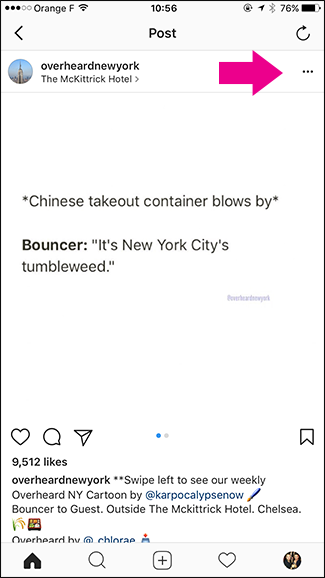
فرض می کنیم که اپلیکیشن اندرویدی یا ios ای Repost for Instagram را روی گوشی خود نصب کرده اید و مشغول اینستاگردی در اپلیکیشن اینستاگرام هستید، در این حالت تصویری را مشاهده می کنید که از ان خوش تان می آید و می خواهید روی پروفایل خود آن را نشر دهید. در چنین شرایطی تصویر یا فیلم را باز کنید، و به سراغ سه نقطه ای که در سمت راست و بالای تصویر قرار دارد بروید و آن را بزنید:

Repost for Instagram

زمانی که این گزینه را باز کردید، در میان گزینه ها به دنبال امکان کپی کردن یو ار ال یا عبارت Copy Share URL باشید. جایگاه این گزینه در تصویر زیر نمایش داده شده است:

Copy Share URL

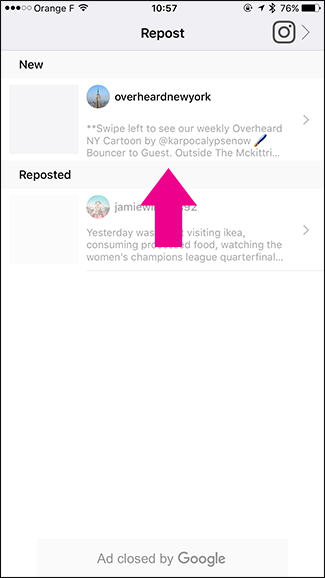
بعد از اینکه یو ار ال عکس را کپی کردید اپلیکیشن اینستاگرام را ببندید، و وارد نرم افزار  Repost  شوید. در این اپلیکیشن لیست پست هایی را که یو ار ال ان را کپی کرده اید را می توانید مشاهده کنید، که در این باره با تصویری مشابه زیر روبرو می شوید:

 Repost app

اخرین یو ار الی که ذخیره کردید را در بخش new مشاهده می کنید، دقت کنید که در زیر یو ار ال ها می توانید عبارتی را مشاهده کنید که نشان از این دارد که لینک هایی که انتشار می دهید، در این بخش نمایش داده می شود و عنوان آن پست های پست شده هستند ( دوباره پست شده ). بعد از این شما اگر روی لینک مورد نظرتان که می خواهید آن را مجددا پست کنید، ضربه بزنید، وارد صفحه تنظیمات بعدی می شوید:

 Repost app

قبل از اینکه این بخش را توضیح دهیم به نکته ای در مورد این اپلیکیشن دقت کنید:

Repost app در واقع اپلیکیشنی است که هم برای سیستم های اندرویدی و هم سیستم های مبتنی بر ios تولید و طراحی شده است اما در نسخه رایگان آن، هنگام استفاده از اپلیکیشن، یک واترمارک از آی دی ارسال کننده روی تصویر قرار می گیرد که در واقع نشان از منبع تصویر دارد، اما اگر بخواهید این واترمارک از پیج مربوطه را بردارید کافی است که این نرم افزار را به قیمت حدودی ۵ دلار خریداری کنید.

فرض می کنیم که در حال استفاده از نسخه رایگان هستید می توانید محل قرار گیری واتر مارک را با توجه به تصویر انتخاب کنید. همچنین می توانید شدت روشنی و تاریکی واتر مارک را هم مشخص کنید. دقت داشته باشید که با توجه به این ترفند و این جایگاه ها که در این مرحله می توانید انتخاب کنید می توانید شدت حساسیت نمایش واتر مارک را کم کنید. به هر حال ما در این مرحله مکان واتر مارک را مشخص کردیم:

 Repost app

بعد از این روی دکمه repost ضربه می زنیم، تا وارد مرحله بعدی از انتشار شویم. وقتی که روی این دکمه آبی رنگ ضربه زدیم، یک پنجره پاپ آپ باز می شود، که در ان می توانید کزینه اشتراک گذاری را مشاهده کنید. کاری که شما در این لحظه باید انجام دهید این است که روی Copy to Instagram ضربه بزنید:

Copy to Instagram

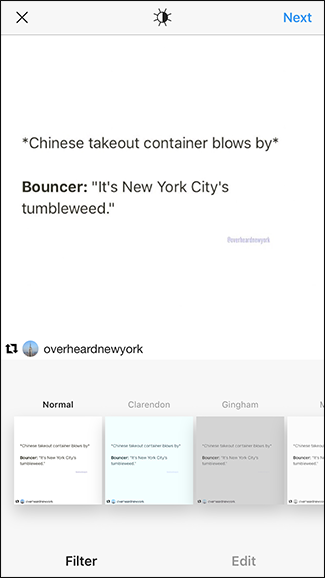
این کار باعث می شود که تصویر مورد نظرتان در ادیتور اینستاگرام باز شود. حالا می توانید از افکت های اینستاگرام بدین منظور استفاده کنید:

Copy to Instagram

در ادامه می توانید بعد از انتخاب فیلتر و ورود به مرحله بعدی، سایر اطلاعات مهم را هم ویرایش کنید:

Copy to Instagram

در این جا نرم افزار تمام کپشن های ابتدایی از تصویر را هم در کلیپرد کپی می کند و به همراه پست انتقال می دهد تا در صورت تمایل نیاز به کار بیشتری نداشته باشید. به هر حال می توانید این بخش را هم ویرایش کنید:

Copy to Instagram

در نهایت می توانید به طور کاملا عادی پست مورد نظر را نشر دهید و آن را روی پروفایل خود مشاهده کنید. به این صورت وقتی پست روی صفحه شما قرار می گیرد، واترمارک یوزر نیم یا نام کاربری کاربری که از او فایل تصویری را نشر داده اید روی تصویر مشاهده خواهید کرد. حالا اگر می خواهید این اپلیکیشن را داشته باشید از لینک های زیر استفاده کنید:

برای دانلود نسخه اندرویدی اپلیکیشن Repost for Instagram کلیک کنید

برای دانلود نسخه ios اپلیکیشن Repost for Instagram کلیک کنید

این ساده ترین روشی بود که می توانستیم پیش روی شما قرار دهیم تا از طریق ان پست های اینستاگرام را ریشر کنید. از مزایای این روش این است که کپشن تصاویر را هم می توانید به راحتی از این طریق نشر دهید. یکی از مشکلاتی که کاربران در کار کردن با اینستاگرام دارند نوشتن همین کپشن هاست. اگر در این باره تجربه ای خوب تر و آسان تر دارید لطفا آن را با گویا آی تی در میان بگذارید و این مطلب را برای اطلاع کاربران روی شبکه های اجتماعی نظیر فیس بوک و توییتر نشر دهید.

چگونه هنگام Reply کردن روی یک توییت، یک یا چند کاربر را از منشن شدن حذف کنیم؟

شبکه های اجتماعی خواه فیس بوک باشد، خواه توییتر و خواه، اینستاگرام، دارای امکاناتی هستند که می توانید، عینا افرادی را که مد نظر دارید، در پیام های تان بگنجانید تا به محض ارسال پیام ها، فرد مورد نظر از میان میلیون ها نفر متوجه شود، که شما برای او پیامی داشته اید. این کار را منشن کردن افراد می گویند. برای منشن کردن افراد در شبکه های اجتماعی کافیست نام کاربری آنان را در کنار یک علامت @ قرار دهید تا شبکه مورد نظر فرد را هشدار داده تا پیام مختص خودش را بخواند.

البته در شبکه توییتر یک تغییرات جزیی هم اکنون به وجود امده است. به تصویر زیر دقت کنید:


 توییتر

زمانی که پیش از این می خواستید یک توییت در توییتر بنویسید، نام کاربری افراد را در کنار توییت می نوشتید تا فرد را متوجه پیام کنید. این موضوع بیشتر در ریپلای کردن ها مشهود بود. شما می توانستید به هر تعداد که می خواهید، توییت بنویسید، شمار افرادی که می خواستید توییت را به دید آن ها برسانید را بیشتر کنید البته ابتدای امر، این یوزر ها، به عنوان کاراکتر به شمار می امدند. در بروز رسانی های بعدی، این یوزر ها به عنوان کاراکتر محسوب نمی شدند اما در اخرین بروز رسانی وضعیت کاملا تغییر کرد.

زمانی که توییتر امکان افزودن یوزر نیم ها را داشت، شما به راحتی می توانستید، فرد را از لیست گیرندگان پیام حذف کنید. این یک ویژگی فوق العاده بود. اما حالا وضعیت تفاوت پیدا کرده است. به تصویر زیر دقت کنید:

زمانی که می خواهید روی یک توییت ریپلای بزنید، توییتر هم اکنون باکس نوشتن توییت را اینگونه سازماندهی کرده است:

به کادر بالا نگاه کنید. در ابتدا توییتر به شما می گوید که اگر این پیام را بنویسید و ریپلای را بزنید پیام به دو نفر ارسال خواهد شد. حالا اگر شما بخواهید فرد را از لیست ریپلای حذف کنید نمی توانید مثل سابق یوزر نیم ها را حذف کنید. اما یک راه حل دیگر وجود دارد.

در چنین شرایطی در زیر باکس ریپلای، لیست افرادی که قرار است ریپلای روی ان ها صورت بگیرد نمایش داده می شود. به تصویر زیر در این باره دقت کنید:

حذف فرد از ریپلای توییتر

در این شرایط در کنار نام هر فرد یک تیک باکس قرار دارد که می توانید افرادی را که می خواهید در لیست ریپلای شما باشند را در این بخش تیک دار کنید. اگر تیک تیک باکس را جلوی نام فردی بردارید، او از لیست ریپلای خارج خواهد شد. در نهایت وقتی مطمئن شدید که چه کسی را می خواهید در لیست نگه دارید و چه کسی را حذف کنید، دکمه خروج یا ضربدر در بالا و سمت راست را بزنید و در نهایت توییت را بنویسید و ریپلای را زده و منتظر عکس العمل دریافت کنندگان ایمیل باشید.

حذف فرد از ریپلای توییتر

به عکس بالا نگاه کنید. وقتی که شما فرد را از لیست خارج می کنید، توییتر به زودی متوجه شده و نام کاربری او را از لیست حذف می کند. هم اکنون دو تصویر را با هم مقایسه کنید و افرادی که روی ان ها ریپلای می شود را بازبینی کنید.

بدین ترتیب توییتر با تمیز تر کردن و شفاف کردن رابط کاربری کاری کرده که محیط حرفه ای تر و منسجم تر باشد تا شاید بتواند بیش از پیش کاربران را در گیر خود کند. توییتر دغدغه بسیار بزرگی دارد، و آن هم این است که هنوز بعد از گذشت سال ها نتوانسته مثل سایر شبکه های اجتماعی موفق باشد و به آن مقامی که می خواهد برسد. به همین دلیل شمار آپدیت ها و آزمون خطا ها در این شبکه بالا گرفته تا بتواند به خوبی از پس مشکلات و موانع بر آید.

آیا تا کنون با این روش آشنایی داشته اید؟ دیدگاه ها و تجربیات ارزشمند خود را در توییتر با ما در گویا آی تی در میان بگذارید و این مطلب را روی شبکه های اجتماعی مخصوصا توییتر به اشتراک بگذارید تا کاربران شیوه اصولی کار کردن با این شبکه را به درستی دریابند.

آموزش محدود کردن حجم ترافیک مصرفی اینترنت در Whatsapp

شبکه های موبایلی محلی شده اند که می توان در آن ها به سادگی تصویر، صوت، فیلم و حتی متن را در اختیار دوستان قرار داد. مخصوصا شبکه هایی مثل Whatsapp و یا تلگرام که گروهی نیز هستند امکان ارسال و دریافت دیتاها را بیشتر و بیشتر کرده اند. از وقتی که این نرم افزار ها روی گوشی های هوشمند نصب شده اند روز به روز بر مصرف ترافیک افزوده شده و موجب می شود که نتوان هزینه ها را چنان که باید کنترل نمود.

برای اینکه جلوی ترافیک مصرفی را بگیرید، و از به هدر رفتن هزینه ها جلوگیری کنید، و حتی روی حجم مموری کارت خود، روی گوشی تان، مدیریت بهتری داشته باشید بهتر است که، در مورد امکان دانلود دیتاها توسط واتس اپ کمی دقت داشته باشید.

کاهش مصرف اینترنت واتس اپ

زمانی که شما واتس اپ را نصب می کنید و دوستان تان اقدام به ارسال فیلم و عکس برای شما می کنند، به محض دریافت تصویر و فیلم مورد نظر را دانلود می کنید، و آن را می بینید، اما همین دانلود اتوماتیک و نا خواسته موجب می شود که شما نتوانید حجم ترافیک را کنترل کنید.

توصیه اکید گویا آی تی برای شما این است که دانلود عکس و فیلم ها در واتس اپ را از حالت دانلود اتوماتیک و آنی خارج کنید. برای این منظور دو راه حل در اختیار شما قرار می دهیم. پس با ما همراهی کنید.

اولین راه حل:

وارد برنامه واتس اپ خود شوید و از آن جا به Setting بروید. در میان زیر منو هایی که در منوی Setting وجود دارد، گزینه Data and Storage Usage را پیدا کنید و آن را لمس نموده و باز کنید.

Data and Storage Usage

با استفاده از گزینه Data and Storage Usage شما می توانید همچون تصویر بالا مشخص کنید که می خواهید کدام دیتاهای تان را اتوماتیک و کدام به طور دستی دانلود کنید.

شما می توانید مشخص کنید که کدام دیتا ها را در چه شرایطی دانلود نمایید. امکان و قدرت تنظیمات در این بخش طوری است که می توانید دقیقا آن طور که دوست دارید تنظیمات را انجام دهید و به جزییات پرداخته شده است.

اگر روی هر گزینه عکس، فیلم یا غیره در این صفحه ضربه بزنید با سه زیر منو روبرو می شوید:

Data and Storage Usage

به فرض مثال ما روی فوتو یا عکس ها ضربه زدیم تا تنظیمات آن را بررسی کنیم، با مشاهده سه گزینه که در سمت چپ عکس بالا مشاهده می کنید ما توانستیم، NEVER یا هرگز را برای دانلود تصاویر انتخاب کنیم. با این کار به واتس اپ فهماندیم که تمایلی نداریم تحت هر شرایطی عکس های مان را دانلود کنیم. نتیجه هم به صورت بخش راست عکس بالا تغییر کرد.

در چنین شرایطی باید به صورت دستی و با ضربه زدن به عکس هایی که برایمان ارسال می کنند خودمان اقدام به دانلود کنیم. بدین صورت تمرکز خوبی روی تصاویری که نمی خواهیم دانلود کنیم داریم و ترافیک مان را قطره قطره حفظ می کنیم.

روش دوم:

در روش دوم، در واقع شما توجه به میزان حجم مصرفی روی گوشی خود دارید، و با روشی که می اموزید، فایل ها را به طور موقت ذخیره می کنید. زمانی که شما در تنظیمات، گزینه  Save to Camera Roll را انتخاب کنید، تصاویری که ذخیره می کنید را در بخش رول دوربین ذخیره می کنید و بدین ترتیب، حجم مصرفی روی گوشی تان ( کارت حافظه ) به حداقل می رسد.

 Save to Camera Roll

اطلاعاتی را که بدین صورت ذخیره می کنید در فضای اختصاصی واتس اپ در گفتگو ها ذخیره می کنید و در جای دیگری ذخیره نمی شوند. تا وقتی که چت مورد نظر روی گوشی تان باشد این اطلاعات هم وجود دارند.

از طرفی اگر بخواهید این اطلاعات را پاک کنید، کافی است، که یا محتویات چت را به طور کامل پاک کنید یا اینکه به طور تک به تک، تصویر ها و فیلم هایی که در چت دانلود کرده اید را، پاک کنید. بدین ترتیب دیگر دسترسی به آن ها نخواهید داشت.

بدین ترتیب می توانید روی حجم ترافیک مصرفی تان چه از لحاظ ترافیک اینترنت و چه حجم روی گوشی تان مدیریت خوبی داشته باشید تا با کمبود ترافیک یا کمبود فضا در مواقع خاص روبرو نشوید.

در این باره آیا تجربه ای دارید که لازم باشد کاربران گویا آی تی آن را بدانند؟ لطفا آن را در بخش نظرات بنویسید و این مطلب را روی شبکه های اجتماعی نشر دهید.