حل مشکل پیام No Internet, Secured در ویندوز ۱۰

پیغام No Internet, Secured  بدین معنی است که شما به اینترنت دسترسی ندارید اما همه چیز در امن و امان است! اما کمی که فکر می کنید بدین نتیجه می رسید که چطور ممکن است کسی، روی اینترنت نباشد و از طرفی امنیت آن فراهم باشد. این امنیت از طریق خود اینترنت فراهم می شود.

وقتی که به عمق ماجرا نگاه می کنیم می فهمیم که حقیقتا در این حالت شما به اینترنت دسترسی دارید اما بعضی چیزها به هم ریخته است. در سیستم های قدیمی و جدید این اتفاق رخ می دهد و روش حل آن در ادامه قابل مشاهده است:


برای حل این مشکل، پیکیر بندی IP را رفرش کنید

یکی از بهترین و اولیه ترین راه ها برای حل مشکل پیغام No Internet, Secured این است که IP خود را رفرش کنید. این کار کمک می کند که شما IP تان را مجددا بازنشانی کنید و از تغییر و تحولات آی پی که روی سیستم تان رخ داده، خارج شوید.

برای این تنظیمات Command Prompt را باز کنید و دستور زیر را بنوسید

ipconfig /release
ipconfig /renew

و بعد اینتر را بزنید

برای حل این مشکل، پیکیر بندی IP را رفرش کنید

بعد از انجام این کار، امیدواریم که پیغام مورد نظر از سیستم تان حذف شود.


ریست کردن پروتکل Winsock و حل مشکل پیام No Internet, Secured

شما می توانید کارهای زیادی را از طریق command prompt انجام دهید.

پروتکل Winsock یک بخش بزرگی از ارتباطات رایانه شما را با سرویس های شبکه کنترل می کند و تنظیم مجدد این پروتکل بسیاری از این عناصر را به تنظیمات پیش فرض خود باز می گرداند.

برای اعمال این ریست وارد کامند پرامپت شوید و دستور زیر را بنوسید

netsh winsock reset catalog

و بعد اینتر را بزنید

ریست کردن پروتکل Winsock
حل مشکل پیام No Internet, Secured با کمک کامند پرامپت

و باز هم امیدواریم بعد از اعمال این تنظیمات این دستورات روی سیستم شما حذف شوند.

اما اگر این بار مشکل حل نشود، Properties می تواند در کانکشن شما راهگشا باشد


تغییر در تنظیمات Properties و کانکشن شما

برای این که اتصال شما به نت فراهم شود، باید شمار زیادی از چیزهای کوچک در کنار هم به درستی کار کنند تا این اتصال فراهم شود.

خب برای ادامه این ماجرا می توانید به سادگی، به بخش کانکشن  Wi-Fi (یا Ethernet ) خود بروید. ( این گزینه در تسکبار است )

در این قسمت روی Network & Internet Settings کلیک کنید.

حالا در پنجره جدید روی Change adapter options کلیک کنید. حالا بر روی کانکشن مورد نظر خود راست کلیک کنید، و Properties را انتخاب کنید.

تغییر در تنظیمات Properties و کانکشن شما 

در پنجره Properties  که در مقابل شما باز شده است به این توجه کنید که، آپشن های زیر انتخاب شده باشند:

  • Client for Microsoft Networks
  • File and Printer Sharing
  • Internet Protocol Version 4
  • Internet Protocol Version 6
  • Link-layer Topology Discovery Responder

تغییر در تنظیمات Properties و کانکشن شما 

بعد از این که این تنظیمات را انجام دادید، OK را بزنید و بعد سیستم خود را ریستارت کنید. با این کار باید این مشکل و پیغام حل شده باشد.


غیر فعال کردن iPv6 در Properties کانکشن اینترنت

پیش از این ها بار ها در آموزش های مان گفته ایم که IPv6  را روی سیستم خود فعال کنید اما شاید یک بار هم که شده غیر فعال کردن آن بتواند مشکل شما را حل کند.

IPv6 پروتکل اینترنت نسبتا جدید است که بیشتر و بیشتر رایانه های شخصی از آن استفاده می کنند. از آن جا که بسیاری از آدرس های IPv4 هم اکنون از دسترس خارج شده اند، IPv6 آپشن مناسبی خواهد بود.

با این حال همیشه تمام رابطه ISP با iPv6 با هم به خوبی پیش نمی رود. پس گاهی لازم است برای جلوگیری از این تداخلات، iPv6  را غیر فعال کنید.

یا ممکن است که شما از طریق IPv4 به اینترنت متصل شده اید، اما کامپیوتر شما اساسا اجازه می دهد تا بدانید که اتصال IPv6 شما بدون اینترنت است.

غیر فعال کردن iPv6 در Properties کانکشن اینترنت
حل مشکل پیام No Internet, Secured با کمک پروپرتیس و تنظیمات کانکشن

اگر نسبت به این قضیه مشکوک هستید در بخش Properties  تیک IPv6  را بردارید و بعد تنظیمات را نهایی کنید و دوباره وضعیت را بررسی کنید.


استفاده از device manager  برای حل مشکل No Internet, Secured

یکی از بهترین بخش های ویندوز device manager  است که از طریق آن می توانید مدیریت عالی بر اداپتورها و درایورها داشته باشید. برای این که به device manager  دسترسی داشته باشید کافی است که عبارت device manager  را در استارت منو بنویسید و روی آیکون نتایج آن کلیک کنید تا بدین ترتیب پنجره device manager  روبروی شما باز شود.

وقتی که در این بخش قرار گرفتید روی Network adapters کلیک کنید. حالا محل آداپتور خود را مشخص کنید و روی ان راست کلیک کنید.


برای حل مشکل پیام No Internet, Secured در دیوایس منجر:

شما در این بخش می توانید کارهای زیر را انجام دهید:

  1. آپدیت کردن درایور
  2. غیرفعال کردن دیوایس / فعال کردن Flight mode در تسک بار / ریستارت کردن سیستم / فعال کردن دیوایس ( Enable device ) / و بعد غیرفعال کردن Flight
  3. Uninstall کردن دیوایس / ریستارت کردن دیوایس / نصب اتوماتیک دیوایس به صورت مجدد

در مورد گزینه ۳: در ضمن مساله حل مشکل پیام No Internet, Secured ، شما به محض این که دیوایسی را Uninstall  کردید و سیستم را ریستارت کردید، به محض بالا آمدن سیستم، خود ویندوز آن را نصب می کند. اگر آداپتور شما، یا درایور شما به صورت USB وصل است، می توانید فقط کابل را بکشید و دوباره وصل کنید. این گونه نصب تمیزی از آن در اختیار شما قرار می گیرد.

این تمام راه هایی بود که ما بیاد داشتیم تا به کمک آن بتوانید مشکل No Internet, Secured را حل کنید. اگر راه حل دیگری به ذهنتان رسید آن را در بخش نظرات برای ما بنویسید

منبع

نوشته حل مشکل پیام No Internet, Secured در ویندوز ۱۰ اولین بار در گويا آی‌ تی پدیدار شد.

انتخاب عنوان سئو ؛ مروری بر روش‌های بهبود جایگاه در گوگل

مطلب انتخاب عنوان سئو ؛ مروری بر روش‌های بهبود جایگاه در گوگل برای اولین بار در وب سایت تکراتو - اخبار روز تکنولوژی نوشته شده است. - تکراتو - اخبار روز تکنولوژی - - https://techrato.com/

یکی از کارهای اصولی و اساسی برای داشتن یک وب سایت موفق و شناخته شده در گوگل انتخاب عنوان سئو می باشد که می تواند به شما برای قرار گرفتن در صفحه اول گوگل و بررسی سئو سایت کمک بسیاری کند و در واقع شانس شما را در این زمینه افزایش دهد. اینکه شما بتوانید...

مطلب انتخاب عنوان سئو ؛ مروری بر روش‌های بهبود جایگاه در گوگل برای اولین بار در وب سایت تکراتو - اخبار روز تکنولوژی نوشته شده است. - تکراتو - اخبار روز تکنولوژی - - https://techrato.com/

تا ۱۰ روز آینده اینترنت رایگان ۴۰ مگابیتی از مخابرات بگیرید!

اینترنت

با همه گیر شدن اینترنت همراه و فعالیت بی نظیر اپراتورها، عملا شرکت‌های ارایه دهنده اینترنت ADSL و اینترنت ثابت با مشکلات فراوانی روبرو شده‌اند که شرکت مخابرات ایران از جمله شرکت‌های فعال در این زمینه بوده که با پیشنهادی جذاب وارد الکامپ شده است.

به گزارش آی‌تی‌رسان، سید مجید صدری مدیرعامل شرکت مخابرات ایران در مصاحبه‌ای گفت: به تازگی سرویس جدیدی را با عنوان سرینو راه اندازی کردیم که برای تمامی مشترکین خود فعال خواهیم کرد. این سرویس با حداقل سرعت 40 مگابیت در اختیار دو میلیون کاربر ما قرار خواهد گرفت که تا 10 روز آینده عملیاتی می‌شود.

این سرویس جدید با توجه به امکانات VDSL و تانوما (سرویس فیبرنوری شرکت مخابرات ایران) به مشترکین ارایه خواهد شد چرا که سرویس‌های قدیمی عملا برای بسیاری از کاربران مشکل ساز بوده و نهایتا تا 16 مگابیت سرعت خواهند داشت که تنها 16 درصد مشترکین به همچین سرعتی دسترسی دارند ولی در سرویس‌های جدید این اعداد حداقل به 4 برابر خواهند رسید.

نوشته تا 10 روز آینده اینترنت رایگان 40 مگابیتی از مخابرات بگیرید! اولین بار در اخبار تکنولوژی و فناوری پدیدار شد.

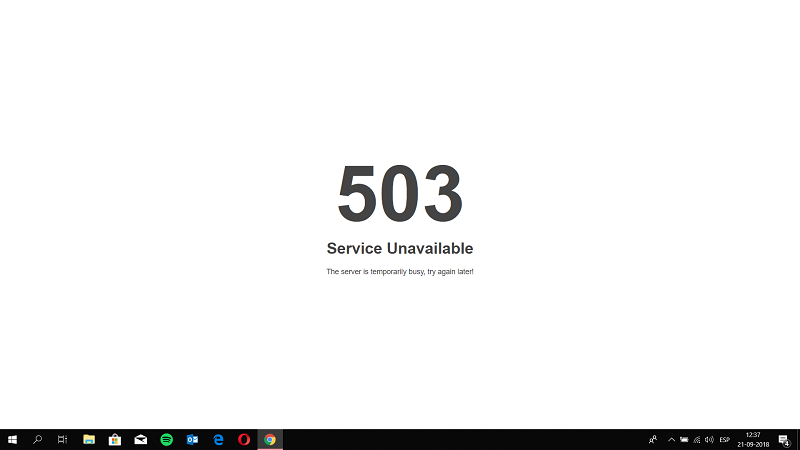
ارور ۵۰۳ چیست و چگونه آن را برطرف کنیم؟

ارور 503

وقتی به دنیای وب‌سایت‌ها وارد می‌شوید، با طیف گسترده‌ای از چالش‌ها مواجه خواهید شد. ارور 503 نیز یکی از همین‌هاست. بی‌تردید اینترنت یکی از شاهکارهای بشر محسوب می‌شود. با کمک آن می‌توانیم کارهای روزمره و حتی حرفه‌ای خود را در خانه انجام دهیم، زندگی بهتری داشته باشیم و در وقت‌مان صرفه‌جویی نماییم. در حقیقت اینترنت در همه بخش‌ها حضور دارد و تاثیرات زیادی روی کسب‌وکار، هنر و… گذاشته است. در این بین سایت‌ها نیز سوگلی‌های فن‌آوری اینترنت به‌شمار می‌آیند. اما همیشه دسترسی به این تارنماها امکان‌پذیر نیست. در این نوبت می‌خواهیم به ارور 503 بپردازیم و راه‌حل خلاص شدن از شر آن را بیان کنیم. پس با ما همراه باشید.

ارور 503 چیست؟

ارور 503

همان‌طور که پیش‌تر گفتیم وب‌گردی همیشه هم بی‌نقص نیست و گاها با مشکلاتی نیز روبه‌رو خواهید شد. در واقع ارور 503 با مضمون «سرویس در دسترس نیست» زمانی به‌نمایش درمی‌آید که وب‌سایت‌ها قادر به جوابگویی به درخواست شما نیستند. در این موقعیت نمی‌توانید (لااقل برای مدتی) به آدرس مورد نظرتان دسترسی داشته باشید. این ارور می‌تواند در زمان‌های مختلفی روی دهد. به‌عنوان مثال وقتی در حال به‌روزرسانی پوسته وب‌سایت‌تان هستید، کاربران در آن لحظات با ارور 503 مواجه خواهند شد. به‌طور کلی این ارور وقتی ظاهر می‌شود که در حال آپدیت بخشی یا همه سایت‌ باشید. البته زمان‌های دیگری نیز این پیام به‌نمایش گذاشته خواهد شد. وقتی سرور بسیار شلوغ است و سایت ترافیک زیادی را دریافت می‌کند، ممکن است یوزرها با این ارور روبه‌رو شوند. اما خوش‌بختانه در بیش‌تر اوقات بعد از اتمام به‌روزرسانی یا کاهش تعداد درخواست‌ها این مشکل حل خواهد شد. ارور 503 به شکل‌های گوناگونی نشان داده می‌شود که تمامی آن‌ها را در زیر لیست کرده‌ایم.

  • 503 Service Unavailable
  • 503 Service Temporarily Unavailable
  • Http/1.1 Service Unavailable
  • HTTP Server Error 503
  • Service Unavailable – DNS Failure
  • 503 Error
  • HTTP 503
  • HTTP Error 503
  • Error 503 Service Unavailable
  • Error 503 Backend fetch failed

برای پیشگیری از بروز این خطا نیز می‌توانید قبل از راه‌اندازی کمپین یا مسابقه‌تان اقدام به ارتقای سرورها نمایید و از تکنولوژی‌های بهتری بهره ببرید. از آن‌جا که ارور 503 توسط موتورهای جست‌وجوگر شناسایی می‌شود و یک نکته منفی نابخشودنی برای سئو سایت‌تان محسوب خواهد شد. به این ترتیب شاید همین خطا موجب کاهش رتبه شما در گوگل و بینگ شود. اما سوال اصلی این‌جاست که چگونه ارور مذکور را برطرف کنیم.

چگونگی برطرف کردن ارور 503

ارور 503

اگر به‌عنوان کاربر با این ارور مواجه شده‌اید، می‌توانید با رفرش کردن صفحه این خطا را برطرف کنید. اگر هم می‌خواهید این کار را سریع‌تر انجام دهید، قادرید از دکمه F5 برای آپدیت صفحه مورد نظر بهره ببرید.

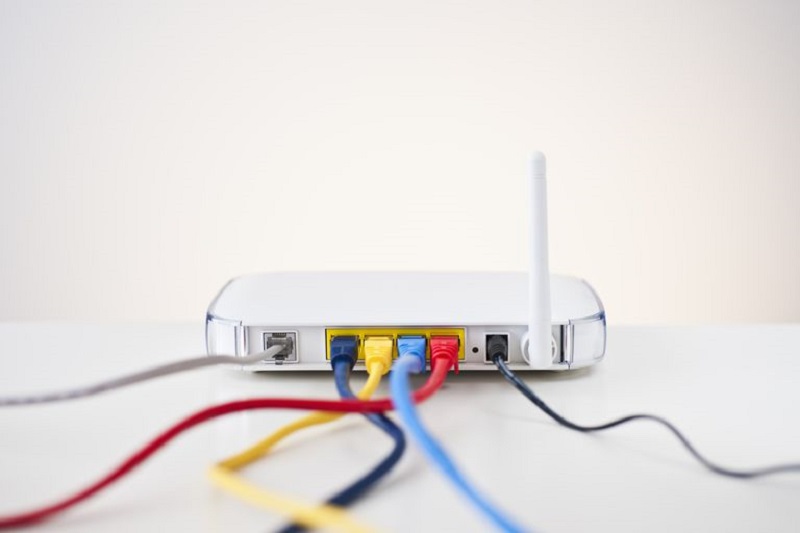
راه‌حل دیگر خاموش و روشن کردن مودم‌ و لپ‌تاپ یا کامپیوتر شخصی‌تان است. با این کار شاید مشکلات‌تان رفع شود.

اگر دسترسی به وب‌سایت مورد نظر برای‌تان اهمیت بالایی دارد و می‌خواهید هرچه سریع‌تر به خدمات یا محصول دل‌خواه‌تان دسترسی داشته باشد، می‌توانید با وب‌سایت ارتباط برقرار کنید و این مشکل را به آن‌ها گزارش بدهید.

گزینه دیگر این است که شکیبا باشید و چندین دقیقه بعد به سایت مورد نظرتان مراجعه نمایید. شاید تنها به دلیل ترافیک بالا با این ارور مواجه شده باشید و مطمئن باشید با کم شدن ترافیک این خطا نیز برطرف خواهد شد.

اگر مدیر سایت هستید و در یکی از صفحات یا ده‌ها پیج از سایت‌تان این خطا را مشاهده کردید، یکی از بهترین‌ راه‌ها تماس با شرکتی است که از آن سرور را خریداری نموده‌اید. آن‌ها در بیش‌تر اوقات مشکلات‌تان را در اسرع وقت حل می‌کنند یا به شما گوشزد خواهند کرد که ترافیک سایت‌تان بالا رفته و باید به فکر ارتقای سرور باشید. اگر هم قادر به این کار نیستید، پس شما هم باید صبر کنید تا این خطا با کاهش ترافیک سایت، برطرف گردد.

ارور 503

راه‌کار دیگر، استفاده از جدیدترین ورژن پلاگین‌ها و پوسته‌هاست. از این رو باید همیشه ابزارها و فن‌آوری‌های وب‌سایت خود را به‌روز کنید تا این ارور رفع شود. گفتنی‌ست معمولا نسخه‌های تازه دارای قابلیت‌های جدید هستند که امنیت سایت‌تان را افزایش می‌دهند و رضایت بیش‌تر کاربران را در پی دارند.

اگر به‌دنبال برطرف کردن و پیشگیری از این ارور هستید؛ پیشنهاد می‌دهیم تا جایی که می‌توانید فشار بر روی سرورها را کاهش دهید. برای مثال می‌توانید قید صفحات بی‌نهایت را بزنید یا کامنت‌های پیج‌ها را در صفحه‌ای جداگانه قرار دهید. از طرفی قادرید به کش کردن اطلاعات بپردازید. طیف گسترده‌ای از پلاگین‌ها و ابزارها نیز در این زمینه به بازار عرضه شده‌اند تا به‌راحتی فشار بر روی سرور را کاهش دهید.

نوشته ارور 503 چیست و چگونه آن را برطرف کنیم؟ اولین بار در اخبار تکنولوژی و فناوری پدیدار شد.

معرفی تمام سرویس‌های اینترنت ارایه شده توسط مخابرات ایران + قیمت

مخابرات

شرکت مخابرات یکی از بهترین کمپانی‌های ارائه‌دهنده اینترنت در کشورمان محسوب می‌شود و تاحالا پلن‌های بسیاری را معرفی کرده تا بنابر بودجه و نیاز خود یکی از آن‌ها را انتخاب کنید و به شبکه گسترده جهانی وصل شوید. در سال‌های اخیر شمار سرویس‌های این شرکت افزایش چشم‌گیری یافته و برای همین شاید در انتخاب بهترین پلن سردرگم شوید. در این‌جاست نیاز به یک راهنما دارید تا در سریع‌ترین زمان ممکن سرویس مورد نظرتان را پیدا کنید و آن را خریداری نمایید. در این نوبت قصد داریم تا به معرفی مهم‌ترین‌ سرویس‌های مخابرات ایران بپردازیم. پس با ما همراه باشید.

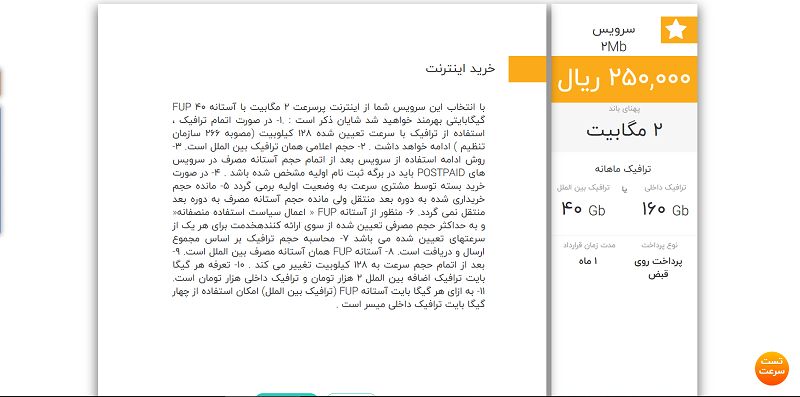
سرویس یک ماهه مخابرات با حجم 40 گیگابایت و سرعت 2 مگابیت

مخابرات

اگر هر ماه حجم متفاوتی از اینترنت را مصرف می‌کنید، پس به شما این پلن از مخابرات را پیشنهاد می‌دهیم. با پرداخت مبلغ کمی می‌توانید صاحب 40 گیگابایت ترافیک شوید که از نوع بین‌الملل است. از طرفی اگر بیش‌تر به سایت‌های ایرانی سر می‌زنید و از سرویس‌های داخلی استفاده می‌کنید، دقیقا 4 برابر حجم فوق در اختیارتان قرار می‌گیرد. به این ترتیب در صورت دانلود بازی، برنامه و فیلم از سایت‌های داخلی حجم زیادی از اینترنت‌تان کم نخواهد داشت. در نتیجه اگر به تماشای جدیدترین انیمیشن‌ها و فیلم‌ها علاقه دارید، این سرویس را به شما پیشنهاد می‌کنیم. مبلغ این سرویس نیز به مبلغ قبض‌تان اضافه خواهد شد.

قیمت: 25 هزار تومان

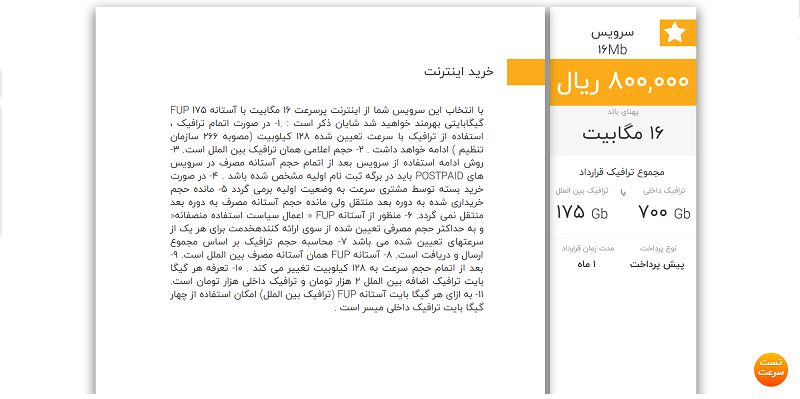
سرویس یک ماهه مخابرات با حجم 175 گیگابایت و سرعت 16 مگابیت

مخابرات

همیشه سرویس‌های یک ماهه از طرفداران زیادی برخوردار هستند. با این حال شاید برخی از پلن‌ها نتوانند نیاز شما را برطرف کنند، اما حساب این یکی را از بقیه جدا کنید. با خرید این سرویس 175 گیگابایت ترافیک بین‌الملل نصیب‌تان خواهد شد تا با خاطری آسوده در وب‌سایت‌ها و اپلیکیشن‌های خارجی جست‌وجو کنید و از بازی‌های مختلف لذت ببرید. اگر هم بیش‌تر به وب‌سایت‌های داخلی علاقه دارید و می‌خواهید به‌صورت تقریبا نامحدود فیلم‌ها و انیمیشن‌ دانلود کنید، بازهم این سرویس به‌کارتان می‌آید. چراکه 700 گیگابایت ترافیک داخلی در نظر گرفته شده است. سرعت پلن مذکور 16 مگابایت است و از این رو وقت‌تان برای دانلود فایل‌های حجیم تلف نخواهد شد.

قیمت: 80 هزار تومان

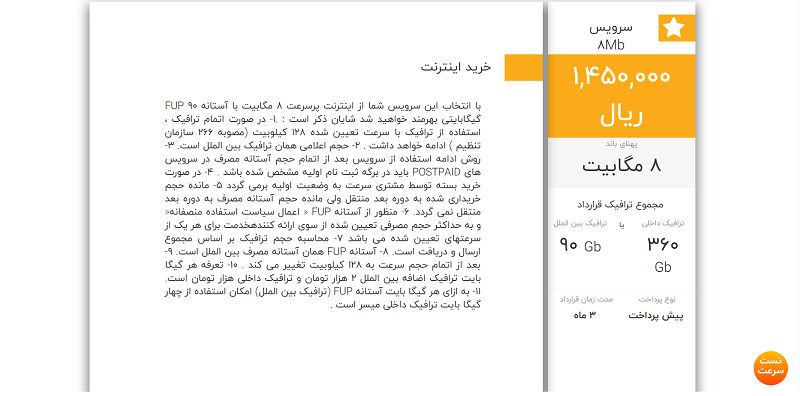
سرویس سه ماهه مخابرات با حجم 90 گیگابایت و سرعت 8 مگابیت

مخابرات

اگر بیش‌تر به سرویس‌های بلندمدت علاقه دارید، ما این پلن از مخابرات را به شما پیشنهاد می‌دهیم. 90 گیگابایت ترافیک بین‌الملل در اختیارتان قرار گرفته تا برای مثال هر ماه بتوانید چیزی در حدود 30 گیگابایت مصرف کنید. این مقدار حجم نیاز بیش‌تر یوزرها را برآورده می‌کند و حتی برای دانلود فیلم و بازی نیز به‌کارتان می‌آید. از آن‌جا که شرکت مخابرات ایران 360 گیگابایت ترافیک داخلی به شما ارایه می‌دهد تا بدون نگرانی از تمام شدن حجم بتوانید از سایت‌های ایرانی به دانلود محتوای گوناگون بپردازید. گفتنی‌ست سرعت 8 مگابیتی هم موجب صرفه‌جویی در زمان خواهد شد.

قیمت: 145 هزار تومان

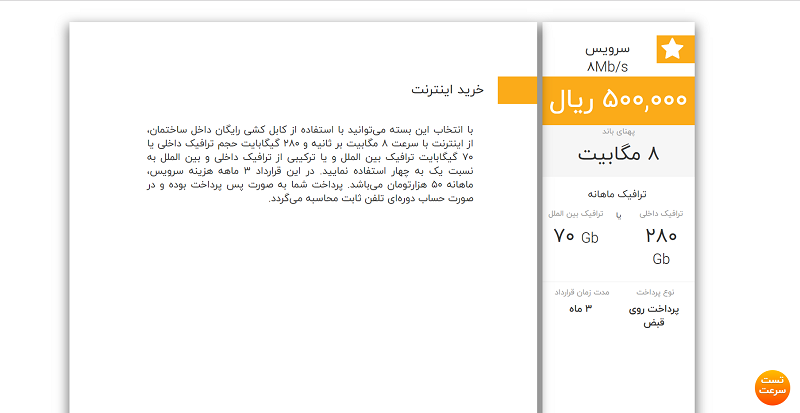
سرویس سه ماهه مخابرات با حجم 70 گیگابایت و سرعت 8 مگابیت

مخابرات

اگر به طرح‌های بلندمدت علاقه‌مند هستید و در عین حال نمی‌خواهید متحمل هزینه زیادی برای خرید اینترنت شوید، این بسته از مخابرات را خریداری نمایید. سرعت 8 مگابیتی موجب می‌شود تا فایل‌های مختلف در عرض چندین دقیقه دانلود شوند و به این ترتیب دیگر نیازی نیست چندین ساعت وقت‌تان را هدر دهید. 70 گیگابایت ترافیک بین‌الملل نیز در اختیارتان قرار گرفته تا از سایت‌ها و سرویس‌های خارجی استفاده کنید. این بسته نیز یکی از بهترین‌ها برای دانلود فایل‌های حجیم است. چراکه با خرید این پلن 280 گیگابایت ترافیک داخلی دریافت می‌کنید که مطمئنا هر شخصی را وسوسه می‌کند!

قیمت: 50 هزار تومان

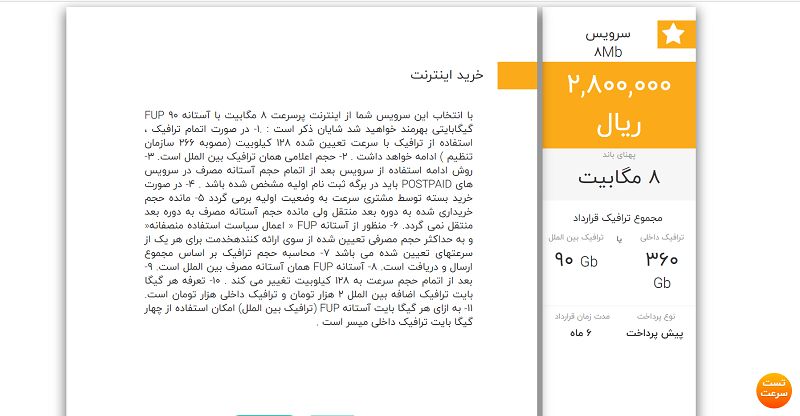
سرویس شش ماهه مخابرات با حجم 90 گیگابایت و سرعت 8 مگابیت

مخابرات

اگر نمی‌خواهید هر ماه به سایت مخابرات مراجعه کنید و وقت‌تان را برای خرید بسته‌های یک ماهه تلف کنید، در نتیجه این سرویس را خریداری نمایید. تا شش ماه دیگر نیازی نیست بسته‌ای را خریداری نمایید. می‌توانید از 90 گیگابایت ترافیک بین‌الملل یا 360 گیگابایت ترافیک داخلی یا ترکیبی از این دو بهره ببرید. به‌لطف سرعت 8 مگابیتی نیز فایل‌های سنگین در مدت زمان نسبتا کمی دانلود می‌شوند.

قیمت: 280 هزار تومان

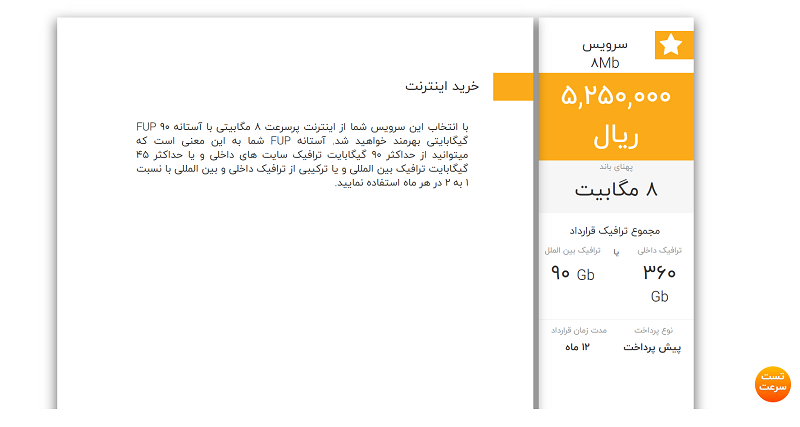
سرویس دوازده ماهه مخابرات با حجم 90 گیگابایت و سرعت 8 مگابیت

مخابرات

با خرید این بسته تا یک سال از خرید سرویس بی‌نیاز خواهید شد. 360 گیگابایت ترافیک داخلی نیز برای‌تان تدارک دیده شده تا بتوانید تقریبا هر روز 1 گیگابایت اینترنت مصرف کنید. در صورتی که علاقه‌مند به سایت‌ها و سرویس‌های خارجی هستید، قادرید از حجم 90 گیگابایت ترافیک بین‌الملل خود بهره ببرید. سرعت بالا یکی از نقاط قوت این بسته محسوب می‌شود. 8 مگابیت برای هر عاشق تکنولوژی و اینترنتی سرعت زیادی به‌نظر می‌رسد. به این ترتیب فیلم‌ها، بازی‌ها و برنامه‌های حجیم در چندین دقیقه دانلود خواهند شد.

قیمت: 525 هزار تومان

نوشته معرفی تمام سرویس‌های اینترنت ارایه شده توسط مخابرات ایران + قیمت اولین بار در اخبار تکنولوژی و فناوری پدیدار شد.

تست سرعت لود سایت با ۶ وب سایت معتبر و دقیق

سرعت لود سایت

بهبود سرعت لود سایت، یکی از راه های واقعی برای بهبود سایت شما و موفقیت آن است. از جمله امتیازهایی که سایت های خوش سرعت دارند، می توان به موارد زیر اشاره کرد:

  • بهبود تجربه کاربر
  • افزایش رتبه بندی SEO
  • افزایش نرخ تبدیل
  • افزایش زمان سپری شده کاربر در سایت
  • کاهش باونس ریت یا نرخ پرش
  • افزایش تعامل کاربر

برای این که این خصوصیت را بهبود ببخشید لازم است که ابتدای امر مشخص کنید که سرعت لود سایت شما چقدر است.  به این منظور، چند وب سایت و ابزار آنلاین دقیق به شما معرفی می کنیم که به شما کمک می کند از نقطه نظر های مختلف وب سایت شما را آزمایش کند و نتیجه را ارائه کند.

در نهایت می توانید با یک سری بهینه سازی های اولیه مثل حجم و تعداد عکس ها وسایر فایل های آپلود شده روی سایت، سرعت سایت خود را بالا ببرید.

اما اگر بخواهید عمیق تر به این موضوع بپردازید باید روی کد نویسی سایت نظیر سی اس اس، اچ تی ام ال و جاوا نیز کار کنید.

به هر حال این مطلب برای این است که شما بدانید سرعت لود سایت شما چقدر است و بسنجید که آیا این سرعت بهینه است یا خیر.

نکته: زمانی که شما از ابزارها برای تست سرعت لود سایت استفاده می کنید، زمان جستجو DNS کمی بیش از حالت معمول است. بنابراین خوب است که چند بار سرعت سایت را تست کنید و بعد، میانگین بگیرید.

تست سرعت لود سایت با WebPageTest

تست سرعت لود سایت با WebPageTest

WebPageTest یک ابزار آنلاین برای تست سرعت لود سایت است. امتیازی که این ابزار دارد این است که سرعت لود سایت را چند بار از نقطه نظر مختلف چک می کند. این کار موجب می شود که اگر اختلالی وجود دارد، آن اختلال شناسایی شود. یا این که اگر در تست چیزهایی خلل موقتی ایجاد می کنند، این موضوع نیز مکشوف شود.

با کمک  WebPageTest می توانید، سرعت لود سایت خود را از ۴۰ مکان مختلف و به کمک ۲۵ مرورگر متفاوت چک کنید. این کار کمک می کند که با شناخت کاربران اصلی خود و مرورگری که استفاده می کنند و کشوری که در آن هستند، وضعیت بهینه بودن سرعت لود سایت خود را بررسی کنید.

WebPageTest یک رتبه بندی A تا F دارد که وضعیت ها را بر اساس موارد زیر نشانه گذاری می کند:

  1. First Byte Time
  2. Keep Alive Enabled
  3. Compress Transfer
  4. Compress Images
  5. Cache Static Content
  6.  Effective Use of CDN

برای ورود به وب سایت WebPageTest کلیک کنید


بررسی سرعت بارگذاری سایت با Varvy Pagespeed Optimization

اگر می خواهید وضعیت سرعت بارگذاری سایت خود را از چند جهت بررسی کنید، Varvy Pagespeed Optimization یک گزینه خوب است.

Varvy Pagespeed Optimization وضعیت گزارشی خود را در ۵ زمینه ارائه می کند:

  1. resource diagram
  2. CSS delivery
  3. JavaScript usage
  4. page speed issues found
  5. services used

امتیاز این ابزار آنلاین این است که گزارش هایی به شما می دهد که می توانید بر اساس آن فورا اقدام به سئو سایت کنید و مشکلات را از بین ببرید. این اطلاعات مفید در این ۵ زمینه می گنجد.

بررسی سرعت بارگذاری سایت با Varvy Pagespeed Optimization

این آموزشها شامل موارد زیر است:

  • استفاده از حافظه مرورگر
  • مسیرهای رندر انتقالی

برای ورود به وب سایت Varvy Pagespeed Optimization کلیک کنید.


تست میزان سرعت باز شدن سایت با KeyCDN

KeyCDN  ابزاری است سبک وزن و سریع که برای تست مدت زمان باز شدن سایت به کمک شما می آید. به منظور تست میزان سرعت باز شدن سایت با KeyCDN شما می توانید همزمان از ۴۰ کشور در دنیا، وضعیت سایت خود را چک کنید.

تست میزان سرعت باز شدن سایت با KeyCDN

از جمله امتیازهای اولیه KeyCDN این است که گزارش اجمالی سایت شما را می تواند به صورت خصوصی و عام ارائه کند. اما می توان گفت که KeyCDN نسبت به سایر ابزار کمی ارزشمند تر است چرا که بدون در نظر گرفتن محدودیت پشتیبانی سایت شما از HTTP/2 کار تست خود را انجام می دهد.

این ابزار همچنین روی موبایل نیز کارکرد دارد. نسخه موبایلی این وب سایت دارای یک بخش اضافه به نام User Experience است. در صورتی که می خواهید سرعت باز شدن سایت خود روی موبایل را چک کنید می توانید از نسخه موبایلی کی سی دی ان، استفاده کنید.

با نسخه موبایلی،  پیکربندی viewport را بررسی می کند، و چیزهایی نظیر دکمه ها و لینک ها را نیز انالیز می کند و در نهایت گزارش خوبی برای تجربه کاربر ارائه می کند.


شاید با تست کردن این ابزار ها به این نتیجه برسید که هنوز نیاز به ابزارهای پیشرفته تری دارید. برای این مساله، می توانید از وب سایت های خاص تری استفاده کنید که گزارش بهینه بودن سرعت سایت شما را به طور پیشرفته تر و دقیق تر ارائه می کند. البته باید برای استفاده از این وب سایت ها کمی هزینه کنید.


ابزار آنلاین برای  تست سرعت سایت با Pingdom

Pingdom یکی از شناخته شده ترین وب سایت ها و ابزارهای آنلاین است که به منظور بررسی تست سرعت سایت به کار می اید.

ابزار آنلاین برای  تست سرعت سایت با Pingdom

معمولا این سرویس به ارائه گزارشاتی می پردازد که کمتر در سایر سرویس ها به آن پرداخته می شود. از جمله این گزارش ها می توان به:

  1. تجزیه و تحلیل اندازه سایت
  2. اندازه هر دامنه
  3. تعداد درخواست ها
  4. محتوای ارزشمند

اشاره داشت.

گزارشی که وب سایت Pingdom  از تحلیل سایت شما ارائه می کند دارای ویژگی هایی است که می توانید توسط آن بررسی را از موارد سطحی تا عمیق مورد بازنگری قرار دهید.

این سطوح شامل:

  1. گزارش آبشاری
  2. بررسی درجه عملکرد
  3. بررسی و آنالیز صفحات
  4. گزارش بر اساس تاریخچه

در این گزارش می توانید به راحتی به اشکالات سایت خود پی ببرید.

برای ورود به وب سایت Pingdom کلیک کنید


بررسی سرعت بارگذاری وب سایت با GTmetrix

اگر به دنبال ابزاری هستید که کاملترین گزارش از وضعیت سایت تان به شما بدهد، باید GTmetrix را تست کنید. از جمله امتیازهای این ابزار آنلاین این است که کاربر پسند است و المان های آن از تست تا گزارش برای کاربر کاملا قابل درک است.

بررسی سرعت بارگذاری وب سایت با GTmetrix

وضعیتی که GTmetrix در ان وب سایت ها را از نظر سرعت لود بررسی می کند شامل هر دو حالت PageSpeed و YSlow است. در نهایت این وب سایت گزارش خود را در زمینه های مختلف از A تا F دسته بندی می کند.

GTmetrix اطلاعات زیادی را برای کمک به شما در حل مشکلات سایت شما ارائه می دهند.

امتیاز دیگر این وب سایت این است که به شما کمک می کند تا سایت خود را با سایت های مشابه مقایسه کنید.

گزارش ارسالی توسط این سایت، شامل چند بخش و حالت است. حتی اگر شما توسعه دهنده سایت هم نیستید، می توانید از گزارش ها متوجه شوید که چه جایی اشکال وجود دارد. این گزارش ها در کل در محیط سرور، جاوا و سی اس اس گنجانده می شوند.

برای ورود به این سایت کلیک کنید.


بهترین ابزار تست سرعت لود سایت با Uptrends

Uptrends یک ابزار پولی برای تست سرعت سایت شما است، که البته به شما اجازه می دهد که یک گزارش ساده و ابتدایی از وضعیت سرعت سایت خود را با کمک بخش رایگان آن دریافت کنید. این گزارش به صورت آبشاری است که به صورت آکوردئون باز می شود. با این حالت می توانید اطلاعات اضافی از وضعیت سایت خود مشاهده کنید.

بهترین ابزار تست سرعت لود سایت با Uptrends

این وب سایت اطلاعات گزارشی را در چند بخش مختلف ارائه می کند:

  • first party
  • statistics CDN
  • social
  • ads
  • first-party overall
  • third-party overall

با کمک این وب سایت می توانید وضعیت سرعت لود وب سایت خود را از ۳۵ منطقه در دنیا چک کنید.

برای ورود به این وب سایت کلیک کنید 

اگر احساس می کنید که سایت شما به میزان مناسب ترافیک نمی گیرد، می توانید با خیال راحت به بررسی مشکلات سئو سایت بپردازید و آن ها را حل کنید و منتظر بازدید های جدید باشید. همچنین می توانید از ۱۵ پلاگین سئو دیدن کنید و موارد مورد نیاز خود را نصب کنید.

آیا در این باره سوالی دارید؟

منبع

نوشته تست سرعت لود سایت با ۶ وب سایت معتبر و دقیق اولین بار در گويا آی‌ تی پدیدار شد.

چطور لیست اپلیکیشن های مصرف کننده اینترنت در ویندوز ۱۰ را ببینیم

اپلیکیشن مصرف کننده اینترنت

زمانی که شما سیستم خود را به اینترنت و شبکه متصل می کنید، شاید به این فکر نکنید که چطور می تواند این شبکه در رگ و پوست برنامه های ویندوزی رسوخ کند. اما ویندوز ۱۰ به شما اطلاع می دهد که کدام یک از برنامه ها از شبکه استفاده می کنند. در کنار این می توانید متوجه شوید که میزان انتقال دیتا توسط این اپلیکیشن ها چقدر بوده است.

البته هنوز یک محدودیت وجود دارد. شما تنها می توانید هر بار از شمار اپلیکیشن ها و نام اپلیکیشن هایی اطلاع کسب کنید که طی ۳۰ روز گذشته از شبکه استفاده کرده اند.

نکته دیگر این است که این برنامه ها میزان استفاده از اینترنت را نشان می دهند اما به صورت تفکیک شده اطلاعات در اختیار شما قرار نمی دهند. مثلا اگر سیستم شما به شبکه محلی وصل می شود و گاهی اپلیکیشنی با یکی از کامپیوتر ها در شبکه محلی ارتباط برقرار می کند، و گاهی هم از اینترنت استفاده می کنند و به سروری وصل می شود، ویندوز به شما اطلاع کلی می دهد که در کل این نرم افزار چقدر دیتا ارسال کرده و یا دریافت کرده است.

مشاهده اپلیکیشن های متصل به اینترنت

استفاده از تسک منجر برای مشاهده اپلیکیشن های متصل به اینترنت

تسک منجر ابزاری در ویندوز است که می توان به شیوه های مختلف از آن استفاده کرد. به فرض مثال موضوع مورد بحث این مقاله شما می توانید متوجه شوید که اپلیکیشن های متصل به اینترنت کدامند و هر کدام چقدر از شبکه مصرف کرده اند.

برای باز کردن تسک منجر، روی تسک منجر راست کلیک کنید و Task Manager را انتخاب کنید. به جای این می توانید از کلید های ترکیبی Ctrl+Shift+Esc نیز استفاده کنید. با این کار وارد تنظیمات تسک منجر می شوید.

استفاده از تسک منجر برای مشاهده اپلیکیشن های متصل به اینترنت

با باز شدن این آپشن، پنجره ای روبروی شما قرار می گیرد که چندین تب دارد. یکی از تب ها که معمولا تب اول است processes نام دارد. روی این تب کلیک کنید.

در این تب، یک سری اطلاعات و سطر ها و ستون هایی واقع است. از میان ستون ها روی Network کلیک کنید. این کار کمک می کند تا دسته مورد نظر بر اساس میزان مصرف شبکه تنظیم شوند.

در این جا در همین ستون می توانید مشاهده کنید که چه اپلیکیشن هایی در ویندوز در حال استفاده از شبکه هستند و پهنای باندی که در اختیار دارند چقدر است.

استفاده از تسک منجر برای مشاهده اپلیکیشن های متصل به اینترنت

اگر در لیست شما گزینه شبکه یا نتورک وجود ندارد ابتدا روی More Details کلیک کنید.

از لحاظ فنی، این یک لیست کامل نیست – اگر یک فرایند از منابع شبکه ای بسیار زیاد استفاده نکند، ویندوز به ۰ مگابیت در ثانیه می رسد (مگابیت در ثانیه). این فقط یک روش سریع برای دیدن فرآیندهای استفاده از مقدار قابل توجه پهنای باند است. بدین معنی که اگر اپلیکیشنی از اینترنت یا شبکه استفاده کند اما میزان مصرف آن خیلی کم باشد، ویندوز آن را نادیده می گیرد و در این لیست آن را نشان نمی دهد.

مثلا در عکس بالا، با وجود این که سه اپلیکیشن به طور جزیی در حال استفاده از شبکه هستند، در عین حال، میزان درصد کلی ۰ لحاظ شده است.


مشاهده اطلاعات دقیق تر از اپلیکیشن مصرف کننده از اینترنت با Resource Monitor

Resource Monitor اپلیکیشن دیگری است که ویندوز آن را ارائه کرده و به شما کمک می کند تا اپلیکیشن مصرف کننده از اینترنت را شناسایی کنید. برای این کار می توانید در استارت منو، Resource Monitor را سرچ کنید یا این که از طریق همان پنجره باز در تسک منجر در مرحله قبل، آن را بیابید.

اگر پنجره تسک منجر شما باز است، به تب دوم بروید یعنی روی Performance کلیک کنید و از آن جا به پایین پنجره بروید و روی Open Resource Monitor کلیک کنید.

مشاهده اطلاعات دقیق تر از اپلیکیشن مصرف کننده از اینترنت با Resource Monitor

با کلیک بر این لینک، پنجره Resource Monitor نمایش داده می شود. در داخل این پنجره چندین تب وجود دارد. معمولا آخرین تب، Network است. روی این تب کلیک کنید. با انتخاب این گزینه فرآیند دانلود و آپلود روی شبکه به شما نمایش داده می شود.

همچنین می توانید متوجه شوید که چه میزان دیتا ( بیت بر ثانیه ) در حال انتقال است.

امتیاز ویژه ای که این بخش دارد این است که فرایند های بسیار کم تراکم، یعنی فرایند هایی که در آن اپلیکیشن ها به میزان خیلی کم از اینترنت استفاده می کنند نیز در این بخش قابل مشاهده است. این فرآیند ها معمولا در تسک منجر در مرحله قبل ۰ درصد نمایش داده می شد.

مشاهده اطلاعات دقیق تر از اپلیکیشن مصرف کننده از اینترنت با Resource Monitor

در هر دو لیستی که در Task Manager و Resource Monitor مشاهده می کنید، می توانید روی اپلیکیشن های مصرف کننده راست کلیک کنید و گزینه Search Online را انتخاب کنید. با این انتخاب شما می توانید متوجه شوید که هر اپلیکیشن دقیقا چه می کند و از پردازش ان اطلاعات کسب کنید.


مشاهده وضعیت اپلیکیشن های مصرف کننده اینترنت در ۳۰ روز اخیر

ویندوز ۱۰ پیگیری می کند که کدام برنامه ها از شبکه شما استفاده می کنند ( شبکه محلی و یا اینترنت ) و چه مقدار اطلاعاتی  در این فرایند ها انتقال می دهند. شما می توانید ببینید که کدام برنامه ها ۳۰ روز گذشته از شبکه محلی یا اینترنت استفاده کرده اند و مقدار داده هایی که آنها منتقل کرده اند چقدر بوده است.

برای مشاهده این اطلاعات مسیر Settings > Network & Internet > Data Usage را طی کنید.

در این موقعیت که قرار گرفتید در بالای پنجره عبارت View usage per app را مشاهده می کنید. روی این گزینه کلیک کنید. ( برای باز کردن تنظیمات می توانید مستقیما Windows+I  را با هم فشار دهید )

مشاهده وضعیت اپلیکیشن های مصرف کننده اینترنت در 30 روز اخیر

در این جا لیستی باز می شود که می توانید به کمک آن، مشاهده کنید که کدام اپلیکیشن ها در سی روز اخیر از شبکه و نت استفاده کرده اند.

در این جا گزینه ای هست به نام Show usage from که با کمک آن می توانید منبع استفاده از شبکه یا اینترنت را مشخص کنید. مثلا اگر از یک شبکه وای فای استفاده می کنید، می توانید مشخص کنید که نرم افزارها از این شبکه یا از مجموعه شبکه های وای فای چقدر دیتا مصرف کرده است.

مشاهده وضعیت اپلیکیشن های مصرف کننده اینترنت در 30 روز اخیر

در بالا نمونه ای از این اپلیکیشن ها را مشاهده می کنید. تنظیمات کاری کرده که شما بتوانید پر مصرف ترین اپلیکیشن مصرف کننده از اینترنت را در بالا مشاهده کنید. هر چه بیشتر به پایین می آیید می توانید اپلیکیشن هایی را مشاهده کنید که کمترین میزان مصرف داشته اند.

آیا در رابطه با این آموزش سوالی دارید؟

منبع


نوشته چطور لیست اپلیکیشن های مصرف کننده اینترنت در ویندوز ۱۰ را ببینیم اولین بار در گويا آی‌ تی پدیدار شد.

وب رمز پیشرو در ارائه خدمات تجارت الکترونیک

مطلب وب رمز پیشرو در ارائه خدمات تجارت الکترونیک برای اولین بار در وب سایت تکراتو - اخبار روز تکنولوژی نوشته شده است. - تکراتو - اخبار روز تکنولوژی - - https://techrato.com/

وب رمز یک شرکت خوشنام و معتبر در حوزه فناوری اطلاعات و ارائه دهنده راهکارهای تجارت الکترونیک می‌باشد. وب رمز دارای سابقه ۱۵ ساله در ارائه خدمات حرفه‌ای میزبانی وب، ثبت دامنه، طراحی وب‌سایت و خدمات دیجیتال مارکتینگ می‌باشد که در طی این سال‌ها حامی کسب و کارهای آنلاین بوده است و هر سال بر...

مطلب وب رمز پیشرو در ارائه خدمات تجارت الکترونیک برای اولین بار در وب سایت تکراتو - اخبار روز تکنولوژی نوشته شده است. - تکراتو - اخبار روز تکنولوژی - - https://techrato.com/

چطور سرعت لود سایت ها را در کروم به حداکثر برسانم ( Reader Mode )

افزایش سرعت کروم

گوگل کروم ۷۵ دارای یک ویژگی خاص به نام Reader Mode است که با کمک آن کمک می کند وب سایت ها به صورت حداقلی روی کروم نمایش داده شوند. این ویژگی کمک می کند که سرعت لود افزایش پیدا کند و شما بتوانید در کمترین زمان ممکن سایت ها را نمایش دهید.

اما این ویژگی در حال حاضر به کمک یک فلگ یا پرچم قابل تنظیم است و انتظار داریم گوگل این ویژگی را به طور ثابت در خود کروم تنظیم کند.

در ادامه می خواهیم به شما یاد دهیم که موفق به نمایش سریع سایت ها روی کروم شوید و وقتتان را پای چرخه ها و حلقه های لودینگ در وب نکنید.

روش فعال کردن Reader Mode برای نمایش سریع سایت ها

برای فعال کردن Reader Mode و بهره مندی از قابلیت نمایش سریع سایت ها لازم است که ابتدا مطمئن شوید که کروم شما ورژن ۷۵ است. برای این که اطمینان کنید با دو سه کلیک می توانید ورژن کروم خود را بفهمید.

برای این موضوع:

کروم را باز کنید

به بالا و سمت راست بروید و بر روی سه نقطه آپشن تنظیمات کلیک کنید ( من واقعا نمی دانم این آیکون را چه بنامم اما در زیر می توانید جایگاه آن را ببینید )

روی این گزینه کلیک کنید و Help را انتخاب کنید.

افزایش سرعت کروم

با انتخاب کردن Help یک زیر منو باز می شود که باید در میان المان های نمایش داده شده About Chome را انتخاب کنید.

با وارد شدن به این قسمت، ورژن گوگل کروم شما نمایش داده می شود. مثلا مطابق با آن چه در این عکس می بینید ورژن گوگل کروم شما، ۷۳ است. اگر یک آپدیت جدید در دسترس باشد می توانید سریع بروز رسانی کنید.

افزایش سرعت کروم

بعد از این که عملیات بروز رسانی تکمیل شد، روی دکمه Relaunch کلیک کنید تا این عملیات به درستی پایان پیدا کند و مرورگر دوباره راه اندازی شود.

اگر گوگل کروم شما هنوز روی ورژن ۷۴ است، باید کمی صبر کنید. گفته شده که از ابتدای ماه ششم میلادی، این ورژن جدید در دسترس عموم قرار خواهد گرفت اما میزان توزیع کاملا مشخص نیست پس شاید لازم باشد کمی صبر کنید.

افزایش سرعت کروم
گوگل کروم من، امروز این آپدیت را دریافت کرد و به محض این که وارد این صفحه شدم آپدیت اتوماتیک شروع به کار کرد.

به هر حال زمانی که اطمینان حاصل کردید که گوگل کروم شما، ۷۵ است، ادامه ماجرا را به شرح زیر روی مرورگر خود دنبال کنید تا موفق به افزایش سرعت کروم شوید.

خب حالا کافی است یک صفحه و یا تب جدید از کروم را باز کنید و در آن آدرس chrome://flags/#enable-reader-mode را بنویسید و اینتر را بزنید تا وارد بخش تنظیماتی فلگ Reader Mode شوید.

افزایش سرعت کروم

همانطور که مشاهده می کنید با وارد شدن به این آدرس، Reader Mode نمایش داده می شود ( هایلایت شده ) و یک منوی باز شونده در سمت راست آن قرار دارد.

این حالت با توجه به تنظمیات این منو در حال حاضر غیر فعال است و باید آن را Enabledکنیم. روی همین دکمه آبی رنگ کلیک می کنیم و از میان چند آپشنی که نمایش می دهد، Enabled را انتخاب می کنیم.

افزایش سرعت کروم

با این کار، قابلیت مورد نظر روی کروم با کمک این پرچم فعال می شود.

اما همینکه این ویژگی را برای افزایش سرعت کروم تنظیم کنیم همه چیز حل نمی شود بلکه باید بلد باشیم چطور از آن استفاده کنیم


شیوه استفاده از حالت Reader Mode در کرروم

برای استفاده از حالت Reader Mode در کروم، لازم است که ابتدا این فلگ را فعال کنیم. این جا ورژن ۷۵ از کروم است و امیدواریم در آینده نیاز به این تنظیمات نداشته باشیم.

به هر حال بعد از این که تنظیمات انجام شد و مرورگر را رفرش کردید و وارد سایتی شدید که می خواهید آن را ببینید اگر احساس می کنید چنان که باید سریع لود نمی شود یا این که در این باره مسائل دیگری وجود دارد، در همان تبی که قرار گرفته اید، به سمت سه نقطه آپشنی که در سمت راست و بالا قرار دارد بروید:

افزایش سرعت کروم

در انتهای منویی که نمایش داده می شود، گزینه Distill page را انتخاب کنید.

به محض این که این کار را انجام دهید، کروم شما به یک نسخه جدید صفحه را رندر می کند و چیزی که نمایش می دهد، یک صفحه خالی حاوی متن و عکس است و دیگر هیچ! و این برای کسانی که صرفا فقط به دنبال محتوا هستند همه چیز را عالی می کند

افزایش سرعت کروم

بعد از این که صفحه را به این حالت انتقال دادید، شاید دوباره بخواهید به نسخه قبلی برگردید و تمام بخش های سایت را مطالعه کنید یا اصطلاحا صفحه را undstill کنید. برای این کار فقط کافی است روی دکمه ” برگشت ” در بالای تب کلیک کنید تا به حالت قبل بازگشت کند.

نکته ای که وجود دارد این است که برخی از کاربران کروم، با فلگ ها هنوز مشکل دارند و باگ هایی وجود دارد که باید برای این پرچم ها حل شوند. مثلا برای من برای تنظیم این حالت از مرورگر کروم، چند بار لازم بود امتحان کنم تا عکس ها را هم نمایش دهد. شاید برای شما نیز اینگونه باشد که امیدواریم به مرور حل شوند.

آیا در این باره سوالی دارید؟

منبع

نوشته چطور سرعت لود سایت ها را در کروم به حداکثر برسانم ( Reader Mode ) اولین بار در گويا آی‌ تی پدیدار شد.

پشتیبانی سایت چیست؟ با ویژگی های یک تیم پشتیبانی سایت آشنا شوید

مطلب پشتیبانی سایت چیست؟ با ویژگی های یک تیم پشتیبانی سایت آشنا شوید برای اولین بار در وب سایت تکراتو - اخبار روز تکنولوژی نوشته شده است. - تکراتو - اخبار روز تکنولوژی - - https://techrato.com/

در این نوشته از طراحی سایت  می خواهیم شما را با مفهوم پشتیبانی وب سایت آشنا کنیم و توضیح دهیم که ویژگی های یک تیم پشتیبان سایت خوب چیست. در واقع پشتیبانی سایت به کلیه فعالیتهایی گفته میشود که پس از طراحی اولیه سایت و راه اندازی آن آغاز میشود.همانطور که یک خودرو پس از خرید...

مطلب پشتیبانی سایت چیست؟ با ویژگی های یک تیم پشتیبانی سایت آشنا شوید برای اولین بار در وب سایت تکراتو - اخبار روز تکنولوژی نوشته شده است. - تکراتو - اخبار روز تکنولوژی - - https://techrato.com/