روش کنترل پخش صوتی از طریق نوار ابزار مرورگر گوگل کروم

روش کنترل پخش صوتی از طریق نوار ابزار مرورگر گوگل کروم

اگر به عکس زیر نگاه کنید متوجه خواهید شد که منظور ما از کنترل صوتی در کروم چیست. در حقیقت می خواهیم در این مقاله به شما یاد دهیم که اگر از طریق مرورگر یک فایل صوتی باز کرده اید و در حال گوش کردن آن هستید، چطور می توانید آن را کنترل کنید، متوقف کنید یا استاپ کنید.

روش کنترل پخش صوتی از طریق نوار ابزار مرورگر گوگل کروم

گوگل کروم این ویژگی را در نسخه ۷۷ خود ارائه کرده اما به طور پیش فرض آن را غیر فعال کرده است. کاری که باید کنید این است که به بخش فلگ یا پرچم ها بروید و بعد، آن را فعال کنید.

همانطور که می دانید فلگ ها در واقع امکانات آزمایشی کروم هستند که گوگل بعدا در مورد آن ها تصمیم می گیرد. وجود یک فلگ به معنی این نیست که همیشه آن را در اختیار دارید. بلکه ممکن است آن را در نسخه های بعدی حذف کند.


فعال کردن دکمه کنترل پخش صوتی در کروم

برای اینکه این دکمه را روی نوار ابزار خود قرار دهید، لازم است که وارد صفحه فلگ ها شوید. برای این کار، عبارت chrome://flags/  را در آدرس بار کروم بنویسید و اینتر را بزنید.

وقتی که صفحه فلگ ها باز شد، کافی است که، به دنبال عبارت Global Media بگردید.

با جستجوی این عبارت، فلگ مربوط به دکمه کنترل صوتی در کروم ظاهر می شود.

فعال کردن دکمه کنترل پخش صوتی در کروم 

به فلش ها نگاه کنید. فلش شماره ۲ محل جستجوی فلگ را نشان می دهد و فلش شماره ۱ آدرس باری است که آدرس صفحه فلگ ها را در آن می نویسید.

بعد از این که فلگ مورد نظر پیدا شد، در مقابل آن یک دکمه می بینید که به طور پیش فرض روی ان نوشته شده است default

روی این دکمه کلیک کنید تا منو ها نمایش داده شود. گزینه ای که می بینید، Enabled نام دارد. آن را انتخاب کنید.

بعد از این انتخاب کروم شما را مجبور می کند که مرورگر را ریستارت کنید. با اطمینان از این که هر چه تغییرات تا کنون در تب ها انجام داده اید، ذخیره کرده اید روی عبارت Relaunch Now کلیک کنید تا عملیات ریستارت سازی کروم صورت گیرد.

وقتی که دوباره کروم باز شد، تمام تب هایی که از قبل در حال کار کردن یا دیدن آن ها بوده اید باز می شود و تغییرات اخیر را نشان می دهد.

ریستارت کردن کروم بعد از فعال کردن دکمه کنترل پخش صوتی در کروم 

نماد جدید پخش / مکث (  Play/Pause ) به محض شروع یک برگه پخش ویدیو یا صدا در مرورگر شما ، روی Chrome ظاهر خواهد شد. به عنوان مثال ، وقتی شروع به تماشای یک فیلم YouTube یا پخش موسیقی در وب سایت Spotify می کنید ، آن را مشاهده خواهید کرد.

برای استفاده از این ابزار باید روی دکمه ها کلیک کنید اما همانطور که می بنیید دکمه های قبلی و بعدی را هم مشاهده می کنید. می توانید کنترل خوبی روی نظم و ترتیب صدا ها یا فیلم ها داشته باشید

اگر شما چند تب را باز کرده اید که هر کدام یک فایل صوتی یا ویدیویی را پخش می کند، کنترل صوتی کروم در هر تب، برای موسیقی یا فیلمی است که در آن تب در حال پخش است. این موضوع هیچ تداخلی در تب های مختلف ایجاد نمی کند.

فعال کردن دکمه کنترل پخش صوتی در کروم 

یک امتیاز خوب که این ابزار دارد این است که شما هر چند تا تب که باز کنید و در هر کدام که فایل صوتی یا تصویری پخش کنید، کنترلگر آن در تمام تب ها قابل نمایش است. شما می توانید، در تب شماره ۱ باشید و کنترل صوتی تب شماره ۵ را ببینید و آن را مدیریت کنید.

آیا شما به این ابزار نیاز دارید؟

منبع

نوشته روش کنترل پخش صوتی از طریق نوار ابزار مرورگر گوگل کروم اولین بار در گويا آی‌ تی پدیدار شد.

۶ روش اینستاگرام مارکتینگ در شرکت Adobe

اینستاگرام مارکتینگ ادوبی

کافی است که حداقل چند ماه با کامپیوتر کار کنی تا برایت اسم Adobe جا بیفتد! البته بسیاری این عبارت را ادوب می خوانند اما وجود آن در کنار برخی محصولات، گویای این است که محصول مورد نظر مربوط به شرکت Adobe است. مثلا Adobe reader یا Adobe acrobat و موارد اینچنینی.

شرکت ادوبی یکی از موفق ترین شرکت ها در اینستاگرام است به طوری که مسئول موفق مدیریت محصولات در این شرکت فردی است به نام Veronica Belmont است.

Veronica Belmont در سانفرانسیسکو زندگی می کند و یک پادکستر موفق است که با تمام مردم دنیا در مورد اینترنت و چیزهای مربوطه صحبت می کند.

اما در این مطلب من می خواهم از تجربیات موفق او در شرکت ادوبی استفاده کنم و به شما بگویم که در هر کسب و کاری هستید که محصول دارید، روش های خانم Veronica Belmont می تواند به شما کمک کند تا در کار خود پیشرفت کنید.

اینستاگرام مارکتینگ ادوبی

نگاه و نگرش مداوم نسبت به پست های خود داشته باشید

در پروسه اینستاگرام مارکتینگ شما با بیشترین چیزی که سر و کار دارید پست هایی است که روی شبکه اجتماعی و پیج تان قرار می دهید.

وقتی که یک برند نامی می شود، چیزهای زیادی دست به دست هم می دهند تا در ذهن بماند. اولین عنصر بعد از شهرت یک برند و تعالی آن، این است که روی زیبایی بصری نیز کار کنید. همیشه چیز جدیدی برای گفتن داشته باشید.

مثلا اگر دقت کرده باشید لوگوی گوگل هر چند وقت یک بار، به تناسب شرایط روز، تاریخ، ایام و نظیر آن، تغییر می کند. گاهی حتی این تغییرات بخاطر رویداد های مختلف در کشور های مختلف است. مثلا نوروز که می شود در لوگوی گوگل می توانید سبزه ببینید و ماهی!

خب ادوبی هم به این قضیه پای بند است. خانم ورونیکا بلمونت در این باره می گوید، بهتر است که یک روش عالی و ثابت برای تغییرات روی پست های خود داشته باشید و در طول سال بارها از آن استفاده کنید. این موجب می شود که کاربران با شما حس صمیمیت داشته باشند و منتظر پست های بعدی شما باشند.

وقتی که کاربران منتظر پست های شما شدند، این یعنی اولین گام موفقیت امیز در راه اینستاگرام مارکتینگ خود برداشته اید.


هواداری خود را نسبت به همکاران خود نشان دهید

اگر شما می خواهید برندتان طرفدار داشته باشد، باید طرفدار کاربران باشید. باید هوادار شان باشید و از روش های عالی برای این حس هواداری استفاده کنید.

صحبت های خانم ورونیکا و تجربیاتی که من شخصا در عرصه اینستاگرام مارکتینگ داشته ام شامل مواردی می شود که می توانید از یکی از آن ها در ادامه استفاده کنید:

  1. از پشت گوشی و لپ تاپ تان بیرون بزنید و به سراغ افرادی بروید که هوادار برند شما هستند. با آن ها صحبت کنید، عکسی بگیرید و به هر حال کاری کنید که قابل ثبت در شبکه اینستاگرام تان باشد. بعد آن را در اینستاگرام تان پست کنید
  2. با افرادی که حامل پیام های مشابه شما هستند همکاری کنید
  3. از پست هایی که کاربران برای تان ارسال می کنند در پیج تان استفاده کنید
  4. از هواداران خود تعریف و تمجید کنید
  5. هواداران تان را معرفی کنید  ( برای برند های مکمل یک تجربه عالی است )
  6. از هوادارهایی که حامل پیام های برند شما هستند عکس بگیرید و نشر کنید ( ترفند عکاسی برای اینستاگرام بهترین تکنیک های عکاسی برای این شبکه را به شما یاد می دهد تا خاص تر و جذاب تر باشید )

همچنین می توانید از روش های دیگر تعامل استفاده کنید و موفق شوید.


از ابزارهای اینستاگرام استفاده کنید تا موفق شوید

اینستاگرام صرفا یک صفحه برای نمایش شما نیست بلکه پلتفرمی است که روز به روز به تجارت جهانی بهتر کمک می کند. وقتی که به قصد افزایش فروش و البته افزایش شهرت برند وارد اینستاگرام می شوید، می توانید به راحتی و به سادگی با کمک ابزارهای مختلف آن خودتان را به ظهور بکشانید.

یکی از مهم ترین امتیازهای اینستاگرام داشتن ابزارهای مختلف برای تنوع کاربری است.

از قابلیت ادغام شبکه های اجتماعی مختلف مثل فیس بوک و اینستاگرام حتما استفاده کنید. همچنین از المان های بیزینسی نیز استفاده کنید. لایو بگذارید یا استوری بسازید و از آپشن های مختلف تنوع ساز روی این گزینه ها بهره مند شوید.

۶ نکته مهم در مورد چگونگی لایو گرفتن به صورت حرفه ای در اینستاگرام  وجود دارد که خواندن این ترفند ها می تواند شروع خوبی برای این کار باشد.

همچنین می توانید به کمک قابلین دایرکت در آن با کاربران به طور مستقیم در ارتباط باشید.


از تقویم محتوا استفاده کنید

همانطور که در ابتدا گفته شد، بهتر است که محتوایی داشته باشید که از پلن ثابتی استفاده می کند. تقویم محتوا یکی از بهترین ابزارها برای حفظ این روند است. البته Airtable یکی از چیزهایی است که ادوبی از آن برای تقویم محتوا استفاده می کند. وجود تقویم محتوا به شما کمک می کند تا آینده نگر باشید و استراتژی عالی به تناسب شرایط و کار خود داشته باشید.

وجود تقویم محتوا به شما این اجازه را می دهد که برای ایام خاص، شرایط و رویداد های خاص خیلی زودتر برنامه ریزی کنید و متفاوت و البته بسیار جذاب تر از سایر برند هایی که  شعارشان ” هر چه بادا باد ”  است، ظاهر شوید.

وجود تقویم محتوا به شما این اجازه را می دهد تا از ارسال پست های مکرر و بی هدف جلوگیری کنید و کاربر را بیشتر به سمت خود بکشانید.


قالب های خاص را بشناسید

زمانی که در شبکه های اجتماعی کار می کنید، بسیار مهم است که از چه قالبی برای تدوین پست خود استفاده کنید. قالب پست ها می تواند معنی خاصی داشته باشد. مثلا

  • حسی که تصاویر و پست های شما القا می کنند
  • المان های گرافیکی که در پست ها بکار می برید
  • شعار برندتان که در تمپلت می نویسید
  • رنگ برندتان که در جای جای تمپلت جای می گیرد

اما یکی از مشخصات مهم در بازاریابی در شبکه های اجتماعی این است که از چه سایز خاصی برای ارسال پست های تان استفاده می کنید.

مدیران بازاریابی که عملیات های کاری آن ها روی شبکه های اجتماعی متفاوت است، خوب می دانند که نمی توانند از یک تمپلت برای تمام شبکه های اجتماعی استفاده کنند.

همانطور که در فیس بوک باید از قالب و تمپلت مستطیل شکل با ابعاد خاص استفاده کنید، برای اینستاگرام باید از تصاویر با کیفیت مربعی استفاده کنید.

این که پست شما در لحظه اول چطور به چشم کاربر بیاید باید توجه زیادی داشته باشید


قدرت هشتگ ها را دست کم نگیرید

یکی از چیزهایی که معمولا برای بازاریابان و صاحبین کسب و کارها کمتر مورد توجه قرار می گیرد هشتگ ها هستند. شاید شما هم این عبارت ها را دست کم می گیرید اما من به شما توصیه می کنم به مدت دو یا سه ماه، به طور منظم از هشتگ ها استفاده کنید.

وقتی که از هشتگ استفاده می کنید، در واقع محتوای خود را دسته بندی می کنید. از طرفی متوجه می شوید که هشتگ های پر جستجوی این شبکه چیست.

در کنار این، شما می توانید از مخاطبین خود بخواهید که از هشتگ های خاص و مخصوصی که خودتان درست کرده اید، استفاده کنید و بدین ترتیب به راحتی کاری کنید که مخاطبین شما، در پست های شان برند شما را درگیر کنند.

بدین ترتیب می توانید از قدرت هشتگ ها برای نشر بهتر و حداکثری خود استفاده کنید


سخن آخر

شاید شما از جمله افرادی هستید که مدام در حال جستجوی ترفند های بازاریابی در اینستاگرام هستید، شاید این جملات برای تان کمی آشنا بود اما این می تواند جرقه ای در ذهن شما باشد که دیگر نیازی به تحقیق کردن نیست! شرکت های معتبر جهانی که موفق اند، ترفند های خود را به شما ارائه می کنند، کافی است که شما فقط به همین چند عنوان عمل کنید تا نتیجه را مشاهده کنید

آیا تجربه ای در این باره دارید؟

منبع: entrepreneur.com


نوشته ۶ روش اینستاگرام مارکتینگ در شرکت Adobe اولین بار در گويا آی‌ تی پدیدار شد.

خانوار ایرانی چقدر برای فناوری اطلاعات و ارتباطات هزینه می‎کند؟

هزینه خانوار ایرانی برای خدمات مربوط به فناوری اطلاعات و ارتباطات در کشورمان، یکی از موضوعاتی است که برای موسسات تحقیقاتی و همچنین فعالان بازار آی‌تی کشور مهم است. این آمار به تازگی از سوی سازمان فناوری اطلاعات ایران استخراج شده که جزئیات آن را در ادامه می‌خوانید.

به گزارش آی‌تی‌رسان، سازمان فناوری اطلاعات ایران در گزارشی از هزینه‌های مربوط به فناوری اطلاعات و ارتباطات خانوار ایرانی خبر داد که نکات جالب توجهی به همراه دارد. هزینه‌های استخراج شده در این گزارش مجموع هزینه‌هایی است که برای موبایل، تلفن و اینترنت انجام شده و هزینه‌های مربوط به تجهیزات جانبی نیز در این گزارش دخالت داده شده است.

طبق آمارهای منتشر شده توسط این سازمان، هزینه‌های خانوار شهری ایرانی برای مصرف فناوری اطلاعات و ارتباطات در سال چیزی در حدود 18 هزار میلیارد تومان بوده که بخش روستایی نیز هزینه 4 هزار میلیارد تومانی برای این موضوع داشته است. البته این آمار برای سال جاری نبوده و آخرین آمار جمع‌آوری شده متعلق به سال 96 بوده است که طبیعتا در صورت بروز کردن این آمار با نرخ ارز و هزینه‌های مربوط به تجهیزات، افزایش بسیار قابل توجهی خواهد داشت.

البته هزینه‌کرد خانوار شهری برای تجهیزات مربوط به فناوری اطلاعات و ارتباطات چیزی در حدود 6 هزار میلیارد تومان در سال بوده است. به طور کلی این آمارها نشان می‌دهد که مصرف خانوار شهری در این زمینه به مراتب بالاتر از خانوار روستایی بوده ولی با توجه به اقدامات وزارت ارتباطات برای پیشرفت آی‌تی در روستاها، به زودی شاهد نزدیک‌شدن این ارقام در بخش خانوار شهری و روستایی خواهیم بود.

نوشته خانوار ایرانی چقدر برای فناوری اطلاعات و ارتباطات هزینه می‎کند؟ اولین بار در اخبار تکنولوژی و فناوری پدیدار شد.

دلیل قطعی و اختلال امروز اینترنت در سراسر کشور چه بود؟

قطعی رومینگ ملی نسل چهارم وزیر ارتباطات اینترنت رایگان

اختلال اینترنت در ساعاتی امروز جمعه یکم شهریورماه 1398 باعث شد تا بسیاری از کاربران در شبکه‌های اجتماعی نسبت به این اتفاق اعتراض کرده و به همین دلیل وزیر ارتباطات در توئیتی از علت عجیب این قطع شدن پرده برداشت!

به گزارش آی‌تی‌رسان، کاربران اینترنتی کشورمان در ساعاتی از امروز شاهد اختلالات شدید در وضعیت اینترنت بودند که این موضوع موجبات واکنش محمد جواد آذری جهرمی، وزیر ارتباطات کشورمان را به همراه داشت. ایشان که در توئیتر غالبا با عبارت “وزیر جوان” مورد خطاب قرار می‌گیرد، در پاسخ به صدها توییت در این مورد گفت که علت اصلی قطعی امروز اشتباه شرکت زیرساخت بوده است!

نکته جالب‌تر اینکه وزیر ارتباطات از معذرت‌خواهی مدیران خبر داده ولی این موضوع را کافی ندانسته و جریمه سنگینی را برای هیات مدیره و مدیران مربوطه در نظر گرفت که طبق توییت مذکور، کارانه این ماه مدیران شرکت زیرساخت لغو شده و به نوعی مدیران آن را نقره داغ کرد!

قطعی اینترنت

نوشته دلیل قطعی و اختلال امروز اینترنت در سراسر کشور چه بود؟ اولین بار در اخبار تکنولوژی و فناوری پدیدار شد.

۱۱ دلیل جالب برای عدم استفاده از اینترنت توسط ایرانی‌ها!

اینترنت ‌اکسپلورر

استفاده کردن از اینترنت در روزگار فعلی چیزی نیست که بخواهیم برای آن به دنبال دلیل باشیم ولی عدم استفاده از اینترنت در روزگاری که بسیاری از کسب و کارها به این سمت و سو رفته‎اند، اتفاق عجیبی است. نظرسنجی‌ها از مردمی که هنوز کاربر اینترنت نشده و یا قصد این کار را ندارند، نشان می‌دهد که 11 دلیل عمده برای این تصمیم وجود دارد.

به گزارش آی‌تی‌رسان، مرکز آمار ایران و با همکاری سازمان فناوری اطلاعات نتایج یک نظرسنجی جالب را منتشر کرده است که نشان می‌دهد ایرانی‌ها برای استفاده نکردن از اینترنت دلایل مختلفی دارند که هر کدام از این دلایل در نوع خود جالب است. از جمله نتایج این آمارگیری این است که چیزی در حدود 26 میلیون نفر از ایرانی‌های بالای 6 سال عملا کاربر اینترنت به شمار نمی‌روند!

f7f7ed اینترنت

از جزئیات این آمار می‌توان به حضور حدود 12 میلیون زن اشاره کرد که به هیچ وجه تمایلی برای استفاده از اینترنت ندارند! نکات جالب توجه دیگری نیز در این آمارگیری قابل استخراج بوده و هست ولی مساله اصلی دلایلی است که از سوی این افراد گفته شده و شاید بررسی این دلایل خالی از لطف نباشد.

چیزی در حدود 18 میلیون نفر از این افراد گفته‌اند که عملا نیازی به استفاده از اینترنت ندارند و به همین دلیل اقدامی برای خرید اشتراک اینترنت به روش‌های مختلف، انجام نداده‌اند. البته بدیهی است که بخش اعظمی از این گروه را افراد مسن و یا ساکن در مناطقی تشکیل می‌دهند که همه چیز به روش‌های سنتی پیش می‌رود.

عجیب‌تر اینکه چیزی در حدود 7 میلیون نفر از افراد به دلیل نبود مهارت و دانش فنی کافی برای استفاده از اینترنت، قید استفاده از این تکنولوژی را زده‌اند و به بیان دیگر اعتماد به نفس لازم برای استفاده از فضای مجازی را ندارند!

بعد از این، تعداد افراد در دسته‌بندی‌های گوناگون کمتر شده و معمولا دلایل فنی و … جایگزین دلایل بالا می‌شوند. عده‌ای از این افراد گفته‌اند که به دلیل عدم دسترسی به اینترنت مناسب در محل زندگیشان، از این تکنولوژی استفاده نمی‌کنند و نیازی به کیفیت فعلی خدمات اینترنت ندارند. البته آمارها نشان می‌دهد که در حال حاضر چیزی در حدود 1 میلیون و 200 هزار نفر از هموطنان‌مان به خدمات اینترنت دسترسی ندارند.

از دیگر دلایل مطرح شده در مورد دلایل عدم استفاده از اینترنت، مسائل فرهنگی است که بخش قابل توجهی از افراد گفته‌اند که برای دوری از مضرات فرهنگی اینترنت از این تکنولوژی استفاده نمی‌کنند. بخش دیگری از این افراد مدعی بودند که اجازه دسترسی به اینترنت ندارند و به طور مثال به دلیل کم سن و سال بودنشان است که عملا به این تکنولوژی دسترسی ندارند.

بخش دیگری از افراد به نبود سواد کافی برای استفاده از این تکنولوژی اشاره کردند که در غیر این‌صورت احتمالا از کاربران پر و پاقرص اینترنت می‌شدند! تاسف بارتر اینکه بخشی دیگر از افراد مورد بحث ما به دلیل معلولیت‌های جسمی خود امکان استفاده از اینترنت نداشته و در صورت فراهم شدن امکانات، قطعا از اینترنت بهره خواهند برد.

دلایل دیگری نیز برای استفاده نکردن از اینترنت وجود دارد که به دلیل فراوانی پایین مطرح نمی‌شوند. در مورد معیار کاربر اینترنت نیز باید بدانید که هر فردی که در یک بازه سه ماهه به اینترنت متصل شده و از خدمات اینترنتی بهره بگیرد، یک کاربر اینترنت محسوب شده و بدیهی است با کاهش بازه‌های مربوطه، بخش عظیمی از مردم از دایره کاربران اینترنتی خارج می‌شوند.

از جمله نتایج این نظرسنجی می‌توان به نفود 64 درصدی اینترنت در کشور و دسترسی 77 درصدی خانوار شهری و 57 درصدی خانوار روستایی به اینترنت اشاره نمود.

نوشته 11 دلیل جالب برای عدم استفاده از اینترنت توسط ایرانی‌ها! اولین بار در اخبار تکنولوژی و فناوری پدیدار شد.

ترفند ساده برای ارسال تب کروم به دیگر دیوایس های کروم دار

ارسال تب به دیوایس های کروم دار با یک اکانت

وقتی عبارت Send Tab to Self را می بینید باید با کمی ترجمه این عبارت متوجه شوید که قرار است چیزی برای خودتان ارسال کنید! اما واقعا این موضوع در گوگل کروم چه معنی دارد؟ ویژگی جدید “ارسال برگه به خود”  یا همان Send Tab to Self در Google Chrome به شما امکان می دهد سریعاً تب ها را بین همه دستگاه های Chrome خود ارسال کنید.

بدین معنی که اگر شما هم روی گوشی تان و هم روی دسکتاپ تان، از یک اکانت استفاده کنید و البته در حال استفاده از کروم باشید، می توانید تبی را که در حال مشاهده آن در دسکتاپ هستید تنها و تنها با یک کلیک به اندروید تان ارسال کنید و آن را در اندروید باز کنید.

برای این کار باید یک فلگ را ابتدا فعال کنید.


ارسال تب به خود به خود چطور کار می کند؟

مطمئناً اگر از Chrome Sync use استفاده می کنید ، می توانید به برگه های باز شده در سایر دستگاه ها از طریق صفحه تاریخچه و بدون پرچم پنهان دسترسی پیدا کنید اما این ویژگی جدید راحت تر و سریع تر است.

زمانی که این ویژگی را فعال می کنید، کافی است که روی یک صفحه روی دسکتاپ قرار بگیرید. اگر روی صفحه راست کلیک کنید یک گزینه اضافه مثل Send to Your Devices را در میان لیست زیر منوهای راست کلیک مشاهده می کنید. وقتی این کار را بکنید، لیستی مقابل شما قرار می گیرد که کروم های تان در دیوایس های مختلف تحت یک اکانت را نشان می دهد.

فرقی ندارد که از کدام پلتفرم Windows ، Mac ، Linux ، Chrome OS ، Android و حتی iPhone و iPad استفاده می کنید، چرا که این سرویس برای همه پلتفرم ها یکسان است چرا که یک رویکرد اصلی دارد و آن هم کروم است و یک حساب کرومی یا گوگلی!

حالا از میان لیست یک دستگاه برای ارسال تب به آن انتخاب کنید.

هر چند گفته شده که این مساله نیاز به تنظیم فلگ ها دارد اما در نسخه  Google Chrome 76  بدون نیاز به تنظیم فلگ ها این ویژگی وجود دارد. ( برای رهایی از تنظیم فلگ ها مرورگر خود را آپدیت کنید )


چطور Send Tab to Self را فعال کنیم

اگر بخواهید این ویژگی را از طریق فلگ ها فعال کنید دستورالعمل های زیر را دنبال کنید:

  1. یک صفحه از گوگل کروم را باز کنید و در آدرس بار chrome://flags را بنویسید.
  2. حالا اینتر را بزنید
  3. در باکس جستجویی که مشاهده می کنید عبارت Send tab را بنویسید و صبر کنید خروجی آن را نمایش دهد.

چطور Send Tab to Self را فعال کنیم

با سرچ کردن این عبارت چند آپشن را مشاهده می کنید. برای شروع کافی است روی دو گزینه به نام های:

  1. Send tab to self
  2.  Send tab to self show sending UI

کار کنیم. برای این منظور در مقابل هر کدام از این گزینه ها، یک منوی بازشونده وجود دارد. روی آن کلیک کنید و Enabled را انتخاب کنید.

همچنین شاید شما بخواهید Send tab to self history را هم فعال کنید تا بتوانید صفحات ارسال شده در  History page  را ببینید.

همچنین Send tab to self broadcast به شما این اجازه را می دهد که یک تب را روی تمام دیوایس های تان ارسال کنید.

سرانجام ، اگر می خواهید بدون فعال کردن Chrome Sync از این ویژگی استفاده کنید ، گزینه “Send tab to self: enable use when signed in regardless of sync state را فعال کنید.

فعال کردن امکان ارسال تب به دیوایس

وقتی که تنظیمات را به درستی انجام دادید روی گزینه Relaunch Now کلیک کنید تا کروم ریستارت شود و این قابلیت برای شما به طور کامل در دسترس قرار گیرد.

این روند را در همه مرورگرهای Chrome که در دستگاه های مختلف استفاده می کنید تکرار کنید. اگر فقط برگه Send را به صورت خودکار در یک دستگاه فعال می کنید ، نمی توانید زبانه ها را به دستگاه های دیگر ارسال کنید. توجه داشته باشید که Chrome برای iPhone و iPad پرچم ندارد ، اما همچنان می تواند زبانه های ارسال شده را دریافت کند.

فعال کردن امکان ارسال تب به دیوایس

چطور تب ها را بین دیوایس ها ارسال کنیم

تا به اینجا یک سری تنظیمات اعمال کردیم تا بتوانیم امکان این را داشته باشیم که تب ها را بین دیوایس های مختلف ارسال کنیم. در چنین شرایطی، دو دو بخش متفاوت این ویژگی قابل دسترس است.

اولین روش این است که می توانید روی صفحه در مروگر راست کلیک کنید و از میان منو های راست کلیک، یک گزینه برای ارسال تب مشاهده کنید. بعد از این کافی است که دیوایس خود را انتخاب کنید و عملیات انتقال تب به دیوایس مورد انتخاب شما به خوبی صورت خواهد گرفت.

ارسال تب به دیوایس های کروم دار با یک اکانت

چنین آپشنی بر روی Omnibox نیز قرار دارد که البته به صورت آدرس بار شناخته می شود. برای این کار کافی است در صفحه ای که می خواهید آن را ارسال کنید قرار گیرید و روی Send This Page کلیک کنید. این آیکون در سمت راست ادرس بار قرار دارد. ( سمت چپ بوکمارک ها )

روی این آیکون کلیک کنید تا بتوانید یک لیست از دیوایس های خود را مشاهده کنید:

ارسال تب به دیوایس های کروم دار با یک اکانت

وقتی که شما تب مورد نظر را به دیوایس دیگر خود ارسال می کنید، می توانید یک نوتیفی را روی دستگاه خود مشاهده کنید. ( عکس زیر نوتیفی روی دسکتاپ را نشان می دهد که گویای این است که تب به دیوایس شما در حال ارسال است )

نوتیفی هنگام ارسال تب به دیوایس های اندرویدی

بعد از این که این نوتیفی را مشاهده کرده اید دیوایس دیگر خود را باز کنید و بعد می توانید در گوشه ای از دیوایس یک تب مشاهده کنید که گویای این است که تب مورد نظر دریافت شد. می توانید روی این نوتیفی ضربه بزنید و وارد تب مورد نظر شوید یا این که آن را ببندید.

نوتیفی هنگام ارسال تب به دیوایس های اندرویدی
وقتی تب ارسال شد، پیام موفقیت آمیز بودن این ارسال و انتقال را بدین صورت در ویندوز یا یکی ز دیوایس های ارسال کننده خود خواهید دید

وقتی که این عملیات انجام می شود، بسته به این که چه دیوایسی مورد استفاده قرار می دهید و چه پلتفرمی استفاده می کنید ممکن است نوتیفی ها با هم فرق داشته باشد. مثلا در آیفون شما نوتیفی دریافت نمی کنید اما یک اعلان با عنوان Tab Received را مشاهده خواهید کرد. برای دیدن این تب باید روی گزینه Open کلیک کنید.

ارسال تب به آیفون

اگر نمی توانید لیست دیوایس های خود را مشاهده کنید مطمئن شوید که این فلگ را فعال کرده اید یا حداقل کروم خود را بروز رسانی کنید. اگر از این دو مورد مطمئن هستید، تنها یک دلیل می تواند وجود داشته باشد و آن هم این که، از یک اکانت گوگلی خاص و یکتا برای استفاده از دیوایس های مختلف استفاده نمی کنید.

همچنین مهم نیست که شما از یک شبکه وای فای و اینترنتی خاص برای همه دیوایس ها استفاده کنید یا نه. مهم ترین زیر ساخت برای این کار، فعال بودن فلک و بروز بودن کروم و البته داشتن یک حساب گوگلی یکتاست.

آیا در این باره تجربه ای آموزشی دارید؟ در بخش نظرات بنویسید.

منبع

نوشته ترفند ساده برای ارسال تب کروم به دیگر دیوایس های کروم دار اولین بار در گويا آی‌ تی پدیدار شد.

مشکل کار نکردن یوتیوب چه راه حل هایی دارد؟

کار نکردن یوتیوب

تقریبا می توان گفت که روزی برای من شب نمی شود مگر این که یک بار به یوتیوب سر بزنم و محتوای چیزهایی که دوست دارم را از طریق ان دنبال نکنم! حالا تصور کنید که موقع کار نکردن یوتیوب چقدر حال و روح من به هم ریخته است. به جرات می توانم بگویم به هر دری می زنم تا بتوانم این مشکل را حل کنم. شاید تا کنون به تناسب یوتیوب در اندروید و ios و حتی دسکتاپ راه حل های زیادی دنبال کرده باشم که قصد دارم آن ها را به صورت یک مطلب جامع در این بخش بنویسم.

Downdetector را چک کنید

اگر شما از یوتیوب در سیستم عامل های موبایلی مثل اندروید و ios استفاده می کنید ( البته از طریق کروم در موبایل )، Downdetector یکی از بهترین چیزهایی است که به شما کمک می کند تا مطمئن شوید که این مساله را ببرسی کنید. Downdetector به شما کمک می کند تا بدانید علت کار نکردن یوتیوب، توقف موقت آن است یا سیستم و پلتفرم های شما مشکل دارد.

برای شناسایی علت کار نکردن یوتیوب Downdetector را چک کنید

با چک کردن این سایت در واقع در وقت خود حسابی صرفه جویی می کنید. در اصل این وب سایت به شما کمک می کند که بفهمید، باید تلاش تان برای حل مشکل کار نکردن یوتیوب را روی چه چیزی بگذارید.

برای ورود به این وب سایت چک کننده آپ بودن یوتیوب کلیک کنید


وضعیت اتصال اینترنتی تان را چک کنید

این موضوع دیگر کاملا بدیهی است که تا اینترنت تان درست نباشد و به اینترنت متصل نباشید با کار نکردن یویتوب مواجه خواهید شد. در چنین شرایطی به اتصال تان نگاه کنید.  اتصال Wi-Fi / Lan را چک کنید و حتی کمی روتر را زیر و بالا کنید تا مطمئن شوید همه چیز درست است.

اگر سایر دیوایس هایی که در کنار شما هستند به درستی از اینترنت و شبکه ای که استفاده می کنید استفاده می کنند، نیازی به چک کردن وضعیت اتصال نیست. ( البته شاید کانکشن سیستم شما مشکلی داشته باشد ).


حل مشکل کار نکردن یوتیوب در گوگل کروم

اگر از Chrome برای تماشای فیلم های YouTube استفاده می کنید ، یکی از بهترین راه های تعیین مشکل در مرورگر این است که از مرورگر دیگری مانند Firefox برای دسترسی به YouTube استفاده کنید. اگر کار کند ، می توانید نتیجه بگیرید که مشکل Chrome است. خب زمانی که مشکل از گوگل کروم شماست، باید این مشکل را حل کنید. راه حل های زیر به شما کمک می کند مشکلات گوگل کروم را حل کنید:


گوگل کروم را به اخرین ورژن خود بروز رسانی کنید

گاهی اوقات سرویس های مختلف اینترنتی، با برخی ویژگی ها و ساختار های مرورگرها به مشکل برخورد می کنند و اینجاست که بروز رسانی هایی رخ می دهد. اگر مرورگر شما به بالاترین نسخه آپدیت باشد، می توان تا حدی مسائل را حل کرد.  برای بررسی اینکه از چه نسخه Chrome استفاده می کنید ، روی سه نقطه عمودی در سمت راست بالای مرورگر کلیک کنید.

گوگل کروم را به اخرین ورژن خود بروز رسانی کنید

مکان نما را بر روی گزینه Help قرار داده و بر روی “About Chrome” کلیک کنید. مرورگر شروع به بررسی می کند تا ببیند آیا به روزرسانی هایی در دسترس است یا خیر. اگر Chrome به روز باشد ، به شما اطلاع می دهد؛ در غیر اینصورت ، به طور اتوماتیک بروز رسانی مورد نظر، روی مرورگر اعمال خواهد شد.


گوگل کروم را ریستارت کنید

یکی دیگر از کارهایی که می تواند مشکل کار نکردن یوتیوب را حل کند این است که مرورگر کروم خود را ریستارت کنید. یعنی می توانید مرورگر را ببندید و دوباره آن را باز کنید. اگر بعد از این کماکان یوتیوب با مشکل ادامه می دهد، دقت کنید که آیا این سرویس از طرف Task Manager بسته شده است یا خیر؟

برای این کار، از روی کیبورد دکمه های Ctrl + Alt + DEL, را بگیرید. با این کار تغییراتی روی نمایشگر رخ می دهد. بعد از آن Task Manager را انتخاب کنید. وقتی که پنجره نمایش داده شد، Chrome را انتخاب کنید و به دنبال آن روی End task کلیک کنید.

گوگل کروم را ریستارت کنید

بدین ترتیب باید دوباره به کروم بروید و بررسی کنید و مشکل را حل شده ببینید.


Hardware Acceleration را غیر فعال کنید

Hardware acceleration چیزی است که با هدف کار کردن بهتر و راحت تر کروم طراحی و ساخته شده است. این ویژگی همان چیزی است که سایت هایی را که با کمک واحد پردازش گرافیک و واحد پردازش مرکزی جستجو می کنید ، در اختیار شما قرار می دهد. وقتی کارت گرافیک نتواند این ویژگی را برطرف کند ، مشکلات رخ می دهد.

برای این اقدام:

  1. با کلیک کردن روی سه نقطه عمودی در سمت راست بالای مرورگر، به تنظیمات دسترسی پیدا کنید یا این که، آدرس chrome://settings را در آدرس بار بنویسید و Enter را فشار دهید.
  2. در صفحه ای که باز می شود قدری به پایین اسکرول کنید تا به عبارت Advanced در پایین و وسط صفحه برسید. روی این آپشن کلیک کنید
  3. بخش System را پیدا کنید.
  4. در این بخش، گزینه دوم را نگاه کنید. در این قسمت صحبت از  hardware acceleration است. باید تاگل مقابل آن را خاموش کنید تا عملکرد سیستم به حالت اولیه اش برگردد.

Hardware Acceleration را غیر فعال کنید

اینجاست که باید دوباره مرورگر خود را ریستارت کنید. البته قبل از ان از یک چیز دیگر مطمئن شوید.

به بخش Settings بروید و در زیر بخش privacy and security، روی Content Settings کلیک کنید. در این بخش Allow JavaScript را پیدا کنید و اطمینان کنید که تاگل ان روشن است. بعد از این حالا می توانید مرورگر را ریستارت کنید.

Hardware Acceleration را غیر فعال کنید

اگر این مساله در اینجا حل نشد نوبت به کش کروم می رسد.


کش گوگل کروم را پاک کنید

یک مشکل که ممکن است مرورگر برای شما فراهم کند این است که، کروم می تواند گاهی نسخه قدیمی کروم را ذخیره کند. این موجب می شود که فیلم ها در سری بعد برای استفاده پخش نشود. در چنین شرایطی باید آن چه در کروم ذخیره شده ست را پاک کرد تا دسترسی به نسخه بعدی، امکان پذیر باشد. برای حل این مساله گام های زیر را دنبال کنید:

  1. Settings را باز کنید
  2. کمی به پایین اسکرول کنید تا به Advanced برسید
  3. به مسیر Content Settings -> Cookies -> See all cookies and site data بروید
  4. در سمت بالا و راست صفحه Remove all را انتخاب کنید
  5. روی Clear all برای تایید نهایی کلیک کنید

حل مشکل کار نکردن کروم

بعد از این کروم را ریستارت کنید و به یویتوب بروید و فیلم ها را یکی پس از دیگری ببینید.


حل مشکلات کار نکردن یوتیوب در اندروید

کاربران در اندروید به دو طریق می توانند از یوتیوب استفاده کنند

  1. از طریق اپلیکیشن یوتیوب
  2. از طریق مرورگر کروم

آن چه در این بخش گفته می شود، بیشتر با تمرکز بر اپلیکیشن یوتیوب می باشد.


اپلیکیشن یوتیوب را بروز رسانی کنید

همیشه نسخه های جدیدتر هر اپلیکیشن به شما کمک می کند تا مشکلات نسخه های قبلی را رفع شده ببینید. یوتیوب نیز از این قاعده مستثنی نیست.

برای این کار می توانید به مارکت های داخلی مراجعه کنید یا این کار را از طریق گوگل پلی انجام دهید.

  1. وارد گوگل پلی شوید
  2. دکمه تنظیمات را کلیک کنید
  3. در بخش My apps & games می توانید به اولین تب یعنی بروز رسانی دسترسی داشته باشید
  4. اگر برای اپلیکیشن یوتیوب شما یک بروز رسانی در دسترس باشد، روی آن ضربه بزنید تا بروز رسانی انجام شود. امید که با این کار مشکل شما کاملا حل بشود.


دیتا و کش اپلیکیشن یوتیوب را پاک کنید

پاک کردن حافظه نهان برنامه فقط داده های موقت را حذف می کند ( کش ) ، و حذف داده های برنامه باعث حذف هرگونه تنظیماتی می شود. گاهی باز نشانی تنظمیات مشکلات را زود حل می کند.

برای این کار می توانید به مسیر Settings -> Applications -> Application manager -> YouTube -> Storage -> Clear data/Clear Cache بروید.

دیتا و کش اپلیکیشن یوتیوب را پاک کنید

بعد از این کار به سراغ اپلیکیشن یوتیوب خود بروید و بررسی کنید که مشکل حل شده یا نه. شاید لازم باشد یک بار گوشی را ریستارت کنید.


به تاریخ و زمان نگاه کنید تا درست تنظیم شده باشند

اگر تاریخ و ساعت سیستم شما بهم بریزد موجب می شود که مشکلات همگام سازی روی دیوایس و اپلیکیشن های تان رخ دهد. برای رفع این مشکل ، به تنظیمات دستگاه خود بروید و به بخش date و time بروید و  اطمینان حاصل کنید که گزینه Automatic date & time روشن شده است.

به تاریخ و زمان نگاه کنید تا درست تنظیم شده باشند

گاهی اوقات خود یوتیوب به شما خطاها را نمایش می دهد و به شما می گوید که مشکل کارتان از کجاست. در چنین شرایطی راحت تر می توان مشکل را حل کرد.

شما تا کنون با چه خطاهایی مواجه شده اید و چطور آن ها را حل کرده اید؟

منبع


نوشته مشکل کار نکردن یوتیوب چه راه حل هایی دارد؟ اولین بار در گويا آی‌ تی پدیدار شد.

آموزش خرید بسته‌های اینترنت ارزان‌قیمت همراه اول و ایرانسل

چند وقتی است که تغییر بسته‌های اینترنتی اپراتورهای کشورمان باعث نارضایتی کاربران شده و اعتراضاتی نسبت به آن ایجاد شده است. اما اپراتورها برای کاربران پرمصرف امکانی را ایجاد کرده‌اند که به راحتی می‌توان از بسته‌های به صرفه و ارزان‌قیمت اینترنت بهره‌مند شد. در این آموزش جزئیات آن را تقدیم شما می‌کنیم تا بتوانید از بسته‌های مقرون به صرفه ایرانسل و همراه اول استفاده نمایید.

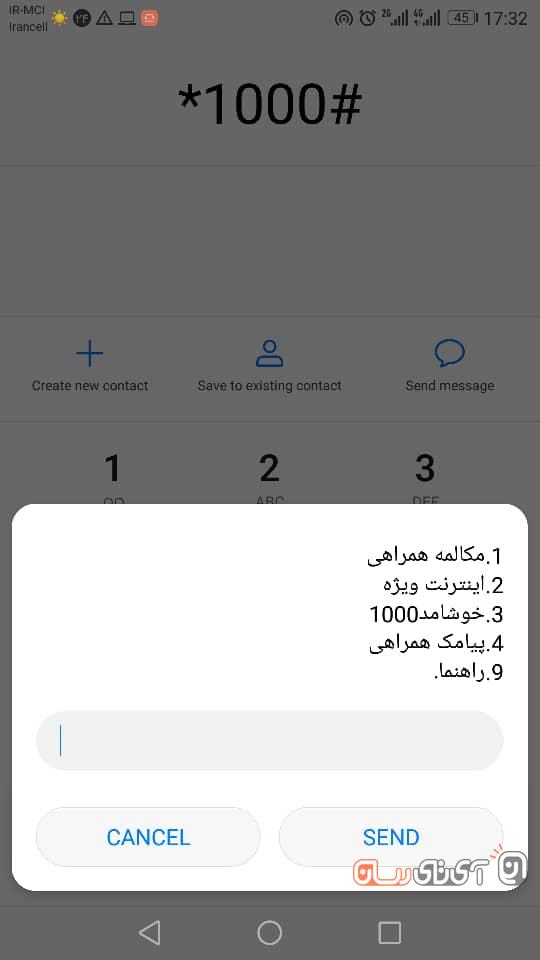
برای دسترسی به این امکان در دو اپراتور بزرگ کشورمان می‌توانید از طریق کد ستاره 1000 مربع وارد منوی ویژه هر دو اپراتور شوید. البته باید بگوییم که این امکان از طریق اپلیکیشن‌های مخصوص این دو اپراتور نیز در دسترس است ولی به هر حال برای آن دسته از کاربرانی که امکان نصب و استفاده از اپلیکیشن همراه من یا ایرانسل من را ندارند، این آموزش توصیه می‌گردد.

بسته‌های پیشنهادی در این روش برای هر فرد متفاوت بوده و با توجه به الگوی مصرف وی از سوی اپراتور پیشنهاد می‌گردد که با توجه به قیمت بسته‌های عادی، در اغلب موارد بسته پیشنهادی شرکت، به مراتب به صرفه‌تر از آن چیزی است که به صورت عمومی توسط ایرانسل یا همراه اول ارایه می‌گردد.

نحوه مشاهده و فعال‌سازی بسته اینترنت ارزان همراه اول

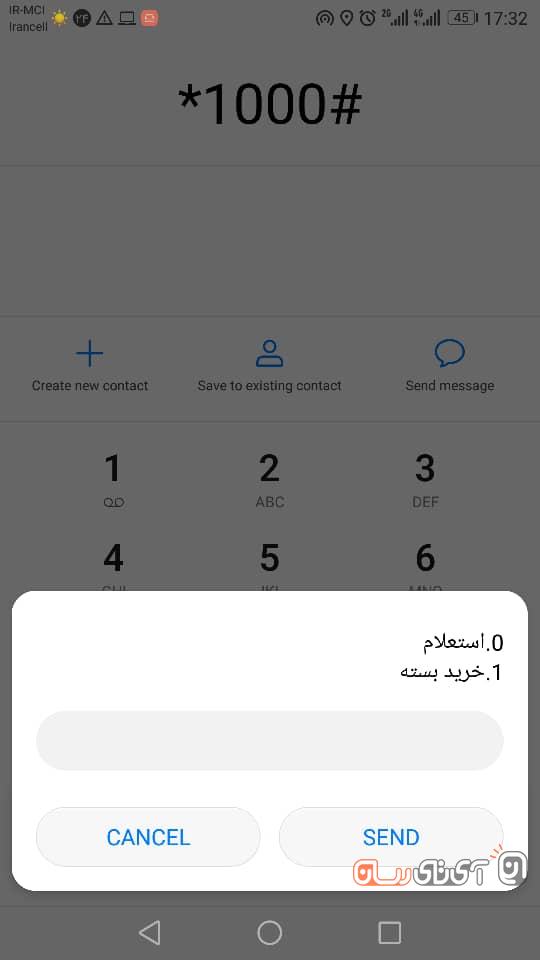
1- ابتدا کد ستاره 1000 مربع را وارد نمایید. پس از وارد کردن این کد و لمس دکمه تماس، منوی زیر برایتان نمایان می‌شود.

بسته اینترنت ارزان قیمت همراه اول و ایرانسل

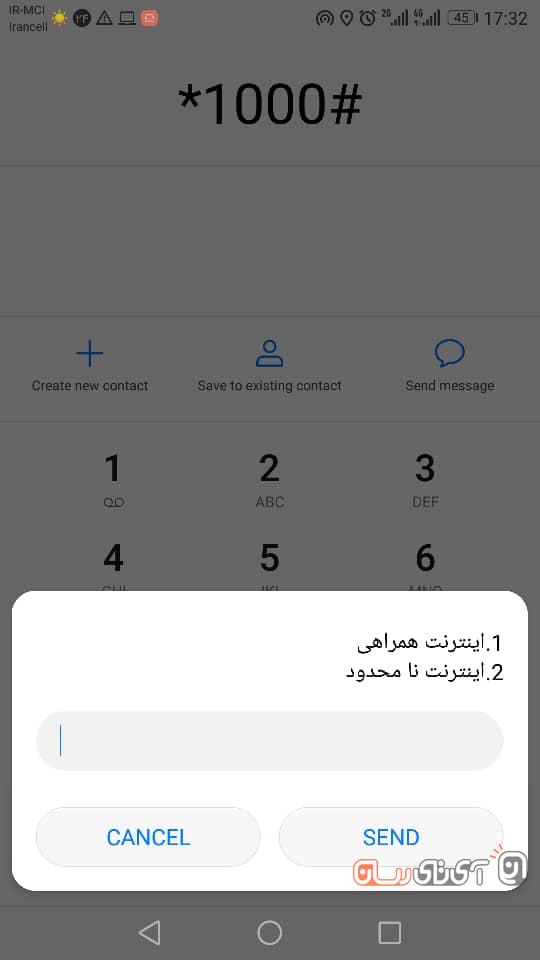
2- در مرحله بعدی دو گزینه برای شما نشان داده می‌شود که موضوع بحث ما گزینه اول بوده و برای این منظور عدد 1 را ارسال می‌کنیم.

بسته اینترنت ارزان قیمت همراه اول و ایرانسل

3- در مرحله بعدی از بین دو گزینه استعلام و خرید، گزینه 2 یعنی خرید بسته را ارسال نمایید تا بسته پیشنهادی برایتان نمایش داده شود.

بسته اینترنت ارزان قیمت همراه اول و ایرانسل

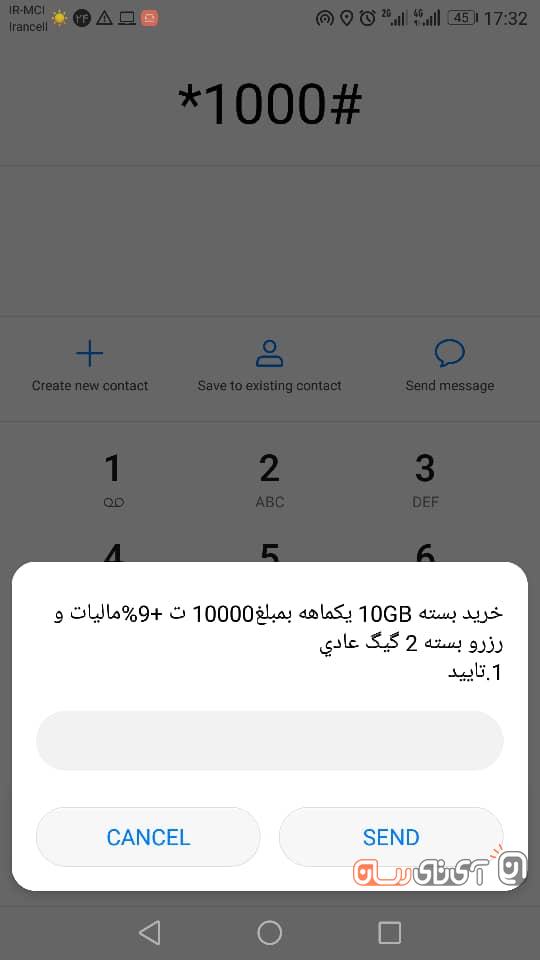
4- پس از مرحله قبل، حالا نوبت نمایش بسته ویژه شماست که در تصویر زیر نمونه این پیشنهاد را مشاهده می‌کنید.

همان‌طور که مشاهده می‌کنید، بسته پیشنهادی همراه اول برای ما بسته 10 گیگابایت یکماهه است. همین بسته در سایت همراه اول با قیمت حدودی 30 هزار تومان عرضه می‌شود که بدیهی است این فاصله قیمتی، جذابیت بسیار زیادی برای هر مشترکی خواهد داشت!

نحوه مشاهده و فعال‌سازی بسته اینترنت ایرانسل

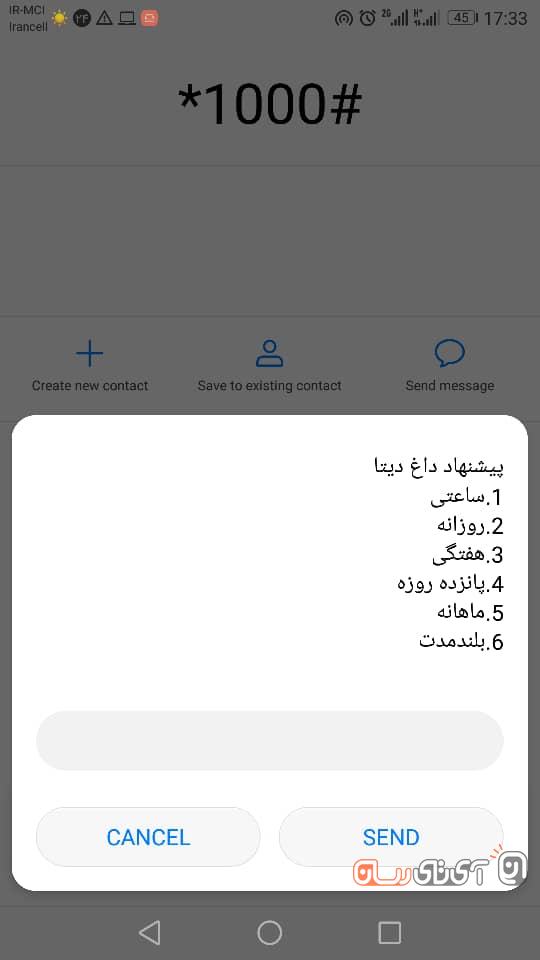
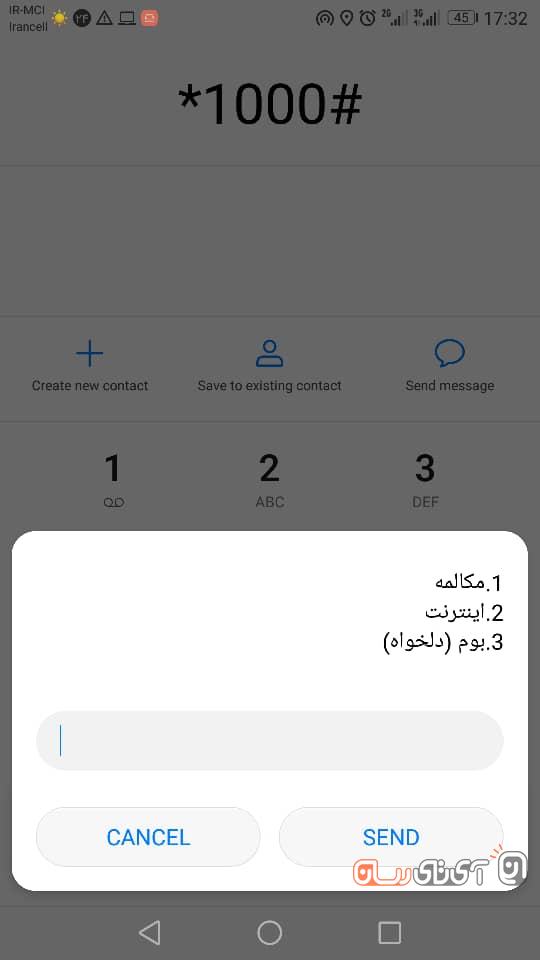
1- ابتدا کد ستاره 1000 مربع را وارد نمایید. پس از وارد کردن این کد و لمس دکمه تماس، منوی زیر برایتان نمایان می‌شود. در این مرحله گزینه 2 را ارسال نمایید.

بسته اینترنت ارزان قیمت همراه اول و ایرانسل

2- در این مرحله منوی دوره زمانی برای شما نمایش داده می‌شود که معمولا در بخش ماهانه، پیشنهادهای جذابی وجود دارد. گزینه 5 را بدین منظور ارسال نمایید.

بسته اینترنت ارزان قیمت همراه اول و ایرانسل

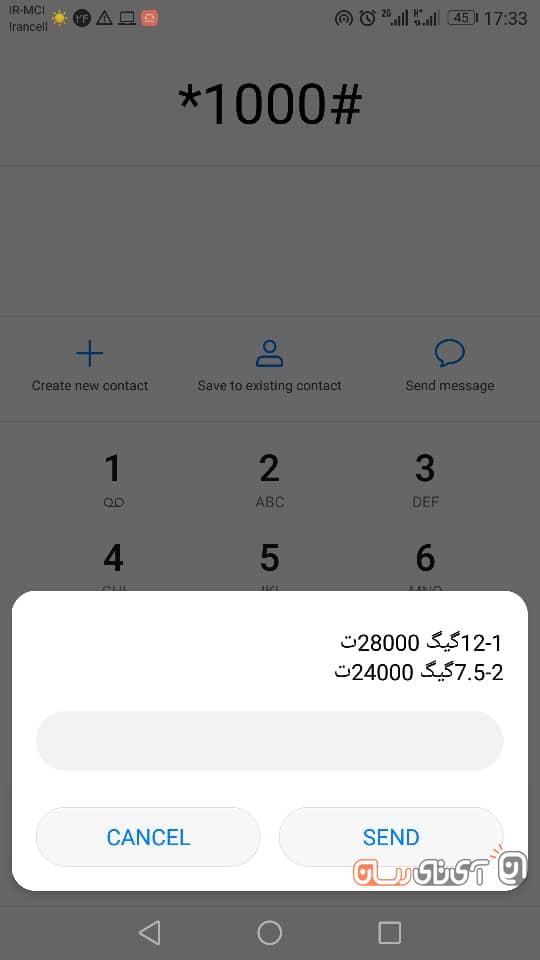
3- پس از مرحله قبل، پیامی مشابه پیام زیر البته با اعداد و ارقام مختص به شما نمایش داده می‌شود.

بسته اینترنت ارزان قیمت همراه اول و ایرانسل

همان‌طور که مشاهده می‌کنید، بسته پیشنهادی ایرانسل برای شماره تستی ما بسیار مقرون به صرفه‌تر از بسته عادی این شرکت به صورت عمومی بوده و قطعا جذابیت بیشتری برای ما نیز خواهد داشت. البته اگر بخواهیم بین ایرانسل و همراه اول در مورد بسته پیشنهادیشان، مقایسه‌ای داشته باشیم، بدیهی است که بسته پیشنهادی همراه اول به مراتب بهتر از چیزی است که ایرانسل ارایه کرده است.

نوشته آموزش خرید بسته‌های اینترنت ارزان‌قیمت همراه اول و ایرانسل اولین بار در اخبار تکنولوژی و فناوری پدیدار شد.

حل مشکل کار نکردن گوگل با پیغام google Search Not Working

حل مشکل گوگل اندروید

گوگل این روزها و البته شاید برای همیشه بخشی از زندگی ماست. تمام مرورها و جستجو های ما در اینترنت از طریق این موتور جستجو صورت می گیرد. حالا تصور کنید، شما که بدون وقفه هر چه را می خواستید با گوگل پیدا می کردید، ناگهان شاهد کار نکردن گوگل باشید یا با پیغام google Search Not Working روبرو شوید! مطمئنم که بی صبر تر از قبل خواهید شد.

اما من در این آموزش از گویا آی تی تلاش دارم تا بتوانم به شما یاد دهم که چطور این مساله را به راحتی حل کنید.


ریستارت کردن گوشی اولین راه حل کار نکردن گوگل در موبایل

اگر خوشبینانه فکر کنیم، متوجه می شویم که گوگل گاهی دچار مشکلات اساسی نیست بلکه تنها و تنها کمی اختلال داخلی پیدا کرده است. در چنین شرایطی بهترین کار این است که آن را با یک شوک کوچک به حال قبل برگردانیم. در چنین شرایطی ریستارت کردن گوشی می تواند انتخاب خوبی باشد.

ریستارت کردن گوشی یا خاموش و روشن کردن گوشی هر دو می تواند یک شوک ساده به گوگل و سایر اپ ها وارد کند.

دکمه پاور را بگیرید و از میان گزینه هایی که نمایش می دهد، restart را انتخاب کنید و بعد کمی صبر کنید تا گوشی دوباره راه اندازی شود.

حالا دوباره گوگل را بررسی کنید و ببینید که آیا کار می کند یا نه.


بررسی اتصال اینترنتی یا سیگنال وای فای برای کار کردن گوگل

گوگل سرویسی تحت وب است، پس طبیعی است که برای کار کردن اتصال پایدار برای آن ضرورت دارد. بنابراین خوب است که در چنین شرایطی به اکانت خود اینترنتی تان سری بزنید و ببینید که واقعا اتصال دارید یا نه.

گاهی سیگنال وای فای ضعیف است، پس سعی کنید در جایی قرار گیرید که سیگنال قوی دریافت می کنید.

گاهی اوقات فراموش کرده اید که دیتا ترافیک روی گوشی تان را روشن کنید.

به هر حال اطمینان حاصل کنید که اینترنت تان مشکل ندارد. گاهی شاید لازم باشد، مودم تان را هم چک کنید. البته برخی مواقع متوجه هستید که دیگران به درستی از اینترنت تان استفاده می کنند ( مثلا از مودم وای فای ) پس در این حالت به ظرفیت مودم تان نگاه کنید و ببینید که تا چند دیوایس قابلیت اتصال دارد. شاید مشکل از تراکم دیوایس ها باشد.

یک شیوه دیگر برای حل مشکلات پیچیده داخلی اینترنتی تان این است که، گوشی تان را به حالت هواپیما و پرواز ببرید و بعد از مدتی صبر کردن دوباره آن را از این حالت خارج کنید و تلاش کنید به اینترنت وصل شوید.

سعی کنید این کارها را بعد از عملیات ریستارت کردن گوشی نیز انجام دهید.

اگر هنوز مشکل به قوت خود باقی است ادامه این مقاله را دنبال کنید


ویجت جستجو را دوباره بیفزایید

گاهی اوقات وضعیت گوگل شما طوری است که تنها موقع استفاده از ویجت نمی توانید با آن کار کنید. اما گوگل کروم یا هر مرورگر دیگری به درستی روی گوشی تان کار می کند.

در چنین شرایطی بهترین راهکار این است که، ( پس از ریستارت کردن و تست کردن کانکشن )، ویجت جستجو را حذف کنید. ( روی ویجت ضربه ممتد وارد کنید و بعد که سطل زباله را دیدید، ویجت را به سمت آن هدایت کنید یا بطور کلی متناسب با نوع ui گوشی و ورژن اندروید، این ویجت را حذف کنید ).

بعد از این در یک جای خالی از نمایشگر گوشی تان ضربه ممتد وارد کنید و از میان لیستی که مشاهده می کنید، ویجت ها را فراخوانی کنید و ویجت مربوط به گوگل را دوباره بیفزایید.

حالا دوباره آن را تست کنید.

اگر مشکل حل نشد، باید اپلیکیشن گوگل را ریستارت کنید


ریستارت کردن اپلیکیشن گوگل برای حل مشکل جستجو

اپلیکیشن گوگل را همه می شناسیم. اما وقتی صحبت از ریستارت کردن این اپ است، منظور مان چیز عمیق تری است. شما لازم است که ابتدا این اپ را force stop کنید.

برای شروع:

  1. وارد تنظیمات گوشی خود شوید
  2. از آن جا به بخش Apps/Applications Manager بروید
  3.  روی Google کلیک کنید
  4. در صفحه بعدی روی عبارت Force Stop کلیک کنید
  5. بعد از این دستگاه را ریستارت کنید

اگر هنوز مشکل پا برجاست، کمی روی دیتاهای کش شده در این اپلیکیشن کار می کنیم


پاک کردن کش دیتای اپلیکیشن گوگل

مهم ترین کاری که می توانید بعد از استاپ کردن اپ گوگل انجام دهید این است که کش دیتای آن را پاک کنید.

  1. وارد تنظیمات گوشی خود شوید
  2. از آن جا به بخش Apps/Applications Manager بروید
  3.  روی Google کلیک کنید ( Settings > Apps /Application Manager > Google )
  4. روی Clear Cache کلیک کنید
  5. و بعد Storage را انتخاب کنید

اگر این مورد برای شما در دسترس نیست یا کار نمی کند بهتر است آپشن دیگری به صورت Clear data/Storage را مورد استفاده قرار دهید.

فقط باید توجه داشته باشید این گزینه علاوه بر کش، دیتاهای ثبت شده را نیز پاک می کند.


غیر فعال کردن گوگل اپ برای حل مشکل جستجو

اپ گوگل، نرم افزاری است که از پیش روی گوشی نصب بوده است. این بدین معنی است که شما نمی توانید آن را به راحتی حذف کنید. تنها راهکاری که دارید این است که آن را غیر فعال کنید. برای این کار باید تمام آپدیت های آن را غیر فعال کنید و بعد آن را به حالت کارخانه ای ریست کنید.

  1. وارد تنظیمات گوشی خود شوید
  2. از آن جا به بخش Apps/Applications Manager بروید
  3.  روی Google کلیک کنید ( Settings > Apps /Application Manager > Google )
  4. روی disable کلیک کنید
  5. بعد گوشی را ریستارت کنید و دوباره عملیات نصب را به همین ترتیب انجام دهید

امیدواریم که تا به اینجا مشکل کار نکردن گوگل در اندروید تان حل شده باشد. اما اگر هنوز مشکل پا برجاست خرده راه حل های دیگر این آموزش را دنبال کنید


آپدیت کردن گوگل اپ برای حل مشکل سرچ در اندروید

بروز رسانی اپلیکیشن ها، درست در زمانی که به درستی کار نمی کنند می تواند یک راه حل مشکل باشد. برای اپلیکیشن گوگل نیز این وضعیت توصیه می شود.

برای این موضوع:

  1. وارد گوگل پلی شوید
  2. Google را جستجو کنید
  3. بعد از یافتن آن disable را کلیک کنید

حالا دوباره آن را تست کنید. آیا باز هم مشکل دارید؟

اگر تا به این جا مشکل همچنان برقرار است، به نظر می رسد که چیزی ثانویه این مشکل جستجو را ایجاد کرده است. بنابراین راهکار شما این است که بیاد بیاورید که آیا تا قبل از این رخداد، اپلیکیشن خاصی روی گوشی تان نصب کرده اید؟ اگر چیزی به یاد نمی آورید حالت ایمن را روی گوشی تست کنید ( ترفند بعدی )


کار کردن با حالت ایمن در اندروید برای پیدا کردن مشکل جستجو

حالت ایمن همان سیف مود safe mode است. برای این که این مشکل را حل کنید.

گوشی خود را به تناسب نوع آن، به حالت ایمن ببرید. ( مثلا ورود به حالت ایمن در نسخه های مختلف اندروید متفاوت است، به طور خاص تر، ورود به حالت ایمن در گلکسی اس ۹ نیز متفاوت است. )

اگر در این حالت، گوگل خوب کار می کند، به این نگاه کنید که کدام اپلیکیشن ها در حالت ایمن نمایش داده نمی شود. آن اپ را حذف کنید و وضعیت کار کردن حالت ایمن را تست کنید.

اما آخرین راه حل پاک کردن کش مرورگر است


پاک کردن کش مرورگر برای حل مشکل سرچ گوگل

حتی با این که این مشکل ناشی از اپلیکیشن گوگل است، و ویجت این اپلیکیشن یا خود اپلیکیشن مسبب این مساله است، اما چیزی که بر ما ثابت شده این است که پاک کردن کش مرورگرهای روی گوشی نیز می تواند مشکل سرچ گوگل را حل کند.

برای این کار به فرض این که می خواهیم کش گوگل کروم ( مرورگر رسمی اندروید ) را پاک کنیم:

  1. ابتدا وارد مرورگر کروم شوید
  2. از سه نقطه آپشن در سمت راست و بالای مرورگر تنظیمات را انتخاب کنید
  3. بر روی Privacy کلیک کنید
  4. در ادامه روی Clear Browsing Data کلیک کنید
  5. در ادامه در کنار موارد قابل پاکسازی تیک بگذارید
  6. در نهایت روی Clear Data کلیک کنید

بدین ترتیب باید مشکل تا ۹۰ درصد حل شود. هنوز یک راه حل دیگر باقی است:


غیرفعال کردن وب و اپلیکیشن ها

یک تنظیم ساده که معمولا به اپلیکیشن گوگل و پروفایل کاربری تان ربط پیدا می کند، نیز می تواند مشکل جستجو اندروید را حل کند.

برای این کار:

  1. اپلیکیشن گوگل را روی گوشی خود باز کنید
  2. روی عکس پروفایل خود ضربه بزنید
  3. برای مدیریت اکانت روی عبارتی شبیه Manage your Google Account کلیک کنید
  4. در این بخش باید تب Data & Personalization را ببینید.
  5. در این تب روی Web & App Activity ضربه بزنید
  6. تاگل مقابل Web & App Activity را خاموش کنید

حالا دوباره وضعیت گوگل را بررسی کنید. بنظر می رسد که مشکل جستجو اندروید باید در این حالت حل شده باشد.

اگر با این کار، مشکل حل نشد اندروید خود را بروز رسانی کنید و دوباره وضعیت مشکل جستجو اندروید را تست کنید. اما اگر همچنان این مشکل وجود دارد شاید دیگر لازم باشد به هر ترتیبی که باشد دستگاه را ریست کار خانه ای کنید.

امیدوارم که نهایتا با بروز کردن اندروید و بروز رسانی های جدید سیستم، بتوانید مشکل را حل کنید. به هر حال تجربیات خود از این مشکل را با ما در میان بگذارید.

منبع


نوشته حل مشکل کار نکردن گوگل با پیغام google Search Not Working اولین بار در گويا آی‌ تی پدیدار شد.

دانلود ویدیو فیس بوک در آیفون با فایل منجر MyMedia

برنامه فیس بوک یا بهتر بگویم، سایت فیس بوک، به عنوان محبوب ترین و پر بازدید ترین وب سایتی به شمار می آید که تا کنون روی کره زمین ساخته شده است. آیا می دانید در آخرین آماری که گرفته شده است، این شبکه دارای ۲٫۳ میلیارد کاربر است؟ با این حال، فیس بوک، بیشتر روی پلتفرم های اندروید و ios در دسترس است. نرم افزار ios فیس بوک، یک سرویس عالی برای همراهی با فیس بوک است اما یک مشکل وجود دارد. امکان دانلود ویدیو فیس بوک در آیفون به راحتی و سادگی وجود ندارد. از این رو ما بر آن شدیم تا ترفند های دانلود ویدیو فیس بوک در آیفون را به شما آموزش دهیم


راه حل مشکل دانلود ویدیو فیس بوک در آیفون

راه حلی که برای حل مشکل دانلود ویدیو فیس بوک در آیفون به نظرمان رسیده، نرم افزار فایل منجر MyMedia است. MyMedia فایل منجری است که اجازه می دهد از سایت ها فیلم دانلود کنید و به راحتی، آن ها را در اختیار بگیرید.

امتیاز دیگری که این فایل منجر دارد، این است که واقعا رایگان است.


شیوه دانلود ویدیو فیس بوک در ios

برای این که موفق به دانلود ویدیو فیس بوک در آیفون شوید کافی است که ابتدا، اپلیکیشن را نصب کنید. اینجا را کلیک کنید تا این نرم افزار را دانلود کنید.

برای این که این نرم افزار روی گوشی تان خوب کار کند نیاز دارید تا سیستم عامل تان  iOS 9 به بالا باشد.
بعد از این که این اپلیکیشن را نصب کردید، می توانید عملیات دانلود فیلم های فیس بوک در آیفون را شروع کنید.
برای شروع:

نرم افزار فیس بوک یا وب سایت فیس بوک را باز کنید و با ورود نام کاربری و پسورد خود، به داخل صفحه ای بروید که می خواهید ویدیویی از آن دانلود کنید.
اگر ویدیوی یاد شده در حالت Public نشر داده شده باشد، با نرم افزار MyMedia  قابل شناسایی است. در غیر اینصورت از دست این نرم افزار کاری بر نمی آید.

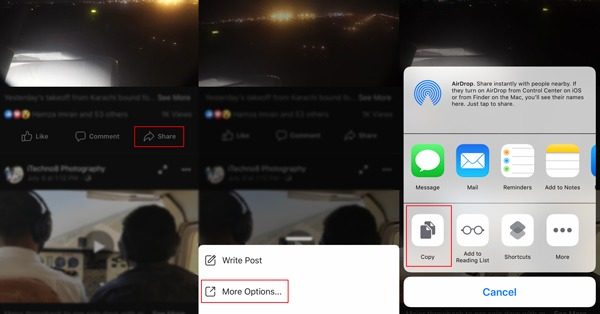
در ادامه باید لینک فیلم مورد نظر را کپی کنید. برای این کار به مسیر Share button -> More Options -> Copy بروید و همانطور که در عکس زیر می بینید این لینک به تو اتوماتیک در کلیپبرد شما ذخیره می شود.

دانلود ویدیو فیس بوک در آیفون

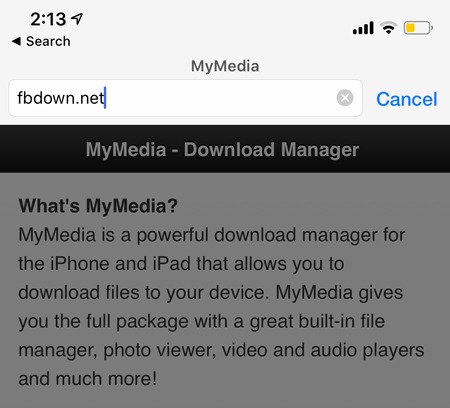
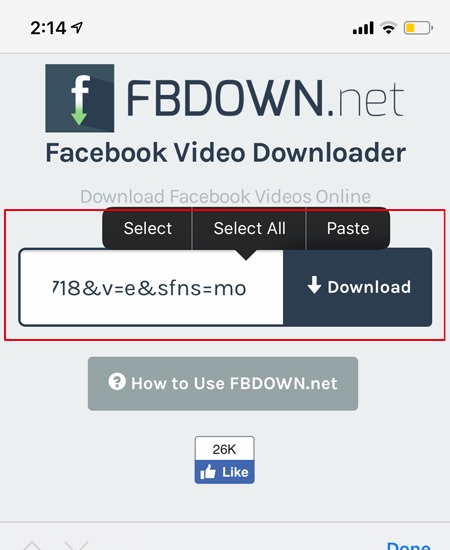
در ادامه، بدون هیچ کار اضافی به سراغ اپلیکیشن  MyMedia بروید و مرورگر داخلی آن را باز کنید و آدرس fbdown.net را در داخل آن بنویسید.

دانلود ویدیو فیس بوک در آیفون

و در ادامه، وقتی که وب سایت باز شد آدرسی که در کلیپبرد ذخیره شده است را در داخل آن پیست کنید.


دانلود ویدیو فیس بوک در  ios

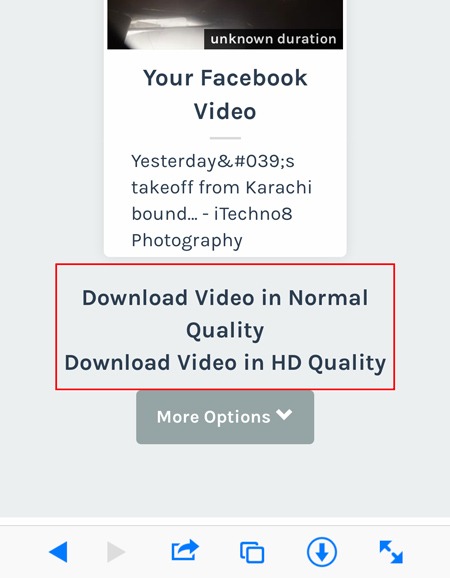
با این کار وب سایت مورد نظر متوجه می شود که قصد دارید فیلمی از فیس بوک را دانلود کنید. در ادامه به شما در مورد کیفیت دانلود سوال می شود.

دانلود ویدیو فیس بوک در آیفون

کیفیت دانلود مورد نظر را انتخاب کنید. مثلا شما می توانید حالت استاندارد را انتخاب کنید یا کیفیت hd را انتخاب نمایید.

در ادامه نامی برای فایل دانلودی خود انتخاب کنید و اینتر را روی گوشی تان بزنید تا عملیات دانلود همانطور که دوست دارید انجام شود.

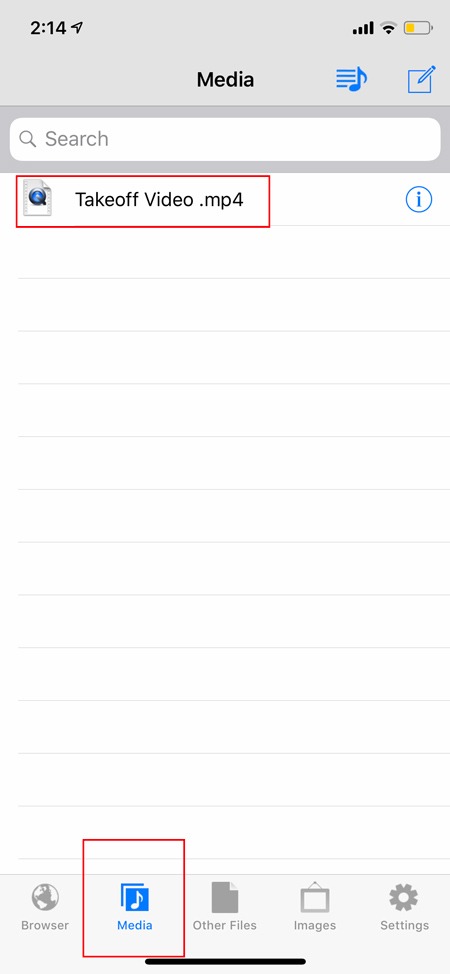
وقتی که دانلود فیلم فیس بوک تمام شد، نوتیفی مشاهده می کنید. در انتهای صفحه نوتیفی محلی است که می توانید از طریق آن فیلم را مشاهده کنید

در انتهای همین صفحه نوتیفی تب های مختلفی وجود دارد. روی تب Media کلیک کنید.

دانلود ویدیو فیس بوک در آیفون

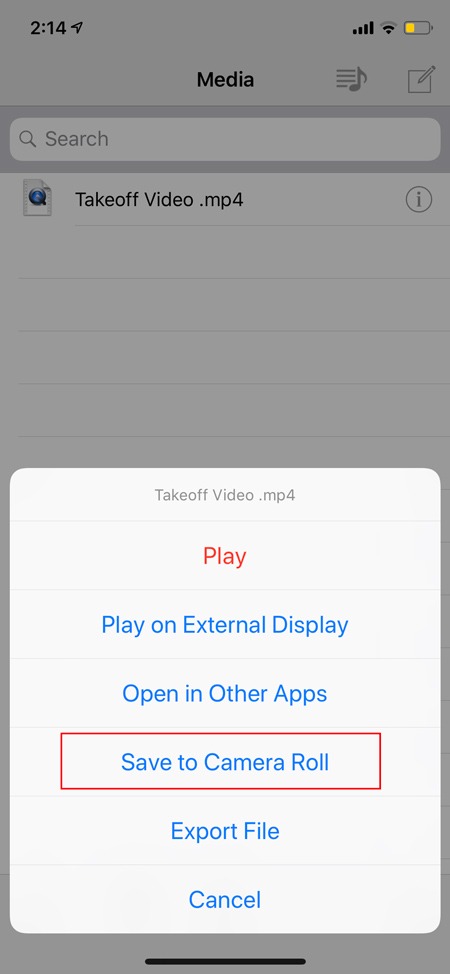
با انتخاب این گزینه آپشن های مختلف برای فیلم مورد نظر دیده می شود. شما باید گزینه Save to Camera Rol را انتخاب کنید.

دانلود فیلم فیس بوک در آیفون

بدین ترتیب فیلم فیس بوک برای شما در آیفون به راحتی توسط این برنامه قابل دانلود است.

البته این شیوه یک روش عالی است اما روی برخی پلتفرم ها نیز یک شیوه متفاوت برای دانلود ویدیو فیس بوک مرسوم است که ترفندش را در مقاله ای نوشته ام.

صحبت آخر:

البته این نرم افزار مختص فیس بوک به تنهایی نیست. همانطور که می دانید از یوتیوب به راحتی نمی توان فیلم دانلود کرد مگر به کمک افزونه ها و نرم افزارهای مختلف. مثلا برای دانلود فیلم یوتیوب در آیفون یک روش ساده و مرسوم برای ذخیره فیلم یویتوب در رول دوربین وجود دارد. اما تمام شیوه های دانلود از یویتوب را می توانید از اینجا مطالعه کنید که بالغ بر ۲۳ روش است.

اما همین نرم افزار که در این مقاله معرفی شد نیز یک سرویس عالی برای دانلود فیلم از یوتیوب یا هر سرویس دیگری است که به راحتی امکان دانلود از آن فراهم نیست.

نظر خود را در این باره بنویسید.

منبع

نوشته دانلود ویدیو فیس بوک در آیفون با فایل منجر MyMedia اولین بار در گويا آی‌ تی پدیدار شد.