بک لینک (Backlink) یکی از صفحات سایت بوده که آدرس آن در سایت دیگری قرار میگیرد. در این نوشته مروری خواهیم داشت بر روشهای گرفتن بک لینک و سرویس دهندگان معتبر آن برای سایت شما. یکی از اصلی ترین چالش هایی که برای سئو سایت وجود دارد، بدست آوردن بک لینک های با کیفیت برای...
گوگل امروز (۱۸ می ۲۰۱۹ مصادف با ۲۸ اردیبهشت ۱۳۹۸) لوگوی خود را به مناسبت روز جهانی حکیم عمر خیام به تصویری از این شخصیت و دانشمند و ریاضیدان ایرانی تغییر داد. شرکت گوگل به عنوان بزرگترین شرکت مرتبط با خدمات اینترنتی جهان و مالک سرویسهایی ماند یوتیوب (YouTube) و جیمیل (GMail)، از روشهای مختلفی...
http://www.netwebco.ir/wp-content/uploads/2015/09/logo.png00ادمینhttp://www.netwebco.ir/wp-content/uploads/2015/09/logo.pngادمین2019-05-18 16:30:452019-05-18 16:30:45تغییر لوگوی گوگل به مناسبت روز جهانی حکیم عمر خیام نیشایوری
اگر شما جزو جمعیت اقلیت ۲ درصدی هستید که از مرورگر اپرا روی دسکتاپ خود استفاده می کنید، باید به شما تبریک بگویم که جرات خاص بودن و استفاده نکردن از کروم و فایرفاکس را دارید! اگر با این مرورگر به راحتی و به سرعت دلخواه کار می کنید احتمالا روی گوشی اندرویدی تان هم اپرا نصب کرده اید. اما این مهم است که از میان ورژن های مختلف اپرا کدام یک را باید نصب کنید و نتیجه بهتری بگیرید. با این بیان شاید برخی بپرسند مگر اپرا چند ورژن و مدل دارد؟ خب ادامه این مطلب را کامل بخوانید
انواع ورژن های اپرا برای اندروید
وقتی که شما علاقه به اپرا دارید و در حال جستجوی آن هستید احتمالا با ۴ ورژن رسمی از اپرا روبرو خواهید شد:
اپرا (Opera )
اپرا مینی ( Opera Mini )
اپرا تاچ ( Opera Touch )
اپرا نیوز (Opera News )
همانطور که می توان حدس زد، اپرا نسخه اصلی و کامل این مرورگر است. اپرا مینی هم یک نسخه سبک وزن است که در حقیقت ابتدایی ترین حالت از یک مرورگر است. اما اپرا تاچ ورژن جدیدی از این مرورگر است که صرفا برای استفاده در موبایل تولید و طراحی شده است.
نکته: اپرا نیوز را نمی توان یک مرورگر کامل دانست چرا که بیشتر به یک فید خبری می ماند. این مرورگر اخبار را از سراسر وب جمع آوری می کند و در اختیارتان قرار می دهد. بنابراین افرادی که صرفا برای مطالعه اخبار از نت استفاده می کنند می توانند با این مرورگر بهتر رابطه برقرار کنند.
معرفی انواع مرورگر های اپرا برای موبایل
مرورگر اصلی اپرا: یک نسخه کامل برای وب گردی که شبیه به نسخه دسکتاپ است
اگر شما از نسخه دسکتاپ اپرا استفاده می کنید یکی از بهترین انتخاب ها برای شما، استفاده از نسخه اندرویدی اپرا به نام opera است! ( بدون هیچ کم و زیادی! ). برای دانلود مرورگر اپرا برای اندروید اینجا را کلیک کنید.
این نسخه از نظر طراحی و ظاهر و ویژگی ها بسیار شبیه به نسخه دسکتاپ است.
شاید تا کنون اپرا از نظر سرعت شما را به خود جلب کرده باشد. در نسخه موبایلی آن نیز اپرا سرعت خوبی دارد به طوری که وب سایت هایی که قبلا مرورکرده اید را با سرعت برق و باد برایتان باز می کند.
یک ویژگی خوب که این مرورگر دارد این است که فید خبری آن را می توانید شخصی سازی کنید.
امکانات مرورگر اپرا برای اندروید چیست؟
از جمله امکانات مرورگر اپرا برای اندروید می توان به مواردی پرداخت که در بسیاری از مرورگر های مشهور وجود دارد. از جمله می توان به
حالت پرایوت مرورگر اپرا
حالت تاریک و شب
sync یا همگام سازی مرورگر اپرا
قابلیت بلاک کردن تبلیغات
البته از میان سایر امکانات این مرورگر دارای وی پی ان داخلی و رایگان است که وب گردی را راحت تر کرده و دسترسی به سراسر وب راحت می کند.
همچنین حالت ذخیره داده، کیف پول رمزنگاری شده، text-wrapping و غیره از دیگر امتیازهای مرورگر اپرا است.
text-wrapping قابلیتی است که طی آن اگر بخواهید در گوشی هوشمند خود، متنی را بزرگ نمایی کنید، صفحه وب سایت صرفا به قدر و تناسب اسکرین شما، بزرگ شده و فیت می شود.
در نهایت باید بگوییم که اپرا یک مرورگر کامل و جامع است که برای کسانی که می خواهند یک مرورگر سریع و همه جانبه را داشته باشند بهترین آپشن است. ( البته با احترام به فایرفاکس و کروم! )
مرورگر اپرا مینی Opera Mini بهترین ابزار برای ذخیره داده
چیزی که به خاطر دارم، حدود ده پانزده سال پیش بود که هنوز اسمارت فون ها روی کار نیامده بودند، برای وب گردی از گوشی های ساده با سرعت لاکپشت استفاده می کردم! تنها چیزی که همیشه از این گوشی به خاطرم مانده، اپرا مینی است که واقعا معجزه وب گردی در آن زمان بود.
این بدین معنی است که اگر شما یک اسمارت فون تقریبا پیشرفته داشته باشید اصلا نیازی به اپرا مینی ندارید. در حقیقت این نسخه سبک وزن از مرورگر برای زمانی مناسب است که سرعت اینترنت و امکانات گوشی به قدری است که نمی توانید با آن به طور معمول وب گردی رضایت بخشی داشته باشید. تنها راهی که پیش روی شماست نصب اپرا مینی است.
اپرا مینی چطور کار می کند؟
وقتی که اپرا مینی را نصب می کنید، و یک وب سایت را سرچ کرده و کلیک می کنید تا باز شود ( دانلود شود! ) درخواست شما برای این وب سایت ابتدا به سرور اپرا می رود، که این صفحه را برای شما دانلود می کند، آن را رندر می کند، آن را فشرده می کند، و صفحه کوچکتر را به تلفن تان ارسال می کند.
این که بخواهید چقدر صفحه را فشرده سازی کنید هم دست خودتان است. با کمک امکانات مرورگر می توانید این میزان را مشخص کنید. البته هر چه صفحه فشرده تر باشد، کیفیت تحت تاثیر قرار می گیرد.
اپرا مینی یکی از انواع مرورگر اپرا است که برای اینترنت های کم سرعت عالی است
از جمله ویژگی های اپرا مینی چیست؟
همانطور که گفتیم، در اپرا قابلیت ذخیره داده وجود دارد که در اپرا مینی این موضوع بیشتر به چشم می آید و قوت یافته است.
در مقایسه با نسخه اصلی اپرا، اپرا مینی از امکانات گسترده برخوردار نیست. از جمله مهم ترین ویژگی ها نظیر، حالت شب، حالت پرایوت و وی پی ان رایگان، همچنین امکان بلاک کردن تبلیغات و همگام سازی و غیره اشاره داشت اما برخی از امکانات دیگر که برای همه ضرروی نیستند در این مرورگر جاسازی نشده است.
در نتیجه: اگر شما ذخیره دیتا برای تان مهم است، و اینترنت چندان عالی در دسترس ندارید، و البته عملکرد های روی گوشی تان شلوغ است، همچنین سرعت هم برای تان مهم است، می توانید از این مروگر یعنی اپرا مینی استفاده کنید.
مرورگر اپرا تاچ Opera Touch طراحی شده برای کار کردن با یک دست!
اپرا تاچ یا اپرای لمسی را می توانید از اینجا دانلود کنید. این مرورگر جدیدترین نسخه از مرورگر موبایل است که توسط این کمپانی ارائه شده است و از قابلیت های خاصی برخوردار است. در بطن این مرورگر چیزهایی است که آن را از سایر مرورگرهای اندرویدی اپرا متفاوت کرده است.
اساس طراحی اپرا تاچ چیست؟
مرورگر اپرا تاچ در حقیقت بر اساس مرورگر اصلی اپرا طراحی شده به طوری که کاربران بتوانند با یک دست به خوبی با آن ارتباط برقرار کنند. این موضوع برای کاربرانی که از گوشی های بزرگ سایز استفاده می کنند عالی است.
در این گوشی برخی از دکمه ها در بالا و برخی در پایین قرار داده شده است. دکمه هایی که در پایین قرار دارند. در قسمت پایین در جایی به صورت Fast Action Button دکمه ای است که اگر آن را بگیرید و فشار دهید، به دکمه هایی مثل جستجو، جستجوی صوتی و اسکن کد کیو آر، دسترسی پیدا می کنید.
برخی از دکمه هایی هم که در بالا گنجانده شده اند به شما کمک می کنند تا اپرا تاچ عملکرد بهتری از خود ( نسبت به اپرای اصلی ) به نمایش بگذارد.
آنچه که در این قسمت مشاهده می کنید بخش Fast Action Button در پایین مرورگر اپرا تاچ برای اندروید است
همچنین در این مرورگر قابلیتی وجود دارد که Flow نام دارد. این قابلیت کار همگام سازی چند مرورگر را با هم روی دیوایس های مختلف فراهم می کند بدون این که بخواهید از یک اکانت برای اتصال به مرورگر ها استفاده کنید. بدین صورت شما لازم است که با اسمارت فون های دیگر صرفا یک کد کیو آر را اسکن کنید و لینکی که ارائه می شود را کلیک کنید. بدین صورت همگام سازی رخ می دهد.
از جمله ویژگی های اپرا تاچ چیست؟
از جمله ویژگی های اپرا تاچ می توان برخورداری از انواع تم های تاریک و سرعت خوب اشاره کرد. اما با این که این مرورگر دستاورد جدید این شرکت است کمبود برخی ویژگی ها در آن مثل حالت پرایوت مرورگر، وی پی ان رایگان، حالت صرفه جویی در مصرف داده، کیف رمزنگاری شده، فید خبری و غیره وجود ندارد.
با این حساب، شما حاضرید کدام یک از مرورگر ها را استفاده کنید؟ بنظر می رسد که مرورگر اپرا تاچ تا کمبود هایش را جبران نکند به عنوان یک یار کمکی برای اپرا اصلی به وب گردی متفاوت شما کمک کند چرا که به تنهایی جایگزین و بهبود یافته اپرای اصلی نیست.
آیا شما نیز با من هم عقیده اید؟ دیدگاه تان را برایم بنویسید.
http://www.netwebco.ir/wp-content/uploads/2015/09/logo.png00ادمینhttp://www.netwebco.ir/wp-content/uploads/2015/09/logo.pngادمین2019-05-08 07:59:492019-05-08 07:59:49کدام یک از مرورگرهای اپرا را روی اندروید نصب کنم؟
سئو به معنای ” بهینه سازی موتورهای جستجو” است . این فرآیند گرفتن ترافیک از نتایج جستجوی آزاد ، ارگانیک ، سرمقاله یا طبیعی در موتورهای جستجو است . تمام موتورهای جست و جو اصلی مانند Google ، Bing و یاهو نتایج جستجوی اولیه را در بر می گیرند ، در حالی که صفحات وب...
سئو به معنای ” بهینه سازی موتورهای جستجو” است . این فرآیند گرفتن ترافیک از نتایج جستجوی آزاد ، ارگانیک ، سرمقاله یا طبیعی در موتورهای جستجو است . تمام موتورهای جست و جو اصلی مانند Google ، Bing و یاهو نتایج جستجوی اولیه را در بر می گیرند ، در حالی که صفحات وب...
حتما تا کنون دیگر متوجه شده اید که مفهوم Zoom in/Out این است که بزرگ نمایی کنید یا کوچک نمایی کنید! ( بزرگ کردن یا کوچک کردن )! و شما حالا قادر هستید که این افکت را روی استوری اینستاگرام خود اعمال کنید و آن ها را جذاب تر کنید. معمولا این کار برای جلب توجه کاربران به قسمتی خاص از عکس های استوری بکار می رود.
برای زوم کردن استوری اینستاگرام، چند حالت مختلف وجود دارد که در ادامه به معرفی این شیوه ها خواهیم پرداخت.
روش های زوم کردن استوری اینستاگرام
برای زوم کردن استوری اینستاگرام، راه ها و مود های مختلفی وجود دارد که به صورت زیر لیست می شوند:
حالت معمولی
حالت پیچشی و بازگشتی
حالت بومرنگ
حالت بدون دخالت دست
و اما در ادامه هر کدام از این حالت ها را مختصرا توضیح خواهم داد:
حالت معمولی برای زوم کردن استوری اینستاگرام
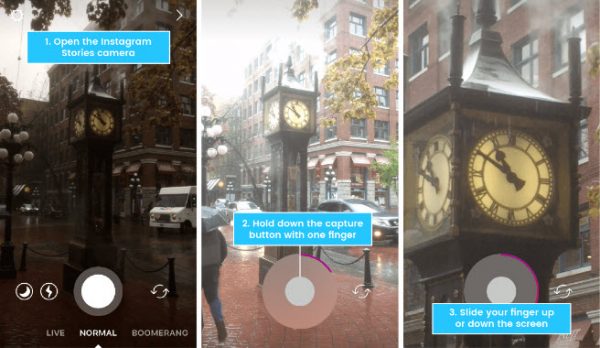
قطعا می دانید که با یک بار کشیدن انگشت بر روی صفحه مثل تمام بزرگ نمایی هایی که روی گوشی تان و تصاویر گالری تان انجام می دهید می توانید برای زوم کردن استوری اینستاگرام به حالت معمولی، هم استفاده کنید. اما شما می خواهید که این کار روی استوری ضبط شود و کاربران هم آن را مشاهده کنند. برای این منظور، باید از دکمه ضبط استفاده کنید.
ابتدا روی دکمه ضبط کلیک کنید
و بعد شروع به سوایپ کردن روی عکس کنید تا جایی که بزرگ نمایی به حد معقول و دلخواه شما برسد. بعد از این دکمه ضبط را غیر فعال کنید.
دقت داشته باشید که در زمان سوایپ کردن و بزرگ نمایی باید انگشت تان روی دکمه ضبط واقع باشد. بعد از اتمام بزرگ نمایی انگشت خود را از روی دکمه ضبط بردارید.
حالت بازگشتی برای زوم کردن استوری اینستاگرام
یکی از حالت های جالب برای ایجاد استوری هایی که نظر کاربران را جلب می کند این است که زنجیره ای از وقایع ایجاد کنید که حالت بازگشتی دارد. مثل فیلم هایی که به عقب بر می گردانید و برای بسیاری این کار جالب است. خب برای این مساله در اینستاگرام و استوری ها نیز می توان کارهایی انجام داد. برای این کار:
برای این کار، انگشت خود را روی دکمه ضبط قرار دهید و به تناسب زوم کردن یا از زوم خارج کردن، انگشت خود را به بالا و یا به پایین بکشید.
دقت کنید که اگر دست خود را از روی دکمه رکورد یا ضبط بردارید عملیات زوم کردن متوقف می شود.
حالت بومرنگ و زوم کردن استوری اینستاگرام
هنگام ایجاد استوری، استفاده از Boomerang یک شیوه هیجان انگیز برای استوری باز های اینستاگرام است. اگر از بومرنگ برای ایجاد استوری استفاده می کنید، در این حالت از Superzoom می توانید استفاده کنید تا با کمک زوم کردن بزرگ نمایی ایجاد کنید یا برعکس. راه کار این موضوع بدین ترتیب است که:
در حالت Superzoom قرار گیرید و روی دکمه رکورد کلیک کنید. باید کمی از حالت مرسوم این تپ کردن طولانی تر شود. بعد هنگام ضبط ویدیو و استوری، با انگشت خود صفحه را بزرگ نمایی یا کوچک نمایی کنید.
تا جایی که اپ اجازه دهد و جا داشته باشد این بزرگ نمایی انجام خواهد شد.
زوم کردن استوری اینستاگرام بدون دخالت دست ( Hands-Free )
توجه داشته باشید که شما در حالت Hands-Free می توانید به دو صورت استوری ایجاد کنید و آن را زوم کنید. باز هم تاکید داریم که باید شما روی مود Hands-Free کار کنید. مزیت این کار این است که نیاز نیست دکمه رکورد را بگیرید تا عملیات ضبط انجام شود و بزرگ نمایی ها با این حالت ضبط شوند.
زمانی که از Hands-Free استفاده می کنید، کافی است که با انگشت خود، زوم کردن یا بزرگ نمایی و کوچک نمایی را با انگشت خود انجام دهید و بعد روی دکمه ضبط فقط ضربه بزنید تا عملیات ضبط شدن صورت بگیرید. دقت کنید که نیازی نیست که دکمه ضبط را بگیرید تا عملیات انجام شود. بلکه وقتی که شما در این حالت باشید و ابتدا بزرگ نمایی یا کوچک نمایی را انجام دهید و بعد روی دکمه ضبط کلیک کنید، آن چه پیش از فشردن دکمه ضبط روی نمایشگر ایجاد کرده باشید، مجددا اجرا می شود و ضبط می شود.
شیوه دوم نیز کمی شبیه به حالت قبلی است. برای این کار روی دکمه ضبط ضربه بزنید و بعد با انگشت خود، هر تغییری که به بزرگ نمایی و کوچک نمایی استوری اینستاگرام شما کمک می کند، را ایجاد کنید. بدین ترتیب می توانید تا لحظه ای که کار زوم کردن تمام شود، استوری را ضبط کنید.
در نهایت استوری با حالت هایی که خودتان ایجاد کرده اید روی صفحه نمایش داده می شود.
ردیابی لوکیشن در آیفون به راحتی به کمک یک سری اپلیکیشن ها امکان پذیر است اما در درجه اول باید شما به این اپلیکیشن ها دسترسی داشته باشید و آن ها را روی گوشی خود نصب کرده باشید. خوشبختانه این امکان وجود دارد تا شما متوجه شوید که کدام اپلیکیشن ها ردیابی لوکشین در آیفون شما را بر عهده دارند و از امکاناتی نظیر GPS و غیره استفاده می کنند. البته شما می توانید این دسترسی ها را از اپ ها بگیرید و امن تر و با خیال راحت تر زندگی کنید!
همانطور که حفظ حریم خصوصی واقعا اهمیت دارد، ردیابی لوکیشن در آیفون برای بکار بردن خیلی از برنامه ها نیز واقعا مفید است. مثلا خیلی غیر طبیعی است که انتظار داشته باشید Google Maps بدون داشتن موقعیت شما، به شما در مسیر ها و جهت دهی ها کمک کند.
اما خب این غیر منطقی است که نرم افزار یاد داشت برداری در آیفون هم به ردیابی مکان و لوکیشن شما بپردازد چرا که واقعا این برنامه چه نیازی به دانستن مکان شما دارد؟ پس غیر طبیعی است و باید این دسترسی به آن قطع شود.
بجای بحث کردن در این باره ابتدا به شما یاد می دهیم که در آیفون چطور متوجه شوید چه برنامه هایی مکان شما را ردیابی می کنند و چطور می توانیم این دسترسی را از آن ها بگیریم اما بیاد داشته باشید که بسیاری از برنامه ها برای عملکرد بهترشان که به مکان ارتباط دارد نیاز به این دسترسی دارند.
نحوه مشاهده نرم افزارهای ردیابی کننده لوکیشن در آیفون
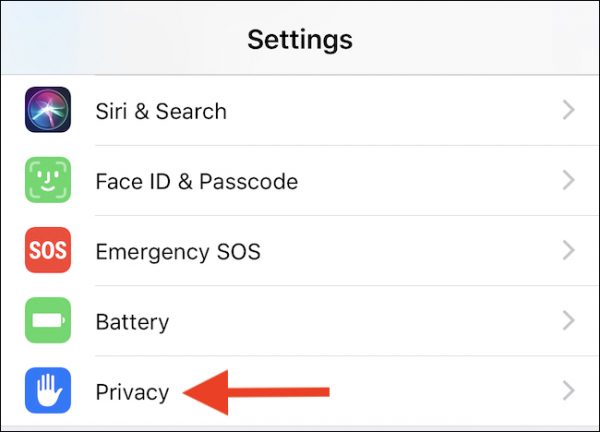
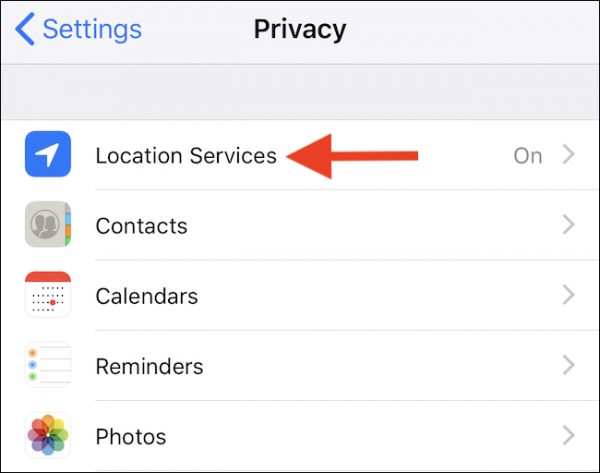
برای مشاهده لیست اپلیکیشن هایی که در خواست دسترسی به لوکیشن شما دارند، کافی است ابتدا به نرم افزار تنظیمات در گوشی خود بروید و از آن جا گزینه Privacy را انتخاب کنید.
در صفحه ای که باز می شود آپشن های متفاوتی وجود دارد. در این قسمت Location Services را پیدا کنید و روی آن ضربه بزنید تا زیر آپشن ها در دسترس تان قرار گیرد.
با کمک این آپشن صفحه ای باز می شود که در آن لیستی از اپلیکیشن ها نمایش داده می شود که به طور دائم یا موقت از لوکیشن شما استفاده می شود. در این صفحه می توانید متوجه شوید که چه زمانی این اپلیکیشن ها از لوکیشن شما استفاده می کنند آیا دائما از لوکیشن شما استفاده و آن را ردیابی می کنند؟ یا صرفا وقتی در حالت استفاده از این نرم افزارها هستید؟
برای مثال روی یکی از اپلیکیشن ها کلیک کنید:
با کلیک کردن بر هر اپلیکیشن می توانید مدیریت کامل روی ان داشته باشید و دسترسی را از آن بگیرید
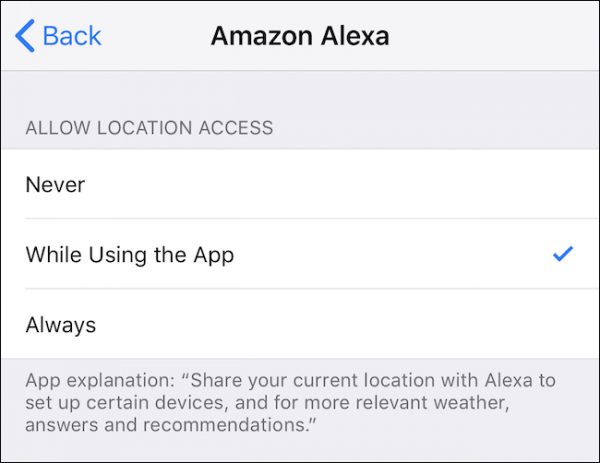
بر روی هر اپلیکیشن که کلیک کنید، سه گزینه تنظیماتی متفاوت وجود دارد. این گزینه ها شامل:
Never: با انتخاب این گزینه، یک اپلیکیشن هرگز به لوکیشن شما دسترسی نخواهد داشت.
When Using the App: با انتخاب این گزینه، اپلیکیشن مورد نظر تنها در زمانی به لوکیشن شما دسترسی خواهد داشت که شما از آن نرم افزار استفاده کنید. زمان هایی که از نرم افزار استفاده نمی کنید با انتخاب این گزینه در پس زمینه نیز ردیابی لوکیشن در آیفون صورت نمی گیرد.
Always: این انتخاب به اپ مورد نظر این فرصت را می دهد تا تحت هر شرایطی، لوکیشن شما را ردیابی کند. خواه شما در حال استفاده از آن باشید یا نه! که البته این کار برای همه نرم افزار ها پسندیده نیست.
با این حساب اپلیکیشن ها در شرایط مختلف می توانند به لوکیشن دسترسی داشته باشند. اما اگر بخواهید به طور کامل دست یک اپلیکیشن را از ردیابی لوکیشن در آیفون کوتاه کنید باید چکار کنیم؟ برای این موضوع هم راه حل داریم:
شیوه قطع کامل دسترسی اپلیکیشن ها برای ردیابی لوکیشن در آیفون
اگر نمی خواهید بیش از این، اپ های روی گوشی آیفون به لوکیشن دسترسی داشته باشند کافی است به تنظیمات رفته و Privacy را انتخاب کنید.
در ادامه روی Location Services. کلیک کنید:
روی نام اپلیکیشن مورد نظر کلیک کنید تا سه آپشن پیشنهادی نمایش داده شود. بعد از این می توانید گزینه NEVER را انتخاب کنید.
بدین صورت دسترسی اپلیکیشن از لوکیشن شما در آیفون به طور کامل قطع می شود.
از کجا بدانیم اپلیکیشنی در پس زمینه در حال ردیابی لوکیشن در آیفون است؟
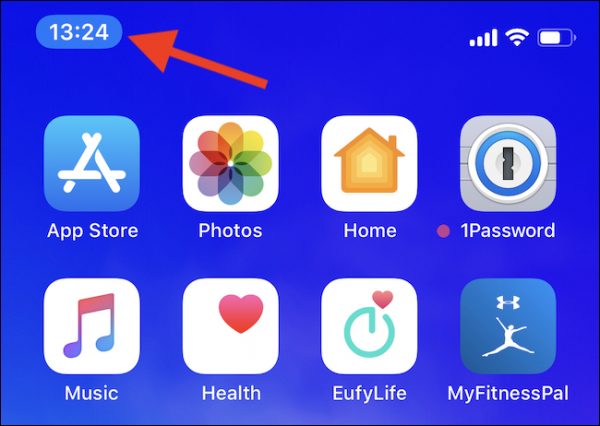
همانطور که می دانید، برای ردیابی لوکیشن در آیفون، حتما لازم نیست که اپلیکیشن در حال فعال بودن به طور معمولی باشد. گاهی شما از اپلیکیشن استفاده نمی کنید اما در پس زمینه این نرم افزار، در حال کار کردن است و لوکیشن را ردیابی می کند. اگر اپلیکیشنی روی While Using the App یا Never تنظیم شده باشد، در پس زمینه هرگز از لوکیشن تغذیه نمی کند. اما اگر به صفحه خانگی گوشی تان بروید، می توانید یک نوتیفی آبی رنگ در بالای صفحه خود مشاهده کنید. این نشان از این دارد که اپی در حال استفاده از لوکیشن شماست.
بدین ترتیب می توانید مدیریت کافی بر روی اپلیکیشن ها و حریم خصوصی خود داشته باشید و نرم افزارها را از دسترسی به لوکیشن در آیفون خود باز دارید. البته برخی از این اپلیکیشن ها نظیر گوگل مپ از مرکز مورد اعتباری، ارائه شده ( گوگل ) و چندان با اطلاعات مکانی شما به غیر از نیاز به آدرس دهی کاری ندارد اما برای اطمینان خیال بهتر می توانید آن ها را روی حالتی تنظیم کنید که هر وقت در حال استفاده از نرم افزار هستید، لوکیشن شما را بررسی کنند.
آیا در این رابطه سوالی ذهن تو را درگیر کرده است؟ در بخش نظرات آن را با گویا آی تی مطرح کن
http://www.netwebco.ir/wp-content/uploads/2015/09/logo.png00ادمینhttp://www.netwebco.ir/wp-content/uploads/2015/09/logo.pngادمین2019-04-13 03:26:192019-04-13 03:26:19چطور بفهمم کدام اپلیکیشن ها در آیفون لوکیشن من را ردیابی می کنند؟
واتس اپ سرویسی است که احتمالا روی گوشی شما نیز نصب است. بهترین دلیل استفاده از این اپلیکیشن کم هزینه بودن، و البته همه کاره بودن واتس اپ است! با روی کار آمدن این اپلیکیشن، ارسال و دریافت فایل ها راحت تر و سریع تر شده است. خوشبختانه این روزها هر نوع فایلی مثل، گیف، صوت، موزیک، فیلم و غیره از طریق واتس اپ قابل ارسال و دریافت است.
اما مساله ای که برای کاربران رخ داده و بسیاری را به ستوه آورده این است که، علاوه بر این که واتس اپ تمام این رسانه های ارسالی و دریافتی را در پوشه های جداگانه ذخیره می کند، آن ها را در گالری گوشی نیز نمایش می دهد.
به همین خاطر شما ممکن است که بخواهید حریم خصوصی خود را بهتر حفظ کنید، و گالری تان را از نمایش محتویات دریافتی در واتس اپ حفظ کنید.
برای این مورد خوشبختانه با بروز رسانی های اخیر واتس اپ یک راه حل ساده وجود دارد.
روش تنظیمات برای عدم نمایش عکس واتس اپ در گالری گوشی
برای عدم نمایش عکس واتس اپ در گالری گوشی تان، لازم است که ابتدا نرم افزار واتس اپ خود را بروز رسانی کنید. خوشبختانه از طریق مارکت های داخلی هم اکنون می توانید نسبت به بروز کردن واتس اپ اقدام کنید.
بعد از این که واتس اپ را آپدیت کردید می توانید با خیال راحت، تنظیمات لازم برای عدم نمایش عکس واتس اپ در گالری را انجام دهید.
بدین ترتیب برای عدم نمایش عکس واتس اپ در گالری گام های زیر را با این هدف دنبال کنید:
ابتدا اپلیکیشن پیام رسان واتس اپ را روی گوشی خود باز کنید
به بالا و سمت راست صفحه واتس اپ دقت کنید
در این قسمت سه نقطه آپشن تنظیمات را مشاهده می کنید
روی آن کلیک کنید (تپ کنید )
در این جا Settings را انتخاب کنید
از میان آپشن هایی که در بخش تنظیمات نشان می دهد Chats را انتخاب کنید
در این بخش عبارت های تنظیماتی مختلفی وجود دارد
در میان این آپشن ها Media visibility را انتخاب کنید
تاگل مقابل آن را بکشید تا خاموش شود.
بدین ترتیب موفق به عدم نمایش عکس واتس اپ در گالری می شوید. با این تغییرات، البته واتس اپ تمام محتویات را روی گوشی شما دانلود می کند و در پوشه اختصاصی خود، ان را نگه می دارد. برای پیدا کردن این پوشه یک نرم افزار مدیریت فایل نصب کنید و بعد به دنبال پوشه WhatsApp باشید. در این پوشه فولدرهای مختلفی وجود دارد که محتویات و رسانه های ارسالی و دریافتی را در ان نگهداری می کند.
چطور مانع دانلود رسانه های واتس اپ در گوشی شویم
هر چند که عدم نمایش عکس واتس اپ در گالری گوشی شما این حس را تلقی می کند که رسانه های واتس اپ صرفا در داخل این اپلیکیشن قرار دارند و جای دیگری ذخیره نشده اند، اما به حقیقت در پوشه واتس اپ در گوشی ذخیره می شوند. با این حال ممکن است بخواهید که این قابلیت را در گوشی خود کاملا حذف کنید. برای جلوگیری از دانلود رسانه های واتس اپ در گوشی می توانید این راهکار را دنبال کنید
روش ممانعت از دانلود رسانه های واتس اپ در گوشی
برای این که جلوی دانلود شدن رسانه های واتس اپ در گوشی شوید، باید به تناسب نوع کانکشن خود، این محدودیت را ایجاد کنید. بدین منظور مسیر زیر را روی گوشی خود طی کنید تا تنظیمات اعمال شود.
ابتدا اپلیکیشن واتس اپ را روی گوشی خود باز کنید
در این حالت لیستی از چت ها در مقابل شما قرار می گیرد
به بالا و سمت راست اپلیکیشن نگاه کنید و از آن جا وارد بخش سه نقطه آپشن تنظیماتی شوید و گزینه Settings را انتخاب کنید ( البته محل قرار گیری این گزینه روی اکثر گوشی های اندرویدی بدین ترتیب است و ممکن است روی سایر گوشی ها متفاوت باشد. به هر حال به هر طریقی شده به بخش تنظیمات بروید )
در قسمت تنظیمات روی Chat Settings کلیک کنید
در این صفحه آپشن های متعددی وجود دارد پس به دنبال Media auto-download باشید و روی آن کلیک کنید
وقتی که وارد این بخش شدید سه آپشن جداگانه به شما نمایش می دهد:
when using mobile data ( زمانی که از اینترنت دیتا و سیم کارت استفاده می کنید )
when connected on Wi-Fi ( زمانی که از وای فای استفاده می کنید )
When roaming ( زمان رومینگ )
تا اینجا، شما وارد بخشی شده اید که به شما کمک می کند، تا نوع شبکه خود را انتخاب کنید و تنظیم کنید که برای هر کدام از حالت های یاد شده، چه نوع مدیایی دانلود شود.
هدف ما در این آموزش این است که، جلوی دانلود رسانه ها را در واتس اپ بگیریم. پس باید مشخص کنیم که از کدام یک از این مدل ارتباطات استفاده می کنیم.
مثلا فرض می کنیم که شما از وای فای استفاده می کنید. پس گزینه دوم را انتخاب می کنید. در این صورت لیستی از مدیای قابل پشتیبانی در واتس اپ نمایش داده می شود که تا به اینجا، عکس، موزیک و ویدیو است.
در این قسمت هر کدام از رسانه هایی که می خواهید دانلود شود را تیک دار می کنید و هر کدام که قصد دارید دانلود آن را بلاک کنید، بدون تیک رها کنید و در نهایت OK را بزنید.
بدین ترتیب هیچ گونه رسانه ای روی گوشی شما دانلود نخواهد شد.
این روش برای کنترل ترافیک و حجم دانلود مناسب است.
وقتی که تنظیمات به طریقه یاد شده روی گوشی شما اعمال شد می توانید رسانه ها را به شیوه زیر مشاهده کنید:
بدین ترتیب شما می توانید به طور دستی و دلخواه هر کدام از این مدیا را که بخواهید دانلود کنید.
بدین ترتیب می توانید با توجه به حریم خصوصی خود، آن چه را دانلود کنید که به اختیار خود و انتخاب خودتان صورت گرفته و البته می توانید مدیریت خوبی بر حجم ترافیک دانلودی اینترنت و فضای ذخیره سازی گوشی تان داشته باشید.
آیا در رابطه با عدم نمایش عکس واتس اپ در گالری و یا ممانعت از دانلود محتویات واتس اپ در گوشی خود سوالی دارید؟
اخیرا در مطلبی با عنوان ۹ ویژگی برتر جیمیل نسبت به سایر سرویس های ایمیلی به بیان ویژگی های خاص جیمیل پرداختیم که به حقیقت امتیاز و نقطه قوت این سیستم به شمار می آمد. یکی از جدیدترین ویژگی های یاد شده در این لیست پاسخ هوشمند جیمیل ( Smart Reply ) است.
پاسخ هوشمند جیمیل ( Smart Reply ) توسط گوگل روی دستگاه های اندرویدی، iOS و دسکتاپ توسعه داده شده تا به کاربران در ارسال پاسخ های مرتبط، سریع تر کمک کند.
شیوه کار پاسخ هوشمند جیمیل ( Smart Reply)
روش عملکرد پاسخ هوشمند جیمیل ( Smart Reply ) بدین صورت است که، وقتی که کاربری برای شما ایمیلی ارسال می کند، گوگل طوری هوشمند شده که محتوای متن ایمیل او را متوجه می شود و به تناسب نیازهای او در متن ایمیل ( البته متن های کوتاه )، پاسخی را آماده می کند. این پاسخ ها سه تایی هستند و در انتهای صفحه نمایش داده می شوند. پاسخ هایی که در انتهای ایمیل قرار می گیرند در حقیقت به پاسخی که شما قصد دارید ارسال کنید نزدیک یا دقیقا همان ها هستند.
قابلیت پاسخ هوشمند جیمیل ( Smart Reply ) برای زبان فارسی!
نکته دیگری که وجود دارد و باید در مورد پاسخ هوشمند جیمیل ( Smart Reply ) بدانید این است که، این ویژگی تنها روی جیمیل انگلیسی زبان ها نمایش داده نمی شود. بلکه شما با هر زبانی که گوگل پشتیبانی می کند، یک ایمیل بنویسید، گوگل آن را متوجه می شود و پاسخ هوشمند جیمیل ( Smart Reply ) را در آن قرار می دهد.
تنها مساله ای که وجود دارد این است که، زبان نوشتاری ایمیل ها هر چه که باشد، حتی اگر فارسی باشد، این قابلیت به صورت انگلیسی نمایش داده می شود.
شیوه کار کردن با پاسخ هوشمند جیمیل ( Smart Reply )
وقتی که صحبت از پاسخ هوشمند جیمیل می شود احتمالا متوجه شده اید که منظورمان سه آیکون و دکمه ای هست که در انتهای ایمیل نمایش داده می شود و دقیقا یک ردیف بالاتر از reply و غیره قرار می گیرد:
زمانی که شما تصمیم بگیرید برای پاسخ خود از یکی از این پاسخ های آماده استفاده کنید، کافی است که مرتبط ترین پاسخ به پاسخ خود را انتخاب کنید و با لمس آن، متن مورد نظر را در قسمت ریپلای به متن دریافتی قرار دهید. در حقیقت یک بار لمس کردن این آیکون ها، ابتدا بخش پاسخ را آماده می کند و بعد پیام را در آن بخش نمایش می دهد و این عالی است. در نهایت می توانید روی دکمه send کلیک کنید تا پاسخ برای فرد مقابل ارسال شود
روش های غیرفعال کردن پاسخ هوشمند جیمیل ( Smart Reply )
به دلیل محدودیت زبان که صرفا این پاسخ های هوشمندانه با زبان انگلیسی هستند، ممکن است برای برخی خوشایند نباشد و آن را مزاحم بپندارند.
در این حالت می توانید پاسخ هوشمند جیمیل ( Smart Reply ) را در دسکتاپ و در جیمیل اندروید غیرفعال کنید.
غیرفعال کردن پاسخ هوشمند جیمیل در اندروید
به منظور غیرفعال کردن پاسخ هوشمند جیمیل در گوشی ها و تبلت های اندرویدی راهکار زیر را دنبال کنید:
ابتدا اپلیکیشن اندرویدی جیمیل را باز کنید
بر روی سه نقطه آپشن تنظیمات در سمت راست و بالای صفحه کلیک کنید
در این صفحه بر روی Settings کلیک کنید
در این بخش اکانت های جیمیلی متصل به جیمیل خود را مشاهده می کنید
اکانتی که می خواهید پاسخ هوشمند در آن غیرفعال شود را انتخاب کنید
در ادامه به مسیر General > Smart Reply بروید
در صفحه مورد نظر به دنبال عبارت Show suggested replies when available باشید
تیک کنار این عبارت را بردارید و آن را از حالت انتخاب خارج کنید.
بدین ترتیب می توانید قابلیت پاسخ هوشمند را برای جیمیل خود، حذف کنید و آن را غیر فعال نمایید. اگر بخواهید این ویژگی را برای تمامی اکانت های خود انجام دهید باید یکی یکی اکانت های خود را انتخاب کنید و پاسخ هوشمند را برایش غیرفعال کنید ( مطابق گام های بالا )
پاسخ هوشمند جیمیل در دسکتاپ و مرورگر
برای این که قابلیت پاسخ هوشمند جیمیل را روی مرورگر غیرفعال کنید گام های زیر را دنبال کنید
وارد مرورگر خود ترجیحا گوگل کروم شوید
وارد اینباکس خود شوید
عبارت https://mail.google.com/mail/u/0/#settings/general را در مرورگر بنویسید و اینتر را بزنید
در این بخش به پایین اسکرول کنید تا به Smart Reply برسید
در این قسمت Smart Reply را به صورت ON و OFF مشاهده می کنید
Smart Reply را در این بخش OFF کنید
در همین صفحه به پایین اسکرول کنید تا به Save changes برسید
اگر اطمینان دارید که تنظیمات لازم را انجام داده اید روی Save changes کلیک کنید
غیرفعال کردن پاسخ هوشمند جیمیل در نسخه مرورگر و دسکتاپ
بدین صورت در نسخه دسکتاپ جیمیل نیز، قابلیت پاسخ هوشمند را غیرفعال کرده اید و از پاسخ های آماده دیگر خبری نیست.
کلام پایانی:
یک نکته! اگر می خواهید این قابلیت را صرفا به این خاطر غیرفعال کنید که گوگل از نوشته ها و ایمیل های شما سر در نیاورد و آن ها را اسکن نکند و به عبارتی جاسوسی نکند، هرگز این کار را نکنید چرا که از قبل هم گوگل، ایمیل ها و اینباکس های شما را به خاطر جلوگیری از اسپم ها، اسپمر ها، حملات و ویروس ها و بد افزار ها اسکن می کرده و این کار هیچ لطمه ای به شما نمی زند.
پاسخ هوشمند به گونه ای نیست که ایمیل های شما را تک به تک و خط به خط بخواند! بلکه الگوریتمی است که روی عبارت های خاص کار می کند و صرفا به ایمیل های کوتاه عکس العمل نشان می دهد.
دلایل بسیاری وجود دارد که بخواهید ایمیل هایی که ارسال می کنید را زمان بندی کنید. مثلا شاید بخواهید چند روز آینده ایمیلی ارسال کنید اما در آن زمان دسترسی به اینترنت نداشته باشید. یا این که بخواهید ایمیل تان را طوری ارسال کنید که به هر نحوی که شده، در ابتدای اینباکس مخاطب تان قرار گیرد تا به پیام شما سریع تر رسیدگی شود. به هر حال شما ممکن است دلیل خاص خود را داشته باشید.
پیش از این در مورد شیوه زمان بندی ایمیل در جیمیل، سرویس ایمیلی محبوب در سراسر دنیا صحبت کردیم اما اگر شما از کاربران Outlook هستید، این کار همچنان ساده است و در ادامه به آن خواهیم پرداخت.
روش ساده برای زمان بندی ایمیل در Outlook
به طور معمول برای این که بخواهید موفق به زمان بندی ایمیل در outlook شوید نیاز نیست که هیچ افزونه اضافی نصب کنید چرا که در نرم افزارها و ابزارهایی که برای مدیریت این سرویس ایمیلی وجود دارد می توانید ایمیل ها را به راحتی زمان بندی کنید.
بدین منظور،
ابتدا یک اکانت معمولی بسازید و با آن وارد سرویس outlook شوید.
در ادامه از نوار بالای صفحه مسیر Options > Delay Delivery را انتخاب کنید.
با انتخاب بالا، پنجره Properties برای شما نمایش داده می شود. در این بخش به دنبال آپشنی به نام Do not deliver before باشید.
با ورود به این بخش به شما دسترسی داده می شود تا تاریخ و زمان ارسال ایمیل تان را مشخص کنید.
دقت کنید که تیک کنار این گزینه باید حتما زده شود.
نکته مهمی که در مورد زمان بندی ایمیل در outlook وجود دارد این است که، متاسفانه این سرویس به گونه ای است که تا وقتی برنامه باز باشد، ایمیل ارسال می شود. اگر برنامه بسته باشد، ایمیلی ارسال نخواهد شد مگر تا زمانی که دوباره آن را باز کنید.
اگر شما به طور روزانه از این سرویس ایمیلی محبوب استفاده می کنید و شبانه روز، این سرویس باز است، برای زمان بندی کردن چندان مساله ای نیست و با موفقیت می توانید ایمیل خود را در زمان تعیین شده ارسال کنید اما اگر چنین نیست و قرار است یک مدت طولانی از این سرویس استفاده نکنید بهترین کار استفاده از جیمیل و امکان زمان بندی ایمیل در آن است.
http://www.netwebco.ir/wp-content/uploads/2015/09/logo.png00ادمینhttp://www.netwebco.ir/wp-content/uploads/2015/09/logo.pngادمین2019-04-01 08:18:072019-04-01 08:18:07شیوه زمان بندی ایمیل ها در Outlook چگونه است؟






 با کمک این آپشن صفحه ای باز می شود که در آن لیستی از اپلیکیشن ها نمایش داده می شود که به طور دائم یا موقت از لوکیشن شما استفاده می شود. در این صفحه می توانید متوجه شوید که چه زمانی این اپلیکیشن ها از لوکیشن شما استفاده می کنند آیا دائما از لوکیشن شما استفاده و آن را ردیابی می کنند؟ یا صرفا وقتی در حالت استفاده از این نرم افزارها هستید؟