باMWC19: تلاش برای جلوگیری از روبات‌های اینترنتی آگهی‌محور

gsma-innovation-1.jpg


کارشناسان در جریان برگزاری کنگره جهانی تلفن همراه اعلام کردند روبات‌های اینترنتی که به صورت خودکار روی آگاهی‌های تبلیغاتی کلیک می‌کنند و به صورت غیرواقعی حجم گسترده‌ای از داده‌ها را ایجاد می‌کنند، به طور مداوم در حال پیشرفت هستند و این اتفاق در حالی صورت می‌گیرد که فناوری هوش مصنوعی هم اکنون می‌تواند جلوی این اتفاق را بگیرد و البته نباید توقع داشته باشیم حضور این روبات‌ها به طور کامل از بین برود.

به گزارش گروه اخبار خارجی آژانس خبری فناوری اطلاعات و ارتباطات (ایستنا) «جِی بناچ» مدیر شرکت امنیت سایبری «وایت آپس» طی صحبت‌های خود در یکی از نشست‌های کنگره جهانی MWC 2019 توضیح داد شرکت او از سال 2013 میلادی که فعالیت های خود را آغاز کرد توجه ویژه به روبات‌های اینترنتی داشت و همان زمان فناوری ویژه‌ای را ارایه کرد تا با این روبات‌ها مقابله کند. با این وجود مراکز تبلیغاتی تلاش‌های فراوانی انجام دادند تا جلوی این قبیل فناوری‌ها را بگیرند و به فعالیت‌های روبات‌های مذکور ادامه دهند.

این شرکت سپس الگوریتم هوشمند مبتنی بر فناوری یادگیری ماشینی راه‌اندازی کرد و شش سال پس از این اتفاق بسیاری از مراکز انتشار آگهی به این نتیجه رسیدند که نمی‌توانند مثل قبل فعالیت‌های اینترنتی خود را ادامه دهند و با ایجاد حجم غیرواقعی داده‌ها درآمد کسب کنند.

با این وجود مدیرعامل شرکت «وایت آپس» گفت مشکل اصلی فراتر از این اتفاق است و هم اکنون دولت آمریکا طرح گسترده‌ای را آغاز کرده است تا با گسترش روبات‌های مخصوص آگهی‌های تبلیغاتی مبارزه کند.

«جِی بناچ» گفت:‌ «فعالیت‌ها در این زمینه طی سال‌های طولانی بیشتر شده است و هم اکنون فناوری هوش مصنوعی و یادگیری ماشینی به ما کمک می‌کند بهتر از هر زمان دیگر جلوی گسترش این روبات‌ها را بگیریم. در اروپا و آمریکا سرمایه‌گذاری‌های گسترده برای مقابله با این روبات‌ها صورت گرفته است».


باMWC19: تلاش برای جلوگیری از روبات‌های اینترنتی آگهی‌محور

gsma-innovation-1.jpg


کارشناسان در جریان برگزاری کنگره جهانی تلفن همراه اعلام کردند روبات‌های اینترنتی که به صورت خودکار روی آگاهی‌های تبلیغاتی کلیک می‌کنند و به صورت غیرواقعی حجم گسترده‌ای از داده‌ها را ایجاد می‌کنند، به طور مداوم در حال پیشرفت هستند و این اتفاق در حالی صورت می‌گیرد که فناوری هوش مصنوعی هم اکنون می‌تواند جلوی این اتفاق را بگیرد و البته نباید توقع داشته باشیم حضور این روبات‌ها به طور کامل از بین برود.

به گزارش گروه اخبار خارجی آژانس خبری فناوری اطلاعات و ارتباطات (ایستنا) «جِی بناچ» مدیر شرکت امنیت سایبری «وایت آپس» طی صحبت‌های خود در یکی از نشست‌های کنگره جهانی MWC 2019 توضیح داد شرکت او از سال 2013 میلادی که فعالیت های خود را آغاز کرد توجه ویژه به روبات‌های اینترنتی داشت و همان زمان فناوری ویژه‌ای را ارایه کرد تا با این روبات‌ها مقابله کند. با این وجود مراکز تبلیغاتی تلاش‌های فراوانی انجام دادند تا جلوی این قبیل فناوری‌ها را بگیرند و به فعالیت‌های روبات‌های مذکور ادامه دهند.

این شرکت سپس الگوریتم هوشمند مبتنی بر فناوری یادگیری ماشینی راه‌اندازی کرد و شش سال پس از این اتفاق بسیاری از مراکز انتشار آگهی به این نتیجه رسیدند که نمی‌توانند مثل قبل فعالیت‌های اینترنتی خود را ادامه دهند و با ایجاد حجم غیرواقعی داده‌ها درآمد کسب کنند.

با این وجود مدیرعامل شرکت «وایت آپس» گفت مشکل اصلی فراتر از این اتفاق است و هم اکنون دولت آمریکا طرح گسترده‌ای را آغاز کرده است تا با گسترش روبات‌های مخصوص آگهی‌های تبلیغاتی مبارزه کند.

«جِی بناچ» گفت:‌ «فعالیت‌ها در این زمینه طی سال‌های طولانی بیشتر شده است و هم اکنون فناوری هوش مصنوعی و یادگیری ماشینی به ما کمک می‌کند بهتر از هر زمان دیگر جلوی گسترش این روبات‌ها را بگیریم. در اروپا و آمریکا سرمایه‌گذاری‌های گسترده برای مقابله با این روبات‌ها صورت گرفته است».


شیوه نمایش مجدد پست های آرشیو شده در اینستاگرام برای کاربران

نمایش پست آرشیو شده اینستاگرام

حدودا نیمه های سال ۲۰۱۷ بود که اینستاگرام قابلیت مفیدی به نام آرشیو سازی پست ها را ارائه کرد. طبق این قابلیت شما می توانستید تصاویر و پست های صفحه تان را آرشیو کنید. بعد از آرشیو کردن پست ها، شما تنها کسی هستید که می توانید آن مطالب را مشاهده کنید. هیچ گونه کاربری قادر نخواهد بود این پست های آرشیو شده را مشاهده کند.

فرقی ندارد که شما چه نوع پستی را آرشیو می کنید. هم ویدیو ها و هم عکس ها قابلیت آرشیو شدن دارند.

گاهی شما پست هایی از صفحه اینستاگرام خود را آرشیو می کنید و بعد آن را فراموش می کنید. اگر کلا از آن دسته افرادی هستید که به دنبال آرشیو کردن نیستید ممکن است یک روز وارد صفحه خود شوید ومتوجه شوید که اینستاگرام یکی از فیلم ها و یا پست های تصویری شما را حذف کرده است. البته اگر چنین چیزی برایتان رخ داد لطفا حتما بخش آرشیو را نگاه کنید.

نمایش پست آرشیو شده اینستاگرام

محل آرشیو شدن پست ها در اینستاگرام

اگر بخواهید محل آرشیو پست ها را مشاهده کنید تا دست از اتهام به اینستاگرام بردارید، می توانید به بالا و سمت راست پروفایل خود نگاه کنید. اینجا باید یک علامت و آیکون ساعت وجود داشته باشد. با تپ کردن آن می توانید به راحتی مشاهده کنید که آیا چیزی آرشیو شده یا نه.

البته فرقی ندارد اندرویدی هستید یا آی او اسی! برای هر دو قشر یاد شده موقعیت پست های آرشیو شده یکسان است.

اگر شما در تنظیمات قبلا اینگونه اقدام کرده اید که استوری هایتان به طور اتوماتیک آرشیو شوند، کافی است که ابتدا به Archive بروید و بعد از منوی کشویی Posts را انتخاب کنید.

نمایش پست آرشیو شده اینستاگرام

شیوه نمایش پست آرشیو شده اینستاگرام برای عموم / دوستان

برای این که پست ها را از آرشیو خارج کنید، کافی است به مسیر گفته شده بروید تا پست های مورد نظر را ببینید. بعد از این تصویر و یا فیلم مورد نظر را انتخاب کنید و با کلیک بر علامت عمودی و یا افقی  (…)، به یک سری آپشن ها دسترسی پیدا کنید. از میان زیر منو ها، باید گزینه Show on Profile را انتخاب کنید.

در این صورت اینستاگرام مجددا پست مورد نظر را به موقعیت قبلی خودش باز می گرداند و حالا عموم مردم و یا دوستان تان می توانند پست مورد نظر را مشاهده کنند.

نمایش پست آرشیو شده اینستاگرام

وقتی پست مورد نظر از حالت آرشیو خارج می شود، اصلا مثل این نیست که روزی آن را آرشیو کرده اید. حتی این پست به صورت یک پست جدید ارائه نمی شود. این پست سرجای قبلی خود در لابلای پست ها قرار می گیرد و کاربران می توانند دوباره روی آن نظر ارسال کنند و یا آن را لایک کنند.

مزیت های آرشیو کردن پست های اینستاگرام

وقتی که در مورد این موضوع در حال نوشتن بودم به این فکر کردم که این قابلیت به ما کمک می کند که در شرایط خاص بعضی از پست ها را پنهان کنیم. این قابلیت به شما این فرصت را می دهد که دیگر نیازی نباشد پست مربوطه را حذف کنید. بلکه با داشتن موقعیت های اختصاصی خود مثل تعداد لایک ها و نظر ها می توانید آن را حفظ کنید و بعد هر وقت تمایل داشته باشید ان ها را آزاد کنید.

مزیت دیگر آن نیز سهولت کار با بخش آرشیو و در دسترس بودن مستقیم آن است.

آیا شما نیز این گونه فکر می کنید؟ نظرات خود را برای ما بنویسید.

منبع

نوشته شیوه نمایش مجدد پست های آرشیو شده در اینستاگرام برای کاربران اولین بار در گويا آی‌ تی پدیدار شد.

شیوه ارسال استوری دیگران در استوری اینستاگرام خود

ارسال استوری دیگران در استوری خود

اینستاگرام همچون سایر شبکه های اجتماعی محتوا محور است اما با توجه به تنوع و ویژگی هایی که دارد توانسته در این باره متنوع تر عمل کند. یکی از مهم ترین ابزارهای اینستاگرام قابلیت ارسال استوری است. هر چند این ویژگی نیز بدون جنجال نیست اما تا کنون یکی از امتیازهای اینستاگرام به شمار می آید. این قابلیت به گونه ای اهمیت دارد که روز به روز بر قدرت و کیفیت آن افزوده می شود.

وقتی شما در حال ارسال استوری هستید باید یک سری المان ها را به آن بیفزایید مثلا شاید بخواهید فردی را در استوری خود تگ کنید.

شیوه تگ کردن دوستان در استوری

برای این که در استوری تان دیگران را تگ کنید، و بدین واسطه به آن ها اطلاع دهید، کافی است که در پست خود، @mantion را انتخاب کنید و نام فرد مورد نظر را بنویسید. شیوه دیگر هم این است که از استیکر “@mention”  استفاده کنید و این کار را به انجام برسانید.

بازنشر استوری دیگران در استوری خود
شاید با خود بگویید تگ کردن چه ارتباطی با ارسال مجدد استوری دیگران در استوری ما دارد!؟ در حقیقت این کار مقدمه ای برای ارسال استوری است که باید توسط دوست شما صورت بگیرد


اشتراک گذاری استوری دیگران در استوری خود

وقتی که می خواهید استوری دیگران را برای خود در استوری تان نشر دهید لازم است که ابتدا فرد مورد نظر، با اطلاع کامل از این هدف شما، ابتدا شما را در استوری مورد نظر تگ کند.

وقتی که او شما را در استوری خود تگ کند، ابتدا یک نوتیفی برایتان ارسال می شود.

ارسال استوری دیگران در استوری خود

وقتی که این نوتیفی را دریافت کردید، به باکس دایرکت های خود بروید.

در لیست افرادی که تا کنون با آن ها چت کرده اید، نام فردی که شما را منشن کرده بود را پیدا کنید. اگر بلافاصله به محض دیدن نوتیفی به دایرکت ها بروید معمولا این فرد اولین کسی است که رشته پیام هایش در بالا قرار گرفته است.

وقتی که وارد دایرکت و چت با اوشوید، استوری اش را در دایرکت می بینید که یک لینک جدید به ان اضافه شده است. این لینک در بالای استوری قرار دارد و به صورت “Add This to Your Story.” بیان شده است. اگر کمی دقت کنید متوجه می شوید که این المان، گویای این است که می توانید این را ( استوری را ) به استوری خود بیفزایید.

ارسال استوری دیگران در استوری خود

بعد از این که استوری مورد نظر را آماده به ارسال می کنید، می توانید به آن استیکر، متن و هر افکتی که بخواهید اضافه کنید و در نهایت آن را ارسال کنید. استوری مورد نظر نیز مانند تمام استوری های دیگرتان تا ۲۴ ساعت روی صفحه شما نمایش داده می شود.

این قابلیت یکی از جدیدترین آپدیت های اینستاگرام است که برای تمام کاربران اندرویدی و ios در دسترس است. منتها باید ابتدا اینستاگرام خود را بروز رسانی کنید و بعد هم از این ویژگی لذت ببرید.

آیا در رابطه با این ترفند اینستاگرام سوالی دارید؟

منبع

نوشته شیوه ارسال استوری دیگران در استوری اینستاگرام خود اولین بار در گويا آی‌ تی پدیدار شد.

شیوه فعال کردن حالت تاریک Dark Mode اینستاگرام

فعال کردن حالت تاریک اینستاگرام

وقتی که اینستاگرام را در حالت معمولی باز می کنید تا از فیلم ها و عکس های سایر صفحات دیدن کنید، آن را در حالتی مشاهده می کنید که دارای تم و لایه سفید رنگ است. این حالت می تواند هشیاری شما را بیشتر کند اما اگر اینستاگرام باز باشید قطعا ساعت ها قرار است هر روز سرتان توی گوشی و چشمتان روی این شبکه سفید رنگ باشد. به همین خاطر دیر یا زود چشمتان شما را اذیت خواهد کرد.

برای این که بخواهید از این خستگی و استرس چشم جلوگیری کنید راه حل ساده ای برای دارندگان آیفون داریم که می تواند حالت تاریک اینستاگرام را برایشان فعال کند البته تنها یک شرط دارد و آن هم این که، باید گوشی شان را جیلبریک کرده باشند.

ویژگی خاص و داخلی آیفون با نام “Smart Invert“، که از iOS 11 تا کنون همراه با آیفون است، این قابلیت را فراهم می کند که کاربر بتواند به سادگی، گوشی را به مود تاریک و رنگ معکوس ببرد.

با این قابلیت، عکس ها و فیلم ها رنگ و طرح خود را ثابت نگه می دارند. این ویژگی موجب می شد که در گذشته برای این قابلیت یک عیب محسوب شود اما وقتی صحبت از اینستاگرام می شود، این ویژگی یک مزیت به شمار می آید.

فعال کردن حالت تاریک اینستاگرام

Smart Invert می تواند اینستاگرام شما را به حالتی ببرد که حسابی چشمتان به آن نیاز دارد و آرامش را برایش به ارمغان می آورد. همچنین دارای مزایای دیگری است که از بحث در اینجا خارج است ( اگر تمایل دارید این مزیت ها را بدانید به دنبال مقالاتی پیرامون مزیت حالت تاریک موبایل بر سبک زندگی و چشم و خواب باشید )

ابزار فعال کردن حالت تاریک اینستاگرام

برای فعال کردن حالت تاریک اینستاگرام نیاز به یک اپلیکیشن داریم که IGDarkMode نام دارد و توسط فردی توسعه دهنده و برنامه نویس موبایل به نام  Chloe Kuznetsov, طراحی شده است. این برنامه کمک می کند که شما بتوانید به راحتی آن را نصب کنید و از حالت تاریک لذت ببرید.


شیوه فعال کردن حالت تاریک اینستاگرام

برای فعال کردن حالت تاریک اینستاگرام نیاز داریم تا ابتدا اپلیکیشن را نصب کنیم و بعد تغییراتی روی گوشی ایجاد کنیم. بنابراین گام به گام با گویا آی تی پیش بروید:


گام اول:  ابتدا IGDarkMode را نصب کنید

خب برای شروع گوشی آیفون خود را بردارید و Cydia  را باز کنید. در ادامه به سمت راست و پایین گوشی نگاه کنید و روی آیکون ذره بین مانند کلیک کنید تا بتوانید کمی سرچ کنید.

در بخش جستجو عبارت igdarkmode را بنویسید و بعد از نمایش روی آن ضربه بزنید تا بتوانید آن را فراخوانی کنید.

فعال کردن حالت تاریک اینستاگرام
جستجوی توییک حالت تاریک اینستاگرام در آیفون

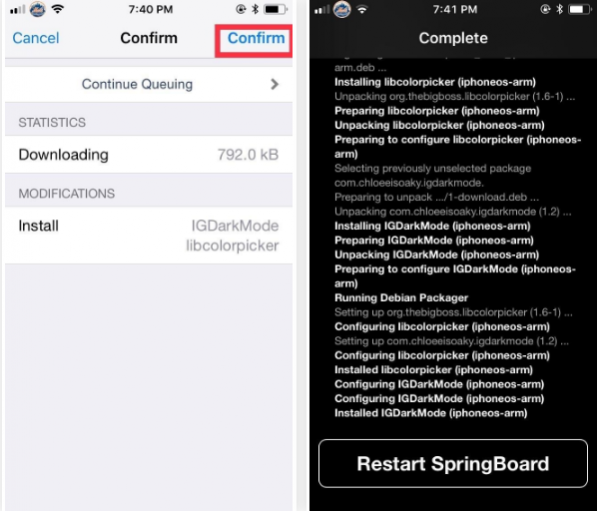
وقتی در نتایج جستجو IGDarkMode را مشاهده کردید روی آن ضربه بزنید تا به صفحه مربوط به اطلاعات آن وارد شوید. در ادامه کافی است که در بالا و سمت راست روی Modify کلیک کنید. در ادامه نیز Install را بزنید تا عملیات نصب این توییک شروع شود.

نصب IGDarkMode برای فعال کردن حالت تاریک اینستاگرام

در نهایت در بالای صفحه روی Confirm کلیک کنید. با این کار این توییک روی گوشی آیفون شما دانلود می شود و در دسترس قرار می گیرد. در نهایت روی Restart SpringBoard” کلیک کنید تا گوشی راه اندازی شود و برنامه به عملکرد نهایی خود برسد.

نصب IGDarkMode برای فعال کردن حالت تاریک اینستاگرام

گام دوم: IGDarkMode را فعال کنید

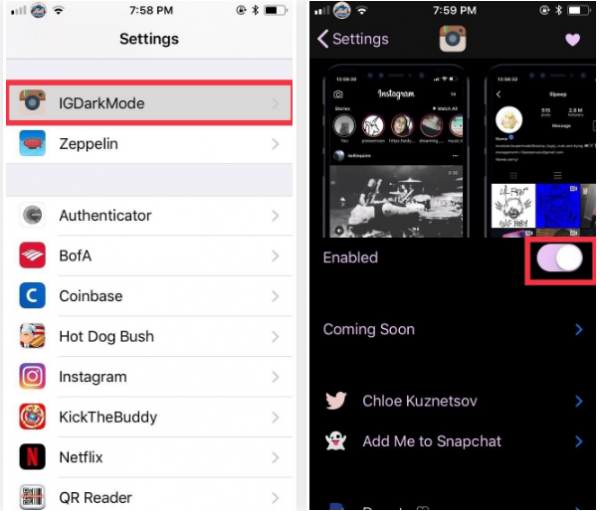
بعد از این که ریستارت صورت گرفت، لازم است که شما تنظیمات لازم برای تاریک کردن اینستاگرام یا مرسوم تر، فعال کردن حالت تاریک اینستاگرام انجام دهید. برای این کار، به تنظیمات موبایل خود بروید و از میان منو ها و آپشن ها IGDarkMode را انتخاب کنید. در مقابل این اپلیکیشن یک اسلاید Enabled قرار دارد که باید آن را بکشید تا فعال شود.

بعد از فعال کردن، به هوم اسکرین بروید.

فعال کردن حالت تاریک اینستاگرام
شیوه فعال کردن حالت تاریک اینستاگرم برای گوشی های جیلبریک شده آیفون

گام سوم: حالا از حالت تاریک اینستاگرام لذت ببرید

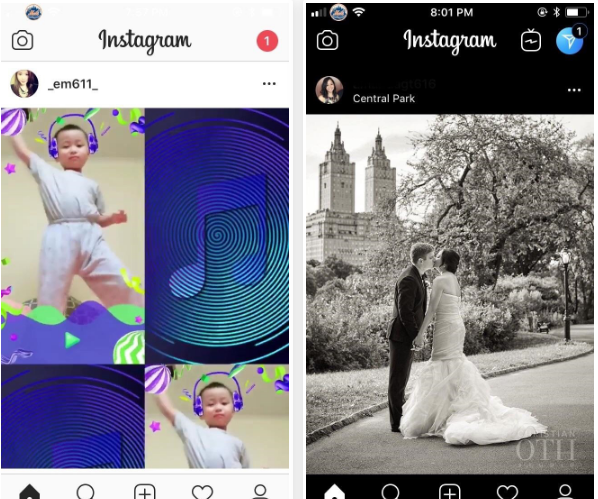
بعد از این که توانستید این قابلیت را فعال کنید، می توانید به اینستاگرام بروید و مشاهده کنید که همه چیز مشکی است بجز عکس ها و فیلم ها. هر چند این گونه اینستاگرام مشکی پوش می شود اما چشم شما این حالت را خیلی دوست خواهد داشت چرا که تا حد زیادی نور آبی و سفید از آن حذف شده است و این یعنی استرس و خستگی برای چشم وجود نخواهد داشت.

فعال کردن حالت تاریک اینستاگرام
مشاهده و مقایسه حالت تاریک اینستاگرام برای آیفون، با حالت معمولی اینستاگرام

وقتی که حالت تاریک را از طریق اپلیکیشن فعال می کنید، به طور اتوماتیک روی اینستاگرام اعمال می شود اما هیچ گونه خللی در دیدن عکس ها و سایر محتوا ها ایجاد نمی کند. نکته دیگر این که مخصوصا برای چت کردن از این حالت استفاده کنید چرا که تمرکز چشم حسابی بر صفحه ای سفید است که می تواند بسیار مضر باشد.

فعال کردن حالت تاریک اینستاگرام
مشاهده نمای مختلف از صفحات اینستاگرام برای زمانی که حالت تاریک اینستاگرام فعال است. همانطور که مشاهده می کنید هیچ گونه محدودیتی در کاربری ایجاد نمی شود

توصیه اکید داریم که تحت هر شرایطی حتما از این حالت استفاده کنید چرا که سلامتی چشم شما خیلی مهم است.

آیا در رابطه با این ترفند اینستاگرام سوالی دارید؟

منبع

نوشته شیوه فعال کردن حالت تاریک Dark Mode اینستاگرام اولین بار در گويا آی‌ تی پدیدار شد.

شبکه ۵G چیست و چه سرعتی دارد؟ همه چیز درباره ۵ جی و اینترنت نسل پنجم

مطلب شبکه ۵G چیست و چه سرعتی دارد؟ همه چیز درباره ۵ جی و اینترنت نسل پنجم برای اولین بار در وب سایت تکراتو - اخبار روز تکنولوژی نوشته شده است. - تکراتو - اخبار روز تکنولوژی - - https://techrato.com/

تفاوت ۴G با شبکه ۵G چیست و سرعت اینترنت شبکه ۵ جی چقدر است؟ قابلیت ها و ویژگی های نسل پنجم شبکه چیست؟ در این مطلب همه چیز درباره نسل پنجم شبکه تلفن همراه گفته می‌شود. نزدیک به یک دهه است که شرکت های بزرگ فناوری دنیا مشغول کار روی تکنولوژی ۵G هستند، اما در...

مطلب شبکه ۵G چیست و چه سرعتی دارد؟ همه چیز درباره ۵ جی و اینترنت نسل پنجم برای اولین بار در وب سایت تکراتو - اخبار روز تکنولوژی نوشته شده است. - تکراتو - اخبار روز تکنولوژی - - https://techrato.com/

۶ میانبر اینستاگرام برای تجربه کاربری فوق العاده آیفونی ها

میانبر اینستاگرام

میانبرهای اینستاگرام شامل موارد مختلفی هستند که تعدادی از آن ها توسط خود این شبکه اجتماعی ارائه می شود. از جمله میانبر اینستاگرام می توان به ابزارهایی اشاره کرد که برای ویرایش عکس، و ارائه آن بکار می رود. هر چند خیلی از افراد به همین میزان هم اکتفا می کنند و در پی ابزارهای اضافی نیستند اما، توصیه ما این است که برای تجربه بهتر ابزارهایتان را توسعه دهید. این کاملا شدنی است.

مثلا از برنامه های ثانویه در مارکت اپلیکیشن ها می توانید استفاده کنید و روی عکس ها تا حد توان کار کنید اما این ترفند های اینستاگرام را هم مد نظر قرار دهید.

کمد میانبر اینستاگرام با یک اپلیکیشن شخص ثالث برای آیفون

خب صحبت از افزایش تجربه کاربری آیفونی ها در اینستاگرام است. با خود فکر کنید که چه کارهایی را می خواهید روی اینستاگرام انجام دهید!؟ برای همه این کارها به چند اپلیکیشن نیاز دارید؟ شاید چند تا! اما یک اپلیکیشن وجود دارد که اگر آن را نصب کنید می تواند مجموعه ای از کارها را در اینستاگرام برایتان انجام دهد از جمله:

  • پیدا کردن هشتگ های مفید
  • ویرایش عکس
  • افکت گذاری عکس
  • ایجاد نگاره ها روی عکس
  • و غیره


میانبر ها و ترفند های جدید اینستاگرام برای آیفون

خب با هم برویم به سراغ لیست ۸ تایی امروز


دانلود عکس، فیلم و استوری کاربران اینستاگرام

شاید هر کاربری تا کنون نیاز داشته تا برای ذخیره و دانلود عکس و فیلم و حتی استوری در اینستاگرام، از اپلیکیشن هایی استفاده کند. اما با وجود یک اپلیکیشن به نام اینستاسیو، دیگر نیازی به نصب اپلیکیشن های مختلف و استفاده غیر مستقیم از آن ها وجود ندارد.

شما این نرم افزار را از اینجا دانلود کنید و روی گوشی خود نصب کنید.

بعد از این که این اپلیکیشن را نصب کردید، حالا هر وقت که بخواهید، چیزی را ذخیره کنید کافی است که:

  1. به صفحه فایل مربوطه بروید ( مثلا آن عکس یا فیلم )
  2. روی سه نقطه آپشن سمت راست کلیک کنید
  3. و گزینه share to را انتخاب کنید
  4. و بعد از این در صفحه اشتراک آپشن InstaSave را انتخاب کنید

بعد از این فایل مورد نظر در اپلیکیشن ذخیره می شود.

میانبر اینستاگرام برای دانلود عکس و فیلم و استوری

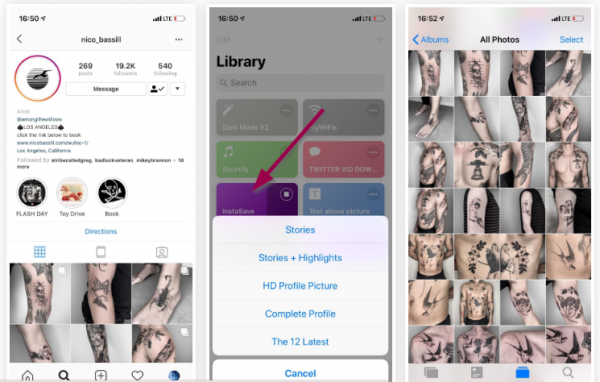
اگر می خواهید، استوری ها، فیلم ها و عکس ها و ۱۲ فایل اخیری که او روی صفحه اش بارگزاری کرده است، دانلود کنید یا اینکه هایلایت هایش را دانلود کنید، کافی است که به ••• بروید و این آپشن را باز کنید

در ادامه گزینه ای به نام Copy Profile UR را انتخاب کنید.

و بعد به اپلیکیشن میانبر بروید  و روی Instasave کلیک کنید. بعد چیزهایی را که می خواهید با دانلود کنید را از صفحه مورد نظر مشخص کنید تا این برنامه عملیات دانلود را برایتان انجام دهد.

میانبر اینستاگرام برای دانلود عکس و فیلم و استوری

تقسیم عکس ها و انتشار چند عکس به عنوان یک پست!

فکر می کنم در توضیح این آپشن کمی پیچیده گویی کردم!

لب کلام این است که شما یک عکس را به چند قسمت تقسیم کنید و با انتشار آن ها، چند گرید آخر اینستاگرام را با هم ترکیب و یک عکس تشکیل دهید!

اصلا به عکس زیر نگاه کنید تا متوجه شوید که چه می گویم:

تقسیم عکس اینستاگرام و انتشار گروهی آن

برای این کار کافی است که از طریق این لینک اپلیکیشن مورد نظر را دانلود کنید.  این اپلیکیشن  Split Image Equally نام دارد. بعد از نصب شورت کاتی از این اپلیکیشن نصب می شود.

خب برای استفاده از آن، به میانبر  Split Image Equally بروید

حالا عکسی را که می خواهید آن را تقسیم کنید را از گالری تان انتخاب کنید.

اگر می خواهید تقسیم بندی ها دقیقا برابر باشد و عکسی اضافه یا خرده نداشته باشد، بهتر است که تصویری که انتخاب می کنید مربعی شکل باشد.

بعد برای تقسیم بندی مشخص کنید که می خواهید عکس مورد نظر در چند ردیف تقسیم شود؟ برای مثال چون خود اینستاگرام قانونا ۳ ستونی است این شما هستید که باید تعداد سطرها را مشخص کنید. اگر عکس مربعی است، بهتر است که ۳ را انتخاب کنید.

با این انتخاب ۳*۳ تا عکس خواهید داشت یعنی ۹ عکس!


تقسیم عکس اینستاگرام و انتشار گروهی آن

بعد از این می توانید به صفحه اینستاگرام خود برگردید و عکس ها را مطابق با الگو یکی یکی پست کنید.


ایجاد شبکه ای از عکس ها در اینستاگرام

Instagram Grid یکی از میانبرهاست که می تواند به شما کمک کند، برخلاف ترفند قبلی، این بار چندین عکس را با هم به عنوان یک مجموعه در اپلیکشن خود داشته باشید این مجموعه می تواند ۲ یا ۴ یا ۶ یا ۹ یا ۱۲ عکس را تشکیل دهد.

برای دسترسی به Instagram Grid اینجا را کلیک کنید. 

برای استفاده از این ویژگی، کافی است که به میانبر بروید و بعد Instagram Grid را انتخاب کنید. بعد عکس هایی را که می خواهید شبکه بندی کنید را انتخاب کنید و بعد Done را بزنید.

بعد از این که عکس ها را انتخاب کردید باید مشخص کنید که می خواهید عکس ها از چپ به راست یا راست به چپ نمایش داده شوند و مواردی اینچنینی را تنظیم کنید.

افزودن شبکه ای از تصاویر

اگر شما اعداد ۳, ۵, ۷, ۸, ۱۰, یا ۱۱ را انتخاب کنید همیشه یک عکس جایش خالی خواهد ماند و شبکه را از ریخت خواهد انداخت.


آپلود اتوماتیک آخرین تصاویر در اینستاگرام!

به نظرم این قابلیت کمی مشکل آفرین باشد! ریسک پذیر یا هر اسمی که می خواهید روی آن بگذارید. باید دقت عمل زیادی داشت. به کمک شورت کات باید یک میانبر بسازیم.

برای این ترفند باید از سیری استفاده کنیم. سیری می تواند دستوراتی ایجاد کند که گالری را بگردد و به طور اتوماتیک با فرمان ما پست هایی را ارسال کند.

از این جا این میانبر را نصب کنید. 

بعد از نصب شورت کات، به •••) بروید و از آن جا گزینه Post to Instagram را انتخاب کنید.

بر روی تنظیمات در سمت راست کلیک کنید و Add to Siri را انتخاب کنید. این کار کمک می کند که یک دستور بسازید. پس می توانید یا دکمه رکوردر را فشار دهید یا Type Phrase را بزنید و دستور را ایجاد کنید.

در نهایت بعد از انجام درست کردن دستور Done را بزنید و از چیزی که درست کرده اید خوشحال باشید.

به طور اتوماتیک یک عکس لایو آپلود کنید

همانطور که با کمک ترفند بالا می توانید عکس های اخیر خود را اتوماتیک آپلود کنید می توانید به کمک شورت کات، این بار عکس های لایو را ایجاد و پست کنید آن هم به طور اتوماتیک

برای این کار، این میانبر را نصب کنید. 


افزودن متن به بالای عکس ها

یکی از ترفند های خوب اینستاگرام این است که می توانید یک متن یا هر چیز دیگری را به بالای عکس ها اضافه کنید. برای این کار نیازی نیست که به سراغ اپلیکیشن های مختلف بروید. کافی است شورت کات Text above picture را نصب کنید. برای نصب اینجا را کلیک کن. 


امیدوارم که با این کمد میانبری بتوانید تا می توانید کنترل اینستاگرام را در دست بگیرید و از داشتن این ابزار لذت ببرید.

منبع

نوشته ۶ میانبر اینستاگرام برای تجربه کاربری فوق العاده آیفونی ها اولین بار در گويا آی‌ تی پدیدار شد.

چطور مانع فشرده سازی عکس ها در توییتر شویم؟

فشرده سازی عکس توییتر

توییتر یک شبکه اجتماعی است که اخیرا توجه ها به آن بسیار بیشتر شده است! هر چند این شبکه، جایی برای اشتراک گذاری عکس نیست و معمولا توییت ها متنی هستند اما چیزی که وجود دارد این است که توییت هایی که عکس دارند بیشتر  به اشتراک گذاشته می شوند و اصطلاحا ریتوییت می شوند.

اما برای کاربران هم مهم است که عکس هایی به اشتراک بگذارند که بتوانند کیفیت را ارائه کنند.

تقریبا تمام شبکه های اجتماعی ابزاری دارند که عکس ها را فشرده می کنند! مثلا فرمت عکس ها هر چه باشد باید تبدیل به jpeg شوند! فرمتی افتضاح که کیفیت را حفظ نمی کند.

اگر بخواهید عکس هایی که توسط توییتر نشر می کنید به کیفیت تمام اچ دی خود بمانند می توانید راهکار زیر را دنبال کنید.


فشرده سازی عکس در توییتر

خوشبختانه دو راه حل وجود دارد که می توانید با آن جلوی فشرده سازی عکس در توییتر را بگیرید!


راه اول: شیوه دستی ممانعت از فشرده سازی عکس توییتر

اولین راه این است که با کمک یک ابزار ویرایشگر عکس، یک خط پیکسل متن به بالای عکس اضافه کنید. دقت کنید که نیازی نیست روی رنگ خاصی کار کنید. در نهایت آن را در فرمت png ذخیره کنید.  در اینجا می توانید با یک ویرایشگر عکس حرفه ای آشنا شوید

اگر این کار برای شما خسته کننده است یا شما یک ویرایشگر تصویر ندارید که بتواند کار را انجام دهد (هر دو GIMP و Paint.Net کار می کنند)، می توانید از یک برنامه وب به نام Twitter image-compression preventer  استفاده کنید.


راه دوم: شیوه آنلاین برای جلوگیری از فشرده سازی عکس توییتر

برای استفاده از این شیوه، به این آدرس بروید. در این آدرس شما می توانید تصاویر را طوری ویرایش کنید که توییتر آن ها را فشرده سازی نکند.

وقتی وارد سایت شدید و سایت کاملا لود شد، تصویر مورد نظر خود را با درگ و دراپ کردن بکشید و در داخل سایت بیندازید.

با انجام این کار، یک صف پیکسل خالی به ابتدای عکس اضافه می شود.

البته می توانید به صورت دلخواه گزینه Display the fixed image instead of saving it را هم تیک دار کنید تا تصویر مورد نظر در مرورگر نمایش داده شود.

فشرده سازی عکس در توییتر

با این کار تصویر مورد نظر، با فرمت PNG ذخیره می شود و از آن به بعد هر بار که در توییتر آپلود شود، هرگز فشرده نمی شود. نکته ای که وجود دارد این است که، شما باید پیش از این کار، میزان کیفیت تصویر را به حدی برسانید که نیاز دارید.

اگر برای استفاده از توییتر از موبایل استفاده می کنید می توانید به کمک این وب سایت، به راحتی کار خود را در گوشی انجام دهید.

آیا در این رابطه سوالی دارید؟

منبع | منبع عکس: adage.com

نوشته چطور مانع فشرده سازی عکس ها در توییتر شویم؟ اولین بار در گويا آی‌ تی پدیدار شد.

شیوه ارسال پیام صوتی در اینستاگرام چگونه است؟

اینستاگرام که در ابتدا به عنوان یک آلبوم کار خود را شروع کرد و با وجود فیس بوک، خیلی ها تمایل به حضور در این شبکه اجتماعی نداشتند اما روز به روز محبوبیتش را با امکاناتش بیشتر کرد تا جایی که این روزها بیشترین تمرکزش را به سمت تقویت قابلیت های پیام رسانی در دایرکت خرج می کند.

هر چند کسی روزی فکر نمی کرد اینستاگرام تبدیل به فضایی پر کاربر شود اما امروزه بهینه شدن سمت دایرکت و پیام رسانی آن وقابلیت های امنیتی اش، موجب می شود که بیشتر کاربران ایرانی به سمت آن بروند و حتی از خبرهای فیلترینگ هم نترسند! چرا که راه حل برای امکانات مفید همیشه وجود دارد.

امکان ارسال پیام صوتی در اینستاگرام فراهم است

خوشبختانه یکی از کمبود های اینستاگرام این بود که امکان ارسال پیام صوتی در آن فراهم نبود اما حالا می توان با بروز رسانی این نرم افزار این قابلیت را هم در اختیار داشت.

تقریبا یکی دو ماه است که این قابلیت روی کار آمده اما خیلی ها هنوز آن را به کار نبرده اند.

شیوه در اختیار داشتن ارسال پیام صوتی در اینستاگرام

برای ارسال پیام صوتی در اینستاگرام نیاز به هیچ ابزار اضافی نیست بلکه کافی است از طریق مارکت ها، این اپلیکیشن را بروز رسانی کنید. بدین صورت می توانید پکیج نهایی را همراه با قابلیت ارسال صوت در اینستاگرام در اختیار بگیرید

عکس از gadgetsnow.com

روش ارسال پیام صوتی در اینستاگرام

خب با این پیش فرض که اپلیکیشن خود را بروز رسانی کرده اید، وارد اکانت خود شوید.

به بخش دایرکت ها بروید و یک چت جدید را ایجاد کنید یا یکی از چت های قبلی تان را باز کنید.

به سمت پایین جایی که متن خود را تایپ می کنید بروید

ارسال پیام صوتی در اینستاگرام

همانطور که در عکس بالا مشاهده می کنید یک علامت میکروفون و ضبط در عکس سمت چپ مشاهده می کنید که مبین امکان اولیه برای ضبط پیام صوتی است. این آیکون در واتس اپ و تلگرام نیز وجود دارد.

بعد از این که تصمیم گرفتید پیام صوتی ارسال کنید این آیکون را فشار دهید و شروع به صحبت کنید و بعد از صحبت ایکون را رها کنید.

همانطور که در سمت راست مشاهده می کنید بعد از ارسال پیام صوتی، یک آیکون پخش در مسیج ها قرار می گیرد.

اگر شما و یا فرد مقابل روی این آیکون کلیک کنند، می توانند صدا را بشنوند.

بدین ترتیب می توانید به راحتی از این قابلیت استفاده کنید و با خیال راحت بدون نیاز به تایپ کردن با دوستان خود مکالمه کنید.

آیا در این باره سوالی دارید؟

منبع 

نوشته شیوه ارسال پیام صوتی در اینستاگرام چگونه است؟ اولین بار در گويا آی‌ تی پدیدار شد.

شیوه ارسال پیام صوتی در اینستاگرام چگونه است؟

اینستاگرام که در ابتدا به عنوان یک آلبوم کار خود را شروع کرد و با وجود فیس بوک، خیلی ها تمایل به حضور در این شبکه اجتماعی نداشتند اما روز به روز محبوبیتش را با امکاناتش بیشتر کرد تا جایی که این روزها بیشترین تمرکزش را به سمت تقویت قابلیت های پیام رسانی در دایرکت خرج می کند.

هر چند کسی روزی فکر نمی کرد اینستاگرام تبدیل به فضایی پر کاربر شود اما امروزه بهینه شدن سمت دایرکت و پیام رسانی آن وقابلیت های امنیتی اش، موجب می شود که بیشتر کاربران ایرانی به سمت آن بروند و حتی از خبرهای فیلترینگ هم نترسند! چرا که راه حل برای امکانات مفید همیشه وجود دارد.

امکان ارسال پیام صوتی در اینستاگرام فراهم است

خوشبختانه یکی از کمبود های اینستاگرام این بود که امکان ارسال پیام صوتی در آن فراهم نبود اما حالا می توان با بروز رسانی این نرم افزار این قابلیت را هم در اختیار داشت.

تقریبا یکی دو ماه است که این قابلیت روی کار آمده اما خیلی ها هنوز آن را به کار نبرده اند.

شیوه در اختیار داشتن ارسال پیام صوتی در اینستاگرام

برای ارسال پیام صوتی در اینستاگرام نیاز به هیچ ابزار اضافی نیست بلکه کافی است از طریق مارکت ها، این اپلیکیشن را بروز رسانی کنید. بدین صورت می توانید پکیج نهایی را همراه با قابلیت ارسال صوت در اینستاگرام در اختیار بگیرید

عکس از gadgetsnow.com

روش ارسال پیام صوتی در اینستاگرام

خب با این پیش فرض که اپلیکیشن خود را بروز رسانی کرده اید، وارد اکانت خود شوید.

به بخش دایرکت ها بروید و یک چت جدید را ایجاد کنید یا یکی از چت های قبلی تان را باز کنید.

به سمت پایین جایی که متن خود را تایپ می کنید بروید

ارسال پیام صوتی در اینستاگرام

همانطور که در عکس بالا مشاهده می کنید یک علامت میکروفون و ضبط در عکس سمت چپ مشاهده می کنید که مبین امکان اولیه برای ضبط پیام صوتی است. این آیکون در واتس اپ و تلگرام نیز وجود دارد.

بعد از این که تصمیم گرفتید پیام صوتی ارسال کنید این آیکون را فشار دهید و شروع به صحبت کنید و بعد از صحبت ایکون را رها کنید.

همانطور که در سمت راست مشاهده می کنید بعد از ارسال پیام صوتی، یک آیکون پخش در مسیج ها قرار می گیرد.

اگر شما و یا فرد مقابل روی این آیکون کلیک کنند، می توانند صدا را بشنوند.

بدین ترتیب می توانید به راحتی از این قابلیت استفاده کنید و با خیال راحت بدون نیاز به تایپ کردن با دوستان خود مکالمه کنید.

آیا در این باره سوالی دارید؟

منبع 

نوشته شیوه ارسال پیام صوتی در اینستاگرام چگونه است؟ اولین بار در گويا آی‌ تی پدیدار شد.