۷ کاری که برای افزایش فالوور اینستاگرام تا ۲۵۰ هزار نفر انجام دادم

افزایش فالوور اینستاگرام

شاید شما هم با شنیدن خبر فیلتر شدن اینستاگرام انگیزه افزایش فالوور اینستاگرام تان را از دست داده باشید اما باید به شما بگویم که همانطور که در تلگرام، بعد از یک خاموشی موقت شمار کاربران تقریبا به حالت قبل بازگشته، برای اینستاگرام نیز همین موضوع رقم خواهد خورد.

بنابراین بهترین کار در شرایطی که خیلی ها کمی از این شبکه دلسرد شده اند این است که شروع کنید و شمار فالوور های خود را افزایش دهید و برای اولین بار تنها با ۸ نکته، منتظر باشید تا اعضای دنبال کننده صفحه اینستاگرام تان به بالای ۲۵۰ هزار نفر برسد.

هر چند پیش از این به معرفی ۳۵ روش برای افزایش فالوور اینستاگرام پرداخته ایم اما نکته مهمی که وجود دارد این ۷ روش به تنهایی، از میان تمام روش های دیگر، توسط من انتخاب شدند و بر آن ها اصرار داشتم تا به هدفم رسیدم. در واقع این ۷ گام، کاملا تجربه شده و اثر گذار بوده است.

روی یک تم خاص کار کنید و در این باره ثابت قدم باشید

همواره چیزهای زیادی در پیش روی ما قرار می گیرد که دوست داریم، روی آن ها کار کنیم و نهایتا آن ها را در اینستاگرام انتشار دهیم اما رمز موفقیت شما این نیست که مثل خیلی از صفحات روی چیزهای متفاوتی کار کنید. تجربه ای که من داشته ام، برای افزایش فالوور اینستاگرام، این بوده که یک تم خاص انتخاب کنم و به آن پایبند باشم. برای همین منظور، شروع کردم و روی مطالب طنز زنانه کار کردم!

شاید گاهی وسوسه می شدم تا عکس زیبایی که از طبیعت به دستم رسیده و مسحور کننده است را توی صفحه ام بارگزاری کنم اما این کار را نکردم چرا که باید به اصولی که داشتم پایبند می بودم.

البته این میزان پای بندی هم کمک کرد که سریع ۲۵۰ هزار فالوور جمع کنم.

در همین گام از خودت بپرس که: می خواهی روی چه تمی کار کنی؟ چه موضوعی انتخاب می کنی؟


زمان بندی ارسال پست اینستاگرام را جدی بگیر

برای این که بتوانی به بهترین شکل ممکن ظاهر شوی، نباید دم دمی مزاج باشی و هر وقت که دلت خواست در این شبکه مطلب بگذاری! لازم است که برنامه ریزی منسجم داشته باشی. مثلا اگر بخواهی یکی دو روز از هفته را پست گذاری کنی و بقیه روز ها را به خیال خودت منتظر باشی تا فالوور جمع کنی کاملا اشتباه می کنی.

کاری که باید کنی این است که، حداقل هر روز، یک پست ارسال کنی.

من وقتی که پست ارسال می کنم حدود ۳۰۰ کامنت می گیرم که بیشتر آن ها یعنی نزدیک به ۹۵ درصد آن ها از من تشکر می کنند. این سپاسگزاری ها برای این است که فالوور ها منتظر پست های من هستند.

از طرفی بعد از گذشت مدتی هم متوجه می شوم که همین افراد با تگ کردن دیگران صفحه من را به دیگران معرفی می کنند و شمار فالوورهایم افزایش پیدا می کند.

در مورد انتخاب هشتگ ها خوب فکر کنید

در هر حوزه ای که کار می کنید، تنها شمار خاصی از کلمات به صورت هشتگ در نظر گرفته می شوند. این هشتگ ها اگر به درستی انتخاب شوند روزانه شمار زیادی کاربر را به سمت پست های شما می کشاند. طبق الگوریتم های جدید اینستاگرام، هشتگ ها این روز ها اهمیت زیادی دارد.

نکته مهمی که در مورد هشتگ ها وجود دارد این است که باید حداکثر ۳۰ هشتگ را در هر پست بکار ببرید. شاید با خودتان بگویید کی حوصله داره که هر روز ۳۰ هشتگ بگذارد!؟ اما من این هشتگ ها را یک جا نوشته ام و به راحتی با کپی کردن، سریع آن ها را برای هر پست ایجاد می کنم.

در حقیقت هر پستی که بدون هشتگ ارائه شود از بین می رود. پس زحمت های خود را به باد ندهید


از ویژگی Geotag اینستاگرام استفاده کنید

عکس های خود را به مکان های جغرافیایی منتسب کنید . انتخاب مکان هایی که در آن هستید یا مکان هایی که مخاطبان مورد نظر شما باشند بهترین کاری است که می تواند روی مخاطبین اثر بگذارد و آن ها را به جمع فالوور هایتان بکشاند. به عنوان مثال، زمانی که یک قاعده در مورد قهوه ارسال می کنم، من Starbucks را برچسب می کنم. به این ترتیب افرادی که به Starbucks می روند و جستجوی آن برچسب جغرافیایی را در مورد قهوه من می بینند و احتمالا از پست های طنز من می خندند و در نهایت راغب تر می شوند که مرا دنبال کنند.


برای افزایش فالوور اینستاگرام به ساعات رسمی کشور خود توجه کنید

اگر شما در آمریکا هستید و می خواهید نظر مردم ایران را جلب کنید و شمار فالوور های ایرانی تان را افزایش دهید لازم است که به ساعت بیداری و خواب مردم ایران توجه کنید که تقریبا چیزی حدود ۱۲ ساعت با آمریکا تفاوت دارد.

من برای این که شمار فالوور های صفحه طنزم را بالا ببرم به این موضوع دقت داشتم. این که مردم چه ساعتی بیدار و چه ساعتی می خوابند برایم خیلی مهم است.

از طرفی طبق یک قاعده متوجه شده ام که مردم قبل از خوابیدن تمایل دارند صفحات طنز مرتبت با صفحه من را دنبال کنند.

کاری که من می کنم این است که پست مربوطه را قبل از خواب و در ساعات پایانی شب روی صفحه ام قرار می دهم.

بیشتر بخوانید: برای مدیریت حرفه ای اینستاگرام این ۲۳ قابلیت را جدی بگیر


جهت افزایش فالوور اینستاگرام تصاویر جذاب و قابل اشتراک ایجاد کنید

برای این کار دو راهکار برای شما دارم.

اول از هر چیز در هر حوزه ای که کار می کنید به این فکر کنید که در کجا می توانید پست های مرتبط با حوزه خود را پیدا کنید که بسیار اشتراک گذاری شده اند؟ می توانید به خصوصیات این پست توجه کنید و روی سایر پست های خود اعمال کنید.

مطمئنا این پست ها بدون علامت تجاری و تبلیغاتی هستند، همچنین جدید می باشند و از گرافیک خوبی نیز بهره مند هستند.

بنابراین سعی کنید این ویژگی ها را در پست های خود بگنجانید چرا که در این شبکه مملو از عکس افزایش فالوور اینستاگرام به راحتی صورت نمی گیرد و باید با قاعده و اصول پیش رفت.

همچنین توجه به موضوعات روز و تلفیق آن با موضوع صفحه تان می تواند یک ایده مناسب باشد. با این حال تمام این موارد تحت الشعاع کیفیت تصویر نیز قرار می گیرد. پس به کیفیت عکس مورد نظر دقت کنید.


برای مطالب اورجینال خود واترمارک استفاده کنید

واترمارک یعنی نشان دار کردن عکس هایی که خودتان آن ها را تولید کرده اید. این عکس ها اعتبار شما هستند که اگر آن ها را واترمارک نکنید، ممکن است دیگران از این اعتبار استفاده کنند.

یک نشانه ساده که مختص صفحه شما و برندتان است را انتخاب کنید و روی عکس هایی که خودتان ایجاد کرده اید بگذارید. اینگونه توجه کاربران بیش از هر حالت معمولی به صفحه شما جلب خواهد شد.

این نکته ها به شما کمک می کند تا بتوانید در سریع ترین حالت ممکن شمار فالوررهای اینستاگرام خود را افزایش دهید و به هدف های خود برسید. شاید بتوانید با ترکیب راهکارهای دیگر، سرعت موفقیت خود را افزایش دهید اما معمولا افرادی که می خواهند از تمام شیوه ها استفاده کنند، سریع خسته می شوند پس تعادل را رعایت کنید.

آیا سوالی دارید؟

منبع

نوشته ۷ کاری که برای افزایش فالوور اینستاگرام تا ۲۵۰ هزار نفر انجام دادم اولین بار در گويا آی‌ تی پدیدار شد.

هدف رزمایش قطع اینترنت ایران چیست و چه زمانی برگزار می‌شود؟

مطلب هدف رزمایش قطع اینترنت ایران چیست و چه زمانی برگزار می‌شود؟ برای اولین بار در وب سایت تکراتو - اخبار روز تکنولوژی نوشته شده است. - تکراتو - اخبار روز تکنولوژی - - https://techrato.com/

رزمایش قطع اینترنت ایران به زودی برگزار خواهد شد، اما هدف از این رزمایش چیست و به چه منظوری انجام می‌شود؟  پس از خروج آمریکا از برجام و آغاز دور جدید تحریم ها علیه ایران، یکی از موضوعاتی که در فضای آنلاین کشور مطرح شد، احتمال قطع اینترنت ایران بود. سردار جلالی، رئیس سازمان پدافند...

مطلب هدف رزمایش قطع اینترنت ایران چیست و چه زمانی برگزار می‌شود؟ برای اولین بار در وب سایت تکراتو - اخبار روز تکنولوژی نوشته شده است. - تکراتو - اخبار روز تکنولوژی - - https://techrato.com/

آیا با گرفتن اسکرین شات از استتوس کاربران واتس اپ نوتیفی ارسال می شود؟

گرفتن اسکرین شات از استتوس کاربران واتس اپ

چند روز پیش در مورد موضوعی مهم در اینستاگرام مقاله ای نوشتم با این عنوان که، چطور از عکس های دایرکت اسکرین شات بگیریم تا نوتیفی ای برای کسی ارسال نشود! این مقاله را می توانید از این جا بخوانید. اما چیزی که ذهن چند تن از دوستان را دگیر کرده بود این است که! آیا واتس اپ هم برای گرفتن اسکرین شات از استتوس ها نوتیفی ارسال می کند!

گرفتن اسکرین شات از استتوس کاربران واتس اپ

خب این نگرانی کاملا طبیعی است چرا که قابلیت استتوس واتس اپ نشات گرفته شده از قابلیت هایی مثل استوری در اسنپچت و اینستاگرام است پس طبیعی است که در شرایط مشابه نگران این مساله باشیم.

این چیز عجیبی نیست که گاهی از محتویات استتوس یکی از مخاطبان خوشمان بیاید و بخواهیم از آن اسکرین شات بگیریم و یا فیلم آن را دانلود کنیم. برای یاد گرفتن شیوه دانلود استتوس های واتس اپ اینجا را کلیک کنید.

اما خب شاید برای برخی دانلود استتوس ناخوشایند باشد. البته من معتقدم اگر کسی دوست ندارد محتویاتی از استتوس اش توسط کسی دانلود شود قطعا نباید این استتوس را نشر دهد چرا که مدیریت کاربران راحت نیست.

گرفتن اسکرین شات از استتوس کاربران واتس اپ

اما واقعا آیا با گرفتن اسکرین شات از استتوس واتس اپ کاربر مطلع می شود؟

اگر دغدغه شما مربوط به ایامی قبل از آگوست ۲۰۱۸ است باید بگوییم که متاسافانه تا این تاریخ، اکتیویتی های روی استتوس ها برای کاربران ارسال می شده است. بنابراین اگر شما در این ایام، عکسی از استتوسی گرفته اید یا فیلمی را ذخیره کرده اید به کاربران اعلام شده است. اما درست از آگوست ۲۰۱۸ این قابلیت برداشته شده است و جای هیچ گونه نگرانی نیست.

واتس اپ تصمیم داشته که با این قابلیت یعنی استتوس بیزینس ها و مردم را بیشتر با هم در ارتباط قرار دهد. به نظر می رسد که برداشتن برخی محدودیت ها طبیعی باشد.

البته شاید این خبر کمی ترسناک باشد که از این به بعد هر کس استوری یا استتوس شما را در واتس اپ ببیند و از آن اسکرین شات بگیرد، شما مطلع نمی شوید.

گرفتن اسکرین شات از استتوس کاربران واتس اپ

برای در امان ماندن از خطرات احتمالی چکار کنیم؟

خب ساده است. واتس اپ برای این که بتواند خیال کاربران را جمع و راحت کند یک سری پارامترهای امنیتی دارد که می توانید بر اساس آن استوری های تان را شخصی سازی کنید. مثلا می توانید مشخص کنید که این استتوس و استوری ها برای چه کسانی نمایش داده شوند و یا به چه کسانی نمایش داده شوند.

اگر چه اطمینان صد درصدی به نزدیک ترین دوستان نیز کاری ریسک پذیر است اما اگر خیالتان از بابت تنی چند از رفقایتان راحت است، می توانید ویژگی های امنیتی واتس اپ را طوری تنظیم کنید که فقط تعداد خاصی از مخاطب ها استوری تان را ببینند.

خوب است هر چند مدت یک بار مخاطبین خود را وارسی کنید و آن هایی که تمایل ندارید تا استتوس تان را چک کنند را حذف کنید. این بهترین راه برای جلوگیری از ارسال استتوس برای افرادی است که شاید روی اعصابتان باشند.

برای این که بتوانید خیال دوستان تان را از این بابت راحت کنید حتما این مقاله را برای آن ها ارسال کنید اما نکته ای که باید توجه کنید این است که به طور پیاپی اخبار واتس اپ را دنبال کنید چرا که شاید یک روز تصمیم آن ها عوض شود و بخواهند این اطلاع رسانی را دوباره از سر گیرند! پس مراقب باشید تا غافلگیر نشوید.

آیا سوالی در این باره دارید؟

منبع

نوشته آیا با گرفتن اسکرین شات از استتوس کاربران واتس اپ نوتیفی ارسال می شود؟ اولین بار در گويا آی‌ تی پدیدار شد.

شیوه پنهان کردن استوری فیس بوک در فید خبری ( آیفون و اندروید )

پنهان کردن استوری فیس بوک

زمانی که فیس بوک قابلیت انتشار استوری خود را در سال ۲۰۱۷ اعلام کرد بسیاری از کاربران اسنپچت دست به اعتراض زدند اما فیس بوک کماکان دست از کپی برداری بر نمی دارد و این روال را ادامه می دهد. اما اگر شما هم همچون کاربران اسنپچت، ناراحت هستید، و نمی خواهید در فید خبری تان، استوری ها نمایش داده شوند می توانید از این ترفند فیس بوک استفاده کنید و اقدام به پنهان کردن استوری فیس بوک کنید.

البته ابتدای انتشار این قابلیت، به دلیل اعتراض کاربران به این امکان فیس بوک، به معرفی روشی برای بیصدا کردن استوری کاربران فیس بوک پرداختیم که می توانید از طریق همین لینک آن را یاد بگیرید اما به ظاهر، پنهان کردن استوری فیس بوک روش معقولانه تری است.

ابزار پنهان کردن استوری فیس بوک در گوشی

برای این که بتوانید اکانت فیس بوک خود را بهتر مدیریت کنید می توانید از برنامه های شخص ثالث استفاده کنید. این برنامه ها و نرم افزارها که توسط خود فیس بوک ارائه نشده اند هر چقدر هم که کم قابلیت باشند می توانند بر مدیریت مثبت شما اثر بگذارند.

یکی از همین برنامه هاست که در مدیریت اکانت فیس بوک به شما کمک می کند تا بتوانید استوری های فیس بوک را پنهان کنید. بنابراین طبیعی است که خود فیس بوک این قابلیت را ارائه نکند اما بتوانید به کمک نرم افزارها به این هدف برسید.


معرفی نرم افزار برای پنهان کردن استوری فیس بوک در موبایل

برای این که بتوانید استوری های گوشی های خود را از اپلیکیشن فیس بوک حذف و پنهان کنید باید به تناسب نوع گوشی هوشمند خود، از نرم افزار مخصوص استفاده کنید. خوشبختانه تمام اندرویدی ها می توانند از نرم افزار Swip و تمام آیفونی ها نیز می توانند از نرم افزار Friendly استفاده کنند. برای دانلود این دو نرم افزار روی لینک های زیر کلیک کنید.

توجه داشته باشید که این نرم افزار ها رایگان هستند اما برای پلتفرم های مختلف با نام های مختلف و سازندگان مختلف ارائه شده اند.

شیوه غیر فعال کردن استوری فیس بوک برای آیفون

از آن جا که ما دو اپلیکیشن متفاوت را معرفی کرده ایم باید به شیوه غیر فعال کردن استوری فیس بوک برای هر دو بپردازیم اما برای شروع از آیفون شروع می کنیم.

بعد از این که نرم افزار را دانلود و نصب کردید، آن را باز کنید و بعد از آیکون چرخ دنده که مبین تنظیمات است، Filters را انتخاب کنید.

در این بخش آپشن های متفاوتی دیده می شود که Hide Stories یکی از آن هاست. این گزینه را پیدا کنید و تاگل مقابل آن را بکشید.

پنهان کردن استوری فیس بوک
همانطور که در این بخش مشاهده می کنید برای پنهان کردن استوری فیس بوک می توانید از دو آپشن فلش دار استفاده کنید

با این ترفند از این به بعد روی گوشی آیفون شما هیچ گونه استوری نمایش داده نخواهد شد ( البته برای اپلیکیشن فیس بوک )

شیوه پنهان کردن استوری فیس بوک در اندروید

اما اگر از کاربران اندرویدی هستید نرم افزار مربوط به پلتفرم خود را دانلود کنید ( لینک بالا ) و بعد آن را نصب کنید و بعد از اجرا تنظیمات را مطابق دستورات زیر اعمال کنید:

  1. ابتدا نرم افزار را باز کنید
  2. به سمت راست و بالا نگاه کنید و آیکون سه نقطه تنظیمات را کلیک کنید
  3. از میان آپشن های موجود Settings را انتخاب کنید
  4. در قسمت تنظیمات Hide Facebook Stories را پیدا کنید
  5. تاگل مقابل آن را بکشید تا فعال شود
پنهان کردن استوری فیس بوک
آنچه در این تصویر مشاهده می کنید مراحل پنهان کردن استوری فیس بوک برای گوشی ها و تبلت های اندرویدی است. دقت کنید که با این اپلیکیشن، و تنظیمات آن شما تنها استوری ها را از طریق نرم افزار فیس بوک نخواهید دید. بنابراین نمایش نسخه وب آن ممکن است وضعیت به گونه دیگری باشد.

بدین ترتیب هیچ گونه استوری، از فیس بوک از این به بعد در اپلیکیشن اندرویدی فیس بوک نمایش داده نخواهد شد.

برای کسانی که کاربر دائمی فیس بوک هستند مدیریت این اپلیکیشن اهمیت بسیاری دارد بنابراین باید توجه داشت که می توان به راحتی با کمک این اپلیکیشن ها تا حد زیادی موارد دلخواهی را در فیس بوک در اختیار داشت یا از جلوی چشم حذف کرد. این دو نرم افزار امکانات کافی برای لذت بردن از محدودیت ها در فیس بوک برخوردارند. این دو نرم افزار را به دوستان خود معرفی کنید و این مطلب را به اشتراک بگذارید.

از جمله مهم ترین ترفند های جدید فیس بوک می توان به مواردی همچون جلوگیری از رسیدن پیام ارسال شده در فیس بوک اشاره کرد که حقیقتا می تواند جلوی خیلی اشتباهات بعدی را بگیرد. البته بعد از این که بسیاری از کاربران نگران از دست دادن اطلاعات خود در فیس بوک بودند تعداد زیادی از این کاربر ها هرگز به اکانت خود بازنگشتند و این شاید لرزشی برای فیس بوک به دنبال داشت اما اگر حالا بعد از فروکش شدن این التهاب می خواهید بدانید که آیا اطلاعات فیس بوک تان لو رفته یا نه، این راهنما واقعا به شما کمک می کند.

سوال دیگری در این باره دارید؟

منبع

نوشته شیوه پنهان کردن استوری فیس بوک در فید خبری ( آیفون و اندروید ) اولین بار در گويا آی‌ تی پدیدار شد.

شیوه ذخیره مخفیانه عکس و فیلم اینستاگرام بدون ارسال نوتیفی به فرستنده

اگر کپی کاری، یکی از مذموم ترین چیزها در هر حوزه باشد، شاید اینستاگرام یکی از خلاف کار ترین ها باشد چرا که در به طور عجیبی در حال کپی کردن ویژگی های اسنپچت است! و جالب هم این که صدای اسنپچت هم از اعتراض در نمی آید! شاید اینستاگرام سهام دار اسنپچت هم باشد! اما خبری معتبر در این باره در دست نیست.

نکته مهمی که وجود دارد، این است که اینستاگرام یکی از امنیتی ترین و مهم ترین ویژگی های اسنپچت را در چند ماه اخیر کپی کرد و ارائه کرد و آن هم ارسال تصاویر و پیام های قابل انقضا بوده است. بدین ترتیب تو می توانی در دایرکت اینستاگرام پیامی برای کسی ارسال کنی و برای آم مدت زمان مشخص کنی که بعد از چه مدت و در چه حالت، پیام منقضی شود. ( معمولا بعد از دیدن کاربر )

در برخی اوقات چیزهایی از کاربران اینستاگرام دریافت می کنید که برای تان خیلی جذاب است اما امکان ذخیره کردن آن برایتان فراهم نیست چرا که نمی خواهید نوتیفی برای فرستنده ارسال شود که پیام شما ذخیره شده است. در این حالت، یک روش وجود دارد که می تواند کمک کننده باشد.  برویم به سراغ آموزش ذخیره مخفیانه عکس و فیلم اینستاگرام بدون این که حتی فرستنده نوتیفی آن را ببیند!

هر چند در گویا آی تی پیش از این به آموزش مسدود کردن دریافت نوتیفی توسط دیگران پرداخته ایم، اما واقعا نمی توان جلوی ارسال نوتیفی برای کاربران در شرایطی مثل گرفتن اسکرین شات از چت و غیره را گرفت!

اگر کاربر اندروید یا IOS هستید هر دو سرویس این فرصت را برای شما فراهم می کند که بتوانید مساله را حل کنید اما روش های انجام کار برای هر دو متتفاوت است.


ذخیره کردن پیام ها در دایرکت اینستاگرام برای ios

کاربران آی او اس، برای این که بتوانند از امکان ذخیره کردن رسانه ها در دایرکت بهره مند شوند، البته بدون اینکه نوتیفی ای برای کسی ارسال شود، بهترین کار این است که از حالت قطع اینترنت استفاده کنند.

بدین منظور، وقتی برای بار بعدی، یک رسانه یا پیام در دایرکت دریافت کردید:

  1. بدون هیچ معطلی، اجازه دهید رسانه مورد نظر لود شود. توجه کنید که رسانه را پلی نکنید و آن را باز نکنید یا اینکه روی View photo کلیک نکنید.
  2. در مرحله بعدی، باید اتصال اینترنت خود را قطع کنید. برای این منظور چه از اینترنت دیتا استفاده کنید چه از وای فای، قطع اینترنت بهترین راهکار است.
  3. اولین روش که می تواند دسترسی به نت را قطع کند بردن گوشی به حالت هواپیما است.
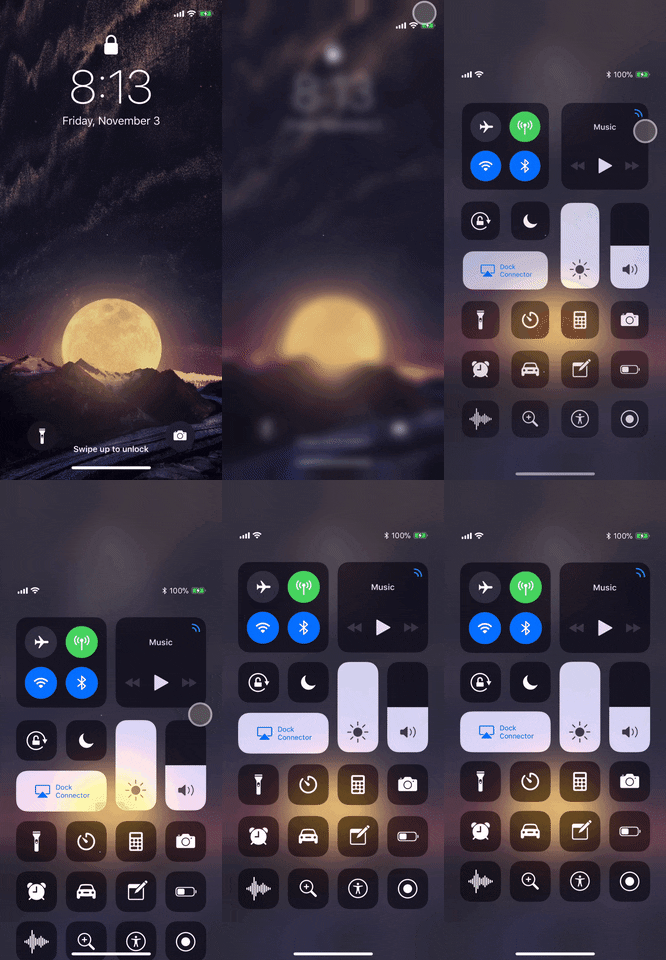
  4. برای فعال کردن حالت هواپیما باید به مرکز کنترل بروید. اگر صاحب گوشی آیفون ۸ به پایین هستید، کافی است که از پایین به بالا سوایپ کنید تا مرکز کنترل نمایش داده شود و بعد هواپیما را مشاهده می کنید و با یک تپ می توانید آن را غیر فعال کنید. ( اگر آیفون ایکس به بالا دارید باید از سمت راست و بالا به سمت پایین بکشید تا مرکز کنترل پدیدار شود )
ذخیره کردن پیام های اینستاگرام
در این تصویر می توانید شیوه فعال کردن کنترل سنتر یا مرکز کنترل برای مشاهده حالت هواپیما در آیفون x و مدل های جدیدتر را مشاهده کنید
ذخیره پیام ها بدون اطلاع از کاربر در اینستاگرام
در این تصویر می توانید نمایی از کنترل سنتر یا مرکز کنترل در آیفون را مشاهده کنید که علامت هواپیما را در کنار آن مشاهده می کنید

نکته: توجه کنید که اگر قبلا حالت هواپیما را فعال کرده اید و بعد وای فای خود را روشن کرده اید آیفون شما و ios 12 این موضوع را به خاطر می سپارد و در دفعات بعدی بعد از خاموش کردن حالت هواپیما وای فای را کماکان روشن نگه می دارد. توجه کنید که هنگام فعال کردن حالت هواپیما پیش از این کاری مشابه انجام نداده باشید. بهترین روش برای اطمینان این است که مطئمن شوید که هیچ گونه تبادل دیتایی صورت نگرفته است.

بعد از این که اطمینان حاصل کردید که وای  فای شما قطع است می توانید با خیال راحت، تصویر مورد نظر را نگاه کنید و آن را ذخیره کنید. هر بار که بخواهید این فایل را مشاهده کنید می توانید مجددا وای فای را قطع کنید و هر گونه تبادل دیتا را ممنوع کنید و رسانه را مشاهده کنید. این کار هیچ گونه نوتیفی برای فرستنده ارسال نخواهد کرد.

دیدن مخفیانه پیام های دایرکت اینستاگرام
در این تصویر فلش به حالتی اشاره می کند که در محل دایرکت می توانید اطمینان کنید که اتصال به اینترنت برقرار نیست و دایرکت به دنبال اتصال در حال جستجو و لودینگ است. تصویر سمت راست نیز نمای مشاهده شده در حالتی است که خود کاربر متوجه آن نخواهد شد. مشاهده می کنید که همه چیز طبیعی و عادی است.

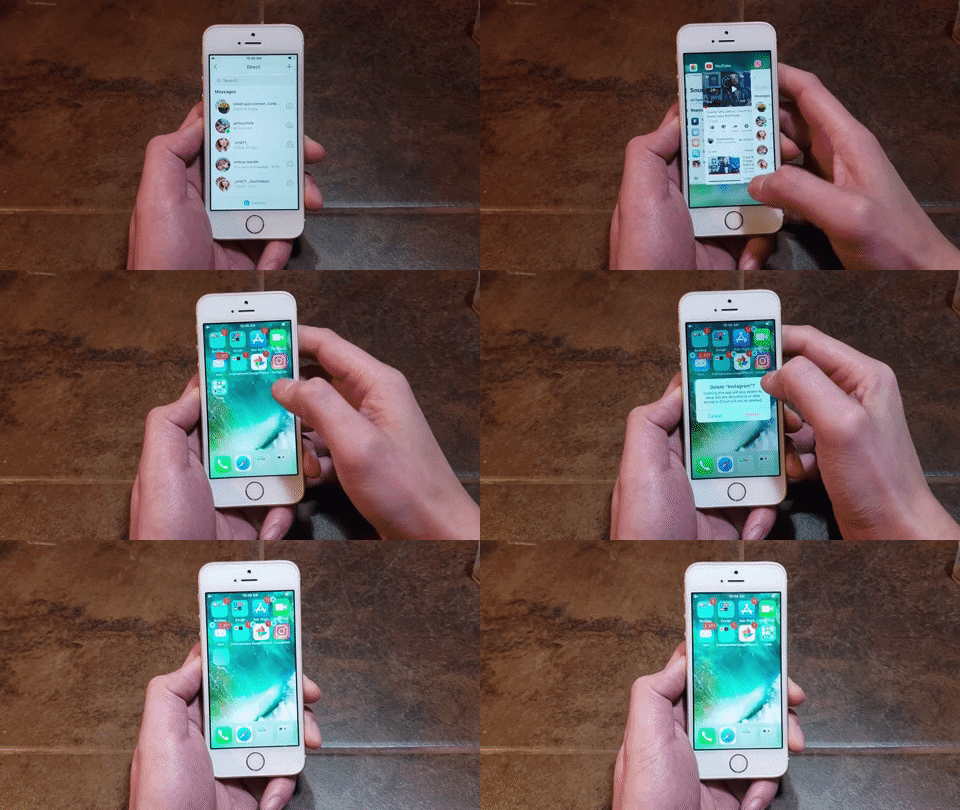
متاسفانه اگر برای انجام این ترفند اینستاگرام، تنها به بستن وای فای و یا ترافیک دیتای خود بسنده کرده باشید، کافی نیست و کاربر متوجه این امر خواهد شد. برای جلوگیری از این معضل، می توانید قبل از این که کاربر متوجه دیدن شما شود، ( دیدن پیامش توسط شما ) از طریق بخش مدیریتی اپلیکیشن ها، اینستاگرام را حذف کنید و آن را دوباره نصب کنید. ( uninstall و install مجدد ). برای آموزش حذف اکانت اینستاگرام کلیک کنید.

هر چند حذف و نصب اینستاگرام و راه اندازی مجدد آن کمی دردسر ساز است و به مذاق خیلی ها خوش نمی آید اما از شری که ممکن است بخاطر دیدن تصاویر و یا ذخیره آن ها دامن گیرتان شود خیلی بهتر است! آیا اینطور نیست؟


شیوه مشاهده مخفیانه تصاویر در دایرکت اینستاگرام در اندروید

برای این که بتوانید به طور مخفیانه تصاویر و رسانه های اینستاگرام را مشاهده کنید شیوه کار بسیار شبیه به حالت آیفون است بلکه هنوز هم ساده تر است.

برای این منظور، به بخش دایرکت بروید و اجازه دهید پیام مورد نظر لود شوید. دقت کنید که هرگز در این حالت پیام مورد نظر را باز نکنید.

بعد از این که فایل مورد نظر دانلود شد مطابق عکس زیر:

ذخیره مخفیانه عکس و فیلم اینستاگرام

از سمت چپ اولین تصویر: در این تصویر فایل مورد نظر کاملا دانلود شده است. کاری که باید کنید این است که از بالا به پایین سوایپ کنید تا بخش دسترسی سریع به تنظیمات سریع نمایش داده شود.

عکس میانی: در این عکس می توانید مطابق فلش، حالت هواپیما را مشاهده کنید. روی این گزینه لمس کنید تا نوتیفی تایید فعال سازی نمایش داده شود.

عکس اول سمت راست: این عکس نشان گر این است که باید نوتیفی مورد نظر را تایید کنید. با کلیک بر turn on این قابلیت فعال می شود و شما می توانید مطمئن باشید که اینترنت فعال نیست و تمام تبادلات دیتا قطع است.

حالا می توانید تصویر مورد نظر را مشاهده کنید یا این که آن را ذخیره کنید و از روی آن اسکرین شات بگیرید.

و در نهایت بعد از این که کار خود را انجام دادید، بهتر است که از برنامه خارج شوید. اما اگر می خواهید ۱۰۰ درصد اطمینان کنید که نوتیفی ای برای کاربر برای گرفتن اسکرین شات ارسال نمی شود، می توانید از بخش تنظیمات اندروید با کاری ساده جلوی این اتفاق را بگیرید.

بدین منظور:

ذخیره مخفیانه عکس و فیلم اینستاگرام

ابتدا وارد بخش تنظیمات شوید. در بخش تنظیمات به دنبال عبارت Apps یا Apps & Notifications باشید. بعد از این کع وارد این بخش شدید و توانستید اپلیکیشن های مختلف را مشاهده کنید مطابق عکس میانی بالا، به دنبال اینستاگرام باشید.

روی این آیکون کلیک کنید تا وارد بخش مدیریتی اجرایی اینستاگرام شوید. در این مرحله دو انتخاب پیش روی شما است:

  • حذف اینستاگرام
  • توقف اجباری اینستاگرام

برای این که بخواهید جلوی ارسال نوتیفی به کاربر را بگیرید، گزینه دوم یعنی Force Stop را انتخاب کنید.

بعد از انتخاب این گزینه می توانید با خیال راحت، با تایید حالت Force Stop، و قرار گرفتن در این مود، وای فای خود را فعال کنید و حالت هواپیما را غیر فعال کنید.

بر خلاف کاربران آیفون، در اندروید دیگر نیازی به نصب مجدد اینستاگرام نیست بنابراین پروسه بسیار ساده تر است.

برای این که مطمئن باشید که این کار را به درستی انجام می دهید پیش از اقدام، می توانید کارهای گفته شده را با یک دوست مطمئن تست کنید. یا این که می توانید از اکانت دوم خود استفاده کنید حالت مخفیانه مشاهده پیام ها را دنبال کنید. اگر هنوز اکانت دوم خود را به اینستاگرام اضافه نکرده اید می توانید به کمک راهنمای افزودن چند اکانت به اینستاگرام در یک گوشی این کار را انجام دهید.

آیا در این باره سوالی دارید؟

منبع


نوشته شیوه ذخیره مخفیانه عکس و فیلم اینستاگرام بدون ارسال نوتیفی به فرستنده اولین بار در گويا آی‌ تی پدیدار شد.

شیوه ذخیره مخفیانه عکس و فیلم اینستاگرام بدون ارسال نوتیفی به فرستنده

اگر کپی کاری، یکی از مذموم ترین چیزها در هر حوزه باشد، شاید اینستاگرام یکی از خلاف کار ترین ها باشد چرا که در به طور عجیبی در حال کپی کردن ویژگی های اسنپچت است! و جالب هم این که صدای اسنپچت هم از اعتراض در نمی آید! شاید اینستاگرام سهام دار اسنپچت هم باشد! اما خبری معتبر در این باره در دست نیست.

نکته مهمی که وجود دارد، این است که اینستاگرام یکی از امنیتی ترین و مهم ترین ویژگی های اسنپچت را در چند ماه اخیر کپی کرد و ارائه کرد و آن هم ارسال تصاویر و پیام های قابل انقضا بوده است. بدین ترتیب تو می توانی در دایرکت اینستاگرام پیامی برای کسی ارسال کنی و برای آم مدت زمان مشخص کنی که بعد از چه مدت و در چه حالت، پیام منقضی شود. ( معمولا بعد از دیدن کاربر )

در برخی اوقات چیزهایی از کاربران اینستاگرام دریافت می کنید که برای تان خیلی جذاب است اما امکان ذخیره کردن آن برایتان فراهم نیست چرا که نمی خواهید نوتیفی برای فرستنده ارسال شود که پیام شما ذخیره شده است. در این حالت، یک روش وجود دارد که می تواند کمک کننده باشد.  برویم به سراغ آموزش ذخیره مخفیانه عکس و فیلم اینستاگرام بدون این که حتی فرستنده نوتیفی آن را ببیند!

هر چند در گویا آی تی پیش از این به آموزش مسدود کردن دریافت نوتیفی توسط دیگران پرداخته ایم، اما واقعا نمی توان جلوی ارسال نوتیفی برای کاربران در شرایطی مثل گرفتن اسکرین شات از چت و غیره را گرفت!

اگر کاربر اندروید یا IOS هستید هر دو سرویس این فرصت را برای شما فراهم می کند که بتوانید مساله را حل کنید اما روش های انجام کار برای هر دو متتفاوت است.


ذخیره کردن پیام ها در دایرکت اینستاگرام برای ios

کاربران آی او اس، برای این که بتوانند از امکان ذخیره کردن رسانه ها در دایرکت بهره مند شوند، البته بدون اینکه نوتیفی ای برای کسی ارسال شود، بهترین کار این است که از حالت قطع اینترنت استفاده کنند.

بدین منظور، وقتی برای بار بعدی، یک رسانه یا پیام در دایرکت دریافت کردید:

  1. بدون هیچ معطلی، اجازه دهید رسانه مورد نظر لود شود. توجه کنید که رسانه را پلی نکنید و آن را باز نکنید یا اینکه روی View photo کلیک نکنید.
  2. در مرحله بعدی، باید اتصال اینترنت خود را قطع کنید. برای این منظور چه از اینترنت دیتا استفاده کنید چه از وای فای، قطع اینترنت بهترین راهکار است.
  3. اولین روش که می تواند دسترسی به نت را قطع کند بردن گوشی به حالت هواپیما است.
  4. برای فعال کردن حالت هواپیما باید به مرکز کنترل بروید. اگر صاحب گوشی آیفون ۸ به پایین هستید، کافی است که از پایین به بالا سوایپ کنید تا مرکز کنترل نمایش داده شود و بعد هواپیما را مشاهده می کنید و با یک تپ می توانید آن را غیر فعال کنید. ( اگر آیفون ایکس به بالا دارید باید از سمت راست و بالا به سمت پایین بکشید تا مرکز کنترل پدیدار شود )
ذخیره کردن پیام های اینستاگرام
در این تصویر می توانید شیوه فعال کردن کنترل سنتر یا مرکز کنترل برای مشاهده حالت هواپیما در آیفون x و مدل های جدیدتر را مشاهده کنید
ذخیره پیام ها بدون اطلاع از کاربر در اینستاگرام
در این تصویر می توانید نمایی از کنترل سنتر یا مرکز کنترل در آیفون را مشاهده کنید که علامت هواپیما را در کنار آن مشاهده می کنید

نکته: توجه کنید که اگر قبلا حالت هواپیما را فعال کرده اید و بعد وای فای خود را روشن کرده اید آیفون شما و ios 12 این موضوع را به خاطر می سپارد و در دفعات بعدی بعد از خاموش کردن حالت هواپیما وای فای را کماکان روشن نگه می دارد. توجه کنید که هنگام فعال کردن حالت هواپیما پیش از این کاری مشابه انجام نداده باشید. بهترین روش برای اطمینان این است که مطئمن شوید که هیچ گونه تبادل دیتایی صورت نگرفته است.

بعد از این که اطمینان حاصل کردید که وای  فای شما قطع است می توانید با خیال راحت، تصویر مورد نظر را نگاه کنید و آن را ذخیره کنید. هر بار که بخواهید این فایل را مشاهده کنید می توانید مجددا وای فای را قطع کنید و هر گونه تبادل دیتا را ممنوع کنید و رسانه را مشاهده کنید. این کار هیچ گونه نوتیفی برای فرستنده ارسال نخواهد کرد.

دیدن مخفیانه پیام های دایرکت اینستاگرام
در این تصویر فلش به حالتی اشاره می کند که در محل دایرکت می توانید اطمینان کنید که اتصال به اینترنت برقرار نیست و دایرکت به دنبال اتصال در حال جستجو و لودینگ است. تصویر سمت راست نیز نمای مشاهده شده در حالتی است که خود کاربر متوجه آن نخواهد شد. مشاهده می کنید که همه چیز طبیعی و عادی است.

متاسفانه اگر برای انجام این ترفند اینستاگرام، تنها به بستن وای فای و یا ترافیک دیتای خود بسنده کرده باشید، کافی نیست و کاربر متوجه این امر خواهد شد. برای جلوگیری از این معضل، می توانید قبل از این که کاربر متوجه دیدن شما شود، ( دیدن پیامش توسط شما ) از طریق بخش مدیریتی اپلیکیشن ها، اینستاگرام را حذف کنید و آن را دوباره نصب کنید. ( uninstall و install مجدد ). برای آموزش حذف اکانت اینستاگرام کلیک کنید.

هر چند حذف و نصب اینستاگرام و راه اندازی مجدد آن کمی دردسر ساز است و به مذاق خیلی ها خوش نمی آید اما از شری که ممکن است بخاطر دیدن تصاویر و یا ذخیره آن ها دامن گیرتان شود خیلی بهتر است! آیا اینطور نیست؟


شیوه مشاهده مخفیانه تصاویر در دایرکت اینستاگرام در اندروید

برای این که بتوانید به طور مخفیانه تصاویر و رسانه های اینستاگرام را مشاهده کنید شیوه کار بسیار شبیه به حالت آیفون است بلکه هنوز هم ساده تر است.

برای این منظور، به بخش دایرکت بروید و اجازه دهید پیام مورد نظر لود شوید. دقت کنید که هرگز در این حالت پیام مورد نظر را باز نکنید.

بعد از این که فایل مورد نظر دانلود شد مطابق عکس زیر:

ذخیره مخفیانه عکس و فیلم اینستاگرام

از سمت چپ اولین تصویر: در این تصویر فایل مورد نظر کاملا دانلود شده است. کاری که باید کنید این است که از بالا به پایین سوایپ کنید تا بخش دسترسی سریع به تنظیمات سریع نمایش داده شود.

عکس میانی: در این عکس می توانید مطابق فلش، حالت هواپیما را مشاهده کنید. روی این گزینه لمس کنید تا نوتیفی تایید فعال سازی نمایش داده شود.

عکس اول سمت راست: این عکس نشان گر این است که باید نوتیفی مورد نظر را تایید کنید. با کلیک بر turn on این قابلیت فعال می شود و شما می توانید مطمئن باشید که اینترنت فعال نیست و تمام تبادلات دیتا قطع است.

حالا می توانید تصویر مورد نظر را مشاهده کنید یا این که آن را ذخیره کنید و از روی آن اسکرین شات بگیرید.

و در نهایت بعد از این که کار خود را انجام دادید، بهتر است که از برنامه خارج شوید. اما اگر می خواهید ۱۰۰ درصد اطمینان کنید که نوتیفی ای برای کاربر برای گرفتن اسکرین شات ارسال نمی شود، می توانید از بخش تنظیمات اندروید با کاری ساده جلوی این اتفاق را بگیرید.

بدین منظور:

ذخیره مخفیانه عکس و فیلم اینستاگرام

ابتدا وارد بخش تنظیمات شوید. در بخش تنظیمات به دنبال عبارت Apps یا Apps & Notifications باشید. بعد از این کع وارد این بخش شدید و توانستید اپلیکیشن های مختلف را مشاهده کنید مطابق عکس میانی بالا، به دنبال اینستاگرام باشید.

روی این آیکون کلیک کنید تا وارد بخش مدیریتی اجرایی اینستاگرام شوید. در این مرحله دو انتخاب پیش روی شما است:

  • حذف اینستاگرام
  • توقف اجباری اینستاگرام

برای این که بخواهید جلوی ارسال نوتیفی به کاربر را بگیرید، گزینه دوم یعنی Force Stop را انتخاب کنید.

بعد از انتخاب این گزینه می توانید با خیال راحت، با تایید حالت Force Stop، و قرار گرفتن در این مود، وای فای خود را فعال کنید و حالت هواپیما را غیر فعال کنید.

بر خلاف کاربران آیفون، در اندروید دیگر نیازی به نصب مجدد اینستاگرام نیست بنابراین پروسه بسیار ساده تر است.

برای این که مطمئن باشید که این کار را به درستی انجام می دهید پیش از اقدام، می توانید کارهای گفته شده را با یک دوست مطمئن تست کنید. یا این که می توانید از اکانت دوم خود استفاده کنید حالت مخفیانه مشاهده پیام ها را دنبال کنید. اگر هنوز اکانت دوم خود را به اینستاگرام اضافه نکرده اید می توانید به کمک راهنمای افزودن چند اکانت به اینستاگرام در یک گوشی این کار را انجام دهید.

آیا در این باره سوالی دارید؟

منبع


نوشته شیوه ذخیره مخفیانه عکس و فیلم اینستاگرام بدون ارسال نوتیفی به فرستنده اولین بار در گويا آی‌ تی پدیدار شد.

۷ ترفند گوگل مپ برای کاربران گوشی های اندرویدی

گوگل مپ نرم افزاری از گوگل برای مسیریابی و نقشه یابی است که با پا به عرصه گذاشتن سریع تر از هر چیزی که فکرش را بکنی در دنیا منتشر شد و هنوز هم که هنوز است با وجود رقبای بسیار عزیز است! با این حال، این که گوگل هر چند وقت یک بار گوشه چشمی به آن می اندازد و به امکاناتش می افزاید و یا این که کاری میکند که کاربری آن بهتر شود، خیلی ما را خوشحال می کند.

در این مقاله می خواهم به چند ترفند گوگل مپ بپردازم که طی آن گوگل علاوه بر یک سری آپدیت ها، امکاناتی فراهم کرده تا کاربر بتواند تعامل بهتری با این نرم افزار نقشه یابی و مسیر یابی داشته باشد.

افزودن چند توقف به مسیر با Add stop

Add stop قابلیتی است که به تو کمک می کند تا بتوانی چندین نقطه توقف در مسیرت را روی نقشه از پیش معین کنی. با افزودن نقطه توقت نرم افزار اطلاعاتی حین رانندگی به تو می دهد که بسیار کاربردی است.

البته افزودن توقف جزو ترفند های گوگل مپ دسکتاپ بوده که حالا خوشبختانه روی اندروید هم به خوبی جواب می دهد.

شیوه افزودن نقطه توقف در گوگل مپ

برای افزودن نقطه توقف، وارد گوگل مپ شوید و در صفحه اصلی به سمت راست و پایین توجه کنید تا آیکون آبی رنگ را پیدا کنید. بعد از این، با کمک این آیکون نقطه شروع و انتهای مسیر خود را مشخص کنید.

بعد از این در بالا و سمت راست آیکون سه نقطه ی تنظیمات را باز کنید و از آن جا آپشن  Add stop  را انتخاب کنید 

بعد از این کار آیکونی که نشان دهنده توقف است در مسیر دیده می شود که شما می توانید با لمس کردن آن، آن را به هر جهتی که دوست دارید بکشید.

ترفند گوگل مپ افزودن نقطه توقف

دانلود نقشه گوگل مپ و استفاده آفلاین از گوگل مپ

گوگل مپ سرویس جالبی است که به شما اجازه می دهد در صورتی که فکر می کنید در مسیر ممکن است دسترسی به اینترنت نداشته باشید بتوانید از نقشه های گوگل مپ استفاده کنید. یگی از بهترین ترفند گوگل مپ همین است که می توانید از نقشه ها به صورت آفلاین هم استفاده کنید. برای این کار، باید به دو نکته توجه داشته باشید:

  1. به میزان کافی حافظه روی گوشی خود دسترسی داشته باشید
  2. قبل از استفاده از نقشه، آن را حتما دانلود کرده باشید

و اما شیوه دانلود نقشه ها از گوگل مپ بدین صورت است:

روش دانلود نقشه از گوگل مپ برای استفاده آفلاین

  1. ابتدا به کمک امکانات گوگل مپ مثل جستجو و غیره، مکانی که می خواهید از آن نقشه داشته باشید را انتخاب کنید.
  2. در مرحله بعد به آیکون همبرگر تنظیمات که در سمت چپ صفحه قرار دارد بروید
  3. در ادامه گزینه Offline areas را از میان زیر منو ها انتخاب کنید
  4. در ادامه لازم است که روی + کلیک کنید تا بتوانید ناحیه را انتخاب کنید .
  5. بعد از انتخاب منطقه مورد نظر، روی Download کلیک کنید

همانطور که گفتیم باید حافظه کافی روی گوشی تان داشته باشید تا دانلود با موفقیت صورت گیرد. برای این که بتوانید قبل از دانلود کردن، فضای ذخیره سازی را در جایی پر فضا تنظیم کنید می توانید از طریق تنظیمات گوگل مپ این کار را انجام دهید. این هم یکی از ترفند گوگل مپ است که واقعا کاربردی است.

شیوه انتخاب حافظه برای دانلود نقشه از گوگل مپ

بدین منظور، ابتدا به منوی همبرگر بروید و بعد  Offline areas  را انتخاب کنید. بعد از این به بالا و سمت راست توجه کنید و آیکون مورد نظر را کلیک کنید و در نهایت Storage preferences را پیدا کرده و در همین قسمت، محل ذخیره دانلود خود را مشخص کنید.

ترفند گوگل مپ دانلود نقشه از گوگل مپ
به منظور دانلود نقشه از گوگل مپ باید ابتدا مسیر را مشخص کنید و بعد آن را انتخاب و بعد دانلود نمایید.

ارسال موقعیت روی گوگل مپ از کامپیوتر به موبایل

یکی از امکانات و ترفند گوگل مپ که من واقعا از آن راضی هستم این است که می توانیم با یک همگام سازی اتوماتیک، انجام خیلی از کارها را با گوگل مپ ساده تر کنیم. یکی از این کارها، ارسال نقطه های دسترسی در گوگل مپ از کامپیوتر به موبایل است.

درست است که با گوشی خیلی راحت می شود نقاط را پیدا کرد و مسیر یابی کرد اما بسیاری از افراد به دلیل برخورداری کامپیوتر از نمایشگر بزرگ، کیبورد و ماوس، با این ابزار سریع تر و با دقت تر کار می کنند.

ترفند گوگل مپ
برای اینکه از ترفند گوگل مپ برای ارسال نقطه ها از دسکتاپ به موبایل بهره مند شوید روی هر دو سیستم جیمیل یا هر اکانت گوگلی دیگر تان را فعال کنید. اینگونه گوگل برای هر دو دیوایس هویت و صاحب یکسان قائل می شود.

به هر حال وقتی که روی کامپیوتر، نقشه مورد نظر خود را روی گوگل مپ پیدا کردید، کافی است که Send to device را انتخاب کنید. با این انتخاب لیستی از دیوایس ها ممکن است به شما نمایش داده شود اما روی گوشی یا تبلتی که ارسال را تنظیم می کنید یک نوتیفی دریافت خواهید کرد.

برای استفاده از این ترفند گوگل مپ لازم است که حتما، دیوایس های تان به یک اکانت گوگل دسترسی داشته باشند.

چند دستور جدید به Google Now

Google Now در حال حاضر در حال کار کردن روی کتابخانه دستوراتی خود است! جالب است بدانید که شما می توانید با این دستورات خیلی از فرآیند ها را ساده کنید و کار را به گوگل بسپارید.

برای مثال وقتی که شما مسیری را مشخص کرده اید، اگر از دستور Show alternative routes استفاده کنید می توانید مسیرهای جایگزین را مشاهده کنید. لیستی از این دستورات را در ادامه ارائه خواهیم کرد:

  • Find gas stations
  • Avoid tolls
  • Avoid ferries
  • Avoid highways

آیا با مفهوم این دستورات آشنا هستید؟

شیوه نمایش نمایی از خیابان پیش رو با ترفند گوگل مپ

یکی از قدیمی ترین ترفند های گوگل مپ این است که می توانید نمایی از خیابانی که پیش روی تان است را مشاهده کنید. این کار که از طریق دسکتاپ هم قابل انجام است، به شما در مسیریابی بهتر و اطمینان از مسیر درست کمک می کند.

برای این منظور:

  1. ابتدا مکانی که می خواهید تصویری از آن مشاهده کنید را انتخاب کنید
  2. بعد بر روی کارتی که در پایین ظاهر می شود کلیک کنید
  3. یک عکس نشان داده می شود که برای ادامه باید آن را لمس کنید
  4. حالا می توانید نمای بزرگ تری از مکان مورد نظرتان را مشاهده کنید


به نظر شما این ترفند گوگل مپ بیشتر در کجا به کار می آید؟


زوم کردن با روشی جدید و واقعا کاربردی در گوگل مپ

یکی از کاربردی ترین ترفندهای گوگل مپ شیوه زوم کردن روی آن است. حتما دیده اید که با گوشی های بزرگ مخصوصا وقتی که مجبور هستید یک دستی کار کنید، چقدر سخت می توان کار کرد. برای زوم کردن کافی است دوبار ضربه به صفحه بزنید ( با یک انگشت ) و بعد محوطه مورد نظر را با بالا و پایین کردن زوم کنید و یا از حالت زوم خارج کنید!

امیدوارم که با این ترفند های ساده از گوگل مپ توانسته باشید برای سفر بعدی و مسیریابی بعدی خود، متنوع تر و لذت بخش تر از این تکنولوژی بهره مند باشید.


نوشته ۷ ترفند گوگل مپ برای کاربران گوشی های اندرویدی اولین بار در گويا آی‌ تی پدیدار شد.

جزئیات نحوه محاسبه قیمت اینترنت اعلام شد ؛ اپراتورها تخلفی نکرده‌اند

مطلب جزئیات نحوه محاسبه قیمت اینترنت اعلام شد ؛ اپراتورها تخلفی نکرده‌اند برای اولین بار در وب سایت تکراتو - اخبار روز تکنولوژی نوشته شده است. - تکراتو - اخبار روز تکنولوژی - - https://techrato.com/

نحوه محاسبه قیمت اینترنت برمبنای ترافیک داخلی و خارجی اعلام شد و اینگونه که معاون وزیر ارتباطات خبر می‌دهد، اپراتورها در این زمینه هیچ تخلفی نکرده‌اند. چندی پیش وزیر ارتباطات دستور بررسی نحوه محاسبه قیمت اینترنت کاربران از سوی اپراتورها را صادر کرد. برمبنای تعرفه های جدید اینترنت، قیمت‌گذاری باید برمبنای ۳ مدل تعرفه نیم بها...

مطلب جزئیات نحوه محاسبه قیمت اینترنت اعلام شد ؛ اپراتورها تخلفی نکرده‌اند برای اولین بار در وب سایت تکراتو - اخبار روز تکنولوژی نوشته شده است. - تکراتو - اخبار روز تکنولوژی - - https://techrato.com/

قابلیت ice breaker در توییتر ؛ ویژگی جدید توئیتر برای افزایش سلامت مکالمات عمومی

مطلب قابلیت ice breaker در توییتر ؛ ویژگی جدید توئیتر برای افزایش سلامت مکالمات عمومی برای اولین بار در وب سایت تکراتو - اخبار روز تکنولوژی نوشته شده است. - تکراتو - اخبار روز تکنولوژی - - https://techrato.com/

ویژگی جدید توییتر کاربران این پلتفرم را به صحبت کردن بیشتر با یکدیگر تشویق خواهد کرد. توییتر این خبر را در نمایشگاه CES 2019 اعلام کرد. قابلیت ice breaker این ویژگی جدید است که در سال گذشته توسط این شرکت مورد آزمایش قرار گرفت.  این شبکه اجتماعی در نمایشگاه محصولات مصرفی الکترونیکی CES اعلام کرد به...

مطلب قابلیت ice breaker در توییتر ؛ ویژگی جدید توئیتر برای افزایش سلامت مکالمات عمومی برای اولین بار در وب سایت تکراتو - اخبار روز تکنولوژی نوشته شده است. - تکراتو - اخبار روز تکنولوژی - - https://techrato.com/

نوآوری‌های سامسونگ برای زندگی متصل در CES 2019: هوش مصنوعی، ۵G و اینترنت اشیا

مطلب نوآوری‌های سامسونگ برای زندگی متصل در CES 2019: هوش مصنوعی، ۵G و اینترنت اشیا برای اولین بار در وب سایت تکراتو - اخبار روز تکنولوژی نوشته شده است. - تکراتو - اخبار روز تکنولوژی - - https://techrato.com/

شرکت سامسونگ با ارائه راهکارهایی جدید در حوزه‌های مختلف، چشم انداز جدید را برای زندگی مدرن فراهم کرده است. در این نوشته مروری خواهیم داشت بر نوآوری‌های سامسونگ برای زندگی متصل که در نمایشگاه CES 2019 معرفی شدند. شرکت سامسونگ در نمایشگاه CES 2019 از مجموعه فناوری‎های جدید در حوزه‎های هوش مصنوعی، اینترنت اشیا و ۵G...

مطلب نوآوری‌های سامسونگ برای زندگی متصل در CES 2019: هوش مصنوعی، ۵G و اینترنت اشیا برای اولین بار در وب سایت تکراتو - اخبار روز تکنولوژی نوشته شده است. - تکراتو - اخبار روز تکنولوژی - - https://techrato.com/