از این پس کاربران ایکس‌باکس وان می‌توانند از طریق USB در پس زمینه موزیک پخش کنند

از این پس کاربران ایکس‌باکس وان می‌توانند از طریق USB در پس زمینه موزیک پخش کنند

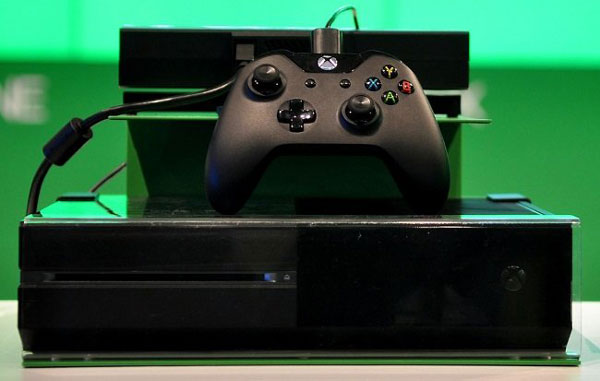
مایکروسافت به تازگی و در به‌روزرسانی تابستانی ایکس‌باکس وان قابلیت مهمی را به این کنسول افزوده که همان پشتیبانی از موزیک پس زمینه است. این ویژگی به طور عادی در همه اپلیکیشن‌هایی که قابلیت پخش موزیک را دارند فعال نیست و توسعه دهندگان خود باید این ویژی را به اپ اضافه کنند.

در حال حاضر اپ‌هایی مانند Groove Music و Pandora از این ویژگی پشتیبانی می‌کنند. اما اپ جدید دیگری هم برای ایکس‌باکس وان وجود دارد که می‌توان با استفاده از آن از طریق USB در پس‌ زمینه موزیک پخش کرد. این اپ که “Simple Background Music Player” نام دارد به رایگان برای ایکس‌باکس وان در دسترس است و از فرمت‌های MP3, WMA و حتی FLAC پشتیبانی می‌کند. برای استفاده از این اپلیکیشن و پخش موزیک باید درایو USB شما روی فرمت NTFS یا FAT32 باشد.

نوشته از این پس کاربران ایکس‌باکس وان می‌توانند از طریق USB در پس زمینه موزیک پخش کنند اولین بار در - آی‌تی‌رسان پدیدار شد.

با این اپلیکیشن ایکس‌باکس وان خود را از طریق گوشی کنترل کنید

اپلیکیشن Xbox SmartGlass مایکروسافت این امکان را می‌دهد تا بتوانید بازی‌ها را اجرا کنید، لیست برنامه‌های تلویزیونی را مشاهده کنید و نرم‌افزارهای موجود در ایکس‌باکس وان را کنترل نمایید. حتی می‌توانید با استفاده از آن برنامه‌های زنده تلویزیونی ایکس‌باکس وان را از طریق گوشی خود نگاه کنید. این برنامه برای دستگاه‌های اندروید، آیفون، ویندوز ۱۰ و ۸ و همچنین گوشی‌های ویندوزی در دسترس است.

گام اول: دریافت و نصب اپلیکیشن

برنامه Xbox One SmartGlass را از فروشگاه‌های مخصوص پلتفرم‌های اندروید، اپل و ویندوز دانلود کنید. این برنامه مطابق با گوشی‌ شما طراحی شده‌ است و علاوه بر این می‌توانید روی آیپاد، تبلت‌های اندرویدی و حتی کامپیوترهای مجهز به ویندوز ۱۰ آن را نصب کرده و استفاده کنید.

در این آموزش ما از برنامه Xbox One SmartGlass استفاده کرده‌ایم، اما مایکروسافت این برنامه را با عنوان Xbox 360 SmartGlass برای کنسول ایکس‌باکس ۳۶۰ هم عرضه نموده‌است.

گام دوم: اتصال به ایکس‌باکس وان

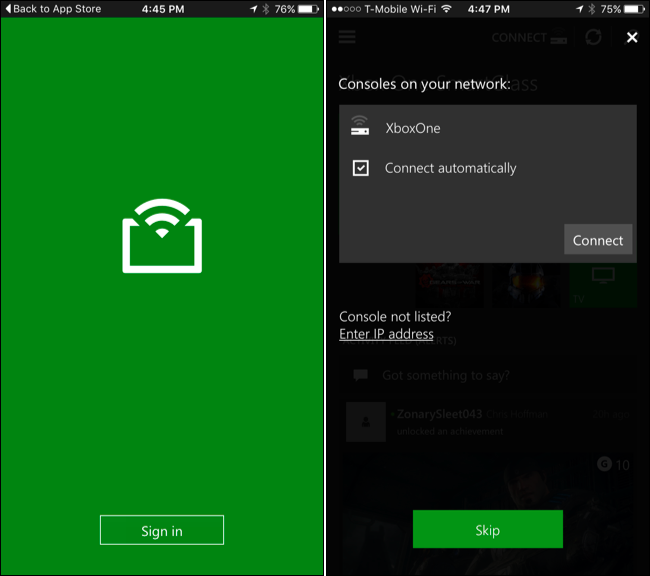
با حساب کاربری که از آن در ایکس‌باکس استفاده می‌کنید، به برنامه وارد شوید. پس از درج اطلاعات و ورود به سیستم، با توجه به شبکه مشترکی که ایکس‌باکس وان و دستگاه شما به آن متصل‌اند، برنامه به طور خودکار ایکس‌باکس را پیدا می‌کند. بعد از این کار، کنسول خود را انتخاب کنید و گزینه “Connect” را بزنید تا به آن متصل شود. گزینه “Connect Automatically” را در حالت فعال نگه دارید تا دفعات بعد برنامه به طور خودکار به ایکس‌باکس شما متصل شود.

در صورتی که اپلیکیشن کنسول شما را پیدا نکرد، “Enter IP Address” را بزنید تا با ورود آدرس‌ آی‌پی ایکس‌باکس وان به آن وصل شوید. برای یافتن آدرس آی‌پی کنسول خود به مسیر All Settings > Network > Network Settings > Advanced Settings بروید.۱
گام سوم: استفاده از گوشی‌هوشمند به عنوان کنترل کنسول

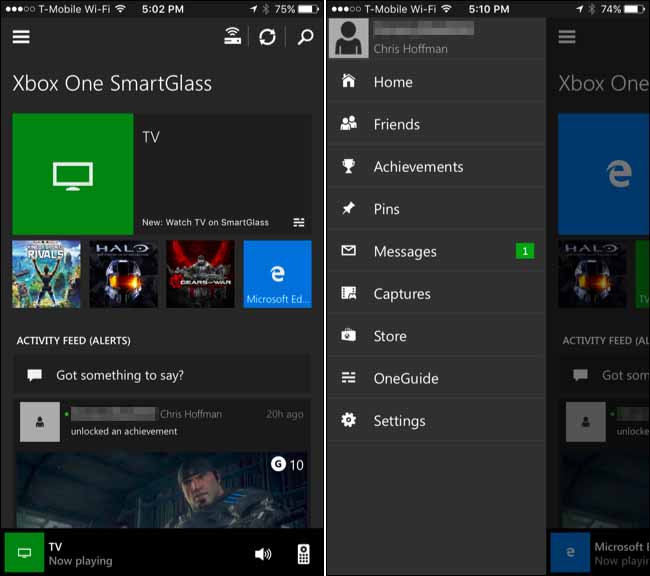
هنگامی که ارتباط برقرار شد، می‌توانید رابط کاربری ایکس‌باکس وان را در آن ببینید. به عنوان مثال، قادر هستید تا برنامه‌ یا بازی را انتخاب کرده تا بدین وسیله آن را در کنسول خود اجرا کنید.

اگر قابلیت تلویزیون را در ایکس‌باکس وان راه‌اندازی کرده‌اید، می‌توانید با باز کردن منو و انتخاب “OneGuide” لیست برنامه‌های تلویزیونی را مشاهده کنید. یکی از آن‌ها را انتخاب کنید و با زدن دکمه “Play” به تماشای برنامه دلخواه خود بنشینید.۲
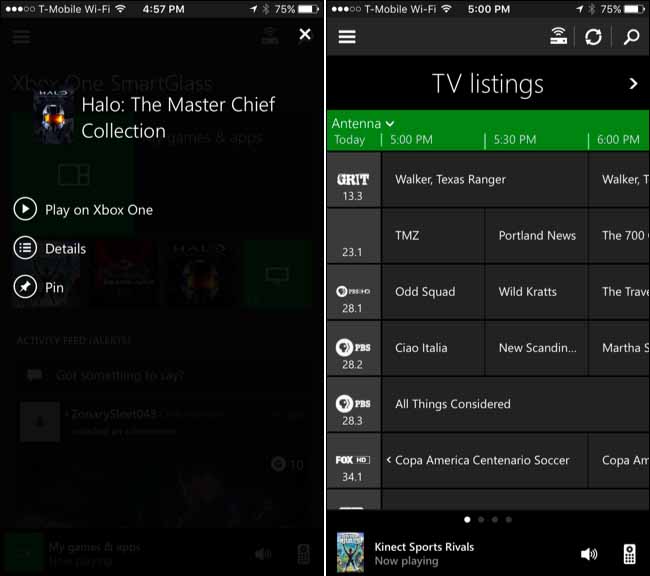
زمانی که در حال دیدن تلویزیون یا رسانه‌ مربوط به برنامه‌های ‌دیگری هستید، کنترلی در اختیار شما قرار داده می‌شود که می‌توانید با استفاده از آن پخش برنامه‌های درون کنسول را مدیریت کنید.

ویژگی‌های ارایه‌شده بر اساس برنامه‌ای که از آن استفاده می‌کنید متفاوت است. در صورتی که برنامه یا بازی را اجرا کرده‌اید که از اپلیکیشن Xbox SmartGlass app به عنوان نمایشگر دوم استفاده می‌کند، اطلاعات یا کنترل‌های بیشتری را خواهید دید که به وسیله آن‌ها می‌توانید با برنامه مورد نظر در ارتباط باشید. مثلا در یک بازی ممکن است نقشه موجود در آن را مشاهده کنید. با این حال اکثر بازی‌ها از این قابلیت پشتیبانی نمی‌کنند. بازی‌هایی که این ویژگی در آن‌ها پیاده‌سازی شده‌ است، آن را برای موارد جزیی به کار می‌گیرند و قسمت‌های مهم از این طریق غیرقابل دسترس است.

برای مثال، اگر که مرورگر Edge را باز کنید، نوار مربوط به این مرورگر را در پایین صفحه مشاهده خواهید کرد. سپس قادر هستید تا با انتخاب آیکون کنترل در گوشه سمت راست صفحه، رابط کاربری را دریافت کنید که توسط آن بتوانید برنامه مورد نظر را مدیریت نمایید.۳
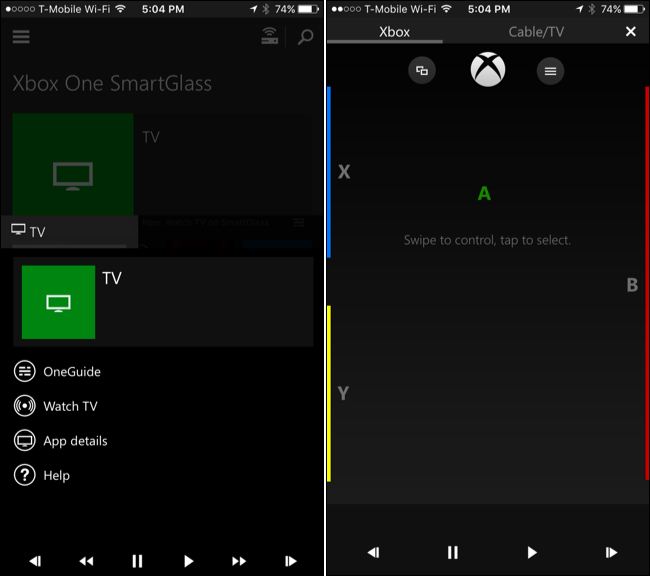
در صورتی که تلویزیون خود را از طریق آنتن هوایی راه‌اندازی کرده‌اید، اکنون می‌توانید به طور مستقیم برنامه‌های تلویزیونی را از طریق ایکس‌باکس وان روی گوشی خود پخش کنید. برای این کار، روی کاشی “TV” در برنامه SmartGlass ضربه بزنید و “Watch TV” را انتخاب کنید.

متاسفانه این قابلیت برای تلویزیون‌های ماهواره‌ای یا کابلی که از طریق HDMI به ایکس‌باکس‌ وان متصل هستند کار نمی‌کند و برای انجام آن به آنتن هوایی نیاز خواهید داشت.۴
به کارگیری قابلیت‌های دیگر Xbox Live از طریق اینترنت

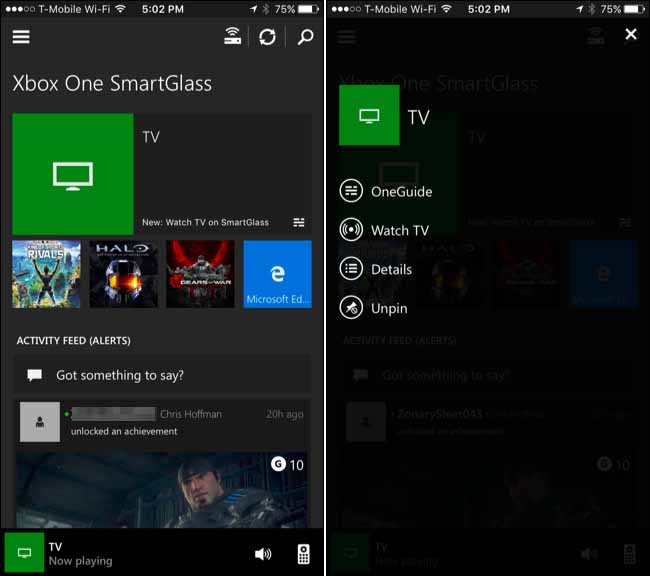
صفحه اصلی برنامه آخرین فعالیت‌های Xbox Live را در اختیار شما می‌گذارد، بنابراین می‌توانید از این طریق به جدیدترین پست‌ها و نظرات دسترسی داشته‌ باشید. منو برنامه را باز کنید تا قابلیت‌های دیگری را که از طریق اینترنت می‌توانید حتی در صورت خاموش بودن کنسول خود از آن‌ها استفاده کنید نمایش داده‌شود.

این امکان وجود دارد تا فهرست دوستان خود را مشاهده کنید و از این طریق پیام‌ بفرستید، پیام‌ها را بخوانید، دستاورد‌های خود را ببینید، به تصاویر و ویدیوهایی که آن‌ها را با کنسول خود ثبت کرده‌اید دسترسی داشته‌ باشید و به فروشگاه Xbox Store مراجعه کنید.

با فرض اینکه حالت “Instant On” مقدار پیش‌فرض خود را داشته‌ باشد، رسانه‌هایی را که از Xbox Store خریداری می‌کنید به طور خودکار توسط ایکس‌باکس دانلود می‌شود.

۵اپلیکیشن Xbox SmartGlass مایکروسافت در صورتی که برای ایکس‌باکس ۳۶۰ مورد استفاده قرار گیرد، تفاوت‌هایی را با موارد بالا در پی خواهد داشت. SmartGlass قابلیت‌های جذاب دیگری را هم ارایه می‌کند که خیلی از آن‌ها کاملا ضروری نیستند.

نوشته با این اپلیکیشن ایکس‌باکس وان خود را از طریق گوشی کنترل کنید اولین بار در - آی‌تی‌رسان پدیدار شد.

چگونه سرعت ایکس‌باکس وان و پلی‌استیشن ۴ را افزایش دهیم؟!


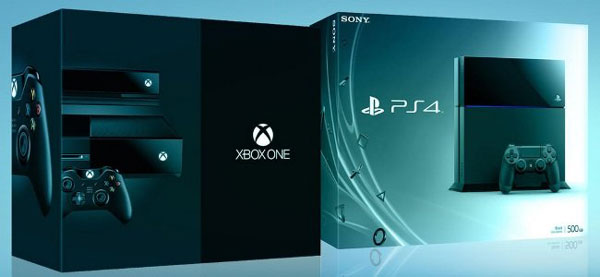
کمپانی‌های سونی و مایکروسافت کنسول‌های خود را که پلی‌استیشن ۴ و ایکس‌باکس وان نام دارند با درایو‌هایی کم‌سرعت عرضه می‌کنند و دلیل انجام این کار نیز کاهش هزینه‌های تولید است. اما این پایان کار نیست، کاربران خود به شخصه می‌توانند درایو‌های جدیدی را به کنسول خود اضافه کنند تا سرعت دستگاه‌شان افزایش یابد.

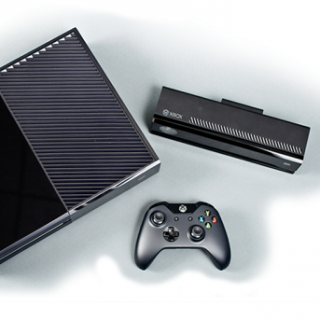
ps4-and-xb1

در حال حاضر بسیاری از بازی‌های مدرن ابتدا روی دستگاه نصب می‌شوند و سپس از روی هارد اجرا می‌شوند (برخلاف بازی‌های قدیمی که از روی CD اجرا می‌شدند). به‌همین دلیل استفاده از درایو‌های سریع باعث خواهد شد که سرعت لود بازی‌ها نیز افزایش یابد. انجام این کار یکی از اقداماتی است که باعث افزایش کارایی دستگاه شما خواهد شد.

البته این ویژگی به کاربران امکان افزایش حجم حافظه دستگاه را نیز می‌دهد. بدین شکل که افراد می‌توانند با استفاده قابلیت نصب درایو‌های جدید، درایوی با حجم بیشتر از ۵۰۰ گیگابایت را خریداری کنند تا حافظه بیشتری را نیز برای نصب بازی‌ها در اختیار داشته باشند (گفتنی است که حافظه فعلی کنسول‌های مدرن در اغلب اوقات ۵۰۰ گیگابایت است). در ادامه می‌توانید با شیوه فرآیند افزایش سرعت در ایکس‌باکس وان و پلی‌استیشن ۴ آشنا شوید.

پلی‌استیشن 4

گفتنی است که پلی‌استیشن 4 از هارد اکسترنال پشتیبانی نمی‌کند و به‌همین دلیل کاربران امکان نصب SSD را روی آن ندارند. اما در مقابل سونی قابلیتی را روی کنسول خود قرار داده است که کاربران از طریق آن می‌توانند هارد داخلی دستگاه را از آن جدا کنند و نمونه جدید را جایگزین آن سازند. از این طریق امکان نصب هارد‌های سریع‌تر یا با حافظه بیشتر روی آخرین کنسول سونی فراهم می‌شود.

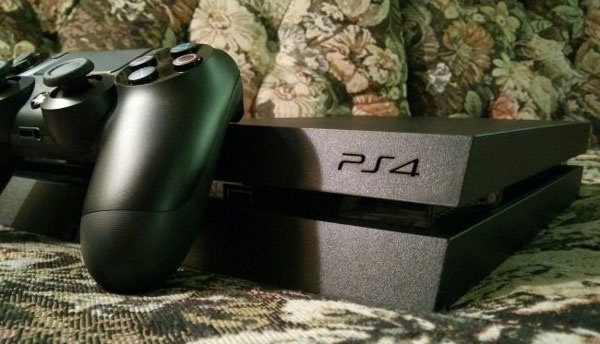
ps4

سونی دستورالعمل رسمی در خصوص نحوه تعویض هارد داخلی پلی‌استیشن ۴ منتشر کرده است. بر این اساس هارد شما باید ۲.۵ اینچی و با ضخامت ۹.۵ میلی‌متر یا کمتر باشد و مشخصات آن نیز باید از نوع SATA باشد. اگر هارد جدید شما مشخصات فوق را داشته باشد، در این صورت کارایی کنسول‌تان افزایش خواهد یافت. گفتنی است که تنها امکان نصب یک هارد روی کنسول سونی وجود دارد و به‌همین دلیل اگر نیازمند حافظه بیشتری هستید، بهتر است هارد خود را ارتقا دهید.

سونی از طریق دستورالعمل خود امکان تهیه فایل پشتیبان از اطلاعات موجود در هارد قبلی را نیز فراهم می‌کند. از این طریق می‌توانید اطلاعات خود را در حافظه قابل جابجایی قرار دهید و سپس بعد از اتصال هارد جدید، برنامه سیستمی پلی‌استیشن را نصب کنید تا اطلاعات شما در حافظه جدید قرار گیرند.

ایکس‌باکس وان

در کنسول کمپانی مایکروسافت کاربر قادر نیست تا دستگاه را باز کرده و حافظه داخلی آن را تغییر دهد. اما در مقابل این دستگاه از هارد اکسترنال پشتیبانی می‌کند و می‌توانید هارد خود را از طریق USB به دستگاه متصل کنید. اما اگر هدف شما افزایش سرعت دستگاه است، در این صورت بهتر است که SSDهایی با قابلیت USB 3.0 خریداری کنید و بازی‌های خود را روی آن نصب نمایید. در این صورت سرعت بیشتری را در حین لود بازی‌ها مشاهده خواهید کرد. گفتنی است که SSDهای ارزان قیمت، سرعت پایین‌تری نیز دارند. از آن‌جایی که ایکس‌باکس وان دارای ۳ پورت USB 3.0 است، به‌‌همین دلیل می‌‌توانید ۳ درایو اکسترنال به آن متصل کنید.

xxbox-one

توجه داشته باشید که برای استفاده از SSDها روی ایکس‌باکس وان باید آن‌ها را از طریق دستگاه فرمت کنید تا برای نصب بازی و اپلیکیشن آماده شود. برای انجام این کار ابتدا باید به‌سراغ تنظیمات (Settings) و سپس All settings بروید. حال از طریق بخش System به Storage رفته و گزینه Format for games & apps را انتخاب کنید.

گفتنی است که در این کنسول کاربر امکان انتقال بازی‌ها بین درایو‌های جدید را دارد و در این صورت نیاز به نصب مجدد بازی نیست. برای انجام این کار بازی مورد نظر را در بخش My games & apps انتخاب کنید و سپس دکمه Menu را فشار دهید و گزینه Manage game را انتخاب نمایید. حال قادر خواهید بود تا آن بازی را بین درایو‌های متصل به دستگاه منتقل کنید (برای مثال بین حافظه داخلی و درایو اکسترنال). گفتنی است که مایکروسافت در وب‌سایت خود اطلاعاتی را در خصوص استفاده از درایو‌های خارجی در ایکس‌باکس وان ارایه داده است.

بازی‌های کنسول Wii U از Nintendo روی حافظه داخلی ذخیره نمی‌شوند، به‌جز زمانی که بازی را از طریق اینترنت دانلود کنید. البته امکان اتصال حافظه خارجی به Wii U نیز وجود دارد و از طریق آن می‌توانید ظرفیت ذخیره‌سازی دستگاه را افزایش دهید و در مقابل سرعت لود بازی‌ها نیز افزایش خواهند یافت. از طریق وب‌سایت Nintendo می‌توانید اطلاعات زیادی را در خصوص افزودن درایو خارجی به Wii U فرا بگیرید.

نظر شما در خصوص افزودن درایو جدید به کنسول‌ها چیست و از دیدگاه شما با نصب درایو جدید، آیا مقدار افزایش سرعت در لود بازی‌ها چشمگیر است؟

نوشته چگونه سرعت ایکس‌باکس وان و پلی‌استیشن 4 را افزایش دهیم؟! اولین بار در -آی‌تی‌رسان پدیدار شد.

ویندوز ۱۰ بر روی بیش از ۱۲۰ میلیون دستگاه نصب شده است


Windows-10-logo-wmskill.com_

مایکروسافت، سیستم‌عامل ویندوز 10 را به‌صورت یک به‌روزرسانی رایگان برای کاربران ویندوز 7 و ویندوز 8.1 در سه‌ماه گذشته منتشر کرد. تنها پس از 24 ساعت از عرضه‌رسمی نسخه‌نهایی این سیستم‌عامل، مایکروسافت رسما اعلام کرد که تاکنون ویندوز 10 برروی بیش از 14 میلیون دستگاه نصب شده است. سه‌هفته پس از عرضه، این رقم به 53 میلیون افزایش یافت و اوایل ماه‌جاری میلادی، غول ردموند رسما اعلام کرد که آخرین نسخه از سیستم‌عامل ویندوز برروی 110 میلیون دستگاه نصب شده است. به‌تازگی، گزارشی مدعی شده است که نصب ویندوز 10 از رقم 120 میلیون دستگاه پیشی گرفته است.

باتوجه به آمار و ارقام، مشخص است که کمی از سرعت به‌روزرسانی به این سیستم‌عامل کاسته شده است. مایکروسافت مدعی است که طی یک بازه‌زمانی 2 یا 3 ساله، ویندوز 10 حداقل برروی 1 میلیارد دستگاه اجرا خواهد شد. پیشرفتی که تاکنون در نصب ویندوز 10 صورت گرفته است، احتمالا این آرزو را عملی نماید.

رابط‌کاربری جدید کنسول ایکس‌باکس وان در ماه دسامبر عرضه خواهد شد و در همین‌ ماه، به‌روزرسانی Threshold 2 ویندوز 10 برای کاربران این سیستم‌عامل ارایه می‌شود و کاربران باید تا سال بعد میلادی برای عرضه به‌روزرسانی Redstone منتظر بمانند. هم‌چنین ویندوز 10 موبایل برای گوشی‌های هوشمند ویندوزی در ماه دسامبر در دسترس خواهد بود.

نوشته ویندوز 10 بر روی بیش از 120 میلیون دستگاه نصب شده است اولین بار در -آی‌تی‌رسان پدیدار شد.

مایکروسافت اج به ایکس‌باکس وان می‌آید!


چندی پیش کمپانی مایکروسافت مرورگر جدید خود را با نام اج (Edge) معرفی کرد. در حال حاضر این مرورگر در اختیار ویندوز 10 و ویندوز 10 موبایل قرار دارد و گفته می‌شود که به‌زودی شاهد حضور آن در ایکس‌باکس وان نیز خواهیم بود. این موضوع توسط خود مایکروسافت در صفحه توئیتر آن تایید شده و در واقع پاسخی است که به سوالات یکی از کاربران در خصوص حضور اج در کنسول داده شده است.

xbox-one-hands-on-review-02-640x406

با وجود اینکه مایکروسافت به این سوال پاسخ کاملی نداده و کاربر سوالی در خصوص حضور برخی قابلیت‌های دسکتاپ در کنسول نیز پرسیده بود؛ مایکروسافت تنها به بخش اول سوال وی پاسخ داده و با این اوصاف باید منتظر مرورگر جدید این کمپانی بر روی ایکس‌باکس وان باشیم.

اما انتظار می‌رود که اج در کنسول قابلیت‌هایی داشته باشد که در دسکتاپ شاهد آن‌ها نبوده‌ایم و دلیل این موضوع نیز به تفاوت دیده شدن و عملکرد مرورگر در کنسول و دسکتاپ باز می‌گردد. البته باید توجه داشت که این‌ها تنها حدس و گمان هستند و ممکن است محصول نهایی متفاوت از این اطلاعات باشد. Mike Ybarra از مایکروسافت نیز چندی پیش اطلاعاتی در خصوص همگام سازی هرچه بیشتر ویندوز 10 با ایکس‌باکس وان ارایه داد که با این اوصاف حضور مرورگر اج در کنسول می‌تواند عملی‌تر باشد.

فعلا اطلاعاتی در خصوص زمان ارایه این مرورگر به ایکس‌باکس وان منتشر نشده است اما می‌دانیم که مایکروسافت برنامه‌ای برای ارایه یک به‌روز رسانی بزرگ برای ماه نوامبر (آبان-آذر) دارد.

نوشته مایکروسافت اج به ایکس‌باکس وان می‌آید! اولین بار در -آی‌تی‌رسان پدیدار شد.