چگونه اپلیکیشن های پیشفرض را در اندروید غیرفعال کنیم؟

اپلیکیشن های پیش فرض که روی گوشی های هوشمند ارائه می شوند از جمله اپ هایی هستند که اگر قوی کار شده باشند، قطعا از جمله اجزای مهم به شمار خواهند آمد اما این روزها این اپلیکیشن ها کمی به بیخود افزارها شباهت پیدا کرده اند. این اپلیکیشن های پیش فرض هم اکنون برای گوشی های اندرویدی و iOS ای به خوبی در دسترس هستند اما مشکلی که وجود دارد این است که در اندروید نمی توان این گونه اپلیکیشن ها را کاملا حذف کرد اما در IOS این امکان به خوبی فراهم است که اپ های پیش فرض را حذف کنید تا دیگر در دسترستان نباشد، اما در اندروید تنها قادر به غیرفعال کردن این قبیل برنامه ها خواهید بود.

به هر حال برای اینکه این اپ های اندرویدی را غیرفعال کنید، نیازی به این نیست که گوشی تان را روت کنید. این دستورالعمل گویا آی تی را دنبال کنید تا از شر این اپ ها خلاص شوید!

اولین تبصره! اولین تبصره این است که تنها کاربران اندروید ۶ یعنی مارشمالو به بالا قادر خواهند بود، این اپ ها را غیر فعال کنند بنابراین اگر از نسخه های ابتدایی تر استفاده می کنید، بهتر است که با مشکل خود بسازید چرا که چاره ای برای آن جز بروز رسانی نیست! البته اگر سیستم شما بروز رسانی را بپذیرد خیلی خوش شانس هستید.

disable-a-stock-app-on-android-no-root

فرض می کنیم که شما یا نوقایی هستید یا مارشمالویی! پس ادامه را مطالعه کنید.

به سراغ بخش تنظیمات بروید، در این بخش روی گزینه Apps ضربه زده تا وارد بخش تنظیمات اپ ها شوید یا اینکه می توانید مستقیما به سراغ  Application Manager بروید.

این نام ممکن است در گوشی ها و پلتفرم های مختلف متفاوت باشد اما مهم این است که این بخش در بردارنده لیست اپ ها و تنظیمات مربوط به آن ها است. در این بخش روی اپلیکیشنی که می خواهید این تنظیمات را روی ان انجام دهید ضربه بزنید تا جزییات تنظیماتش را مشاهده کنید:

اگر به اپ هایی که نصب کرده اید نگاه کنید، دو گزینه Force stop و Uninstall را مشاهده می کنید اما اپ های پیش فرض گوگل دو گزینه قابل تنظیم به صورت Disable و Force Stop را در خود جای داده اند. واضح است که باید Disable را مد نظر داشته باشید و روی ان ضربه بزنید.

شاید شما تا پیش از این از اپلیکیشن مورد نظر استفاده کرده باشید، اما گوگل به محض Disable کردن از شما می پرسد که آیا تمایلی دارید که اپ را ابتدا ریستارت کنید تا تنظیمات اولیه اش را به طور خام در بر گیرد و بعد Disable شود. در ادامه البته گفته می شود که این قابلیت یعنی Disable کردن بدون نیاز به ریستارت به حالت اولیه نیز، قابل انجام است پس اجباری بدین کار نیست:

Disable

زمانی که اپ مورد نظر را Disable می کنید آیکون مربوط به آن از میان اپ ها حذف می شود اما از طریق همین بخش تنظیمات می توانید مجددا اپ را فعال کنید و تصویر آن را نمایش دهید.

روش فعال سازی هم بدین صورت است که بعد از وارد شدن به تنظیمات و وارد شدن به بخش اپلیکیشن ها شما کافی است که وارد تب Disabled Apps شوید. در این جا اپ هایی که آن را غیرفعال کرده اید نمایش داده می شود. پس بدین صورت در میان اپ های غیرفعال شده، اپلیکیشن مورد نظر خود را پیدا کنید و تغییرات را روی ان اعمال کنید.

Disabled Apps

عکس بالا موقعیت ها را به درستی به شما نشان می دهد. وقتی اپ مورد نظرتان را پیدا کردید کافی است که وارد جزییات ان شوید و ENABLE را لمس کرده تا اپلیکیشن مجددا فعال شود.

بدین صورت به محض فعال سازی، اپ مورد نظر در لیست اپلیکیشن ها قرار خواهد گرفت و شما قادر خواهید بود از آن استفاده کنید. خوشبختانه این روش، روشی است که طی آن هیچ نیازی به روت کردن دستگاه وجود ندارد و به طور سیستمی می توانید آن را اعمال کنید و نیازی به نصب هیچ گونه اپلیکیشن اضافی نیست.

دقت کنید که نهایت تلاش شما برای حذف اپ های پیش فرض غیرفعال کردن آن است. اما اگر از کاربران آی او اس باشید می توانید علاوه بر غیرفعال سازی اپ پیش فرض در صورتی که مطمئن هستید که به برنامه مورد نظر احتیاجی ندارید، ان را کاملا حذف کنید.

در این باره دیدگاه ها و تجربیات خود را با گویا آی تی در میان بگذارید و این مطلب را روی شبکه های اجتماعی نشر دهید تا به دست علاقمندان برسد.

چگونه در گوشی ها و تبلت های مختلف اسکرین شات بگیریم؟

اسکرین شات گرفتن یکی از مهم ترین کارهایی است که با گوشی های هوشمند به دلایل مختلف می توان انجام داد و کاربران البته به آن خیلی توجه دارند. اینکه چگونه می توانیم از گوشی ها و یا تبلت های مختلف اسکرین شات بگیریم به نوع و مدل و حتی برند های گوشی ها بستگی دارد. اصلا یکی از علل اینکه کاربران در این باره سر در گم می شوند این است که آن ها با روش های مختلف و دستگاه های مختلفی حین آموزش ها روبرو هستند و نمی دانند کدام یک برای انان مفید است. در این مقاله گویا آی تی سعی دارد با ارائه یک راه حل جامع به کاربران کمک کند که بتوانند با گوشی های خود اسکرین شات تهیه کنند. پس با ما همراه باشید:

android-basics-take-screenshot-any-phone-tablet

روش گرفتن اسکرین شات در بسیاری از دستگاه های اندرویدی

روشی که برای مرحله اول در نظر گرفته ایم، در بیشتر گوشی های اندرویدی کارگر است. اگر گوشی شما غیر از سامسونگ است توصیه می کنم که این روش را تست کنید اما اگر سامسونگی هستید بعد از مروری گذرا بر این بخش به سراغ روش دوم بروید که برای شما نوشته شده است.

به این اسکرین شات نگاه کنید:

اسکرین شات اندروید

اینکه دکمه پاور و کاهش ولوم شما در کدام ناحیه باشد خیلی فرقی نمی کند. مهم این است که شما هم اکنون می توانید این دو دکمه را با هم بگیرید، و اسکرین شاتی از آن چه که هم اکنون بر روی نمایشگر شما نشان می دهد بگیرید.  در بیشتر دستگاه های اندرویدی وقتی که اسکرین شات به درستی گرفته شد، نمایی از اسکرین شات گرفته شده به طور مینیمال نمایش داده می شود. در تصویر زیر این موضوع نشان داده شده است:

اسکرین شات اندروید

در واقع اسکرین شات گرفته شده و به صورت یک تصویر کوچک انیمیشن وار نمایش داده می شود و در نهایت در نوتیفی بار در بالا قرار می گیرد. تصویر زیر را ببنید:

اسکرین شات اندروید

در بالا بخش نوتیفی ها وجود دارد که شما می توانید با پایین آوردن آن، نوتیفی مورد نظر را مشاهده کنید که حاوی تصویر است.

دقت کنید که این تصویر در فولدری به نام اسکرین شات، در گوشی شما ذخیره می شود. عموما فولدر اسکرین شات در فولدری به نام IMAGE قرار می گیرد. اگر یک برنامه مدیریت فایل یا فایل منجر داشته باشید می توانید این فولدر را سریع پیدا کنید. اما گوشی ها بعد از ذخیره این تصاویر در فولدر مخصوص اسکرین شات، ان را در گالری نیز نمایش می دهند.

مثلا دارندگان گوشی سونی، آن تصاویر اسکرین شات شده را مستقیما در میان تصاویر گالری و در لابلای سایر عکس ها خواهند دید اما برای کاربران سامسونگ فولدری جدا در گالری برای نمایش اسکرین شات ها ارائه خواهد شد.

روش اول که تا کنون به شما آموزش داده شد برای گوشی های Google Nexus ، Sony Xperias, OnePlus ، HTC , و LG به درستی کار می کند. اما برخی از گوشی های HTC بدین صورت عمل می کنند که ابتدا باید دکمه پاور را بگیرید و بعد دکمه هوم را لمس کنید تا اسکرین شات به ترتیبی که گفته شده تهیه شود.

در این باره آیا گوشی شما به درستی کار می کند؟ در مورد نوع گوشی خود و البته روش گرفتن اسکرین شات در آن با ما در بخش نظرات صحبت کنید. و اما کاربران سامسونگ هم روش مخصوص به خود را دارند

روش گرفتن اسکرین شات در دیوایس های سامسونگ

کاربران سامسونگ برای گرفتن اسکرین شات نیاز به دقت و سرعت عمل بیشتری دارند. برخلاف مدل های قبلی که نیازی به عملکرد موازی نبود، این بار در سامسونگ باید دکمه های مروبطه را به طور موازی و هم زمان با هم گرفت تا اسکرین شات به درستی تهیه شود. به این تصویر نگاه کنید:

گرفتن اسکرین شات از سامسونگ

در این مدل از گوشی ها باید دکمه پاور و هوم را همزمان با هم بگیرید تا اسکرین شات به خوبی تهیه شده و در نویتفی بار نمایش داده شود و بتوانید از آن استفاده کنید.

اما این روش قطعا برای کاربران گلکسی اس ۸ باید متفاوت باشد چرا که سامسونگ دکمه فیزیکی هوم را از گوشی خود برداشته است اما احتمالا روش جدیدی که گفته می شود برای این کاربران هم مفید واقع شود:

آموزش گرفتن اسکرین شات برای کاربران Android 6.0 Marshmallow یا بالاتر

این روش برای کاربرانی کاربرد دارد که از نسخه های ۶ و ۷ اندروید استفاده می کنند. در گوشی هایی که با اندروید ۶ و یا ۷ پشتیبانی می شوند، امکانی وجود دارد که کاربر را برای استفاده از دکمه های فیزیکی بی نیاز می کند. در واقع بدون نیاز به فشردن هر دکمه ای شما می توانید با خاصیت های نرم افزاری، از صفحه مورد نظر اسکرین شات تهیه کنید.

برای این کا کافی است در صفحه ای که می خواهید از ان اسکرین شات تهیه کنید حضور پیدا کرده و بعد دکمه هوم را لمس کنید. این کار برای کاربران اندرویدی گلکسی اس ۸ هم کاربرد باید داشته باشد.

بعد از لمس دکمه هوم، یک لیست از اپلیکیشن های میانبر نمایش داده می شود:

 Android 6.0 Marshmallow

در این حالت از تصویر مورد نظر یک اسکرین شات تهیه می شود و در فولدر اسکرین شات و یا در گالری ذخیره می شود. شما در این بخش می توانید اسکرین شات گرفته شده را در اپلیکیشن خاصی به اشتراک بگذارید یا اینکه می توانید آن را در گالری تان ذخیره کنید. البته در اندروید ۴ و ۵ در گوشی های سونی نیز این قابلیت به خوبی وجود دارد. شما می توانید از این قابلیت نیز استفاده کنید و اسکرین شات بگیرید.

اما مشکلی که بسیاری از کاربران در گرفتن اسکرین شات در تلگرام با آن مواجه اند این است که بعد از مدتی امکان گرفتن اسکرین شات در تلگرام فراهم نیست و اندروید با ارائه هشدارهایی به کاربر اعلام می کند که اطلاعات حفاظت شده است! این جمله شاید خیلی عجیب باشد، اما اگر شما بر روی تلگرام خود رمزی قرار داده باشید، حتما تلگرام از گرفتن اسکرین شات در این باره موانعی ایجاد می کند. روش حل این است که یا رمز را بردارید یا اینکه به بخش تنظیمات حریم شخصی بروید و از آن جا امکان گرفتن اسکرین شات را فعال کنید.

اما اگر این آموزش نتوانست مشکل شما را حل کند که البته مطمئنا حل خواهد کرد می توانید به لینک های زیر هم سری بزنید:

۳ روش برای گرفتن اسکرین شات در گوشی های شیائومی

چگونه در تبلت های Surface و نمایشگرهای تاچ در ویندوز ۱۰ اسکرین شات بگیریم؟

در صورتی که برای گرفتن اسکرین شات شیوه جدیدی می شناسید، یا اینکه در گوشی های یاد شده روش دیگری برای گرفتن اسکرین شات امتحان کرده اید و یا اصلا از اپلیکیشنی خاص برای گرفتن اسکرین شات استفاده کرده اید که تجربه ای ارزشمند به شمار می آید تجربه خود را در انتهای این مقاله بنویسید. همچنین این مطلب را روی شبکه های اجتماعی نشر دهید.

بهشارژ سایتی برای خرید شارژ ایرانسل- همراه اول و رایتل

فروشگاه بهشارژ

بعد از ارائه اولین سیم کارتهای اعتباری توسط اپراتورهای مختلف، روشهای مختلفی برای خرید شارژ این سیم کارتها ارائه شد. ابتدا خرید کارت شارژ فیزیکی از مغازه‌ها و بعد از مدتی خرید شارژ اینترنتی. خرید کارت شارژ و تراشیدن لاک روی آن سختی های خودش را داشت البته هنوز هم از این روش برای تهیه شارژ استفاده می شود. اما شارژ اینترنتی مزیت‌های خاص خودش را دارد. بطوری که هر جا دسترسی به اینترنت وجود دارد چه با کامپیوتر و چه با موبایل، براحتی امکان تهیه شارژ برای کاربران فراهم می‌شود.

البته شارژ اینترنتی هم به مرور متنوع تر شد و امکانات جانبی دیگری به آن اضافه گشت. خرید شارژ مستقیم از جمله این روشها بود. با این روش، مشترکین دیگر نیازی به وارد کردن دستی رمز شارژ ندارند و از سختی های وارد کردن رمز رها می‌شوند. با خرید شارژ مستقیم ایرانسل خط اعتباری کاربران بدون وارد کردن رمز شارژ بصورت اتوشارژ، شارژ می‌شود. با شارژ مستقیم همراه اول و شارژ مستقیم رایتل نیز به همین صورت است. روشی بسیار کاربردی و جالب که به مشترکان آزادی عمل بیشتری برای شارژ سیم کارت اعتباریشان می‌دهد.

فروشگاه بهشارژ سعی کرده همراه با تکنولوژی قدم بردارد و همیشه سعی داشته روشهای جدید برای تهیه شارژ را در اختیار کاربران قرار دهد. علاوه بر امکان خرید کارت شارژ و شارژ مستقیم ایرانسل، شارژ مستقیم همراه اول و رایتل قابلیتهای دیگری که بهشارژ در حال عرضه آن است امکان خرید شارژ شورانگیز رایتل، شارژ شگفت انگیز ایرانسل، وایمکس ایرانسل، قبض (شارژ) دائمی ایرانسل و بسته اینترنت ایرانسل –  پرداخت قبض و شارژ سیم کارت های خارجی است.

شارژ شورانگیز رایتل

مشترکین سیم‌کارت‌ دیتا و اعتباری رایتل با استفاده از خرید شارژ شورانگیز و با توجه به نحوه خرید می‌توانند تا ۳۵ درصد شارژ اضافه دریافت کنند.

شارژ شگفت انگیز ایرانسل

با این نوع شارژ تا ۳۰ درصد اعتبار هدیه، مشترکان اعتباری ایرانسل می‌توانند دریافت کنند. مشترکین حداکثر ۲۰روز فرصت دارند از اعتبار هدیه خود برای برقراری تماس‌ یا ارسال پیامک یا استفاده از اینترنت استفاده کنند.

شارژ وایمکس ایرانسل

وایمکس یک فناوری بی‌سیم بوده و مودم‌های آن آنتن‌ دهی تا فواصل بسیار دور را میسر میسازند. با شارژ وایمکس مودم‌های آنرا شارژ کرده و به اینترنت پرسرعت وصل شوید.


بسته اینترنت ایرانسل

بسته های متنوعی توسط ایرانسل ارائه شده و کاربران می توانند با توجه به قیمت هر بسته و نسبت به مصرف خودشان یکی از بسته های روزانه، هفتگی، ماهانه، سه ماهه، شش ماهه و یا سالانه را از بهشارژ خریداری کنند.

خرید شارژ همراه اول- ایرانسل و شارژ مستقیم با کد USSD:

غیر از روش اینترنتی خرید شارژ، فروشگاه بهشارژ روش جدیدی را برای راحتی کاربران در اختیار آنها قرار داده است.

با کد #۱۲۰۰*۷۸۹ دیگر نیازی به اینترنت ندارید و همیشه و در همه جا می توانید انواع شارژ بصورت پین – شارژ مستقیم و بسته اینترنت ایرانسل را براحتی تهیه فرمایید. فقط توجه داشته باشید برای خرید شارژ همراه اول – شارژ رایتل و خرید شارژ ایرانسل و تالیا و همچنین شارژ مستقیم ایرانسل- شارژ مستقیم همراه اول و رایتل از طریق شماره گیری کد #۱۲۰۰*۷۸۹* ، فعلا باید از طریق سیمکارت های ایرانسل و یا رایتل این کد را شماره گیری کنید.
و اما روش جدید دیگری که خرید شارژ را راحت کرده خرید انواع شارژ ایرانسل- همراه اول – رایتل و خرید شارژ مستقیم از طریق ربات تلگرام است. با این ربات، خرید شارژ برای کاربران تلگرام بسیار راحت شده و بدون خارج شدن از محیط تلگرام می توانند شارژ مورد نیازشان را تهیه کنند.

@BehCharge_bot

www.BehCharge.com

آموزش ویرایش شورت کات های Lock Screen در Android 8

اندروید ۸ هم اکنون در نسخه بتا ارائه شده  تا علاقمندان در صورتی که تمایل داشته باشند آن را تست کنند. اندروید ۸ هم اکنون در حالت بتا و آزمایشی است و دور از انتظار نیست که اشکالاتی داشته باشد، در عین حال، اندروید ۸ هم اکنون دارای امکانات وسیعی است که شاید حتی به گوشتان هم نخورده باشد یا اینکه آن را در اندروید ۷ و دیگر اندروید های قبلی ندیده باشید.

یکی از امکاناتی که شما به محض نصب این اندروید روی گوشی خود، به آن برخورد خواهید کرد این است که می توانید شورت کات های روی صفحه قفل اندروید ۸ را ویرایش کنید و به دلخواه خود چینش کنید.

میانبرهای روی صفحه قفل اندروید ۸ در واقع همان اپلیکیشن هایی هستند که روی صفحه قفل هستند و برای استفاده از آن ها نیازی نیست گوشی قفل گشایی شود. از سویی، شما می توانید این اپ ها را با کشیدن به سمت راست یا چپ فعال کنید. از جمله اپ هایی که برای این بخش در نظر می گیرند، می توان به دوربین، و نظیر آن اشاره کرد.

آموزش ویرایش شورت کات های Lock Screen در Android 8

برای اینکه شما بتوانید این بخش را ویرایش کنید ابتدا نیاز دارید که قابلیت System UI Tuner را فعال کنید. وقتی که این گزینه را فعال نمودید، لازم است که به سراغ تنظیمات در اندروید ۸ بروید. تنظیمات در اندروید ۸ دستخوش پاره ای تغییرات شده به طوری که شما می توانید تنظیمات بسیاری از گزینه ها را در قالب گروه های خاص مشاهده کنید. در نهایت به سراغ System>System UI Tuner رفته و روی ان ضربه بزنید.

System>System UI Tuner

در صفحه System UI Tuner به دنبال گزینه Lock Screen باشید و روی آن ضربه بزنید. در این بخش شما با گزینه چپ و راست روبرو می شوید. می توانید یکی از این دو گزینه یا هر دو را تیک دار کنید. اگر گزینه چپ را انتخاب کنید، شورت کات ها در سمت چپ جا می شوند و شما برای اینکه آن ها را فعال کنید لازم است که اپ را به سمت راست بکشید تا فعال شده و اجرا شوند.

درست مثل همین، اپ هایی هم که در سمت راست گنجانده می شوند کافی است به سمت چپ کشیده شوند تا فعال شده و اجرا شوند.

حالا بر روی شورت کاتی که می خواهید آن را ادیت و ویرایش کنید، ضربه بزنید:

در این جا می توانید اپ هایی که می خواهید روی صفحه قفل باشند را تنظیم کنید و جا نمایی کنید اما در این صورت لازم است که امکان باز کردن قفل با کشیدن به سمت راست و چپ را هم غیر فعال کنید.

بدین صورت می توانید با کمترین کار، اپ هایی که با آن ها زیاد سر و کار دارید و حضورشان الزامی است را فعال کرده و در کمترین زمان ممکن بدون هیچ مانعی و تنها با کشیدن آن ها به راست یا چپ فعال کنید.

شاید از نظر بسیاری از افراد و حتی سازندگان سیستم عامل ها، صفحه قفل بخش پیش پا افتاده ای باشد، که نتوان روی آن چنان حساب کرد اما نباید فراموش کرد که گوگل یک جهت گیری خاص در این باره دارد و تمایل دارد تا آن جا که می تواند، روی این گزینه ها روی صفحه قفل فعالیت داشته باشد و آن را ارتقا دهد. اگر کمی به صفحه قفل در اندروید ۶ و ۷ دقت کنید متوجه می شوید که در اندروید ۸ این امکان بسیار قابل توجه تر و کاربردی تر شده است.

پس احتمال دارد که در نسخه نهایی اندروید ۸ و حتی در اندروید های بعدی شاهد تغییرات گسترده تری روی این بخش از رابط کاربری اندروید باشید.

در این باره دیدگاه های خود را با گویا آی تی در میان بگذارید و به ما بگویید شما چقدر روی این بخش از اندروید حساسیت دارید و از آن استفاده می کنید؟ تجربه خود در استفاده از لاک اسکرین اندروید های قبلی تان بگویید و این مطلب را برای اطلاع سایر  کاربران از اندروید ۸ و این ویژگی روی شبکه های اجتماعی نشر دهید.

۳ روش برای گرفتن اسکرین شات در گوشی های شیائومی

اگر سری به بازارهای فروش موبایل در ایران بزنید محال است در فروشگاه ها نامی از شیائومی نباشد. از این رو بر آن شدیم تا آموزشی پیرامون پر کاربرد ترین ویژگی گوشی های هوشمند یعنی گرفتن اسکرین شات تهیه کنیم تا بتوانید با گوشی های شیائومی خود اسکرین شات بگیرید. دقت کنید که در این آموزش رابط کاربری گوشی MIUI8 را مد نظر داریم اما این ویژگی ها و دستورالعمل ها در گوشی های هوشمند این برند کاملا یکسان می باشد و تغییرات بسیار جزیی است. در این مقاله گویا آی تی به معرفی ۳ روش برای گرفتن اسکرین شات خواهد پرداخت.

اسکرین شات گرفتن با دکمه های ملموس فیزیکی در گوشی شیائومی

اغلب افرادی که گوشی های هوشمند دارند با استفاده از دکمه های فیزیکی و قابل لمس در گوشی ها عکس از صفحه گوشی می گیرند. در گوشی شیائومی این کار به دو صورت متفاوت انجام می شود.

گرفتن اسکرین شات در گوشی های شیائومی

روش اول در این مدل این است که  دکمه پاور و دکمه ولوم پایین را با هم نگهدارید تا عملیات گرفتن اسکرین شات صورت گیرد. شیوه دوم نیز به این منوال است که نگه داشتن دکمه ولوم پایین و دکمه هوم می تواند شما را کمک کند تا اسکرین شات بگیرید. بعد از این دو روش، صدای شاتر دوربین گوشی تان را خواهید شنید و این بدین معنی است که اسکرین شات شما آماده است.

اسکرین شات گرفتن با کمک نوار نوتیفی ها یا نوار اطلاع رسانی

نوار اطلاع رسانی دم دستی ترین بخش در گوشی های هوشمند است که در گوشی شیائومی نیز برایتان در دسترس است. اگر این بخش را مشاهده کنید بخش و یا آیکون گرفتن اسکرین شات به راحتی قابل مشاهده است. شما در هر صفحه ای که باشید کافیست نوار نوتیفی را فعال کنید یا اینکه آن را به پایین بکشید و روی دکمه گرفتن اسکرین شات ضربه بزنید. با این کار باز صدای نوتیفی خواهید شنید و اسکرین شات تان حاضر خواهد شد

گرفتن اسکرین شات در گوشی های شیائومی

اسکرین شات گرفتن در شیائومی با کمک Quick Ball

اگر قبل از خرید شیائومی از کاربران آیفون بوده باشید قطعا با قابلیت کمک لمسی آشنا هستید. از آن جا که شیائومی قصد دارد به طور کامل پوشش دهنده ویژگی های اپل باشد، در گوشی خود قابلیتی مشابه با کمک لمسی آیفون ارائه داده و آن را Quick Ball نامیده است. بدین صورت شما می توانید از طریق آن برخی کارها را سریع تر و کارا تر انجام دهید. اسکرین شات گرفتن نیز یکی از همین کار هاست که  Quick Ball آن برا برایتان سهل تر کرده است. اگر Quick Ball را فعال کنید، یک مجموعه ۵ تایی از کلید ها به شما نمایش داده می شود که می توانید از طریق آن اسکرین شات را بگیرید.

گرفتن اسکرین شات در گوشی های شیائومی

برای فعال سازی قابلیت Quick Ball در شیائومی کافی است به بخش تنظیمات بروید و در آن بخش به سراغ  Additional settings بروید و در نهایت با ضربه بر  Quick ball آن را فعال کنید. با فعال کردن آن نماد این مجموعه ظاهر خواهد شد که هر وقت بخواهید می توانید آن را لمس کنید و در ادامه با لمس آن ۵ امکان را مشاهده و روی اسکرین شات ضربه بزنید تا از صفحه مورد نظرتان عکس بگیرد.

بدین ترتیب می توانید به سادگی از گوشی خود عکس بگیرید و در محل مشخص شده برای ذخیره اسکرین شات ها آن ها را دریابید. برای گرفتن اسکرین شات در گوشی های خود خواه شیائومی خواه برند های دیگر از چه شیوه ای استفاده می کنید؟ آیا شیوه های مشابه در این باره در گوشی شما وجود دارد که بر شیائومی برتری داشته باشد؟ دیدگاه های خود را با گویا آی تی در میان گذاشته و این مطلب را روی شبکه های اجتماعی نشر دهید.

Samsung Galaxy S8 نهایی دارای این ویژگی هاست

از زمانی که اولین گلکسی نوت ۷ منفجر شد اتفاقات زیادی برای سامسونگ افتاده است. معرفی گلکسی S8-ای که ایمن و قابل خرید باشد، فرصت خوبی برای این شرکت کره‌ای است تا کسب و کار تلفن‌های هوشمند خود را به روال سابق برگرداند.

اگرچه درآمد سامسونگ به لطف دستگاه‌های ارزان شرکت و S7 و S7 Edge روند صعودی خوبی دارد، ولی شرکت باز هم به خاطر پس گرفتن نوت ۷ و توقف کامل خط تولید این دستگاه حدود ۵ میلیارد دلار زیان می‌بیند. این در حالی است که سامسونگ با پرونده‌های حقوقی زیادی روبروست و برخی دستگاه‌های دیگر این شرکت هم دچار انفجار و سوختگی شده‌اند.

سامسونگ می‌تواند نسل بعدی پرچمدار خود یعنی گلکسی S8 را با استفاده از یک فناوری استثنایی یا با قیمتی کمتر از حد معمول به عنوان فرصتی برای ترغیب خریداران محتاط در نظر بگیرد. و البته برخلاف نوت ۷، هیچ گزارشی مبنی بر آتش گرفتن یا انفجار گلکسی S7 یا S7 Edge منتشر نشده، بنابراین حداقل این خط تولید هنوز سالم باقی مانده است.

(تا این جا می‌دانیم که گلکسی S8 از یک فرآیند آزمایشی هشت مرحله‌ای استفاده خواهد کرد و فضای بیشتری درون باتری باقی می‌گذارد، اگرچه این قضیه دلیل آتش گرفتن نوت ۷ نبوده است.)

سامسونگ توانایی ساخت یک موبایل واقعا عالی را دارد. چون روی هم رفته، بسیاری از کاربران مثل من در ابتدا نوت ۷ را به عنوان یکی از شگفت انگیزترین موبایل‌هایی که سامسونگ تا به حال ساخته تحسین می‌کردند. اما سوال این جاست که آیا گلکسی S8 آن قدر مزیت دارد که بتواند خریداران را بعد از افتضاح نوت ۷ دوباره به زیر چتر خود برگرداند؟ و آیا سامسونگ می‌تواند اعتماد خریداران را مجدداً جلب کند؟

گلکسی S8 احتمالاً در تاریخ ۹ فروردین ۹۶ (این دستگاه امسال مطابق معمول در کنگره‌ی جهانی موبایل معرفی نخواهد شد) عرضه می‌شود، و شایعات روز به روز جذاب‌تر و داغ‌تر می‌گردند. در ادامه چند مورد از مهم‌ترین موارد آن را برای شما می‌آوریم.

Samsung Galaxy S8

تصویر مفهومی Samsung Galaxy S8

گلکسی S8 به خاطر قضیه‌ی نوت ۷ در اوایل اسفند معرفی نمی‌شود

تا چند وقت قبل عده‌ای معتقد بودند که سامسونگ موبایل گلکسی S8 را امسال زودتر از موعد هر ساله‌ی خود که اسفند ماه و در کنگره‌ی جهانی موبایل بود معرفی می‌کند. اما سامسونگ تایید کرد که گلکسی S8 در این رویداد معرفی نخواهد شد.

یکی از سخنگویان شرکت در بیانیه‌ای اذعان کرد: «سامسونگ تایید می‌کند که این شرکت امسال از پرچمدار بعدی خود در کنگره‌ی جهانی موبایل پرده برداری نخواهد کرد.»

این مسئله خیلی عجیب نیست. سامسونگ در پی کشف علت ریشه‌ای آتش گرفتن دستگاه‌های نوت ۷ بوده، و یک پروتکل آزمایشی هشت مرحله‌ای هم بر روی باتری‌های گلکسی S8 اجرا کرده است. البته این تاخیر قبلاً هم یک بار دیگر رخ داده بود. سامسونگ گلکسی S4 را هم چند هفته بعد از کنگره‌ی جهانی موبایل ۲۰۱۳ در رویدادی جداگانه در نیویورک معرفی کرد.

احتمال انتشار یک تیزر ویدیویی در روز ۸ اسفند توسط سامسونگ

سامسونگ با دست خالی به کنگره‌ی جهانی موبایل نمی‌رود. این شرکت قصد معرفی محصولی را دارد که گفته می‌شود همان گلکسی تب S3 باشد. شایعات همچنین از ویدیوی تبلیغاتی رسمی‌ای خبر می‌دهند که در مورد گلکسی S8 خواهد بود. گمانه زنی‌ها روز ۸ اسفند را نشانه گرفته‌اند.

احتمال معرفی گلکسی S8 در ۹ فروردین (و عرضه به بازار تا انتهای همان ماه)

جدیدترین شایعه‌ی منتشر شده اعلام می‌کند که گلکسی S8 در روز ۹ فروردین در رویدادی در نیویورک معرفی می‌شود. شایعه‌ی دیگری تاریخ فروش را ۲۵ فروردین مشخص کرده است…اما بر اساس یک شایعه‌ی دیگر این موبایل در تاریخ ۲۹ فروردین برای فروش آماده خواهد شد. آخرین باری که سامسونگ یک رویداد جداگانه برای تلفن‌های گلکسی S خود برگزار کرده (رویدادی که معمولاً Unpacked نام دارد)، در تالار Radio City Music نیویورک بوده است.

تصویر مفهومی Samsung Galaxy S8

تصویر مفهومی Samsung Galaxy S8

شاید تامین کننده‌ی باتری گلکسی S8 تغییر کرده باشد

احتمال این که سامسونگ نخواهد با دو شرکتی که وظیفه‌ی تولید باتری‌های انفجاری گلکسی نوت ۷ را را داشته‌اند همکاری کند زیاد است. این حرکت می‌تواند نشانی برای گذر از ناکامی مربوط به نوت ۷ باشد.

نمایشگر تمام صفحه

بر اساس یکی از گزارشات منتشر شده از کره‌ی جنوبی احتمالاً ۸۵ تا ۹۰ درصد از چهره‌ی گلکسی S8 نمایشگر خواهد بود. این شایعه توسط گزارش دیگری که به تمام صفحه بودن بخش جلویی دستگاه اشاره می‌کند پشتیبانی شده است، و حتی در یک شایعه امکان حذف کامل دکمه‌ی هوم و انتقال حسگر نوری به زیر نمایشگر مطرح شده است.

شرکت Synaptics که یکی از همکاران سامسونگ است به تازگی اسکنر اثر انگشت نوری خود را منتشر کرده و خلاء فنی موجود را پر می‌کند. بنابراین احتمال این که هر دو شایعه‌ی مذکور حقیقت داشته باشد وجود دارد.

یکی از شایعات می‌گوید سامسونگ می‌خواهد در S8 از یک نمایشگر ۵.۸ اینچی و در S8 Edge از یک نمایشگر ۶.۲ اینچی استفاده کند که هر دو از نمایشگر ۵.۷ اینچی نوت ۷ بزرگتر می‌باشند.

در این صورت این اولین باری نیست که یک موبایل بدون حاشیه به بازار عرضه می‌شود. شیائومی پیش از این با تلفن هوشمند Mi Mix سرامیکی خود برای ارائه‌ی چنین تلفنی اقدام کرده بود.

امکان حذف جک هدست در گلکسی S8

زمانی که گلکسی نوت ۷ معرفی شد، سامسونگ اعلام کرد که به جک هدست دستگاه افتخار می‌کند. اگر جدیدترین شایعات صحت داشته باشد این اذعان زیر پا گذاشته شده است. به گفته‌ی SamMobile جک صوتی مربوط به هدفون‌های سیمی به سرنوشت درگاه جک ۳.۵ میلی متری آیفون دچار خواهد شد.

به این ترتیب کاربران از این به بعد باید از هدست‌های بلوتوث بیسیم یا هدست‌هایی که به درگاه USB-C دستگاه وصل می‌شوند استفاده کنند (چه به صورت مستقیم و چه به واسطه‌ی آداپتور).

تصویر مفهومی Samsung Galaxy S8

تصویر مفهومی Samsung Galaxy S8

ولی شاید هم سامسونگ جک هدست را نگه دارد

این شایعه‌ی جدیدتر از تصویر افشا شده‌ای که گفته می‌شود مربوط به گلکسی S8 می‌باشد برداشت شده است. بدنه‌ی دستگاه در این تصویر همان دکمه‌های قدیمی را دارد، و درگاهی دقیقاً به اندازه‌ی جک ۳.۵ میلی متری هدست هم در آن دیده می‌شود.

تفکیک پذیری فوق بالای ۴K

علاوه بر این انتظار می‌رود که سامسونگ در موبایل بعدی خود تفکیک پذیری فعلی S7 (2560×1440) را افزایش داده و آن را به تفکیک پذیری ۴K یعنی ۳۸۴۰x2160 برساند.

سونی پارسال با معرفی Xperia X Performance به پنل UHD دست یافت. در آن زمان فکر می‌کردم که داشتن چنین حجمی از پیکسل کار بیهوده‌ای است، اما با گسترش روز افزون هدست‌های VR و پرطرفدار شدن آن‌ها، حداقل یک مورد برای استفاده از این همه پیکسل وجود دارد. مقداری که ممکن است حتی از تلویزیون شما هم بیشتر باشد.

یا شاید نه

شایعه‌ای متناقض می‌گوید این اتفاق نخواهد افتاد و در این موبایل هم مانند گلکسی S7 شاهد تفکیک پذیری ۲K خواهیم بود، اما این نمایشگر از نسخه‌ی جدیدی از مواد نمایشگر AMOED ساخته می‌شود. در نتیجه همچنان انتظار می‌رود که کیفیت صفحه نمایش بهبود یابد.

گلکسی S8 و Edge ممکن است با یکدیگر ادغام شوند

بر اساس یک شایعه‌ی دیگر، امکان دارد گلکسی S8 لبه‌های خمیده‌ای مشابه S7 Edge داشته باشد. ولی این مسئله به معنای این نیست که سامسونگ فقط یک موبایل به فروش می‌رساند. مطابق سنت اخیر، گلکسی S8 هم می‌تواند دو اندازه‌ی متفاوت داشته باشد.

دو دوربین در پشت و سلفی‌های بهتر

یک گزارش از کره به دو دوربین پشت، درست مثل آیفون ۷ پلاس، LG V20 و هوآوی P9 اشاره می‌کند.

دوربین جلوی بعدی سامسونگ هم احتمالاً از قابلیت فوکوس خودکاری بهره خواهد برد که با فوکوس خودکار موجود در دوربین اصلی تفاوت دارد. نگران بخش بیرون زده‌ی دوربین هم نباشید. چون در این گزارش گفته شده این بخش همچنان به همان صورت باقی می‌ماند.

نمایشگر حساس به فشار

بله، بله، این شایعه قبل از معرفی گلکسی S7 هم وجود داشت و گفته می‌شد به کمک آن با فشار دادن صفحه می‌توانید به پنجره‌ی زیرمنوها دسترسی داشته باشید (مثل ۳D Touch موجود در آیفون). این اتفاق هیچ وقت نیفتاد، اما به گزارش یکی از منابع کره‌ای شاید این بار چنین اتفاقی بیفتد.

تصویر مفهومی Samsung Galaxy S8

تصویر مفهومی Samsung Galaxy S8

امکان وجود یک دستیار هوش مصنوعی به نام Bixby

یک شایعه با اشاره به خرید یک استارت آپ مرتبط با هوش مصنوعی به نام Viv (که تصادفاً سیری اپل را هم می‌چرخاند)، ثبت پتنت برای دستیار دیجیتالی موسوم به Bixby را علامت خوبی برای نشان دادن مقصود سامسونگ در این زمینه می‌داند.

این اطلاعات به شکل جالبی با این شایعه که گلکسی S8 دارای یک دستیار دیجیتال جدید هم خواهد بود همخوانی دارد، و حتی ممکن است دکمه‌ی خاصی برای آن تعبیه شده باشد. در جدیدترین شایعه هم اشاره شده که نام تجاری Bixby Vision در پشت دستگاه قرار گرفته است.

نظر شما درباره‌ی گلکسی S8 چیست؟ فکر می‌کنید کدام یک از این شایعات حقیقت داشته باشد؟ خودتان دوست دارید این موبایل چه قابلیت جدید را به همراه بیاورد؟

دیدگاه های خود را در این باره با گویا آی تی در میان بگذارید و این مطلب را روی شبکه های اجتماعی نشر دهید.

بررسی و مقایسه Google Pixel XL و Samsung Galaxy S7 Edge

Google Pixel XL و Samsung Galaxy S7 Edge دو گوشی هوشمند پر طرفداری هستند که محصول سال ۲۰۱۶ بوده اند اما به نظر می رسد برای سال ۲۰۱۷ هم حرف هایی برای گفتن دارند. از این رو بسیاری از خریداران گوشی هوشمند ابتدا به دنبال مطالب مقایسه و بررسی پیرامون این دو گوشی هستند که گویا آی تی آن را در قالب کاملترین راهنمای خرید Google Pixel XL و Samsung Galaxy S7 Edge تهیه نموده و شما را به مطالعه آن دعوت می کند.

معرفی

پیکسل XL گوگل و گلکسی S7 Edge سامسونگ در حال حاضر رده بالاترین گوشی‌های ۵.۵ اینچی مجهز به اندرویدی هستند، و با توجه به تقاضای فزاینده برای دستگاه‌های بزرگتر، نبرد این دو غول تلفن‌های هوشمند غیرقابل اجتناب است. در مقایسه‌ی S7 Edge و پیکسل XL باید روی موبایل پیکسل شک بیشتری داشته باشیم، چون بالاخره این اولین دستگاهی است که گوگل مسئولیت تولید سخت‌افزار آن را هم برعهده گرفته، در حالی که سامسونگ چند سالی است وارد این عرصه شده است.

در نگاه اول، هر دو موبایل با پنل Quad HD، دوربین ۱۲ مگاپیکسلی، ۴ گیگابایت رم، پردازنده‌های رده بالا و قیمت مشابه به راحتی قابل مقایسه شدن هستند. اگر طراحی، نرم‌افزار و کارایی دستگاه‌ّها را مقایسه کنیم قضیه کمی سخت‌تر می‌شود، و ما در این مطلب می‌خواهیم نقاط قوت و ضعف هر یک از دستگاه‌ها را در مقابل یکدیگر قرار دهیم. پس با ما همراه باشید.

طراحی


پیکسل XL گوگل در مقابل گلکسی S7 Edge سامسونگ

پیکسل XL گوگل در مقابل گلکسی S7 Edge سامسونگ

پیکسل XL گوگل در مقابل گلکسی S7 Edge سامسونگ

«خب، پرچمدار ۶۰۰ دلاری ما باید از مواد مرغوب ساخته شود، الان چه چیزی در بازار موجود است، فلز و شیشه؟ ممنون، هر دو را می‌خواهیم، و سعی کنید با نسبت برابر از آن‌ها استفاده کنید تا نظر همه جلب شود.» این دو-سه خط احتمالاً همان افکاری است که مدیران گوگل به هنگام تصمیم گیری در مورد طراحی نهایی دستگاه‌های پیکسل در نظر داشته‌اند. پشت پیکسل XL نصف شیشه، نصف فلز، کاملاً دوقطبی و در ناحیه‌ی شیشه‌ای اطراف اسکنر انگشت مستعد لکه دار شدن است. بخش درخشان شیشه‌ای پشت گلکسی S7 Edge هم جاذب اثر انگشت می‌باشد.

در مقایسه با تلاش‌های گوگل، پنل دو لبه‌ی سامسونگ با آن خمیدگی‌های شیشه‌ای خود، و پشت بازتابنده‌اش در طیف‌های گوناگون و زیبا خصوصاً در نسخه‌های آبی خیلی خوشگل است. این جا باید اعتراف کنیم که پیکسل XL آبی هم وسوسه انگیز می‌باشد. اما سامسونگ با ضد آب کردن تلفن خود با گواهی IP68 به شما اجازه می‌دهد تا آن را بدون مشکل تا عمق یک و نیم متری زیر آب ببرید. چنین قابلیتی در پیکسل XL یافت نمی‌شود.

به علاوه پیکسل XL با آن همه گودی‌های اطراف خود و به رغم استفاده از دکمه‌های روی نمایشگر کمی بزرگتر، بلندتر، عریض‌تر و سنگین‌تر از S7 Edge است، بنابراین امکان استفاده با یک دست و قرار گرفتن در جیب به نفع S7 Edge می‌باشد. داشتن نمایشگر دو لبه در باریک شدن بدنه‌ی دستگاه نقش داشته، اما این مسئله تنها مزیب قابل لمسی است که این حالت به دنبال دارد. دکمه‌های موجود بر روی هر دو گوشی محکم، و لمس و استفاده از آن‌ها ساده است.

محل قرار گیری حسگر اثر انگشت در هر گوشی مزایا و معایب خودش را دارد. اگر این حسگر مثل گوشی پیکسل در پشت دستگاه باشد، استفاده از آن احتمالاً در موقعیت‌های خاص راحت‌تر است، ولی بیشتر کاربرانی که بیشتر با میز سر و کار دارند ترجیح می‌دهند که آن را مثل S7 Edge بر روی قسمت جلویی دستگاه ببینند، چون آن‌ها نمی‌خواهند هر بار برای باز کردن قفل دستگاه مجبور باشند موبایل را از روی سطحی که بر آن قرار گرفته بردارند.

نمایشگر

پیکسل XL گوگل در مقابل گلکسی S7 Edge سامسونگ

AMOLED در برابر AMOLED، QHD در برابر QHD، کدام یک برای شما بهتر است؟ خب، برخلاف این که هر دو نمایشگر از نظر اندازه با ۵.۵ اینچ و تفکیک پذیری ۱۴۴۰ x 2560 کاملاً مشابه یکدیگر است، ولی آزمایشات ما تفاوتی را در کارایی آن‌ها نشان داد. تصویر سازی در گلکسی S7 Edge حداقل در حالت غیر پیشفرض Basic تقریباً پهنه‌ی رنگی استاندارد را نشان می‌دهد، در حالی که پیکسل رنگ‌های سردتری را به نمایش می‌گذارد. زاویه‌های دید خیلی خوب است، اگرچه تغییر رنگ با کمی کج کردن دستگاه‌ها به سمت رنگ‌های سرد، آبی یا سبز متمایل می‌شود، که البته برای نمایشگرهای AMOLED طبیعی است.

نمایشگر موبایل گوگل اندکی تیره‌تر است، اما هر دو دستگاه به خوبی قادر به نمایش رنگ سیاه، افزایش کنتراست کلی و بهینه سازی صفحه برای نمایش ویدیوهای باکیفیت می‌باشد. البته مشاهده‌ی فیلم بر روی صفحه نمایش خمیده‌ی S7 Edge به دلیل همین خمیدگی کمی ناخوشایند است، اما نمایشگر پیکسل فایل‌های رسانه‌ای را به طور طبیعی نشان می‌دهد.

رابط و عملکرد

پیکسل XL گوگل در مقابل گلکسی S7 Edge سامسونگ

گلکسی S7 Edge در حال دریافت اندروید ۷٫۰ نوقاست. این نسخه با تکامل رابط همراه می‌باشد و علاوه بر افزایش کارایی، ظاهر موبایل سامسونگ را هم بیش از پیش متحد الشکل می‌کند. پیکسل XL گوگل با اندروید نوقا عرضه شده، ولی در این گوشی ویژگی‌هایی قرار داده شده که در اندروید ۷٫۰ بقیه‌ی گوشی‌ها از جمله نکسوس‌ها پیدا نمی‌شود.

اکثر کارکردهای نوقا که در پیکسل ارائه شده، مثل پاسخ‌های در-خط، و پشته سازی نوتیفیکیشن، از قبل در بسیاری از پوسته‌های اندروید از جمله پوسته‌ی سامسونگ موجود بوده است، پس تنها چیزی که در این بحث قابل ذکر است امکان استفاده‌ی نامحدود از پشتیبان تصویر و ویدیوی گوگل، و دستیار آن می‌باشد.

با توجه به ازدیاد چت بات‌های هوش مصنوعی که حتی در پلی استور هم پیدا می‌شوند، می‌توانید چنین دستیارهایی را تقریباً بر روی موبایلی دریافت کنید. Google Assistant در مقابل سوالات عمومی و دستورات شما عملکرد خیلی خوبی دارد و سرعت آن در مقایسه با نسخه‌ی قبلی دستیار گوگل یعنی Google Now خیلی بهتر شده است، اما اغلب اوقات به جای این که مثل اپ‌های مجهز به هوش مصنوعی گفتگو را با کاربر ادامه دهد، به طور پیشفرض به جستجوهای اینترنتی می‌پردازد. برای نمونه اگر در مورد رویدادهای حال حاضر سوال بپرسید، در پاسخ پادکست‌های روزانه‌ی سرویس‌های خبری محبوب را پخش می‌کند، در حالی که اپلیکیشن‌های حرفه‌ای‌تر مثل Quartz پاسخ را به صورت چت می‌فرستند و حتی می‌توانید به جای صحبت کردن فقط برای آن‌ها تایپ نمایید.

پیکسل XL گوگل در مقابل گلکسی S7 Edge سامسونگ

پیکسل XL گوگل در مقابل گلکسی S7 Edge سامسونگ

پیکسل XL گوگل در مقابل گلکسی S7 Edge سامسونگ

پیکسل XL گوگل در مقابل گلکسی S7 Edge سامسونگ

گلکسی S7 Edge با به‌روز رسانی نوقا ویژگی‌های جدید زیادی را به رابط کاربری غنی خود اضافه کرده است. می‌توانید تفکیک پذیری نمایشگر را تنظیم کنید، گزینه‌های مربوط به اپلیکیشن‌های شخص ثالث را به عنوان سوئیچ سریع در نوار وضعیت قرار دهید، و بسیاری قابلیت دیگر را اکنون در آرایشی تمیزتر، ساده‌تر و خوش رنگ‌تر  داشته باشید. رابط پیکسل XL در مقایسه با رابط سامسونگ حس معمولی‌ای دارد که البته بسیاری از کاربران طرفدار همین سادگی اندروید خالص هستند.

البته گوگل سوئیچر جالبی را هم برای نمایش والپیپرهای زنده اضافه کرده که با توجه به زمان و وضعیت آب و هوا از تصاویر تصادفی و زیبای گوگل ارث یا انیمیشن‌های هندسی استفاده می‌کند، در حالی که فروشگاه تم‌های سامسونگ آن قدرها جذاب نیست.

پیکسل XL گوگل در مقابل گلکسی S7 Edge سامسونگ

پیکسل XL گوگل در مقابل گلکسی S7 Edge سامسونگ

پیکسل XL گوگل در مقابل گلکسی S7 Edge سامسونگ

پیکسل XL گوگل در مقابل گلکسی S7 Edge سامسونگ

پردازنده و حافظه

نسخه‌ی مربوط به ایالات متحده‌ی S7 Edge مجهز به اسنپدراگون ۸۲۰ است، اما پیکسل XL از اسنپدراگون ۸۲۱ بهره می‌برد. بدیهی است که سرعت پردازش در پیکسل XL به طرز محسوسی بیشتر است، ولی S7 Edge به دلیل رابط سنگین و پرقابلیت سامسونگ خصوصاً در هنگام استفاده از انیمیشن‌های حرکتی کمی کندتر از اندروید نوقای خالص می‌باشد.

هر دو موبایل به عنوان یک استاندارد از ۴ گیگابایت رم استفاده می‌کنند، و ظرفیت داخلی S7 Edge از ۳۲ گیگابایت شروع می‌شود که مشابه تلفن گوگل است. علاوه بر این هر دو تلفن مدل ۱۲۸ گیگابایتی هم دارند. اگرچه برخلاف گوگل، سامسونگ برای استفاده از فضای ذخیره سازی بیشتر یک اسلات microSD هم برای تلفن خود در نظر گرفته است.

پیکسل XL گوگل در مقابل گلکسی S7 Edge سامسونگ

اینترنت و اتصالات

هر دو دستگاه برای مرور در وب از کروم استفاده می‌کنند که البته موبایل سامسونگ مرورگر اختصاصی خود را هم دارد که سریع‌تر است. هر دو تلفن از اکثر روش‌های اتصال بیسیم، و همچنین LTE، CDMA و GSM پشتیبانی می‌کنند. ارتباط سیمی در تلفن پیکسل از طریق درگاه USB-C و در S7 Edge با استفاده از همان microUSB انجام می‌شود.

دوربین

پیکسل XL گوگل در مقابل گلکسی S7 Edge سامسونگ

هر دو موبایل دوربین ۱۲ مگاپیکسلی دارند، اما دوربینی که بر روی S7 Edge قرار دارد به صورت نوری تثبیت شده، پیکسل‌های بزرگتری ارائه می‌کند، و لنز آن دیافراگم گسترده‌تر f/1.7 دارد. این دستگاه همچنین از فناوری فوکوس پیکسل دو گانه‌ی محنصر به فردی استفاده می‌کند که به هر پیکسل می‌چسبد و در نتیجه سرعت فوکوس و تنظیم تصویر را افزایش می‌دهد. چنین دوربینی تلفن سامسونگ را قادر می‌سازد تا حداقل از نظر تئوری نور بیشتری ضبط کرده و تصاویر واضح‌تری ثبت کند. اپلیکیشن‌های دوربین هم شامل حالت‌ها و افکت‌های تصویربرداری مختلفی مثل HDR خودکار، پانوراما و ترفندهای مربوط به عمق میدان است که در گوگل Lens Blur و در سامسونگ Selective Focus نام دارد.

با وجود این که هر دو موبایل در روشنایی روز مشخصاً قادر به تولید تصاویر واضح و باکیفیت هستند، ولی اگر بحث تعادل سفید وسط باشد، پردازش گوگل خواستنی‌تر به نظر می‌رسد. تصاویر این گوشی در مقایسه با S7 Edge که تصویر ثبت شده را صرفاً در مقایسه با منظره‌ی واقعی سردتر نشان می‌دهد، لبریز از رنگ‌های گرم و زرد است.

تصاویر کم‌نور و خصوصاً شبانه‌ی پیکسل XL، به طرز شگفت انگیزی مشابه نمونه‌های S7 Edge است. می‌گوییم به طرز شگفت انگیز، چون در مقایسه‌ی دوربین‌ها، پرچمدار سامسونگ مرتباً تصاویر شبانه‌ی بهتری ثبت می‌کرد که از اکثر موبایل‌های دیگر جزئیات بیشتری در آن قابل مشاهده است، اما حالا پیکسل هم شرایط مشابهی را به نمایش می‌گذارد. به جز این، نقش تعادل سفید در قیاس با تصاویر تهیه شده در محیط سرباز و پرنور برعکس می‌شود. در سناریوهای داخلی و محیط‌های کم‌نور، S7 Edge به شکل غیر ممکنی تصاویر گرم و زرد تولید می‌کند، در حالی که پیکسل XL همچنان به تناسب رنگ منظره‌ی اصلی وفادار می‌ماند. سوای از این، تصاویر شبانه و کم‌نور S7 Edge مقداری بهتر است و از نمونه‌های پیکسل واضح‌تر می‌باشد.

پیکسل XL گوگل در مقابل گلکسی S7 Edge سامسونگ


در بحث ضبط ویدیو، هر دو گوشی قادر به ضبط ۴K، اسلوموشن و پردازش همزمان HDR هستند، و کلیپ‌های ضبط شده توسط هر دو دستگاه به واسطه‌ی اعمال سریع ویرایشات و نمایش جزئیات بسیار خوب می‌باشد. کلیپ‌های موبایل گوگل اما در برای محیط‌های سرباز گرم‌تر و نرم‌تر است، در حالی که S7 Edge از قابلیت فوکوس مجددی بهره می‌برد که معنای واقعی فوکوس خودکار پیوسته را در عمل ثابت می‌کند. البته فوکوس مجدد پیکسل XL هم در هنگام ضبط ویدیو در مقایسه با بقیه‌ی گوشی‌ها کند نیست، ولی فناوری پیکسل دوگانه‌ای که بر روی S7 Edge قرار دارد چیز کاملاً متفاوتی است که حرکت‌ها را نرم و بدون وقفه ثبت می‌کند.

چندرسانه‌ای

پیکسل XL گوگل در مقابل گلکسی S7 Edge سامسونگ

گوگل پیکسل XL را با یک بلندگوی تنها طراحی کرده که با صدای پایه‌ی عمیق خود عملکرد خیلی خوبی دارد و نهایت چیزی است که برای یک موبایل، و صوت متعادل ممکن می‌باشد. S7 Edge در مقایسه با پیکسل در این بخش کمی ضعیف‌تر و بی‌کیفیت‌تر است. اما سامسونگ اپلیکیشن پرقابلیتی به نام Music، با جلوه‌های بصری زیبا، حالت‌های صوتی مختلف و الگوهای اکولایزر دارد، در حالی که گوگل اپلیکیشنی به نام Play Music دارد که هنوز از نظر ظاهر و عملکرد باید پیشرفت کند.

در قسمت پخش ویدیو، همان طور که گفتیم، تماشای فیلم بر روی هر دو موبایل لذت بخش است، اما نمایشگر خمیده‌ی S7 Edge کمی از محتوا را خم می‌کند. سامسونگ برای حل این مشکلی ویدیو پلیری را تدارک دیده که از همه‌ی قالب‌های اصلی، زیرنویس و تماشای ویدیو در یک پنجره‌ی جداگانه پشتیبانی می‌کند.

پیکسل XL گوگل در مقابل گلکسی S7 Edge سامسونگ

کیفیت تماس

پیکسل XL گوگل در مقابل گلکسی S7 Edge سامسونگ

با توجه به سخت‌افزار رادیویی رده بالا و بخش خروجی صدای باکیفیت پیکسل XL، عملکرد دستگاه در تماس‌ها خیلی خوب است. تماس‌ها تمیز، بدون نویز و با کیفیت می‌باشد. صدای خروجی از گوشی بلند و ارسال صوت هم به لطف میکروفن‌های خنثی کننده‌ی نویز بدون مشکل انجام می‌شود. همین اوضاع در گلکسی S7 Edge هم صدق می‌کند، بنابراین در این زمینه انتقادی به هیچ کدام از موبایل‌ها وارد نیست. سامسونگ گزینه‌ای برای تقویت صدا در هنگام تماس‌ها هم دارد که اگر بعد از فعال کردن آن مراقب نباشید می‌تواند به گوش شما آسیب برساند.

باتری

پیکسل XL گوگل در مقابل گلکسی S7 Edge سامسونگ

ظرفیت باتری پیکسل XL و S7 Edge – با ۳۴۵۰ در مقابل ۳۶۰۰ میلی آمپر – خیلی مشابه یکدیگر است و هر دو گوشی با ۷ ساعت و ۱۸/۱۹ دقیقه موفق به ثبت زمان تقریباً یکسانی شدند. این عدد خیلی شگفت انگیز نیست، اما برای چنین غول‌هایی کافی است تا شما را در طول روز همراهی کنند. زمانی که صحبت از سرعت شارژ می‌شود، S7 Edge بازی را با یک ساعت و نیم نسبت به دو ساعتی که برای شارژ کامل پیکسل XL طول می‌کشد می‌برد. مضاف بر این موبایل سامسونگ از امکان شارژ بیسیم هم پشتیبانی می‌کند که در مقابل پیکسل که فقط به وسیله‌ی کابل می‌توان آن را شارژ نمود امتیاز خوبی به حساب می‌آید.

پیکسل XL گوگل در مقابل گلکسی S7 Edge سامسونگ

جمع بندی

پیکسل XL گوگل در مقابل گلکسی S7 Edge سامسونگ

اگر با گوگلی که برای اولین بار با پیکسل وارد عرصه‌ی ساخت تلفن‌های خود شده مهربان باشیم، می‌توانیم بگوییم که پیکسل XL در اکثر حوزه‌ها پا به پای گلکسی S7 Edge می‌آید، و این قضیه در زمینه‌ی دوربین هم صادق است.

اگر بخواهیم به شما توصیه کنیم یکی از این موبایل‌ها را بخرید، باید بگوییم S7 Edge. این دستگاه شیک‌تر است و طراحی کاربر پسندانه‌تری دارد، علاوه بر این اگر با کندی نسبی و انیمیشن‌های پوسته‌ی سامسونگ کنار می‌آیید، این پوسته امکانات بیشتری نسبت به نوقای خالص ارائه می‌دهد.

تنها مزیت پیکسل XL این است که سریع‌تر به آخرین نسخه‌ی اندروید دسترسی خواهید داشت. منتهی با توجه به ظرفیت ذخیره سازی قابل ارتقا، شارژ سریع‌تر و ضد آب بودن S7 Edge، این گزینه نسبت به پولی که می‌پردازید در مقایسه با موبایل گوگل به گزینه‌ی بهتری بدل می‌شود.

مزایای پیکسل XL گوگل

  • دریافت سریع‌تر به‌روز رسانی‌های اندروید
  • افزایش سرعت واکنش و پیشرفت توانایی تشخیص صدا در Google Assistant نسبت به Google Now
  • عملکرد روان‌تر

مزایای گلکسی S7 Edge سامسونگ

  • شارژ خیلی سریع
  • فضای ذخیره سازی قابل ارتقا
  • بدنه‌ی جمع و جور، شیک و ضد آب
  • رابط مملو از امکانات

دیدگاه خود را در رابطه با این دو گوشی هوشمند معتبر با گویا آی تی در میان بگذارید. در صورتی که تجربه ای در انتخاب و بررسی های فیزیکی این دو گوشی هوشمند دارید آن را به اطلاع علاقمندان رسانده و با ارسال این مطلب روی شبکه های اجتماعی، به خریداران کمک کنید که انتخابی ارزشمند داشته باشند.


کامل ترین راهنما و بررسی Apple AirPods

افرادی که نسبت به خرید ایفون ۷ اقدام کرده اند، می بایست ز ایرپاد هم برای بهره مندی صوتی از این دستگاه هوشمند، استفاده کنند. بسیاری از افراد، پیش از این که بخواهند نسبت به خرید این دستگاه اقدام کنند به دنبال اسنادی هستند تا بتوانند این دستگاه را به خوبی بشناسند از این رو گویا آی تی اقدام به ارائه جامه ترین بررسی اپل ایرپاد نموده که شما را به مطالعه آن دعوت می کنیم.

بررسی Apple AirPods

معرفی

در نطق کلیدی رویداد ماه سپتامبر که چند ماه قبل برگزار شد، صحبت از محصول به میان آمد که بحث‌های زیادی را به دنبال داشت. طراحی آشنای آیفون ۷ و حذف جک ۳.۵ میلی متری هدفون بلوای زیادی به پا کرد و به دنبال این تصمیم، اپل اولین نسل از هدفون‌های بیسیم خود یعنی ایرپاد (AirPod) را معرفی کرد.

بررسی Apple AirPods

زمانی که ایرپاد برای اولین بار معرفی شد، حجم انتقادات و تمسخرهای مردم در رسانه‌های اجتماعی بی‌رحمانه بود. گفته می‌شد که ایرپاد اپل مثل قسمت بالایی مسواک است و مردم همیشه باید نگران این واقعیت باشند که گوشی‌ها را گم نکنند. برخی هم نسبت به قیمت دستگاه اعتراض داشتند.

بررسی Apple AirPods

آن روز، درست چند دقیقه پس از معرفی، ایرپادها را به خاطر طراحی زشت، کوچک و گران آن به باد انتقال گرفتند. همه‌ی این‌ها در کنار تاخیر بیش از دو ماهه تا عرضه‌ی محصول شرایط بدی را برای این دستگاه به وجود آورده بود.

هدفون‌های بیسیم اپل بالاخره اوایل این ماه به بازار عرضه شد و پس از گذشت حدود یک هفته از استفاده از دستگاه، حالا می‌توانم بگویم که از کارکرد آن شگفت زده شده‌ام. اما آیا این شگفت زدگی از جنبه‌ی مثبت است یا منفی؟ با ما در ادامه‌ی مطلب همراه باشید.

بررسی Apple AirPods

محتویات بسته:

  • ایرپاد
  • کیس شارژ
  • کابل لایتینگ به USB
  • راهنمای شروع سریع
  • اطلاعات مربوط به ایمنی و گارانتی دستگاه

طراحی و راحتی

بررسی Apple AirPods

یکی از بحث برانگیزترین جنبه‌های ایرپاد اپل طراحی منحصر به فرد آن است. کیس شارژ و خود ایرپادها، هر دو به خاطر زیبا نبودن مورد انتقاد قرار گرفته‌اند، و اگرچه من شخصاً هیچ مشکلی با شکل کلی بسته ندارم، ولی به هر حال این بحث فوق العاده سلیقه‌ای است.

تنها چیزی که با اطمینان کامل می‌توانم بگویم این است که کیفیت ساخت کیس شارژ و خود ایرپادها خیلی خوب است. ایرپادها به طرز باورنکردنی‌ای سبک و اگرچه که انتظاری جز این نداشتیم، ولی تا زمانی که گوشی‌ها را در دست خود نگیرید باور نمی‌کنید که چقدر سبک است.

بررسی Apple AirPods

ظاهر کلی دستگاه یادآور EarPod است با این تفاوت که دیگر سیمی به آن وصل نیست و در عوض روی آن چند حسگر مادون قرمز قرار داده شده که برای بهره‌مندی از ترفندهای نرم‌افزاری خاصی که در ادامه به آن می‌رسیم مورد استفاده قرار می‌گیرد. ایرپاد فقط در رنگ سفید تولید شده و اگرچه اگر رنگ‌های دیگری (مثل سیاق براق) هم وجود داشت خیلی خوب می‌شد، ولی همین سفید درخشان که در خود ایرپاد و کیس آن به کار رفته بسیار زیبا به نظر می‌رسد.

بررسی Apple AirPods

حالا که صحبت از کیس شارژ شد، باید گفت که همان ظرافت ساخت به کار رفته در ایرپادها در این کیس هم یافت می‌شود. درب بالایی با استفاده از یک لولای فلزی باز می‌شود که یادآور مکانیزم به کار رفته در مک‌بوک اپل می‌باشد، و این درب با استفاده از آهنربا به خوبی بسته می‌ماند. در بخش پایینی گوشی ایرپاد هم آهنربا وجود دارد تا پس از قرار گرفتن در کیس شارژ محکم در جای خود قرار بگیرد.

بررسی Apple AirPods

کیس شارژ شباهت زیادی به بسته‌ی نخ دندان دارد، و این اولین چیزی بود که مادر و نامزدم با اولین نگاه به کیس به من گفتند. باید اعتراف کرد که این شباهت واقعاً وجود دارد، ولی این قضیه چیزی نبود که من را اذیت کند. استفاده از آهنربا در کیس، ایرپادها را امن و راحت نگه می‌دارد، و بسته آن قدر کوچک هست که به راحتی درون جیب یا کیف‌های کوچک قرار بگیرد.

بررسی Apple AirPods

اما مهمترین سوال در بخش طراحی و راحتی این است که ایرپاد درون گوش چه حسی دارد؟

شخصاً برای من ایرپادها حس فوق العاده‌ای دارند. ذات سبک هر گوشی در ایجاد این حس نقش به‌سزایی دارد، و اگرچه ممکن است شما هنوز هم سنگینی ایرپاد را درون گوش خود حس کنید، ولی گوشی‌ها هیچ وقت من را اذیت نکردند و هیچ گاه حس نمی‌کردم که آن‌ها روی گوش من سنگینی می‌کنند.

بررسی Apple AirPods

در کنار این، گوشی‌ها به طرز شگفت آوری به اندازه‌ی گوش من بود. قبلاً دیده بودم که بعضی‌ها از این که ایرپادها به خوبی درون گوش‌شان قرار نمی‌گیرد شکایت دارند، ولی برای من هرگز چنین اتفاقی نیفتاد. تازه من ایرپاد را با خودم به باشگاه ورزشی هم بردم، اما حتی بعد از دویدن و تکان شدید سر هم آن‌ها از گوشم نیفتاد. این مسئله چیزی است که کاملاً به شکل و اندازه‌ی گوش‌های شما بستگی دارد و با یک نگاه کلی به گفته‌ی اکثر کاربران اگر EarPods به راحتی درون گوش شما قرار بگیرد، مشکلی با AirPods هم نخواهید داشت. اگر نگران اندازه‌ی گوشی‌ها هستید، این تست بهترین روش برای اطمینان یافتن از اندازه‌ی گوشی‌ها و مطابقت آن با گوش‌های شماست.

اتصال

بررسی Apple AirPods

یکی از ویژگی‌های برجسته‌ی ایرپاد اپل تراشه‌ی کاملاً جدید W1 است. این بخش جدید سیلیکونی وظیفه‌ی جفت کردن ایرپاد با موبایل، فراهم کردن رنج قابل قبولی از بلوتوث، کیفیت صدای افزایش یافته و عمر باتری اضافه را بر عهده دارد. اولین چشمه از قابلیت‌های تراشه‌ی W1 در هنگام وصل کردن ایرپاد به آیفون مشاهده می‌شود، فرآیندی که به محض نزدیک شدن ایرپاد به موبایل شما صورت می‌پذیرد.

بررسی Apple AirPods

با نزدیک کردن کیس شارژ به آیفون (و روشن بودن بلوتوث)، کافی است درب بالایی کیس را باز کنید. این کار باعث می‌شود تا پاپ آپی بر روی نمایشگر آیفون شما ظاهر شده و برای انجام تنظیمات ابتدایی تنها کاری که باید بکنید این است که دکمه‌ی Connect را از روی موبایل خود لمس کنید. بعد از این که این دکمه را لمس کردید، همه چیز آماده است. از این به بعد هر بار که درب کیس شارژ را باز کنید، دستگاه فوراً به آیفون شما متصل شده و با بستن درب اتصال قطع می‌گردد. این روش برخلاف بسیاری از هدفون‌های بلوتوث موجود در بازار که برای وصل کردن آن‌ها باید فرآیندهای طاقت فرسایی را طی کنید، فوق العاده هوشمندانه است، و همین مسئله تفاوت بزرگی را در هنگام استفاده‌ی روزانه به نفع ایرپاد رقم می‌زند.

بررسی Apple AirPods

در رابطه با فرآیند جفت شدن باید گفت که این وصل شدن ایرپاد را فقط به آیفون متصل نمی‌کند. زمانی که برای اولین بار ایرپاد را به آیفون وصل می‌کنید، دستگاه به طور خودکار هدفون را به همه‌ی دستگاه‌های iOS، watchOS، یا macOS-ای که به حساب کاربری iCloud شما وصل هستند، وصل می‌کند و امکان قطع و وصل شدن بدون زحمت را فراهم می‌کند.

بررسی Apple AirPods

اگر بخواهید می‌توانید از ایرپاد همراه با دستگاه‌های غیراپلی هم استفاده کنید. من شخصاً چنین کاری نکردم ولی اگر خواستید از این هدفون با تلفن‌های هوشمند اندرویدی یا لپتاپ‌های ویندوزی استفاده کنید، فرآیند تنظیم به همان سادگی دستگاه‌ّهای اپلی است. کافی است به صفحه‌ی تنظیمات بلوتوث دستگاه خود رفته، درب کیس شارژ را باز کرده و برای چند ثانیه دکمه‌ی کوچکی که در پشت کیس قرار دارد را فشار دهید. این کار باعث می‌شود تا چراغ نشانگر درون کیس شروع به چشمک زدن کند؛ سپس باید پاپ آپ مربوط به ایرپاد را در منوی بلوتوث دستگاه خود ببینید. این روش به اندازه‌ی باز کردن درب کیس و جفت شدن دستگاه با آیفون راحت نیست، اما حداقل خوب است که اپل ایرپاد را فقط به دستگاه‌های این شرکت محدود نکرده است.

بررسی Apple AirPods

کنترل‌ها

زمانی که صحبت از تعامل واقعی با ایرپاد می‌شود، این جاست که نقطه ضعف طراحی دستگاه کمی نمایان می‌گردد. به لطف حسگرهای مادون قرمز، با دو بار لمس کردن ایرپاد می‌توانید دو کار انجام دهید؛ یا با یک فرمان صوتی سیری را فراخوانی کنید، یا آهنگی که در حال گوش دادن به آن هستید را پخش/مکث نمایید. این لمس دوگانه بر روی هر دو گوشی ایرپاد کار می‌کند، و دقت آن هم خیلی خوب است. متاسفانه اگرچه کنترل لمسی خوب اجرا می‌شود، ولی کارآمد نبودن روش ارائه شده کمی ناامید کننده است.

بررسی Apple AirPods

امکان فراخوانی سیری با دو لمس برای فرستادن پیامک، برقراری تماس یا بررسی وضعیت هوا خوب است، اما این که برای انجام کارهای ساده‌ای مثل کم و زیاد کردن میزان صدا یا رد کردن یک آهنگ هم بخواهید از دستیار مجازی اپل استفاده کنید گاهی اوقات اعصاب خورد کن می‌شود. اگر از مک یا اپل واچ استفاده کرده باشید می‌دانید که دسترسی به این کنترل‌ّها در هنگام گوش دادن موسیقی چقدر راحت است، بنابراین اگر ایرپاد هم بتواند فرآیندهای کنترلی بیشتری داشته باشد خیلی بهتر می‌شود.

بررسی Apple AirPods

اپل با در نظر گرفتن این قضیه کار بسیار جالبی در مورد پخش و مکث کردن موسیقی انجام داده است. با وجود این که با دو بار لمس کردن یکی از ایرپادها می‌توانید آهنگ را متوقف کرده یا آن را ادامه دهید، اما این کار با خارج کردن هر دو ایرپاد از گوش یا یکی از آن‌ها هم به سادگی قابل انجام است. با انجام این کار به طور خودکار می‌توانید پخش موسیقی را متوقف، و با قرار دادن مجدد آن در گوش، پخش را دوباره ادامه دهید. این مکانیزم ژسچر مورد علاقه‌ی من در هنگام استفاده از ایرپادها بود و بخش بزرگی از آن هم به خاطر نحوه‌ی کارکرد آن است. مکث و پخش موسیقی یکی از کاربردی‌ترین چیزهایی که در هنگام توجه به شخص یا چیزی دیگر دوست دارید به طور خودکار اتفاق بیفتد.

کیفیت صدا

قبل از این که وارد بحث مربوط به کیفیت صدای ایرپاد شویم، می‌خواهم در مقدمه بگویم که من اصلاً شخص موسیقی دوستی نیستم. البته موسیقی گوش دادن را دوست دارم و از هدفون‌های خوش صدا هم لذت می‌برم، ولی این زمینه، زمینه‌ای نیست که در آن تخصص داشته باشم.

بر اساس آن چه که گفته شد، صدای ایرپاد از چیزی که تصور می‌کردم فراتر ظاهر شد.

بررسی Apple AirPods

با توجه به اندازه‌ی خیلی کوچک هدفون‌ها انتظار نداشتم که ایرپاد بتوانند چنین صدای زیادی را تولید کنند، اما بعد از شنیدن چندین موسیقی مختلف، با اطمینان می‌توانم بگویم که صدای این دستگاه واقعاً خوب است. سطوح باس به خوبی احساس می‌شود و میزان صدا هم بدون اعوجاج و افزودن نویز به طرز دیوانه‌واری زیاد می‌گردد.

در مقایسه با EarPods، با توجه به راه‌حل بیسیم اپل کیفیت صدای ایرپاد به شکل قابل توجهی بهتر است. اصوات ایرپاد به گوش من به طور کلی کمی تمیزتر می‌باشد، و اگرچه EarPods هم صدای بی‌کیفیت به گوش شما نمی‌رساند، ولی صداهایی که ایرپاد قادر به تولید آن‌هاست به نظر من به طرز محسوسی لذت بخش‌تر است. قطعاً با استفاده از هدفون‌های بیسیم بزرگ‌تر و باکیفیت‌تری مثل Bose QC 35 می‌توانید به کیفیت صدای بهتری دست پیدا کنید، ولی صدایی که از ایرپاد به گوش می‌رسد برای اکثر مردم از حد کافی هم فراتر است.

ایرپاد در هنگام استفاده برای تماس‌ّهای صوتی هم عملکرد بی‌نقصی داشت و کارایی دستگاه در هر دو طرف مکالمه بدون مشکل آزمایش شد.

باتری

بررسی Apple AirPods

در پایان بگذارید کمی هم در مورد عمر باتری این محصول صحبت کنیم.

اپل مدعی است که با یک بار شارژ کامل می‌توانید تا ۵ ساعت پخش مداوم داشته باشید، و با ۱۵ دقیقه شارژ کردن ایرپاد در کیس شارژ آن می‌توانید ۳ ساعت دیگر دستگاه خود را شارژ کنید.

در طول آزمایش باتری ایرپاد، من دستگاه را به آیفون ۷ خودم وصل کردم و با استفاده از اپلیکیشن iHeartRadio به پای یکی از ایستگاه‌های رادیویی نشستم و اجازه دادم تا موسیقی به طور مداوم تا زمانی که شارژ ایرپاد کاملاً خالی شود ادامه یابد. من پخش را در ساعت ۱۱:۰۴ صبح شروع کردم و ایرپاد تا ساعت ۵:۰۶ بعد از ظهر همچنان کار می‌کرد. با کمی جمع و تفریق می‌توان فهمید که دستگاه ۶ ساعت و ۲ دقیقه دوام آورده است. سپس ایرپاد را رأس ساعت ۵:۰۸ دقیقه بعد از ظهر درون کیس شارژ قرار دادم و در عین تعجب هر دو گوشی تا ساعت ۵:۲۹ دقیقه بعد از ظهر (یعنی با گذشت ۲۱ دقیقه) به ۱۰۰ درصد رسید. همان طور که می‌بینید اعداد به دست آمده به خصوص در مقایسه با هدفون‌هایی مثل Gear IconX سامسونگ بی‌نظیر است، چون شارژ Gear IconX تنها پس از پخش ۶۰ الی ۷۵ دقیقه خالی می‌شود و ۹۰ تا ۱۰۰ دقیقه طول می‌کشد تا شارژ آن دوباره به طور کامل پر شود.

بررسی Apple AirPods

قدرت باتری ایرپادها به خودی خود به اندازه‌ی کافی تحسین برانگیز است، اما به عقیده‌ی من کیس شارژ ستاره‌ی اصلی محصول اپل است. این حقیقت که کیس همراه گوشی‌ها قادر است تا به سرعت ایرپادها را شارژ کند بدین معناست که دیگران لازم نیست نگران باتری باشید. خود کیس به وسیله‌ی کابل لاتینگ شارژ می‌شود، اما شخصاً به هنگام استفاده از ایرپاد بسته به میزان استفاده‌ام، هر ۳ یا ۴ روز یک بار کیس را شارژ می‌کردم.

بررسی Apple AirPods

جمع‌بندی

ایرپاد اپل قطعاً یکی از بحث برانگیزترین محصولاتی است که این شرکت تاکنون تولید کرده است، ولی بعد از این که چند بار آن را تجربه کنید، به احتمال خیلی زیاد این محصول بهترین گجت سال شما خواهد شد.

هدفون‌ها معمولاً دستگاه‌هایی نیستند که من را هیجان‌زده کنند، اما کاری که اپل با ایرپاد کرده واقعاً استثنایی است. تراشه‌ی W1 به جهت ساده‌تر کردن فرآیند اتصال دستگاه با آیفون که به راحتی باز کردن درب کیس شارژ اتفاق می‌افتد، یکی از بزرگترین دلایل این اتفاق است. البته ایرپاد را با دیگر دستگاه‌های مجهز به بلوتوث هم می‌توان جفت کرد، ولی روی هم رفته ایده‌آل‌ترین حالت ممکن برای کسی اتفاق می‌افتد که همه‌ی دستگاه‌هایش از اکوسیستم اپل باشند. داشتن چنین اکوسیستمی شاید برای همه مقدور نباشد، ولی این محصول، محصولی است که به شکل بی‌نقصی این اکوسیستم را کامل می‌کند.

سوای از بحث راحتی استفاده و ارتباط تنگاتنگ با محصولات اپل، ایرپاد به عنوان یک هدفون بیسیم هم عملکرد فوق العاده‌ای دارد. این دستگاه راحت درون گوش قرار می‌گیرد، کیفیت صدای آن عالی است، و عمر باتری در مقایسه با سایر هدفون‌های بیسیم بی‌همتا می‌باشد.

ایرپاد ارزش همه‌ی آن ۱۵۹ دلاری را که اپل بر روی این محصول قیمت گذاری کرده دارد. Gear IconX سامسونگ ۱۹۹ دلار قیمت دارد، در حالی که ایرپاد اپل تقریباً در همه‌ی زمینه‌ها برتر یا مشابه گزینه‌ی سامسونگ است. اگر می‌توانید با طراحی نسبتاً عجیب ایرپاد کنار بیایید و آیفون یا یک محصول اپلی دیگر دارید، ایرپاد محصولی واقعاً بی‌نظیر برای شماست.

مزایا

  • طراحی مینیمال
  • قرار گرفتن راحت در گوش
  • جفت شدن فوق العاده ساده
  • عملکرد خوب کنترل‌های اشاره‌ای
  • صدای تمیز و باس محسوس
  • عمر باتری باوردنکردنی برای دستگاهی به این کوچکی
  • قیمت رقابتی در برابر محصولات مشابه

معایب

  • عدم تطبیق طراحی تک سایز محصول با گوش‌های مختلف
  • کنترل‌های اشاره‌ای محدود

امیدواریم که توانسته باشید با مطالعه این راهنما دیدگاه کاملی نسبت به این دستگاه پیدا کرده باشید. نظرات خود را در رابطه با ایرپاد اپل با ما در میان گذاشته و این مطلب را روی شبکه های اجتماعی نشر دهید.

بررسی گوشیAsus ZenFone 3 Laser

یکی از گوشی های معروف ایسوس Asus ZenFone 3 Laser  نام دارد که به دلیل امکانات و ویژگی های آن، از طرف کاربران استقبال زیادی از آن شده است. از این رو، گویا آی تی احتمال می دهد که کاربران ایرانی نیز نسبت به این گوشی راغب باشند بنابراین برای اینکه خریدی بهتر را تجربه کنید این بررسی جامع را تهیه کرده تا بتوانید از طریق آن خریدی مطمئن تر داشته باشید.
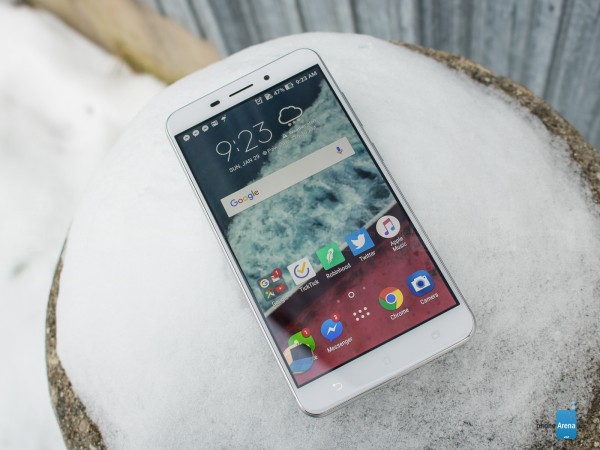
بررسی گوشیAsus ZenFone 3 Laser

معرفی Asus ZenFone 3 Laser 

پیش از این گفتیم و دوباره هم می‌گوییم، تلفن‌های هوشمند اقتصادی در چند سال گذشته خیلی خیلی خوب شده‌اند. سال ۲۰۱۶ با عرضه‌ی دستگاه‌های خوبی مثل سری Moto G4، OnePlus 3 و ۳T، Alcatel Idol 4 و Honor 8 به طور خاص سالی طلایی برای دستگاه‌های خوش قیمت بود.

بررسی گوشیAsus ZenFone 3 Laser

اکنون بیش از هر زمان دیگر این امکان وجود دارد که با صرف فقط ۴۰۰ دلار بتوانید تلفن هوشمندی را تجربه کنید که به رغم قیمتی نصف قیمت پرچمدارها عملکرد قدرتمندی داشته باشد. این شرایط برای کاربرانی که به دنبال یک تجربه‌ی کاربری عالی هستند اما نمی‌خواهند پول زیادی خرج کنند ایده‌آل است، اما این اوضاع یعنی تولیدکنندگان این دستگاه‌ها برای این که بتوانند بقای خود را در این بازار شلوغ حفظ کنند باید چیز متمایزکننده‌ای در موبایل‌های خود ارائه کنند.

بررسی گوشیAsus ZenFone 3 Laser

ایسوس در دنیای تلفن‌های هوشمند اقتصادی غریبه نیست. این شرکت در سال ۲۰۱۵ با عرضه‌ی ZenFone 2 یکی از رهبران این بازار به حساب می‌آمد. آن سال پس از بررسی نسل دوم ZenFone واقعاً به وجد آمده بودیم، و اگرچه که طراحی غیرحرفه‌ای دستگاه کمی توی ذوق می‌زد، ولی در نهایت به این نتیجه رسیدیم که این همان تلفنی است که کم کم از آن خوشتان خواهد آمد.

بررسی گوشیAsus ZenFone 3 Laser

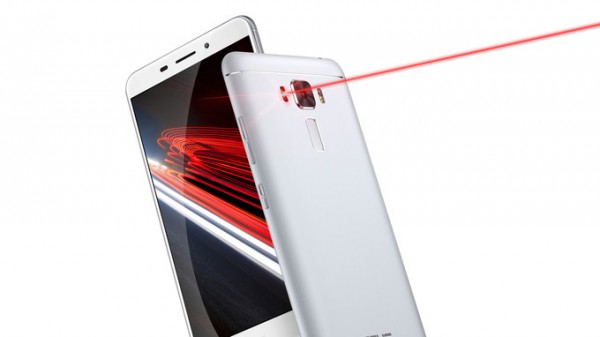
ایسوس در سال ۲۰۱۶ با دست پر و با خط تولید متفاوتی از دستگاه‌های ZenFone پا به بازار گذاشته است. یکی از قابل ملاحظه‌ترین گزینه‌های این خط تولید ZenFone 3 Laser نام دارد. اسم لیزر (Laser) به سیستم فوکوس خودکار لیزری دستگاه اشاره می‌کند، و اگرچه شاید اصلی‌ترین تمرکز شرکت در این گوشی بر روی همین قابلیت باشد، ولی به جز این، چیزهای زیاد دیگری را هم می‌توان در این دستگاه پیدا کرد.

ZenFone 3 Laser تلفن هوشمندی است که ایسوس آن را به قیمتی کمتر از ۲۰۰ دلار می‌فروشد تا رقیب مستقیمی برای دستگاه‌هایی مثل Moto G4 باشد. اما آیا این دستگاه واقعاً نسبت به موبایل Moto برتری دارد؟
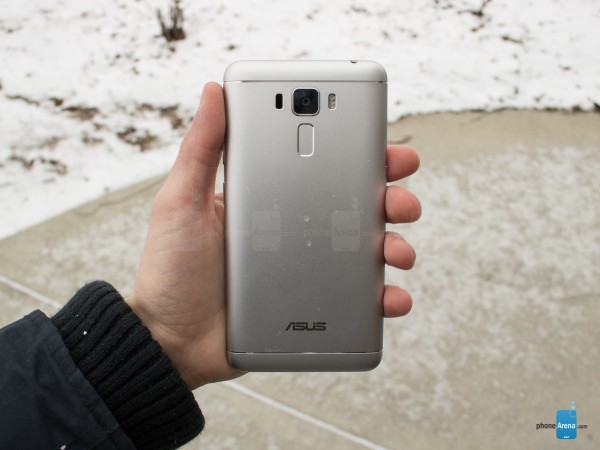
بررسی گوشیAsus ZenFone 3 Laser

محتویات بسته Asus ZenFone 3 Laser :

  • ZenFone 3 Laser
  • کابل MicroUSB
  • سیم شارژ دیواری
  • سوزن خارج سازی محفظه‌ی سیم کارت
  • اطلاعات ایمنی و گارانتی دستگاه

طراحی Asus ZenFone 3 Laser

بررسی گوشیAsus ZenFone 3 Laser

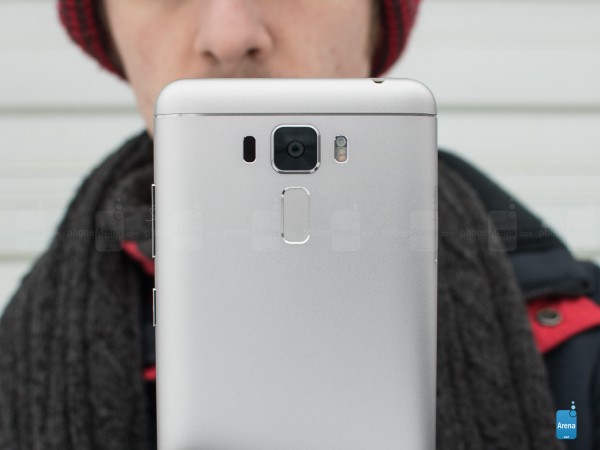
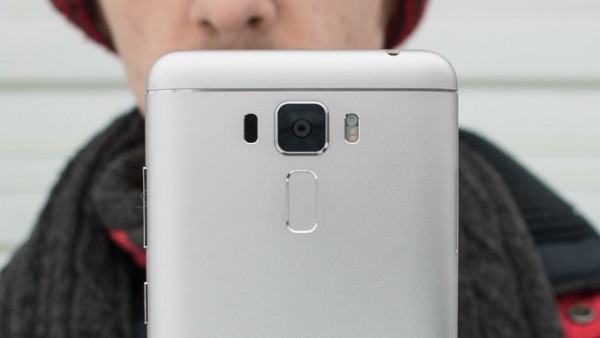
ZenFone 3 Laser در مقایسه با نسل قبلی خود گام بزرگی در زمینه‌ی کیفیت ساخت برداشته است؛ چرا که ZenFone 2 تماماً از پلاستیک ساخته شده بود، در حالی که این نسخه با آلومینیوم شکل گرفته است. این جابجایی در مواد اولیه تصمیم به جایی می‌باشد، چون آلومینیومی که در این دستگاه استفاده شده حس لوکس و خالصی را به دست القا می‌کند. پشت موبایل صاف است و لمس کردن آن رضایت بخش است. حسگر اثر انگشت در زیر دوربین پشت دستگاه قرار گرفته و برای قفل‌گشایی سریع و ساده‌ی این موبایل مورد استفاده قرار می‌گیرد.

بررسی گوشیAsus ZenFone 3 Laser

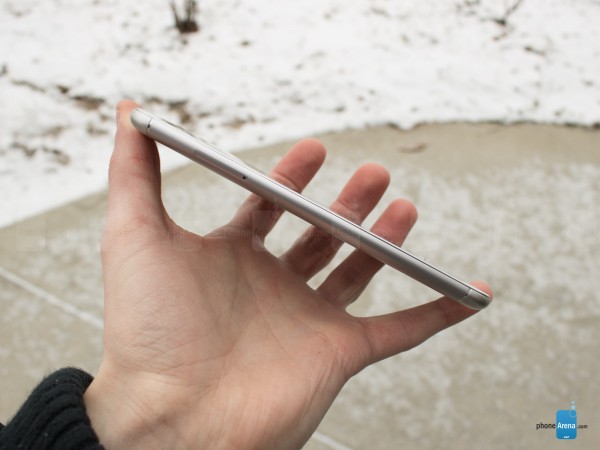
ضخامت ZenFone 3 Laser تنها ۷.۹ میلی متر است و وزن آن هم فقط ۱۵۰ گرم می‌باشد. به علاوه گوشه‌های گرد دستگاه حس خوب و راحتی را به شما منتقل می‌کند.

با توجه به بدنه‌ی آلومینیومی دستگاه شکی نیست که شکل کلی لیزر نسبت به مدل قبلی خود خیلی بهتر شده است. اخیراً دستگاه‌های آلومینیومی زیادی در طبقه‌ی موبایل‌های اقتصادی و پرچمدارها دیده‌ایم، و به همین دلیل ZenFone 3 Laser به‌رغم زیبایی خود به پس‌زمینه‌ی بازار رانده می‌شود.

گالری ۱

بررسی گوشیAsus ZenFone 3 Laser

نمایشگر Asus ZenFone 3 Laser 

بررسی گوشیAsus ZenFone 3 Laser

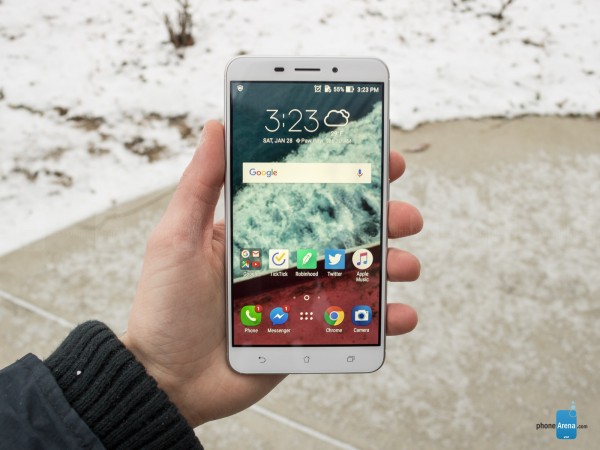
ایسوس در بخش نمایشگر از یک پنل IPS LCD به اندازه‌ی ۵.۵ اینچی با تفکیک پذیری Full HD ۱۹۲۰ در ۱۰۸۰ بهره می‌برد. همان طور که نمی‌توان شکایتی از این نمایشگر داشت، نکته‌ی قابل توجهی هم در مورد آن وجود ندارد. نوشته‌ها واضح، رنگ‌ها روشن و زاویه‌های نمایش هم خیلی خوب است.

این نمایشگر، نمایشگری نیست که هوش از سر شما ببرد، ولی کار خود را به درستی انجام می‌دهد و برای موبایلی در این رنج قیمت بهترین گزینه‌ی موجود است.

رابط کاربری Asus ZenFone 3 Laser 

بررسی گوشیAsus ZenFone 3 Laser

ZenFone 3 Laser مجهز به اندروید ۶٫۰٫۱ مارشملو است و درست مثل همه‌ی دستگاه‌های اندرویدی ایسوس، این موبایل هم از پوسته‌ی نرم‌افزاری اختصاصی شرکت بهره می‌برد. ایسوس در طول سال‌های گذشته تلاش‌های زیادی برای تمیز کردن پوسته‌ی اندروید خود کرده و تغییرات اعمال شده در مقایسه با پوسته‌ای که بر روی ZenFone 2 سوار بود پیشرفت‌های قاطع زیادی داشته است. با این وجود حتی با در نظر گرفتن این مورد، ظاهر کلی سیستم هنوز حداقل برای من کمی کارتونی و غیرجذاب می‌باشد.

بررسی گوشیAsus ZenFone 3 Laser

سوای ظاهر بد سیستم، شرکت به بخش‌های مختلف پوسته توئیک‌های زیادی اضافه کرده است. لانچر داخلی دستگاه در حد خیلی زیادی قابل شخصی سازی بوده و اگر بخواهید می‌توانید از ژسچرهای متعددی برای مقاصد مورد نظر خود استفاده کنید.

پردازنده و کارایی Asus ZenFone 3 Laser 

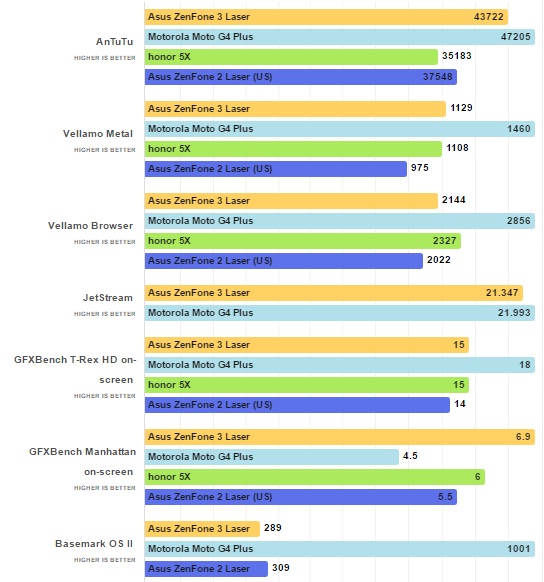
در زیر پوسته‌ی ظاهری ZenFone 3 Laser پردازنده‌ی اسنپدراگون ۴۳۰ و ۲ گیگابایت رم قرار داده شده است. چیپست ۴۳۰ این دستگاه از هشت هسته با سرعت ساعت ۱٫۴ گیگاهرتز استفاده می‌کند. این پردازنده به صورت اختصاصی برای تلفن‌های هوشمند میان رده ساخته شده و استفاده از آن در موبایل لیزر خیلی بدیهی است.

بررسی گوشیAsus ZenFone 3 Laser

اکثر کارهای عمومی مثل مرور وب، استفاده از رسانه‌های اجتماعی و حتی انجام بازی‌هایی مثل Asphalt 8: Airborne با این پردازنده به خوبی انجام می‌شود. ولی به دلیل رم کمی که روی دستگاه قرار داده شده در هنگام استفاده به صورت مالتی تسکینگ یا چند وظیفگی اپلیکیشن‌ها سریع بسته می‌شوند و با برگشتن به آن‌ها برنامه‌ها دوباره بارگذاری می‌شود.

این نوع از عملکرد برای دستگاهی که فقط ۱۹۹ دلار قیمت دارد دور از انتظار نیست، و در حالی که توان این دستگاه برای انجام کارهای معمولی کافی نیست، ولی نباید توقع داشت که چندین اپ مختلف را باز کنیم و دستگاه مثل روز اول روان بماند.
بررسی گوشیAsus ZenFone 3 Laser

اتصالات Asus ZenFone 3 Laser 

ZenFone 3 Laser از نظر نحوه‌ی اتصال برای برقراری تماس یا ارسال پیام می‌تواند از هر دو شبکه‌ی AT&T و T-Mobile استفاده کند. من شخصاً از این موبایل بر روی Cricket Wireless (یک MVNO از AT&T) استفاده کردم که در هنگام استفاده به مشکلی برنخوردم.
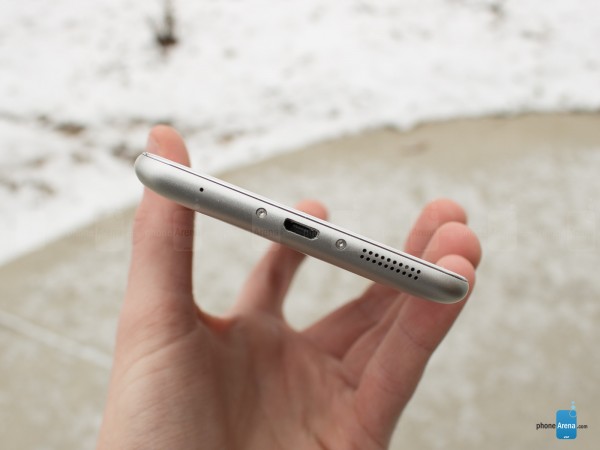
بررسی گوشیAsus ZenFone 3 Laser

اگر می‌خواهید از دو خط جدا استفاده کنید این موبایل از دو سیم کارت پشتیبانی می‌کند، ولی اگر فقط یک شماره دارید، به جای سیم کارت دوم می‌توانید از یک کارت microSD استفاده کنید تا بتوانید ظرفیت ذخیره سازی ۳۲ گیگابایتی دستگاه را ارتقا ببخشید. در کنار این، لیزر از Wi-Fi 802.11 b/g/n، هات اسپات و بلوتوث ۴٫۲ هم پشتیبانی می‌کند.

بررسی گوشیAsus ZenFone 3 Laser

یکی از معایب این بخش این است که ZenFone 3 Laser هنوز برای شارژ و سینک کردن اطلاعات از microUSB 2.0 استفاده می‌کند. شخصاً ترجیح می‌دادم که دستگاه با استفاده از USB Type-C کمی آینده‌نگرتر باشد، اما چنین تصمیمی برای یک موبایل میان رده خیلی دور از انتظار نیست.

دوربین Asus ZenFone 3 Laser 

بررسی گوشیAsus ZenFone 3 Laser

بخش دوربین معمولاً اصلی‌ترین بخشی است که در تلفن‌های هوشمند اقتصادی تحت الشعاع قیمت پایین دستگاه قرار می‌گیرد، و اگرچه که دوربین در ZenFone 3 Laser هم به هیچ عنوان شگفت انگیز نیست، اما پیکربندی آن در حدی هست که اکثر مردم بتوانند با آن کنار بیایند.
بررسی گوشیAsus ZenFone 3 Laser

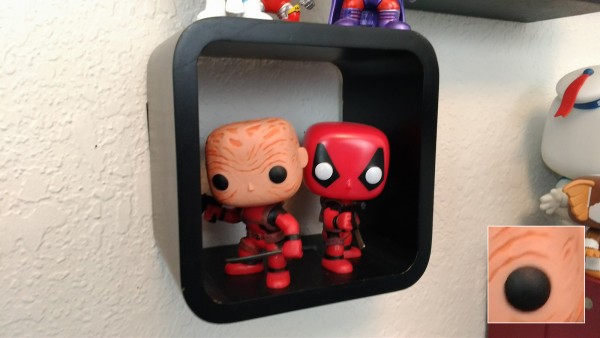
ایسوس در ZenFone 3 Laser از دوربین دوگانه استفاده نکرده و در عوض به یک حسگر ۱۳ مگاپیکسلی در پشت دستگاه و یک حسگر ۸ مگاپیکسلی در سمت جلو بسنده کرده است. دوربین اصلی این موبایل در کنار مقدار مگاپیکسل خود از یک سیستم فوکوس خودکار لیزری هم بهره می‌برد. این ویژگی چیزی است که معمولاً در این رنج قیمت از موبایل‌ها دیده نمی‌شود.

کیفیت تصویر و ضبط ویدیو در Asus ZenFone 3 Laser 

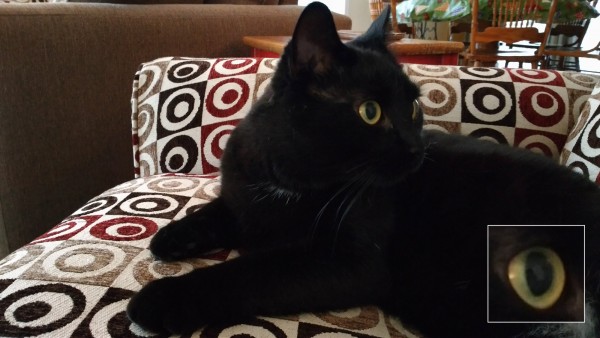
تصاویر به طور کلی خوب به نظر می‌رسند و برای استفاده در رسانه‌های اجتماعی مطلوب‌اند، ولی چند ایراد هم در آن دیده می‌شود که باید به آن اشاره کرد. تصاویری که در محیط سرباز و پر نور گرفته می‌شود خروجی قابل قبولی دارد، اما هر چه مقدار نور کمتر شود، کیفیت تصاویر پایین‌تر می‌آید. پیدا کردن یک نقطه‌ی فوکوس مناسب برای تصویربرداری در محیط‌های کم نور مشکل است. ضبط ویدیوی ۱۰۸۰p Full HD هم در حد معمول قابل قبول است، اما نبود فناوری تثبیت تصویر به معنای این است که فیلم شما کمی لرزش داشته و ناپایدار خواهد شد.

بررسی گوشیAsus ZenFone 3 Laser بررسی گوشیAsus ZenFone 3 Laser بررسی گوشیAsus ZenFone 3 Laser بررسی گوشیAsus ZenFone 3 Laser بررسی گوشیAsus ZenFone 3 Laser بررسی گوشیAsus ZenFone 3 Laser بررسی گوشیAsus ZenFone 3 Laser

چندرسانه‌ای

همان طور که پیشتر گفته شد، نمایشگر موجود بر روی ZenFone 3 Laser کاملاً روشن و خوش رنگ است، در نتیجه بازی کردن و فیلم دیدن بر روی آن لذت بخش می‌باشد. ولی متاسفانه تجربه‌ی محتواهای چندرسانه‌ای به خاطر اسپیکرهای بی‌کیفیت دستگاه عیش شما را بین می‌برد.

بزرگترین عیب این بخش به طور واضح به خروجی صدای پایین دستگاه مربوط می‌شود. مثلاً در هنگام ظرف شستن یا دوش گرفتن، حتی اگر صدای دستگاه را به حداکثر برسانید هم به سختی می‌توانید صدای آن را بشنوید. و از طرفی زیاد کردن صدا تا حد انتهایی آن از کیفیت صوت کاسته و آن را نویزی می‌کند.

بررسی گوشیAsus ZenFone 3 Laser

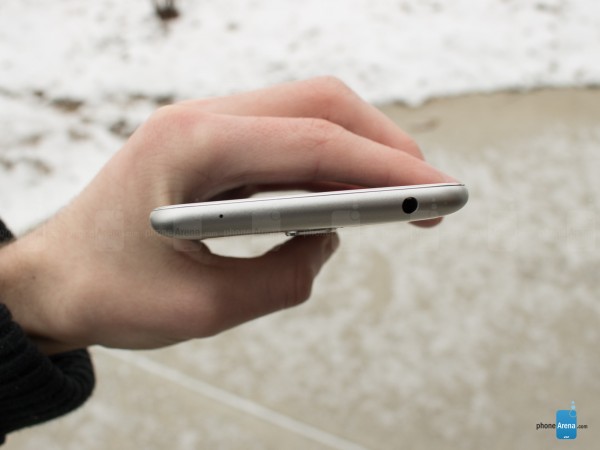
اما نکته‌ی مثبت این جاست که ایسوس هنوز جک هدفون ۳.۵ میلی متری را حفظ کرده است، بنابراین برای وصل کردن هدفون مشکلی نخواهید داشت.

کیفیت تماس  در Asus ZenFone 3 Laser 

ZenFone 3 Laser در برقراری، دریافت و انتقال تماس‌های صوتی عملکرد بسیار خوبی دارد و صدا را با کیفیت و بدون مشکل رد و بدل می‌کند. من در بررسی‌هایم هیچ وقت مشکلی در کیفیت تماس‌های این موبایل ندیدم، و گوشه‌های گرد موبایل هم هنگامی که می‌خواهید با دوستان، خانواده و همکاران خود صحبت کنید، شرایط مطلوبی را برای نگه داشتن دستگاه در کنار گوش شما فراهم می‌کند.

عمر باتری Asus ZenFone 3 Laser 

بررسی گوشیAsus ZenFone 3 Laser

به طور خلاصه عمر باتری ZenFone 3 Laser خیلی قابل توجه است. میانگین استفاده‌ی من از دستگاه شامل بررسی مداوم ایمیل از دو حساب کاربری، مرور در چند اپ رسانه‌ی اجتماعی، تماشای ویدیوهای ۱۰۸۰p Full HD از یوتیوب و گوش دادن به موسیقی آن هم از طریق هدفون بلوتوث می‌شد. با این شرایط باتری ZenFone 3 Laser حدود ۱ روز تا نصف روز دوام آورد.

من لیزر را حدوداً ساعت ۸ صبح روشن کردم و ظرفیت ۳۰۰۰ میلی آمپری باتری آن تا حدود ساعت ۲:۴۵ بعد از ظهر همان روز خالی نشد و هنوز می‌توانستم ۵ ساعت و ۱۳ دقیقه دیگر صفحه‌ی دستگاه را روشن نگه دارم.

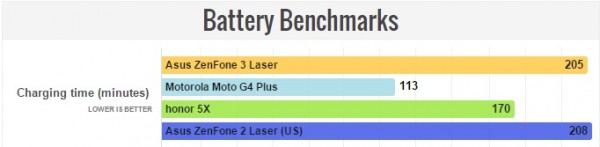
تنها ایراد باتری ZenFone 3 Laser به زمان شارژ مجدد آن بر می‌گردد، چون ۳ ساعت و ۲۵ دقیقه طول می‌کشد تا شارژ آن از صفر به ۱۰۰ درصد برسد. این مسئله اگرچه زجرآور است اما همین دوام اضافه‌تر باتری به شما کمک می‌کند تا زمان بیشتری داشته باشید.

بررسی گوشیAsus ZenFone 3 Laser

جمع‌بندی

ایسوس با گردآوری ویژگی‌های بسیاری از تلفن‌های هوشمند در محصولی که یک سوم پرچمدارهای امروزی، یعنی تنها ۲۰۰ دلار قیمت دارد، کار قابل تحسینی انجام داده است. طراحی لیزر شاید کمی تکراری باشد، ولی مواد خوبی که در ساخت این دستگاه استفاده شده، نقش موثری در القای حسی خوب و تجربه‌ی موبایلی گران‌تر را به همراه می‌آورد.

در کنار طراحی، لیزر نمایشگری خوش ظاهر، پردازنده‌ای قابل قبول، سیستمی برای فوکوس خودکار سریع و عمر باتری رضایت بخش دارد. البته این موبایل با توجه به پوسته‌ی نرم‌افزاری ضعیف، بلندگوهای کم کیفیت، و زمان شارژ زیاد کمی از رقبا عقب می‌افتد، اما با صرف نظر از این ایرادها، ZenFone 3 Laser هنوز هم چیزهای زیادی برای عرضه دارد.
بررسی گوشیAsus ZenFone 3 Laser

می‌توانیم تمام روز در مورد این بحث کنیم که با صرف ۳۰، ۵۰ یا ۱۰۰ دلار دیگر چه گزینه‌های بهتری در اختیار خواهید داشت، اما اگر سرمایه‌ی شما فقط حدود ۲۰۰ دلار است و در فکر خرید یک موبایل جدید هستید، با پرداخت ۱۹۹ دلار برای ZenFone 3 Laser ایسوس می‌توانید یک تلفن هوشمند خوب تهیه کنید؛ کافی است زمان بگذارید و کمی بیشتر در مورد این دستگاه تحقیق نمایید. حدس می‌زنیم که ناامید نخواهید شد.

مزایای Asus ZenFone 3 Laser 

  • کیفیت ساخت
  • نازک و سبک
  • نمایشگر بزرگ، روشن و خوش رنگ
  • فوکوس خودکار سریع به کمک لیزر
  • عمر باتری رضایت بخش
  • مقرون به صرفه

معایب Asus ZenFone 3 Laser 

  • عدم وجود چراغ در زیر دکمه‌های ناوبری
  • بلندگوی خارجی ضعیف
  • زمان طولانی برای شارژ مجدد

نظر شما در رابطه با گوشی هوشمند Asus ZenFone 3 Laser  چیست؟ از چه جهاتی کارایی این گوشی را برتر از محصولات مشابه آن در بازار می دانید؟ دیدگاه های خود را با ما در میان بگذارید و این مطلب را روی شبکه های اجتماعی نشر دهید.

بررسی ساعت هوشمند ASUS ZenWatch 3

خرید ساعت های هوشمند اخیرا در میان کاربران ایرانی رونق فراوانی یافته از این رو گویا آی تی برای اینکه به شما کمک کند، کم و کیف ساعت های هوشمند جدید را بدانید و انتخابی بهتر داشته باشید، به بررسی ساعت های هوشمند می پردازد. با ما تا انتهای این مطلب همراه باشید.

 ASUS ZenWatch 3

معرفی

فکر می‌کنید ساعت‌های هوشمند به بن بست خورده‌اند؟ پیش از دیدیم که تکنولوژی چه کار می‌تواند بکند، و تولید کنندگان بزرگ موبایل چگونه محصولات پوشیدنی خود را معرفی کردند، اما این اواخر به نظر می‌آید که دوره‌ی ساعت‌های هوشمند بزرگ تمام شده است. با این اوصاف آیا هنوز ممکن است که ساعت هوشمندی بتواند مشتریان را هیجان‌زده کند؟

 ASUS ZenWatch 3

با انتشار قریب الوقوع Android Wear 2.0 برای سخت‌افزارهای موجود اکنون در نوک قله‌ی فصلی جدید در محصولات پوشیدنی هستیم. ولی قبل از این که به آن جا برسیم، هنوز از پارسال یکی از محصولات مجهز به Android Wear 1.5 را در اختیار داریم و می‌خواهیم به بررسی جدیدترین نسل ساعت هوشمند شرکت ایسوس به نام ZenWatch 3 بپردازیم.

محتویات بسته:

  • ZenWatch 3
  • داک شارژ مغناطیسی
  • آداپتور شارژ USB
  • استند (پایه) شارژ
  • راهنمای مقدماتی
  • کارت گارانتی

 ASUS ZenWatch 3

طراحی

برخلاف تلفن‌های هوشمند که در آن طراحی یک مبحث بحث برانگیز می‌باشد، در ساعت‌های هوشمند این پارامتر حکم مرگ یا زندگی محصول را صادر می‌کند. ایسوس در دو مدل ابتدایی ساعت‌های خود چهره‌ی استاندارد و مستطیلی شکلی را انتخاب کرده بود که با شیشه‌ی خمیده، فلز صیقلی و بدنه‌ای جذاب و حرفه‌ای ارائه می‌شد.

ولی در ZenWatch 3، ایسوس علی‌رغم تبعیت از همان استایل اصلی به دنبال چیزهای جدید است. بزرگترین تغییر این سری با اختلاف زیاد مربوط به صفحه‌ی دایره‌ای شکل ساعت است، از این رو با توجه به سلطه‌ی دستگاه‌های گرد در بازار Android Wear، عجیب است که چرا ایسوس این قدر دیر تن به این تغییر داده است.

یکی از عناصر کلیدی این طراحی ترکیب چند رنگ فلزی مختلف می‌باشد: نقره‌ای و خاکستری تیره در مقابل رنگ برنجی، و طلایی که چهره‌ی ساعت را گیراتر کرده است. ترکیب دقیق رنگ‌ها بسته به مدلی که از بین سه ترکیب رنگی موجود انتخاب می‌کنید متفاوت می‌باشد، اما هیچ کدام شما را ناامید نخواهد کرد.

 ASUS ZenWatch 3

اگرچه ZenWatch 3 خیلی هم زمخت نیست، ولی برای مقابله در برابر گرد و غبار و آب از استاندارد IP67 بهره می‌برد.

شاید بدترین بخش این ساعت بند آن باشد که به‌رغم امکان جایگزینی، در زاویه‌ای نه چندان جالب به بدنه وصل می‌شود و به نظر می‌رسد که بیشتر برای مچ‌های خیلی بزرگ طراحی شده باشد. بندها یک مشکل دیگر هم دارند که مربوط به نگهدارنده‌ی بخش اضافه‌ی بند پس از بستن می‌باشد؛ در واقع بند خیلی زود از این قسمت جدا می‌شود و عملاً آن را بلااستفاده کرده است. این قضیه تاسف برانگیز می‌باشد چون این بند به طور کلی خوب است، ولی به هر حال هر چیزی مشکلات مربوط به خود را دارد.

 ASUS ZenWatch 3

نمایشگر

ایسوس با استفاده از صفحه‌ی گرد پا روی سنت‌های قدیمی خود گذاشته ولی قرار نیست همه چنین عقیده‌ای داشته باشند. از یک طرف، نمایشگر گرد ZenWatch 3 این دستگاه پوشیدنی را به ساعت‌های مچی استاندارد خیلی نزدیک‌تر، و به پذیرش آن در میان کاربران کمک کرده است. گفته می‌شود که این صفحه‌ی دایره‌ای به جرأت حداقل از نظر طراحی رابط کاربری برای استفاده از سطح نمایش بهتر است، ولی مطمئنیم که طراحی قبلی هنوز هم طرفداران خودش را دارد.

 ASUS ZenWatch 3

نمایشگر دستگاه با وجود این تغییر بزرگ هنوز هم اشتراکات زیادی با ZenWatch 2 دارد. هر دو دستگاه از پنل AMOLED استفاده می‌کنند در حالی که تفکیک پذیری ZenWatch 3 کمی بالاتر است، ولی اندازه‌ی نمایشگر متفاوت می‌باشد (این‌جا یک صفحه‌ی ۱٫۳۹ اینچی وجود دارد)، یعنی تراکم پیکسل خیلی بیشتر است – ۲۷۸ پیکسل در هر اینچ در ZenWatch 2 به ازای ۲۸۷ پیکسل در ZenWatch 3.

 ASUS ZenWatch 3

نمایشگر به طور پیشفرض خوب و با پنج سطح روشنایی و یک حالت خودکار تابناک است، و اگر در مشاهده‌ی آن در روزهایی که آفتاب شدید وجود دارد به مشکل خوردید می‌توانید از یک گزینه‌ی خاص برای تقویت روشنایی استفاده کنید.

برای بهره‌وری حداکثری از ساعت خود، می‌توانید از حالت همیشه-روشن (Always-on) دستگاه استفاده نمایید. این حالت زمانی که به طور مستقیم در حال تعامل با دستگاه نباشید پیچیدگی چهره‌ی ساعت را (مثلاً با حذف عقربه‌ی ثانیه و کم‌نور کردن نمایشگر) کاهش می‌دهد، اما همچنان به شما اجازه می‌دهد تا ساعت را ببینید. با وجود راندمان مناسب AMOLED، نمایشگر هنوز نقش موثری در مصرف عمر باتری دارد و از این رو شاید بهتر باشد تا زمانی که نیازی به ساعت ندارید صفحه را خاموش کنید.

 ASUS ZenWatch 3

رابط و عملکرد

Android Wear (حداقل تا انتشار نسخه‌ی دوم) هنوز همان Android Wear است، ولی اگر پیش از این از ZenWatch 2 استفاده می‌کردید، چیزهایی جدید زیادی وجود دارد.

ایسوس رابط ساعت را با افزودن چند دکمه‌ی جدید بهبود بخشیده است. یک دکمه شبیه به تاج در ساعت قرار دارد که برای روشن کردن صفحه استفاده می‌شود؛ ZenWatch 3 دو دکمه‌ی دیگر هم دارد که در دو طرف این دکمه‌ی تاج مانندْ قرار گرفته است.

 ASUS ZenWatch 3

دکمه‌ی بالایی به طور پیشفرض اپلیکیشن ASUS ZenFit را اجرا می‌کند، دکمه‌ی پایینی حالت Eco Mode که برای ذخیره‌ی انرژی استفاده می‌شود را فعال می‌کند و دکمه‌ی تاج هم صفحه‌ی ساعت را برای شما روشن می‌کند. برخلاف دکمه‌ی تاج که عملکردی ثابتی دارد، دو دکمه‌ی دیگر را می‌توان به صورت دلخواه تنظیم کرد و اجازه داد تا اپلیکیشن‌های موردنظر کاربر را اجرا کنند. این امکان از نظر راحتی ایده‌ی خیلی خوبی است، و به شما کمک می‌کند تا بتوانید کارهای خود را سریع‌تر و راحت‌تر انجام دهید.

پردازنده و حافظه

 ASUS ZenWatch 3

با در نظر گرفتن وظایف نسبتاً ساده‌ای که به ساعت‌های هوشمند اختصاص می‌دهیم، به توان پردازشی زیادی نیاز نداریم، و از این رو ZenWatch 3 از پردازنده‌ی اسنپدراگون ۲۱۰۰ استفاده می‌کند که به طور اختصاصی برای دستگاه‌های پوشیدنی طراحی شده است. ساعت به طور کلی روان و به جز زمانی که در حال تبادل اطلاعات با موبایل است، بدون هنگ کار می‌کند.

ایسوس برای این نسخه از ساعت هم مانند ZenWatch 2 از همان مقدار حافظه و فضای ذخیره سازی داخلی یعنی به ترتیب ۵۱۲ مگابایت و ۴ گیگابایت استفاده کرده است. ما در هنگام آزمایش این بخش به مشکلی برنخوردیم و اگر آلبوم‌های موسیقی سنگین نداشته باشید، این میزان فضای ذخیره سازی از حد مورد نیاز شما هم بیشتر است.

اتصال

 ASUS ZenWatch 3

مثل بسیاری از محصولات پوشیدنی اخیر، ZenWatch 3 هم برای وصل شدن به موبایل از هر دو فناوری بلوتوث و Wi-Fi پشتیبانی می‌کند.

پشتیبانی از سیستم سلولار یک امتیاز مثبت برای این دستگاه به حساب می‌آید، اما این ویژگی یعنی هزینه و اندازه‌ی اضافی و عمر باتری کمتر. ما خیلی دوست داریم این گزینه را هم در نظر بگیریم (یا حداقل ویرایش‌های سلولار و بدون سلولار را در مقابل هم قرار دهیم)، ولی به راحتی نمی‌توان ایسوس را به خاطر انتخاب مسیری که کمترین سختی را دارد سرزنش کرد.

باتری

 ASUS ZenWatch 3

مدت‌هاست عادت کرده‌ایم که دائماً موبایل‌هایمان را شارژ کنیم، ولی آیا چنین چیزی در مورد ساعت‌های هوشمند هم صادق است؟ نگهداری از باتری ساعت‌های استاندارد چیزی است که اصلاً به ندرت در مورد آن فکر می‌کنیم، ولی ساعت‌های هوشمند این شرایط را تغییر دادند چون هر کس می‌خواهد چنین ساعتی بخرد در مقایسه‌ی میان مدل‌های مختلف به اولین سوالی که فکر می‌کند باتری و نحوه‌ی تامین انرژی آن است.

باتری ۳۴۰ میلی آمپری ZenWatch 3 مقداری از ZenWatch 2 کمتر است – به خاطر طراحی متفاوت این نسخه – ولی تغییر پردازنده باید مصرف آن را کاهش داده باشد. البته ایسوس با بهره‌مندی از حالتی موسوم به HyperCharge ادعا می‌کند که باتری خالی را می‌تواند در عرض ۱۵ دقیقه تا ۶۰ درصد شارژ کند.

 ASUS ZenWatch 3

تجربه‌ی ما از عمر باتری این دستگاه کمی متغیر بود. ما با استفاده از حالت همیشه-روشن (Always-on) و با دریافت همه‌ی انواع نوتیفیکیشن‌ها فهمیدیم که باتری ZenWatch 3 در استفاده‌ی روزمره با این شرایط به سرعت خالی می‌شود. از بعد از ظهر به بعد با تغییر حالت ساعت به Eco Mode، خاموش کردن شبکه و نوتیفیکیشن‌ها، فقط می‌خواستیم ساعت خاموش نشود، اما با این حال باز هم قبل از این که بخوابیم باتری تمام کردیم.

مشکلی در شارژ سریع وجود دارد که نمی‌گذارد دستگاه به وعده‌اش عمل کند، و بر اساس مشاهدات ما ۲ ساعت و نیم طول کشید تا شارژ ساعت از ۱۵ به ۷۵ درصد برسد. در حالی که گاهی اوقات از ۲۵ درصد تا ۱۰۰ درصد در عرض یک ساعت پر می‌شد. به این ترتیب به نظر می‌رسد که بخش شارژ شدن کمی ناپایدار عمل می‌کند.

 ASUS ZenWatch 3

اگر استفاده‌ی چندانی از ZenWatch 3 ندارید، به احتمال زیاد دستگاه یک روز کامل به شما سرویس خواهد داد، اما اگر قرار باشد از یک ساعت هوشمند هم به اندازه‌ی یک ساعت معمولی استفاده کنیم پس استفاده از آن چه برتری‌ای خواهد داشت؟

جمع‌بندی

ZenWatch 3 زیباست. این ساعت طراحی محکم و مطلوب دارد و شما را به خوبی جذب می‌کند. ولی اندازه‌ی کلی آن نسبتاً بزرگ است و نه فقط ضخامت ۱۰ میلی متری، که نحوه‌ی اتصال بند به بدنه هم بر زمختی آن می‌افزاید. با وجود این که بند این ساعت از دست‌های کوچک هم پشتیبانی می‌کند، ولی دستگاه آن حسی که باید را نداشته و به اندازه‌ی کافی با ایمنی به دست بسته نمی‌شود.

 ASUS ZenWatch 3

عمری باتری هم برای ZenWatch 3 یک مشکل بزرگ است. اگرچه با کنترل روشنایی نمایشگر و خاموش کردن اتصال داده می‌توانید مصرف آن را مدیریت کنید، ولی به سختی می‌توان گفت که این ساعت هوشمند ساعت هوشمند ایده‌آل ماست. اگر هر شب آن را شارژ کنید می‌توانید با آن کنار بیایید، اما این که برای استفاده‌ی روزمره مجبور به برنامه‌ریزی دقیق باشیم کمی اذیت کننده است.

ایسوس ZenWatch 3 را به طور مستقیم به قیمتی خیلی کمتر از اپل واچ یا هوآوی واچ و مقداری کمتر از سامسونگ Gear S3 یعنی ۲۳۰ دلار می‌فروشد. این خود فاکتوری است که ZenWatch 3 را جذاب‌تر از سایر رقبا می‌کند، ولی این گزینه هنوز ساعتی نیست که برای همه مناسب باشد. شاید بهتر باشد تا قبل از خرید یا قرار دادن آن در لیست گزینه‌های خرید، یکبار بتوانید این ساعت را به دست ببندید تا دستگاه را به شکل دقیق‌تر حس و بررسی کنید.

 ASUS ZenWatch 3

با این حال هنوز هم باید چند سوال سخت در مورد نحوه‌ی استفاده‌ی خود از ZenWatch 3 بپرسید، و ببینید که می‌توانید با عمر باتری آن کنار بیایید یا نه.

در نهایت، ZenWatch 3 نشان می‌دهد که ایسوس چیزهای زیادی از مدل‌های قبلی خود یاد گرفته است. این ساعت جذاب‌تر و کاربردی‌تر از نیاکانش می‌باشد. ولی واضح است که این شرکت هنوز باید چیزهای بیشتری یاد بگیرد. از این رو کنجکاوانه مشتاقیم تا ببینیم که ZenWatch 4 چه چیزی برای ما در آستین خود پنهان کرده است.

 ASUS ZenWatch 3

مزایا

  • طراحی جذاب و با سلیقه با گزینه‌هایی با ترکیب رنگ‌های زیبا
  • نمایشگر تابناک و براق
  • عملکرد روان
  • قیمت معقولانه

معایب

  • بندهای ثابتی که به نظر می‌رسد برای مچ‌های خیلی بزرگ طراحی شده
  • حفظ عمر باتری برای یک روز کامل چالش برانگیز است
  • مدت زمان شارژ همیشه با وعده‌های داده شده تطابق ندارد

نظرتان در مورد این ساعت هوشمند چیست؟ آیا از طراحی آن رضایت دارید؟ دیدگاه خود را در این باره با ما در میان گذاشته و این مطلب را روی شبکه های اجتماعی نشر دهید.