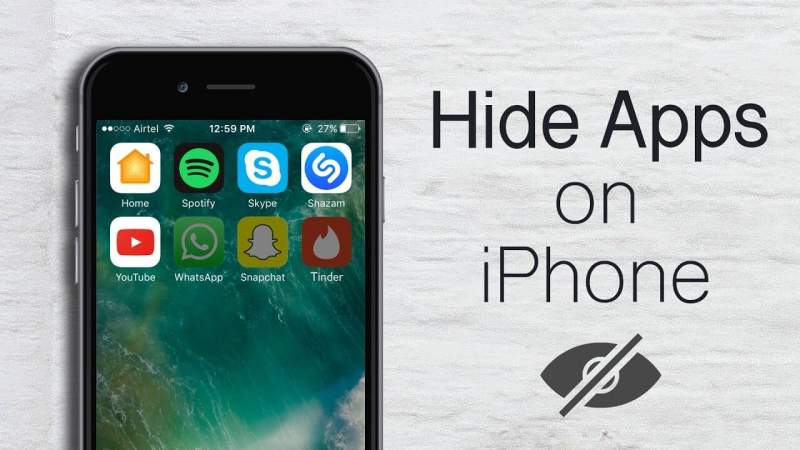
چگونه در آیفون به مخفی کردن اپلیکیشن‌ها بپردازیم؟

مخفی کردن اپلیکیشن‌ها در آیفون

افزودن خودکار آیکون به اپلیکیشن‌های دانلود شده آیفون شاید کمی بی‌نظمی را در گوشی شما به‌ وجود آورد. مخفی کردن این اپلیکیشن‌ها را می‌توان یکی از راه‌کارهای برخورد با این معضل دانست. اگر اپلیکیشن‌های بسیار زیادی داشته و یا اینکه قصد دارید تا برخی از آن‌ها را از دید سایرین پنهان نگه دارید، آنگاه می‌توانید با دنبال کردن این مطلب، اوضاع را سروسامان دهید.

در سیستم‌عامل iOS، عملکردی مناسب وجود داشته که با استفاده از آن می‌توانید اپلیکیشن‌های بلااستفاده را مخفی کرده و یا اینکه اپلیکیشن‌های خاصی را از دید سایرین مخفی نگه دارید.

شیوه مخفی کردن اپلیکیشن‌ها در آیفون

مخفی کردن اپلیکیشن‌ها در آیفون مخفی کردن اپلیکیشن‌ها در آیفون مخفی کردن اپلیکیشن‌ها در آیفون

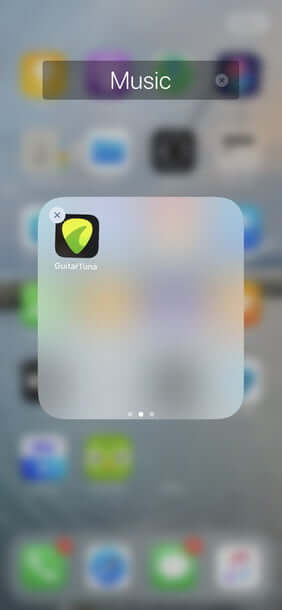
بیایید فرض کنیم که بنا به دلایلی از دیده شدن اپلیکیشن‌های گیتار گوشی خود خجالت می‌کشید. یکی از دلایل می‌تواند این باشد که شما به‌تازگی در دوره آموزشی گیتار شرکت کرده و از آنجایی که اوضاع باب میل شما پیش نمی‌رود، قصد دارید که انصراف دهید و بدین ترتیب نیز نمی‌خواهید که کسی از این موضوع خبردار شود.

خب، در اینجا قصد داریم تا به شیوه مخفی کردن اپلیکیشن‌ها در گوشی‌های آیفون بپردازیم. در این روش شما یک پوشه مختص به این اپلیکیشن‌ها را در صفحه اصلی گوشی خود ایجاد کرده و سپس بازی و نرم‌افزارهای مدنظر خود را به آخرین صفحه این پوشه انتقال می‌دهید.

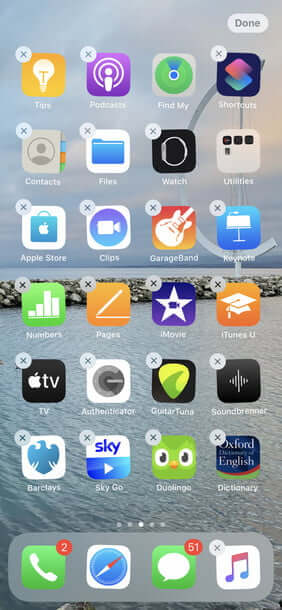
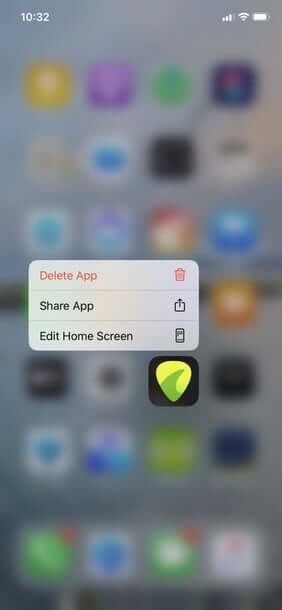
گام اول: انگشت خود را بر روی اپلیکیشن موردنظر نگه دارید. اگر از iOS 13.2 و یا نسخه‌های بالاتر استفاده می‌کنید، آنگاه باید کلید “Edit Home Screen” را لمس کنید. اگر هم از iOS 13 تا 13.1 بهره می‌برید، آنگاه باید “Rearrange Apps” را برگزینید. اگر هم نسخه سیستم‌عامل شما پایین‌تر از 13 iOS بوده، آنگاه باید انگشت خود را آن‌قدر بر روی اپلیکیشن نگه دارید تا شروع به تکان خوردن کند.

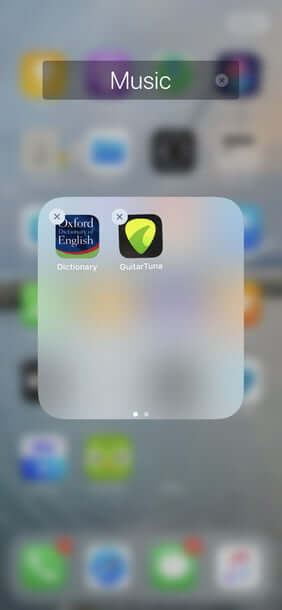
گام دوم: اپلیکیشن موردنظر خود را بر روی یک اپلیکیشن دیگر بکشید. معمولا گزینه دوم اپلیکیشنی است که شما با دیده شدن آن مشکلی ندارید. هنگامی‌که اپلیکیشن موردنظر بر روی اپلیکیشن دومی قرار گرفت، آنگاه آن را رها کنید. حال می‌بینید که پوشه‌ای جدید ایجاد شده و به‌صورت خودکار نیز توسط آیفون نام‌گذاری می‎شود (با توجه به دسته‌بندی اپلیکیشن‌ها).

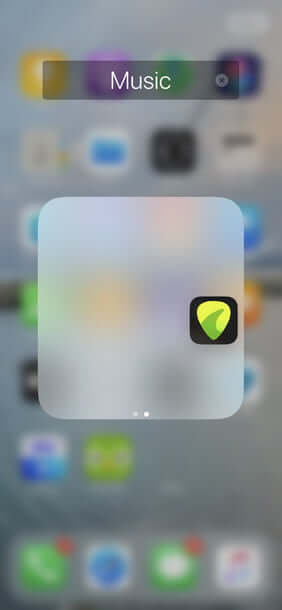
گام سوم: اگر قصد مخفی کردن اپلیکیشن دیگری را دارید، آنگاه باید آن را نیز به داخل پوشه تازه ایجاد شده بکشید. بدین ترتیب باید همین کار را برای تمامی اپلیکیشن‌های مدنظر خود (جهت مخفی کردن) انجام دهید. شاید هم جهت پر کردن صفحه اول، بخواهید که چندین اپلیکیشن دیگر را نیز اضافه کنید.
مخفی کردن اپلیکیشن‌ها در آیفون مخفی کردن اپلیکیشن‌ها در آیفون مخفی کردن اپلیکیشن‌ها در آیفون

گام چهارم: حال که اپلیکیشن‌های خود را به پوشه جدید منتقل کردید، اکنون باید گزینه‌های مدنظر جهت مخفی کردن را به صفحه دوم منتقل کنید. بنابراین در حالی که هنوز در حالت “Edit Home Screen” و یا “Rearrange Apps” هستید (منظور همان تکان خوردن اپلیکیشن‌ها است)، باید نرم‌افزار یا بازی موردنظر خود را گرفته و سپس آن را به لبه پوشه جدید ببرید. بدین ترتیب اپلیکیشن موردنظر به صفحه بعدی پوشه جدید منتقل خواهد شد. حال در اینجا باید اپلیکیشن را رها کنید. باید این رویه را برای سایر اپلیکیشن‌های دیگر نیز انجام دهید؛ یعنی آن‌ها را به صفحه آخر پوشه تازه ایجاد شده منتقل کنید.

مخفی کردن اپلیکیشن‌ها در آیفون مخفی کردن اپلیکیشن‌ها در آیفون مخفی کردن اپلیکیشن‌ها در آیفون

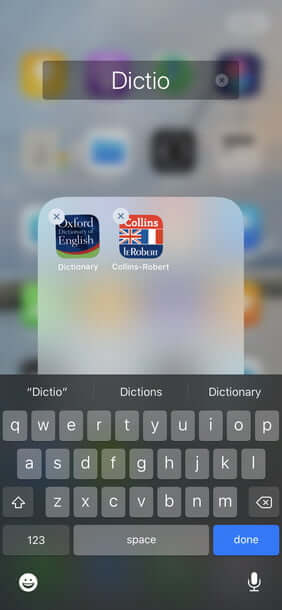
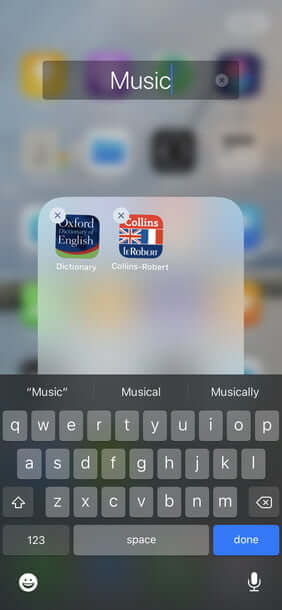
گام پنجم: در نهایت اینکه شاید بخواهید نام پوشه را نیز تغییر دهید. در مثال بالا، نام پوشه را به “Dictionaries” تغییر داده‌ایم، زیرا چندین فرهنگ لغت را به صفحه اول آن اضافه کرده‌ایم. به یاد داشته باشید که اپلیکیشن‌های صفحه اول پوشه جدید از طریق صفحه اصلی آیفون قابل رؤیت هستند، هر چند که در اندازه‌ای کوچک‌تر از حالت معمول.

تمام شد. اگر هم زمانی قصد داشتید تا اپلیکیشن‌های خود را از حالت مخفی خارج کنید، آنگاه باید آن‌ها را از پوشه موردنظر خارج کرده و سپس در صفحه اصلی قرار دهید (البته باید این کار را در حالت “Edit Home Screen” انجام دهید). در آخر اینکه شما می‌توانید رویه بالا را هم برای اپلیکیشن‌های اصلی و هم برای اپلیکیشن‌های شخص ثالث انجام دهید.

نوشته چگونه در آیفون به مخفی کردن اپلیکیشن‌ها بپردازیم؟ اولین بار در اخبار تکنولوژی و فناوری پدیدار شد.

چگونه در آیفون به مخفی کردن اپلیکیشن‌ها بپردازیم؟

مخفی کردن اپلیکیشن‌ها در آیفون

افزودن خودکار آیکون به اپلیکیشن‌های دانلود شده آیفون شاید کمی بی‌نظمی را در گوشی شما به‌ وجود آورد. مخفی کردن این اپلیکیشن‌ها را می‌توان یکی از راه‌کارهای برخورد با این معضل دانست. اگر اپلیکیشن‌های بسیار زیادی داشته و یا اینکه قصد دارید تا برخی از آن‌ها را از دید سایرین پنهان نگه دارید، آنگاه می‌توانید با دنبال کردن این مطلب، اوضاع را سروسامان دهید.

در سیستم‌عامل iOS، عملکردی مناسب وجود داشته که با استفاده از آن می‌توانید اپلیکیشن‌های بلااستفاده را مخفی کرده و یا اینکه اپلیکیشن‌های خاصی را از دید سایرین مخفی نگه دارید.

شیوه مخفی کردن اپلیکیشن‌ها در آیفون

مخفی کردن اپلیکیشن‌ها در آیفون مخفی کردن اپلیکیشن‌ها در آیفون مخفی کردن اپلیکیشن‌ها در آیفون

بیایید فرض کنیم که بنا به دلایلی از دیده شدن اپلیکیشن‌های گیتار گوشی خود خجالت می‌کشید. یکی از دلایل می‌تواند این باشد که شما به‌تازگی در دوره آموزشی گیتار شرکت کرده و از آنجایی که اوضاع باب میل شما پیش نمی‌رود، قصد دارید که انصراف دهید و بدین ترتیب نیز نمی‌خواهید که کسی از این موضوع خبردار شود.

خب، در اینجا قصد داریم تا به شیوه مخفی کردن اپلیکیشن‌ها در گوشی‌های آیفون بپردازیم. در این روش شما یک پوشه مختص به این اپلیکیشن‌ها را در صفحه اصلی گوشی خود ایجاد کرده و سپس بازی و نرم‌افزارهای مدنظر خود را به آخرین صفحه این پوشه انتقال می‌دهید.

گام اول: انگشت خود را بر روی اپلیکیشن موردنظر نگه دارید. اگر از iOS 13.2 و یا نسخه‌های بالاتر استفاده می‌کنید، آنگاه باید کلید “Edit Home Screen” را لمس کنید. اگر هم از iOS 13 تا 13.1 بهره می‌برید، آنگاه باید “Rearrange Apps” را برگزینید. اگر هم نسخه سیستم‌عامل شما پایین‌تر از 13 iOS بوده، آنگاه باید انگشت خود را آن‌قدر بر روی اپلیکیشن نگه دارید تا شروع به تکان خوردن کند.

گام دوم: اپلیکیشن موردنظر خود را بر روی یک اپلیکیشن دیگر بکشید. معمولا گزینه دوم اپلیکیشنی است که شما با دیده شدن آن مشکلی ندارید. هنگامی‌که اپلیکیشن موردنظر بر روی اپلیکیشن دومی قرار گرفت، آنگاه آن را رها کنید. حال می‌بینید که پوشه‌ای جدید ایجاد شده و به‌صورت خودکار نیز توسط آیفون نام‌گذاری می‎شود (با توجه به دسته‌بندی اپلیکیشن‌ها).

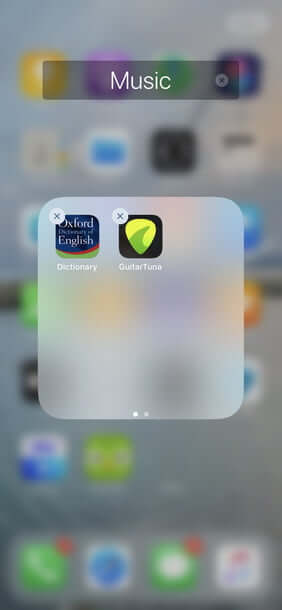
گام سوم: اگر قصد مخفی کردن اپلیکیشن دیگری را دارید، آنگاه باید آن را نیز به داخل پوشه تازه ایجاد شده بکشید. بدین ترتیب باید همین کار را برای تمامی اپلیکیشن‌های مدنظر خود (جهت مخفی کردن) انجام دهید. شاید هم جهت پر کردن صفحه اول، بخواهید که چندین اپلیکیشن دیگر را نیز اضافه کنید.
مخفی کردن اپلیکیشن‌ها در آیفون مخفی کردن اپلیکیشن‌ها در آیفون مخفی کردن اپلیکیشن‌ها در آیفون

گام چهارم: حال که اپلیکیشن‌های خود را به پوشه جدید منتقل کردید، اکنون باید گزینه‌های مدنظر جهت مخفی کردن را به صفحه دوم منتقل کنید. بنابراین در حالی که هنوز در حالت “Edit Home Screen” و یا “Rearrange Apps” هستید (منظور همان تکان خوردن اپلیکیشن‌ها است)، باید نرم‌افزار یا بازی موردنظر خود را گرفته و سپس آن را به لبه پوشه جدید ببرید. بدین ترتیب اپلیکیشن موردنظر به صفحه بعدی پوشه جدید منتقل خواهد شد. حال در اینجا باید اپلیکیشن را رها کنید. باید این رویه را برای سایر اپلیکیشن‌های دیگر نیز انجام دهید؛ یعنی آن‌ها را به صفحه آخر پوشه تازه ایجاد شده منتقل کنید.
مخفی کردن اپلیکیشن‌ها در آیفون مخفی کردن اپلیکیشن‌ها در آیفون مخفی کردن اپلیکیشن‌ها در آیفون

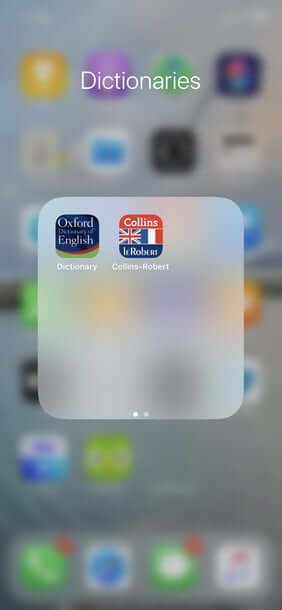
گام پنجم: در نهایت اینکه شاید بخواهید نام پوشه را نیز تغییر دهید. در مثال بالا، نام پوشه را به “Dictionaries” تغییر داده‌ایم، زیرا چندین فرهنگ لغت را به صفحه اول آن اضافه کرده‌ایم. به یاد داشته باشید که اپلیکیشن‌های صفحه اول پوشه جدید از طریق صفحه اصلی آیفون قابل رؤیت هستند، هر چند که در اندازه‌ای کوچک‌تر از حالت معمول.

تمام شد. اگر هم زمانی قصد داشتید تا اپلیکیشن‌های خود را از حالت مخفی خارج کنید، آنگاه باید آن‌ها را از پوشه موردنظر خارج کرده و سپس در صفحه اصلی قرار دهید (البته باید این کار را در حالت “Edit Home Screen” انجام دهید). در آخر اینکه شما می‌توانید رویه بالا را هم برای اپلیکیشن‌های اصلی و هم برای اپلیکیشن‌های شخص ثالث انجام دهید.

نوشته چگونه در آیفون به مخفی کردن اپلیکیشن‌ها بپردازیم؟ اولین بار در اخبار تکنولوژی و فناوری پدیدار شد.

آیا خدمات مشاوره پزشکی آنلاین یا مراجعات حضوری می‌شود؟

شیوع بیماری کووید 19 سبب شد تا بسیاری از رفتارهای اجتماعی در سراسر دنیا و کشورمان دچار تغییرات بسیار زیادی شود، یکی از این تحولات را بایستی مربوط به بخش سلامت و درمان دانست که سبب شده تا مراجعات به مطب‌ها و بیمارستان‌ها تا حد امکان کاهش یافته و بسیاری به‌دنبال راه‌حل جایگزین برای این مورد باشند.

به گزارش آی‌تی‌رسان و به نقل از خبرگزاری فارس، مردم برای کاهش حضور خود در بیمارستان‌ها، کلینیک‌ها و مراکز پزشکی به تکنولوژی‌های جدید برای گفت‌و‌گوی تلفنی یا ویدیویی با پزشکان روی آوردند. در ایران نیز سوپراپلیکیشن اسنپ با افزودن خدمات مشاوره آنلاین پزشکی این امکان را فراهم کرد تا در شرایطی که ترس از شیوع کرونا وجود دارد مردم بتوانند از متخصصان مشاوره بگیرند.

بیمارستان‌هایی که دیگر ظرفیت ندارد

در حقیقت با همه‌گیر شدن ویروس کرونا، نارسایی‌های عمده‌ای در سیستم درمانی جهانی برجسته شد که تا پیش از این چندان مورد توجه نبود. با افزایش تعداد بیماران این نگرانی به وجود آمد که سیستم درمان نمی‌تواند خدمات مناسبی را به تمام کسانی که به مراقبت‌های پزشکی نیاز دارند ارائه کند. از سوی دیگر بسیاری از مردم در مورد این ویروس جدید سئوال داشتند؛ آن‌ها می‌خواستند بدانند با وجود تبی که دارند باید به مراکز درمانی مراجعه کنند یا در خانه بمانند. برای کنار آمدن با افسردگی روزهای قرنطیه چه باید بکنند، چگونه می‌توانند فضای خانه را ایزوله کنند و غیره. درحالیکه همزمان با اجباری شدن طرح‌های فاصله گذاری اجتماعی و قرنطینه‌های دسته جمعی، بسیاری از پزشکان مجبور شده بودند وقت‌های قبلی و غیر اضطراری خود را لغو کنند، مرجع درستی برای پاسخگویی به نگرانی‌های مردم وجود نداشت. در این شرایط استفاده از خدمات مشاوره آنلاین تنها روزنه امیدی بود تا از فشار مراکز درمانی کم شود و از سویی مردم را برای دریافت خدمات پزشکی مناسب یاری کند.

سلامت پزشکان اولویت دارد

به طور مشخص در مورد کرونا، استفاده از خدمات آنلاین می‌تواند علاوه بر کاهش بار ترافیکی بیمارستان‌ها و کمک به بیمارانی که شرایط حاد ندارند، از گسترش بیماری در کادر درمان هم جلوگیری کند. با استفاده از تماس ویدیویی یا صوتی، بیماران می‌توانند با پزشکان مشورت کنند و در مورد اینکه آیا لازم است در این شرایط به مراکز درمانی مراجعه کنند، تصمیم درستی بگیرند. همچنین در این شرایط در صورتی که فرد با پزشک متخصص صحبت کرده باشد و پزشک احتمال ابتلا به کرونا را تشخیص داده باشد با اطلاع به آمبولانس می‌توان کادر درمانی را برای استفاده از پروتکل‌های بهداشتی آماده کرد. علاوه بر این موارد، بسیاری از کسانی که تا پیش از این از خدمات پرستار یا پزشک در منزل استفاده می‌کردند می‌توانند با استفاده از مشاوره پزشکی از راه دور فضای خانه را با اطمینان بیشتر ایزوله کنند. این موضوع برای افراد مسن اهمیت بیشتری دارد.

مشاوره آنلاین؛ راه‌حلی کاربردی در شرایط بحران

خدمات پزشکی از راه دور سال‌هاست که در استرالیا و کشورهای دیگر مورد استفاده قرار می‌‌گیرد و شاید برایتان جالب باشد که بدانید اثربخشی این روش پیش از این در شرایط بحرانی آزمایش شده بود. به عنوان مثال پس از طوفان سندی در آمریکا در سال ۲۰۱۲، بعد از زلزله ژاپن در سال ۲۰۱۱ و در طول کولاک بوستون در سال ۲۰۱۴ از خدمات پزشکی از راه دور استفاده شد و نتایج آن هم درخشان بود. درحالی‌که تمایل مردم به استفاده از خدمات آنلاین پزشکی در شرایط عادی چندان زیاد نبود اما همه‌گیری ویروس کرونا یک شبه همه‌چیز را تغییر داد؛ دیگر استفاده از خدمات مشاوره آنلاین یک امکان نبود بلکه یک ضرورت به شمار می‌رفت. انگار در این شرایط مشاوره آنلاین پزشکی از نو شناخته شد.

چیزی که مسلم است این است که مراقبت‌های مجازی و خدمات آنلاین پزشکی محدودیت‌های خود را دارد اما در شرایط بحران بدون شک یک راه‌حل کاربردی محسوب می‌شود و می‌توانیم با شناخت نقاط ضعف و قوت آن در آینده نیز از مزایایش بهره‌مند شویم.

اسنپ‌دکتر؛ مشاوره آنلاین پزشکی برای همه

 اسنپ هم به واسطه مسئولیت اجتماعی خود، همزمان با شیوع کرونا با افزودن سرویس «پزشک و مشاور» به اپلیکیشن خود تلاش کرد امکان دریافت مشاوره پزشکی و روان‌شناسی را به صورت آنلاین برای کاربران خود که حالا بیش از ۳۰میلیون نفر هستند فراهم آورد. با استفاده از سرویس پزشک و مشاور اسنپ در تمام حوزه‌های پزشکی و روان‌شناسی می‌توان از متخصصان به صورت تلفنی و یا ویدیویی راهنمایی‌های لازم را کسب کرد. با وارد شدن به سرویس «پزشک و مشاور» اپلیکیشن اسنپ می‌توانید ۳۲حوزه مختلف پزشکی را ببینید که برای پاسخگویی به هر سئوال شما متخصصانی را معرفی می‌کند. هر پزشکی در سامانه اسنپ‌دکتر پروفایلی دارد که شماره نظام‌پزشکی او در آن درج شده است. همچنین در بخش «درباره من» هر پزشک، امتیاز و نظرات دیگر کاربران درباره او درج شده است که می‌تواند در انتخاب بهتر کمک‌کننده باشد.

در خدمت و خیانت کرونا

در نهایت به نظر می‌رسد با وجود اینکه ویروس کرونا جان هزاران نفر را در سراسر دنیا از بین برد و به اقتصاد کشورها آسیب رساند اما فرصتی را فراهم کرد تا با استفاده از خدمات راه دور، مراقبت‌های بهداشتی و درمانی را در دسترس همه قرار دهیم. در فیلم‌های علمی تخیلی جلوه‌های شگفت‌انگیزی از آینده به تصویر کشیده می‌شود اما آینده سیستم‌های پزشکی و خدمات درمانی، تنها محدود به فناوری‌های شگفت‌انگیز نخواهد بود. بلکه پزشکان امیدوارند تا با استفاده از سیستم‌هایی مانند خدمات مشاوره آنلاین و کاهش هزینه‌ها بتوانند یک سیستم درمانی باکیفیت و مقرون به صرفه را برای همه اقشار جامعه فراهم کنند. امیدواریم در ایران هم با استفاده از خدمات پزشکی از راه دور مانند اسنپ‌دکتر بتوانیم بستر مناسبی برای سلامت همه افراد جامعه فراهم شود.

نوشته آیا خدمات مشاوره پزشکی آنلاین یا مراجعات حضوری می‌شود؟ اولین بار در اخبار تکنولوژی و فناوری پدیدار شد.

اپل واچ تا چه اندازه می‌تواند در زیر آب دوام بیاورد؟

میزان ضدآب بودن اپل واچ

همانند گوشی‌های آیفون، ساعت‌های اپل واچ نیز در برابر آب مقاومت دارند، اما لزوما ضدآب نیستند. در این مقاله قصد داریم تا به میزان ضدآب بودن ساعت‌های اپل واچ پرداخته و همچنین باید و نبایدهای این موضوع را نیز به شما نشان دهیم.

مقاومت اپل واچ در برابر آب

اپل واچ‌‌های سری یک از استاندارد مقاومت در برابر آب IPX7 برخوردارند. بنابراین این گجت‌ها در برابر قطرات آب مقاوم بوده و همچنین باید تا عمق سه فوتی نیز جان سالم به در ببرند، هر چند که غوطه‌ور ماندن در آب را برای این دستگاه پیشنهاد نمی‌دهیم. اگر یک ساعت سری یک دارید، آنگاه شنا کردن با آن نیز نمی‌تواند گزینه مناسبی باشد، اما طبیعتا عرق تمرینات ورزشی و یا کمی باران، ضربه‌ای به دستگاه شما وارد نخواهند کرد.

اپل واچ سری 2 و نسخه‌های جدیدتر صراحتا بدین دلیل طرحی شده‌اند تا بتوانند تمرینات شنا را ردیابی کنند. این ساعت‌ها به جای استاندارد IP، از ISO 22810:2010 استفاده می‌کنند. ISO 22810:2010 یک استاندارد مربوط به صنعت ساعت‌ها بوده و برای دو گروه ساعت‌های ضدآب و ساعت‌های مقاوم در برابر آب نیز کاربرد دارد. بر اساس این استاندارد، ساعت‌ها می‌توانند تا عمق 150 فوتی (50 متر) و یا فشار 5 اتمسفری دوام بیاورند.

لازم به ذکر است که بگوییم درحالی‌که اپل واچ شما در مقابل آب مقاوم است، اما لزوما دستبد آن چنین وضعیتی ندارد. دستبندهای رسمی زیر در مقابل آب مقاوم نیستند:

  • Classic Buckle
  • Leather Loop
  • Modern Buckle
  • Milanese
  • Link Bracelet

دستبندهای زیر در مقابل آب مقاوم هستند:

  • Sport Band
  • Sport Loop
  • Nike Sport Band
  • Nike Sport Loop

آب‌های کم‌عمق مشکلی ندارند

میزان ضدآب بودن اپل واچ

حال تمامی این گفته‌ها می‌توانند چه معنایی برای شما و ساعت‌های اپل واچ داشته باشند؟ اگر شما یک اپل واچ سری یک دارید، آنگاه می‌توانید با آن در داخل آب‌های کم‌عمق شنا کنید، اما نباید همین کار را در آب‌های آزاد نیز انجام دهید. احتمالا در این زمینه مشکلی چندانی برایتان پیش نیاید، اما در هر صورت بهتر است که بدانید این ساعت‌ها برای چنین شرایطی طراحی نشده‌اند.

اگر اپل واچ سری 2 دارید، آنگاه شنا کردن در آب‌های کم‌عمق (استخرها) و یا حتی اقیانوس نیز در حالت کلی اشکالی ندارد. هر زمان که شنا کردن را آغاز کنید، آنگاه اپل واچ شما به‌صورت خودکار نمایشگر را قفل می‌کند، بنابراین ساعت شما به ضربات تصادفی آب، واکنشی نشان نخواهد داد. پس از آمدن به خشکی، با استفاده از تاج دیجیتال می‌توانید تمامی آب‌ وارد شده را از طریق اسپیکرها به بیرون هدایت کنید.

مشکلات مربوط به آب‌های عمیق و پرتلاطم

در حالی‌ که رتبه‌بندی مقاومت در برابر آب ساعت‌های اپل واچ سری 2 مربوط به عمق 150 فوتی است، اما شما نمی‌توانید در چنین عمقی و بدون هیچ مشکلی از این دستگاه‌ها استفاده کنید، زیرا این رتبه‌بندی‌ها در آب‌های راکد با عمق 150 فوتی (5 اتمسفر) به ثبت رسیده‌اند. به‌هرحال، اسکی بر روی آب‌های کم‌عمق و سپس شیرجه زدن به داخل آن‌ها و یا برخورد با امواج آب در هنگام موج سواری، می‌تواند فشاری بیش از 5 اتمسفر را به ساعت شما وارد کند.

بنابراین درست است که از لحاظ تئوری ساعت‌های جدید شرکت اپل می‌توانند در آب‌های عمیق نیز دوام بیاورند، اما این قضیه دقیقا در واقعیت رخ نخواهد داد. بدین ترتیب، اگر قصد دارید که حرکات سریع، خشن و یا نمایشی را در آب اجرا کنید، آنگاه بهتر است که ساعت هوشمند خود را به همراه نداشته باشید. حتی اگر از ارتفاع به داخل آب استخر شیرجه بزنید، آنگاه ساعت شما بازهم آسیب می‌بیند.

مهروموم ساعت‌های اپل واچ در مقابل زنگ‌زدگی و یا واکنش‌های شیمیایی مقاوم نیست، بنابراین باید پس از هر بار شنا (در داخل استخر و یا در دریا)، این گجت‌ها را با آب تمیز بشورید. درست است که می‌توانید اپل واچ سری 2 و یا نسخه‌های جدیدتر را در زیر دوش نیز استفاده کنید، اما واکنش شیمیایی ناشی از شامپو، صابون و مواد این‌چنینی می‌تواند به مهروموم این دستگاه‌ها آسیب زده و در نتیجه میزان ضدآب بودن آن‌ها را تحت تأثیر قرار دهد. اگر چنین موادی با ساعت شما تماس پیدا کنند، آنگاه باید به‌سرعت آن‌ها را پاک کنید.

آب داغ و بخار نیز می‌توانند مشکل‌آفرین باشند

ساعت‌های اپل واچ تحت آب‌های ملایم آزمایش شده‌اند. آب داغ داخل جکوزی و یا بخار داخل سونا می‌تواند مهروموم این ساعت‌ها را با مشکل جدی مواجه کند. بهتر است که در هنگام مواجه با آب‌های گرم، ساعت خود را در دست نداشته باشید.

مقاومت در برابر آب به‌مرور زمان تضعیف می‌شود

مقاومت اپل واچ در برابر آب دائمی نیست. مهروموم و واشرهایی که از ورود آب جلوگیری می‌کنند، به مرور زمان ضعیف خواهند شد. همچنین نمی‌توانید این موارد را تعمیر و یا تعویض کنید. یک ساعت قدیمی شاید نتواند در شرایط یک ساعت نو دوام بیاورد. قرار گرفتن ساعت‌های اپل واچ در معرض آب داغ، حلال‌های شیمیایی و یا فشار بالا می‌تواند مهروموم این دستگاه‌ها را از بین ببرد، حتی اگر این کار در آنِ‌ واحد صورت نگیرد.

مقاوم در برابر آب، نه ضد آب

تمامی ساعت‌های هوشمند شرکت اپل به‌گونه‌ای منطقی در برابر آب مقاوم هستند. اگر به‌صورت مرتب به اسکی روی آب و یا شنا در آب‌های عمیق نپردازید، آنگاه لازم نیست که همیشه در مواجه با آب، ساعت خود را از دست خود درآورید. فقط کافی است که عقلانی رفتار کرده و مستقیما به داخل آب‌های عمیق شیرجه نزنید.

نوشته اپل واچ تا چه اندازه می‌تواند در زیر آب دوام بیاورد؟ اولین بار در اخبار تکنولوژی و فناوری پدیدار شد.
چرا علیرغم تمایل مردم تعداد گوشی‌های مجهز به باتری قابل تعویض رو به کاهش است؟

در گذشته گوشی‌‌های تلفن‌همراه دارای ویژگی‌های مطلوبی نظیر جک هدفون، درگاه کارت حافظه و باتری‌های قابل تعویض بودند. در آن مقطع زمانی کمتر شخصی تصور می‌کرد که دوره این امکانات مفید در روز 24 فوریه سال 2014 به پایان می‌رسد. در گذشته سامسونگ ضمن برگزاری رویدادی در شهر بارسلونا از اسمارت‌فون گلکسی S5 رونمایی کرد. اما این محصول با یک مشکل مهم یعنی بدنه پلاستیکی دست‌به‌گریبان بود. این پدیده موجب اعتراض کاربران شد و سامسونگ نیز به شکایت مخاطبان خود توجه کرد. 1سال بعد غول کره‌ای از پرچم‌دار گلکسی S6 با بدنه فلزی و شیشه‌ای یکپارچه و بی‌نظیر رونمایی کرد. الگوی طراحی این محصول با موفقیت و استقبال چشمگیری مواجه شد؛ به‌گونه‌ای که حتی امروز نیز شاهد به‌کارگیری جنبه‌هایی از این طراحی در پرچم‌داران سری گلکسی S20 هستیم. اسمارت‌فون گلکسی S6 و مدل‌های جانشین آن باعث شدند تا سامسونگ از یک کمپانی عقب‌مانده در زمینه طراحی به یک برند پیشرو در بازار تبدیل شود. اگرچه در این میان سامسونگ وادار به حذف برخی ویژگی‌های محبوب برای اکثریت کاربران شد.

امروزه بسیاری از تولیدکنندگان تلفن‌همراه اقدام به حذف شیار کارت حافظه و جک صوتی هدفون از محصولات خود نموده‌اند. همچنین اکنون مدت‌هاست که تقریبا تمامی این شرکت‌ها از به‌کارگیری باتری‌های قابل تعویض صرفنظر کرده‌اند.

گوشی‌های مجهز به باتری قابل تعویض: گجت‌هایی منسوخ و در عین‌حال فراموش نشده

اگرچه حذف تدریجی جک صوتی هدفون از گجت‌ها انتقادات و دفاعیات شدیدی را به‌دنبال داشته است؛ اما باتری‌های قابل تعویض در سکوت خبری کامل از گوشی‌ها کنار گذاشته شدند. علیرغم تلاش‌های شجاعانه ال‌جی، سامسونگ بدون هرگونه تعلل به سراغ حذف این امکانات از محصولات خود رفت. ال‌جی G5 و ال‌جی V20 آخرین هندست‌های شاخص کمپانی با باتری‌های قابل تعویض بودند و در سال 2016 روانه بازار شدند. امروزه بعضا افرادی را مشاهده می‌کنیم که بابت حذف باتری‌های قابل تعویض از گوشی‌ها ابراز تاسف می‌کنند؛ اما این مشخصه از واقعیت صنعت مدرن حذف و به یک پدیده افسانه‌ای تبدیل شده است.

از میان 27 هزار فرد شرکت‌کننده در نظرسنجی با کمال تعجب 27 درصد از آن‌ها اعلام کردند که خواهان به‌کارگیری باتری‌های قابل تعویض در کلیه هندست‌ها هستند. 47 درصد افراد اعلام کردند که این ویژگی مطلوب و در عین‌حال غیرضروری است و تنها 26 درصد افراد برای وجود باتری قابل تعویض در هندست‌ها هیچ اهمیتی قائل نمی‌شوند. نکته جالب‌توجه اینکه نظرات مخاطبان وبسایت Android Authority لزوما انعکاس‌دهنده نظرات کاربران در بازار نخواهد بود. اما تقریبا 75 درصد افراد شرکت‌کننده در نظرسنجی حداقل تا حدودی به باتری‌های قابل تعویض علاقه‌مند هستند. اکنون این پرسش مطرح می‌شود که چرا تولیدکنندگان علیرغم آگاهی از تمایل کاربران به درخواست آن‌ها بی‌توجهی می‌کنند؟ چنان‌چه نمودار سالیانه مربوط به تعداد هندست‌های عرضه شده به بازار با باتری‌های قابل تعویض را ترسیم نمایید؛ در این‌صورت متوجه عدم تقارن محسوس در این حوزه خواهید شد. شیب این نمودار به سمت صفر میل می‌کند؛ اما هرگز به صفر مطلق نخواهد رسید. با هر نوبت عرضه یک اسمارت‌فون جدید با امکانات متفاوت، کاربران احتمالا به خود یادآوری می‌کنند که تولیدکنندگان کماکان قادر به ساخت هندست‌هایی با باتری‌های قابل تعویض خواهند بود (و تولیدکنندگان صرفا مایل به انجام این کار نیستند). موضوع جالب‌توجه اینکه سامسونگ با عرضه گاه و بی‌گاه هندست‌های تجارت‌محور سری Xcover کماکان به پشتیبانی از طرح مفهومی مطلوب کاربران ادامه می‌دهد. بنابراین ریشه اختلافات موجود میان تمایلات مردم و تفکرات کمپانی‌های تولیدکننده چیست؟ اکنون گوشی‌های گرانبهای انگشت‌شماری برای جلب نظر کاربران خاص قابل دسترس هستند. یقینا دانش شرکت‌های چند میلیارد دلاری در مقایسه با وبلاگ‌نویس‌های حوزه فناوری به‌مراتب بیش‌تر است. برای درک نیازمندی‌های کاربران یقینا ابزارهای کارآمدتری نسبت به نظرسنجی توئیتری وجود دارند. آیا این پدیده بدان معناست که افراد به اندازه ادعای خود برای باتری‌های قابل تعویض اهمیت قائل نمی‌شوند؟ پاسخ محتمل‌تر به چنین پرسشی این است که کاربران تنها در صورت ارضای تمامی موارد مدنظر خود به قابلیت تعویض باتری اهمیت خواهند داد. به عبارت دیگر آن‌ها خواهان هندست‌هایی با باتری قابل تعویض، قابلیت مقاومت در برابر آب‌خوردگی، کیفیت ساخت فوق‌العاده، شارژ بی‌سیم، وزن کم و قالب طراحی یکپارچه و جمع‌وجور هستند. طرح چنین درخواست‌هایی از تولیدکنندگان در سال 2014 احتمالا جاه‌طلبانه به‌نظر می‌رسید؛ اما از آن زمان تا به امروز فناوری پیشرفتی چشمگیر را تجربه نموده و مسیری طولانی را پشت سر گذاشته است.

رویکرد صنعتی طی 5 سال گذشته بدین شکل بوده که گوشی‌های پرچم‌دار بایستی دارای طراحی یکپارچه، ساختار پشتی شیشه‌ای و قاب‌های آلومینیومی باشند. این طرح اولیه بسیار موفق بوده و هر ساله موجب فروش صدها میلیون دستگاه گوشی تلفن‌همراه می‌شود. این سبک طراحی احتمالا در سال 2020 نیز کماکان کارآمد بوده و اکثر گوشی‌ها از الگوی طراحی مشابهی بهره خواهند برد. تولیدکنندگان برای متمایز نمودن محصولات خود با تمام قوا تلاش نموده و در این میان گهگاه تولیدات خود را به امکانات زائد و پر زرق‌وبرق تجهیز می‌کنند. اکنون این پرسش مطرح می‌شود که چرا تولیدکنندگان مجددا به سراغ باتری‌های قابل تعویض نمی‌روند؟ این مشخصه برخلاف نمایشگرهای خمیده و فیلترهای رنگی دوربین‌ها حقیقتا مورد توجه طیف قابل‌توجهی از کاربران قرار دارد. در سال 2020 شاهد عرضه هندست‌هایی برای گیمرها، عکاسان، فیلم‌برداران، تدوین‌کنندگان صوتی و علاقه‌مندان به استخراج رمزارزها بودیم. با این‌حال تعداد انگشت‌شماری از هندست‌های گران‌قیمت دارای کلیه امکانات مطلوب کاربران هستند. چرا در عوض وادار نمودن مردم به حمل پاوربانک از باتری‌های قابل تعویض در هندست‌ها استفاده نمی‌شود؟ چرا در عوض کاربران یک باتری اضافی و پایه شارژ را با خود حمل نکنند؟ این قابلیت یقینا طرفداران پروپا قرصی را در بازار خواهد داشت. از نظر شما وجود باتری قابل تعویض در هندست‌ها تا چه اندازه حائز اهمیت است؟ شما برای بهره‌مندی از این قابلیت تا چه اندازه حاضر به صرف هزینه خواهید بود؟

نوشته چرا علیرغم تمایل مردم تعداد گوشی‌های مجهز به باتری قابل تعویض رو به کاهش است؟ اولین بار در اخبار تکنولوژی و فناوری پدیدار شد.
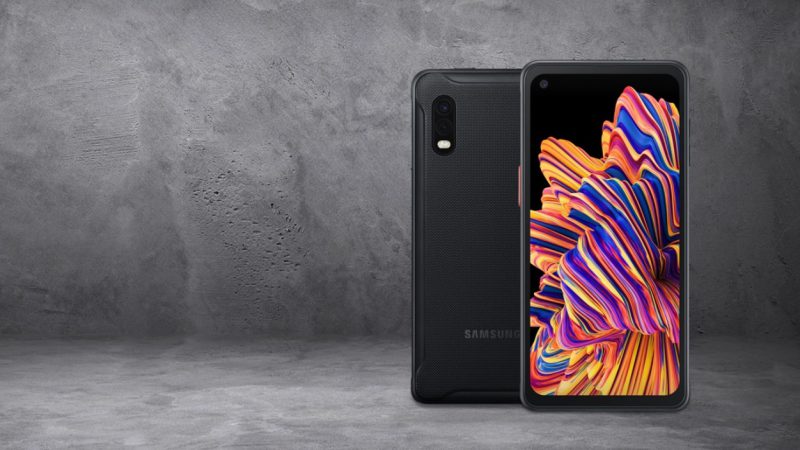
رشد فناوری ۵G در ایران با چه موانعی مواجه است؟

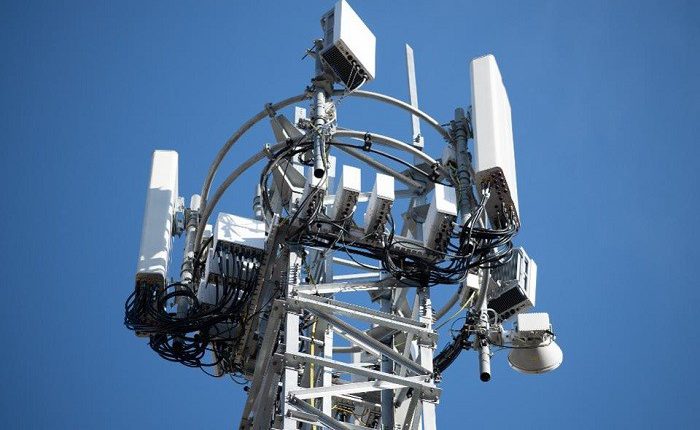
طی سه سال گذشته، بهره‌برداری نسل پنجم شبکه تلفن همراه یا 5G به یکی از مهم‌ترین موضوعات روز دنیا در زمینه فناوری تبدیل شده است. فناوری که هنوز فراگیر نشده و به صورت بسیار محدود در جهان مورد استفاده قرار می‌گیرد. اما تاثیرات غیرقابل چشم‌پوشی آن در زندگی آینده انسان موجب شده تا همه کشورها به استقبال تهیه زیرساخت‌ها و تجهیزات شبکه 5G بروند.

اهمیت فناوری 5G، تعدادی از برترین شرکت‌های سخت‌افزاری و ارتباطاتی دنیا از جمله هوآوی، اریکسون، کوآلکام، اینتل، نوکیا و اچ‌تی‌سی را برآن داشته تا از سال‌های گذشته، سرمایه‌گذاری و توسعه فناوری 5G را در حوزه تولیدات سخت افزاری خود افزایش دهند.

به عنوان مثال شرکت هوآوی و اریکسون در حال حاضر به عنوان دو شرکت رقیب در بازار فروش تجهیزات زیرساختی و ارتباطی 5G برشمرده می‌شوند. همچنین کوآلکام و اینتل نیز به دنبال ساخت تجهیزات سخت‌افزاری مورد نیاز 5G در تلفن‌های هوشمند، تبلت‌ها، لپ‌تاپ‌ها و مواردی از این دست هستند. از طرفی نوکیا و اچ‌تی‌سی راه نجات خود از ورشکستگی را سرمایه‌گذاری در حوزه ساخت تلفن هوشمند اقتصادی و تجهیزاتی مانند هدست واقعیت مجازی بر پایه فناوری 5G می‌دانند.

فناوری 5G هوآوی

رقابت شدید در حوزه ساخت تجهیزات و محصولات 5G آن هم در حالی که فقط چند کشور جهان استفاده از این فناوری را آغاز نموده‌اند، خود نشان دهنده اهمیت 5G در آینده نزدیک است. شبکه 5G مزایای بسیاری دارد که به رشد بسیاری از فناوری‌های نوین کمک می‌کند.

فناوری 5G تنها مربوط به افزایش سرعت اینترنت تا یک گیگابایت بر ثانیه و کاهش نرخ تاخیر تا کمتر از 10 میلی‌ثانیه در شبکه نیست. با فراگیر شدن نسل پنجم شبکه تلفن همراه، تحقق استفاده گسترده اینترنت اشیاء، خودروهای خودران، فضای ابری، سرویس‌های استریم، واقعیت مجازی، واقعیت افزوده و بسیاری از فناوری‌های نوین دیگر وارد گام جدیدی خواهد شد. با این اوصاف و درک اهمیت بالای استفاده از شبکه 5G، این فناوری چه جایگاهی در ایران خواهد داشت؟

نسل پنجم شبکه تلفن همراه در ایران

داستان استفاده از فناوری 5G در کشوری مانند ایران کمی متفاوت از کشورهای پیشرفته در جهان است. استفاده از فناوری مانند شبکه 5G تنها به مشترکین اینترنت همراه باز نمی‌گردد. در کشورهای پیشرفته دنیا اصلی‌ترین مخاطب این فناوری صنایع و سازمان‌های دولتی و خصوصی مختلف هستند. این فناوری به طور ویژه در حوزه سلامت، حمل و نقل، انرژی و ارتباطات کاربرد دارد.

این در حالی است که در ایران اصلی‌ترین مشترک اپراتورها، مردم هستند و از خدمات شبکه 4G در صنایع استفاده قابل توجهی نمی‌شود. از طرفی اگر به همین روش فناوری 5G نیز در حوزه صنایع مورد استفاده قرار نگیرد، سرمایه‌گذاری در این بخش توجیه اقتصادی نخواهد داشت.

برای ورود اپراتورها به حوزه فناوری 5G به کشور ابتدا باید توجیه اقتصادی مد نظر باشد. توجیه اقتصادی با نبود تقاضا از سوی صنایع و سازمان‌ها، قابل دستیابی نیست و این اولین و بزرگ‌ترین چالش برای ورود فناوری نسل پنجم شبکه تلفن همراه به کشور است.

شبکه 5G برای ارائه سرویس‌ها و فناوری‌های نوین کاربرد دارد. از این رو اپراتورها می‌توانند با ورود به حوزه شهر هوشمند، صنایع هوشمند و خانه هوشمند، به فکر ارتقاء خدمات خود و کارکردهای فناوری 5G در ایران باشند.

تجهیزات 5G

کاهش هزینه‌ها امکان پذیر است

البته رسیدن به این هدف آسان نیست، برای رشد فناوری 5G و خدمات آن باید تمامی سازمان‌های مربوطه از جمله وزارت ارتباطات و سازمان رگولاتوری وارد کار شوند و سم خود از این رشد را ایفا کنند. به عنوان مثال باند فرکانسی بالا یکی از مهم‌ترین مشخصه‌های مورد نیاز برای دستیابی به اطمینان پذیری بالا در فناوری 5G است. در حال حاضر فرکانس 700  تنها در اختیار صدا و سیما است و این سازمان نیز تنها از 26 دصد این فرکانس استفاده می‌کند. با آزاد سازی این فرکانس هزینه‌های اپراتورها تا یک سوم کاهش پیدا می‌کند.

همکاری اپراتورها در زمینه تهیه زیرساخت‌ها و تجهیزات مورد نیاز نسل پنجم شبکه تلفن همراه نیز از یکی دیگر از راه‌های مهم برای کاهش هزینه‌ها است. اتفاقی که در حال حاضر در کشور امریکا در حال رخ دادن است و  اپراتورهای این کشور ایجاد زیرساخت‌های اشتراکی را برای کاهش هزینه در دستور کار خود قرار داده‌اند.

ورود فناوری 5G به ایران آغاز شده است

با وجود تمامی این موارد، نسل پنجم شبکه تلفن همراه راه خود را به ایران باز کرده است. محمدجواد آذری جهرمی وزیر ارتباطات و فناوری اطلاعات از چندی پیش خبر داد که در تابستان، اولین دکل‌های شبکه 5G در ایران نصب می‌شوند. همچنین گوشی‌های 5G نیز به ایران وارد شده‌اند و در آینده نزدیک وارد بازار می‌شوند.

یکی از مهم‌ترین موارد در نظر گرفته شده برای ترسیم نقشه راه فناوری 5G در ایران، تربیت نیروی متخصص است. برنامه‌ریزی‌های متعددی انجام شده تا متخصصان مربوط به این حوزه، دانش فناوری 5G را بیاموزند. همچنین به اشتراک‌گذاری دانش مربوط به این فناوری نیز یکی دیگر از راه‌های مد نظر برای رسیدن به جایگاه علمی مورد نیاز برای استفاده از تمام ابعاد فناوری 5G است. در حال حاضر با وجود تحریم‌ها تهیه تجهیزات از بیرون کشور به سختی انجام می‌شود و به همین دلیل تکیه بر دانش متخصصین داخلی، برای مقابله با تحریم‌ها اهمیت فراوانی دارد.

سال گذشته، معاون وزیر ارتباطات با اشاره به ظرفیت‌های داخلی در حوزه تجهیزات اعلام کرد: در بخش زیرساخت شبکه، تجهیزاتی مانند سیستم انتقال و فیبر را می‌توان از توان داخلی تهیه کرد و ظرفیت خوبی در کشور برای تولید این تجهیزات وجود دارد. اما مشکل ما در حوزه تجهیزات رادیویی و شبکه دسترسی است که باید این تجهیزات را به‌صورت ارزی وارد کشور کنیم. البته بخش‌هایی را می‌توان با تغییر نرم‌افزاری شبکه، به سمت نسل ۵ برد اما در مجموع برای تجهیز شبکه ارتباطی کشور به نسل ۵ ارتباطات، نیازمند تلفیق توانمندی داخلی و بین‌المللی هستیم.

وی همچنین در مورد موقعیت موجود برای ظهور یک اپراتور جدید به سه اپراتور فعلی تلفن همراه در کشور افزود: با توجه به‌اندازه بازار و فضای رقابتی موجود، استدلالمان این است که ۳ اپراتور موبایل برای ارائه خدمات در این بازار کافی است و اگر اپراتور دیگری بخواهد وارد این فضا شود نیازمند سرمایه‌گذاری و ایجاد شبکه از نقطه اول است که به نظر می‌رسد منطق اقتصادی نداشته باشد. از سوی دیگر برای ارائه این خدمات، می‌توان از ظرفیت اپراتورهای موبایل مجازی (MVNO) نیز استفاده کرد.

نکته قابل توجه آن است که ما نباید از لحاظ دانش و استفاده از فناوری‌های نوین از دنیا فاصله بگیریم. به طور طبیعی در حال حاضر سطح کشور ما از لحاظ دانش و تولید تجهیزات فناوری با کشورهای پیشرفته دنیا قابل مقایسه نیست. اما استفاده از فناوری‌های نوین مانند فناوری 5G موجب می‌شود تا در همه سطوح جای رشد و پیشرفت را به وجود آورده و صد البته باید از موقعیت‌های به وجود آمده کمال استفاده را برد.

نوشته رشد فناوری 5G در ایران با چه موانعی مواجه است؟ اولین بار در اخبار تکنولوژی و فناوری پدیدار شد.
با راه‌کارهای رفع کرش کردن و کندی فتوشاپ آشنا شوید

رفع کرش کردن و کندی فتوشاپ

نرم‌افزار فتوشاپ را می‌توان یک اپلیکیشن بزرگ و سنگین دانست. کرش کردن و کندی این نرم‌افزار شاید مشکل شما نیز باشد. در این مقاله قصد داریم تا به رفع این دو مشکل بپردازیم. پیشنهاد می‌کنیم که در ادامه با آی‌تی‌رسان همراه باشید.

فتوشاپ را مجددا اجرا کنید

در دنیای فناوری، همیشه یک راه‌حل وجود دارد و آن، بستن برنامه و سپس اجرای مجدد آن است. این ترفند اغلب اوقات کارساز بوده و فتوشاپ نیز از این قاعده مستثنا نیست. اگر بر روی فایل‌ها و یا تصاویر حجیم کار می‌کنید، آنگاه کامپیوتر شما نیز مجبور خواهد بود که داده‌های زیادی را در حافظه رم نگهداری کند. این داده‌ها تمامی فایل‌ها و تاریخچه، به‌علاوه هر چیز دیگری که جهت اجرای فتوشاپ نیاز هست را در بر می‌گیرند. البته همیشه امکان کم و زیاد شدن حجم این داده‌ها وجود دارد.

اگر مدتی است که نرم‌افزار فتوشاپ خود را اجرا کرده‌اید، آنگاه شاید مشکلاتی در این زمینه به وجود آیند. ساده‌ترین راه‌کار این است که نرم‌افزار خود را بسته و سپس آن را مجددا اجرا کنید. همچنین اگر برنامه‌های زیادی در حال اجرا بوده و یا اینکه مدت زیادی است که رایانه خود را روشن کرده‌اید، آنگاه شاید ریستارت کردن آن نیز مشکل‌گشا باشد. عملکرد فتوشاپ توسط هر چیزی که در پس‌زمینه در حال اجرا است، تحت تأثیر قرار می‌گیرد. اگر اپلیکیشنی دیگر و یا کل سیستم‌عامل رایانه شما کرش کرده است، آنگاه فتوشاپ نیز تحت تأثیر این موضوع قرار خواهد گرفت که البته با ریستارت کردن رایانه می‌توانید این مشکل را مرتفع سازید.

آخرین نسخه را نصب کنید

در ادامه اگر مشکل کرش کردن و یا کندی فتوشاپ همچنان برقرار باشد، آنگاه رفع آن نیز تلاش بیشتری را خواهد طلبید. اولین گام در رابطه با رفع مشکلات مداوم این است که مطمئن شوید از آخرین نسخه فتوشاپ استفاده می‌کنید.

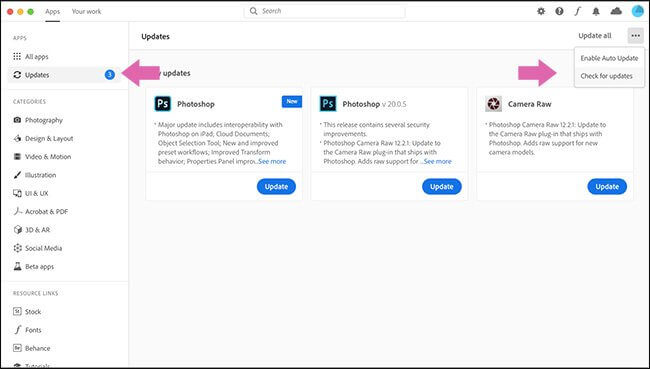
فتوشاپ را اجرا کرده و سپس به قسمت “Help > Updates” رفته تا “Creative Cloud” برایتان باز شود. اگر هم فتوشاپ اجرا نشد، آنگاه می‌توانید مستقیما اپلیکیشن “Creative Cloud” را اجرا کنید. در نوار کناری بر روی “Updates” کلیک کنید. در گوشه بالا سمت راست، بر روی علامت سه-نقطه کلیک کرده و سپس گزینه “Check for Updates” را انتخاب کنید.

رفع کرش کردن و کندی فتوشاپ

اگر هرکدام از اپلیکیشن‌های شما نیازمند به‌روزرسانی باشند، آنگاه به همراه کلید “Update” لیست خواهند شد. همچنین در بالا سمت راست می‌توانید اپلیکیشن‌ها را به‌صورت جداگانه و یا به‌صورت کلی (با کلیک بر روی “Update All”)، به‌روزرسانی کنید. 

اجازه دهید که Creative Cloud کار خود را انجام داده و سپس فتوشاپ را مجددا امتحان کنید. باید به یاد داشت که به‌روزرسان Creative Cloud به‌صورت خودکار، نسخه قدیمی را از روی رایانه شما پاک نمی‌کند. اپلیکیشن فتوشاپ به‌صورت سالانه تغییر می‌کند (به‌عنوان‌مثال، Photoshop CC 2020 جایگزین Photoshop CC 2019 شد)، بنابراین از اجرای آخرین نسخه اطمینان حاصل کنید.

اگر هم مدتی است که رایانه ویندوزی و یا مک خود را آپدیت نکرده‌اید، آنگاه شاید بهتر باشد که این کار را انجام دهید. همچنین در این بین می‌توانید درایور کارت گرافیک خود را نیز به‌روزرسانی کنید.

تنظیمات و ترجیحات فتوشاپ را ریست کنید

اگر فتوشاپ شما مطابق انتظارات عمل نمی‌کند، آنگاه شاید برخی از تنظیمات آن را به اشتباه پیکربندی کرده باشید. به‌جای آنکه تمامی بخش تنظیمات را گشته و تمامی ابزارها را امتحان کنید، بهتر است که تنظیمات فتوشاپ خود را به حالت پیش‌فرض بازگردانید.

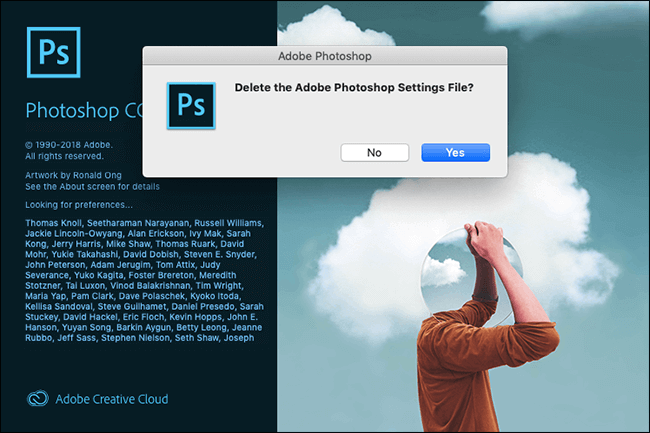
جهت انجام این کار، اپلیکیشن فتوشاپ خود را اجرا کرده و سپس در ویندوز کلیدهای “Alt+Control+Shift” و در مک نیز کلیدهای “Option+Command+Shift” را فشار دهید. اگر هشدار “Delete the Adobe Photoshop Settings File” در مقابل شما ظاهر شد، آنگاه باید بر روی “Yes” کلیک کنید.

رفع کرش کردن و کندی فتوشاپ

هنگامی‌که فتوشاپ مجددا باز شد، آنگاه می‌بینید که به تنظیمات اولیه خود بازگشته است.

پلاگین‌های شخص ثالث را غیرفعال کنید

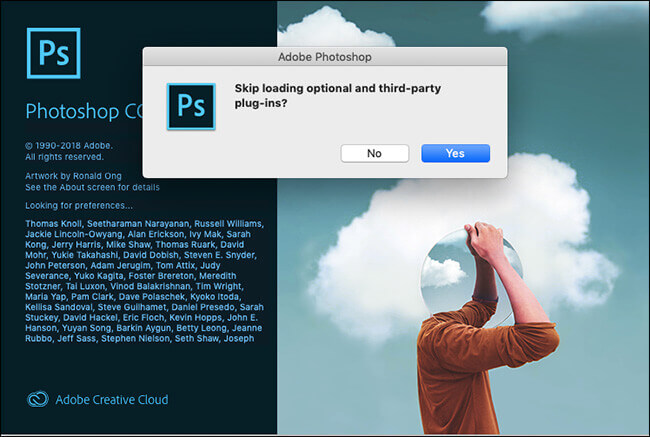
پلاگین‌های شخص ثالث را می‌توان یکی از عوامل رایج کرش کردن دانست، مخصوصا اگر جهت هماهنگی بیشتر با آخرین نسخه فتوشاپ، به‌روزرسانی نشده باشند. اگر می‌خواهید بدانید که کدام یک از این پلاگین‌ها عامل مشکلات شما هستند، آنگاه باید فتوشاپ را اجرا کرده و سپس کلید “Shift” را فشار دهید. اگر پیغام “Skip Loading Optional and Third-Party Plugins” به شما نمایش داده شد، آنگاه بر روی “Yes” کلیک کنید.

رفع کرش کردن و کندی فتوشاپ

در ادامه از نرم‌افزار خود استفاده کرده و ببینید که آیا مشکل همچنان پابرجا است یا خیر؟ اگر مشکلی ندارید، پس آنگاه علت را باید در یکی از پلاگین‌های نصب شده خود جست‌و‌جو کنید. تمامی آن‌ها را به آخرین نسخه به‌روزرسانی کنید. اگر بازهم مشکل شما حل نشد، آنگاه باید یکی‌یکی پلاگین‌ها را حذف کرده تا سرانجام مشکلتان برطرف شود.

تنظیمات عملکرد فتوشاپ را تغییر دهید

رفع کرش کردن و کندی فتوشاپ

جهت بهبود عملکرد فتوشاپ خود، می‌توانید مقدار منابع سیستمی قابل دسترسی آن را افزایش دهید. از این طریق نمی‌توانید انواع کرش کردن را از بین ببرید، اما در هر صورت سرعت کلی و عملکرد برخی از ابزارها را بهبود می‌بخشید.

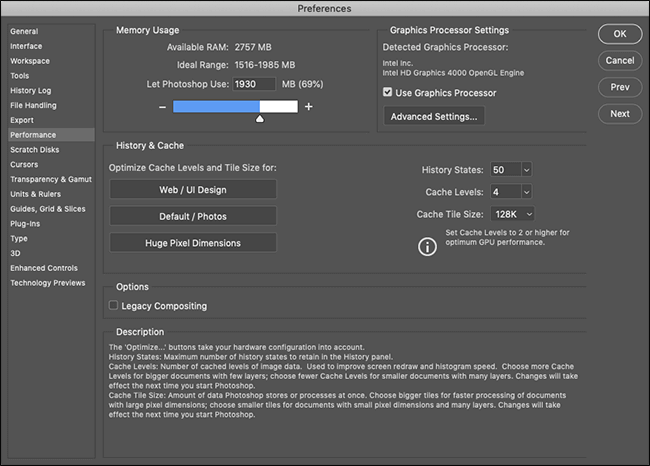
در رایانه‌های ویندوزی باید به قسمت “Edit>Preferences>Performance” بروید. در رایانه‌های مک نیز باید به آدرس “Photoshop>Preferences>Performance” مراجعه نمایید. در زیر به سه نوع تنظیمات اشاره می‌کنیم:

  • Memory Usage: حداکثر مقدار رمی که توسط فتوشاپ قابل استفاده است را کنترل می‌کند. اگر کامپیوتر رده بالایی ندارید، آنگاه افزایش این مقدار می‌تواند فتوشاپ شما را سریع‌تر کند. البته سایر اپلیکیشن‌های در حال اجرای رایانه شما نیز منابع کمتری را در اختیار خواهند داشت.
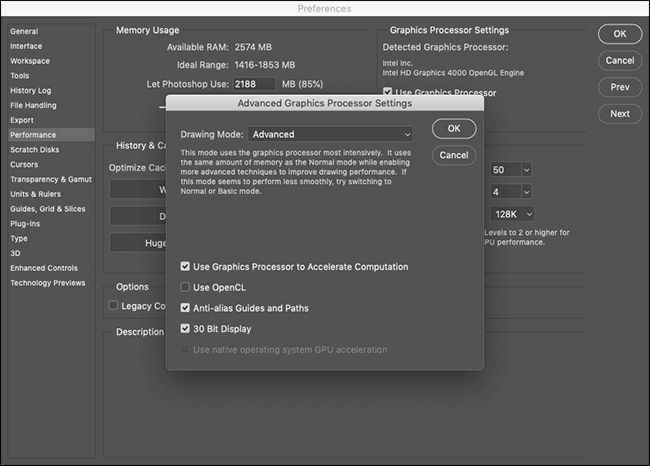
  • Graphics Processor Settings: تیک گزینه “Use Graphics Processor” را فعال کنید تا فتوشاپ بتواند از پردازنده گرافیکی شما استفاده کند، دقیقا مشابه CPU. در منوی “Advanced Settings” می‌توانید یکی از سطوح “Basic” ،”Normal” و “Advanced” را انتخاب کنید؛ بدین ترتیب می‌توانید حجم کاری وارده بر پردازنده گرافیکی را تغییر دهید. ابتدا با “Advanced” شروع کنید و اگر مشکلی داشتید، آنگاه می‌توانید “Normal” یا “Basic” را انتخاب کنید. به‌طور مشابه می‌توانید در صورت پشتیبانی کارت گرافیک خود، تیک گزینه “Use OpenCL” را نیز فعال کنید، هر چند که این اقدام فقط عملکرد برخی از ویژگی‌ها همانند “Blur Gallery” را بهبود می‌بخشد.
  • History and Cache: این گزینه نیز میزان اطلاعاتی را که توسط فتوشاپ در حافظه رم نگهداری می‌شوند، تعیین می‌کند. در این بخش سه گزینه وجود دارند که به پیکربندی رایانه شما مربوط می‌شوند. گزینه‌ای را انتخاب کنید که بیشتر با روال کاری شما مطابقت دارد. همچنین می‌توانید به‌صورت دستی “History State” (تعداد تغییرات قابل بازگردانی)، “Cache Levels” و “Cache Tile Size” را نیز پیکربندی کنید. افزایش “Cache Levels” و کاهش “Cache Tile Size” باعث افزایش سرعت بزرگنمایی و حرکت در سند باز شده می‌شود، اما فایل‌های شما نیز دیرتر باز خواهند شد.

در ادامه باید فتوشاپ خود را ریستارت کنید تا بدین ترتیب تغییرات موردنظر اعمال شوند.

رفع کرش کردن و کندی فتوشاپ

مشکلات مربوط به مانیتورهای خارجی

در ادامه مبحث رفع کرش کردن و کندی فتوشاپ، به مشکلات مربوط به مانیتورهای خارجی‌ می‌پردازیم. فتوشاپ جهت نمایش آنی تغییرات اعمال شده، باید محاسبات بسیاری را انجام دهد. اگر هم از سخت‌افزاری ضعیف و مانیتوری بزرگ استفاده می‌کنید، آنگاه این موضوع شدت بیشتری خواهد یافت.

اگر در هنگام اتصال به یک نمایشگر بزرگ‌تر، با کندی فتوشاپ خود روبه‌رو می‌شوید، آنگاه باید آن را جدا کرده و فقط از نمایشگر لپ‌تاپ خود بهره ببرید (فقط در مورد لپ‌تاپ‌ها). البته اگر دسکتاپ دارید، آنگاه می‌توانید وضوح نمایشگر خود را پایین بیاورید.

کامپیوتر خود را ارتقا دهید

فتوشاپ به‌گونه‌ای بهینه شده تا بر روی دستگاه‌های پایین رده نیز اجرا شود. حداقل سیستم موردنیاز این نرم‌افزار، یک پردازنده 2 گیگاهرتزی اینتل و یا AMD و همچنین 2 گیگابایت حافظه رم است. به‌عنوان‌مثال، نسخه 2020 این نرم‌افزار بر روی مک‌بوک ایر 2012 به‌خوبی اجرا می‌شود.

به احتمال زیاد، شمایی که در حال حاضر مشغول مطالعه این مقاله هستید، از کامپیوتر بهتری استفاده می‌کنید. البته در این بین نیز باید انتظارات واقع‌گرایانه‌ای داشته باشید. به‌عنوان‌مثال، درست است که مک‌بوک ایر 2012 می‌تواند اکثر عملکردهای فتوشاپ را به‌خوبی اجرا کند، اما در هر صورت در انجام این کار چندان سریع نبوده و یا اینکه حداقل صدای فن آن زیاد می‌شود.

اگر در هنگام کار با مدل‌های سه‌بعدی و یا تصاویر بزرگ DSLR، مدام سرعت فتوشاپتان پایین می‌آید، آنگاه می‌توان گفت که انتظاری فراتر از توانایی‌های رایانه خود دارید. شوربختانه هیچ راه‌حلی به غیر از ارتقای سخت‌افزار، نمی‌تواند چنین مشکلاتی را مرتفع سازد.

نوشته با راه‌کارهای رفع کرش کردن و کندی فتوشاپ آشنا شوید اولین بار در اخبار تکنولوژی و فناوری پدیدار شد.
بررسی و آموزش اسکای روم | پلتفرمی ایرانی برای کاربران ایرانی

بررسی و آموزش اسکای روم

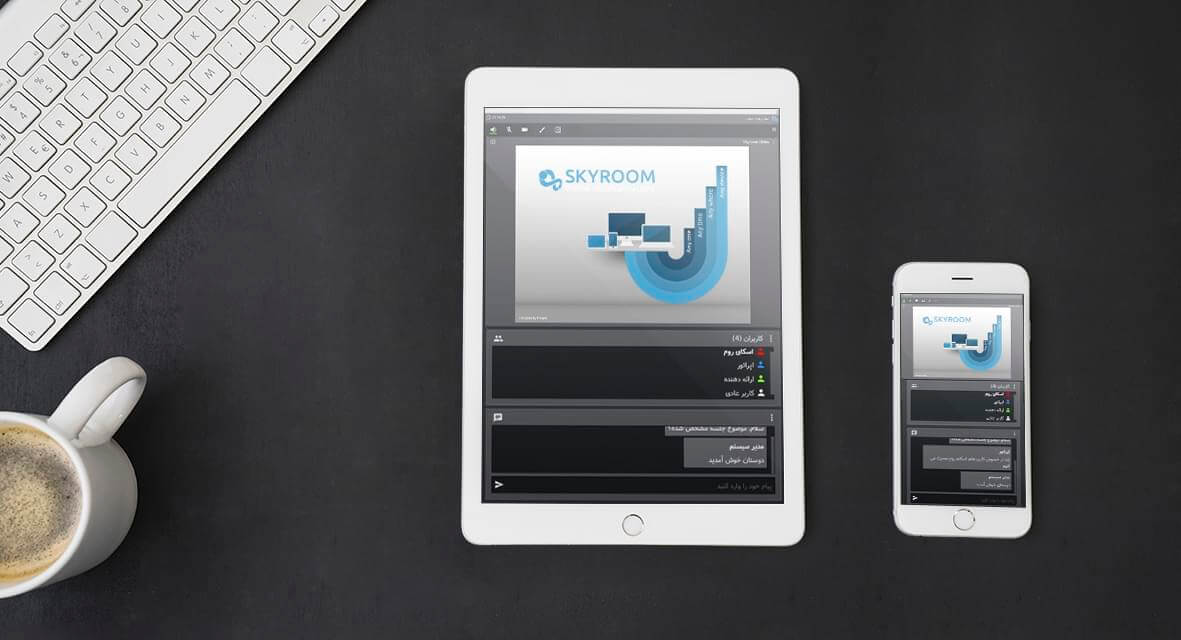
اسکای روم پلتفرمی ایرانی بوده که توسط مرکز رشد دانشگاه علم و صنعت توسعه داده شده است. در این مطلب قصد داریم تا به‌صورت خلاصه به بررسی و آموزش این نرم‌افزار بپردازیم.

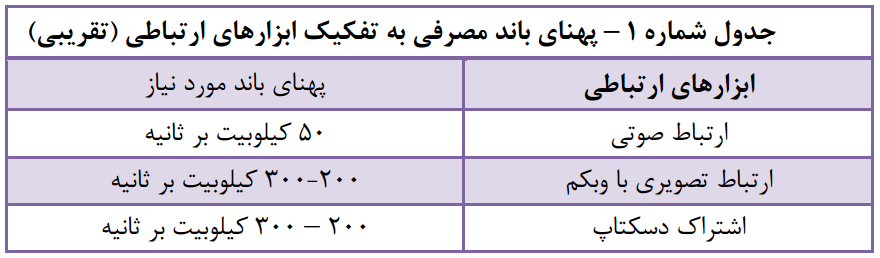
کاربرد نرم‌افزار اسکای روم در زمینه برگزاری وبینار، آموزش آنلاین و جلسات مجازی بوده و از قابلیت‌های آن می‌توان به ارتباط شنیداری و دیداری، اشتراک دسکتاپ، پخش فایل‌های صوتی و تصویری، نمایش اسلاید، وایت‌برد و اشتراک فایل اشاره کرد.

محیط برنامه

بررسی و آموزش اسکای روم

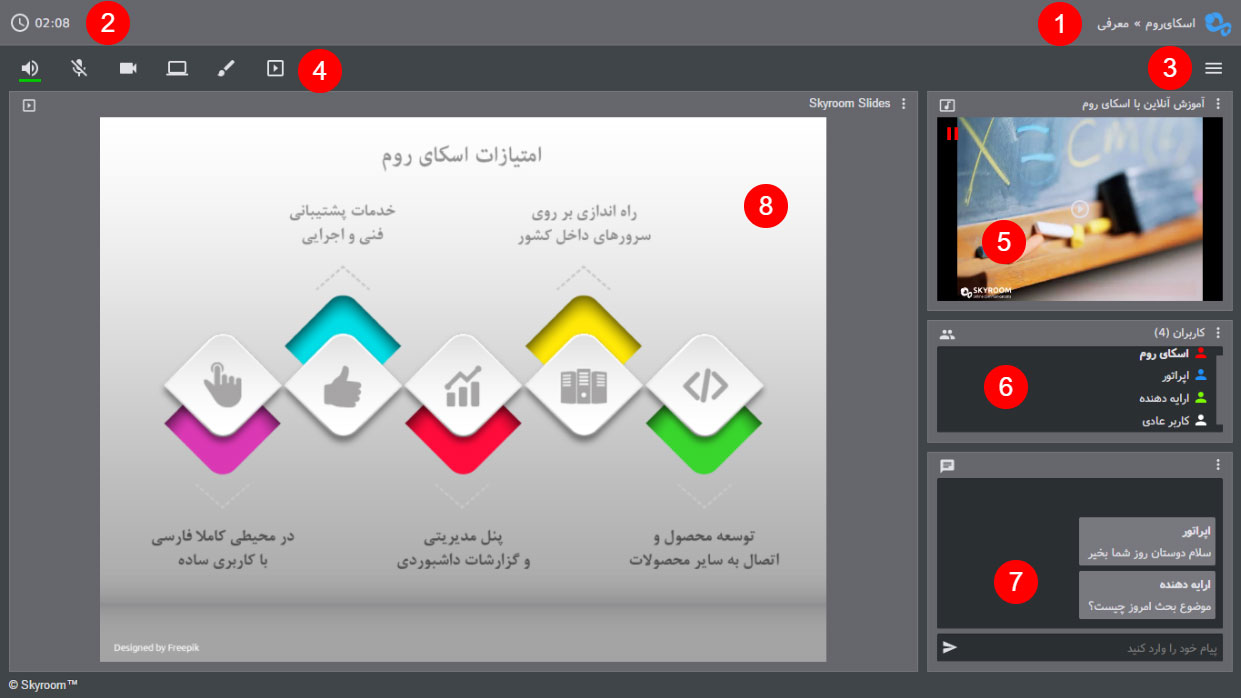
  1. نشان و نام تجاری برگزارکننده و همچنین عنوان اتاق (روم)
  2. مدت زمان شروع رویداد
  3. منوی برنامه که ابزارهای مختلفی را در خود جای داده است
  4. نوار ابزار
  5. تصویر وب‌کم کاربران و فایل‌های رسانه‌ای در حال پخش
  6. لیست کاربران حاضر و نقش‌های آن‌ها. همچنین مدیریت کاربران از طریق همین پنجره انجام می‌شود
  7. نمایش پیام‌های ارسالی کاربران
  8. خروجی ابزارهای تولید محتوا همانند اسلاید و اشتراک دسکتاپ

شرکت در یک رویداد

بررسی و آموزش اسکای روم

هر رویداد برگزار شده دارای پیوند اینترنتی مخصوص به خود است. این پیوند باید از طریق برگزارکننده در اختیار شرکت‌کنندگان قرار بگیرد. برخی از رویدادها خصوصی بوده و برخی دیگر نیز عمومی هستند. در رابطه با مورد اول، باید نام کاربری و رمز عبور مخصوصی را به همراه داشته باشید. در حالت دوم نیز می‌توانید به‌صورت «میهمان» در رویدادها شرکت کنید.

نقش‌های کاربران

  • کاربر عادی (رنگ سفید): این کاربر تنها شنونده و بیننده است و البته می‌تواند به گفتگو با سایرین نیز بپردازد.
  • ارائه دهنده (رنگ سبز): این کاربر می‌تواند از ابزارهای مختلف جهت برقراری ارتباط با سایرین و همچنین ارائه محتوا استفاده کند.
  • اپراتور (رنگ آبی): این کاربر علاوه بر دسترسی کامل به تمامی ابزارها و امکانات، می‌تواند دسترسی سایر کاربران را نیز مدیریت کند.

ورود به پنل مدیریت

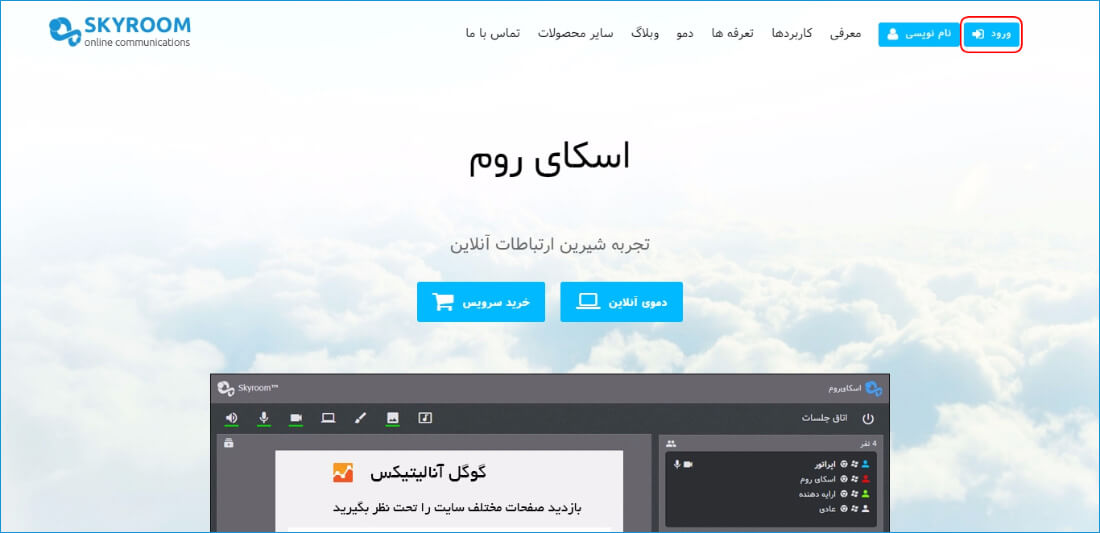
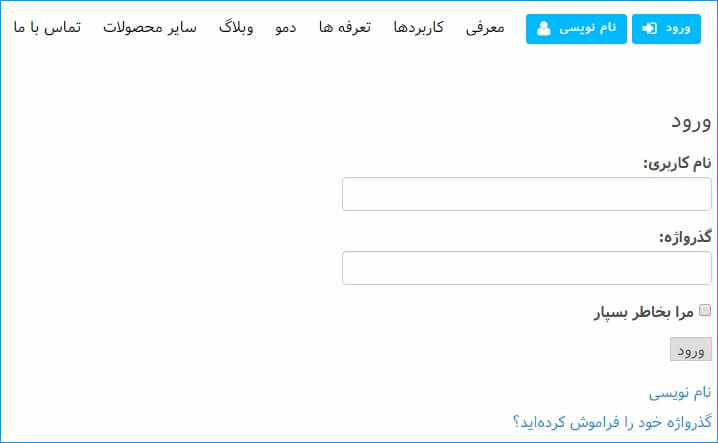
جهت ورود به پنل مدیریت باید به وب‌سایت اسکای روم رفته و سپس بر روی کلید «ورود» کلیک کنید.بررسی و آموزش اسکای روم

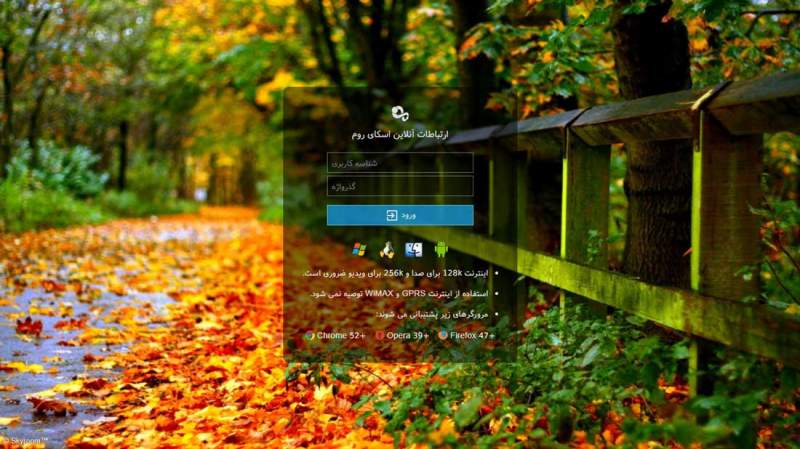
نام کاربری و رمز عبور خود را وارد کنید.بررسی و آموزش اسکای روم

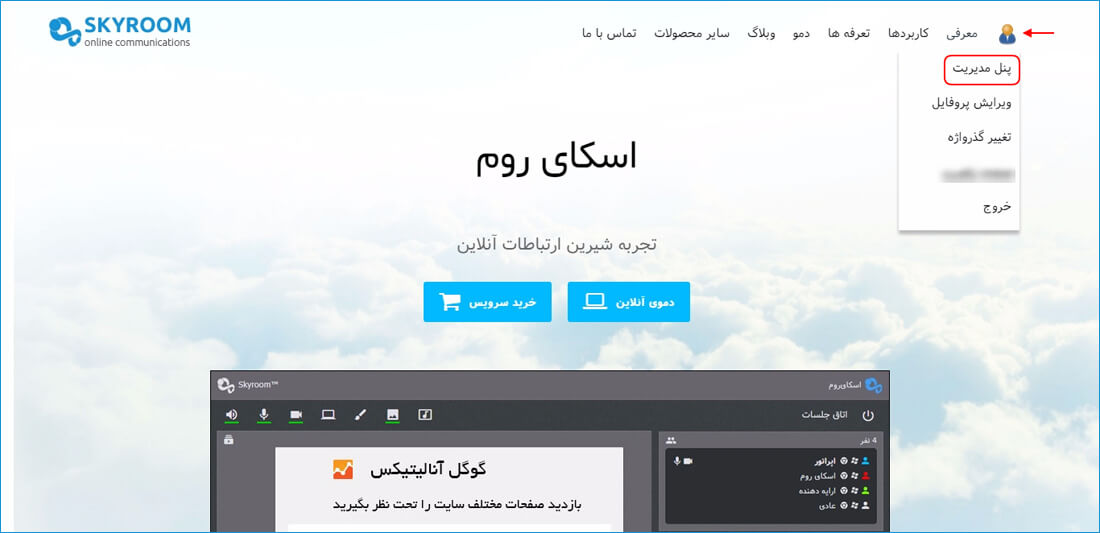
حال باید بر روی آواتار خود کلیک کرده و سپس گزینه «پنل مدیریت» را انتخاب کنید.بررسی و آموزش اسکای روم

ایجاد اتاق در پنل مدیریت

بررسی و آموزش اسکای روم

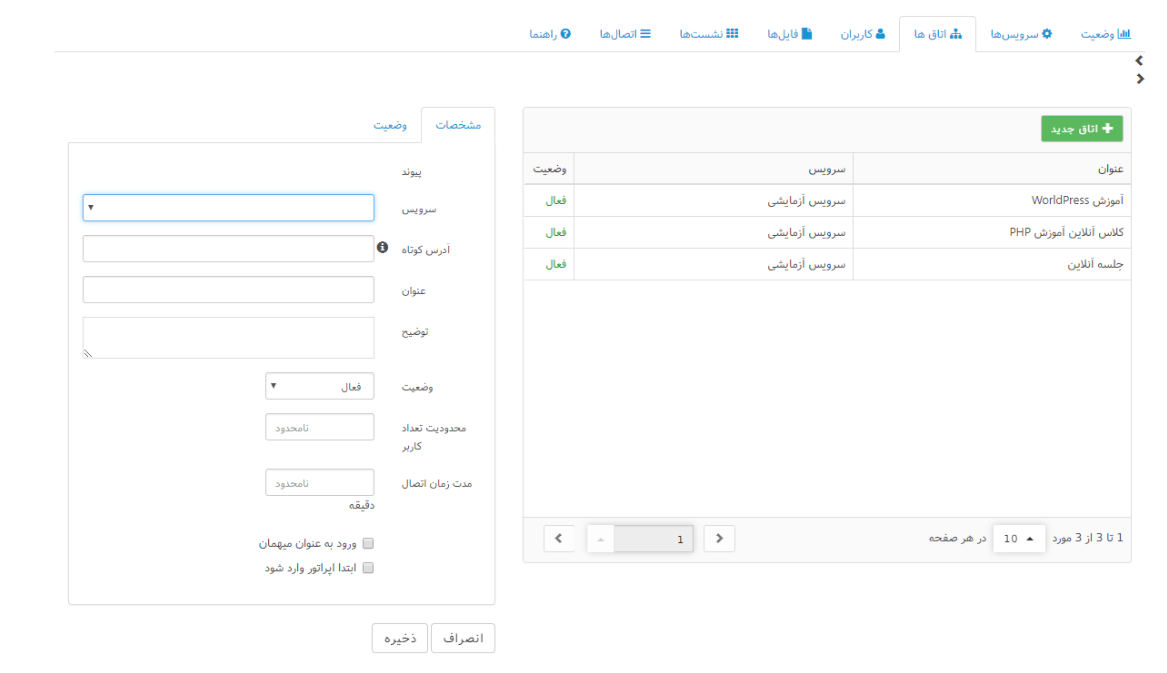
تمامی رویدادهای نرم‌افزار اسکای روم در اتاق‌های مجازی برگزار می‌شوند. جهت ایجاد اتاق باید در سربرگ «اتاق‌ها»، بر روی «اتاق جدید» کلیک کنید. در اینجا منظور از «ابتدا اپراتور وارد شود» این است که حضور سایر کاربران منوط به حضور اپراتور اتاق موردنظر شود؛ یعنی پیش از ورود اپراتور، سایر کاربران نمی‌توانند از امکانات اتاق بهره جویند.

ویرایش اتاق‌ها

بررسی و آموزش اسکای روم

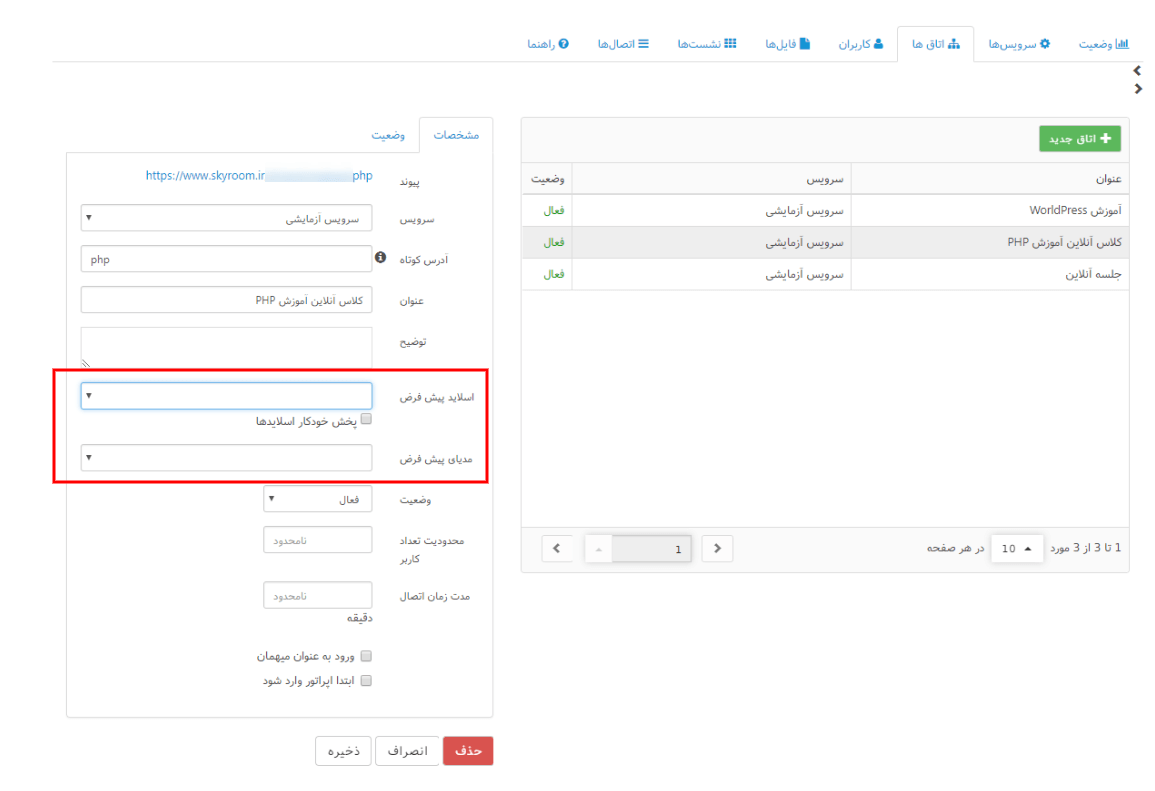
اگر قصد ویرایش تنظیمات یک اتاق را دارید، آنگاه باید در لیست اتاق‌ها بر روی گزینه موردنظر کلیک کرده تا فرم ویرایش آن ظاهر شود. در اینجا سه گزینه جدید نیز در مقابل شما ظاهر می‌شوند.

منظور از «اسلاید پیش‌فرض»، همان اسلایدی است که در ابتدای ورود هر کاربر به شخص موردنظر نمایش داده می‌شود. اگر از فرمت GIF استفاده کنید، آنگاه اسلایدهایی متحرک خواهید داشت.

منظور از «مدیای پیش‌فرض» نیز همان فایل صوتی یا تصویری است که در ابتدای ورود هر کاربر به اتاق، به آن شخص نمایش داده می‌شود.

با کلیک بر روی سربرگ «وضعیت» می‌توانید گزارش‌هایی را در رابطه با اتاق موردنظر خود به دست آورید.

تجهیزات موردنیاز جهت استفاده از اسکای روم

  • اینترنت مناسب: منظور اینترنتی است که هم از سرعت و هم از پایداری مناسب برخوردار باشد.بررسی و آموزش اسکای روم
  • دستگاه مناسب: اسکای روم مبتنی بر اینترنت است، بنابراین می‌توان از گوشی و تبلت نیز در این زمینه بهره گرفت.
  • نسخه به‌روز مرورگرهای کروم، فایرفاکس، اپرا و سافاری، ترجیحا گوگل کروم.
  • اسپیکر: در لپ‌تاپ، موبایل و … لازم نیست، اما اگر از دیتا پروژکتور استفاده می‌کنید، آنگاه باید جهت خروجی صدا، از یک اسپیکر جداگانه بهره جویید.
  • ارتباط تصویری در اسکای روم تنها با وب‌کم امکان‌پذیر است. اگر هم قصد استفاده از دوربین‌ فیلم‌برداری را دارید، آنگاه باید از کارت کپچر استفاده کنید.
  • میکروفن
  • قلم نوری جهت ارائه محتوای توشتاری.
  • نمایشگر گوشی، تبلت و یا تلویزیون.

بسته‌های جانبی

بررسی و آموزش اسکای روم

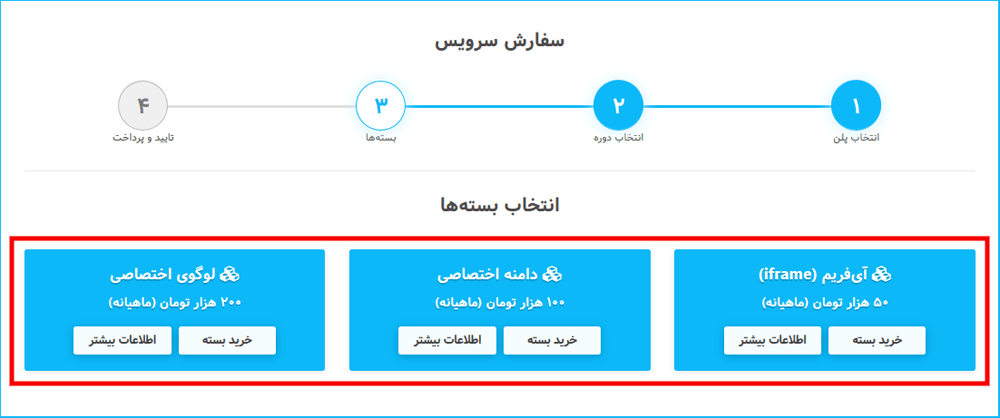
بررسی و آموزش اسکای روم را با مبحث خرید بسته‌های جانبی به پایان می‌رسانیم. خرید این بسته‌ها اختیاری بوده و در زیر به‌صورت مختصر به توضیح هرکدام می‌پردازیم.

بسته آی فریم (iframe)

اگر قصد دارید تا رویدادهای خود را بر روی وب‌سایت شخصی و یا سازمانی خود برگزار کنید، آنگاه باید این بسته را تهیه کنید.

بسته دامنه اختصاصی

با خرید این بسته، لینک شرکت در رویدادهایتان بر روی دامنه دلخواه شما ایجاد خواهد شد. همچنین نام و نشان تجاری شما، جایگزین لوگو و نام اسکای روم در بالای فرم ورود خواهند شد.

بسته لوگوی اختصاصی

با تهیه این بسته، نام و نشان تجاری شما هم در بالای فرم ورود و هم در داخل اتاق‌ها قرار گرفته و همچنین نشان تجاری اسکای روم نیز از پایین صفحه حذف خواهد شد.

نوشته بررسی و آموزش اسکای روم | پلتفرمی ایرانی برای کاربران ایرانی اولین بار در اخبار تکنولوژی و فناوری پدیدار شد.

روش‌های ‌به‌روزرسانی درایورهای ویندوز ۱۰ کدامند؟

‌به‌روزرسانی درایورهای ویندوز 10

‌به‌روزرسانی درایورهای ویندوز 10 باعث کارکرد هر چه بهتر کامپیوترها می‌شود. بنابراین این موضوع باید یکی از اولویت‌های شما باشد. ما بدون دسکتاپ و یا لپ‌تاپ‌های خود نمی‌توانیم بسیاری از کارها از جمله بازی کردن، ویرایش ویدیو و یا ارائه‌های کنفرانسی خود را به انجام برسانیم. دستگاه‌های موبایلی عملکرد خوبی دارند، اما از مالتی‌تسکینگ مناسبی برخوردار نیستند.

جهت تازه نگه داشتن رایانه خود (فارغ از مباحث سخت‌افزاری)، باید مطمئن شوید که همیشه از جدیدترین میان‌افزار و نرم‌افزارها استفاده می‌کنید. در این مقاله قصد داریم تا به شیوه ‌به‌روزرسانی درایورهای ویندوز 10 بپردازیم. بدین ترتیب پس از گذشت چندین سال استفاده، رایانه شما همچنان می‌تواند حس تازه بودن را تا حدودی به شما منتقل کند.

از Windows Update استفاده کنید

‌به‌روزرسانی درایورهای ویندوز 10

Windows Update نه‌تنها مشکلات خود ویندوز را برطرف می‌کند، بلکه درایورهای جدیدی را نیز برای صدا، بلوتوث، کارت گرافیک متصل به نمایشگر و… نیز نصب می‌کند. Windows Update را می‌توان سریع‌ترین و آسان‌ترین روش به‌روزرسانی درایورهای ویندوز 10 دانست.

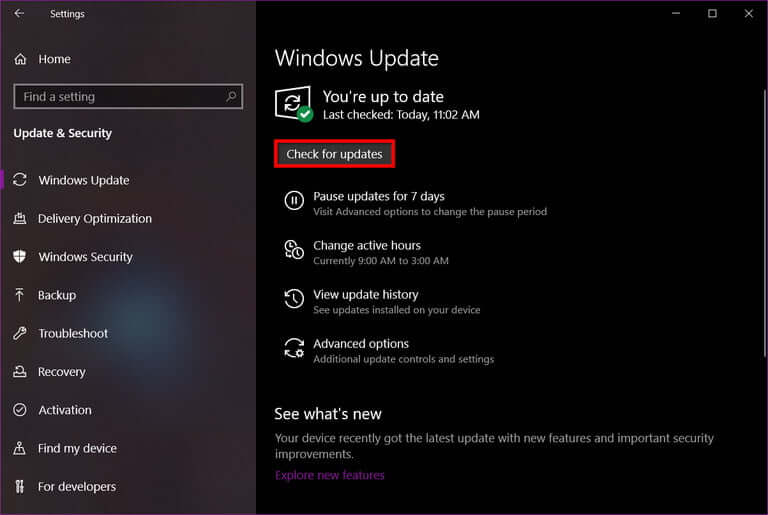
گام اول: بر روی منوی استارت کلیک-راست کرده و سپس گزینه «Settings» را انتخاب کنید.

گام دوم: پنجره تنظیمات در مقابل شما ظاهر می‌شود. بر روی «Update & Security» کلیک کنید.

گام سوم: در حالت پیش‌فرض، دسته‌بندی «Windows Update» بارگذاری می‌شود. در اینجا باید بر روی «Check for Updates» کلیک کنید.

از نرم‌افزار اختصاصی تولیدکنندگان استفاده کنید

‌به‌روزرسانی درایورهای ویندوز 10

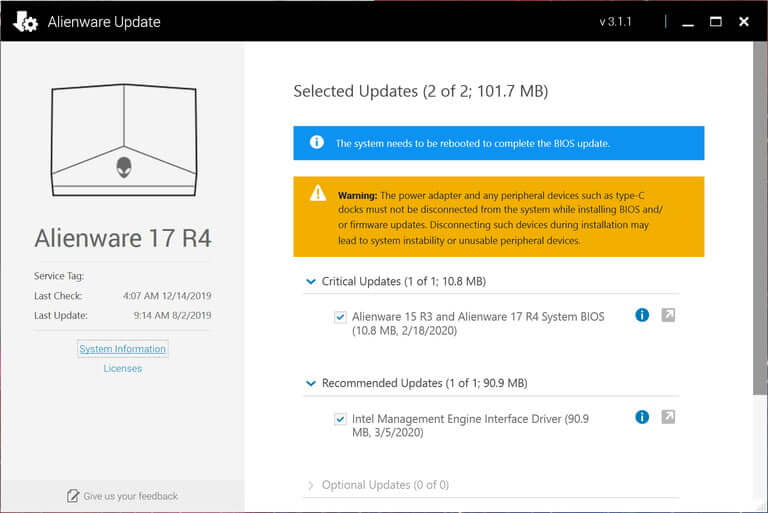
بسیاری از لپ‌تاپ و دسکتا‌پ‌های از پیش ساخته شده، نرم‌افزارهای اختصاصی دانلود و نصب به‌روزرسانی درایورها را در خود جای می‌دهند. در منوی استارت، این نر‌م‌افزارها معمولا تحت نام تولیدکننده دستگاه لیست می‌شوند، مثلا Dell و یا HP و یا تحت نام برندهای رایانه‌ای همانند Alienware. این برنامه‌ها را اجرا کرده و سپس ببینید که آیا تولیدکننده دستگاه شما، به‌روزرسانی جدیدی را ارائه کرده است یا خیر؟ این موضوع، ارتقاهای BIOS را نیز شامل می‌شود.

نکته‌ای که در اینجا شایان ذکر بوده، این است که این درایورها جهت استفاده بر روی دستگاه شما، بهینه‌سازی شده‌اند. از طریق این نرم‌افزارها می‌توانید به‌روزرسانی BIOS، تجهیزات شبکه، گرافیک آنبورد و سایر قطعات دیگر خود را نیز مشاهده کنید. البته شما می‌توانید به وب‌سایت تولیدکننده‌های سخت‌افزارهای دستگاه خود مراجعه کرده و از آنجا نیز نسبت به دانلود و نصب به‌روزرسانی‌ها، اقدام کنید. اما در هر صورت استفاده از نرم‌افزار تولیدکننده رایانه شما، فرایند ساده‌تری دارد.

تنها استثنای این فرایند مربوط به کارت‌ گرافیک‌های جداگانه AMD و انویدیا است. در این رابطه باید به وب‌سایت خود این شرکت‌ها مراجعه کنید.

از Device Manager استفاده کنید

از طریق Device Manager نیز می‌توان به به‌روزرسانی درایورهای ویندوز 10 پرداخت. در اینجا باید آموزش را به دو بخش مایکروسافت و تولیدکننده تقسیم کنیم. شاید درایورهای پیشنهادی مایکروسافت به‌صورت کامل با ویندوز 10 سازگار باشند، اما همیشه نمی‌توان آن‌ها را از جدیدترین آپدیت‌ها (رفع اشکال و یا درایورهای بتا) به شمار آورد.

مایکروسافت

‌به‌روزرسانی درایورهای ویندوز 10

گام اول: بر روی منوی استارت کلیک-راست کرده و سپس «Device Manager» را انتخاب کنید.

گام دوم: بر روی پیکان کنار سخت‌افزارهایی که قصد به‌روزرسانی آن‌ها را دارید، کلیک کنید (همانند Bluetooth یا Storage Controllers). بدین ترتیب می‌توانید قطعات موجود در یک دسته‌بندی را مشاهده و سپس آپدیت کنید.

گام سوم: بر روی قطعه موردنظر کلیک-راست کرده و سپس در منوی ظاهر شده، گزینه «Update Driver» را انتخاب کنید.

گام چهارم: در پنجره ظاهر شده باید بر روی گزینه «Search Automatically for Updated Driver Software» کلیک کنید.

‌به‌روزرسانی درایورهای ویندوز 10

در این فرایند، ویندوز 10 پایگاه اطلاعاتی درایورهای مایکروسافت را بررسی کرده و به جست‌و‌جوی نسخه‌های جدید می‌پردازد. اگر نسخه جدیدی موجود نباشد، آنگاه پیام «The best drivers for your device are already installed» به شما نمایش داده خواهد شد.

تولیدکننده

‌به‌روزرسانی درایورهای ویندوز 10

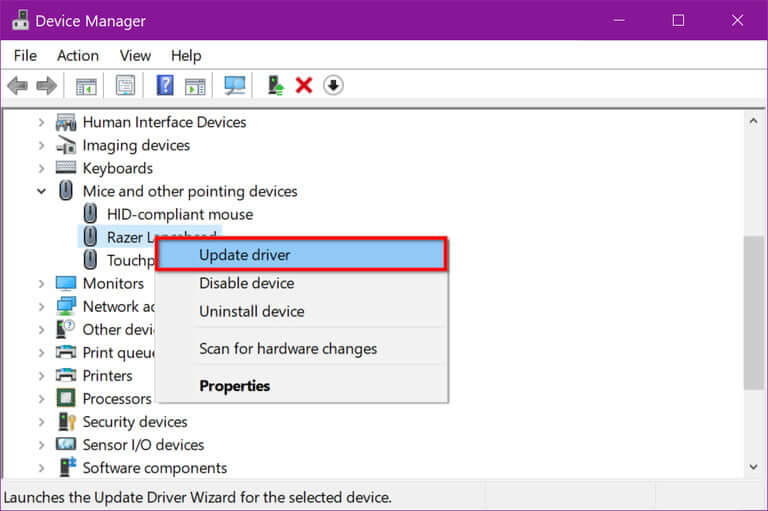
گام اول: بر روی منوی استارت کلیک-راست کرده و سپس «Device Manager» را برگزینید.

گام دوم: بر روی پیکان کنار سخت‌افزارهایی که قصد به‌روزرسانی آن‌ها را دارید، کلیک کنید (همانند Bluetooth یا Storage Controllers). بدین ترتیب می‌توانید قطعات موجود در یک دسته‌بندی را مشاهده و سپس آپدیت کنید.

گام سوم: بر روی قطعه موردنظر کلیک-راست کرده و سپس در منوی ظاهر شده، گزینه «Update Driver» را انتخاب کنید.

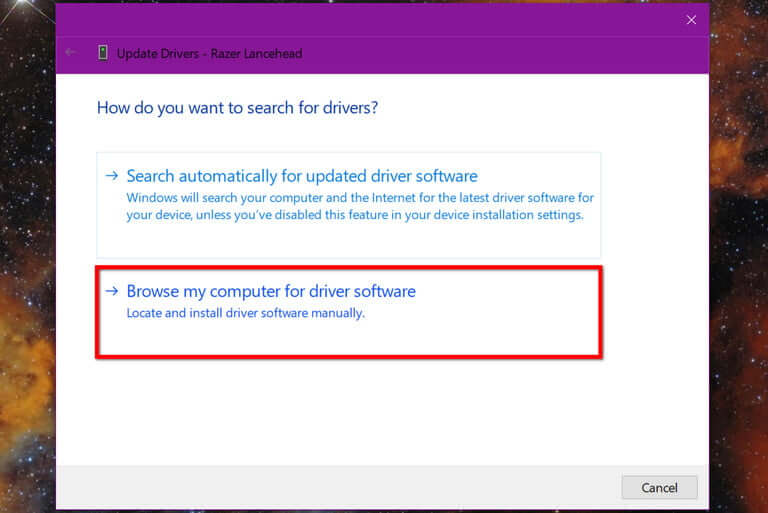
گام چهارم: در صفحه ظاهر شده باید گزینه «Browse My Computer for Driver Software» را انتخاب کنید.

‌به‌روزرسانی درایورهای ویندوز 10

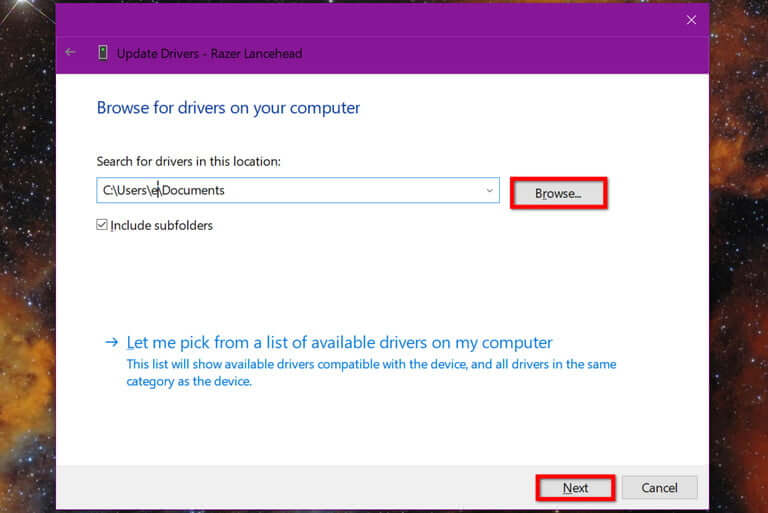
گام پنجم: بر روی کلید «Browse» کلیک کرده تا فایل اکسپلورر باز شود و بدین ترتیب بتوانید درایور دانلود شده خود را پیدا کنید. حتما تیک گزینه «Include Subfolders» را فعال کنید، زیرا بدین شیوه ویندوز 10 فایل INF مناسب را بهتر پیدا خواهد کرد.

گام ششم: جهت شروع فرایند به‌روزرسانی، بر روی کلید «Next» کلیک کنید.

‌به‌روزرسانی درایورهای ویندوز 10

به‌روزرسانی درایور کارت گرافیک AMD

‌به‌روزرسانی درایورهای ویندوز 10

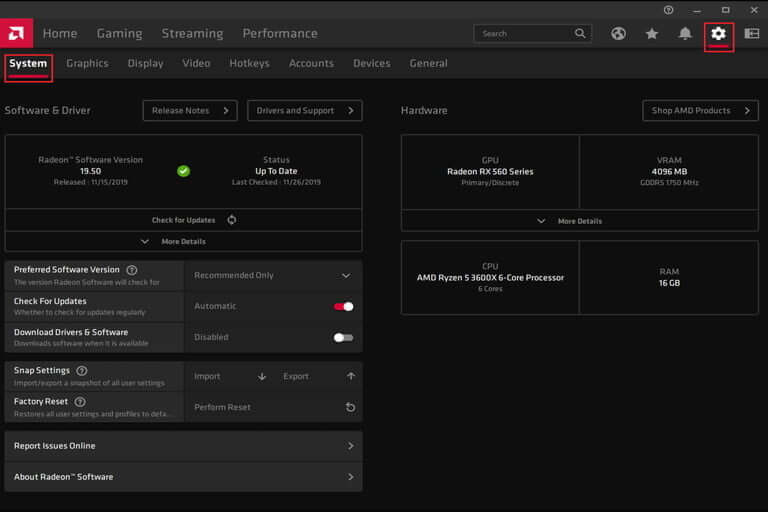
می‌توانید درایور کارت گرافیک‌های Radeon را به دو روش آپدیت کنید: یکی از طریق رابط دسکتاپی AMD و دیگری نیز از طریق دانلود مستقیم درایور از وب‌سایت سازنده.

  • Radeon Software Adrenalin 2020 Edition: این رابط دسکتاپی در هنگام موجود شدن درایوری جدید، به شما اطلاع می‌دهد. همچنین می‌توانید بر روی آیکون چرخ‌دنده در گوشه بالا سمت راست کلیک کرده و سپس به زبانه «System» مراجعه کنید. در اینجا گزینه «Check for Updates» را مشاهده خواهید کرد.
  • از طریق این آدرس می‌توانید به‌سادگی بسته درایور را دانلود و نصب کنید (به Windows Update و یا Device Manager احتیاجی ندارید).

به‌روزرسانی درایور کارت گرافیک انویدیا

‌به‌روزرسانی درایورهای ویندوز 10

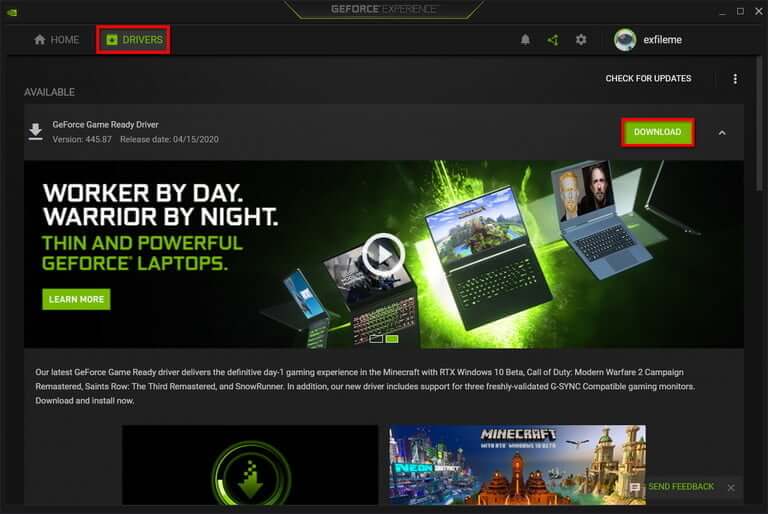
مشابه AMD، می‌توانید کارت گرافیک‌های شرکت انویدیا را نیز به دو طریق به‌روزرسانی کنید: یکی از طریق رابط دسکتاپی انویدیا و دیگری نیز از طریق دانلود مستقیم از وب‌سایت سازنده.

  • GeForce Experience: این نرم‌افزار در هنگام موجود شدن درایورهای جدید، به شما اطلاع می‌دهد. البته می‌توانید با کلیک بر روی زبانه «Drivers»، این کار را به‌صورت دستی نیز انجام دهید.
  • همچنین با مراجعه به وب‌سایت شرکت انویدیا می‌توانید به‌طور مستقیم، درایور جدید کارت گرافیک خود را دانلود و نصب کنید.

به‌روزرسانی درایور کارت گرافیک اینتل

در حال حاضر هنوز کارت گرافیک‌های جداگانه اینتل راهی بازارها نشده‌اند، اما این شرکت در عوض، هسته‌های گرافیکی را در داخل پردازنده‌های مرکزی (CPU) جای می‌دهد. همچنین از طریق نرم‌افزار Intel Driver & Support Assistant نیز می‌توانید چنین درایورهایی را به‌روزرسانی کنید.

پس از نصب کردن، بر روی کلید آبی رنگ «Launch» کلیک کنید. حال این نرم‌افزار رایانه شما را اسکن کرده و پنجره‌ای را در مرورگر نیز باز می‌کند. در این پنجره لیستی از جدیدترین درایورهای سازگار با رایانه شما، نمایش داده می‌شود. اگر رایانه شما به‌روز باشد، آنگاه پیام «Your Intel drivers and software are up to date» را مشاهده خواهید کرد.

اگر از یک رایانه از پیش ساخته شده استفاده می‌کنید، آنگاه این نرم‌افزار نمی‌تواند درایورهای سفارشی شده دستگاه شما را به‌روزرسانی کند. جهت انجام این کار باید از نرم‌افزار مخصوص تولیدکننده رایانه خود بهره جویید.

اخطار: از نرم‌افزارهای شخص ثالث استفاده نکنید

بهتر است که جهت ‌به‌روزرسانی درایورهای ویندوز 10 خود، از نرم‌افزارهای شخص ثالث بهره نگیرید. شاید در نگاه اول چنین نرم‌افزارهایی بدون مشکل باشند، اما اگر یک متخصص نباشید، آنگاه نمی‌توان تأیید کرد که آیا نرم‌افزار مورد استفاده شما قدیمی، خراب و یا حاوی بدافزار هست یا خیر؟ علاوه بر این، شما نباید بابت نرم‌افزارهایی که به‌صورت رایگان در دسترس قرار دارند، پولی به اشخاص واسطه پرداخت کنید.

نوشته روش‌های ‌به‌روزرسانی درایورهای ویندوز 10 کدامند؟ اولین بار در اخبار تکنولوژی و فناوری پدیدار شد.

قفل کردن محل قرارگیری نمودار اکسل چگونه انجام می‌شود؟

در هنگام افزودن ردیف و ستو‌های جدید به اکسل و یا تغییر اندازه آن‌ها، می‌بینید که محل قرارگیری و اندازه نمودار (های) شما نیز تغییر می‌کند. با قفل کردن محل قرارگیری نمودارهای خود، می‌توانید از این موضوع جلوگیری کنید. دلیل جابجا شدن نمودارها این است که محل قرارگیری آن‌ها وابسته به سلول‌ها است. در ادامه با آی‌تی‌رسان همراه باشید تا ترفندی جدید را در این رابطه به شما آموزش دهیم.

چنین سناریویی در هنگام تهیه گزارش‌ها و مواردی این‌چنینی، رایج است. هنگامی‌که کاربر آیتمی را در یک Slicer انتخاب کرده و بدین ترتیب قصد فیلتر کردن داده‌ها را دارد، نرم‌افزار اکسل نیز اندازه ستون‌ها را تغییر داده تا بتواند با محتوا هماهنگی بیشتری داشته باشد. ازآنجایی‌که نمودارها نیز این ستون‌ها را پوشش می‌دهند، بنابراین اندازه آن‌ها نیز تغییر خواهد کرد.
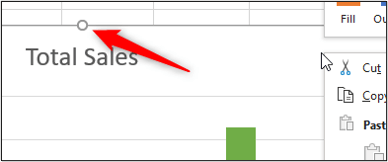
قفل کردن محل قرارگیری یک نمودار در اکسل

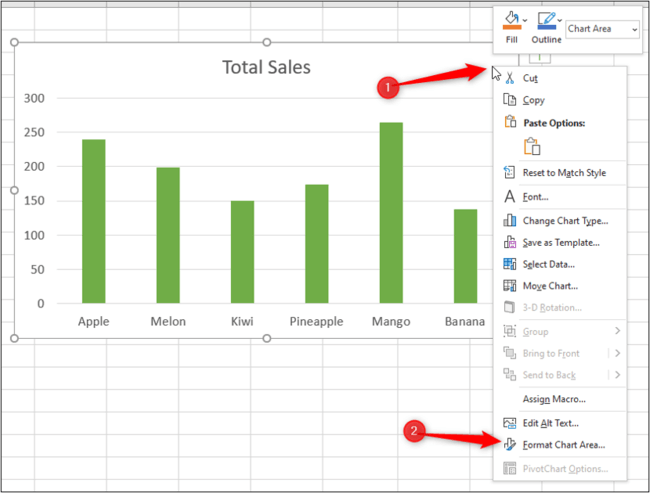
جهت انجام این کار باید بر روی نمودار موردنظر کلیک-راست کرده و سپس در پایین منوی ظاهر شده، گزینه «Format Chart Area» را برگزینید.
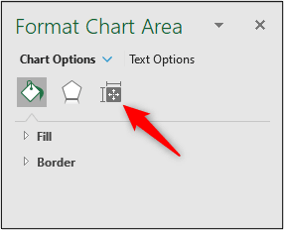
قفل کردن محل قرارگیری نمودار اکسل

اگر گزینه بالا را مشاهده نکردید، احتمالا به این دلیل است که در جای نامناسبی کلیک کرده‌اید. مطمئن شوید که نشانگرهای تغییر اندازه در اطراف حاشیه نمودار ظاهر شده باشند، بدین ترتیب مطمئن می‌شوید که نمودار موردنظر انتخاب شده است.

قفل کردن محل قرارگیری نمودار اکسل

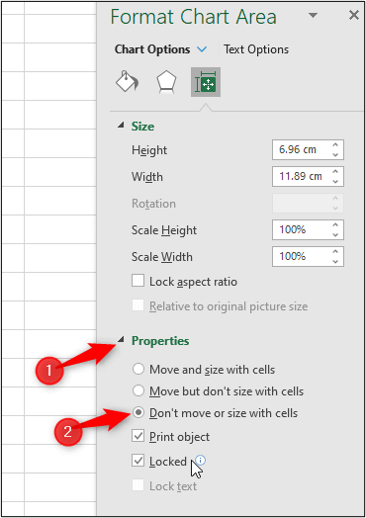
در صفحه «Format Chart Area» باید بر روی آیکون «Size & Properties» کلیک کنید.

قفل کردن محل قرارگیری نمودار اکسل

در اینجا جهت گسترده شدن تنظیمات Properties، شاید محبور شوید که بر روی فلش کنار آن کلیک کنید (البته در صورت مشاهده نکردن گزینه‌های اضافی).

در اینجا دو گزینه مفید وجود دارند. بر روی گزینه «Don’t Move Or Size With Cells» کلیک کنید. بدین ترتیب می‌توانید نمودار انتخاب شده را قفل کرده و از تغییر اندازه آن به واسطه انتخاب‌های Slicer و یا کم و زیاد شدن دستی ستون‌ها، جلوگیری کنید.

همچنین اگر قصد جابجایی نمودار را داشته اما نمی‌خواهید که نسبت به سلول‌ها تغییر اندازه بدهد، آنگاه می‌توانید گزینه «Move But Don’t Size With Cells» را انتخاب کنید.

قفل کردن محل قرارگیری نمودار اکسل

نوشته قفل کردن محل قرارگیری نمودار اکسل چگونه انجام می‌شود؟ اولین بار در اخبار تکنولوژی و فناوری پدیدار شد.