با روش‌های سریع برقراری تماس تصویری آشنا شوید

تماس تصویری سریع

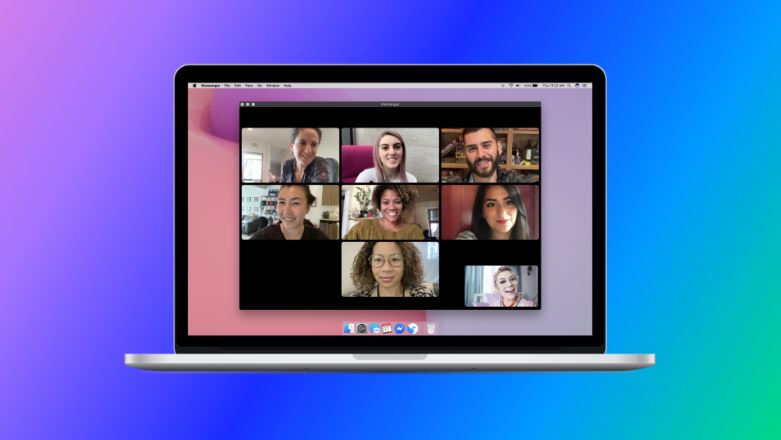
شاید تصور بسیاری از شما این باشد که جهت برقراری تماس تصویری، حتما باید اپلیکیشنی را دانلود و به حسابی وارد شد. اما گزینه تماس تصویری سریع نیز وجود دارد. در حال حاضر با توجه به شیوه ویروس کرونا، اهمیت تماس تصویری بیش از هر زمانی دیگر است. بسیاری از مردم سرتاسر جهان جهت جلوگیری از شیوع این بیماری در خانه کار کرده و یا از ارتباطات نزدیک با دوستان و همکاران خود دوری می‌جویند. می‌دانیم که بسیاری از افراد به برقراری تماس تصویری می‌پردازند. اما نکته‌ای که باید در نظر داشت این است که همگان قصد حرفه‌ای شدن در سرویس‌هایی همانند Zoom یا Google Hangouts را نداشته و یا اینکه در اصل احتیاجی به این کار ندارد. همچنین باید در نظر داشت که ایجاد حسابی جدید در اپلیکیشن‌های تماس تصویری، یکی از معضلات و ناراحتی‌های کاربران است.

همان‌طور که در بالا نیز به آن اشاره کردیم، راه‌کارهایی وجود دارند که با استفاده از آن‌ها می‌توانید بدون نیاز به حساب، دانلود نرم‌افزار، صرف وقت، انرژی و یا ایجاد گذرواژه، تماس‌های تصویری سریع برقرار نمایید. در زیر به تعدادی از وب‌سایت‌های برقراری تماس تصویری اشاره می‌کنیم که با استفاده از آن‌ها دیگر مجبور به تحمل هیچ‌کدام از سختی‌های بالا نیستید.

اسکایپ

اسکایپ را می‌توان آشناترین نمونه دانست. در واکنش به شیوع ویروس کرونا، شرکت مایکروسافت قابلیتی به‌ نام «Meet Now» را در اپلیکیشن پیام‌رسان خود تعبیه کرده است. جهت استفاده از این ویژگی می‌توانید به وب‌سایت اسکایپ مراجعه کرده و سپس لینکی را جهت برقراری رایگان تماس تصویری ایجاد کنید. هنگامی‌که لینک موردنظر را ایجاد کردید، آنگاه می‌توانید به‌عنوان میهمان (guest) به تماس تصویری موردنظر ملحق شده و در این بین تنها باید یک نام را برای خود برگزینید. سپس می‌توانید لینک ایجاد شده را برای اشخاص موردنظر خود نیز بفرستید. بازهم تأکید می‌کنیم که در این فرآیند هیچ‌کدام از شما به حساب اسکایپ و یا نصب اپلیکیشن آن احتیاجی ندارد. حساب‌های میهمان، 24 ساعت اعتبار داشته و شما با استفاده از آن‌ها می‌توانید طولانی‌ترین تماس خود را نیز برقرار کنید.

تماس تصویری سریع با استفاده از Jitsi Meet

اگر علاقه‌ چندانی به اسکایپ ندارید، آنگاه می‌توانید Jitsi Meet را امتحان کنید. Jitsi Meet یک پلتفرم متن-باز بوده و به ایجاد حساب نیز احتیاج ندارد. شاید این پلتفرم چندان شناخته شده نباشد، اما تماس‌های تصویری رایگان را به کاربران ارائه می‌دهد. Jitsi Meet همچنین می‌تواند با Slack ،Google Calendar و آفیس 365 نیز یکپارچه شود. جهت استفاده از این پلتفرم فقط کافی است که به وب‌سایت آن به نشانی «https://meet.jit.si» وارد شده، نام تماس گروهی خود را وارد و سپس مکالمه را آغاز کنید. با استفاده از این پلتفرم می‌توانید حداکثر تا 75 نفر را در یک تماس گروهی جای دهید، هرچند که نیاز به این تعداد از افراد بسیار بعید به نظر می‌رسد.

Talky

یکی دیگر از گزینه‌های پیش‌روی شما، Talky است. با استفاده از این پلتفرم نیز می‌توانید سریعا از طریق مرورگر خود، یک تماس ویدیویی را ترتیب دهید. البته Talky بیشترین محدودیت را بر تعداد افراد حاضر در یک تماس تصویری اعمال می‌کند؛ بله، 6 نفر. با این اوصاف نمی‌توان Talky را جهت استفاده در کنفرانس‌های بزرگ سازمانی معرفی کرد، اما قطعا برای برقراری تماس‌های تصویری خانوادگی و دوستانه، مفید خواهد بود. آدرس این پلتفرم نیز «https://talky.io/» است.

برقراری تماس تصویری سریع با استفاده از 8×8

در نهایت نیز به 8×8 می‌رسیم. همان‌طور که شاید از نام این وب‌سایت متوجه شده باشید، کاربرد این پلتفرم بیشتر برای نشست‌های سازمانی است تا گردهمایی‌های دوستانه. از طریق آدرس «https://www.8×8.com/products/video-conferencing» می‌توانید به این پلتفرم دسترسی پیدا کنید. البته از لحاظ راحتی کار، 8×8 نیز به اندازه اسکایپ، Talky و Jitsi Meet، کاربری آسانی دارد. در این وب‌سایت شما نام گردهمایی موردنظر را وارد کرده و سپس به‌صورت خودکار به آن جلسه وارد خواهید شد. در وب‌سایت 8×8 شما باید برای خود نامی مستعار را انتخاب کرده و سپس اجازه دسترسی به میکروفن و دوربین خود را نیز صادر کنید. این وب‌سایت همچنین به‌صورت خودکار لینک‌های ملاقات و شماره‌های تماس را نیز ایجاد خواهد کرد. این پلتفرم را می‌توان گزینه‌ای ایدئال برای کسب‌و‌کارها به شمار آورد. یکپارچگی با مایکروسافت 365 نیز در 8×8 گنجانده شده است.

سخن پایانی

در بالا سعی کردیم تا 4 گزینه مناسب را جهت برقراری تماس تصویری سریع به شما معرفی کنیم. با استفاده از این موارد، دیگر به ایجاد حساب، دانلود و نصب اپلیکیشن و مواردی این‌چنینی احتیاجی نخواهید داشت و در نتیجه می‌توانید مستقیما به تماس‌های خود بپردازید.

نوشته با روش‌های سریع برقراری تماس تصویری آشنا شوید اولین بار در اخبار تکنولوژی و فناوری پدیدار شد.

چگونه در اسکایپ یک تماس ویدیویی گروهی ایجاد کنیم؟

این روزها خیلی از افراد از برنامه Zoom برای برگزاری جلسات گروهی آنلاین استفاده می‌کنند، اما اگر شما از بابت امنیت تماس‌های گروهی آن نگران هستید، می‌توانید از قابلیت Meet Now اسکایپ استفاده نمایید. این قابلیت به شما اجازه می‌دهد تا تنها با استفاده از یک لینک، یک تماس ویدیویی چندنفره برقرار کنید و هر کسی امکان ملحق شدن به آن را داشته باشد. ما در اینجا قصد داریم شما با روش ایجاد یک تماس گروهی رایگان در اسکایپ آشنا کنیم. پس با ما همراه باشید.

البته قابلیت Meet Now مدتی است که معرفی شده، اما مایکروسافت به خاطر شیوع ویروس کرونا نسخه وب آن را نیز در اختیار کاربران قرار داده است.

اسکایپ

برای این منظور، به صفحه تماس کنفرانس اسکایپ بروید و بعد از درست کردن یک حساب کاربری، یک میتینگ رایگان ایجاد کنید و لینک آن را با دوستان‌تان به اشتراک بگذارید. دوستان‌تان با کلیک کردن روی لینک قادر خواهند بود در مرورگر خودشان مستقیما به تماس شما ملحق شوند (مرورگر مورداستفاده باید گوگل کروم یا مایکروسافت اج باشد).

دریافت‌کنندگان لینک، نیازی به دانلود اپلیکیشن اسکایپ یا حتی ایجاد حساب کاربری نخواهند داشت. البته اگر آن‌ها بخواهند می‌توانند تماس مذکور را در اپلیکیشن اسکایپ باز کنند، ولی الزامی به این کار نیست.

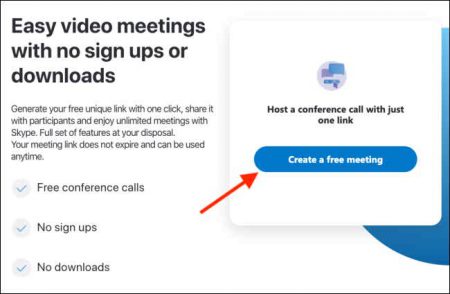
بعد از آنکه با حساب کاربری‌ خود وارد صفحه تماس کنفرانس اسکایپ شدید، برای ایجاد میتینگ رایگان روی دکمه “Create A Free Meeting” کلیک کنید.

سایت اسکایپ بلافاصله یک لینک منحصربه‌فرد (شامل اعداد و کاراکترهای تصادفی که بسیار امن‌تر از لینک‌های عمومی برنامه زوم است) برایتان ایجاد خواهد کرد.

روی دکمه Copy کلیک کنید تا لینک را به کیپ‌بورد خود اضافه نمایید.

اگر می‌خواهید دوستان‌تان را از طریق ایمیل دعوت کنید، می‌توانید روی گزینه “Share Invite” کلیک کرده و گزینه‌های “Outlook Mail” یا “Gmail” را برگزینید.

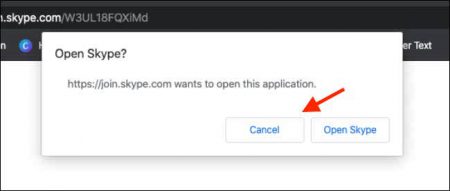
زمانی که دوستان‌تان لینک مذکور را در مرورگر خودشان باز می‌کنند، از آن‌ها پرسیده خواهد شد آیا می‌خواهند مستقیما اپلیکیشن اسکایپ را باز کنند؟ اگر آن‌ها روی دکمه “Open Skype” کلیک کنند، تماس گروهی به‌طور مستقیم در اپلیکیشن اسکایپ باز خواهد شد.

اما آن‌ها نیازی به این کار ندارند، بلکه می‌توانند با کلیک روی گزینه “Cancel”، به عنوان مهمان به گفتگو ملحق شوند.

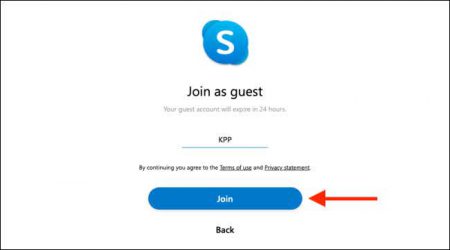
بعد از ناپدید شدن پنجره پاپ‌آپ، آن‌ها می‌توانند گزینه “Join As Guest” را انتخاب کنند.

دوستان‌تان حالا می‌توانند نام خود را وارد کرده و سپس روی دکمه “Join” کلیک کنند تا بلافاصله در مرورگر کروم با اج‌شان به تماس گروهی بپیوندند.

بعد از آنکه همه افراد به میتینگ ملحق شدند، شما می‌توانید روی دکمه “Start Call” کلیک کنید.

شما مجددا گزینه کپی‌کردن لینک دعوت یا دعوت از افراد را مشاهده خواهید کرد. دوباره روی دکمه “Start Call” کلیک نمایید تا تماس ویدیویی را شروع کنید.

برای به اشتراک گذاشتن لینک مذکور در هر لحظه از گفتگو، می‌توانید از گزینه “Share Call Link” استفاده کنید.

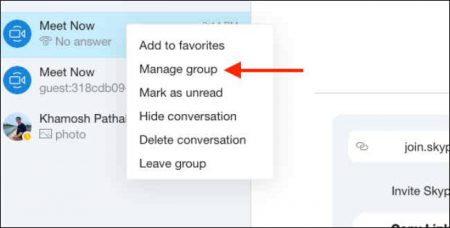
اسکایپ، به‌طور پیش‌فرض، گفتگو را با برچسب “Meet Now” نشان خواهد داد. برای تغییر نام گفتگو، روی آن راست‌کلیک کرده و گزینه “Manage Group ” را برگزینید.

سپس روی دکمه “Edit” کلیک نمایید تا نام آن را تغییر دهید.

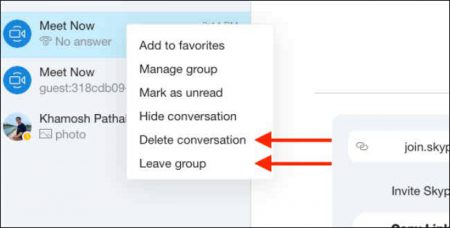
با تمام شدن گفتگو، اگر خواستید آن را پاک کنید، روی صفحه گفتگو راست‌کلیک کرده و گزینه “Delete Conversation” را انتخاب کنید. شما همچنین می‌توانید خود گروه را با کلیک کردن روی گزینه “Leave Group” ترک نمایید.

نوشته چگونه در اسکایپ یک تماس ویدیویی گروهی ایجاد کنیم؟ اولین بار در اخبار تکنولوژی و فناوری پدیدار شد.

چگونه در اسکایپ یک تماس ویدیویی گروهی ایجاد کنیم؟

این روزها خیلی از افراد از برنامه Zoom برای برگزاری جلسات گروهی آنلاین استفاده می‌کنند، اما اگر شما از بابت امنیت تماس‌های گروهی آن نگران هستید، می‌توانید از قابلیت Meet Now اسکایپ استفاده نمایید. این قابلیت به شما اجازه می‌دهد تا تنها با استفاده از یک لینک، یک تماس ویدیویی چندنفره برقرار کنید و هر کسی امکان ملحق شدن به آن را داشته باشد. ما در اینجا قصد داریم شما با روش ایجاد یک تماس گروهی رایگان در اسکایپ آشنا کنیم. پس با ما همراه باشید.

البته قابلیت Meet Now مدتی است که معرفی شده، اما مایکروسافت به خاطر شیوع ویروس کرونا نسخه وب آن را نیز در اختیار کاربران قرار داده است.

اسکایپ

برای این منظور، به صفحه تماس کنفرانس اسکایپ بروید و بعد از درست کردن یک حساب کاربری، یک میتینگ رایگان ایجاد کنید و لینک آن را با دوستان‌تان به اشتراک بگذارید. دوستان‌تان با کلیک کردن روی لینک قادر خواهند بود در مرورگر خودشان مستقیما به تماس شما ملحق شوند (مرورگر مورداستفاده باید گوگل کروم یا مایکروسافت اج باشد).

دریافت‌کنندگان لینک، نیازی به دانلود اپلیکیشن اسکایپ یا حتی ایجاد حساب کاربری نخواهند داشت. البته اگر آن‌ها بخواهند می‌توانند تماس مذکور را در اپلیکیشن اسکایپ باز کنند، ولی الزامی به این کار نیست.

بعد از آنکه با حساب کاربری‌ خود وارد صفحه تماس کنفرانس اسکایپ شدید، برای ایجاد میتینگ رایگان روی دکمه “Create A Free Meeting” کلیک کنید.

سایت اسکایپ بلافاصله یک لینک منحصربه‌فرد (شامل اعداد و کاراکترهای تصادفی که بسیار امن‌تر از لینک‌های عمومی برنامه زوم است) برایتان ایجاد خواهد کرد.

روی دکمه Copy کلیک کنید تا لینک را به کیپ‌بورد خود اضافه نمایید.

اگر می‌خواهید دوستان‌تان را از طریق ایمیل دعوت کنید، می‌توانید روی گزینه “Share Invite” کلیک کرده و گزینه‌های “Outlook Mail” یا “Gmail” را برگزینید.

زمانی که دوستان‌تان لینک مذکور را در مرورگر خودشان باز می‌کنند، از آن‌ها پرسیده خواهد شد آیا می‌خواهند مستقیما اپلیکیشن اسکایپ را باز کنند؟ اگر آن‌ها روی دکمه “Open Skype” کلیک کنند، تماس گروهی به‌طور مستقیم در اپلیکیشن اسکایپ باز خواهد شد.

اما آن‌ها نیازی به این کار ندارند، بلکه می‌توانند با کلیک روی گزینه “Cancel”، به عنوان مهمان به گفتگو ملحق شوند.

بعد از ناپدید شدن پنجره پاپ‌آپ، آن‌ها می‌توانند گزینه “Join As Guest” را انتخاب کنند.

دوستان‌تان حالا می‌توانند نام خود را وارد کرده و سپس روی دکمه “Join” کلیک کنند تا بلافاصله در مرورگر کروم با اج‌شان به تماس گروهی بپیوندند.

بعد از آنکه همه افراد به میتینگ ملحق شدند، شما می‌توانید روی دکمه “Start Call” کلیک کنید.

شما مجددا گزینه کپی‌کردن لینک دعوت یا دعوت از افراد را مشاهده خواهید کرد. دوباره روی دکمه “Start Call” کلیک نمایید تا تماس ویدیویی را شروع کنید.

برای به اشتراک گذاشتن لینک مذکور در هر لحظه از گفتگو، می‌توانید از گزینه “Share Call Link” استفاده کنید.

اسکایپ، به‌طور پیش‌فرض، گفتگو را با برچسب “Meet Now” نشان خواهد داد. برای تغییر نام گفتگو، روی آن راست‌کلیک کرده و گزینه “Manage Group ” را برگزینید.

سپس روی دکمه “Edit” کلیک نمایید تا نام آن را تغییر دهید.

با تمام شدن گفتگو، اگر خواستید آن را پاک کنید، روی صفحه گفتگو راست‌کلیک کرده و گزینه “Delete Conversation” را انتخاب کنید. شما همچنین می‌توانید خود گروه را با کلیک کردن روی گزینه “Leave Group” ترک نمایید.

نوشته چگونه در اسکایپ یک تماس ویدیویی گروهی ایجاد کنیم؟ اولین بار در اخبار تکنولوژی و فناوری پدیدار شد.
اپلیکیشن Google Duo به‌زودی می‌تواند برای تبلت‌ها نیز عرضه شود

در حال حاضر استفاده از اپلیکیشن مکالمه ویدیویی شرکت گوگل با نام Google Dou تقریبا محدود به گوشی‌های تلفن همراه است. این بدان معناست که اگر بخواهید از این برنامه بر روی یک تبلت استفاده کنید، چنین کاری امکان‌پذیر نیست یا حداقل رسما ظرفیت این کار وجود ندارد. با این‌حال براساس توئیتی که از سوی یکی از توسعه‌دهندگان برنامه منتشر شده، به‌نظر می‌رسد که گوگل مشغول کار بر روی روشی بوده تا برنامه Duo را به تبلت‌ها نیز بیاورد.

جاستین اوبرتی که مهندس ارشد پروژه Duo است، در تاریخ ۲۲ دسامبر سال جاری به توئیت یکی از کاربران که شامل پرسشی در مورد امکان پشتیبانی این اپلیکیشن از تبلت‌ها بود، پاسخ داد. وی در پاسخ به این کاربر گفته است که “منتظر بمانید”. این یک مهر تایید نیست؛ اما در عین‌ حال یک انکار نیز به‌شمار نمی‌آید و می‌توان حدس زد که برنامه گوگل Duo به‌زودی برای تبلت‌ها نیز عرضه می‌شود که البته این پیش‌بینی کاملا دقیق نیست.

هم‌اکنون اپلیکیشن Google Duo به همراه یک شماره تلفن کار می‌کند. اما با توجه به این‌که اپلیکیشن‌هایی نظیر اسکایپ، Hangouts و فیس‌تایم می‌توانند بر روی چندین دستگاه به‌صورت هم‌زمان کار کنند، به‌نظر می‌رسد که اجرای چنین پروسه‌ای برای برنامه Duo نیز نباید چندان دشوار باشد. همچنین گسترش برنامه Duo به تبلت‌ها می‌تواند به افزایش سازگاری آن کمک شایانی کند؛ بدین ترتیب کاربرانی که به دنبال قابلیت‌های تماس ویدیویی در تبلت‌های خود هستند، اکنون گزینه دیگری را نیز پیش روی خود خواهند داشت. خصوصا با درنظر گرفتن این‌که برنامه گوگلDuo به‌خاطر پاسخ‌دهی و محیط کاربرپسند خود با استقبال مناسبی از سوی کاربرانش مواجه شده است.

نوشته اپلیکیشن Google Duo به‌زودی می‌تواند برای تبلت‌ها نیز عرضه شود اولین بار در پدیدار شد.

هندی‌ها روزانه بیش از ۵۰ میلیون دقیقه از تماس ویدیویی واتس اپ استفاده می‌کنند

تماس ویدیویی واتس اپ

همانطور که می‌دانید مدت زیادی است که پیام‌رسان محبوب واتس اپ از قابلیت تماس صوتی و ویدیویی پشتیبانی می‌کند. به‌تازگی تیم توسعه‌دهنده این نرم‌افزار، آماری را منتشر کرده‌اند که نشان می‌دهد کاربران هندی بیشترین سهم برای استفاده از تماس‌های ویدیویی در این اپلیکیشن را به خود اختصاص داده‌اند.

طبق آمار اعلام شده، کاربران هندی با ثبت رکورد روزانه 50 میلیون دقیقه مکالمه ویدیویی، با کنار زدن دیگر کشور‌های آسیایی در صدر فهرست بیشترین استفاده‌کنندگان از این قابلیت واتس اپ قرار دارند. جالب است بدانید که در تمام جهان 340 میلیون مکالمه به صورت روزانه از طریق واتس اپ انجام می‌شود که بیش از 55 میلیون دقیقه از آن، جزو تماس‌های ویدیویی است. این ویژگی برای اولین‌بار در ماه نوامبر سال گذشته توسط کمپانی توسعه‌دهنده به این پیام‌رسان اضافه شده بود و در حال‌ حاضر این برنامه در کشور هند ماهانه بیش از 200 میلیون کاربر فعال دارد.

نوشته هندی‌ها روزانه بیش از 50 میلیون دقیقه از تماس ویدیویی واتس اپ استفاده می‌کنند اولین بار در پدیدار شد.