با CES 2017: لنوو اولین هدست واقعیت مجازی ویندوز هولوگرافیک خود را به نمایش گذاشت

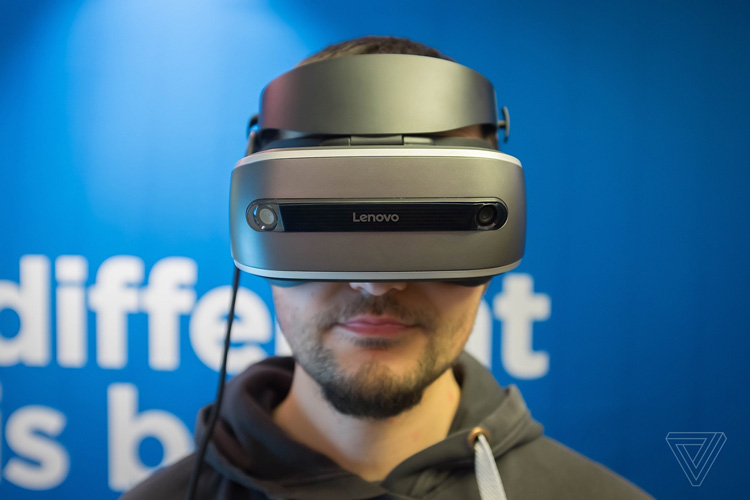
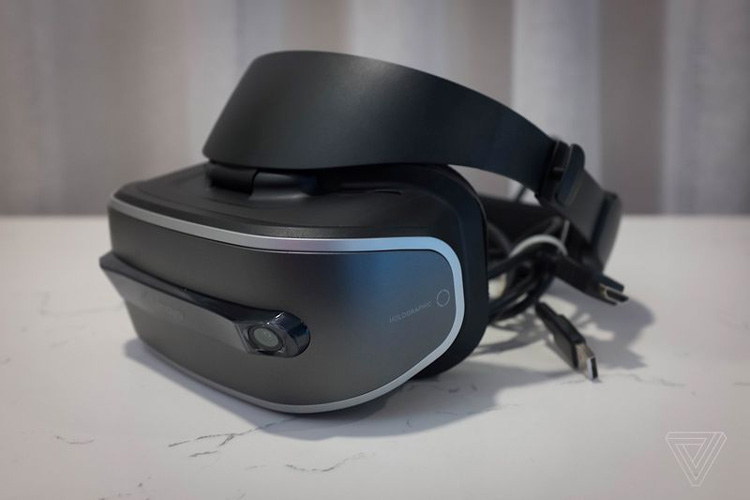
لنوو اولین هدست واقعیت مجازی خود را به نمایش گذاشت که یک نمونه آزمایشی مبتنی بر پلتفرم ویندوز هولوگرافیک مایکروسافت است.
 
 
در آستانه برگزاری CES 2017، لنوو اولین هدست واقعیت مجازی خود را در معرض دید علاقه‌مندان قرار داد که در مقایسه با سایر هدست‌های نیازمند به پی‌سی، نظیر آکیولس ریفت و اچی‌تی‌سی وایو، به شکل قابل‌توجهی سبک‌تر و کوچک‌تر است. بر اساس گزارش لنوو، این محصول بعد از نهایی شدن ساخت، تنها ۳۵۰ گرم وزن خواهد داشت که بسیار کمتر از اچ‌تی‌سی وایو ۵۵۵ گرمی خواهد بود. استفاده از هدست لنوو بسیار راحت است و در طراحی آن از رویکرد پلی‌استیشن وی‌آر برای معلق نگه‌داشتن لنزها در مقابل چشمان کاربر (به‌جای ثابت نگه‌داشتن با یک قطعه نواری شکل) استفاده شده است.
 
این هدست از یک پنل نمایشگر الد ۱۴۴۰×۱۴۴۰ بهره می‌برد و درنتیجه رزولوشن بالاتری نسبت به ریفت و وایو دارد. متأسفانه نمونه آزمایشی هدست لنوو هنوز کاربردی نیست و فعلا به‌جز نمایشگر، هیچ‌گونه اطلاعات دیگری نمی‌توان در مورد آن به دست آورد؛ ولی قطعا ویژگی‌های بیشتری در زمینه کیفیت تصاویر واقعیت مجازی خواهد داشت.
 
 
مورد دیگر، نحوه عملکرد سیستم تعقیب سوژه در این هدست است. هدست جدید لنوو از فناوری تعقیب سوژه با آزادی حرکت سه‌بعدی استفاده می‌کند و در نتیجه نیازی به دوربین خارجی نخواهد داشت؛ ولی این فناوری هنوز به‌صورت تجاری عرضه نشده است و به‌طور دقیق نمی‌توان گفت پلتفرم ویندوز هولوگرافیک مایکروسافت چگونه از آن استفاده می‌کند. علاوه بر این لنوو کنترلر‌های حرکتی این هدست را تولید نکرده است و از محصولات تولیدکننده‌های مستقلِ مورد تأیید مایکروسافت استفاده خواهد کرد.
 
بر اساس گزارش لنوو، کارایی این هدست شامل نمایش تئاتری شناور همه اپلیکیشن‌های ویندوز استور است. به‌علاوه بعضی از نرم‌افزارهای هولولنز مایکروسافت می‌توانند برای اجرا در این پلتفرم تبدیل شوند. هدست لنوو ۲ دوربین در جلو دارد که به‌این‌ترتیب، حتی بدون نیاز به قابلیت تابش هولولنز، اجرای اپلیکیشن‌های واقعیت افزوده به‌وسیله آن امکان‌پذیر است (البته در مورد کیفیت این ۲ دوربین هنوز اطلاعات موثقی در دست نیست).
 
این هدست که فعلا نامی برای آن در نظر گرفته نشده است، در سال جاری میلادی با قیمتی بین ۳۰۰ تا ۴۰۰ دلار عرضه خواهد شد. لنوو قیمت این دستگاه را هنوز اعلام نکرده است، اما احتمالا با قیمتی حدود ۳۰۰ دلار در دسترس کاربران قرار می‌گیرد.

رونمایی ناخواسته از تراشه قدرتمند جدید کوآلکوم

علاقمندان زودتر از موعد از ویژگی های پردازنده جدید کوآلکوم موسوم به Snapdragon 835 مطلع شدند، زیرا تصاویر و اطلاعاتی در این زمینه در یک سایت اینترنتی منتشر شده است.
 
رونمایی-ناخواسته-از-تراشه-قدرتمند-جدید-کوآلکوم.jpg
قرار بود رونمایی از این تراشه در نمایشگاه سی ای اس 2017 اتفاق بیفتد، اما تصاویر و اطلاعاتی که در سایت videocardz.com منتشر شده نشان می دهد که Snapdragon 835 20 درصد سریع تر از نسل قبلی پردازنده های اسنپ دراگون است.
 
کوآلکوم تایید کرده که ساخت Snapdragon 835 با استفاده از فناوری پردازش 10 نانومتری FinFET شرکت سامسونگ صورت گرفته که حجم بیشتری از پردازش را بر روی پردازنده های باریک تر ممکن می کند.
 
همچنین گفته می شود که Snapdragon 835 در مقایسه با Snapdragon 801 که در سال 2014 عرضه شد تا 50 درصد کمتر انرژی مصرف می کند.
 
کوآلکوم قبلا اطلاعات مختصری را در مورد این پردازنده برروی حساب کاربری رسمی توییتر خود منتشر کرده بود و عرضه آن را در نمایشگاه سی ای اس 2017 تایید کرده بود. احتمال استفاده از این پردازنده در گوشی Galaxy S8 سامسونگ وجود دارد.

با CES 2017: اسپیکر ۴K تازه معرفی شده‌ ال‌جی، وجود خارجی ندارد!

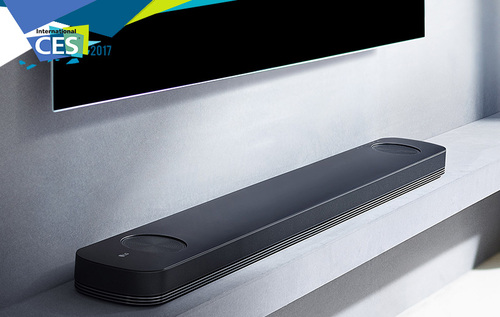
از تمام نوآوری‌هایی که در نمایشگاه CES 2017 دیده‌ایم، آن‌هایی از همه بدتر هستند که سعی دارند با اسم و لقب، الکی سر و صدایی به پا کنند؛ مثل اسپیکر جدیدی که ال‌جی در این نمایشگاه معرفی کرده است. ساندبار جدید ال‌جی که SJ9 نام دارد، از سوی این شرکت به عنوان اولین ساندبار ۴K دنیا با رزولوشن بالا معرفی شده است.
 
1.jpg
پیکسل‌ها هیچ ربطی به صدا ندارند و هیچ اسپیکری نمی‌تواند ۴K باشد.
شرکت ال‌جی می‌گوید که اگر به دو کانال که هر کدام یک صدای ۲۴ بیت و ۹۶ کیلوهرتز را پخش می‌کنند، گوش دهید، مقدار داده‌ای که انتقال داده می‌شود، بیشتر از ۴۰۰۰ کیلوبیت در ثانیه است. ال‌جی می‌گوید که با ضرب ۲۴ در ۹۶۰۰۰ و دو برابر کردن آن، به رقم ۴ میلیون و ۶۰۸ هزار بیت در ثانیه می‌رسید.
 
موضوع این جاست که رزولوشن ۴K به وضوح تصویر تلویزیون ربط دارد و اصلا اشاره‌ای به صدا و بیت نمی‌کند. ۴K به وضوح تصویر افقی یک صفحه نمایش اشاره دارد؛ به تعداد پیکسل‌های روی یک صفحه و تازه دقیق هم نیست. بیشتر تلویزیون‌ها وضوح تصویری برابر با ۳۸۴۰ در ۲۱۶۰ پیکسل دارند که به ۴K نمی‌رسد، اما شرکت‌ها آن‌ها را ۴K می‌نامند.
 
پیکسل‌ها هیچ ربطی به صدا ندارند و هیچ اسپیکری نمی‌تواند ۴K باشد. با این حال، کاملا واضح است که ال‌جی به این واقعیت‌ها هیچ کاری ندارد و کار خودش را می‌کند.

سهولت جاسوسی نظامی دریایی با الگو گیری از ربات PowerRay

PowerVision که یکی از شرکت‌های فعال در زمینه‌ی ربات‌هاست سال گذشته با PowerEgg خود را به سرخط خبرها آورد. این ربات کوادکوپتری بود که به شکل تخم مرغ طراحی شده بود. حالا جدیدترین ربات این شرکت پرواز نمی‌کند، ولی شنا می‌کند.

این ربات که بیشتر از در نظر اول به عنوان یک ربات صرفا ماهی گیر به شمار می آید می تواند به عنوان ابزاری برای کاربرد های نظامی نیز بکار برده شود. در واقع همه می دانند که بررسی های جنگی توسط زیر دریایی ها محدودیت هایی دارد که چنین ربات هایی می تواند جلوی این گونه محدودیت ها را بگیرد.

جاسوسی نظامی دریایی

حالا شما می توانید این ربات را به عنوان یک ماهی گیر و رصد کننده ماهی مورد بررسی قرار دهید اما به طور پنهان به قدرت نظامی آن نیز پی ببرید.

PowerRay که برای ماهیگیری طراحی شده می‌تواند تا ۴ ساعت در عمق ۳۰ متری باشد و تصویر دوربین ۴K UHD خود را از طریق Wi-Fi (و احتمالاً به کمک آنتن شناور) به اپلیکیشنی بر روی iOS یا اندروید ارسال کند. به علاوه این اپ به شما اجازه می‌دهد تا ربات و دوربینش را کنترل کرده و با ارائه‌ی اطلاعات مربوط به موقعیت خود و دیگر داده‌ها به شما کمک می‌کند تا ماهی بگیرید.

این ربات با استفاده از سیستم اکتشاف زیرآبی Fishfinder می‌تواند ماهی‌ها را از فاصله‌ی ۴۰ متری پیدا کند. Fishfinder یک چراغ سرخود آبی رنگ هم دارد که برای جذب ماهی‌ها استفاده می‌شود. علاوه بر این برای فریب دادن ماهی‌ها می‌توانید از طناب طعمه‌ی ماهیگیری از راه دوری که همراه با PowerRay عرضه می‌شود استفاده کنید.

و اگر واقعاً می‌خواهید دنیای زیرآب را تجربه کنید، می‌توانید از عینک واقعیت مجازی PowerVision استفاده کنید که خیلی خوب به کج شدن سر واکنش نشان می‌دهد. از این طریق در حقیقت می‌توانید با حرکت دادن ربات اطراف خود را ببینید.

عرضه‌ی جهانی PowerRay از روز ۲۷ فوریه شروع می‌شود، اما قیمت آن هنوز اعلام نشده است. PowerVision دموی این محصول را در نمایشگاه CES 2017 به نمایش گذاشته، ولی متاسفانه به دلیل قانون منع استفاده از حیوانات زنده در آزمایشات از ماهی واقعی استفاده نشده است.

نکته مهمی که باید در مورد این ربات بیان کنیم این است که این ربات، در واقع نقش اکتشافی را به خوبی می تواند انجام دهد اما از نظر عملیات نظانی نیاز به کمی تغییرات در عملکرد ها دارد. البته برای استفاده طولانی مدت نظامی این ربات می بایست از نقطه نظر های مختلفی مورد تقویت قرار بگیرد  که از جمله این ویژگی ها می توان به عمق پیمایی و البته مدت زمان توان انجام عملیات زیر آبی آن اشاره داشت.

از جمله الگوهای پیشنهادی برای تکمیل نظامی این ربات می توان به تدابیر دفاعی و حمله اشاره داشت. در این دو حالت ربات به صورت ابزاری برای دفاع یا ابزاری برای حمله توسعه پیدا می کند.

نظر شما در این باره چیست؟ نظر خود را با گویا آی تی در میان بگذارید و این مطلب را روی شبکه های اجتماعی نشر دهید.


سهولت جاسوسی نظامی دریایی با الگو گیری از ربات PowerRay

PowerVision که یکی از شرکت‌های فعال در زمینه‌ی ربات‌هاست سال گذشته با PowerEgg خود را به سرخط خبرها آورد. این ربات کوادکوپتری بود که به شکل تخم مرغ طراحی شده بود. حالا جدیدترین ربات این شرکت پرواز نمی‌کند، ولی شنا می‌کند.

این ربات که بیشتر از در نظر اول به عنوان یک ربات صرفا ماهی گیر به شمار می آید می تواند به عنوان ابزاری برای کاربرد های نظامی نیز بکار برده شود. در واقع همه می دانند که بررسی های جنگی توسط زیر دریایی ها محدودیت هایی دارد که چنین ربات هایی می تواند جلوی این گونه محدودیت ها را بگیرد.

جاسوسی نظامی دریایی

حالا شما می توانید این ربات را به عنوان یک ماهی گیر و رصد کننده ماهی مورد بررسی قرار دهید اما به طور پنهان به قدرت نظامی آن نیز پی ببرید.

PowerRay که برای ماهیگیری طراحی شده می‌تواند تا ۴ ساعت در عمق ۳۰ متری باشد و تصویر دوربین ۴K UHD خود را از طریق Wi-Fi (و احتمالاً به کمک آنتن شناور) به اپلیکیشنی بر روی iOS یا اندروید ارسال کند. به علاوه این اپ به شما اجازه می‌دهد تا ربات و دوربینش را کنترل کرده و با ارائه‌ی اطلاعات مربوط به موقعیت خود و دیگر داده‌ها به شما کمک می‌کند تا ماهی بگیرید.

این ربات با استفاده از سیستم اکتشاف زیرآبی Fishfinder می‌تواند ماهی‌ها را از فاصله‌ی ۴۰ متری پیدا کند. Fishfinder یک چراغ سرخود آبی رنگ هم دارد که برای جذب ماهی‌ها استفاده می‌شود. علاوه بر این برای فریب دادن ماهی‌ها می‌توانید از طناب طعمه‌ی ماهیگیری از راه دوری که همراه با PowerRay عرضه می‌شود استفاده کنید.

و اگر واقعاً می‌خواهید دنیای زیرآب را تجربه کنید، می‌توانید از عینک واقعیت مجازی PowerVision استفاده کنید که خیلی خوب به کج شدن سر واکنش نشان می‌دهد. از این طریق در حقیقت می‌توانید با حرکت دادن ربات اطراف خود را ببینید.

عرضه‌ی جهانی PowerRay از روز ۲۷ فوریه شروع می‌شود، اما قیمت آن هنوز اعلام نشده است. PowerVision دموی این محصول را در نمایشگاه CES 2017 به نمایش گذاشته، ولی متاسفانه به دلیل قانون منع استفاده از حیوانات زنده در آزمایشات از ماهی واقعی استفاده نشده است.

نکته مهمی که باید در مورد این ربات بیان کنیم این است که این ربات، در واقع نقش اکتشافی را به خوبی می تواند انجام دهد اما از نظر عملیات نظانی نیاز به کمی تغییرات در عملکرد ها دارد. البته برای استفاده طولانی مدت نظامی این ربات می بایست از نقطه نظر های مختلفی مورد تقویت قرار بگیرد  که از جمله این ویژگی ها می توان به عمق پیمایی و البته مدت زمان توان انجام عملیات زیر آبی آن اشاره داشت.

از جمله الگوهای پیشنهادی برای تکمیل نظامی این ربات می توان به تدابیر دفاعی و حمله اشاره داشت. در این دو حالت ربات به صورت ابزاری برای دفاع یا ابزاری برای حمله توسعه پیدا می کند.

نظر شما در این باره چیست؟ نظر خود را با گویا آی تی در میان بگذارید و این مطلب را روی شبکه های اجتماعی نشر دهید.


آموزش افزایش سرعت اینترنت در ویندوز ۱۰

افرادی که ویندوز خود را به آخرین نسخه ویندوز بروز رسانی می کنند، عموما با مشکل افت سرعت اینترنت روبرو می شوند. اگر شما نیز در چنین شرایطی واقع شوید مطمئنا ابتدا با سرویس خدماتی اینترنت خود تماس می گیرید. اما مشکل عمده بخاطر تغییراتی است که در بروز رسانی ویندوز ده رخ داده است.

Window Auto Tuningg

مایکروسافت از زمان ارائه ویندوز نه چندان موفق ویستا، قابلیت Window Auto Tuningg را در ویندوزهای خود گنجانده و نسل به نسل آن را پرورش داده است. این قابلیت که در واقع به عنوان یک میزان ساز خودکار در ویندوز مورد استفاده قرار می گیرد برای بهبود عملکرد نرم افزارهایی بکار می رود که داده های   tcp را از طریق شبکه دریافت می نمایند. با این حال بروز برخی اختلال ها هم طبیعی است.

مدیریت ویژگی Window Auto Tuningg

در مرحله اول، وضعیت میزان سازی خودکار ویندوز یا Window Auto Tuningg را باید تست کنید. اگر فعال نباشد، به احتمال زیاد سرعت اینترنت شما را خیلی تحت تاثیر قرار خواهد داد و آن را کم خواهد کرد.

Window Auto Tuningg

برای اینکه این وضعیت را بررسی کنید و پارامتر ها را چک کنید، نیازی به دسترسی administrator نیست. برای این کار گام های زیر را طی کنید:

۱- دکمه نمایانگر ویندوز را کلیک کنید و در آن جا عبارت cmd.exe  را بنویسید. بعد در یک لحظه همراه با هم دکمه های شیفت و کنترل را باهم بگیرید و دکمه اینتر را فشار دهید

۲- با این کار پنجره UAC  یا  دسترسی سطح کاربر باز خواهد شد.

۳- در خط فرمان عبارت  netsh interface tcp show globa را وارد کرده و منتظر باشید.

حالا باید گزینه Receive Window Auto-Tuning Level را پیدا کنید. برای این کار باید در بخش TCP Global Parameters کمی جستجو کنید. این عبارت نباید در حالت غیر فعال یا disabled باشد. از این ویژگی برای بهبود اتصال های مبتنی بر پروتکل کنترل انتقال استفاده می شود. اگر این گزینه disabled است آن را فعال کنید. برای اینکه بدانید آیا واقعا این ویژگی روی سرعت اینترنت شما تاثیر دارد یا نه، قبل و بعد از تغییر تنظیمات توسط برخی سرویس های آنلاین سرعت اینترنت خود را در این دو شرایط اندازه گیری کنید.

اگر می خواهید قابلیت میزان ساز را غیر فعال کنید، در محیط خط فرمان ویندوز قطعه کد زیر را وارد کنید و آن را اجرا نمایید.

netsh int tcp set global autotuninglevel=disabled

اگر تنظیمات به درستی صورت گرفته باشند در انتهای پنجره کلمه ok را خواهید دید.

افزایش سرعت اینترنت ویندوز 10

در صورت تنظیم شدن صحیح ارزش غیرفعال‌سازی، کلمه‌ی OK در زیر فرمان یاد شده به منظور تایید کار، نمایان خواهد شد. همچنین دوباره می‌توانید با اجرای فرمان netsh interface tcp show global again، از صحت انجام کار اطمینان حاصل کنید.

بعد از تست سرعت اینترنت از قطعه کد زیر استفاده کنید تا دوباره، تنظیمات میزان ساز را به حالت اولیه برگردانید و آن را فعال کنید.

netsh int tcp set global autotuninglevel=normal

در این مرحله هم اگر کار به درستی صورت گرفته باشد با کلمه ok در انتها روبرو خواهید بود.

آیا با انجام این تنطیمات توانستید در سرعت اینترنت خود در ویندوز ۱۰ بهبودی ایجاد کنید؟ نظر خود را در این باره با گویا آی تی در میان بگذارید. همچنین اگر تجربه ای برای افزایش سرعت نت خود دارید آن را در بخش نظرات بنویسید. در انتها این مطلب را روی شبکه های اجتماعی نشر دهید.

بررسی هدست بلوتوثی Sony Xperia Ear

معرفی

اولین دستگاهی که حدود شش سال پیش مورد بررسی قرار دادم، هدست بلوتوثی بود که برای برقراری تماس‌های تلفنی به کار می‌رفت، اما نمی‌توانست کار دیگری بکند. با گذشت زمان حالا به جایی رسیده‌ایم که مقایسه‌ی آن هدست‌های بلوتوث با Xperia Ear مثل مقایسه‌ی تلفن لیوانی و آخرین نسل از تلفن‌های هوشمند پرچمدار است. یا به عبارت دیگر Xperia Ear می‌تواند کارهایی بکند که خیلی فراتر از گرفتن یک تماس ساده می‌باشد.

Xperia Ear طراحی شده تا دستیار شخصی شما باشد؛ دستیاری که برنامه ی زمانی شما را می‌داند، به پرسش‌هایتان پاسخ می‌دهد، شما را در هنگام پیاده‌روی یا رانندگی راهنمایی می‌کند و تماس‌ها و ارتباطات نوشتاری‌تان را هم مدیریت می‌کند. با کمک این دستیار به راحتی می‌توانید با دنیای پیرامون خود ارتباط برقرار کنید، بدون این که نیاز باشد تا به دفعات زیاد موبایل خود را از جیب‌تان درآورید. این‌ها انتظاراتی است که از Xperia Ear داریم، ولی آیا این دستگاه آن قدر خوب هست که ارزش ۲۰۰ دلار پول را داشته باشد؟ من یک هفته از آن استفاده کردم تا پاسخ سوال را بدانم.

چه چیزی در جعبه است؟

  • هدست Xperia Ear سونی
  • کیس باتری برای شارژ و حمل
  • قالب‌های گوش کوچک، متوسط و بزرگ
  • پایه‌های هدست کوچک، متوسط و بزرگ
  • دفترچه‌ی راهنما و برگه‌ها دیگر

طراحی و راحتی

sony-xperia-ear-bluetooth-headset-review-026

Xperia Ear کوچک و سبک است و طوری طراحی شده تا بر اساس آناتومی لاله‌ی گوش باشد، بنابراین به خوبی در گوش قرار گرفته و همان جا می‌ماند. به علاوه با توجه به این که سونی اندازه‌های مختلف قالب گوش و پایه‌ی هدست را در جعبه‌ی دستگاه قرار داده، می‌توانید بهترین ترکیب ممکن را برای گوش خود پیدا کنید. من از پایه‌ی هدست متوسط استفاده کردم و در هنگام تست هم هیچ وقت هدست‌ها اتفاقی از گوشم نیفتاد. مضاف بر این، به دلیل این که دستگاه مجزا و فاقد جذابیت است، از دید عموم توجه چندانی جلب نمی‌کند.

با وجود این که استفاده‌ی طولانی مدت از Xperia Ear خیلی راحت نبود، اما شکل یا اندازه‌ی آن نقشی در این قضیه نداشت. هنگامی که از قالب بزرگ هدست استفاده کنید، متوجه می‌شوید که عملاً نسبت به دنیای بیرون کر شده‌اید. این مسئله گیج‌کننده و رنج‌آور است، و باعث می‌شود که صدای فرد درون گوشش بپیچد. راه‌حل این مشکل این است که از قالب کوچک‌تری استفاده کنید که تمام مجرای گوش را مسدود نکند. ولی استفاده از این قالب‌های کوچک به خوبی قالب‌های بزرگ نیست. سرانجام عادت کردم که کل روز از این هدست استفاده کنم، اما نمی‌توانم بگویم که اوقات خوبی داشتم. ولی از آن جایی که شکل گوش هر فرد متفاوت است، ممکن است تجربه‌ی شما با من فرق بکند. شاید اندازه‌ی هدست برای گوش شما مناسب‌تر از گوش من باشد.

Xperia Ear یک دکمه‌ی فیزیکی هم دارد که اگرچه وجود آن چندان مشخص نیست، ولی اگر هدست را لمس کنید پیدا کردن آن خیلی مشکل نخواهد بود. از این دکمه برای ارتباط با هدست استفاده می‌شود؛ یعنی یک بار فشار دادن آن دستیار صوتی را در حالت گوش دادن قرار می‌دهد، می‌توانید هدست را طوری تنظیم کنید تا با فشار طولانی دکمه وظیفه‌ای خاص مثل فعال کردن Google Now یا تماس با یک مخاطب مشخص اجرا شود.

در کنار این دکمه یک LED چند رنگ قرار دارد که وضعیت کلی دستگاه را نشان می‌دهد. نگران نباشید، این چراغ هر پنج ثانیه چشمک نمی‌زند تا به شکل اذیت کننده‌ای جلب توجه کند. LED فقط زمانی روشن می‌شود که Xperia Ear در حالت جفت شدن با یک دستگاه یا صحبت با شما باشد، و زمانی که شارژ هدست تمام شده باشد هم یک نور سبز روشن می‌شود.


تجربهی کاربری و عملکرد

sony-xperia-ear-bluetooth-headset-review-026

من Xperia Ear را با Xperia XZ سونی که جدیدترین پرچمدار اندرویدی این شرکت است جفت کردم. سپس گوگل پلی را باز کردم تا اپلیکیشن همراه Xperia Ear را نصب کنم. برای استفاده از آخرین ویژگی‌های این دستگاه باید جدیدترین نسخه‌ی اپلیکیشن مربوطه را داشته باشید. کل فرآیند نصب خیلی سرراست بود و حدوداً ۱۵ دقیقه طول کشید. دانلود یک بسته‌ی صوتی و آخرین فرم‌ور Ear هم جزوی از این فرآیند بود.

البته به یاد داشته باشید که Xperia Ear با سایر دستگاه‌های اندرویدی که ساخته‌ی شرکت سونی نباشند هم کار می‌کند، منتهی این دستگاه‌ها حداقل باید مجهز به اندروید ۴.۴ یا کیت‌کت باشند. صاحبان آیفون هم می‌توانند از این هدست استفاده کنند، ولی در این صورت امکان استفاده از دستیار سونی وجود نخواهد داشت. اگر پس از جفت شدن با آیفون، دکمه‌ی روی هدست را فشار دهید، در عوض سیری اجرا می‌شود که به عنوان یک جایگزین خیلی هم بد نیست.

حالا سوالی که پیش می‌آید این است که چه کارهایی می‌توانیم با دستیار سونی انجام دهیم و این دستیار چقدر موفق است؟ در ابتدا باید بگوییم که Xperia Ear قادر به اجرای دستورات اساسی مثل گرفتن تماس و فرستادن پیامک یا تنظیم هشدار ساعت و تایمر می‌باشد. این دستیار صوتی به خوبی توانست نام مخاطبان من را شناسایی کرده و دستوراتی که ممکن است بگویم را تفسیر کند. علاوه بر این می‌تواند به تقویم شما قرار ملاقات جدید اضافه کند و بدون مشکل برنامه‌ی زمانی‌تان را بررسی کند.

به علاوه، عملکرد Xperia Ear به قلمرو اپلیکیشن‌های شخص ثالث هم کشیده می‌شود؛ یعنی همه‌ی ایمیل‌ها یا پیام‌های دریافت شده در فیسبوک، واتس‌اپ، Hangouts یا توئیتر را هم می‌توانید با کمک دستیار سونی بخوانید (اکثر پیام‌رسان‌های انگلیسی زبان در این دستیار پشتیبانی می‌شود). همچنین می‌توانید در ویکی‌پدیا به دنبال مطالب موردنظر خود بگردید و یا از گوگل مپس درخواست مسیریابی داشته باشید. یکی از ویژگی‌های هوشمندانه‌ی آن می‌تواند این باشد که بلافاصله پس از گذاشتن هدست در داخل گوش یک سری اطلاعات به شما ارائه شود. سپس با خارج کردن آن از گوش، به حالت بی‌صدا برود. علاوه بر این هدست می‌تواند حرکات سر را هم به عنوان Yes یا No شناسایی کند تا در هنگامی که نیاز به تایید شما وجود دارد، لازم نباشد چیزی بگویید.

و حالا چند مورد از معایب دستیار سونی را بگوییم. اول این که صدای دیجیتالی که در این دستیار صوتی استفاده شده به اندازه‌ی Google Now یا سیری واضح نیست. در هنگام خواندن ایمیل، با توجه به این که صدای دستیار سونی خیلی روان نیست، ممکن است نتوانید به درستی پیام را درک کنید. در وهله‌ی دوم، بعضی از کارها هنوز جای پیشرفت زیادی دارند. مثلاً وقتی از او می‌خواهیم تا ما را به یک مقصد مشخص هدایت کند، مسیر حرکت فقط بر روی موبایل نمایش داده می‌شود. مسیریابی تا زمانی که گوشی را از جیب خود در نیاورید و آن را در گوگل مپس تایید نکردید شروع نمی‌شود. همچنین با وجود این که به محض دریافت پیام در اپ‌های شخص ثالث می‌توانید به آن‌ها پاسخ دهید، ولی به جز قالب‌های متنی معمول نمی‌توانید پیام جدیدی بفرستید. و بدتر از همه‌ی این‌ها، نمی‌توانید از او بخواهید تا صدا را زیاد یا کم کند. نمی‌توانید به او بگویید تا آخرین پیام دریافتی را بخواند. و من هم هیچ وقت موفق نشدم تا هشدار یا یادآوری‌ای تنظیم کنم که از یک ساعت آینده جلوتر باشد. صرفا جهت اطلاع باید گفت که سیری و Google Now اکنون به سادگی قادر به اجرای چنین دستوراتی هستند.

sony-xperia-ear-bluetooth-headset-review-026

با وجود این که آرزو داشتم که همه‌ی مشکلات دستگاه به همین موارد ختم شود ولی چنین نیست. برای مثال گفتگوی من و Xperia Ear را بخوانید؛ در این گفتگو سعی دارم یک پیامک بفرستم:

من: *دکمه‌ی روی دستگاه را فشار می‌دهم تا دستیار صوتی فعال شود*

Xperia Ear: گوش می‌کنم… *صدای بوق* (در حقیقت Ear بعد از صدای بوق شروع به گوش دادن می‌کند، پس باید منتظر بوق بمانید)

من: Send a text message to Victor Hristov Mobile: “This is a test” یعنی «یک پیامک به موبایل Victor Hristov بفرست با این متن: این یک آزمایش است.»

Xperia Ear: آیا می‌خواهید به موبایل Victor Hristov پیامک بفرستید؟

من: بله

Xperia Ear: آیا می‌خواهید پیام شما چنین باشد: mobile this is a؟

من: نه

Xperia Ear: پیام‌تان چیست؟

من: This is a test

Xperia Ear: آیا می‌خواهید پیام شما چنین باشد: This is a test؟

من: بله

Xperia Ear: پیام شما به موبایل Victor Hristov ارسال شد.

و اما انجام همین کار با استفاده از Google Now:

من: *Google Now را فعال می‌کنم*

Google Now: *دو بار صدای بوق*

من: Send a text message to Victor Hristov Mobile: “This is a test, comma, probably the last one, smiley face” یعنی «یک پیامک برای موبایل Victor Hristov با این متن بفرست: این یک آزمایش است، ویرگول، احتمالاً آخرینش، شکلک خندان»

Google Now: پیام شما چنین است: This is a test, probably the last one :) می‌خواهید پیام ارسال شود یا ویرایش؟

من: ارسال

Google Now: بسیار خوب، پیام ارسال شد.

البته شما مجبور نیستید تا فقط از دستیار سونی استفاده کنید، و می‌توانید تاییدیه‌های عملیاتی را غیرفعال نمایید. به علاوه شاید بتوانید Xperia Ear را طوری پیکربندی کنید که با نگه داشتن دکمه‌ی روی بدنه Google Now اجرا شود. البته با چنین کاری، باز هم نوتیفیکیشن‌های کلامی از طریق راه‌حل سونی اعلام می‌شوند، ولی به هر حال قادر به دسترسی به Google Now و دستورات پیچیده‌تر خواهید بود.

کیفیت صدا و اتصال

اگرچه که Xperia Ear سونی یک محصول رده بالاست، ولی کیفیت صدا در حین تماس‌های صوتی معمولی در بهترین حالت متوسط است. این دستگاه به لطف قرار گیری محکم در مجرای گوش، به خوبی نویز پس‌زمینه را از بین می‌برد، اما صداهایی که از گوشی‌ها تولید می‌شود دیجیتالی شده و غیرطبیعی می‌شود. در طرف دیگر قضیه، چند نفر از کسانی که با آن‌ها صحبت کردم می‌گفتند که صدای من خفه شده که البته با توجه به فاصله‌ی زیاد بین دهان و میکروفن دستگاه طبیعی به نظر می‌رسد. نکته‌ی بدتر صدای بوق و وزوز مداومی است که چه در هنگام تماس و چه در زمان صحبت کردن با دستیار سونی در پس‌زمینه وجود دارد.

اما هنگامی که به فایل‌های رسانه‌ای مثل موسیقی گوش می‌کنم، کیفیت صدا واقعاً خوب است. من اغلب زمانی از Xperia Ear استفاده کردم که می‌خواستم بدون مزاحمت ویدیوهای یوتیوب را تماشا کنم. به علاوه به راحتی می‌توانید از این دستگاه برای چت کردن در اپلیکیشن‌هایی مثل اسکایپ یا پیام‌رسان فیسبوک هم استفاده کنید.

Xperia Ear با استفاده از بلوتوث ۴.۱ به دستگاه‌ها وصل می‌شود و به طور معمول اگر چیزی در بین راه نباشد، حتی در فاصله‌های ۱۰ تا ۱۲ متری هم یک ارتباط قوی برقرار می‌سازد. ولی من در طول آزمایشاتم در فاصله‌های خیلی نزدیک‌تر هم چندین بار به مشکل خوردم؛ که حتی بعضی اوقات گوشی داخل جیبم بود. علاوه بر این اتصال Xperia Ear چند بار هم خود به خود قطع شد که دلیل آن را نفهمیدم.

عمر باتری

مطابق با گفته‌های سونی زمان باتری این دستگاه در هنگام گفتگو ۴ ساعت است که بد نیست. به هر حال این مقدار برای راه انداختن کار بسیاری از مردم کافی است. البته میزان استفاده بسته به این که نحوه‌ی استفاده‌ی شما از Xperia Ear چگونه باشد ممکن است فرق بکند. در مورد من، با توجه به گوش دادن به موسیقی، پادکست و ویدیوهای یوتیوب، این مقدار کمتر از ۳ ساعت بود.

کاربران پرمصرف بهتر است کیس کوچک، سبک و راحت دستگاه را همراه داشته باشند تا میزان شارژ دستگاهشان در عمل سه برابر شود. این کیس می‌تواند تا ۳ بار هدست شما را به صورت کامل شارژ کند؛ که هر شارژ کامل هدست حدود ۳۰ دقیقه طول می‌کشد. به خاطر داشته باشید که کیس دستگاه تنها وسیله برای شارژ کردن هدست‌هاست، پس مراقب آن باشید.

نکته‌ی دیگر این که خود کیس به وسیله‌ی اتصال microUSB شارژ می‌شود، اما چنین کابلی درون جعبه قرار داده نشده است. هیچ شارژی برای پریز برق هم وجود ندارد. این قضیه در ابتدا کمی عجیب است، ولی با توجه به فراگیر بودن کابل‌های microUSB فکر می‌کنم که دیگر امروز همه حداقل یک نمونه از این کابل‌ها در اختیار دارند. با این حال از یک دستگاه ۲۰۰ دلاری انتظار می‌رود که لوازم جانبی کاملی داشته باشد.

جمع بندی

سونی در ساخت محصولات فوق العاده بی‌تجربه نیست. این شرکت ابتدا واکمن و پلی استیشن را به جهان معرفی کرد، بعد دوربین‌های دیجیتال و تلویزیون‌های شاخص را تولید نمود، و اکنون از سنسورهای تصویربرداری آن در اکثر تلفن‌های هوشمند موجود در بازار استفاده می‌شود.

افسوس که Xperia Ear سونی در بسیاری از زمینه‌ها ناامید کننده است. این دستگاه به عنوان یک هدست بلوتوث کیفیت صدای متوسطی در تماس‌های تلفنی دارد، و مشکل قطع و وصل شدن ارتباط با موبایل هم یکی از چیزهایی است که می‌تواند پرچم قرمز بزرگی برای اعتماد به این دستگاه باشد. راه‌حل سونی به عنوان یک دستیار شخصی کمی محدود و نپخته به نظر می‌رسد، چرا که در مقایسه با Google Now یا سیری چیز خاصی برای عرضه ندارد. به علاوه، مطمئنم که اکثر مردم در استفاده از دستورات صوتی از طریق هدست بلوتوث در محیط‌های عمومی حس خوبی نخواهند داشت.

البته Xperia Ear خوبی‌های مخصوص به خود را دارد. مثلاً می‌تواند اخبار، شرایط جوی و برخی از پیام‌های سریعی که دریافت کرده‌اید را به اطلاع شما برساند. ولی آیا این هدست تجمل‌گرایانه ۲۰۰ دلار می‌ارزد؟ فکر نمی‌کنم.

مزایا

قرارگیری محکم و امن در گوش

این دستگاه از نظر فنی برای تماس‌ها، شنیدن موسیقی و چت‌های صوتی/ویدیویی اپ‌های شخص ثالث کاربرد دارد

کیس قابل حمل راحت است و شارژ خوبی نگه می‌دارد

سرعت سریع شارژ از صفر تا صد

معایب

دستیار سونی نیاز به پیشرفت زیادی دارد

مشکلات گاه و بیگاهی در ارتباط وجود دارد

عدم وجود کابل شارژر در جعبه


راهنمای خرید: بهترین کارت گرافیک های مخصوص گیمینگ

مغز فنی همه رایانه های قطعا CPU آن هاست اما وقتی بحث گیم و گرافیک به میان می آید، قطعا قلب تپنده ی دستگاه شما کارت گرافیک خواهد بود. کارت گرافیک که از یک واحد پردازنده گرافیکی به همراه حافظه تصویری تشکیل شده است. کارت گرافیک انجام تمامی محاسبات همانند نقشه‌خوانی بافت‌ ها و تحلیل میلیون‌ ها شکل را ممکن می ‌سازد. بی ‌شک کارت گرافیک برای یک رایانه گیمینگ حیاتی ‌ترین جزء تلقی می‌ شود. لیستی که ما به شما معرفی می ‌کنیم شامل بهترین کارت‌ های گرافیک بازی خور است که تمام نیاز‌های شما از جمله یک رایانه متوسط، یا بر اساس بودجه‌ های شما یا یک غول ۴K را پاسخگو خواهد بود. با گویا آی تی و راهنمای خرید کارت گرافیک مناسب گیمینگ همراه باشید.

­­لقب بهترین کارت گرافیک برای گیمینگ متعلق است بهGeForce GTX 970

geforce-gtx-970

کمپانی Nvidia  در اوایل شهریور ۲۰۱۴ دو کارت گرافیک GTX 980 و GTX 970 را معرفی نمود. هرچند تمرکز عمده این کمپانی بر روی قدرت و عملکرد فوق العاده کارت گرافیک  GTX 980 بود اما باید گفت با توجه به قیمت اقتصادی و به صرفه تعریف شده برای  GTX 970 ، این کارت گرافیک از ارزش خرید بالاتری برخوردار می باشد. گرچه این کارت گرافیک حافظه کمتری را به نسبت برادر قدرتمند خود داراست، اما عملکرد بسیار نزدیکی را از آن شاهد هستیم.

در صورتی که GTX 970 را باری خرید انتخاب نمودید، باید درباره نوع آن هم اطلاعاتی کسب کنید.  شرکت Nvidia کارت های گرافیکش را به شرکت هایی همچون Asus، EVGA، Gigabyte، MSI و Zotac عرضه می نماید که آن شرکت ها خودشان خنک‌ کننده‌ هایی را روی آن نصب می‌ کنند دلیل این کار نیز اورکلاک شدن برخی از آن هاست. خبر خوب این که تمام این شرکت ها یک محصول یکسان و مشترک را تحویل می ‌گیرند، بنابراین باید گفت، عملکرد آن ها تفاوت چندانی با یکدیگر نخواهد داشت و تنها چیزی که در میان آن ها تفاوت ایجاد می کند، قیمت خواهد بود.

در واقع باید گفت ما هیچ کدام از انواع GTX 970 را تست نکرده ایم. اما اگر قصد ندارید کارت گرافیکتان را اورکلاک نمایید باید بدانید که کارت گرافیک گران تر باشد، بیشتر اورکلاگ می شود. و خنک کننده های آن نیز عملکرد به مراتب بهتری را دارا هستند. به عنوان آخرین نکته باید بگوییم GTX 970 می تواند بون کمترین تلاشی ۹۵ درصد عملکرد و توانایی خود را در اختیار شما قرار دهد.

کارت گرافیک های هم رده GTX 970 موارد زیر هستند:

  • MSI 4GD5T OC
  • Gigabyte Twin Turbo OC
  • EVGA SC Gaming ACX 2.0 (Amazon)
  • Asus Turbo OC (Amazon)
  • Zotac GTX 970
مزایا معایب
با انجام اورکلاک یک رقیب قدرتمند برای GTX 980 ۴گیگابایت در مقابل ۳٫۵ گیگابایت از سرعت کامل VRAM
قدرتمند، بی صدا و کارآمد نسخه قوی تر آن GTX 1070 که به زودی منتشر خواهد شد


لقب بهترین کارت گرافیک AMD تعلق می گیرد به Radeon R9 390

Radeon R9 390

چیزی که واضح است عملکرد R9 390 بسیار بهتر از GTX 970 ارزیابی می شود. این کارت گرافیک ۳۰۰ دلاری امروزی می تواند با قدرت برتری خود را نسبت به GTX 970 به نمایش بگذارد.

GTX 970 با حافظه ۳٫۵ گیگابایتی  اش در برابر انعطاف و جذابیت های حافظه ۸ گیگابایتی  R9 390 کوچکترین حرفی برای گفتن ندارد. در مورد جنبه های منفی باید بگویم  R9 390 قادر است حجم عظیمی از انرژی شما را ببلعد. همچنین این کارت گرافیک نیازمند  اتصال دهنده‌های برق ۸-پین و ۶-پین  می باشد. به عنوان آخرین نکته باید بیان کنیم، این کارت گرافیک بسیار بزرگ و غول پیکر است  و فضای بسیار زیادی را اشغال خواهد نمود.

کارت گرافیک های همرده  R9 390عبارتند از:

  • XFX Double Dissipation XXX OC (Newegg)
  • PowerColor AXR9 8GB-PPDHE
  • Gigabyte GV-R930WF2-8GD (Newegg)
  • Club 3D CGAX-R9399 Black
  • Asus Strix R9 390
  • VisionTek R9 390 (Newegg)
مزایا معایب
حافظه ۸ گیگابایتی  VRAM نیاز به انرژی و قدرت بسیار در زمان بار گیری
توان بیهوده بسیار کم کارت گرافیک های همرده آن GTX 1070 و Polaris 10 به زودی منتشر خواهند شد


لقب بهترین، گران‌ ترین و قوی ‌ترین کارت گرافیک ۴K تعلق می گیرد به GeForce GTX 980 Ti

geforce-gtx-980-ti

اگر قصد دارید کارت گرافیکی بسیار فراتر از دو مورد قبل را خریداری نمایید که بتواند برای تولید کیفیت نمایشگر ۴K هم کارایی داشته باشد بهترین انتخاب قطعا GeForce GTX 980 Ti خواهد بود. بنابراین برای اجرای بازی ها با کیفت های ۴K و همچنین QHD می توانید روی عملکرد این کارت گرافیک قدرتمند حساب کنید.

اگرچه GTX 1080  نیز در خرداد ماه انتشار یافته و ما می توانیم عملکرد آن را تا ۳۵ درصد از GeForce GTX 980 Ti سریع تر بدانیم. اگر شما بیشتر از این نیاز دارید کارت گرافیک GeForce GTX 980 Ti تمام اورکلاک ها را از سر گذرانده و قهرمان این رقابت هاست. چیزی در حدود ۲۰ درصد از موجودی های GeForce GTX 980 Ti اورکلاک می شوند که در واقع فاصله‌ ی بین GTX 980 Ti و ۱۰۸۰ را بسیار کم تر از حد انتشار خواهد کرد.

کارت گرافیک های هم رده این محصول عبارتند از:

  • MSI Gaming 6G LE
  • MSI 6GD5T OC
  • EVGA Gaming ACX 2.0
  • EVGA FTW Gaming
  • Gigabyte Xtreme Gaming
  • Zotac 980 Ti
مزایا معایب
حافظه ۶ گیگابایتی از نوع VRAM رقیب اصلی  GTX 1080 روانه بازار شده است
امکان اورکلاک بسیار کارآمد نمایش ۴k با این کارت گرافیکدر ۶۰ فریم در ثانیه نیاز به SLI دارد


لقب بهترین کارت گرافیک اقتصادی تعلق می گیرد به Radeon R9 380

radeon-r9-380

کارت گرافیک های  GTX 970 و Radeon R9 390 بهترین کارت گرافیک ها در رده قیمتی ۳۰۰ دلار هستند. بنابراین اگر قصد دارید کارت گرافیکی اقتصادی تر از این دو را انتخاب نمایید باید در رده قیمتی کمتر از ۲۰۰ دلار  R9 380 4گیگاباتی را برگزینیم که بهترین گزینه در این رده قیمتی به حساب می آید.

البته بد نیست این موضوع را نیز در نظر بگیرید که هیچکدام از کارت های گرافیک زیر ۲۰۰ دلار قابلیت واقعیت مجازی را ندارند. پس داشتن قیمت ۶۰۰ دلاری کیت واقعیت مجازی معنا دار می شود.

کارت گرافیک های هم رده:

  • XFX R9 380 4GB
  • Sapphire R9 380 4GB
  • PowerColor R9 380 4GB
  • Gigabyte R9 380 4GB
مزایا معایب
قیمت مناسب برای یک کارت گرافیک گیمینگ برای رزولوشن های بالاتر از ۱۰۸۰ مناسب نمی باشد
پشتیبانی از رزولوشن ۱۰۸۰p
۴ گیگابایت VRAM


لقب مقرون به صرفه ‌ترین کارت گرافیک متعلق است به GeForce GTX 950

geforce-gtx-950

کارت گرافیک های ۶۰۰ دلاری برای ما ایرانی ها کمی تخیلی به نظر می آیند و خرید آن ها تقریبا، اصلا عقلانی نخواهد بود. حتی کارت گرافیک های ۳۰۰ و ۱۸۰ دلاری هم سنگین به نظر می رسند. اما نظرتان درباره یک کارت گرافیک گیمینگ ۱۰۰ دلاری چیست؟ کارت گرافیکی که بتواند نیاز های شما را برآورده نماید اما یک ششم نمونه های ۶۰۰ دلاری از شما هزینه طلب کند. البته قطعا کارایی کمتری هم از این کارت گرافیک ها به نسبت نمونه های ۶۰۰ دلاری انتظار خواهیم داشت. پیش از خرید چنین کارت گرافیک هایی توجه نمایید که این کارت گرافیک ها شاید بتوانید تا حدودی نیاز های گیمینگ شما را تامین نمایند. اما قطعا برخی از نیاز های اساسی شما ار محدود خواهند نمود.

کارت های گرافیک هم رده:

  • Asus GTX 950
  • EVGA GTX 950
  • Gigabyte GTX 950
  • MSI GTX 950

سنجش کارت‌ های گرافیک

در این مقاله تلاش نمودیم با توجه به نقد و بررسی و همچنین تحقیقات گسترده بهترین کارت گرافیک های مناسب گیمینگ را در رده های قیمتی مختلف به شما معرفی نماییم. اما شاید این سوال برایتان پیش آمده باشد که چه فاکتورهایی می توانند تعیین کننده یک کارت گرافک خوب باشند. چیزی که واضح است مهمترین فاکتورها برای دارندگان کامپیوترهای شخصی تلفیقی از عملکرد مناسب با قیمت مطلب و بهینه است. کارت های گرافیک باید قادر به اجرای بازی‌ها در بالاترین پارامترها و تنظیمات در رزولوشن ۱۹۲۰×۱۰۸۰ باشند. هرچند که ما ۲۵۶۰×۱۴۴۰ و ۴K را نیز می‌سنجیم که به صورت فراگیری در حال محبوب شدن هستند. بهترین کارت گرافیک نباید قیمت بیشتر در مقایسه با کارت گرافیک های هم رده‌اش داشته باشد و کارت گرافیک باید به اندازه کافی سریع باشد تا بتواند برای دو سال آینده نیز پردازش کند حتی اگر همه چیز را روی آخرین درجه اش تنظیم نکنیم.

برای سطوح بالاتر، ما هر کارت گرافیک را به روی یک دستگاه دست بالا امتحان کردیم (رایانه ما این خصوصیات را داشت: ۴٫۲GHz overclocked i7-5930K) سنجش ما بر روی رزولوشن ‌های ۱۰۸۰p، ۱۴۴۰p با نهایت تنظیمات و تنظیمات پایین تر و معمولی تر برای رزولوشن ۴K بودنتایج از ۱۵ بازی قدیمی و جدید که لیست آن ها در ادامه خواهد آمد تشکیل شده بود. عناوین بازی‌ ها عبارتند از:

  • Ashes of the Singularity
  • Batman: Arkham Origins
  • The Division
  • Doom (2016)
  • Fallout 4
  • Far Cry Primal
  • GTAV
  • Hitman (2016)
  • Hitman: Absolution
  • Metro: Last Light
  • Middle-Earth: Shadow of Mordor
  • Rise of the Tomb Raider
  • The Talos Principle
  • Tomb Raider 2013
  • The Witcher 3

در حال حاضر و از میان کارت گرافیک های معرفی شده در این راهنمای خرید توصیه ما انتخاب یکی از دو نوع Nvidia GTX 970 و  R9 390 می باشد که در کنار بالاتر بودن اعداد GPU، کارایی و کارآمدی به مراتب بهتری را با توجه به قیمت پرداختی شما در اختیارتان قرار می دهند. برای این نتیجه گیری پارامترهای بسیاری مورد سنجش قرارگرفتند که از آن جمله می توان  توان مصرفی، صدا و عملکرد را نام برد.

آخرین توصیه:

در انتها لازم است به این نکته توجه نمایید که دنیای کارت گرافیک ها دنیایی متغییر و پر پیچ و خم است و نباید انتظار داشته باشید کارت گرافیکی که امسال می خرید بتواند تا آخر عمر نیاز گیمینگ شما را تعمین نماید. نظرات و دیدگاه های خود را درباره این مطلب با ما ودیگر کاربران گویا آی تی در میان بگذارید.

آموزش ریست هارد گوشی هووای g510

برای تمامی گوشی ها این اتفاق می افتد که گاهی دچار اختلالاتی بشوند. گاهی اختلالات بوجود آمده بخاطر عملکرد نرم افزارهای داخلی گوشی است اما گاهی اپلیکیشن هایی که روی آن نصب می شوند مخل عملیات گوشی می شوند. اخیرا این موضوع در گوشی های هوواوی به طور مکرر دیده شده است. گویا آی تی در این قسمت از آموزش تصمیم دارد به آموزش روش ریست گوشی هواوی بپردازد.

عموما در تمامی گوشی ها، در عملیات فشردن دکمه پاور یک گزینه به نام ریستارت وجود دارد.

هنگامی که اختلالی رخ می دهد، می توان برای شروع این گزینه را تست کرد. با زدن این دکمه، گوشی خاموش و روشن می شود و برنامه ها از اجرا باز می ایستند تا عامل مخرب عملکرد صحیح گوشی، نیز متوقف شود.

 ریست هارد گوشی هووای g510

اما گاهی با ریست نرم و استفاده از این دکمه نمی توان مشکل را حل کرد. حتی گاهی گوشی به حالتی قرار می گیرد که نمی توان  گزینه های دکمه پاور را باز کرد. در چنین شرایطی بهترین کار، انجام ریست سخت است. ریست سخت یا هارد ریست در گوشی های اندرویدی تقریبا شبیه به هم می باشد اما ممکن است برای برندهای مختلف کمی موضوع متفاوت باشد.

چگونه گوشی هووای g510 را ریست کنیم؟

ابتدا گوشی را خاموش نمایید.

در مرحله بعد باید دو دکمه volume up و  power را با هم بگیرید. این دو دکمه را انقدر بگیرید که بتوانید لوگوی اندروید را مشاهده کنید.

وقتی لوگوی اندروید را مشاهده کردید، بعد از لحظه ای وارد حالت ریکاوری می شوید.

در این حالت دکمه هایی به شما نمایش داده می شود که باید بین آن ها حرکت کنید و گزینه مورد نظر را پیدا کنید.

در این حالت باید به دنبال گزینه wipe data/factory rese باشید. برای حرکت بین گزینه ها از دکمه های ولوم استفاده کنید. وقتی که به این گزینه رسیدید، نشان گر را روی آن قرار دهید ( یعنی آن را در حالت انتخاب قرار داده ) و بعد دکمه پاور را فشار دهید.

در ادامه سیستم از شما سوالی می پرسد که باید گزینه yes را انتخاب کنید.

بعد از انتخاب این گزینه مجددا پاور را بگیرید.

بعد از این کار، گوشی شما شروع به فرمت شدن می کند.

در ادامه باید دکمه reboot را انتخاب کنید و در نهایت دکمه پاور را بز بزنید

 کمی صبر کنید. گوشی شما ریست می شود.

 ریست هارد گوشی هووای g510

نکته بسیار مهمی که در هارد ریست وجود دارد این است که با این کار، تمام اطلاعات گوشی شما حذف می شود بنابراین قبل از این کار به این موضوع دقت داشته باشید و ترجیحا از محتویات گوشی خود بک آپ بگیرید.

نظر شما در مورد روش ریست سخت این گوشی چیست؟ آیا روش ریست کردن گوشی هواووی، در تمام گوشی های این برند یکسان است؟ در صورتی که در این باره تجربه ای دارید ان را در اختیار ما و دیگر کاربران گویا آی تی قرار دهید. همچنین اگر یک جایگزین برای ریست هارد می شناسید آن را در بخش نظرات ذکر کنید و این مطلب را در نهایت روی شبکه های اجتماعی به اشتراک بگذارید.

بلندگوی معلق و شناور در هوا به نمایش گذاشته می شود

بلندگوی معلق و قابل حمل که همزمان با پخش صدای با کیفیت، با حالتی جادویی در هوا شناور می‌ماند در نمایشگاه CES ۲۰۱۷ آمریکا به نمایش درمی آید.
کمپانی ال جی الکترونیکس در نمایشگاه CES ۲۰۱۷ که جایی برای به نمایش گذاشتن فناوری‌های هیجان‌انگیز صنعت وسایل دیجیتالی است، بلندگوی پیشرفته و معلق خود را با مدل PJ۹ به نمایش خواهد گذاشت.
 
این بلندگوی بی‌سیم هیپنوتیزم‌کننده روی پایه خود در هوا شناور می‌ماند و علاوه بر کیفیت صدا دارای طراحی متفاوتی نیز است. این محصول چندکاره به کاربران امکان می‌دهد تا موسیقی را یکپارچه پخش کند و پادکست و دیگر محتوای صوتی را در خانه و بیرون از منزل نیز اجرا کند.
 
بلندگوی PJ۹ تأثیر دیداری بسیار شگرفی دارد که با استفاده از الکترومغناطیس قدرتمند داخل پایه به بلندگو امکان می‌دهد بدون تماس با هیچ چیزی، نه هیچ سطح خاص یا سیم خاصی، در هنگام پخش ویژگی منحصربه‌فرد خود را به نمایش گذارد.
 
در مرکز این محصول یک بلندگوی تک‌سویه ۳۶۰ درجه قرار دارد که طراحی آن از پره توربین الهام گرفته شده و صدای باس عمیق از ساب‌ ووفری را منتشر می‌کند که داخل پایه گنجانده شده است. بلندگوی معلق ال‌جی از فناوری Dual Passive Radiator برای بازتولید تون‌های دامنه متوسط و صداهای بالای واضح برخوردار است.
 
وقتی باتری ۱۰ ساعته این بلندگو رو به اتمام رود، این بلندگوی هوشمند به صورت خودکار پایین می‌آید تا به پایه خود نزدیک شود، روی آن بنشیند و در نهایت دوباره شارژ شود؛ البته، بدون اینکه اختلالی در تجربه شنیداری کاربر ایجاد شود و موسیقی را قطع کند. فناوری چندنقطه‌ای Multipoint نیز برای راحتی و کاربردهای متنوع افزوده شده تا کاربر بتواند بلندگوها را به طور همزمان به دو دستگاه بلوتوث متصل کند.
 
Brian Kwon رئیس و مدیرعامل بخش لوازم صوتی تصویری ال‌جی می‌گوید: آخرین محصول ما در دسته وسایل صوتی پیشرفته بدون‌سیم است و ما بشدت خود را متعهد می‌دانیم مفاهیم و طراحی‌های جدید را کشف کنیم تا محصولات پیشرفته صوتی برای مشتریانمان در سرتاسر دنیا ارائه دهیم.