آموزش افزایش صدای اسپیکر در دستگاه های اندرویدی
زمانی که گوشی یا تبلتی را خریداری می کنیم، خیلی کم پیش می آید که بخواهیم صدای آن را هم تست کنیم. بعد از اینکه مدت ها با گوشی خود کار کردیم، متوجه می شویم که اسپیکر آن خروجی چندان جذابی ندارد و این جاست که بدنبال راه های مختلف برای افزایش صدا می رویم.
گویا آی تی معتقد است که افزایش صدای اسپیکر به صورت معمولی، می تواند روی سلامت دستگاه شما اثر منفی بگذارد چرا که شدت صدای مورد نظر، توسط خود شرکت سازنده اعمال می شود. میزان این صدا درست به ویژگی های اسپیکر ربط دارد. در بعضی موارد می توانید با دست کاری هایی صدای بلند گو را تغییر داد اما در پاره ای از موارد هم این کار امکان پذیر نیست.
برای آن دسته از افرادی که فقط به فکر بلند تر کردن صدای اسپیکر هستند امروز گویا آی تی یک آموزش تهیه کرده که بتوانند به راحتی حجم صدا را افزایش دهند. با ما همراه باشید.

نکته: در تست هایی که صورت گرفته شاهد این بودیم که با افزایش صدای بلند گوی گوشی، کاهش شدید کیفیت در صدا را مشاهده کردیم. برای نمونه گوشی LG G3 از جمله گوشی هایی بود که با افزایش صدای آن، کیفیت صدای خروجی به شدت تغییر کرد و نا چار شدیم آن را به حالت اولیه اش برگردانیم.
برای افزایش صدای بلند گو باید ابتدا گوشی تان را روت کنید تا بتوانید به تنظیمات بیس آن دسترسی داشته باشید. برخی معتقدند که بدون روت هم می توان صدا را تغییر داد اما اپلیکیشن هایی که بدون روت شدن این کار را می کنند در واقع اکولایزر ها را تغییر می دهند و خود صدای بلند گو را تغییر نمی دهند. پس برای کار اصولی تر ابتدا گوشی را روت کنید.
بعد از اینکه گوشی را روت کردید،
اپلیکیشن ES File Explorer را دانلود کنید و بعد از نصب آن را اجرا کنید.
در این برنامه باید دسترسی روت را فعال کنید. محل قرار گیری گزینه دسترسی روت، باید به منوی این برنامه رفته، و از بخش ابزارها یا TOOLS به دنبال گزینه Root Explorer باشید. وقتی که آن را پیدا کردید، آن را انتخاب کرده و فعال کنید.
در مرحله بعد باید امکان نوشتن روی فایل ها را در برنامه فعال کنید. برای این مورد نیز باید برنامه را باز کرده و در قسمت Root Explorer به دنبال عبارت Mount R/W باشید و آن را انتخاب کنید. یک گزینه دیگر نیز به نام system وجود دارد که باید عبارت روبروی آن را در حالت R/W قرار بدهید. در مرحله آخر OK را بزنید.

حالا بدون معطلی وارد مسیر device/etc/sound/ شوید. در این بخش یک فایل به نام to3g را باید مشاهده کنید. این فایل را که پیدا کردید با نرم افزار ES آن را باز کنید و دستور boost را در آن بیابید.
در همین مرحله باید با Speaker Volume روبرو شوید. عددی که در مقابل Speaker Volume مشاهده می کنید میزان خروجی صدای بلند گو را نشان می دهد که می توانید آن را تغییر دهید. همچنین جلوی عبارت Output Volume میزان صدای خروجی در هدفون را به شما نمایش می دهد. همه می دانید که این دو گزینه باید با هم تفاوت داشته باشند.
اگر می خواهید خروجی ها را زیاد تر کنید، کافیست اعداد را زیاد تر کنید.

توصیه اکید گویا آی تی این است که این دو مورد را تا ۱۰ واحد بیشتر اضافه نکنید. چرا که اضافه کردن های افراطی می تواند به سلامت دستگاه و از همه مهم تر به گوش شما آسیب برساند.
یک نکته مهم اینکه ممکن است هنگام مشاهده جزییات، با عبارت های مختلف روبرو شوید که با چیزهای گفته شده مطابقت نداشته باشد. مثلا به جای عبارت Output Volume به عبارت Headphone Value برخورد کنید. به هر حال مفهوم ها طوری است که می توانید تفاوت ها را درک کنید.
پیش از اینکه اقدام به تغییرات کنید یا از to3g یک بک آپ بگیرید و یا اینکه، تنظیمات و ارقام را یادداشت کنید تا در صورت عدم رضایت، آن را به حالت اولیه برگردانید.
و اما هشدار پایانی این است که گویا آی تی هیچ گونه ضمانتی برای این کار به شما نمی دهد. در صورتی که گوشی شما با مشکل روبرو شود، مسئولیت آن بر عهده شخص شماست.
آیا تا کنون برای افزایش صدای گوشی خود به دنبال راه و چاره ای بوده اید؟ تا کنون چه ابزارهایی را تست کرده اید؟ نظر خود را با ما در میان بگذارید و تجربیاتتان را در اختیار هم نوعان خود قرار دهید. همچنین برای اطلاع عمومی این مطلب را روی شبکه های اجتماعی به اشتراک بگذارید.
همه آنچه شما از یک نمایشگر می خواهید در VZ249H ایسوس
چگونه گوشی hTC 10 را ریستارت کنیم؟
زمانی که هنگام کار کردن با گوشی تان متوجه می شوید که آن سرعت و شتاب همیشگی را ندارد، یا اینکه، هنگام کار کردن با یک سری برنامه ها، گوشی هنگ می کند و نمایشگر آن سیاه می شود، حتی گاهی اوقات، شاهد متوقف شدن برنامه ها هستید، بدین معنی است که گوشی تان از بیس مشکل دار شده است. البته راه حل این کار این نیست که آن را تعویض کنید یا هزینه های گزاف بابت تست خدمات موبایلی های این روزها صرف کنید. در چنین شرایطی، اگر می خواهید گوشی تان به حالت اولیه اش برگردد کافیست گوشی را ریست کنید.
در گوشی اچ تی سی ۱۰، شما می توانید به دو صورت گوشی خود را ریستارت کنید. این دو حالت به نام های ریستارت نرم و ریستارت سخت، مشهورند. با گویا آی تی همراه باشید تا این بخش را با هم دنبال کنیم:
روش اول: soft reset یا ریست نرم
ابتدا نمایشگر را روشن کنید و با فشردن دکمه power، منو های آن را ظاهر کنید
وقتی که منو ها ظاهر شدند شما با سه گزینه روبرو خواهید شد که شامل power off و airplane mode و restart هستند.
در این بخش، گزینه restart را انتخاب کنید و اجازه دهید گوشی تان ریستارت شود.

اگر با فشردن دکمه ریستارت، گوشی شما پاسخ دهی نداشت و منوی بالا را نمایش نداد، باید روش زیر را دنبال کنید:
ابتدا دکمه پاور و کاهش صدا را با هم دیگر بگیرید و حدود ۱۲ ثانیه صبر کنید. در چنین شرایطی گوشی شما باید ریستارت شود.
در صورتی که این بار هم جواب نگرفتید، یعنی که گوشی شما حسابی مشکل پیدا کرده است. در چنین شرایطی باید دست به دامان factory reset یا ریست سخت شوید. در این مدل از ریستارت گوشی شما، تمام داده های خود را از دست خواهد داد و به حالت اولیه و تنظیمات اولیه اش باز خواهد گشت. بنابراین ابتدا سعی کنید با وصل کردن گوشی خود به سیستم های دیگر، از آن یک پشتیبان تهیه کنید و بعد از آن به راحتی گوشی خود را factory reset کنید.
روش دوم: factory reset یا ریست سخت
برای این کار ابتدا از میان اپلیکیشن ها یا کشوی بالایی نمایشگر، بخش Settings را پیدا کنید و وارد آن شوید.

در این شرایط Backup & reset را پیدا کنید و روی آن ضربه بزنید تا وارد بخش تنظیمات آن شوید.

اگر فکر می کنید، مشکل از داده هایی است که روی حافظه خارجی تان است ( میکرو اس دی )، می توانید آن ها را هم پاک کنید. در این شرایط Erase SD card را انتخاب کنید.
در ادامه روی Reset phone ضربه بزنید

شاید لازم باشد پسورد و یا پین کدی در این مرحله وارد کنید که قطعا خودتان از آن اطلاع دارید. این پین را رمز را وارد کتید و بگذارید گوشی کارش را به درستی انجام دهد.
در این شرایط به راحتی گوشی ریست شده و مشکل دیگری نخواهد داشت.
گاهی اوقات علت این مشکل، بروز رسانی های مختلف اپلیکیشن ها است که می تواند وضعیت گوشی را به هم بریزد. خوب است که تاریخچه عملکرد گوشی خود را به خاطر بسپارید تا بدانید درست در چه مواقعی و دقیقا بعد از چه تغییری روی گوشی، سیستم شما با مشکل مواجه شده است. گاهی حذف یک نرم افزار و یا فایل می تواند مشکل گوشی تان را کاملا مرتفع کند. به هر حال اگر در چنین شرایطی واقع شدید که کاری جز ریست مشکل شما را حل نمی کند سعی کنید ابتدا ریست نرم و بعد ریست سخت را تست کنید.
نظر خود را در این باره با ما در میان بگذارید و در صورتی که تجربه ای ارزشمند در این وادی دارید آن را با دوستان خود در بخش نظرات در میان بگذارید. این مطلب را از طریق دکمه های اشتراک گذاری روی شبکه های اجتماعی منتشر کنید.
منبع: androidauthority.com
چگونه گوشی hTC 10 را ریستارت کنیم؟
زمانی که هنگام کار کردن با گوشی تان متوجه می شوید که آن سرعت و شتاب همیشگی را ندارد، یا اینکه، هنگام کار کردن با یک سری برنامه ها، گوشی هنگ می کند و نمایشگر آن سیاه می شود، حتی گاهی اوقات، شاهد متوقف شدن برنامه ها هستید، بدین معنی است که گوشی تان از بیس مشکل دار شده است. البته راه حل این کار این نیست که آن را تعویض کنید یا هزینه های گزاف بابت تست خدمات موبایلی های این روزها صرف کنید. در چنین شرایطی، اگر می خواهید گوشی تان به حالت اولیه اش برگردد کافیست گوشی را ریست کنید.
در گوشی اچ تی سی ۱۰، شما می توانید به دو صورت گوشی خود را ریستارت کنید. این دو حالت به نام های ریستارت نرم و ریستارت سخت، مشهورند. با گویا آی تی همراه باشید تا این بخش را با هم دنبال کنیم:
روش اول: soft reset یا ریست نرم
ابتدا نمایشگر را روشن کنید و با فشردن دکمه power، منو های آن را ظاهر کنید
وقتی که منو ها ظاهر شدند شما با سه گزینه روبرو خواهید شد که شامل power off و airplane mode و restart هستند.
در این بخش، گزینه restart را انتخاب کنید و اجازه دهید گوشی تان ریستارت شود.

اگر با فشردن دکمه ریستارت، گوشی شما پاسخ دهی نداشت و منوی بالا را نمایش نداد، باید روش زیر را دنبال کنید:
ابتدا دکمه پاور و کاهش صدا را با هم دیگر بگیرید و حدود ۱۲ ثانیه صبر کنید. در چنین شرایطی گوشی شما باید ریستارت شود.
در صورتی که این بار هم جواب نگرفتید، یعنی که گوشی شما حسابی مشکل پیدا کرده است. در چنین شرایطی باید دست به دامان factory reset یا ریست سخت شوید. در این مدل از ریستارت گوشی شما، تمام داده های خود را از دست خواهد داد و به حالت اولیه و تنظیمات اولیه اش باز خواهد گشت. بنابراین ابتدا سعی کنید با وصل کردن گوشی خود به سیستم های دیگر، از آن یک پشتیبان تهیه کنید و بعد از آن به راحتی گوشی خود را factory reset کنید.
روش دوم: factory reset یا ریست سخت
برای این کار ابتدا از میان اپلیکیشن ها یا کشوی بالایی نمایشگر، بخش Settings را پیدا کنید و وارد آن شوید.

در این شرایط Backup & reset را پیدا کنید و روی آن ضربه بزنید تا وارد بخش تنظیمات آن شوید.

اگر فکر می کنید، مشکل از داده هایی است که روی حافظه خارجی تان است ( میکرو اس دی )، می توانید آن ها را هم پاک کنید. در این شرایط Erase SD card را انتخاب کنید.
در ادامه روی Reset phone ضربه بزنید

شاید لازم باشد پسورد و یا پین کدی در این مرحله وارد کنید که قطعا خودتان از آن اطلاع دارید. این پین را رمز را وارد کتید و بگذارید گوشی کارش را به درستی انجام دهد.
در این شرایط به راحتی گوشی ریست شده و مشکل دیگری نخواهد داشت.
گاهی اوقات علت این مشکل، بروز رسانی های مختلف اپلیکیشن ها است که می تواند وضعیت گوشی را به هم بریزد. خوب است که تاریخچه عملکرد گوشی خود را به خاطر بسپارید تا بدانید درست در چه مواقعی و دقیقا بعد از چه تغییری روی گوشی، سیستم شما با مشکل مواجه شده است. گاهی حذف یک نرم افزار و یا فایل می تواند مشکل گوشی تان را کاملا مرتفع کند. به هر حال اگر در چنین شرایطی واقع شدید که کاری جز ریست مشکل شما را حل نمی کند سعی کنید ابتدا ریست نرم و بعد ریست سخت را تست کنید.
نظر خود را در این باره با ما در میان بگذارید و در صورتی که تجربه ای ارزشمند در این وادی دارید آن را با دوستان خود در بخش نظرات در میان بگذارید. این مطلب را از طریق دکمه های اشتراک گذاری روی شبکه های اجتماعی منتشر کنید.
منبع: androidauthority.com
چگونه سرعت Wi-Fi را افزایش دهیم؟
شبکههای Wi-Fi امروزی از هر زمان دیگری قدرتمندتر هستند، اما هنوز هم میتوانید مشکلاتی را در گوشه و کنار شبکهی خود مشاهده کنید، جاهایی که سیگنال فوق العاده ضعیف میشود یا به کل از دست میرود.
این قضیه شاید به جایگاه مودم شما مربوط باشد، ولی این امکان هم وجود دارد که مشکل از تداخل و هم پوشانی سیگنال دو شبکهی مختلف ناشی شده باشد.
اکثر تداخلات شبکه معمولاً به این دلیل رخ میدهد که حداقل دو شبکه بر روی کانال یکسانی در حال رد و بدل کردن اطلاعات باشند. اگر بدانید که کدام شبکه در چه کانالی کار میکند، احتمالاً با تغییر کانال شبکهی خود به یک کانال خلوتتر قادر به بهبود اوضاع خواهید بود.

در این مطلب به شما نشان میدهیم که چگونه با استفاده از یک اپلیکیشن رایگان به نام WiFi Analyzer نه تنها قدرت سیگنال را در نقاط مختلف خانهی خود بررسی کنید، بلکه ببینید که چه کانالهایی از بقیه شلوغتر است. در نهایت میتوانید بهترین نقطه و بهترین کانال را برای استفادهی خودتان پیدا کنید.

۱. نصب WiFi Analyzer
فروشگاه Microsoft Store را باز کرده و عبارت WiFi Analyzer را جستجو کنید. آن را با WiFi Analyzer Tool اشتباه نگیرید و قبل از نصب مطمئن شوید که این برنامه توسط Matt Hafner منتشر شده باشد.
زمانی که فرآیند دانلود و نصب تمام شد، نرمافزار را اجرا کنید. با باز شدن برنامه ابتدا باید موقعیت خود را انتخاب نمایید. سپس بر روی دکمهی Close کلیک کنید.

۲. بازبینی تنظیمات فعلی شبکه
WiFi Analyzer در وهلهی اول تنظیمات شبکهی محلی شما را بررسی میکند که در بخش Connected نمایش داده میشود.
این بررسی اساساً اطلاعاتی دربارهی قدرت شبکه و وجود یا عدم وجود تداخل با شبکههای دیگر را مشخص میکند.

۳. تحلیل تداخلات شبکه
در موقعیتهایی که بین چندین شبکهی مختلف همپوشانی سیگنال وجود دارد، اگر شبکهها از یک کانال استفاده کنند ممکن است تداخل رخ دهد.
در مکانهایی که سیگنال ضعیف است، ببینید که آیا علامت ستارهی موجود در زیر خط dBm نارنجی میشود یا نه (اگر سیگنال نوسان داشته باشد ممکن است شاهد نارنجی چشمک زن باشید، ولی اگر نارنجی ثابت است، یعنی سیگنال واقعاً ضعیف میباشد).
اگر رنگ نارنجی را دیدید، شاید با تغییر کانال بتوانید مشکل را حل کنید.

۴. بررسی سیگنالهای همپوشان
به زبانهی Analyze بروید تا همهی شبکههای شناسایی شده را به همراه قدرت سیگنال و کانالی که از آن استفاده میشود ببینید.
اکثر شبکهها از کانالهای ۱، ۶ یا ۱۱ استفاده میکنند، بنابراین احتمال همپوشانی خیلی زیاد است. شکل شبکهی شما در این نمودار همان شکلی است که در بالای آن علامت Wi-Fi وجود دارد.
برای مشاهدهی جزئیات بیشتر مثل SSID هر شبکه (همان نامی که در هنگام اتصال به وای فای میبینید) بر روی دکمهی View کلیک کنید.

۵. نمایش اطلاعات بیشتر
در زیر این نمای اصلی، کانال توصیه شدهی فعلی قرار دارد که قدرت سیگنال آن با استفاده از چند ستاره مشخص شده است.
با استفاده از این بخش شاید فکر کنید که کانال فعلی شما بهترین کانال است، ولی بر روی آن کلیک کنید تا لیست امتیازات همهی کانالهای در دسترس را ببینید.
به کانالهایی که بیشترین امتیاز را دارند توجه کنید، سپس از بهترین گزینههای موجود یادداشت برداری کنید تا در صورت لزوم آن کانالها را امتحان نمایید.

۶. تغییر کانال
اگر میخواهید کانال دیگری را امتحان کنید تا ببینید اوضاع بهتر میشود یا نه، باید راهنمای روتر خود را مطالعه کنید تا ببینید که روش تغییر کانال به چه صورت است.
در اکثر مواقع، این کار از طریق وارد شدن به رابط کاربری مبتنی بر وب روتر و پیدا کردن بخش مربوط به آن انجام میشود. سپس باید کانال موردنظر خود را انتخاب و بر روی Save کلیک کنید. پس از چند لحظه یا بعد از یکبار خاموش و روشن کردن روتر تغییرات اعمال میشود.

۷. آزمایش تغییرات
اکنون میتوانید به نرمافزار WiFi Analyzer برگشته و ببینید که تغییرات شما باعث بهبود در قدرت سیگنال و کیفیت ارتباط شده است یا نه.
اگر اوضاع بدتر شده، تنظیمات را به حالت قبلی برگردانید یا یک کانال دیگر را امتحان کنید. برای جلوگیری از تداخل همپوشانی از کانالهای دیگر، در یک شبکهی ۲.۴ گیگاهرتزی قدیمی بین کانالهای ۱، ۶ یا ۱۱ (بسته به این که کدام یک خلوتتر باشد) جابجا شوید.

۸. تغییر به ۵GHz
اگر روتر دو بانده دارید، آن را به فرکانس ۵GHz تغییر داده و دستگاههای سازگار را هم به همین فرکانس ببرید.
این کار نه تنها باعث خلوتتر شدن شبکهی شما میشود، بلکه از آنجایی که شبکهی ۵GHz یک شبکهی غیرمتداولتر است، پس در شبکههای دیگر رقابت کمتری بر سر آن وجود دارد.
اگر کامپیوتر شما یک آداپتور سازگار با فرکانس ۵GHz دارد، تداخل آن را با کلیک بر روی گزینهی ۵GHz که در بخش Analyze نرمافزار WiFi Analyzer وجود دارد بررسی کنید.

۹. تغییر کانال (دوباره)
برخلاف شبکههایی که بر روی فرکانس ۲٫۴GHz هستند، در شبکههای ۵GHz کانالها همپوشانی ندارند، بنابراین اگر کانالی را با یک شبکهی دیگر شریک شدهاید، میتوانید به یک کانال دیگر سوئیچ کنید.
برای پیدا کردن خلوتترین کانالهای موجود از نمودار نرمافزار WiFi Analyzer استفاده کنید، سپس با به کار گیری ابزارهای پیکربندی خود روتر، کانال را به صورت دستی تغییر دهید. زمانی که کار تمام شد، مجدداً نتیجه را در نرمافزار بررسی کنید.

۱۰. قدمهای بعدی
بهتر است سیگنال شبکهی خود را در بخشهای مختلف منزل بررسی کنید، چون با توجه به وجود (و قدرت) شبکههای دیگر شاید شرایط در یک نقطه نسبت به نقطهای دیگر تفاوت داشته باشد.
اگر به دنبال ابزارهای بیشتری هستید، مثلاً چیزی که قدرت سیگنال شبکه را نشان دهد، نسخهی پولی همین نرمافزار را با کلیک بر روی گزینهی … و انتخاب Upgrade to PRO > Try for 12h امتحان و خریداری کنید.
نظر شما در مورد روش پیشنهادی گویا آی تی برای افزایش سرعت وای فای چیست؟ به نظر شما این روش چقدر کارآمد است؟ در چنین شرایطی شما از چه روشی استفاده کرده اید؟ تجربیات ارزشمند خود را با ما در میان گذاشته و این مطلب را روی شبکه های اجتماعی منتشر کنید.
http://www.techradar.com/how-to/how-to-speed-up-your-wi-fi
آموزش تنظیمات Single Sign On در تلویزیون های اپل
اپلیکیشن تلویزیون جدید اپل در شرف معرفی است و قرار است قابلیتی داشته باشد که شما را از شر مراحل طاقت فرسای وارد شدن به همهی اپلیکیشنها که پس از هر بهروز رسانی اتفاق میافتاد خلاص کند.
قابلیت یکبار وارد شدن یا SSO (Single Sign-On) در حال حاضر فقط برای کسانی که نسخهی بتای iOS 10.2 را نصب کرده باشند در دسترس است. ولی زمانی که این نسخه به طور رسمی منتشر شود، کاربران Apple TV و iOS هم میتوانند از این ویژگی جدید استفاده کنند.
در صورتی که در دستگاه خود از قابلیت SSO استفاده کنید، دیگر لازم نیست تا برای هر اپلیکیشن استریم مثل NBC، HBO Go یا CNN وارد حساب کاربری خود شوید و برای استفاده از ویژگیهای آنها تایید کنید که افزودن نوشتهاشتراک کابلی دارید.
علاوه بر این، یک مزیت دیگر SSO این است که امکان مشاهده و بررسی برنامهها و فیلمهای شبکههای مختلف را بدون این که لازم باشد به اپلیکیشن مربوط به خودشان بروید، از طریق اپ جدید TV فراهم میکند.
SSO در iOS

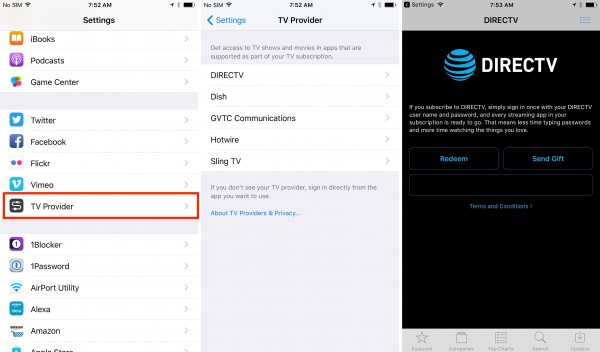
اپ Settings را باز کرده و به بخش TV Provider بروید. سرویس دهندهی خود را از میان لیست موجود انتخاب کرده و با اطلاعات مخصوص خود وارد شوید. در حال حاضر فقط پنج سرویس دهنده وجود دارد که از قابلیت SSO پشتیبانی میکند:
- Dish
- DirecTV
- GVTC Communications
- Hotwire
- Sling TV
پس از ورود علاوه بر این که میتوانید لیست اپلیکیشنهایی که با استفاده از SSO به آنها وارد شدهاید را ببینید (که البته فعلاً باید خالی باشد)، میتوانید اپلیکیشنهای دیگری که از SSO پشتیبانی میکنند را هم ببینید (باز هم این بخش فعلاً باید خالی باشد).
با انتشار رسمی این قابلیت و ارائهی اپلیکیشنهای بیشتری که از این ویژگی پشتیبانی کنند، لیست این اپها مطمئناً خیلی زیادتر خواهد شد.
منتظر بمانید تا با معرفی بهروز رسانی Apple TV برای پشتیبانی از SSO و اپلیکیشن جدید، شما را در جریان اخبار جدید بگذاریم. نظر خود را با گویا آی تی در این باره در میان گذاشته و این مطلب را روی شبکه های اجتماعی نشر دهید.
منبع: cnet