چگونه بر دمای CPU کامپیوتر خود نظارت و کنترل داشته باشیم؟

دو گروه کاربر وجود دارد که نگران دمای کامپیوتر خود هستند. کسانی که کار اورکلاک (Overclock) انجام می‌دهند و تقریباً همه‌ی کسانی که لپتاپ قوی دارند. با این حساب آیا تا به حال پیش آمده که بخواهید بدانید CPU کامپیوتر شما در چه دمایی کار می‌کند؟

برنامه‌های ویندوزی زیادی برای نظارت بر دمای کامپیوتر وجود دارند. با ما همراه باشید تا دو مورد از این برنامه‌ها را به شما معرفی کنیم.

حل مشکل گرمای cpu

کنترل سادهی دمای پردازنده: Core Temp

مهم‌ترین بخش کامپیوتر که باید دمای آن را اندازه‌گیری کنید پردازنده یا CPU است. Core Temp یک برنامه‌ی ساده و سبک است که در بخش System Tray قرار می‌گیرد و بدون ایجاد اخلال در بخش‌های دیگر دمای CPU را کنترل می‌کند. این برنامه گزینه‌های مختلفی دارد که به سلیقه‌ی خود می‌توانید آن را شخصی سازی کنید، و حتی با استفاده از برنامه‌هایی مثل Rainmeter آن را سفارشی نمایید.

Core Temp را از سایت رسمی آن دانلود کرده و بر روی کامپیوتر خود نصب کنید. در هنگام نصب حتماً تیک نصب بسته‌های شخص ثالث را بردارید! این گزینه به طور پیشفرض برای من انتخاب نشده بود، اما بعضی کاربران اشاره کردند که این گزینه به صورت پیشفرض برای آن‌ها انتخاب شده بود.

 Core Temp

زمانی که برنامه را اجرا می‌کنید، آیکن یا آیکن‌های آن در بخش System Tray ظاهر شده و دمای CPU شما را نشان می‌دهد. اگر پردازنده‌ی شما (مثل اکثر پردازنده‌های جدید) چند هسته دارد، برای هر هسته‌ی آیکن جداگانه‌ای ظاهر خواهد شد.

کنترل گرمای cpu

برای نمایش یا مخفی کردن پنجره‌ی اصلی بر روی آیکن‌ها کلیک راست کنید. در این پنجره اطلاعاتی درباره‌ی پردازنده‌ی شما مثل مدل، سرعت و دمای هر هسته‌ی آن نشان داده خواهد شد.

کنترل گرمای پردازنده سیستم

به مقدار کادر TJ. Max توجه کنید، این عدد حداکثر دمای مجازی است که توسط تولید کننده‌ی پردازنده‌تان مشخص شده است. اگر دمای CPU شما به این دما نزدیک شود، گفته می‌شود که پردازنده‌ی شما دچار Overheat یا گرمای بیش از حد شده است. (معمولاً بهتر است دمای پردازنده‌ی خود را ۱۰ تا ۲۰ درجه پایین‌تر از این مقدار نگه دارید، اگر دما از این بالاتر باشد یعنی یک جای کار می‌لنگد مگر این که پردازنده‌ی خود را اورکلاک کرده باشید.)

Core Temp باید بتواند در اکثر پردازنده‌های جدید مقدار Tj. Max را به دست آورد، اما بهتر است خودتان هم به طور مجزا اطلاعات CPU خود را بررسی کرده و کاملاً از آن مطمئن شوید. اگرچه تفاوت این مقدار در پردازنده‌های متفاوت کم می‌باشد، ولی در اختیار داشتن این عدد خیلی مهم است، چون با داشتن آن می‌توانید پردازنده‌ی خود را در دمای مناسب نگه دارید.

برای پیکربندی برخی از دیگر ویژگی‌های کاربردی Core Temp به مسیر Options > Settings بروید. چند مورد از این تنظیمات را در ادامه می‌آوریم:

  • General > Start Core Temp with Windows: با روشن کردن این گزینه بدون این که نیاز باشد تا هر دفعه برای کنترل دما برنامه را اجرا کنید، خود نرم افزار با راه‌اندازی ویندوز فعال خواهد شد. با این حال اگر فقط گاهاً به این برنامه نیاز دارید بهتر است این گزینه را خاموش کنید.
  • Display > Start Core Temp minimized: اگر گزینه‌ی Start Core Temp with Windows را فعال کرده باشید، شاید بخواهید این ویژگی را هم فعال کنید تا برنامه به طور خودکار به حالت کمینه (Minimize) درآید.
  • Display > Hide Taskbar Button: اگر می‌خواهید این برنامه همیشه فعال باشد، بهتر است این گزینه را فعال کنید تا فضای کمتری از نوار وظیفه‌ی شما اشغال شود.
  • Notification Area > Notification Area Icons: این گزینه به شما اجازه می‌دهد تا چگونگی نمایش این برنامه در بخش نوتیفیکیشن (یا به عبارت مشهورتر System Tray) را مشخص کنید. می‌توانید تعیین کنید که فقط آیکن اپلیکیشن نمایش داده شود یا دمای پردازنده هم وجود داشته باشد. پیشنهاد می‌کنیم گزینه‌ی highest temperature را (به جای all cores که همه‌ی هسته‌ها را نشان می‌دهد) انتخاب کنید. علاوه بر این‌ها می‌توانید فونت و رنگ را هم انتخاب نمایید.

تنظیمات کنترل دمای سی پی یو

اگر آیکن برنامه فقط به صورت نوتیفیکیشن نمایش می‌یابد و می‌خواهید آن را در همه حال داشته باشید، کافی است آن را کشیده و بر روی نوار وظیفه رها کنید.

علت یابی گرمای لپ تاپ

اگر خواستید دما را در ناحیه‌ی نوتیفیکیشن به نمایش درآورید، شاید بهتر باشد تا Temperature Polling Interval را از زبانه‌ی General تنظیمات نرم افزار تغییر دهید. این گزینه به طور پیشفرض ۱۰۰۰ میلی ثانیه می‌باشد، ولی اگر تغییر مکرر اعداد شما را اذیت می‌کند، می‌توانید آن را بیشتر کنید. به یاد داشته باشید که هر چه آن را بالاتر ببرید، اگر پردازنده‌ی شما داغ شده باشد، زمان بیشتری طول می‌کشد تا شما متوجه این دمای بالا بشوید.

Core Temp گزینه‌های دیگری هم دارد، مثلاً اگر به بخش Options > Overheat Protection بروید می‌توانید کامپیوتر را طوری تنظیم کنید تا با رسیدن به حداکثر دمای ایمن به شما هشدار بدهد.

کنترل پیشرفتهی کل سیستم: HWMonitor

دمای CPU عموماً مهم‌ترین دمایی است که باید بر آن نظارت داشته باشید. اما اگر می‌خواهید دمای کل سیستم از جمله مادربرد، CPU، گرافیک و هارد درایو را ببینید، HWMonitor در این زمینه امکانات بیشتری به شما می‌دهد.

آخرین نسخه‌ی این نرم افزار را از وبسایت رسمی آن دانلود کنید. ما پیشنهاد می‌کنیم نسخه‌ی ZIP را بگیرید چون نیازی به نصب ندارد، اما انتخاب با شماست. آن را اجرا کنید تا بتوانید جدول دماها، سرعت فن و چیزهای دیگر را ببینید.

تنظیمات CPU

برای فهمیدن دمای پردازنده به بخش CPU بروید -برای مثال پردازنده‌ی من که Intel Core i7 4930K است- و به لیست دماهای Core # نگاه کنید.

(به یاد داشته باشید که Core Temperature با CPU Temp که در بخش مادربرد برخی از کامپیوترها وجود دارد فرق می‌کند. مردم عموماً می‌خواهند دمای هسته را بدانند. )

CPU

راحت باشید و دمای بخش‌های دیگر سیستم را هم ببینید. امکانات دیگری در این برنامه وجود ندارد، ولی استفاده از آن به هر حال مفید است.

نکتهای دربارهی دمای پردازندههای AMD

نظارت بر دمای پردازنده‌های AMD مدت‌هاست که معمای علاقه‌مندان به کامپیوتر بوده است. برخلاف اکثر پردازنده‌های اینتل، دستگاه‌های AMD دو دما را نشان می‌دهند: CPU Temperature و Core Temperature.

CPU Temperature دمای واقعی به دست آمده از سنسورهای درون سوکت CPU است. در طرف دیگر Core Temperature، اصلاً یک دمای واقعی نیست. این گزینه یک اندازه‌گیری قراردادی بر حسب درجه سلسیوس است که طراحی شده تا تقلیدی از سنسور دما باشد.

بخش BIOS سیستم هم اغلب دمای CPU را نشان می‌دهد که احتمالاً با دمای برنامه‌هایی مثل Core Temp که دمای Core Temperature را نشان می‌دهد فرق می‌کند. بعضی برنامه‌ها مثل HWMonitor هر دو دما را نشان می‌دهد.

CPU Temperature در سطوح پایین دقیق‌تر است، اما در سطوح بالا چنین نیست. Core Temperature در هنگام داغ شدن پردازنده دقیق‌تر است و همین موقع است که میزان دما واقعاً اهمیت دارد. پس تقریباً در همه‌ی موارد باید به Core Temperature توجه داشته باشید. اگر سیستم شما در حالت idle است، این برنامه دماهای غیرقابل باوری (مثل ۱۵ درجه سلسیوس) نشان می‌دهد، اما هنگامی که قطعه‌ها گرم شدند، برنامه به طور دقیق‌تر و کاربردی‌تری مقادیر را نشان می‌دهد.

اگر دما را نداشتیم (یا این دما خیلی غلط به نظر میرسد) چه کار کنیم؟

در برخی مواقع شاید یکی از برنامه‌های بالا درست کار نکند. یا با یک برنامه‌ی کنترل دمای دیگر تطابقی نداشته باشد، یا دما خیلی پایین باشد یا اصلاً دمایی وجود نداشته باشد.

این اتفاقات به دلایل زیادی می‌افتد، اما چند کار می‌توانید بکنید:

  • آیا در حال مشاهده‌ی سنسورهای صحیح هستید؟ اگر در دو برنامه تطابقی وجود ندارد، احتمالاً -و به خصوص در دستگاه‌های AMD- یک برنامه در حال گزارش Core Temperature و دیگری در حال گزارش از CPU Temperature است. مطمئن شوید که سنسورهای یکسان را در نظر گرفته باشید. همان طور که بالاتر گفتیم، شما باید Core Temperature را با هم مقایسه کنید.
  • حتماً برنامه‌های خود را به‌روز رسانی کنید. برای مثال اگر از نسخه‌ی قدیمی Core Temp استفاده می‌کنید، شاید از پردازنده‌ی شما پشتیبانی نکند، یا نتواند دمای دقیقی به دست آورد (اصلاً اگر بتواند دمایی به دست آورد). آخرین نسخه را دانلود کنید تا ببینید مشکل برطرف می‌شود یا نه. اگر پردازنده‌ی شما خیلی جدید است هم شاید بهتر باشد کمی صبر کنید و منتظر یک به‌روز رسانی جدید باشید.
  • سن کامپیوتر شما چقدر است؟ اگر بیش از چند سال است، احتمالاً توسط برنامه‌هایی مثل Core Temp پشتیبانی نمی‌شود.

ما می‌توانیم یک کتاب در مورد کنترل دمای CPU بنویسیم، ولی تا همین جای کار برای کسب اطلاعات عمومی از وضعیت حرارتی CPU کافی است.

کنترل دما مفید، و چیزی است که همه باید گاهاً آن را بررسی کنند. اما اگر کامپیوترتان مرتباً داغ می‌کند، احتمالاً یک دلیل مهم‌تر وجود دارد که باید آن را پیدا کنید. Task Manager را باز کرده و ببینید کدام پردازش بیشترین استفاده را از CPU دارد، آن را متوقف کنید (یا ببینید که چرا چنین مصرفی بالایی دارد). مطمئن شوید که دریچه‌های تهویه‌ی سیستم، خصوصاً اگر یک لپتاپ دارید مسدود نشده باشد. دریچه‌ها را تمیز کنید و نگذارید گرد و خاک آن جا جمع شود. هر چه یک کامپیوتر قدیمی‌تر و کثیف‌تر شود، فن آن سخت‌تر کار خواهد کرد تا دمای سیستم را تعدیل کند.

به همین راحتی با استفاده از نرم افزار و البته نظارت دقیق می توان عملکرد گرمایی CPU را تحت نظر داشت و جلوی سوختن ناگهانی آن را گرفت. در صورتی که با چنین مشکلی تا کنون روبرو بوده اید می توانید از این فرصت استفاده کنید و تجربه خود را در اختیار کاربران گویا آی تی قرار دهید. علاوه بر این می توانید برای افزایش امنیت لپ تاپ های دوستانتان، این مطلب را برای آنان ارسال کنید یا اینکه در شبکه های اجتماعی آن را نشر دهید.

منبع: howtogeek

چگونه بر دمای CPU کامپیوتر خود نظارت و کنترل داشته باشیم؟

دو گروه کاربر وجود دارد که نگران دمای کامپیوتر خود هستند. کسانی که کار اورکلاک (Overclock) انجام می‌دهند و تقریباً همه‌ی کسانی که لپتاپ قوی دارند. با این حساب آیا تا به حال پیش آمده که بخواهید بدانید CPU کامپیوتر شما در چه دمایی کار می‌کند؟

برنامه‌های ویندوزی زیادی برای نظارت بر دمای کامپیوتر وجود دارند. با ما همراه باشید تا دو مورد از این برنامه‌ها را به شما معرفی کنیم.

حل مشکل گرمای cpu

کنترل سادهی دمای پردازنده: Core Temp

مهم‌ترین بخش کامپیوتر که باید دمای آن را اندازه‌گیری کنید پردازنده یا CPU است. Core Temp یک برنامه‌ی ساده و سبک است که در بخش System Tray قرار می‌گیرد و بدون ایجاد اخلال در بخش‌های دیگر دمای CPU را کنترل می‌کند. این برنامه گزینه‌های مختلفی دارد که به سلیقه‌ی خود می‌توانید آن را شخصی سازی کنید، و حتی با استفاده از برنامه‌هایی مثل Rainmeter آن را سفارشی نمایید.

Core Temp را از سایت رسمی آن دانلود کرده و بر روی کامپیوتر خود نصب کنید. در هنگام نصب حتماً تیک نصب بسته‌های شخص ثالث را بردارید! این گزینه به طور پیشفرض برای من انتخاب نشده بود، اما بعضی کاربران اشاره کردند که این گزینه به صورت پیشفرض برای آن‌ها انتخاب شده بود.

 Core Temp

زمانی که برنامه را اجرا می‌کنید، آیکن یا آیکن‌های آن در بخش System Tray ظاهر شده و دمای CPU شما را نشان می‌دهد. اگر پردازنده‌ی شما (مثل اکثر پردازنده‌های جدید) چند هسته دارد، برای هر هسته‌ی آیکن جداگانه‌ای ظاهر خواهد شد.

کنترل گرمای cpu

برای نمایش یا مخفی کردن پنجره‌ی اصلی بر روی آیکن‌ها کلیک راست کنید. در این پنجره اطلاعاتی درباره‌ی پردازنده‌ی شما مثل مدل، سرعت و دمای هر هسته‌ی آن نشان داده خواهد شد.

کنترل گرمای پردازنده سیستم

به مقدار کادر TJ. Max توجه کنید، این عدد حداکثر دمای مجازی است که توسط تولید کننده‌ی پردازنده‌تان مشخص شده است. اگر دمای CPU شما به این دما نزدیک شود، گفته می‌شود که پردازنده‌ی شما دچار Overheat یا گرمای بیش از حد شده است. (معمولاً بهتر است دمای پردازنده‌ی خود را ۱۰ تا ۲۰ درجه پایین‌تر از این مقدار نگه دارید، اگر دما از این بالاتر باشد یعنی یک جای کار می‌لنگد مگر این که پردازنده‌ی خود را اورکلاک کرده باشید.)

Core Temp باید بتواند در اکثر پردازنده‌های جدید مقدار Tj. Max را به دست آورد، اما بهتر است خودتان هم به طور مجزا اطلاعات CPU خود را بررسی کرده و کاملاً از آن مطمئن شوید. اگرچه تفاوت این مقدار در پردازنده‌های متفاوت کم می‌باشد، ولی در اختیار داشتن این عدد خیلی مهم است، چون با داشتن آن می‌توانید پردازنده‌ی خود را در دمای مناسب نگه دارید.

برای پیکربندی برخی از دیگر ویژگی‌های کاربردی Core Temp به مسیر Options > Settings بروید. چند مورد از این تنظیمات را در ادامه می‌آوریم:

  • General > Start Core Temp with Windows: با روشن کردن این گزینه بدون این که نیاز باشد تا هر دفعه برای کنترل دما برنامه را اجرا کنید، خود نرم افزار با راه‌اندازی ویندوز فعال خواهد شد. با این حال اگر فقط گاهاً به این برنامه نیاز دارید بهتر است این گزینه را خاموش کنید.
  • Display > Start Core Temp minimized: اگر گزینه‌ی Start Core Temp with Windows را فعال کرده باشید، شاید بخواهید این ویژگی را هم فعال کنید تا برنامه به طور خودکار به حالت کمینه (Minimize) درآید.
  • Display > Hide Taskbar Button: اگر می‌خواهید این برنامه همیشه فعال باشد، بهتر است این گزینه را فعال کنید تا فضای کمتری از نوار وظیفه‌ی شما اشغال شود.
  • Notification Area > Notification Area Icons: این گزینه به شما اجازه می‌دهد تا چگونگی نمایش این برنامه در بخش نوتیفیکیشن (یا به عبارت مشهورتر System Tray) را مشخص کنید. می‌توانید تعیین کنید که فقط آیکن اپلیکیشن نمایش داده شود یا دمای پردازنده هم وجود داشته باشد. پیشنهاد می‌کنیم گزینه‌ی highest temperature را (به جای all cores که همه‌ی هسته‌ها را نشان می‌دهد) انتخاب کنید. علاوه بر این‌ها می‌توانید فونت و رنگ را هم انتخاب نمایید.

تنظیمات کنترل دمای سی پی یو

اگر آیکن برنامه فقط به صورت نوتیفیکیشن نمایش می‌یابد و می‌خواهید آن را در همه حال داشته باشید، کافی است آن را کشیده و بر روی نوار وظیفه رها کنید.

علت یابی گرمای لپ تاپ

اگر خواستید دما را در ناحیه‌ی نوتیفیکیشن به نمایش درآورید، شاید بهتر باشد تا Temperature Polling Interval را از زبانه‌ی General تنظیمات نرم افزار تغییر دهید. این گزینه به طور پیشفرض ۱۰۰۰ میلی ثانیه می‌باشد، ولی اگر تغییر مکرر اعداد شما را اذیت می‌کند، می‌توانید آن را بیشتر کنید. به یاد داشته باشید که هر چه آن را بالاتر ببرید، اگر پردازنده‌ی شما داغ شده باشد، زمان بیشتری طول می‌کشد تا شما متوجه این دمای بالا بشوید.

Core Temp گزینه‌های دیگری هم دارد، مثلاً اگر به بخش Options > Overheat Protection بروید می‌توانید کامپیوتر را طوری تنظیم کنید تا با رسیدن به حداکثر دمای ایمن به شما هشدار بدهد.

کنترل پیشرفتهی کل سیستم: HWMonitor

دمای CPU عموماً مهم‌ترین دمایی است که باید بر آن نظارت داشته باشید. اما اگر می‌خواهید دمای کل سیستم از جمله مادربرد، CPU، گرافیک و هارد درایو را ببینید، HWMonitor در این زمینه امکانات بیشتری به شما می‌دهد.

آخرین نسخه‌ی این نرم افزار را از وبسایت رسمی آن دانلود کنید. ما پیشنهاد می‌کنیم نسخه‌ی ZIP را بگیرید چون نیازی به نصب ندارد، اما انتخاب با شماست. آن را اجرا کنید تا بتوانید جدول دماها، سرعت فن و چیزهای دیگر را ببینید.

تنظیمات CPU

برای فهمیدن دمای پردازنده به بخش CPU بروید -برای مثال پردازنده‌ی من که Intel Core i7 4930K است- و به لیست دماهای Core # نگاه کنید.

(به یاد داشته باشید که Core Temperature با CPU Temp که در بخش مادربرد برخی از کامپیوترها وجود دارد فرق می‌کند. مردم عموماً می‌خواهند دمای هسته را بدانند. )

CPU

راحت باشید و دمای بخش‌های دیگر سیستم را هم ببینید. امکانات دیگری در این برنامه وجود ندارد، ولی استفاده از آن به هر حال مفید است.

نکتهای دربارهی دمای پردازندههای AMD

نظارت بر دمای پردازنده‌های AMD مدت‌هاست که معمای علاقه‌مندان به کامپیوتر بوده است. برخلاف اکثر پردازنده‌های اینتل، دستگاه‌های AMD دو دما را نشان می‌دهند: CPU Temperature و Core Temperature.

CPU Temperature دمای واقعی به دست آمده از سنسورهای درون سوکت CPU است. در طرف دیگر Core Temperature، اصلاً یک دمای واقعی نیست. این گزینه یک اندازه‌گیری قراردادی بر حسب درجه سلسیوس است که طراحی شده تا تقلیدی از سنسور دما باشد.

بخش BIOS سیستم هم اغلب دمای CPU را نشان می‌دهد که احتمالاً با دمای برنامه‌هایی مثل Core Temp که دمای Core Temperature را نشان می‌دهد فرق می‌کند. بعضی برنامه‌ها مثل HWMonitor هر دو دما را نشان می‌دهد.

CPU Temperature در سطوح پایین دقیق‌تر است، اما در سطوح بالا چنین نیست. Core Temperature در هنگام داغ شدن پردازنده دقیق‌تر است و همین موقع است که میزان دما واقعاً اهمیت دارد. پس تقریباً در همه‌ی موارد باید به Core Temperature توجه داشته باشید. اگر سیستم شما در حالت idle است، این برنامه دماهای غیرقابل باوری (مثل ۱۵ درجه سلسیوس) نشان می‌دهد، اما هنگامی که قطعه‌ها گرم شدند، برنامه به طور دقیق‌تر و کاربردی‌تری مقادیر را نشان می‌دهد.

اگر دما را نداشتیم (یا این دما خیلی غلط به نظر میرسد) چه کار کنیم؟

در برخی مواقع شاید یکی از برنامه‌های بالا درست کار نکند. یا با یک برنامه‌ی کنترل دمای دیگر تطابقی نداشته باشد، یا دما خیلی پایین باشد یا اصلاً دمایی وجود نداشته باشد.

این اتفاقات به دلایل زیادی می‌افتد، اما چند کار می‌توانید بکنید:

  • آیا در حال مشاهده‌ی سنسورهای صحیح هستید؟ اگر در دو برنامه تطابقی وجود ندارد، احتمالاً -و به خصوص در دستگاه‌های AMD- یک برنامه در حال گزارش Core Temperature و دیگری در حال گزارش از CPU Temperature است. مطمئن شوید که سنسورهای یکسان را در نظر گرفته باشید. همان طور که بالاتر گفتیم، شما باید Core Temperature را با هم مقایسه کنید.
  • حتماً برنامه‌های خود را به‌روز رسانی کنید. برای مثال اگر از نسخه‌ی قدیمی Core Temp استفاده می‌کنید، شاید از پردازنده‌ی شما پشتیبانی نکند، یا نتواند دمای دقیقی به دست آورد (اصلاً اگر بتواند دمایی به دست آورد). آخرین نسخه را دانلود کنید تا ببینید مشکل برطرف می‌شود یا نه. اگر پردازنده‌ی شما خیلی جدید است هم شاید بهتر باشد کمی صبر کنید و منتظر یک به‌روز رسانی جدید باشید.
  • سن کامپیوتر شما چقدر است؟ اگر بیش از چند سال است، احتمالاً توسط برنامه‌هایی مثل Core Temp پشتیبانی نمی‌شود.

ما می‌توانیم یک کتاب در مورد کنترل دمای CPU بنویسیم، ولی تا همین جای کار برای کسب اطلاعات عمومی از وضعیت حرارتی CPU کافی است.

کنترل دما مفید، و چیزی است که همه باید گاهاً آن را بررسی کنند. اما اگر کامپیوترتان مرتباً داغ می‌کند، احتمالاً یک دلیل مهم‌تر وجود دارد که باید آن را پیدا کنید. Task Manager را باز کرده و ببینید کدام پردازش بیشترین استفاده را از CPU دارد، آن را متوقف کنید (یا ببینید که چرا چنین مصرفی بالایی دارد). مطمئن شوید که دریچه‌های تهویه‌ی سیستم، خصوصاً اگر یک لپتاپ دارید مسدود نشده باشد. دریچه‌ها را تمیز کنید و نگذارید گرد و خاک آن جا جمع شود. هر چه یک کامپیوتر قدیمی‌تر و کثیف‌تر شود، فن آن سخت‌تر کار خواهد کرد تا دمای سیستم را تعدیل کند.

به همین راحتی با استفاده از نرم افزار و البته نظارت دقیق می توان عملکرد گرمایی CPU را تحت نظر داشت و جلوی سوختن ناگهانی آن را گرفت. در صورتی که با چنین مشکلی تا کنون روبرو بوده اید می توانید از این فرصت استفاده کنید و تجربه خود را در اختیار کاربران گویا آی تی قرار دهید. علاوه بر این می توانید برای افزایش امنیت لپ تاپ های دوستانتان، این مطلب را برای آنان ارسال کنید یا اینکه در شبکه های اجتماعی آن را نشر دهید.

منبع: howtogeek

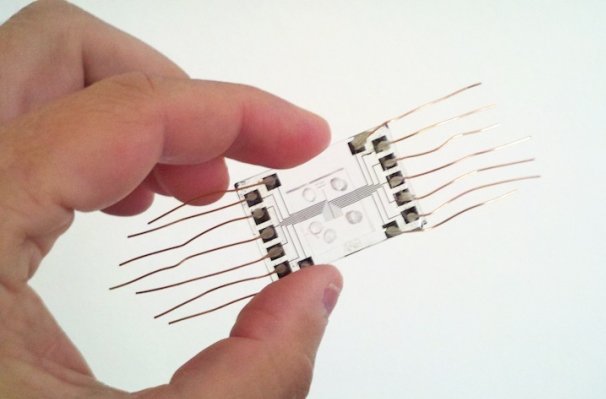
نسل جدید تراشه‌ها می بینند، فکر و عمل می‌کنند

شرکت تراشه سازی اینتل به دنبال ساخت تراشه های جدیدی است که قابلیت های بسیار بیشتری از پردازش صرف داده ها دارند.
 
 
نسل اول این تراشه ها Atom E۳۹۰۰ هستند که علاوه بر قابلیت کنترل و نظارت محیط اطراف، زمان بندی عملکردی بهتری دارند.
 
از این تراشه ها می توان در دستگاه های کنترل و نظارت، ساخت و تولید و ... استفاده کرد. اینتل هم اکنون در تلاش برای طراحی و تولید نمونه پیشرفته تر این تراشه به نام A۳۹۰۰ است.
 
با نصب تراشه جدید در ماشین های گوناگون دقت و درک آنها از وظایف محوله بالاتر می رود. به عنوان نمونه این تراشه ها به ساخت محصولاتی کمک می کند که قادر به درک عدم مونتاژ مناسب یک کالا در خط تولید و ارائه هشدار به انسان ها برای کنار گذاشتن بخش های معیوب هستند.
 
نصب این تراشه ها در دوربین های نصب شده در یک خودرو به کنترل رفتار راننده و هشدار به وی در شرایط خطرناک منجر می شود. همچنین اگر راننده متوجه حضور عابر پیاده در برابر خودرو نشود با استفاده از چنین تراشه هایی می توان هشدار لازم را به دیگر بخش های خودرو منتقل و آن را متوقف کرد.
 
توان پردازش و محاسبه E۳۹۰۰ تا ۱.۷ برابر بیشتر از نمونه های قبلی است. E۳۹۰۰ حافظه ای سریع تر و پهنای باند بیشتری دارد و از نظر گرافیکی هم قدرتمندتر است. عملکرد گرافیکی این تراشه ۲.۹ برابر بیشتر از نسل قبلی است و می تواند تصاویر فوق دقیق را تا سه برابر سریع تر پردازش کرده و به نمایش درآورد.
 
به عنوان مثال، E۳۹۰۰ قادر به دریافت ویدئوهایی با دقت ۱۰۸۰p از ۱۵ دوربین و نمایش همزمان آنها با سرعت ۳۰ فریم در ثانیه از طریق یک نمایشگر بزرگ است. این قدرت پردازش تا به حال بی سابقه بوده است. اینتل می گوید در مورد زمان عرضه و قیمت نهایی این پردازنده ها در آینده اطلاع رسانی می کند.

سه‌گانه تماشایی تصویر

کیفیت تصویر، مهم‌ترین اولویت برای هر خریدار تلویزیون است. این موضوع آنقدر اهمیت دارد که حتی قیمت را به رده دوم اولویت‌ها می‌فرستد. در این زمینه معمولا مردم به تعداد پیکسل‌های تلویزیون‌ها توجه می‌کنند، اما امروزه شاخص‌های دیگری نیز برای افزایش کیفیت تصویر، باید مورد توجه قرار گیرند.
 
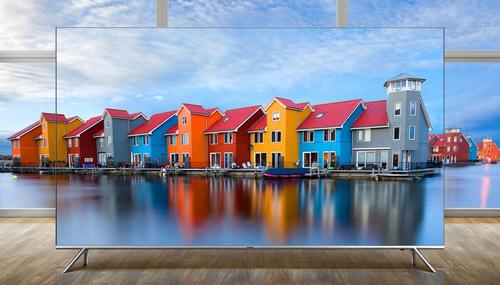
سامسونگ در تلویزیون‌های SUHD 2016 خود برای افزایش کیفیت تصویر، هشت میلیون پیکسل صفحه نمایش را با سه فناوری ذرات کوانتومی (Quantum Dot) با سیستم تولید رنگ ۱۰ بیتی، دامنه دینامیکی بالا (HDR) و پنل فوق مشکی (Ultra Black Panel) همراه کرده است تا به سطح بالایی از کیفیت دست یابد.
 
SAMSUNG SUHD 2016.jpg
تولید رنگ در تلویزیون‌های SUHD به لطف ذرات بسیار ریز کوانتوم دات اتفاق می‌افتد، البته این تنها ویژگی ذرات کوانتوم دات نیست و این لایه کارهای بیشتری نیز انجام می‌دهد. یکی از این کارها ایجاد درخشندگی بیشتر است، برخلاف سایر تلویزیون‌های موجود در بازار، خبری از فسفر زرد در SUHDهای سامسونگ نیست و این تلویزیون‌ها برای ایجاد درخشندگی از همان ذرات ریز کوانتوم دات استفاده می‌کنند.
 
 سیستم ۱۰ بیتی در کنار ذرات کوانتومی ترکیب برنده را به وجود می‌آورد. هرکدام از سه رنگ اصلی قرمز، سبز و آبی می‌توانند ۱۰۲۴ رنگ دیگر تولید کنند که با یک حساب ساده به این نتیجه می‌رسیم که SUHDهای سال ۲۰۱۶ سامسونگ بیش از یک میلیارد رنگ تولید می‌کنند. این سمفونی رنگی میلیاردی در کنار میزان روشنایی و درخشندگی ۲.۵ برابری تصویر به نسبت سایر تلویزیون‌ها باعث می‌شود به جای دیدن تصاویر در آنها زندگی و لحظه‌ها را بیش از هر زمان دیگری حس کنید. 
 
در حال حاضر فناوری‌هایی مشابه کوانتوم دات در بازار وجود دارد که ویژگی‌های شبیه به آن دارند، البته با این تفاوت که تمام فناوری‌های دیگر موجود در بازار برای محیط زیست خطرناک هستند و به آن آسیب می‌رسانند چرا که در آن‌ها از ماده سمی کادمیوم استفاده شده که هم برای طبیعت و هم برای انسان خطرناک است. محققان سامسونگ در کوانتوم دات از ترکیب خاص و منحصر‌به‌فردی استفاده کرده‌اند که عاری از هرگونه ماده سمی کادمیوم است. این ترکیب خاص هیچ‌گونه خطری برای طبیعت و کاربران ندارد. 
 
SAMSUNG SUHD 2016-2.jpg
تفکیک رنگ‌های مشابه در تلویزیون‌های SUHD سال ۲۰۱۶ سامسونگ بیش از هر زمان دیگری دقیق شده. این تفکیک دقیق به خاطر استفاده از فناوری دامنه دینامیکی بالا (HDR) در این تلویزیون‌هاست. روشنایی صفحه نمایش در صنعت تلویزیون‌ها با واحد nit سنجیده می‌شود، در تلویزیون‌های SUHD سامسونگ به لطف فناوری HDR این عدد به بیشترین میزان خود یعنی ۱۰۰۰ نیت رسیده. این فناوری تفکیک بهتر رنگ‌های تیره را در نواحی تاریک و رنگ‌های روشن را در نواحی پرنور سبب می‌شود. فناوری HDR با الگو برداری از میزان روشنایی که چشم انسان قادر به دیدن آن است وارد دنیای تلویزیون‌های سامسونگ شده تا تفکیک‌پذیری رنگ‌ها و تصاویر باکیفیت بیش از هر زمان دیگری چشمان شما را نوازش کنند.
 
ضمانت تصاویر باکیفیت برعهده فناوری‌های ذرات کوانتومی و دامنه دینامیکی بالاست و افزایش کاربردپذیری و تجربه بصری بهتر برای کاربر در اثر استفاده از فناوری پنل فوق مشکی به وجود می‌آید. سامسونگ با الهام گرفتن از الگوی چشم پروانه، پنلی فوق مشکی طراحی کرده که نور با برخورد به آن به‌جای منعکس شدن در چشم کاربر، توسط پنل جذب یا منحرف می‌شود و کاربر هیچ‌گونه مشکلی با نورهای محیطی در هنگام دیدن تلویزیون نخواهد داشت. به این ترتیب نه‌تنها تصاویر با رنگ‌های زنده‌تر و باکیفیت‌تری می‌بینید، بلکه هنگام تماشای تلویزیون در خانه دیگر نیازی به تاریک کردن محیط نیست چرا که نور محیطی هیچ‌گونه خللی در حظ بصری شما وارد نمی‌کند.

سفر به سرزمین های شمالی با مجموعه Cerberus Arctic ایسوس

شرکت ایسوس به عنوان یکی از پیشگامان حوزه تجهیزات سخت افزار کامپیوتری، مجموعه ای جدید از سری تجهیزات گیمینگ Cerberus را معرفی کرد. این سری جدید که با رنگ سفید عرضه می شود، از لحاظ سخت افزاری مشابه و بهینه شده سری مشکی رنگ و رایج Cerberus است که در ادامه به شرح آنها خواهیم پرداخت:
 
CERBERUS (3).jpg
کیبورد Cerberus Arctic
این کیبورد مخصوص بازی با طراحی ارگونومیک، ضد آب و با نورپردازی زیبا، دارای 12 کلید مجزا جهت ذخیره کلیدهای ماکرو است. همچنین پوشش زیرین آن نیز از لغزش روی میز جلوگیری می کند و کار را برای گیمرها آسان تر می کند. برای سطح تماس دکمه ها هم مانند سری قبل از پلیت SECC استفاده شده است تا دوام بالای آنها تضمین شود. همچنین دو پروفایل متفاوت و قابل برنامه ریزی نیز وجود دارد که برای برنامه ریزی کارایی و کاربرد دکمه ها، دیگر نیازی به نصب نرم افزار جانبی نیست.
 
CERBERUS (1).jpg
ماوس Cerberus Arctic
طراحی سازگار با هر دو دست از ویژگی های اصلی این ماوس است. دقت 2500 dpi آن با قابلیت انتخاب و شخصی سازی 4 سطح مختلف از دقت، به سادگی می تواند جوابگوی نیاز گیمرها باشد. همچنین با تقویت کلیدهای ماوس، دوام آن تا 20 میلیون کلیک برای هر دکمه بهینه شده است.
 
CERBERUS (5).jpg
ماوس پد Cerberus Arctic
این ماوس پد نیز از مواد پارچه ای درشت بافت تولید شده و با دوردوزی محکم، کفی مخصوص ضد لغزش و طرحی کاملا متفاوت از گذشته عرضه شده تا با سایر قطعات و نمای ظاهری سیستم شما تطبیق یابد.
 
CERBERUS (7).jpg
هدست Cerberus Arctic
این هدست نیز با رنگ جذاب و سفید رنگ خود توسط درایورهای نئودیمیومی 60 میلیمتری، صدایی رسا و شفاف را برای شما در هر پلتفرمی بوجود می آورد. میکروفن دوگانه آن نیز به سادگی قابل شخصی سازی و جدا شدن است. شما می توانید در هنگام استفاده از دستگاه های هوشمند، میکروفن اصلی را جدا کرده و از میکروفن میان سیم آن به منظور ارتباط صوتی استفاده کنید.کاپ هدست Cerberus Arctic نیز کل گوش را پوشش می دهد و ایسوس از چرم فراوری شده در ساخت آن استفاده کرده تا گردش هوا در هنگام استفاده طولانی مدت، به آسانی انجام گیرد و کاربر احساس راحتی کند.
 
CERBERUS (2).jpg

تراشه‌ اسنپدراگون ۸۳۰ را احتمالا TSMC تولید می‌کند

به نظر می‌رسد کوالکام، تولید انبوه تراشه‌های اسنپدراگون 830 را بر عهده‌ی شرکت TSMC گذاشته است.
 
کوالکام نامی است که بیشتر آن را برای تولید پردازنده‌های اسنپدراگون می‌شناسیم. ظاهراً این کمپانی بزرگ آمریکایی تولید تراشه‌های جدیدش را به جای سامسونگ این بار بر عهد‌ه‌ی TSMC گذاشته است.
 
چندی پیش شایعاتی در خصوص تولید اسنپدراگون 830 توسط سامسونگ منتشر شد و از سوی دیگر سامسونگ از تولید تراشه‌های ۱۰ نانومتری برای اولین بار خبر داد و به نظر می‌رسید که قرار است این شایعات در نهایت به حقیقت بپیوندد. اما بر اساس گزارشی که روزنامه‌ی China Economy منتشر کرده است، برنامه‌ی تولید تراشه‌های جدید Qualcomm دچار تغییرات اساسی شده است.
 
در این گزارش آمده: منبعی که نخواست نامش فاش شود علت این تغییر برنامه را عدم تحویل به موقع تراشه‌های نمونه به تولیدکنندگان گوشی‌های هوشمند ذکر کرده است. این خبر از به تعویق افتادن تولید پردازنده‌ی جدید کوالکام حکایت دارد. طبق روال معمول تولیدکنندگان پردازنده، باید نمونه‌ای از محصولات جدید خود را برای سازندگان گوشی ارسال کنند تا آزمایشات و مراحل مختلفی پیش از تولید انبوه بر روی آنها انجام گیرد.
 
با توجه به اینکه کوالکام قرار است اوایل سال ۲۰۱۷ از پردازنده‌ی ۱۰ نانومتری اسنپدراگون ۸۳۰ پرده برداری کند، هر اتفاقی که باعث تاخیر در چرخه‌ی ساخت این چیپ شود زیان مالی سنگینی را در پی خواهد داشت بنابراین این شرکت به ناچار راهی جز سفارش این تراشه‌ها به کمپانی TSMC نخواهد داشت.
 
بر اساس اعلام رسمی TSMC، قرار است اواخر سال ۲۰۱۶ این شرکت اقدام به تولید تراشه‌های 10nm کند و مشخص نیست آیا این برنامه با آنچه که کوالکام در نظر دارد هماهنگ خواهد بود یا خیر.
 
با توجه به اینکه هنوز خبر رسمی در این خصوص منتشر نشده، اما با توجه به مشکلات اخیر سامسونگ و تغییر در برنامه‌های کلی این کمپانی ممکن است تولید چیپ‌های ۱۰ نانومتری به شکل انبوه بر عهد‌ه‌ی تی سی ام سی گذاشته شود.
 
انتظار می‌رود تولید‌کنندگانی همچون سونی، اوپو، اچ‌تی‌سی و ال‌جی که در گذشته نیز از پردازنده‌های خانواده‌ی ۸۰۰ اسنپدراگون استفاده کرده‌اند این‌بار نیز از مدل ۸۳۰ در پرچمدارهای آتی خود استفاده کنند.

این لپ تاپ نیاز علاقمندان به بازیهای ویدئویی را برآورده می‌کند

یک شرکت مرتبط به فناوری ارتباطات و اطلاعات از طراحی و عرضه لپ تاپ ویژه ای موسوم به Razer Blade Pro برای برطرف کردن نیازهای علاقمندان به بازی های ویدئویی خبر داده است.
این لپ تاپ ۱۷ اینچی توسط شرکت سازنده رایانه ای رومیزی در درون لپ تاپ شما لقب گرفته که اشاره ای به توان بالای پردازش آن است.
 
در لپ تاپ یاد شده از تراشه گرافیکی Nvidia GeForce GTX ۱۰۸۰ استفاده شده که باعث می شود توان پردازش آن از  Razer Blade چهارده اینچی که دارای پردازنده گرافیکی Nvidia GeForce GTX ۱۰۶۰ است، بیشتر شود.
 
ضخامت این لپ تاپ تنها ۲.۲ سانتیمتر است و وزن آن هم ۳.۵ کیلوگرم اعلام شده که با توجه به امکانات متنوع سخت افزاری که دارد قابل قبول است.
 
نمایشگر G-Sync IGZO و فوق دقیق ۴K این لپ تاپ با پشتیبانی از Razer Chroma عرضه شده است. این بدان معناست که کاربران می توانند صفحه کلید و trackpad  را بنا بر سلیقه خود از میان ۱۶ میلیون رنگ متنوع رنگ بندی کنند. ۳۲ گیگابایت رم DDR۴ با سرعت ۲۱۳۳ مگاهرتز و پردازنده چهار هسته ای Core i۷-۶۷۰۰HQ اینتل با سرعت ۳.۵ گیگاهرتز از جمله دیگر امکانات سخت افزاری این لپ تاپ است.
 
سیستم عامل این لپ تاپ ویندوز ۱۰ و ۶۴ بیتی است و سه نوع حافظه ۵۱۲گیگابایتی، یک ترابایتی و دو ترابایتی بر روی آن قابل نصب است.
 
صفحه کلید این لپ تاپ به گونه ای طراحی شده که با فشار کم دستورات را منتقل می کند و لذا برای اجرای انواع بازی های ویدئویی قابل استفاده است. قرار است این محصول با هدست های مختلف واقعیت مجازی مانند HTC Vive و Oculus Rift سازگاری داشته باشد تا اجرای بازی های سه بعدی از این طریق ممکن شود.
 
در لپ تاپ یاد شده سه فن خنک کننده نصب شده و اداپتور قدرتمند ۲۵۰ واتی هم انرژی آن را تامین می کند. سه پرت USB-Type-C و سه پرت یو اس بی ۳، پرت HDMI ۲.۰ و امکان نصب کارت حافظه از جمله دیگر ویژگی های لپ تاپ یاد شده است. قیمت نهایی این لپ تاپ اعلام نشده، اما بعید است زیر ۳۵۰۰ دلار باشد.

راهنمای انتقال تصاویر از دوربین به کامپیوتر به صورت وایرلس

اگر زیاد عکاسی می‌گیرید، می‌دانید که خارج کردن مدام کارت SD از دوربین، وصل کردن آن به کامپیوتر و انتقال فایل‌ها برای پیدا کردن عکسی که همین الان گرفتید کار اعصاب خورد کنی است. با گویا آی تی در ادامه‌ی مطلب همراه باشید تا روش انتقال بیسیم تصاویری که از دوربین به کامپیوتر را به شما آموزش دهیم.

چرا باید چنین کاری بکنم؟

اگر مخاطب هدف این مطلب باشید، در پاسخ به این سوال حتماً می‌گویید که «چرا نه؟ عالیه! دیگر لازم نیست کارت SD را به طور مداوم از دوربین دربیاورم و به کامپیوتر وصل کنم.» اما اگر احتمال این هم وجود دارد که شما مخاطب هدف این مطلب نباشید و از مزایای یک کارت SD بیسیم بی‌خبر باشید.

چند سال پیش بود که بالاخره با اضافه شدن یک چیپ وای فای ریز به کارت‌های SD توانستیم از صدمات ناشی از اصطکاک دائمی وارد و خارج کردن کارت‌های SD بکاهیم و از آن‌ها به صورت بیسیم استفاده کنیم. این سری به جز برچسب‌هایی که دارد، از نظر ظاهری هم با مدل‌های قدیمی متفاوت است.

اگر کارت SD استاندارد خود را با یک کارت حافظه‌ی Wi-Fi جایگزین کنید، می‌توانید از قابلیت‌هایی مثل امکان انتقال خودکار تصاویر به کامپیوتر، آپلود خودکار (یا با قابلیت انتخاب توسط شما) آن‌ها به یک سایت اشتراک گذاری تصویر یا شبکه‌های اجتماعی، و ارسال آن‌ها به دستگاه‌های موبایل نزدیک دوربین، مثلاً آیفون استفاده کنید.

how-to-wirelessly-transfer-photos-from-your-camera-to-your-computer


اما اولین و آن قابلیتی که اکثر مردم را جذب می‌کند، مشخصاً همانی است که در ابتدا گفتیم: انتقال بیسیم تصاویر به کامپیوتر. اگر زیاد عکس می‌گیرید و مجبورید آن‌ها را مدام به کامپیوتر خود منتقل کنید، عاشق ویژگی انتقال خودکار خواهید شد. ما این‌جا در HTG تصاویر خودمان را زیاد با خانواده‌هایمان در فیسبوک به اشتراک می‌گذاریم و مجبوریم روزانه بیش از ۶ بار کارت SD را از دوربین خارج و فایل‌ها را منتقل کنیم، بنابراین قطعاً عاشق کارت‌های وای فایی که این چرخه به بکشنند خواهیم شد.

اما معایب کارت‌های SD وای فای چیست؟ اول قیمت آن. یک کارت SD وای فای معمولاً ۳ تا ۴ برابر یک کارت SD معمولی اما با همان ظرفیت قیمت خواهد داشت. دوم، با توجه به این که کارت SD وای فای دار توان باتری دوربین شما را می‌دزدد تا چیپ وای فای خود را تغذیه کرده و با دستگاه‌های دیگر ارتباط برقرار کند، پس به دفعات بیشتری مجبور به شارژ کردن دوربین خود خواهید شد.

اگر می‌خواهید فایل‌های بزرگ خام را منتقل کنید، قطعاً (اگر در خانه هستید) باید دوربین خود را به شارژ بزنید یا یک باتری زاپاس به همراه داشته باشید تا فرآیند انتقال فایل کامل شده و همچنان بتوانید از دوربین خود استفاده کنید.

با این وجود هر نسل از کارت‌های مجهز به وای فای مدیریت مصرف خود را بهبود بخشیده‌اند و مدل‌های جدید در این زمینه عملکرد بسیار بهتری دارند. جز این که باید باتری خود را بیشتر شارژ کنید، ولی از نظر راحتی انتقال بیسیم تاثیر کلی آن بر عمر باتری ناچیز است.

به چه چیزی نیاز داریم؟

قبل از هر چیز باید ببینید که آیا اصلاً به یک کارت SD وای فای نیاز دارید. چون پشتیبانی از وای فای داخلی هنوز هم در بسیاری از دوربین‌ها وجود ندارد. اگر یک دوربین جدید دارید، حتما دوباره چک کنید تا به اشتباه متصور وجود چنین قابلیتی نباشید!

در ثانی، باید ببینید که آیا دوربین شما از کارت SD وای فای پشتیبانی می‌کند. معمولاً اگر دوربین شما از کارت‌های حافظه‌ی SDHC پشتیبانی کند، بدون مشکل از کارت‌های SD وای فای هم پشتیبانی خواهد کرد. ما در این مطلب از کارت حافظه‌ای با برند Eye-Fi استفاده می‌کنیم؛ شما هم با استفاده از ابزار بررسی Eye-Fi ببینید که آیا دوربین‌تان از این کارت‌های حافظه پشتیبانی می‌کند یا نه. این ابزار جزئیات فراوانی دارد و نه تنها به شما می‌گویند که دوربین‌تان به این قابلیت سازگار است یا نه، بلکه اشکالاتی که ممکن است به دلیل محدودیت‌های سخت افزاری یا فرم‌وری با برخی از مدل‌های خاص داشته باشید را هم به شما نشان می‌دهد.


how-to-wirelessly-transfer-photos-from-your-camera-to-your-computer


حتی اگر کارت SD برند دیگری دارید هم معمولاً می‌توانید از ابزار Eye-Fi برای بررسی سازگاری آن با دوربین خود استفاده کنید، چون پارامترهای کلی آن در برندهای مختلف یکسان است.

نکته: یک سری از کارت‌های SD وای فای که از سال‌های پیش موجود هستند با دوربین‌های ناسازگار با کارت‌های حافظه‌ی SDHC هم کار می‌کند، اما این مدل دیگر تولید نمی‌شود و اگر آن‌ها را می‌خواهید باید در فروشگاه‌های اجناس دست دوم به دنبالشان بگردید.

حالا پس از آن که قابلیت دوربین خود را بررسی کردید، زمان انتخاب کارت وای فای است. همان طور که قبلاً گفتیم ما از برند Eye-Fi استفاده می‌کنیم، ولی مدل‌های محبوب دیگری هم مبتنی بر همان فناوری Eye-Fi توسط Toshiba و Trascend تولید شده است. اگر به دنبال آن‌ها هستید مدل Toshiba FlashAir و Transcend Wi-Fi را بررسی کنید. اگرچه تولید کنندگان دیگر تجربه‌های کاربری بهتری داشته‌اند، اما با توجه به این که برند Eye-Fi اولین شرکتی بود که به این زمینه وارد شد، بهترین پشتیبانی سخت افزار و نرم افزار را در اختیار دارد.

در هنگام انتخاب کارت SD به جز میزان فضای ذخیره سازی به سرعت انتقال داده‌ی آن هم توجه کنید. برای کسب اطلاعات بیشتر در مورد کارت‌های SD مطلب چگونه یک کارت SD بخریم: سرعت، کلاس‌ها، اندازه‌ها و ظرفیت‌ها را ببینید.

راهاندازی کارت SD وای فای

در این راه‌اندازی دو بخش وجود دارد. فرآیند قالب بندی که در آن باید از شبکه‌ی وای فای محلی بر روی کارت SD وای فای چند فایل آزمایشی بریزیم تا مطمئن شویم که کارت حافظه قابل استفاده است، سپس تنظیمات کارت SD را با جزئیات بیشتری انجام دهیم.

آنلاین کردن کارت Wi-Fi

اگرچه می‌توانید Eye-Fi خود را طوری پیکربندی کنید تا بتواند تصاویر را به دستگاه iOS یا اندروید منتقل کند، اما فرآیند راه‌اندازی اولیه‌ی آن نیازمند یک کامپیوتر ویندوز یا مک است. کارت SD را درون کارت خوان وارد کنید و مستقیماً به ریشه‌ی آن بروید. هر چه برای شروع لازم دارید درون پوشه‌ی START HERE است.


how-to-wirelessly-transfer-photos-from-your-camera-to-your-computer


بر اساس سیستم عامل خود وارد زیر پوشه‌ی موردنظر شده و فایل نصب را اجرا کنید. پس از اتمام فرآیند جستجو و دانلود آپدیت‌های نرم افزاری، می‌توانید فایل نصب کامل که Eye-Fi Center نام دارد را اجرا نمایید.


how-to-wirelessly-transfer-photos-from-your-camera-to-your-computer


در حین نصب از شما خواسته می‌شود تا دسترسی نرم افزار را در فایروال ایجاد کرده و یک حساب کاربری Eye-Fi بسازید. حتی اگر تمایلی به استفاده از ابزارهای اشتراک گذاری Eye-Fi نداشته باشید هم برای کامل کردن فرآیند نصب باید یک حساب کاربری بسازید. پس از ساختن حساب کاربری منتظر کارت Eye-Fi خود بمانید تا در صورت لزوم به‌روز رسانی فرم‌ور را دریافت کند.


how-to-wirelessly-transfer-photos-from-your-camera-to-your-computer


اولین تصمیم مهمی که در فرآیند نصب می‌گیرید این است که می‌خواهید فایل‌ها به کامپیوتر یا موبایل خود منتقل شوند یا نه. با توجه به این که هدف ما دریافت فایل‌ها در کامپیوتر است تا بتوانیم آن‌ها را مرتب سازی، پردازش و آرشیو کنیم، گزینه‌ی My computer را انتخاب می‌کنیم.


how-to-wirelessly-transfer-photos-from-your-camera-to-your-computer


در گام بعدی SSID یا همان نام شبکه‌ی بیسیم خود را وارد کرده و رمز عبور آن را بزنید. کامپیوتر دریافت کننده و کارت Eye-Fi باید در یک شبکه‌ی مشترک باشند. مهم نیست کامپیوترتان توسط کابل شبکه به مودم وصل شده یا اتصال وای فای، همین که دو دستگاه در یک شبکه باشند کافی است.

علاوه بر این Eye-Fi از شما می‌پرسد که چه شبکه‌ی اجتماعی‌ای را برای به اشتراک گذاری تصاویر خود انتخاب می‌کنید، البته می‌توانید این کار را به بعد هم موکول کنید. ما توصیه می‌کنیم این انتخاب را بعداً انجام دهید، چون چند ترفند و گزینه وجود دارد که بهتر است قبل از استفاده از شبکه‌های اجتماعی، آن‌ها را به کار گرفته باشید.

هنگامی که فرآیند پیکربندی ابتدایی را به پایان رساندید از شما خواسته می‌شود تا کارت SD را خارج کرده، آن را به دوربین وصل نموده و یک عکس بگیرید.


how-to-wirelessly-transfer-photos-from-your-camera-to-your-computer


این عکس در حقیقت یک تصویر آزمایشی است تا از صحت عملکرد انتقال خودکار اطمینان حاصل کنید. در تصویر بالا می‌بینید که عکس لگوی کوچکی که همکارمان در مقابل پنجره قرار داده به سرعت به کامپیوتر منتقل شده است.

مدیریت توان پرخاشگرانه از متداول‌ترین خطاهایی است که از طرف دوربین در فرآیند انتقال اتفاق می‌افتد. بسیاری از دوربین‌ها بلافاصله پس از گرفتن عکس در عرض چند ثانیه شروع به حفظ انرژی می‌کنند، اما این مقدار برای به اتمام رساندن فرآیند انتقال فایل‌ها از طریق وای فای کافی نیست. شما می‌توانید با تنظیم توقف در هنگام Autometering یا با استفاده از دیگر ویژگی‌ها این مشکل را کاهش دهید. اگر با این مشکل مواجه شدید مطلب آموزش مدیریت تنظیمات Eye-Fi را ببینید.

پیکربندی کارت Eye-Fi

پس از این که با یک آزمایش ساده از کارکرد صحیح ارتباط با شبکه‌ی خانگی خود مطمئن شدید، کارت حافظه را دوباره به کامپیوتر خود وصل کرده و نرم افزار Eye-Fi Center را باز کنید. می‌توانید چند لحظه در این نرم افزار بگردید تا کمی بیشتر با محیط و رابط کاربری آن آشنا شوید.


how-to-wirelessly-transfer-photos-from-your-camera-to-your-computer


پیش از استفاده از کارت Eye-Fi بهتر است نگاهی به تنظیمات آن بیاندازید. برای انجام این کار به مسیر File -> Settings -> Eye-Fi Card بروید.

با توجه به این که گزینه‌های زیادی در منوی پیکربندی این نرم افزار وجود دارد، بررسی همه‌ی آن‌ها نیازمند زمان زیادی است. پس بیایید نگاهی به هر بخش بیاندازیم و ببینیم که چه چیزهایی در آن وجود دارد. اگرچه هدف اصلی این پست این است که آموزش ساده‌ی انتقال فایل از دوربین به کامپیوتر را به شما نشان دهیم، اما Eye-Fi محصولات کاملی هستند که بررسی اجمالی ابزارهای آن‌ها خالی از لطف نیست. به علاوه گزینه‌هایی وجود دارد که شاید بخواهید از آن‌ها برای اهداف مرتبط با حریم خصوصی (مثل قابلیت علامت گذاری جغرافیایی) استفاده کنید، پس بررسی کوتاهی بر گزینه‌های موجود در این نرم افزار خواهیم داشت.


how-to-wirelessly-transfer-photos-from-your-camera-to-your-computer


در زبانه‌ی Network می‌توانید هر چیزی که با اتصال به دنیای بیرون مرتبط باشد را پیدا کنید. از زبانه‌ی Private Networks می‌توانید شبکه‌های Wi-Fi را حذف و اضافه کنید، یا برای ایجاد اتصال بین دستگاه‌های مختلف دوربین (اگر Eye-Fi شما از این قابلیت پشتیبانی می‌کند) شبکه‌ی مستقیم ad-hoc بسازید، و کارت Eye-Fi خود را برای استفاده از هات‌اسپات‌های عمومی پیکربندی کنید تا در موقعیت‌هایی که اتصالات وای فای وجود دارد، دستگاه شما شروع به آپلود تصاویر کند.


how-to-wirelessly-transfer-photos-from-your-camera-to-your-computer


از زبانه‌ی Photos می‌توانید برای تغییر مقاصد محلی و آنلاین تصاویر خود استفاده کنید. با استفاده از زیرزبانه‌ی Computer هم می‌توانید برای تغییر محلی که فایل‌ها در کامپیوتر محلی شما ذخیره شدند، و همچنین تعیین چگونگی مرتب سازی و ذخیره شدن آن‌ها استفاده کنید. از زبانه‌ی Online می‌توانید برای فعال سازی و پیکربندی اشتراک گذاری‌های آنلاین مثلاً در شبکه‌هایی مثل Flickr، فیسبوک و امثال آن استفاده کنید.

زبانه‌ی RAW خیلی شبیه به زبانه‌ی Photos است اما این زبانه بیشتر به چگونگی انتقال و ذخیره شدن فایل‌های RAW تمرکز دارد. اگر با فایل‌های RAW سر و کار دارید، خوب است بتوانید بین نحوه‌ی برخورد با تصاویر JPEG و RAW تفاوت قائل شوید. برای مثال اگر از یک رویداد عکاسی کرده‌اید و هر دو مدل تصاویر را لازم دارید تا بعداً بر روی فایل‌های RAW کار کنید، اما همین الان فایل‌های JPEG  را بر روی صفحه‌ی رویداد فیسبوک این مراسم آپلود کنید، می‌توانید از تنظیمات جریان کاری دوگانه استفاده کنید (تا فایل‌های RAW به کامپیوتر و فایل‌های JPEG به پلتفرم آن شبکه‌ی مجازی ارسال شود).

اگر دوربین شما از ضبط فیلم هم پشتیبانی می‌کند، زبانه‌ی Videos به شما اجازه می‌دهد تا همان پیکربندی‌هایی که پیشتر گفته شد را این بار به جای تصاویر، بر روی ویدیوها انجام دهید.


how-to-wirelessly-transfer-photos-from-your-camera-to-your-computer


Eye-Fi View سرویسی است که خیلی‌ها فکر می‌کنند فقط پولی است، و چون نمی‌خواهند پولی خرج کنند از آن استفاده نمی‌کنند. اما این سرویس در واقع دو طرح دارد. طرح رایگان (که به شما اجازه می‌دهد تصاویرتان برای به اشتراک گذاری و پشتیبان گیری ساده‌تر تا هفت روز در فضای ابری نگه دارید) و پولی (که به قیمت سالانه‌ی ۴۹.۹۹ دلار به شما فضای ذخیره سازی نامحدود ارائه می‌دهد).

زبانه‌ی Notifications این امکان را به شما می‌دهد تا نوتیفیکیشن‌های ایمیل، SMS، فیسبوک و توئیتر را دریافت کنید، تا هر زمان که کارت Eye-Fiتان تصویری در شبکه‌های اجتماعی به اشتراک گذاشت، شما مطلع شوید.

علامت گذاری جغرافیایی امکانی است که عقل فرمان می‌دهد تا از آن استفاده نکنیم. البته همه‌ی تصاویر Eye-Fi به طور پیشفرض با موقعیتی که عکس در آن گرفته شده علامت گذاری می‌شوند. برای فعال و غیرفعال کردن آن می‌توانید از گزینه‌های موجود در زبانه‌ی Geotagging استفاده کنید.


how-to-wirelessly-transfer-photos-from-your-camera-to-your-computer


آخرین زبانه‌ی پیکربندی Transfer Mode است که دو ویژگی واقعاً مفید دارد. از بخش Selective Transfer می‌توانید انواع مختلف حالت‌های انتقال را تعیین کنید. Eye-Fi به طور پیشفرض همه‌ی عکس‌هایی که می‌گیرید را آپلود می‌کند. اگر در هنگام عکس گرفتن چندین عکس می‌گیرید که بهترین حالت ممکن را به دست آورید، در این صورت حجم و انرژی زیادی تلف می‌شود. با انتخاب عملکرد Protect از داخل تنظیمات دوربین می‌توانید تعیین کنید که با انتخاب شما حالت آپلود به صورت انتخابی تغییر یابد. با این کار هر تصویری که انتخاب کنید آپلود می‌شود، اما چیزهای باقی مانده برای انتقال دستی در دوربین باقی می‌مانند یا باید آن‌ها را پاک کنید.

از زبانه‌ی Endless Memory هم می‌توانید ویژگی نسبتاً (مفید و) جدیدی را پیدا کنید. زمانی که Endless Memory فعال است Eye-Fi به کندی شروع به حذف فایل‌های قدیمی می‌کند (فایل‌هایی که قبلاً با موفقیت به کامپیوتر شما منتقل شده‌اند). با این قابلیت تقریباً می‌تونید از هر چیزی که بخواهید عکس بگیرید، چون فضای بیشتری دارید.

با کمی صرف هزینه و چند دقیقه وقت به سادگی می‌توانید دوربین دیجیتال خود را به یک دوربین شبکه‌ای قادر به ارسال و دریافت بیسیم تبدیل کنید. آیا تا به حال تجربه‌ی استفاده از کارت‌های SD وای فای را داشته‌اید؟ دیدگاه‌های خود را در بخش نظرات با گویا آی تی در میان بگذارید.

منبع: howtogeek

رایانه های مک جدید اپل پنج شنبه آینده عرضه می شوند

اپل سرانجام رسما دعوتنامه هایی را برای روزنامه نگاران ارسال کرد تا آنها را به مراسم رونمایی از مدل جدید رایانه های مک عرضه کند. این رایانه ها ۲۷ اکتبر یعنی پنج شنبه آینده عرضه می شوند.
 
مراسم مذکور ساعت ده صبح به وقت محلی در دفتر مرکزی اپل در کوپرتینو برگزار می شود. البته اپل در دعوتنامه خود اشاره ای به رونمایی از رایانه های مک نکرده، اما با توجه به عرضه آیفون جدید و اطلاعات منابع خبری در این رویداد از رایانه های مک رونمایی می شود. این شرکت مدتهاست رایانه های مذکور را به روز نکرده است.
 
گفته می شود مهم ترین تحول در این رایانه ها استفاده از نمایشگرهای لمسی است. در این نمایشگرها برخی کلیدهای میان بر هم جایگزین صفحه کلیدهای سنتی شده است. البته تغییر این کلیدهای میان بر بر مبنای برنامه مورد استفاده کاربران ممکن است.
 
همچنین گفته می شود در این رایانه ها به جای پرت های یواس بی قدیمی از پرت های جدید یواس بی –سی استفاده شده و این پرت ها وظیفه شارژ کردن را هم بر عهده دارند. احتمالا سه تا چهار پرت از این نوع در رایانه های مذکور وجود دارد.
 
علاوه بر این انتظار می رود رایانه های مک جدید سبک تر و باریک تر شوند. احتمالا صفحه تراک پد هم بزرگتر شده و عمر باتری این لپ تاپ هم بیشتر می شود.

ایسوس معنای دیگری به کارت GeForce GTX 1050 Ti و GeForce GTX 1050داد

امروز اتحادیه گیمرهای ایسوس آخرین سری از کارت گرافیک های تراشه پاسکال را رو نمایی کرد. این بار NVIDIA با هدف قرار دادن گیمرهایی که قصد خرید با بودجه کم را دارند و به کمک ایسوس شگفتی جدیدی را در سخت افزار مخصوص بازی خلق کرد. در ادامه با ما همراه باشید:
 
مدل های ROG Strix GeForce®GTX 1050 Ti و  Strix GeForce GTX 1050با بهره مندی از تراشه های NVIDIA® GeForce GTX 1050 Ti و  GeForce GTX 1050 و ویژگی های خاص کارت های گرافیک ایسوس برای بهبود پایداری و خنک کنندگی به همراه فناوری Aura ایسوس، لذت بازی را برای همه میسر کرده است.
 
همچنین مدل های Expedition, Dual و  Phoenixنیز با ویژگی های خاص خود از تراشه های جدید NVIDIA بهره می برند که هر سری از آنها کارایی خاص خود را دارند.  به طور مثال سری Expedition به منظور بازی بی وقفه و طراحی پایدار تولید شده است. سری Dual نیز با ظاهر مادربوردهای جدید ایسوس از لحاظ رنگ بندی و طراحی همخوانی دارد. سریExpedition, Dual  و  Phoenix به منظور کاهش مصرف با فرکانس مرجع عرضه خواهند شد و در مجموع 75 وات توان مصرفی خود را از رابط PCI Express مادربورد به دست می آورند و نیازی به برق اضافه برای روشن ماندن کارت ندارند.
 
تمامی کارت گرافیکی های ایسوس از آخرین فناوری های خط تولید تمام خودکار ایسوس که با نام  Auto-Extreme می شناسیم تولید شده اند و از قطعات با کیفیت و استاندارد Supper Alloy Power II به منظور افزایش پایداری و کاهش حرارت تولید شده اند. همچنین نرم افزار GPU Tweak II نیز به طور کامل از این کارت های گرافیکی پشتیبانی می کند و می توانید به کمک آن سیستم خود را بهینه کنید و از بازی لذت بیشتری ببرید!
 
سری ROG STRIX، نهایت خنک کنندگی و کارایی، پایداری و زیبایی
ROG Strix GeForceGTX 1050 Ti و  ROG Strix GeForce GTX 1050از خنک کننده اختصاصی DirectCU II ایسوس بهره می برند که با فن های ابداعی و لبه دار ایسوس تجهیز شده اند. کارایی خنک کننده آنها 30 درصد بهتر از مدل مرجع بوده و تا 3 برابر صدای کمتر تولید می کنند. همچنین مادر مدل های رده بالای سری ROG STRIX، این کارت گرافیک ها از FanConnect ایسوس بهره می برند تا خیالتان از بابت خنک کنندگی کل سیستم هم راحت باشد!
 
ROG Strix GeForceGTX 1050 Ti و ROG Strix GeForce GTX 1050نیز از فناوری Aura RGB ایسوس به منظور نورپردازی و همسان سازی جلوه بصری ظاهر کارت گرافیک با دیگر اجزای پشتبانی شده توسط فناوری Aura بهره می برد.
 
سری Expedition، بازی بدون وقفه
Expedition GeForce GTX 1050Ti وExpedition GeForce GTX 1050 ایسوس بر پایه دوام و پایداری تولید شده اند و برای بازی بی وقفه بسیار مناسب هستند. هر دو کارت گرافیک از فن های بلبرینگی دوگانه عرضه می شوند تا مشکلاتی مثل خشک شدن روغن بین بلبرینگ را نداشته و علاوه بر آن طول عمر دو برابری نسبت به مدل های معمولی داشته باشند. این فن ها که اصطکاک کمتری ایجاد می کنند، در نتیجه راحت تر می گردند و خنک کنندگی و عمر کارت گرافیک را بهبود می بخشند.
 
ایسوس مدتی است که آزمون هایی خاص را از قطعات مخصوص بازی خود در لابراتوار گیم ایسوس (iCafé Lab) انجام می دهد. Expedition GeForce GTX 1050Ti و Expedition GeForce GTX 1050 ایسوس با توجه به شرایط بازی در گیم نت ها بهینه شده و به منظور اطمینان از پایداری، هر قطعه به مدت 144 ساعت با بار گرافیکی کامل مورد سنجش قرار گرفته است.
 
سری Dual، همسانی کامل با دیگر قطعات
Dual GeForce GTX 1050 Ti و Dual GeForce GTX 1050ایسوس ظاهری هماهنگ با دیگر قطعات ایسوس دارد تا کاربرانی که در پی استفاده از مادربوردهای سری Signature ایسوس (مانند Z170-A) هستند دیگر نگران عدم تطابق رنگ کارت گرافیک با مادربورد نباشند. همچنین این مدل ها از خنک کننده های اختصاصی ایسوس بهره می برند تا نسبت به مدل مرجع 2 برابر خنکتر عمل می کند.
 
سری Phoenix، فرم فاکتور کوچکتر و طول عمر دوبرابر
Phoenix GeForce GTX 1050 Ti و Phoenix GeForce GTX 1050ایسوس به منظور استفاده در کیس های خیلی کوچک طراحی شده و با فن بلبرینگ دوگانه تجهیز شده است. قطعات به کار گرفته و خط تولید آن نیز دقیقاً مشابه دیگر سری های GeForce GTX 1050 Ti و  GeForce GTX 1050 است و فقط از لحاظ ابعاد و ظاهر خنک کننده متفاوت است.ایسوس معنای دیگری به کارت GeForce GTX 1050 Ti و  GeForce GTX 1050داد
امروز اتحادیه گیمرهای ایسوس آخرین سری از کارت گرافیک های تراشه پاسکال را رو نمایی کرد. این بار NVIDIA با هدف قرار دادن گیمرهایی که قصد خرید با بودجه کم را دارند و به کمک ایسوس شگفتی جدیدی را در سخت افزار مخصوص بازی خلق کرد. در ادامه با ما همراه باشید:
 
مدل های ROG Strix GeForce®GTX 1050 Ti و  Strix GeForce GTX 1050با بهره مندی از تراشه های NVIDIA® GeForce GTX 1050 Ti و  GeForce GTX 1050 و ویژگی های خاص کارت های گرافیک ایسوس برای بهبود پایداری و خنک کنندگی به همراه فناوری Aura ایسوس، لذت بازی را برای همه میسر کرده است.
 
همچنین مدل های Expedition, Dual و  Phoenixنیز با ویژگی های خاص خود از تراشه های جدید NVIDIA بهره می برند که هر سری از آنها کارایی خاص خود را دارند.  به طور مثال سری Expedition به منظور بازی بی وقفه و طراحی پایدار تولید شده است. سری Dual نیز با ظاهر مادربوردهای جدید ایسوس از لحاظ رنگ بندی و طراحی همخوانی دارد. سریExpedition, Dual  و  Phoenix به منظور کاهش مصرف با فرکانس مرجع عرضه خواهند شد و در مجموع 75 وات توان مصرفی خود را از رابط PCI Express مادربورد به دست می آورند و نیازی به برق اضافه برای روشن ماندن کارت ندارند.
 
تمامی کارت گرافیکی های ایسوس از آخرین فناوری های خط تولید تمام خودکار ایسوس که با نام  Auto-Extreme می شناسیم تولید شده اند و از قطعات با کیفیت و استاندارد Supper Alloy Power II به منظور افزایش پایداری و کاهش حرارت تولید شده اند. همچنین نرم افزار GPU Tweak II نیز به طور کامل از این کارت های گرافیکی پشتیبانی می کند و می توانید به کمک آن سیستم خود را بهینه کنید و از بازی لذت بیشتری ببرید!
 
سری ROG STRIX، نهایت خنک کنندگی و کارایی، پایداری و زیبایی
ROG Strix GeForceGTX 1050 Ti و  ROG Strix GeForce GTX 1050از خنک کننده اختصاصی DirectCU II ایسوس بهره می برند که با فن های ابداعی و لبه دار ایسوس تجهیز شده اند. کارایی خنک کننده آنها 30 درصد بهتر از مدل مرجع بوده و تا 3 برابر صدای کمتر تولید می کنند. همچنین مادر مدل های رده بالای سری ROG STRIX، این کارت گرافیک ها از FanConnect ایسوس بهره می برند تا خیالتان از بابت خنک کنندگی کل سیستم هم راحت باشد!
 
ROG Strix GeForceGTX 1050 Ti و ROG Strix GeForce GTX 1050نیز از فناوری Aura RGB ایسوس به منظور نورپردازی و همسان سازی جلوه بصری ظاهر کارت گرافیک با دیگر اجزای پشتبانی شده توسط فناوری Aura بهره می برد.
 
سری Expedition، بازی بدون وقفه
Expedition GeForce GTX 1050Ti وExpedition GeForce GTX 1050 ایسوس بر پایه دوام و پایداری تولید شده اند و برای بازی بی وقفه بسیار مناسب هستند. هر دو کارت گرافیک از فن های بلبرینگی دوگانه عرضه می شوند تا مشکلاتی مثل خشک شدن روغن بین بلبرینگ را نداشته و علاوه بر آن طول عمر دو برابری نسبت به مدل های معمولی داشته باشند. این فن ها که اصطکاک کمتری ایجاد می کنند، در نتیجه راحت تر می گردند و خنک کنندگی و عمر کارت گرافیک را بهبود می بخشند.
 
ایسوس مدتی است که آزمون هایی خاص را از قطعات مخصوص بازی خود در لابراتوار گیم ایسوس (iCafé Lab) انجام می دهد. Expedition GeForce GTX 1050Ti و Expedition GeForce GTX 1050 ایسوس با توجه به شرایط بازی در گیم نت ها بهینه شده و به منظور اطمینان از پایداری، هر قطعه به مدت 144 ساعت با بار گرافیکی کامل مورد سنجش قرار گرفته است.
 
سری Dual، همسانی کامل با دیگر قطعات
Dual GeForce GTX 1050 Ti و Dual GeForce GTX 1050ایسوس ظاهری هماهنگ با دیگر قطعات ایسوس دارد تا کاربرانی که در پی استفاده از مادربوردهای سری Signature ایسوس (مانند Z170-A) هستند دیگر نگران عدم تطابق رنگ کارت گرافیک با مادربورد نباشند. همچنین این مدل ها از خنک کننده های اختصاصی ایسوس بهره می برند تا نسبت به مدل مرجع 2 برابر خنکتر عمل می کند.
 
سری Phoenix، فرم فاکتور کوچکتر و طول عمر دوبرابر
Phoenix GeForce GTX 1050 Ti و Phoenix GeForce GTX 1050ایسوس به منظور استفاده در کیس های خیلی کوچک طراحی شده و با فن بلبرینگ دوگانه تجهیز شده است. قطعات به کار گرفته و خط تولید آن نیز دقیقاً مشابه دیگر سری های GeForce GTX 1050 Ti و  GeForce GTX 1050 است و فقط از لحاظ ابعاد و ظاهر خنک کننده متفاوت است.