چرا آیندهی سرگرمیهای خانگی به دستیارهای صوتی گره خورده است

دنیای تکنولوژی روز به روز در حال پیشرفت و کنار زدن ابزار قدیمی است. سرعت این تغییر نسل، پیوسته در حال افزایش است و بازار بیرحمتر از گذشته شده است.

دنیای تکنولوژی روز به روز در حال پیشرفت و کنار زدن ابزار قدیمی است. سرعت این تغییر نسل، پیوسته در حال افزایش است و بازار بیرحمتر از گذشته شده است.
هر کاربری باید این حقیقت را بپذیرد که بالاخره عمر مفید کامپیوترش با هر مدل و کیفیتی تمام میشود، و برای همیشه نمیتواند از آن استفاده کند؛ همه قطعات کامپیوتر، لپتاپ و.. دارای عمر محدودی هستند و عواملی مثل استفاده بیش از اندازه از آنها، اسمبل نادرست قطعات، نویز، حمل نادرست و.. وجود دارد که این زمان را کمتر از حد معمول خود میکند، و باعث میشود که قطعات آن فرسودهتر شوند، و یا نهایتاً قطعه بسوزد و بالاجبار باید قطعات تعویض شوند.
با این وجود، شرایطی هم وجود دارد که با رعایت آنها، مجموع طول عمر قطعات و سیستم بالاتر میرود و بالطبع زمان انقضای سیستم هم عقبتر میافتد. قبل از اعمال هر راهکار مفیدی برای افزایش عمر قطعات، بهتر است به اشکالات رایجی که در مواجه با نگهداری سیستمها انجام میدهیم پی بریم تا آنها علاوه بر رفع این موارد مشکلساز، با کارایی خوبی هم مواجه شویم.
در این مقاله به چند راهکار برای رفع اشکالات رایج در سیستم برای افزایش طول عمر سخت افزار میپردازیم، با ما همراه باشید.
شاید بتوا تهویه ضعیف را اصلیترین دلیلِ کاهش عمر قطعات دانست، چرا که باعث بروز نقصهای جدی در سخت افزار میشود، و به مرور سبب میشود که عملکرد سیستم کند شود؛ مثلا بدترین شرایطی که برای باطری لپتاپ ممکن است ایجاد شود، و طول عمر آن را به مقدار بسیار زیادی کاهش دهد، نگهداشتن باطری آن در فضاهای گرم و پر حرارت است. اجزای اصلی سیستمهای کامپیوتری مثل CPU و کارت گرافیک و.. به قطعه ای جدا برای گرماگیری و خنک کردن نیاز دارند، تا عملکردشان با اختلال مواجه نشود.
امروزه در لپ تاپها و کامپیوترها به قطعات فن و گرماگیر توجه جدی شده است، تا به طور فزایندهای از ایجاد حرارت کم کنند، اما این تنها راه برای کم کردن حرارت موجود در این سیستمها نیست؛ سعی کنید که کیس و لپ تاپ خود را در فضاهای خنک و با تهویه مناسب قرار دهید، یا کیس را در زیر میز قرار دهید، چرا که هوای سرد سنگینتر است و پایینتر از هوای گرم قرار میگیرد.
در بعضی از لپ تاپ ها فن ها در پنل پایین (و نه همیشه در کناره ها) تعبیه شدهاند و به همین دلیل نباید لپ تاپ را روی فرش، بالش، کتاب و.. قرار داد، تا علاوه بر جلوگیری از ورود پرز فرش به لپ تاپ، راه جریان هوا بسته نشود.

وجود گرد و خاک در قطعات باعث میشوند که راه عبوری هوا بسته شود، و سیستم با حرارت نابجایی مواجه شود؛ پس بهتر است سیستم را در فضاهایی که تهویه نامناسبی دارند، محل عبور گرد و خاک هستند و به ندرت هم میتوان آن ها را از گرد و خاک تمیز کرد، استفاده نکنید. جلوگیری از ورود گرد و خاک در لپ تاپ، بخاطر فضای کمتر و بستهتر آن، و هم چنین وجود فن هایی که گرد و خاک را جذب میکنند، از اهمیت بالاتری بر خوردار است.
برای اطمینان از عدم تجمع گرد و خاک، در بازه های زمانی مرتب قطعات را تمیز کنید. برای تمیز کردن بعضی از قطعات میتوانید کیس را باز کرده و گرد و خاک را پاک کنید.
اگر نمیخواهید که کیس به هر دلیلی مثل گارانتی، و یا زمان گیر بودن و..باز شود، میتوانید که از اسپریهای هوای فشرده استفاده کنید.
برای تمیز کردن مانیتور هم محلول و دستمالهای مخصوصی وجود دارد.

ممکن است مواقعی پیش بیاید که سیستمتان به طور ناگهانی خاموش شود، برای اولین کار به سیم کشیها توجه کنید. کابلهای داخلی بدلیل جابجایی کمتر و قرارگیری در محفظه، کمتر امکان تکان خوردن و سست شدن دارند، اما کابلهای خارجی با هر تحرک ممکن است از محل نصبشان مقداری خارج شوند، به همین دلیل درستی نصب اینها را اول بررسی کنید.
کابلهایی که برای دکمه روشن/ خاموش استفاده شدهاند، اصلیترین دلیل خاموش شدن ناگهانی سیستم هستند.

گاهی منبع برق یا پاور سیستم، نمی تواند به خوبی به همه اجزای سیستم برق رسانی کند، و این اختلال باعث میشود که در بهترین حالت فقط باعث خاموشی سیستم و از دست رفتن اطلاعات در حال اجرا شود و در بدترین حالت مادربُرد بسوزد، و یا حداقل با از دست دادن یکی از قطعات تان رو به رو شوید. این مشکل میتواند علتهای مختلفی داشته باشد، مثلا استفاده از وسایل برقی زیاد و پر انرژی به همراه کامپیوتر در یک محیط، مثل یخچال باعث میشود که برق ضعیفی به سیستمتان برسد.
در حال حاضر دستگاههای نوسان برقی وجود دارند که در حال معمول میتوانند ۳۹۴۰ ژول برق رسانی را برای شما تأمین کنند.

اگر در محیطی زندگی میکنید که به دفعات با قطع و برگشت برق رو به رو باشید، باید مطمئن باشید که علاوه بر از دست دادن اطلاعات، آسیب جدی هم به هارد دیسکتان وارد میشود؛ به احتمال زیاد قطعاتی مثل حافظههای خارجی آسیبی نمیبینند چون به طور دائم به سیستم متصل نیستند و در معرض این وقفهها قرار نمی گیرند. اما اگر استفاده از این وسایل طولانی شد و وقفهها باعث پاک شدن اطلاعات شد، میتوانید با یک نرم افزار بازیابی اطلاعات، اطلاعات خود را برگردانید.
نهایتا برای اینکه، نوسانات برق در سیستم شما خرابی ایجاد نکنند، باید از یک منبع انرژی برای تأمین انرژی در لحظات اضطراری وقتی که سیستم به طور ناگهانی خاموش میشود استفاده کنید، تا مثل یک باطری برای مدت زمان کوتاهی اجازه دهد اطلاعاتتان را ذخیره کنید و در حالت عادی سیستم را خاموش کنید.

برای اولین کمک به سلامتی باطری، باید آن را از حرارت و دمای زیاد دور نگهدارید؛ این حرارت میتواند از فضای محیطی گرم به باطری منتقل شود و یا استفاده زیاد از باطری آن را بیش از حد داغ کند؛ د ره رصورت اگر نیاز به حمل لپتاپ ندارید، و به انرزی نرمال برق هم دسترسی دارید، از باطری استفاده نکنید.
سعی کنید باطری را در نقطه صفر و ۱۰۰ در صد قرار ندهید، همیشه مقداری کمتر از ۱۰۰ درصد آن را از منبع برق خارج کنید، در کنار این، نگذارید که درصد باطری از حد مشخصی پایینتر رود تا لپ تاپ خاموش شود.

در هنگام افتادن و یا ضربه خوردن دیگر اشیاء با لپ تاپ، کیس، احتمال آسیب دیدن قطعات وبالاخص هارد دیسک بالا میرود، چرا که از مدارات ظریفی تشکیل شدهاند.
همیشه مد نظر داشته باشید که در هنگام روشن بودن وسایل، آنها را جابجا نکنید، و سعی کنید که مایعات را با احتمال ریختن بر روی قطعات نزدیک وسایل روشن قرار ندهید.
در هر صورت سعی کنید اطلاعاتی درباره مواجهه با مشکلاتی مثل ریختن مایعات داشته باشید.

شاید نتوان به طور مستقیم این گزینه را به اختلالی برای سخت افزار معرفی کرد، اما اکثر بروزرسانیها باعث ایجاد خطا و اختلال در مجموع عملکرد سیستم میشوند.
سعی کنید از نرم افزارهایی که باگ دارند استفاده نکنید، چرا که راه ورود هکرها به سیستم شما را باز میکنند. به علاوه نرم فزارهای بلا استفاده را هم پاک کنید؛ کمتر از نرم افزارهای بتا استفاده کنید.
همیشه بر روی سیستم خود یک آنتی ویروس داشته باشید و از آخرین نسخه مرورگر، که نسخه مطمئنتری هست، استفاده کنید.
شاید عمر مفید یک سیستم کامپیوتری بیشتر از ۱۰ سال نشود، اما مشکلات رایجی وجود دارند که این عمر را به کمتر از ۱۰ سال کاهش میدهند.
بهتر است با دانستن این مشکلات، علاوه بر رفع کاهش عمرقطعات سیستم، به افزایش کارایی سیستم هم کمک کنید.
در این باره دیدگاه ها و نظرات خود را با گویا آی تی در میان بگذارید و این مطلب را برای اطلاع عموم روی شبکه های اجتماعی تان نشر دهید. بدین منظور می توانید از آیکون های رنگی زیر استفاده کنید.
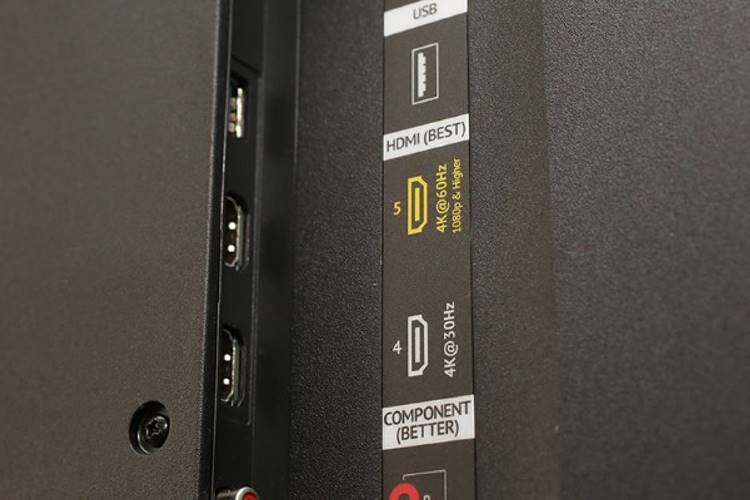
قابلیت ارتباطی HDMI 2.1 که بهزودی به بازار عرضه خواهد شد، پشتیبانی از رزولوشنی تا 10K را پیش روی کاربران قرار میدهد. با این تفاسیر، بد نیست نیمنگاهی به قابلیتهای این استاندارد ارتباطی بهروزرسانی شده داشته باشیم.

کامپیوترهای نوری میتوانند دارای عملکردی حداقل بیست برابر سریعتر از عملکرد یک لپتاپ معمولی باشند.

پس از ارائه پردازندههای AMD Ryzen، شرکت Corsair نیز همانند دیگر شرکتها محصولات مطابق با این پردازندهها را عرضه کرد.
پس از ارائه پردازندههای AMD Ryzen، شرکت Corsair نیز همانند دیگر شرکتها محصولات مطابق با این پردازندهها را عرضه کرد.
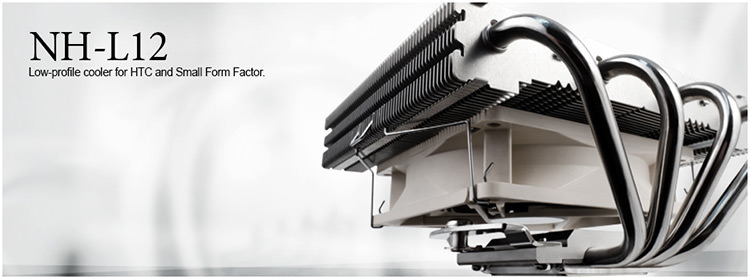
اگر برای پردازنده جدید AMD Ryzen خود به خنککننده هوا-خنک نیاز دارید، Noctua خنککنندههایی مخصوص این پردازندهها تولید کرده است.
در حال حاضر با گسترش روز افزون بازیهای کامپیوتری آنلاین، دستگاههای پخش فیلم به صورت آنلاین، و وجود وسایل هوشمند ارتباطی از کامپیوتر تا قهوه جوش و..، اینترنت را به یکی از دغدغه ای اصلی هر کاربر در فضای مجازی تبدیل کرده است. طبق آنچه از دنیای تکنولوژی به گوش می رسد، تا کمتر از چهار سال دیگر، تعداد وسایلی که به اینترنت متصل میشوند را ۵۰ میلیارد شئ برآورد کرده است.
اگر در این بین برای اتصال به اینترنت خود به طور مدام دچار مشکل و قطعی آن میشوید، شاید نتوانید که هر بار به یک متخصص کامپیوتری مراجعه کنید و احتمالا با تماس با آن ها همیشه جواب مناسبی دریافت نکنید، پس بهتر است با ما و بیان راهکارهایی برای عیبیابی مودم تان همراه شوید، تا بهتر بتوانید زبان مودم و روتر خود را بفهمید و آن را بهتر بکار بگیرید؛ با ما همراه باشید.
اگر با دستورات خط فرمان بهتر آشنا شوید، تا حد زیادی شما را از هر تعمیرکار نرم افزار کامپیوتری بی نیاز می کند. یکی از دستورات مهم در Command Prompt دستور پینگ است که شما را از اتصال به اینترنت تان مطلع می کند.
برای اطمینان از اینکه به اینترنت متصل هستید یک سایت را پینگ کنید، مثلا برنامه Run را اجرا کنید و سپس در کادر آن عبارت پینگ را به همراه آدرس آی پی سایت جستجو کنید، اگر هم آدرس آی پی یک سایت را ندارید، می توانید که از آدرس اسمی آن استفاده کنید، مثل زیر:
«Ping 216.58.219.201» یا « Ping google.com»
روند کاری پینگ به این صورت است که بسته های کوچک داده ای را به سمت سایت مربوطه ارسال می کند، و سرعت ارساال و رسیدن آن را هم به مقصد اندازه می گیرد، اگر سرعت ارسال بسته نرمال بود، پیغامی مبنی بر اینکه اتصال بر قرار است به شما نشان می دهد.
اگر بسته به مقصد نرسید، احتمال اینکه الان سایت مورد نظر به طور موقت غیر فعال باشد هست، پس سایت های دیگری را با همین ترفند پینگ کنید.
البته بعضی از سایت ها به طور خودکار به دستور پینگ شما پاسخ نمی دهند پس حتما از سایتهای متعدد برای ترفند پینک استفاده کنید.
نهایتا اگر هیچ پیغامی مبنی بر اتصال با سایتها دریافت نکردید، می توانید مودم و روتر خود را بررسی کنید و در نهایت هم با شرکت خدمات دهنده اینترنت تان تماس بگیرید.

شاید مهم ترین و اولین فاکتور برای پیدا کردن مشکلتان، چک کردن چراغ های روتر باشد؛ باید چراغها روشن و ثابت باشند. اگر چراغ ها خاموش باشند باید مطمئن شوید که روتر به درستی به پریز برق متصل شده است؛ برای اینکار کابل آداپتور را از روتر بیرون آورید، بعد از گذشت یک الی ۲ دقیقه دو مرتبه آن را وصل کنید، و کلید روشن/خاموش روتر را نگهدارید، اگر باز هم چراغ ها روشن نشدند، احتمالا روتر یا آداپتور برق و حتی سیم برق با مشکل فیزیکی مواجه هستند.

اگر از مودم و روتر تان همزمان استفاده می کنید، پس باید هر دو دستگاه را با هم چک کنید، شاید فقط یکی از آن ها مشکل داشته باشد.
برای شروع ابتدا مودم خود را بررسی کنید، باید چراغهای مودم روشن شوند، اگر هیچ چراغی از مودم روشن نیست، باید مودم را خاموش کنید. چند دقیقه به مودم زمان استراحت و بازیابی دهید. حالا ابتدا مودم خود را روشن کنید و بعد سراغ روشن کردن روتر بروید.
اگر چراغ دکمه روشن/ خاموش روترتان روشن شده است حالا باید سراغ چراغ WAN یا اینترنت آن بروید؛ در اکث روترها، برای اطمینان از سلامت اتصال در روتر باید این چراغ را سبزرنگ چشمک زن ببینید.
اما اگر چراغ اینترنت برای شما روشن نشد باید روتر خود را خاموش کنید.
در بعضی از روترها چراغ در پشت روتر تعبیه شده است و باید چراغ اینترنت را از صفحه عقبی روتر بررسی کنید.
بعد از خاموش کردن روتر، همه کابل ها را از روتر جدا کنید و دومرتبه به جای درست خود متصل کنید. مدت کوتاهی صبر کنید و سپس روتر را راه اندازی کنید.

روتر ها به طور عمومی از ۱۴ کانال یا فرکانس با پهنای باند ۲٫۴ GHz برای فرستادن و دریافت بسته در شبکه استفاده میکنند.
ممکن است گاهی این کانال ها در اتصال به وایفای، روی هم نویز و همپوشانی ایجاد کنند، ونتوانند بسته را در شبکه جابجا کنند.
می توانید به طور موقت کانال های خود را تعویض کنید، مثلا کانالهای ۱ ،۶، ۱۱ هم پوشانی را قبول نمیکنند و بدون مشکل میتوانید از این فرکانس برای جابجایی داده ها در اتصال به شبکه استفاده کنید.
برای اینکه اینکار را به صورت دستی انجام دهید باید وارد صفحه مدیریت روتر شوید.
هر چند که روتر به طور خودکار خود فرکانس ها را تنظیم می کند، اما اگر هنوز در اتصالتان مشکل دارید و یا با سرعت کمی متصل هستید می توانید اشکالات کانالها را در این پنل برطرف کنید.

گاهی ممکن است با اعمال همه راهکارها باز هم چراغهای روتر روشن نشود، و این موضوع به این معنی نیست که باید روتر خود را عوض کنید.
گاهی کابلهایی که معمولا هم در حیاط قرار دارند، باید بررسی بیشتری شوند. اگر کابل ها را سالم یافتید، اسپلیتر خود را هم بررسی کنید.
در صورتی که هر کدام از وسایل بالا مشکل داشتند باید آن را تعویض کنید.

فقط در صورتی که واقعا مشکل روترتان با راه اندازی مجدد و.. برسی همه فاکتورهای دیگر حل نشد، میتوانید از ریست کردن روتر استفاده کنید؛البته این راه حل خیلی جالب به نظر نمی رسد چرا که تنظیمات مودم فقط یکبار انجام می شود. می توانید قبل از اینکار آیکن زرد پایین صفحه تان را هم بررسی کنید، شاید مشکل از آدرس آی پی باشد که به طور اتوماتیک دریافت نشدهاند.
بعد از بررسی تمام فاکتورها اگر بخواهید روتر خود را ریست کنید، در صفحه پشتی روترتان باید یک حفره را پیدا کنید که در اکثر روترها در کنار آن کلمه Reset نوشته شده است.
در داخل این حفره یک پین ریز هست، آن را برای ۱۰ ثانیه مداوم نگه دارید؛ حالا روتر شما ریست شده است و باید مجددا برای راه اندازی آن، از روی سی دی درایورش آن را نصب کنید.

با این روش و با استفاده از یک نرم افزار ساده می توانید روتر خود را به سادگی تنظیم کنید.
برای اینکار نیاز به یک ثابت افزار (FirmWare) هست که اکثر شرکت های تولیدی روتر، آن ها را برای دانلود و اجرا در اختیار شما قرار میدهند.
برای استفاده از این ترفند، ابتدا به صفحه مدیریت روتر تان بروید و در بخش System آن، نحوه دانلود این ثابت افزار را به دقت مطالعه کنید و سپس از همین بخش نسبت به دانلود آن اقدام کنید.
به یاد داشته باشید که ثابت افزار را از بیرون دانولد و نصب نکنید و از طریق مدیریت روترتان این کار را انجام دهید.

به طور معمول، وجود موانع، دیوارها یا زیرزمین و.. باعث می شوند که سیگنال های موجود در شبکه با سرعت و کیفیت پایینی برقرار باشند.
اگر در شبکه شما هم مشکل ضعف آنتن وایفای وجود دارد، میتوانید روتر خود و یا جایگاه دستگاههای خود را عوض کنید.
اما اگر به هر دلیلی امکان تعویض دستگاهها ممکن نیست و در مواقعی حتی با تغییر محل نصب آنها، باز هم با ضعف سیگنالها مواجه هستید بهتر است که از یک دستگاه جانبی پر کاربرد مثل Extender استفاده کنید تا سیگنالهای وایفای را تقویت کند.

بعد از بررسی تمام فاکتورها از طرف روتر و مودم (ارسال کننده های سیگنال)، اگر بازهم گوشی، تبلت، کامپیوترتان و.. به اینترنت متصل نمی شود، بهتر است که تنظیمات و پیکربندی کلاینتها را هم مجددا تنظیم کنید.
با هر وسیله هوشمندی که هستید به قسمت تنظیمات وایفای تان بروید و در آنجا، مطمئن شوید که وایفای شما روشن است، یا رمز عبور را صحیح وارد میکنید.
بیشترین خطاهایی که در روترها گزارش شده است، با ریستارت روتر برطرف می شود، یا نهایتا مجبور شوید آداپتور شبکه خود را دوباره پیکربندی کنید.
گاهی اوقات وجود ویروس ها، بد افزارها، نرم افزارهای جاسوسی و.. سبب میشوند که در تنظیمات شبکه شما اختلال ایجاد شود، پس یکی از فاکتورهای مهم خود را بررسی این موارد قرار دهید؛ ممکن است که با ورود به یک سایت و دانلود یک برنامه دیگر، این برنامهها ناخواسته و بدون اطلاع شما، خودشان را بر روی سیستمتان نصب کرده باشند، و روی عملکرد مودمتان برای اتصال به اینترنت، سرعت آن و.. اختلال ایجاد کنند.
برای از بین بردن آنها میتوانید از ضد این نرم افزارها که به صورت مجانی در اینترنت وجود دارند، استفاده کنید.
روترهای قدیمی سرعت اتصال خیلی کمتری را به نسبت به روترهای جدید در اختیار شما قرار می دهد, می توانید روتر خود را با یک مدل جدید و بروزتر تعویض کنید.

اگر شما تمام تلاشتان را برای رفع مشکل اتصال به اینترنت، یا سرعت کم آن، قطعی و قفل کردنهای زیاد آن و.. کرده باشید، دیگر باید کار را به متخصص، حامی و خدمات دهنده خودتان بسپارید؛ با آنها تماس بگیرید.
نتیجه گیری:
زندگی در دنیای ارتباطات و اینترنت تخصص های خاص خودش را هم می طلبد تا بهتر بتوانید آن را مدیریت کنید و به مشکلات کمتری هم بر بخورید.
یکی از مشکلات عمده در کار با اینترنت، قطع و وصل شدن های مکرر با اینترنت است، که اگر در این زمینه اطلاعات کافی ندارید، باید با صرف هزینه ای مدام با مرکز خدمات دهنده خود تماس بگیرید.
در این مقاله با ارائه ۱۲ راه حل ساده و رایگان، شما را از وجود یک متخصص نرم افزار بی نیاز می کند. دیدگاه ها و تجربیات دیگر خود در این باره را با گویا آی تی در میان بگذارید و این مطلب را روی شبکه های اجتماعی نشر دهید.
کیبوردهای مکانیکی به خاطر صدای واضح خود معروفاند، اما این به معنای آن نیست که شما (یا کسانی که با شما در آن محل حضور دارند) لزوماً عاشق این صداها هستید. خوشبختانه به روشی بسیار ساده و کم هزینه، از طریق استفاده از سوئیچهای ضربه گیر میتوانید صدای این کیبوردها را کم کنید.
سوئیچهای ضربه گیر به مثابه کمک فنر دکمههای کیبورد
کیبوردهای مکانیکی به دلیل طبیعت خود نسبت به کیبوردهای لاستیکی صدای بیشتری دارند. حرکتهای خشک، واکنشگرایی عالی و ملموس بودن قابل توجه این کیبوردها در هنگام تایپ باعث میشود تا صدای خیلی بیشتری تولید کنند. بعضیها مثل خود من، واقعاً عاشق صدای مسلسل-وار تایپ در این کیبوردها هستند. اما اگر هم اتاقی یا همسر شما از این صدا خوشش نمیآید، زمان آن است تا به فکر چارهای برای این قضیه باشید.
بهترین راه برای ساکت کردن صدای کیبوردهای مکانیکی این است که در کلیدهای خود از حلقههای چنبری لاستیکی استفاده کنید. این حلقهها مثل کمک فنر هر کلید کار میکند و مانع از برخورد مستقیم کلید با سطح زیرین آن میشود. البته این روش صدای کیبورد شما را به کلی قطع نمیکند، ولی صدای آن را تا حد صدای یک کیبورد لاستیکی کاهش میدهد.

البته این روش فقط برای کم کردن صدای زیر کلیدها مناسب است. اگر سوئیچهایی دارید که در لحظهی بکارگیری صدای «کلیک» میدهند، این حلقهها در قبال آنها نمیتوانند کاری بکنند.
اما اگر این حلقههای چنبری به درستی جایگذاری شوند، در دکمههای غیر کلیکی عملکرد خوبی خواهند داشت. برخی از کاربران این کارها را انجام میدهند و بعد متوجه میشوند که ۱) آن صدای بلند از بین رفته و ۲) میفهمند که حالت طبیعی پایین رفتن دکمهها که یکی از تجربههای لذت بخش کیبوردهای مکانیکی است از بین رفته، بنابراین دوباره حلقهها بر میدارند. اگرچه قدردان حذف صدای دکمهها هستیم، ولی اگر درست تایپ لمسی میکنید، تغییر حالت دکمهها نباید چندان تاثیری روی شما داشته باشد، در واقع فکر میکنم این تغییر حتی باعث شد تا تایپ لمسی من بهبود پیدا کند. ضربه گیرها سطح اضافهای از بازخورد نامحسوس را فراهم میکنند که حتی ما را تشویق میکند تا در هنگام تایپ کردن لمسهای سبکتری داشته باشیم.
اگر از این ایده خوشتان آمده، بیایید با هم ببینیم که چگونه میتوانیم سوئیچهای ضربه گیر مناسب برای کیبورد خود را پیدا کنیم و آنها را به کار ببندیم.
انتخاب ضربه گیر مناسب برای شما
نصب ضربه گیرها کار چندان سختی نیست، اما انتخاب یک ضربه گیر مناسب نیاز به کمی تحقیق و بررسی دارد. سه عامل اصلی وجود دارد که باید مدنظر داشته باشید: قطر حلقهی چنبری، ضخامت (یا عمق) حلقه و سختی مواد آن. ترکیب مختلف اینها در کنار یکدیگر میتوانند تجربیات متفاوتی را برای شما رقم بزنند.
قطر: جایگزینی برای راحتی نیست
حلقه باید روی دکمهها راحت باشد، اما نه آن قدر تنگ که جا زدن آن سخت باشد یا پاره شود. با توجه به این که سوئیچهای Cherry MX بازار دکمههای کیبورد را تسخیر کردهاند، انتخاب قطر صحیح حلقه معمولاً کار راحتی است. عملاً همهی جستجوهای مربوط به keyboard dampeners به حلقههای چنبری سازگار با Cherry منتهی میشود و احتمال این که برد شما هم از دکمههای سازگار با Cherry استفاده بکند زیاد است.
با این وجود اگر حلقهها را از فروشگاهی به جز فروشگاههای فروشندهی کیبوردهای مکانیکی میخرید، بهتر است اندازههای دقیق را داشته باشید. قطر داخلی حلقههای چنبریِ دکمههای Cherry MX حدوداً برابر ۵ میلی متر است. سوئیچهای شرکت Topre کمی چاقترند و قطری معادل ۷ میلی متر دارند. اگر شک دارید، برند سوئیچ مورد نظر خود را جستجو کنید و ببینید که بقیهی مردم از چه مدلهایی استفاده کردهاند.
ضخامت: حلقههای چنبری فاصلهی کلیدها از سطح را تغییر میدهند
شما میتوانید ضربه گیرهای حلقهای را در اندازههای مختلف در بازار پیدا کنید، اما برخلاف تفاوت ظریفی که بین مدلهای مختلف آن وجود دارد، این ضخامتها در تغییر حس کاربردی کیبورد اثر قابل توجهی دارند. نازکترین حلقههای موجود که ۰٫۲ میلی متر هستند آن قدر باریکاند که به ندرت فاصلهی بین دکمه و سطح کیبورد را تغییر میدهند. این تغییر خیلی خیلی دقیق است و تا زمانی که آنها را در کنار هم امتحان نکنید، شاید اصلاً متوجه تفاوتشان نشوید.

تغییرات افزایشی ضخامت در حلقههای چنبری به سرعت فاصلهی دکمه را کاهش میدهد. بهتر است به سراغ حلقههایی با ضخامت بیشتر از ۰٫۴ میلی متر نروید، اما به هر حال حلقههایی با ضخامت ۲٫۰ میلی متر هم در بازار وجود دارد.
سختی: منعطف، سفت یا چیزی بین این دو
اگر میخواهید حلقهی چنبری بخرید روی آنها معمولاً برچسبهایی مثل ۵۰A یا ۸۰A میبینید. A به مقیاس سختی اشاره میکند که برای اندازهگیری میزان انعطاف مواد لاستیکی استفاده میشود. مقیاسهای مختلفی مثل D و R هم برای کاربردهای گوناگون لاستیکها به کار میرود، ولی حلقههای چنبری با مقیاس A اندازهگیری میشود.
در این مقیاس، ۰ یعنی فوق العاده منعطف و ۱۰۰ یعنی به سختی سنگ. اگر میخواهید از حلقههای چنبری در کیبورد استفاده کنید، بهتر است به دنبال سختی ۴۰-۵۰A باشید، چون اگر بیشتر از این مقدار باشد، ممکن است حلقه آن قدر سفت باشد که قابلیت حذف صدای خود را از دست بدهد.
ملاحظات جزئی: مواد، رنگ و تعداد
حلقههای چنبری از نظر جنس دو نوع اصلی دارند: EDPM و لاستیک نیتریل. این که چه جنسی را انتخاب کنید اهمیت خاصی ندارد، چون تفاوتهایی که این دو مدل با هم دارد (مثل مقاومت در برابر دما و تغییرات شیمیایی) تاثیری در استفادهی عملی شما ندارد؛ بنابراین میتوان گفت که هر دو ماده به خوبی از پس مقصود شما بر میآیند و دوام مناسبی دارند.

ملاحظهی دوم رنگ است. در اکثر موارد رنگ حلقهها هیچ اهمیتی ندارد، چون شما فقط زمانی آنها را میبینید که در حال نصبشان هستید. بنابراین فرقی نمیکند که رنگ آن آبی، قرمز یا سیاه (که متداولترین رنگ است) باشد.
با این حال اگر دکمههای کیبورد شما نیمه-شفاف یا شفاف است، بهتر است این نکته را در نظر بگیرید. در این صورت بهتر است از حلقههای بیرنگ استفاده کنید یا رنگی را انتخاب نمایید که با رنگ چراغهای LED کیبورد شما هماهنگ باشد.
در آخر، لازم نیست نگران تعدادی که روی بسته نوشته شده باشید، مگر این که بخواهید از یک فروشگاه تخصصی حلقههای چنبری خود را تهیه کنید. واضح است که باید به اندازهی کافی حلقه بگیرید (بسته به این که کیبورد شما ۸۷ یا ۱۰۸ کلید داشته باشد)، ولی تقریباً همهی بستههایی که برای کیبورد عرضه میشود درون خود ۱۲۵ تا ۱۳۰ حلقهی چنبری دارد و این مقدار از تعداد مورد نیاز هم بیشتر است.
نصب سوئیچهای ضربه گیر
نصب حلقههای چنبری در مقایسه با مراحل نسبتاً سخت انتخاب اندازه و میزان سختی، خیلی راحت است. برای نصب این ضربه گیرها به یک وسیله برای خارج کردن دکمهها و کمی صبر نیاز دارید.
بعد از این که دکمهها را خارج کردید، کافی است حلقهها را روی ساقهی دکمه قرار دهید. دقت کنید که حلقهها را به درستی و بدون این که پیچ بخورند یا کج شوند در جای خود محکم کنید. اگر همهی حلقهها را به میزان مساوی درون بدنه فشار ندهید، بعد از این که دکمهها را وصل کنید، فاصلهی دکمهّهای مختلف با هم فرق میکند و حس نامطلوبی را به شما القا میکند.

بهتر است حلقهها را مثل نمونهی سمت راست موجود در تصویر بالا قرار دهید، یعنی آنها را تا انتها فشار دهید. انجام این کار با انگشتان دست خیلی راحت است، اما اگر صلاح میدانید میتوانید از یک وسیله مثل مداد برای فشار دادن آن استفاده کنید.
از حلقههای چنبری در دکمههایی که جایی برای قرار دادن این سوئیچها ندارند استفاده نکنید. همان طور که در سمت چپ و راست دکمهی موجود در تصویر زیر مشخص است، این دو بخش برخوردی با سطح کیبورد ندارند، اما نقش کوچکی در حالت فنری این دکمه بازی میکنند.

بعد از این که ضربه گیرها را نصب کردید، دکمهها را دوباره در سر جای خود قرار دهید و آنها را محکم فشار دهید. مراقب دکمههایی مثل دکمهی Space و Shift که حالت فنری دارند باشید.
کار تمام شد! حالا وقت این است که بدون اذیت کردن دیگران از تایپ کردن در کیبورد کم صدای جدید خود لذت ببرید. برای حل این مشکل آیا تا کنون به فکر راه و چاره ای بوده اید؟ دیدگاه ها و تجربیات خود را با گویا آی تی در میان بگذارید و این مطلب را روی شبکه های اجتماعی نشر دهید.

استارتاپ WPG پاوربانکی ۵۰۰۰ میلی آمپر ساعتی را که مبتنی بر گرافن توسعه یافته است، رونمایی کرد که در کمتر از ۱۰ دقیقه شارژ میشود.