پاوربانک ۵۰۰۰ میلی آمپر ساعتی مبتنی بر گرافن در ۱۰ دقیقه کاملا شارژ میشود

استارتاپ WPG پاوربانکی ۵۰۰۰ میلی آمپر ساعتی را که مبتنی بر گرافن توسعه یافته است، رونمایی کرد که در کمتر از ۱۰ دقیقه شارژ میشود.

استارتاپ WPG پاوربانکی ۵۰۰۰ میلی آمپر ساعتی را که مبتنی بر گرافن توسعه یافته است، رونمایی کرد که در کمتر از ۱۰ دقیقه شارژ میشود.
موبایلها و تبلتهای اندرویدی در مقایسه با آیفون و آیپد دستگاههای خیلی منعطفی هستند. برای نمونه در آنها میتوانید صفحهی قفل را عوض کنید، لانچر نصب کنید یا حتی با استفاده از NFC فایل منتقل نمایید، اما این فقط بخش نرمافزاری قضیه است، در حالی که انعطاف مذکور فراتر از این بخش میباشد.
به خاطر استفاده از فناوری خاصی موسوم به USB On-The-Go یا USB OTG، دستگاههای اندرویدی بیش از پیش قدرتمند میشوند. این امکان به شما اجازه میدهد تا بقیهی دستگاههای خود را با استفاده از یک آداپتور ۵ دلاری که به درگاه شارژ وصل میشود، به تلفن هوشمند یا تبلت خود متصل کنید. اما همهی موبایلها از USB OTG پشتیبانی نمیکنند و هنوز باید اطلاعات بیشتری در مورد این فناوری کسب کنید، پس با ما همراه باشید.
USB OTG چیست؟
USB OTG استاندارد سختافزاری و نرمافزاریای است که به شما اجازه میدهد تا یک دستگاه را به واسطهی درگاه USB Type-C یا microUSB به تلفن هوشمند یا تبلت خود وصل کنید. تقریباً هر دستگاهی که از کانکتور USB استفاده میکند را با استفاده از USB OTG میتوانید به دستگاههای اندرویدی وصل کنید و آن را به وسیلهی موبایل خود کنترل نمایید.
یکی از موارد کاربردی استفاده از USB OTG برای وصل کردن فلش USB به موبایل است. نمونهی دیگر آن میتواند وصل کردن موبایل به دوربین DSLR باشد تا از این طریق گوشی را به نمایشگر دوربین یا شاتر آن تبدیل کنیم، یا این که یک موس یا کیبرد را به تبلتمان وصل کنیم تا راندمان دستگاه را بهبود ببخشیم.

برای استفاده از این قابلیت به یک آداپتور خاص به نام کابل USB OTG نیاز دارید. این کابلها با قیمتی کمتر از ۱۰ دلار در بازار وجود دارند که معمولاً شامل یک طرف کوچک برای اتصال به موبایل، و یک طرف بزرگتر برای اتصال به دستگاه دوم هستند.
با این وجود همهی دستگاههای اندرویدی با USB OTG سازگار نیستند. پس قبل از این که آداپتور USB OTG را بخرید، بگذارید با هم ببینیم که دستگاه شما از این استاندارد پشتیبانی میکند یا نه.
مرحله ۱ – نصب USB OTG Tester
برای فهمیدن این که دستگاه اندرویدی شما از USB OTG پشتیبانی میکند یا نه، ابتدا باید اپلیکیشنی موسوم به USB OTG Tester را نصب کنید.

مرحله ۲ – بررسی امکان پشتیبانی از USB OTG
اکنون کافی است اپ مذکور را اجرا کرده و دکمهی Perform OTG Test را انتخاب کنید. با این کار برنامه دستگاه شما را برای سازگاری با این قابلیت بررسی میکند. بعد از این که کار تمام شد، اگر همه چیز درست باشد و دستگاه شما این قابلیت را داشته باشد پیام Your mobile supports OTG را خواهید دید.


مرحله ۳ – خرید آداپتور OTG
حالا که مطمئن شدید موبایل یا تبلت شما از فناوری USB OTG پشتیبانی میکند، با خیال راحت میتوانید بروید و یک آداپتور USB OTG بخرید. دو مدل کابل OTG وجود دارد که یکی مبتنی بر برق خارجی و دیگری بدون نیاز به آن است. اکثر کارها نیازی به منبع خارجی برق ندارند، پس یک کابل OTG معمولی احتمالاً کار شما را راه میاندازد.
کابلهای OTG (دستگاههای مجهز به درگاه microUSB)
چند مورد از کابلهای OTG معمولی که نقدهای خوبی در آمازون داشتهاند و برای درگاه microUSB مناسب هستند به شرح زیر است:
کابلهای OTG مبتنی بر برق (دستگاههای مجهز به درگاه microUSB)
اگر میخواهید امکان شارژ کردن و اتصال به یک دستگاه دیگر را به صورت همزمان داشته باشید، باید یک کابل USB OTG تهیه کنید که کابل برق جداگانه داشته باشد. این آداپتور در حقیقت جداکنندهای است که در یک زمان به سه چیز مختلف یعنی دستگاه اندرویدی شما، یک دستگاه خارجی و یک کابل برق تقسیم میشود. اگر میخواهید به دستگاهی وصل شوید که برای عملکرد به برق نیاز دارد (برای مثال بُرد قابل برنامه ریزی Teensy)، باید از کابلی با بخش برق جداگانه استفاده کنید.
کابلهای OTG (دستگاههای مجهز به درگاه USB Type-C)
اگر صاحب دستگاه اندرویدی جدیدی هستید که از درگاه USB Type-C استفاده میکند، باید مطمئن شوید که آداپتور OTG-ای داشته باشید که با موبایل یا تبلت شما هماهنگ باشد. در ادامه تعدادی از بهترین گزینههای موجود در آمازون را برای شما میآوریم:
آیا تا به حال دستگاهی را با استفاده از USB OTG به موبایل یا تبلت اندرویدی خود وصل کردهاید؟ تجربیات خود را در بخش نظرات را گویا آی تی در میان بگذارید. همچنین می توانید این مطلب را روی شبکه های اجتماعی به اشتراک بگذارید.
اگرچه آپدیت BIOS ممکن است برای همه لازم نباشد ولی در صورتی که زمانی به انجام این کار نیاز داشتید بدانید که انجام آن خیلی هم سخت نیست. با ما در ادامهی مطلب همراه باشید تا ببینیم چگونه باید نسخهی BIOS را بررسی کنیم و بعد BIOS جدید را با نهایت سرعت و ایمنی به مادربرد فلش بزنیم.
در هنگام آپدیت کردن BIOS مراقب باشید! اگر کامپیوتر شما فریز شود، کرش کند یا در حین انجام کار برق آن قطع گردد، ممکن است BIOS یا فرمور UEFI خراب شود. در این صورت کامپیوتر شما دیگر راهاندازی نخواهد شد و بریک میشود (اصطلاحی برای اشاره به تبدیل شدن دستگاه به وسیلهی بیاستفادهای مثل آجر (Brick)).
چگونه نسخهی BIOS را در ویندوز بررسی کنیم؟
نسخهی BIOS کامپیوتر شما در منوی BIOS سیستم وجود دارد، ولی برای بررسی این عدد لازم نیست دستگاه خود را مجدداً راهاندازی کنید. چندین راه مختلف برای مشاهدهی نسخهی BIOS از داخل ویندوز وجود دارد، و همهی این روشها در کامپیوترهایی که BIOS سنتی یا فرمور UEFI جدیدتر دارند یکسان است.
برای استفاده از دستوری که نسخهی BIOS را نشان میدهد باید Command Prompt را باز کنید. پس کلیدهای ترکیبی Windows Key + R را فشار داده، عبارت cmd را تایپ کرده و اینتر بزنید. حالا در پنجرهای که باز میشود دستور زیر را وارد کنید:
wmic bios get smbiosbiosversion
اکنون میتوانید شمارهی نسخهی BIOS یا فرمور UEFI کامپیوتر خود را ببینید.

علاوه بر این از طریق پنجرهی System Information هم میتوانید این شماره را ببینید. در ویندوز ۷ از منوی استارت میتوانید به دنبال System Information بگردید. در ویندوز ۸ این پنجره کمی مخفیتر است، اما باز هم میتوانید آن را پیدا کنید.
شمارهی نسخهی BIOS در پنل System Summary نشان داده شده است. به فیلد BIOS Version/Date نگاه کنید.

چگونه BIOS را آپدیت کنیم؟
مادربردهای مختلف از ابزارها و فرآیندهای مختلفی برای آپدیت کردن BIOS استفاده میکنند، بنابراین هیچ راهنمای کلیای وجود ندارد. اما فرآیند پایه در همهی مادربردها مشابه است.
ابتدا به وبسایت تولید کنندهی مادربرد خود رفته و صفحهی دانلود یا پشتیبانی مدل مادربردتان را پیدا کنید. حالا باید لیستی از نسخههای موجود BIOS را که در کنار تصحیحات صورت گرفته بر روی آن نسخه و تاریخ انتشار آن وجود دارد ببینید. نسخهی مورد نظر خود را دانلود کنید. معمولاً باید جدیدترین نسخه را دانلود نمایید، مگر این که برای مقصودی خاص نیاز به یک نسخهی قدیمیتر وجود داشته باشد.
اگر نمیدانید سازندهی مادربرد کامپیوترتان کدام شرکت است، به سایت تولید کنندهی دستگاه خود بروید و به دنبال مدل کامپیوترتان بگردید، سپس به صفحهی دانلود آن بروید. در این صفحه باید همهی آپدیتهای BIOS خود را ببینید.

فایلی که دانلود میکنید احتمالاً به صورت فشرده – معمولاً با پسوند .zip – میباشد. محتویات آن را استخراج کنید. حالا میتوانید فایل BIOS خود را که در عکس زیر مثلاً با نام E7887IMS.140 مشخص است ببینید.
این فایل فشرده باید حاوی فایلی به نام README هم باشد که شما را برای آپدیت کردن BIOS راهنمایی میکند. این فایل را مطالعه کنید تا از روش آپدیت کردن BIOS مختص به دستگاه خود مطلع شوید.

اکنون بسته به مدل مادربرد و چیزهایی که توسط آن پشتیبانی میشود باید یکی از انواع ابزارهای فلش کردن BIOS را انتخاب کنید. ابزار ایدهآل برای دستگاه شما باید در همان فایل README ذکر شده باشد.
بعضی از سازندگان در BIOS خود گزینهی مناسب برای فلش کردن BIOS را پیشنهاد میکنند، یا آن را به صورت یک گزینهی کلید فشاری که در هنگام راهاندازی کامپیوتر دیده میشود در اختیار شما میگذارند. شما باید فایل BIOS را در یک درایو USB کپی کرده، کامپیوتر را ریبوت نموده و وارد BIOS یا UEFI شوید. از آن جا گزینهی آپدیت BIOS را انتخاب کرده، فایل BIOS را از روی درایو USB خود برگزیده و BIOS را به نسخهی جدید آپدیت نمایید.
معمولاً برای دسترسی به صفحهی BIOS در حالی که کامپیوتر راهاندازی میشود باید کلید مناسب را فشار دهید. این دکمه در هنگام راهاندازی کامپیوتر بر روی صفحه اعلام شده و در دفترچهی راهنمای مادربرد یا کامپیوتر هم نوشته شده است. کلیدهای رایج برای این کار Delete و F2 است. البته ورود به صفحهی UEFI از ویندوز ۸ کمی متفاوت میباشد.

به علاوه ابزارهای سنتیتری هم برای فلش کردن BIOS وجود دارد که مبتنی بر DOS هستند. برای استفاده از این روش باید یک درایو DOS زنده بسازید و ابزار فلش کردن BIOS را درون آن کپی کنید. سپس کامپیوتر خود را ریبوت کرده و سیستم را از روی درایو USB بالا بیاورید. در محیط مینیمال DOS، دستور مناسب را – که اغلب چیزی شبیه به flash.bat BIOS3245.bin است – اجرا کنید تا ابزار مذکور نسخهی جدید BIOS را فلش کند.
ابزار مبتنی بر DOS فلش اغلب در فایل فشردهی BIOS که از سایت سازنده دانلود میشود وجود دارد، ولی شاید مجبور شوید آن را به صورت جداگانه دانلود کنید. پسوند این فایل .bat یا .exe میباشد.
این فرآیند در گذشته توسط سیدیها و دیسکهای فلاپی راهانداز انجام میشد. ما پیشنهاد میکنیم از درایو USB استفاده کنید، چون در دستگاههای جدید این احتمالاً سادهترین روش ممکن است.

بعضی از سازندگان ابزارهای فلش مبتنی بر ویندوز هم فراهم کردهاند که میتوانید آنها را مستقیماً درون ویندوز اجرا کنید. اما ما استفاده از این ابزارها را پیشنهاد نمیکنیم، و حتی خود سازندگان هم معمولاً در مورد استفاده از آنها هشدار دادهاند. برای مثال MSI قویاً پیشنهاد میکند که به جای ابزار مبتنی بر ویندوز از خود منوی BIOS استفاده نمایید.
فلش کردن BIOS از درون ویندوز میتواند باعث مشکلات بیشتری شود. همهی نرمافزارهایی که در پسزمینه در حال اجرا هستند – از جمله برنامههای امنیتی که ممکن است با نوشتن این ابزار در BIOS کامپیوتر تداخل داشته باشند – میتوانند از انجام این فرآیند جلوگیری کرده و BIOS شما را خراب کنند. مضاف بر این اگر سیستم کرش کند یا فریز شود باز هم نتیجه باعث خرابی BIOS خواهد شد. بهتر است جانب احتیاط را رعایت کنید، و از ابزار فلش مبتنی بر BIOS یا DOS استفاده نمایید.

کار به پایان رسید. بعد از این که ابزار فلش BIOS را اجرا کردید، باید کامپیوتر را مجدداً راهاندازی کنید، بلافاصله میبینید که BIOS یا فرمور UEFI جدید بالا میآید. اگر BIOS جدید مشکلی دارد میتوانید یک نسخهی قدیمیتر را از وبسایت سازنده دانلود و همین مراحل را تکرار کنید تا نسخهی آن داونگرید شود.

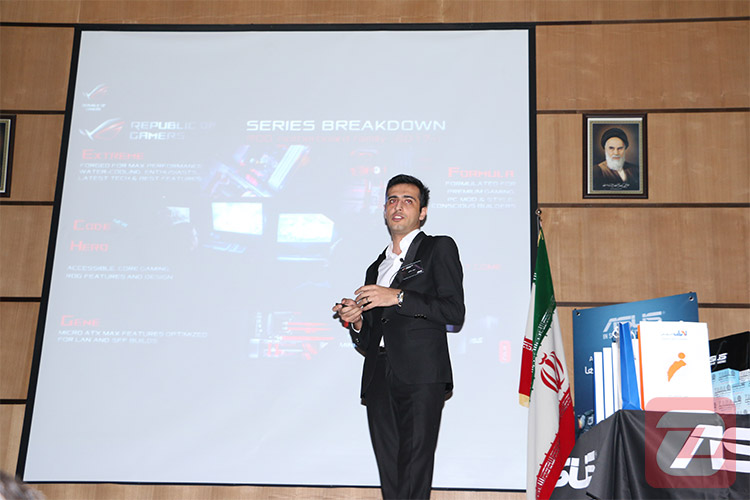
ایسوس با حضور اهالی رسانه، از مادربوردهای جدید خود در ایران رونمایی کرد.

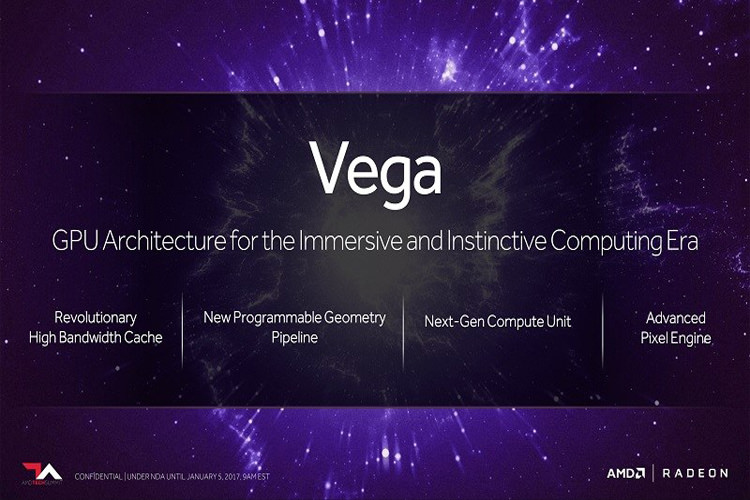
AMD در نمایشگاه CES 2017 تصویری از کارتهای گرافیکی جدید خود از سری وگا به اشتراک گذاشت.

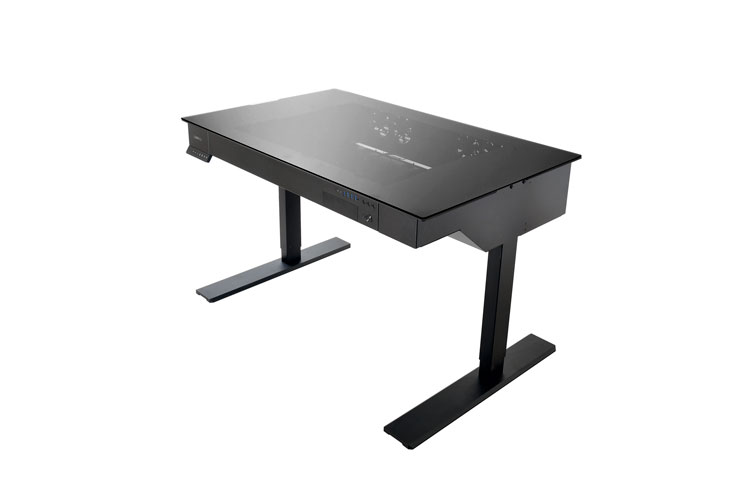
این شرکت تایوانی در تولید کیسهای کامپیوتری و میزهایی با قابلیت استفاده به عنوان کیس فعال است.

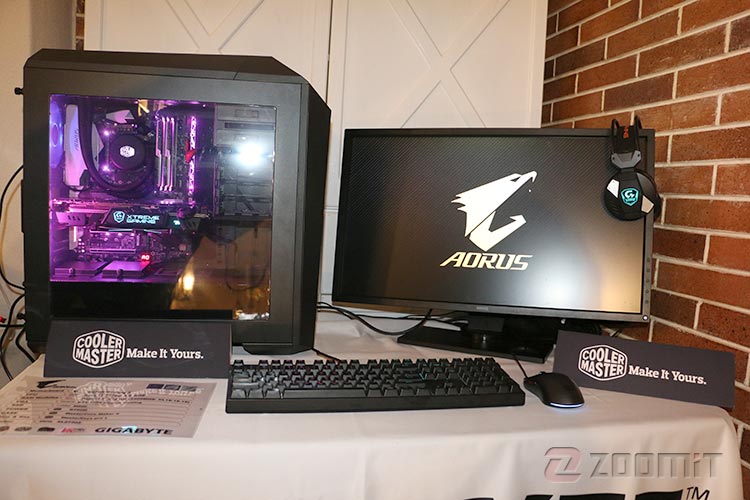
گیگابایت همزمان با عرضهی رسمی معماری kabylake از سوی اینتل، از سری جدید مادربردهای گیمینگ خود با نام Aorus در ایران رونمایی کرد.

کمپانی وسترن دیجیتال از ساخت دو هارد مبتنی بر هلیوم با ظرفیتهای ۱۲ و ۱۴ ترابایت خبر داده است.
اگر فکر میکنید که هارد درایو قدیمیتان کند شده و دیگر ظرفیت کافی ندارد، میتوانید به سادگی و بدون از دست دادن اطلاعات خود از یک هارد بزرگتر استفاده کنید.
این کار به لطف فرآیندی موسوم به Disk Cloning انجام میشود. کلون کردن یعنی هارد درایو قدیمی خود را بردارید و در هارد جدید از بیت به بیت اطلاعات آن یک کپی دقیق بسازید. بعد که هارد جدید را به سیستم وصل کردید، کامپیوتر شما بدون کوچکترین مشکل بالا بیاید و نیازی به نصب مجدد ویندوز هم نداشته باشید. این کار از طریق یک نرمافزار رایگان و با صرف کمتر از یک ساعت وقت (اگر اطلاعاتتان زیاد باشد شاید کمی بیشتر) قابل انجام است.

در این مطلب فرض بر این است که میخواهید از هاردی که از هارد فعلیتان بزرگتر است استفاده کنید. اگر میخواهید از درایوی با ظرفیت کمتر استفاده کنید باید به دنبال راهنمای مخصوص آن بگردید، چون در آن صورت چند مرحلهی اضافی هم باید انجام دهید.
چیزهای مورد نیاز
قبل از شروع کار حتماً باید هارد جدید را داشته باشید، ولی به جز آن هم به چند چیز دیگر نیاز است:

با توجه به این که به نوعی دارید خانه تکانی میکنید، بهتر است قبل از شروع کار، همهی فایلهای اضافه را از روی هارد پاک کنید.
چگونه هارد درایو را با EaseUS Todo Backup کلون کنیم؟
بعد از این که هارد را به کامپیوتر وصل کردید و نرمافزار EaseUS را نصب نمودید، زمان آن است تا آن را اجرا کنید. در پنجرهی اصلی نرمافزار از بخش سمت راست بالا گزینهی Clone را انتخاب نمایید.

درایو سیستم ما سه پارتیشن دارد: یک پارتیشن کوچک برای راهاندازی در جلو، پارتیشن اصلی سیستم در وسط، و پارتیشن کوچک ریکاوری در انتها. از آنجایی که ما میخواهیم همهی پارتیشنها را کلون کنیم، تیک کنار اسم دیسک را بزنید (در مثال ما Hard Disk 2) و بر روی Next کلیک کنید. مطمئن شوید که درایو درست را انتخاب کرده باشید! در جایی از یکی از پارتیشنها باید C: نوشته شده باشد.

انتخاب درایو هدف واضح است چون این درایو، درایو بزرگتر و (اگر تا به حال از آن استفاده نکرده باشید) خالی میباشد. اگر چند درایو به دستگاه شما متصل است حتماً درایو صحیح را انتخاب کنید، چون این عملیات باعث پاک شدن همهی اطلاعات از روی آن درایو میشود.
تیک کنار نام آن درایو را بزنید و از سمت راست آن گزینهی Edit را انتخاب کنید. قبل از ادامهی کار لازم است تا در نگاهی اجمالی پارتیشنها را بررسی کنیم.

در مثال ما، پارتیشنمان به صورت ایدهآل تنظیم نشده است. نرمافزار EaseUS تلاش میکند تا پارتیشنها را به همان صورتی که در درایو قدیمی وجود داشت به درایو جدید منتقل کند—اگرچه در حال انتقال به یک درایو بزرگتر هستیم. بنابراین باید این مشکل را حل کنیم.
به یاد داشته باشید که یک پارتیشن ریکاوری کوچک در انتهای پارتیشن سیستم ما وجود دارد. در حال حاضر این پارتیشن در برابر پارتیشن ویندوز ما قرار گرفته و بیش از ۷۰۰ گیگابایت فضای تخصیص داده نشده را در انتهای درایو قفل میکند. ما باید آن را انتخاب کرده و به انتهای هارد درایو منتقل کنیم. کافی است بر روی این پارتیشن کوچک کلیک کرده و آن را تا آخر به سمت راست بکشید. (اطمینان یابید که در حال جابجا کردن پارتیشن هستید، نه تغییر اندازهی آن).

اکنون میتوانیم درایو سیستم را انتخاب کرده و آن را گسترش دهیم تا بتوانیم فضای تخصیص نیافتهی بین انتهای پارتیشن سیستم و شروع پارتیشن ریکاوری را پر کنیم. بر روی لبهی آن کلیک کرده و آن را بکشید.
اگر از یک درایو کوچکتر به یک درایو بزرگتر میروید، به احتمال زیاد با این مشکل مواجه میشوید، پس قبل از این که جلوتر بروید حتماً اندازهی پارتیشنها را تغییر دهید. زمانی که این کار را کردید، بر روی OK کلیک کنید.

بعد از این که همه چیز درست شد، برای شروع فرآیند کلون شدن بر روی Proceed کلیک کنید.

مدت زمانی که طول میکشد تا کار تمام شود به سرعت کامپیوتر، درایوها، و همچنین مقدار اطلاعات شما بستگی دارد. از این رو کل فرآیند میتواند از ۱۵ دقیقه تا یک ساعت طول بکشد.

عملیات ما حدود ۵۰ دقیقه طول کشید. زمانی که کار تمام شد بر روی Finish کلیک کنید.

اکنون زمان آن است تا کامپیوترتان را به درایو سیستم جدید وصل کنید. در اکثر کامپیوترها انجام این کار خیلی ساده است. کافی است سیستم را خاموش کرده، درایو قدیمی را جدا نموده و درایو جدید را نصب کنید. سپس دوباره که کامپیوتر را روشن کنید سیستم باید طوری راهاندازی شود که انگار هیچ اتفاقی نیوفتاده است.
اگر از کامپیوتر رومیزی استفاده میکنید و میخواهید هر دو درایو را نگه دارید، چند گزینه پیش رو دارید. شما میتوانید درایو جدید را به جای درایو قدیمی بگذارید و درایو قدیمی را در سوکت دیگری قرار دهید (تا کامپیوتر به طور خودکار از درایو جدید راهاندازی شود)، یا این که درایوها را به همین صورت رها کنید و تنظیمات را از BIOS انجام دهید تا کامپیوتر درایو جدید را بوت کند.
اگر میخواهید ببینید که همه چیز همان طور که باید باشد است یا نه، میتوانید بر روی درایو C: کلیک راست کرده و بخش Properties را بررسی کنید. حتماً ببینید که مقدار فضای خالی درست باشد، اگر این طور نیست، کامپیوتر احتمالاً از درایو قدیمی راهاندازی شده است.

حالا که درایو جدید سیستم نصب شده و کار میکند، میتوانید با درایو قدیمی هر کاری که خواستید بکنید، ولی قبل از آن اول ببینید همه چیز سر جای خودش است و درست کار میکند یا خیر.
نظر شما در مورد این ترفند و روش اجرای آن چیست؟ به غیر از استفاده از هارد اکسترنال، شما از چه روش های دیگری در چنین شرایطی استفاده کرده اید؟ چالش های پیش روی خودتان در این باره را با گویا آی تی در میان بگذارید و با انتشار این مطلب روی شبکه های اجتماعی، به دیگران نیز ترفند های سخت افزاری را بیاموزید.
منبع:howtogeek.com
هر سال نسل جدیدی از تلفنهای هوشمند با افزایش قدرت پردازش، اندازهی باتری و رزولوشن نمایشگر مشخصات سختافزاری جدیدتر و قدرتمندتری را معرفی میکنند. این مشخصات معمولاً بیشترین توجه را به خود جلب میکند ولی بخشی وجود دارد که علیرغم عدم حضور در متن اخبار وقتی صحبت از کارکرد دستگاه در دنیای واقعی میشود، حرف اصلی را میزند؛ این سختافزار همان RAM یا حافظهی با دسترسی تصادفی است.
مفهوم رم
همهی فایلهای سیستم عامل موبایل و همچنین اپلیکیشنها، بازیها، موسیقیها، تصاویر و ویدیوها در پارتیشن ذخیره سازی نگهداری میشود (در کامپیوتر به این بخش هارد درایو گفته میشود). هنگامی که میخواهید به یکی از این فایلها دسترسی داشته باشید، آنها از پارتیشن ذخیره سازی فراخوانی میشوند و پس از عبور از پردازنده (CPU) به شکلی در میآیند که بخشهای دیگر سختافزار تلفن هم قادر به درک آن باشند.

اکنون فرض کنید میخواهیم یک ویدیو پخش کنیم. فایل اصلی ویدیو از پارتیشن ذخیره سازی به پردازنده رفته و در آن جا به رشتههای عددی دودویی تقسیم میشود. سپس این عددهای دودویی به اجزا سختافزاری صوتی و ویدیویی دستگاه که فقط زبان دودویی را میفهمند و درکی از فایل پردازش نشده ندارند، فرستاده میشود. در نهایت پیکسلها بر روی نمایشگر شما به نمایش در آمده و امواج صوتی هم از بلندگو پخش میشود.
این مثال به شکل ساده شده گفته شد، ولی هدف این بود که بتوانید ایدهای کلی از فایلی که از پارتیشن ذخیره سازی به پردازنده و فراتر از آن منتقل میشود داشته باشید. اما پس نقش رم چه میشود؟
رم (یا به عبارت دیگر حافظه) مثل قیفی است که بین فضای ذخیره سازی و CPU موبایل قرار میگیرد. به تعریف دیگر میتوان رم را مثل صفهایی دانست که در دور ساختمان یک کنسرت تشکیل میشوند، اگر کنسرت همان CPU باشد.
زمانی که فایلها در صف دریافت رم قرار گرفتند، آنها بهینهسازی شدهاند و آمادهاند تا با بیشترین سرعت و کارایی ممکن به CPU بروند. اگر هنوز این قضیه را به کنسرت تشبیه کنیم، خانهها و آپارتمانهای موجود در سطح شهر را میتوانید به عنوان پارتیشنهای ذخیره سازی تصور کنید. بعضی از مردم (فایلها) باید راه زیادی را طی کنند تا به محل کنسرت برسند ولی برخی دیگر در همسایگی آنجا قرار دارند. ولی زمانی که به صف (رم) رسیدند، در مدت زمان اندکی میتوانند وارد کنسرت (CPU) شوند.
چرا رم برای کارایی واقعی دستگاه مهم است؟
هنگامی که عواملی مثل سرعت و کارایی رم برابر است (که معمولاً در نسلهای مشابه همین طور میباشد)، دستگاه شما تقریباً همیشه اگر رم بیشتری داشته باشد بهتر عمل میکند. اگر صف جلوی کنسرت در چهار مسیر تشکیل شود و بلیتها توسط چهار نفر گرفته شود، آیا سرعت حرکت سریعتر نمیشود؟
بسیاری از فایلهای سیستم عامل در تلفنهای هوشمند باید دائماً درون رم باشد. در غیر این صورت مثلاً اگر دکمهی هوم دستگاه را فشار دهید زمان زیادی طول میکشد تا فایلهای لانچر از محلی که در فضای ذخیره سازی دستگاه قرار گرفتهاند خارج شده و به رم منتقل شوند.
بنابراین سیستم عامل به طور پیشفرض بخش قابل توجهی از رم را اشغال میکند، ولی بحث چند وظیفگی هم مطرح است. هنگامی که بین دو اپ در حال جابجا شدن هستید، دوست ندارید که وقتی به اپ دوم میروید اپ اول از رم خارج شود، چون وقتی که به آن اپ بر میگردید همه چیز دوباره باید از فضای ذخیره سازی بارگذاری شود. زمانی که برای صرف عملیات بارگذاری تلف میشود این احساس را به شما القا میکند که دستگاهتان کند است.

حالا بیایید فرض کنیم ظرفیت رم شما خیلی خیلی زیاد است—آن قدر زیاد که اصلاً نیازی به فضای ذخیره سازی نباشد و همه چیز دائما درون رم نگهداری شود. آیا این مسئله باعث افزایش سرعت دستگاه میشود؟ بله، این قضیه حقیقت دارد.
ولی این تئوری با توجه به فاکتورهایی مثل قیمت رم و این واقعیت که پردازندهها فقط میتوانند از مقدار رم مشخصی استفاده کنند ممکن نیست. با این حال رم بیشتر تقریباً همیشه بهتر است.
موبایل OnePlus 3 را به عنوان نمونه در نظر بگیرید. این دستگاه یک تلفن اقتصادی است که قیمت آن حدوداً نصف قیمت پرچمداران هم نسل خودش میباشد، اما به هر شکل این دستگاه رقابت را در عملکردهای واقعی از رقبا برده است. چرا؟ چون OnePlus 3 شش گیگابایت رم دارد، در حالی که رم همهی موبایلهای هم نسل آن حداکثر ۴ گیگابایت است.
همان طور که در ویدیو دیدید، زمانی که آزمایش کننده آزمایشها را دوباره انجام داد، درخشش OnePlus 3 مثال زدنی بود. باز شدن همهی اپلیکیشنها و بازیها برای بار اول یک دقیقه و ۳۱ ثانیه طول کشید، چون فایلهای لازم باید از فضای ذخیره سازی به رم منتقل میشدند. ولی در دفعهی دوم، همان اپها و بازیها در ۲۶ ثانیه باز شدند، زیرا OnePlus 3 رم کافی برای ذخیره کردن همهی فایلهای ضروری را در حافظهی خود داشت.
بدین ترتیب داشتن رم بیشتر یعنی فایلهایی که آنها را لازم دارید معمولاً بهینه سازی شده و آمادهی پردازش سریعتر هستند. و زمانی که صحبت از کارایی چند وظیفگی میشود، رم تنها فاکتور حائز اهمیت است.
موبایل بعدی شما باید چقدر رم داشته باشد؟
در سال ۲۰۱۷ تقریباً همهی دستگاههایی که در بازار آمریکا به فروش میرسند از پردازندهی اسنپدراگون ۸۳۵ استفاده میکنند. دلیل این قضیه آن است که سازندهی این پردازندهها یعنی کوالکام پتنتهای انحصاری مرتبط با اینترنت سیم کارت زیادی دارد که توسط بسیاری از اپراتورهای ایالات متحده استفاده میشود، بنابراین مدل ۸۳۵ سریعترین پردازندهی در دسترسی است که با اپراتورهایی مثل AT&T، اسپرینت، T-Mobile و Verizon کار میکند.
این اتفاق باعث میشود که نسل ۲۰۱۷ پرچمداران موبایلی در سطح پردازشی تقریباً یکسانی قرار بگیرد، ولی رم چه میشود؟ خوشبختانه اسنپدراگون ۸۳۵ قابلیت جدیدی دارد که این جا وارد عمل میشود.
برخلاف پردازندههای رده بالای سال گذشته که فقط تا ۶ گیگابایت رم را پشتیبانی میکردند، اسنپدراگون ۸۳۵ اجازهی استفاده از ۸ گیگابایت رم را میدهد. این یعنی ۳۳ درصد افزایش ظرفیت رم، و این قضیه عامل اصلی تفاوت بین عملکرد تلفنهای هوشمند ۲۰۱۷ خواهد شد.
بر اساس شایعات گفته میشود که گلکسی S8 سامسونگ فقط ۶ گیگ رم خواهد داشت. اما گمانی زنیها میگویند که HTC 11 هشت گیگابایت رم دارد. اگر این اخبار حقیقت داشته باشند، با توجه به این که بقیهی مشخصات برابر است، با اطمینان میتوان گفت که پرچمدار HTC در سرعت سامسونگ را شکست خواهد داد.
البته از آن جایی که گفته میشود سال گذشته حد بالای رم ۴ گیگابایت بود، پس تلفنها لزوماً نباید فقط به خاطر این که چنین امکانی وجود دارد رم خود را دو برابر کنند.
در عوض استاندارد جدید پرچمداران سال ۲۰۱۷ باید ۶ گیگ باشد که احتمالاً چند تولید کننده از این استاندارد تجاوز کنند و از ۸ گیگ رم استفاده نمایند. اگر از قابلیت چند وظیفگی زیاد استفاده میکنید بهتر است تلفنی با ۸ گیگابایت رم بگیرید، ولی اگر پول پرچمداران را میپردازید مقدار حافظه دستگاهتان نباید از ۶ گیگ کمتر باشد.
آیا تا کنون به اهمیت میزان حافظه رم، در گوشی های خود به صورت تجربه شده پی برده اید؟ تجربیات خود را از بکار گیری گوشی هایی با حافظه متفاوت با گویا آی تی در میان بگذارید. همچنین برای توسعه دانش عمومی دیجیتال، این مطلب را روی شبکه های اجتماعی نشر دهید.
منبع: wonderhowto.com