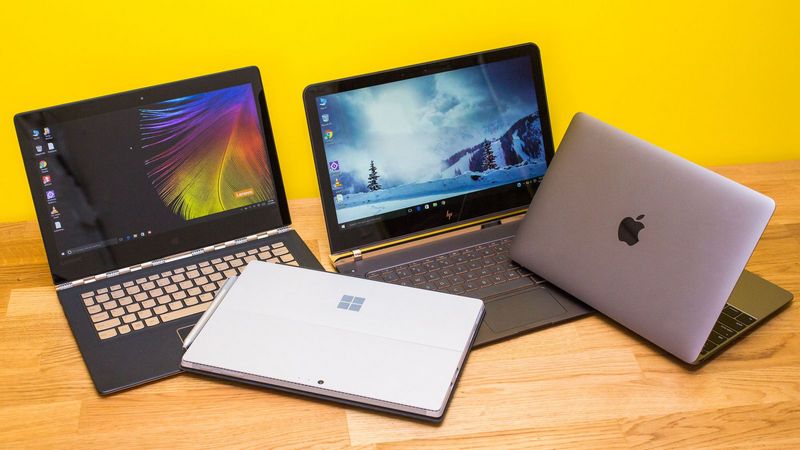
بررسی اولیه نوت‌بوک Acer Swift 3 مدل ۲۰۲۰؛ سبک و باریک، اما قربانی

Acer Swift 3

نوت‌بوک جدید Acer Swift 3 یکی از لپ‌تاپ‌های باریک و سبک وزن بازار به حساب می‌آید. ما به سراغ بررسی مدل 2020 این دستگاه رفته‌ایم. شماره مدل دستگاه مورد بررسی ما SF314-57-57BN است. این نوت‌‌بوک در کنار وزن 1.1 کیلوگرمی خود قدرت، کارایی و قیمت مناسبی دارد. Swift 3 از یک پردازنده چهار هسته‌ای بهره می‌گیرد. عملکرد پردازنده سری Ice Lake اینتل نیز در سطح متوسطی قرار دارد، اما قدم به قدم با رقبای خود پیش می‌رود. اضافه شدن پورت Thunderbolt 3 با توجه به قیمت این لپ‌تاپ، یک آپشن خوب به حساب می‌آید. البته، پنل IPS صفحه‌نمایش تمامی انتظارات ما را برآورده نمی‌سازد.

پیکربندی‌های مختلف

شرکت Acer طیف متنوعی از مدل‌های Swift 3 را در قالب پنل‌های 15.6، 14 و 13.3 اینچ معرفی کرده است. این مدل‌ها از پردازنده Core i3، i5 و i7 اینتل استفاده می‌کنند که از نسل Kaby Lake (نسل هشت) تا Ice Lake (نسل ده) هستند. ضعیف‌ترین عضو این مجموعه از یک پنل 14 اینچ و پردازنده Core i3 Kaby Lake به همراه 4 گیگابایت رم و 128 گیگابایت حافظه ذخیره‌ساز SSD بهره‌مند شده است. اما دیگری از آن با همان صفحه‌نمایش 14 اینچی و پردازنده Core i7 سری Whisky Lake به بازار عرضه شده است که یک رم 8 گیگابایتی و حافظه SSD با ظرفیت 256 گیگابایت به همراه گرافیک اختصاصی GeForce MX150 شرکت انویدیا در کالبد آن تعبیه شده‌ است.

مدل مورد بررسی ما از پردازنده نسل ده سری Ice Lake استفاده می‌کند. Acer Swift 3 از وای‌فای 6 پشتیبانی می‌کند. وجود یک رم 8 گیگابایتی DDR4 در این لپ‌تاپ یکی از نقاط قوت این بازه قیمتی به حساب می‌آید. هرچند، من انتظار داشتم که یک رم 16 گیگابایتی درون آن تعبیه شود. گرافیک یکپارچه UHD Graphics G1 نیز عملکرد بهتری نسبت به گرافیک UHD 620 موجود در سری Ice Lake دارد. البته، این عملکرد هنوز به بلوغ کامل نرسیده و در برخی از موارد مورد انتظار ما نبود.

طراحی

رنگ مدلی که ما آن را مورد بررسی قرار دادیم، خاکستری بود که کمی کسل‌کننده به نظر می‌رسید. هرچند، قاب آلومینیومی صاف درب صفحه‌نمایش با یک لولای مستحکم به قسمت پایین دستگاه متصل شده بود. نام Swift نیز در وسط درب حک شده بود که ظرافت و زیبایی خاصی به دستگاه می‌داد.

Acer Swift 3

هنگامی که Swift 3 را در دست بگیرید، متوجه وزن سبک آن خواهید شد. وزن این لپ‌تاپ کمی بیش از 1.1 کیلوگرم است که سنگینی زیادی ندارد. از طرفی دیگر، ضخامت آن نیز 16 میلی‌متر است که حس خوبی را به من منتقل کرد. تنها عنصر دیگری از طراحی این دستگاه که ارزش بیان کردن را دارد، شکاف عریضی در لبه جلویی آن است که باعث آسان‌تر شدن فرآیند بازکردن درب لپ‌تاپ می‌شود.

صفحه‌نمایش

پنل 14 اینچی نوت‌بوک جدید Acer دارای حاشیه‌های بزرگی است که در قسمت پایین و بالای آن بزرگ‌تر هم می‌شوند. این پنل به لطف بهره‌گیری از فناوری IPS زاویه دید کاربران را تا حدی بهبود می‌بخشد. به عبارتی دیگر، شما با تغییر زاویه دید خود تا 45 درجه هیچ مشکلی برای مشاهده نمایشگر نخواهید داشت.

Acer Swift 3

با این حال، پنل صفحه‌نمایش Swift 3 نیز همانند سایر لپ‌تاپ‌های ارزان‌قیمت بازار نور کمی دارد. طبق بررسی‌ها ما، حداکثر مقدار روشنایی در این پنل فقط به 235 نیت رسید. این مقدار کم‌تر از حداقل مقدار مورد نظر ما، یعنی 250 نیت بود. اما سطح روشنایی آن را می‌توان یک سطح استاندارد در این بین لپ‌تاپ‌های زیر 1000 دلار معرفی کرد. این نمایشگر در محیط‌های داخلی خیلی خوب عمل می‌کند، اما در هنگام تابش نور مستقیم آفتاب، همانند یک آینه عمل می‌کند که می‌توانید خود را در آن مشاهده کنید!

صفحه‌کلید، ترک‌پد، بلندگوها و سایر قابلیت‌ها

صفحه‌کلید Acer Swift 3 جدید دارای نور پس‌زمینه است که با توجه به قیمت آن یکی دیگر از موارد مثبت این نوت‌بوک به شمار می‌رود. مقدار مسافت طی شده کلید‌های صفحه‌کلید نیز کمی زیاد است و برای فشار دادن آن‌ها کمی باید به خودمان زحمت دهیم. از سایر موارد مثبت این لپ‌تاپ می‌توان به صدای بسیار کم کلید‌های صفحه‌کلید آن اشاره کرد.

من در طول تایپ با این صفحه‌کلید با مشکل خاصی مواجه نشدم. حتی در هنگام تایپ نیز کف دستان من با ترک‌پد برخورد نمی‌کرد، مگر در مواقعی که خودم عمدا به آن‌جا دست بزنم.

Acer Swift 3

در مورد بلندگوهای این نوت‌بوک باید بگوییم که نباید انتظار زیادی از آن داشته باشید، چرا که شما یک لپ‌تاپ مقرون‌به‌صرفه را خریداری کرده‌اید. همانطور که انتظار داشتیم، عملکرد بلندگوی آن کسل‌کننده است. بلندگوهای TrueHarmony شرکت Acer صدای دقیق و قابل قبولی را به ما ارایه می‌دهند، اما این صدا بسیار نازک و باس آن نیز کم بود. اگر به دنبل شنیدن یک صدای خوب و باکیفیت هستید، می‌توانید یک بلندگوی خارجی به این لپ‌تاپ متصل کنید.

در فضای گوشه سمت راست دستگاه یک سنسور اثرانگشت با پشتیبانی از قابلیت Windows Hello قرار دارد که می‌توانید از آن برای ورود به سیستم‌عامل و اپلیکیشن‌های مختلف استفاده کنید. عملکرد این سنسور بسیار خوب بود و هیچ مشکل خاصی در آن مشاهده نشد.

پورت‌ها

همانطور که در ابتدای مطلب گفتیم، قرار گرفتن پورت Thunderbolt 3 در یک لپ‌تاپ اقتصادی ما را بسیار خوشحال می‌کند. از این پورت می‌توان به منظور متصل کردن یک نمایشگر 4K یا 5K برای انتقال تصاویر با سرعت حداکثر 40 گیگابیت‌برثانیه استفاده کرد.

Acer Swift 3

در کنار این پورت در لبه سمت چپ Acer Swift 3 یک پورت USB 3.1 نسل اول به همراه یک پورت HDMI مشاهده می‌شود. سوکت شارژ دستگاه نیز در همین قسمت قرار گرفته است. در سمت راست نوت‌بوک یک پورت USB 2.0 و جک 3.5 میلی‌متری هدفون و یک شکاف به منظور قفل کردن دستگاه تعبیه شده است. یکی از موارد مثبت در بخش پورت‌های این لپ‌تاپ وجود شکاف کارت حافظه است که می‌تواند برای کارت حافظه دوربین‌های دیجیتال مورد استفاده قرار بگیرد.

Acer Swift 3

عملکرد

با توجه به مشخصات فنی Acer Swift 3 انتظار می‌رود که این نوت‌بوک نتایج خوبی را در بنچمارک‌های حاصل کند. البته، نمرات کسب شده نشان می‌دهند که این محصول عملکرد متوسطی دارد. هرچند، Swift در حال دستیابی به بهترین نتیجه‌ها است و قصد دارد که این نتیجه بدون بالا رفتن دمای دستگاه حاصل شود. بسیاری از رقبای این نوت‌بوک در این زمینه ضعیف‌تر بوده‌اند و مقدار گرمای دستگاه بیش از حد بود.

ما از چندین بنچمارک و نرم‌افزار مختلف برای آزمایش عملکرد این نوت‌بوک استفاده کردیم که نتیجه را می‌توانید در تصاویر زیر مشاهده کنید.

Acer Swift 3
بنچمارک PCMark 8
Acer Swift 3
تست Handbrake برای فشرده‌سازی فایل‌های ویدیویی
Acer Swift 3
بنچمارک Cinebench
Acer Swift 3
بنچمارک 3DMark Sky Diver 1.0

باتری

ما در تست باتری این دستگاه یک ویدیو  4Kرا توسط اپلیکیشن Windows Movies & TV پخش کردیم. روشنایی صفحه را در هنگام پخش به حدود 250 نیت و سطح صدا را به 50 درصد رساندیم. البته، برای شنیدن صدا از یک هدفون استفاده کردیم. به عنوان نتیجه‌گیری این بخش باید بگوییم که Acer Swift 3 بدترین عملکرد را در قسمت باتری دارد. این لپ‌تاپ در نمودار تخلیه باتری بدتر از آن چه که تصور می‌کردیم، به نظر رسید.

Acer Swift 3

نتیجه‌گیری

نوت‌بوک جدید Acer Swift 3 از طراحی باریک و سبکی استفاده می‌کند که عملکرد پردازنده چهار هسته‌ای آن قابل قبول است. موارد دیگری مانند پورت Thunderbolt 3 و پشتیبانی از استاندارد جدید وای‌فای 6 در برابر قیمت بسیار مناسب، این نوت‌بوک را به عنوان یک گزینه منطقی در سبد خرید افراد قرار می‌دهد. البته، موارد منفی، مانند صفحه‌نمایش کم‌نور و باتری ضعیف نیز با توجه به فرم‌فاکتور پیچیده لپ‌تاپ و قیمت ارزان 700 دلاری را نمی‌توان به عنوان نقطه ضعف به حساب آورد، چرا که درباره این مسئله باید از ضرب‌المثل ایرانی آش و پول کمک بگیریم تا درک صحیحی از خرید یا عدم خرید Swift 3 داشته باشیم.

نقاط قوت:

  • طراحی باریک و سبک
  • عملکرد قابل قبول
  • وجود پورت Thunderbolt 3

نقاط ضعف:

  • صفحه‌نمایش کم‌نور
  • باتری ضعیف

نوشته بررسی اولیه نوت‌بوک Acer Swift 3 مدل 2020؛ سبک و باریک، اما قربانی اولین بار در اخبار تکنولوژی و فناوری پدیدار شد.

مقایسه لپ‌تاپ‌های مک‌بوک پرو و مک‌بوک ایر اپل؛ هم‌خانواده‌‌های متنوع

مک‌بوک پرو و مک‌بوک ایر

مک‌بوک پرو و مک‌بوک ایر اپل از محبوب‌ترین لپ‌تاپ‌های این شرکت به حساب می‌آیند. با وجود ساده‌تر شدن ترکیب لپ‌تاپ‌های جدید اپل بسیاری از افراد، هنوز هم به دنبال خرید بهترین آن‌ها در بخش‌های مختلف هستند. نوت‌بوک‌های امسال اپل در قالب سه محصول مک‌بوک ایر 13 اینچ و مک‌بوک پرو 13 و 16 اینچ به بازار عرضه شده‌اند. بسیاری از کاربران تمایل دارند که بدانند کدام یک از این دستگاه‌ها بهتر هستند. ما نیز در جدیدترین مطلب خود به سراغ مقایسه این دو محصول اپل رفته‌ایم تا شما را در این بخش راهنمایی کنیم.

ما با مقایسه قیمت این نوت‌بوک‌ها در برابر قابلیت‌هایشان نسبت به ارزش خرید آن‌ها شما را راهنمایی خواهیم کرد. بخش‌های دیگری، مانند عملکرد و عمر باتری را نیز مورد بررسی قرار می‌دهیم.

مک‌بوک پرو و مک‌بوک ایر

مک‌بوک پرو 16 اینچی اپل به عنوان برترین عضو از لپ‌تاپ‌های اپل به شما می‌رود. این دستگاه از پردازنده‌های پرسرعت به همراه بلندگوی قدرتمند و صفحه‌نمایش باکیفیت استفاده می‌کند. اما قیمت زیاد آن باعث می‌شود که برخی از کاربران حرفه‌ای به سراغ نسخه 13 اینچی آن بروند. این نسخه به صفحه‌کلید Magic Keyboard اپل و پردازنده‌های نسل دهمی شرکت اینتل مجهز شده است. در آن سوی میدان نیز مک‌بوک ایر 2020 مشاهده می‌شود که با قیمت پایه 999 دلار در بازار حضور دارد.

بهترین قیمت

برنده: مک‌بوک ایر 2020

مک‌بوک ایر 2020 هر آنچه که از یک نوت‌بوک اپل انتظار دارید را به شما ارایه می‌دهد. اگرچه، این مدل نسبت به مدل قبلی خود تغییرات زیادی نداشته است، اما هنوز هم سبک و نازک بوده و حاشیه‌های اطراف صفحه‌نمایش نیز نسبتا نازک هستند.

یکی از بهترین لوازم جانبی برای این مدل، صفحه‌کلید Magic Keyboard اپل است که نسبت به صفحه‌کلید پروانه‌ای راحت‌تر و بهتر عمل می‌کند.

مک‌بوک پرو و مک‌بوک ایر

رزولوشن صفحه‌نمایش مک‌بوک ایر جدید 2560 در 1600 پیکسل است. جدیدترین لپ‌تاپ ایر اپل از قابلیت True Tone برای تنظیم نور پنل نمایشگر براساس نور محیط بهره می‌گیرد. از سایر ویژگی‌های این نوت‌بوک می‌توان به سنسور Touch ID آن اشاره کرد که می‌توان از آن برای باز کردن قفل لپ‌تاپ و پرداخت‌های بانکی استفاده کرد.

این محصول از پردازنده سری Y Core i3 نسل 10 اینتل به همراه 8 گیگابایت رم و 256 گیگابایت حافظه SSD قدرت می‌گیرد. نوت‌بوک جدید اپل توانایی برطرف کردن نیازهای یک کاربر معمولی را دارد و نباید انتظار داشته باشید که از آن برای انجام کارهای حرفه‌ای استفاده کرد. دو پورت Thunderbolt 3 نیز در این محصول وجود دارد.

عمر باتری مک‌بوک ایر 2020 حدود 9 ساعت و 30 دقیقه است که نتیجه قابل قبولی به حساب می‌آید. البته، مک‌بوک‌های دیگر در مقایسه با این دستگاه از باتری بهتر و عملکرد قدرتمندتری برخوردار هستند. اما به یاد داشته باشید که ما در این بخش هزینه خرید را مورد بررسی قرار می‌دهیم.

مک‌بوک پرو و مک‌بوک ایر

در این بخش نکات منفی هم وجود دارند؛ پردازنده‌های سری Y اینتل از عملکرد ضعیفی برخوردار نبوده و کند نیستند، اما سایر مک‌بوک‌ها و لپ‌تاپ‌های ویندوزی مجهز به پردازنده‌های سری U قدرتمندتر هستند. بنابراین، اگر به دنبال یک نوت‌بوک سریع‌تر هستید، می‌توانید نسخه پایه مک‌بوک‌پرو 13 اینچ را خریداری کنید. یکی دیگر از نکات منفی که درباره این محصول وجود دارد، وجود نمایشگر رتینا در آن است که کمی قدیمی بوده و رنگ‌های جذابی را نمایش نمی‌دهد.

بهترین مک‌بوک برای اکثر افراد

برنده: مک‌بوک پرو 13 اینچ

این دستگاه از سخت‌افزار قدرتمندی در قالب شاسی باریک و سبک خود بهره می‌گیرد و اکنون به یک صفحه‌کلید بهتر نیز مجهز شده است. جایگزین کردن Magic Keyboard به جای صفحه‌کلید پروانه‌ای باعث می‌شود که احساس بهتری در هنگام استفاده از آن داشته باشید.

البته، وزن آن همانند مک‌بوک ایر کمی سنگین‌ است. اما در عوض، شما یک پردازنده نسل هشتم Core i5 سری U را در اختیار دارید که از گرافیک قدرتمند Iris اینتل استفاده می‌کند. این لپ‌تاپ در تست باتری ما  کمی بهتر از مک‌بوک ایر عمل کرد.

مک‌بوک پرو و مک‌بوک ایر

هم‌چنین، کوپرتینو‌نشین‌ها یک تاچ‌بار به نسخه پایه مک‌بوک پرو اضافه کرده‌اند. مک‌بوک پرو 13 نسبت به مدل ایر از صفحه‌نمایش روشن‌تر و بلندگو‌های قدرتمندتری استفاده می‌کند.

از نکات منفی این دستگاه نیز می‌توان به وجود دو پورت Thunderbolt 3 اشاره کرد که تعداد این پورت در مقایسه با چهار پورت موجود در نسخه گران‌تر، شاید باعث تغییر دیدگاه برخی از افراد شود. هم‌چنین، بهره‌گیری آن از پردازنده نسل هشتم اینتل حس جدید بودن را به شما منتقل نخواهد کرد. البته، مشخصات بیان‌شده برای نسخه پایه مک‌بوک پرو بودند و نسخه برتر آن یک دستگاه عالی به شمار می‌رود.

بهترین عملکرد

برنده: مک‌بوک پرو 13 اینچ با چهار پورت Thunderbolt و قیمت 1799 دلار

شما با پرداخت 1799 دلار صاحب یک مک‌بوک پرو 13 اینچی می‌شوید که سریع‌ترین نوت‌بوک در کلاس خود است. این لپ‌تاپ از پردازنده چهار هسته‌ای Core i5 نسل 10 اینتل و 8 گیگابایت رم به همراه 256 گیگابایت حافظه داخلی بهره می‌برد. این لپ‌تاپ در تست‌های نرم‌افزاری و سخت‌افزاری ما بهتر از دستگاه‌های ویندوزی عمل کرد. مدت زمان نگه‌داری شارژ باتری این دستگاه نیز به 10 ساعت و 21 دقیقه می‌رسد.

مک‌بوک پرو و مک‌بوک ایر

وجود تاچ‌بار در بالای صفحه‌کلید Magic Keyboard امکانات مختلف و متنوعی را در اختیار شما قرار می‌دهد. البته، وجود یک صفحه لمسی در بالای کیبورد، همیشه هم خوب نیست.

در این بخش می‌توان ایراداتی را به مک‌بوک پرو وارد کرد؛ یکی از این ایرادات، گران بودن لپ‌تاپ جدید اپل است. اضافه بر این، اپل می‌توانست علاوه‌بر کاهش وزن این نوت‌بوک، حاشیه‌های اطراف صفحه‌نمایش را نیز کم‌تر کند.

بهترین مدل برای کاربران حرفه‌ای

برنده: مک‌بوک پرو 16 اینچ با قیمت 2399 دلار

در این بخش از صفحه‌کلید دستگاه شروع می‌کنیم؛ اپل سرانجام، صفحه‌کلید پروانه‌ای را کنار گذاشت و از مکانیزم جدید قیچی در کیبورد این دستگاه استفاده کرد. در این کیبورد، کلید‌ها مسافت کم‌تری را طی کرده و احساس نرم بودن را به شما منتقل می‌کنند.

مک‌بوک پرو 16 اینچی همانند مدل قبلی خود (مک‌بوک پرو 15 اینچ)، عملکرد فوق‌العاده‌ای را در اختیار کاربر قرار می‌دهد. این دستگاه برای انجام کارهایی مانند ویرایش تصاویر RAW و ویرایش ویدیو‌های 4K یا کامپایل کردن کد‌ها بسیار مناسب است. مک‌بوک پرو 16 اینچ سه مدل از پردازنده‌های نسل 9 سری H اینتل را در اختیار شما قرار می‌دهد؛ نسخه اول از یک پردازنده شش هسته‌ای Core i7 (2.6GHz) استفاده می‌کند. دو نسخه دیگر نیز به پردازنده هشت هسته‌ای Core i9 (2.3GHz) و Core i9 (2.4GHz) مجهز شده‌اند.

مک‌بوک پرو و مک‌بوک ایر

نسخه پایه این دستگاه برای انجام امور گرافیکی از کارت گرافیک AMD Radeon Pro 5300M با حافظه ویدیویی 4 گیگابایت کمک می‌گیرد. این کارن گرافیک در دو نسخه دیگر مک‌بوک پرو 16 اینچ جای خود را به کارت Radeon Pro 5500M داده است که از 4 یا 8 گیگابایت حافظه ویدیویی استفاده می‌کند.

از نقاط قوت مک‌بوک پرو جدید می‌توان به صفحه‌نمایش آن اشاره کرد که رزولوشن آن 3072 در 1920 پیکسل است. علاوه‌بر این مورد، روشنایی خوب پنل و حاشیه‌های نسبتا نازک باعث بهتر شدن آن می‌شوند.

از طرفی دیگر، وجود 6 بلندگو در این دستگاه کیفیت صدای بسیار بالایی را در اختیار کاربر قرار می‌دهد. لپ‌تاپ جدید اپل در تست باتری 10 ساعت و 55 دقیقه روشن ماند که با توجه به سخت‌افزار و قابلیت‌های آن، عملکرد خوبی را از خود به نمایش گذاشت.

مک‌بوک پرو و مک‌بوک ایر

تمامی محصولات علاوه‌بر داشتن نقاط قوت، نقاط ضعفی هم دارند. به عنوان مثال، شکاف کارت SD در لپ‌تاپ جدید اپل دیده نمی‌شود و همین موضوع، عکاسان را تحت‌تاثیر قرار می‌دهد. به همین منظور، برای استفاده از این نوع کارت‌ها باید از یک کارد‌ ریدر برای اتصال کارت حافظه کمک گرفته و آن را به یکی از پورت‌های Thunderbolt 3 متصل کرد. هم‌چنین، شما هیچ پورت USB در اختیار ندارید.

قیمت 2399 دلاری این لپ‌تاپ (نسخه پایه) را نیز نمی‌توان نادیده گرفت. مک‌بوک پرو 16 اینچ 2020 اپل نسبت به مدل قبلی خود (مک‌بوک پرو 15 اینچ) سنگین‌تر و ضخیم‌تر است. به علاوه، این لپ‌تاپ از قابلیت Face ID برای باز کردن قفل دستگاه توسط سیستم تشخیص چهره پشتیبانی نمی‌کند.

نوشته مقایسه لپ‌تاپ‌های مک‌بوک پرو و مک‌بوک ایر اپل؛ هم‌خانواده‌‌های متنوع اولین بار در اخبار تکنولوژی و فناوری پدیدار شد.

بررسی اولیه نوت‌بوک ZenBook 13 ایسوس؛ تضاد در برابر رقبا

ZenBook 13 ایسوس

لپ‌تاپ جدید ایسوس با نام ZenBook 13 سری 300 برای رقابت با نوت‌بوک XPS 13 شرکت Dell وارد بازار شده است. این لپ‌تاپ یکی از مدعیان اصلی برای نوت‌بوک Dell به شمار می‌رود که نقاط قوت و ضعف مختلفی دارد. شاید بسیاری از افراد، با وجود XPS 13 نوت‌بوک ایسوس ZenBook 13 را ترجیح ندهند، اما این دستگاه هم از عملکرد عالی و قابلیت حمل بالایی برخوردار است که ما را به سوی خود جذب می‌کند. در ادامه با ما همراه باشید تا محصول جدید و خاص شرکت تایوانی ایسوس را مورد بررسی قرار دهیم.

یکی از نقاط قوت این محصول طراحی باریک و ظاهر اسپرت آن است که ترکیبی از رنگ‌های آبی و طلایی در آن مشاهده می‌شود. البته، لپ‌تاپ ZenBook 13 ایسوس نسبت به مدل ZenBook 3 گران‌تر است. درون کالبد دستگاه نیز پیشرفت‌های قابل توجهی حاصل شده است؛ که از بین آن‌ها می‌توان به پردازنده Core i5-8265U اینتل و یک رم 8 گیگابایتی به همراه حافظه 256 گیگابایتی SSD اشاره کرد.

طراحی لوکس

همانطور که در بالا اشاره کردیم، رنگ این نوت‌بوک ترکیبی از آبی و طلایی است که جلوه خاصی به آن می‌دهد. اما مدل مورد بررسی ما در رنگ آبی رویالی ساخته شده است که این رنگ نیز زیبایی خاص خود را دارد و ما را به خود علاقه‌مند کرد.

ضخامت نوت‌بوک ما 13.9 میلی‌متر و وزن آن نیز حدود 1.2 کیلوگرم است. صفحه‌نمایش آن از حاشیه‌های بسیار باریکی برخوردار بوده و شاسی نوت‌بوک هم از جنس فلز مقاوم ساخته شده است که احساس داشتن یک محصول لوکس را به شما منتقل می‌کند.

ZenBook 13 ایسوس

طراحی زبر یک دایره متحد‌المرکز هم درون درب پشتی نوت‌بوک دیده می‌شود که بسیار ظریف است و ما به آن علاقه‌مند شدیم. شاید این لپ‌تاپ نسبت به سایر دستگاه‌های موجود در بازار از ظرافت خاصی برخوردار باشد، اما نمی‌توان آن را کاملا ظریف خواند.

نوت‌بوک XPS13 در این بخش بهتر از محصول ایسوس عمل می‌کند، این دستگاه به لطف ظاهر نرم و فیبرکربن خود از زیبایی بیشتری نسبت به ZenBook 13 بهره می‌گیرد.

ZenBook 13 ایسوس

لپ‌تاپ ایسوس در بخش اتصالات حرف‌هایی برای گفتن دارد. در این نوت‌بوک یک پورت USB 2.0 و یک پورت USB 3.1 به همراه یک پورت USB-C 3.1 تعبیه شده  است. پورت HDMI آن نیز مسئولیت انتقال ویدیو‌ها به سایر دستگاه‌ها را برعهده دارد و یک جک 3.5 میلی‌متری هدفون و میکروفون برای اتصال انواع هدفون‌ها در آن دیده می‌شود. در بخش اتصالات بی‌سیم نیز این دستگاه از وای‌فای 802.11ac و بلوتوث نسخه 5.0 پشتیبانی می‌کند.

یکی از نقاط قوت ZenBook 13 ایسوس وجود پورت Thunderbolt 3 است که با توجه به قیمت متوسط آن یک امر غیرطبیعی به نظر می‌رسد، چرا که اکثر لپ‌تاپ‌های گران‌قیمت نیز از این پورت استفاده نمی‌کنند و نوت‌بوک‌های اقتصادی به ندرت از آن بهره می‌گیرند.

صفحه‌کلید باکیفیت به همراه طراحی بد!

خبر خوبی که درباره نوت‌بوک ZenBook 13 UX333FA ایسوس وجود دارد، مجهز شدن آن به یک کیبورد راحت و زیبا است. با این که محصول جدید ایسوس از طراحی باریک استفاده می‌کند، اما هیچ قربانی در رابطه با این نوع طراحی وجود ندارد. عملکرد صفحه‌کلید این دستگاه همانند XPS 13 بوده و صفحه‌کلید مک‌بوک ایر اپل نیز نسبت به آن ضعیف‌تر است.

اما در کنار خبرهای خود باید منتظر شنیدن خبرهای بد نیز باشیم؛ ایسوس در اقدامی عجیب کلید‌های بزرگ جهت‌نما را در گوشه پایین سمت راست نوت‌بوک قرار داده است. قرار گرفتن این کلید‌ها در کنار دو کلید Shift و Ctrl باعث آزار کاربران می‌شود.

ZenBook 13 ایسوس

مشکل زمانی حادتر شد که کلید پاور دستگاه را در کنار کلید Delete و بالای کلید Backspace مشاهده کردیم. همین مسئله باعث شد که ما چندین بار به صورت تصادفی کلید پاور را فشار داده و آن را خاموش کنیم. هرچند، پس از چند ساعت کار با این دستگاه به طراحی صفحه‌کلید آن عادت کردیم. اما اگر شما به دنبال یک نوت‌بوک با طراحی متعارف هستید، ایسوس ZenBook 13 را از لیست خود خط بزنید.

ZenBook 13 ایسوس

تاچ‌پد دستگاه عملکرد قابل قبولی دارد، اما عالی نیست. چندین ترفند نیز درون تاچ‌پد این محصول وجود دارد که یکی از آن‌ها ظاهر شدن پد شماره‌گیری مجازی با لمس گوشه بالایی سمت راست تاچ‌پد است. در حالت کلی، عملکرد تاچ‌پد نسبت به دستگاه‌هایی مانند XPS 13، مک‌بوک ایر اپل و میت‌بوک X هواوی ضعیف بود.

صفحه‌نمایش شگفت‌انگیز

نسبت کنتراست تصویر به عنوان یکی از اصلی‌ترین معیار‌های سنجش صفحه‌نمایش در نظر گرفته می‌شود. کنتراست تصویر نمایشگر ZenBook 13 معادل 1350:1 بوده که این عدد برای یک نوت‌بوک بسیار بالا است. نوت‌بوک جدید ایسوس در این بخش مک‌بوک ایر، سرفیس پرو 6 و حتی ThinkPad X1 Extreme با نمایشگر 4K را شکست داد.

به علاوه، میانگین خطای رنگی این نمایشگر عدد 1.68 را نشان می‌دهد. کم‌تر بودن این عدد بیانگر کیفیت بالای صفحه‌نمایش است. هرچند، نوت‌بوک ایسوس در کلاس خود بهترین نوت‌بوک نیست، اما در مقایسه با میانگین خطای رنگی 0.98 مک‌بوک ایر از کیفیت بهتری برخوردار است. هم‌چنین، صفحه‌نمایش مذکور 77 درصد از فضای رنگی AdobeRGB را پوشش می‌دهد که در این بخش نیز پا‌به‌پای مک‌بوک ایر و XPS 13 شرکت Dell حرکت می‌کند.

به عنوان نتیجه‌گیری این بخش می‌توان گفت که صفحه‌نمایش ZenBook 13 ایسوس یک پنل باکیفیت به شمار می‌رود و سایه‌های عمیق و رنگ‌های طبیعی‌تری را به نمایش می‌گذارد. البته، یکی از نقاط ضعف آن نسبت به سایر رقبا، میزان روشنایی است که در حداکثر حالت به 265 نیت می‌رسد. این مقدار، از تمامی پنل‌های موجود در رقبا کم‌تر است.

نوت‌بوک سریع، اما نه در همه موارد

پردازنده اینتل این نوت‌بوک دارای چهار هسته است که حداکثر سرعت آن‌ها به 3.9 گیگاهرتز می‌رسد. این نوت‌بوک در آزمایش تک هسته‌ای گیک‌بنچ 4129 امتیاز و در تست چند هسته‌ای 13903 امتیاز کسب کرد.

ما در بررسی خود عملکرد این دستگاه را در دنیای واقعی نیز آزمایش کردیم. ما با استفاده از نرم‌افزار Handbrake کدینگ یک ویدیو 4K را از H.264 به H.265 تبدیل کردیم که ایسوس ZenBook 13 آن را در چهار دقیقه و بیست ثانیه به اتمام رساند. نوت‌بوک تایوانی‌ها در این بخش 10 ثانیه سریع‌تر از XPS 13 و 30 ثانیه سریع‌تر از Aspire 5 ایسر عمل کرد.

ZenBook 13 ایسوس

اما اینتل هیچ کاری برای بهبود عملکرد گرافیکی پردازنده خود انجام نداده و از همان گرافیک یکپارچه UHD 620 استفاده کرده است. به عبارتی ساده‌تر، این لپ‌تاپ برای اجرای عناوین سه‌بعدی قدیمی در حداقل تنظیمات مناسب است.

در هر صورت، نوت‌بوک ایسوس کمی کندتر از یک کامپیوتر مجهز به گرافیک UHD 620 عمل می‌کند. هرچند، نوت‌بوک‌های قدرتمندی مانند Razer Blade نیز توانایی اجرای بازی‌های سنگین را درون یک نوت‌بوک 13 اینچی ندارند.

باتری

ZenBook 13 UX333FA از یک باتری 50 واتی استفاده می‌کند. این باتری ظرفیت زیادی ندارد، اما در آن حد هم ضعیف نیست. باتری موجود در نوت‌بوک ایسوس به خوبی از پس تامین انرژی سخت‌افزار برمی‌آید.

ZenBook 13 ایسوس

باتری دستگاه در بنچمارک Basemark تا 5 ساعت دوام آورد. به عنوان نمونه، شما می‌توانید تا 13 ساعت یک ویدیو 1080p را توسط شارژ باتری ببینید. در این بخش هم نوت‌بوک ایسوس با کسب نتایجی نزدیک، XPS 13 و مک‌بوک ایر اپل را به خاک زد.

نتیجه‌گیری

ZenBook 13 UX333FA شرکت ایسوس یک نوت‌بوک عالی به شمار می‌رود. حتی قیمت ارزان 820 دلاری آن نیز باعث می‌شود که بسیاری از افراد آن را خریداری کنند. هرچند، این قیمت نسبت به مدل‌های قدیمی افزایش یافته است، اما شما می‌توانید نوت‌بوکی را با نقاط قوت و ضعف مطرح شده خریداری کرده و از آن لذت ببرید.

این دستگاه تا پنج سال پاسخگوی نیازهای شما خواهد بود. استفاده از تراشه نسل هشت اینتل، شاسی مقاوم، حافظه سریع و صفحه‌نمایش باکیفیت از نقاط قوت آن به شمار می‌روند. این محصول در بخش اتصالات نیز تمامی نیازی‌های شما را تامین می‌کند.

نقاط قوت:

  • طراحی جذاب و متفاوت
  • صفحه‌نمایش باکیفیت فول اچ‌دی
  • عملکرد قدرتمند
  • عمر بالای باتری
  • قیمت مناسب

نقاط ضعف:

  • طراحی عجیب صفحه‌کلید
  • تاچ‌پد کوچک

نوشته بررسی اولیه نوت‌بوک ZenBook 13 ایسوس؛ تضاد در برابر رقبا اولین بار در اخبار تکنولوژی و فناوری پدیدار شد.

بررسی نوت‌بوک گیمینگ ROG Zephyrus G14 ایسوس؛ بنیان‌گذار سبکی جدید در کلاس خود

ROG Zephyrus G14

نوت‌بوک گیمینگ ROG Zephyrus G14 شرکت ایسوس با تمامی نوت‌بوک‌های گیمینگی که تا به حال دیده‌اید فرق می‌کند. اگرچه، این لپ‌تاپ از کارت گرافیک RTX 2060 انویدیا استفاده می‌کند، اما وزن آن فقط 1.5 کیلوگرم است. از بارزترین مشخصه‌های فنی این دستگاه می‌توان به پردازنده هشت هسته‌ای و شانزده ترد AMD Ryzen 9 4900HS اشاره کرد.

Zephyrus G14 کلاس جدیدی از لپ‌تاپ‌های گیمینگ را به وجود آورده که قیمت آن فقط از 1050 دلار آغاز می‌شود. اما باید ببینیم که آیا نسل جدید لپ‌تاپ‌های گیمینگ نیاز‌های کاربران را برطرف می‌کنند یا خیر؟ پس در ادامه با ما همراه باشید تا محصول خاص شرکت تایوانی ایسوس را مورد بررسی قرار دهیم.

ابعاد و قابلیت حمل

AMD و ایسوس می‌خواهند که لپ‌تاپ G14 همانند سایر دستگاه‌های موجود در بازار از قابلیت حمل بالایی برخوردار باشد. بنابراین، انتظار می‌رود که این نوت‌بوک را بتوان به مکان‌های مختلفی مانند مدرسه و یا محل کار حمل کرده تا بازی‌های مورد نظر را در آن اجرا کرد.

نوت‌بوک ROG Zephyrus G14 از یک پنل 14 اینچی استفاده می‌کند که حاشیه‌های بسیار نازکی در قسمت بالا و طرفین آن مشاهده می‌شوند. در نتیجه، این لپ‌تاپ در هر مقیاس اندازه‌‌گیری از جمله وزن، نسبت به اکثر لپ‌تاپ‌های گیمینگ کوچک‌تر است. این دستگاه 1.5 کیلوگرمی 19 درصد سبک‌تر از مک‌بوک پرو اپل و 24 درصد سبک‌تر از Razer Blade 15 است. شاسی این دستگاه از جنس آلیاژ منیزیم بوده که نسبت به آلومینیوم، بسیار سبک‌تر است.

ROG Zephyrus G14

من در بررسی اولیه خود به عنوان کسی که معمولا از لپ‌تاپ‌های 13 اینچی استفاده می‌کند، در هنگام بیرون آوردن این دستگاه 14 اینچی از جعبه شگفت‌زده شدم. ابعاد این نوت‌بوک فقط 32.5 سانتی‌متر در 22 سانتی‌متر است که حدود 5 درصد کوچک‌تر از مدل 13 اینچی مک‌بوک پرو بود. به عبارتی دیگر، می‌توان Zephyrus G14 را خاص‌ترین لپ‌تاپ در کلاس خود معرفی کرد که دارای ضخامت و وزن کم‌تری است.

عملکرد پردازنده

دستگاه مورد بررسی ما 1450 دلار قیمت دارد و به عنوان مدل متوسط پیکربندی سخت‌افزار به بازار عرضه شده است. این نوت‌بوک از تراشه Ryzen سری 4000 شرکت AMD استفاده می‌کند. تراشه‌های هشت‌ هسته‌ای سری Ryzen 9 H برای قرار گرفتن درون لپ‌تاپ‌های قدرتمند و اجرای بازی‌ها تولید شده‌اند.

نوت‌بوک ROG Zephyrus G14 به دلیل نازک بودن از پردازنده 45 واتی استاندارد AMD استفاده نمی‌کند و به جای آن از یک پردازنده خاص 35 واتی با نام Ryzen 9 4900HS کمک می‌گیرد. حرف S در پایان شماره مدل این CPU به نازک بودن آن (Slim) اشاره می‌کند. بنابراین، فرآیند خنک‌سازی این پردازنده درون شاسی نازک نوت‌بوک گیمینگ ایسوس آسان‌تر خواهد بود. البته، هیچ نگرانی درباره ضعف عملکرد این پردازنده وجود ندارد، مخصوصا اگر پردازنده را طوری برنامه‌ریزی کنید که بتوان از هشت هسته و شانزده ترد آن به طور کامل استفاده کرد. مدل مورد بررسی ما برای ایجاد محتواهایی مانند مدل‌سازی سه‌بعدی یا ویرایش ویدیو مناسب است.

ROG Zephyrus G14

این لپ‌تاپ در بنچمارک‌ها و تست‌های عملی ما نیز از عملکرد بهتری نسبت به دستگاه‌های دارای پردازنده Core i9-9880HK اینتل برخوردار است. به عنوان مثال، عملکرد این محصول در تست چند هسته‌ای بنچمارک Cinebench R20 بسیار عالی بوده و نسبت به مک‌بوک پرو 16 اینچی بهتر عمل کرد. ما در تست‌های عملی نیز با فشرده‌سازی یک ویدیو 4K متوجه شدیم که نوت‌بوک تایوانی‌ها 11 درصد سریع‌تر از دستگاه کوپرتینو‌نشین‌ها عمل می‌کند. نتیجه این تست با نتیجه نوت‌بوک XPS 15 شرکت Dell برابر بود.

هرچند ایراداتی در این بخش وجود دارد؛ صدای این دستگاه در هنگام اجرای بازی‌ها و نرم‌افزار‌های سنگین کمی زیاد است و هرچند، می‌توان از این مسئله چشم‌پوشی کرد، اما مشکل از زمانی آغاز شد که صدای فن‌های Zephyrus G14 در هنگام استفاده عادی و بیکار بودن دستگاه نیز آزاردهنده می‌شدند. همین مسئله باعث می‌شود که افرادی مثل من با استفاده دایم از نوت‌بوک‌ها تمایل کم‌تری به خرید این محصول داشته باشند.

عملکرد دستگاه در هنگام اجرای بازی‌ها

مدل مورد بررسی من از کارت گرافیک RTX 2060 انویدیا استفاده می‌کند. من در هنگام اجرای بازی‌ها با هیچ تاخیر یا مشکلی مواجه نشدم و تمامی عنوان‌ها به صورت روان اجرا شدند. من در این دستگاه سه بازی فورتنایت، Battlefield 5 و Civilization 6 را با نرخ 60 فریم‌برثانیه و رزولوشن 1080p در بالاترین حد تنظیمات اجرا کردم و در این مسیر با هیچ تاخیر و لگ رو‌به‌رو نشدم.

هنگامی که تنظیمات گرافیکی بازی‌ها را کمی کاهش دادیم، عملکرد لپ‌تاپ بهتر هم شد. Zephyrus G14 بازی فورتنایت با با نرخ 118 فریم‌برثانیه و Civilization 6 را با نرخ 132 فریم‌برثانیه اجرا کرد که فقط 10 فریم کم‌تر از نوت‌بوک Razer Blade بود که از کارت گرافیک قدرتمندتر RTX 2070 Max-Q بهره می‌گیرد. در هنگام اجرای بازی Battlefield 5 نیز هیچ مشکلی با پنل 120 هرتزی لپ‌تاپ ایسوس مشاهده نشد. نرخ فریم در حالت Medium به 98 و در حالت Ultra به 70 رسید که در ظاهر بد نبود.

طراحی و نمایشگر

لپ‌تاپ ROG Zephyrus G14 از یک صفحه‌نمایش AniMe Matrix استفاده می‌کند که نور‌های LED درون آن با یک الگو و طراحی تولید شده‌اند. البته، مدل مورد بررسی ما از این نمایشگر استفاده نکرده و در صورت تمایل می‌توان با 500 دلار هزینه بیشتر مدل مجهز به این نمایشگر را خریداری کرد. هرچند، این مدل از نمایشگر ماتریسی استفاده نمی‌کند، اما کیفیت بالای آن توجه ما را به خود جلب کرد.

ROG Zephyrus G14

رنگ پشت پنل نمایشگر سفید بوده و اطراف پنل نیز مشکی است. صفحه‌کلید و شاسی دستگاه نیز به رنگ خاکستری طراحی شده است. با مشاهده تضاد رنگی این لپ‌تاپ به نظر می‌رسد که ایسوس از قسمت‌های مختلف چند نوت‌بوک برای تولید یک نوت‌بوک استفاده کرده است! بهتر بود که ایسوس این نوت‌بوک را با رنگ تمام خاکستری به بازار عرضه می‌کرد.

رنگ‌های موجود در نمایشگر IPS این دستگاه بسیار دقیق هستند و 77 درصد از فضای رنگی AdobeRGB در آن مشاهده می‌شود. نوت‌بوک G14 از دو بلندگوی توییتر در طرفین بالا و دو بلندگوی ووفر در قسمت لولا برای پخش صداها استفاده می‌کند. سطح بلندی صدای خروجی از آن به اندازه کافی رضایت‌بخش است، اما صدای خروجی از بلندگوی یک آیفون اپل از آن بهتر است.

ROG Zephyrus G14

تاچ‌پد و صفحه‌کلید

کیفیت تاچ‌پد این لپ‌تاپ بسیار خوب بود و مرا شگفت‌زده کرد. یافتن یک لپ‌تاپ‌های گیمینگ مجهز به تاچ‌پد بسیار سخت‌ است، چرا که بسیاری از تولیدکنندگان تصور می‌کنند که خریداران این نوع از نوت‌بوک‌ها از موس خارجی استفاده می‌کنند. استفاده از تاچ‌پد این لپ‌تاپ در کاربری‌های روزانه، شما را خسته نمی‌کند.

کلید‌های بزرگی در کیبورد Zephyrus G14 قرار دارند که در همان طرح صفحه‌کلید نوت‌بوک‌های ROG ساخته شده‌اند. در سمت راست کیبورد لپ‌تاپ‌های بزرگ‌تر ROG کلید‌های اضافی وجود دارند، اما این مدل از آن‌ها محروم شده است. هرچند، من ترجیح می‌دهم که در سمت راست صفحه‌کلید نوت‌بوک کلید‌های عددی هم وجود داشته باشند.

ROG Zephyrus G14

تا زمانی که قصد تایپ کردن یک متن طولانی را نداشته باشید، کیبورد این لپ‌تاپ برای شما مناسب خواهد بود. اما در هنگام تایپ کردن طولانی‌مدت با خستگی انگشتان مواجه می‌شوید. نورپردازی کلید‌های صفحه‌کلید نیز کمی نامنظم بوده و نور برخی از کلید‌ها نسبت به سایر آن‌ها بیشتر و یا کم‌تر است. نور پس‌زمینه صفحه‌کلید نیز قابل تنظیم نیست.

درون دکمه پاور این نوت‌بوک یک سنسور اثرانگشت تعبیه شده است. در کمال تعجب، باید بگوییم که این دستگاه دارای وبکم نبوده و نمی‌توان از آن برای مکالمه‌های تصویری یا قابلیت تشخیص چهره Windows Hello استفاده کرد.

عمر باتری

در هنگام خرید لپ‌تاپ‌های گیمینگ این نکته را به خاطر داشته باشید که عمر باتری نوت‌بوک‌های گیمینگ، حتی در صورت استفاده عادی نیز بالا نخواهد بود و نباید انتظار داشته باشید که همانند سخت‌افزار قوی از باتری قوی هم بهره‌مند شوید.

اما در هر حال، عمر باتری ROG Zephyrus G14 طولانی‌تر از سایر لپ‌تاپ‌های گیمینگ است. زمان نگه‌داری شارژ باتری این لپ‌تاپ در هنگام وبگردی ساده کم‌تر از 6 ساعت بود. عمر باتری نوت‌بوک ایسوس در کلاس خود بسیار بالا است. باتری این محصول در هنگام اجرای بازی‌ها، نیم ساعت بیشتر از دستگاه‌هایی مانند Dell G7 و Razer Blade دوام آورد.

ROG Zephyrus G14

ROG Zephyrus G14 در تست‌ باتری Basemark 4 نیز 4 ساعت روشن ماند. این زمان برای اجرای بازی‌ها و نرم‌افزار‌های سنگین هم لحاظ شده است. هم‌چنین، با یک بار شارژ این لپ‌تاپ می‌توان 10 ساعت ویدیو مشاهده کرد که نتیجه بسیار خوبی برای یک نوت‌بوک گیمینگ به حساب می‌آید.

نکات مثبت:

  • یک دستگاه گیمینگ مناسب و عالی
  • نازک، کوچک و سبک بودن
  • عملکرد خوب پردازنده در هنگام اجرای بازی‌های مختلف
  • تاچ‌پد باکیفیت
  • طراحی خاص درب اصلی (پشت صفحه‌نمایش)

نکات منفی:

  • سر و صدای زیاد در هنگام بیکار بودن دستگاه
  • صفحه‌کلید خسته‌کننده
  • عدم وجود وب‌کم

نوشته بررسی نوت‌بوک گیمینگ ROG Zephyrus G14 ایسوس؛ بنیان‌گذار سبکی جدید در کلاس خود اولین بار در اخبار تکنولوژی و فناوری پدیدار شد.

بررسی نوت‌بوک گیمینگ ROG Zephyrus G14 ایسوس؛ بنیان‌گذار سبکی جدید در کلاس خود

ROG Zephyrus G14

نوت‌بوک گیمینگ ROG Zephyrus G14 شرکت ایسوس با تمامی نوت‌بوک‌های گیمینگی که تا به حال دیده‌اید فرق می‌کند. اگرچه، این لپ‌تاپ از کارت گرافیک RTX 2060 انویدیا استفاده می‌کند، اما وزن آن فقط 1.5 کیلوگرم است. از بارزترین مشخصه‌های فنی این دستگاه می‌توان به پردازنده هشت هسته‌ای و شانزده ترد AMD Ryzen 9 4900HS اشاره کرد.

Zephyrus G14 کلاس جدیدی از لپ‌تاپ‌های گیمینگ را به وجود آورده که قیمت آن فقط از 1050 دلار آغاز می‌شود. اما باید ببینیم که آیا نسل جدید لپ‌تاپ‌های گیمینگ نیاز‌های کاربران را برطرف می‌کنند یا خیر؟ پس در ادامه با ما همراه باشید تا محصول خاص شرکت تایوانی ایسوس را مورد بررسی قرار دهیم.

ابعاد و قابلیت حمل

AMD و ایسوس می‌خواهند که لپ‌تاپ G14 همانند سایر دستگاه‌های موجود در بازار از قابلیت حمل بالایی برخوردار باشد. بنابراین، انتظار می‌رود که این نوت‌بوک را بتوان به مکان‌های مختلفی مانند مدرسه و یا محل کار حمل کرده تا بازی‌های مورد نظر را در آن اجرا کرد.

نوت‌بوک ROG Zephyrus G14 از یک پنل 14 اینچی استفاده می‌کند که حاشیه‌های بسیار نازکی در قسمت بالا و طرفین آن مشاهده می‌شوند. در نتیجه، این لپ‌تاپ در هر مقیاس اندازه‌‌گیری از جمله وزن، نسبت به اکثر لپ‌تاپ‌های گیمینگ کوچک‌تر است. این دستگاه 1.5 کیلوگرمی 19 درصد سبک‌تر از مک‌بوک پرو اپل و 24 درصد سبک‌تر از Razer Blade 15 است. شاسی این دستگاه از جنس آلیاژ منیزیم بوده که نسبت به آلومینیوم، بسیار سبک‌تر است.

ROG Zephyrus G14

من در بررسی اولیه خود به عنوان کسی که معمولا از لپ‌تاپ‌های 13 اینچی استفاده می‌کند، در هنگام بیرون آوردن این دستگاه 14 اینچی از جعبه شگفت‌زده شدم. ابعاد این نوت‌بوک فقط 32.5 سانتی‌متر در 22 سانتی‌متر است که حدود 5 درصد کوچک‌تر از مدل 13 اینچی مک‌بوک پرو بود. به عبارتی دیگر، می‌توان Zephyrus G14 را خاص‌ترین لپ‌تاپ در کلاس خود معرفی کرد که دارای ضخامت و وزن کم‌تری است.

عملکرد پردازنده

دستگاه مورد بررسی ما 1450 دلار قیمت دارد و به عنوان مدل متوسط پیکربندی سخت‌افزار به بازار عرضه شده است. این نوت‌بوک از تراشه Ryzen سری 4000 شرکت AMD استفاده می‌کند. تراشه‌های هشت‌ هسته‌ای سری Ryzen 9 H برای قرار گرفتن درون لپ‌تاپ‌های قدرتمند و اجرای بازی‌ها تولید شده‌اند.

نوت‌بوک ROG Zephyrus G14 به دلیل نازک بودن از پردازنده 45 واتی استاندارد AMD استفاده نمی‌کند و به جای آن از یک پردازنده خاص 35 واتی با نام Ryzen 9 4900HS کمک می‌گیرد. حرف S در پایان شماره مدل این CPU به نازک بودن آن (Slim) اشاره می‌کند. بنابراین، فرآیند خنک‌سازی این پردازنده درون شاسی نازک نوت‌بوک گیمینگ ایسوس آسان‌تر خواهد بود. البته، هیچ نگرانی درباره ضعف عملکرد این پردازنده وجود ندارد، مخصوصا اگر پردازنده را طوری برنامه‌ریزی کنید که بتوان از هشت هسته و شانزده ترد آن به طور کامل استفاده کرد. مدل مورد بررسی ما برای ایجاد محتواهایی مانند مدل‌سازی سه‌بعدی یا ویرایش ویدیو مناسب است.

ROG Zephyrus G14

این لپ‌تاپ در بنچمارک‌ها و تست‌های عملی ما نیز از عملکرد بهتری نسبت به دستگاه‌های دارای پردازنده Core i9-9880HK اینتل برخوردار است. به عنوان مثال، عملکرد این محصول در تست چند هسته‌ای بنچمارک Cinebench R20 بسیار عالی بوده و نسبت به مک‌بوک پرو 16 اینچی بهتر عمل کرد. ما در تست‌های عملی نیز با فشرده‌سازی یک ویدیو 4K متوجه شدیم که نوت‌بوک تایوانی‌ها 11 درصد سریع‌تر از دستگاه کوپرتینو‌نشین‌ها عمل می‌کند. نتیجه این تست با نتیجه نوت‌بوک XPS 15 شرکت Dell برابر بود.

هرچند ایراداتی در این بخش وجود دارد؛ صدای این دستگاه در هنگام اجرای بازی‌ها و نرم‌افزار‌های سنگین کمی زیاد است و هرچند، می‌توان از این مسئله چشم‌پوشی کرد، اما مشکل از زمانی آغاز شد که صدای فن‌های Zephyrus G14 در هنگام استفاده عادی و بیکار بودن دستگاه نیز آزاردهنده می‌شدند. همین مسئله باعث می‌شود که افرادی مثل من با استفاده دایم از نوت‌بوک‌ها تمایل کم‌تری به خرید این محصول داشته باشند.

عملکرد دستگاه در هنگام اجرای بازی‌ها

مدل مورد بررسی من از کارت گرافیک RTX 2060 انویدیا استفاده می‌کند. من در هنگام اجرای بازی‌ها با هیچ تاخیر یا مشکلی مواجه نشدم و تمامی عنوان‌ها به صورت روان اجرا شدند. من در این دستگاه سه بازی فورتنایت، Battlefield 5 و Civilization 6 را با نرخ 60 فریم‌برثانیه و رزولوشن 1080p در بالاترین حد تنظیمات اجرا کردم و در این مسیر با هیچ تاخیر و لگ رو‌به‌رو نشدم.

هنگامی که تنظیمات گرافیکی بازی‌ها را کمی کاهش دادیم، عملکرد لپ‌تاپ بهتر هم شد. Zephyrus G14 بازی فورتنایت با با نرخ 118 فریم‌برثانیه و Civilization 6 را با نرخ 132 فریم‌برثانیه اجرا کرد که فقط 10 فریم کم‌تر از نوت‌بوک Razer Blade بود که از کارت گرافیک قدرتمندتر RTX 2070 Max-Q بهره می‌گیرد. در هنگام اجرای بازی Battlefield 5 نیز هیچ مشکلی با پنل 120 هرتزی لپ‌تاپ ایسوس مشاهده نشد. نرخ فریم در حالت Medium به 98 و در حالت Ultra به 70 رسید که در ظاهر بد نبود.

طراحی و نمایشگر

لپ‌تاپ ROG Zephyrus G14 از یک صفحه‌نمایش AniMe Matrix استفاده می‌کند که نور‌های LED درون آن با یک الگو و طراحی تولید شده‌اند. البته، مدل مورد بررسی ما از این نمایشگر استفاده نکرده و در صورت تمایل می‌توان با 500 دلار هزینه بیشتر مدل مجهز به این نمایشگر را خریداری کرد. هرچند، این مدل از نمایشگر ماتریسی استفاده نمی‌کند، اما کیفیت بالای آن توجه ما را به خود جلب کرد.

ROG Zephyrus G14

رنگ پشت پنل نمایشگر سفید بوده و اطراف پنل نیز مشکی است. صفحه‌کلید و شاسی دستگاه نیز به رنگ خاکستری طراحی شده است. با مشاهده تضاد رنگی این لپ‌تاپ به نظر می‌رسد که ایسوس از قسمت‌های مختلف چند نوت‌بوک برای تولید یک نوت‌بوک استفاده کرده است! بهتر بود که ایسوس این نوت‌بوک را با رنگ تمام خاکستری به بازار عرضه می‌کرد.

رنگ‌های موجود در نمایشگر IPS این دستگاه بسیار دقیق هستند و 77 درصد از فضای رنگی AdobeRGB در آن مشاهده می‌شود. نوت‌بوک G14 از دو بلندگوی توییتر در طرفین بالا و دو بلندگوی ووفر در قسمت لولا برای پخش صداها استفاده می‌کند. سطح بلندی صدای خروجی از آن به اندازه کافی رضایت‌بخش است، اما صدای خروجی از بلندگوی یک آیفون اپل از آن بهتر است.

ROG Zephyrus G14

تاچ‌پد و صفحه‌کلید

کیفیت تاچ‌پد این لپ‌تاپ بسیار خوب بود و مرا شگفت‌زده کرد. یافتن یک لپ‌تاپ‌های گیمینگ مجهز به تاچ‌پد بسیار سخت‌ است، چرا که بسیاری از تولیدکنندگان تصور می‌کنند که خریداران این نوع از نوت‌بوک‌ها از موس خارجی استفاده می‌کنند. استفاده از تاچ‌پد این لپ‌تاپ در کاربری‌های روزانه، شما را خسته نمی‌کند.

کلید‌های بزرگی در کیبورد Zephyrus G14 قرار دارند که در همان طرح صفحه‌کلید نوت‌بوک‌های ROG ساخته شده‌اند. در سمت راست کیبورد لپ‌تاپ‌های بزرگ‌تر ROG کلید‌های اضافی وجود دارند، اما این مدل از آن‌ها محروم شده است. هرچند، من ترجیح می‌دهم که در سمت راست صفحه‌کلید نوت‌بوک کلید‌های عددی هم وجود داشته باشند.

ROG Zephyrus G14

تا زمانی که قصد تایپ کردن یک متن طولانی را نداشته باشید، کیبورد این لپ‌تاپ برای شما مناسب خواهد بود. اما در هنگام تایپ کردن طولانی‌مدت با خستگی انگشتان مواجه می‌شوید. نورپردازی کلید‌های صفحه‌کلید نیز کمی نامنظم بوده و نور برخی از کلید‌ها نسبت به سایر آن‌ها بیشتر و یا کم‌تر است. نور پس‌زمینه صفحه‌کلید نیز قابل تنظیم نیست.

درون دکمه پاور این نوت‌بوک یک سنسور اثرانگشت تعبیه شده است. در کمال تعجب، باید بگوییم که این دستگاه دارای وبکم نبوده و نمی‌توان از آن برای مکالمه‌های تصویری یا قابلیت تشخیص چهره Windows Hello استفاده کرد.

عمر باتری

در هنگام خرید لپ‌تاپ‌های گیمینگ این نکته را به خاطر داشته باشید که عمر باتری نوت‌بوک‌های گیمینگ، حتی در صورت استفاده عادی نیز بالا نخواهد بود و نباید انتظار داشته باشید که همانند سخت‌افزار قوی از باتری قوی هم بهره‌مند شوید.

اما در هر حال، عمر باتری ROG Zephyrus G14 طولانی‌تر از سایر لپ‌تاپ‌های گیمینگ است. زمان نگه‌داری شارژ باتری این لپ‌تاپ در هنگام وبگردی ساده کم‌تر از 6 ساعت بود. عمر باتری نوت‌بوک ایسوس در کلاس خود بسیار بالا است. باتری این محصول در هنگام اجرای بازی‌ها، نیم ساعت بیشتر از دستگاه‌هایی مانند Dell G7 و Razer Blade دوام آورد.

ROG Zephyrus G14

ROG Zephyrus G14 در تست‌ باتری Basemark 4 نیز 4 ساعت روشن ماند. این زمان برای اجرای بازی‌ها و نرم‌افزار‌های سنگین هم لحاظ شده است. هم‌چنین، با یک بار شارژ این لپ‌تاپ می‌توان 10 ساعت ویدیو مشاهده کرد که نتیجه بسیار خوبی برای یک نوت‌بوک گیمینگ به حساب می‌آید.

نکات مثبت:

  • یک دستگاه گیمینگ مناسب و عالی
  • نازک، کوچک و سبک بودن
  • عملکرد خوب پردازنده در هنگام اجرای بازی‌های مختلف
  • تاچ‌پد باکیفیت
  • طراحی خاص درب اصلی (پشت صفحه‌نمایش)

نکات منفی:

  • سر و صدای زیاد در هنگام بیکار بودن دستگاه
  • صفحه‌کلید خسته‌کننده
  • عدم وجود وب‌کم

نوشته بررسی نوت‌بوک گیمینگ ROG Zephyrus G14 ایسوس؛ بنیان‌گذار سبکی جدید در کلاس خود اولین بار در اخبار تکنولوژی و فناوری پدیدار شد.

بررسی اولیه نوت‌بوک Inspiron 15 7000 شرکت Dell؛ ارتقاپذیرترین لپ‌تاپ میان‌رده بازار

Inspiron 7000

شرکت Dell حدود یک سال پیش از نسل جدید لپ‌تاپ Inspiron 7000 با نمایشگر 15 اینچی رونمایی کرده بود. یکی از مهم‌ترین مشخصه‌های این نوت‌بوک، ارتقاپذیری اکثر قطعات آن است که کم‌تر شرکتی از این نوع لپ‌تاپ‌ها پرده‌برداری می‌کند. همه ما می‌دانیم که اکثر لپ‌تاپ‌های امروزی قابلیت ارتقاپذیری زیادی نداشته و در صورت خرید آن‌ها مجبور به سازش هستید.

اما استثناهایی هم در این زمینه وجود دارد و لپ‌تاپ Inspiron 7000 شرکت Dell یکی از آن‌ها به حساب می‌آید. Dell در این دستگاه به جای لحیم‌کاری قطعات سخت‌افزاری از ماژول‌های قابل جدا شدن استفاده کرده است. به عنوان مثال، اسلات‌های حافظه رم در این نوت‌بوک به صورت خیلی آسان قابل دسترس هستند. حتی در این لپ‌تاپ می‌توان از یک SSD ثانویه با پورت PCIe M.2 و یک درایو 2.5 اینچی حافظه استفاده کرد.

ما این لپ‌تاپ را مورد بررسی قرار داده‌ایم تا مشاوره مناسبی را برای خرید یا عدم خرید آن به شما ارایه دهیم. دستگاه مورد بررسی ما مدل 7591 بوده که کمی قدرتمندتر از سایر مدل‌های سری Inspiron 7000 است. این مدل از پردازنده Core i7-9750H شرکت اینتل و کارت گرافیک GTX 1050 به همراه یک رم 8 گیگابایتی استفاده می‌کند. ظرفیت SSD آن نیز 512 گیگابایت است.

قطعات قابل ارتقا

لپ‌تاپ جدید Dell به عنوان یک دستگاه میان‌رده در بازار شلوغ نوت‌بوک‌ها حاضر شده است، اما این موضوع بدان معنا نیست که با یک دستگاه معمولی روبه‌رو هستیم. مدل مورد بررسی ما از جنس آلومینیوم بوده و این مسئله نسبت به مدل 7590 که از آلیاژ منیزیم ساخته شده، یک پیشرفت خوب محسوب می‌شود.

جنس این مدل باعث می‌شود که در هنگام باز کردن دستگاه و تغییر یا تعمیر قطعات با مشکلات مقاومتی مواجه نشویم. کافیست که لپ‌تاپ را برگردانید تا فضای زیرین آن پیچ‌های فیلیپس استاندارد را مشاهده کنید. برای باز کردن این پیچ‌ها نیازی به استفاده از پیچ‌ گوشتی‌های ستاره‌ای نخواهید داشت و یک پیچ گوشتی ساده چهارسو شما را کمک می‌کند. پس از باز کردن پیچ‌ها و جدا کردن قاب زیرین به تمامی قطعات لپ‌تاپ دسترسی خواهید داشت؛ به همین سادگی!

در این بخش دو اسلات برای حافظه رم، یک اسلات ثانویه PCIe M.2 برای حافظه SSD و یک فضای خالی کوچک 2.5 اینچی برای تعبیه درایو سوم پیدا می‌کنید. می‌توانید برای ارتقا سرعت Inspiron 7000 یک رم دیگر برروی آن نصب کرده تا عملکرد کلی دستگاه با وجود حالت دو کاناله رم بهبود پیدا کند.

هم‌چنین، کاربران می‌توانند یک SSD دیگر به آن اضافه کنند تا از آن برای پیکربندی RAID 0 و RAID 1 کمک بگیرند. این موضوع باعث عملکرد بهتر دستگاه و افزایش ظرفیت حافظه داخلی می‌شود. در صورت نیاز بیشتر به فضای ذخیره‌سازی، می‌توانید یک درایو 2.5 اینچی را نیز به لپ‌تاپ اضافه کنید.

نوت‌بوک Inspiron 7000 تنها لپ‌تاپی در کلاس خود به حساب می‌آید که به شما امکان اضافه کردن دو درایو اضافی حافظه را می‌دهد. با توجه به این حجم از ارتقاپذیری لپ‌تاپ شرکت Dell، دستگاه مورد بحث ما بیش از حد بزرگ و سنگین نبوده و وزن آن 1.8 کیلوگرم است. به عنوان یک مقایسه ساده، این لپ‌تاپ سبک‌تر از نوت‌بوک XPS 15 و سنگین‌تر از نسل دوم ThinkPad لنوو است. ضخامت آن نیز به 1.98 سانتی‌متر رسیده که کمی ضخیم‌تر از لپ‌تاپ‌های گران‌قیمت ارتقاپذیر است.

عملکرد

همانطور که انتظار می‌رفت، عملکرد این نوت‌بوک قبل از اضافه کردن ماژول 8 گیگابایتی اضافه برروی آن ناامید کننده بود. برای نمونه، این لپ‌تاپ با کسب 1071 امتیاز در بخش تک هسته‌ای و 3864 امتیاز در تست چند هسته‌ای بنچمارک گیک‌بنچ یک دستگاه معمولی به حساب می‌آمد. اما پس از اضافه کردن ماژول رم به آن، امتیاز گیک‌بنچ در بخش تک هسته‌ای و چند هسته‌ای به ترتیب به 1124 و 4695 افزایش پیدا کرد. به عنوان یک مقایسه ساده، نوت‌بوک Lenovo Yoga C940 با همین پردازنده و رم دوکاناله 1106 و 5117 امتیاز در گیک‌بنچ کسب کرد.

البته، نتایج بنچمارک یک دستگاه را نمی‌توان معیاری مطمئن و کامل برای عملکرد آن دانست. به همین دلیل ما این لپ‌تاپ را در آزمایشگاه خود بررسی کردیم. ما در یکی از آزمایش‌های خود یک ویدیو با حجم 420 مگابایت را به کدینگ H.265 تبدیل (فشرده‌سازی) کردیم. این عمل قبل از اضافه کردن حافظه رم تا 3 دقیقه به طول انجامید، اما پس از اضافه کردن رم، این زمان به دو دقیقه و 50 ثانیه کاهش یافت.

به عبارتی دیگر، اضافه کردن یک ماژول رم و دو کاناله شدن حالت آن بهبود 12 درصدی عملکرد نوت‌بوک را در تست‌های گیک‌بنچ به همراه داشت. اما این مقدار بهبود در تست‌های عملی فقط به 6 درصد رسید.

در بخش عملکرد حافظه SSD نیز با وجود اضافه کردن یک رم ثانویه هیچ تغییری در عملکرد آن حاصل نشد. Dell در این نوت‌بوک از SSD شرکت Western Digital استفاده کرده که عملکرد متوسطی را خود نشان می‌دهد.

اما شما می‌توانید با افزودن یک SSD دیگر و پیکربندی RAID 0 سرعت دستگاه خود را به میزان قابل توجهی افزایش دهید تا از نوت‌بوک پریمیوم خود لذت ببرید.

طراحی و نمایشگر

طراحی صفحه‌کلید این دستگاه بسیار مناسب بوده و هیچ احساس خستگی در هنگام تایپ کردن با آن نخواهید داشت. این کیبورد برای تایپ سریع نیز مناسب است و هیچ خطایی در طراحی آن وجود ندارد.

تاچ‌پد Inspiron 7000 نیز کمی بزرگ‌تر از اندازه استاندارد است، اما هیچ ضعفی در آن مشاهده نشده و بزرگ بودن آن باعث گردش بیشتر موس در منوها می‌شود. حرکات مالتی‌تاچ در ویندوز 10 نیز ما را شگفت‌زده و استفاده از آن را لذت‌بخش می‌کنند.

این لپ‌تاپ 15 اینچی از یک پنل فول اچ‌دی استفاده می‌کند، هرچند ما ترجیح می‌دادیم که Dell درون این پنل بزرگ از یک نمایشگر 1440p یا 4K استفاده کند. به هر حال، این شما برای استفاده روزمره از این پنل با هیچ مشکلی مواجه نخواهید شد. روشنایی آن به 323 نیت می‌رسد، اما کنتراست آن 820:1 است. ما انتظار داشتیم که کنتراست پنل Inspiron 7000 به 1000:1 برسد.

میانگین محدوده رنگی این پنل در فضای رنگی AdobeRGB به 74 درصد و در فضای sRGB به 98 درصد می‌رسد، اما مقدار دقت رنگ آن 4.52 بود که ما را ناامید کرد. مقدار دقت رنگ باید در بهترین حالت به 1.0 و پایین‌تر از آن برسد. به عنوان نتیجه‌گیری این بخش می‌توان گفت که برای ویرایش دقیق تصاویر نمی‌توان روی این نوت‌بوک حساب باز کرد.

باتری

در بخش تامین انرژی این دستگاه باید بگوییم که اگر از یک درایو اضافی 2.5 اینچ در این دستگاه استفاده کنید، یک باتری با ظرفیت 56 وات‌بر‌ساعت (مدل مورد بررسی ما) را در اختیار خواهید داشت. اما اگر با نبود فضای خالی درون بدنه لپ‌تاپ خود کنار بیایید، می‌توانید مدل دیگری را با ظرفیت 97 وات‌بر‌ساعت خریداری کنید.

لپ‌تاپ شرکت Dell در این بخش بهتر از نوت‌بوک Lenovo Yoga C940 ظاهر شد و با بیش از یک ساعت دوام بیشتر نسبت به آن در بنچمارک Basemark ما را شگفت‌زده کرد. دوام باتری این نوت‌بوک در بنچمارک مذکور 4 ساعت و 40 دقیقه بود.

اجرای بازی‌ها و گرافیک

مدل مورد بررسی ما به جای استفاده از کارت GTX 1650 به GTX 1050 شرکت انویدیا مجهز شده بود. این کارت گرافیکی در زمان عرضه خود (دو سال پیش) از محبوبیت بالایی برخوردار بود و تجربه قابل قبولی را در اجرای بازی‌های معمولی ارایه می‌داد. البته، این تجربه در اجرای بازی‌های مدرن با رزولوشن پایین و جزییات گرافیکی کم‌تر مواجه می‌شد.

ما در بررسی‌ خود از چندین عنوان بازی کمک گرفتیم. نوت‌بوک Inspiron 7000 در هنگام اجرای بازی فورتنایت با نرخ 52 فریم‌برثانیه در رزولوشن 1080p جزییات گرافیکی بالایی را به نمایش می‌گذاشت. در همین حال، لپ‌تاپ Dell با نرخ 77 فریم‌برثانیه بازی Civilization VI را در حالت 1080p با جزییات متوسطی اجرا کرد. این نرخ در حالت Ultra به 44 فریم‌برثانیه کاهش یافت.

در پایان این بخش باید بگوییم که لپ‌تاپ مورد بررسی ما یک نوت‌بوک گیمینگ نبوده و نباید انتظار داشت که بازی‌هایی با وضوح بالا و جزییات گرافیکی در آن با کیفیت عالی اجرا شوند.


نوشته بررسی اولیه نوت‌بوک Inspiron 15 7000 شرکت Dell؛ ارتقاپذیرترین لپ‌تاپ میان‌رده بازار اولین بار در اخبار تکنولوژی و فناوری پدیدار شد.

بررسی اولیه نوت‌بوک Inspiron 15 7000 شرکت Dell؛ ارتقاپذیرترین لپ‌تاپ میان‌رده بازار

Inspiron 7000

شرکت Dell حدود یک سال پیش از نسل جدید لپ‌تاپ Inspiron 7000 با نمایشگر 15 اینچی رونمایی کرده بود. یکی از مهم‌ترین مشخصه‌های این نوت‌بوک، ارتقاپذیری اکثر قطعات آن است که کم‌تر شرکتی از این نوع لپ‌تاپ‌ها پرده‌برداری می‌کند. همه ما می‌دانیم که اکثر لپ‌تاپ‌های امروزی قابلیت ارتقاپذیری زیادی نداشته و در صورت خرید آن‌ها مجبور به سازش هستید.

اما استثناهایی هم در این زمینه وجود دارد و لپ‌تاپ Inspiron 7000 شرکت Dell یکی از آن‌ها به حساب می‌آید. Dell در این دستگاه به جای لحیم‌کاری قطعات سخت‌افزاری از ماژول‌های قابل جدا شدن استفاده کرده است. به عنوان مثال، اسلات‌های حافظه رم در این نوت‌بوک به صورت خیلی آسان قابل دسترس هستند. حتی در این لپ‌تاپ می‌توان از یک SSD ثانویه با پورت PCIe M.2 و یک درایو 2.5 اینچی حافظه استفاده کرد.

ما این لپ‌تاپ را مورد بررسی قرار داده‌ایم تا مشاوره مناسبی را برای خرید یا عدم خرید آن به شما ارایه دهیم. دستگاه مورد بررسی ما مدل 7591 بوده که کمی قدرتمندتر از سایر مدل‌های سری Inspiron 7000 است. این مدل از پردازنده Core i7-9750H شرکت اینتل و کارت گرافیک GTX 1050 به همراه یک رم 8 گیگابایتی استفاده می‌کند. ظرفیت SSD آن نیز 512 گیگابایت است.

قطعات قابل ارتقا

لپ‌تاپ جدید Dell به عنوان یک دستگاه میان‌رده در بازار شلوغ نوت‌بوک‌ها حاضر شده است، اما این موضوع بدان معنا نیست که با یک دستگاه معمولی روبه‌رو هستیم. مدل مورد بررسی ما از جنس آلومینیوم بوده و این مسئله نسبت به مدل 7590 که از آلیاژ منیزیم ساخته شده، یک پیشرفت خوب محسوب می‌شود.

جنس این مدل باعث می‌شود که در هنگام باز کردن دستگاه و تغییر یا تعمیر قطعات با مشکلات مقاومتی مواجه نشویم. کافیست که لپ‌تاپ را برگردانید تا فضای زیرین آن پیچ‌های فیلیپس استاندارد را مشاهده کنید. برای باز کردن این پیچ‌ها نیازی به استفاده از پیچ‌ گوشتی‌های ستاره‌ای نخواهید داشت و یک پیچ گوشتی ساده چهارسو شما را کمک می‌کند. پس از باز کردن پیچ‌ها و جدا کردن قاب زیرین به تمامی قطعات لپ‌تاپ دسترسی خواهید داشت؛ به همین سادگی!

در این بخش دو اسلات برای حافظه رم، یک اسلات ثانویه PCIe M.2 برای حافظه SSD و یک فضای خالی کوچک 2.5 اینچی برای تعبیه درایو سوم پیدا می‌کنید. می‌توانید برای ارتقا سرعت Inspiron 7000 یک رم دیگر برروی آن نصب کرده تا عملکرد کلی دستگاه با وجود حالت دو کاناله رم بهبود پیدا کند.

هم‌چنین، کاربران می‌توانند یک SSD دیگر به آن اضافه کنند تا از آن برای پیکربندی RAID 0 و RAID 1 کمک بگیرند. این موضوع باعث عملکرد بهتر دستگاه و افزایش ظرفیت حافظه داخلی می‌شود. در صورت نیاز بیشتر به فضای ذخیره‌سازی، می‌توانید یک درایو 2.5 اینچی را نیز به لپ‌تاپ اضافه کنید.

نوت‌بوک Inspiron 7000 تنها لپ‌تاپی در کلاس خود به حساب می‌آید که به شما امکان اضافه کردن دو درایو اضافی حافظه را می‌دهد. با توجه به این حجم از ارتقاپذیری لپ‌تاپ شرکت Dell، دستگاه مورد بحث ما بیش از حد بزرگ و سنگین نبوده و وزن آن 1.8 کیلوگرم است. به عنوان یک مقایسه ساده، این لپ‌تاپ سبک‌تر از نوت‌بوک XPS 15 و سنگین‌تر از نسل دوم ThinkPad لنوو است. ضخامت آن نیز به 1.98 سانتی‌متر رسیده که کمی ضخیم‌تر از لپ‌تاپ‌های گران‌قیمت ارتقاپذیر است.

عملکرد

همانطور که انتظار می‌رفت، عملکرد این نوت‌بوک قبل از اضافه کردن ماژول 8 گیگابایتی اضافه برروی آن ناامید کننده بود. برای نمونه، این لپ‌تاپ با کسب 1071 امتیاز در بخش تک هسته‌ای و 3864 امتیاز در تست چند هسته‌ای بنچمارک گیک‌بنچ یک دستگاه معمولی به حساب می‌آمد. اما پس از اضافه کردن ماژول رم به آن، امتیاز گیک‌بنچ در بخش تک هسته‌ای و چند هسته‌ای به ترتیب به 1124 و 4695 افزایش پیدا کرد. به عنوان یک مقایسه ساده، نوت‌بوک Lenovo Yoga C940 با همین پردازنده و رم دوکاناله 1106 و 5117 امتیاز در گیک‌بنچ کسب کرد.

البته، نتایج بنچمارک یک دستگاه را نمی‌توان معیاری مطمئن و کامل برای عملکرد آن دانست. به همین دلیل ما این لپ‌تاپ را در آزمایشگاه خود بررسی کردیم. ما در یکی از آزمایش‌های خود یک ویدیو با حجم 420 مگابایت را به کدینگ H.265 تبدیل (فشرده‌سازی) کردیم. این عمل قبل از اضافه کردن حافظه رم تا 3 دقیقه به طول انجامید، اما پس از اضافه کردن رم، این زمان به دو دقیقه و 50 ثانیه کاهش یافت.

به عبارتی دیگر، اضافه کردن یک ماژول رم و دو کاناله شدن حالت آن بهبود 12 درصدی عملکرد نوت‌بوک را در تست‌های گیک‌بنچ به همراه داشت. اما این مقدار بهبود در تست‌های عملی فقط به 6 درصد رسید.

در بخش عملکرد حافظه SSD نیز با وجود اضافه کردن یک رم ثانویه هیچ تغییری در عملکرد آن حاصل نشد. Dell در این نوت‌بوک از SSD شرکت Western Digital استفاده کرده که عملکرد متوسطی را خود نشان می‌دهد.

اما شما می‌توانید با افزودن یک SSD دیگر و پیکربندی RAID 0 سرعت دستگاه خود را به میزان قابل توجهی افزایش دهید تا از نوت‌بوک پریمیوم خود لذت ببرید.

طراحی و نمایشگر

طراحی صفحه‌کلید این دستگاه بسیار مناسب بوده و هیچ احساس خستگی در هنگام تایپ کردن با آن نخواهید داشت. این کیبورد برای تایپ سریع نیز مناسب است و هیچ خطایی در طراحی آن وجود ندارد.

تاچ‌پد Inspiron 7000 نیز کمی بزرگ‌تر از اندازه استاندارد است، اما هیچ ضعفی در آن مشاهده نشده و بزرگ بودن آن باعث گردش بیشتر موس در منوها می‌شود. حرکات مالتی‌تاچ در ویندوز 10 نیز ما را شگفت‌زده و استفاده از آن را لذت‌بخش می‌کنند.

این لپ‌تاپ 15 اینچی از یک پنل فول اچ‌دی استفاده می‌کند، هرچند ما ترجیح می‌دادیم که Dell درون این پنل بزرگ از یک نمایشگر 1440p یا 4K استفاده کند. به هر حال، این شما برای استفاده روزمره از این پنل با هیچ مشکلی مواجه نخواهید شد. روشنایی آن به 323 نیت می‌رسد، اما کنتراست آن 820:1 است. ما انتظار داشتیم که کنتراست پنل Inspiron 7000 به 1000:1 برسد.

میانگین محدوده رنگی این پنل در فضای رنگی AdobeRGB به 74 درصد و در فضای sRGB به 98 درصد می‌رسد، اما مقدار دقت رنگ آن 4.52 بود که ما را ناامید کرد. مقدار دقت رنگ باید در بهترین حالت به 1.0 و پایین‌تر از آن برسد. به عنوان نتیجه‌گیری این بخش می‌توان گفت که برای ویرایش دقیق تصاویر نمی‌توان روی این نوت‌بوک حساب باز کرد.

باتری

در بخش تامین انرژی این دستگاه باید بگوییم که اگر از یک درایو اضافی 2.5 اینچ در این دستگاه استفاده کنید، یک باتری با ظرفیت 56 وات‌بر‌ساعت (مدل مورد بررسی ما) را در اختیار خواهید داشت. اما اگر با نبود فضای خالی درون بدنه لپ‌تاپ خود کنار بیایید، می‌توانید مدل دیگری را با ظرفیت 97 وات‌بر‌ساعت خریداری کنید.

لپ‌تاپ شرکت Dell در این بخش بهتر از نوت‌بوک Lenovo Yoga C940 ظاهر شد و با بیش از یک ساعت دوام بیشتر نسبت به آن در بنچمارک Basemark ما را شگفت‌زده کرد. دوام باتری این نوت‌بوک در بنچمارک مذکور 4 ساعت و 40 دقیقه بود.

اجرای بازی‌ها و گرافیک

مدل مورد بررسی ما به جای استفاده از کارت GTX 1650 به GTX 1050 شرکت انویدیا مجهز شده بود. این کارت گرافیکی در زمان عرضه خود (دو سال پیش) از محبوبیت بالایی برخوردار بود و تجربه قابل قبولی را در اجرای بازی‌های معمولی ارایه می‌داد. البته، این تجربه در اجرای بازی‌های مدرن با رزولوشن پایین و جزییات گرافیکی کم‌تر مواجه می‌شد.

ما در بررسی‌ خود از چندین عنوان بازی کمک گرفتیم. نوت‌بوک Inspiron 7000 در هنگام اجرای بازی فورتنایت با نرخ 52 فریم‌برثانیه در رزولوشن 1080p جزییات گرافیکی بالایی را به نمایش می‌گذاشت. در همین حال، لپ‌تاپ Dell با نرخ 77 فریم‌برثانیه بازی Civilization VI را در حالت 1080p با جزییات متوسطی اجرا کرد. این نرخ در حالت Ultra به 44 فریم‌برثانیه کاهش یافت.

در پایان این بخش باید بگوییم که لپ‌تاپ مورد بررسی ما یک نوت‌بوک گیمینگ نبوده و نباید انتظار داشت که بازی‌هایی با وضوح بالا و جزییات گرافیکی در آن با کیفیت عالی اجرا شوند.


نوشته بررسی اولیه نوت‌بوک Inspiron 15 7000 شرکت Dell؛ ارتقاپذیرترین لپ‌تاپ میان‌رده بازار اولین بار در اخبار تکنولوژی و فناوری پدیدار شد.

راهنمای خرید لپ‌تاپ در بازه قیمتی زیر ۲۰ میلیون تومان

راهنمای خرید لپ‌تاپ در بازه زیر 20 میلیون تومان - موجود در بازار ایران

اگر تصمیم به خرید لپ‌تاپ با قیمتی نه‌چندان زیاد و کانفیگ مناسب دارید، با آی‌تی‌رسان همراه شوید تا باهم به بررسی بهترین لپ‌تاپ‌های موجود در بازار با قیمت زیر 20 میلیون تومان بپردازیم.

اکثر دیوایس‌های موجود در این محدوده، به‌عنوان میان‌رده‌های نسبتا قدرتمندی شناخته می‌شوند که قادر هستند علاوه‌بر کارهای روزمره، کاربر را در انجام برخی وظایف سنگین هم یاری نمایند. البته آخرین نمونه معرفی شده در این لیست حتی برای انجام بازی‌های سنگین و به‌روز مناسب بوده و این عناوین را با نرخ فریم قابل قبولی اجرا خواهد کرد. ضمنا می‌توانید از طریق لینک زیر قسمت قبلی مقالات راهنمای خرید لپ‌تاپ را مشاهده کنید.


1. لپ‌تاپ ایسر مدل Aspire A315-55G-74JB

راهنمای خرید لپ‌تاپ در بازه زیر 20 میلیون تومان - موجود در بازار ایران

ارزان‌ترین محصول موجود در این لیست، دستاوردی از شرکت تایوانی ایسر است که صفحه نمایشی 15 اینچی با دقت فول اچ‌دی و پنلی از جنس ال‌سی‌دی TFT دارد. پردازنده مرکزی این دستگاه ساخت شرکت اینتل و مدل Core i7 10510U بوده که محدود سرعت 2.8 گیگاهرتز به بالا را پوشش می‌دهد.

بهره‌مندی از هشت گیگابایت حافظه رم از نوع DDR4 و ظرفیت حافظه داخلی یک ترابایت،‌ کاربران را از نظر داشتن عملکردی روان آسوده خاطر می‌کند. کارت گرافیک بکار گرفته شده در این مدل از نوع NVIDIA GeForce MX230 با ظرفیت دو گیگابایت است که فقط توانایی اجرای برخی بازی‌های سبک و نیمه‌سنگین را با کیفیت پایین دارد. خرید لپ‌تاپ مورد بحث، برای کسانی که به دستگاهی برای انجام بی‌دردسر کارهای مختلف روزانه نیاز دارند، بسیار مناسب است.

  مزایا:

  • میزان حافظه رم مناسب
  • نسبتا سبک

  معایب:

  • کم بودن حجم صدای خروجی از اسپیکرها

میانگین قیمت: 13 میلیون تومان


2. لپ‌تاپ لنوو مدل Ideapad S540 – A


راهنمای خرید لپ‌تاپ در بازه زیر 20 میلیون تومان - موجود در بازار ایران

محال است لیستی از بهترین لپ‌تاپ‌ها تهیه کنید ولی اسمی از بزرگ‌ترین عرضه‌کننده رایانه‌های همراه جهان در آن نباشد. لنوو سری لپ‌تاپ‌های آیدیاپد را با کاربری عمومی روانه بازار نمود که با استقبال کاربران مواجه شد. مدل S540 هم از این قانون مستثنی نیست و حتی گاهی پا را فراتر می‌گذارد. پردازنده اینتل Core i5 8265U با بهرمندی از 6 مگابایت جافظه کش و فرکانس کاری در بازه 1.6 تا 3.9 گیگاهرتز مغز متفکر مناسبی برای این محصول به شمار می‌رود.

چینی‌ها علاوه‌بر هشت گیگابایت حافظه رم و یک ترابایت فضای ذخیره‌سازی هارد دیسک تصمیم گرفته‌اند تا یک حافظه 128 گیگابایتی SSD نیز در این مدل قرار دهند تا سرعت دستگاه هنگام بوت‌ شدن ویندوز و در حین عملکردهای سنگین بیشتر از سایر رقبا باشد. در بخش گرافیک هم لنوو به شرکت نام ‌آشنای NVIDIA اعتماد کرده و مدل Geforce GTX1650 Max-Q با ظرفیت 4 گیگابایت بکار برده است.

نباید در بخش گیمینگ حساب ویژه‌ای روی این لپ‌تاپ باز کنید اما این محصول شما را ناامید هم نمی‌کند و قادر است بازی‌ها را با تنظیمات سطح پایین و برای بازی‌های قدیمی‌تر در سطح متوسط اجرا نماید. خرید لپ‌تاپ یاد شده برای کاربرانی که در کنار کاربری معمولی، نیم‌نگاهی به دنیای گیم دارند بسیار مناسب است.

  مزایا:

  • کیفیت ساخت مناسب
  • بهره‌مندی از حسگر اثر انگشت
  • داشتن نور پس‌زمینه کیبورد

  معایب:

  • عمر باتری کم‌تر از حد انتظار
  • گزارش خرابی اسپیکر صدا در برخی مدل‌های این لپ‌تاپ

میانگین قیمت: 14 میلیون تومان


3. لپ‌تاپ ایسوس مدل VivoBook R424F – B


راهنمای خرید لپ‌تاپ در بازه زیر 20 میلیون تومان - موجود در بازار ایران

مدل‌های جدید ویووبوک ایسوس توانسته‌اند با طراحی زیبا و مشخصات سخت‌افزاری مناسب به رقیبی جدی در بازار خرید لپ‌تاپ تبدیل شوند. این مدل نیز با استفاده از پردازنده اینتل Core i7 8565U که دارای حافظه کش 8 مگابایتی بوده و قرار گرفتن در کنار رم 8 گیگابایتی، یک ترابایت فضای ذخیره‌سازی و هارد 256 گیگابایتی از نوع SSD نویدبخش عملکردی سریع و فوق‌العاده در کاربردهای عمومی و مالتی مدیا است.

نمایشگر این دستگاه از نوع TFT LCD با رزولوشن فول اچ‌دی بوده که به خاطر داشتن اندازه کوچک 14 اینچی بسیار مناسب ارزیابی می‌گردد. همین اندازه کوچک و طراحی حرفه‌ای شرکت سازنده باعث شده تا وزن دستگاه به عدد 1.5 کیلوگرم برسد که این لپ‌تاپ را به نمونه‌ای بسیار سبک، باریک و قابل حمل تبدیل می‌کند.

ایسوس برای این رایانه همراه پردازنده گرافیکی ساخت اینتل و مدل Geforce Mx250 DDR5 با میزان ظرفیت دو گیگابایت را در نظر گرفته که بعید است در کاربری عمومی کاربران را با مشکل خاصی مواجه نماید اما نباید به فکر اجرای بازی با این دستگاه باشید. خرید لپ‌تاپ مذکور به افرادی که به یک دستگاه سبک، باریک و قابل حمل نیاز داشته و قصد ندارند هزینه هنگفت سرفیس‌های مایکروسافت را پرداخت کنند، پیشنهاد می‌گردد.

  مزایا:

  • سبک و طراحی باریک
  • بهره‌مندی ازنور پس‌زمینه کیبورد

  معایب:

  • کم بودن حجم صدای خروجی از اسپیکر دستگاه

میانگین قیمت: 15 میلیون تومان


4. لپ‌تاپ ایسوس مدل VivoBook K571GD – A

راهنمای خرید لپ‌تاپ در بازه زیر 20 میلیون تومان - موجود در بازار ایران

بردار بزرگ‌تر مدل پیشین در این لیست بازهم از خانواده ویووبوک ایسوس بوده و در این مدل سعی کرده تا قوی‌تر از همیشه وارد میدان رقابت شود و از همه نظر انتخاب ایده‌آلی باشد. از مشخصات سخت‌افزاری این رایانه همراه باید به پردازنده قوی Core i7 9750H با محدود سرعت 2.5 تا 2.8 گیگاهرتز و حافظه کش 12 مگابایتی، مقدار حافظه رم 8 گیگابایتی،‌ یک ترابایت فضای ذخیره‌سازی و 256 گیگابایت حافظه SSD اشاره نمود.

در بخش گرافیک نیز ایسوس با استفاده از پردازنده انویدیا مدل GEFORCE GTX1050 با مقدار ظرفیت چهار گیگابایت عملکرد این دستگاه در بخش گیمینگ را بهبود بخشیده و تلاش کرده با بکارگیری از نمایشگری 15.6 اینچی و تکنولوژی wide view، زاویه دید وسیع 178 درجه‌ را در کنار دقتی فول اچ‌دی برای کاربران به ارمغان بیاورد.

این دستگاه فاقد درایو نوری بوده ولی از اسپیکر صدای با کیفیت هارمون‌-کاردون با فناوری دالبی‌ اتموس و نور پس‌زمینه صفحه کلید بهره می‌برد. در واقع این مدل یک لپ‌تاپ میان‌رده کامل از همه نظر بوده و شاید نتوانید بازی‌ها را با بالاترین کیفیت ممکن اجرا نمایید اما با داشتن نرخ 40 تا 70 فریم بر ثانیه عملکرد قابل قبولی را هم در بخش گیمینگ ارائه می‌دهد. خرید لپ‌تاپ فوق برای کسانی که در کنار عملکرد عالی به فکر گذراندن اوقات فراغت خود با گیم و… هستند، پیشنهاد می‌شود.

  مزایا:

  • کیفیت بالای صدای بلندگو
  • پردازنده قدرتمند

  معایب:

  • عمر باتری بسیار کم
  • بدنه شدیدا مستعد جذب اثر انگشت
  • گرم شدن محدوده کیبورد هنگام اجرای وظایف سنگین

میانگین قیمت: 19 میلیون تومان


5. لپ تاپ ایسر مدل Nitro 5 AN515-54

راهنمای خرید لپ‌تاپ در بازه زیر 20 میلیون تومان - موجود در بازار ایران

ایسر با معرفی سری لپ‌تاپ‌های نیترو گام بزرگی را در بخش دستگاه‌های گیمینگ برداشته و قصد دارد تا به یکی از بازیگران اصلی این بازار تبدیل شود. قبل از خرید این مدل باید درنظر داشته باشید که رایانه‌های نیترو در مدل‌های مختلف با کانفیگ‌های گوناگون در بازار موجود هستند به همین دلیل حتما هنگام خرید دقت کنید!

در این نمونه از پردازنده قدرتمند اینتل مدل Core i7 9750H استفاده شده که انتظار می‌رود با قرار گرفتن در کنار رم 16 گیگابایتی دستگاه عملکرد روان و پرسرعت داشته باشد. ضمنا ایسر در بخش گرافیک پردازشگر 4 گیگابایتی GTX1650 را در نظر گرفته که به راحتی بازی‌های سنگین را با تنظیمات متوسط و بالا اجرا می‌کند. هارد دیسک لپ‌تاپ ظرفیت یک ترابایت به همراه 256 گیگابایت حافظه SSD را در اختیار کاربران قرار می‌دهد که برای اغلب کاربران کافی و بسیار مناسب است. وزن دستگاه 2.5 کیلوگرم بوده که برای یک لپ‌تاپ گیمینگ مناسب بوده و نمایشگری از نوع IPS ال‌سی‌دی با دقت فول اچ‌دی دارد.

  مزایا:

  • کیفیت صدای خوب
  • کانفیگ مناسب در مقایسه با رقبای هم قیمت

  معایب:

  • عمر باتری معمولی
  • گرم شدن دستگاه هنگام استفاده از حالت خودکار فن‌ها به‌خاطر وجود اشکالات نرم‌افزاری

میانگین قیمت: 20 میلیون تومان

  • Add to Phrasebook
    • No word lists for Persian -> Persian…
    • Create a new word list…
  • Copy
  • Add to Phrasebook
    • No word lists for Persian -> Persian…
    • Create a new word list…
  • Copy
  • Add to Phrasebook
    • No word lists for Persian -> Persian…
    • Create a new word list…
  • Copy
  • Add to Phrasebook
    • No word lists for Persian -> Persian…
    • Create a new word list…
  • Copy
  • Add to Phrasebook
    • No word lists for Persian -> Persian…
    • Create a new word list…
  • Copy
  • Add to Phrasebook
    • No word lists for Slovak -> Persian…
    • Create a new word list…
  • Copy
  • Add to Phrasebook
    • No word lists for Persian -> Persian…
    • Create a new word list…
  • Copy
  • Add to Phrasebook
    • No word lists for Persian -> Persian…
    • Create a new word list…
  • Copy
  • Add to Phrasebook
    • No word lists for Persian -> Persian…
    • Create a new word list…
  • Copy
  • Add to Phrasebook
    • No word lists for Persian -> Persian…
    • Create a new word list…
  • Copy
  • Add to Phrasebook
    • No word lists for Persian -> Persian…
    • Create a new word list…
  • Copy
  • Add to Phrasebook
    • No word lists for Persian -> Persian…
    • Create a new word list…
  • Copy
  • Add to Phrasebook
    • No word lists for Persian -> Persian…
    • Create a new word list…
  • Copy
  • Add to Phrasebook
    • No word lists for Persian -> Persian…
    • Create a new word list…
  • Copy
  • Add to Phrasebook
    • No word lists for Persian -> Persian…
    • Create a new word list…
  • Copy
  • Add to Phrasebook
    • No word lists for Persian -> Persian…
    • Create a new word list…
  • Copy
  • Add to Phrasebook
    • No word lists for Persian -> Persian…
    • Create a new word list…
  • Copy
  • Add to Phrasebook
    • No word lists for Persian -> Persian…
    • Create a new word list…
  • Copy
  • Add to Phrasebook
    • No word lists for Persian -> Persian…
    • Create a new word list…
  • Copy
  • Add to Phrasebook
    • No word lists for Urdu -> Persian…
    • Create a new word list…
  • Copy
  • Add to Phrasebook
    • No word lists for Persian -> Persian…
    • Create a new word list…
  • Copy
  • Add to Phrasebook
    • No word lists for English -> Persian…
    • Create a new word list…
  • Copy
  • Add to Phrasebook
    • No word lists for Persian -> Persian…
    • Create a new word list…
  • Copy
  • Add to Phrasebook
    • No word lists for Persian -> Persian…
    • Create a new word list…
  • Copy
  • Add to Phrasebook
    • No word lists for Persian -> Persian…
    • Create a new word list…
  • Copy
  • Add to Phrasebook
    • No word lists for English -> Persian…
    • Create a new word list…
  • Copy
  • Add to Phrasebook
    • No word lists for English -> Persian…
    • Create a new word list…
  • Copy
  • Add to Phrasebook
    • No word lists for Persian -> Persian…
    • Create a new word list…
  • Copy

نوشته راهنمای خرید لپ‌تاپ در بازه قیمتی زیر 20 میلیون تومان اولین بار در اخبار تکنولوژی و فناوری پدیدار شد.

بررسی اولیه لپ‌تاپ گیمینگ Razer Blade 2019؛ مجموعه‌ای از خواسته‌های یک گیمر

Razer Blade 2019

معرفی

لپ‌تاپ جدید برند ریزر با نام Razer Blade 2019 در نمایشگاه CES 2019 معرفی شده بود. این نوت‌بوک در سه مدل مختلف به بازار عرضه شده است. اولین مدل این نوت‌بوک به کارت گرافیک RTX 2060 شرکت انویدیا و یک صفحه‌نمایش 1080p با نرخ رفرش 144 هرتز مجهز شده و از یک حافظه 512 گیگابایتی SSD استفاده می‌کند. دومین مدل آن هم از کارت گرافیک GTX 1060 به همراه حافظه داخلی 128 گیگابایت از نوع SSD بهره می‌گیرد. نرخ رفرش نمایشگر این مدل به 60 هرتز کاهش یافته است. دو مدل دیگر نسل جدید Razer Blade از کارت گرافیک GTX 1060 Max-Q ،RTX 2070 Max-Q و RTX 2080 Max-Q برای کارهای گرافیکی کمک می‌گیرند. ظرفیت حافظه داخلی در مدل‌های مختلف نوت‌بوک‌های ریزر متنوع بوده و طیف وسیعی از کاربران را با مصارف کم یا زیاد پوشش می‌دهند. مدل مورد بررسی ما از کارت گرافیک 2080 Max-Q استفاده می‌کند. در ادامه مطلب با ما همراه باشید تا این نوت‌بوک قدرتمند را مورد بررسی قرار دهیم.

طراحی

نوت‌بوک جدید شرکت ریزر از همان آلومینیوم مشکی رنگ مورد استفاده در مدل 2018 برای بدنه استفاده می‌کند. لوگوی این برند نیز در مرکز بدنه قرار گرفته است. ضخامت نوت‌بوک 17.8 میلی‌متر بوده و وزن آن هم نسبت به مدل‌های قبلی با کمی افزایش به 2.10 کیلوگرم رسیده است.

یک دوربین مکالمه در بالای صفحه‌نمایش قرار دارد که وضوح 720p را در اختیار شما قرار می‌دهد. استفاده از این دوربین برای مکالمه‌های تصویری روزانه هیچ مشکلی برای شما به وجود نمی‌آورد، اما برای مکالمه در هنگام اجرای بازی‌های ویدیویی آنلاین رضایت‌بخش نیست.

خوشبختانه، صفحه‌کلید Razer Blade 2019 همانند مدل‌های قبلی، راحتی بیشتری را برای ما به ارمغان می‌آورد. کلیدهای موجود در کیبورد این لپ‌تاپ از نوع جزیره‌ای هستند و بازخورد بسیار خوبی را از خود نشان می‌دهند. همانند اکثر نوت‌بوک‌های جدید، از نورپردازی صفحه‌کلید برای این مدل استفاده شده است. البته، طراحی کلید‌های صفحه‌کلید این نوت‌بوک یکی از نقاط ضعف آن به حساب می‌آید که در مدل‌های قبلی نیز وجود داشت؛ کلید جهت‌نمای بالا بین دو کلید Shift و علامت سوال قرار گرفته است که مشکلات خاص خود را به همراه دارد.

همین مسئله باعث می‌شود تا انگشتان کاربر به صورت تصادفی در هنگام تایپ کردن دائما با کلید جهت‌نمای بالا برخورد کند. مشکل فوق در بررسی‌های ما نیز چندین بار باعث آزار ما شد. شاید ریزر نتواند یا نخواهد که طراحی صفحه‌کلید لپ‌تاپ خود را تغییر دهد، اما حداقل می‌توانست کلید جهت‌نمای بالا را کمی کوچک‌تر از سایر کلید‌ها طراحی کند.

دوربین وب‌کم Razer Blade 2019 با قابلیت Windows Hello مایکروسافت یکپارچه شده و می‌توان از آن برای تشخیص چهره استفاده کرد. هرچند، نمی‌توان این دستگاه را به عنوان یکی از سریع‌ترین لپ‌تاپ‌های موجود در تشخیص چهره معرفی کرد، اما عملکرد آن نسبت به سایر مدل‌ها کمی بهتر است.

صفحه‌نمایش

Razer Blade 2019 از همان نمایشگر‌ مدل‌های قبلی استفاده می‌کند. البته، این مورد را نمی‌توان یک نقطه ضعف به حساب آورد. مدل مورد بررسی ما دارای یک صفحه‌نمایش 4K است. عملکرد آن، حتی در هنگام استفاده از رزولوشن 1080p ما را شگفت‌زده کرد تا ما از آن راضی باشیم.

بخشی اعظمی از عملکرد عالی این نمایشگر را باید مدیون نرخ رفرش 144 هرتز آن بدانیم. هم‌چنین، یکپارچه‌ بودن این پنل با کارت گرافیک شرکت انویدیا باعث می‌شود که نورپردازی بهتر و متنوعی را در هنگام تماشای تصاویر شاهد باشیم.

طیف رنگی 100 درصد sRGB نیز طیف گسترده‌ای از رنگ‌ها را به نمایش در می‌آورد تا دقت و شادابی رنگ‌ها بیشتر شوند. کالیبره کردن پنل نمایشگر در خط تولید ریزر نیز باعث بهتر شدن کیفیت پنل صفحه‌نمایش شده است.

عملکرد

نتایج به دست آمده از بنچمارک‌های مختلف توسط این لپ‌تاپ را در ادامه مشاهده می‌کنید. براساس این نتایج، عملکرد Razer Blade 2019 نسبت به مدل قبلی بسیار بهتر بوده است. نرخ فریم در هنگام اجرای حالت Ultra در بازی Total War: Warhammer II که به عنوان یک بنچمارک در نظر گرفته می‌شود، با افزایش 22 درصدی نسبت به مدل قبلی بهبود یافته است. به علاوه، این بهبود عملکرد در نتایج 3DMark Time Spy با افزایش 45 درصدی روبه‌رو شده است که ما را شگفت‌زده کرد.

نمی‌توان انتظار داشت که عملکرد پردازنده این دستگاه نسبت به مدل قبلی بهتر شده باشد، چرا که این نوت‌بوک از همان پردازنده اینتل موجود در مدل قبلی بهره می‌گیرد. البته، این مسئله را هم نمی‌توان به عنوان یک نقطه ضعف در عملکرد آن مطرح کرد، زیرا پردازنده هشت هسته‌ای اینتل در Razer Blade 2019 برای اجرای کارهایی مانند کدگذاری ویدیو یا سایر کارهای فشرده بسیار مناسب است. به هرحال، اگر این پردازنده برای شما مناسب نباشد، می‌توانید آن را به پردازنده نسل نهم اینتل ارتقا دهید.

همانطور که در بالا اشاره کردیم، هماهنگی کارت گرافیک انویدیا با سایر سخت‌افزار‌های موجود در این دستگاه باعث شد که ما در هنگام اجرای جدیدترین بازی‌های سنگین با هیچ مشکلی مواجه نشده و تجربه روانی در هنگام اجرای آن‌ها داشته باشیم. این عملکرد را باید مدیون تکنیک رهگیری پرتو شرکت انویدیا بدانیم که از فناوری نورپردازی پویا پشتیبانی می‌کند. به عنوان نمونه، ما در هنگام اجرای دو بازی Battlefield 5 و Metro Exodus در حالت الترا با هیچ گونه لگ و یا کندی روبه‌رو نشدیم.

Razer Blade 2019

به عنوان نتیجه‌گیری این بخش می‌توان گفت که لپ‌تاپ جدید ریزر در این سطح از قدرت به راحتی می‌تواند برای انجام کارهای خلاقانه حرفه‌ای و یا اجرای بازی‌های سنگین مورد استفاده قرار بگیرد.

عمر باتری

عمر بالای باتری لپ‌تاپ جدید ریزر را می‌توان به عنوان نقطه قوت آن معرفی کرد. هرچند، Razer Blade 2019 از همان باتری 80 واتی موجود در مدل 2018 استفاده می‌کند. اما، در نظر داشته باشید که این دستگاه با توجه به این که در لیست لپ‌تاپ‌های گیمینگ قرار می‌گیرد، عملکرد خارق‌العاده‌ای را  در بخش باتری از خود به نمایش می‌گذارد. این باتری در نتایج تست‌های عمر باتری PCMark با کسب 87 درصد از امتیاز‌های لازم، عملکرد بسیار خوبی داشت.

Razer Blade 2019

هم‌چنین، این‌ دستگاه توانست با اجرای یک ویدیوی فول اچ‌دی، رضایت 98 درصدی تست‌ها را برای خود به ارمغان بیاورد. به عنوان یک مقایسه، عملکرد باتری این نوت‌بوک نسبت به سایر نوت‌بوک‌های گیمینگ نازک و سبک بهتر بوده است.

Razer Blade 2019

نباید انتظار داشت که در هنگام اجرای بازی‌ها به نتایجی مشابه نتایج تست‌های ما برسید، اما به هرحال، شما یک لپ‌تاپ گیمینگ خریداری کرده‌اید و تمامی نیازهای معمول و غیرمعمول شما را به اندازه کافی در هنگام مسافرت برطرف می‌کند. این نیاز‌ها نیز می‌توانند در حد کارهای معمولی بوده و یا با اجرای بازی‌ها و سرگرمی‌های مختلف در یک رده قرار گرفته باشند.

نرم‌افزار و قابلیت‌ها

یکی از نقاط قوت موجود در نرم‌افزار نوت‌بوک جدید ریزر، نبود نرم‌افزار‌های از پیش نصب‌شده و یا نرم‌افزارهای شخص ثالث است. البته، به طور معمول، اپلیکیشن Synapse شرکت ریزر به منظور شخصی‌سازی نورپردازی RGB صفحه‌کلید دستگاه برروی لپ‌تاپ نصب شده است.

Razer Blade 2019

با استفاده از این نرم‌افزار می‌توانید مجموعه‌ای از رنگ‌بندی‌های مختلف را به صورت اختصاصی برای هر کلید کیبورد انتخاب کرده و پروفایل‌های روشنایی برای چند بازی مختلف تعریف کنید. اضافه بر این، نرم‌افزار ریزر به شما اجازه می‌دهد که تنظیمات خاصی را برای اجرای بازی‌ها (حالت Gaming) برروی کارت گرافیک و اجرای نرم‌افزار‌ها (حالت Creator) برروی CPU اعمال کنید. هم‌چنین، می‌توانید به صورت مستقیم سیستم فن خنک‌کننده را هم کنترل کنید.

Razer Blade 2019

نتیجه‌گیری

Razer Blade 2019 را می‌توان یکی از پیشرفته‌ترین لپ‌تاپ‌های گیمینگ بازار معرفی کرد که عملکرد گرافیکی بسیار خوبی دارد. طول عمر زیاد باتری آن نیز یکی دیگر از مزایای آن به شمار می‌رود.

Razer Blade 2019

شرکت ریزر از این لپ‌تاپ برای استفاده از قابلیت Windows Hello مایکروسافت بهره گرفت تا این قابلیت پس از مدت‌ها گوشه‌گیری، دوباره وارد میدان شود. هرچند، این قابلیت در ابتدای راه خود قرار دارد و ما نمی‌خواهیم از آن به عنوان یک نقطه قوت یاد کنیم، اما حداقل می‌توان از این قابلیت برای تبلیغات استفاده کرد. شاید بسیاری از کاربران معمولی به همین خاطر از این دستگاه استقبال کنند، اما شاید شما به عنوان یک کاربر حرفه‌ای در این بازه قیمتی به دنبال قابلیت‌های بیشتری باشید که شما را به خرید لپ‌تاپ جدید ریزر ترغیب کنند.

نکات مثبت:

  • عملکرد بسیار عالی در اجرای بازی‌ها
  • عمر بالای باتری
  • ادغام قابلیت Windows Hello با دوربین مکالمه

نکات منفی:

  • قیمت بسیار گران
  • طراحی بد صفحه‌کلید و عدم تناسخ برخی از کلید‌ها

نوشته بررسی اولیه لپ‌تاپ گیمینگ Razer Blade 2019؛ مجموعه‌ای از خواسته‌های یک گیمر اولین بار در اخبار تکنولوژی و فناوری پدیدار شد.

بررسی اولیه لپ‌تاپ گیمینگ Razer Blade 2019؛ مجموعه‌ای از خواسته‌های یک گیمر

Razer Blade 2019

معرفی

لپ‌تاپ جدید برند ریزر با نام Razer Blade 2019 در نمایشگاه CES 2019 معرفی شده بود. این نوت‌بوک در سه مدل مختلف به بازار عرضه شده است. اولین مدل این نوت‌بوک به کارت گرافیک RTX 2060 شرکت انویدیا و یک صفحه‌نمایش 1080p با نرخ رفرش 144 هرتز مجهز شده و از یک حافظه 512 گیگابایتی SSD استفاده می‌کند. دومین مدل آن هم از کارت گرافیک GTX 1060 به همراه حافظه داخلی 128 گیگابایت از نوع SSD بهره می‌گیرد. نرخ رفرش نمایشگر این مدل به 60 هرتز کاهش یافته است. دو مدل دیگر نسل جدید Razer Blade از کارت گرافیک GTX 1060 Max-Q ،RTX 2070 Max-Q و RTX 2080 Max-Q برای کارهای گرافیکی کمک می‌گیرند. ظرفیت حافظه داخلی در مدل‌های مختلف نوت‌بوک‌های ریزر متنوع بوده و طیف وسیعی از کاربران را با مصارف کم یا زیاد پوشش می‌دهند. مدل مورد بررسی ما از کارت گرافیک 2080 Max-Q استفاده می‌کند. در ادامه مطلب با ما همراه باشید تا این نوت‌بوک قدرتمند را مورد بررسی قرار دهیم.

طراحی

نوت‌بوک جدید شرکت ریزر از همان آلومینیوم مشکی رنگ مورد استفاده در مدل 2018 برای بدنه استفاده می‌کند. لوگوی این برند نیز در مرکز بدنه قرار گرفته است. ضخامت نوت‌بوک 17.8 میلی‌متر بوده و وزن آن هم نسبت به مدل‌های قبلی با کمی افزایش به 2.10 کیلوگرم رسیده است.

یک دوربین مکالمه در بالای صفحه‌نمایش قرار دارد که وضوح 720p را در اختیار شما قرار می‌دهد. استفاده از این دوربین برای مکالمه‌های تصویری روزانه هیچ مشکلی برای شما به وجود نمی‌آورد، اما برای مکالمه در هنگام اجرای بازی‌های ویدیویی آنلاین رضایت‌بخش نیست.

خوشبختانه، صفحه‌کلید Razer Blade 2019 همانند مدل‌های قبلی، راحتی بیشتری را برای ما به ارمغان می‌آورد. کلیدهای موجود در کیبورد این لپ‌تاپ از نوع جزیره‌ای هستند و بازخورد بسیار خوبی را از خود نشان می‌دهند. همانند اکثر نوت‌بوک‌های جدید، از نورپردازی صفحه‌کلید برای این مدل استفاده شده است. البته، طراحی کلید‌های صفحه‌کلید این نوت‌بوک یکی از نقاط ضعف آن به حساب می‌آید که در مدل‌های قبلی نیز وجود داشت؛ کلید جهت‌نمای بالا بین دو کلید Shift و علامت سوال قرار گرفته است که مشکلات خاص خود را به همراه دارد.

همین مسئله باعث می‌شود تا انگشتان کاربر به صورت تصادفی در هنگام تایپ کردن دائما با کلید جهت‌نمای بالا برخورد کند. مشکل فوق در بررسی‌های ما نیز چندین بار باعث آزار ما شد. شاید ریزر نتواند یا نخواهد که طراحی صفحه‌کلید لپ‌تاپ خود را تغییر دهد، اما حداقل می‌توانست کلید جهت‌نمای بالا را کمی کوچک‌تر از سایر کلید‌ها طراحی کند.

دوربین وب‌کم Razer Blade 2019 با قابلیت Windows Hello مایکروسافت یکپارچه شده و می‌توان از آن برای تشخیص چهره استفاده کرد. هرچند، نمی‌توان این دستگاه را به عنوان یکی از سریع‌ترین لپ‌تاپ‌های موجود در تشخیص چهره معرفی کرد، اما عملکرد آن نسبت به سایر مدل‌ها کمی بهتر است.

صفحه‌نمایش

Razer Blade 2019 از همان نمایشگر‌ مدل‌های قبلی استفاده می‌کند. البته، این مورد را نمی‌توان یک نقطه ضعف به حساب آورد. مدل مورد بررسی ما دارای یک صفحه‌نمایش 4K است. عملکرد آن، حتی در هنگام استفاده از رزولوشن 1080p ما را شگفت‌زده کرد تا ما از آن راضی باشیم.

بخشی اعظمی از عملکرد عالی این نمایشگر را باید مدیون نرخ رفرش 144 هرتز آن بدانیم. هم‌چنین، یکپارچه‌ بودن این پنل با کارت گرافیک شرکت انویدیا باعث می‌شود که نورپردازی بهتر و متنوعی را در هنگام تماشای تصاویر شاهد باشیم.

طیف رنگی 100 درصد sRGB نیز طیف گسترده‌ای از رنگ‌ها را به نمایش در می‌آورد تا دقت و شادابی رنگ‌ها بیشتر شوند. کالیبره کردن پنل نمایشگر در خط تولید ریزر نیز باعث بهتر شدن کیفیت پنل صفحه‌نمایش شده است.

عملکرد

نتایج به دست آمده از بنچمارک‌های مختلف توسط این لپ‌تاپ را در ادامه مشاهده می‌کنید. براساس این نتایج، عملکرد Razer Blade 2019 نسبت به مدل قبلی بسیار بهتر بوده است. نرخ فریم در هنگام اجرای حالت Ultra در بازی Total War: Warhammer II که به عنوان یک بنچمارک در نظر گرفته می‌شود، با افزایش 22 درصدی نسبت به مدل قبلی بهبود یافته است. به علاوه، این بهبود عملکرد در نتایج 3DMark Time Spy با افزایش 45 درصدی روبه‌رو شده است که ما را شگفت‌زده کرد.

نمی‌توان انتظار داشت که عملکرد پردازنده این دستگاه نسبت به مدل قبلی بهتر شده باشد، چرا که این نوت‌بوک از همان پردازنده اینتل موجود در مدل قبلی بهره می‌گیرد. البته، این مسئله را هم نمی‌توان به عنوان یک نقطه ضعف در عملکرد آن مطرح کرد، زیرا پردازنده هشت هسته‌ای اینتل در Razer Blade 2019 برای اجرای کارهایی مانند کدگذاری ویدیو یا سایر کارهای فشرده بسیار مناسب است. به هرحال، اگر این پردازنده برای شما مناسب نباشد، می‌توانید آن را به پردازنده نسل نهم اینتل ارتقا دهید.

همانطور که در بالا اشاره کردیم، هماهنگی کارت گرافیک انویدیا با سایر سخت‌افزار‌های موجود در این دستگاه باعث شد که ما در هنگام اجرای جدیدترین بازی‌های سنگین با هیچ مشکلی مواجه نشده و تجربه روانی در هنگام اجرای آن‌ها داشته باشیم. این عملکرد را باید مدیون تکنیک رهگیری پرتو شرکت انویدیا بدانیم که از فناوری نورپردازی پویا پشتیبانی می‌کند. به عنوان نمونه، ما در هنگام اجرای دو بازی Battlefield 5 و Metro Exodus در حالت الترا با هیچ گونه لگ و یا کندی روبه‌رو نشدیم.

Razer Blade 2019

به عنوان نتیجه‌گیری این بخش می‌توان گفت که لپ‌تاپ جدید ریزر در این سطح از قدرت به راحتی می‌تواند برای انجام کارهای خلاقانه حرفه‌ای و یا اجرای بازی‌های سنگین مورد استفاده قرار بگیرد.

عمر باتری

عمر بالای باتری لپ‌تاپ جدید ریزر را می‌توان به عنوان نقطه قوت آن معرفی کرد. هرچند، Razer Blade 2019 از همان باتری 80 واتی موجود در مدل 2018 استفاده می‌کند. اما، در نظر داشته باشید که این دستگاه با توجه به این که در لیست لپ‌تاپ‌های گیمینگ قرار می‌گیرد، عملکرد خارق‌العاده‌ای را  در بخش باتری از خود به نمایش می‌گذارد. این باتری در نتایج تست‌های عمر باتری PCMark با کسب 87 درصد از امتیاز‌های لازم، عملکرد بسیار خوبی داشت.

Razer Blade 2019

هم‌چنین، این‌ دستگاه توانست با اجرای یک ویدیوی فول اچ‌دی، رضایت 98 درصدی تست‌ها را برای خود به ارمغان بیاورد. به عنوان یک مقایسه، عملکرد باتری این نوت‌بوک نسبت به سایر نوت‌بوک‌های گیمینگ نازک و سبک بهتر بوده است.

Razer Blade 2019

نباید انتظار داشت که در هنگام اجرای بازی‌ها به نتایجی مشابه نتایج تست‌های ما برسید، اما به هرحال، شما یک لپ‌تاپ گیمینگ خریداری کرده‌اید و تمامی نیازهای معمول و غیرمعمول شما را به اندازه کافی در هنگام مسافرت برطرف می‌کند. این نیاز‌ها نیز می‌توانند در حد کارهای معمولی بوده و یا با اجرای بازی‌ها و سرگرمی‌های مختلف در یک رده قرار گرفته باشند.

نرم‌افزار و قابلیت‌ها

یکی از نقاط قوت موجود در نرم‌افزار نوت‌بوک جدید ریزر، نبود نرم‌افزار‌های از پیش نصب‌شده و یا نرم‌افزارهای شخص ثالث است. البته، به طور معمول، اپلیکیشن Synapse شرکت ریزر به منظور شخصی‌سازی نورپردازی RGB صفحه‌کلید دستگاه برروی لپ‌تاپ نصب شده است.

Razer Blade 2019

با استفاده از این نرم‌افزار می‌توانید مجموعه‌ای از رنگ‌بندی‌های مختلف را به صورت اختصاصی برای هر کلید کیبورد انتخاب کرده و پروفایل‌های روشنایی برای چند بازی مختلف تعریف کنید. اضافه بر این، نرم‌افزار ریزر به شما اجازه می‌دهد که تنظیمات خاصی را برای اجرای بازی‌ها (حالت Gaming) برروی کارت گرافیک و اجرای نرم‌افزار‌ها (حالت Creator) برروی CPU اعمال کنید. هم‌چنین، می‌توانید به صورت مستقیم سیستم فن خنک‌کننده را هم کنترل کنید.

Razer Blade 2019

نتیجه‌گیری

Razer Blade 2019 را می‌توان یکی از پیشرفته‌ترین لپ‌تاپ‌های گیمینگ بازار معرفی کرد که عملکرد گرافیکی بسیار خوبی دارد. طول عمر زیاد باتری آن نیز یکی دیگر از مزایای آن به شمار می‌رود.

Razer Blade 2019

شرکت ریزر از این لپ‌تاپ برای استفاده از قابلیت Windows Hello مایکروسافت بهره گرفت تا این قابلیت پس از مدت‌ها گوشه‌گیری، دوباره وارد میدان شود. هرچند، این قابلیت در ابتدای راه خود قرار دارد و ما نمی‌خواهیم از آن به عنوان یک نقطه قوت یاد کنیم، اما حداقل می‌توان از این قابلیت برای تبلیغات استفاده کرد. شاید بسیاری از کاربران معمولی به همین خاطر از این دستگاه استقبال کنند، اما شاید شما به عنوان یک کاربر حرفه‌ای در این بازه قیمتی به دنبال قابلیت‌های بیشتری باشید که شما را به خرید لپ‌تاپ جدید ریزر ترغیب کنند.

نکات مثبت:

  • عملکرد بسیار عالی در اجرای بازی‌ها
  • عمر بالای باتری
  • ادغام قابلیت Windows Hello با دوربین مکالمه

نکات منفی:

  • قیمت بسیار گران
  • طراحی بد صفحه‌کلید و عدم تناسخ برخی از کلید‌ها

نوشته بررسی اولیه لپ‌تاپ گیمینگ Razer Blade 2019؛ مجموعه‌ای از خواسته‌های یک گیمر اولین بار در اخبار تکنولوژی و فناوری پدیدار شد.