بررسی اولیه لپ‌تاپ Macbook Air 2020

بررسی اولیه لپ‌تاپ Macbook Air 2020

بدون شک می‌توان گفت مک‌بوک ایر 2020 عملکرد بسیار بهتری نسبت به نسخه قبل خود به نمایش گذاشته‌است. قطعات جدیدی که اپل درساخت آن بکار برده باعث شده تا قدرت آن بشکل قابل توجهی افزایش یابد. البته این تنها پیشرفت‌های مک‌بوک ایر 2020 بشمار نمی‌رود و اپل بجای استفاده از 128 گیگابایت حافظه داخلی در نسخه پایه این لپ‌تاپ همانند قبل، این‌بار دوبرابر آنرا در اختیار کاربران قرار داده‌است.

در سال‌های پیشین همواره شاهد بهبودهای جزئی مک‌بوک ایر بوده‌ایم اما تابه‌حال، تغییری اساسی دراین سری از مک‌بوک‌های ارزان‌قیمت مشاهده نشده‌بود. به لطف مک‌بوک ایر 2020، امسال برای اولین بار شاهد یک تغییر انقلابی هستیم. استفاده از پردازنده 4 هسته‌ای و سقف 16 گیگابایت رم نمونه‌هایی از بهبود اساسی آن هستند. نکته جالب اینست که تمامی تغییرات اعمال‌شده برروی مک‌بوک ایر جدید بدون بالارفتن قیمت آن رخ داده‌اند.

مشخصات فنی مک‌بوک ایر 2020 (نسخه بررسی‌شده)

پردازنده (دو هسته‌ای، 4 رشته، 4مگابایت کش) 1.1GHz Intel Core i3-1000NG4 up to 3.2GHz
گرافیک اینتل Iris Plus
حافظه رم 8GB 3733MHz LPDDR4X
صفحه‌نمایش

رزولوشن

13.3 اینچ

1600*2560 نمایشگر True Tone رتینا (IPS دارای نور پس‌زمینه)

حافظه داخلی 256GB PCIe SSD
پورت‌ها 2 پورت تاندربولت 3 (USB-C)، جک 3.5 میلی‌متری هدفون
شبکه وای‌فای 802.11ac، بلوتوث نسل 5
دوربین وبکم HD فیس‌تایم
وزن 1.29 کیلوگرم
ابعاد 0.63*8.36*11.97 اینچ

درحالی که مک‌بوک ایر 2020، نازک‌ترین لپ‌تاپ موجود در بازار نیست (برای مثال، لپ‌تاپ ال‌جی Gram یکی از چندین لپ‌تاپ سبک‌تر با سیستم‌عامل ویندوز است)، این لپ‌تاپ با داشتن طراحی و کیفیت ساخت معروف شرکت اپل، هنوز دردسته لپ‌تاپ های جمع‌وجور و سبک جای می‌گیرد، و با وجود افزوده‌شدن قطعات جدید که موجب افزایش وزن و حجم مک‌بوک ایر جدید شده‌اند، هنوز قابلیت‌حمل آسان خود را ازدست نداده‌است.

مشخصات فنی مک‌بوک ایر 2020

در بحث قیمت، اپل درحرکتی غیرمنتظره مدل 2020 مک‌بوک ایر را با برچسب قیمتی 999$، 100 دلار ارزان‌تر از نسخه 2019 آن عرضه می‌کند. نه‌تنها این نسخه از مدل‌های پیشین خود ارزان‌تر بوده، بلکه قطعات بکاررفته درآن نیز بهتر هستند.

از لحاظ طراحی، تقریبا همه‌چیز مانند قبل است بجز تغییری که اکثر کاربران خواهان آن بوده‌اند. مک‌بوک ایر 2020 مجهز به کیبورد جدید شرکت اپل است. روزهای استفاده از کیبورد قدیمی پروانه‌ای به‌پایان نزدیک است. این کیبورد برای بسیاری از کاربران عمق نامناسب و زیادی داشت و دربرابر گردوغباری که در لا‌به‌لای آن قرار می‌گرفت آسیب‌پذیر بود. حال این شرکت تصمیم به افزودن کیبورد جدید خود با نام کیبورد جادویی (Magic Keyboard) به مک‌بوک ایر جدید گرفته‌است که در عرضه مک‌بوک پرو 16 اینچ برای اولین بار شاهد آن بودیم. به‌گفته اپل، مشکلات ساختاری کیبورد پیشین دراین نسخه وجود ندارند و طراحی جدید آن نیز مورد پسند کاربران واقع خواهد شد. تابه امروز نیز مورد نقضی برای ادعای اپل یافت نشده‌است و اکثر کاربران از تغییرات جدید راضی بوده‌اند.

نقاط قوت و ضعف مک‌بوک ایر 2020

+ قیمت پایه کمتر نسبت به پارسال

+ پردازنده جدید نسل دهم

+ کیبورد بهبودیافته جدید

– رنگ‌های نمایشگر کمی تیره نمایش داده می‌شود

– عمر باتری معمولی

– وبکم آن هنوز 720p است


قیمت و مشخصات نسخه‌های مختلف مک‌بوک ایر جدید

بررسی اولیه لپ‌تاپ Macbook Air 2020

نسخه پایه مک‌بوک ایر 2020 که قبل‌تر نیز به آن اشاره‌شد، با برچسب قیمتی 999 دلار، شامل سی‌پی‌یو 2 هسته‌ای نسل دهم Intel Core i3، حافظه داخلی 256GB و 8 گیگابایت رم می‌شود.

همچنین اپل نسخه گران‌قیمتی از مک‌بوک ایر(1299 دلار) را نیز با مشخصات سی‌پی‌یو 4 هسته‌ای نسل دهم Intel Core i5 (اولین حضور پردازنده 4 هسته‌ای در سری مک‌بوک ایر)، حافظه داخلی 512GB و 8 گیگابایت رم برای خرید دردسترس قرار داده‌است.

همانند نسخه‌های پیشین قابلیت ارتقا بیشتر تا سی‌پی‌یو نسل دهم Core i7، حافظه داخلی 2TB و حافظه رم 16 گیگابایت وجود خواهد داشت. برچسب قیمتی این نسخه 2249 دلار تعیین شده‌است.

طراحی

بررسی اولیه لپ‌تاپ Macbook Air 2020

بازطراحی اساسی برای مک‌بوک ایر جدید درنظر گرفته نشده‌است و به‌گفته بسیاری از کاربران نیازی نیست تا اپل طراحی فوق‌العاده کنونی را دستخوش تغییر قراردهد.

پس مک‌بوک ایر همانطور که اسمش بیانگر آنست با ابعاد 1.61*21.24*30.41 سانتی‌متر هنوز مانند گذشته سبک‌وزن و باریک ‌است. البته این نسخه از مک‌بوک ایر، 40 گرم از همتای سال 2019 خود سنگین‌‌تر بوده و ضخامت آن نیز بیشتر است.

در مبحث پورت‌های موجود، همانند قبل شاهد جایگاه‌های اتصال اندکی در مک‌بوک ایر 2020 هستیم. در این لپ‌تاپ 2 جایگاه اتصال تاندربولت 3 USB-C و یک جک هدفون وجود دارد. البته با پورت‌های تاندربولت 3 که از جابجایی اطلاعات با سرعت 40Gb/s و پشتیبانی مانیتورهای 6K بهره‌مند هستند، هیچ‌جای نگرانی و کم‌وکاستی وجود نخواهد داشت. از این پورت‌ها همچنین برای شارژ دستگاه می‌توان استفاده نمود.

پس برای شارژ سریع باتری مک‌بوک ایر به شارژر خاصی احتیاج نخواهید داشت اما دراین صورت یکی از پورت‌های دستگاهتان را درحین شارژ از دست خواهید داد.

دردست گرفتن مک‌بوک ایر جدید دقیقا همان‌چیزیست که از لپ‌تاپ سبک‌وزن اپل انتظارش را دارید. بااینکه سبکی آن به ال‌جی گرم و ایسر سوییفت 7 نمی‌رسد، هنوز برای جابجایی و استفاده هنگام سفر، عملکردی بسیارعالی از خود نشان می‌دهد. لپ‌تاپ مک‌بوک ایر 2020 همچنین در رنگ‌های خاکستری فضایی، گولد و نقره‌ای موجود است.

بررسی اولیه لپ‌تاپ Macbook Air 2020

فضای خارجی مک‌بوک ایر جدید دچار تغییر اساسی نشده اما همانطور که درقبل نیز به‌آن اشاره شد، کیبورد جادویی جدید اپل دراین نسخه دیده می‌شود. بسیاری از کاربران که با مشکلات فراوان کیبورد پروانه‌ای دست‌وپنجه نرم می‌کردند، از این تصمیم اپل بسیار خشنود هستند.

کلیدها در کیبورد جدید اپل هنگام فشردن 1mm بسمت داخل فرو می‌روند و کلیدهای پیکانی نیز به شکل T برعکس قرارداده شده‌اند که درکل رابط‌کاربری و استفاده از آن را سهولت می‌بخشند.

همچنین برای ورود به سیستم‌عامل macOS و تایید پرداخت‌های دیجیتالی اپل پی، قابلیت Touch ID را نیز در این لپ‌تاپ قرار داده شده‌است. همانند دیگر مک‌بوک‌ها، استفاده از این ویژگی بسیارآسان است و هنگامی که برای اولین‌بار پیکربندی این دستگاه را انجام می‌دهید، بطور پیش‌فرض تنظیمات آن برایتان نمایش داده می‌شوند. هنگام استفاده نیز تشخیص اثرانگشت با سرعت و دقت بالایی صورت می‌گیرد.

اما هنوز کیبورد این لپ‌تاپ کاملا بی‌نقص نیست و در مقایسه با مک‌بوک پروهای بزرگ‌تر، کمی فشرده بنظر خواهد آمد. هنگامی که برای اولین‌بار از کلیدهای پیکانی این طراحی جدید استفاده کنید، نیاز خواهید داشت تا بطور مداوم محل فشردن انگشتتان را چک کنید تا جهت اشتباهی را کلیک نکرده باشید. اما این یک مشکل قلمداد نمی‌شود چرا که در مدت کوتاهی به آن عادت خواهید کرد.

در مبحث صفحه‌نمایش هیچ‌چیز نسبت به سال قبل تغییر نکرده‌است. هنوز این لپ‌تاپ مجهز به نمایشگر 13.3 اینچ با نور پس‌زمینه LED، تکنولوژی IPS و رزولوشن 1600*2560 است. این صفحه‌نمایش دارای تراکم پیکسلی 227 ‌است که در نمایش تصاویر و فیلم‌ها کیفیت خوبی دارد.

همانند مک‌بوک ایر 2019، امسال نیز صفحه‌نمایش این لپ‌تاپ از تکنولوژی True Tone بهره می‌برد. عملکرد این ویژگی بدین شکل است که میزان دمای رنگ‌های نمایش داده شده را با توجه به شرایط محیطی تغییر می‌دهد.

قدرت پردازش

بررسی اولیه لپ‌تاپ Macbook Air 2020

مدل بررسی شده توسط ما مدل پایه این دستگاه با سی‌پی‌یو Core i3 است.

قدرت پردازش اولیه این دستگاه بی‌نظیر عمل‌کرده است. برای مثال، ما توانستیم درکنار اجرای گوگل کروم با 25 زبانه که حافظه رم زیادی نیاز دارد، بدون هیچ مشکلی به ادیت تصاویر نیز مشغول شویم. حتی با اجرای تماس تصویری از طریق کروم که در بسیاری از مک‌بوک ها فشار زیادی به دستگاه می‌آورد، شاهد کندی بسیار خفیف این دستگاه بودیم.

درحالی که استفاده از macOS برروی مک‌بوک ایر 2020 باعث شده تا تقریبا اکثر کارهای روزانه بدون مشکل قابل انجام باشند، هنوز این لپ‌تاپ نتوانسته در مبحث اجرای برنامه‌های سنگین حتی به مک‌بوک پرو نزدیک شود. البته این تفاوت قدرت پردازش تفاوت قیمت قابل‌توجهی را نیز به همراه خواهد داشت.

مک‌بوک ایر با وجود باریک و سبک‌وزن بودن از عملکرد خوبی نیز برخوردار است، اگرچه هنگام عملیات‌های سنگین، داغ‌شدن دستگاه و فعالیت شدید فن‌ها به‌راحتی حس می‌شود. این اتفاق همچنین می‌تواند باعث کندشدن دستگاه شود که بخشی از ویژگی‌های ازپیش طراحی شده این لپ‌تاپ است. هنگامی که دستگاه بیش از حد داغ می‌شود، سیستم بصورت خودکار حداکثر فعالیت سی‌پی‌یو را محدود می‌کند تا آسیبی از جانب گرمای بیش‌از‌حد به دستگاه وارد نشود.

برای اندازه‌گیری عملکرد مک‌بوک ایر 2020 در فضای کاری سنگین، بنچمارک‌های مختلفی را اجرا کردیم که نتیجه آن داغ‌شدن و رسیدن سریع دمای دستگاه به 100 درجه بود. پس ازمدت کوتاهی، فن‌های دستگاه باسرعت و صدای بالایی شروع بکار کردند و بدنه زیرین دستگاه بعلت داغ‌بودن بیش‌ازحد قابل لمس نبود. دراین میان، قدرت فرکانس لپ‌تاپ به حدود 2.31GHz رسید که از 1.1GHz پایه سی‌پی‌یو بالاتر، اما بسیار بافاصله از 3.2GHz که بالاترین فرکانس پردازشی این دستگاه است.

این بدان معناست که برای خنک نگه‌داشتن سی‌پی‌یو، مک‌بوک ایر بطور خودکار قدرت پردازش دستگاه را پایین می‌آورد. پس اگر هدفتان استفاده طولانی مدت در شرایط اجرای برنامه‌های سنگین است، گزینه‌های بهتری همچون مک‌بوک پرو وجود دارند.

شرایطی که در بالا به آن اشاره نمودیم برای افرادی که قصد خرید مک‌بوک ایر را دارند، غیرطبیعی نیست چرا که هدف تولید این لپ‌تاپ استفاده حرفه‌ای از آن نبوده و صرفا برای استفاده سبک تا نیمه‌سنگین طراحی شده‌است.

فضای ذخیره‌سازی اضافه که اپل دراختیار کاربران قرارداده یکی از نقاط قوت این لپ‌تاپ بشمار می‌رود. البته استفاده از تکنولوژی SSD، رابط کاربری macOS را و انتقال داده را بطور چشمگیری سرعت می‌دهد.

عملکرد این لپ‌تاپ در بخش سرگرمی نیز تقریبا عالی است. با اینکه صفحه‌نمایش مک‌بوک ایر 2020 برای دیدن فیلم یا عکس آن‌گونه که باید عمل‌نکرده‌ است، اسپیکرها و صدای خروجی آنرا می‌توان درحد یک لپ‌تاپ حرفه‌ای دانست. (همچنین، هنوز جک هدفون 3.5 میلی‌متری در این لپ‌تاپ یافت می‌شود.)

عمر باتری

بررسی اولیه لپ‌تاپ Macbook Air 2020

اپل مدعی آنست که باتری این لپ‌تاپ 11 ساعت دوام خواهد آورد، البته نتایج بنچمارک‌های مختلف نشان می‌دهد عمر واقعی آن کمی پایینتر از آن چیزی‌است که انتظار می‌رود.

در تست باتری انجام شده که بطور ممتد یک ویدئو با کیفیت 1080p پخش می‌شود، مک‌بوک ایر 2020 توانست رکورد 8 ساعت را بدست آورد. همچنین در تست اجرای چند اپلیکیشن بومی اپل به‌همراه دیگر برنامه‌های سنگین این لپ‌تاپ 7 ساعت دوام آورد. این بدان معناست که مک‌بوک ایر جدید می‌تواند براحتی پاسخگوی یک روز تحصیلی یا کاری باشد. اما اگر تعداد برنامه‌های اجرایی یا روشنایی صفحه‌نمایش را کمی پایین نیاورید، نمی‌توانید به 11 ساعتی که اپل قول آنرا داده‌است دست یابید.

نکته جالبی که درمورد باتری این‌ دستگاه وجود دارد اینست که درحالت استندبای، تقریبا یک درصد هم از شارژ موجود استفاده نخواهد کرد. البته باید به این نکته توجه داشت که مک‌بوک ایر تست شده کاملا نو بوده و  درحالت بازدهی حداکثری خود قرار دارد.

تفاوت مک‌بوک های اپل با ویندوز اینست که می‌توان روزها آنها را در حالت استندبای قرار داد بدون آنکه باتری آنها دچار تغییر شود درحالیکه برخی از لپ‌تاپ های ویندوز حتی در این‌حالت مصرف باتری بالایی دارند.

نظر شما چیست؟ آیا تغییرات و بهبودهای مک‌بوک ایر 2020 نسبت به نسخه پارسال آن شایسته تحسین است؟ در بخش نظرات برایمان بنویسید.

نوشته بررسی اولیه لپ‌تاپ Macbook Air 2020 اولین بار در اخبار تکنولوژی و فناوری پدیدار شد.

بررسی اولیه لپ‌تاپ گیمینگ لنوو Legion Y7000 | گیمینگ اقتصادی با ویژگی‌های فراوان

لنوو Legion Y7000

لپ‌تاپ لنوو Legion Y7000 امکان اجرای بازی‌های سنگین در کنار قیمت مناسب را برای کاربران فراهم کرده است. شاید بسیاری از افراد تصور کنند که باید برای خرید یک لپ‌تاپ گیمینگ میلیون‌ها تومان هزینه‌ کنند، اما لنوو این طرز تفکر را با ارایه لپ‌تاپ جدید خود تغییر می‌دهد.

این دستگاه 1099 دلاری از یک پردازنده Core i7 قدرتمند به همراه کارت گرافیک GTX 1060 استفاده می‌کند. صفحه‌کلید راحت و نمایشگر 15.6 اینچی هم از سایر مشخصات این نوت‌بوک به حساب می‌آیند. ما این لپ‌تاپ را مورد بررسی قرار داده‌ایم تا برخی از مزایا و معایب آن را برای شما آشکار کنیم. با ما در ادامه همراه باشید.

طراحی

لنوو Legion Y7000

شاسی نوت‌بوک لنوو Legion Y7000 از جنس آلومینیومی براق بوده و لولای آن نیز در مرکز قرار گرفته است. دریچه‌های لپ‌تاپ شما را به یاد هواکش‌ خودرو‌های اسپرت می‌اندارند. لوگوی Legion در مرکز حاشیه پایین نمایشگر قرار گرفته است.

فضای داخلی لپ‌تاپ از جنس پلاستیک سیاه رنگ است و صفحه‌کلید استاندارد لنوو با نور پس‌زمینه سفید در آن دیده می‌شود. حاشیه‌های لنوو Legion Y7000 به طور قابل توجهی باریک هستند، اما این موضوع به قیمت نبود وب‌کم در بالای لپ‌تاپ تمام می‌شود. شکاف‌های باریکی در دو طرف لولای لپ‌تاپ دیده می‌شوند.

وزن این نوت‌بوک 2.4 کیلوگرم بوده و بدنه آن نیز با ابعاد 360 در 266 در 25 میلی‌متر ساخته شده است. ضخامت دستگاه معادل 22.8 میلی‌متر است که نسبت به نوت‌بوک Predator Helios 300 Special Edition شرکت ایسر سبک‌تر و نازک‌تر است.

پورت‌ها

نوت‌بوک لنوو تمامی نیاز‌های یک گیمر را در بخش پورت فراهم می‌کند. در سمت چپ دستگاه یک پورت USB 3.1 و جک 3.5 میلی‌متری هدفون قرار دارد. در سمت راست نیز یک پورت دیگر USB 3.1 دیده می‌شود.

لنوو Legion Y7000

در پشت لنوو Legion Y7000 نیز یک پورت USB Type-C، یک پورت Mini DisplayPort 1.4، یک پورت USB 3.1، یک پورت HDMI 2.0، یک پورت اترنت RJ45 به همراه سوکت شارژ و شکاف قفل دیده می‌شوند.

لنوو Legion Y7000

صفحه‌نمایش

پنل فول اچ‌دی نوت‌بوک لنوو بسیار رنگارنگ و شارپ است، اما می‌توانست کمی روشن‌تر باشد. این نمایشگر جزییات بسیار دقیقی را در هنگام پخش ویدیو نشان می‌دهد، اما ای کاش روشن‌تر بود تا در سکانس‌های تاریک فیلم اذیت نمی‌شدم.

این صفحه‌نمایش در هنگام اجرای بازی‌ها نیز عملکرد خوبی دارد، اما در برخی از محیط‌های بازی رنگ‌های باطراوتی را مشاهده نمی‌کردم. نوت‌بوک گیمینگ چینی‌ها 153 درصد از فضای رنگی sRGB را پوشش می‌دهد که از میانگین 111 درصدی لپ‌تاپ‌های گیمینگ بازار بالاتر است.

لنوو Legion Y7000

روشنایی پنل موجود در لنوو Legion Y7000 به 277 نیت می‌رسد. شاید این مقدار در آزمایش‌های واقعی کم‌تر باشد، اما به هرحال، رقبایی مانند ASUS TUF FX705 با روشنایی 270 نیت را از میدان خارج می‌کند. البته، این نوت‌بوک نتوانست به روشنایی 312 نیت Helios 300 ایسر برسد.

صفحه‌کلید و تاچ‌پد

کلید‌های موجود در صفحه‌کلید این نوت‌بوک به قدری راحت‌ هستند که احساس می‌کنید انگشتانتان در هوا معلق مانده‌اند. هم‌چنین، صفحه‌کلید نوت‌بوک لنوو همانند سایر لپ‌تاپ‌های گیمینگ ارزان‌قیمت نبوده و زیبایی خاص خود را در عین ساده بودن حفظ می‌کند. نور سفید پس‌زمینه هم به زیبایی این کیبورد می‌افزاید.

لنوو Legion Y7000

مسافت طی شده در هنگام فشردن کلید‌های کیبورد 1.4 میلی‌متر است که از استاندارد 1.5 تا 2 میلی‌متری مورد نظر ما نیز کم‌تر است. هرچند، برای فشار دادن آن‌ها به 71 گرم نیرو نیاز داریم که 11 گرم بیشتر از استاندارد 60 گرمی ما است. من در تست تایپ وب‌سایت 10fastfingers.com تا 78 کلمه را در یک دقیقه تایپ کردم که از تایپ 66 کلمه‌ای خودم در حالت عادی نیز بیشتر بود.

تاچ‌پد 104 در 68 میلی‌متری نوت‌بوک لنوو حساس و نرم است. این تاچ‌پد تمامی ژست‌های حرکتی ویندوز 10، مانند پیمایش دو انگشتی و سه انگشتی را به راحتی انجام می‌داد.

صدا

بلندگو‌های لنوو Legion Y7000 من را در هنگام پخش موسیقی ناامید کردند. بیت‌های بیس‌دار آهنگ شنیده نمی‌شدند و فاقد تاثیر مناسب بودند. صداهای پس‌زمینه موجود در بازی‌ها نیز در هنگام رسیدن به اوج خود از کیفیت لازم برخوردار نبودند. در هنگام گفت‌‌وگوی بین شخصیت‌های بازی نیز صداها فاقد بیس بودند. من با تغییر تنظیمات و حالت‌های صدا (Music ،Dynamic و Gaming) نیز به نتیجه دلخواه خود نرسیدم. به عبارتی دیگر می‌توان گفت که نباید از این بلندگوها برای شنیدن یا ایجاد موسیقی‌های حرفه‌ای استفاده کرد، اما از آن‌ها می‌توان برای استفاده روزمره کمک بگیرید.

اجرای بازی، عملکرد گرافیکی و قابلیت‌های واقعیت مجازی (VR)

کارت گرافیک GeForce GTX 1060 شرکت انویدیا عملکرد بسیار خوبی در این نوت‌بوک دارد. من در بازی Shadow of the Tomb Raider هنگامی که در جنگل می‌دویدم، قورباغه کوچکی را برروی صخره مشاهده کرده و بلافاصله به سمت آن تیر انداختم. این موضوع را مدیون کارت گرافیک انویدیا هستم! من این بازی را با سرعت 35 فریم‌برثانیه در حالت 1080p (بالاترین) اجرا کردم.

در بنچمارک Rise of Tomb Raider نیز لنوو Legion Y7000 در حالت 1080p به نرخ 37 فریم‌برثانیه دست پیدا کرد که نتیجه بسیار عالی به حساب می‌آید. بسیاری از نوت‌بوک‌های گیمینگ فعلی در این بنچمارک به نرخ 35 فریم می‌رسند، اما نوت‌بوک لنوو عملکرد خوبی را از خود به جا گذاشت.

لنوو Legion Y7000

این نوت‌بوک در هنگام اجرای بازی GTA V در حالت 1080p نرخ 46 فریم‌برثانیه را ثبت کرد که عملکرد خوبی محسوب می‌شود. دستگاه گیمینگ لنوو عملکرد قابل قبولی هم در بخش واقعیت مجازی داشته و در آزمایش SteamVR امتیاز 7 از 11 را کسب کرده است.

عملکرد پردازنده

درون لنوو Legion Y7000 یک پردازنده 2.2 گیگاهرتزی Core i7-8750H اینتل با 16 گیگابایت رم قرار دارد که به راحتی توانست 40 برگه در مرورگر کروم، یک ویدیو فول اچ‌دی در یوتیوب و پخش موسیقی در اسپاتیفای را مدیریت کند. همه این‌ها در حالی بود که بازی Shadow of the Tomb Raider در پس‌زمینه سیستم اجرا می‌شد.

این پردازنده در بنچمارک گیک‌بنچ 4.3 به امتیاز 22474 رسید که نسبت به میانگین نتایج لپ‌تاپ‌های گیمینگ (20748 امتیاز) بسیار بهتر عمل کرد. لپ‌تاپ لنوو در آزمایش مطابقت 65000 نام و آدرس نرم‌افزار اکسل مایکروسافت نیز عالی عمل کرد و طی 38 ثانیه تمامی فیلدها را مطابقت داد. این نتیجه براساس میانگین استاندارد 42 ثانیه‌ای ما عالی است.

لنوو Legion Y7000

لنوو Legion Y7000 در آزمایش Handbrake نیز یک ویدیو 4K را در 9 دقیقه و 24 ثانیه به ویدیو 1080p تبدیل کرد که نسبت به میانگین استاندارد 11 دقیقه و 10 ثانیه‌ای ما بسیار خوب است.

هم‌چنین، اس‌اس‌دی 256 گیگابایتی این محصول 4.97 گیگابایت اطلاعات را در 8 ثانیه کپی کرد. سرعت انتقال این اطلاعات در بالاترین حد خود به 636 مگابایت‌برثانیه رسید که تقریبا دو برابر میانگین 328 مگابایت‌برثانیه است.

باتری

باتری لنوو Legion Y7000 یک باتری بسیار مناسب برای لپ‌تاپ گیمینگ به شمار می‌رود. من در آزمایش خود با روشنایی 150 نیت از طریق وای‌فای به وبگردی مشغول شدم که این باتری تا 4 ساعت و 28 دقیقه لپ‌تاپ را روشن نگه داشت. این باتری دو دقیقه بیشتر از استاندارد 4 ساعت و 26 دقیقه‌ای عمل کرد که نتیجه خوبی به حساب می‌آید.

وبکم

محل قرارگیری وبکم در این نوت‌بوک بسیار بد است و من آرزو داشتم که این وب‌کم اصلا وجود نداشت، زیرا باتوجه به مکان قرارگیری آن در قسمت پایین فقط سینه و سوراخ دماغ من دیده می‌شود!

لنوو Legion Y7000

در تصاویر ثبت شده توسط این وبکم دانه‌های بسیار زیادی دیده می‌شوند و نور محیط نیز نیمی از فضای بالایی تصویر را سفید کرده بود. اما عملکرد خوب این وبکم در تمایز رنگ‌های تصویر توجه مرا به خود جلب کرد.

دما

دمای لنوو Legion Y7000 در هنگام اجرای بازی‌ها بیش از حد استاندارد ما بود. دمای قسمت زیرین لپ‌تاپ پس از 15 دقیقه اجرای بازی Shadow of the Tomb Raider به 50.5 درجه سانتی‌گراد رسید که بالاتر از استاندارد 35 درجه‌ای ما بود. دمای مرکز صفحه‌کلید و تاچ‌پد نیز به ترتیب به 40 و 27 درجه سانتی‌گراد رسید. داغ‌ترین قسمت لپ‌تاپ دریچه سمت راست بود که دمای آن تا 59 درجه سانتی‌گراد بالا می‌رفت.

نتیجه‌گیری

لنوو Legion Y7000 یک لپ‌تاپ گیمینگ اقتصادی با ویژگی‌های عالی به حساب می‌آید. این دستگاه در عین قدرتمند بودن در هنگام اجرای بازی‌های سنگین، از صفحه‌نمایش، صفحه‌کلید، بدنه و باتری باکیفیتی بهره می‌گیرد که آن را به گزینه خوبی برای خرید تبدیل می‌کند. البته، کیفیت صدا و وب‌کم آن پایین است.

نقاط قوت:

  • براق و شکیل، طراحی شبیه به خودرو‌های اسپرت
  • صفحه‌نمایش باکیفیت
  • صفحه‌کلید راحت
  • عملکرد عالی در بخش پردازنده و گرافیک
  • عمر بالای باتری

نقاط ضعف:

  • صدای ضعیف
  • قرارگیری وب‌کم در محل نامناسب

نوشته بررسی اولیه لپ‌تاپ گیمینگ لنوو Legion Y7000 | گیمینگ اقتصادی با ویژگی‌های فراوان اولین بار در اخبار تکنولوژی و فناوری پدیدار شد.

مقایسه سرفیس بوک ۳ مایکروسافت و مک‌بوک پرو اپل؛ نبرد ۲ در ۱ در برابر لپ‌تاپ معمولی

سرفیس بوک 3 و مک‌بوک پرو

ما به سراغ سرفیس بوک 3 و مک‌بوک پرو اپل رفته‌ایم تا مقایسه‌ای بین این دو محصول داشته باشیم. شاید بسیاری از افراد حرفه‌ای و خلاق از محصول جدید مایکروسافت استفاده کنند و این در حالیست که افرادی با تمایلات سنتی قصد خریداری یک مک‌بوک پرو را دارند. این دستگاه در دو نسخه 13.5 و 15 اینچ به بازار عرضه شده است. سرفیس بوک 3 به عنوان یک لپ‌تاپ 2 در 1 از یک صفحه‌نمایش باکیفیت، باتری بهتر و عملکرد گرافیکی قدرتمند بهره می‌گیرد که برای افرادی، مانند تدوین‌گران، عکاسان و انیماتور‌ها مناسب است.

برخلاف تمامی مدل‌های مک‌بوک پرو اپل، لپ‌تاپ ردموندی‌ها از قلم پشتیبانی می‌کند و شما می‌توانید صفحه‌نمایش را از بدنه دستگاه جدا کرده تا از قابلیت‌های لمسی آن استفاده کنید. به علاوه، مایکروسافت از بهترین سخت‌افزارها در محصول خود بهره گرفته است که می‌توان به پردازنده‌های نسل دهمی Ice Lake اینتل و کارت‌های گرافیک‌ GeForce 1650، 1660 Ti یا Quadro RTX 3000 انویدیا اشاره کرد.

ما این دو دستگاه در چندین بخش مقایسه کرده‌ایم تا برتری آن‌ها را در بخش‌های مختلف شاهد باشیم.

طراحی

برنده: مک‌بوک پرو

ظاهر سرفیس بوک 3 تقریبا همانند نسخه قبلی خود است و همان شکاف در هنگام بسته ماندن درب لپ‌تاپ دیده می‌شود. مک‌بوک پرو از یک صفحه‌نمایش بزرگ 16 اینچی استفاده می‌کند و تنها تغییر آن نسبت به مدل 13 اینچی خود فقط در بخش اندازه پنل است. چرا که مک‌بوک پرو 16 اینچی جدید همانند مدل 13 اینچی سال گذشته از لحاظ ابعاد و وزن یکسان است.

سرفیس بوک 3 و مک‌بوک پرو

مدل‌ بزرگ‌تر سرفیس بوک 3 نسبت به مک‌بوک پرو 16 اینچ کمی سبک‌تر بوده و وزن آن برابر با 1.9 کیلوگرم است. وزن مک‌بوک پرو نیز 1.95 کیلوگرم است. با این حال، ضخامت 15.2 میلی‌متری مک‌بوک پرو نسبت به ضخامت 22.8 میلی‌متری سرفیس بوک 3 از نقاط قوت آن به شمار می‌رود.

در نبرد بین مدل‌های کوچک‌تر نیز وزن مک‌بوک پرو 13 اینچی 136 گرم سبک‌تر از مدل i5 سرفیس بوک 3 است. این عدد در مقابل نسخه i7 سرفیس به 227 گرم افزایش پیدا می‌کند.

در صورتی که به دنبال یک محصول با قابلیت‌های جذاب و خلاقانه هستید، سرفیس بوک 3 برای شما ساخته شده است. اما در مباحثی همچون زیباشناسی و وزن کم، مک‌بوک پرو 13 اینچی به عنوان برنده از میدان خارج می‌شود.

پورت‌ها

برنده: سرفیس بوک 3

وضعیت وجود پورت‌ها در مک‌بوک پرو و سرفیس بوک 3 را می‌توان مشابه همدیگر معرفی کرد. چرا که لپ‌تاپ مایکروسافت از پورت Thunderbolt 3 محروم بوده و به جای آن از پورت USB-C استفاده می‌کند. هرچند، مزایای بهره‌گیری از این پورت بیشتر است.

سرفیس بوک 3 به دو پورت USB Type-A و یک پورت USB-C به همراه شکاف کارت SD مجهز شده است. دو پورت Surface Connect نیز در این محصول دیده می‌شود. مک‌بوک پرو نیز بسته به پیکربندی‌های مختلف از دو یا چهار پورت Thunderbolt 3 برای اتصال دستگاه‌ها بهره می‌گیرد. هردو لپ‌تاپ دارای جک 3.5 میلی‌متری هدفون هستند.

سرفیس بوک 3 و مک‌بوک پرو

شاید شما نیز نبود پورت Thunderbolt 3 در سرفیس بوک جدید را یک نقطه ضعف تلقی کنید، اما در بخش تنوع پورت‌ها، این محصول بهتر از دستگاه کوپرتینو‌نشین‌ها عمل کرده و طیف وسیعی از پورت‌ها را در اختیار شما قرار می‌دهد.

صفحه‌نمایش

برنده: سرفیس بوک 3

تمامی نسخه‌های مختلف سرفیس بوک جدید مایکروسافت از نمایشگرهایی با رزولوشن 3000 در 2000 پیکسل و 3240 در 2160 پیکسل استفاده می‌کنند. پنل‌های 13.5 و 15 اینچی این محصول از قابلیت چندلمسی 10 نقطه‌ای و قلم مایکروسافت پشتیبانی می‌کنند.

اما در آن سوی میدان، پنل مک‌بوک پرو 16 اینچی رزولوشن 3072 در 1920 پیکسل را در اختیار کاربر قرار می‌دهد و رزولوشن نسخه 13 اینچی به 2560 در 1600 پیکسل می‌رسد.

سرفیس بوک 3 و مک‌بوک پرو

ما هنوز در این بخش آزمایش‌های عملی خود را برروی این دو محصول انجام نداده‌ایم، بنابراین، با اکتفا به اعداد و ارقام و قابلیت‌های پنل‌ها، مقایسه خود را به پایان رساندیم.

رزولوشن بالای نمایشگر به همراه پشتیبانی از قابلیت چندلمسی و قلم از مواردی هستند که سرفیس بوک 3 را به عنوان برنده این بخش معرفی می‌کنند.

صفحه‌کلید

برنده: سرفیس بوک 3

یکی دیگر از برتری‌های سرفیس بوک 3 نسبت به مک‌بوک پرو در بخش صفحه‌کلید مشاهده می‌شود. محصول جدید مایکروسافت از یک صفحه‌کلید راحت‌تر استفاده می‌کند، اما وجود کیبورد پروانه‌ای در مک‌بوک‌های قبلی اپل باعث شد که این شرکت از صفحه‌کلید Magic Keyboard در لپ‌تاپ جدید خود کمک بگیرد تا تجربه بهتری را به کاربران منتقل کند.

مسافت طی شده در کلید‌های مک‌بوک پرو به 1 میلی‌متر می‌رسد. این مسافت در سرفیس بوک 3 برابر با 1.55 میلی‌متر بوده که تجربه تایپ فوق‌العاده‌ای را به ما منتقل می‌کند.

سرفیس بوک 3 و مک‌بوک پرو

علی‌رغم وجود یک صفحه‌کلید جدید در مک‌بوک پرو اپل به نظر می‌رسد که مایکروسافت پیش از این‌ها در بخش صفحه‌کلید خوب عمل کرده و تقاضاهای کاربران را از مدت‌ها قبل پاسخ داده است.

عملکرد برابر

لپ‌تاپ 2 در 1 مایکروسافت برای انجام کارهای گرافیکی طراحی شده است و مک‌بوک پرو نیز برای انجام وظایف فشرده در بخش پردازنده بسیار خوب عمل می‌کند.

شاید بسیاری از کاربران تصور کنند که سرفیس بوک 3 با در اختیار داشتن کارت‌های گرافیک قدرتمند به عنوان برنده این بخش معرفی شود، اما کاربران مختلفی با سلایق گوناگون وجود دارند و همین موضوع باعث می‌شود که نتوانیم هیج‌کدام از این دو محصول را به عنوان برنده این بخش معرفی کنیم.

در بخش CPU نسخه ضعیف مک‌بوک پرو 13 اینچ از پردازنده نسل هشت اینتل بهره می‌گیرد و این مورد در نسخه برتر مک‌بوک پرو 13 اینچ به پردازنده نسل دهمی Ice Lake اینتل ارتقا پیدا می‌کند. سرفیس بوک 3 هم از همین پردازنده استفاده می‌کند.

سرفیس بوک 3 و مک‌بوک پرو

اما نسخه‌های مختلف مک‌بوک پرو 16 اینچ به پردازنده‌های 45 واتی هشت و شش هسته‌ای مجهز شده‌اند که در مقابل پردازنده‌های 15 واتی چهار هسته‌ای موجود در مدل 15 اینچی سرفیس بوک 3 بهتر هستند.

به عنوان نتیجه‌گیری این بخش باید بگوییم که پردازنده مرکزی سرفیس بوک 13.5 اینچی در مقابل مک‌بوک پرو 13 اینچی حرف‌هایی برای گفتن دارد که کفه این ترازو با اضافه شدن کارت گرافیک قدرتمند به طرف سرفیس بوک 3 سنگینی می‌کند. اما در مدل‌های بزرگ‌تر، مک‌بوک پرو 16 اینچ نسبت به سرفیس بوک 15 اینچ از مزیت قابل توجهی در بخش CPU برخوردار است. بنابراین، تا زمان بررسی کامل عملکرد این دو محصول نمی‌توانیم یکی از آن‌ها را به عنوان برنده معرفی کنیم.

قیمت

برنده: مک‌بوک پرو

یکی از سخت‌ترین بخش‌های مقایسه بین این دو لپ‌تاپ، قیمت آن‌ها است. زیرا هردو محصول به عنوان دستگاه‌های برتر شناخته می‌شوند و قیمت پیکربندی‌هایمختلف آن‌ها تا بیش از 3000 دلار نیز افزایش می‌یابد.

مک‌بوک پرو 13 اینچ با پردازنده نسل هشتمی Core i5 به همراه 8 گیگابایت رم و 256 گیگابایت حافظه SSD با قیمت 1299 دلار روانه بازار شده است. قیمت این لپ‌تاپ برای نسخه Core i7 نسل 10 به 3599 دلار می‌رسد. این نسخه دارای 32 گیگابایت رم و 4 ترابایت حافظه SSD است.

مدل 16 اینچی مک‌بوک پرو جدید از پردازنده Core i7 نسل 9 اینتل و 16 گیگابایت رم به همراه 512 گیگابایت حافظه استفاده کرده و قیمت آن معادل 2399 دلار است. این رقم برای مدل مجهز به پردازنده Core i9 نسل 9 به 6099 دلار افزایش می‌یابد. در این مدل از 64 گیگابایت رم، 8 ترابایت حافظه SSD و کارت گرافیک قدرتمند AMD Radeon Pro 5500M بهره گرفته شده است.

سرفیس بوک 3 و مک‌بوک پرو

اما قیمت نسخه پایه سرفیس بوک 13.5 اینچ از 1599 دلار شروع می‌شود. این نسخه به پردازنده مرکزی Core i5 نسل 10 اینتل و 8 گیگابایت رم مجهز شده است که یک حافظه 256 گیگابایت در کنار آن‌ها قرار دارد. البته، این مدل از گرافیک یکپارچه Iris اینتل استفاده می‌کند. اما مدل دیگری از این دستگاه که اکثر افراد مایل به خرید آن هستند، با قیمت 1999 دلار در بازار حضور دارد. این مدل از پردازنده Core i7 نسل 10 اینتل، 16 گیگابایت رم، 256 گیگابایت حافظه داخلی و کارت گرافیک GeForce GTX 1650 انویدیا بهره می‌گیرد.

با توجه به این که قیمت رسمی مدل 15 اینچی سرفیس بوک 3 هنوز اعلام نشده است، با مشاهده قیمت مدل 13.5 اینچی آن می‌توان متوجه شد که ارزش خرید مک‌بوک پرو با توجه به امکانات سخت‌افزاری آن بیشتر است و کاربران زیادی مایل به خرید آن خواهند بود.

عمر باتری

برنده: سرفیس بوک 3

در حالی که هیچ‌کدام از این دو دستگاه از باتری‌های قدرتمندی استفاده نمی‌کنند، اما سرفیس بوک 3 کمی بهتر دیده می‌شود. ما هنوز در حال آزمایش عملکرد باتری لپ‌تاپ سرفیس هستیم، اما مایکروسافت ادعا می‌کند که مدل 15 اینچی این دستگاه تا 15 ساعت و 30 دقیقه و مدل 13.5 اینچی تا 17 ساعت و 30 دقیقه روشن می‌ماند.

از طرفی دیگر، ما آزمایش باتری مک‌بوک پرو 13 اینچ را به پایان رساندیم و باتری این دستگاه تا 10 ساعت و 21 دقیقه نیازهای ما را برطرف کرد که عملکرد قابل قبولی به حساب می‌آید. باتری مک‌بوک پرو 16 اینچ نیز تا 10 ساعت و 55 دقیقه انرژی مورد نیاز سخت‌افزار خود را تامین می‌کند.

سرفیس بوک 3 و مک‌بوک پرو

براساس ادعای مایکروسافت و آزمایش‌های قبلی ما که مبنای مقایسه به شمار می‌روند، باتری سرفیس بوک 3 نسبت به مک‌بوک پرو بهتر عمل می‌کند. هرچند، نتایج آزمایش باتری مربوط به سرفیس بوک 3 هنوز منتشر نشده است، اما با مشاهده اعداد و ارقام مک‌بوک پرو نمی‌توان انتظار داشت که باتری لپ‌تاپ اپل به سرفیس بوک 3 برسد.

نتیجه‌گیری

شاید سرفیس بوک 3 به انداره مک‌بوک پرو زیبا نباشد، اما از قابلیت‌های متنوعی مانند صفحه‌نمایش جداشونده با رزولوشن بالا و پورت‌های بیشتر برخوردار است. کارت گرافیک قدرتمند را نیز به نقاط قوت سرفیس بوک 3 اضافه کنید.

مک‌بوک پرو اپل یک کامپیوتر عالی است؛ عملکرد بسیار خوب پردازنده نیز آن را در بین بهترین لپ‌تاپ‌های موجود قرار می‌دهد. هم‌چنین، مدل کوچک‌تر این لپ‌تاپ قابلیت حمل بهتری را داشته و برای کاربرانی با مسافرت‌های زیاد مناسب است. صفحه‌کلید جدید این دستگاه خوب بوده و به عنوان گزینه‌ای ارزان‌تر از سرفیس بوک 3 یک صفحه‌کلید عالی به شمار می‌رود.

نوشته مقایسه سرفیس بوک 3 مایکروسافت و مک‌بوک پرو اپل؛ نبرد 2 در 1 در برابر لپ‌تاپ معمولی اولین بار در اخبار تکنولوژی و فناوری پدیدار شد.

مقایسه سرفیس بوک ۳ مایکروسافت و مک‌بوک پرو اپل؛ نبرد ۲ در ۱ در برابر لپ‌تاپ معمولی

سرفیس بوک 3 و مک‌بوک پرو

ما به سراغ سرفیس بوک 3 و مک‌بوک پرو اپل رفته‌ایم تا مقایسه‌ای بین این دو محصول داشته باشیم. شاید بسیاری از افراد حرفه‌ای و خلاق از محصول جدید مایکروسافت استفاده کنند و این در حالیست که افرادی با تمایلات سنتی قصد خریداری یک مک‌بوک پرو را دارند. این دستگاه در دو نسخه 13.5 و 15 اینچ به بازار عرضه شده است. سرفیس بوک 3 به عنوان یک لپ‌تاپ 2 در 1 از یک صفحه‌نمایش باکیفیت، باتری بهتر و عملکرد گرافیکی قدرتمند بهره می‌گیرد که برای افرادی، مانند تدوین‌گران، عکاسان و انیماتور‌ها مناسب است.

برخلاف تمامی مدل‌های مک‌بوک پرو اپل، لپ‌تاپ ردموندی‌ها از قلم پشتیبانی می‌کند و شما می‌توانید صفحه‌نمایش را از بدنه دستگاه جدا کرده تا از قابلیت‌های لمسی آن استفاده کنید. به علاوه، مایکروسافت از بهترین سخت‌افزارها در محصول خود بهره گرفته است که می‌توان به پردازنده‌های نسل دهمی Ice Lake اینتل و کارت‌های گرافیک‌ GeForce 1650، 1660 Ti یا Quadro RTX 3000 انویدیا اشاره کرد.

ما این دو دستگاه در چندین بخش مقایسه کرده‌ایم تا برتری آن‌ها را در بخش‌های مختلف شاهد باشیم.

طراحی

برنده: مک‌بوک پرو

ظاهر سرفیس بوک 3 تقریبا همانند نسخه قبلی خود است و همان شکاف در هنگام بسته ماندن درب لپ‌تاپ دیده می‌شود. مک‌بوک پرو از یک صفحه‌نمایش بزرگ 16 اینچی استفاده می‌کند و تنها تغییر آن نسبت به مدل 13 اینچی خود فقط در بخش اندازه پنل است. چرا که مک‌بوک پرو 16 اینچی جدید همانند مدل 13 اینچی سال گذشته از لحاظ ابعاد و وزن یکسان است.

سرفیس بوک 3 و مک‌بوک پرو

مدل‌ بزرگ‌تر سرفیس بوک 3 نسبت به مک‌بوک پرو 16 اینچ کمی سبک‌تر بوده و وزن آن برابر با 1.9 کیلوگرم است. وزن مک‌بوک پرو نیز 1.95 کیلوگرم است. با این حال، ضخامت 15.2 میلی‌متری مک‌بوک پرو نسبت به ضخامت 22.8 میلی‌متری سرفیس بوک 3 از نقاط قوت آن به شمار می‌رود.

در نبرد بین مدل‌های کوچک‌تر نیز وزن مک‌بوک پرو 13 اینچی 136 گرم سبک‌تر از مدل i5 سرفیس بوک 3 است. این عدد در مقابل نسخه i7 سرفیس به 227 گرم افزایش پیدا می‌کند.

در صورتی که به دنبال یک محصول با قابلیت‌های جذاب و خلاقانه هستید، سرفیس بوک 3 برای شما ساخته شده است. اما در مباحثی همچون زیباشناسی و وزن کم، مک‌بوک پرو 13 اینچی به عنوان برنده از میدان خارج می‌شود.

پورت‌ها

برنده: سرفیس بوک 3

وضعیت وجود پورت‌ها در مک‌بوک پرو و سرفیس بوک 3 را می‌توان مشابه همدیگر معرفی کرد. چرا که لپ‌تاپ مایکروسافت از پورت Thunderbolt 3 محروم بوده و به جای آن از پورت USB-C استفاده می‌کند. هرچند، مزایای بهره‌گیری از این پورت بیشتر است.

سرفیس بوک 3 به دو پورت USB Type-A و یک پورت USB-C به همراه شکاف کارت SD مجهز شده است. دو پورت Surface Connect نیز در این محصول دیده می‌شود. مک‌بوک پرو نیز بسته به پیکربندی‌های مختلف از دو یا چهار پورت Thunderbolt 3 برای اتصال دستگاه‌ها بهره می‌گیرد. هردو لپ‌تاپ دارای جک 3.5 میلی‌متری هدفون هستند.

سرفیس بوک 3 و مک‌بوک پرو

شاید شما نیز نبود پورت Thunderbolt 3 در سرفیس بوک جدید را یک نقطه ضعف تلقی کنید، اما در بخش تنوع پورت‌ها، این محصول بهتر از دستگاه کوپرتینو‌نشین‌ها عمل کرده و طیف وسیعی از پورت‌ها را در اختیار شما قرار می‌دهد.

صفحه‌نمایش

برنده: سرفیس بوک 3

تمامی نسخه‌های مختلف سرفیس بوک جدید مایکروسافت از نمایشگرهایی با رزولوشن 3000 در 2000 پیکسل و 3240 در 2160 پیکسل استفاده می‌کنند. پنل‌های 13.5 و 15 اینچی این محصول از قابلیت چندلمسی 10 نقطه‌ای و قلم مایکروسافت پشتیبانی می‌کنند.

اما در آن سوی میدان، پنل مک‌بوک پرو 16 اینچی رزولوشن 3072 در 1920 پیکسل را در اختیار کاربر قرار می‌دهد و رزولوشن نسخه 13 اینچی به 2560 در 1600 پیکسل می‌رسد.

سرفیس بوک 3 و مک‌بوک پرو

ما هنوز در این بخش آزمایش‌های عملی خود را برروی این دو محصول انجام نداده‌ایم، بنابراین، با اکتفا به اعداد و ارقام و قابلیت‌های پنل‌ها، مقایسه خود را به پایان رساندیم.

رزولوشن بالای نمایشگر به همراه پشتیبانی از قابلیت چندلمسی و قلم از مواردی هستند که سرفیس بوک 3 را به عنوان برنده این بخش معرفی می‌کنند.

صفحه‌کلید

برنده: سرفیس بوک 3

یکی دیگر از برتری‌های سرفیس بوک 3 نسبت به مک‌بوک پرو در بخش صفحه‌کلید مشاهده می‌شود. محصول جدید مایکروسافت از یک صفحه‌کلید راحت‌تر استفاده می‌کند، اما وجود کیبورد پروانه‌ای در مک‌بوک‌های قبلی اپل باعث شد که این شرکت از صفحه‌کلید Magic Keyboard در لپ‌تاپ جدید خود کمک بگیرد تا تجربه بهتری را به کاربران منتقل کند.

مسافت طی شده در کلید‌های مک‌بوک پرو به 1 میلی‌متر می‌رسد. این مسافت در سرفیس بوک 3 برابر با 1.55 میلی‌متر بوده که تجربه تایپ فوق‌العاده‌ای را به ما منتقل می‌کند.

سرفیس بوک 3 و مک‌بوک پرو

علی‌رغم وجود یک صفحه‌کلید جدید در مک‌بوک پرو اپل به نظر می‌رسد که مایکروسافت پیش از این‌ها در بخش صفحه‌کلید خوب عمل کرده و تقاضاهای کاربران را از مدت‌ها قبل پاسخ داده است.

عملکرد برابر

لپ‌تاپ 2 در 1 مایکروسافت برای انجام کارهای گرافیکی طراحی شده است و مک‌بوک پرو نیز برای انجام وظایف فشرده در بخش پردازنده بسیار خوب عمل می‌کند.

شاید بسیاری از کاربران تصور کنند که سرفیس بوک 3 با در اختیار داشتن کارت‌های گرافیک قدرتمند به عنوان برنده این بخش معرفی شود، اما کاربران مختلفی با سلایق گوناگون وجود دارند و همین موضوع باعث می‌شود که نتوانیم هیج‌کدام از این دو محصول را به عنوان برنده این بخش معرفی کنیم.

در بخش CPU نسخه ضعیف مک‌بوک پرو 13 اینچ از پردازنده نسل هشت اینتل بهره می‌گیرد و این مورد در نسخه برتر مک‌بوک پرو 13 اینچ به پردازنده نسل دهمی Ice Lake اینتل ارتقا پیدا می‌کند. سرفیس بوک 3 هم از همین پردازنده استفاده می‌کند.

سرفیس بوک 3 و مک‌بوک پرو

اما نسخه‌های مختلف مک‌بوک پرو 16 اینچ به پردازنده‌های 45 واتی هشت و شش هسته‌ای مجهز شده‌اند که در مقابل پردازنده‌های 15 واتی چهار هسته‌ای موجود در مدل 15 اینچی سرفیس بوک 3 بهتر هستند.

به عنوان نتیجه‌گیری این بخش باید بگوییم که پردازنده مرکزی سرفیس بوک 13.5 اینچی در مقابل مک‌بوک پرو 13 اینچی حرف‌هایی برای گفتن دارد که کفه این ترازو با اضافه شدن کارت گرافیک قدرتمند به طرف سرفیس بوک 3 سنگینی می‌کند. اما در مدل‌های بزرگ‌تر، مک‌بوک پرو 16 اینچ نسبت به سرفیس بوک 15 اینچ از مزیت قابل توجهی در بخش CPU برخوردار است. بنابراین، تا زمان بررسی کامل عملکرد این دو محصول نمی‌توانیم یکی از آن‌ها را به عنوان برنده معرفی کنیم.

قیمت

برنده: مک‌بوک پرو

یکی از سخت‌ترین بخش‌های مقایسه بین این دو لپ‌تاپ، قیمت آن‌ها است. زیرا هردو محصول به عنوان دستگاه‌های برتر شناخته می‌شوند و قیمت پیکربندی‌هایمختلف آن‌ها تا بیش از 3000 دلار نیز افزایش می‌یابد.

مک‌بوک پرو 13 اینچ با پردازنده نسل هشتمی Core i5 به همراه 8 گیگابایت رم و 256 گیگابایت حافظه SSD با قیمت 1299 دلار روانه بازار شده است. قیمت این لپ‌تاپ برای نسخه Core i7 نسل 10 به 3599 دلار می‌رسد. این نسخه دارای 32 گیگابایت رم و 4 ترابایت حافظه SSD است.

مدل 16 اینچی مک‌بوک پرو جدید از پردازنده Core i7 نسل 9 اینتل و 16 گیگابایت رم به همراه 512 گیگابایت حافظه استفاده کرده و قیمت آن معادل 2399 دلار است. این رقم برای مدل مجهز به پردازنده Core i9 نسل 9 به 6099 دلار افزایش می‌یابد. در این مدل از 64 گیگابایت رم، 8 ترابایت حافظه SSD و کارت گرافیک قدرتمند AMD Radeon Pro 5500M بهره گرفته شده است.

سرفیس بوک 3 و مک‌بوک پرو

اما قیمت نسخه پایه سرفیس بوک 13.5 اینچ از 1599 دلار شروع می‌شود. این نسخه به پردازنده مرکزی Core i5 نسل 10 اینتل و 8 گیگابایت رم مجهز شده است که یک حافظه 256 گیگابایت در کنار آن‌ها قرار دارد. البته، این مدل از گرافیک یکپارچه Iris اینتل استفاده می‌کند. اما مدل دیگری از این دستگاه که اکثر افراد مایل به خرید آن هستند، با قیمت 1999 دلار در بازار حضور دارد. این مدل از پردازنده Core i7 نسل 10 اینتل، 16 گیگابایت رم، 256 گیگابایت حافظه داخلی و کارت گرافیک GeForce GTX 1650 انویدیا بهره می‌گیرد.

با توجه به این که قیمت رسمی مدل 15 اینچی سرفیس بوک 3 هنوز اعلام نشده است، با مشاهده قیمت مدل 13.5 اینچی آن می‌توان متوجه شد که ارزش خرید مک‌بوک پرو با توجه به امکانات سخت‌افزاری آن بیشتر است و کاربران زیادی مایل به خرید آن خواهند بود.

عمر باتری

برنده: سرفیس بوک 3

در حالی که هیچ‌کدام از این دو دستگاه از باتری‌های قدرتمندی استفاده نمی‌کنند، اما سرفیس بوک 3 کمی بهتر دیده می‌شود. ما هنوز در حال آزمایش عملکرد باتری لپ‌تاپ سرفیس هستیم، اما مایکروسافت ادعا می‌کند که مدل 15 اینچی این دستگاه تا 15 ساعت و 30 دقیقه و مدل 13.5 اینچی تا 17 ساعت و 30 دقیقه روشن می‌ماند.

از طرفی دیگر، ما آزمایش باتری مک‌بوک پرو 13 اینچ را به پایان رساندیم و باتری این دستگاه تا 10 ساعت و 21 دقیقه نیازهای ما را برطرف کرد که عملکرد قابل قبولی به حساب می‌آید. باتری مک‌بوک پرو 16 اینچ نیز تا 10 ساعت و 55 دقیقه انرژی مورد نیاز سخت‌افزار خود را تامین می‌کند.

سرفیس بوک 3 و مک‌بوک پرو

براساس ادعای مایکروسافت و آزمایش‌های قبلی ما که مبنای مقایسه به شمار می‌روند، باتری سرفیس بوک 3 نسبت به مک‌بوک پرو بهتر عمل می‌کند. هرچند، نتایج آزمایش باتری مربوط به سرفیس بوک 3 هنوز منتشر نشده است، اما با مشاهده اعداد و ارقام مک‌بوک پرو نمی‌توان انتظار داشت که باتری لپ‌تاپ اپل به سرفیس بوک 3 برسد.

نتیجه‌گیری

شاید سرفیس بوک 3 به انداره مک‌بوک پرو زیبا نباشد، اما از قابلیت‌های متنوعی مانند صفحه‌نمایش جداشونده با رزولوشن بالا و پورت‌های بیشتر برخوردار است. کارت گرافیک قدرتمند را نیز به نقاط قوت سرفیس بوک 3 اضافه کنید.

مک‌بوک پرو اپل یک کامپیوتر عالی است؛ عملکرد بسیار خوب پردازنده نیز آن را در بین بهترین لپ‌تاپ‌های موجود قرار می‌دهد. هم‌چنین، مدل کوچک‌تر این لپ‌تاپ قابلیت حمل بهتری را داشته و برای کاربرانی با مسافرت‌های زیاد مناسب است. صفحه‌کلید جدید این دستگاه خوب بوده و به عنوان گزینه‌ای ارزان‌تر از سرفیس بوک 3 یک صفحه‌کلید عالی به شمار می‌رود.

نوشته مقایسه سرفیس بوک 3 مایکروسافت و مک‌بوک پرو اپل؛ نبرد 2 در 1 در برابر لپ‌تاپ معمولی اولین بار در اخبار تکنولوژی و فناوری پدیدار شد.

مقایسه سرفیس بوک ۳ مایکروسافت و مک‌بوک پرو اپل؛ نبرد ۲ در ۱ در برابر لپ‌تاپ معمولی

سرفیس بوک 3 و مک‌بوک پرو

ما به سراغ سرفیس بوک 3 و مک‌بوک پرو اپل رفته‌ایم تا مقایسه‌ای بین این دو محصول داشته باشیم. شاید بسیاری از افراد حرفه‌ای و خلاق از محصول جدید مایکروسافت استفاده کنند و این در حالیست که افرادی با تمایلات سنتی قصد خریداری یک مک‌بوک پرو را دارند. این دستگاه در دو نسخه 13.5 و 15 اینچ به بازار عرضه شده است. سرفیس بوک 3 به عنوان یک لپ‌تاپ 2 در 1 از یک صفحه‌نمایش باکیفیت، باتری بهتر و عملکرد گرافیکی قدرتمند بهره می‌گیرد که برای افرادی، مانند تدوین‌گران، عکاسان و انیماتور‌ها مناسب است.

برخلاف تمامی مدل‌های مک‌بوک پرو اپل، لپ‌تاپ ردموندی‌ها از قلم پشتیبانی می‌کند و شما می‌توانید صفحه‌نمایش را از بدنه دستگاه جدا کرده تا از قابلیت‌های لمسی آن استفاده کنید. به علاوه، مایکروسافت از بهترین سخت‌افزارها در محصول خود بهره گرفته است که می‌توان به پردازنده‌های نسل دهمی Ice Lake اینتل و کارت‌های گرافیک‌ GeForce 1650، 1660 Ti یا Quadro RTX 3000 انویدیا اشاره کرد.

ما این دو دستگاه در چندین بخش مقایسه کرده‌ایم تا برتری آن‌ها را در بخش‌های مختلف شاهد باشیم.

طراحی

برنده: مک‌بوک پرو

ظاهر سرفیس بوک 3 تقریبا همانند نسخه قبلی خود است و همان شکاف در هنگام بسته ماندن درب لپ‌تاپ دیده می‌شود. مک‌بوک پرو از یک صفحه‌نمایش بزرگ 16 اینچی استفاده می‌کند و تنها تغییر آن نسبت به مدل 13 اینچی خود فقط در بخش اندازه پنل است. چرا که مک‌بوک پرو 16 اینچی جدید همانند مدل 13 اینچی سال گذشته از لحاظ ابعاد و وزن یکسان است.

سرفیس بوک 3 و مک‌بوک پرو

مدل‌ بزرگ‌تر سرفیس بوک 3 نسبت به مک‌بوک پرو 16 اینچ کمی سبک‌تر بوده و وزن آن برابر با 1.9 کیلوگرم است. وزن مک‌بوک پرو نیز 1.95 کیلوگرم است. با این حال، ضخامت 15.2 میلی‌متری مک‌بوک پرو نسبت به ضخامت 22.8 میلی‌متری سرفیس بوک 3 از نقاط قوت آن به شمار می‌رود.

در نبرد بین مدل‌های کوچک‌تر نیز وزن مک‌بوک پرو 13 اینچی 136 گرم سبک‌تر از مدل i5 سرفیس بوک 3 است. این عدد در مقابل نسخه i7 سرفیس به 227 گرم افزایش پیدا می‌کند.

در صورتی که به دنبال یک محصول با قابلیت‌های جذاب و خلاقانه هستید، سرفیس بوک 3 برای شما ساخته شده است. اما در مباحثی همچون زیباشناسی و وزن کم، مک‌بوک پرو 13 اینچی به عنوان برنده از میدان خارج می‌شود.

پورت‌ها

برنده: سرفیس بوک 3

وضعیت وجود پورت‌ها در مک‌بوک پرو و سرفیس بوک 3 را می‌توان مشابه همدیگر معرفی کرد. چرا که لپ‌تاپ مایکروسافت از پورت Thunderbolt 3 محروم بوده و به جای آن از پورت USB-C استفاده می‌کند. هرچند، مزایای بهره‌گیری از این پورت بیشتر است.

سرفیس بوک 3 به دو پورت USB Type-A و یک پورت USB-C به همراه شکاف کارت SD مجهز شده است. دو پورت Surface Connect نیز در این محصول دیده می‌شود. مک‌بوک پرو نیز بسته به پیکربندی‌های مختلف از دو یا چهار پورت Thunderbolt 3 برای اتصال دستگاه‌ها بهره می‌گیرد. هردو لپ‌تاپ دارای جک 3.5 میلی‌متری هدفون هستند.

سرفیس بوک 3 و مک‌بوک پرو

شاید شما نیز نبود پورت Thunderbolt 3 در سرفیس بوک جدید را یک نقطه ضعف تلقی کنید، اما در بخش تنوع پورت‌ها، این محصول بهتر از دستگاه کوپرتینو‌نشین‌ها عمل کرده و طیف وسیعی از پورت‌ها را در اختیار شما قرار می‌دهد.

صفحه‌نمایش

برنده: سرفیس بوک 3

تمامی نسخه‌های مختلف سرفیس بوک جدید مایکروسافت از نمایشگرهایی با رزولوشن 3000 در 2000 پیکسل و 3240 در 2160 پیکسل استفاده می‌کنند. پنل‌های 13.5 و 15 اینچی این محصول از قابلیت چندلمسی 10 نقطه‌ای و قلم مایکروسافت پشتیبانی می‌کنند.

اما در آن سوی میدان، پنل مک‌بوک پرو 16 اینچی رزولوشن 3072 در 1920 پیکسل را در اختیار کاربر قرار می‌دهد و رزولوشن نسخه 13 اینچی به 2560 در 1600 پیکسل می‌رسد.

سرفیس بوک 3 و مک‌بوک پرو

ما هنوز در این بخش آزمایش‌های عملی خود را برروی این دو محصول انجام نداده‌ایم، بنابراین، با اکتفا به اعداد و ارقام و قابلیت‌های پنل‌ها، مقایسه خود را به پایان رساندیم.

رزولوشن بالای نمایشگر به همراه پشتیبانی از قابلیت چندلمسی و قلم از مواردی هستند که سرفیس بوک 3 را به عنوان برنده این بخش معرفی می‌کنند.

صفحه‌کلید

برنده: سرفیس بوک 3

یکی دیگر از برتری‌های سرفیس بوک 3 نسبت به مک‌بوک پرو در بخش صفحه‌کلید مشاهده می‌شود. محصول جدید مایکروسافت از یک صفحه‌کلید راحت‌تر استفاده می‌کند، اما وجود کیبورد پروانه‌ای در مک‌بوک‌های قبلی اپل باعث شد که این شرکت از صفحه‌کلید Magic Keyboard در لپ‌تاپ جدید خود کمک بگیرد تا تجربه بهتری را به کاربران منتقل کند.

مسافت طی شده در کلید‌های مک‌بوک پرو به 1 میلی‌متر می‌رسد. این مسافت در سرفیس بوک 3 برابر با 1.55 میلی‌متر بوده که تجربه تایپ فوق‌العاده‌ای را به ما منتقل می‌کند.

سرفیس بوک 3 و مک‌بوک پرو

علی‌رغم وجود یک صفحه‌کلید جدید در مک‌بوک پرو اپل به نظر می‌رسد که مایکروسافت پیش از این‌ها در بخش صفحه‌کلید خوب عمل کرده و تقاضاهای کاربران را از مدت‌ها قبل پاسخ داده است.

عملکرد برابر

لپ‌تاپ 2 در 1 مایکروسافت برای انجام کارهای گرافیکی طراحی شده است و مک‌بوک پرو نیز برای انجام وظایف فشرده در بخش پردازنده بسیار خوب عمل می‌کند.

شاید بسیاری از کاربران تصور کنند که سرفیس بوک 3 با در اختیار داشتن کارت‌های گرافیک قدرتمند به عنوان برنده این بخش معرفی شود، اما کاربران مختلفی با سلایق گوناگون وجود دارند و همین موضوع باعث می‌شود که نتوانیم هیج‌کدام از این دو محصول را به عنوان برنده این بخش معرفی کنیم.

در بخش CPU نسخه ضعیف مک‌بوک پرو 13 اینچ از پردازنده نسل هشت اینتل بهره می‌گیرد و این مورد در نسخه برتر مک‌بوک پرو 13 اینچ به پردازنده نسل دهمی Ice Lake اینتل ارتقا پیدا می‌کند. سرفیس بوک 3 هم از همین پردازنده استفاده می‌کند.

سرفیس بوک 3 و مک‌بوک پرو

اما نسخه‌های مختلف مک‌بوک پرو 16 اینچ به پردازنده‌های 45 واتی هشت و شش هسته‌ای مجهز شده‌اند که در مقابل پردازنده‌های 15 واتی چهار هسته‌ای موجود در مدل 15 اینچی سرفیس بوک 3 بهتر هستند.

به عنوان نتیجه‌گیری این بخش باید بگوییم که پردازنده مرکزی سرفیس بوک 13.5 اینچی در مقابل مک‌بوک پرو 13 اینچی حرف‌هایی برای گفتن دارد که کفه این ترازو با اضافه شدن کارت گرافیک قدرتمند به طرف سرفیس بوک 3 سنگینی می‌کند. اما در مدل‌های بزرگ‌تر، مک‌بوک پرو 16 اینچ نسبت به سرفیس بوک 15 اینچ از مزیت قابل توجهی در بخش CPU برخوردار است. بنابراین، تا زمان بررسی کامل عملکرد این دو محصول نمی‌توانیم یکی از آن‌ها را به عنوان برنده معرفی کنیم.

قیمت

برنده: مک‌بوک پرو

یکی از سخت‌ترین بخش‌های مقایسه بین این دو لپ‌تاپ، قیمت آن‌ها است. زیرا هردو محصول به عنوان دستگاه‌های برتر شناخته می‌شوند و قیمت پیکربندی‌هایمختلف آن‌ها تا بیش از 3000 دلار نیز افزایش می‌یابد.

مک‌بوک پرو 13 اینچ با پردازنده نسل هشتمی Core i5 به همراه 8 گیگابایت رم و 256 گیگابایت حافظه SSD با قیمت 1299 دلار روانه بازار شده است. قیمت این لپ‌تاپ برای نسخه Core i7 نسل 10 به 3599 دلار می‌رسد. این نسخه دارای 32 گیگابایت رم و 4 ترابایت حافظه SSD است.

مدل 16 اینچی مک‌بوک پرو جدید از پردازنده Core i7 نسل 9 اینتل و 16 گیگابایت رم به همراه 512 گیگابایت حافظه استفاده کرده و قیمت آن معادل 2399 دلار است. این رقم برای مدل مجهز به پردازنده Core i9 نسل 9 به 6099 دلار افزایش می‌یابد. در این مدل از 64 گیگابایت رم، 8 ترابایت حافظه SSD و کارت گرافیک قدرتمند AMD Radeon Pro 5500M بهره گرفته شده است.

سرفیس بوک 3 و مک‌بوک پرو

اما قیمت نسخه پایه سرفیس بوک 13.5 اینچ از 1599 دلار شروع می‌شود. این نسخه به پردازنده مرکزی Core i5 نسل 10 اینتل و 8 گیگابایت رم مجهز شده است که یک حافظه 256 گیگابایت در کنار آن‌ها قرار دارد. البته، این مدل از گرافیک یکپارچه Iris اینتل استفاده می‌کند. اما مدل دیگری از این دستگاه که اکثر افراد مایل به خرید آن هستند، با قیمت 1999 دلار در بازار حضور دارد. این مدل از پردازنده Core i7 نسل 10 اینتل، 16 گیگابایت رم، 256 گیگابایت حافظه داخلی و کارت گرافیک GeForce GTX 1650 انویدیا بهره می‌گیرد.

با توجه به این که قیمت رسمی مدل 15 اینچی سرفیس بوک 3 هنوز اعلام نشده است، با مشاهده قیمت مدل 13.5 اینچی آن می‌توان متوجه شد که ارزش خرید مک‌بوک پرو با توجه به امکانات سخت‌افزاری آن بیشتر است و کاربران زیادی مایل به خرید آن خواهند بود.

عمر باتری

برنده: سرفیس بوک 3

در حالی که هیچ‌کدام از این دو دستگاه از باتری‌های قدرتمندی استفاده نمی‌کنند، اما سرفیس بوک 3 کمی بهتر دیده می‌شود. ما هنوز در حال آزمایش عملکرد باتری لپ‌تاپ سرفیس هستیم، اما مایکروسافت ادعا می‌کند که مدل 15 اینچی این دستگاه تا 15 ساعت و 30 دقیقه و مدل 13.5 اینچی تا 17 ساعت و 30 دقیقه روشن می‌ماند.

از طرفی دیگر، ما آزمایش باتری مک‌بوک پرو 13 اینچ را به پایان رساندیم و باتری این دستگاه تا 10 ساعت و 21 دقیقه نیازهای ما را برطرف کرد که عملکرد قابل قبولی به حساب می‌آید. باتری مک‌بوک پرو 16 اینچ نیز تا 10 ساعت و 55 دقیقه انرژی مورد نیاز سخت‌افزار خود را تامین می‌کند.

سرفیس بوک 3 و مک‌بوک پرو

براساس ادعای مایکروسافت و آزمایش‌های قبلی ما که مبنای مقایسه به شمار می‌روند، باتری سرفیس بوک 3 نسبت به مک‌بوک پرو بهتر عمل می‌کند. هرچند، نتایج آزمایش باتری مربوط به سرفیس بوک 3 هنوز منتشر نشده است، اما با مشاهده اعداد و ارقام مک‌بوک پرو نمی‌توان انتظار داشت که باتری لپ‌تاپ اپل به سرفیس بوک 3 برسد.

نتیجه‌گیری

شاید سرفیس بوک 3 به انداره مک‌بوک پرو زیبا نباشد، اما از قابلیت‌های متنوعی مانند صفحه‌نمایش جداشونده با رزولوشن بالا و پورت‌های بیشتر برخوردار است. کارت گرافیک قدرتمند را نیز به نقاط قوت سرفیس بوک 3 اضافه کنید.

مک‌بوک پرو اپل یک کامپیوتر عالی است؛ عملکرد بسیار خوب پردازنده نیز آن را در بین بهترین لپ‌تاپ‌های موجود قرار می‌دهد. هم‌چنین، مدل کوچک‌تر این لپ‌تاپ قابلیت حمل بهتری را داشته و برای کاربرانی با مسافرت‌های زیاد مناسب است. صفحه‌کلید جدید این دستگاه خوب بوده و به عنوان گزینه‌ای ارزان‌تر از سرفیس بوک 3 یک صفحه‌کلید عالی به شمار می‌رود.

نوشته مقایسه سرفیس بوک 3 مایکروسافت و مک‌بوک پرو اپل؛ نبرد 2 در 1 در برابر لپ‌تاپ معمولی اولین بار در اخبار تکنولوژی و فناوری پدیدار شد.

بررسی اولیه نسل دوم نوت‌بوک ThinkPad X1 Extreme لنوو؛ قدرت و زیبایی

ThinkPad X1 Extreme لنوو

نسل دوم نوت‌بوک ThinkPad X1 Extreme شرکت لنوو به عنوان یکی از سریع‌ترین لپ‌تاپ‌های بازار شناخته می‌شود که ما به سراغ بررسی آن رفته‌ایم. بگذارید این دستگاه را با یک خودرو مقایسه کنیم؛ نوت‌بوک‌های سری ThinkPad لنوو را می‌توان خودرو پیکاپ دنیای لپ‌تا‌پ‌ها دانست که اکثر مردم از آن‌ها استقبال می‌کنند تا سرگرمی‌ها و کارهای روزمره خود را انجام دهند. ThinkPad X1 Extreme از یک پردازنده هشته هسته‌ای، رم 32 گیگابایت و صفحه‌نمایش OLED 4K استفاده می‌کند. مشخصات فنی به همراه جزییات بیشتر را می‌توانید در این لینک مطالعه کنید.

طراحی

لنوو از همان طراحی نسل اول این لپ‌تاپ در قسمت ظاهری بهره برده است. در اصل می‌توان گفت که این نوت‌بوک از همان شاسی مدل قبلی استفاده کرده، اما ضخامت آن کمی کوچک‌تر شده و از 18.7 میلی‌متر به 17.7 میلی‌متر کاهش یافته است. وزن آن نیز 1.7 کیلوگرم است که یک لپ‌تاپ نسبتا سبک به شمار می‌رود. اصلی‌ترین رقیب نسل دوم ThinkPad X1 Extreme نوت‌بوک XPS 15 شرکت Dell است که ضخامت 16.7 میلی‌متری آن علی‌رغم حاشیه‌های باریکش، تقریبا با محصول لنوو یکسان است. اما نوت‌بوک Dell کمی سنگین‌تر بوده و وزن آن به 2.1 کیلوگرم می‌رسد.

ThinkPad X1 Extreme لنوو

همانطور که گفتیم، نسل دوم این لپ‌تاپ شباهت زیادی به سایر ThinkPadها دارد، اما مدل جدیدتر کمی زیبا‌تر از نسل اول است تا مشتریان را به سمت خود جذب کند. در نسخه مشکی رنگ این دستگاه رنگ‌های قرمز نیز در برخی از موارد دیده می‌شود. به عنوان نمونه، حرف i در لوگوی ThinkPad به رنگ قرمز در آمده است. هم‌چنین، نور پس‌زمینه کیبورد نیز سفید رنگ است.

نسخه دارای صفحه‌نمایش 4K UHD این نوت‌بوک برروی درب خود از پارچه الیاف کربن استفاده می‌کند و طراحی این بخش ساده‌تر از مدل‌های قبلی ThinkPad لنوو است. کیفیت ساخت دستگاه بسیار بالا است و به لطف بهره‌گیری از فیبر کربن باکیفیت و وجود فلز آلومینیوم در شاسی پایینی هر کاربری به سمت آن جذب می‌شود. کیفیت کلید‌های صفحه‌کلید نیز عالی بوده و نرم بودن آن‌ها ما در هنگام تایپ طولانی اذیت نکرده و این کار را برای ما لذت‌بخش می‌کردند.

ThinkPad X1 Extreme لنوو

در قسمت پایین لپ‌تاپ با جدا کردن شاسی آن به آسانی می‌توانید به اکثر قطعات داخلی دسترسی پیدا کنید. یک ترک‌پوینت قرمز رنگ در وسط صفحه‌کلید قرار دارد که می‌توان از آن به عنوان یک موس با کارایی متوسط کمک گرفت. صفحه‌نمایش آمولد لمسی یکی دیگر از گزینه‌های جذاب نسل دوم ThinkPad X1 Extreme به شمار می‌رود.

عملکرد عالی

طراحی ظاهری این نوت‌بوک با سایر ThinkPadها مشابه است، اما باید دید که عملکرد آن نیز همانند مدل‌های هم‌خانواده خود است یا خیر. پاسخ منفی است و لنوو تغییرات خوبی را در بخش سخت‌افزار این نوت‌بوک ایجاد کرده است. البته، پردازنده Core i9-9980HK موجود در این مدل سریع‌ترین نیست، زیرا فرکانس کاری همین پردازنده در نوت‌بوک‌هایی مانند XPS 15 و مک‌بوک پرو 16 بالاتر است. هرچند، این نوت‌بوک بسیار سریع‌تر از یک ThinkPad معمولی عمل می‌کند.

ThinkPad X1 Extreme لنوو

همانطور که انتظار می‌رفت، با نگاهی به بنچمارک این دستگاه در گیک‌بنچ 4 متوجه شدیم که نسل دوم X1 Extreme کندتر از نوت‌بوک‌های اپل و Dell است. البته، اختلاف زیادی بین امتیاز این سه محصول دیده نمی‌شود.

در تست Handbrake نیز کدینگ یک ویدیو با حجم 420 مگابایت را به H.265 تبدیل کردیم که سرعت آن کمی بیشتر از سرعت مورد انتظار ما بود. به علاوه، شما می‌توانید با مراجعه به تنظیمات ویندوز 10 سرعت پردازنده موجود در این نوت‌بوک را به حداکثر مقدار برسانید تا تجربه متفاوت‌تری از سرعت داشته باشید.

زمان لازم برای فشرده‌سازی ویدیو مذکور در حالت استاندارد حدود 3 دقیقه به طول انجامید که در مقایسه با سایر رقبا کند‌تر بود. زمان لازم برای این تست در نوت‌بوک Dell به 102 ثانیه و مک‌بوک پرو به 115 ثانیه رسید.

ThinkPad X1 Extreme لنوو

اما این زمان در حالت Performance به 118 ثانیه کاهش یافت که یک دقیقه کم‌تر از حالت استاندارد است. به عنوان نتیجه‌گیری این بخش باید بگوییم که اگر به دنبال استفاده از نرم‌افزارهای حرفه‌ای ویرایش ویدیو و تصویر هستید، این نوت‌بوک نیاز‌های شما را در حالت Performance برطرف می‌کند. اگر چه باید به یاد داشته باشید که گرمای حاصل شده در این حالت بیشتر از حالت استاندارد خواهد بود.

ThinkPad X1 Extreme لنوو از پردازنده گرافیکی GTX 1650 Max-Q شرکت انویدیا استفاده می‌کند. با توجه به این موضوع، نوت‌بوک لنوو برای اجرای بازی‌های مدرن در حالت 1080p بسیار مناسب بوده و گرافیک بالایی در اختیار ما قرار می‌دهد.

ThinkPad X1 Extreme لنوو

ما عملکرد گرافیکی این محصول را مورد بررسی قرار دادیم؛ ThinkPad X1 Extreme در هنگام اجری بازی فورتنایت، 65 فریم‌برثانیه را در حالت 1080p با جزییات گرافیکی بالا به نمایش گذاشت. ما با مقایسه عملکرد گرافیکی این لپ‌تاپ با سایر رقبا متوجه شدیم که عملکرد آن کمی ضیعف‌تر از آن‌ها است. اما باید بگوییم که این نوت‌بوک برای اجرای بازی‌های سنگین بسیار مناسب بوده و حتی نیازهای یک گیمر را هم مرتفع می‌سازد. از طرفی دیگر، وجود یک پنل 15 اینچی بسیاری از افراد را برای خرید این محصول ترغیب خواهد کرد.

صفحه‌نمایش آمولد

این نوت‌بوک در چند نسخه به بازار عرضه شده است؛ یکی از این نسخه‌ها از نمایشگر قدیمی فول اچ‌دی (1920 در 1080 پیکسل) استفاده می‌کند که حداکثر روشنایی آن به 500 نیت رسیده و از فناوری Dolby Vision با دامنه داینامیک بالا (HDR) پشتیبانی می‌کند. نسخه دیگری از این دستگاه به یک صفحه‌نمایش 300 نیت مجهز شده است که از فناوری HDR پشتیبانی نمی‌کند. اما برترین نسخه آن به یک صفحه‌نمایش IPS 4K UHD با روشنایی 500 نیت و فناوری Dolby Vision HDR مجهز شده است.

مدل مورد بررسی ما دارای یک پنل فول اچ‌دی است. بگذارید راحت‌تر بگویم؛ شما با وجود این نمایشگر باکیفیت نیازی به پنل 4K نخواهید داشت، چرا که پنل فول اچ‌دی نیز همان مشخصات روشنایی و فناوری Dolby Vision را داشته و کیفیت بالای آن ما را مجذوب خود کرد.

ThinkPad X1 Extreme لنوو

اگر برای انجام کارهای حرفه‌ای از نسل دوم X1 Extreme استفاده می‌کنید، پنل فول اچ‌دی برای شما کافی خواهد بود. این پنل طیف گسترده‌ای از رنگ‌ها (100 درصد فضای رنگی sRGB و 97 درصد فضای رنگی Adobe RGB) را پوشش می‌دهد. مقدار روشنایی آن، برخلاف تبلیغات در حداکثر حالت به 401 نیت رسید که این موضوع را توسط دستگاه رنگ‌سنج خود متوجه شدم.

کنتراست رنگ نیز برابر با 401870:1 بود که من را شگفت‌زده کرد. مقدار خطای رنگی در این پنل به 1.55 رسید. (عدد 1 و کم‌تر بیانگر کیفیت بالای آن است) نوت‌بوک لنوو در این بخش پا‌به‌پای XPS 15 و Spectre x360 15 شرکت HP حرکت می‌کند. اما پنل IPS آن بهتر از هر نوت‌بوک‌های دیگری است که در بازار عرضه شده‌اند. این پنل برخلاف سایر پنل‌هایی که توانایی پردازش سیگنال را نداشته و در محیط‌های تاریک ویدیو‌ها نور لازم را ندارند، عملکرد بهتری دارد. این مهم نیز به لطف استفاده از فناوری Dolby Vision HDR ممکن شده است.

عمر باتری؛ نقطه ضعفی که مرا ناامید کرد

من در طول سال‌های مختلف متوجه شدم که عمر باتری نوت‌بوک‌های سری ThinkPad لنوو کم‌تر از رقبا بوده و X1 Extreme هم از این قاعده مستثنی نیست. مدل مورد بررسی من از یک باتری 80 واتی استفاده می‌کند که سخت‌افزار قدرتمند و صفحه‌نمایش موجود در لپ‌تاپ، انرژی آن را به راحتی می‌بلعند!

ما در تست وبگردی این باتری توانستیم نوت‌بوک را تا 5 ساعت روشن نگه‌ داریم، آن هم به سختی! به عنوان یک مقایسه ساده باید بگوییم که نوت‌بوک XPS 15 و Spectre x360 15 در این تست به ترتیب 7.5 و 8.5 ساعت روشن ماندند. البته، این دو نوت‌بوک از پردازنده‌ کندتر سری U استفاده می‌کنند. باتری X1 Extreme در بنچمارک Basemark نیز 3 ساعت دوام آورد که تقریبا همانند نوت‌بوک شرکت Dell و HP عمل کرد.

ThinkPad X1 Extreme لنوو

به عنوان نتیجه‌گیری این قسمت نیز باید بگوییم که وجود صفحه‌نمایش آمولد باعث کم‌تر شدن عمر باتری شده است. البته، این نکته را هم به یاد داشته باشید که ما در هنگام بررسی خود، نور لپ‌تاپ را در حداکثر حالت قرار می‌دادیم که همین مسئله باعث افزایش مصرف انرژی پنل آمولد می‌شد. استفاده از حالت تاریک می‌تواند به ماندگاری شارژ باتری کمک کند، اما نباید انتظار داشت که تغییر چشگیری در این بخش حاصل شود.

نتیجه‌گیری

ThinkPad X1 Extreme سریع‌ترین ThinkPad موجود در بازار است که قدرت سخت‌افزار آن در حالت Performance افزایش می‌یابد تا پاسخگوی نیازهای کاربران باشد. این نکته باعث می‌شود که بسیاری از علاقه‌مندان حرفه‌ای کامپیوتر که خواهان یک رایانه قدرتمند هستند، به سوی این دستگاه هدایت شوند. صفحه‌نمایش آمولد یکی از بهترین مواردی است که در یک لپ‌تاپ 15.6 اینچی پیدا خواهید کرد. اما شاید عمر پایین باتری برخی از افراد را دچار شک و تردید کرده و این نوت‌بوک را از لیست خرید خود حذف کنند.

نقاط قوت:

  • عملکرد بسیار عالی سخت‌افزار
  • صفحه‌نمایش آمولد با فناوری HDR
  • صفحه‌کلید و تاچ‌پد باکیفیت
  • کیفیت ساخت عالی
  • مناسب برای اجرای بازی‌ها

نقاط ضعف:

  • شارژدهی ضعیف باتری
  • گران بودن (بازه قیمتی بین 2831 دلار تا 4719 دلار)


نوشته بررسی اولیه نسل دوم نوت‌بوک ThinkPad X1 Extreme لنوو؛ قدرت و زیبایی اولین بار در اخبار تکنولوژی و فناوری پدیدار شد.

بررسی اولیه نسل دوم نوت‌بوک ThinkPad X1 Extreme لنوو؛ قدرت و زیبایی

ThinkPad X1 Extreme لنوو

نسل دوم نوت‌بوک ThinkPad X1 Extreme شرکت لنوو به عنوان یکی از سریع‌ترین لپ‌تاپ‌های بازار شناخته می‌شود که ما به سراغ بررسی آن رفته‌ایم. بگذارید این دستگاه را با یک خودرو مقایسه کنیم؛ نوت‌بوک‌های سری ThinkPad لنوو را می‌توان خودرو پیکاپ دنیای لپ‌تا‌پ‌ها دانست که اکثر مردم از آن‌ها استقبال می‌کنند تا سرگرمی‌ها و کارهای روزمره خود را انجام دهند. ThinkPad X1 Extreme از یک پردازنده هشته هسته‌ای، رم 32 گیگابایت و صفحه‌نمایش OLED 4K استفاده می‌کند. مشخصات فنی به همراه جزییات بیشتر را می‌توانید در این لینک مطالعه کنید.

طراحی

لنوو از همان طراحی نسل اول این لپ‌تاپ در قسمت ظاهری بهره برده است. در اصل می‌توان گفت که این نوت‌بوک از همان شاسی مدل قبلی استفاده کرده، اما ضخامت آن کمی کوچک‌تر شده و از 18.7 میلی‌متر به 17.7 میلی‌متر کاهش یافته است. وزن آن نیز 1.7 کیلوگرم است که یک لپ‌تاپ نسبتا سبک به شمار می‌رود. اصلی‌ترین رقیب نسل دوم ThinkPad X1 Extreme نوت‌بوک XPS 15 شرکت Dell است که ضخامت 16.7 میلی‌متری آن علی‌رغم حاشیه‌های باریکش، تقریبا با محصول لنوو یکسان است. اما نوت‌بوک Dell کمی سنگین‌تر بوده و وزن آن به 2.1 کیلوگرم می‌رسد.

ThinkPad X1 Extreme لنوو

همانطور که گفتیم، نسل دوم این لپ‌تاپ شباهت زیادی به سایر ThinkPadها دارد، اما مدل جدیدتر کمی زیبا‌تر از نسل اول است تا مشتریان را به سمت خود جذب کند. در نسخه مشکی رنگ این دستگاه رنگ‌های قرمز نیز در برخی از موارد دیده می‌شود. به عنوان نمونه، حرف i در لوگوی ThinkPad به رنگ قرمز در آمده است. هم‌چنین، نور پس‌زمینه کیبورد نیز سفید رنگ است.

نسخه دارای صفحه‌نمایش 4K UHD این نوت‌بوک برروی درب خود از پارچه الیاف کربن استفاده می‌کند و طراحی این بخش ساده‌تر از مدل‌های قبلی ThinkPad لنوو است. کیفیت ساخت دستگاه بسیار بالا است و به لطف بهره‌گیری از فیبر کربن باکیفیت و وجود فلز آلومینیوم در شاسی پایینی هر کاربری به سمت آن جذب می‌شود. کیفیت کلید‌های صفحه‌کلید نیز عالی بوده و نرم بودن آن‌ها ما در هنگام تایپ طولانی اذیت نکرده و این کار را برای ما لذت‌بخش می‌کردند.

ThinkPad X1 Extreme لنوو

در قسمت پایین لپ‌تاپ با جدا کردن شاسی آن به آسانی می‌توانید به اکثر قطعات داخلی دسترسی پیدا کنید. یک ترک‌پوینت قرمز رنگ در وسط صفحه‌کلید قرار دارد که می‌توان از آن به عنوان یک موس با کارایی متوسط کمک گرفت. صفحه‌نمایش آمولد لمسی یکی دیگر از گزینه‌های جذاب نسل دوم ThinkPad X1 Extreme به شمار می‌رود.

عملکرد عالی

طراحی ظاهری این نوت‌بوک با سایر ThinkPadها مشابه است، اما باید دید که عملکرد آن نیز همانند مدل‌های هم‌خانواده خود است یا خیر. پاسخ منفی است و لنوو تغییرات خوبی را در بخش سخت‌افزار این نوت‌بوک ایجاد کرده است. البته، پردازنده Core i9-9980HK موجود در این مدل سریع‌ترین نیست، زیرا فرکانس کاری همین پردازنده در نوت‌بوک‌هایی مانند XPS 15 و مک‌بوک پرو 16 بالاتر است. هرچند، این نوت‌بوک بسیار سریع‌تر از یک ThinkPad معمولی عمل می‌کند.

ThinkPad X1 Extreme لنوو

همانطور که انتظار می‌رفت، با نگاهی به بنچمارک این دستگاه در گیک‌بنچ 4 متوجه شدیم که نسل دوم X1 Extreme کندتر از نوت‌بوک‌های اپل و Dell است. البته، اختلاف زیادی بین امتیاز این سه محصول دیده نمی‌شود.

در تست Handbrake نیز کدینگ یک ویدیو با حجم 420 مگابایت را به H.265 تبدیل کردیم که سرعت آن کمی بیشتر از سرعت مورد انتظار ما بود. به علاوه، شما می‌توانید با مراجعه به تنظیمات ویندوز 10 سرعت پردازنده موجود در این نوت‌بوک را به حداکثر مقدار برسانید تا تجربه متفاوت‌تری از سرعت داشته باشید.

زمان لازم برای فشرده‌سازی ویدیو مذکور در حالت استاندارد حدود 3 دقیقه به طول انجامید که در مقایسه با سایر رقبا کند‌تر بود. زمان لازم برای این تست در نوت‌بوک Dell به 102 ثانیه و مک‌بوک پرو به 115 ثانیه رسید.

ThinkPad X1 Extreme لنوو

اما این زمان در حالت Performance به 118 ثانیه کاهش یافت که یک دقیقه کم‌تر از حالت استاندارد است. به عنوان نتیجه‌گیری این بخش باید بگوییم که اگر به دنبال استفاده از نرم‌افزارهای حرفه‌ای ویرایش ویدیو و تصویر هستید، این نوت‌بوک نیاز‌های شما را در حالت Performance برطرف می‌کند. اگر چه باید به یاد داشته باشید که گرمای حاصل شده در این حالت بیشتر از حالت استاندارد خواهد بود.

ThinkPad X1 Extreme لنوو از پردازنده گرافیکی GTX 1650 Max-Q شرکت انویدیا استفاده می‌کند. با توجه به این موضوع، نوت‌بوک لنوو برای اجرای بازی‌های مدرن در حالت 1080p بسیار مناسب بوده و گرافیک بالایی در اختیار ما قرار می‌دهد.

ThinkPad X1 Extreme لنوو

ما عملکرد گرافیکی این محصول را مورد بررسی قرار دادیم؛ ThinkPad X1 Extreme در هنگام اجری بازی فورتنایت، 65 فریم‌برثانیه را در حالت 1080p با جزییات گرافیکی بالا به نمایش گذاشت. ما با مقایسه عملکرد گرافیکی این لپ‌تاپ با سایر رقبا متوجه شدیم که عملکرد آن کمی ضیعف‌تر از آن‌ها است. اما باید بگوییم که این نوت‌بوک برای اجرای بازی‌های سنگین بسیار مناسب بوده و حتی نیازهای یک گیمر را هم مرتفع می‌سازد. از طرفی دیگر، وجود یک پنل 15 اینچی بسیاری از افراد را برای خرید این محصول ترغیب خواهد کرد.

صفحه‌نمایش آمولد

این نوت‌بوک در چند نسخه به بازار عرضه شده است؛ یکی از این نسخه‌ها از نمایشگر قدیمی فول اچ‌دی (1920 در 1080 پیکسل) استفاده می‌کند که حداکثر روشنایی آن به 500 نیت رسیده و از فناوری Dolby Vision با دامنه داینامیک بالا (HDR) پشتیبانی می‌کند. نسخه دیگری از این دستگاه به یک صفحه‌نمایش 300 نیت مجهز شده است که از فناوری HDR پشتیبانی نمی‌کند. اما برترین نسخه آن به یک صفحه‌نمایش IPS 4K UHD با روشنایی 500 نیت و فناوری Dolby Vision HDR مجهز شده است.

مدل مورد بررسی ما دارای یک پنل فول اچ‌دی است. بگذارید راحت‌تر بگویم؛ شما با وجود این نمایشگر باکیفیت نیازی به پنل 4K نخواهید داشت، چرا که پنل فول اچ‌دی نیز همان مشخصات روشنایی و فناوری Dolby Vision را داشته و کیفیت بالای آن ما را مجذوب خود کرد.

ThinkPad X1 Extreme لنوو

اگر برای انجام کارهای حرفه‌ای از نسل دوم X1 Extreme استفاده می‌کنید، پنل فول اچ‌دی برای شما کافی خواهد بود. این پنل طیف گسترده‌ای از رنگ‌ها (100 درصد فضای رنگی sRGB و 97 درصد فضای رنگی Adobe RGB) را پوشش می‌دهد. مقدار روشنایی آن، برخلاف تبلیغات در حداکثر حالت به 401 نیت رسید که این موضوع را توسط دستگاه رنگ‌سنج خود متوجه شدم.

کنتراست رنگ نیز برابر با 401870:1 بود که من را شگفت‌زده کرد. مقدار خطای رنگی در این پنل به 1.55 رسید. (عدد 1 و کم‌تر بیانگر کیفیت بالای آن است) نوت‌بوک لنوو در این بخش پا‌به‌پای XPS 15 و Spectre x360 15 شرکت HP حرکت می‌کند. اما پنل IPS آن بهتر از هر نوت‌بوک‌های دیگری است که در بازار عرضه شده‌اند. این پنل برخلاف سایر پنل‌هایی که توانایی پردازش سیگنال را نداشته و در محیط‌های تاریک ویدیو‌ها نور لازم را ندارند، عملکرد بهتری دارد. این مهم نیز به لطف استفاده از فناوری Dolby Vision HDR ممکن شده است.

عمر باتری؛ نقطه ضعفی که مرا ناامید کرد

من در طول سال‌های مختلف متوجه شدم که عمر باتری نوت‌بوک‌های سری ThinkPad لنوو کم‌تر از رقبا بوده و X1 Extreme هم از این قاعده مستثنی نیست. مدل مورد بررسی من از یک باتری 80 واتی استفاده می‌کند که سخت‌افزار قدرتمند و صفحه‌نمایش موجود در لپ‌تاپ، انرژی آن را به راحتی می‌بلعند!

ما در تست وبگردی این باتری توانستیم نوت‌بوک را تا 5 ساعت روشن نگه‌ داریم، آن هم به سختی! به عنوان یک مقایسه ساده باید بگوییم که نوت‌بوک XPS 15 و Spectre x360 15 در این تست به ترتیب 7.5 و 8.5 ساعت روشن ماندند. البته، این دو نوت‌بوک از پردازنده‌ کندتر سری U استفاده می‌کنند. باتری X1 Extreme در بنچمارک Basemark نیز 3 ساعت دوام آورد که تقریبا همانند نوت‌بوک شرکت Dell و HP عمل کرد.

ThinkPad X1 Extreme لنوو

به عنوان نتیجه‌گیری این قسمت نیز باید بگوییم که وجود صفحه‌نمایش آمولد باعث کم‌تر شدن عمر باتری شده است. البته، این نکته را هم به یاد داشته باشید که ما در هنگام بررسی خود، نور لپ‌تاپ را در حداکثر حالت قرار می‌دادیم که همین مسئله باعث افزایش مصرف انرژی پنل آمولد می‌شد. استفاده از حالت تاریک می‌تواند به ماندگاری شارژ باتری کمک کند، اما نباید انتظار داشت که تغییر چشگیری در این بخش حاصل شود.

نتیجه‌گیری

ThinkPad X1 Extreme سریع‌ترین ThinkPad موجود در بازار است که قدرت سخت‌افزار آن در حالت Performance افزایش می‌یابد تا پاسخگوی نیازهای کاربران باشد. این نکته باعث می‌شود که بسیاری از علاقه‌مندان حرفه‌ای کامپیوتر که خواهان یک رایانه قدرتمند هستند، به سوی این دستگاه هدایت شوند. صفحه‌نمایش آمولد یکی از بهترین مواردی است که در یک لپ‌تاپ 15.6 اینچی پیدا خواهید کرد. اما شاید عمر پایین باتری برخی از افراد را دچار شک و تردید کرده و این نوت‌بوک را از لیست خرید خود حذف کنند.

نقاط قوت:

  • عملکرد بسیار عالی سخت‌افزار
  • صفحه‌نمایش آمولد با فناوری HDR
  • صفحه‌کلید و تاچ‌پد باکیفیت
  • کیفیت ساخت عالی
  • مناسب برای اجرای بازی‌ها

نقاط ضعف:

  • شارژدهی ضعیف باتری
  • گران بودن (بازه قیمتی بین 2831 دلار تا 4719 دلار)


نوشته بررسی اولیه نسل دوم نوت‌بوک ThinkPad X1 Extreme لنوو؛ قدرت و زیبایی اولین بار در اخبار تکنولوژی و فناوری پدیدار شد.

مقدار رم موردنیاز شما در تبلت، لپ‌تاپ و رایانه‎‌های دسکتاپی چقدر است؟

مقدار رم موردنیاز

کامپیوترهای جدید و دستگاه‌های مشابه از مقدار رم 4 الی 16 گیگابایت و حتی بیشتر برخوردار هستند. اما سؤال اینجا است که مقدار رم (RAM) موردنیاز شما چقدر است؟ در این مقاله قصد داریم تا به جواب این پرسش بپردازیم.

رم یا همان Random Access Memory یکی از مهم‌ترین اجزاهای یک رایانه‌ است. مقدار رم موردنیاز شما به دو عامل بستگی دارد: یکی توان پردازشی مدنظر شما و دیگری نیز میزان هزینه‌ای که می‌توانید آن را تقبل کنید. هرچند که حافظه رم در گوشی‌های هوشمند نیز نقش بسزایی دارد، اما در این مقاله سعی شده تا بیشتر به مقوله سیستم‌های دسکتاپی همانند ویندوز، MacOS یا Chrome OS پرداخته شود.

نگاه اجمالی: مقدار کافی حافظه رم

به‌صورت خلاصه، مقدار رم موردنیاز رایانه‌های شخصی مختلف به شرح زیر است:

  • 2 گیگابایت: امروزه فقط در تبلت‌های اقتصادی مشاهده می‌شود. در لپ‌تاپ‌ها یا دسکتاپ‌ها مقدار بیشتری را مشاهده خواهید کرد.
  • 4 گیگابایت: کمترین مقدار حافظه رم حتی در نوت‌بوک‌ها است. جهت استفاده‌های اولیه از ویندوز و Chrome OS مناسب است.
  • 8 گیگابایت: برای ویندوز و MacOS عالی بوده و کمترین میزان موردنیاز گیمینگ است.
  • 16 گیگابایت: گزینه‌ای ایدئال برای کارهای حرفه‌ای و بازی‌های سنگین است.
  • 32 گیگابایت و بیشتر: مناسب برای علاقه‌مندان و خوره‌های فناوری، ایستگاه‌های کاری، بازی‌بازان حرفه‌ای، مهندس‌ها، ویرایش ویدیو و صدا و سایر مواردی که بین 32 الی 64 گیگابایت رم نیاز دارند.

باید به یاد داشته باشید که خرید مقدار رم مازاد بر نیاز، عملکرد بیشتری را برای شما به ارمغان نمی‌آورد. در حقیقت می‌توان گفت که چنین کاری هدر دادن پول است. در عوض بهتر است که مقدار رم موردنیاز خود را خریداری کرده و سپس مابقی پول خود را صرف سایر قطعات همانند کارت گرافیک و پردازنده مرکزی کنید. 

مقدمه‌ای بر حافظه رم

مقدار رم موردنیاز

معمولا بسیاری از مردم، حافظه رم را با حافظه‌های ذخیره‌سازی SSD و یا HDD اشتباه می‌گیرند. حتی گاهی اوقات تولیدکنندگان و خرده‌فروشان نیز این اصطلاحات را با یکدیگر ترکیب می‌کنند.

یک میز تحریر می‌تواند مثال مناسبی جهت بیان تفاوت رم و حافظه ذخیره‌سازی باشد. رم را می‌توان قسمت بالایی میز در نظر گرفت. هر چه این فضا بزرگ‌تر باشد، آنگاه می‌توانید کاغذهای بیشتری را به‌صورت همزمان بر روی آن قرار داده و مطالعه کنید. حافظه‌های ذخیره‌سازی (SSD یا HDD) بیشتر به کشوهای زیر میز شباهت دارند؛ یعنی جایی که شما کاغذهایی را که نیاز ندارید، در آنجا قرار می‌دهید.

هر چه مقدار رم دستگاه شما بیشتر باشد، آنگاه می‌توانید برنامه‌های بیشتری را به‌صورت همزمان مدیریت کنید. رم تنها عامل تعیین کننده نیست. در نهایت با استفاده از یک حافظه رم بسیار کم هم می‌توان تعداد زیادی اپلیکیشن را اجرا کرد. البته مشکل در اینجا است که انجام چنین کاری باعث کند شدن دستگاه شما می‌شود.

مجددا مثال میز تحریر را به یاد آورید. اگر میز شما کوچک باشد، آنگاه فضای آن به هم ریخته خواهد بود و هر بار که قصد پیدا کردن کاغذ موردنظر خود را داشته باشید، آنگاه باید مدتی به دنبال آن بگردید. جهت مدیریت این اوضاع، باید به‌صورت مرتب به کشوها مراجعه کرده، اقلام موردنیاز خود را پیدا و سپس آن‌ها را بر روی میز قرار دهید.

درست است که کامپیوترهایی که مقدار رم بالایی دارند، طبیعتا سرعت بیشتری نیز خواهند داشت، اما این قضیه همیشه صدق نمی‌کند. اگر تعداد کاغذهای شما بسیار کم بوده، اما میز تحریر بزرگی داشته باشید، آنگاه چندان تفاوتی در عملکرد شما ایجاد نمی‌شود. در واقع بهتر است که فقط مقدار رم موردنیاز کارهای خود را خریداری کنید، نه بیشتر.

حافظه رم استاندارد را نباید با حافظه گرافیکی اشتباه گرفت. حافظه گرافیکی مقوله‌ای است که به کارت گرافیک مربوط می‌شود. بازی‌های سه‌بعدی مدرن بر حافظه گرافیکی (VRAM) متکی هستند (GDDR5 یا عناوین مشابه). درحالی‌که حافظه رم استاندارد صرفا یک حافظه کلی‌تر بوده و با عناوینی همانند DDR3 و DDR4 شناخته می‌شود. شاید این اصطلاحات تا حدودی گیج کننده باشند، اما خوشبختانه اکثر تولیدکنندگان واژه «VRAM» را بر روی محصولات خود قید کرده و بدین شیوه مشتریان بهتر می‌توانند این قضیه را درک کنند.

لازم به ذکر است که بگوییم احتمالا حافظه‌های رم DDR5 در سال 2021 روانه بازارها می‌شوند. حافظه رم DDR6 نیز هنوز در دست توسعه بوده و تاریخ موجود شدن آن در بازارها، مشخص نیست.

اپلیکیشن‌هایی که از رم زیادی استفاده می‌کنند

مقدار رم موردنیاز

معمولا در کامپیوترهای خانگی بیشترین استفاده از رم مربوط به سیستم‌عامل و مرورگر اینترنت است. هرچند که گاهی اوقات برخی از بازی‌ها و اپلیکیشن‌ها بیشترین مصرف حافظه رم را به خود اختصاص می‌دهند. در زمینه استفاده ویندوز یا MacOS از حافظه رم، کار چندانی نمی‌توانید انجام دهید، اما رم بیشتر در رایانه شما به معنای برگه‌های بیشتر در مرورگرهایی همانند کروم، فایرفاکس و … است. علاوه بر این، برخی از وب‌سایت‌ها نسبت به سایرین از حافظه رم بیشتری استفاده می‌کنند. وب‌سایت‌های خبری عادی رم چندانی را درگیر نمی‌کند، اما نمونه‌هایی همانند نت‌فلیکس و جیمیل، مصرف رم بیشتری دارند.

هر چه پیچیدگی یک اپلیکیشن بیشتر باشد، طبیعتا حافظه رم بیشتری را نیز اشغال خواهد کرد. برنامه‌های چت و یا بازی‌هایی همانند Minesweeper تقریبا از رم استفاده نمی‌کنند. درحالی‌که صفحه‌ای بزرگ از نرم‌افزار اکسل، پروژه‌ای بزرگ از فتوشاپ و یا بازی‌های باکیفیت همانند Wolfenstein: Youngblood می‌توانند چندین گیگابایت از حافظه رم را اشغال کنند. نرم‌افزارهای حرفه‌ای و مهندسی به‌گونه‌ای طراحی شده‌اند که بتوانند پروژه‌های پیچیده را مدیریت کنند، بنابراین نسبت به سایر اپلیکیشن‌ها، مقدار رم بیشتری را مورد استفاده قرار می‌دهند.

مقدار رم موردنیاز برای تبلت‌ها

مقدار رم موردنیاز

معمولا از تبلت‌ها انتظار نمی‌رود که کارهای سنگین را انجام دهند، بنابراین در اکثر موارد مقدار رم آن‌ها مشابه گوشی‌های هوشمند است. در هر صورت، مرورگرهای چند زبانه و برنامه‌های پیچیده‌تر باعث ‌شده‌اند که تبلت‌ها روزبه‌روز به نیازمندی‌های یک لپ‌تاپ نزدیک‌تر شوند. محدوده رم تبلت‌ها از 2 الی 16 گیگابایت گسترده شده است. البته در این گجت‌ها، مواردی همچون سرعت پردازنده و عمر باتری اهمیت بیشتری دارند.

‌مثلا در تبلتی همانند آیپد که از دو گیگابایت رم برخوردار است، طبیعتا طراحی این دستگاه نیز بر روی نمایشگر و عمر باتری معطوف شده است. از طرفی، دستگاهی همانند مایکروسافت سرفیس بوک 2 به‌صورت پیش‌فرض از 16 گیگابایت حافظه رم برخوردار است، زیرا این گجت بیشتر یک لپ‌تاپ است تا یک تبلت، هر چند که لولای آن به کاربران اجازه می‌دهد که آن را به تبلتی سبک و قابل حمل تبدیل کنند. در نهایت مقدار رم موردنیاز یک تبلت، به کارایی مورد انتظار آن بستگی دارد.

2 گیگابایت برای کاربران کم کار مناسب بوده و 4 گیگابایت می‌تواند عملکرد بهتری را به ارمغان بیاورد. به‌هرحال اگر قصد دارید تا از تبلت به‌عنوان جایگزینی برای کامپیوتر خود استفاده کنید، آنگاه باید مقدار رم آن نیز همانند رایانه‌های شخصی باشد. در حالت کلی حداقل 4 و در حالت ایدئال، اکثر کاربران به 8 گیگابایت حافظه رم نیاز دارند.

مقدار رم موردنیاز برای لپ‌‌تاپ‌ها

مقدار رم موردنیاز

اکثر لپ‌تاپ‌های امروزی به 8 گیگابایت حافظه رم مجهز هستند، درحالی‌که دستگاه‌های پایین-رده با 4 گیگابایت و غول‌های سخت‌افزاری این صنعت نیز با 16 و گاهی اوقات 32 گیگابایت رم عرضه می‌شوند. همان‌گونه که پیش‌تر نیز به آن اشاره شد، نیازهای لپ‌تاپ‌ها و تبلت‌ها روزبه‌روز در حال نزدیک شدن به یکدیگر هستند. البته همان‌طور که می‌دانید، اکثر کاربران تمایل دارند که کارهای سنگین‌تر را بر روی لپ‌تاپ‌ها انجام دهند. با این اوصاف می‌توان نتیجه گرفت که نقش رم در این بخش (لپ‌تاپ)، پررنگ‌تر است.

در دستگاه‌هایی همانند کروم‌بوک که پایه و اساس فعالیت آن‌ها در فضای ابری بوده و حافظه ذخیره‌سازی بسیار کوچکی دارند، طبیعتا وجود مقدار رم زیاد نیز لزومی ندارد. پیشنهاد ما این است که در هنگام خرید یک کروم‌بوک، حداقل 4 گیگابایت رم را در نظر داشته باشید، مخصوصا اکنون که با استفاده از فروشگاه گوگل پلی می‌توانید اپلیکیشن‌های اندرویدی را بر روی کروم‌بوک خود، دانلود و نصب نمایید.

در رابطه با ویندوز و مک‌بوک، بهتر است که این حداقل مقدار را به 8 گیگابایت افزایش دهید. حتما عرضه اکثر لپ‌تاپ‌ها با 8 گیگابایت رم، دلیل موجهی دارد! اگر هم قصد انجام کارهای گرافیکی سنگین و یا اجرای بازی‌های جدید را دارید، بهتر است که مقدار رم موردنیاز خود را 16 گیگابایت در نظر بگیرید.

اگر کارهای بسیار سنگین همانند ویرایش حرفه‌ای ویدیو و تصویر را انجام می‌دهید (همانند رایانه‌های دسکتاپی)، آنگاه بهتر است که به فکر حافظه رم بیش از 16 گیگابایت باشید. اکثر مردم لپ‌تاپ‌ها را به این دلایل خریداری نمی‌کنند، بنابراین اگر شما چنین قصدی دارید، آنگاه خرید رم اضافی بسیار حیاتی است. ارتقای رم در لپ‌تاپ‌ها (نسبت به دسکتاپ‌ها) کار مشکلی بوده و در برخی از مدل‌ها نیز غیرممکن است، بنابراین بهتر است که کمی آینده‌نگر باشید.

مقدار رم موردنیاز برای رایانه‌های دسکتاپی

مقدار رم موردنیاز

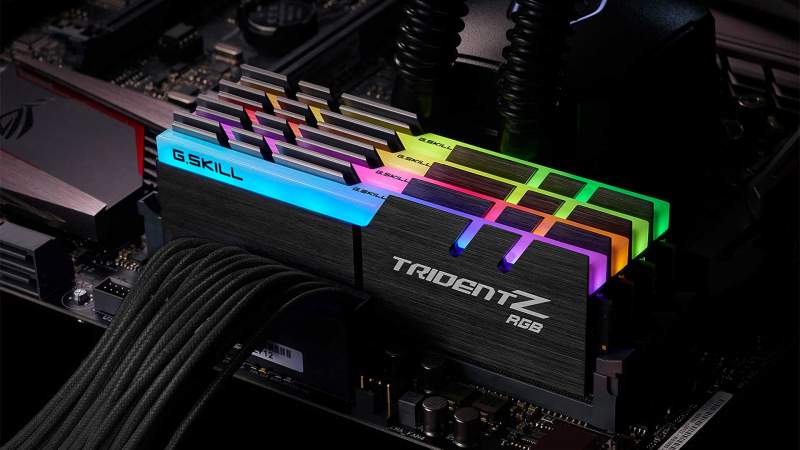
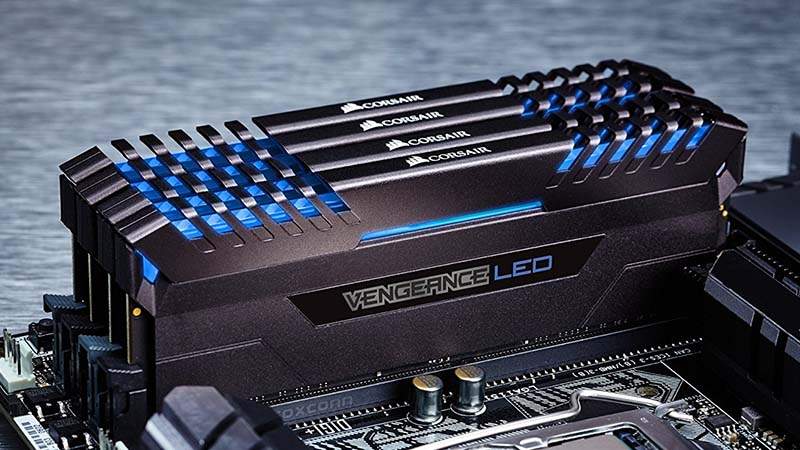
معمولا مردم تمایل دارند که کامپیوترهای خانگی خود را بیشتر از تبلت‌ها و یا لپ‌تاپ‌ها نگه دارند، بنابراین آینده‌نگری در این زمینه بسیار حائز اهمیت است. 16 گیگابایت را می‌توان شروع مناسبی دانست. اکثر مردم نسبت به مقادیر کمتر نیز راضی بوده، اما در صورت توان مالی، خرید رم بیشتر ضرری نخواهد داشت. خرید 32 گیگابایت رم برای خوره‌ها و ایستگاه‌های کاری عادی، گزینه‌ای ایدئال است. طبیعتا ایستگاه‌های کاری پیشرفته‌تر نیز به رم بالاتری احتیاج دارند. البته خرید ماژول‌های رم مجهز به نورپردازی RGB می‌تواند هزینه بیشتری را به شما تحمیل کند. مقادیر فراتر از 32 گیگابایت نیز جهت اداره کردن پایگاه‌های اطلاعاتی، فایل‌های ویدیویی حجیم، نرم‌افزارهای تحقیقاتی، شرکتی و یا دولتی کاربرد دارند.

برخی از بازی‌بازان تمایل به خرید 32 گیگابایت رم دارند، اما این میزان حتی در رایانه‌های رده بالا نیز تفاوت چندانی را ایجاد نخواهد کرد. تا زمانی که به حافظه بیشتر نیازی ندارید، بهتر است که بر روی سرعت متمرکز شوید.

ماژول‌های رم، گران‌قیمت‌ترین سخت‌افزارهای یک رایانه دسکتاپی نبوده و این را نیز باید به یاد داشت که ارتقای آن‌ها ساده‌ترین در نوع خود است. در هر صورت بهتر است که در این کار افراط نکنید. در حال حاضر دلیل خاصی وجود ندارد که یک گیمر مقدار رمی بیش از 32 گیگابایت را خریداری کند. همچنین اگر فقط از سرویس‌های آنلاین تماشای ویدیو استفاده می‌کنید، آنگاه خرید بیش از 16 گیگابایت رم، توجیه منطقی ندارد. اگر هم در حال حاضر با کمبود رم مواجه هستید، فقط کافی است که ماژول‌های جدید را در کنار ماژول‌های قدیمی خود قرار دهید (البته با رعایت نکات مربوط به سازگاری قطعات با یکدیگر).

نوشته مقدار رم موردنیاز شما در تبلت، لپ‌تاپ و رایانه‎‌های دسکتاپی چقدر است؟ اولین بار در اخبار تکنولوژی و فناوری پدیدار شد.

مقدار رم موردنیاز شما در تبلت، لپ‌تاپ و رایانه‎‌های دسکتاپی چقدر است؟

مقدار رم موردنیاز

کامپیوترهای جدید و دستگاه‌های مشابه از مقدار رم 4 الی 16 گیگابایت و حتی بیشتر برخوردار هستند. اما سؤال اینجا است که مقدار رم (RAM) موردنیاز شما چقدر است؟ در این مقاله قصد داریم تا به جواب این پرسش بپردازیم.

رم یا همان Random Access Memory یکی از مهم‌ترین اجزاهای یک رایانه‌ است. مقدار رم موردنیاز شما به دو عامل بستگی دارد: یکی توان پردازشی مدنظر شما و دیگری نیز میزان هزینه‌ای که می‌توانید آن را تقبل کنید. هرچند که حافظه رم در گوشی‌های هوشمند نیز نقش بسزایی دارد، اما در این مقاله سعی شده تا بیشتر به مقوله سیستم‌های دسکتاپی همانند ویندوز، MacOS یا Chrome OS پرداخته شود.

نگاه اجمالی: مقدار کافی حافظه رم

به‌صورت خلاصه، مقدار رم موردنیاز رایانه‌های شخصی مختلف به شرح زیر است:

  • 2 گیگابایت: امروزه فقط در تبلت‌های اقتصادی مشاهده می‌شود. در لپ‌تاپ‌ها یا دسکتاپ‌ها مقدار بیشتری را مشاهده خواهید کرد.
  • 4 گیگابایت: کمترین مقدار حافظه رم حتی در نوت‌بوک‌ها است. جهت استفاده‌های اولیه از ویندوز و Chrome OS مناسب است.
  • 8 گیگابایت: برای ویندوز و MacOS عالی بوده و کمترین میزان موردنیاز گیمینگ است.
  • 16 گیگابایت: گزینه‌ای ایدئال برای کارهای حرفه‌ای و بازی‌های سنگین است.
  • 32 گیگابایت و بیشتر: مناسب برای علاقه‌مندان و خوره‌های فناوری، ایستگاه‌های کاری، بازی‌بازان حرفه‌ای، مهندس‌ها، ویرایش ویدیو و صدا و سایر مواردی که بین 32 الی 64 گیگابایت رم نیاز دارند.

باید به یاد داشته باشید که خرید مقدار رم مازاد بر نیاز، عملکرد بیشتری را برای شما به ارمغان نمی‌آورد. در حقیقت می‌توان گفت که چنین کاری هدر دادن پول است. در عوض بهتر است که مقدار رم موردنیاز خود را خریداری کرده و سپس مابقی پول خود را صرف سایر قطعات همانند کارت گرافیک و پردازنده مرکزی کنید. 

مقدمه‌ای بر حافظه رم

مقدار رم موردنیاز

معمولا بسیاری از مردم، حافظه رم را با حافظه‌های ذخیره‌سازی SSD و یا HDD اشتباه می‌گیرند. حتی گاهی اوقات تولیدکنندگان و خرده‌فروشان نیز این اصطلاحات را با یکدیگر ترکیب می‌کنند.

یک میز تحریر می‌تواند مثال مناسبی جهت بیان تفاوت رم و حافظه ذخیره‌سازی باشد. رم را می‌توان قسمت بالایی میز در نظر گرفت. هر چه این فضا بزرگ‌تر باشد، آنگاه می‌توانید کاغذهای بیشتری را به‌صورت همزمان بر روی آن قرار داده و مطالعه کنید. حافظه‌های ذخیره‌سازی (SSD یا HDD) بیشتر به کشوهای زیر میز شباهت دارند؛ یعنی جایی که شما کاغذهایی را که نیاز ندارید، در آنجا قرار می‌دهید.

هر چه مقدار رم دستگاه شما بیشتر باشد، آنگاه می‌توانید برنامه‌های بیشتری را به‌صورت همزمان مدیریت کنید. رم تنها عامل تعیین کننده نیست. در نهایت با استفاده از یک حافظه رم بسیار کم هم می‌توان تعداد زیادی اپلیکیشن را اجرا کرد. البته مشکل در اینجا است که انجام چنین کاری باعث کند شدن دستگاه شما می‌شود.

مجددا مثال میز تحریر را به یاد آورید. اگر میز شما کوچک باشد، آنگاه فضای آن به هم ریخته خواهد بود و هر بار که قصد پیدا کردن کاغذ موردنظر خود را داشته باشید، آنگاه باید مدتی به دنبال آن بگردید. جهت مدیریت این اوضاع، باید به‌صورت مرتب به کشوها مراجعه کرده، اقلام موردنیاز خود را پیدا و سپس آن‌ها را بر روی میز قرار دهید.

درست است که کامپیوترهایی که مقدار رم بالایی دارند، طبیعتا سرعت بیشتری نیز خواهند داشت، اما این قضیه همیشه صدق نمی‌کند. اگر تعداد کاغذهای شما بسیار کم بوده، اما میز تحریر بزرگی داشته باشید، آنگاه چندان تفاوتی در عملکرد شما ایجاد نمی‌شود. در واقع بهتر است که فقط مقدار رم موردنیاز کارهای خود را خریداری کنید، نه بیشتر.

حافظه رم استاندارد را نباید با حافظه گرافیکی اشتباه گرفت. حافظه گرافیکی مقوله‌ای است که به کارت گرافیک مربوط می‌شود. بازی‌های سه‌بعدی مدرن بر حافظه گرافیکی (VRAM) متکی هستند (GDDR5 یا عناوین مشابه). درحالی‌که حافظه رم استاندارد صرفا یک حافظه کلی‌تر بوده و با عناوینی همانند DDR3 و DDR4 شناخته می‌شود. شاید این اصطلاحات تا حدودی گیج کننده باشند، اما خوشبختانه اکثر تولیدکنندگان واژه «VRAM» را بر روی محصولات خود قید کرده و بدین شیوه مشتریان بهتر می‌توانند این قضیه را درک کنند.

لازم به ذکر است که بگوییم احتمالا حافظه‌های رم DDR5 در سال 2021 روانه بازارها می‌شوند. حافظه رم DDR6 نیز هنوز در دست توسعه بوده و تاریخ موجود شدن آن در بازارها، مشخص نیست.

اپلیکیشن‌هایی که از رم زیادی استفاده می‌کنند

مقدار رم موردنیاز

معمولا در کامپیوترهای خانگی بیشترین استفاده از رم مربوط به سیستم‌عامل و مرورگر اینترنت است. هرچند که گاهی اوقات برخی از بازی‌ها و اپلیکیشن‌ها بیشترین مصرف حافظه رم را به خود اختصاص می‌دهند. در زمینه استفاده ویندوز یا MacOS از حافظه رم، کار چندانی نمی‌توانید انجام دهید، اما رم بیشتر در رایانه شما به معنای برگه‌های بیشتر در مرورگرهایی همانند کروم، فایرفاکس و … است. علاوه بر این، برخی از وب‌سایت‌ها نسبت به سایرین از حافظه رم بیشتری استفاده می‌کنند. وب‌سایت‌های خبری عادی رم چندانی را درگیر نمی‌کند، اما نمونه‌هایی همانند نت‌فلیکس و جیمیل، مصرف رم بیشتری دارند.

هر چه پیچیدگی یک اپلیکیشن بیشتر باشد، طبیعتا حافظه رم بیشتری را نیز اشغال خواهد کرد. برنامه‌های چت و یا بازی‌هایی همانند Minesweeper تقریبا از رم استفاده نمی‌کنند. درحالی‌که صفحه‌ای بزرگ از نرم‌افزار اکسل، پروژه‌ای بزرگ از فتوشاپ و یا بازی‌های باکیفیت همانند Wolfenstein: Youngblood می‌توانند چندین گیگابایت از حافظه رم را اشغال کنند. نرم‌افزارهای حرفه‌ای و مهندسی به‌گونه‌ای طراحی شده‌اند که بتوانند پروژه‌های پیچیده را مدیریت کنند، بنابراین نسبت به سایر اپلیکیشن‌ها، مقدار رم بیشتری را مورد استفاده قرار می‌دهند.

مقدار رم موردنیاز برای تبلت‌ها

مقدار رم موردنیاز

معمولا از تبلت‌ها انتظار نمی‌رود که کارهای سنگین را انجام دهند، بنابراین در اکثر موارد مقدار رم آن‌ها مشابه گوشی‌های هوشمند است. در هر صورت، مرورگرهای چند زبانه و برنامه‌های پیچیده‌تر باعث ‌شده‌اند که تبلت‌ها روزبه‌روز به نیازمندی‌های یک لپ‌تاپ نزدیک‌تر شوند. محدوده رم تبلت‌ها از 2 الی 16 گیگابایت گسترده شده است. البته در این گجت‌ها، مواردی همچون سرعت پردازنده و عمر باتری اهمیت بیشتری دارند.

‌مثلا در تبلتی همانند آیپد که از دو گیگابایت رم برخوردار است، طبیعتا طراحی این دستگاه نیز بر روی نمایشگر و عمر باتری معطوف شده است. از طرفی، دستگاهی همانند مایکروسافت سرفیس بوک 2 به‌صورت پیش‌فرض از 16 گیگابایت حافظه رم برخوردار است، زیرا این گجت بیشتر یک لپ‌تاپ است تا یک تبلت، هر چند که لولای آن به کاربران اجازه می‌دهد که آن را به تبلتی سبک و قابل حمل تبدیل کنند. در نهایت مقدار رم موردنیاز یک تبلت، به کارایی مورد انتظار آن بستگی دارد.

2 گیگابایت برای کاربران کم کار مناسب بوده و 4 گیگابایت می‌تواند عملکرد بهتری را به ارمغان بیاورد. به‌هرحال اگر قصد دارید تا از تبلت به‌عنوان جایگزینی برای کامپیوتر خود استفاده کنید، آنگاه باید مقدار رم آن نیز همانند رایانه‌های شخصی باشد. در حالت کلی حداقل 4 و در حالت ایدئال، اکثر کاربران به 8 گیگابایت حافظه رم نیاز دارند.

مقدار رم موردنیاز برای لپ‌‌تاپ‌ها

مقدار رم موردنیاز

اکثر لپ‌تاپ‌های امروزی به 8 گیگابایت حافظه رم مجهز هستند، درحالی‌که دستگاه‌های پایین-رده با 4 گیگابایت و غول‌های سخت‌افزاری این صنعت نیز با 16 و گاهی اوقات 32 گیگابایت رم عرضه می‌شوند. همان‌گونه که پیش‌تر نیز به آن اشاره شد، نیازهای لپ‌تاپ‌ها و تبلت‌ها روزبه‌روز در حال نزدیک شدن به یکدیگر هستند. البته همان‌طور که می‌دانید، اکثر کاربران تمایل دارند که کارهای سنگین‌تر را بر روی لپ‌تاپ‌ها انجام دهند. با این اوصاف می‌توان نتیجه گرفت که نقش رم در این بخش (لپ‌تاپ)، پررنگ‌تر است.

در دستگاه‌هایی همانند کروم‌بوک که پایه و اساس فعالیت آن‌ها در فضای ابری بوده و حافظه ذخیره‌سازی بسیار کوچکی دارند، طبیعتا وجود مقدار رم زیاد نیز لزومی ندارد. پیشنهاد ما این است که در هنگام خرید یک کروم‌بوک، حداقل 4 گیگابایت رم را در نظر داشته باشید، مخصوصا اکنون که با استفاده از فروشگاه گوگل پلی می‌توانید اپلیکیشن‌های اندرویدی را بر روی کروم‌بوک خود، دانلود و نصب نمایید.

در رابطه با ویندوز و مک‌بوک، بهتر است که این حداقل مقدار را به 8 گیگابایت افزایش دهید. حتما عرضه اکثر لپ‌تاپ‌ها با 8 گیگابایت رم، دلیل موجهی دارد! اگر هم قصد انجام کارهای گرافیکی سنگین و یا اجرای بازی‌های جدید را دارید، بهتر است که مقدار رم موردنیاز خود را 16 گیگابایت در نظر بگیرید.

اگر کارهای بسیار سنگین همانند ویرایش حرفه‌ای ویدیو و تصویر را انجام می‌دهید (همانند رایانه‌های دسکتاپی)، آنگاه بهتر است که به فکر حافظه رم بیش از 16 گیگابایت باشید. اکثر مردم لپ‌تاپ‌ها را به این دلایل خریداری نمی‌کنند، بنابراین اگر شما چنین قصدی دارید، آنگاه خرید رم اضافی بسیار حیاتی است. ارتقای رم در لپ‌تاپ‌ها (نسبت به دسکتاپ‌ها) کار مشکلی بوده و در برخی از مدل‌ها نیز غیرممکن است، بنابراین بهتر است که کمی آینده‌نگر باشید.

مقدار رم موردنیاز برای رایانه‌های دسکتاپی

مقدار رم موردنیاز

معمولا مردم تمایل دارند که کامپیوترهای خانگی خود را بیشتر از تبلت‌ها و یا لپ‌تاپ‌ها نگه دارند، بنابراین آینده‌نگری در این زمینه بسیار حائز اهمیت است. 16 گیگابایت را می‌توان شروع مناسبی دانست. اکثر مردم نسبت به مقادیر کمتر نیز راضی بوده، اما در صورت توان مالی، خرید رم بیشتر ضرری نخواهد داشت. خرید 32 گیگابایت رم برای خوره‌ها و ایستگاه‌های کاری عادی، گزینه‌ای ایدئال است. طبیعتا ایستگاه‌های کاری پیشرفته‌تر نیز به رم بالاتری احتیاج دارند. البته خرید ماژول‌های رم مجهز به نورپردازی RGB می‌تواند هزینه بیشتری را به شما تحمیل کند. مقادیر فراتر از 32 گیگابایت نیز جهت اداره کردن پایگاه‌های اطلاعاتی، فایل‌های ویدیویی حجیم، نرم‌افزارهای تحقیقاتی، شرکتی و یا دولتی کاربرد دارند.

برخی از بازی‌بازان تمایل به خرید 32 گیگابایت رم دارند، اما این میزان حتی در رایانه‌های رده بالا نیز تفاوت چندانی را ایجاد نخواهد کرد. تا زمانی که به حافظه بیشتر نیازی ندارید، بهتر است که بر روی سرعت متمرکز شوید.

ماژول‌های رم، گران‌قیمت‌ترین سخت‌افزارهای یک رایانه دسکتاپی نبوده و این را نیز باید به یاد داشت که ارتقای آن‌ها ساده‌ترین در نوع خود است. در هر صورت بهتر است که در این کار افراط نکنید. در حال حاضر دلیل خاصی وجود ندارد که یک گیمر مقدار رمی بیش از 32 گیگابایت را خریداری کند. همچنین اگر فقط از سرویس‌های آنلاین تماشای ویدیو استفاده می‌کنید، آنگاه خرید بیش از 16 گیگابایت رم، توجیه منطقی ندارد. اگر هم در حال حاضر با کمبود رم مواجه هستید، فقط کافی است که ماژول‌های جدید را در کنار ماژول‌های قدیمی خود قرار دهید (البته با رعایت نکات مربوط به سازگاری قطعات با یکدیگر).

نوشته مقدار رم موردنیاز شما در تبلت، لپ‌تاپ و رایانه‎‌های دسکتاپی چقدر است؟ اولین بار در اخبار تکنولوژی و فناوری پدیدار شد.

بررسی اولیه نوت‌بوک Acer Swift 3 مدل ۲۰۲۰؛ سبک و باریک، اما قربانی

Acer Swift 3

نوت‌بوک جدید Acer Swift 3 یکی از لپ‌تاپ‌های باریک و سبک وزن بازار به حساب می‌آید. ما به سراغ بررسی مدل 2020 این دستگاه رفته‌ایم. شماره مدل دستگاه مورد بررسی ما SF314-57-57BN است. این نوت‌‌بوک در کنار وزن 1.1 کیلوگرمی خود قدرت، کارایی و قیمت مناسبی دارد. Swift 3 از یک پردازنده چهار هسته‌ای بهره می‌گیرد. عملکرد پردازنده سری Ice Lake اینتل نیز در سطح متوسطی قرار دارد، اما قدم به قدم با رقبای خود پیش می‌رود. اضافه شدن پورت Thunderbolt 3 با توجه به قیمت این لپ‌تاپ، یک آپشن خوب به حساب می‌آید. البته، پنل IPS صفحه‌نمایش تمامی انتظارات ما را برآورده نمی‌سازد.

پیکربندی‌های مختلف

شرکت Acer طیف متنوعی از مدل‌های Swift 3 را در قالب پنل‌های 15.6، 14 و 13.3 اینچ معرفی کرده است. این مدل‌ها از پردازنده Core i3، i5 و i7 اینتل استفاده می‌کنند که از نسل Kaby Lake (نسل هشت) تا Ice Lake (نسل ده) هستند. ضعیف‌ترین عضو این مجموعه از یک پنل 14 اینچ و پردازنده Core i3 Kaby Lake به همراه 4 گیگابایت رم و 128 گیگابایت حافظه ذخیره‌ساز SSD بهره‌مند شده است. اما دیگری از آن با همان صفحه‌نمایش 14 اینچی و پردازنده Core i7 سری Whisky Lake به بازار عرضه شده است که یک رم 8 گیگابایتی و حافظه SSD با ظرفیت 256 گیگابایت به همراه گرافیک اختصاصی GeForce MX150 شرکت انویدیا در کالبد آن تعبیه شده‌ است.

مدل مورد بررسی ما از پردازنده نسل ده سری Ice Lake استفاده می‌کند. Acer Swift 3 از وای‌فای 6 پشتیبانی می‌کند. وجود یک رم 8 گیگابایتی DDR4 در این لپ‌تاپ یکی از نقاط قوت این بازه قیمتی به حساب می‌آید. هرچند، من انتظار داشتم که یک رم 16 گیگابایتی درون آن تعبیه شود. گرافیک یکپارچه UHD Graphics G1 نیز عملکرد بهتری نسبت به گرافیک UHD 620 موجود در سری Ice Lake دارد. البته، این عملکرد هنوز به بلوغ کامل نرسیده و در برخی از موارد مورد انتظار ما نبود.

طراحی

رنگ مدلی که ما آن را مورد بررسی قرار دادیم، خاکستری بود که کمی کسل‌کننده به نظر می‌رسید. هرچند، قاب آلومینیومی صاف درب صفحه‌نمایش با یک لولای مستحکم به قسمت پایین دستگاه متصل شده بود. نام Swift نیز در وسط درب حک شده بود که ظرافت و زیبایی خاصی به دستگاه می‌داد.

Acer Swift 3

هنگامی که Swift 3 را در دست بگیرید، متوجه وزن سبک آن خواهید شد. وزن این لپ‌تاپ کمی بیش از 1.1 کیلوگرم است که سنگینی زیادی ندارد. از طرفی دیگر، ضخامت آن نیز 16 میلی‌متر است که حس خوبی را به من منتقل کرد. تنها عنصر دیگری از طراحی این دستگاه که ارزش بیان کردن را دارد، شکاف عریضی در لبه جلویی آن است که باعث آسان‌تر شدن فرآیند بازکردن درب لپ‌تاپ می‌شود.

صفحه‌نمایش

پنل 14 اینچی نوت‌بوک جدید Acer دارای حاشیه‌های بزرگی است که در قسمت پایین و بالای آن بزرگ‌تر هم می‌شوند. این پنل به لطف بهره‌گیری از فناوری IPS زاویه دید کاربران را تا حدی بهبود می‌بخشد. به عبارتی دیگر، شما با تغییر زاویه دید خود تا 45 درجه هیچ مشکلی برای مشاهده نمایشگر نخواهید داشت.

Acer Swift 3

با این حال، پنل صفحه‌نمایش Swift 3 نیز همانند سایر لپ‌تاپ‌های ارزان‌قیمت بازار نور کمی دارد. طبق بررسی‌ها ما، حداکثر مقدار روشنایی در این پنل فقط به 235 نیت رسید. این مقدار کم‌تر از حداقل مقدار مورد نظر ما، یعنی 250 نیت بود. اما سطح روشنایی آن را می‌توان یک سطح استاندارد در این بین لپ‌تاپ‌های زیر 1000 دلار معرفی کرد. این نمایشگر در محیط‌های داخلی خیلی خوب عمل می‌کند، اما در هنگام تابش نور مستقیم آفتاب، همانند یک آینه عمل می‌کند که می‌توانید خود را در آن مشاهده کنید!

صفحه‌کلید، ترک‌پد، بلندگوها و سایر قابلیت‌ها

صفحه‌کلید Acer Swift 3 جدید دارای نور پس‌زمینه است که با توجه به قیمت آن یکی دیگر از موارد مثبت این نوت‌بوک به شمار می‌رود. مقدار مسافت طی شده کلید‌های صفحه‌کلید نیز کمی زیاد است و برای فشار دادن آن‌ها کمی باید به خودمان زحمت دهیم. از سایر موارد مثبت این لپ‌تاپ می‌توان به صدای بسیار کم کلید‌های صفحه‌کلید آن اشاره کرد.

من در طول تایپ با این صفحه‌کلید با مشکل خاصی مواجه نشدم. حتی در هنگام تایپ نیز کف دستان من با ترک‌پد برخورد نمی‌کرد، مگر در مواقعی که خودم عمدا به آن‌جا دست بزنم.

Acer Swift 3

در مورد بلندگوهای این نوت‌بوک باید بگوییم که نباید انتظار زیادی از آن داشته باشید، چرا که شما یک لپ‌تاپ مقرون‌به‌صرفه را خریداری کرده‌اید. همانطور که انتظار داشتیم، عملکرد بلندگوی آن کسل‌کننده است. بلندگوهای TrueHarmony شرکت Acer صدای دقیق و قابل قبولی را به ما ارایه می‌دهند، اما این صدا بسیار نازک و باس آن نیز کم بود. اگر به دنبل شنیدن یک صدای خوب و باکیفیت هستید، می‌توانید یک بلندگوی خارجی به این لپ‌تاپ متصل کنید.

در فضای گوشه سمت راست دستگاه یک سنسور اثرانگشت با پشتیبانی از قابلیت Windows Hello قرار دارد که می‌توانید از آن برای ورود به سیستم‌عامل و اپلیکیشن‌های مختلف استفاده کنید. عملکرد این سنسور بسیار خوب بود و هیچ مشکل خاصی در آن مشاهده نشد.

پورت‌ها

همانطور که در ابتدای مطلب گفتیم، قرار گرفتن پورت Thunderbolt 3 در یک لپ‌تاپ اقتصادی ما را بسیار خوشحال می‌کند. از این پورت می‌توان به منظور متصل کردن یک نمایشگر 4K یا 5K برای انتقال تصاویر با سرعت حداکثر 40 گیگابیت‌برثانیه استفاده کرد.

Acer Swift 3

در کنار این پورت در لبه سمت چپ Acer Swift 3 یک پورت USB 3.1 نسل اول به همراه یک پورت HDMI مشاهده می‌شود. سوکت شارژ دستگاه نیز در همین قسمت قرار گرفته است. در سمت راست نوت‌بوک یک پورت USB 2.0 و جک 3.5 میلی‌متری هدفون و یک شکاف به منظور قفل کردن دستگاه تعبیه شده است. یکی از موارد مثبت در بخش پورت‌های این لپ‌تاپ وجود شکاف کارت حافظه است که می‌تواند برای کارت حافظه دوربین‌های دیجیتال مورد استفاده قرار بگیرد.

Acer Swift 3

عملکرد

با توجه به مشخصات فنی Acer Swift 3 انتظار می‌رود که این نوت‌بوک نتایج خوبی را در بنچمارک‌های حاصل کند. البته، نمرات کسب شده نشان می‌دهند که این محصول عملکرد متوسطی دارد. هرچند، Swift در حال دستیابی به بهترین نتیجه‌ها است و قصد دارد که این نتیجه بدون بالا رفتن دمای دستگاه حاصل شود. بسیاری از رقبای این نوت‌بوک در این زمینه ضعیف‌تر بوده‌اند و مقدار گرمای دستگاه بیش از حد بود.

ما از چندین بنچمارک و نرم‌افزار مختلف برای آزمایش عملکرد این نوت‌بوک استفاده کردیم که نتیجه را می‌توانید در تصاویر زیر مشاهده کنید.

Acer Swift 3
بنچمارک PCMark 8
Acer Swift 3
تست Handbrake برای فشرده‌سازی فایل‌های ویدیویی
Acer Swift 3
بنچمارک Cinebench
Acer Swift 3
بنچمارک 3DMark Sky Diver 1.0

باتری

ما در تست باتری این دستگاه یک ویدیو  4Kرا توسط اپلیکیشن Windows Movies & TV پخش کردیم. روشنایی صفحه را در هنگام پخش به حدود 250 نیت و سطح صدا را به 50 درصد رساندیم. البته، برای شنیدن صدا از یک هدفون استفاده کردیم. به عنوان نتیجه‌گیری این بخش باید بگوییم که Acer Swift 3 بدترین عملکرد را در قسمت باتری دارد. این لپ‌تاپ در نمودار تخلیه باتری بدتر از آن چه که تصور می‌کردیم، به نظر رسید.

Acer Swift 3

نتیجه‌گیری

نوت‌بوک جدید Acer Swift 3 از طراحی باریک و سبکی استفاده می‌کند که عملکرد پردازنده چهار هسته‌ای آن قابل قبول است. موارد دیگری مانند پورت Thunderbolt 3 و پشتیبانی از استاندارد جدید وای‌فای 6 در برابر قیمت بسیار مناسب، این نوت‌بوک را به عنوان یک گزینه منطقی در سبد خرید افراد قرار می‌دهد. البته، موارد منفی، مانند صفحه‌نمایش کم‌نور و باتری ضعیف نیز با توجه به فرم‌فاکتور پیچیده لپ‌تاپ و قیمت ارزان 700 دلاری را نمی‌توان به عنوان نقطه ضعف به حساب آورد، چرا که درباره این مسئله باید از ضرب‌المثل ایرانی آش و پول کمک بگیریم تا درک صحیحی از خرید یا عدم خرید Swift 3 داشته باشیم.

نقاط قوت:

  • طراحی باریک و سبک
  • عملکرد قابل قبول
  • وجود پورت Thunderbolt 3

نقاط ضعف:

  • صفحه‌نمایش کم‌نور
  • باتری ضعیف

نوشته بررسی اولیه نوت‌بوک Acer Swift 3 مدل 2020؛ سبک و باریک، اما قربانی اولین بار در اخبار تکنولوژی و فناوری پدیدار شد.