بررسی لپ‌تاپ (Dell XPS 13 (2020

با مشاهده لپ‌تاپ Dell XPS 13 بلافاصله تصویر یک اولترابوک کاملا پیشرفته در ذهن کاربران تداعی شده و طبیعتا انتظارات از این محصول افزایش خواهد یافت. لپ‌تاپ Dell XPS 13 به لطف طراحی بی‌نقص، صفحه‌نمایش فوق‌العاده، توان پردازشی بالا و بدنه باریک و سبک در طیف برترین محصولات رده کاری خود طبقه‌بندی می‌شود. متاسفانه Dell XPS 13 دیگر یک محصول کاملا اقتصادی قلمداد نمی‌شود و تا حدودی به یک کالای لوکس بدل شده است. قیمت‌گذاری این لپ‌تاپ به‌تدریج در حال نزدیک شدن به مک‌بوک پرو 13 اینچی اپل است. در ادامه به بررسی لپ‌تاپ (Dell XPS 13 (2020 از جوانب مختلف می‌پردازیم:

  • قیمت‌گذاری و زمان عرضه

مدل پایه لپ‌تاپ Dell XPS 13 مجهز به پردازنده نسل دهمی Core-i5 اینتل، 8 گیگابایت رم و 256 گیگابایت حافظه SSD با برچسب قیمتی 1249 دلاری عرضه می‌شود. این مدل مجهز به یک نمایشگر غیرلمسی با رزولوشن فول اچ‌دی است و کاربران در صورت تمایل به استفاده از نمایشگر لمسی بایستی هزینه بیش‌تری بپردازند. ورژن قدرتمندتر این لپ‌تاپ با پردازنده نسل دهمی Core-i7 اینتل و نمایشگر لمسی 1749 دلار قیمت‌گذاری شده است. پیشرفته‌ترین پیکره‌بندی این محصول دارای نمایشگر لمسی 4K و 2 ترابایت حافظه SSD است و با قیمت‌گذاری 2249 دلاری عرضه می‌شود. بی‌تردید Dell XPS 13 لپ‌تاپی گران‌قیمت به‌شمار می‌رود. اکنون رقبایی با سخت‌افزارهای مشابه و قیمت‌گذاری ارزان‌تر در بازار قابل دسترس هستند؛ اما طراحی ممتاز، برگ برنده لپ‌تاپ جدید Dell تلقی می‌شود.

  • طراحی

طراحی Dell XPS 13 حقیقتا خیره‌کننده به‌نظر می‌رسد. این محصول با وزن 1.27 کیلوگرمی و ابعاد 296x199x14.8 میلی‌متری خود نه‌تنها یک لپ‌تاپ فوق‌العاده سبک‌وزن است؛ بلکه حداکثر ضخامت 14.8 میلی‌متری آن نیز نویدبخش دستگاهی بسیار باریک خواهد بود. بدین‌ترتیب کاربران بدون کوچک‌ترین زحمت می‌توانند این لپ‌تاپ را در کوله‌پشتی خود قرار داده و حمل نمایند. در طراحی Dell XPS 13 شاهد بهره‌برداری حداکثری از فضای موجود هستیم. صفحه‌کلید لپ‌تاپ تا حواشی جانبی بدنه دستگاه امتداد یافته و مجهز به یک تاچ‌پد بزرگ و بسیار روان است. طراحی صفحه‌کلید کاملا مطلوب به‌نظر می‌رسد. دکمه‌ها دارای عمق پیمایشی مناسب بوده و در جای خود محکم هستند. همچنین کیفیت تاچ‌پد نیز در مقایسه با سایر لپ‌تاپ‌های مجهز به ویندوز 10 بسیار بهتر است.

نمایشگر لمسی Dell XPS 13 به لحاظ کنتراست و غنای رنگ جزو برترین نمونه‌های موجود در بازار قلمداد می‌شود. در بخش فوقانی صفحه‌کلید نواری مشبک به چشم می‌خورد که ظاهرا متعلق به اسپیکرهای دستگاه است. با این‌حال کمپانی بنا بر برخی دلایل ترجیح داده تا اسپیکرهای ممتاز لپ‌تاپ جدید خود را به قسمت تحتانی دستگاه منتقل نماید. این اقدام موجب افت کیفی صدای بلندگوها شده است. خروجی صوتی بلندگوها برای تماشای فیلم توسط کاربران عادی کفایت خواهد کرد؛ اما کیفیت و میزان باس صدا برای علاقه‌مندان به موسیقی و کاربران حرفه‌ای چندان دلچسب نیست. بدین‌ترتیب هنگام تماشای یک فیلم اکشن هالیوودی احتمالا صدای انفجار همانند وزش باد شدید شنیده خواهد شد. با این‌حال کاربران برای بهره‌مندی از بهترین تجربه شنیداری می‌توانند هدفون‌های باکیفیت خود را به لپ‌تاپ متصل نمایند.

ارتقاء قابلیت حمل‌‌پذیری لپ‌تاپ از طریق کاهش تعداد پورت‌های ورودی و خروجی، ایده‌ای آزاردهنده در عصر کنونی به‌شمار می‌رود و طبیعتا Dell XPS 13 نیز از این قاعده مستثنی نیست. این گجت مجهز به 2 پورت تاندربولت 3، 1 درگاه کارت حافظه میکرو اس‌دی و جک صوتی 3.5 میلی‌متری هدفون است. بی‌تردید تنوع پورت‌ها در لپ‌تاپ جدید Dell نسبت به بسیاری از لپ‌تاپ‌های فعلی به‌مراتب بیش‌تر است. در واقع هیچ فضایی جهت استقرار پورت‌های بیش‌تر وجود ندارد. این‌بار نیز همانند مدل‌های پیشین XPS 13، سطح صفحه‌کلید با یک روکش فیبر کامپوزیتی پوشانده شده است. کاربران با قرار دادن دستان خود در این قسمت احساس راحتی خواهند کرد؛ اما با مرور زمان یقینا این مشخصه موجب شکل‌گیری احساسی ناخوشایند خواهد شد.

نهایتا بایستی خاطرنشان کرد که (Dell XPS 13 (2020 گزینه‌ای ایده‌آل برای کاربرانی است که به‌دنبال انجام محاسبات سبک بر روی یک لپ‌تاپ زیبا هستند.  در واقع کیفیت صوتی نه‌چندان مطلوب تنها نقطه ضعف این محصول به‌شمار می‌رود.

  • عملکرد و کارآیی

پیکره‌بندی میانی لپ‌تاپ Dell XPS 13 مجهز به پردازنده موبایلی Core i7-1065G7 با 4 هسته و 8 رشته پردازشی و 16 گیگابایت رم LPDDR4X است. فرکانس پایه این پردازنده معادل 1.3 گیگاهرتز است که در حالت Turbo Boost به حداکثر 3.9 گیگاهرتز خواهد رسید. این پردازنده بر پایه معماری Ice Lake شرکت اینتل تولید شده و توان پردازشی لازم جهت انجام کلیه امور محاسباتی معمول را در اختیار کاربران قرار می‌دهد. با این‌حال هنگام اجرای امور پردازشی فوق سنگین نظیر ویرایش ویدیو، توان پردازنده مذکور به چالش کشیده خواهد شد. یکی از مشخصه‌های جالب معماری Ice Lake به عملکرد واحد پردازش گرافیکی (GPU) مربوط می‌شود.

ظاهرا تراشه‌های گرافیکی نسل 11 اینتل موسوم به “Intel Iris” در مقایسه با تراشه‌های گرافیکی یکپارچه مورد استفاده توسط پردازنده‌های Whiskey Lake نسل گذشته 2 برابر قوی‌تر هستند. چنین جهشی یقینا چشمگیر است؛ چرا که ورژن جدید XPS 13 موفق به کسب امتیاز 2856 در تست Time Spy شد. این در حالیست که مدل 2019 لپ‌تاپ LG Gram موفق به کسب 1094 امتیاز شد. این نتایج، صحت ادعاهای مطرح شده توسط اینتل را موردتائید قرار می‌دهند. با این‌حال لپ‌تاپ جدید Dell کماکان در رده محصولات گیمینگ قرار نخواهد گرفت. این محصول احتمالا قادر به اجرای برخی بازی‌های ورزشی با رزولوشن 720p است.

یک موضوع جالب‌توجه دیگر به عملکرد خام پردازنده لپ‌تاپ مربوط می‌شود. به‌طور کلی پردازنده‌های Ice Lake بیش از عملکرد خام بر مقوله مصرف رسانه‌‌ای تمرکز دارند. چنین وضعیتی در خصوص معماری Comet Lake نیز صادق است. لذا امتیازات این پردازنده‌ها در بنچمارک‌هایی نظیر Cinebench و Geekbench نسبت به پردازنده‌های نسل هشتمی اندکی کمتر است. در عمل نیز حتی با وجود باز کردن ده‌ها تب در مرورگر کروم، کاربران کماکان قادر به ادامه فعالیت بوده و کوچک‌ترین افت سرعت را در عملکرد لپ‌تاپ مشاهده نخواهند کرد.

با این‌حال عدم هدایت گرمای ناشی از فعالیت سخت‌افزارها به صفحه‌کلید و تاچ‌پد دستگاه موضوعی بسیار جالب‌توجه به‌نظر می‌رسد. اگرچه با انجام فعالیت‌های سنگین روی لپ‌تاپ پس از مدتی قسمت تحتانی آن تا حدودی گرم می‌شود؛ اما حتی پس از 8 ساعت استفاده مداوم نیز صفحه‌کلید و تاچ‌پد لپ‌تاپ به همان میزان سابق خنک خواهد بود. حتی برخی لپ‌تاپ‌های مجهز به پیشرفته‌ترین سامانه‌های خنک‌کننده نیز تا حدودی دما را به قسمت‌های فوقانی قاب دستگاه منتقل می‌کنند؛ اما عملکرد Dell XPS 13 در این زمینه حقیقتا تحسین برانگیز است.

  • شارژدهی باتری

عملکرد Dell XPS 13 در زمینه شارژدهی باتری نیز بسیار مطلوب ارزیابی می‌شود. با توجه به قابلیت حمل‌پذیری این لپ‌تاپ انتظار می‌رود که میزان شارژدهی باتری آن چشمگیر باشد. بنابراین کاربران بدون کوچک‌ترین نگرانی بابت به‌همراه داشتن شارژر می‌توانند برای از لپ‌تاپ خود برای مدت زمانی طولانی اسنفاده کنند. تست‌های باتری انجام شده روی لپ‌تاپ جدید Dell نیز از شارژدهی فوق‌العاده آن حکایت دارند. اکنون کاربران با یک نوبت شارژ کامل باتری دستگاه می‌توانند به تماشای فیلم‌ها برای مدت 9 ساعت و 40 دقیقه بپردازند. نتایج تست PCMark 8 نیز به شارژدهی 5 ساعت و 35 دقیقه‌ای باتری اشاره دارد.

با این‌حال نتایج بنچمارک‌ها بیانگر تمامی واقعیت نیستند. در واقع کیفیت عملکرد باتری حین استفاده روزمره از دستگاه موضوعی حائز اهمیت است. امروزه بسیاری از کاربران برای وبگردی و گوش دادن به موسیقی از لپ‌تاپ‌های خود استفاده می‌کنند و باتری این گجت‌ها برای مدت 1 روز یا حتی بیش‌تر دوام خواهد آورد. لذا چنان‌چه به‌دنبال خریداری لپ‌تاپی سبک با شارژدهی مناسب باتری هستید؛ در این‌صورت Dell XPS 13 یقینا گزینه مناسبی به‌نظر می‌رسد.

  • نرم‌افزار و امکانات

با توجه به ماهیت پرچم‌دار لپ‌تاپ XPS 13، کاربران این لپ‌تاپ از حمل بسیاری از ابزارها و تجهیزات جانبی دست‌وپاگیر بی‌نیاز خواهند بود. با این‌حال وجود چندین افزونه نرم‌افزاری به تسهیل تجربه کاربری مخاطبان کمک می‌کند. Dell Cinema Guide یقینا یکی از امکانات نرم‌افزاری منحصربه‌فرد این لپ‌تاپ به‌شمار می‌رود. این سرویس اساسا به کاربران امکان می‌دهد تا کلیه سرویس‌های پخش محتوا را در قالب یک اپلیکیشن گردآوری نموده و به جستجوی همزمان فیلم یا برنامه تلویزیونی موردعلاقه خود در کلیه کتابخانه‌ها بپردازند. این برنامه اگرچه لزوما 100 درصد کاربردی نیست؛ اما عملکرد آن بسیار جالب‌توجه به‌نظر می‌رسد. گذشته از این، Dell XPS 13 مجهز به مشخصه‌های امنیتی Windows Hello و اسکنر اثرانگشت در قسمت فوقانی کلید Backspace است. در واقع این حسگر با دکمه پاور دستگاه یکپارچه شده است. دوربین وب‌کم دارای رزولوشن 1080p بوده و مجهز به قابلیت مادون‌قرمز است. این دوربین از طریق اسکن نمودن چهره کاربر قادر به شناسایی هویت وی و بازگشایی قفل دستگاه خواهد بود.

  • کلام نهایی

Dell XPS 13 بی‌تردید یکی از خوش‌ساخت‌ترین لپ‌تاپ‌های تولید شده تا به امروز محسوب می‌شود. لذا چنان‌چه به‌دنبال خریداری یک لپ‌تاپ شیک و سبک‌وزن با قابلیت حمل‌پذیری بالا و نمایشگری زیبا و باکیفیت هستید؛ در این‌صورت نسبت به خریداری این محصول تردید نکنید. با این‌حال XPS 13 نیز همانند سایر لپ‌تاپ‌ها دارای محدودیت‌های خاصی است. لذا چنان‌چه با محدودیت‌های بودجه‌ای مواجه بوده و یا به‌دنبال لپ‌تاپی با کیفیت صوتی فوق‌العاده هستید؛ در این‌صورت احتمالا با کمی تحقیق و جستجو در بازار می‌توانید محصولاتی با سخت‌افزارهای مشابه و قیمت‌گذاری ارزان‌تر را خریداری نمایید.

نوشته بررسی لپ‌تاپ (Dell XPS 13 (2020 اولین بار در اخبار تکنولوژی و فناوری پدیدار شد.

بهترین لپ‌تاپ‌های زیر ۱۰ میلیون تومان موجود در بازار ایران

لپ تاپ ارزان

اگر شما هم جزو آن دسته افرادی هستید که به یک لپ‌تاپ ارزان قیمت و مناسب برای کارهای روزمره و کلاس‌های مجازی نیاز دارید، با ما در مقاله معرفی بهترین لپ تاپ تا 10 میلیون همراه باشید.

ممکن است باورش سخت باشد اما دسته‌ای از کاربران هستند که با دیدن لپ‌تاپ‌های گیمینگ و حرفه‌ای به وجد نمی‌آیند، بلکه نیاز به دستگاهی دارند که در کارهای روزمره و‌ گشت و گذارهای اینترنتی خود از آن استفاده کنند. یا حتی برخی از دانشجویان و دانش‌آموزان نیاز به لپ‌تاپی دارند تا فقط در کلاس‌ها شرکت کنند.

به همین خاطر پرداخت هزینه‌ای گزاف برای خرید یک لپ‌تاپ پرچمدار نمی‌تواند انتخاب مناسبی برای کاربران معمولی باشد و اینجاست که محصولات پایین‌رده وارد عمل می‌شوند.در این مقاله میخواهیم به شما بهترین لپ تاپ ها با قیمتی کم‌تر از ۱۰ میلیون تومان را معرفی کنیم که شاید توانایی اجرای بازی‌های سنگین یا نرم‌افزارهای تولید محتوا را نداشته باشند اما برای کاربری‌های عادی، انتخاب هوشمندانه‌ای محسوب می‌گردند.

حواستان باشد که این لپ‌تاپ‌های زیر 10 ملیون قدرت سخت افزاری بالایی ندارند و توان انجام کارهای کمی پیچیده را نیز ندارند و فقط به درد تماشای فیلم و شرکت کردن در کلاس‌های آنلاین می‌خورند. این لپ‌تاپ‌ها از قدرت کمی برخوردار هستند اما شما می‌توانید با استفاده از کارت گرافیک های اکسترنال قدرت آن‌ها را به مقادیر زیادی افزایش دهید.

لپ تاپ تا 10 میلیون ایسوس X543MA

لپ تاپ تا 10 میلیون تومان

اولین لپ‌تاپی که به معرفی آن می‌پردازیم توسط ایسوس طراحی و ساخته شده که با قیمت پایین و کیفیتی که دارد، ارزش خرید بالایی را به خود اختصاص داده و توانسته در بیشتر مقالات راهنمای خرید لپ‌تاپ ما جای ثابت پیدا کند. ایسوس X543MA مشخصات شگفت‌انگیز و عجیبی ندارد اما تناسب مناسبی میان تمام بخش‌های خود رعایت کرده تا برای اکثر افرادی که قصد انجام کار سنگینی ندارند، مناسب باشد.

پردازنده و کارت گرافیک داخلی این لپ‌تاپ هر دو توسط اینتل ساخته شده‌اند به ترتیب سلرون N4020 و UHD 600 نام دارند. پردازنده دو هسته‌ای ایسوس X543MA فرکانسی ما بین 1.1 تا 2.8 گیگاهرتز به همراه 4 مگابایت کش دارد. 4 گیگابایت رم نسل 4 نیز این قطعه را در امور پردازشی یاری خواهد کرد.

صفحه نمایش 15.6 اینچی این لپ‌تاپ رزولوشن 1366 در 768 پیکسلی دارد که اگر کمی بیشتر بود و به فول‌اچ‌دی می‌رسید، نقصی در این لپ‌تاپ باقی نمی‌ماند. حافطه داخلی که در اختیار شما خواهد بود از نوع HDD بوده و یک ترابایت ظرفیت آن است. در بدنه این لپ‌تاپ یک پورت USB 3 و دو پورت USB 2 دیده می‌شود.

یک باتری سه سلولی با توان 33 وات‌ساعتی در اختیار شما و دیگر قطعات لپ‌تاپ قرار داده شده که می‌تواند وظیفه خود را تا 3 ساعت ادامه دهد.

برخی مشخصات لپ‌تاپ ایسوس X543MA:

  • صفحه‌نمایش : 15.6 اینچی
  • پردازنده : اینتل سلرون N4020
  • کارت گرافیک : اینتل UHD 600
  • رم : 4 گیگابایت
  • حافظه داخلی : 1 ترابایت HDD
  • باتری : 33 وات‌ساعتی

لپ تاپ تا 10 میلیون لنوو Ideapad 3 QE

لپ تاپ زیر 10 میلیون

این لپ‌تاپ یک صفحه نمایش مات با رزولوشن 1366 در 768 و ابعاد 14 اینچی دارد که توانایی باز شدن 180 درجه‌ای را نیز دارد. در بخش پردازنده این لپ‌تاپ از پردازنده اینتل، سری سلرون 4020N با فرکانس 1.1 تا 2.8 گیگاهرتز استفاده شده که به همراه آن پردازنده گرافیکی UHD 600 کار می‌کند. برای این دو پردازنده، 4 گیگابایت رم از نسل DDR4 قرار گرفته است.

برای بخش حافظه داخلی لپ‌تاپ یک هارد 1 ترابایتی به همراه 256 گیگابایت SSD قرار گرفته تا بخش حافظه، تبدیل به یکی از نقاط قوت آن شود. یک درگاه نسل 2 و دو درگاه نسل 3 برای USB قرار گرفته که تنوع تقریبا کمی محسوب می‌شود.

وظیفه شارژدهی این لپ‌تاپ به یک باتری دو سلولی سپرده شده است که نهایتا توان شارژدهی تا 4 ساعت را دارا بوده تا یک نقطه ضعف مهم برای این لپ‌تاپ را رقم زده باشد. دیگر نقطه ضعف این لپ‌تاپ نبود درایو نوری در آن است. ابعاد این لپ‌تاپ مخصوص ضخامت کم آن به همراه وزن سبکی که دارد باعث راحتی استفاده از آن شده است.

برخی مشخصات لپ‌تاپ لنوو Ideapad 3 QE:

  • صفحه‌نمایش : 15.6 اینچی
  • پردازنده : اینتل سلرون N4020
  • کارت گرافیک : اینتل UHD 600
  • رم : 4 گیگابایت
  • حافظه داخلی : 1 ترابایت HDD با 256 گیگابایت SSD
  • باتری : 35 وات‌ساعتی

لپ‌تاپ ارزان ایسوس Vivobook R465FA-EB028

لپ تاپ زیر 10 میلیون

این لپ‌تاپ یک صفحه نمایش 15.6 اینچی از نوع TFT LED-backlit LCD با رزولوشن 1920 در 1080 دارد که این رزولوشن در این رنج غنیمت به حساب می‌آید!

در این لپ‌تاپ شاهد پردازنده i3 هستیم که یکی از بزرگ‌ترین مزیت‌های این محصول است. پردازنده i3 10110U این لپ‌تاپ، فرکانسی بین 2.1 تا 4.1 گیگاهرتز دارد. در بخش پردازنده گرافیکی از HD Graphics 520 استفاده شده است. در کنار این دو پردازنده، 4 گیگابایت رم DDR4 قرار گرفته است که می‌توانید تا حدی از اجرای چند برنامه به صورت همزمان از آن استفاده کنید.

یک ترابایت هارد 5400 دور بر دقیقه برای این لپ‌تاپ در نظر گرفته شده است. از نظر وزن، تنها 100 گرم از مدل قبلی سنگین‌تر است. باتری قرار گرفته در این لپ‌تاپ دو سلولی بوده که توان 37 وات‌ساعتی را برای شما به ارمغان می‌آورد.

تنها دو درگاه نسل دو از USB به همراه یک نسل 3.2یی برای این لپ‌تاپ در نظر گرفته شده تا تبدیل به نقطه ضعفی برای لپ‌تاپ ایسوس R465FA-EB028 شود. این لپ‌تاپ نیز درایو نوری ندارد.

برخی مشخصات لپ‌تاپ ایسوس Vivobook R465FA-EB028:

  • صفحه‌نمایش : 15.6 اینچی
  • پردازنده : اینتل Core i3 10110U
  • کارت گرافیک : اینتل HD 520
  • رم : 4 گیگابایت
  • حافظه داخلی : 1 ترابایت HDD
  • باتری : 37 وات‌ساعتی

لپ تاپ لنوو V15

لنوو v15

سری V15 از لنوو یک سری بسیار گسترده و وسیعی است که طیف زیادی از مدل‌های مختلف لنوو را در رده‌های قیمتی مختلف را در خود جا داده است. اکثر لپ‌تاپ‌های لنوو که با این نام عرضه می‌شوند ارزش خرید بالایی دارند و خوشبختانه مدل‌های ارزان قیمت نیز در این سری وجود دارد تا شاهد نماینده‌ای از این سری در لیست بهترین لپ تاپ تا 10 میلیون نیز داشته باشیم.

مدلی که از این سری انتخاب کردیم مجهز به پردازنده اینتل سلرون N4020 است که با توجه به این که در معرفی‌های دیگر اعضای این لیست هم توضیحاتی در مورد آن دادیم، حتما می‌دانید که با چه پردازنده‌ای طرف هستیم. پردازنده دو هسته پایین‌رده که فقط برای انجام کارهای روزمره طراحی شده است. مانند دیگر اعضای مجهز به این پردازنده، از کارت گرافیک UHD 600 استفاده می‌کند و 4 گیگابایت رم نیز در آن قرار داده شده است.

بخش حافظه داخلی این لپ‌تاپ از نظر ظرفیت و هم از نظر سرعت نسبت به تمام مدل‌های این لیست برتری دارد. یک ترابایت HDD و 512 گیگابایت در این لپ‌تاپ قرار داده شده که با توجه به قیمت، نقطه قوت بسیار بزرگی است. باتری 35 وات‌ساعتی نیز در لپ‌تاپ قرار داده شده تا برق لازم دیگر قطعات را تامین کند. در بدنه این لپ‌تاپ یک پورت USB 3 و دو پورت USB 2 دیده می‌شود.

برخی مشخصات لپ‌تاپ لنوو V15:

  • صفحه‌نمایش : 15.6 اینچی
  • پردازنده : اینتل سلرون N4020
  • کارت گرافیک : اینتل UHD 600
  • رم : 4 گیگابایت
  • حافظه داخلی : 1 ترابایت HDD به همراه 512 گیگابایت SSD
  • باتری : 35 وات‌ساعتی

لپ‌تاپ ارزان ایسر A315

لپ تاپ ارزان

این لپ تاپ از پردازنده i3 1005G1 با فرکانس 1.2 تا 3.4 گیگاهرتز استفاده می‌کند که آن را تبدیل به قوی‌ترین عضو لیست بهترین لپ تاپ تا 10 میلیون می‌کند. پردازنده گرافیکی آن نیز از نوع داخلی بوده و UHD Graphics G1 نام دارد. این لپ‌تاپ در کل 4 گیگابایت رم نسل 4 دارد که ممکن است مقدار کم آن، عملکرد پردازنده را تا حدی محدود کند، پس اگر قصد خرید این لپ‌تاپ را دارید، به فکر ارتقا رم آن در آینده نیز باشید.

در بخش حافظه داخلی شاهد یک هارد یک ترابایتی هستیم. ابعاد و وزن این لپ‌تاپ ایسر به صورت کلی خوب و سبک است اما در کنار دیگر اعضای این لیست، بزرگ و سنگین‌تر است. باتری این محصول دو سلولی بوده و توانایی شارژدهی به مدت 2 تا 4 ساعت را دارد. همچنین صفحه نمایش این محصول از نوع TFT با رزولوشن 1366 در 768 است. وجود تنها دو درگاه USB نسل 2 و یک USB نسل 3 باعث شده تا این بخش را به عنوان یکی از نقاط ضعف آن به یاد ببریم.

برخی مشخصات لپ‌تاپ ایسر A315:

  • صفحه‌نمایش : 15.6 اینچی
  • پردازنده : اینتل Core i3 1005G1
  • کارت گرافیک : اینتل UHD Graphics G1
  • رم : 4 گیگابایت
  • حافظه داخلی : 1 ترابایت HDD
  • باتری : 2 سلولی

بهترین لپ تاپ تا 10 میلیون لنوو IdeaPad 1 – 11ADA05

IdeaPad 1 - A


این لپ‌تاپ را می‌توان تقریبا یک تبلت دانست، چرا که ابعاد بسیار کوچک و وزن کمی دارد، این کار باعث شده تا یکی از بهترین گزینه‌ها برای حمل و نقل به حساب آید.  لپ‌تاپ لنوو IdeaPad 1 – A یک نمایشگر 11.6 اینچی نوع TFT LED-backlit LCD با رزولوشن 1366 در 768 دارد. ضخامت بسیار کم 19.9 میلی‌متری آن باعث شده تا شاهد درایو نوری در این لپ‌تاپ نباشیم. وزن این لپ‌تاپ تنها 1.2 کیلوگرم است که عدد بسیار پایینی برای لپ‌تاپ هست.

حافظه این لپ‌تاپ هم نقطه قوت آن است و هم نقطه ضعف آن. این لپ‌تاپ از 128 گیگابایت حافظه SSD استفاده می‌کند و نکته منفی این است که هارد دیگری نداشته و فقط این مقدار حافظه SSD موجود است که 128 گیگابایت عدد بسیار کمی برای استفاده به حساب می‌آید. پردازنده این لپ‌تاپ، ای‌ام‌دی 3050E بوده که از پردازنده سلرون N4020 اینتل بهتر است.

باتری لپ‌تاپ لنوو IdeaPad 1 11ADA05 دو سلولی بوده و تا 5 ساعت شارژده دارد، نکته مثبت این باتری، پشتیبانی از شارژ سریع است که به شما اجازه می‌دهد در یک ساعت 80 درصد از آن را شارژ کنید. برای درگاه‌های ارتباطی این لپ‌تاپ دو درگاه نسل 3.2 تعبیه شده که سرعت خوبی را برای شما به ارمغان می‌آورد اما تعداد آن کم است. این محصول از لنوو یکی از گزینه‌های خوب و ارزان قیمت در لیست بهترین لپ تاپ تا 10 میلیون تومان است و خرید آن به دانشجویان نیز پیشنهاد می‌شود.

برخی مشخصات لپ‌تاپ لنوو IdeaPad 1 – 11ADA05:

  • صفحه‌نمایش : 11.6 اینچی
  • پردازنده : ای‌ام‌دی 3050e
  • کارت گرافیک : ای‌ام‌دی Radeon Graphics
  • رم : 4 گیگابایت
  • حافظه داخلی : 128 گیگابایت SSD
  • باتری : 35 وات‌ساعتی

نوشته بهترین لپ‌تاپ‌های زیر 10 میلیون تومان موجود در بازار ایران اولین بار در آی‌ تی‌ رسان منتشر شد.

بررسی لپ‌تاپ جدید مک‌بوک ایر ۲۰۲۰ اپل

مک‌بوک ایر 2020

شرکت اپل مدتی پیش از الترا‌بوک مک‌بوک ایر 2020 رونمایی کرد. در رابطه با قیمت این لپ‌تاپ‌ نمی‌توان آن را یک محصول مقرون‌به‌صرفه معرفی کرد. اما حداقل می‌توانید از یک مک‌بوک ارزان‌ قیمت استفاده کنید. قیمت این مک‌بوک برای نسخه پایه 999 دلار است که در مقایسه با مک‌بوک ایر 2019 حرف زیادی برای گفتن دارد. هرچند دانش‌آموزان می‌توانند از تخفیف اپل برای خرید آن استفاده کنند.

طراحی دستگاه

مک‌بوک ایر 2020

درباره طراحی دستگاه باید بگوییم که همانند سال‌های قبل با یک محصول باکیفیت روبه‌رو هستیم. نسخه‌ای که ما آن را بررسی می‌کنیم، طلایی رنگ بوده و باعث شد تا ما جذب این دستگاه شویم. فلز آلومینیوم مورد استفاده در مک‌بوک ایر 2020 نیز کیفیت این محصول را به رخ می‌کشد. در هنگام باز کردن الترابوک با یک ترک‌پد بزرگ و صفحه‌کلید جدید مواجه شدیم. دکمه پاور در گوشه بالای سمت راست محصول هم سنسور TouchID را درون خود جای داده است تا کاربرد آن دو برابر باشد. وزن و ابعاد دستگاه نیز با تفاوتی بسیار کم همانند مدل 2019 است.

مک‌بوک ایر 2020

پورت‌ها

مک‌بوک ایر 2020

قاب باریک این دستگاه امکان استفاده از پورت‌های زیاد را در اختیار سازنده قرار نداده است. در سمت راست فقط یک جک هدست دیده می‌شود. در سمت چپ نیز دو پورت تاندربولت 3 تعبیه شده است. بنابراین، اگر قصد استفاده از یک موس یا کارت SD را دارید، باید از دانگل یا هاب USB-C کمک بگیرید.

صفحه‌نمایش

مک‌بوک ایر 2020

مک‌بوک ایر 2020 از قابلیتی موسوم به TrueTone برای تنظیم نمایشگر نسبت به نور محیط استفاده می‌کند. این نمایشگر در اتاق نشیمن و با نور طبیعی خود، رنگ‌ها را بهتر و طبیعی‌تر نشان می‌دهد. اما به نظر می‌رسید که نورهای منتشر شده از این نمایشگر در اتاق خواب کمی‌ روشن‌تر هستند و نیاز به کمی تاریکی دارند.

صدا

شاید در نگاه اول این محصول را یک دستگاه نازک نارنجی بدانید، اما صدای خروجی آن طوفانی برپا می‌کند که تصورش را هم نمی‌کنید. طبق گفته های اپل، خروجی صدای بلندگوی این الترابوک 25 درصد بیشتر از مدل قبلی بوده و باس آن نیز دوبرابر شده است.

با بررسی خروجی صدای دستگاه و شنیدن موسیقی‌هایی با سبک‌های مختلف به این نتیجه رسیدیم که صدای برخی از سازها در آهنگ بسیار واضح نیستند، اما همین مسئله در سایر موسیقی‌ها رخ نمی‌داد. در کل، نمی‌توان از این دستگاه به عنوان یک بلندگوی حرفه‌ای استفاده کرد، اما می‌توان آن را یک محصول عالی معرفی کرد که نیاز‌های کاربران عادی را برطرف می‌کند.

صفحه‌کلید و ترک‌پد

مک‌بوک ایر 2020

اپل در مک‌بوک ایر 2020 از صفحه‌کلید پروانه‌ای استفاده کرده است. هنگام فشار دادن کلید‌های صفحه‌کلید، آن‌ها فقط یک میلی‌متر به داخل فرو می‌روند که عملکرد رضایت‌بخشی در هنگام تایپ دارند. این صفحه‌کلید به قدری خوب عمل می‌کند که انگشتان دست من یک ساعت پس از تایپ کردن مداوم، همان انرژی سابق را داشتند! نتایج تست صفحه‌کلید مک‌بوک ایر 2020 در وب‌سایت 10FastFingers نشان می‌داد که حدود 70 کلمه در دقیقه می‌توان توسط آن تایپ کرد که میانگین خوبی به شمار می‌رود.

محصول جدید اپل از ترک‌پد بزرگی استفاده می‌کند. اما جالب است که علی‌رغم بزرگ بودن آن، دستان من حتی به صورت اتفاقی نیز با آن برخورد نکرد و این مسئله نیز یک نقطه قوت به حساب می‌آید. هنگام استفاده از ترک‌پد نیز این بخش از لپ‌تاپ، پاسخ سریع و دقیقی به انگشتان من می‌داد.

 عملکرد دستگاه

مک‌بوک ایر 2020

من در بررسی خود از نسخه‌ای استفاده کردم که از یک پردازنده چهار هسته‌ای اینتل Core i5-1030NG7 با فرکانس کاری 1.1 گیگاهرتز بهره می‌برد. هم‌چنین، یک رم 8 گیگابایتی نیز درون آن گنجانده شده است. پردازنده مرکزی این دستگاه در هنگام استفاده از مرورگر گوگل کروم و باز بودن 30 تب در آن به همراه استفاده از نرم‌افزار Adobe Photoshop به منظور تغییر اندازه عکس‌ها، عکس‌العمل بدی از خود نشان نداد و من هیچ کاهش سرعتی در نرم‌افزار دستگاه احساس نکردم.

با این حال، محصول جدید اپل در بنچمارک‌های ساختگی ما کمی اذیت شده بود! این لپ‌تاپ در تست گیک‌بنچ فقط 2738 امتیاز کسب کرد که پایین‌تر از 4248 امتیاز مدل بالاتر آن است. لپ‌تاپ‌هایی مانند سرفیس پرو با پردازنده Core i5-1035G4 و XPS 13 شرکت Dell با پردازنده Core i7-10710U به ترتیب 4443 و 5481 امتیاز کسب کرده بودند.

سرعت خواندن اطلاعات توسط حافظه SSD 512 گیگابایتی مک‌بوک ایر 2020 در بنچمارک BlackMagic به 1301.9 مگابایت‌برثانیه رسید. میانگین سرعت خواندن نیز 1162.7 مگابایت‌برثانیه است.

پردازنده گرافیکی محصول جدید اپل عملکرد فوق‌العاده‌ای را از خود نشان نداد، چرا که ما با یک لپ‌تاپ گیمینگ روبه‌رو نیستیم و از طرفی دیگر نیز تراشه گرافیکی Intel Iris Plus برای این کار ساخته نشده است. مک‌بوک ایر 2020 در تست بازی Sid Meyer’s Civilization VI موفق به کسب 7 امتیاز شد که 2 امتیاز کم‌تر از میانگین این نوع لپ‌تاپ‌ها است. هم‌چنین، امتیاز کسب شده توسط الترابوک جدید اپل نسبت به 13 امتیاز لپ‌تاپ Envy شرکت HP ما را ناامید می‌کند.

عمر باتری

این لپ‌تاپ در تست‌های ما 9 ساعت و 31 دقیقه روشن ماند. در طول این تست، ما مشغول وب‌گردی از طریق اینترنت وای‌فای بودیم و نور نمایشگر نیز 150 نیت بود. نتایج تست باتری مک‌بوک ایر 2020 نسبت به لپ‌تاپ XPS 13 با مدت زمان 7 ساعت و 56 دقیقه یا سرفیس پرو مایکروسافت با 7 ساعت و 30 دقیقه قابل قبول است.

گرما

ما پس از 15 دقیقه تماشای یک فیلم با کیفیت HD و حالت تمام‌صفحه، دمای بخش‌های مختلف و مهم لپ‌تاپ را اندازه گرفتیم. دمای تاچ‌پد در این حالت به 25.5 درجه سانتی‌گراد رسید. هم‌چنین، دمای فضای مرکزی صفحه‌کلید و بخش پایین لپ‌تاپ به ترتیب 30 و 33.5 درجه سانتی‌گراد بود که پایین‌تر از معیار 35 درجه‌ای است.

وب‌کم (دوربین مکالمه)

مک‌بوک ایر 2020

مک‌بوک ایر 2020 همانند اکثر لپ‌تاپ‌ها از یک دوربین با رزولوشن 720p استفاده می‌کند. تصاویر ثبت شده توسط این دوربین دارای نقطه‌های کوچکی هستند، اما در کمال تعجب، رنگ‌ها دقیق بودند و خط‌های صورتی رنگ نازک در پیراهن مشکی چهارخانه من تشخیص داده شد.

نرم‌افزار

macOS Catalina نیز عملکرد بسیار خوبی را در این لپ‌تاپ از خود نشان داد. تجربه کاربری روان با منو‌های ناوبری سبب شدند که من به یاد iTunes بیفتم. مرورگر Safari نیز به لطف سیستم‌عامل جدید از باز شدن تب‌ها تکراری جلوگیری می‌کند.

از نکات مثبت macOS نیز می‌توان به عدم وجود نرم‌افزارهای مخرب اشاره کنم که باعث راحتی کاربرانی مثل من شده است تا نگرانی زیادی درباره آن نداشته باشم.

نکات منفی: صفحه‌نمایش نسبتا تاریک در صورت فعال نبودن قابلیت TrueTone، وجود پورت USB-C و عدم استفاده از سایر پورت‌ها

نکات مثبت: طراحی صاف و صیقلی، عمر باتری، صدای خوب، صفحه کلید مناسب و راحت

نوشته بررسی لپ‌تاپ جدید مک‌بوک ایر 2020 اپل اولین بار در اخبار تکنولوژی و فناوری پدیدار شد.

بررسی لپ‌تاپ میت‌بوک ایکس پرو: حرفه‌ای بودن در اوج ظرافت

هواوی در میان کاربران بیشتر به عنوان یک تولیدکننده تلفن همراه و تجهیزات مخابراتی شناخت می‌شود ولی این شرکت در تولید لپ‌تاپ نیز حرف‌های زیادی برای گفتن دارد و سری میت بوک همواره در میان بهترین لپ‌تاپ‌های جهان قرار داشته است. چندی پیش با جعبه گشایی آخرین مدل این سری یعنی لپ‌تاپ میت بوک ایکس پرو در خدمت شما بودیم و امروز پس از مدتی با بررسی دقیق این دستگاه به سراغ اشتراک گذاری اطلاعات کسب شده در طول آزمایش این مدل خواهیم رفت و اطلاعاتی که میت بوک ایکس پرو در زمینه خروجی رسمی خود به ما داده است، در قالب یک نقد و بررسی کامل در اختیار شما قرار خواهیم داد. البته پیش از شروع باید به این نکته اشاره کنیم که این مقاله مربوط به بررسی مدل 2019 این محصول است و ارتباطی با نسخه‌های قبلی این مدل نخواهد داشت.

طراحی

وقتی که صحبت از طراحی لپ‌تاپ به میان می‌آید، هواوی بسیار عالی عمل می‌کند و محصولات این شرکت همیشه از نظر طراحی ظاهری از جمله زیباترین محصولات موجود در بازار بوده‌اند. میت‌بوک ایکس پرو نیز از این قاعده مستثنی نیست و به همین دلیل نیز حتی سخت‌گیرترین کاربران جهان می‌توانند از ظاهر این کالا راضی باشند.

در حقیقت باید دیزاین میت‌بوک ایکس پرو را ترکیبی از ظاهر مک بوک‌های شرکت اپل و سرفیس‌های مایکروسافت دانست و ظرافت و زیبایی طراحی این محصول به حدی است که شاید کمتر کسی انتظارش را داشته باشد. از نظر عددی باید گفت که این محصول یک دستگاه جمع و جور و بسیار مناسب محسوب می‌شود که 30.4 سانتی‌متر طول و 21.7 سانتی‌متر عرض دارد. این ابعاد به همراه ضخامت 1.5 سانتی‌متری این مدل موجب شده است که یک محصول جمع و جور با ابعاد اندکی بزرگ‌تر از یک کتاب را در مقابل خود ببینیم که قابلیت حمل‌پذیری آن یکی از اصلی‌ترین مزایایش محسوب می‌گردد.

وزن میت‌بوک ایکس پرو تنها یک کیلو و 330 گرم است که البته این وزن وقتی که شارژر نسبتا بزرگ این دستگاه را به همراه آن حمل کنید، به بالاتر از 1.5 کیلوگرم خواهد رسید. با این وجود باتری این دستگاه (که در بخش‌های آینده به‌صورت دقیق به آن خواهیم پرداخت) به اندازه‌ای مناسب است که نیازی به حمل همیشگی شارژر نداشته باشید. به این ترتیب باید گفت که میت‌بوک ایکس پرو یک دستگاه سبک با امکاناتی بسیار عالی است که موجب می‌شود تا بتوانید همیشه آن را به همراه داشته باشید.

از نظر رنگ‌بندی تنها دو رنگ برای این مدل عرضه شده و میت‌بوک ایکس پرو با رنگ‌های خاکستری فضایی و نقره‌ای رمزآلود عرضه شده است که هر دو رنگ به هم نزدیکی زیادی دارند ولی در عمل هر دو زیبا و خوش ترکیب هستند و تنها یکی از دیگری روشن‌تر است.

در نگاه به بخش خارجی بدنه و در قسمت بیرون نمایشگر شاهد حضور لوگوی هواوی هستیم و در قسمت زیرین دستگاه نیز تنها اطلاعات اولیه مدل دستگاه و دو شیار ظریف تهویه این مدل قرار گرفته است. وقتی از زاویه دید جلو و عقب به دستگاه نگاه می‌کنیم، نازک‌ بودن بدنه موجب می‌شود که هیچ سیستم ارتباطی و درگاهی در این دو قسمت مشاهده نکنیم. در حقیقت تمامی سیستم‌های ارتباطی این دستگاه در کناره‌های سمت ‌چپ و راست آن قرار گرفته است. در بخش راستی بدنه شاهد یک درگاه یو اس‌بی نوع B هستیم و در زوایه دید مخالف نیز شاهد وجود جک 3.5 میلی‌متری هدفون و دو پورت یواس‌بی از نوع C هستیم که البته یکی از آن‌ها برای شارژ کردن دستگاه مورد استفاده قرار می‌گیرد.

وقتی که درب میت‌بوک ایکس پرو را باز می‌کنیم، طراحی زیبای آن در داخل این مدل نیز ادامه داشته و حس و حال یک‌پارچگی بدنه را کاملا به ما انتقال می‌دهد. در حقیقت نمایشگر تمامی بخش بالایی را پر کرده است و قسمت پایینی به خوبی با صفحه کلید در دو سوم ابتدایی و تاچ پد در مرکز بخش پایین‌تر از آن پوشانده شده است و سایر بخش‌های بدنه نیز از نظر رنگ‌بندی و جنس بدنه با قسمت‌های خارجی یکسان هستند.

در مجموع باید گفت که طراحی ظاهری این مدل در نوع خود بسیار عالی است. عدم وجود درایو نوری موجب شده که عملا هیچ مورد اضافه‌ای در کناره‌های دستگاه مشاهده نشود و این خلوت بودن سبب خواهد شد که حس و حال حرفه‌ای بودن را با تمام وجود در طراحی میت‌بوک ایکس پرو احساس کنید.

نمایشگر

نمایشگر میت‌بوک ایکس پرو یکی از اصلی‌ترین نقاط قوت این دستگاه است. این لپ‌تاپ یک نمایشگر 13.9 اینچی از نوع LTPS را در اختیار کاربران قرار می‌دهد. نسبت پوشش لپ‌تاپ به بدنه میت‌بوک ایکس پرو برابر با 91 درصد است و این امر تجربه بسیار مناسبی از کارکردن با این محصول را برای کاربر مهیا خواهد ساخت. رزولوشن این نمایشگر برابر با 3000 در 2000 پیکسل بوده که به تراکم پیکسل 260 پیکسل در هر اینج منتهی شده و سبب می‌شود تا کیفیت تصاویر در نمایشگر این مدل بسیار بالا باشد.

زاویه دید 178 درجه‌ای نمایشگر میت‌بوک ایکس پرو به همراه رنگ‌بندی بسیار عالی آن در تماشای فیلم و انجام بازی بسیار عالی بود و عملا موجب شد که کمترین حس خستگی چشم ناشی از استفاده از نمایشگر را تجربه کنم. رنگ‌های گرم و سرد به یک اندازه بر روی نمایشگر میت‌بوک ایکس پرو خوب اجرا شده و از سوی دیگر نور نمایشگر در شرایط مختلف به خوبی می‌توانست استفاده از آن را در محیط‌های تاریک یا پر نور راحت کند.

با این حال مشکلی کوچک در استفاده از این نمایشگر به یک قابلیت اصلی آن باز می‌گشت. نمایشگر میت‌بوک ایکس پرو لمسی است که از امکان لمس 10 انگشت به صورت همزمان پشتیبانی می‌کند. این قابلیت موجب می شود که بخواهید از مزایای این صفحه لمسی بیشترین بهره را ببرید ولی زاویه باز شدن نمایشگر به اندازه‌ کافی زیاد نیست و همین امر نیز موجب می‌شود که گاهی اوقات فکر کنید که در حال فشار بیش از حد آوردن به لولای نمایشگر هستید و امکانات لمسی آن علی‌رغم دقت و سرعت عملکرد بسیار بالای خود، تحت تاثیر این مشکل قرار گرفته‌اند. البته پس از مدتی کار کردن می‌توانید به این وضعیت عادت کنید.

عملکرد لمس 10 انگشتی نمایشگر میت‌بوک ایکس پرو موجب شده که بتوان کارهای پیچیده‌ای را به راحتی بر روی آن انجام داد؛ به این ترتیب که پس از چند روز استفاده، رسما ماوس بی‌سیم من به کمترین کاربری ممکن محدود شده بود و بیشتر از تاچ پد دستگاه و نمایشگر لمسی آن استفاده می‌کردم.

پیش از این چنین کیفیتی در نمایشگر را تنها در محصولات سری مک‌بوک اپل و سرفیس مایکروسافت تجربه کرده بودم و میت‌بوک ایکس پرو با پیوستن به این نام‌های بزرگ نشان داد که می‌توان یک نمایشگر بسیار عالی را به همراه یک محصول نیرومند و همه‌کاره به بازار عرضه کرد و محدودیت‌هایی که دو محصول دیگر دارند را نیز از روی دستگاه حذف نمود.

توان پردازشی

از نظر توان پردازشی ابتدا باید به یک نکته بسیار مهم اشاره کنیم. میت بوک ایکس پرو در دو رده پردازنده به کاربران عرضه می‌شود که پردازنده نخست مدل Core i5 نسل هشتم نسخه 8265U است و دیگر پردازنده ارایه شده برای این محصول، Core i7-8565U شرکت اینتل است که یک پردازنده نسل هشتمی محسوب می‌شود. این پردازنده به همراه واحد پیش‌فرض گرافیکی Intel UHD Graphics 620 به کاربران عرضه می‌شود ولی پردازنده گرافیکی مجزای انویدیا جی‌ فورس MX250 با 2 گیگابایت حافظه DDR5 بر روی این دستگاه هم وجود دارد تا نیازهای بالای پردازشی گرافیکی را بر عهده بگیرد. مدلی که در اختیار ما بود، با پردازنده Core i7 است که مسلما بهترین تجربه کاربری را ارایه می‌کند ولی موارد مطالعه شده نشان می‌دهد که عملکرد مدل Core i5 علی‌رغم ضعیف‌تر بودن، باز هم بسیار خوب و قابل قبول است. این دستگاه با دو رده رم 8 و 16 گیگابایت به کاربران عرضه شده است که نسخه در اختیار ما، 8 گیگابایت رم دارد.

برای بررسی پردازش پردازنده اصلی دستگاه به سراغ اعمال یک بنچ‌مارک استاندارد و شناخته شده یعنی Geekbench 4 بر روی میت‌بوک ایکس پرو رفتیم که نتیجه به دست آمده امتیاز 12 هزار و 914 بود. این نتیجه در نوع خود بسیار خوب است و این دستگاه را هم رده با سایر محصولاتی که پردازنده مشابهی دارند قرار می‌دهد ولی بدون شک بهترین استفاده از این پردازنده را بر روی مک‌بوک پروی 13 اینچی شرکت اپل شاهد بوده‌ایم زیرا این دستگاه امتیاز 17 هزار و 348 را در این تست کسب کرده است. با این وجود باید گفت که امتیاز نزدیک به 13 هزار، عملا برای 99.9 درصد کاربران کافی خواهد بود.

با این حال بازی‌های کامپیوتری برای من همیشه یک معیار بسیار عالی برای سنجش توان واقعی یک دستگاه هستند و توان پردازشی میت‌بوک ایکس پرو در این بخش عملکردی عالی داشته است. برای این کار سه بازی آزمایش شد. بازی نخست ماشین رانی Dirt 3 بود که در طی اجرای آن با حداکثر تنظیمات گرافیکی،  متوسط نرخ فریم تحسین برانگیز 118 فریم برثانیه به ثبت رسید. برای مقایسه کافی است بدانید که مک بوک پرو 13 اینچی تنها 47 فریم را ثبت کرده و دستگاه‌های نیرومند ویندوزی دیگر مانند دل XPS13 مدل Core i7 نیز 67 فریم بر ثانیه را از خود به جای گذاشتند. این امر نشان می‌دهد که توان گرافیکی و توان پردازشگر اصلی این محصول در ترکیب با یکدیگر بسیار عالی عمل می‌کنند.

بازی دوم PES 2019 بود که ترکیبی از توان گرافیکی و پردازشی را از دستگاه طلب می‌کرد. این بازی نیز بر روی میت‌بوک ایکس پرو به خوبی اجرا شد و عملا هیچ کندی، داغی یا هر گونه نشان ضعیف دیگر بر روی محصول تحت تست احساس نشد. دیگر بازی تست شده یک بازی قدیمی بود که از دیرباز به عنوان ابزاری برای تست حداکثر فشار روی پردازنده و رم توسط من مورد استفاده قرار می‌گیرد. بازی فیفا منیجر 14 یک بازی به ظاهر ساده است ولی پایگاه داده‌های آن به نحوی قابل تنظیم است که بتوانید با بیشتر کردن تعداد لیگ‌های پشتیبانی شده، بار را بر روی سیستم افزایش بدهید. با توجه به تجربه اجرای این بازی روی سیستم های مختلف باید بگویم که عملکرد میت‌بوک ایکس پرو در اجرای این بازی من را شگفت زده کرد. سرعت اجرا چیزی بود که پیش از این روی یک لپ‌تاپ تجربه نکرده بودم و به همین دلیل نیز باید اعلام کنم که توان پردازشی فراتر از انتظارات اولیه من بوده است.

از جمله مواردی که همیشه من را عذاب داده، جابجایی بین کارت گرافیکی اصلی و ثانویه دستگاه است و در میت بوک ایکس پرو نیز تجربه‌ای مشابه را داشتم ولی در مجموع باید گفت که عملکرد این سیستم در بخش پردازش بسیار مناسب بود. البته شاید اگر نسخه 16 گیگابایت رم در اختیارم بود، می‌توانستم بازی‌های سنگین‌تری را نیز روی این محصول آزمایش کنم ولی محدودیت رم موجب شد تا تنها به این سه گزینه بسنده کنم و در این سه مورد نیز عملکردی بسیار خوب را از میت‌بوک ایکس پرو شاهد بودم. این دستگاه از نظر توان پردازشی می‌تواند سخت‌گیرترین کاربران را نیز راضی کند و بدون شک قادر است تا چند سال یک محصول مناسب و نیرومند باقی بماند.

حافظه و درگاه‌های ارتباطی

حافظه داخلی تعبیه شده در میت‌بوک ایکس پرو، از نوع حافظه بسیار سریع فلش است که مسلما تجربه کاربری بسیار خوبی را برای شما به همراه خواهد آورد. مدل ارسالی برای ما 512 گیگابایت حافظه داخلی داشت ولی این دستگاه در سه رده حافظه داخلی 256، 512 و 1 ترابایت عرضه می‌شود و سرعت هر سه حافظه داخلی نیز بسیار بالاست. انتقال یک فایل 5.37 گیگابایتی از داخل یک هارددیسک اکسترنال به داخل این دستگاه 1 دقیقه و 3 ثانیه به طول انجامید که متوسط نرخ انتقال داده در این وضعیت (استفاده از درگاه یواس‌بی 3) برابر با 85 مگابایت بر ثانیه بود. این رقم نشان دهنده عملکرد خوب میت‌بوک ایکس پرو در بخش حافظه داخلی است.

درگاه‌های ارتباطی این محصول نیز تنوع نسبتا خوبی دارند. دو درگاه یواس‌بی نوع C، یک درگاه یواس‌بی 3 و جک 3.5 میلی‌متری هدفون، پکیج ارتباطی مناسبی را ایجاد کرده‌اند ولی مسلما کاربران می‌توانستند از وجود یک یا دو درگاه یواس‌بی دیگر نیز بهره ببرند. با این وجود باید گفت که درگاه‌های ارتباطی و حافظه داخلی این دستگاه نیز نمره قبولی را دریافت می‌کنند، هرچند که فضا برای بهبود آن‌ها وجود دارد.

امکانات جانبی

حسگر اثر انگشتی که روی دکمه پاور دستگاه قرار داده شده است، یکی از مزایای بسیار خوب این مدل است. این حسگر به خوبی عملکرد خود را نشان داده و سرعت بسیار بالایی دارد. همچنین می‌توان چند اثر انگشت مخلتف را برای آن به ثبت رساند تا در صورت آسیب دیدن یک انگشت، همچنان بتوان از این مدل استفاده کرد. یکی از امکانات جانبی دیگری که بر روی میت بوک ایکس پرو به شدت خودنمایی می‌کرد، وب‌کم این دستگاه بود. این وب‌کم با طراحی شگفت انگیز خود عملا در میان دکمه‌های سری F جای خوش کرده است که با فشردن آن به صورت کشویی بالا آمده و موجب می‌شود که بتوانید به راحتی از وب‌کم استفاده کنید.

البته این طراحی وب کم یک استرس عجیب در من ایجاد کرده بود زیرا عادت دارم که وقتی کارم با لپ‌تاپ تمام می‌شود، درب آن را ببندم ولی این نوع وب کم موجب شده بود که ناخودگاه یک ثانیه پس از بستن درب لپ‌تاپ با استرس آن را باز کنم تا ببینم که آیا وب کم را به سر جای اصلی انتقال داده بودم یا خیر! البته پیش از این که انتظارات خود را از این وب‌کم بالا ببرید باید به شما بگویم که کاربری آن به هیچ عنوان به عنوان یک دوربین عکاسی نیست و این حسگر 1 مگاپیکسلی تنها برای کارهایی مانند ویدیو کنفرانس مناسب است.

دیگر قابلیت جانبی میت‌بوک ایکس پرو، سیستم Multi-screen Collaboration است که در نوع خود یک قابلیت بسیار عالی محسوب می‌شود. همه ما عادت داریم که از تلفن همراه در کنار دستگاه خود استفاده کنیم ولی استفاده همزمان از تلفن همراه هوشمند و لپ‌تاپ ممکن است اندکی دردسر ساز باشد و به همین دلیل نیز هواوی قابلیتی را فراهم کرده که بتوانید تلفن همراه خود را در بخشی از نمایشگر میت‌بوک ایکس پرو به صورت mirror شده قرار بدهید. هر کاری که روی نمایشگر خود بکنید بر روی تلفن همراه اصلی شما نیز اعمال خواهد شد؛ در حقیقت Multi-screen Collaboration موجب می‌شود که بتوانید کارهایی مثل انتقال فایل، استفاده از پیام‌رسان‌ها و… را به سادگی از روی لپ‌تاپ خود انجام داده و اثرات آن را روی تلفن همراه‌تان مشاهده کنید. تنها نکته منفی این قابلیت، کوچک کردن فضای قابل استفاده روی نمایشگر است.

سیستم عامل ویندوز 10 نیز بر روی میت‌بوک ایکس پرو قرار دارد که تجربه نرم‌افزاری مناسبی را برای کاربران این مدل به همراه می‌آورد. وجود ویندوز اورجینال بر روی هم یک قابلیت ویژه نیست ولی عملا موجب می‌شود که از دردسرهای نصب سیستم عامل بی نیاز شوید.

باتری

وقتی که صحبت از باتری به میان می‌آید، میت‌بوک ایکس پرو بار دیگر قدرت‌نمایی خود را آغاز می‌کند. یک باتری 57.4 وات ساعتی بر روی میت بوک ایکس پرو قرار گرفته که می‌تواند به خوبی نیازهای کاربران را برای مدت زمان طولانی تامین کند. در وب‌سایت شرکت سازنده به این موضوع اشاره شده که استفاده از باتری این مدل برای پخش ویدیو در 13 ساعت متوالی ادامه خواهد داشت و در آزمایش‌هایی که ما انجام دادیم، پخش یک فایل ویدیویی فول اچ‌دی با کیفیت 1080p به مدت 90 دقیقه موجب شد تا باتری دستگاه تنها 25 درصد کم شود. این رقم نشان دهنده این است که عدد اعلام شده در شرایط ایده‌آل و احتمال نور نمایشگر کم‌تر است، در استفاده از این نوع ویدیو تنها می‌توان روی زمانی بین 6 تا 7 ساعت استفاده حساب باز کرد.

این امر در هنگام انجام بازی‌های کامپیوتری نیز بیشتر به چشم می‌آمد و با توجه به درگیری پردازنده و کارت گرافیکی، نهایتا می‌توان تا سه ساعت به بازی با باتری ادامه داد. این آمار ممکن است اندکی کم به نظر برسد ولی باید بدانید که در عمل این آمار نشان دهنده این است که عملکرد باتری دستگاه در حداکثر فشار چقدر بوده و کاربری روزمره و اموری مانند وب‌گردی با این مدل به نحوی بر روی باتری اثر خواهد گذاشت که شاید تنها نیاز باشد یک بار در طول هر شبانه روز میت‌بوک ایکس پرو را شارژ کنید.

در مجوع باید عملکرد باتری میت‌بوک ایکس پرو را بسیار مناسب دانست. یکی از نکات مهم درباره این باتری نیرومند این است که علی‌رغم حجم بالا و کیفیت خوب خود چندان بر روی وزن دستگاه تاثیر منفی نگذاشته است و این امر یک مزیت بسیار خوب برای دستگاه‌هایی از این دست است که نیاز به حمل و نقل زیادی دارند.

سخن پایانی

در پایان باید گفت که میت‌بوک ایکس پرو یک محصول بسیار نیرومند و لپ‌تاپی عالی برای کاربری‌های مختلف است. شاید بودجه هر کسی به این محصول نخورد ولی مسلما اگر توان مالی خریدش را داشته باشید، می‌توانید از داشتن آن لذت بسیار زیادی ببرید. در حقیقت باید گفت که میت‌بوک ایکس پرو برای حرفه‌ای‌ها ساخته شده و شاید سخت‌گیرترین کاربران جهان نیز از داشتن این محصول لذت ببرند.

در صورتی که بخواهید بازی‌های کامپیوتری را تجربه کنید، کارت گرافیکی کلاس 2 این محصول می‌تواند یک گزینه عالی برای شما باشد و توان پردازشی هر دو مدل پردازنده موجود بر روی میت‌بوک ایکس پرو بسیار عالی است. نمایشگر لمسی موجب شده که بهترین تجربه ارتباطی را داشته باشید و طراحی ظاهری زیبا نیز در نوع خود محصولی منحصر به فرد را ایجاد کرده است. بر همین اساس نیز باید گفت که این مدل عملا یکی از بهترین‌ اولترابوک‌های بازار است.

نوشته بررسی لپ‌تاپ میت‌بوک ایکس پرو: حرفه‌ای بودن در اوج ظرافت اولین بار در اخبار تکنولوژی و فناوری پدیدار شد.

چگونه از درایو USB خود فایل پشتیبان تهیه کنیم؟!

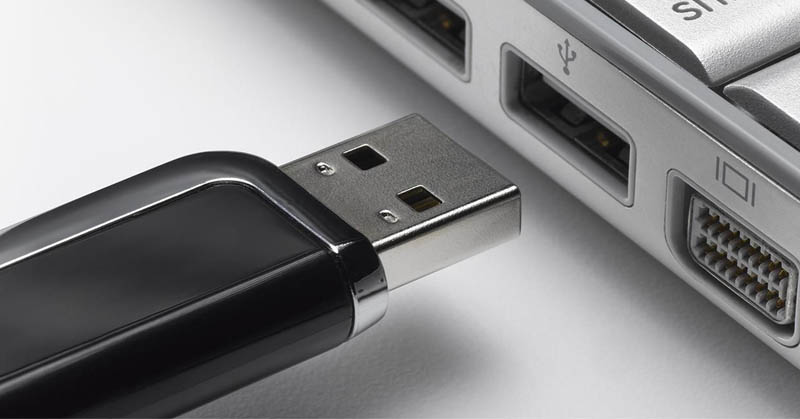
ایمج usb drive

اگر تابحال در زندگی خود از درایوی ایمج نگرفته‌اید ولی می‌خواهید امتحان کنید، نخست بدانید که ایمج (image) به تک‌فایلی گفته می‌شود که به تنهایی حاوی تمام اطلاعات یک درایو است، که شامل محتویات آشکار و پنهان آن می‌شود.

شما می‌توانید با ساخت یک ایمج از درایو یواس‌بی خود (به مانند حافظه فلش)، درواقع یک نسخه پشتیبان کامل از آن تهیه کنید. همچنین در صورت نیاز می‌توانید فایل ایمج را به هر درایو فلش دیگری که می‌خواهید، کلون (clone) کنید.

در این آموزش به شما خواهیم گفت که چطور می‌توانید از درایو یواس‌بی خود یک ایمج در سیستم‌عامل ویندوز 10 تهیه کنید.

در ادامه با ما همراه باشید.

ایمج usb drive

اگر از آن دسته از افراد هستید که با کپی کردن فایل‌ها از درایوی به دیگری کارتان راه می‌افتد، پس این مقاله مخصوص شما نیست، بلکه برای افرادی تهیه شده که به دنبال کلون یا پشتیبان‌گیری کامل از درایو یواس‌بی خود هستند.

تفاوت کلون و کپی در این است که با کلون نمی‌توانید به راحتی محتویات مورد نظر را با ماوس از جایی بکشید و به جایی دیگر رها کنید. برای این کار به سابقه بوت اصلی و جدول پارتیشن نیز احتیاج دارید.

محتویات ایمج تولیدشده، شامل تمام فایل‌های آشکار، پنهان و فضای استفاده‌نشده از درایو مربوطه‌ای که ویندوز به آن اختصاص داده است نیز خواهد بود.

در خلاصه اگر انگیزه شما این است که فایل‌های خود را از یک درایو یواس‌بی بوت‌نشدنی، به درایوهای دیگر با حجم فضای یکسان کپی کنید، کلون کردن امن‌ترین و سریع‌ترین راه‌حل پیش روی شماست.

در این آموزش، ما از نرم‌افزار ImageUSB برای پیشبرد کارمان استفاده کرده‌ایم. نخست این برنامه که توسط شرکت Passmark Software ساخته شده است را در وب‌سایت رسمی خودش جستجو و دریافت کنید، سپس به مطالعه ادامه آموزش بپردازید. در بخش بعد، نحوه دریافت این برنامه از وب‌سایت ذکرشده را برای‌تان شرح کرده‌ایم.

نحوه دریافت نرم‌افزار ImageUSB

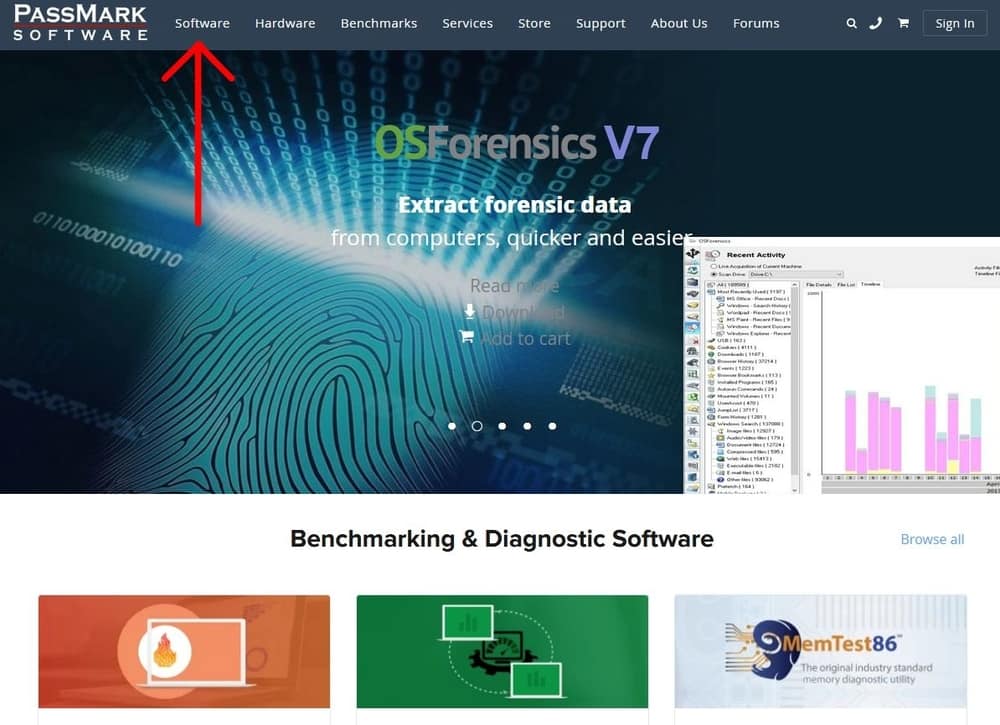
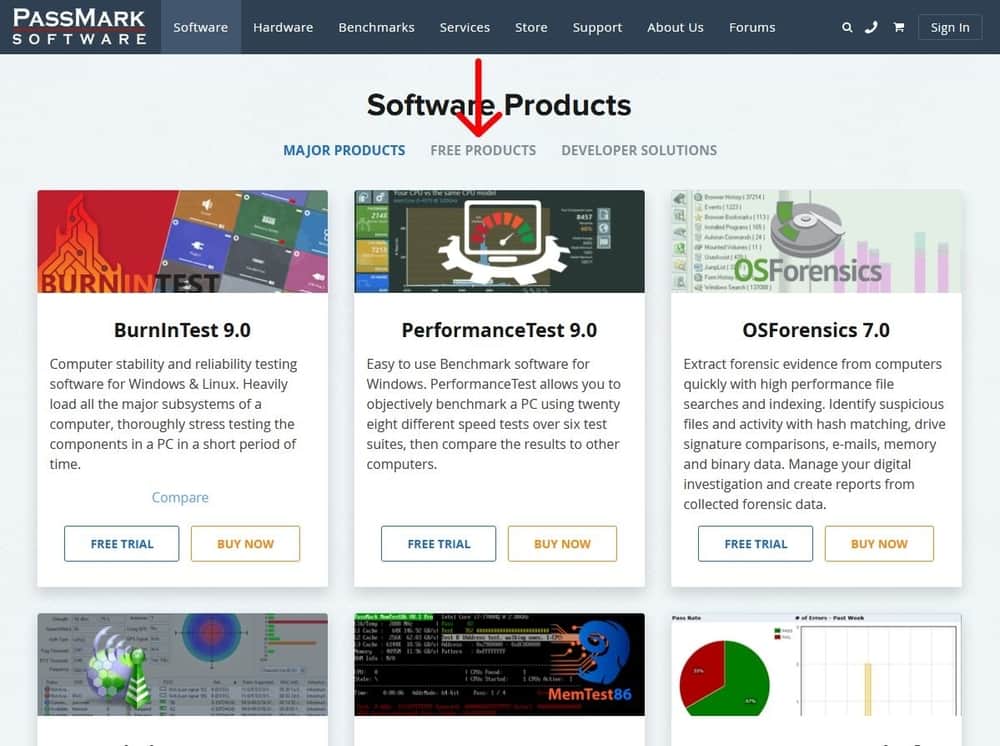
ابتدا وارد وب‌سایت passmark.com شوید.

در بالای صفحه، اشاره‌گر ماوس را بر روی بخش Software ببرید ولی کلیک نکنید.

ایمج passmark software

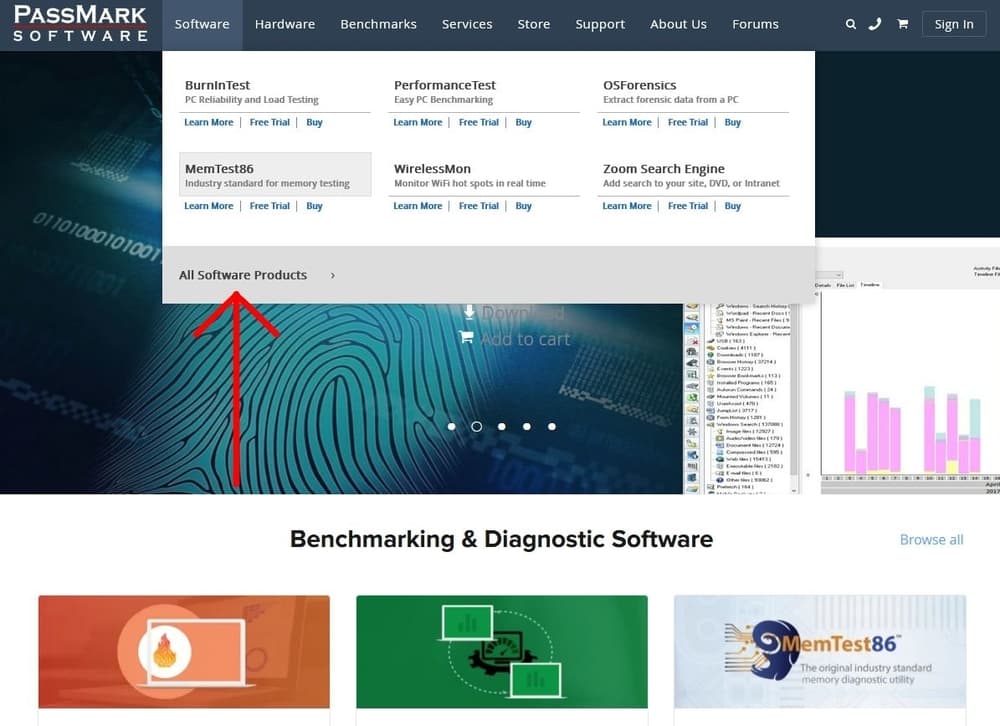
صفحه‌ای مرتبط با عناوین زیرمجموعه نمایان می‌شود، که در انتهای آن باید روی گزینه All Software Products کلیک کنید.

ایمج passmark software

در بالای صفحه جدید، با کلیک کردن روی گزینه FREE PRODUCTS، لیستی از محصولات رایگان روی صفحه نمایش داده خواهند شد.

ایمج passmark software

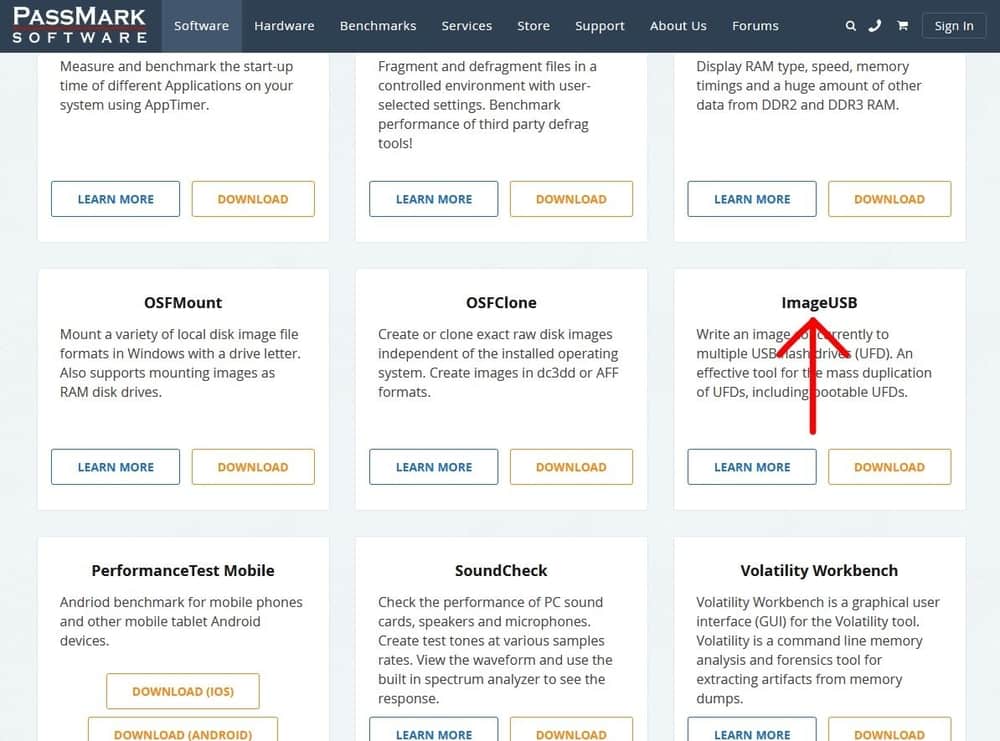
در لیست ذکرشده، به دنبال گزینه ImageUSB بگردید و روی آن کلیک کنید.

ایمج passmark software

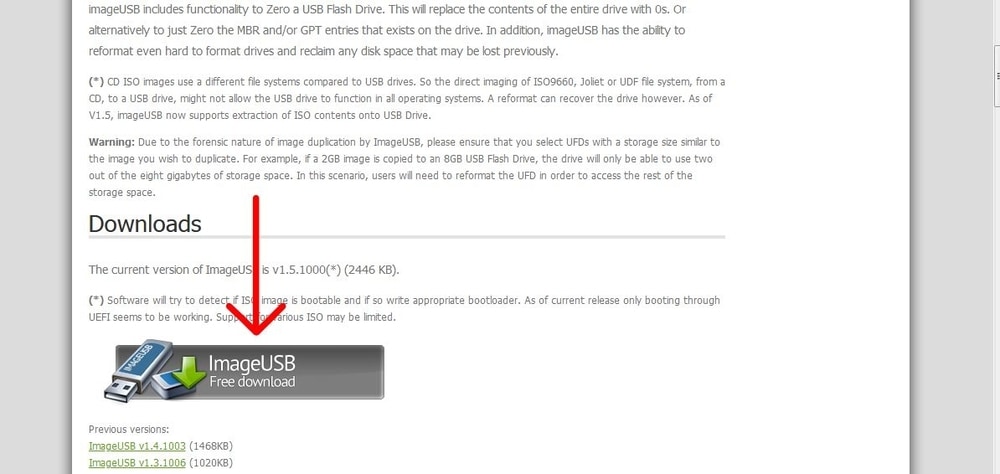
وقتی که وارد صفحه جدید شدید، در بخش Downloads روی دکمه ImageUSB Free download کلیک کنید.

ایمج passmark software

فایلی قابل دریافت با پسوند zip. به شما ارایه می‌شود، که در نهایت باید محتویات داخل آن را با برنامه‌هایی به مانند WinRAR در محلی خارج کرده و سپس به نصب آن بر روی سیستم‌عامل بپردازید.

حال که نرم‌افزار را دریافت و نصب کرده‌اید، به بخش بعدی برای ادامه آموزش رجوع کنید.

نحوه کلون کردن درایور یواس‌بی
در ابتدا درایو یواس‌بی مورد نظر خود را به کامپیوتر خانگی یا لپ‌تاپ خود وصل کنید، و پس از شناخته شدن آن توسط ویندوز، برنامه ImageUSB را اجرا کنید.

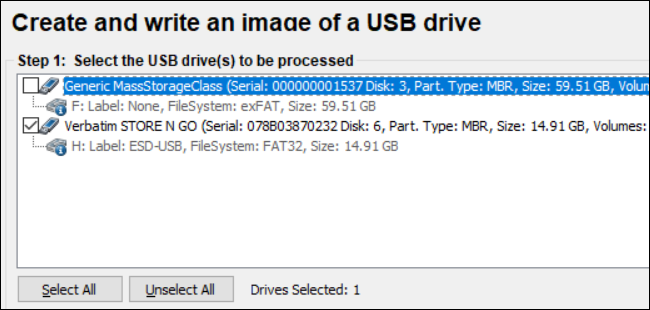
وقتی که برنامه باز شد، در بخش Step 1: Select the USB drive(s) to be processed مشاهده خواهید کرد که درایوهای یواس‌بی وصل‌شده به سیستم همگی لیست شده‌اند; تیک درایو مورد نظر را بزنید تا انتخاب شود.

ایمج imageusb

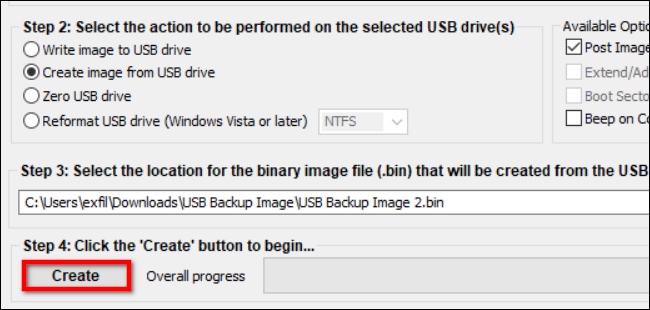
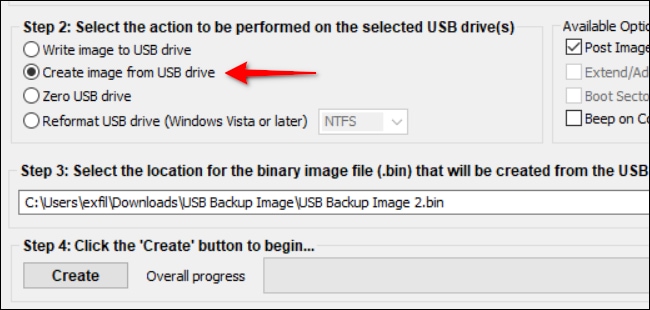
سپس روی گزینه Create Image From USB Drive کلیک کنید.

ایمج imageusb

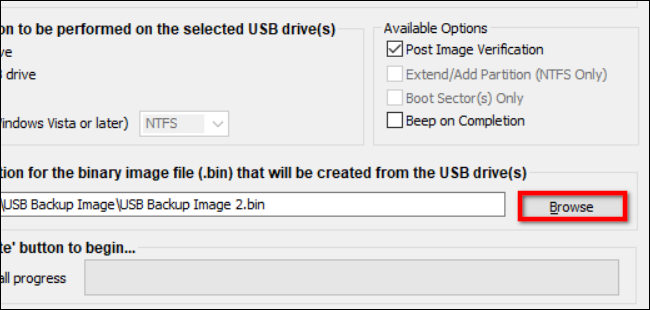
روی گزینه Browse کلیک کنید تا مسیر فایل ایمج را برای ذخیره‌سازی مشخص کنید.

ایمج imageusb

در پنجره بازشده، می‌توانید نامی دلخواه انتخاب کنید، ولی قادر به تغییر پسوند فایل (bin.) نیستید.

پس از انجام مراحل بالا، بر روی گزینه Create کلیک کنید تا عملیات ساخت ایمج آغاز شود.

ایمج imageusb

اگر با پیام تصحیح اطمینان از آغاز عملیات، روبه‌رو شدید، با کلیک کردن بر روی گزینه Yes یا Ok آن را تایید کنید.

همچنین امکان دارد که برنامه پیامی مبنی بر اینکه اگر فایلی با این نام در مسیر انتخاب‌شده از پیش وجود داشته باشد، اطلاعاتش حذف خواهد شد را به شما نمایش دهد. در صورتی که با چنین پیامی برخورد داشتید، پس از بررسی، به منظور تایید عدم وجود آن، روی گزینه Yes کلیک کنید.

سرآخر، فایلی با پسوند bin. با نامی که برای آن انتخاب کردید در درایو انتخاب‌شده ساخته می‌شود، به همراه یک فایل متنی که حاوی اطلاعات مربوط به ایمج است.

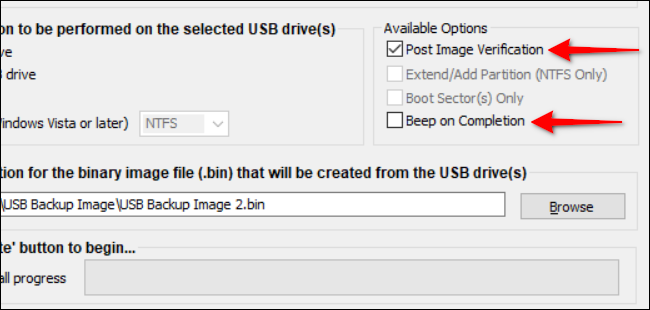
در سمت راست برنامه در بخش Available Options، گزینه‌ای به نام Post Image Verification مشاهده می‌کنید که از پیش فعال شده است. با فعال بودن این ویژگی، در پی انجام عملیات ساخت ایمج، برنامه آغاز به عیب‌یابی می‌کند، و در صورتی که با مشکل مواجه شد، عملیات را قطع می‌کند.

همچنین گزینه Beep On Completion را می‌بینید که با فعال کردنش، زمانی که عملیات به پایان رسید، هشداری صوتی به صدا درمی‌آید تا شما را آگاه کند.

ایمج imageusb

نحوه انتقال فایل ایمج به یک درایو یواس‌بی
برای این انجام کار، شما به یک درایو یواس‌بی دیگری احتیاج دارید که حجم فضای آن با درایوی که از آن ایمج تولید کرده‌اید، برابر باشد.

برای مثال، اگر حجم فضای درایوی که از آن ایمج تهیه کرده‌اید، ۱۶ گیگابایت باشد، بنابراین درایوی که می‌خواهید فایل ایمج را به آن انتقال دهید نیز باید حداقل ۱۶ گیگابایت باشد.

نمی‌توانید آن را به درایوی با فضایی کمتر از اندازه مورد نیاز انتقال دهید. دلیلش آن است که فایل ایمج همچنان دارای فضای استفاده‌نشده است — یعنی اگر درایو یواس‌بی ۱۶ گیگابایتی شما فقط حاوی یک فایل آشکار باشد که ۱ گیگابایت از فضای درایو را اشغال کرده، در پی ایمج گرفتن از آن، ۱۵ گیگابایت باقیمانده نیز لحاظ خواهد شد. بنابراین حجم فایل ایمج برابر با حجم کل درایو منبع خواهد بود.

برای شروع برنامه را اجرا کنید.

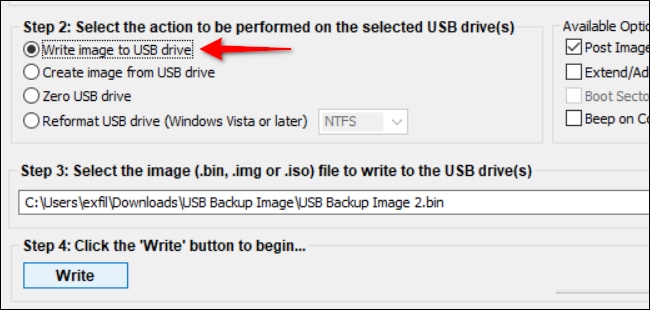
درایو مقصدی که می‌خواهید فایل ایمج را به آن انتقال دهید را انتخاب کنید، سپس روی گزینه Write Image To USB Drive کلیک کنید.

ایمج imageusb

روی گزینه Browse کلیک کنید و به دنبال فایل ایمج خود بگردید تا بتوانید آن را انتخاب کنید.

ایمج imageusb

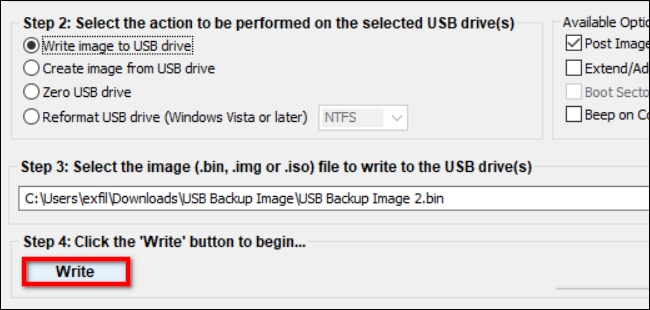
روی دکمه Write در پایین صفحه کلیک کنید، و هشیار باشید که در پی انجام عملیات ذخیره‌سازی فایل ایمج، درایو مقصد به کلی پاکسازی، و محتویات آن حذف خواهند شد.

ایمج imageusb

پس از پایان یافتن عملیات انتقال، اگر با فایل ایمجی که در کامپیوتر خود ساخته‌اید کاری ندارید، آن را حذف کنید.

جمع‌بندی
این کار یک روش امن، فشرده، خالص، و سریع برای حفظ و پشتیبان‌گیری عمیق از محتویات حساس و ارزشمندی است که در دست دارید.

نوشته چگونه از درایو USB خود فایل پشتیبان تهیه کنیم؟! اولین بار در اخبار تکنولوژی و فناوری پدیدار شد.

چگونه از درایو USB خود فایل پشتیبان تهیه کنیم؟!

ایمج usb drive

اگر تابحال در زندگی خود از درایوی ایمج نگرفته‌اید ولی می‌خواهید امتحان کنید، نخست بدانید که ایمج (image) به تک‌فایلی گفته می‌شود که به تنهایی حاوی تمام اطلاعات یک درایو است، که شامل محتویات آشکار و پنهان آن می‌شود.

شما می‌توانید با ساخت یک ایمج از درایو یواس‌بی خود (به مانند حافظه فلش)، درواقع یک نسخه پشتیبان کامل از آن تهیه کنید. همچنین در صورت نیاز می‌توانید فایل ایمج را به هر درایو فلش دیگری که می‌خواهید، کلون (clone) کنید.

در این آموزش به شما خواهیم گفت که چطور می‌توانید از درایو یواس‌بی خود یک ایمج در سیستم‌عامل ویندوز 10 تهیه کنید.

در ادامه با ما همراه باشید.

ایمج usb drive

اگر از آن دسته از افراد هستید که با کپی کردن فایل‌ها از درایوی به دیگری کارتان راه می‌افتد، پس این مقاله مخصوص شما نیست، بلکه برای افرادی تهیه شده که به دنبال کلون یا پشتیبان‌گیری کامل از درایو یواس‌بی خود هستند.

تفاوت کلون و کپی در این است که با کلون نمی‌توانید به راحتی محتویات مورد نظر را با ماوس از جایی بکشید و به جایی دیگر رها کنید. برای این کار به سابقه بوت اصلی و جدول پارتیشن نیز احتیاج دارید.

محتویات ایمج تولیدشده، شامل تمام فایل‌های آشکار، پنهان و فضای استفاده‌نشده از درایو مربوطه‌ای که ویندوز به آن اختصاص داده است نیز خواهد بود.

در خلاصه اگر انگیزه شما این است که فایل‌های خود را از یک درایو یواس‌بی بوت‌نشدنی، به درایوهای دیگر با حجم فضای یکسان کپی کنید، کلون کردن امن‌ترین و سریع‌ترین راه‌حل پیش روی شماست.

در این آموزش، ما از نرم‌افزار ImageUSB برای پیشبرد کارمان استفاده کرده‌ایم. نخست این برنامه که توسط شرکت Passmark Software ساخته شده است را در وب‌سایت رسمی خودش جستجو و دریافت کنید، سپس به مطالعه ادامه آموزش بپردازید. در بخش بعد، نحوه دریافت این برنامه از وب‌سایت ذکرشده را برای‌تان شرح کرده‌ایم.

نحوه دریافت نرم‌افزار ImageUSB

ابتدا وارد وب‌سایت passmark.com شوید.

در بالای صفحه، اشاره‌گر ماوس را بر روی بخش Software ببرید ولی کلیک نکنید.

ایمج passmark software

صفحه‌ای مرتبط با عناوین زیرمجموعه نمایان می‌شود، که در انتهای آن باید روی گزینه All Software Products کلیک کنید.

ایمج passmark software

در بالای صفحه جدید، با کلیک کردن روی گزینه FREE PRODUCTS، لیستی از محصولات رایگان روی صفحه نمایش داده خواهند شد.

ایمج passmark software

در لیست ذکرشده، به دنبال گزینه ImageUSB بگردید و روی آن کلیک کنید.

ایمج passmark software

وقتی که وارد صفحه جدید شدید، در بخش Downloads روی دکمه ImageUSB Free download کلیک کنید.

ایمج passmark software

فایلی قابل دریافت با پسوند zip. به شما ارایه می‌شود، که در نهایت باید محتویات داخل آن را با برنامه‌هایی به مانند WinRAR در محلی خارج کرده و سپس به نصب آن بر روی سیستم‌عامل بپردازید.

حال که نرم‌افزار را دریافت و نصب کرده‌اید، به بخش بعدی برای ادامه آموزش رجوع کنید.

نحوه کلون کردن درایور یواس‌بی
در ابتدا درایو یواس‌بی مورد نظر خود را به کامپیوتر خانگی یا لپ‌تاپ خود وصل کنید، و پس از شناخته شدن آن توسط ویندوز، برنامه ImageUSB را اجرا کنید.

وقتی که برنامه باز شد، در بخش Step 1: Select the USB drive(s) to be processed مشاهده خواهید کرد که درایوهای یواس‌بی وصل‌شده به سیستم همگی لیست شده‌اند; تیک درایو مورد نظر را بزنید تا انتخاب شود.

ایمج imageusb

سپس روی گزینه Create Image From USB Drive کلیک کنید.

ایمج imageusb

روی گزینه Browse کلیک کنید تا مسیر فایل ایمج را برای ذخیره‌سازی مشخص کنید.

ایمج imageusb

در پنجره بازشده، می‌توانید نامی دلخواه انتخاب کنید، ولی قادر به تغییر پسوند فایل (bin.) نیستید.

پس از انجام مراحل بالا، بر روی گزینه Create کلیک کنید تا عملیات ساخت ایمج آغاز شود.

ایمج imageusb

اگر با پیام تصحیح اطمینان از آغاز عملیات، روبه‌رو شدید، با کلیک کردن بر روی گزینه Yes یا Ok آن را تایید کنید.

همچنین امکان دارد که برنامه پیامی مبنی بر اینکه اگر فایلی با این نام در مسیر انتخاب‌شده از پیش وجود داشته باشد، اطلاعاتش حذف خواهد شد را به شما نمایش دهد. در صورتی که با چنین پیامی برخورد داشتید، پس از بررسی، به منظور تایید عدم وجود آن، روی گزینه Yes کلیک کنید.

سرآخر، فایلی با پسوند bin. با نامی که برای آن انتخاب کردید در درایو انتخاب‌شده ساخته می‌شود، به همراه یک فایل متنی که حاوی اطلاعات مربوط به ایمج است.

در سمت راست برنامه در بخش Available Options، گزینه‌ای به نام Post Image Verification مشاهده می‌کنید که از پیش فعال شده است. با فعال بودن این ویژگی، در پی انجام عملیات ساخت ایمج، برنامه آغاز به عیب‌یابی می‌کند، و در صورتی که با مشکل مواجه شد، عملیات را قطع می‌کند.

همچنین گزینه Beep On Completion را می‌بینید که با فعال کردنش، زمانی که عملیات به پایان رسید، هشداری صوتی به صدا درمی‌آید تا شما را آگاه کند.

ایمج imageusb

نحوه انتقال فایل ایمج به یک درایو یواس‌بی
برای این انجام کار، شما به یک درایو یواس‌بی دیگری احتیاج دارید که حجم فضای آن با درایوی که از آن ایمج تولید کرده‌اید، برابر باشد.

برای مثال، اگر حجم فضای درایوی که از آن ایمج تهیه کرده‌اید، ۱۶ گیگابایت باشد، بنابراین درایوی که می‌خواهید فایل ایمج را به آن انتقال دهید نیز باید حداقل ۱۶ گیگابایت باشد.

نمی‌توانید آن را به درایوی با فضایی کمتر از اندازه مورد نیاز انتقال دهید. دلیلش آن است که فایل ایمج همچنان دارای فضای استفاده‌نشده است — یعنی اگر درایو یواس‌بی ۱۶ گیگابایتی شما فقط حاوی یک فایل آشکار باشد که ۱ گیگابایت از فضای درایو را اشغال کرده، در پی ایمج گرفتن از آن، ۱۵ گیگابایت باقیمانده نیز لحاظ خواهد شد. بنابراین حجم فایل ایمج برابر با حجم کل درایو منبع خواهد بود.

برای شروع برنامه را اجرا کنید.

درایو مقصدی که می‌خواهید فایل ایمج را به آن انتقال دهید را انتخاب کنید، سپس روی گزینه Write Image To USB Drive کلیک کنید.

ایمج imageusb

روی گزینه Browse کلیک کنید و به دنبال فایل ایمج خود بگردید تا بتوانید آن را انتخاب کنید.

ایمج imageusb

روی دکمه Write در پایین صفحه کلیک کنید، و هشیار باشید که در پی انجام عملیات ذخیره‌سازی فایل ایمج، درایو مقصد به کلی پاکسازی، و محتویات آن حذف خواهند شد.

ایمج imageusb

پس از پایان یافتن عملیات انتقال، اگر با فایل ایمجی که در کامپیوتر خود ساخته‌اید کاری ندارید، آن را حذف کنید.

جمع‌بندی
این کار یک روش امن، فشرده، خالص، و سریع برای حفظ و پشتیبان‌گیری عمیق از محتویات حساس و ارزشمندی است که در دست دارید.

نوشته چگونه از درایو USB خود فایل پشتیبان تهیه کنیم؟! اولین بار در اخبار تکنولوژی و فناوری پدیدار شد.

اگر کیبورد لپ‌تاپ یا سیستم‌تان پد شماره‌گیر ندارد، این مطلب را بخوانید

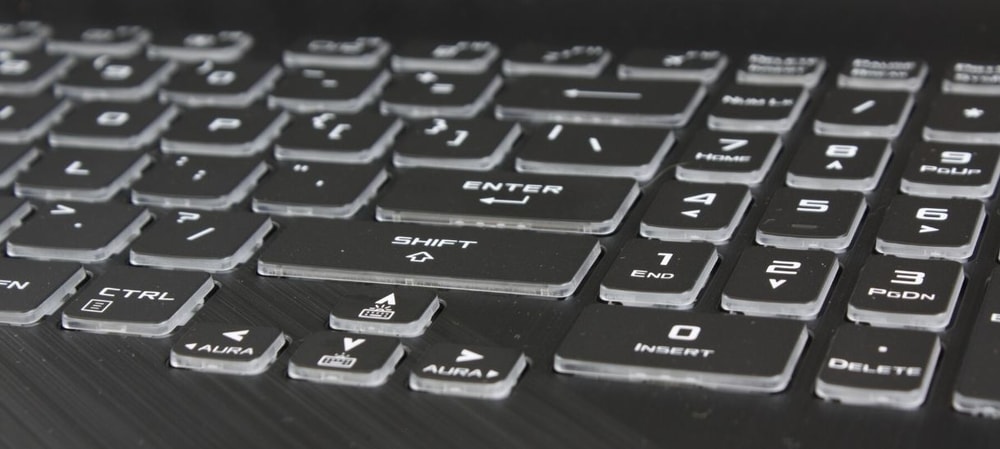
احتمالا لپ‌تاپ یا کیبوردی که خریده‌اید دارای پد شماره‌گیر نیست. از آنجایی که بسیاری از لپ‌تاپ‌ها دارای پد شماره‌گیر نیستند، این چه برای‌تان خوشایند باشد چه نباشد، ولی اپلیکیشن‌های فراوانی هستند که از تمام قابلیت‌های یک پد شماره‌گیر پشتیبانی کرده و البته حس تجربه‌ای تازه را به شما می‌دهند.

استفاده از کیبورد مجازی

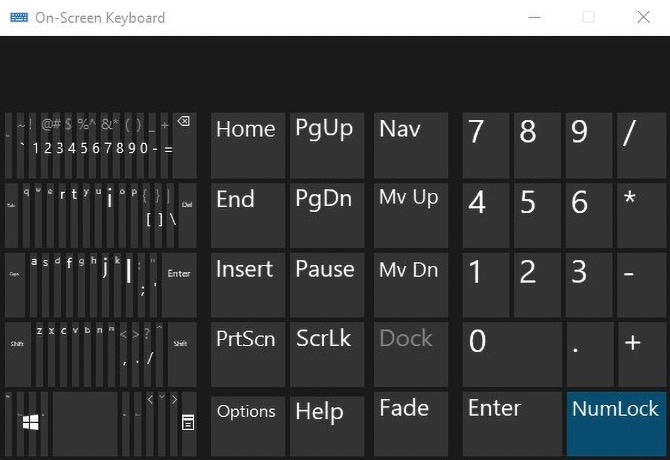
در تمام نسخه‌های سیستم‌عامل ویندوز، یک کیبورد مجازی با عنوان On-Screen keyboard ارایه شده است. این یک برنامه داخلی ویندوز است که توسط شرکت مایکروسافت طراحی و ساخته شده، و دارای همه کلیدهای کیبورد واقعی، و البته یک پد شماره‌گیر نیز هست. اگر دسترسی به آن سریع‌تر از استفاده از یک کیبورد فیزیکی نباشد، به کمک تنظیمات داخلی، می‌توان به بهبود سرعت افزود.

برای دسترسی به آن در ویندوز ۱۰، راه‌های گوناگونی وجود دارند، که سریع‌ترین آنها استفاده از کلید میانبر WIN + Ctrl + O برای اجرای مستقیم آن است. همچنین می‌توانید این قابلیت را به صورت دائم روشن یا خاموش کنید.

برای دستیابی به کیبورد مجازی ویندوز ۱۰ از طریق تنظیمات، مراحل زیر را طی کنید:

  1. روی Start کلیک کنید
  2. وارد Settings شوید
  3. روی Ease of Access کلیک کنید
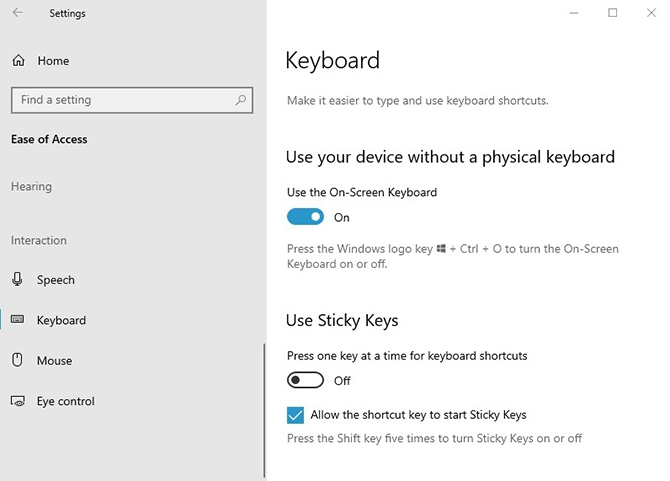
  4. در قسمت Interaction روی گزینه Keyboard کلیک کنید
  5. زیر قسمت Use the On-Screen Keyboard کلید مربوطه را فعال کنید
  6. پنجره را ببندید

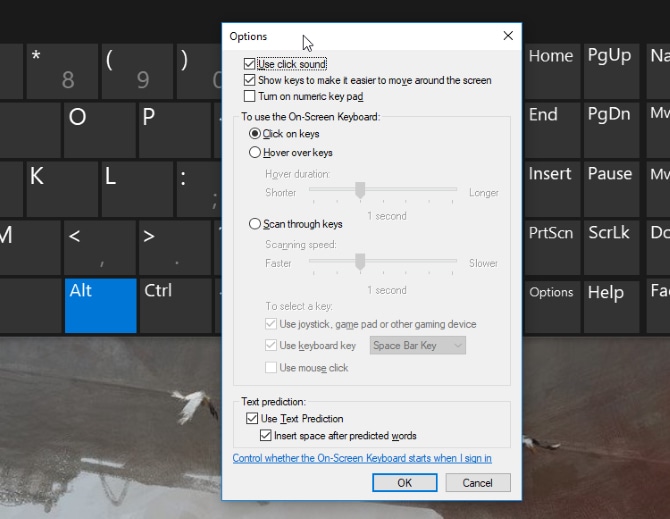
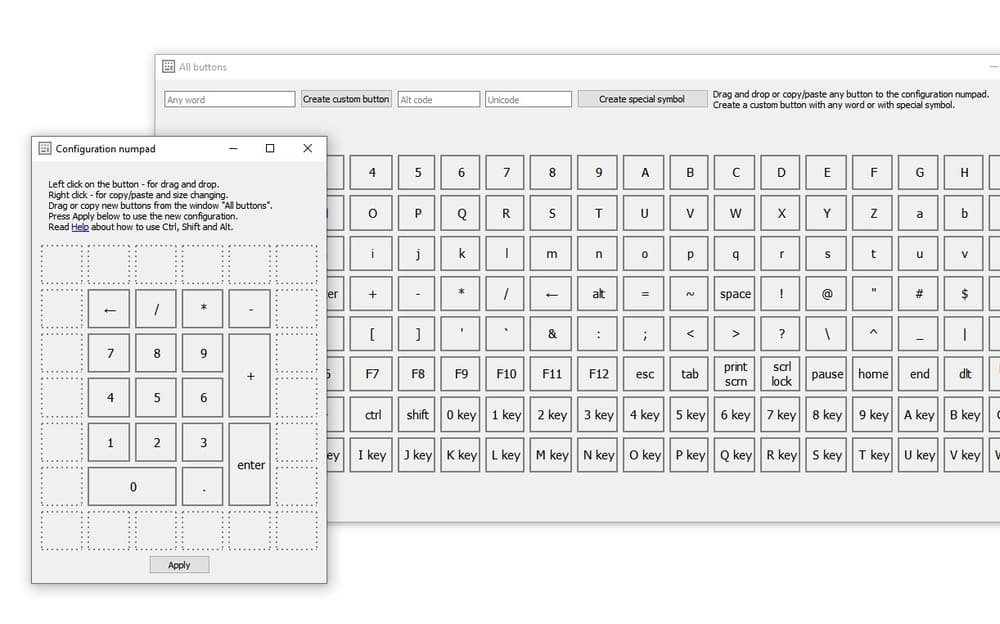
در حالت پیشفرض، پد شماره‌گیر غیرفعال است، ولی برای فعال‌سازی و مشاهده آن در کیبورد، روی گزینه Options که در گوشه پایین و راست کیبورد وجود دارد کلیک کنید، سپس تیک Turn on numeric key pad را بزنید و دکمه OK را بفشارید.

در نهایت برای نمایش یا عدم نمایش پد، روی دکمه NumLock روی کیبورد کلیک کنید.

با فعال‌سازی گزینه Hover over keys در Options می‌توانید با کشیدن اشاره‌گر ماوس روی دکمه‌های کیبورد، بدون کلیک کردن دستی، کلیدها را انتخاب کنید. همچنین می‌توانید طول زمانی که پیش از هر کلیک خودکار باید طی شود را تغییر دهید، که البته با حرکت دادن اشاره‌گر، مقدار آن هر بار بازنشانی می‌شود.

اگر از پد شماره‌گیر خیلی استفاده می‌کنید، می‌توانید اندازه کیبورد را کوچک کرده، تا فقط روی شماره‌ها تمرکز کند.

اگر در اینترنت جستجو کنید، متوجه خواهید شد که برنامه‌های این‌چنینی زیادی توسط افراد برای سیستم‌عامل‌های مختلف با طرح‌ها و قابلیت‌های گوناگون ساخته شده‌اند، که چند نمونه از آنان را برای شما در زیر شرح کرده‌ایم:

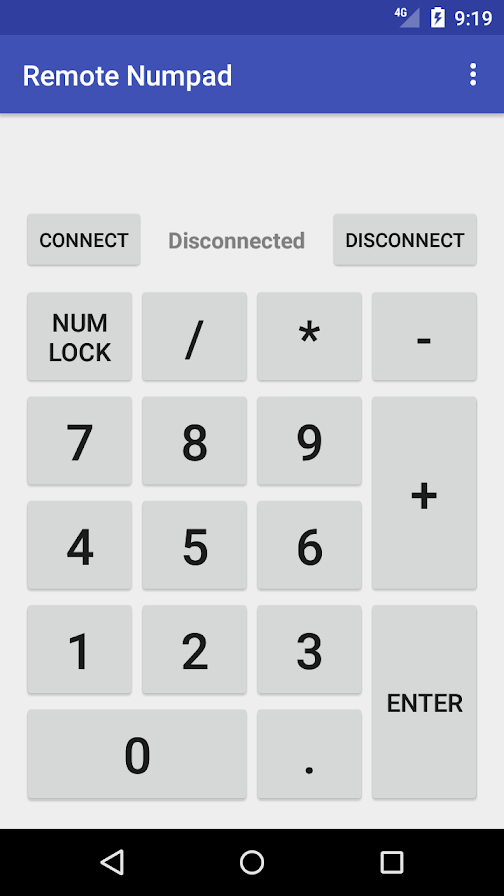
  • Remote Numpad: این یک اپلیکیشن شماره‌گیر اندروید است که می‌تواند از راه دور به لپ‌تاپ یا کامپیوتر خانگی شما وصل شود و اعداد فشرده شده در خود را به سیستم‌تان انتقال دهد. برای مشاهده توضیحات بیشتر به فروشگاه گوگل پلی رجوع کرده و نام آن را جستجو کنید.

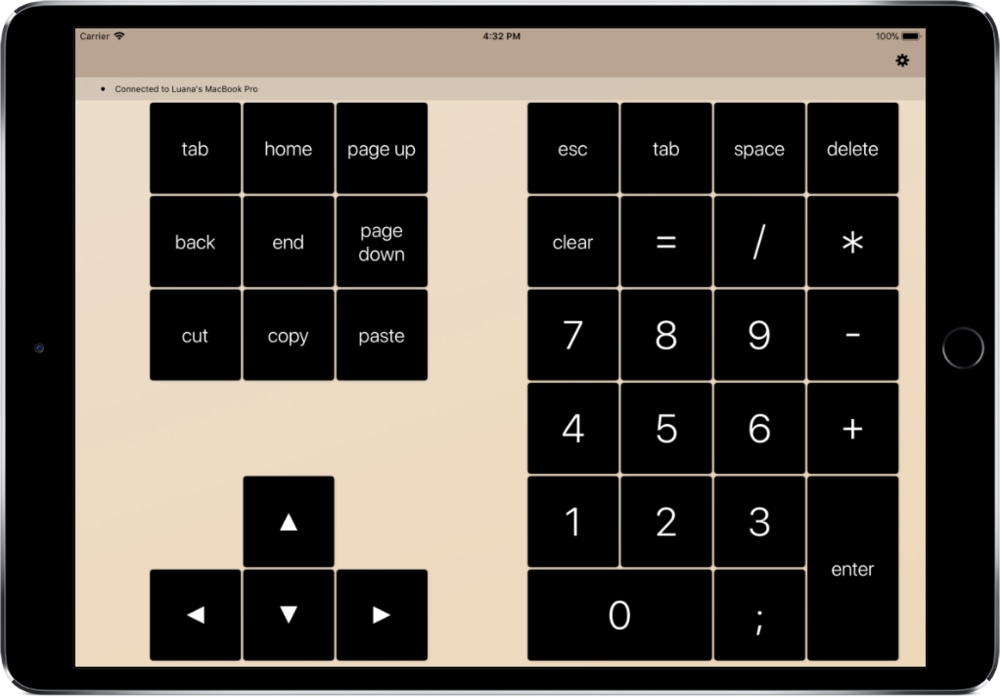
  • NumPad: با استفاده از این اپلیکیشن در آی‌فون و آی‌پد می‌توانید از آنان به عنوان پد شماره‌گیر برای سیستم مک خود استفاده کنید. این برنامه نیازمند به اتصال هر دو دستگاه به وای فای، نسخه ۱۲ یا بالاتر iOS، روشن بودن ویژگی اشتراک گذاری صفحه، و سازگار بودن با نسخه ۶ یا بالاتر برنامه Sibelius است. برای استفاده از آن در سیستم‌عامل ویندوز و لینوکس، VNC Server مورد نیاز است.

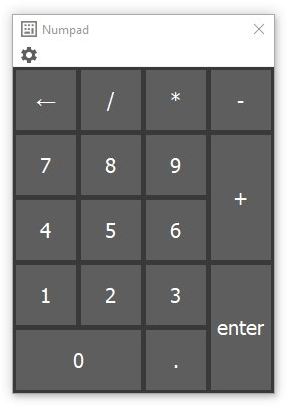
  • Numpad Emulator: شبیه‌سازی از یک پد شماره‌گیر ساده به همراه عملگرهای ریاضی و چند کلید دیگر، که برای سیستم‌عامل ویندوز ساخته شده است و تنظیمات اضافه‌ای مبنی بر تغییر رنگ متون، اندازه دکمه‌ها، تغییر کلیدها، اضافه کردن نمادهای ویژه و … نیز ارایه می‌دهد.

جمع‌بندی

یکی از مزیت‌های استفاده از پد شماره‌گیر مجازی، پایدار بودن آن است; در حالی که کلیدهای فیزیکی روی کیبورد، عمری همیشگی ندارند. توصیه ما این است، که به استفاده از یکی بسنده نکنید — همیشه هوشیار باشید که لپ‌تاپ یا کیبوردی که قصد خریدش را دارید، دارای کلیدها و دکمه‌های موردنیازتان باشد و در کنار آن، در صورت تمایل، می‌توانید از شبیه‌سازهای آنان نیز استفاده کنید.

نوشته اگر کیبورد لپ‌تاپ یا سیستم‌تان پد شماره‌گیر ندارد، این مطلب را بخوانید اولین بار در اخبار تکنولوژی و فناوری پدیدار شد.

اگر کیبورد لپ‌تاپ یا سیستم‌تان پد شماره‌گیر ندارد، این مطلب را بخوانید

احتمالا لپ‌تاپ یا کیبوردی که خریده‌اید دارای پد شماره‌گیر نیست. از آنجایی که بسیاری از لپ‌تاپ‌ها دارای پد شماره‌گیر نیستند، این چه برای‌تان خوشایند باشد چه نباشد، ولی اپلیکیشن‌های فراوانی هستند که از تمام قابلیت‌های یک پد شماره‌گیر پشتیبانی کرده و البته حس تجربه‌ای تازه را به شما می‌دهند.

استفاده از کیبورد مجازی

در تمام نسخه‌های سیستم‌عامل ویندوز، یک کیبورد مجازی با عنوان On-Screen keyboard ارایه شده است. این یک برنامه داخلی ویندوز است که توسط شرکت مایکروسافت طراحی و ساخته شده، و دارای همه کلیدهای کیبورد واقعی، و البته یک پد شماره‌گیر نیز هست. اگر دسترسی به آن سریع‌تر از استفاده از یک کیبورد فیزیکی نباشد، به کمک تنظیمات داخلی، می‌توان به بهبود سرعت افزود.

برای دسترسی به آن در ویندوز ۱۰، راه‌های گوناگونی وجود دارند، که سریع‌ترین آنها استفاده از کلید میانبر WIN + Ctrl + O برای اجرای مستقیم آن است. همچنین می‌توانید این قابلیت را به صورت دائم روشن یا خاموش کنید.

برای دستیابی به کیبورد مجازی ویندوز ۱۰ از طریق تنظیمات، مراحل زیر را طی کنید:

  1. روی Start کلیک کنید
  2. وارد Settings شوید
  3. روی Ease of Access کلیک کنید
  4. در قسمت Interaction روی گزینه Keyboard کلیک کنید
  5. زیر قسمت Use the On-Screen Keyboard کلید مربوطه را فعال کنید
  6. پنجره را ببندید

در حالت پیشفرض، پد شماره‌گیر غیرفعال است، ولی برای فعال‌سازی و مشاهده آن در کیبورد، روی گزینه Options که در گوشه پایین و راست کیبورد وجود دارد کلیک کنید، سپس تیک Turn on numeric key pad را بزنید و دکمه OK را بفشارید.

در نهایت برای نمایش یا عدم نمایش پد، روی دکمه NumLock روی کیبورد کلیک کنید.

با فعال‌سازی گزینه Hover over keys در Options می‌توانید با کشیدن اشاره‌گر ماوس روی دکمه‌های کیبورد، بدون کلیک کردن دستی، کلیدها را انتخاب کنید. همچنین می‌توانید طول زمانی که پیش از هر کلیک خودکار باید طی شود را تغییر دهید، که البته با حرکت دادن اشاره‌گر، مقدار آن هر بار بازنشانی می‌شود.

اگر از پد شماره‌گیر خیلی استفاده می‌کنید، می‌توانید اندازه کیبورد را کوچک کرده، تا فقط روی شماره‌ها تمرکز کند.

اگر در اینترنت جستجو کنید، متوجه خواهید شد که برنامه‌های این‌چنینی زیادی توسط افراد برای سیستم‌عامل‌های مختلف با طرح‌ها و قابلیت‌های گوناگون ساخته شده‌اند، که چند نمونه از آنان را برای شما در زیر شرح کرده‌ایم:

  • Remote Numpad: این یک اپلیکیشن شماره‌گیر اندروید است که می‌تواند از راه دور به لپ‌تاپ یا کامپیوتر خانگی شما وصل شود و اعداد فشرده شده در خود را به سیستم‌تان انتقال دهد. برای مشاهده توضیحات بیشتر به فروشگاه گوگل پلی رجوع کرده و نام آن را جستجو کنید.

  • NumPad: با استفاده از این اپلیکیشن در آی‌فون و آی‌پد می‌توانید از آنان به عنوان پد شماره‌گیر برای سیستم مک خود استفاده کنید. این برنامه نیازمند به اتصال هر دو دستگاه به وای فای، نسخه ۱۲ یا بالاتر iOS، روشن بودن ویژگی اشتراک گذاری صفحه، و سازگار بودن با نسخه ۶ یا بالاتر برنامه Sibelius است. برای استفاده از آن در سیستم‌عامل ویندوز و لینوکس، VNC Server مورد نیاز است.

  • Numpad Emulator: شبیه‌سازی از یک پد شماره‌گیر ساده به همراه عملگرهای ریاضی و چند کلید دیگر، که برای سیستم‌عامل ویندوز ساخته شده است و تنظیمات اضافه‌ای مبنی بر تغییر رنگ متون، اندازه دکمه‌ها، تغییر کلیدها، اضافه کردن نمادهای ویژه و … نیز ارایه می‌دهد.

جمع‌بندی

یکی از مزیت‌های استفاده از پد شماره‌گیر مجازی، پایدار بودن آن است; در حالی که کلیدهای فیزیکی روی کیبورد، عمری همیشگی ندارند. توصیه ما این است، که به استفاده از یکی بسنده نکنید — همیشه هوشیار باشید که لپ‌تاپ یا کیبوردی که قصد خریدش را دارید، دارای کلیدها و دکمه‌های موردنیازتان باشد و در کنار آن، در صورت تمایل، می‌توانید از شبیه‌سازهای آنان نیز استفاده کنید.

نوشته اگر کیبورد لپ‌تاپ یا سیستم‌تان پد شماره‌گیر ندارد، این مطلب را بخوانید اولین بار در اخبار تکنولوژی و فناوری پدیدار شد.

ال‌جی از لپ‌تاپ‌های جدید سری Gram با پردازنده‌های نسل دهمی اینتل رونمایی کرد

با توجه به سرعت تحول و پیشرفت تکنولوژی، اطمینان از این‌که فناوری خریداری شده توسط شما بهترین نمونه در عصر خود به‌شمار می‌رود؛ همواره ایده مطلوبی خواهد بود. دلیل چنین پدیده‌ای این است که هر ساله شاهد رونمایی از سخت‌افزارهای جدیدتر و قدرتمندتر هستیم. لذا چنانچه محصولات خریداری شده خود را دائما به‌روزرسانی نمی‌کنید؛ در این‌صورت دسترسی به آخرین فناوری‌های روز به شما کمک می‌کند تا حداقل برای مدتی در گردونه تولیدات پیشرفته و به‌روز باقی بمانید.

چنان‌چه به‌دنبال خریداری یک لپ‌تاپ جدید از بازار هستید؛ در این‌صورت جالب است بدانید که اخیرا کمپانی ال‌جی از لپ‌تاپ‌های جدید سری Gram خود رونمایی کرده است. این محصولات با جدیدترین نمونه‌های پردازنده‌های نسل دهمی کور اینتل روانه بازار می‌شوند. همچنین لپ‌تاپ‌های مذکور از تراشه‌های گرافیکی Iris Plus شرکت اینتل بهره گرفته و از حداکثر 24 گیگابایت حافظه رم DDR4 پشتیبانی خواهند کرد. لذا کاربران در صورت نیاز به حافظه رم فراوان می‌توانند نسبت به ارتقاء ظرفیت آن اقدام نمایند.

لپ‌تاپ‌های Gram جدید ال‌جی با ابعاد مختلفی روانه بازار می‌شوند. مدل‌های هیبریدی 2 منظوره با نمایشگر 14 اینچی، لپ‌تاپ‌های معمولی 14 و 15 اینچی و نمونه بزرگ‌تر 17 اینچی برای افراد نیازمند به فضای نمایشی بیش‌تر همگی در این طیف جای می‌گیرند. این مدل‌ها همگی مجهز به پردازنده‌های نسل دهمی کور اینتل هستند و تفاوت‌های اصلی میان آن‌ها به اندازه و رزولوشن نمایشگر و البته ابعاد و وزن دستگاه مربوط می‌شود. بعلاوه گجت‌های مذکور با برخی امکانات امنیتی نظیر اسکنر اثرانگشت و استاندارد نظامی MIL-STD 810G تولید خواهند شد. لپ‌تاپ‌های جدید ال‌جی از اتصال وای‌فای 6 و فناوری صوتی DTS X Ultra پشتیبانی می‌کنند.

در خصوص قیمت‌گذاری و زمان عرضه این لپ‌تاپ‌ها هیچ‌گونه توضیحی ارائه نشده است؛ اما انتظار می‌رود که کمپانی کره‌ای در جریان برگزاری رویداد CES 2020 طی ماه آینده از لپ‌تاپ‌های جدید خود رونمایی کند.

نوشته ال‌جی از لپ‌تاپ‌های جدید سری Gram با پردازنده‌های نسل دهمی اینتل رونمایی کرد اولین بار در اخبار تکنولوژی و فناوری پدیدار شد.

بررسی اولیه مک‌بوک پرو ۱۶ اینچی ۲۰۱۹ اپل

مک‌بوک پرو 16 اینچی جدید اپل قدرتمندترین و بهترین لپ‌تاپ ساخت غول کوپرتینویی به‌شمار می‌رود. اپل با شنیدن درخواست‌های مشتریان خود و رفع محدودیت‌های مدل‌های پیشین، اقدام به تولید پیشرفته‌ترین مک‌بوک پرو تا به امروز نموده است. در ادامه به بررسی این لپ‌تاپ ارزشمند از جوانب مختلف می‌پردازیم:

  • قیمت‌گذاری

برچسب قیمتی مک‌بوک پرو 16 اینچی احتمالا یکی از جالب‌ترین مشخصه‌های آن محسوب می‌شود. البته این محصول همانند کلیه مدل‌های مک‌بوک پرو یک لپ‌تاپ بسیار گران‌قیمت به‌شمار می‌آید. قیمت‌گذاری مدل پایه از 2399 دلار آغاز می‌شود. مشتریان با پرداخت چنین مبلغی از پردازنده 6 هسته‌ای Core i7 اینتل، پردازنده گرافیکی AMD Radeon Pro 5300M با 4 گیگابایت حافظه، 16 گیگابایت رم و 512 گیگابایت حافظه SSD بهره‌مند خواهند شد.

این قیمت‌گذاری مشابه مک‌بوک پرو 15 اینچی سال 2019 است. محصولی که با نهمین نسل از پردازنده 6 هسته‌ای Core i7، چهار گیگابایت حافظه گرافیکی GDDR5، شانزده گیگابایت رم و 256 گیگابایت حافظه SSD روانه بازار شد. در واقع افزایش 2 برابری حافظه‌داخلی، به‌کارگیری پردازنده گرافیکی قوی‌تر و نمایشگر بزرگ‌تر در کنار عدم تغییر برچسب قیمتی امری جالب‌توجه است.
مدل پیشرفته‌تر مک‌بوک پرو 16 اینچی جدید با پردازنده 8 هسته‌ای Core i9 اینتل (با فرکانس 2.3 گیگاهرتز)، پردازنده گرافیکی AMD Radeon 5500M، 16 گیگابایت رم و 1 ترابایت حافظه SSD نیز 2799 دلار قیمت‌گذاری شده است.

  • طراحی

در نگاه اول، مک‌بوک پرو 16 اینچی کاملا مشابه مدل 15 اینچی به‌نظر می‌رسد؛ پدیده‌ای که با توجه به نمایشگر بزرگ‌تر مدل جدید قابل تحسین است. ابعاد محصول معادل 1.49 در 30.41 در 21.24 سانتی‌متر و وزن آن برابر با 4.3 پوند (2 کیلوگرم) است. اندازه حواشی اطراف نمایشگر در مقایسه با مدل پیشین کاهش یافته و این پدیده امکان استقرار نمایشگر بزرگ‌تر بدون افزایش محسوس ابعاد دستگاه را فراهم نموده است. با این‌حال مک‌بوک پرو جدید بسیار مدرن‌تر به‌نظر می‌رسد.

کاهش اندازه حواشی اطراف نمایشگر در عدم تغییر محسوس ابعاد کلی مک‌بوک پرو جدید موثر بوده است

با وجود به‌کارگیری نمایشگر بزرگ‌تر، کیفیت تصاویر کماکان فوق‌العاده به‌نظر می‌رسد. رزولوشن 3072 در 1920 پنل IPS، روشنایی 500 نیتی و پوشش‌دهی کامل فضای رنگی P3 gamut نویدبخش نمایش تصاویر به‌صورت واضح و چشم‌نواز است.

صفحه‌کلید مک‌بوک پرو 16 اینچی جدید نیز مورد بازنگری قرار گرفته و اکنون کلیدهای باترفلای مدل‌های پیشین با دکمه‌های مستقل جایگزین شده‌اند. این پدیده به حل مشکلات صفحه‌کلید باترفلای (شامل چسبندگی یا عدم پاسخگویی مناسب کلیدها هنگام جذب گردوغبار) کمک می‌کند. در صفحه‌کلید جدید اندازه تاچ‌بار کاهش یافته و دکمه فیزیکی Esc نیز مجددا مورد بهره‌برداری قرار گرفته است. این تحول از نظر بسیاری از کاربران خصوصا برنامه‌نویس‌ها مطلوب خواهد بود. تجربه تایپ با صفحه‌کلید در مقایسه با مدل‌های پیشین به میزان چشمگیری ارتقا یافته است.

به منظور کاربری آسان‌تر، موقعیت دکمه تاچ آی‌دی اندکی جابه‌جا شده است

مک‌بوک پرو جدید کماکان با 4 پورت USB-C از نوع تاندربولت 3 و یک جک صوتی عرضه می‌شود. این درگاه‌ها برای کاربران معمولی کاملا ایده‌آل هستند؛ اما فقدان برخی پورت‌ها یقینا برای کاربران حرفه‌ای آزاردهنده خواهد بود. به‌عنوان مثال، وجود یک پورت USB استاندارد یا درگاه کارت حافظه احتمالا مک‌بوک پرو جدید را به محصولی ارزشمندتر تبدیل می‌کرد.

  • کارآیی

پیشرفته‌ترین پیکره‌بندی مک‌بوک پرو 16 اینچی از پردازنده 8 هسته‌ای اینتل، 64 گیگابایت رم و 8 ترابایت حافظه SSD بهره می‌گیرد؛ پدیده‌ای که این لپ‌تاپ را به یک محصول تقریبا بی‌رقیب تبدیل می‌کند. سخت‌افزار بسیار قدرتمند این لپ‌تاپ پاسخگوی نیازهای ویراستاران حرفه‌ای ویدیو خواهد بود.

مک‌بوک پرو 16 اینچی با سیستم‌عامل macOS Catalina در دسترس مشتریان قرار می‌گیرد. عملکرد این سیستم‌عامل در کاربری روزمره کاملا سریع و روان است. به لطف طراحی جدید سیستم خنک‌کننده، مک‌بوک پرو جدید در دشوارترین شرایط پردازشی نیز به‌صورت کاملا خنک و بی‌سروصدا فعالیت خواهد کرد. البته اختلاف کارآیی میان مدل‌های 15 و 16 اینچی مک‌بوک پرو چندان چشمگیر نیست؛ چرا که از عمر لپ‌تاپ نسل گذشته تنها 6 ماه زمان می‌گذرد. مک‌بوک پرو 16 اینچی در کلیه حوزه‌ها از جمله پخش رسانه نیز عملکرد درخشانی از خود ارایه می‌دهد.

مک‌بوک پرو 16 اینچی مجددا از یک تاچ‌بار با اندازه‌ای کوچک‌تر بهره گرفته است

6 اسپیکر داخلی مک‌بوک پرو جدید نیز بسیار باکیفیت بوده و مجهز به ووفرهای قدرتمند هستند. بدین‌ترتیب صداها با باس دلنشین و بدون اعوجاجات ناخوشایند پخش خواهند شد. حجم صدای خروجی از این اسپیکرهای نسبتا کوچک نیز کاملا چشمگیر است. آرایه جدید میکروفون نیز تا حدود زیادی ارتقا یافته و صداها با وضوح و کیفیتی فوق‌العاده ضبط می‌شوند.
اتصال وای‌فای 802.11 ac، بلوتوث ورژن 5.0 و وب‌کم فیس تایم با رزولوشن 720p سایر امکانات مدل جدید مک‌بوک پرو را تشکیل می‌دهند.
  • شارژدهی باتری

لپ‌تاپ‌های مک‌بوک همواره از شارژدهی باتری چشمگیری برخوردار بوده‌اند و این برتری در مقایسه با لپتاپ‌های ویندوزی کاملا مشهود است. مک‌بوک پرو 16 اینچی علیرغم بهره‌مندی از نمایشگر بزرگ‌تر و سخت‌افزار داخلی قدرتمندتر از شارژدهی باتری طولانی‌تری برخوردار است. شارژدهی باتری این محصول در مقایسه با ورژن 15 اینچی حدودا 1 ساعت افزایش یافته است. این لپ‌تاپ با روشنایی 50 درصدی نمایشگر قادر به پخش ویدیوهای 1080p برای مدت 11 ساعت و 41 دقیقه خواهد بود. برای مدل 15 اینچی مک‌بوک پرو این زمان به 7 ساعت و 36 دقیقه تقلیل خواهد یافت.

  • جمع‌بندی

اپل با ارتقا قابلیت‌های مک‌بوک پرو 16 اینچی جدید خود حقیقتا دست به کار بزرگی زده است. با این‌حال توان پردازشی این محصول در مقایسه با مدل 15 اینچی جهش چشمگیری را تجربه نکرده است و مک‌بوک پرو 15 اینچی کماکان پاسخگوی نیازهای اکثریت کاربران خواهد بود.

نمایشگر بزرگ و باکیفیت، صفحه‌کلید جدید و ارتقایافته، اسپیکرهای فوق‌العاده و قیمت‌گذاری مشابه با نسل قبلی از جمله نقاط قوت مک‌بوک پرو 16 اینچی محسوب می‌شوند. در مقابل، قیمت‌گذاری بالا و محدودیت پورت‌های ارتباطی از مهم‌ترین نقاط ضعف این محصول به‌شمار می‌روند.

البته چنان‌چه پیش‌تر مدل 15 اینچی مک‌بوک پرو را خریداری نکرده‌اید و با محدودیت‌های بودجه‌ای مواجه نیستید؛ در این‌صورت یقینا مک‌بوک پرو 16 اینچی جدید گزینه‌ای ایده‌آل به‌شمار می‌رود. با این‌حال در صورت مواجهه با محدودیت بودجه‌ای، عدم نیاز به توان پردازشی بالا و علاقه‌مندی به سیستم‌عامل ویندوز بهتر است به سراغ لپ‌تاپ‌های پرچم‌دار سایر کمپانی‌ها بروید.

نوشته بررسی اولیه مک‌بوک پرو 16 اینچی 2019 اپل اولین بار در اخبار تکنولوژی و فناوری پدیدار شد.