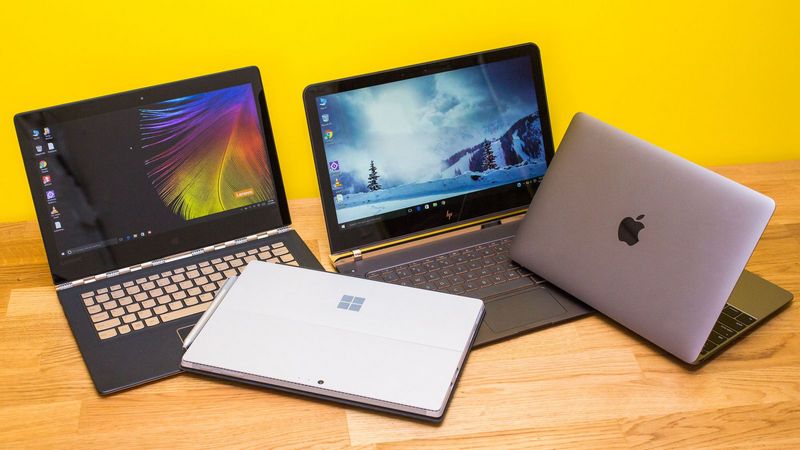
توشیبا به‌طور رسمی اعلام کرد که از بازار کامپیوترهای شخصی و لپ‌تاپ‌ها خارج شده است

توشیبا

شرکت ژاپنی توشیبا به صورت رسمی اعلام کرد که بازار لپ‌تاپ‌ها و کامپیوترهای شخصی خارج شده است. این شرکت حدود 35 سال در بخش کامپیوترها فعالیت می‌کند. توشیبا در این راستا 19.9 درصد از سهام خود در برند لپ‌تاپ Dynabook را به شرکت شارپ فروخت.

یکی از خبرهای پر سروصدا در سال 2018 نیز فروش 80.1 درصد از سهم بخش تجارت کامپیوتر این شرکت به شارپ بود. این سهم در آن زمان به قیمت 36 میلیون دلار فروخته شد. شارپ نیز پس از خرید این سهم، نام بخش تجارت کامپیوتر را به Dynabook تغییر داد. شارپ نیز در ژوئن سال جاری میلادی باقی مانده سهام بخش کامپیوتر (19.1) توشیبا را خریداری کرد و معامله این شرکت با همتای ژاپنی‌اش در ماه جاری میلادی نهایی شد.

شرکت توشیبا یکی از مهم‌ترین و پیشروترین شرکت‌های فعال در حوزه کامپیوترهای شخصی بود. این شرکت از اولین شرکت‌هایی به شمار می‌رفت که لپ‌تاپ‌های امروزی مورد استفاده ما را در دهه 80 معرفی کرد. توشیبا با عرضه لپ‌تاپ‌هایی مانند سری Satellite ،Portégé و Qosmio موفق شد که در این بازار به شهرت زیادی دست پیدا کند.

اما با کاهش آمار فروش کامپیوترهای شخصی در سراسر جهان و راهبردهای غلط شرکت، حضور توشیبا در این بازار بسیار سخت شده بود. هم‌اکنون، رقابت در این بازار بین شرکت‌هایی مانند HP و Dell افزایش یافته است، اما به هرحال، بازار کامپیوترهای شخصی به اندازه تلفن‌های هوشمند و تبلت‌ها جذاب نیست.

توشیبا

این شرکت پس از واگذاری بخش کامپیوترهای شخصی به شارپ با مشکلاتی از جمله، کاهش فروش و کاهش سهم بازار مواجه شد. به عنوان نمونه، توشیبا در سال 2011 حدود 17.7 میلیون واحد کامپیوتر شخصی را به فروش رسانده بود، اما این رقم در سال 2017 میلادی به 1.4 میلیون دستگاه رسید که آمار بسیار فاجعه‌باری است.

نوشته توشیبا به‌طور رسمی اعلام کرد که از بازار کامپیوترهای شخصی و لپ‌تاپ‌ها خارج شده است اولین بار در اخبار فناوری و موبایل پدیدار شد.

تمیز کردن صفحه‌کلید لپ‌تاپ چگونه انجام شده و انواع روش‌های آن کدامند؟

تمیز کردن صفحه‌کلید لپ‌تاپ

شاید پس از مدتی کار با لپ‌تاپ خود، گردوخاک زیادی بر روی صفحه‌کلید آن نشسته و یا اینکه به‌صورت ناگهانی مایعی را بر روی آن بریزید. نحوه تمیز کردن صفحه‌کلید یا همان کیبورد لپ‌تاپ، موضوع مورد بحث ما در این مقاله خواهد بود، پس پیشنهاد می‌کنیم که در ادامه با آی‎‌تی‌رسان همراه باشید.

اقدامات اولیه

تمیز کردن صفحه‌کلید لپ‌تاپ

چه قصد ضدعفونی کردن و چه قصد تمیزکاری مفصل صفحه‌کلید لپ‌تاپ خود را داشته باشید، در هر صورت لازم است که پیش از شروع کار، یک دقیقه وقت گذاشته و موارد زیر را انجام دهید:

  • اگر اطلاعات مهمی در لپ‌تاپ خود دارید، آنگاه بهتر است که از آن‌ها پشتیبان تهیه کنید. این کار همیشه ایده خوبی است.
  • لپ‌تاپ خود را به‌صورت کامل خاموش کنید. حتی بهتر است که در صورت امکان، باتری آن را نیز از جای خود درآورید.
  • مطمئن شوید که دستگاه شما به جریان برق شهری متصل نبوده و همچنین هیچ نوع لوازم جانبی (از جمله دانگل USB) نیز به آن متصل نیست.
  • مطمئن شوید که فضا و وقت کافی را در اختیار دارید. تمیز کردن صفحه‌کلید لپ‌تاپ چیزی نیست که بتوانید آن را با عجله انجام دهید. به یاد داشته باشید که اگر کیبورد دسکتاپ شما خراب شود، جایگزین کردن آن آسان خواهد بود، اما این قضیه در مورد صفحه‌کلید یک لپ‌تاپ صدق نمی‌کند.

تمیز کردن صفحه‌کلید لپ‌تاپ: گردوخاک بلندمدت

همه ما این نوع از کثیف بودن را به‌خوبی می‌شناسیم. هر چند که شاید گردوخاک به‌اندازه لکه‌های چسبناک آزاردهنده نباشد، اما به مرور زمان این نوع آلودگی می‌تواند در بین و کناره‌های کلیدها جا خوش کند. راه‌حل شما در اینجا این است که از یک جاروبرقی استفاده کنید.

صبر کنید! منظورمان استفاده از یک جاروبرقی مناسب است. در اینجا باید از یک جاروبرقی دستی به همراه یک فرچه کوچک استفاده کنید تا بتوان به‌آرامی اطراف کلیدها را تمیز کرد و در عین حال نیز گردوخاک حاصله مکیده شود. گزینه‌های بزرگ‌تر نیز به شرط دارا بودن فرچه، کارآمد خواهند بود، البته نباید از لحاظ مکندگی خیلی قوی باشند.

در حالت ایدئال بهتر است که از لوازم جانبی مخصوص این کار استفاده شود. معمولا چنین وسایلی بیشتر در آزمایشگاه‌ها و مراکز تخصصی دیده می‌شوند. البته با کمی تلاش بیشتر می‌توانید شما نیز صاحب چنین ابزارهایی شوید.

هوای فشرده نیز می‌تواند یکی دیگر از گزینه‌های شما باشد، اما ما آن را پیشنهاد نمی‌کنیم. دستگاه‌ها و یا قوطی‌های هوای فشرده همانند یک شمشیر دو لبه عمل می‌کنند، از طرفی می‌توانند گردوخاک را از لپ‌تاپ شما دور کرده و از طرفی دیگر نیز می‌توانند باعث شوند تا این آلودگی‌ها بیشتر به داخل صفحه‌کلید وارد شده و در نتیجه مشکل حادتر شود. در هر صورت بهتر است که از گزینه جاروبرقی استفاده کنید.

چرک‌های سیاهی که از بین نمی‌روند

منظور ما در اینجا، لکه‌های کثیفی است که در اثر روغن‌ها، بافت‌های پوستی، گریس، غبار مواد اولیه آشپزی و مواردی این‌چنینی به وجود آمده و در نتیجه به صفحه‌کلید شما می‌چسبند. راه‌های مختلفی جهت تمیز کردن این لکه‌ها وجود دارند، اما پیشنهاد ما استفاده از یک اسفنج ملامین مخصوص تمیزکاری است.

پس از تهیه اسفنج ملامینی، باید آن را در آب غرق کرده و سپس بیرون آورده و  تا حدی خشک کنید که در هنگام پاک کردن کیبورد، اثری از آب به جا نگذارد. جهت پاک کردن آلودگی‌ها باید گوشه‌های اسفنج را بر روی کلیدها بکشید تا تمیز شوند. ملامین اگر با بی‌دقتی مورد استفاده قرار گیرد، آنگاه می‌تواند اثر سایندگی داشته و در نتیجه حروف صفحه‌کلید شما را پاک کند.  تغییر شکل چنین موادی (ملامین) آسان است و بدین ترتیب می‌توانید سلیقه خود را نیز چاشنی کار کنید. البته انواع دیگر اسفنج‌ها نیز قابل استفاده هستند، اما کارایی نوع ملامینی را ندارند (مخصوصا در هنگام پاک کردن لکه‌های مقاوم).

تمیز کردن صفحه‌کلید لپ‌تاپ: میکروب‌ها

تمیز کردن صفحه‌کلید لپ‌تاپ

طبیعی است که نگران میکروب‌های موجود بر روی صفحه‌کلید خود باشید، مخصوصا اگر در اداره و یا مکانی هستید که پر از افراد بیمار است. اگر کیبورد شما تا حدودی کثیف بوده و در نتیجه نگران میکروبی بودن آن هستید، آنگاه بهتر است که فرایند ضدغفونی کردن را آغاز کنید.

بهتر است که در این زمینه از الکل ایزوپروپیل و مقداری پنبه (گوش‌پاک‌کن) استفاده کنید. به واژه ایزوپروپیل دقت کنید، زیرا نمونه‌های قوی‌تر شاید باعث از بین رفتن حروف صفحه‌کلید شما بشوند. استفاده از پنبه حیاتی است، زیرا بهتر است که مایعات از لپ‌تاپ شما دور بمانند، حتی اگر برای تمیز کردن باشد. گوش‌پاک‌کن‌ها را به‌قدری به الکل آغشته کنید که ریزش قطره‌ای مایعات نداشته باشند. در ادامه نیز باید کلیدهای خود را یک به یک تمیز کنید. شاید این روش تا حدودی خسته کننده باشد، اما بسیار مؤثر خواهد بود (مخصوصا هنگامی‌که حوصله‌تان سر رفته و می‌خواهید که وقت بگذرانید!).

در هنگام ریختن تصادفی مایعات بر روی صفحه‌کلید

اگر به‌طور ناخواسته چیزی چسبناک را بر روی صفحه‌کلید لپ‌تاپ خود ریخته‌اید، آنگاه اولویت شما باید محافظت از لپ‌تاپ و قطعات داخلی آن باشد. دستگاه را خاموش کرده، باتری آن را خارج و همچنین کابل شارژ را نیز جدا کنید. فقط هنگامی‌ باید لپ‌تاپ خود را روشن کنید که از تبخیر و پاک شدن مایعات ریخته شده، اطمینان حاصل کرده باشید که این موضوع نیز معمولا یک الی دو روز زمان نیاز دارد. اگر هم می‌بینید که سیستم‌عامل یا اطلاعات شما آسیب دیده‌اند، آنگاه بهتر است که سریعا دستگاه را به یک متخصص نشان دهید.

حال همزمان با این موضوع، وقت آن نیز فرا رسیده که صفحه‌کلید دستگاه خود را تمیز کنید. یک تکه پارچه یا اسفنج جهت پاک کردن سطوح کیبورد کافی خواهد بود. اما جهت تمیز کردن قسمت‌های حساس‌تر، باید به لایه‌های زیرین صفحه‌کلید مراجعه کنید و جهت نیل به این هدف نیز باید این قطعه را از لپ‌تاپ خود جدا کنید. مشکل اینجاست که بسته به عمر دستگاه و طراحی آن، انواع مختلفی از صفحه‌کلید نیز وجود دارند. برخی از کیبوردها حالتی یکپارچه داشته و برخی دیگر را نیز می‌توان ‌به‌صورت کلید به کلید از هم جدا کرد. البته گزینه‌هایی هم وجود دارند که اصلا قابل جداسازی از لپ‌تاپ نیستند.

اگر می‌توانید با دقت کلیدها را جدا کرده و سپس آن‌ها را تمیز کنید، آنگاه بهتر است که این کار را انجام دهید. در این زمینه باید با حوصله رفتار کرده و نباید از ابزارهایی که به کلیدها آسیب می‌رسانند، استفاده کنید. اگر هم فکر می‌کنید که انجام این کار از توان و حوصله شما خارج است، آنگاه باید لپ‌تاپ خود را به یک متخصص بسپارید.

نوشته تمیز کردن صفحه‌کلید لپ‌تاپ چگونه انجام شده و انواع روش‌های آن کدامند؟ اولین بار در اخبار تکنولوژی و فناوری پدیدار شد.

تمیز کردن صفحه‌کلید لپ‌تاپ چگونه انجام شده و انواع روش‌های آن کدامند؟

تمیز کردن صفحه‌کلید لپ‌تاپ

شاید پس از مدتی کار با لپ‌تاپ خود، گردوخاک زیادی بر روی صفحه‌کلید آن نشسته و یا اینکه به‌صورت ناگهانی مایعی را بر روی آن بریزید. نحوه تمیز کردن صفحه‌کلید یا همان کیبورد لپ‌تاپ، موضوع مورد بحث ما در این مقاله خواهد بود، پس پیشنهاد می‌کنیم که در ادامه با آی‎‌تی‌رسان همراه باشید.

اقدامات اولیه

تمیز کردن صفحه‌کلید لپ‌تاپ

چه قصد ضدعفونی کردن و چه قصد تمیزکاری مفصل صفحه‌کلید لپ‌تاپ خود را داشته باشید، در هر صورت لازم است که پیش از شروع کار، یک دقیقه وقت گذاشته و موارد زیر را انجام دهید:

  • اگر اطلاعات مهمی در لپ‌تاپ خود دارید، آنگاه بهتر است که از آن‌ها پشتیبان تهیه کنید. این کار همیشه ایده خوبی است.
  • لپ‌تاپ خود را به‌صورت کامل خاموش کنید. حتی بهتر است که در صورت امکان، باتری آن را نیز از جای خود درآورید.
  • مطمئن شوید که دستگاه شما به جریان برق شهری متصل نبوده و همچنین هیچ نوع لوازم جانبی (از جمله دانگل USB) نیز به آن متصل نیست.
  • مطمئن شوید که فضا و وقت کافی را در اختیار دارید. تمیز کردن صفحه‌کلید لپ‌تاپ چیزی نیست که بتوانید آن را با عجله انجام دهید. به یاد داشته باشید که اگر کیبورد دسکتاپ شما خراب شود، جایگزین کردن آن آسان خواهد بود، اما این قضیه در مورد صفحه‌کلید یک لپ‌تاپ صدق نمی‌کند.

تمیز کردن صفحه‌کلید لپ‌تاپ: گردوخاک بلندمدت

همه ما این نوع از کثیف بودن را به‌خوبی می‌شناسیم. هر چند که شاید گردوخاک به‌اندازه لکه‌های چسبناک آزاردهنده نباشد، اما به مرور زمان این نوع آلودگی می‌تواند در بین و کناره‌های کلیدها جا خوش کند. راه‌حل شما در اینجا این است که از یک جاروبرقی استفاده کنید.

صبر کنید! منظورمان استفاده از یک جاروبرقی مناسب است. در اینجا باید از یک جاروبرقی دستی به همراه یک فرچه کوچک استفاده کنید تا بتوان به‌آرامی اطراف کلیدها را تمیز کرد و در عین حال نیز گردوخاک حاصله مکیده شود. گزینه‌های بزرگ‌تر نیز به شرط دارا بودن فرچه، کارآمد خواهند بود، البته نباید از لحاظ مکندگی خیلی قوی باشند.

در حالت ایدئال بهتر است که از لوازم جانبی مخصوص این کار استفاده شود. معمولا چنین وسایلی بیشتر در آزمایشگاه‌ها و مراکز تخصصی دیده می‌شوند. البته با کمی تلاش بیشتر می‌توانید شما نیز صاحب چنین ابزارهایی شوید.

هوای فشرده نیز می‌تواند یکی دیگر از گزینه‌های شما باشد، اما ما آن را پیشنهاد نمی‌کنیم. دستگاه‌ها و یا قوطی‌های هوای فشرده همانند یک شمشیر دو لبه عمل می‌کنند، از طرفی می‌توانند گردوخاک را از لپ‌تاپ شما دور کرده و از طرفی دیگر نیز می‌توانند باعث شوند تا این آلودگی‌ها بیشتر به داخل صفحه‌کلید وارد شده و در نتیجه مشکل حادتر شود. در هر صورت بهتر است که از گزینه جاروبرقی استفاده کنید.

چرک‌های سیاهی که از بین نمی‌روند

منظور ما در اینجا، لکه‌های کثیفی است که در اثر روغن‌ها، بافت‌های پوستی، گریس، غبار مواد اولیه آشپزی و مواردی این‌چنینی به وجود آمده و در نتیجه به صفحه‌کلید شما می‌چسبند. راه‌های مختلفی جهت تمیز کردن این لکه‌ها وجود دارند، اما پیشنهاد ما استفاده از یک اسفنج ملامین مخصوص تمیزکاری است.

پس از تهیه اسفنج ملامینی، باید آن را در آب غرق کرده و سپس بیرون آورده و  تا حدی خشک کنید که در هنگام پاک کردن کیبورد، اثری از آب به جا نگذارد. جهت پاک کردن آلودگی‌ها باید گوشه‌های اسفنج را بر روی کلیدها بکشید تا تمیز شوند. ملامین اگر با بی‌دقتی مورد استفاده قرار گیرد، آنگاه می‌تواند اثر سایندگی داشته و در نتیجه حروف صفحه‌کلید شما را پاک کند.  تغییر شکل چنین موادی (ملامین) آسان است و بدین ترتیب می‌توانید سلیقه خود را نیز چاشنی کار کنید. البته انواع دیگر اسفنج‌ها نیز قابل استفاده هستند، اما کارایی نوع ملامینی را ندارند (مخصوصا در هنگام پاک کردن لکه‌های مقاوم).

تمیز کردن صفحه‌کلید لپ‌تاپ: میکروب‌ها

تمیز کردن صفحه‌کلید لپ‌تاپ

طبیعی است که نگران میکروب‌های موجود بر روی صفحه‌کلید خود باشید، مخصوصا اگر در اداره و یا مکانی هستید که پر از افراد بیمار است. اگر کیبورد شما تا حدودی کثیف بوده و در نتیجه نگران میکروبی بودن آن هستید، آنگاه بهتر است که فرایند ضدغفونی کردن را آغاز کنید.

بهتر است که در این زمینه از الکل ایزوپروپیل و مقداری پنبه (گوش‌پاک‌کن) استفاده کنید. به واژه ایزوپروپیل دقت کنید، زیرا نمونه‌های قوی‌تر شاید باعث از بین رفتن حروف صفحه‌کلید شما بشوند. استفاده از پنبه حیاتی است، زیرا بهتر است که مایعات از لپ‌تاپ شما دور بمانند، حتی اگر برای تمیز کردن باشد. گوش‌پاک‌کن‌ها را به‌قدری به الکل آغشته کنید که ریزش قطره‌ای مایعات نداشته باشند. در ادامه نیز باید کلیدهای خود را یک به یک تمیز کنید. شاید این روش تا حدودی خسته کننده باشد، اما بسیار مؤثر خواهد بود (مخصوصا هنگامی‌که حوصله‌تان سر رفته و می‌خواهید که وقت بگذرانید!).

در هنگام ریختن تصادفی مایعات بر روی صفحه‌کلید

اگر به‌طور ناخواسته چیزی چسبناک را بر روی صفحه‌کلید لپ‌تاپ خود ریخته‌اید، آنگاه اولویت شما باید محافظت از لپ‌تاپ و قطعات داخلی آن باشد. دستگاه را خاموش کرده، باتری آن را خارج و همچنین کابل شارژ را نیز جدا کنید. فقط هنگامی‌ باید لپ‌تاپ خود را روشن کنید که از تبخیر و پاک شدن مایعات ریخته شده، اطمینان حاصل کرده باشید که این موضوع نیز معمولا یک الی دو روز زمان نیاز دارد. اگر هم می‌بینید که سیستم‌عامل یا اطلاعات شما آسیب دیده‌اند، آنگاه بهتر است که سریعا دستگاه را به یک متخصص نشان دهید.

حال همزمان با این موضوع، وقت آن نیز فرا رسیده که صفحه‌کلید دستگاه خود را تمیز کنید. یک تکه پارچه یا اسفنج جهت پاک کردن سطوح کیبورد کافی خواهد بود. اما جهت تمیز کردن قسمت‌های حساس‌تر، باید به لایه‌های زیرین صفحه‌کلید مراجعه کنید و جهت نیل به این هدف نیز باید این قطعه را از لپ‌تاپ خود جدا کنید. مشکل اینجاست که بسته به عمر دستگاه و طراحی آن، انواع مختلفی از صفحه‌کلید نیز وجود دارند. برخی از کیبوردها حالتی یکپارچه داشته و برخی دیگر را نیز می‌توان ‌به‌صورت کلید به کلید از هم جدا کرد. البته گزینه‌هایی هم وجود دارند که اصلا قابل جداسازی از لپ‌تاپ نیستند.

اگر می‌توانید با دقت کلیدها را جدا کرده و سپس آن‌ها را تمیز کنید، آنگاه بهتر است که این کار را انجام دهید. در این زمینه باید با حوصله رفتار کرده و نباید از ابزارهایی که به کلیدها آسیب می‌رسانند، استفاده کنید. اگر هم فکر می‌کنید که انجام این کار از توان و حوصله شما خارج است، آنگاه باید لپ‌تاپ خود را به یک متخصص بسپارید.

نوشته تمیز کردن صفحه‌کلید لپ‌تاپ چگونه انجام شده و انواع روش‌های آن کدامند؟ اولین بار در اخبار تکنولوژی و فناوری پدیدار شد.

ردیابی لپ‌تاپ گم و یا سرقت شده چگونه انجام می‌شود؟

ردیابی لپ‌تاپ

گم کردن لپ‌تاپ و یا سرقت آن می‌تواند نتایج فاجعه‌باری برای شما به ارمغان بیاورد. در این مطلب قصد داریم تا به نحوه ردیابی چنین دستگاه‌هایی بپردازیم. اگر قرار باشد که رایانه قابل حمل خود را گم کنید، آنگاه می‌توان با طی کردن گام‌هایی، از آن محافظت کرد و بدین ترتیب رخنه‌های امنیتی را پوشش داد.

در کنار محافظت از این دستگاه توسط یک گذرواژه، پیشنهاد ما این است که از یکی از ابزارهای داخلی ویندوز و یا سیستم‌عامل‌ MacOS بهره جویید. فعال کردن این قابلیت‌ها کار آسانی بوده و با بهره‌گیری از آن‌ها می‌توانید راهی مطمئن را جهت ردیابی لپ‌تاپ گم شده (و یا سرقت شده) خود، در پیش گیرید.

ردیابی یک لپ‌تاپ ویندوزی

مایکروسافت قابلیتی به نام «Find My Device» را در ویندوز 10 قرار داده است. با فعال کردن این ویژگی، می‌توانید در هنگام گم شدن لپ‌تاپ خود، بهتر آن را ردیابی کنید. 

گام اول: در «Settings» به بخش« Update & Security» بروید

به منوی استارت رفته و سپس واژه «Settings» را تایپ کنید. از میان نتایج ظاهر شده باید گزینه «Settings» را انتخاب کنید. پس از باز شدن این پنجره، باید به دنبال بخشی بگردید که «Update & Security» نام دارد. بر روی آن کلیک کنید.

گام دوم: بر روی «Find My Device» کلیک کنید

ردیابی لپ‌تاپ

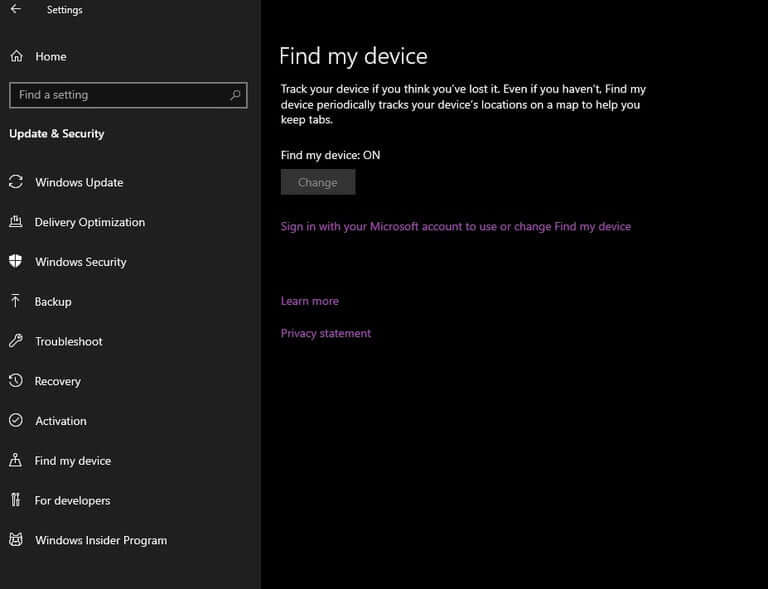
در منوی کناری، گزینه «Find My Device» را پیدا کرده و سپس آن را انتخاب کنید. در پنجره ظاهر شده، به دنبال سرتیتری به نام «Find My Device» گشته و ببینید که آیا فعال (On) است یا غیرفعال (Off)؟ اگر در حالت غیرفعال قرار دارد، آنگاه باید بر روی گزینه «Change» کلیک کرده و این ویژگی را فعال‌سازی کنید.

گام سوم: با استفاده از حساب مایکروسافت، وارد شوید

ردیابی لپ‌تاپ

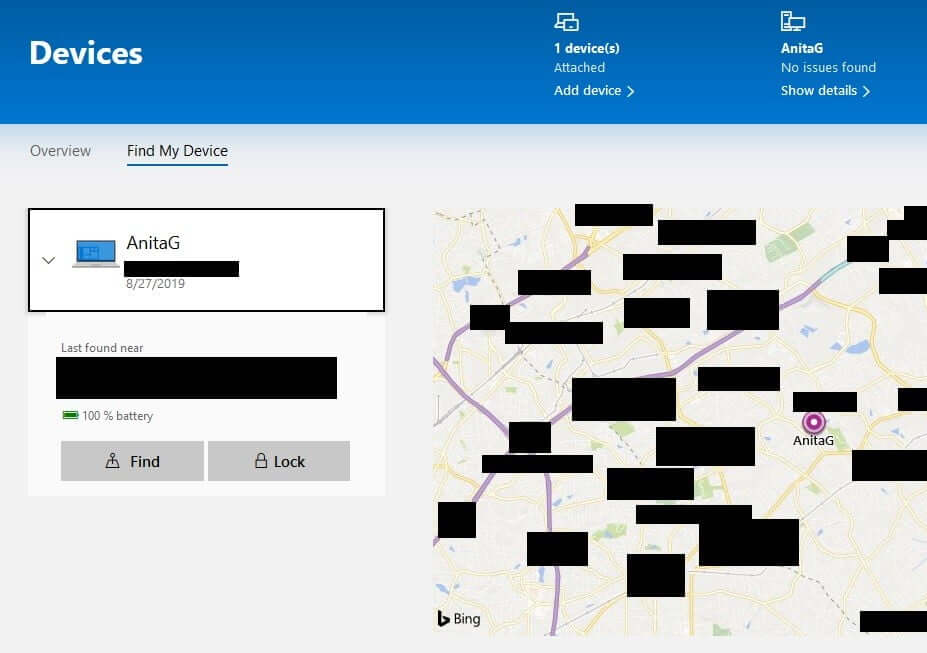
هر زمان که خواستید موقعیت مکانی لپ‌تاپ خود را پیدا کنید، آنگاه باید به صفحه حساب مایکروسافت رفته و با اطلاعات حساب خود، وارد آن شوید. پس از اینکه به حساب مایکروسافت خود وارد شدید، آنگاه باید بخشی که «Devices» نام دارد را انتخاب کنید. در صفحه Devices باید دستگاه موردنظر جهت ردیابی را انتخاب کنید. در صفحه لپ‌تاپ خود، گزینه «Find my device» را برگزینید. در ادامه به صفحه‌ای راهنمایی می‌شوید که در آن مایکروسافت نقشه‌ای را در اختیار شما قرار داده و با استفاده از آن می‌توانید آخرین موقعیت مکانی و زمانی شناسایی شده دستگاه خود را مشاهده کنید. در سمت چپ صفحه، اگر بر روی نام لپ‌‌تاپ خود کلیک کنید، آنگاه منویی در مقابل شما ظاهر شده و با استفاده از آن می‌توانید اطلاعاتی را درباره آخرین موقعیت مکانی لپ‌تاپ خود به دست آورید. همچنین دو گزینه دیگر نیز در مقابل شما قرار دارند: «Find» و «Lock». گزینه Find به شما امکان می‌دهد که موقعیت فعلی دستگاه خود را جست‌و‌جو کنید، نه فقط آخرین موقعیت مکانی آن را.

ردیابی یک لپ‌تاپ مک

در لپ‌تاپ‌های مک، قابلیت ردیابی، «Find My Mac» نام دارد. با استفاده از این ویژگی می‌توانید موقعیت مکانی لپ‌تاپ خود را بر روی یک نقشه مشخص کرده و در نتیجه از این اطلاعات جهت گزارش‌دهی و پیدا کردن دستگاه خود بهره گیرید. در زیر به نحوه انجام این کار اشاره می‌کنیم:

گام اول: به بخش تنظیمات iCloud بروید

ردیابی لپ‌تاپ

در لپ‌تاپ مک خود، به منوی بالایی (اصلی) رفته و سپس گزینه «System Preferences» را برگزینید. حال در اینجا باید بر روی آیکون «iCloud» کلیک کنید. اگر پیش‌تر با استفاده از حساب اپل خود وارد نشده باشید، آنگاه اکنون باید این کار را انجام دهید.

گام دوم: بر روی «Find My Mac» کلیک کنید

ردیابی لپ‌تاپ

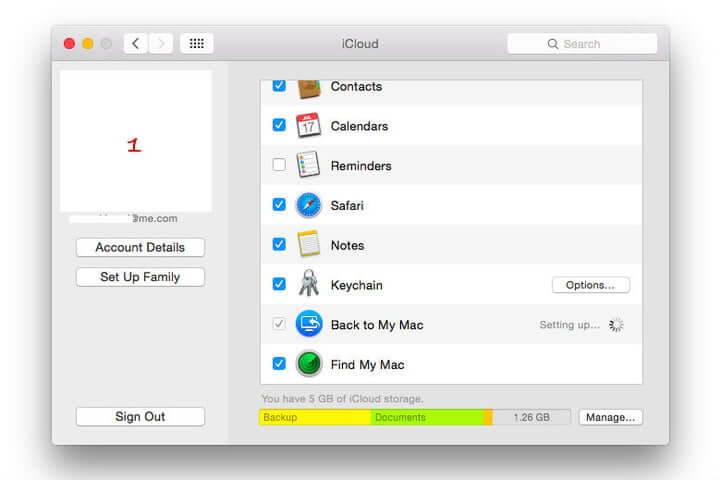
قابلیت‌های iCloud خود را بررسی کرده و به دنبال گزینه «Find My Mac» بگردید. جهت فعال کردن این ویژگی، باید تیک آن فعال شده باشد. اگر این‌گونه نیست، آنگاه باید این کار را انجام دهید. در ادامه iCloud از شما کسب اطمینان می‌کند که در اینجا نیز باید گزینه «Allow» را انتخاب کنید.

گام سوم: به آدرس اینترنتی «iCloud.com» مراجعه کنید

حال که ویژگی Find My Mac را فعال کردید، آنگاه باید به آدرس اینترنتی «iCloud.com» رفته و سپس با استفاده از حساب اپل خود، به آن وارد شوید. پس از وارد شدن (شاید مجبور شوید تأیید کنید به دستگاهی که مشغول انجام کار بر روی آن هستید، اعتماد دارید)، گزینه «Find my iPhone» را انتخاب کرده تا فرایند ردیابی را آغاز کنید.

گام چهارم: دستگاه خود را بر روی نقشه پیدا کنید

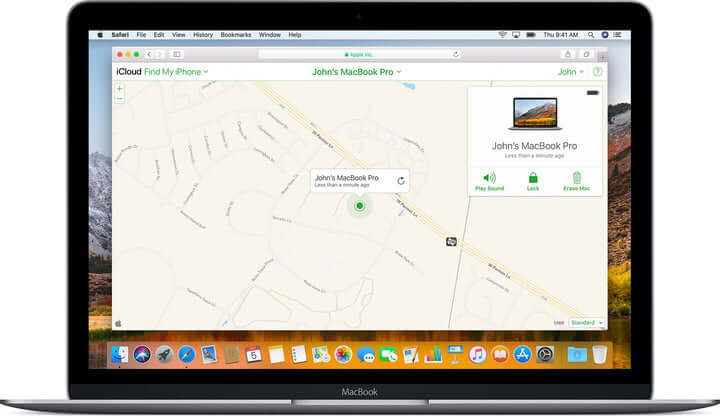
حال باید بتوانید منویی را پیدا کنید که با استفاده از آن بتوانید تمامی دستگاه‌های متصل به حساب خود را مشاهده نمایید. در این لیست باید مک‌بوک خود را انتخاب کنید. در ادامه iCloud نقشه‌ای را بالا آورده و محل قرارگیری دستگاه انتخاب شده را نیز نشان می‌دهد. در اینجا اگر قصد پیدا کردن مک‌بوک خود را دارید، آنگاه می‌توانید صدایی را بر روی آن پخش کنید. همچنین می‌توانید پیامی سفارشی شده را بر روی نمایشگر آن نشان داده و یا اینکه جهت جلوگیری از دسترسی سایرین، گذروآژه‌ای را بر روی آن قرار دهید.

سایر اپلیکیشن‌های ردیابی و محافظت

ردیابی لپ‌تاپ

اگر قصد ردیابی سریع لپ‌تاپ خود را دارید، آنگاه عملکردهای داخلی ویندوز و MacOS برای شما کفایت می‌کنند. البته این گزینه‌ها قابلیت‌های امنیتی اضافی چندانی را پیشنهاد نمی‌دهند. اگر خواهان محافظت بیشتری هستید، آنگاه باید نرم‌افزارهای اضافی بیشتری را دانلود کرده و بدین ترتیب، سازوکار ردیابی کامل‌تری را نیز ترتیب دهید. چنین مواردی مخصوصا در هنگام سرقت لپ‌تاپ، بیشتر به کارتان می‌آیند. در زیر به چند گزینه پیشنهادی جهت شروع کار، اشاره می‌کنیم.

PreyProject Prey

این نرم‌افزار یک گزینه عالی بوده و با استفاده از آن می‌توانید چندین دستگاه را جهت ردیابی، ثبت‌ کنید. هنگامی‌که یک دستگاه را به‌عنوان گم شده علامت می‌زنید، آنگاه Prey می‌تواند آن را برای شما ردیابی کرده و به شما کمک کند تا از راه دور دستگاه خود را قفل کرده، داده‌های آن را بازیابی کنید، جهت پیدا کردن آن، آژیری را به صدا درآورید و یا اینکه جهت حفظ حریم خصوصی، داده‌های موجود در آن را به‌طور کامل پاک کنید. این اپلیکیشن همچنین می‌تواند گزارشی را به همراه اطلاعات موقعیتی و تصاویر گرفته شده از دوربین لپ‌تاپ برای نیروهای پلیس تهیه کند. بدین ترتیب پلیس بهتر می‌تواند متعلقات شما را بازیابی کند. انواع مختلفی از این سرویس وجود دارند، اما در هر صورت، نسخه پایه‌ای آن رایگان بوده و می‌تواند تا سه دستگاه را را ردیابی کند.

Hidden

این اپلیکیشن به‌صورت اختصاصی برای سیستم‌عامل‌های MacOS و iOS توسعه داده شده است. بنابراین اگر مک‌بوک دارید، آنگاه شاید بخواهید که به این نرم‌افزار نیز نگاهی بیندازید. Hidden می‌تواند موقعیت مکانی را ردیابی کرده، تصویربرداری کند، سوابق صفحه‌کلید را ذخیره کرده، پیام‌های گفتاری را ضبط کند، دسترسی از راه دور را مقدور سازد و … علاوه بر کنترل دستگاه از راه دور، می‌توانید در صورت لزوم، داده‌های آن را نیز پاک کنید. بسته Personal اپلیکیشن Hidden در هر ماه 2.99 دلار هزینه داشته و تا سه دستگاه شرکت اپل را نیز پشتیبانی می‌کند. بسته Basic نیز به‌صورت ماهیانه، 1.67 دلار هزینه داشته و تنها از یک دستگاه اپل پشتیبانی می‌کند.

نوشته ردیابی لپ‌تاپ گم و یا سرقت شده چگونه انجام می‌شود؟ اولین بار در اخبار تکنولوژی و فناوری پدیدار شد.

با بهترین لپ‌تاپ‌های زیر ۵ میلیون تومان موجود در بازار آشنا شوید!

با بهترین لپ‌تاپ‌های زیر ۵ میلیون تومان موجود در بازار آشنا شوید!

شاید کمتر کسی بداند که در این روزها با هزینه یک گوشی هوشمند، می‌توان یک لپ‌تاپ خریداری کرد. در این مطلب قصد داریم، باهم به بررسی بهترین لپ‌تاپ‌های زیر ۵ میلیون تومان بپردازیم…

شاید لپ‌تاپ‌های زیر ۵ میلیون تومان، از لحاظ سخت‌افزاری ضعیف‌ترین نمونه‌های موجود در بازار باشند اما قیمت بسیار مناسب آن‌ها، قابلیت استفاده برای وب‌گردی و مشاهده فیلم و به‌طور کلی برای انجام وظایف سبک می‌توانید روی این دستگاه‌ها حساب باز کنید.

نباید از این محصولات انتظار اجرای نرم‌افزار‌های سنگین یا نصب بازی‌های گرافیکی را داشته باشید، چراکه تقریبا همه آن‌ها پردازشگر گرافیکی مجزا ندارند و فقط همراه خوبی برای انجام کارهای روزانه شما هستند.

۱. لپ‌تاپ ایسوس مدل X540

با بهترین لپ‌تاپ‌های زیر ۵ میلیون تومان موجود در بازار آشنا شوید!

یکی از ارزان‌ترین لپ‌تاپ‌های موجود در بازار که با پردازنده کمپانی ای‌ام‌ای مدل Carrizo به بازار عرضه شده و با بهره‌مندی از چهار گیگابایت حافظه رم و یک عدد هارد دیسک ۵۰۰ گیگابایتی نوید عملکردی مناسب را در کاربردهای روزانه به کاربران خواهد داد.

همان‌گونه که انتظار می‌رود، این محصول پردازشگر گرافیک مجزا نداشته و از مدل روی برد رادئون R2 استفاده می‌کند.
همچنین باید افزود که، ایسوس برای خریداران این محصول یک عدد کیف و موس همراه درنظر گرفته است. از نقاط قوت این محصول باید به وجود یک نمایشگر ۱۵ اینچی با رزولوشن فول اچ‌دی، پورت‌های به‌روز مثل: یو اس بی تایپ سی و درایو نوری بلوری اشاره نمود.

وزن سبک دو کیلوگرمی، این دستگاه را به یکی از مناسب‌ترین گزینه‌ها برای کاربرانی که دائما در حال جابه‌جایی هستند، تبدیل کرده است.

قیمت: ۴ میلیون و ۵۰۰ هزار تومان


۲‌. لپ‌تاپ لنوو مدل Ideapad 330

با بهترین لپ‌تاپ‌های زیر ۵ میلیون تومان موجود در بازار آشنا شوید!

لنوو حتی در لپ‌تاپ‌های اقتصادی نیز مدل‌های جذاب و رقابتی را در اختیار علاقمندان قرار می‌دهد و Ideapad 330 هم از این قاعده مستثنی نیست.

مشخصات سخت‌افزاری این دستگاه به وجود یک سی‌پی‌یو ساخت شرکت اینتل سری سلرون ۴۰۰۰، هارد دیسک یک ترابایتی و نمایشگر ۱۵ اینچی با کیفیت اچ‌دی محدود نمی‌شود. بلکه باتری دو سلولی، کارت گرافیک روی برد اینتل 620، بهره‌مندی از درایو نوری بلوری و حافظه رم چهار گیگابایتی از دیگر نکات مهم در این رایانه همراه هستند.

وزن این محصول کمی سنگین‌تر از نمونه پیشین و ۲.۲ کیلوگرم است، اما به دلیل بهره‌مندی از سخت‌افزاری مناسب، بدون هیچ‌گونه کندی، شما را در کارهای روزانه، وب‌گردی و مشاهده فیلم همراهی خواهد کرد.

قیمت: ۴ میلیون و ۵۰۰ هزار تومان


۳. لپ‌تاپ ایسوس مدل ویوو بوک F540 NA

با بهترین لپ‌تاپ‌های زیر ۵ میلیون تومان موجود در بازار آشنا شوید!

گزینه بعدی در لیست لپ‌تاپ‌های زیر ۵ میلیون تومان بازهم محصولی از شرکت نام‌آشنای ایسوس است.

کیفیت ساخت بالای این ویوو بوک، بهره‌گیری از پردازنده سلرون ۳۳۵۰ اینتل و وجود چهار گیگابایت حافظه رم از نکاتی هستند که این مدل را به یک گزینه مناسب برای خرید تبدیل کرده‌اند.

گرافیگ روی برد این لپ‌تاپ از سری ۵۰۰ کمپانی اینتل انتخاب گشته و باید بیان کرد که این گزینه همانند سایر رقبا به یک ترابایت فضای ذخیره‌سازی، نمایشگر ۱۵.۶ اینچی با دقت اچ‌دی مجهز شده است. ضمنا یک باتری ۳ سلولی وظیفه تامین انرژی این دستگاه را برعهده دارد.

قیمت: ۴ میلیون و ۹۰۰ هزار تومان


۴. لپ‌تاپ لنوو مدل Ideapad 130

با بهترین لپ‌تاپ‌های زیر ۵ میلیون تومان موجود در بازار آشنا شوید!

تقریبا تمام لپ‌تاپ‌های موجود در این محدوده قیمت از امکانات سخت‌افزاری بسیار مشابه هستند و درحقیقت هر کاربر باید با توجه به طراحی، کیفیت ساخت دستگاه و متناسب با سلیقه‌اش گزینه‌ مورد نظرش را انتخاب نماید.

لنوو برای این لپ‌تاپ پردازنده نسبتا جدید ای‌ام‌دی مدل بریستول ریج با کلاک ۲ گیگاهرتز، چهار گیگابایت حافظه رم، حافظه داخلی یک ترابایتی و کارت گرافیک مجزا با ظرفیت ۵۱۲ مگابایت را درنظر گرفته است.


این مدل گران‌ترین گزینه موجود در لیست ما است ولی مدل بدون کارت گرافیک مجزا آن را می‌توانید با قیمت پنج میلیون خریداری کنید.
مدلی که دارای کارت گرافیک مجزا ۵۱۲ مگابایتی است، با قیمت ۵ میلیون و ۳۰۰ هزار تومان در بازار موجود است. انرژی مورد نیاز این دستگاه را یک باتری دو سلولی تامین خواهد.

قیمت: ۵ میلیون و ۳۰۰ هزار تومان

نوشته با بهترین لپ‌تاپ‌های زیر ۵ میلیون تومان موجود در بازار آشنا شوید! اولین بار در اخبار تکنولوژی و فناوری پدیدار شد.

لپ‌تاپ‌های گیمینگ یا کامپیوترهای قدرتمند؛ کدام یک انتخاب بهتری است؟

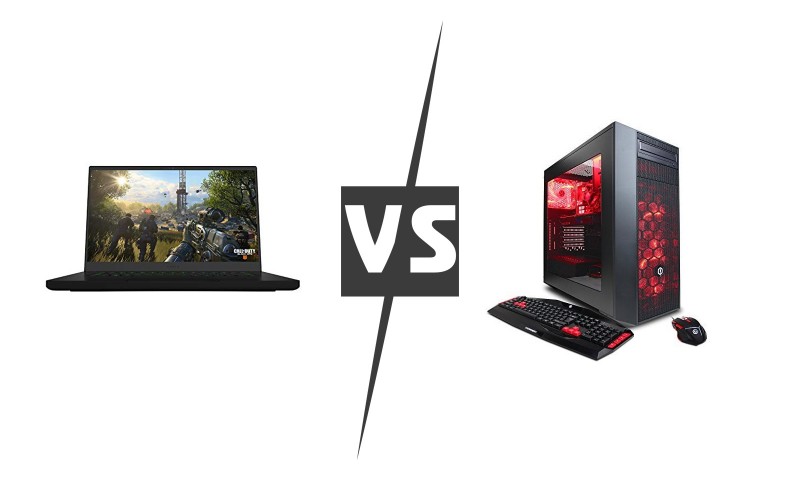
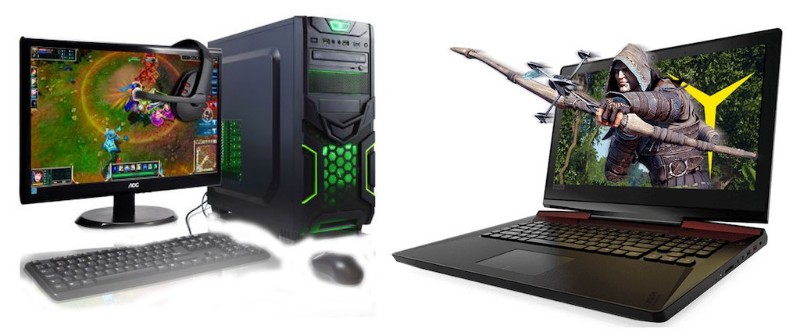
خرید یک دستگاه مخصوص بازی که نیازهای کاربران را با بالاترین کیفیت ممکن برطرف نماید همواره یکی از چالش‌های پیش‌روی خریداران بوده است.‌ در این مقاله تلاش می‌کنیم که به این پرسش که از بین لپ‌تاپ‌های گیمینگ یا کامپیوترهای قوی کدام انتخاب بهتری هستند، پاسخ دهیم.

شاید بهتر باشد، قدم به قدم پیش رفته و از جنبه‌های مختلف به بررسی لپ‌تاپ‌ها و کامپیوترهای گیمینگ بپردازیم تا ساده‌تر بتوانیم دستگاه متناسب با نیاز خودمان را انتخاب کنیم.

لپ‌تاپ‌های گیمینگ یا کامپیوترهای قوی کدام یک انتخاب بهتری هستند؟


۱. کارت گرافیک

لپ‌تاپ‌های گیمینگ یا کامپیوترهای قوی کدام یک انتخاب بهتری هستند؟ لپ‌تاپ‌های گیمینگ یا کامپیوترهای قوی کدام یک انتخاب بهتری هستند؟

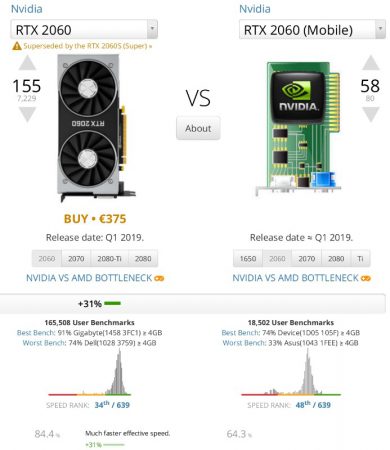
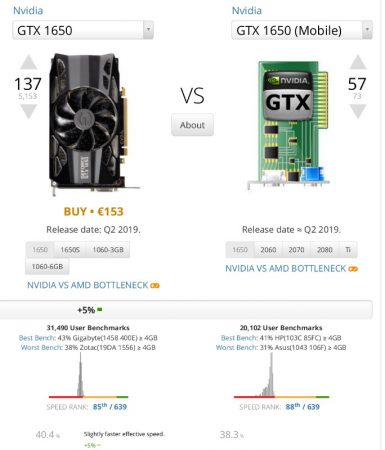
شاید در گذشته اکثر واحدهای پردازشی که برای کارت گرافیک کامپیوترهای شخصی بکار گرفته می‌‌شدند، بسیار قوی‌تر از نمونه‌های موجود در لپ‌تاپ‌های گیمینگ بودند، اما در حال حاضر این گزاره صدق نمی‌کند. با بررسی بنچمارک‌های منتشر شده مشاهده خواهیم کرد که در کارت‌های گرافیک میان‌رده و پایین‌رده عملکرد این بخش به‌طور کامل مشابه یکدیگر بوده و تفاوتی وجود ندارد. از طرفی در زمینه کارت‌های گرافیک پرچم‌دار نیز موارد استفاده شده در کامپیوترهای قوی نهایتا با اختلاف اندک، بهبود عملکرد ۵ الی ۲۰ درصدی برای کاربران به همراه خواهند داشت که وقتی به مصرف انرژی کمتر، طراحی جمع و جورتر و قابل حمل بودن لپ‌تاپ‌های گیمینگ فکر میکنم، این تفاوت بیش از پیش قابل چشم‌پوشی می‌شود.
البته اگر واقعا بخواهیم برنده این بخش و دستگاه دارای بالاترین کیفیت از منظر گرافیک را اعلام‌ نماییم، بدون تردید کامپیوترهای شخصی قوی انتخاب مناسب‌تری هستند.


۲. سی‌پی‌یو

لپ‌تاپ‌های گیمینگ یا کامپیوترهای قوی کدام یک انتخاب بهتری هستند؟

چه‌کسی است که از اهمیت داشتن یک مغز متفکر قدرتمند در یک دیوایس مخصوص کاربری حرفه‌ای بی‌اطلاع باشد. با وجود این‌که اکثر پردازشگرهای مرکزی که در لپ‌تاپ‌های گیمینگ و کامپیوترهای قوی استفاده می‌شوند، از یک مدل و با مشخصات سخت‌افزاری یکسانی هستند ولی تمام قدرت این قطعات در دستگاه‌های قابل حمل مورد بهره‌برداری قرار نمی‌گیرد. اگر می‌پرسید چرا؟ بد نیست بدانید که در لپ‌تاپ‌ها به‌خاطر طراحی فشرده قطعات و جلوگیری از ایجاد گرمای بیش از حد، به‌صورت پیش‌فرض به سی‌پی‌یو اجازه نمی‌دهند که از فرکانس کاری مشخصی بالاتر رود.

این مسئله موجب می‌گردد تا هیولای قدرتمندی که در دستگاه‌تان دارید همیشه دست و پا بسته باشد و نتواند با تمام قوا شما را یاری کند. به همین دلیل است که در کامپیوترهای بالارده، (به علت وجود فن‌های خنک کننده پیشرفته) قدرت سی‌پی‌یو بیشتر احساس شده و بازده دیوایس به‌طرز چشمگیری افزایش می‌یابد. حتما متوجه شده‌اید که در این بخش کامپیوترهای قوی به‌عنوان برنده نبرد هستند.


۳. صدا

راهنمای خرید لپ‌تاپ در بازه زیر 20 میلیون تومان - موجود در بازار ایران


تقریبا چند سالی می‌شود که تکنولوژی اسپیکرهای پخش صدا پیشرفت‌های قابل ملاحظه‌ای را به خود دیده است و کمتر می‌توان لپ‌تاپ گیمینگی را پیدا کرد که در این زمینه ضعف داشته باشد.
البته رایانه‌های شخصی نیز به یمن وجود اسپیکرهای قدرتمند و باکیفیت دست کاربر را تا حد زیادی باز گذاشته و هر خریدار می‌تواند متناسب با سلیقه خود و در محدوده‌های قیمتی گوناگون، به کیفیت صدای مورد نظرش دست پیدا کند.
با توجه به اینکه لپ‌تاپ‌های گیمینگ و بالارده از استانداردهای محبوب صدا بهره می‌برند و اکثرا با شرکت‌های مشهور در بخش صدا مانند: هارمن-کاردن و… همکاری می‌کنند، می‌توان گفت که در این قسمت همه‌چیز برابر است و برنده‌ای نداریم.


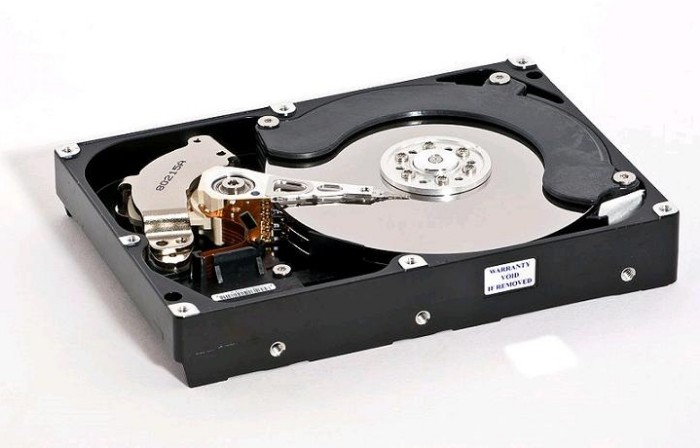
۴. حافظه رم و فضای ذخیره‌سازی (هارد درایو)

در بخش رم نیز اگر بحث هزینه را درنظر نگیریم، هیچ‌کدام از گزینه‌های معرفی شده برتری خاصی نسبت به دیگری ندارند.
لپ‌تاپ‌های گیمینگ و کامپیوترهای قوی هردو امکان افزایش حافظه رم را برای کاربران فراهم می‌آورند و تنها تفاوت آن‌ها در قیمت قطعات مورد استفاده است.
بازهم در دیوایس‌های قابل حمل به‌علت بهره‌مندی از طراحی ظریف برای افزایش حافظه رم مجبور هستید تا پول بیشتری بپردازید درحالی‌که در پی‌سی با کمترین هزینه ممکن قابلیت افزایش رم به خریداران ارائه می‌گردد.
در مورد هارد نیز همه‌چیز دقیقا مشابه انتخاب حافظه رم است و تنها وجود هزینه اضافه در لپ‌تاپ‌ها می‌تواند به‌عنوان نکته منفی قلمداد شود.


۵. نمایشگر

لپ‌تاپ‌های گیمینگ یا کامپیوترهای قوی کدام یک انتخاب بهتری هستند؟

شاید کامپیوترهای بالارده با تنوع بالا، قدرت انتخاب ویژه‌ای را به کاربران هدیه دهند اما در حقیقت این تنوع و کیفیت با افزایش چشمگیر هزینه همراه می‌شود.
اما در لپ‌تاپ‌های گیمینگ این فناوری اکثرا با جدیدترین قابلیت‌های روز دنیا مثل: نرخ به‌روزرسانی بالا، کیفیت تصویر 4K و… خریداران را شگفت‌زده خواهند کرد.
شاید بتوان برتری این بخش را به نفع لپ‌تاپ‌ها دانست. زیرا فراهم کردن همه‌ تکنولوژی‌های جدید در یک نمایشگر باریک و با وضوع تصویر بالا دقیقا همان چیزی است که یک کاربر حرفه‌ای نیاز دارد، صد البته که در زمینه‌ قیمت هم هزینه کمتری را پرداخت خواهید کرد.


۶. ماژولار بودن و آینده‌نگری

لپ‌تاپ‌های گیمینگ یا کامپیوترهای قوی کدام یک انتخاب بهتری هستند؟

یکی از تصمیم‌های مهم هنگام خرید لپ‌تاپ‌های گیمینگ یا کامپیوترهای قوی اصطلاحا آینده‌نگری است.
شما می‌توانید با خرید یک رایانه شخصی، قدرت مانور بیشتری را با ورود قطعات جدید و نسل بعدی سخت‌افزار داشته باشید.

در کامپیوترها به آسانی می‌توانید تا چند سال، یک قطعه را تعویض، تعمیر و ارتقا دهید اما لپ‌تاپ‌ها در این قسمت کاملا شما را دست و پا بسته نگه داشته و فقط اجازه تغییر چند المان ساده مثل رم را به شما خواهند داد.
پس اگر تصمیم دارید با گذشت مدت زمان مشخصی مجبور به خرید یک دستگاه تازه نشوید یا برای تغییر سخت‌افزار مورد علاقه‌تان هر زمان که خواستید اقدام کنید، پس بهتر است، قید خرید دستگاه‌های قابل حمل را بزنید.

نتیجه‌گیری

به‌نظر می‌رسد بهترین انتخاب از بین لپ‌تاپ‌های گیمینگ یا کامپیوترهای قوی بستگی به نوع کاربری شما دارد. اگر به دستگاهی نیاز دارید که می‌خواهید در همه‌جا قابل حمل و استفاده باشد و از قدرت سخت‌افزاری مناسبی بهره ببرد، بهترین انتخاب برای شما یک لپ‌تاپ پرچم‌دار است.
اما در صورتی‌که دوست دارید خودتان مشخصات سخت‌افزاری دستگاه‌تان را انتخاب و‌ از نهایت قدرت پردازشی قطعات استفاده نمایید یا علاقمند هستید در هر برهه از زمان دیوایس خود را ارتقا داده و به‌روز نگه دارید، شاید بهتر باشد برای خرید یک رایانه شخصی حرفه‌ای برنامه‌ریزی کنید. نظر شما چیست؟ شما از بین لپ‌تاپ‌های گیمینگ یا کامپیوترهای قوی خرید کدام یک را معقول‌تر می‌دانید و‌ چرا؟

نوشته لپ‌تاپ‌های گیمینگ یا کامپیوترهای قدرتمند؛ کدام یک انتخاب بهتری است؟ اولین بار در اخبار تکنولوژی و فناوری پدیدار شد.

لپ‌تاپ‌های گیمینگ یا کامپیوترهای قدرتمند؛ کدام یک انتخاب بهتری است؟

خرید یک دستگاه مخصوص بازی که نیازهای کاربران را با بالاترین کیفیت ممکن برطرف نماید همواره یکی از چالش‌های پیش‌روی خریداران بوده است.‌ در این مقاله تلاش می‌کنیم که به این پرسش که از بین لپ‌تاپ‌های گیمینگ یا کامپیوترهای قوی کدام انتخاب بهتری هستند، پاسخ دهیم.

شاید بهتر باشد، قدم به قدم پیش رفته و از جنبه‌های مختلف به بررسی لپ‌تاپ‌ها و کامپیوترهای گیمینگ بپردازیم تا ساده‌تر بتوانیم دستگاه متناسب با نیاز خودمان را انتخاب کنیم.

لپ‌تاپ‌های گیمینگ یا کامپیوترهای قوی کدام یک انتخاب بهتری هستند؟


۱. کارت گرافیک

لپ‌تاپ‌های گیمینگ یا کامپیوترهای قوی کدام یک انتخاب بهتری هستند؟ لپ‌تاپ‌های گیمینگ یا کامپیوترهای قوی کدام یک انتخاب بهتری هستند؟

شاید در گذشته اکثر واحدهای پردازشی که برای کارت گرافیک کامپیوترهای شخصی بکار گرفته می‌‌شدند، بسیار قوی‌تر از نمونه‌های موجود در لپ‌تاپ‌های گیمینگ بودند، اما در حال حاضر این گزاره صدق نمی‌کند. با بررسی بنچمارک‌های منتشر شده مشاهده خواهیم کرد که در کارت‌های گرافیک میان‌رده و پایین‌رده عملکرد این بخش به‌طور کامل مشابه یکدیگر بوده و تفاوتی وجود ندارد. از طرفی در زمینه کارت‌های گرافیک پرچم‌دار نیز موارد استفاده شده در کامپیوترهای قوی نهایتا با اختلاف اندک، بهبود عملکرد ۵ الی ۲۰ درصدی برای کاربران به همراه خواهند داشت که وقتی به مصرف انرژی کمتر، طراحی جمع و جورتر و قابل حمل بودن لپ‌تاپ‌های گیمینگ فکر میکنم، این تفاوت بیش از پیش قابل چشم‌پوشی می‌شود.
البته اگر واقعا بخواهیم برنده این بخش و دستگاه دارای بالاترین کیفیت از منظر گرافیک را اعلام‌ نماییم، بدون تردید کامپیوترهای شخصی قوی انتخاب مناسب‌تری هستند.


۲. سی‌پی‌یو

لپ‌تاپ‌های گیمینگ یا کامپیوترهای قوی کدام یک انتخاب بهتری هستند؟

چه‌کسی است که از اهمیت داشتن یک مغز متفکر قدرتمند در یک دیوایس مخصوص کاربری حرفه‌ای بی‌اطلاع باشد. با وجود این‌که اکثر پردازشگرهای مرکزی که در لپ‌تاپ‌های گیمینگ و کامپیوترهای قوی استفاده می‌شوند، از یک مدل و با مشخصات سخت‌افزاری یکسانی هستند ولی تمام قدرت این قطعات در دستگاه‌های قابل حمل مورد بهره‌برداری قرار نمی‌گیرد. اگر می‌پرسید چرا؟ بد نیست بدانید که در لپ‌تاپ‌ها به‌خاطر طراحی فشرده قطعات و جلوگیری از ایجاد گرمای بیش از حد، به‌صورت پیش‌فرض به سی‌پی‌یو اجازه نمی‌دهند که از فرکانس کاری مشخصی بالاتر رود.

این مسئله موجب می‌گردد تا هیولای قدرتمندی که در دستگاه‌تان دارید همیشه دست و پا بسته باشد و نتواند با تمام قوا شما را یاری کند. به همین دلیل است که در کامپیوترهای بالارده، (به علت وجود فن‌های خنک کننده پیشرفته) قدرت سی‌پی‌یو بیشتر احساس شده و بازده دیوایس به‌طرز چشمگیری افزایش می‌یابد. حتما متوجه شده‌اید که در این بخش کامپیوترهای قوی به‌عنوان برنده نبرد هستند.


۳. صدا

راهنمای خرید لپ‌تاپ در بازه زیر 20 میلیون تومان - موجود در بازار ایران


تقریبا چند سالی می‌شود که تکنولوژی اسپیکرهای پخش صدا پیشرفت‌های قابل ملاحظه‌ای را به خود دیده است و کمتر می‌توان لپ‌تاپ گیمینگی را پیدا کرد که در این زمینه ضعف داشته باشد.
البته رایانه‌های شخصی نیز به یمن وجود اسپیکرهای قدرتمند و باکیفیت دست کاربر را تا حد زیادی باز گذاشته و هر خریدار می‌تواند متناسب با سلیقه خود و در محدوده‌های قیمتی گوناگون، به کیفیت صدای مورد نظرش دست پیدا کند.
با توجه به اینکه لپ‌تاپ‌های گیمینگ و بالارده از استانداردهای محبوب صدا بهره می‌برند و اکثرا با شرکت‌های مشهور در بخش صدا مانند: هارمن-کاردن و… همکاری می‌کنند، می‌توان گفت که در این قسمت همه‌چیز برابر است و برنده‌ای نداریم.


۴. حافظه رم و فضای ذخیره‌سازی (هارد درایو)

در بخش رم نیز اگر بحث هزینه را درنظر نگیریم، هیچ‌کدام از گزینه‌های معرفی شده برتری خاصی نسبت به دیگری ندارند.
لپ‌تاپ‌های گیمینگ و کامپیوترهای قوی هردو امکان افزایش حافظه رم را برای کاربران فراهم می‌آورند و تنها تفاوت آن‌ها در قیمت قطعات مورد استفاده است.
بازهم در دیوایس‌های قابل حمل به‌علت بهره‌مندی از طراحی ظریف برای افزایش حافظه رم مجبور هستید تا پول بیشتری بپردازید درحالی‌که در پی‌سی با کمترین هزینه ممکن قابلیت افزایش رم به خریداران ارائه می‌گردد.
در مورد هارد نیز همه‌چیز دقیقا مشابه انتخاب حافظه رم است و تنها وجود هزینه اضافه در لپ‌تاپ‌ها می‌تواند به‌عنوان نکته منفی قلمداد شود.


۵. نمایشگر

لپ‌تاپ‌های گیمینگ یا کامپیوترهای قوی کدام یک انتخاب بهتری هستند؟

شاید کامپیوترهای بالارده با تنوع بالا، قدرت انتخاب ویژه‌ای را به کاربران هدیه دهند اما در حقیقت این تنوع و کیفیت با افزایش چشمگیر هزینه همراه می‌شود.
اما در لپ‌تاپ‌های گیمینگ این فناوری اکثرا با جدیدترین قابلیت‌های روز دنیا مثل: نرخ به‌روزرسانی بالا، کیفیت تصویر 4K و… خریداران را شگفت‌زده خواهند کرد.
شاید بتوان برتری این بخش را به نفع لپ‌تاپ‌ها دانست. زیرا فراهم کردن همه‌ تکنولوژی‌های جدید در یک نمایشگر باریک و با وضوع تصویر بالا دقیقا همان چیزی است که یک کاربر حرفه‌ای نیاز دارد، صد البته که در زمینه‌ قیمت هم هزینه کمتری را پرداخت خواهید کرد.


۶. ماژولار بودن و آینده‌نگری

لپ‌تاپ‌های گیمینگ یا کامپیوترهای قوی کدام یک انتخاب بهتری هستند؟

یکی از تصمیم‌های مهم هنگام خرید لپ‌تاپ‌های گیمینگ یا کامپیوترهای قوی اصطلاحا آینده‌نگری است.
شما می‌توانید با خرید یک رایانه شخصی، قدرت مانور بیشتری را با ورود قطعات جدید و نسل بعدی سخت‌افزار داشته باشید.

در کامپیوترها به آسانی می‌توانید تا چند سال، یک قطعه را تعویض، تعمیر و ارتقا دهید اما لپ‌تاپ‌ها در این قسمت کاملا شما را دست و پا بسته نگه داشته و فقط اجازه تغییر چند المان ساده مثل رم را به شما خواهند داد.
پس اگر تصمیم دارید با گذشت مدت زمان مشخصی مجبور به خرید یک دستگاه تازه نشوید یا برای تغییر سخت‌افزار مورد علاقه‌تان هر زمان که خواستید اقدام کنید، پس بهتر است، قید خرید دستگاه‌های قابل حمل را بزنید.

نتیجه‌گیری

به‌نظر می‌رسد بهترین انتخاب از بین لپ‌تاپ‌های گیمینگ یا کامپیوترهای قوی بستگی به نوع کاربری شما دارد. اگر به دستگاهی نیاز دارید که می‌خواهید در همه‌جا قابل حمل و استفاده باشد و از قدرت سخت‌افزاری مناسبی بهره ببرد، بهترین انتخاب برای شما یک لپ‌تاپ پرچم‌دار است.
اما در صورتی‌که دوست دارید خودتان مشخصات سخت‌افزاری دستگاه‌تان را انتخاب و‌ از نهایت قدرت پردازشی قطعات استفاده نمایید یا علاقمند هستید در هر برهه از زمان دیوایس خود را ارتقا داده و به‌روز نگه دارید، شاید بهتر باشد برای خرید یک رایانه شخصی حرفه‌ای برنامه‌ریزی کنید. نظر شما چیست؟ شما از بین لپ‌تاپ‌های گیمینگ یا کامپیوترهای قوی خرید کدام یک را معقول‌تر می‌دانید و‌ چرا؟

نوشته لپ‌تاپ‌های گیمینگ یا کامپیوترهای قدرتمند؛ کدام یک انتخاب بهتری است؟ اولین بار در اخبار تکنولوژی و فناوری پدیدار شد.

بررسی لپ‌تاپ XPS 13 2-in-1 شرکت Dell؛ زیبا، خاص و کمی قدرتمند

بررسی XPS 13 2-in-1

بررسی XPS 13 2-in-1 یکی از هیجان‌انگیزترین بررسی لپ‌تاپ‌های فعلی بازار است. شرکت Dell در اوایل سال گذشته میلادی از لپ‌تاپ‌های سری XPS 13 رونمایی کرد. نوت‌بوک‌های این سری با استقبال زیادی از سوی کاربران مواجه شدند و Dell نیز پشت درهای بسته تصمیم گرفت که طراحی این لپ‌تاپ را تکمیل کرده تا آن را به یک لپ‌تاپ 2 در 1 تبدیل کند. شاید قیمت 999 دلاری این لپ‌تاپ برای بسیاری از افراد خوشایند نباشد، چرا که آن‌ها تصور می‌کنند که این محصول شبیه مدل قدیمی XPS 13 2-in-1 و مدل فعلی XPS 13 است. اما به یاد داشته باشید که قابلیت‌های صفحه‌نمایش، صفحه‌کلید و عملکرد دستگاه سطح جدیدی از تجربه کار با این محصول را به شما منتقل می‌کنند. ما این نوت‌بوک 2 در 1 را مورد بررسی قرار داده‌ایم تا نقاط ضعف و قوت آن را برای شما آشکار کنیم. در ادامه با ما همراه باشید.

نمایشگر بزرگ، حاشیه کم

بررسی XPS 13 2-in-1

اگر شما نیز با لپ‌تاپ‌های سری XPS شرکت Dell آشنا باشید، با طراحی آن‌ها نیز آشنا خواهید بود. این نوت‌بوک‌ها از حاشیه‌های بسیار باریکی در اطراف نمایشگر بهره‌مند هستند و یک بافت سفید خاص در فریم زیر صفحه‌کلید آن‌ها مشاهده می‌شود. در بخش پایین نمایشگر حاشیه‌های بیشتری وجود دارد، اما این حاشیه‌ها به مقدار قابل توجهی کاهش یافته‌اند، به‌ طوری که دیگر لوگوی Dell در آن جا دیده نمی‌شود.

علاوه‌بر حاشیه‌های کم، صفحه‌نمایش این دستگاه از یک لولای خاص کمک می‌گیرد تا دقیقا به زیر صفحه‌کلید منتقل شود. اندازه مورب 13.4 اینچی آن نیز با نسبت ابعاد تصویر 16:10 در بدنه گنجانده شده است. به عبارتی دیگر می‌توان گفت که Dell در برخی از موارد طراحی XPS 13 2-in-1 از اپل الگو گرفته است.

در بخش  صفحه‌کلید نیز عملکرد 2 در 1 این امکان را به شما می‌دهد تا با خم کردن کیبورد در حالت‌های مختلف به آسانی بتوانید فیلم‌های خود را مشاهده کنید. هم‌چنین، در این حالت می‌توانید از قلم Dell هم استفاده کنید. البته، این قلم در جعبه لپ‌تاپ وجود ندارد و باید برای تهیه آن 99 دلار هزینه کنید. این قلم آهن‌ربایی به سمت راست شاسی دستگاه می‌چسبد تا هیچ نگرانی بابت گم شدن آن وجود نداشته باشد.

بررسی XPS 13 2-in-1

صفحه‌نمایش این لپ‌تاپ از روشنایی خوبی برخوردار بوده و مقدار آن در حداکثر حالت به 500 نیت می‌رسد. هم‌چنین، رنگ‌های موجود در این پنل بسیار دقیق هستند و عکاسان حرفه‌ای می‌توانند با خیال راحت از آن استفاده کنند. البته، مدل مورد بررسی ما (XPS 13 2-in-1 7390) به یک پنل فول اچ‌دی پلاس مجهز شده است و انتظار می‌رود که نسخه 4K از کیفیت بالاتری هم برخوردار باشد.

به خاطر داشته باشید که نمی‌توانید همانند یک آیپد از این دستگاه به عنوان یک تبلت استفاده کنید. چرا که وزن این لپ‌تاپ معادل 1.3 کیلوگرم بوده که 90 گرم سنگین‌تر از نسخه استاندارد XPS است.

وبکم نیز در بالای نمایشگر قرار قرار گرفته است اما نمی‌توان از آن برای بازکردن قفل لپ‌تاپ استفاده کرد. شما برای انجام این کار می‌توانید از سنسور اثرانگشت درون دکمه پاور و قابلیت Windows Hello کمک بگیرید.

صفحه‌کلید

شاسی XPS 13 2-in-1 نسبت به مدل‌های قبلی دارای فلز بیشتری است. تراشکاری خوب این فلز باعث درخشان شدن لپ‌تاپ و استحکام بهتر آن می‌شود. من در هنگام استفاده از این دستگاه در حالت‌های مختلف هیچ مشکل خاصی مشاهده نکردم و استفاده Dell از لولاهای محکم باعث لقی لپ‌تاپ در حالت‌های مختلف نمی‌شود.

یکی از بحث برانگیزترین تغییرات این لپ‌تاپ صفحه‌کلید آن است. با نگاه کردن به این کیبورد از آن لذت می‌برید. Dell با انتخاب یک فونت خاص زیبایی صفحه‌کلید را بیشتر کرده است. از لحاظ بصری هم متوجه می‌شوید که کم‌ترین فضا در طراحی این صفحه‌کلید به هدر رفته است. این موضوع درباره تاچ‌پد دستگاه نیز صدق می‌کند.

بررسی XPS 13 2-in-1

مهم‌ترین مبحث درباره صفحه‌کلید XPS 13 2-in-1 جدید در بخش زیرین آن است. Dell با استفاده از مکانیزم پروانه‌ای و آهن‌ربا میزان مسافت طی‌شده کلید‌های کیبورد را به حداقل رسانده است. در نتیجه، هنگام تایپ با این کیبورد حس کار با کیبورد مک‌بوک به شما منتقل می‌شود که حس بسیار خوبی است.

یکی از نقاط ضعف این کیبورد نیز به مکانیزم پروانه‌ای آن مربوط می‌شود که حس نگرانی را هم به ما القا می‌کند. البته، Dell ادعاهای زیادی در رابطه با دوام کلید‌های این لپ‌تاپ دارد. با توجه به این که اپل نیز استفاده از کیبوردهای پروانه‌ای را کنار گذاشته است، هیچ تعجبی ندارد که Dell هم در سال‌های آینده از این کیبوردها استفاده نکرده و به عبارتی دیگر پشیمان شود.

پردازنده سری Ice Lake و پردازنده گرافیکی یکپارچه Iris Plus

لپ‌تاپ‌های سری XPS به لطف کنترل دما در بین سریع‌ترین لپ‌تاپ‌های کلاس خود قرار دارند. حال فرقی نمی‌کند که این لپ‌تاپ‌ها از چه پردازنده‌ای استفاده کنند. XPS 13 2-in-1 از جدیدترین پردازنده‌های نسل دهمی Ice Lake استفاده می‌کنند. این پردازنده چهار هسته‌ای پرقدرت کارایی دستگاه را به طور قابل توجهی افزایش می‌دهد و طبق نتایج بنچمارک‌ها سریع‌تر از نسل‌های قبلی است. البته، این مورد درباره انجام کارهای سنگین، مانند فشرده‌سازی یا ویرایش ویدیو نبوده و مهم‌ترین پیشرفت در بخش گرافیک مشاهده می‌شود.

بررسی XPS 13 2-in-1

از آن جایی که با پردازنده Ice Lake سر و کار داریم، برخی از نسخه‌های XPS 13 2-in-1 از گرافیک یکپارچه Iris Plus اینتل بهره می‌گیرند. مدل مورد بررسی ما از پردازنده Core i7-1065G7 و گرافیک قدرتمند یکپارچه Iris Plus استفاده می‌کند. با توجه به این که ما با یک گرافیک یکپارچه مواجه هستیم، نباید انتظار داشته باشیم که بازی‌های مدرن را با نرخ 60 فریم‌برثانیه برروی آن اجرا کنیم. این اتفاق هرگز رخ نخواهد داد!

با این حال، گرافیک Iris Plus تقریبا دو برابر سریع‌تر از نسل‌های قبلی بوده و امکان اجرای بازی‌های سبک را فراهم می‌آورد. من به عنوان نمونه بازی فورتنایت را اجرا کردم و با کمی سختی فریم‌های قابل پخش را به دست آوردم. به طور میانگین، این بازی در تنظیمات گرافیکی متوسط حدود 35 فریم را در اختیار من قرار داد. البته، هنگامی که نرخ فریم به 60 رسید، من رزولوشن را کمی کاهش دادم.

بررسی XPS 13 2-in-1

نتایج گرافیکی این دستگاه چندان هم خوب نیست. به عنوان مقایسه، کارت گرافیک MX250 انویدیا موجود در نوت‌بوک Envy 13 شرکت HP همانند کارت گرافیک یکپارچه اینتل عمل می‌کند. لپ‌تاپ XPS 13 2-in-1 برای اجرای بازی‌های سنگین طراحی نشده است، اما از آن می‌توان برای سرگرمی استفاده کرد.

 در یک کلام، عالی نیست!

شاید طراحی ظاهری نوت‌بوک XPS 13 2-in-1 همانند مدل معمولی XPS آن نباشد، اما در بخش باتری همانند آن عمل می‌کند. این نوت‌بوک 2 در 1 حدود یک روز کامل پاسخگوی نیازهای شما خواهد بود و این مورد نیز به استفاده شما بستگی دارد.

اگرچه باتری مدل معمولی XPS 13 دو ساعت بیشتر از مدل 2 در 1 روشن می‌ماند، اما لپ‌تاپ شرکت Dell در بخش باتری مک‌بوک پرو را کنار می‌زند. عمر باتری این دستگاه همانند لپ‌تاپ Spectre x360 شرکت HP بوده که یک باتری فوق‌العاده به حساب می‌آید.

در بخش پورت‌ها فقط دو پورت USB-C در دو طرف دستگاه وجود دارد. یک شکاف کارت microSD و جک 3.5 میلی‌متری هدفون نیز در آن مشاهده می‌شود. Dell در این قسمت هم از مک‌بوک ایر الگوبرداری کرده و تعداد پورت USB-C آن فقط یک عدد کم‌تر از نسخه استاندارد XPS 13 است.

نتیجه‌گیری

XPS 13 2-in-1 از تمامی قابلیت‌های نسخه استاندارد XPS 13 استفاده کرده و حتی ویژگی‌های متنوع و بیشتری را در اختیار ما قرار می‌دهد. صفحه‌نمایش بلندتر و گرافیک یکپارچه قدرتمندتر نیز این دستگاه را در مسیری قرار می‌دهند که همانند مدل‌های قبلی XPS 13 2-in-1 نباشد. به یاد داشته باشید که شاید این محصول در بخش‌هایی، مانند باتری یا پورت عالی عمل نکرده باشد، اما Dell رقیب خوبی برای سایر لپ‌تاپ‌های موجود در بازار ساخته است تا حضور خود در بازار شلوغ نوت‌بوک‌ها را تثبیت کند.

نقاط قوت:

  • طراحی خوب و چشم‌نواز
  • حاشیه‌های باریک
  • صفحه‌نمایش باکیفیت
  • گرافیک یکپارچه Iris Plus اینتل

نقاط ضعف:

  • مکانیزم پروانه‌ای صفحه‌کلید


نوشته بررسی لپ‌تاپ XPS 13 2-in-1 شرکت Dell؛ زیبا، خاص و کمی قدرتمند اولین بار در اخبار تکنولوژی و فناوری پدیدار شد.

بررسی کروم‌بوک Google Pixelbook Go | ارزان‌قیمتی در برابر مک‌بوک‌های اپل

Google Pixelbook Go

بی‌شک، لپ‌تاپ Google Pixelbook Go را می‌توان یکی از بهترین کروم‌بوک‌های اقتصادی بازار معرفی کرد. بسیاری از کاربران از این دستگاه به عنوان یک محصول اقتصادی یاد می‌کنند که برای رقابت با سرفیس‌های مایکروسافت وارد بازار شده‌اند.

Google Pixelbook Go

ما باتوجه به قیمت کروم‌بوک جدید گوگل نمی‌توانیم آن را یک دستگاه بی‌نقص و کامل معرفی کنیم، علی‌الخصوص در پیکربندی‌های متوسط و پایین. اما برخی از قابلیت‌های این دستگاه ما را بر آن داشت تا محصول جدید غول جستجوی اینترنت را مورد بررسی قرار داده و مزایا و معایب آن را مطرح کنیم. در ابتدای مطلب به یاد داشته باشید که باتری قدرتمند یکی از ویژگی‌های مثبت Google Pixelbook Go به حساب می‌آید که آن را از سایر کروم‌بوک‌های بازار متمایز می‌کند. هم‌چنین، محصول جدید گوگل جایزه “انتخاب ویراستارها (Editor’s Choice)” وب‌سایت Techradar را در بین کروم‌بوک‌ها کسب کرده است تا تمایز بیشتری را میان این دستگاه و سایر دستگاه‌ها موجود در بازار مشاهده کنیم.

Google Pixelbook Go

طراحی

Google Pixelbook Go از طراحی باریک و سبک بهره می‌برد. به طوری که ضخامت آن 12.7 میلی‌متر و وزن آن حدود 1.1 کیلوگرم است. این لپ‌تاپ در دو رنگ Just Black و Not Pink به بازار عرضه شده است که ما آن‌ها را با رنگ مشکی و صورتی می‌شناسیم.

شاسی دستگاه از جنس آلیاژ منیزیم رنگ‌شده است که یک بافت مات آن را پوشش می‌دهد. جنس بدنه دستگاه به گونه‌ای است که هیچ‌گاه از دستان شما جدا نمی‌شود. در نتیجه، هیچ نگرانی بابت لیز خوردن و افتادن دستگاه وجود نخواهد داشت. فریم این لپ‌تاپ در برابر فشار و خم شدن بسیار مقاوم است.

Google Pixelbook Go

لپ‌تاپ Google Pixelbook Go به یک صفحه‌کلید راحت با کلید‌های بزرگ و فاصله بیشتر مجهز شده است که بلندگوهای زیبایی هم در بالای آن مشاهده می‌شوند. این بلندگوها کمی کوچک هستند، به طوری که حس می‌کنید با یک محصول رده‌بالا روبه‌رو هستید. به جرئت می‌گویم که این بلندگوها در میان بلندگوی سایر کروم‌بوک‌ها بسیار عالی عمل می‌کنند تا حرفی برای گفتن باقی نماند.

Google Pixelbook Go

اما در این میان یکی از ضعف‌های این نوت‌بوک نبود قابلیت‌های ورود اطلاعات بایومتریک به دستگاه است. در این دستگاه هیچ سنسور اثرانگشت، اسکنر عنبیه چشم و صورت وجود ندارد. باتوجه به این که اکثر کروم‌بوک‌های موجود در این بازه قیمتی از قابلیت‌های فوق برخوردار هستند، ما این مسئله را به عنوان یک نقطعه ضعف برای محصول گوگل مطرح می‌کنیم. گوگل می‌گوید که کاربران می‌توانند از قابلیت سیستم‌عامل اندروید برای بازکردن قفل Pixelbook Go استفاده کنند، اما شاید گوگل نمی‌داند که همه افراد از تلفن‌های اندرویدی استفاده نمی‌کنند.

Google Pixelbook Go

یکی از نقاط قوت این لپ‌تاپ، صفحه‌کلید آن است. بدون شک یکی از بهترین مواردی که در طراحی این دستگاه دیده می‌شود، صفحه کلید بوده که حس بسیار خوبی را به ما منتقل می‌کند. صفحه‌کلید Google Pixelbook Go از طراحی بهبودیافته موسوم به Hush بهره می‌گیرد تا هیچ صدایی در هنگام فشردن کلید‌ها شنیده نشود. باید خاطرنشان کرد که این طراحی در Pixelbook اصلی نیز مورد استفاده قرار گرفته است. وجود چنین صفحه‌کلیدی در یک لپ‌تاپ اقتصادی ما را خوشحال می‌کند. من در هنگام تایپ با این کیبورد هیچ صدایی از آن نشنیدم و کلید‌های نرم آن نیز مرا آزار نمی‌داد.

این صفحه‌کلید دارای نور پس‌زمینه است. بسیاری از کاربران نمی‌دانند که این محصول از یک کیبورد مجهز به نور پس‌زمینه استفاده می‌کند. برای روشن کردن چراغ کلید‌ها می‌توانید دکمه Alt را به صورت هم‌زمان با دکمه کنترل نور صفحه‌نمایش فشار داده تا نور پس‌زمینه روشن شود.

Google Pixelbook Go

در بخش اتصالات این لپ‌تاپ دو پورت USB-C 3.1 به همراه جک 3.5 میلی‌متری هدفون قرار گرفته است. در این دستگاه هیچ سوکت شارژی وجود ندارد و شما می‌توانید از همان پورت USB-C برای شارژ یا اتصال یک نمایشگر استفاده کنید. شاید این موضوع به مذاق برخی از افراد خوش نیاید، اما شما می‌توانید با خرید نسخه میان‌رده یا برتر این دستگاه از پورت‌های Thunderbolt 3 نیز بهره‌مند شوید که یکی دیگر از مزایای قیمتی آن به حساب می‌آید.

شاید بسیاری از افراد در هنگام مقایسه Google Pixelbook Go با رقبا و مدل‌های قبلی، نقطه ضعفی برای آن بتراشند و آن نیز 2 در 1 نبودن لپ‌تاپ گوگل است. این موضوع قابلیت همه‌کاره بودن دستگاه را تحت‌تاثیر قرار می‌دهد، اما من به شخصه هیچ اهمیتی به این موضوه نمی‌دهد. اما مسئله‌ای که باعث تعجب من می‌شود، صفحه‌ لمسی لپ‌تاپ است. چرا گوگل در این لپ‌تاپ که 2 در 1 نیست، از یک صفحه‌ لمسی استفاده کرده است.

Google Pixelbook Go

وارد بحث صفحه‌نمایش می‌شویم. لپ‌تاپ ارزان‌قیمت گوگل از یک صفحه‌نمایش لمسی با رزولوشن 1080p استفاده می‌کند. ما با بررسی این نمایشگر و میزان دقت بالای آن در نمایش رنگ‌ها احساس می‌کردیم که با یک محصول رده‌بالا مواجه هستیم. البته، ما انتظار داشتیم که سیستم‌عامل کروم بتواند بدون تغییر مقیاس به رزولوشن اصلی دست پیدا کند.

Google Pixelbook Go

با این حال، ما در هنگام ویرایس تصاویر با این کروم‌بوک به هیچ مشکلی برخورد نکردیم و کیفیت آن را تحسین می‌کنیم. نسخه دیگری از این لپ‌تاپ به صفحه‌نمایش مولکولی 4K مجهز شده است، ولی ما آن را مورد بررسی قرار نداده‌ایم.

در بالای صفحه‌نمایش یک دوربین با رزولوشن 1080p قرار دارد که توانایی ضبط ویدیو با نرخ 60 فریم‌برثانیه را در اختیار شما می‌گذارد. به یاد داشته باشید که حتی مک‌بوک‌ پرو 2019 اپل هم از این نوع دوربین استفاده نمی‌کند.

عملکرد

این موضوع را همیشه به ذهن خود بسپارید که نباید از کروم‌بوک‌ها انتظار داشت که عملکرد بسیار قدرتمندی را از خود به نمایش بگذارند. مخصوصا هنگامی که یک CPU اینتل بدون فن در بدنه لپ‌تاپ تعبیه شده باشد. مدل ضعیف Pixelbook Go از پردازنده Core m3 اینتل استفاده می‌کند و نمی‌توانیم از آن به عنوان یک پردازنده قدرتمند یاد کنیم. اما مدل مورد بررسی ما که از پردازنده Core i5 سری Y بهره می‌گیرد، عملکرد قابل قبولی را برای انجام امور روزمره و حتی ویرایش تصاویر سنگین از خود به جا می‌گذارد.

در تصویر زیر می‌توانید نتایج بنچمارک‌های مختلف این کروم‌بوک را مشاهده کنید.

Google Pixelbook Go

به طور حتم، این دستگاه توانایی اجرای بازی‌های اندرویدی و پخش فیلم‌های فول اچ‌دی را دارد، اما برای انجام کارهای بسیار سنگین شما را آزار می‌دهد. وجود یک رم 8 گیگابایتی در این لپ‌تاپ باعث بهبود مالتی‌تسکینگ در هنگام اجرای چندین برگه باز در مرورگر کروم می‌شود. ما ده‌ها برگه در این مرورگر باز کردیم و در آخر بدون نیاز به بارگزاری مجدد به آن‌ها دسترسی پیدا کردیم. اکثر کروم‌بوک‌های موجود  در این بازه قیمتی فقط 4 گیگابایت رم دارند و همین موضوع باعث کاهش سرعت مرورگرها می‌شود. به خصوص مرورگر کروم که پس از بروزرسانی به رم زیادی احتیاج دارد.

باتری

همانطور که اشاره کردیم، باتری Google Pixelbool Go یکی از نقاط قوت این دستگاه به شمار می‌رود. این باتری تا 11 ساعت و 14 دقیقه در آزمایش پخش ویدیو روشن ماند. باتری مک‌بوک ایر 2019 نسبت به کروم‌بوک گوگل حدود 1 ساعت و 14 دقیقه ضعیف‌تر عمل کرد.

Google Pixelbook Go

گوگل ادعا می‌کند که باتری این لپ‌تاپ در هنگام پخش ویدیو تا 12 ساعت روشن می‌ماند و نتیجه بررسی ما نیز به این عدد نزدیک بود. شما می‌توانید با شارژ کردن این دستگاه به مدت 20 دقیقه حدود 2 ساعت از آن استفاده کنید. این موضوع برای افرادی که دائما در مکان‌های مختلفی حضور دارند به عنوان یک مزیت مهم محسوب می‌شود.

نقاط قوت:

  • باتری با عملکرد بسیار خوب
  • صفحه‌کلید بدون صدا و راحت
  • وبکم با رزولوشن 1080p
  • طراحی عالی

نقاط ضعف:

  • عدم وجود سیستم‌های بایومتریک برای ورود

نوشته بررسی کروم‌بوک Google Pixelbook Go | ارزان‌قیمتی در برابر مک‌بوک‌های اپل اولین بار در اخبار تکنولوژی و فناوری پدیدار شد.

بررسی نوت‌بوک ZenBook Pro Duo ایسوس | بهترین نوت‌بوک مجهز به دو صفحه‌نمایش

ZenBook Pro Duo ایسوس

شرکت تایوانی ایسوس در سال گذشته میلادی از لپ‌تاپ ZenBook Pro Duo رونمایی کرد. این لپ‌تاپ از دو صفحه‌نمایش تشکیل شده است که امکانات بسیار متنوعی را در اختیار کاربران قرار می‌دهد. در سال‌های گذشته استفاده نوت‌بوک‌ها از دو نمایشگر در حد یک ایده بود، اما ایسوس این ایده را با معرفی ZenBook Pro Duo عملی کرد.

ZenBook Pro Duo ایسوس

یک صفحه‌نمایش لمسی 4K باکیفیت در قسمت بالای صفحه‌کلید مشاهده می‌شود که قابلیت‌های فراوانی دارد. استفاده از این نمایشگر باعث نشد که ایسوس از سخت‌افزار لپ‌تاپ خود غافل شود، چرا که این نوت‌بوک از سخت‌افزار قدرتمندی استفاده می‌کند. ما نوت‌بوک جدید و لوکس شرکت ایسوس را مورد بررسی قرار داده‌ایم تا بدانیم که این شرکت در چه عرصه‌ای پا گذاشته است و آیا این حضور به عنوان یک حضور قدرتمند محسوب می‌شود یا خیر.

فانتزی مالتی‌تسکینگ به واقعیت پیوست

لپ‌تاپ‌های مجهز به دو صفحه‌نمایش واکنش‌های مختلفی از سوی کاربران را دریافت می‌کنند؛ این واکنش‌ها به دو دسته عالی یا شک‌برانگیز تقسیم می‌شوند. برخی از مردم این نوع دستگاه‌ها را تحسین می‌کنند و برخی دیگر به نشانه اعتراض سری تکان می‌دهند و می‌گویند که لپ‌تاپ‌ها به چنین قابلیت‌هایی نیاز ندارند. اما باید بگوییم که ویژگی مالتی‌تسکینگ صفحه‌نمایش دوگانه ZenBook Pro Duo ایسوس مورد تحسین ما قرار گرفته است.

صفحه‌نمایش دوم این لپ‌تاپ برخلاف مک‌بوک پرو اپل و Omen X 2S شرکت HP لب‌به‌لب است و تمام نیمه بالایی صفحه‌کلید را پوشش می‌دهد. این نمایشگر با رزولوشن 3840 در 1100 پیکسل در بالای کیبورد تعبیه شده است. شاید ابعاد بزرگ صفحه‌نمایش ثانویه شما را در نگاه اول متعجب کند، اما برای پین کردن دو پنجره یا دو نرم‌افزار در کنار هم بسیار کاربردی است.

ZenBook Pro Duo ایسوس

من در اولین واکنش خود به این صفحه‌نمایش دو نرم‌افزار Simplenote و اسپاتیفای را به صفحه‌نمایش دوم منتقل کردم تا نگاه گذرایی به لیست کارهای روزمره خود داشته باشم و موسیقی دلخواه خود را اجرا کنم. علی‌رغم ابعاد بزرگ، این صفحه‌نمایش برای انجام کارهایی مانند تایپ یا خواندن ایده‌آل نیست و من برای خواندن مطالب مورد نظر خود به صفحه‌نمایش اصلی متوسل شدم.

بهترین دوست برای یک تدوین‌گران

از صفحه‌نمایش دوگانه زیبا ZenBook Pro Duo ایسوس که بگذریم، وارد بحث عملکرد این لپ‌تاپ می‌شویم. سخت‌افزار قدرتمند این نوت‌بوک ما را شگفت‌زده کرد. به طوری که از این دستگاه می‌توان به عنوان یک ورک استیشن مناسب برای انجام کارهای حرفه‌ای و سنگین استفاده کرد.

این لپ‌تاپ می‌تواند به عنوان یک ابزار قدرتمند برای تولید محتوا مورد استفاده قرار بگیرد. ZenBook Pro Duo ایسوس این قدرت را از پردازنده هشت هسته‌ای Core i9 اینتل و پنل 4K OLED باکیفیت دریافت می‌کند.

ZenBook Pro Duo ایسوس

پردازنده Core i9 در بسیاری از لپ‌تاپ‌های جدید، مانند XPS 15 شرکت Dell و مک‌بوک پرو اپل قرار گرفته است. من با بررسی‌های خود متوجه شدم که نوت‌بوک ایسوس در میان این دو لپ‌تاپ سریع‌ترین است. به خصوص در هنگام پخش و ویرایش ویدیوها.

من قبلا نوت‌بوک Dell XPS 15 را بررسی کرده بودم و شیفته سرعت آن شدم. اما نوت‌بوک جدید ایسوس مرا شگفت‌زده کرد، زیرا سریع‌تر از لپ‌تاپ Dell عمل می‌کند. هر دو محصول از پردازنده Core i9-9980HK شرکت اینتل و 32 گیگابایت رم استفاده می‌کنند، اما ZenBook Pro Duo در نرم‌افزار Premiere Pro تا 36 درصد سریع‌تر از نوت‌بوک Dell کار کرد. در آزمایش‌های دیگر نیز این دستگاه در نرم‌افزار ویرایش ویدیو ProRes 422 اپل یک دقیقه و سی ثانیه سریع‌تر از XPS 15 بود. در این آزمایش یک ویدیو 4K دو دقیقه‌ای را فشرده کردیم. کارت گرافیک قدرتمند RTX 2060 به همراه سیستم خنک‌سازی کارآمدتر به افزایش سرعت عمل دستگاه کمک می‌کنند.

ZenBook Pro Duo ایسوس

ZenBook ایسوس از سیستم تهویه هواوی بهتری بهره می‌گیرد. دو دریچه در بخش‌های کناری لپ‌تاپ وجود دارد و لولاهای ErgoLift هنگام باز شدن درب دستگاه به عنوان پایه وارد عمل شده و قسمت بالای نوت‌بوک را کمی بالا می‌برند. همین موضوع در بحث خنک‌سازی باعث بهتر شدن عملکرد لپ‌تاپ می‌شود.

ZenBook Pro Duo ایسوس

در بخش زیرین دستگاه یک شاسی با ضخامت حدود 25 میلی‌متر وجود دارد که نسبت به شاسی XPS 15 ضخیم‌تر است. اگر قابلیت حمل لپ‌تاپ برای شما به عنوان یک مولفه مهم محسوب می‌شود، این دستگاه 2.4 کیلوگرمی را فراموش کنید. لپ‌تاپ‌های XPS 15 و مک‌بوک پرو به اندازه این نوت‌بوک سریع نیستند، اما حداقل فشار کم‌تری را به چمدان و دست‌های شما وارد می‌کنند.

صفحه‌نمایش این محصول یکی دیگر از نقاط قوت آن به حساب می‌آید. ما نوت‌بوک‌های زیادی را با اشباع رنگ بیش از حد نمایشگر OLED دیده‌ایم، Razer Blade یکی از آن‌هاست و نمی‌توان از آن برای ویرایش حرفه‌ای تصاویر و ویدیو‌ها استفاده کرد.

ZenBook Pro Duo ایسوس

اما ایسوس صفحه‌نمایش 4K OLED خود را در کارخانه تنظیم کرده است. بسیاری از شرکت‌های تولیدکننده لپ‌تاپ از این روش برای تنظیم صفحه‌نمایش استفاده می‌کنند. این پنل 100 درصد از فضای رنگی Adobe و sRGB را پوشش می‌دهد و دقت بسیار بالایی در نمایش رنگ‌ها دارد.

با این که ZenBook Pro Duo ایسوس یک لپ‌تاپ گیمینگ نیست، اما برای اجرای بازی‌های سنگین بسیار مناسب است. البته، این دستگاه فاقد ویژگی‌های مهمی مانند نرخ رفرش بالا یا G-Sync است. سیستم در هنگامی که رزولوشن بازی‌ها را کاهش می‌دادم، فریم‌های بیشتری را در اختیار من قرار می‌داد. این دستگاه در هنگام اجرای بازی‌های Battlefield 4 یا فورتنایت بیش از 60 فریم‌برثانیه تولید می‌کرد.

نقاط ضعفی که نمی‌توان آن‌ها را هضم کرد

نوت‌بوک ZenBook Pro Duo دارای یک پورت USB-C/Thunderbolt 3 است. دو پورت USB-A و یک پورت HDMI نیز در این دستگاه تعبیه شده است، اما با توجه به ماهیت این دستگاه، هیچ اسلاتی برای کارت SD وجود ندارد، زیرا کاربران این محصول برای ویرایش تصاویر و ویدیو‌ها از آن استفاده می‌کنند. در نتیجه، نبود شکاف کارت SD یکی از نقاط ضعف آن به شمار می‌رود.

ZenBook Pro Duo ایسوس

یکی دیگر از نقاط ضعف در بخش طراحی کلی دستگاه دیده می‌شود. ظاهر لپ‌تاپ قدرتمند ایسوس می‌توانست زیباتر باشد. اما نمای پشتی دستگاه این حس را به من القا می‌کرد که با یک نوت‌بوک ارزان‌قیمت مواجه شده‌ام. هرچقدر پنل جلویی نوت‌بوک زیبا است، پنل پشتی این طور نیست و حس یک نوت‌بوک معمولی را به شما منتقل می‌کند.

ZenBook Pro Duo ایسوس

کلیدهای صفحه‌کلید نوت‌بوک نیز سر و صدای زیادی ندارند و مسافت طی شده آن‌ها بسیار مناسب است. این صفحه‌کلید دارای نور پس‌زمینه است که زیبایی خاصی را به نمایش می‌گذارد.

تاچ‌پد دستگاه یکی دیگر از مشکلات آن است که ما را اذیت می‌کند. این تاچ‌پد به جای آن که در قسمت پایین صفحه‌کلید تعبیه شود، در سمت راست آن قرار گرفته است که احساس ناراحتی را به ما می‌دهد. اگر چپ‌دست باشید، هنگام استفاده از تاچ‌پد با مشکلات جدی رو‌به‌رو خواهید شد.

ZenBook Pro Duo ایسوس

باتری ضعیف را به نقاط ضعف ZenBook Pro Duo ایسوس اضافه کنید. هرچند، من در این بخش انتظار زیادی از یک لپ‌تاپ 15 اینچی 4K ندارم، اما باتری نوت‌بوک ایسوس تنها 4 تا 5 ساعت دوام می‌آورد. این زمان پایین‌تر از میانگین استاندارد است. بنابراین، استفاده یک مسافر از این دستگاه منطقی نخواهد بود.

نتیجه‌گیری

نوت‌بوک ZenBook Pro Duo برای استفاده تدوین‌گران حرفه‌ای که تمایل زیادی به یک صفحه‌نمایش ثانویه دارند، مناسب است. اما اگر خرید یک لپ‌تاپ قدرتمند معمولی را ترجیح می‌دهید، نام این نوت‌بوک را از لیست خود حذف کنید، چرا که 3000 دلار برای خرید چنین لپ‌تاپی به منظور اجرای کارهای روزمره منطقی نیست. شما می‌توانید نوت‌بوک XPS 15 شرکت Dell را انتخاب کنید که نازک‌تر و سبک‌تر از نوت‌بوک ایسوس است. لازم به ذکر است که نوت‌بوک Dell نیز توانایی ویرایش تصاویر و ویدیو‌ها را دارد و همانند لپ‌تاپ ایسوس از پنل OLED استفاده می‌کند.

ZenBook Pro Duo ایسوس

اگر هم علاقه زیادی به صفحه‌نمایش دوگانه دارید، مدل دیگری از لپ‌تاپ شرکت ایسوس با نام ZenBook Pro 15 وجود دارد. هرچند، نمایشگر ثانویه آن کوچک بوده و در قسمت پایین صفحه‌کلید قرار دارد، اما نیازهای یک کاربر معمولی را برطرف می‌کند.

نقاط قوت:

  • طراحی نوآورانه در ارایه صفحه‌نمایش دوگانه
  • عملکرد قدرتمند پردازنده
  • صفحه‌نمایش OLED با دقت رنگ بالا
  • قابلیت استفاده به عنوان یک لپ‌تاپ گیمینگ
  • صفحه‌کلید راحت

نقاط ضعف:

  • ضخامت بالا و وزن سنگین
  • نبود شکاف کارت SD
  • قرارگیری تاچ‌پد در محل نامناسب


نوشته بررسی نوت‌بوک ZenBook Pro Duo ایسوس | بهترین نوت‌بوک مجهز به دو صفحه‌نمایش اولین بار در اخبار تکنولوژی و فناوری پدیدار شد.