لپ تاپ اودیسه، اولین لپ تاپ گیمینگ سامسونگ در کره جنوبی عرضه شد

 لپ تاپ اودیسه، اولین لپ تاپ گیمینگ سامسونگ در کره جنوبی عرضه شد
اولین لپ تاپ گیمینگ سامسونگ در سرزمین مادری این کمپانی عرضه شد. پس از رونمایی در نمایشگاه CES 2017، سامسونگ دو روز قبل اولین لپ تاپ گیمینگ خود را در کره عرضه کرد. لپ تاپ اودیسه (Odyssey) با یک نمایشگر ۱۵.۶ اینچی همراه شده و از کارت گرافیکی GeForce GTX 1050 بهره می برد. اولین لپ تاپ گیمنگ سامسونگ دارای ۲۵۶ گیگابایت حافظه داخلی و ۸ گیگابایت رم از نوع DDR4  است.

لپ تاپ اودیسه از جهت پیکره پندی پردازنده در دو نسخه متفاوت عرضه شد. مدلی از آن به Core i5 مجهز شده و نسخه گرانقیمت تر آن دارای پردازنده Core i7 است.

به احتمال بسیار زیاد پس از راه اندازی لپ تاپ اودیسه سامسونگ در کره جنوبی، این دستگاه به زودی به دیگر بازارهای جهانی نیز راه خواهد یافت. سامسونگ راه برای سفارشی سازی این لپ تاپ را باز گذاشته است. کاربران می توانند مقدار حافظه رم و همچنین حافظه داخلی آن را در هنگام سفارش برای خرید ارتقا داده و مدل های سطح بالاتری را خریداری کنند؛ اما مسلما باید هزینه های آن را نیز بپردازند.

هنوز نسخه ۱۷.۳ اینچی لپ تاپ سامسسونگ که در نمایشگاه CES امسال به نمایش گذاشته شده بود، دیده نشده است؛ اما امیدواریم که این نسخه نیز در آینده ای نه چندان دور رخ نشان دهد.

.

منبع: sammobile

نوشته لپ تاپ اودیسه، اولین لپ تاپ گیمینگ سامسونگ در کره جنوبی عرضه شد اولین بار در تکرا - اخبار روز تکنولوژی پدیدار شد.

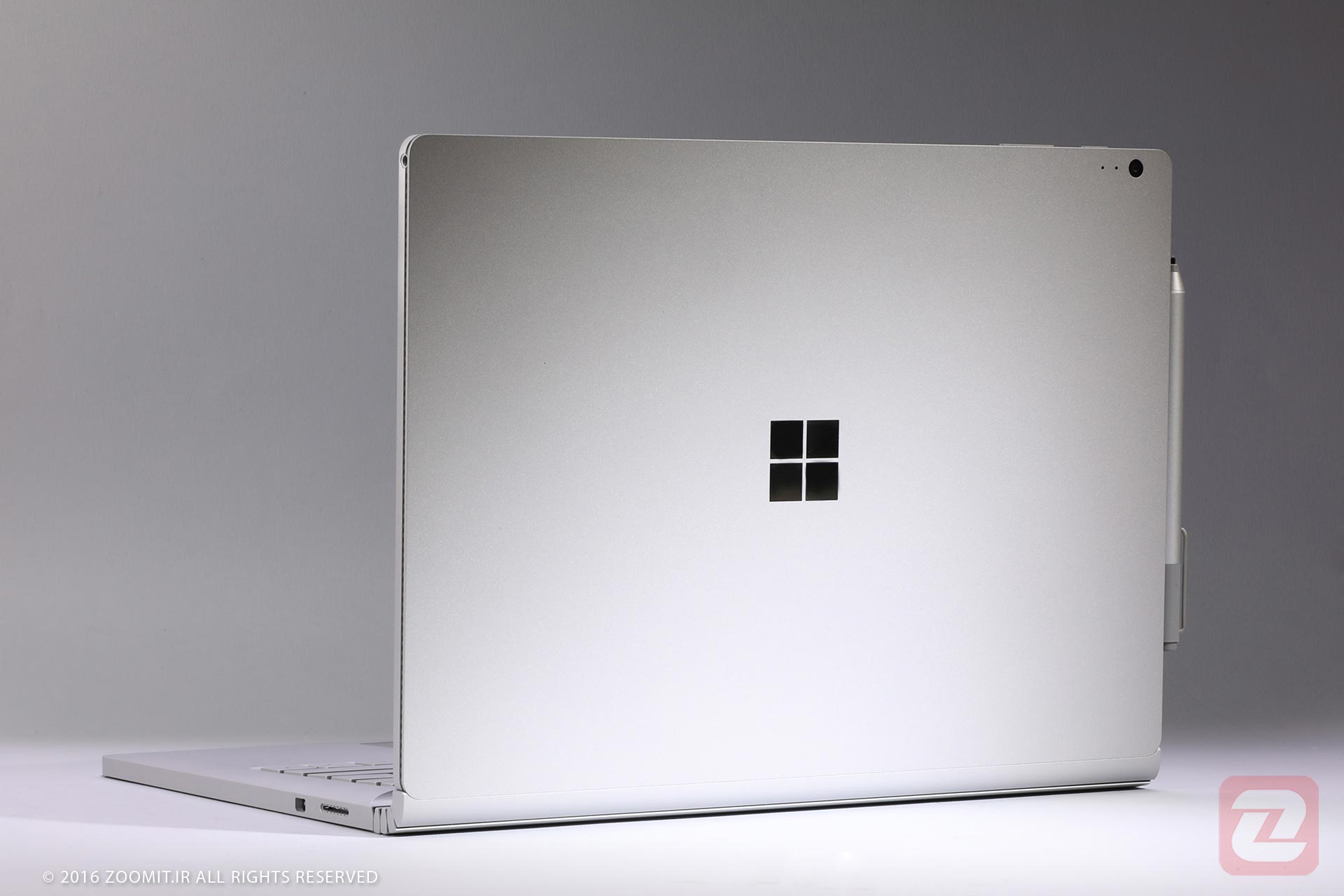
بررسی سرفیس بوک i7 مایکروسافت

بررسی سرفیس بوک i7 مایکروسافت

بررسی نسخه‌ی ۲۰۱۶ از لپ‌تاپ سرفیس‌ بوک مایکروسافت که با پردازنده‌ی گرافیکی قدرتمندتر و باتری حجیم‌تر روانه‌ی بازار شده است.

بررسی سرفیس بوک i7 مایکروسافت

بررسی سرفیس بوک i7 مایکروسافت

بررسی نسخه‌ی ۲۰۱۶ از لپ‌تاپ سرفیس‌ بوک مایکروسافت که با پردازنده‌ی گرافیکی قدرتمندتر و باتری حجیم‌تر روانه‌ی بازار شده است.

آموزش اشتراک گذاری امن گوشی، تبلت و لپ تاپ، با دیگران

همه‌ی تلفن‌های هوشمند، تبلت‌ها و سیستم عامل‌های مدرن روش‌های ایمنی خاصی برای دسترسی میهمانان به کامپیوتر شما فراهم می‌کنند تا بتوانید در یک اپلیکیشن خاص یا بخشی از سیستم برای آن‌ها دسترسی ایجاد کنید. با این کار دیگر نگران چیزی نخواهید بود!

نکته این جاست که استفاده از سوئیچرهای پروفایل مثل قابلیتی که در کروم وجود دارد، راه‌حلی کافی برای این کار نیست، اگرچه که با استفاده از این روش حداقل می‌توانید جلسه‌ی مرور آن‌ها را مستقل کنید؛ البته اگر با چند کلیک به جلسه‌ی شما وارد نشوند.

اشتراک گذاری امن گوشی، تبلت و لپ تاپ

آیفون و آیپد

قابلیت Guided Access موجود در iOS به شما اجازه می‌دهد تا آیفون یا آیپد خود را به طور موقت به یک اپلیکیشن خاص محدود کنید. سپس می‌توانید دستگاه را به شخص دیگری داده و به او اجازه بدهید تا مثلاً فقط برای زنگ زدن از آن استفاده کند؛ بدون این که بتواند اپلیکیشن‌های دیگر را ببیند. یا این که دستگاه را به یک کودک بدهید تا بدون نگرانی از پاک شدن ایمیل‌هایتان با آن بازی کند. برای باز کردن قفل Guided Access باید رمز عددی دستگاه را وارد کرده یا با Touch ID دسترسی به آن را فعال نمایید.

برای فعال سازی Guided Access به اپلیکیشن Settings بروید، وارد بخش General شوید و گزینه‌ی Accessibility را انتخاب کنید. اکنون به سمت پایین اسکرول کرده و از قسمت Learning گزینه‌ی Guided Access را لمس نمایید.

برای به‌کار انداختن Guided Access، یک اپلیکیشن باز کرده و سپس سه بار دکمه‌ی هوم را فشار دهید. اکنون می‌توانید Guided Access را فعال کرده و یک رمز عددی تنظیم کنید. از این پس برای باز کردن اپ باید دکمه‌ی هوم را سه بار فشار دهید و رمز خود را وارد نمایید. حالا اگر گوشی یا تبلت‌تان را به شخص دیگری بدهید، مطمئن خواهید بود که او فقط به این اپلیکیشن خاص دسترسی دارد.

اشتراک گذاری امن گوشی، تبلت و لپ تاپ

اندروید

اندروید ۵ یا لالی پاپ هم قابلیتی به نام Screen Pinning دارد که به شما اجازه می‌دهد تا موبایل یا تبلت خود را به یک اپلیکیشن محدود کنید. برای فعال سازی این قابلیت به اپ Settings بروید، وارد بخش Security شوید و از بخش Advanced گزینه‌ی Screen Pinning را لمس کنید. اکنون گزینه‌ی Screen pinning را فعال نمایید.

در مرحله‌ی بعد باید به اپلیکیشنی که می‌خواهید پین کنید بروید. پس با انتخاب گزینه‌ی مربع پایین صفحه (در دستگاه‌هایی که دکمه‌های لمسی دارند) بخش Activity Overview را باز نمایید و آیکن Pin را انتخاب کنید. (اگر این آیکن را نمی‌بینید به سمت پایین اسکرول کنید.) برای از پین درآوردن اپ، دکمه‌ی Activity Overview را لمس کرده و انگشت خود را بر روی آن نگه دارید. حالا برای خارج شدن از اپ باید رمز عددی را وارد نمایید. اکنون می‌توانید گوشی یا تبلت خود را به شخص دیگری بدهید با این اطمینان که بدون دانستن رمز شما به بخش‌های دیگر دستگاه دسترسی نخواهند داشت.

اشتراک گذاری امن گوشی، تبلت و لپ تاپ

اندروید ۵ قابلیت دیگری به نام Guest User هم دارد. حساب‌های کاربری در تلفن‌های هوشمند و  تبلت‌ها در دسترس است. برای استفاده از این قابلیت کشوی نوتیفیکیشن‌ها را باز کرده، آیکن کاربر را لمس و گزینه‌ی Guest را انتخاب کنید. با این کار کاربر مهمان می‌تواند بدون دسترسی به اطلاعات شخصی شما، به صورت محدود از دستگاهتان استفاده کند. داده‌های کاربر در حالت کاربر مهمان به طور موقت ذخیره می‌شود، بنابراین با هر بار وارد شدن می‌توانید از بین ادامه‌ی دادن جلسه‌ی مهمان قبلی یا شروعی کاملاً جدید یکی را انتخاب کنید.

اشتراک گذاری امن گوشی، تبلت و لپ تاپ

استفاده از این حالت در نسخه‌های قبلی، یعنی ۴.۴ و قبل از آن، چندان ساده نبود. اگر یک تبلت اندرویدی دارید که از اندروید ۴.۲، ۴.۳ یا ۴.۴ استفاده می‌کند، می‌توانید حساب کاربری مهمان خودتان را بسازید. تلفن‌ّهای اندرویدی به اندازه‌ی تبلت‌ها خوش شانس نیستند و برای استفاده از این امکان، تولید کننده‌ی دستگاه شما باید نرم‌افزار حالت مهمان را در موبایلتان قرار داده باشد.

اشتراک گذاری امن گوشی، تبلت و لپ تاپ

ویندوز

ویندوز مایکروسافت هم حساب کاربری مهمان دارد، ولی این حساب به صورت پیشفرض فعال نیست. برای استفاده از این قابلیت به Control Panel بروید و اکانت Guest را فعال کنید. با این کار می‌توانید از حساب کاربری فعلی کامپیوتر خارج شده – یا بین اکانت‌ها سوئیچ کنید – و بعد با اکانت مهمان وارد شوید. اکانت Guest نیازی به وارد کردن رمزعبور ندارد. تغییراتی که در حالت مهمان در کامپیوتر ایجاد می‌کنید، پس از خارج شدن از سیستم حذف می‌شود، به این ترتیب کاربر مهمان همیشه محیطی تازه و تمیز دارد. این اکانت‌ها دسترسی محدود دارند، بنابراین نمی‌توانید در آن‌ها نرم‌افزار نصب کنید یا در فایل‌های شخصی‌تان کند و کاو نمایید.

برای فعال کردن این ویژگی Control Panel را باز کرده و به مسیر User Accounts and Family Safety > User Accounts > Manage Another Account بروید. بر روی اکانت Guest کلیک کرده و آن را فعال کنید.

اشتراک گذاری امن گوشی، تبلت و لپ تاپ

مک OS X

مک OS X هم یک حساب کاربری مهمان با عملکردی مشابه دارد. این حساب دسترسی محدودی برای کاربر ایجاد می‌کند تا نتواند تغییری در سیستم ایجاد کرده یا به فایل‌های شخصی شما دسترسی داشته باشد. با خارج شدن کاربر از حساب مهمان، همه‌ی تغییرات اعمال یا فایل‌هایی که دانلود شده پاک می‌شود.

این قابلیت به صورت پیشفرض فعال می‌باشد، بنابراین کافی است بر روی منوی Apple کلیک کرده و گزینه‌ی Log Out را انتخاب کنید، سپس با حساب کاربری Guest وارد شوید. برای تغییر دادن این گزینه‌ها پنجره‌ی System Preferences را باز کرده و Users & Groups را انتخاب کنید. از این جا می‌توانید تعیین کنید که اکانت مهمان فعال باشد یا نه. علاوه بر این می‌توانید منوی Fast User Switching را از همین جا فعال نمایید. این منوی امکان جابجایی سریع بین حساب‌های کاربری را فراهم می‌کند تا به سرعت و بدون نیاز به خارج شدن از حساب فعلی بتوانید به اکانت مهمان دسترسی داشته باشید.

اشتراک گذاری امن گوشی، تبلت و لپ تاپ

لینوکس

سیستم عامل لینوکس هم اغلب به طور مشابه حساب‌های کاربری مهمان دارد. برای دسترسی محدود به سیستم کاربر Guest را انتخاب کنید تا با خارج شدن از اکانت اطلاعات جلسه پاک شود. در صفحه‌ی ورود سیستم لینوکسی خود به دنبال گزینه‌ی کاربر Guest بگردید. اگر نمی‌توانید آن را پیدا کنید پنجره‌ی تنظیمات Users یا صفحه‌ی Login را بررسی نمایید و به دنبال گزینه‌ای برای فعال سازی آن بگردید.

برای مثال، در میزکار یونیتی توزیع اوبونتو، کافی است از قسمت پایینی لیست کاربران کامپیوتر بر روی آیکن Guest Session کلیک کنید.

اشتراک گذاری امن گوشی، تبلت و لپ تاپ

Chrome OS

کروم بوک‌ها هم حساب کاربری مهمان دارند. این حساب هم مثل حساب‌های کاربری معمولی Chrome OS است، ولی به شما اجازه می‌دهد تا بدون نیاز به وارد شدن با اکانت گوگل به مرور وب بپردازید. همه‌ی فایل‌های دانلود شده و تغییرات اعمال شده در این حساب کاربری پس از خارج شدن از سیستم پاک می‌شود. با استفاده از این قابلیت می‌توانید کروم بوک خود را به دیگران بدهید تا آن‌ها بدون نیاز به وارد کردن رمزعبور حساب گوگل خود و سینک شدن اطلاعاتشان در دستگاه شما بتوانند از آن استفاده کنند.

برای استفاده از این ویژگی، کافی است از کروم بوک خود خارج شده و از پایین صفحه‌ی ورود بر روی گزینه‌ی Browse as Guest کلیک کنید.

اشتراک گذاری امن گوشی، تبلت و لپ تاپ

مطمئناً اگر به مهمان‌تان اعتماد دارید، نیازی به استفاده از این قابلیت‌ها نیست. اما اگر می‌خواهید دستگاه خود را به دست یک کودک بسپارید، بهترین راه استفاده از این ویژگی‌هاست. با استفاده از این قابلیت حتی اگر به کسی اعتماد هم داشته باشید، دیگر نگران خراب شدن فایل‌ها یا هیچ چیز دیگری نخواهید بود.

نظرتان در این باره چیست؟ به راستی چه زمان هایی لازم بوده که بتوانید نمایشگر سیستم های خود را با دیگران به اشتراک بگذارید؟ برای این کار از چه ترفند هایی استفاده کرده اید؟ در صورتی که تجربه ای متفاوت در این باره دارید گویا آی تی مشتاق دانستن آن است. این مطلب را روی شبکه های اجتماعی نشر دهید.

منبع: howtogeek.com

چگونه خالی کردن خودکار سطل آشغال را در ویندوز ۱۰ زمان بندی کنیم؟

چگونه خالی کردن خودکار سطل آشغال را در ویندوز 10 زمان بندی کنیم؟

اگر شما نیز فراموش می کنید که سطل آشغال تان (Recycle Bin) را در ویندوز ۱۰ خالی کنید، می توانید از این راهنما استفاده کنید و پاک کردن سطل آشغال کامپیوترتان را به طور خودکار زمان بندی کنید. در این مقاله خواهیم آموخت که چگونه خالی کردن خودکار سطل آشغال را در ویندوز ۱۰ زمان بندی کنیم.

وقتی که شما در یک فایل روی دکمه حذف کلیک می کنید، در حقیقت آن را از کامپیوترتان حذف نمی کنید، بلکه فقط آن را به سطل آشغال انتقال می دهید که هم چنان بخشی از فضای با ارزش هارد دیسک شما را استفاده می کند. حتی برخی افراد هستند که این موضوع را می دانند که باید سطل آشغال را خالی کنند؛ اما اغلب انجام این کار ساده را فراموش می کنند.

تا زمانی که سطل آشغال را خالی نکنید این فضا اشغال خواهد بود، شما می توانید به طور دستی تمام محتوای سطل آشغال را حذف کنید تا این فضا آزاد شود. اگر چه راه های زیادی برای پیکربندی سطل آشغال در ویندوز ۱۰ (در نسخه های پیشین) وجود دارد؛ اما در هیچکدام از آنها، نمی توانستیم خالی کردن خودکار سطل آشغال را زمان بندی کنیم.

در این راهنمای ویندوز ۱۰، ما می خواهیم مراحل خالی کردن خودکار سطل آشغال را با استفاده از زمان بندی به شما آموزش دهیم که به این ترتیب فضای هارد دیسک خود را بهینه سازی کنید، در حالی که زمان کافی برای بازیابی فایل های حذف شده را نیز در نظر می گیرید.

نحوه زمان بندی برای خالی کردن خودکار سطل آشغال

  • منوی استارت را باز کنید و در کادر جستجو عبارت Task Scheduler را جستجو کرده و سپس Enter را فشار دهید.
  • بر روی Task Scheduler Library کلیک راست کنید و مانند تصویر زیر New Folder را انتخاب کنید.

how-empty-recycle-bin-automatically-schedule-windows-10-2

  • نام پوشه را My Tasks یا هر چیز دیگری که دوست دارید، بگذارید. (به این دلیل اسم پوشه را ما My Tasks پیشنهاد می کنیم زیرا شما می خواهید وظایف را سازماندهی کنید و از وظایف سیستم جدا کنید.)
  • روی پوشه ای که به تازگی (در مرحله قبل) ایجاد کرده اید، کلیک راست کنید و مانند تصویر زیر Create task را انتخاب کنید.
  • نحوه زمان بندی برای خالی کردن خودکار سطل آشغال در ویندوز 10
  • از تب General مانند تصویر زیر، یک نام برای این وظیفه انتخاب کنید. برای مثال نامی مثل Empty Windows Recycle Bin که نشان می دهد قرار است چه کاری انجام دهید.خالی کردن خودکار سطل آشغال
  • در تب Triggers ، روی گزینه New در پایین تب کلیک کنید تا یک عمل برای راه اندازی وظیفه ایجاد شود.
  • خالی کردن خودکار سطل آشغال در ویندوز 10
  • برای زمان بندی این وظیفه، ما یک زمان بندی را انتخاب و پیکربندی خواهیم کرد. شما می توانید تعدادی از اقدامات تریگر را انتخاب کنید. شما می توانید زمان بندی هایی از جمله در زمان ورود به سیستم، در زمان راه اندازی، در زمان رویداد و… را انتخاب کنید.

خالی کردن خودکار سطل آشغال در ویندوز 10

نکته مهم: اگر از گزینه های زمان بندی به عنوان یک تریگر استفاده می کنید، گزینه های هفتگی یا ماهانه را استفاده کنید که به شما زمانی را برای بازیابی فایل های حذف شده نیز خواهد داد.

  • در تب Action مانند تصویر زیر بر روی New کلیک کنید.

how-empty-recycle-bin-automatically-schedule-windows-10-7

  • در قسمت تنظیمات در بخش Programs/script، exe را مانند تصویر بعدی وارد کنید.
  • در زیربخش تنظیمات در بخش Add arguments ، آرگومان های زیرا را وارد کنید و روی Ok کلیک کنید:

/c “echo Y|PowerShell.exe -NoProfile -Command Clear-RecycleBin”

روی Ok کلیک کنید تا کار تمام شود.

how-empty-recycle-bin-automatically-schedule-windows-10-8

هنگامی که مراحل فوق را انجام دهید، این وظیفه به طور خودکار در شرایط تریگری که شما پیکر بندی کرده اید، اجرا خواهد شد و خالی کردن خودکار سطل آشغال شما انجام خواهد شد.

منبع: windowscentral

نوشته چگونه خالی کردن خودکار سطل آشغال را در ویندوز ۱۰ زمان بندی کنیم؟ اولین بار در تکرا - اخبار روز تکنولوژی پدیدار شد.

چگونه خالی کردن خودکار سطل آشغال را در ویندوز ۱۰ زمان بندی کنیم؟

چگونه خالی کردن خودکار سطل آشغال را در ویندوز 10 زمان بندی کنیم؟

اگر شما نیز فراموش می کنید که سطل آشغال تان (Recycle Bin) را در ویندوز ۱۰ خالی کنید، می توانید از این راهنما استفاده کنید و پاک کردن سطل آشغال کامپیوترتان را به طور خودکار زمان بندی کنید. در این مقاله خواهیم آموخت که چگونه خالی کردن خودکار سطل آشغال را در ویندوز ۱۰ زمان بندی کنیم.

وقتی که شما در یک فایل روی دکمه حذف کلیک می کنید، در حقیقت آن را از کامپیوترتان حذف نمی کنید، بلکه فقط آن را به سطل آشغال انتقال می دهید که هم چنان بخشی از فضای با ارزش هارد دیسک شما را استفاده می کند. حتی برخی افراد هستند که این موضوع را می دانند که باید سطل آشغال را خالی کنند؛ اما اغلب انجام این کار ساده را فراموش می کنند.

تا زمانی که سطل آشغال را خالی نکنید این فضا اشغال خواهد بود، شما می توانید به طور دستی تمام محتوای سطل آشغال را حذف کنید تا این فضا آزاد شود. اگر چه راه های زیادی برای پیکربندی سطل آشغال در ویندوز ۱۰ (در نسخه های پیشین) وجود دارد؛ اما در هیچکدام از آنها، نمی توانستیم خالی کردن خودکار سطل آشغال را زمان بندی کنیم.

در این راهنمای ویندوز ۱۰، ما می خواهیم مراحل خالی کردن خودکار سطل آشغال را با استفاده از زمان بندی به شما آموزش دهیم که به این ترتیب فضای هارد دیسک خود را بهینه سازی کنید، در حالی که زمان کافی برای بازیابی فایل های حذف شده را نیز در نظر می گیرید.

نحوه زمان بندی برای خالی کردن خودکار سطل آشغال

  • منوی استارت را باز کنید و در کادر جستجو عبارت Task Scheduler را جستجو کرده و سپس Enter را فشار دهید.
  • بر روی Task Scheduler Library کلیک راست کنید و مانند تصویر زیر New Folder را انتخاب کنید.

how-empty-recycle-bin-automatically-schedule-windows-10-2

  • نام پوشه را My Tasks یا هر چیز دیگری که دوست دارید، بگذارید. (به این دلیل اسم پوشه را ما My Tasks پیشنهاد می کنیم زیرا شما می خواهید وظایف را سازماندهی کنید و از وظایف سیستم جدا کنید.)
  • روی پوشه ای که به تازگی (در مرحله قبل) ایجاد کرده اید، کلیک راست کنید و مانند تصویر زیر Create task را انتخاب کنید.
  • نحوه زمان بندی برای خالی کردن خودکار سطل آشغال در ویندوز 10
  • از تب General مانند تصویر زیر، یک نام برای این وظیفه انتخاب کنید. برای مثال نامی مثل Empty Windows Recycle Bin که نشان می دهد قرار است چه کاری انجام دهید.خالی کردن خودکار سطل آشغال
  • در تب Triggers ، روی گزینه New در پایین تب کلیک کنید تا یک عمل برای راه اندازی وظیفه ایجاد شود.
  • خالی کردن خودکار سطل آشغال در ویندوز 10
  • برای زمان بندی این وظیفه، ما یک زمان بندی را انتخاب و پیکربندی خواهیم کرد. شما می توانید تعدادی از اقدامات تریگر را انتخاب کنید. شما می توانید زمان بندی هایی از جمله در زمان ورود به سیستم، در زمان راه اندازی، در زمان رویداد و… را انتخاب کنید.

خالی کردن خودکار سطل آشغال در ویندوز 10

نکته مهم: اگر از گزینه های زمان بندی به عنوان یک تریگر استفاده می کنید، گزینه های هفتگی یا ماهانه را استفاده کنید که به شما زمانی را برای بازیابی فایل های حذف شده نیز خواهد داد.

  • در تب Action مانند تصویر زیر بر روی New کلیک کنید.

how-empty-recycle-bin-automatically-schedule-windows-10-7

  • در قسمت تنظیمات در بخش Programs/script، exe را مانند تصویر بعدی وارد کنید.
  • در زیربخش تنظیمات در بخش Add arguments ، آرگومان های زیرا را وارد کنید و روی Ok کلیک کنید:

/c “echo Y|PowerShell.exe -NoProfile -Command Clear-RecycleBin”

روی Ok کلیک کنید تا کار تمام شود.

how-empty-recycle-bin-automatically-schedule-windows-10-8

هنگامی که مراحل فوق را انجام دهید، این وظیفه به طور خودکار در شرایط تریگری که شما پیکر بندی کرده اید، اجرا خواهد شد و خالی کردن خودکار سطل آشغال شما انجام خواهد شد.

منبع: windowscentral

نوشته چگونه خالی کردن خودکار سطل آشغال را در ویندوز ۱۰ زمان بندی کنیم؟ اولین بار در تکرا - اخبار روز تکنولوژی پدیدار شد.

اپل: باگ مرورگر سافاری دلیل رد شدن مک بوک پرو ۲۰۱۶ از تست Consumer Reports

اپل: باگ مرورگر سافاری دلیل رد شدن مک بوک پرو 2016 از تست Consumer Reports

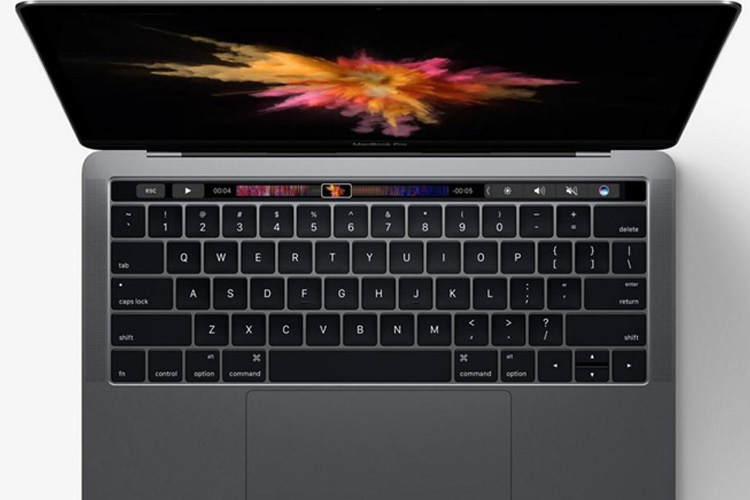
اپل ظاهرا پس از همکاری با Consumer Reports به این نتیجه رسیده که وجود یک باگ در مرورگر سافاری باعث بروز مشکل در باتری مک‌بوک پرو ۲۰۱۶ شده است.

راهنمای خرید لپ تاپ تا یک میلیون تومان (دی ۹۵)؛ لپ تاپ های ارزان قیمت بازار ایران

راهنمای خرید لپ تاپ تا یک میلیون تومان (دی 95)؛ لپ تاپ های ارزان قیمت بازار ایران

در این مقاله قصد داریم نگاهی به لپ تاپ های ارزان قیمت بازار ایران تا مبلغ یک میلیون تومان داشته باشیم. در ادامه با بخش راهنمای خرید سایت تکرا همراه باشید.

بازار سخت افزار و لپ‌تاپ در کشور ایران چندین ماه است که با گسترده شدن استفاده از گوشی‌های هوشمند دیگر همچون گذشته داغ نیست؛ اما بسیاری از خریداران لپ تاپ و کامیپوترهای رومیزی به دنبال انتخابی بسیار مناسب با قیمتی پایین برای کارهای اداری و روازنه هستند. در این مطلب از بخش راهنمای خرید سایت تکرا، راهنمای خرید لپ تاپ ، قصد داریم نگاهی داشته باشیم به ۴ لپ تاپ ویندوزی با ارزش خرید بالا تا مبلغ یک میلیون تومان که در بازار ایران طرفداران زیادی نیز دارند. در ادامه با ما همراه باشید.

در این رنج قیمتی چه باید چه انتظاری از یک لپ تاپ داشته باشیم؟

امروزه لپ‌تاپ‌ها نسبت به گذشته دارای تنوع بیشتری هستند و دارای امکانات مختلف برای استفاده‌‌های گوناگونی چون کارهای اداری روزانه، طراحی، بازی و … هستند اما انتخاب یک لپ تاپ ارزان قیمت تا یک میلیون تومان به دلیل محدود بودن انتخاب‌ها کار ساده‌ای است اما این محصولات بسیار متفاوت هستند و این سبب خواهد شد تا شما کمی گیج شوید.

اگر قصد خرید یک لپ تاپ تا مبلغ یک میلیون تومان را دارید بهتر است بدانید که نباید از آن انتظارات بالایی داشته باشید و این لپ‌تاپ‌ها معمولا استفاده بسیار زیادی برای دانش آموزان، کارهای روزمره و سیستم‌های اداری و خانگی دارند. شما با استفاده از این لپ تاپ های ارزان قیمت می‌توانید براحتی و بدون هیچ مشکلی وبگردی کنید و یا از نرم افزارهای کاربردی همچون مایکروسافت ورد بهره ببرید. در ادامه به شما ۴ لپ‌ تاپ ارزان قیمت در بازار ایران را معرفی خواهیم کرد که بهترین گزینه‌ها برای خرید یک لپ تاپ ارزان قیمت؛ اما کارآمد محسوب می‌شوند:

لپ تاپ های ارزان قیمت بازار ایران: لپ‌تاپ آی لایف ZED Note – A

در راهنمای خرید لپ‌تاپ تا یک میلیون تومان بهترین لپ‌‎تاپ‌های تا یک میلیون تومان را به شما معرفی می‌کنیم که ارزش خرید بسیار بالایی دارند.

لپ تاپ ارزان قیمت شرکت چینی آی لایف، لپ‌تاپ آی لایف ZED Note – A، یک لپ‌تاپ هیبریدی یا همان تبدیل پذیر است که ترکیبی از یک تبلت و لپ تاپ است. لپ‌تاپ آی لایف ZED Note – A چندان مناسب، طراحی نشده است و وزن بالایی دارد؛ اما در عوض دارای بدنه‌ای مقاوم، طراحی تبدیل پذیر با قابلیت چرخش ۳۶۰ درجه، سخت افزار قدرتمند و قیمت بسیار مناسب است.

 اگر شما یکی از آن دسته از افرادی هستید که به دنبال یک محصول برای کارهای روزمره خود بوده و قصد دارید هزینه چندان بالایی پرداخت نکنید و در عین حال نیاز به محصولی کامل از لحاظ سخت افزار و نرم افزار دارید، بدانید لپ‌تاپ هیبریدی آی لایف ZED Note – A یک محصول مناسب خواهد بود که به یقین برای کارهای حرفه‌ای اصلا مناسب نیست. در ادامه شاهد مشخصات سخت افزاری لپ تاپ آی لایف ZED Note – A هستید:

ابعاد ۱۹ × ۱۹۶ × ۲۹۰ میلی‌متر
وزن ۱.۲۱ کیلوگرم
پردازنده مرکزی اینتل اتم x5-Z8300
فرکانس پردازنده ۱.۴ گیگاهرتز با قابلیت افزایش تا ۱.۸۴ گیگاهرتز
حافظه پنهان (Cache) ۲ مگابایت
حافظه داخلی ۲ گیگابایت از نوع DDR3
ظرفیت حافظه داخلی ۳۲ گیگابایت
پردازنده گرافیکی اینتل HD Graphics (آن‌بورد)
صفحه نمایش ۱۱اینچ از نوع IPS LCD و لمسی با قابلیت چرخش ۳۶۰ درجه
وضوح صفحه نمایش HD  (۱۳۶۶ در ۷۶۸)
درایور نوری ندارد
وبکم دوربین دو مگاپیکسلی
درگاه‌ها و پورت‌ها دو عدد پورت یو اس بی نسخه ۲.۰

یک عدد پورت HDMI

یک عدد کارت خوان با قابلیت پشتبانی از SD کارت تا ۶۴ گیگابایت

باتری باتری لیتیوم پلیمر با ظرفیت ۱۰۰۰۰ میلی آمپر ساعت
سیستم عامل ویندوز ۱۰ نسخه ۶۴ بیتی Home
رنگبندی نقره‌ای، صورتی و بنفش
قیمت ۸۵۰,۰۰۰ تومان همراه با ۱۲ ماهه گارانتی سازگار

لپ تاپ های ارزان قیمت بازار ایران: لپ‌تاپ ایسر Aspire One Cloudbook 11

در راهنمای خرید لپ‌تاپ تا یک میلیون تومان بهترین لپ‌‎تاپ‌های تا یک میلیون تومان را به شما معرفی می‌کنیم که ارزش خرید بسیار بالایی دارند.

شاید کمتر نام کلاد بوک یا لپ تاپ های ابری را شنیده باشید، این لپ‌تاپ‌ها در واقع کروم بوک‌هایی با سیستم عامل ویندوز هستند که برای کارهای روزمره ساخته شده‌اند و قیمتی مقرون به صرفه دارند. یکی از بزرگترین تولید کنندگان لپ‌تاپ‌های ابری و کروم بوک‌ها، شرکت تایوانی ایسر است. کلاد بوک محصولی مناسب برای آن دسته از افرادی است که دسترسی به اینترنت پر سرعت و نامحدود دارند؛ چرا که حافظه داخلی آنها بسیار پایین است و برای ذخیره اطلاعات می‌توانید آنها را آپلود و بعدا دانلود کنید.

اگر شما یکی از آن دسته افرادی هستید که دسترسی نامحدود به اینترنت پر سرعت دارید و نیاز به یک لپ‌تاپ با سخت افزار روان و باتری قدرتمند برای استفاده به عنوان دسکتاپ دارید، لپ تاپ ایسر Aspire One Cloudbook 11 گزینه مناسب و با ارزشی برای شما خواهد بود. در ادامه شاهد مشخصات لپ تاپ ایسر Aspire One Cloudbook 11 هستید:

ابعاد ۱۷.۷۸ × ۲۰۱.۹ × ۲۹۲.۱ میلی‌متر
وزن ۱.۱۵ کیلوگرم
پردازنده مرکزی اینتل سلرون N3050
فرکانس پردازنده ۱.۶۰ گیگاهرتز با قابلیت افزایش تا ۲.۱۶ گیگاهرتز
حافظه پنهان (Cache) ۲ مگابایت
حافظه داخلی ۲ گیگابایت از نوع DDR3
ظرفیت حافظه داخلی ۳۲ گیگابایت
پردازنده گرافیکی اینتل HD Graphics (آن‌بورد)
صفحه نمایش ۱۱.۶ اینچ با روکش مات از نوع TFT LED-backlit LCD
وضوح صفحه نمایش HD  (۱۳۶۶ در ۷۶۸)
درایور نوری ندارد
وبکم دوربین دو مگاپیکسلی
درگاه‌ها و پورت‌ها یک عدد پورت یو اس بی نسخه ۳.۰

یک عدد پورت یو اس بی نسخه ۲.۰

یک عدد پورت HDMI

یک عدد کارت خوان با قابلیت پشتبانی از SD کارت تا ۶۴ گیگابایت

باتری باتری لیتیوم پلیمر با ظرفیت ۴۲۰۰ میلی آمپر ساعت از نوع ۲ سلولی با ۸ ساعت شارژ دهی
سیستم عامل ویندوز ۱۰ نسخه ۶۴ بیتی
رنگبندی مشکی
قیمت ۹۲۰,۰۰۰ تومان همراه با گارانتی ۲۵ ماهه گرین

لپ تاپ های ارزان قیمت بازار ایران: لپ‌تاپ آی لایف Zed Air – B

در راهنمای خرید لپ‌تاپ تا یک میلیون تومان بهترین لپ‌‎تاپ‌های تا یک میلیون تومان را به شما معرفی می‌کنیم که ارزش خرید بسیار بالایی دارند.

یکی از لپ تاپ های برتر شرکت چینی آی لایف، زد ایر نام دارد. لپ تاپ Zed Air دارای مشخصات سخت افزاری معمولی است اما یک لپ‌تاپ زیبا و با طراحی بسیار باریک است که باعث شده است تا حدودی به مک بوک از شرکت اپل شبیه باشد و بتواند افرادی که قصد ندارند هزینه زیادی بکنند اما به دنبال زیبایی برای محصول خود هستند را به سمت خود جذب کند.

 لپتاپ Zed Air از کمپانی چنی آی لایف باریک و سبک است و به دلیل باتری ۱۰ هزار میلی آمپر ساعتی قدرتمندش می‌تواند تجربه‌ای خوب از شارژ دهی را برای شما رقم بزند اما در عین حال به دلیل طراحی باریک دارای پورت‌های کمی است که همچون مک بوک‌های شرکت اپل باعث مشکل برای کاربرانی خواهد شد که از آن به عنوان یک کامپیوتر رومیزی استفاده خواهند کرد.

اگر شما به دنبال لپ‌تاپی نسبتا کامل اما با طراحی بسیار خوب در رنج قیمت تا یک میلیون تومان هستید، بدون شک به سراغ زد ایر از آی لایف بروید. در ادامه شاهد مشخصات سخت افزاری لپ تاپ آی لایف Zed Air هستید:

ابعاد ۱۶.۲ × ۲۳۰ × ۳۴۰ میلی‌متر
وزن ۱.۵۴ کیلوگرم
پردازنده مرکزی اینتل اتم چهار هسته‌ای
فرکانس پردازنده ۱.۸ گیگاهرتز
حافظه پنهان (Cache) ۱ مگابایت
حافظه داخلی ۲ گیگابایت از نوع DDR3
ظرفیت حافظه داخلی ۳۲ گیگابایت
پردازنده گرافیکی اینتل HD Graphics (آن‌بورد)
صفحه نمایش ۱۴ اینچ از نوع TFT LED-backlit LCD
وضوح صفحه نمایش HD  (۱۳۶۶ در ۷۶۸)
درایور نوری دارد
وبکم دوربین دو مگاپیکسلی
درگاه‌ها و پورت‌ها دو عدد پورت یو اس بی نسخه ۲.۰

یک عدد پورت HDMI

یک عدد کارت خوان با قابلیت پشتبانی از SD کارت تا ۶۴ گیگابایت

باتری باتری لیتیوم پلیمر با ظرفیت ۱۰۰۰۰ میلی آمپر ساعت از نوع ۲ سلولی با ۸ ساعت شارژ دهی
سیستم عامل ویندوز ۱۰ نسخه ۶۴ بیتی
رنگبندی طلایی، نقره‌ای و خاکستری
قیمت ۹۴۰,۰۰۰ تومان همراه با گارانتی ۱۲ ماهه سازگار

لپ تاپ های ارزان قیمت بازار ایران: لپ‌تاپ لنوو Ideapad 110 – D

در راهنمای خرید لپ‌تاپ تا یک میلیون تومان بهترین لپ‌‎تاپ‌های تا یک میلیون تومان را به شما معرفی می‌کنیم که ارزش خرید بسیار بالایی دارند.

شرکت چینی لنوو یکی از بزرگان صنعت لپ ‎تاپ است. این شرکت فعالیت بسیار زیادی در زمینه لپ‌تاپ‌های مقرون به صرفه و ارزان قیمت دارد. یکی از لپ تاپ های ارزانقیمت و درجه یک شرکت چینی لنوو، Ideapad 110 – D است که نسبت به نسخه‌های دیگر این لپ‌تاپ و دیگر لپ‌تاپ‌های موجود در بازار در رنج قیمت تا یک میلیون تومان، بهترین لپ‌تاپ برای امور روزانه و سبک به شمار می‌رود.

از نکات مهم در مورد این لپ‌تاپ باید به سخت افزار قدرتمند و کیبورد با کیفیت اشاره داشت؛ اما تعداد پایین پورت‌های یو اس بی  و باتری ضعیف در لپ‌تاپ Ideapad 110 – D همچنان کاربر را مانند لپ‌تاپ‌های ارزان قیمت دیگر بازار با مشکل روبرو می‌سازد. در هر صورت اگر یک کاربر عادی هستید و قصد خرید یک لپ تاپ برای یک دانش آموز دارید و یا قرار است از آن در خانه یا محل کار به عنوان یک کامپیوتر رومیزی استفاده کنید، لپ‌تاپ لنوو Ideapad 110 – D گزینه بسیار خوبی برای شما خواهد بود.

ابعاد ۲۲.۹ × ۲۶۵ × ۳۷۸ میلی‌متر
وزن ۲.۲ کیلوگرم
پردازنده مرکزی AMD Carrizo E1-7010
فرکانس پردازنده ۱.۵۰ گیگاهرتز
حافظه پنهان (Cache) ۱ مگابایت
حافظه داخلی ۲ گیگابایت از نوع DDR3
ظرفیت حافظه داخلی ۵۰۰ گیگابایت
پردازنده گرافیکی AMD Radeon R2 (آنبورد)
صفحه نمایش ۱۵.۶ اینچ از نوع TFT LED-backlit LCD
وضوح صفحه نمایش HD  (۱۳۶۶ در ۷۶۸)
درایور نوری دارد
وبکم دوربین ۰.۳ مگاپیکسلی
درگاه‌ها و پورت‌ها یک پورت یو اس بی نسخه ۲.۰

یک پورت یو اس بی نسخه ۲.۰

یک عدد پورت HDMI

یک عدد کارت خوان با قابلیت پشتبانی از SD کارت تا ۶۴ گیگابایت

باتری باتری لیتیوم پلیمر با ظرفیت ۱۰۰۰۰ میلی آمپر ساعت از نوع ۲ سلولی با ۸ ساعت شارژ دهی
سیستم عامل DOS
رنگبندی مشکی
قیمت ۹۹۰,۰۰۰ تومان همراه با گارانتی ۲۵ ماهه گرین

جمع بندی: لپ تاپ های ارزان قیمت بازار ایران ؛ مناسب برای کاربران عادی

این موضوع بسیار آشکار است که شما بر اساس هزینه‌ای که قرار است پرداخت کنید، یک سیستم مناسب در اختیار داشته باشید. به همین علت، لپ‌تاپ‌های تا یک میلیون تومان دارای سخت افزاری مناسب کارهای روزمره و اداری هستند و اگر دانشجو هستید و قصد کارهای حرفه‌ای همچون برنامه نویسی و طراحی دارید، به هیچ وجه به سراغ این سیستم‌ها نروید؛ چرا که این لپ‌تاپ‌ها توان سخت افزاری پایین و رده مبتدی را دارند.

همانطور که در بالا مشاهده کردید، به شما بهترین لپ تاپ های موجود در بازار ایران تا مبلغ یک میلیون تومان را معرفی کردیم. نظر شما در مورد لپ‌تاپ‌های پیشنهاد داده شده چیست؟ شما قصد خرید کدامیک از این لپ‌تاپ‌ها را دارید؟ در صورت داشتن سوالی و مشکلی برای خرید لپ‌تاپ‌، در قسمت نظرات، نظر خود را با ما در میان بگذارید تا کارشناسان تکرا به شما پاسخ دهند.

.

تهیه و گردآوری شده در تکرا

نوشته راهنمای خرید لپ تاپ تا یک میلیون تومان (دی ۹۵)؛ لپ تاپ های ارزان قیمت بازار ایران اولین بار در تکرا - اخبار روز تکنولوژی پدیدار شد.

سامسونگ کروم بوک پرو با برچسب قیمتی ۵۴۹ دلار عرضه می شود

سامسونگ کروم بوک پرو با برچسب قیمتی 549 دلار عرضه می شود
در نمایشگاه CES 2017 سامسونگ دو کروم بوک جدید خود را معرفی کرد. سامسونگ کروم بوک پرو و همچنین کروم بوک پلاس، دو محصول جدید غول تکنولوژی کره است.

مشخصات هر دو کروم بوک و اجزای سخت افزاری هر دو تا حدود زیادی مشخص شد؛ اما قیمت این دو محصول جدید، اعلام نشد. البته پیش فروش کروم بوک پلاس سامسونگ (Chromebook Plus) در سایت آمازون با قیمت ۴۴۹ دلار هم اکنون انجام می شود؛ اما قیمت کروم بوک سامسونگ نامشخص باقی ماند.

به تازگی آذام کوهن (Adam Kuhn) یکی از مسولین سامسونگ، تایید کرد که ساسمونگ کروم بوک پرو به یک پردازنده Core M3 اینتل مجهز شده و با برچسب قیمتی ۵۴۹ دلار روانه بازار خواهد شد.

به نظر می رسد که تقاضا برای کروم بوک ها در حال افزایش بوده و این محصولات در بین مردم از محبوبیت خوبی برخوردار شده است. در نمایشگاه CES امسال نیز، سامسونگ سعی کرد تا با معرفی دو کروم بوک جدید خود به صف تولیدکنندگان این محصولات بپیوندد و سهمی از این بازار را برای خود بردارد.

هر دو کروم بوک سامسونگ تا حدودی برای قرار گرفتن در این دسته بندی کمی غیر معمول نشان می دهند. در درجه اول برای آنکه، این دو بیشتر فرم سیستم های ۲ در ۱ را گرفته اند، با یک نمایشگر ۱۲.۳ اینچی که حول لولای خود چرخشی ۳۶۰ درجه ای دارد. هر چند که امسال بیشتر تولید کنندگان کروم بوک طراحی سیستم های ۲ در ۱ را برای محصولات خود انتخاب کرده اند.

به عنوان مثال ایسوس با رونمایی از کروم بوک ۲ در ۱ خود با نام ایسوس کروم بوک فلیپ C302 در نمایشگاه CES 2017 چنین محصولی را به نمایش گذاشت.

مشخصات سامسونگ کروم بوک پرو :

کروم بوک پرو سامسونگ دارای یک نمایشگر QHD با رزولوشن تصویری ۱۶۰۰ در ۲۴۰۰ پیکسل بوده و از پردازنده Intel Core M3 قدرت می گیرد. ۴ گیگابایت رم داشته و از ۳۲ گیگابایت حافظه داخلی برخوردار است.

این مشخصات سخت افزاری شبیه به همان مشخصات کروم بوک پلاس سامسونگ است؛ اگر چه کروم بوک پلاس از پردازنده دیگری (پردازنده مرکزی ۶ هسته ای OP1) قدرت می گیرد.

همانطور که گفته شد، قیمت سامسونگ کروم بوک پرو چیزی حدود ۵۴۹ دلار اعلام شده است، چیزی در حدود ۱۰۰ دلار بالاتر از کروم بوک پلاس، هنوز مشخص نیست که آیا این افزایش قیمت ۱۰۰ دلاری برای یک پردازنده قوی تر ارزشش را دارد یا تنها یه پرداخت اضافه برای کاربران خواهد بود.

انتظار می رود که سامسونگ کروم بوک پرو در بهار سال آینده وارد بازارهای جهانی شود. باید تا آن هنگام صبر کرد و دید که آیا خرید یک کروم بوک پرو سامسونگ نسبت به مدل کروم بوک پلاس با ۱۰۰ دلار اضافه تر، ارزشش را دارد یا نه؟

.

منبع: androidheadlines

نوشته سامسونگ کروم بوک پرو با برچسب قیمتی ۵۴۹ دلار عرضه می شود اولین بار در تکرا - اخبار روز تکنولوژی پدیدار شد.

لپ تاپ هیبریدی جدید کمپانی دل می تواند از طریق صفحه کلید به صورت بی سیم شارژ شود

لپ تاپ هیبریدی جدید کمپانی دل می تواند از طریق صفحه کلید به صورت بی سیم شارژ شود
لپ تاپ هیبریدی جدید کمپانی دل می تواند از طریق صفحه کلید به صورت بی سیم شارژ شود . برای بررسی بیشتر این موضوع در ادامه با تکرا همراه باشید.

شارژ شدن بی سیم به نوعی باور نکردنی و خلاقانه است. همواره در تمامی موضوعات، اغلب استفاده از دستگاه های تلفن همراه، مشکلاتی وجود داشته که راه حل آنها یا ناتمام مانده یا زحمت زیادی برای مصرف کنندگان داشته است. لپ تاپ Dell Latitude 7285، دستگاهی است که در نمایشگاه CES 2017 معرفی شد، این لپ تاپ هیبریدی جدید کمپانی دل یک روش هوشمندانه برای شارژ کردن بی سیم و دور زدن تمامی نیاز های قبلی کاربر را به ارمغان آورده است.

دل برای پیاده سازی این روش از صفحه کلید استفاده کرده است. لپ تاپ Dell Latitude 7285 یک محصول هیبریدی است. این بدین معناست که تمامی اجزا آن درون صفحه نمایش تبلت قرار داده شده که می تواند به یکی از سه صفحه کلید همراه متصل شده و یک لپ تاپ تاشو را تشکیل دهد. یکی از این صفحه کلید ها قابلیت ارتباط با صفحه شارژ بی سیم جدید دل را دارا است. بنابراین زمانی که شما لپ تاپ ۷۲۸۵ را به صفحه کلید متصل می کنید، جریان از صفحه کلید عبور کرده و مستقیم وارد سیستم کامپیوتر می شود.

مطمئنا، طراحی این دستگاه به زیبایی آن چه کاربران انتظار دارند نیست. برای مثال، صفحه کلید دارای یک باتری اضافی نیست، بنابراین صفحه کلید توانایی انتقال و افزایش بیشتر عمر کارکرد لپ تاپ Latitude 7285 دل را نخواهد داشت. این صفحه کلید تنها به عنوان یک منبع شارژ بی سیم طراحی شده، درحالی که دیگر صفحه کلید های قابل اتصال دل با یک بسته قدرت چهار ساعت عمر اضافی باتری به فروش می رسند.

کمپانی دل اشتیاقی برای ترکیب دو صفحه کلید و درگیر شدن در یک چالش مهندسی پیشرفته را ندارد؛ اما همانطور که مشخص است، این روش قطعا می تواند دیگر گزینه های شارژ شدن بی سیم بقیه محصولات مشابه در بازار را شکست دهد. کمپانی قصد دارد که این دستگاه را در ماه مه عرضه کند؛ اما قبل از آن بایستی مشخصات سخت افزاری و قیمت این محصول را مشخص کند.

همچنین کمپانی دل قصد دارد که شارژ شدن بی سیم را در سال جاری برای دیگر دستگاه های موجود نیز به ارمغان بیاورد. این درحالی است که قابلیت شارژ بی سیم فناوری جدیدی است که اخیرا مورد توجه بسیاری از کمپانی ها در تولید محصولات الکترونیکی قرار گرفته است و به نظر می رسد که این شرکت با قدم به این عرصه برنامه هوشمندانه ای برای آینده محصولات خود دارد.

dell_latittude_7285_wireless_charging_laptop_ces_2017_2 dell_latittude_7285_wireless_charging_laptop_ces_2017_3 dell_latittude_7285_wireless_charging_laptop_ces_2017_4 dell_latittude_7285_wireless_charging_laptop_ces_2017_5 dell_latittude_7285_wireless_charging_laptop_ces_2017_6 dell_latittude_7285_wireless_charging_laptop_ces_2017_7 dell_latittude_7285_wireless_charging_laptop_ces_2017_9 dell_latittude_7285_wireless_charging_laptop_ces_2017_10 dell_latittude_7285_wireless_charging_laptop_ces_2017_13

.

منبع: theverge

نوشته لپ تاپ هیبریدی جدید کمپانی دل می تواند از طریق صفحه کلید به صورت بی سیم شارژ شود اولین بار در تکرا - اخبار روز تکنولوژی پدیدار شد.