ویندوز ۱۱ مایکروسافت سرعت حافظه‌های NVMe SSD را کاهش می‌دهد

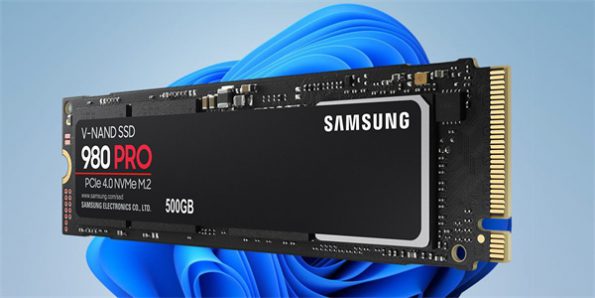
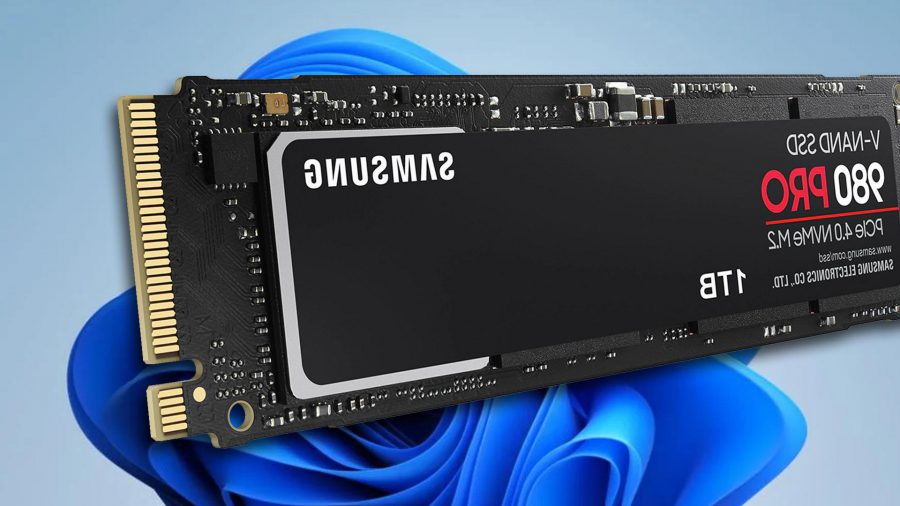
امروزه تعداد بیش‌تری از سیستم‌های کامپیوتری مجهز به حافظه‌های NVMe SSD هستند. همچنین کاربرانی که شخصا مایل به ارتقاء سیستم‌های خود هستند نیز به منظور عملکرد سریع‌تر حافظه از NVMe SSD استفاده می‌کنند. متاسفانه به‌نظر می‌رسد که سیستم‌عامل ویندوز 11 بر عملکرد سریع‌تر این حافظه‌ها تاثیر منفی می‌گذارد.

وبسایت Neowin با استناد به پستی که توسط یک کاربر با نام MJ_JasonM در انجمن‌های مایکروسافت منتشر شده است؛ گزارشی را تنظیم نموده و در آن به این موضوع اشاره نموده است. با توجه به این پست به‌نظر می‌رسد که کاربر مورد اشاره پس از دریافت به‌روزرسانی ویندوز 11 متوجه شده که عملکرد حافظه NVMe SSD وی در مقایسه با زمان استفاده از ویندوز 10 به نصف کاهش یافته است.

این کاربر اذعان می‌کند که اگرچه سرعت عملکرد درایو SSD دچار نوسان است؛ اما به‌نظر می‌رسد که کاهش بیش از 50 درصدی سرعت حافظه، پدیده‌ای فراتر از نوسانات معمول به‌شمار رفته و احتمالا از وجود یک مشکل در سیستم‌عامل حکایت دارد.

نیل کریستینسن؛ یکی از اعضای تیم سیستم‌های فایل شرکت مایکروسافت با انتشار پستی در انجمن Reddit وجود چنین مشکلی را تائید کرده است. با این‌حال وی خاطرنشان کرد که مایکروسافت سرگرم بررسی موضوع است.

کاربر دیگری با نام جف سی با انتشار پستی متفاوت ادعا کرده که این مشکل احتمالا از درایورهای مایکروسافت ناشی می‌شود. آقای جف خاطرنشان می‌کند که درایوهای NVMe که از درایورهای مایکروسافت استفاده می‌کنند نیز با مشکل مشابهی دست‌به‌گریبان هستند. اما درایوهای اینتل که از درایورهای اختصاصی این شرکت استفاده می‌کنند؛ با سرعت کامل عمل خواهند کرد. کارشناسان امیدوارند که مایکروسافت این مشکل را به‌سرعت برطرف نماید. با این‌حال هنوز مشخص نیست که پچ اصلاح‌کننده مشکل دقیقا چه زمانی منتشر خواهد شد.

این پدیده بدان معناست که کاربرانی که به درایوهای NVMe به شدت متکی هستند؛ احتمالا بهتر است که فعلا از ارتقاء سیستم کامپیوتری خود به ویندوز 11 اجتناب نمایند. همچنین چنان‌چه آن‌ها پیش‌تر نسبت به دریافت آپدیت ویندوز 11 اقدام نموده‌اند؛ در این‌صورت بایستی از تبعات احتمالی این مشکل مطلع باشند.

نوشته ویندوز 11 مایکروسافت سرعت حافظه‌های NVMe SSD را کاهش می‌دهد اولین بار در اخبار فناوری و موبایل پدیدار شد.

ویندوز ۱۱ مایکروسافت سرعت حافظه‌های NVMe SSD را کاهش می‌دهد

امروزه تعداد بیش‌تری از سیستم‌های کامپیوتری مجهز به حافظه‌های NVMe SSD هستند. همچنین کاربرانی که شخصا مایل به ارتقاء سیستم‌های خود هستند نیز به منظور عملکرد سریع‌تر حافظه از NVMe SSD استفاده می‌کنند. متاسفانه به‌نظر می‌رسد که سیستم‌عامل ویندوز 11 بر عملکرد سریع‌تر این حافظه‌ها تاثیر منفی می‌گذارد.

وبسایت Neowin با استناد به پستی که توسط یک کاربر با نام MJ_JasonM در انجمن‌های مایکروسافت منتشر شده است؛ گزارشی را تنظیم نموده و در آن به این موضوع اشاره نموده است. با توجه به این پست به‌نظر می‌رسد که کاربر مورد اشاره پس از دریافت به‌روزرسانی ویندوز 11 متوجه شده که عملکرد حافظه NVMe SSD وی در مقایسه با زمان استفاده از ویندوز 10 به نصف کاهش یافته است.

این کاربر اذعان می‌کند که اگرچه سرعت عملکرد درایو SSD دچار نوسان است؛ اما به‌نظر می‌رسد که کاهش بیش از 50 درصدی سرعت حافظه، پدیده‌ای فراتر از نوسانات معمول به‌شمار رفته و احتمالا از وجود یک مشکل در سیستم‌عامل حکایت دارد.

نیل کریستینسن؛ یکی از اعضای تیم سیستم‌های فایل شرکت مایکروسافت با انتشار پستی در انجمن Reddit وجود چنین مشکلی را تائید کرده است. با این‌حال وی خاطرنشان کرد که مایکروسافت سرگرم بررسی موضوع است.

کاربر دیگری با نام جف سی با انتشار پستی متفاوت ادعا کرده که این مشکل احتمالا از درایورهای مایکروسافت ناشی می‌شود. آقای جف خاطرنشان می‌کند که درایوهای NVMe که از درایورهای مایکروسافت استفاده می‌کنند نیز با مشکل مشابهی دست‌به‌گریبان هستند. اما درایوهای اینتل که از درایورهای اختصاصی این شرکت استفاده می‌کنند؛ با سرعت کامل عمل خواهند کرد. کارشناسان امیدوارند که مایکروسافت این مشکل را به‌سرعت برطرف نماید. با این‌حال هنوز مشخص نیست که پچ اصلاح‌کننده مشکل دقیقا چه زمانی منتشر خواهد شد.

این پدیده بدان معناست که کاربرانی که به درایوهای NVMe به شدت متکی هستند؛ احتمالا بهتر است که فعلا از ارتقاء سیستم کامپیوتری خود به ویندوز 11 اجتناب نمایند. همچنین چنان‌چه آن‌ها پیش‌تر نسبت به دریافت آپدیت ویندوز 11 اقدام نموده‌اند؛ در این‌صورت بایستی از تبعات احتمالی این مشکل مطلع باشند.

نوشته ویندوز 11 مایکروسافت سرعت حافظه‌های NVMe SSD را کاهش می‌دهد اولین بار در اخبار فناوری و موبایل پدیدار شد.
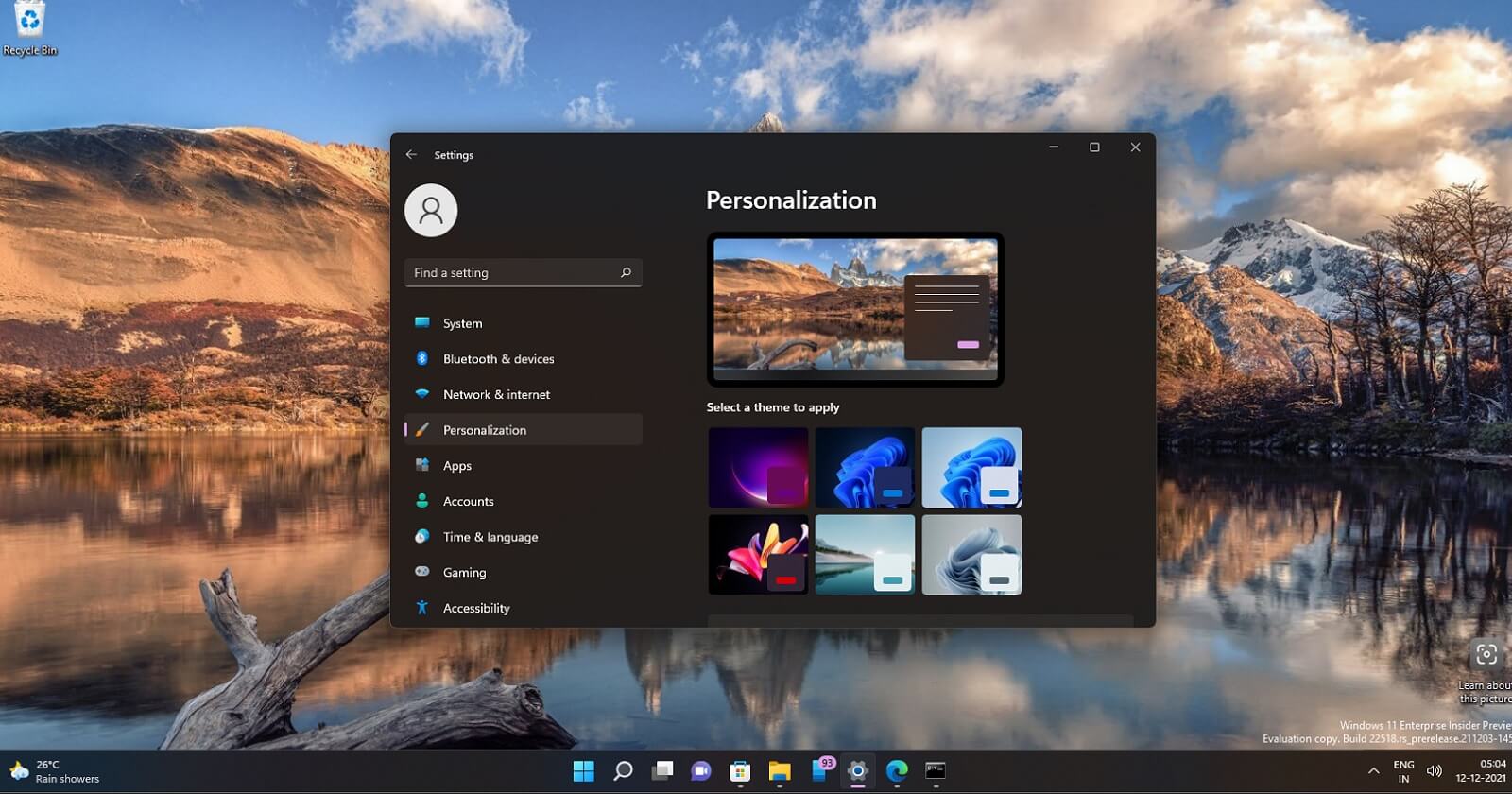
ویژگی‌های جدید ویندوز ۱۱ برای شخصی‌سازی منوی استارت

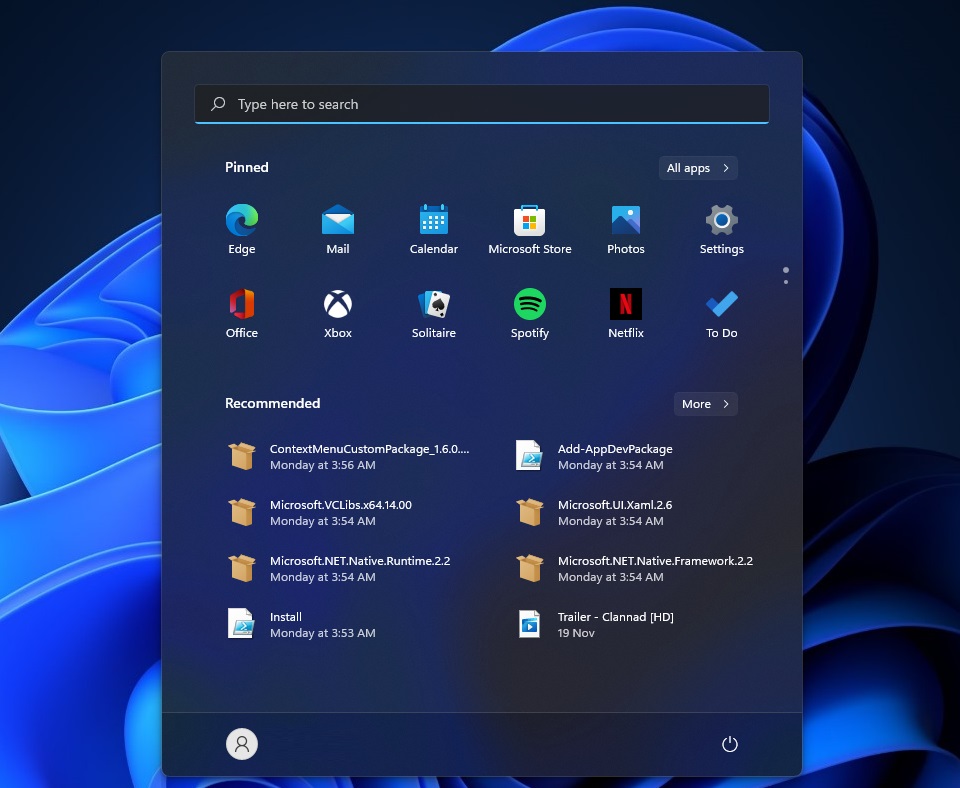
هنگامی که ویندوز 11 را نصب می‌کنید، بلافاصله متوجه دو تغییر اساسی خواهید شد. مثلا منوی Start اکنون به جای قرارگیری در سمت چپ، در وسط دیده می‌شود. دومین و قابل توجه‌ترین تغییر این است که سیستم عامل ویندوز 11 به طور کامل کاشی‌های زنده ویندوز 8 را حذف کرده است.

کاشی‌های زنده براق با یک لانچر موبایل جایگزین شده‌اند. منوی Start اکنون دارای دو بخش است: برنامه‌ها و پیشنهادها. برنامه‌ها در یک لیست ظاهر می‌شوند و منو به هیچ‌وجه قابل شخصی سازی نیست. در حال حاضر، تنها می‌توانید برنامه‌ها را دوباره مرتب کنید و یا اینکه پین‌شان را بردارید.

خوشبختانه، مایکروسافت از محدودیت‌های منوی استارت آگاه است و این غول فناوری هم اکنون در حال کار بر روی گزینه‌های سفارشی‌سازی منوی استارت است. گزینه‌های شخصی‌سازی در بیلد 22509 به کاربران این امکان را می‌دهد که برنامه‌ها یا پیشنهادهای بیشتری را در منوی استارت نمایش دهند و این تغییرات به عنوان بخشی از به‌روزرسانی بزرگ مایکروسافت در پاییز 2022 ارائه خواهد شد.

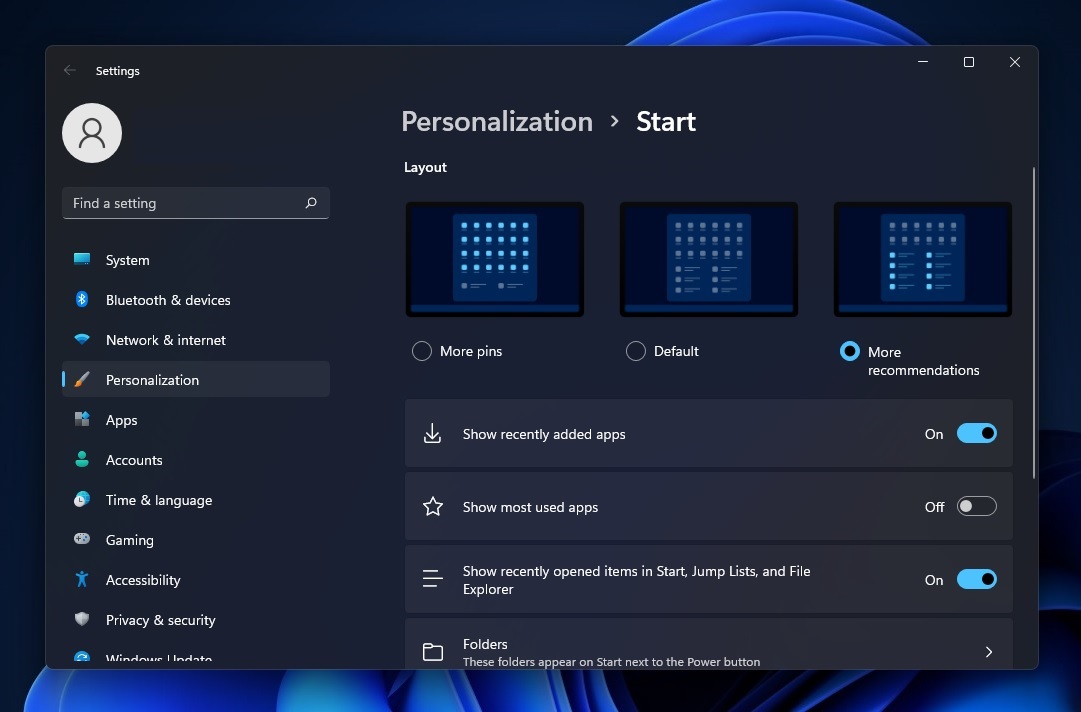
برای شروع، کافی است در هر نقطه از منوی استارت راست کلیک کرده و گزینه تنظیمات را انتخاب کنید تا تنظیمات مخصوص منوی استارت باز شود.

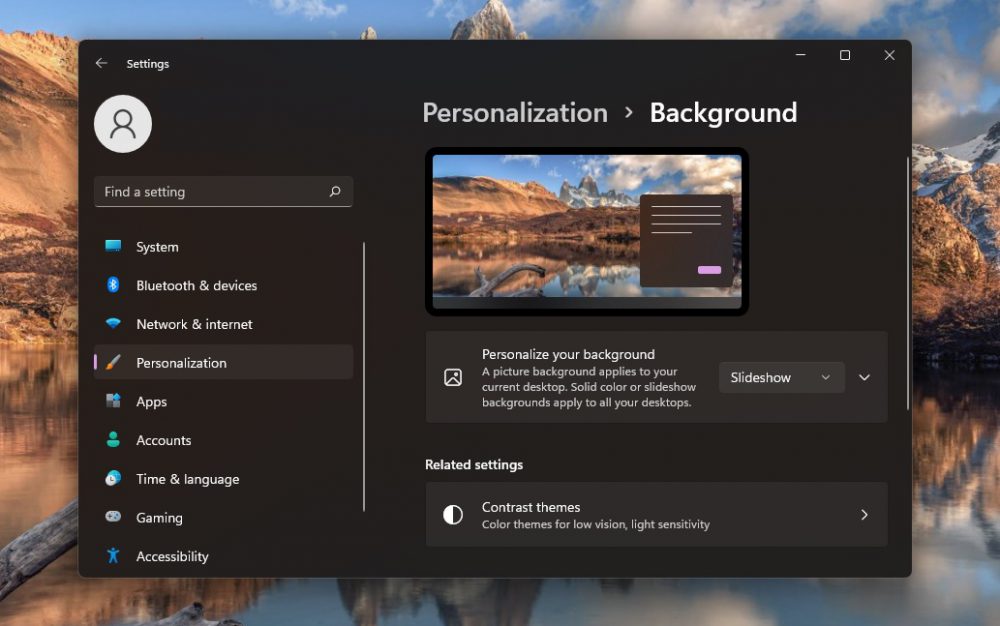
همانطور که در تصویر بالا مشاهده می‌کنید، مایکروسافت گزینه‌های جدیدی را برای تغییر طرح پیش‌فرض منوی استارت اضافه کرده است. اکنون می‌توانید پین‌های بیشتری یا پیشنهاد‌های بیشتری در منو داشته باشید.

طبق پست‌های Feedback Hub، تعداد زیادی از کاربران تمایلی به بخش پیشنهاد‌های منوی استارت ندارند، زیرا فضای خالی در منوی Start را پر می‌کند و برخی ممکن است از این موضوع آزرده شوند.

همچنین می‌تواند مواردی را که قبلاً به منوی استارت پین کرده‌اید، نمایش دهد. اگر فقط می‌خواهید برنامه‌های پین شده را مشاهده کنید، به سادگی می‌توانید گزینه «پین‌های بیشتر» را در تنظیمات انتخاب کنید.

اگر پیشنهاد‌ها را به برنامه‌های پین شده ترجیح می‌دهید، کافی است گزینه سوم را انتخاب کنید تا پیشنهاد‌های بیشتری داشته باشید. اگر اسناد زیادی را ویرایش می‌کنید و می‌خواهید فعالیت را در منوی Start مشاهده کنید، می‌توانید از این گزینه مفید استفاده کنید.

علاوه بر ویژگی‌های سفارشی‌سازی منوی استارت، مایکروسافت باگ‌های استارت را نیز برطرف کرده است. به عنوان مثال، مایکروسافت باگی را رفع کرده که در آن آیکون‌های Start ،Search Task View ،Widgets و Chat زمانی که مقیاس سیستم روی 125% تنظیم شده است، نسبت به دیگر آیکون‌ها بزرگ‌تر می‌شوند.

به همین ترتیب، یکی دیگر از باگ‌های مربوط به «تنظیمات برنامه» در منوی استارت است که گاهی شما را به تنظیمات اشتباهی می‌برد. مایکروسافت اکنون میانبر جدیدی را برای باز کردن ms-settings:appsfeatures ایجاد کرده است. قبلا شما می‌توانستید با استفاده از همین لینک لیست اپلیکیشن‌های نصب شده را باز کنید.

مایکروسافت همچنین در حال کار بر روی بهبود نوار وظیفه است، اما پشتیبانی از کشیدن و رها کردن (Drag & Drop) و توانایی تغییر اندازه منوی Start هنوز وجود ندارد.

نوشته ویژگی‌های جدید ویندوز 11 برای شخصی‌سازی منوی استارت اولین بار در اخبار فناوری و موبایل پدیدار شد.
تلاش مایکروسافت برای افزودن یک ویرایشگر ویدیویی ساده‌‌ به آفیس اندروید

به‌زودی می‌توانید ویدیوهای خود را در Office for Android ضبط، ویرایش و به اشتراک بگذارید. مایکروسافت در حال اضافه کردن یک ویرایشگر ویدیویی به آفیس موبایل است که به کاربران اجازه می‌دهد با استفاده از نرم افزار آفیس خود چیزی بیش از اسناد را ایجاد کنند.

طبق یک پست جدید در نقشه راه مایکروسافت 365، یک ویرایشگر ویدیوی ساده از این ماه در اپلیکیشن موبایل آفیس برای اندروید عرضه خواهد شد. ویرایشگر ویدیوی جدید مایکروسافت در آفیس، کاربران را قادر می‌سازد تا کلیپ‌های ویدیویی کوتاه بسازند و البته قبل از اشتراک‌گذاری ویدیو، آن‌ را ویرایش کنند.

در حالی که در حال حاضر تعداد زیادی برنامه ویرایش ویدیو برای اندروید مانند KineMaster و PowerDirector وجود دارد، به‌روزرسانی جدید این شرکت برای Office این امکان را برای مشتریان خود فراهم می‌کند تا بدون دانلود نرم‌افزار اضافی با استفاده از برنامه‌ای که قبلاً روی تلفن‌های هوشمند اندرویدی خود نصب کرده‌اند، کلیپ‌های ویدیویی کوتاه بسازند.

محتوای خلاقانه و جدید آفیس

اگر به دنبال اضافه کردن کمی استعداد بصری به پروژه‌های خود در اکسل، ورد، اوت لوک و پاورپوینت هستید، سال گذشته مایکروسافت از اضافه شدن محتوای خلاقانه‌ و جدیدی به آفیس خبر داد. با استفاده از این ویژگی، کاربران مایکروسافت 365 به راحتی می‌توانند تصاویری با کیفیت بالا را به همراه استیکرها و نمادها به آلبوم‌های شخصی و حرفه‌ای خود اضافه کنند.

برای شروع، کافی است گزینه Insert را انتخاب کنید، به پایین اسکرول کنید و به Images بروید و روی گزینه Stock Images کلیک کنید. از اینجا، می‌توانید از میان طیف گسترده‌ای از محتوا، علاوه بر تصاویر موجود، نمادها و استیکرها را نیز انتخاب کنید.

مایکروسافت همچنین اخیراً Cartoon People in Office را اضافه کرده است تا به کاربران اجازه دهد با استفاده از مجموعه‌ای از شخصیت‌ها و مناظر متنوع، آثار هنری خلق کنند و داستان بگویند. افراد کارتونی را می‌توانید در کتابخانه محتوای برتر در زیر نمادها پیدا کنید و به راحتی می‌توانند مقداری بیشتر به اسناد و ارائه‌های شما اضافه کنند.

در حالی که مایکروسافت آفیس به هیچ وجه به Creative Cloud ادوبی نزدیک نیست، افزودن یک ویرایشگر ویدیو و محتوای خلاقانه در نرم‌افزار آفیس مایکروسافت این امکان را برای کاربران فراهم می‌کند تا خلاقیت بصری درونی خود را در جایی هدایت کرده و آثار بسیاری خلق کنند.

نوشته تلاش مایکروسافت برای افزودن یک ویرایشگر ویدیویی ساده‌‌ به آفیس اندروید اولین بار در اخبار فناوری و موبایل پدیدار شد.
معرفی بهترین لپ‌تاپ بازار ایران با بودجه‌های مختلف

در این مطلب با بررسی لپ‌تاپ‌های مختلف بازار، بهترین لپ تاپ ها با قیمت های مختلف را به شما معرفی می‌کنیم.

زمانی که به دنبال خرید یک لپ‌تاپ جدید و نو هستید، عوامل مختلفی باعث می‌شوند تا انتخاب‌ شما بین چند مدل محدود شود. این عوامل شامل کیفیت ساخت، سخت افزار، نوع نمایشگر، وزن و شاید حتی ظرفیت باتری و سرعت شارژ آن می‌شود.

اما در بازار فعلی با وجود قیمت‌های سرسام‌آور و افزایش لحظه‌ای نرخ ارز، قیمت به مهم‌ترین عامل برای خرید اکثر کالاهای مورد نیاز مانند لپ‌تاپ تبدیل شده و خریداران به دنبال آن هستند تا بهترین لپ تاپ در بازه قیمت مورد نظرشان را پیدا کنند.

اگر سری به فروشگاه‌های اینترنتی بزنید و یا قیمت لپ‌تاپ را در بازار جستجو کنید، متوجه خواهید شد که در حال حاضر قیمت لپ‌تاپ از حدود 8 میلیون تومان آغاز شده و حتی به بیش از 130 میلیون تومان خواهد رسید. البته لپ‌تاپ‌های بیش از 70 میلیون تومان معمولا مدل‌های خاصی هستند که قیمت بالایی هم دارند و قیمت آن‌ها بسیار بالاست، به این ترتیب حتی اگر بخواهید بهترین لپ تاپ از نظر کیفیت و سخت افزار را خریداری کنید، در بازه قیمتی 40 تا 70 میلیون تومان نیز لپ‌تاپ‌های بسیار خوبی در بازار وجود دارد که تمامی نیاز‌های شما را برآورده می‌کنند.

خرید بهترین لپ تاپ در بازه قیمت مورد نظر خریداران می‌تواند چالش برانگیز باشد، در هر رده قیمتی چندین لپ‌تاپ خوب و باکیفیت وجود دارد که انتخاب بین آن‌ها کمی دشوار است، به همین دلیل می‌خواهیم در این مطلب بهترین لپ تاپ با قیمت‌های مختلف را به شما معرفی کنیم، با آی‌تی‌رسان همراه باشید:

بهترین لپ تاپ با قیمت 7 تا 10 میلیون تومان

لپ‌تاپ 14 اینچی ایسوس E410MA

بهترین لپ تاپ ارزان قیمت بازار مدل ایسوس E410MA است که یک لپ‌تاپ با قدرت و کیفیت متوسط و البته وزن بسیار سبک شناخته می‌شود. این لپ‌تاپ تنها 1.3 کیلوگرم وزن دارد و هر چند مشخصات سخت افزاری آن خیلی قدرتمند نیست اما می‌تواند کار راه‌انداز باشد. این مدل دارای یک حافظه 128 گیگابایتی از نوع SSD است اما در همین رده، مدل لنوو IdeaPad 3 را می‌توانید با هارد یک ترابایت HDD خریداری کنید.

مشخصات ایسوس E410MA

  • نمایشگر 14 اینچ اچ‌دی
  • پردازنده اینتل سلرون N4020
  • گرافیک داخلی UHD600
  • رم 4 گیگابایت DDR4
  • حافظه 128 گیگابایت SSD
  • باتری با ظرفیت 42 وات‌ساعت
  • دارای ویندوز
  • بدون درایو نوری

بهترین لپ تاپ با قیمت 10 تا 13 میلیون تومان

لپ‌تاپ 15 اینچی لنوو V15

در این رده قیمتی بهترین مدلی که ما می‌توانیم به شما پیشنهاد دهیم، لپ‌تاپ لنوو V15 است که تعادل خوبی میان بخش‌های مختلف سخت افزار آن برقرار شده و کارایی بالاتری نسبت به مدل‌های رقیبش دارد. در این رده لپ‌تاپ لنوو Ideapad 3 با پردازنده پنتیوم و گرافیک MX130 هم موجود است که برای افرادی که به قدرت گرافیکی بیشتر نیاز دارند، پیشنهاد می‌شود.

مشخصات لنوو V15

  • نمایشگر 15 اینچ اچ‌دی
  • پردازنده اینتل Core i3 مدل 1005G1
  • گرافیک داخلی UHD
  • رم 4 گیگابایت DDR4
  • حافظه یک ترابایت HDD
  • باتری با ظرفیت 35 وات‌ساعت
  • بدون ویندوز
  • بدون درایو نوری

بهترین لپ تاپ با قیمت 13 تا 16 میلیون تومان

لپ‌تاپ 15.6 اینچی لنوو V15-PG

بگذارید همچنان در میان مدل‌های لنوو V15 بمانیم. لپ‌تاپ لنوو V15-PG چند تفاوت عمده و اساسی با لپ‌تاپ قبلی معرفی شده دارد که از جمله آن‌ها می‌توان به رم بیشتر و نمایشگر فول‌اچ‌دی اشاره کرد.

مشخصات لنوو V15-PG

  • نمایشگر 15.6 اینچ فول‌اچ‌دی
  • پردازنده اینتل Core i3 مدل 1005G1
  • گرافیک داخلی UHD
  • رم 12 گیگابایت DDR4
  • حافظه یک ترابایت HDD + 256 گیگابایت SSD
  • باتری با ظرفیت 35 وات‌ساعت
  • بدون ویندوز
  • بدون درایو نوری
این مطلب را نیز مطالعه کنید: این لپ‌تاپ‌های اچ‌پی را از بازار بخرید

بهترین لپ تاپ با قیمت 16 تا 19 میلیون تومان

لپ‌تاپ 15.6 اینچی لنوو ThinkBook 15 G2 ITL

می‌توان گفت بهترین لپ تاپ تا قیمت 20 میلیون تومان مدل لنوو ThinkBook 15 G2 ITL است که در بخش سخت افزار حرف‌هایی برای گفتن دارد، هر چند همچنان نمی‌توان آن را مدل قدرتمندی نامید اما پردازنده نسل 11 و گرافیک جداگانه مناسب، دو ویژگی اساسی لنوو ThinkBook 15 G2 ITL هستند.

مشخصات لنوو ThinkBook 15 G2 ITL

  • نمایشگر 15.6 اینچ فول‌اچ‌دی
  • پردازنده اینتل Core i3 مدل 1115G4
  • گرافیک جی‌فورس MX450
  • رم 4 گیگابایت DDR4
  • حافظه 256 گیگابایت SSD
  • باتری با ظرفیت 45 وات‌ساعت
  • بدون ویندوز
  • بدون درایو نوری

بهترین لپ تاپ با قیمت 19 تا 22 میلیون تومان

لپ‌تاپ 15.6 اینچی لنوو Ideapad L3

بهترین لپ تاپ ها با قیمت میان 19 تا 22 میلیون تومان از پردازنده اینتل Core i5 بهره می‌برند که یک پیشرفت نسبت به مدل‌های قبلی حساب می‌شود، همچنین چندین مدل در این رده دارای دی‌وی‌دی رایتر هستند تا افرادی که همچنان با دی‌وی‌دی‌ها کار می‌کنند، بدون پرداخت هزینه اضافه بتوانند به اطلاعات خود دسترسی داشته باشند.

مشخصات لنوو Ideapad L3

  • نمایشگر 15.6 اینچ فول‌اچ‌دی
  • پردازنده اینتل Core i5 مدل 10210U
  • گرافیک جی‌فورس MX130
  • رم 8 گیگابایت DDR4
  • حافظه یک ترابایت HDD
  • باتری با ظرفیت 36 وات‌ساعت
  • بدون ویندوز
  • دارای درایو نوری
این مطلب را نیز مطالعه کنید: این لپ‌تاپ‌های لنوو را از بازار بخرید

بهترین لپ تاپ با قیمت 22 تا 25 میلیون تومان

لپ‌تاپ 15.6 اینچی ام‌اس‌آی MODERN 15 A10RBS

لپ‌تاپ ام‌اس‌آی MODERN 15 A10RBS از نظر مشخصات سخت افزاری اختلاف کمی با مدل‌های پیشین دارد اما امکانات جذاب این لپ‌تاپ مانند دریافت گواهی سختی و مقاومت نظامی MIL-STD-810G همراه با اسپیکرهای شرکت NAHIMIC و استفاده از کولر بوست 3 برای خنک‌کردن دستگاه، باعث شد تا ما این مدل را به عنوان بهترین لپ تاپ با قیمت 22 تا 25 میلیون تومان معرفی کنیم.

بهترین لپ تاپ

مشخصات ام‌اس‌آی MODERN 15 A10RBS

  • نمایشگر 15.6 اینچ فول‌اچ‌دی
  • پردازنده اینتل Core i3 مدل 10110U
  • گرافیک جی‌فورس MX330
  • رم 8 گیگابایت DDR4
  • حافظه 512 گیگابایت SSD
  • باتری با ظرفیت 53 وات‌ساعت
  • دارای ویندوز
  • بدون درایو نوری

بهترین لپ تاپ با قیمت 25 تا 27 میلیون تومان

لپ‌تاپ 14 اینچی ایسوس ذن‌بوک UM425UA

سری ذن‌بوک ایسوس به طراحی خاص و جذابش شهرت دارد. ذن‌بوک UM425UA از ارزان‌ترین مدل‌های ذن‌بوک است که می‌توان با قیمت حدود 26 میلیون تومان این مدل را خریداری کرد. این مدل تنها 1.2 کیلوگرم وزن دارد و صفحه نام‌پد آن با تاچ‌پد ادغام شده که باعث استفاده بهینه از فضای کیبورد این مدل می‌شود.

بهترین لپ تاپ

مشخصات ایسوس ذن‌بوک UM425UA

  • نمایشگر 14 اینچ فول‌اچ‌دی
  • پردازنده Ryzen 5 مدل 5500U
  • گرافیک Radeon R5
  • رم 8 گیگابایت DDR4
  • حافظه 512 گیگابایت SSD
  • باتری با ظرفیت 67 وات‌ساعت
  • دارای ویندوز
  • بدون درایو نوری

بهترین لپ تاپ با قیمت 27 تا 30 میلیون تومان

لپ‌تاپ 15.6 اینچی اسیر نیترو 5 AN515-55-58HK

با رسیدن به رده قیمتی نزدیک به 30 میلیون تومان، شاهد لپ‌تاپ‌های گیمینگی هستیم که شرکت‌های مختلف مانند ایسر، ایسوس و لنوو روانه بازار کرده‌اند. انتخاب میان این لپ‌تاپ‌های گیمینگ کار آسانی نیست اما با توجه به مشخصات، اعتقاد داریم مدل ایسر نیترو 5  AN515-55-58HK بهترین لپ تاپ گیمینگ در این رده است.

بهترین لپ تاپ

مشخصات ایسر نیترو 5 AN515-55-58HK

  • نمایشگر 15.6 اینچ فول‌اچ‌دی
  • پردازنده Core i5 مدل 10300H
  • گرافیک Geforce GTX 1650 TI
  • رم 8 گیگابایت DDR4
  • حافظه یک ترابایت HDD و 256 گیگابایت SSD
  • باتری با ظرفیت 57 وات‌ساعت
  • بدون ویندوز
  • بدون درایو نوری

بهترین لپ تاپ با قیمت 30 تا 35 میلیون تومان

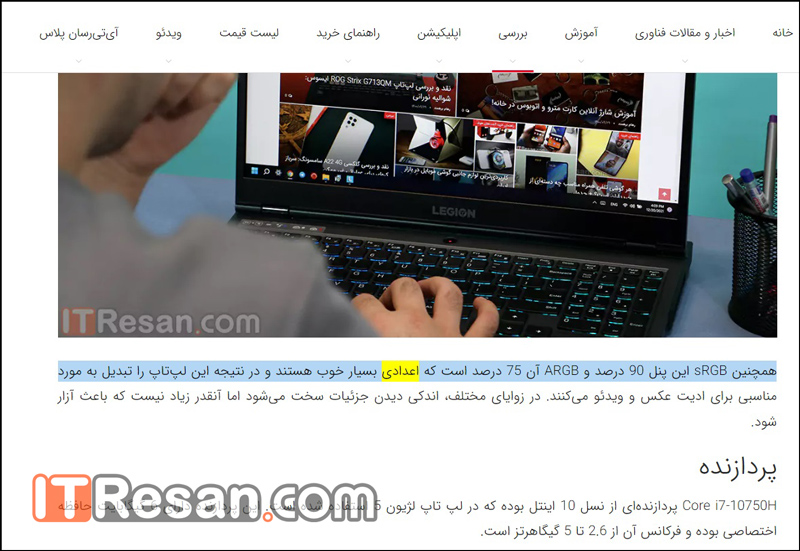
لپ‌تاپ 15.6 اینچی لنوو لژیون 5 15IMH05H

در این رده قیمتی برخی از بهترین لپ تاپ های گیمینگ بازار قرار دارند به همین دلیل مجددا باید بگوییم که انتخاب در میان این مدل‌ها کمی دشوار است اما لژیون 5 مدل 15IMH05H مشخصات بسیار قدرتمند و کیفیت بسیار بالایی دارد و اگر قصد دارید در این رده قیمتی مدلی را خریداری کنید، پیشنهاد ما لپ تاپ گیمینگ لنوو است.

بهترین لپ تاپ

مشخصات لنوو لژیون 5 15IMH05H

  • نمایشگر 15.6 اینچ فول‌اچ‌دی
  • پردازنده Core i7 مدل 10750H
  • گرافیک Geforce GTX 1660 Ti
  • رم 8 گیگابایت DDR4
  • حافظه 512 گیگابایت SSD
  • باتری با ظرفیت 60 وات‌ساعت
  • دارای ویندوز
  • بدون درایو نوری
این مطلب را نیز مطالعه کنید: این لپ‌تاپ‌های ایسوس را از بازار بخرید

بهترین لپ تاپ با قیمت 35 تا 40 میلیون تومان

لپ‌تاپ 13.3 اینچی اپل مک‌بوک ایر MGN73

در این رده قیمتی مک بوک ایر MGN73 با پردازنده قدرتمند M1 و ساختار یکپارچه‌ای که دارد، بهترین گزینه برای خرید محسوب می‌شود. البته اپل رقبای سرسخت ویندوزی دارد اما اپل مک‌بوک ایر MGN73 با توجه به امکاناتی که دارد، انتخاب ما در این رده است.

بهترین لپ تاپ

مشخصات اپل مک‌بوک ایر MGN73

  • نمایشگر 13.3 اینچ QHD
  • پردازنده M1
  • گرافیک داخلی 8 هسته‌ای
  • رم 8 گیگابایت DDR4
  • حافظه 512 گیگابایت SSD
  • باتری با ظرفیت 50 وات‌ساعت
  • دارای مک‌ OS
  • بدون درایو نوری

بهترین لپ تاپ با قیمت 40 تا 45 میلیون تومان

لپ‌تاپ 15.6 اینچی لنوو لژیون 5 TC

لپ‌تاپ‌های این رده اکثرا از پردازنده‌های AMD بهره می‌برند، یکی از این مدل‌ها لپ‌تاپ لنوو لژیون 5 TC است که به واسطه پردازنده و گرافیک قدرتمندش در لیست ما قرار گرفته است. این مدل یک ترابایت حافظه از نوع پر سرعت SSD دارد و از 16 گیگابایت رم بهره می‌برد.

بهترین لپ تاپ

مشخصات لنوو لژیون 5 TC

  • نمایشگر 15.6 اینچ فول‌اچ‌دی
  • پردازنده Ryzen 5 مدل 5600H
  • گرافیک RTX 3060
  • رم 16 گیگابایت DDR4
  • حافظه یک ترابایت SSD
  • باتری با ظرفیت 60 وات‌ساعت
  • بدون ویندوز
  • بدون درایو نوری

بهترین لپ تاپ با قیمت 45 تا 50 میلیون تومان

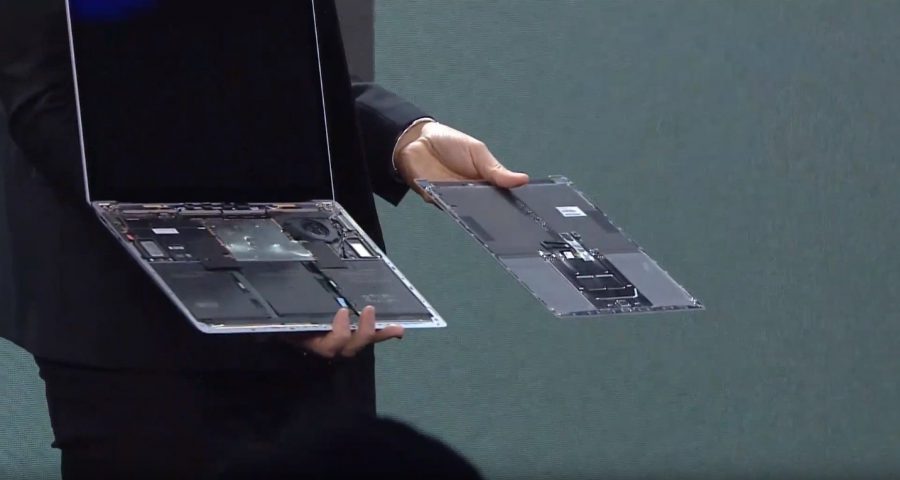
لپ‌تاپ 13.5 اینچی مایکروسافت سرفیس لپ‌تاپ 3 E

در این رده لپ تاپ های گیمینگ متعددی عرضه شده‌اند اما سرفیس لپ‌تاپ 3 با این مدل‌های گیمینگ متفاوت بوده و برای استفاده عمومی با وزنی سبک طراحی شده است.

بهترین لپ تاپ

مشخصات مایکروسافت سرفیس لپ‌تاپ 3 E

  • نمایشگر 13.6 اینچ QHD
  • پردازنده Core i7 مدل 1065G7
  • گرافیک اینتل Iris Plus
  • رم 16 گیگابایت DDR4
  • حافظه 512 گیگابایت SSD
  • باتری تا 11.5 ساعت شارژدهی
  • همراه با ویندوز
  • بدون درایو نوری
این مطلب را نیز مطالعه کنید: این لپ‌تاپ‌های ایسر را از بازار بخرید

بهترین لپ تاپ با قیمت 50 تا 60 میلیون تومان

لپ‌تاپ 15.6 اینچی ایسر Helios 300 PH315

اگر به دنبال یک لپ‌تاپ قدرتمند و همه چیز تمام می‌گردید، ایسر Helios 300 PH315 انتخاب بسیار مناسبی برای شماست. این لپ تاپ گیمینگ مانند دیگر مدل‌های این رده کیبورد RGB دارد و بدون درایو نوری و ویندوز عرضه شده است.

بهترین لپ تاپ

مشخصات ایسر Helios 300 PH315

  • نمایشگر 15.6 اینچ فول‌اچ‌دی
  • پردازنده Core i7 مدل 11800H
  • گرافیک RTX 3060
  • رم 16 گیگابایت DDR4
  • حافظه یک ترابایت HDD + یک ترابایت SSD
  • باتری تا 59 وات ساعت
  • بدون ویندوز
  • بدون درایو نوری

بهترین لپ تاپ با قیمت 60 تا 80 میلیون تومان

لپ‌تاپ 16 اینچی ایسوس ROG Zephyrus M16

در بازه قیمتی حدود 60 تا 80 میلیون تومان، تعداد محصولات بازار کاهش پیدا می‌کند، در این رده تعدادی لپ‌تاپ قلدر و قدرتمند وجود دارد که شاید واقعا خرید آن‌ها به صرفه نباشد اما قابلیت‌های خاصی را ارائه می‌دهند که برای تعداد بسیاری از کاربران جذاب است.

بهترین لپ تاپ

مشخصات ایسوس ROG Zephyrus M16

  • نمایشگر 16 اینچ اولد 4K
  • پردازنده Core i7 مدل 10870H
  • گرافیک RTX 3070
  • رم 16 گیگابایت DDR4
  • حافظه یک ترابایت SSD
  • باتری تا 92 وات ساعت
  • دارای ویندوز
  • بدون درایو نوری

بهترین لپ تاپ با قیمت 80 تا 100 میلیون تومان

لپ‌تاپ 15.6 ام‌اس‌آی GE66 RAIDER 11UGZ

ام‌اس‌آی GE66 RAIDER 11UGZ بهترین لپ تاپ با قیمت حدود 86 میلیون تومان است که یک مدل گیمینگ کامل و جذاب همراه با نورپردازی RGB و بدنه‌ای مقاوم محسوب می‌شود. نکته مهم در مورد این لپ‌تاپ باتری 99 وات‌ساعتی آن است که حدود دو برابر میانگین ظرفیت‌ لپ‌تاپ‌های بازار است.

بهترین لپ تاپ

مشخصات ام‌اس‌آی GE66 RAIDER 11UGZ

  • نمایشگر 15.6 اینچ QHD
  • پردازنده Core i7 مدل TIGER LAKE I7
  • گرافیک RTX 3070
  • رم 16 گیگابایت DDR4
  • حافظه یک ترابایت SSD
  • باتری تا 99 وات ساعت
  • بدون ویندوز
  • بدون درایو نوری
این مطلب را نیز مطالعه کنید: این لپ‌تاپ‌ها را از بازار نخرید!

بهترین لپ تاپ با قیمت بیش از 100 میلیون تومان

لپ‌تاپ 15.6 ایسوس ذن‌بوک پرو دئو UX582

برای خرید بالای 100 میلیون تومان نیز گزینه‌های خیلی زیادی وجود ندارد. در این رده لپ‌تاپ فوق‌العاده زیبا و جذاب ایسوس ذن‌بوک پرو دئو UX582 یک گزینه با سخت افزار قدرتمند و طراحی مناسب برای طراحی است.

بهترین لپ تاپ

مشخصات ایسوس ذن‌بوک پرو دئو UX582

  • نمایشگر 15.6 اینچ QHD
  • پردازنده Core i7 مدل TIGER LAKE I7
  • گرافیک RTX 3070
  • رم 16 گیگابایت DDR4
  • حافظه یک ترابایت SSD
  • باتری تا 99 وات ساعت
  • بدون ویندوز
  • بدون درایو نوری

نوشته معرفی بهترین لپ‌تاپ بازار ایران با بودجه‌های مختلف اولین بار در اخبار فناوری و موبایل پدیدار شد.
امکان ویرایش عکس حرفه‌ای به وان درایو اضافه شد

مایکروسافت به تازگی چندین گزینه برای ویرایش عکس‌ها به طور مستقیم در سرویس ذخیره سازی ابری خود (OneDrive) معرفی کرده است.

در اواسط سال 2021، گزینه‌های اولیه ویرایش عکس به OneDrive (برش، چرخش و غیره) اضافه شد و امروزه با افزودن گزینه‌هایی مانند فیلتر درون خطی و نشانه‌گذاری در خط، این ویرایش‌گر کامل‌تر شده است.

فیلترها را می‌توان به سادگی با کلیک بر روی منوی فیلتر مربوطه روی یک تصویر اعمال کرده و از مواردی مانند کنتراست گرم، تن‌های سرد، جلوه فیلم به همراه فیلترهای سیاه و سفید بهره برد.

ما اکنون این گزینه را در OneDrive خود داریم، اما ابزار Markup هنوز وارد نشده است، با توجه به اینکه مایکروسافت قصد دارد تا در اواخر دسامبر این ابزار و چندین ابزار دیگر را به OneDrive اضافه کند. شما می‌توانید قسمت‌های یک تصویر را برجسته کنید و به سرعت یادداشت‌هایی در مورد نوع ویرایشی که ممکن است بخواهید بعداً اعمال کنید، تایپ کرده و ذخیره کنید.


آیا با یک ویرایش‌گر حرفه‌ای طرف هستیم؟

این عالی است که در هنگام مرور عکس‌های خود، بتوانید با ویرایش‌گر OneDrive ویرایش ساده‌ای را بر روی عکس خود انجام دهید ولی بهتر است برای ویرایش‌های سنگین و حرفه‌ای از نرم افزار‌های دیگری مانند فتوشاپ استفاده کنید.

فیلترها ساده هستند، اما قطعاً داشتن آنها (حتی اگر مورد استفاده قرار نگیرند) بی‌ضرر نخواهد بود، اگرچه احتمالاً مردم به این زودی‌ها به استفاده از OneDrive (مردمی که احتمالاً از عملکردهای اساسی و ساده‌ای مانند برش و شاید فیلترها استفاده می‌کنند) روی نخواهند آورد.

هنگامی که یک تصویر در OneDrive ویرایش شد، می‌توانید آن را روی تصویر فعلی در فضای ابری ذخیره کنید یا در صورتی که نمی‌خواهید تصویر اصلی را حذف کنید، آن را جداگانه به عنوان یک کپی ذخیره کنید. در مواقعی اگر تصادفاً رونویسی کردید، OneDrive دارای یک تاریخچه از ویرایش‌های شماست که به شما این امکان را می‌دهد تا ادیت از دست رفته خود را بازیابی کنید (البته اعمالی که در ویرایشگر انجام می‌دهید فقط تا 30 روز در تاریخچه باقی می‌ماند).

نوشته امکان ویرایش عکس حرفه‌ای به وان درایو اضافه شد اولین بار در اخبار فناوری و موبایل پدیدار شد.
امکان ویرایش عکس حرفه‌ای به وان درایو اضافه شد

مایکروسافت به تازگی چندین گزینه برای ویرایش عکس‌ها به طور مستقیم در سرویس ذخیره سازی ابری خود (OneDrive) معرفی کرده است.

در اواسط سال 2021، گزینه‌های اولیه ویرایش عکس به OneDrive (برش، چرخش و غیره) اضافه شد و امروزه با افزودن گزینه‌هایی مانند فیلتر درون خطی و نشانه‌گذاری در خط، این ویرایش‌گر کامل‌تر شده است.

فیلترها را می‌توان به سادگی با کلیک بر روی منوی فیلتر مربوطه روی یک تصویر اعمال کرده و از مواردی مانند کنتراست گرم، تن‌های سرد، جلوه فیلم به همراه فیلترهای سیاه و سفید بهره برد.

ما اکنون این گزینه را در OneDrive خود داریم، اما ابزار Markup هنوز وارد نشده است، با توجه به اینکه مایکروسافت قصد دارد تا در اواخر دسامبر این ابزار و چندین ابزار دیگر را به OneDrive اضافه کند. شما می‌توانید قسمت‌های یک تصویر را برجسته کنید و به سرعت یادداشت‌هایی در مورد نوع ویرایشی که ممکن است بخواهید بعداً اعمال کنید، تایپ کرده و ذخیره کنید.


آیا با یک ویرایش‌گر حرفه‌ای طرف هستیم؟

این عالی است که در هنگام مرور عکس‌های خود، بتوانید با ویرایش‌گر OneDrive ویرایش ساده‌ای را بر روی عکس خود انجام دهید ولی بهتر است برای ویرایش‌های سنگین و حرفه‌ای از نرم افزار‌های دیگری مانند فتوشاپ استفاده کنید.

فیلترها ساده هستند، اما قطعاً داشتن آنها (حتی اگر مورد استفاده قرار نگیرند) بی‌ضرر نخواهد بود، اگرچه احتمالاً مردم به این زودی‌ها به استفاده از OneDrive (مردمی که احتمالاً از عملکردهای اساسی و ساده‌ای مانند برش و شاید فیلترها استفاده می‌کنند) روی نخواهند آورد.

هنگامی که یک تصویر در OneDrive ویرایش شد، می‌توانید آن را روی تصویر فعلی در فضای ابری ذخیره کنید یا در صورتی که نمی‌خواهید تصویر اصلی را حذف کنید، آن را جداگانه به عنوان یک کپی ذخیره کنید. در مواقعی اگر تصادفاً رونویسی کردید، OneDrive دارای یک تاریخچه از ویرایش‌های شماست که به شما این امکان را می‌دهد تا ادیت از دست رفته خود را بازیابی کنید (البته اعمالی که در ویرایشگر انجام می‌دهید فقط تا 30 روز در تاریخچه باقی می‌ماند).

نوشته امکان ویرایش عکس حرفه‌ای به وان درایو اضافه شد اولین بار در اخبار فناوری و موبایل پدیدار شد.
لیست کامل سال تاسیس بزرگ‌ترین شرکت‌های دنیای فناوری

در این مطلب با قدمت و سال تاسیس تمام شرکت های تکنولوژی محور از جمله برندهای موبایل، شرکت‌های سخت افزاری و نرم افزاری آشنا می‌شوید.

موضوع قدمت و اصالت یکی از مهم‌ترین مباحثی است که میان طرفداران برند‌های مختلف و یا حتی تیم‌های ورزشی شکل می‌گیرد. برخی‌ها به این موضوع اعتقاد دارند که هر چه یک برند قدیمی‌تر باشد یعنی با اصالت‌تر است و قطعا محصولات یا سرویس‌های این برند، کیفیت بهتری دارد.

برخی دیگر نیز به این موضوع اعتقاد دارند که کیفیت یک محصول یا تصمیم ما برای استفاده از یک سرویس، ارتباطی به قدمت و اصالت ندارد و اتفاقا اگر به جای شرکت‌های قدیمی به سراغ استارتاپ‌ها و شرکت‌های جدیدتر برویم، محصول یا سرویس بهتری دریافت خواهیم کرد.

البته این موضوع از جایی شکل گرفت که طرفداران برندهایی مانند دل، نوکیا و سامسونگ در مقابل طرفداران برندهای جدیدتر مانند شیائومی و لنوو بحث اصالت را پیش کشیدند. این تفکر نه تنها در جامعه ما بلکه در دیگر کشورها نیز وجود دارد و یکی از فاکتورهای خرید کالا و یا استفاده از یک سرویس برای بسیای از مردم، قدمت و اصالت برند است.

سال تاسیس شرکت های تکنولوژی

به عنوان مثال تصور می‌شود که در بازار لپ‌تاپ، برند لنوو یک برند جدید است و خیلی نمی‌توان به آن اعتماد کرد، به جای آن می‌توان از برندهای قدیمی‌تر دل یا اچ‌پی استفاده کرد، یا به عنوان مثال در بازار تلفن همراه باید به جای گوشی‌های هواوی و شیائومی، گوشی‌های نوکیا و یا سامسونگ را خریداری کنیم.

جدا از صحیح یا غلط بودن این تفکر، سال تاسیس و شروع به کار شرکت های بزرگ دنیای تکنولوژی، موضوع بسیار جذابی است، به عنوان مثال عموما فکر می‌کنیم که هواوی یک برند جدید و تازه تاسیس است در حالی که بیش از 34 سال از شروع به کار این شرکت می‌گذرد.

این مطلب را نیز بخوانید: معرفی 20 شرکت پردرآمد در حوزه فناوری

جدا از بازار تلفن همراه، دانستن سال تاسیس شرکت های بزرگ تکنولوژی مانند اپل، مایکروسافت، گوگل، آمازون، تسلا و غیره نیز خالی از لطف نیست. حداقل اگر بدانیم چه شرکت‌هایی قدیمی‌تر و کدام شرکت‌ها جدیدتر هستند، می‌توانیم بهتر در خصوص تئوری “قدمت و اصالت = کیفیت کالا و خدمات بهتر” نظر دهیم.

سال تاسیس شرکت های تکنولوژی

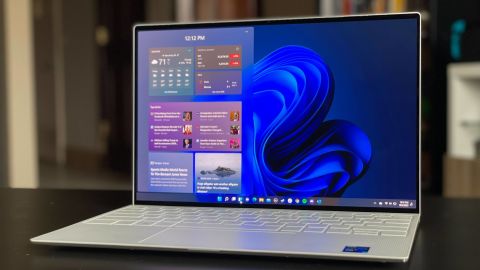
به همین بهانه لیستی از تمام شرکت های بزرگ دنیای تکنولوژی با سال تاسیس آن‌ها را به ترتیب از قدیمی‌ترین شرکت به جدیدترین شرکت را برای شما فراهم آوردیم تا نگاهی به آن انداخته و دید بهتری نسبت به قدمت هرکدام از برندها داشته باشیم، با آی‌تی‌رسان همراه باشید:

سال تاسیس

نام شرکت

رتبه

1865
نوکیا
1
1910
هیتاچی
2
1911
آی‌بی‌ام
3
1918
پاناسونیک
4
1939
اچ‌پی
5
1946
سونی
6
1958
ال‌جی
7
1968
اینتل
8
1969
سامسونگ
9
1974
فاکس‌کان
10
1975
مایکروسافت
11
1976
اپل
12
1984
دل
13
1984
لنوو
14
1984
سیسکو
15
1986
ام‌اس‌آی
16
1987
هواوی
17
1993
انویدیا
18
1994
یاهو
19
1994
آمازون
20
1995
ای‌بی
21
1997
اچ‌تی‌سی
22
1997
نتفلیکس
23
1998
تنسنت
24
1998
گوگل
25
2002
اسپیس‌ایکس
26
2003
تسلا
27
2004
فیسبوک
28
2010
شیائومی
29
2013
وان‌پلاس
30

نوشته لیست کامل سال تاسیس بزرگ‌ترین شرکت‌های دنیای فناوری اولین بار در اخبار فناوری و موبایل پدیدار شد.
میانبری جدید برای دسترسی سریع‌تر به میکروفون در ویندوز ۱۱

مایکروسافت اخیراً به‌روزرسانی ویندوز 11 را با ویژگی جدید نوار وظیفه به صورت پیش‌نمایشی منتشر کرده است که دسترسی سریع‌تری به میکروفون را برای شما فراهم می‌کند. علاوه بر این، مایکروسافت یک ویژگی آزمایشی جدید را معرفی کرده که به شما امکان می‌دهد محتوای برنامه‌های دیگر را در مایکروسافت تیمز به اشتراک بگذارید.

جدیدترین بیلد ویندوز 11 همچنین دارای عملکرد جدیدی از صفحه کلید است که به شما این امکان را می‌دهد تا میکروفون دستگاه خود را تنها با یک کلیک وصل یا بی‌صدا کنید. در حال حاضر، میانبر صفحه کلید Win + Alt + K است و فقط در مایکروسافت تیمز کار می‌کند و همچنین می‌توانید با کلیک بر روی نماد میکروفون که در System Tray ظاهر می‌شود، وضعیت میکروفون خود را تغییر دهید.

در ابتدا، این ویژگی بی‌صدا کردن ویندوز 11 از کاربران می‌خواست که به صورت دستی روی نماد میکروفون در نوار وظیفه کلیک کنند. این نماد در کنار نمادهای WiFi یا اترنت، صدا و باتری ظاهر می‌شود و می‌توانید به سادگی روی آن کلیک کنید تا میکروفون را در یک ثانیه بی‌صدا و قطع کنید.

مایکروسافت: “شما می‌توانید وضعیت صدای تماس خود را مشاهده کرده و همینطور ببینید که چه برنامه‌ای به میکروفون شما دسترسی دارد و هر زمان که بخواهید به سرعت تماس خود را بی‌صدا و قطع کنید.”

میانبر کیبورد جدید ویندوز 11

مایکروسافت کلید پنهان کردن نوار وظیفه را با پشتیبانی از میانبر جدید WIN + Alt + K به‌روز کرده است. برای استفاده از این ویژگی جدید که میکروفون شما را به سرعت بی‌صدا (میوت) می‌کند، کافی است تا یکبار WIN + Alt + K را فشار دهید.

همانطور که در ابتدا ذکر شد، برای استفاده از این میانبر جدید باید در اپلیکیشنی باشید که از دکمه بی‌صدا پشتیبانی کند. در حال حاضر، تنها مایکروسافت تیمز چنین قابلیتی را پشتیبانی می‌کند اما مایکروسافت می‌گوید که برنامه‌های شخص ثالث نیز درآینده از بی‌صدا کردن نوار وظیفه جدید ویندوز 11 پشتیبانی خواهند کرد.

بهبودهای دیگر در نوار وظیفه ویندوز

مایکروسافت همچنین در حال کار بر روی یک ویژگی جدید در نوار وظیفه است که به کاربران این امکان را می‌دهد تا محتویات جلسه‌‌ خود در مایکروسافت تیمز مستقیماً از نوار وظیفه به اشتراک بگذارند. این کار نیاز به جابجایی دستی بین پنجره‌ها در مایکروسافت تیمز را از بین می‌برد و کاربران می‌توانند روی جلسات خود تمرکز کنند.

علاوه بر این، مایکروسافت در حال آزمایش قابلیت جدیدی مبنا بر پشتیبانی نوار وظیفه از کشیدن و رها کردن (Drag & Drop) فایل‌هاست، اما متاسفانه انتظار می‌رود این قابلیت که در ویندوز 10 بوده ولی ویندوز 11 آن را به ارث نبرده به صورت یک آپدیت بزرگ در آینده منتشر شود.

نوشته میانبری جدید برای دسترسی سریع‌تر به میکروفون در ویندوز 11 اولین بار در اخبار فناوری و موبایل پدیدار شد.
مایکروسافت ویندوز دیفندر بهترین آنتی ویروس برای ویندوز ۱۰ و ویندوز ۱۱ است

Windows Defender که به صورت پیش‌ فرض بر روی ویندوز 10 و ویندوز 11 نصب شده است، در میان بهترین آنتی ویروس‌های سال 2021 قرار دارد. این بر اساس AV-TEST، که یک موسسه امنیت فناوری اطلاعات مستقل است و آزمایش‌های مختلفی را برای رتبه بندی برنامه‌های آنتی ویروس بر اساس عملکرد، امنیت و عوامل دیگر انجام می‌دهد.

موسسه آلمانی AV-TEST گزارش ارزیابی بهترین برنامه‌های آنتی ویروس خود را برای ماه اکتبر 2021 منتشر کرده است. شایان ذکر است این موسسه امنیتی 21 برنامه امنیتی را از فروشندگان مختلف از جمله Norton ،Kaspersky و مایکروسافت مورد آزمایش قرار داد.

بر اساس این گزارش، این موسسه Windows Defender، Avira، McAfee، Avast، AVG و چندین برنامه آنتی ویروس دیگر را در برابر جنبه‌های مختلف امنیتی آزمایش کرده است. به عنوان مثال، این سازمان راه حل‌های آنتی ویروس‌ها را در برابر بدافزارهای روز، حملات سایبری، ایمیل‌های آلوده و غیره آزمایش کرد.

“ما همیشه از جدیدترین نسخه در دسترس عموم همه محصولات برای آزمایش استفاده می‌کنیم. آنها مجاز بودند در هر زمان خود را به‌روز کنند و خدمات درون ابری خود را پرس و جو کنند.”

AV-Test یک روش تست دقیق دارد و Windows Defender در ویندوز 10 نمرات کاملی را در تمام موارد حفاظت، عملکرد و قابلیت استفاده دریافت کرده است. آنتی ویروس‌های دیگر از فروشندگانی مانند McAfee و Avast نیز امتیاز کامل را دریافت کرده‌اند، اما Windows Defender تنها آنتی ویروس رایگان است.

در این آزمون، محصولات امنیتی می‌توانند حداکثر 6 امتیاز را در دسته‌های حفاظت، عملکرد و قابلیت استفاده کسب کنند.

همانطور که در اسکرین شات بالا از نتایج AV-TEST مشاهده می‌کنید، Windows Defender امتیاز 18 را دریافت کرده و این سازمان Defender را به عنوان یکی از برترین راهکارهای امنیتی ویندوز 10 و احتمالاً ویندوز 11 معرفی کرده است.

Windows Defender جدید برای ویندوز 11

مایکروسافت به عنوان بخشی از تلاش‌های خود برای بهبود راه‌حل‌های امنیتی چند پلتفرمی، ظاهراً در حال کار بر روی یک مرکز امنیتی جدید است. این اپلیکیشن “Microsoft Defender Preview” نام دارد و به کاربران اجازه می‌دهد در رایانه‌های شخصی دارای ویندوز 11، مک و پلتفرم‌های تلفن همراه (اندروید و iOS) خود را کنترل کنند.

با اپلیکیشن امنیتی جدید ویندوز، می‌توانید بر روی آنتی‌ویروس، فیشینگ، گذرواژه‌ها و هشدارهای سرقت در دستگاه‌های دسکتاپ و موبایل خود نظارت داشته باشید.

مایکروسافت دیفندر از داشبورد شخصی سازی شده جدیدی پشتیبانی می‌کند که به کاربران امکان می‌دهد وضعیت امنیتی دستگاه‌های ویندوزی و سایر دستگاه‌های متصل را در یک مکان مشاهده کنند.

بر اساس گزارش‌ها، اپلیکیشن Windows Defender جدید با کد (Gibraltar) در دست توسعه است.

نوشته مایکروسافت ویندوز دیفندر بهترین آنتی ویروس برای ویندوز 10 و ویندوز 11 است اولین بار در اخبار فناوری و موبایل پدیدار شد.