سامسونگ: نسخه مایکروسافت گلکسی S8 وجود خارجی ندارد

مدت زمان کوتاهی پس از عرضه گوشی گلکسی S8 توسط شرکت سامسونگ، به‌صورت گسترده‌ای گزارش شد که مایکروسافت، نسخه مخصوصی از این دستگاه را به فروش می‌رساند. با این‌حال سامسونگ اخیرا ادعا کرده که چنین نسخه‌ای از گوشی گلکسی S8، هرگز وجود نداشته است.

پس از عرضه اسمارت‌فون‌های گلکسی S8 و گلکسی S8 پلاس، مایکروسافت نیز بدون کوچک‌ترین تغییر در سخت‌افزار و نرم‌افزار این مدل از گوشی‌ها، فروش آن‌ها را آغاز کرد. با این‌حال، گوشی‌های گلکسی S8 موجود در فروشگاه مایکروسافت، با اپلیکیشن‌های از پیش بارگذاری شده نظیر آفیس، OneDrive، کورتانا و Outlook عرضه شده‌اند. این غول ردموندی، با ارائه آموزش‌هایی پیرامون نحوه استفاده از اپلیکیشن‌های عرضه شده از سوی خود، فروش این گوشی‌ها را آغاز کرد.

به‌نظر می‌رسد که نسخه مایکروسافت گلکسی S8، چیزی جز یک شوخی مضحک برای جذب مشتریان به سوی فروشگاه‌های مایکروسافت و آگاه‌سازی آن‌ها از اپلیکیشن‌های مختلف این شرکت نبوده است. در ادامه، بیانیه رسمی منتشر شده از سوی سامسونگ را مشاهده می‌کنید:

دستگاه‌های سامسونگ گلکسی S8، گلکسی S8 پلاس و گلکسی‌ نوت 8، در فروشگاه‌های آنلاین مایکروسافت و خرده‌فروشی‌ها و با یک تجربه مایکروسافتی منحصر به‌فرد در دسترس هستند که به مشتریان خود، به‌خصوص صاحبان کسب‌وکارهای کوچک تا متوسط و کارآفرینان، تضمین می‌دهد تا بهترین کلاس بهره‌وری را تجربه نمایند. هیچ نسخه مایکروسافتی از هیچ یک از محصولات سری گلکسی سامسونگ وجود ندارد.

بیانیه فوق، دقیقا در زمانی منتشر شده که غول ردموندی، فرآیند فروش گوشی‌های گلکسی S8، گلکسی S8 پلاس و گلکسی‌ نوت 8 را در فروشگاه‌های آنلاین خود آغاز کرده است. به هرحال، گلکسی S8 اولین اسمارت‌فون اندرویدی است که در فروشگاه مایکروسافت در دسترس قرار گرفته است. تنها اسمارت‌فون‌های دیگر قابل دسترس در فروشگاه آنلاین مایکروسافت شامل گوشی‌های ریزر، خانواده اچ‌پی Elite x3، آلکاتل IDOL 4S و ایسر Liquid Jade Primo هستند.

نوشته سامسونگ: نسخه مایکروسافت گلکسی S8 وجود خارجی ندارد اولین بار در پدیدار شد.

فعال شدن مجموعه آفیس مایکروسافت برای تمام کروم بوک ها

مایکروسافت آفیس در کروم بوک


به نظر می رسد مایکروسافت کار مجموعه Android Office Suite را به پایان رسانده و دسترسی به آن برای همه کروم بوکی ها فراهم شده باشد. کاربران کروم بوک ها از این پس می توانند از مجموعه ابزارهای آفیس مایکروسافت به صورت آفلاین استفاده کنند.

گویا آی تی – اکثر کاربران کروم بوک ها در امریکا دانش آموزان دوره ابتدایی تا دبیرستان هستند و این حرکت مایکروسافت خبر خوبی برای این افراد محسوب می شوند. اکثر کاربران بدون وجود مجموعه آفیس، برای رفع نیازها چاره ای جز استفاده از خدمات Google Apps نداشتند. فروش کامپیوترهای سیار به دانش آموزان این دوره های تحصیلی در سال ۲۰۱۶ رونق زیادی داشت؛ نرخ فروش این محصولات سالیانه شاهد افزایشی ۱۸ درصدی است.

در سال ۲۰۱۷ هم بازار فروش محصولات این حوزه بسیار خوب بود. رشد پیوسته فروش محصولات در بازار آموزشی دلیل اصلی تمرکز ویژه شرکت های سازنده کامپیوتر و همچنین غول های بزرگی مثل گوگل و مایکروسافت برای ارائه سیستم عامل برای آنهاست.

اگر چه تجربه کار با مجموعه آفیس ارائه شده برای کروم بوک به اندازه کار با مجموعه آفیس ارائه شده برای ویندوز لذت بخش نیست و شاید دسترسی به برخی از ویژگی‌ها هم در آن فراهم نباشد اما این نسخه اکثر نیازهای دانش آموزان را مرتفع خواهد کرد. برای نصب این مجموعه نرم افزار به فروشگاه گوگل پلی مراجعه کنید.

مرورگر مایکروسافت اج برای آی‌فون عرضه شد

از آن‌جایی‌که مایکروسافت نتوانسته سهم چندانی در بازار گوشی‌های هوشمند به‌دست آورد، اکنون تلاش‌های خود در بخش سخت‌افزار را کاهش داده و بیشتر تمرکز خود را بر روی نرم‌افزارهای موبایلی قرار داده است. در همین راستا طی ماه‌های اخیر شاهد انتشار به‌روزرسانی‌های پیوسته‌ای برای نرم‌افزارهای آفیس اندروید و iOS و همچنین اپلیکیشن‌های سلفی از سوی این شرکت بوده‌ایم.

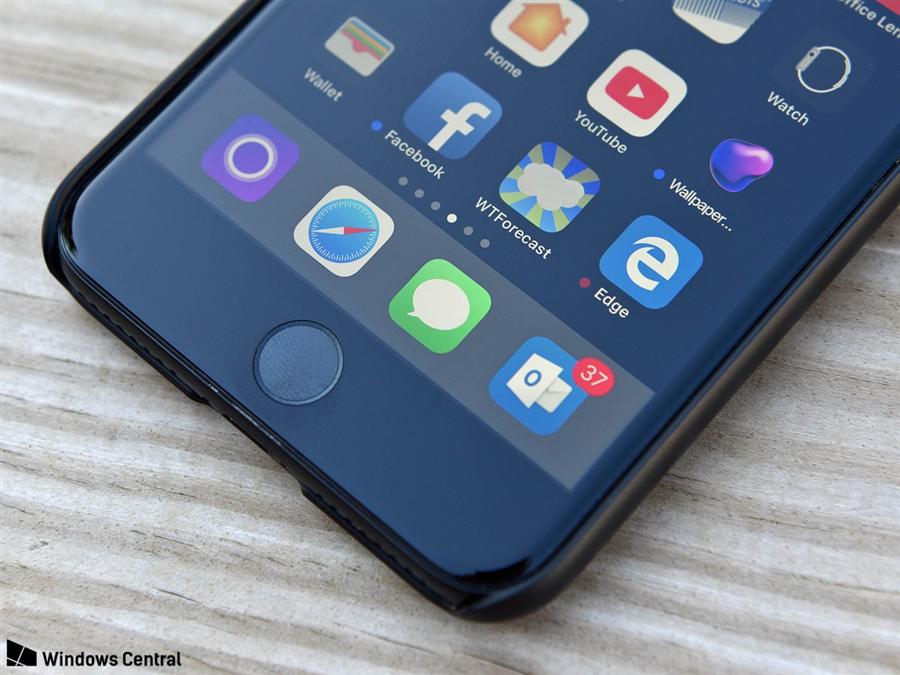
حال شرکت مایکروسافت در ادامه این سیاست‌ها و پس از ارائه رسمی مرورگر اج برای اندروید، اپلیکیشن iOS این مرورگر را نیز منتشر نمود. بدین ترتیب می‌توان این مرورگر را رقیبی برای اپلیکیشن سافاری دانست. مایکروسافت اج قادرست تا به خوبی با مرورگر دسکتاپ شما برای یکپارچه‌سازی پسوردها، علاقمندی‌ها و تاریخچه جستجو هماهنگ شود. به‌علاوه، قابلیت جستجوی صوتی، خواندن کد QR و حالت ناشناس نیز در این اپلیکیشن وجود دارد.

مرورگر Edge

ناگفته نماند که اپلیکیشن مایکروسافت اج هنوز برای نمایشگر گوشی آی‌فون X بهینه‌سازی نشده و برای عملکرد مناسب مرورگر اج در این هندست باید منتظر دریافت پچ‌های مخصوص آن بود.

نوشته مرورگر مایکروسافت اج برای آی‌فون عرضه شد اولین بار در پدیدار شد.

سه روش ساده برای رفع خطاهای قلم سرفیس

قلمهای سرفیس از لوازم جانبی لپ تاپ ها و تبلتهای مایکروسافت هستند که این امکان را فراهم می‌سازند تا همانطور که روی کاغذ می‌نویسید یا طراحی می‌کنید، روی دستگاه مایکروسافتی خود نیز بنویسید و طراحی کنید. با این حال سرفیس پن نیز مثل تمام ابزارهای الکترونیکی، هر ازگاهی دچار مشکل می‌شود و به درستی کار نمی‌کند و اگر شما هم از آن استفاده می‌کنید، احتمالاً با مشکلات گاه و بیگاه آن آشنا هستید.

پیشنهاد می‌کنیم در ادامه با ما همراه باشید تا روشهای کارآمد و در عین حال ساده ای را به شما معرفی کنیم که تا حد زیادی مشکلات معمول را مرتفع می‌سازد.

۱- استفاده از نرم افزار Reimage Plus

گاهی اوقات مشکلات سرفیس پن ناشی از درایور است و شما می‌توانید با استفاده از این نرم افزار، ضمن اسکن سایر درایورها، درایور مربوط به سرفیس پن را نیز اصلاح و یا به روزرسانی کنید، همچنین خطاهای معمول هنگام نصب نیز برطرف خواهند شد. برای به روزرسانی خودکار درایورها، می‌توانید از نسخه رایگان آن و یا Pro Reimage Plus استفاده کنید:
پس از دانلود و نصب، گزینه scan now را انتخاب کنید و در صورتی که از نسخه رایگان استفاده می‌کنید، آیکون update را انتخاب کرده تا بارگیری خودکار و نصب درایور مناسب انجام شود. اما در صورت استفاده از نسخه Pro گزینه update all را انتخاب کنید.
پس از طی مراحل بالا لازم است سرفیس پن را مجدداً راه اندازی کرده تا درایور جدید را به طور کامل اجرا کند.

۲- تجدید اتصال بلوتوث

احتمالاً از نحوه اتصال سرفیس پن به تبلت خود به وسیله بلوتوث مطلع هستید. اگر از کاربران ویندوز ۸٫۱ هستید، مراحل زیر را دنبال کنید:
Setting>>change PC setting>>Bluetooth
و در صورتی که از کاربران ویندوز ۱۰ هستید این مراحل را دنبال کنید:
Setting>>Bluetooth & other devices>>surface pen>>remove device
سپس دکمه بالایی سرفیس پن را به مدت ۷ ثانیه فشار داده و تا روشن شدن چراغ سبز در وسط فلش، آن را نگه دارید. پس از طی مراحل فوق، سرفیس پن دوباره در زیر بلوتوث ظاهر خواهد شد و در نهایت pair را انتخاب کنید.

۳- باتری سرفیس پن را تعویض کنید

اگر با وجود انجام راه حلهای یک و دو باز هم مشکل برطرف نشد، پیشنهاد میکنیم باتری فعلی آن را با یک باتری جدید عوض کنید. البته همانطور که می‌دانید بهترین باتری برای سرفیس پن باتری AAAA است بنابراین توصیه می‌شود حتماً از این نوع باتری استفاده کنید.


رقابت مایکروسافت و آمازون برای در دست گرفتن بازار کلود

تقریباً یک ماه پیش بود که کمپانی مایکروساف خبری مبنی بر تصمیم کمپانی سیمانتک (Symantec) برای استفاده از سیستم کلود این کمپانی، یعنی کمپانی مایکروسافت، منتشر کرد. خبری که در واقع یک خبر خوش برای کمپانی مایکروسافت به حساب می آید.

گویا آی تی – اما همین چهارشنبه بود که کمپانی آمازون نیز خبری مبنی بر انتخاب کلود این کمپانی توسط کمپانی سیمانتک منتشر کرد. گویا آمازون قصد آن داشته که با انتشار چنین خبری در برابر رقیب خود شاخ و شانه ای بکشد.
در حال حاضر که استفاده از سرورهای آنلاین کلود توسط کسب و کار رونق گرفته، سه کمپانی آمازون، مایکروسافت و گوگل در رقابتی شدید به سر می برند. به همین سبب هر کدام از آن ها در راستای رقابت با دیگر کمپانی ها در این تلاش اند که با ارائه ی ویژگی های جدید و بهتر، کمپانی های دیگر را به سوی خود بکشانند.
البته تناقضی که در بالا در میان اخبار آمازون و مایکروسافت دیده شد امری نیست که خیلی عجیب باشد و در ماه ها و سال های آینده نیز این مورد را به کرات خواهیم دید، البته احتمالاً.
درواقع گاهی یک کمپانی بزرگ ممکن است برای هر کدام از قسمت های کسب و کارش از یک ارائه دهنده ی کلود بهره ببرد. چنان که امروز این قضیه برای کمپانی کوکاکولا صادق است. این کمپانی همزمان از کلود گوگل، آمازون و مایکروسافت بهره می برد.
به هر روی، گفتیم که در میان سه کمپانی گوگل، مایکروسافت و آمازون رقابتی سخت در باب سرورهای کلود وجود دارد. به عنوان مثال پس از خبری که آمازون در روز چهارشنبه اعلام کرده، سخنگوی مایکروسافت گفته که از همکاری با کمپانی سیمانتک مفتخر است. احتمالاً این سخن نیز به زودی توسط کمپانی آمازون پاسخ داده خواهد شد.

امکانات جدید در لانچر جدید مایکروسافت

اخیراً به روز رسانی جدیدی برای لانچر مایکروسافت عرضه شده. این به روز رسانی، از برخی تغییرات برخوردار است که بعضی از آن ها تغییراتی اند که انتظار می رفت اعمال شوند و برخی دیگر تغییراتی جدید محسوب می شوند.

گویا آی تی – پیش از آن که به معرفی این تغییرات اعمال شده بپردازیم، می بایست گفته شود که این تغییرات در حال حاضر صرفاً برای نسخه ی بتا اعمال شده اند و در روز های آینده قرار است در نسخه ی پایدار نیز مورد استفاده قرار گیرند.

تغییرات اعمال شده به قرارِ زیر اند:
• امکان اضافه کردن اپ های بیشتر به صفحه
• باز نشدن حالت ویرایش پس از کشیدن و انداختن اپ ها
• برخی تغییرات در رابط کاربری: تغییراتی همچونویرایش فونت نام اپلیکیشن، ویرایش آیکون، پشتیبانی بخش داک از ۵ اپ، پشتیبانی صفحه تنظیمات از تم ها و …
• رفع باگ و دیگر مشکلات فنی

البته باری دیگر گفتنی است که این تغییرات برای نسخه ی بتا اعمال شده اند و برای مشاهده ی آن ها در نسخه ی پایدار، به اندکی صبر نیاز است.

۱۰ ترفند برای حذف برنامه هایی که پاک نمی شوند

حذف برنامه هایی که پاک نمی شونددر این مطلب نکات و ترفندهایی را می گوییم که بتوانید برنامه‌هایی که به سختی پاک می‌شوند را حذف کنید. حذف برنامه هایی که پاک نمی شوند یکی از راهکارهای افزایش سرعت ویندوز و افزایش فضای هارد کامپیوتر است. با تکراتو پاک کردن برنامه هایی که آنیستال نمی‌شوند را بیاموزید.

تمیز و منظم نگه داشتن کامپیوتر علاوه بر کمک به سلامتی و بهره‌وری بیشتر سیستم، به خودتان نیز کمک می‌کند. حجم زیادی از برنامه‌ها، ناخواسته عملکرد کامپیوترتان را تضعیف نموده، علاوه بر این باعث شلوغ شدن دسکتاپ شما می‌شود، در نهایت ذهنتان را نیز آشفته می‌کند.

اما پاک کردن برنامه‌ هایی که پاک نمی شوند معضل تازه‌ای نیست، برخی اوقات برنامه‌ها ردپایی ناخواسته از خود به جای می‌گذارند، بعضی اوقات نیز uninstall کردن برنامه ها ممکن نیست. علاوه بر این، مایکروسافت بعضی اوقات از علاقه کاربرانش به برخی برنامه‌های خاص اینقدر اطمینان دارد که حذف آن‌ها را ناممکن می‌سازد – البته به لحاظ تئوری-

در ادامه این مقاله ۱۰ ترفند برای حذف برنامه هایی که پاک نمی شوند را در اختیار شما خواهیم گذاشت، با استفاده از این ترفند‌ها قادرید، نرم افزارهای قدیمی را به طور کامل حذف کنید، برنامه هایی که uninstall نمی شوند را پاک کنید، حتی قادر به حذف کامپوننت‌ های پیش‌فرض مایکروسافت نیز خواهید بود.

۱۰ روش برای حذف برنامه هایی که پاک نمی شوند

۱. روش معمول حذف اپلیکیشن‌ها

روش معمول حذف برنامه ها

اگر برای مدت زیادی است که از کاربران ویندوز محسوب می‌شوید، با متد معمول برای حذف نرم افزارها آشنا هستید. از طریق منو استارت، به uninstaller دست پیدا می‌کنید. به طور جایگزین ممکن است، اگر شورت کات برنامه در دسکتاپ شما موجود باشد، با راست کلیک بر روی آن و ورود به محل نصب نرم افزار، فایل آنیستال کننده نرم افزار را فعال کنید.

به طور ساده‌تر با ورود به کنترل پنل و سپس انتخاب پاک کردن برنامه ها از قسمت برنامه‌ها و ویژگی‌ها، می‌توان به راحتی برنامه های مورد نظر را آنیستال نمایید. حسن این ویژگی انجام تمام کارهای مربوط به حذف برنامه ها به صورت یکجاست.

علاوه بر این، امکان نمایش برنامه‌ های نصب شده به صورت یکجا را دارید، -ترتیب نمایش بر اساس میزان استفاده یا زمان نصب- البته اگر برنامه‌ای را در این قسمت نتوانستید، حذف کنید، به قسمت ۹ بروید.

در ویندوز ۱۰ به سادگی بر روی برنامه هایی که قصد حذف کردن آن‌ ها را دارید، راست کلید کنید -در منوی استارت- از منویی که برای شما نمایش داده می‌شود، گزینه uninstall را برای حذف برنامه مورد نظر انتخاب کنید. با انجام این روش به سادگی می‌توانید برنامه‌های مورد نظر را حذف و آنیستال نمایید.

۲. حذف برنامه‌‌های از پیش نصب شده

حذف برنامه‌ های از پیش نصب شده

مایکروسافت به طور پیش‌فرض تعدادی برنامه که حدس می‌زند برای کاربرانش مفید است، بر روی سیستم عامل نصب می‌کند، البته قسمتی برای حذف برنامه های از پیش نصب شده در ویندوز وجود ندارد. – کافیست کمی با این گزینه‌ها سر و کله بزنید-

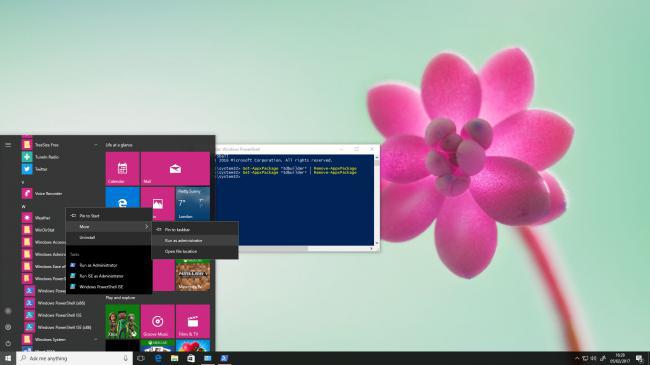
در منوی استارت، روی پاورشل (Powershell) راست کلیک نمایید، سپس اجرا توسط مدیر سیستم (Run as administrator) را انتخاب کرده، دستورات زیر را تایپ کنید. در این قسمت به عنوان مثال نرم افزار تری بیلدر را حذف می‌کنیم.  – عبارت پاورشل را به زبان انگلیسی در کادر جستجوی منوی استارت تایپ کنید و سپس اینتر کنید، در لیست به نمایش در آمده، پاورشل را می‌بینید. مترجم-

ppxPackage *3dbuilder* | Remove-AppxPackage

قسمت اول این کد، به انتخاب برنامه مورد نظر اختصاص دارد، بین دو ستاره می‌توانید نام نرم افزار مورد نظرتان را قرار دهید، قسمت آخر کد نیز، مربوط به دستور حذف نرم افزار می‌شود. در ادامه نام برنامه‌های دیگری که به صورت پیش‌فرض بر روی ویندوز نصب شده‌اند را لیست کرده‌ایم، کافیست نام برنامه دلخواه را بین دو ستاره قرار دهید.

  • تری دی بیلدر: ۳dbuilder
  • آلارم و ساعت: windowsalarms
  • تقویم و ایمیل: windowscommunicationsapps
  • دوربین: windowscamera
  • گرو موزیک: zunemusic
  • نقشه‌ها: windowsmaps
  • فیلم و تلویزیون: zunevideo
  • وان نوت: onenote
  • مردم: people
  • عکس‌ها: photos
  • بازار: windowsstore
  • ضبط صدا: soundrecorder
  • ایکس باکس: xboxapp

اگر زمانی تمایل به بازگرداندن برنامه‌ها گرفتید، کافیست دستور زیر را در پاورشل وارد کنید.

Get-AppXPackage | Foreach {Add-AppxPackage -DisableDevelopmentMode -Register “$($_.InstallLocation)\AppXManifest.xml”}

۳. راهی ساده‌ برای پاک کردن برنامه‌هایی که حذف نمی‌شوند

پاک کردن برنامه هایی که حذف نمی‌شوند

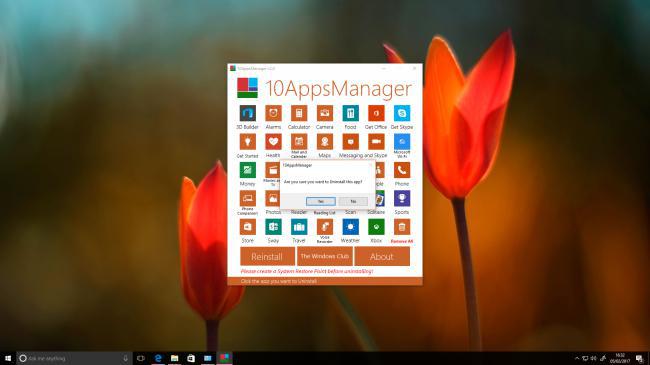
با استفاده از نرم افزار تن اپ منیجر (۱۰AppsManager) به آسانی می‌توانید برنامه هایی که پاک نمی‌ شوند را حذف کنید ؛ البته این نرم افزار امکان پاک کردن دیگر برنامه‌ها از جمله نرم افزارهای ویندوز استور را نیز دارد. درصورتیکه بخواهید در آینده این نرم افزارها را مجددا مورد استفاده قرار دهید، با کمک این نرم افزار قادر به انجام این کار نیز خواهید بود.

۴. استفاده از نرم افزار آن لاکر
پاک کردن برنامه‌ ها

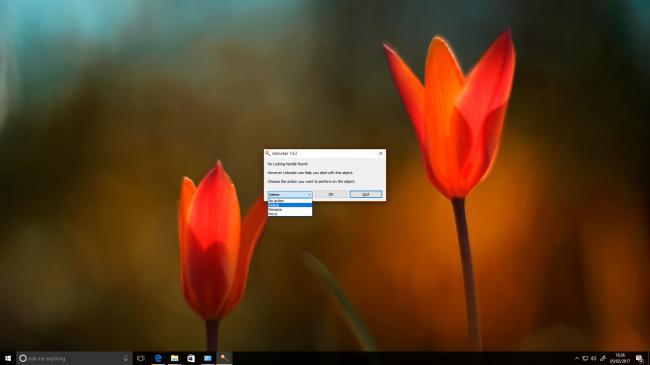
برخی از فایل‌ها توسط ویندوز در حالت قفل قرار دارند، اگر برای پاک کردن این فایل‌ها اقدام کنید، پیامی به صورت پاپ آپ برای شما به نمایش در خواهد آمد. از قسمت یوزر اکانت کنترل تا حدودی می‌توان از این مشکل جلوگیری کرد، اما بعضا این ویژگی نیز راهگشا نیست.


بیشتر بخوانید: راه اندازی ویندوز ۱۰

نرم افزار آن لاکر را نصب کنید، فایل‌هایی که قصد پاک کردن آن‌ها را دارید، انتخاب کرده و روی آن‌ها راست کلیک نمایید، سپس بر روی آن لاکر کلیک کنید. با استفاده  از این نرم افزار می‌توانید، جلوی اجرای فایل‌های وابسته به این نرم افزار را بگیرید –این گزینه احتمالا عواقبی برای شما دارد- یا اینکه قفل نرم افزارها را پاک کنید.

برای این نرم افزار نسخه پرتابل هم وجود دارد، البته برای پیدا کردن فایل یا برنامه‌هایی که قصد بستن آن‌ها را دارید، باید از داخل نرم افزار اقدام کنید. توجه داشته باشید، استفاده از آن لاکر یا نرم افزارهای شبیه به آن، ممکن است به سیستم عامل کامپیوتر شما صدمه بزند، بنابراین استفاده از آن را به عنوان آخرین راهکار در نظر بگیرید.

۵. استفاده از حالت سیف مد حالت اجرای امن ویندوز
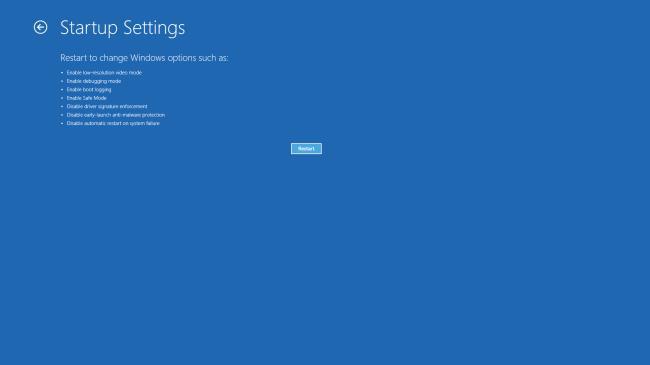
هنگامی که برای پاک کردن برنامه‌هایی اقدام می‌کنید، ولی پیغام خطا می‌دهند؛ معمولا با بالا آمدن ویندوز فعال می‌شوند. بنابراین استفاده از حالت سیف مد ویندوز به شما امکان می‌دهد، از بروز این اشکال تا حد زیادی جلوگیری کنید.

در ویندوز ۱۰ برای حذف برنامه‌هایی که پاک نمی‌شوند ؛  کافیست ضمن نگه داشتن دکمه شیفت، کامپیوتر را ریستارت نمایید. در نسخه‌های قدیمی‌تر، برای ورود به حالت سیف مد ویندوز قبل از بالا آمدن کامپیوتر باید دکمه اف ۸ را بزنید و سپس از بین گزینه‌هایی که  برای شما به نمایش در خواهد آمد، سیف مد را انتخاب کنید.

پس از فعال سازی حالت سیف مد از طریق آنیستالر برنامه یا کنترل پنل، می‌توانید آن نرم افزار را پاک نمایید.

۶. پاک کردن برنامه ها از طریق سیستم ریستور
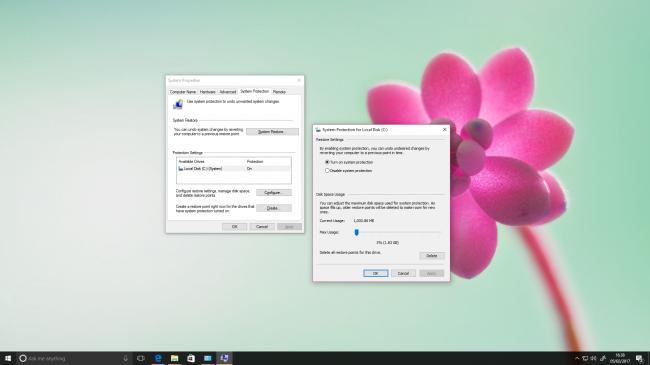
پاک کردن برنامه ها از طریق سیستم ریستور

سیستم ریستور به عنوان قابلیتی کلیدی سالهاست که در سیستم عامل ویندوز به چشم می‌خورد. این ویژگی به شما اجازه می‌دهد، تغییراتی که باعث اشکال در کامپیوترتان شده است را به حالت قبل بازگردانید. البته استفاده از سیستم ریستور قدری پیچیده بوده و علاوه بر این، نیازمند فضای کافی بر روی کامپیوتر برای اجرای آن نیز هستید.


بیشتر بخوانید: چگونه ویندوز کامپیوتر شخصی خود را به یک هات اسپات Wi-Fi تبدیل کنید


بنابراین با استفاده از سیستم ریستور علاوه بر حل مشکلات ایجاد شده بر روی کامپیوتر، قادرید برخی برنامه‌ها را نیز پاک کنید، البته باید نقطه بازگشتی بر روی کامپیوترتان ایجاد کرده باشید یا از قبل وجود داشته باشد.

۷. اجرای بک آپ
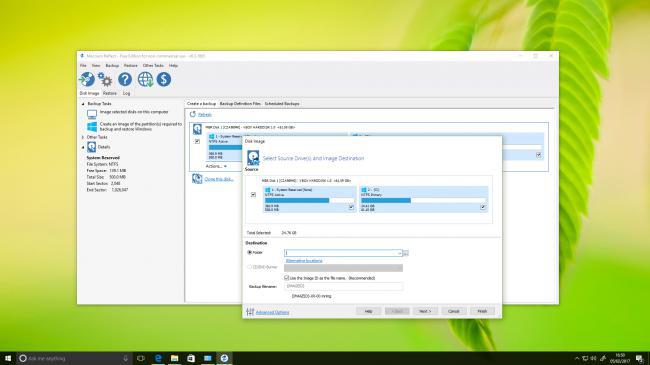
اجرای بک آپ

هرچند سیستم ریستور بعضا برای حل مشکل برنامه های حذف نشدنی مفید واقع می‌شود، اما بعضا به دلیل ماهیتی که دارد، چاره ساز نخواهد بود –سیستم ریستور تمام اطلاعات را ذخیره نمی‌کند- از طرف دیگر، فول بک آپ کاملا برای حل مشکلاتی که به وجود می‌آیند، قابل اعتماد است.

با استفاده از نرم افزارهای مختلف، از درایوی که سیستم عامل ویندوزتان را نصب کرده‌اید، بک آپ کامل بگیرید. توجه داشته باشید، تهیه فول بک آپ نیازمند فضای نسبتا زیادی است، بنابرین از یو اس بی درایوی کمک  بگیرید که علاوه بر داشتن فضای کافی با ویندوز سازگار باشد.

گرفتن بک آپ کامل از ویندوز هرچند وقت زیادی از شما می‌گیرد، اما در زمانی که به آن نیاز داشته باشید، مثلا حذف برنامه هایی که پاک نمی شوند ؛ بسیار به شما کمک خواهد کرد.

۸. استفاده از نرم افزارهای حرفه ای برای حذف برنامه ها
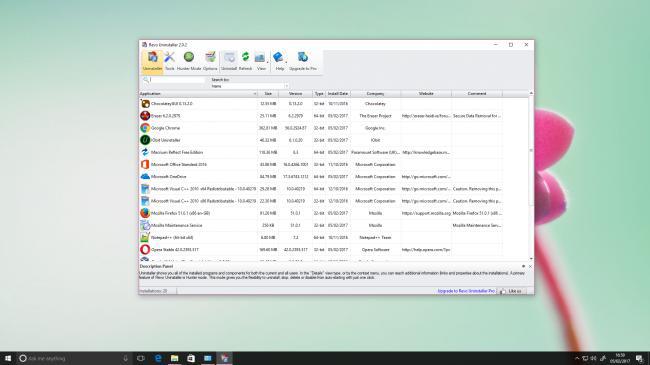
پاک کردن برنامه ها با کمک نرم افزار

برخی اوقات هرچند نرم افزارهای مورد نظر را آنیستال می‌کنید، برخی فولدر یا فایل‌های برنامه بر روی کامپیوتر باقی می‌مانند، در این مواقع استفاده از نرم افزارهای حرفه ای برای پاک کردن برنامه ها به شما کمک می‌کنند.


بیشتر بخوانید: آموزش پشتیبان گیری و بازگردانی رجیستری ویندوز


ریو آنیستالر فری، ابزاری مناسب جهت حذف برنامه هایی است که پاک نمی‌شوند و در نهایت باعث افزایش فضای مفید هارد شما می‌شود. پس از دانلود و نصب این نرم افزار حالت هانتر (hunter) را فعال نمایید. به طور خودکار این نرم افزار فایل‌‌ و فولدرهایی که مرتبط با برنامه های پاک شده باشند را تشخیص داده و از روی کامپیوتر شما حذف می‌کند.

علاوه بر این، ریو آنیستالر به شما امکان توقف اجرای نرم افزار یا عدم اجرای برنامه ها در هنگام بوت سیستم را به شما می‌دهد.

۹. حذف برنامه ها از طریق رجیستری ویندوز
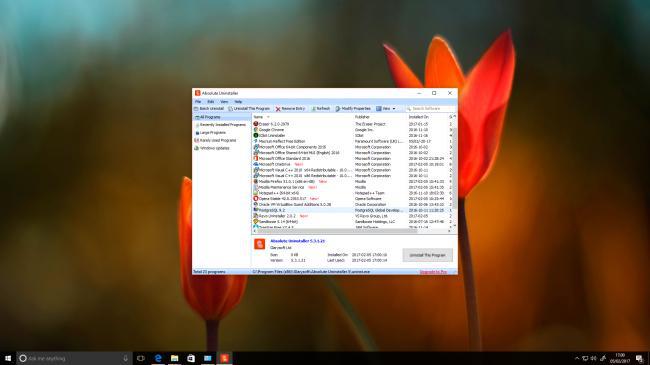
رجیستری ویندوز

هرچند شما می‌توانید برخی از برنامه‌ها را به سادگی از طریق کنترل پنل پاک نمایید، اما برخی اوقات اثری از این نرم افزارها به جا می‌ماند. اگر شجاعت کافی را داشته باشید، از طریق رجیستری ویندوز می‌توانید برای پاک کردن فایل‌ های به جا مانده از برنامه اقدام کنید.

پس از ورود به آدرس زیر، می‌توانید فایل‌ها و کلید‌های به جا مانده را نیز پاک کنید. به صورت جایگزین از طریق نرم افزارهای کمکی نظیر آبسلوت ریمور، می‌توانید به صورت اتوماتیک از شر آن‌ها خلاص شوید.

HKEY_LOCAL_MACHINE\SOFTWARE\Microsoft\Windows\CurrentVersion\Uninstall

۱۰. پاک کردن فایل‌های آپدیت ویندوز

پاک کردن فایلهای آپدیت ویندوز

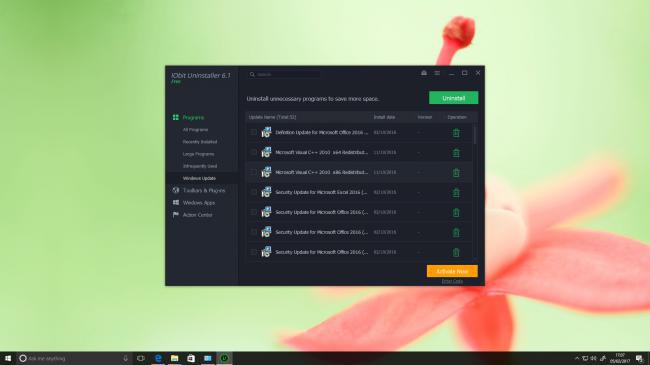
گاهی اوقات با آپدیت کردن ویندوز برخی مشکلات برای نرم افزار‍‌ها یا عملکرد کامپیوتر پیش می‌آید، مثلا کامپیوتر شما دیگر هایبرنیت نمی‌شود. برای پاک کردن فایل‌های آپدیت شده ویندوز می‌توانید از طریق برنامه‌ها و ویژگی‌های کنترل پنل به صورت دستی اقدام کنید. به طور جایگزین، ساده‌تر است از نرم افزار آی او بیت آنیستالر کمک بگیرید. این نرم افزار علاوه بر این، به شما امکان می‌دهد که به صورت اتوماتیک ریستور پوینت کامپیوترتان را مدیریت نمایید.

بیشتر بخوانید:

.

منبع: techradar

مطلب ۱۰ ترفند برای حذف برنامه هایی که پاک نمی شوند برای اولین بار در وب سایت تکراتو - اخبار روز تکنولوژی نوشته شده است.

مایکروسافت: مسئله تامین انرژی سرفیس‌بوک ۲ ویژگی این دستگاه بوده و باگ محسوب نمی‌شود

هفته گذشته نشریه PCWorld به این موضوع اشاره کرد که در برخی موارد با اتصال سرفیس‌بوک 2  به آداپتور برق همراه آن، نمی‌توان به استفاده از باتری این دستگاه 15 اینچی ادامه داد. یعنی در حالی‌که بایستی باتری دستگاه شارژ شود، حتی ممکن است میزان شارژ باتری کاهش یابد. این مشکل تنها زمانی رخ می‌دهد که تمامی گزینه‌های مربوط به تنظیمات انرژی در ویندوز 10، در حالت بهترین کارایی (best Performance) قرار داده شوند و در حالت پیش‌فرض نباشند.

اما امروز مایکروسافت بیانیه‌ای را در اختیار وب‌سایت Verge قرار داد و ظاهرا همه چیز براساس برنامه پیش رفته است.

سرفیس‌بوک 2 با هدف ارائه قدرت و عملکردی بی‌نظیر به افرادی که نیازمند ماشینی قدرتمند برای کار و تولید هستند، طراحی شده و گزینه‌ای عالی برای کاربران حرفه‌ای نظیر طراحان، توسعه‌دهندگان و مهندسان است. تنظیمات مربوط به حالت مصرف انرژی برای سرفیس‌بوک 2 در نظر گرفته شده تا امکان کنترل محدوده کارایی و طول عمر باتری دستگاه را برای کاربران فراهم نماید. در برخی موارد حاد، گیمینگ طولانی مدت، با تنظیمات انرژی “بهترین کارایی”  و اتصال هم‌زمان دستگاه به منبع تغذیه ارائه شده در بسته‌بندی سرفیس‌بوک 2، ممکن است منجر به تخلیه باتری شود. اگرچه به لطف طراحی سیستم مدیریت انرژی، باتری دستگاه هرگز کاملا تخلیه نمی‌شود تا اطمینان حاصل شود که کاربران قادرند به کار یا بازی خود ادامه دهند.


با تغییر تنظیمات انرژی دستگاه به حالت “بهترین کارایی”، قطعا میزان مصرف انرژی نیز افزایش خواهد یافت. حداکثر کارایی دستگاه از طریق تغییر سرعت کلاک پردازنده گرافیکی انویدیا GTX 1060 تا 1.4 گیگاهرتز محقق می‌شود. همان‌طور که مایکروسافت در بیانیه خود اعلام کرده، باتری دستگاه هیچ‌گاه کاملا تخلیه نمی‌شود. اما دلیل موضوع موردنظر واقعا این است که نهایتا فرکانس GPU را تا حدود 1 گیگاهرتز کاهش می‌دهد و دستگاه مجددا فرآیند شارژ را آغاز می‌کند.

شایان به ذکر است که این بیانیه تصریح می‌کند که ” سرفیس‌بوک 2 با هدف ارائه قدرت بی‌نظیر و عملکردی بی‌نقص به افرادی که نیازمند ماشینی قدرتمند برای کار و تولید هستند، طراحی شده است.” و ادعا نمی‌کند که این دستگاه برای گیمرها ساخته شده است. با این همه، گیمرها بیش‌تر از همه تحت تاثیر این مشکل قرار می‌گیرند. بازی‌های پیشرفته بیش از آن‌چه که در حالت مصرف بهینه باتری ارائه می‌شود، به توان CPU و GPU احتیاج دارند.

مشخص نیست که چرا مایکروسافت شارژر قدرتمندتری را همراه با سرفیس‌بوک 2 عرضه نکرده است، چراکه پورت اتصالی این دستگاه تا 120 وات را پشتیبانی می‌کند. البته مایکروسافت به سادگی می‌توانست از تاندربولت 3 نیز استفاده کند، اما این، داستانی دیگر است.

نوشته مایکروسافت: مسئله تامین انرژی سرفیس‌بوک ۲ ویژگی این دستگاه بوده و باگ محسوب نمی‌شود اولین بار در پدیدار شد.

مایکروسافت: برای ایکس‌باکس وان X نیازی به محافظ برق ندارید!

با توجه به قیمت بالای وسایل برقی، آسیب‌دیدگی این وسایل بر اثر نوسانات برق یا پدیده‌های طبیعی مانند رعد و برق کابوس کاربران خواهد بود؛ به همین دلیل است که اکثر استفاده‌کنندگان از این وسایل رو به محافظ‌های برق می‌آورند که لایه‌هایی از محافظت را برای وسایل برقی به ارمغان می‌آورد. اگر به‌تازگی اقدام به خرید ایکس‌باکس وان X نموده‌اید و برای محافظت از آن می‌خواهید از یک محافظ برق استفاده کنید، مایکروسافت با شما مخالفت می‌کند.

در توییتی که از حساب کاربری پشتیبانی ایکس‌باکس منتشر شده، شرکت پیشنهاد داده است تا کاربران از محافظ استفاده نکنند. این کار در پاسخ به شکایت‌های زیاد کاربرانی است که از روشن نشدن کنسول خود، به هنگام اتصال به محافظ گلایه داشتند. براساس این توییت، این مشکل به این خاطر ایجاد می‌شود که کنسول خود دارای محافظ برق است و اتصال آن به محافظ خارجی موجب می‌شود تا برق مورد نیاز برای روشن شدن دستگاه تامین نشود.

چون کنسول محافظ داخلی دارد، نباید آن را به یک محافظ خارجی وصل کنید. اگر آن را به یک محافظ خارجی اتصال دهید، دستگاه نمی‌تواند برق مورد نیاز برای راه‌اندازی خود را دریافت کند.

البته اگر با مشکل روشن نشدن ایکس‌باکس وان X روبرو هستید، دلایل متفاوتی می‌توان برای آن برشمرد، اما در صورت اتصال دستگاه خود به محافظ برق، آن را از محافظ خارج کرده و به‌صورت مستقیم به پریز برق متصل نمایید تا مشکل حل شود.

نوشته مایکروسافت: برای ایکس‌باکس وان X نیازی به محافظ برق ندارید! اولین بار در پدیدار شد.

Kantar Brandz: برند آمازون از مایکروسافت ارزشمندتر است

طی دو رویداد احتمالا مرتبط با هم، در همان ماهی که جف بزوس به عنوان ثروتمندترین فرد جهان بر بیل گیتس غلبه کرد، براساس نظرسنجی موسسه تحقیقاتی Kantar Brandz، ارزش تجاری برند آمازون نیز از مایکروسافت فراتر رفت.

شرکت آمازون با رشد 19 درصدی ارزش برند خود توانست از جایگاه چهارم به جایگاه سوم صعود کند؛ در حالی‌که مایکروسافت تنها توانست رشدی 9 درصدی را برای ارزش برند خود تجربه نماید که این شرکت را در رده کمپانی‌هایی از قبیل ویزا (Visa) و مارلبرو (Marlboro) قرار می‌دهد. البته آمازون با راه‌اندازی طیفی از سرویس‌های جدید تحویل سفارشات، سخت‌افزار جدید الکسا و حتی خرید زنجیره‌ای از سوپرمارکت‌ها، در کلیه حوزه‌ها یک آتش‌بازی تمام عیار به‌راه انداخته است.

شرکت گوگل در صدر لیست قرار گرفت و با وجود این‌که برای سومین سال متوالی این عنوان را از آن خود کرد، اما با توجه به این‌که ارزش برند گوگل بر محوریت هدف‌گذاری قوی و تجربه مشتری‌محور قرار گرفته است، این شرکت هنوز هم شاهد رشدی 17 درصدی بود.

البته طی چند سال گذشته، شرکت مایکروسافت نیز روی سرمایه‌گذاری و افزایش بازده تولید خود تمرکز بیش‌تری کرده است. در حالی‌که گوگل فرآیند فروش اسمارت‌فون‌های انحصاری‌اش را آغاز نموده و در حال توسعه سخت‌افزار خود در حوزه محصولات خانگی گوگل است. علاوه‌بر این، گوگل در سال جاری در هر دو بخش سوددهی و درآمد موفق شد شرکت مایکروسافت را پشت سر بگذارد.

با این‌حال سرمایه‌گذاران از ثبات بیش‌تر مایکروسافت و تمرکز این کمپانی در حوزه سرمایه‌گذاری و رایانش ابری بسیار خرسند شده‌اند و پاداش این شرکت را با بالاترین میزان سرمایه‌گذاری که تاکنون بازار شاهد آن بوده است (بالغ بر 640 میلیارد دلار)، داده‌اند. با تبدیل شدن قیمت سهام به‌گونه‌ای از ارز که می‌تواند برای خرید سایر شرکت‌ها یا پاداش‌دهی به کارمندان مورد استفاده قرار گیرد، احتمالا مایکروسافت توجه بیشتر به نام تجاری مشتریان خود را چندان ضروری نمی‌داند.

نوشته Kantar Brandz: برند آمازون از مایکروسافت ارزشمندتر است اولین بار در پدیدار شد.