چگونه Android Auto را به طور خودکار با NFC اجرا کنیم؟

با آمدن Android Auto به تلفن‌های همراه، دیگر برای دسترسی داشتن به ویژگی‌های جاده‌ای نیازی به پرداخت بیش از ۱۰۰۰ دلار برای یک قطعه‌ی کوچک ندارید. و اگرچه که می‌توانید Auto را طوری تنظیم کنید تا با وصل شدن یک دستگاه بلوتوث خاص (مثل اتومبیل شما) به طور خودکار اجرا شود، ولی کسانی که اتومبیل مجهز به بلوتوث ندارند چه؟ پاسخ در فناوری NFC است.

NFC یا فناوری ارتباطات در محدوده‌ی نزدیک، یک تکنولوژی نسبتا جدید است که امکان ارتباط بیسیم دستگاه‌ها را فقط با یک لمس ساده فراهم می‌کند. دو موبایل مجهز به NFC می‌توانند برای یکدیگر داده بفرستند، ولی انجام این کار از طریق تگ‌های NFC هم ممکن است. این تگ‌ها، تراشه‌های کوچکی با امکان برنامه‌ریزی هستند که اشتراک گذاری داده یا اجرای فعالیت‌ها را فوق العاده ساده می‌کنند. از NFC برای پرداخت از طریق Android Pay (و در دستگاه‌های اپلی Apple Pay) هم استفاده می‌شود. تراشه‌های NFC به شکل غیرقابل باوری ارزان هستند، به طوری که بسته‌های ۱۰-۱۲ تایی آن‌ها معمولاً در حدود ۸ تا ۱۰ دلار قیمت دارند. این قیمت برای تراشه‌هایی با این همه کاربرد خیلی منصفانه است.

Android Auto

یکی از جالب‌ترین و ساده‌ترین کارهایی که می‌تواند به راحت‌تر شدن زندگی شما کمک کند این است که Android Auto را درون یکی از این تگ‌ها بنویسیم تا با وارد شدن به اتومبیل خود بلافاصله بتوانید آن را اجرا کنید. اگر داک موبایل دارید، می‌توانید این برنامه را درون یک تگ بنویسید و آن را حتی به خود داک بچسبانید؛ از این طریق به محض این که موبایلتان را درون داک قرار دهید، اپلیکیشن Auto در نمایشگر دستگاه ظاهر می‌شود.

برای نوشتن کد در یک تگ NFC به اپلیکیشن مخصوصی برای نوشتن آن نیاز دارید. ما در این آموزش از NFC Tools استفاده می‌کنیم، چرا که این ابزار پر از قابلیت بوده و استفاده از آن ساده است.

زمانی که اپلیکیشن را نصب کردید آن را اجرا نمایید. در ابتدای کار یک آموزش کوتاه به شما نشان داده می‌شود که اگر در مورد NFC کنجکاو هستید بهتر است آن را بخوانید. پس از خواندن یا رد کردن آموزش، زمان آن است تا محتویات تگ خود را پاک کنید. به زبانه‌ی Other بروید و سپس گزینه‌ی Erase Tag را انتخاب نمایید.

Android Auto

اکنون برنامه به دنبال تگ می‌گردد، پس آن را به پشت دستگاه خود نزدیک کنید منتظر یک نوتیفیکیشن صدادار بمانید. تراشه‌ی NFC در دستگاه‌های مختلف در موقعیت‌های متفاوتی قرار دارد، بنابراین شاید لازم باشد جاهای مختلف دستگاه را امتحان کنید. پس از آن که تگ پاک شد، برنامه یک نوتیفیکیشن به شما نشان می‌دهد.

Android Auto

Android Auto و nfc

حالا که تگ آماده‌ی دریافت داده‌ی جدید است، به زبانه‌ی Write بروید. از این جا باید دکمه‌ی Add record را لمس کنید. در این بخش گزینه‌های مختلفی وجود دارد (که در واقع نشانگر کاربردهای مختلف NFC است)، اما شما باید با توجه به مورد استفاده‌ی خودتان Application را انتخاب نمایید.

Android Auto و nfc

Android Auto و nfc

در صفحه‌ی بعدی از شما خواسته می‌شود تا نام بسته‌ی خود را وارد کنید، ولی فکر نکنم همه‌ی کاربران نام دقیق بسته‌ی موردنظر را بدانند، پس آیکن سمت راست کادر ورود متن را لمس کنید. با این کار لیستی از همه‌ی اپلیکیشن‌های نصب شده نمایش داده می‌شود و می‌توانید Android Auto را هم از بین آن‌ها پیدا کنید.

Android Auto و nfc

Android Auto و nfc

بعد از این که Auto را انتخاب کردید، از پایین صفحه OK را لمس نمایید.

حالا اگر بخواهید می‌توانید کاربردهای دیگری هم اضافه کنید. مثلاً می‌توانید کاری کنید که تگ در کنار اجرا کردن Android Auto، وای فای و بلوتوث را به طور خودکار غیرفعال کند. برای انجام این کار کافی است دکمه‌ی Add a record را لمس کنید. در این باره بیشتر توضیح نمی‌دهیم چون آموزش آن از حوصله‌ی این مطلب خارج است.

پس از آن که همه چیز تنظیم و آماده شد، دکمه‌ی Write را لمس کنید. دوباره همان دیالوگی که هنگام پاک کردن تگ نشان داده شد ظاهر می‌گردد. مجدداً تگ را از موبایل خود انتخاب کنید. یکبار دیگر هم آن را انتخاب نمایید تا نوتیفیکیشن پایان کار نمایش یابد.

Android Auto و nfc

Android Auto و nfc

کار تمام است! اکنون تنها کاری که باید بکنید این است که تگ را به تلفن خود نزدیک کنید تا Android Auto بلافاصله اجرا شود.

این آموزش به قدر کافی کامل و واضح بود؟ آیا تا کنون این اقدام را توسط ان اف سی انجام داده بودید؟ نظر خود را با گویا آی تی در میان بگذارید و با انتشار این مطلب روی شبکه های اجتماعی، به توسعه دانش اندروید کمک کنید.

منبع: howtogeek.com

چگونه Android Auto را به طور خودکار با NFC اجرا کنیم؟

با آمدن Android Auto به تلفن‌های همراه، دیگر برای دسترسی داشتن به ویژگی‌های جاده‌ای نیازی به پرداخت بیش از ۱۰۰۰ دلار برای یک قطعه‌ی کوچک ندارید. و اگرچه که می‌توانید Auto را طوری تنظیم کنید تا با وصل شدن یک دستگاه بلوتوث خاص (مثل اتومبیل شما) به طور خودکار اجرا شود، ولی کسانی که اتومبیل مجهز به بلوتوث ندارند چه؟ پاسخ در فناوری NFC است.

NFC یا فناوری ارتباطات در محدوده‌ی نزدیک، یک تکنولوژی نسبتا جدید است که امکان ارتباط بیسیم دستگاه‌ها را فقط با یک لمس ساده فراهم می‌کند. دو موبایل مجهز به NFC می‌توانند برای یکدیگر داده بفرستند، ولی انجام این کار از طریق تگ‌های NFC هم ممکن است. این تگ‌ها، تراشه‌های کوچکی با امکان برنامه‌ریزی هستند که اشتراک گذاری داده یا اجرای فعالیت‌ها را فوق العاده ساده می‌کنند. از NFC برای پرداخت از طریق Android Pay (و در دستگاه‌های اپلی Apple Pay) هم استفاده می‌شود. تراشه‌های NFC به شکل غیرقابل باوری ارزان هستند، به طوری که بسته‌های ۱۰-۱۲ تایی آن‌ها معمولاً در حدود ۸ تا ۱۰ دلار قیمت دارند. این قیمت برای تراشه‌هایی با این همه کاربرد خیلی منصفانه است.

Android Auto

یکی از جالب‌ترین و ساده‌ترین کارهایی که می‌تواند به راحت‌تر شدن زندگی شما کمک کند این است که Android Auto را درون یکی از این تگ‌ها بنویسیم تا با وارد شدن به اتومبیل خود بلافاصله بتوانید آن را اجرا کنید. اگر داک موبایل دارید، می‌توانید این برنامه را درون یک تگ بنویسید و آن را حتی به خود داک بچسبانید؛ از این طریق به محض این که موبایلتان را درون داک قرار دهید، اپلیکیشن Auto در نمایشگر دستگاه ظاهر می‌شود.

برای نوشتن کد در یک تگ NFC به اپلیکیشن مخصوصی برای نوشتن آن نیاز دارید. ما در این آموزش از NFC Tools استفاده می‌کنیم، چرا که این ابزار پر از قابلیت بوده و استفاده از آن ساده است.

زمانی که اپلیکیشن را نصب کردید آن را اجرا نمایید. در ابتدای کار یک آموزش کوتاه به شما نشان داده می‌شود که اگر در مورد NFC کنجکاو هستید بهتر است آن را بخوانید. پس از خواندن یا رد کردن آموزش، زمان آن است تا محتویات تگ خود را پاک کنید. به زبانه‌ی Other بروید و سپس گزینه‌ی Erase Tag را انتخاب نمایید.

Android Auto

اکنون برنامه به دنبال تگ می‌گردد، پس آن را به پشت دستگاه خود نزدیک کنید منتظر یک نوتیفیکیشن صدادار بمانید. تراشه‌ی NFC در دستگاه‌های مختلف در موقعیت‌های متفاوتی قرار دارد، بنابراین شاید لازم باشد جاهای مختلف دستگاه را امتحان کنید. پس از آن که تگ پاک شد، برنامه یک نوتیفیکیشن به شما نشان می‌دهد.

Android Auto

Android Auto و nfc

حالا که تگ آماده‌ی دریافت داده‌ی جدید است، به زبانه‌ی Write بروید. از این جا باید دکمه‌ی Add record را لمس کنید. در این بخش گزینه‌های مختلفی وجود دارد (که در واقع نشانگر کاربردهای مختلف NFC است)، اما شما باید با توجه به مورد استفاده‌ی خودتان Application را انتخاب نمایید.

Android Auto و nfc

Android Auto و nfc

در صفحه‌ی بعدی از شما خواسته می‌شود تا نام بسته‌ی خود را وارد کنید، ولی فکر نکنم همه‌ی کاربران نام دقیق بسته‌ی موردنظر را بدانند، پس آیکن سمت راست کادر ورود متن را لمس کنید. با این کار لیستی از همه‌ی اپلیکیشن‌های نصب شده نمایش داده می‌شود و می‌توانید Android Auto را هم از بین آن‌ها پیدا کنید.

Android Auto و nfc

Android Auto و nfc

بعد از این که Auto را انتخاب کردید، از پایین صفحه OK را لمس نمایید.

حالا اگر بخواهید می‌توانید کاربردهای دیگری هم اضافه کنید. مثلاً می‌توانید کاری کنید که تگ در کنار اجرا کردن Android Auto، وای فای و بلوتوث را به طور خودکار غیرفعال کند. برای انجام این کار کافی است دکمه‌ی Add a record را لمس کنید. در این باره بیشتر توضیح نمی‌دهیم چون آموزش آن از حوصله‌ی این مطلب خارج است.

پس از آن که همه چیز تنظیم و آماده شد، دکمه‌ی Write را لمس کنید. دوباره همان دیالوگی که هنگام پاک کردن تگ نشان داده شد ظاهر می‌گردد. مجدداً تگ را از موبایل خود انتخاب کنید. یکبار دیگر هم آن را انتخاب نمایید تا نوتیفیکیشن پایان کار نمایش یابد.

Android Auto و nfc

Android Auto و nfc

کار تمام است! اکنون تنها کاری که باید بکنید این است که تگ را به تلفن خود نزدیک کنید تا Android Auto بلافاصله اجرا شود.

این آموزش به قدر کافی کامل و واضح بود؟ آیا تا کنون این اقدام را توسط ان اف سی انجام داده بودید؟ نظر خود را با گویا آی تی در میان بگذارید و با انتشار این مطلب روی شبکه های اجتماعی، به توسعه دانش اندروید کمک کنید.

منبع: howtogeek.com
آموزش بلاک کردن درخواست‌های اسپم اسکایپ در اندروید

اسکایپ به یک دلیل خاص یکی از محبوب‌ترین سرویس‌های گفتگوی متنی و ویدیویی است، چون این برنامه بر لبه‌ی فناوری حرکت می‌کند و کلی قابلیت جالب دارد. اما یکی از نقصان‌هایی که این سرویس در طول سال‌ها داشت این بود که امکان بلاک کردن افرادی که در لیست مخاطبان شما نبودند ولی برایتان درخواست دوستی می‌فرستاندند وجود نداشت، و در نتیجه نوتیفیکیشن‌های ناخواسته‌ی زیادی از طرف اسپمرها و بات‌ها دریافت می‌کردید.

بلاک کردن درخواست اسپم اسکایپ

خوشبختانه بالاخره توسعه دهنده‌ای به نام ماتیاس نوردزکاگ با ارائه‌ی یک ماژول اکسپوزد به یکی از آزاردهنده‌ترین مشکلات اندروید پایان داده است. زمانی که این ماژول را نصب کنید، همه‌ی درخواست‌هایی که از طرف افراد ناشناس برای شما ارسال می‌شود به طور خودکار بلاک و رد می‌گردد، بنابراین دیگر هیچ وقت با اسپم‌های اسکایپی اذیت نخواهید شد.

چیزهای موردنیاز:

  • یک دستگاه اندرویدی روت شده
  • نصب فریم‌ورک اکسپوزد
  • فعال بودن بخش Unknown sources

گام اول نصب SkypeAutoblock

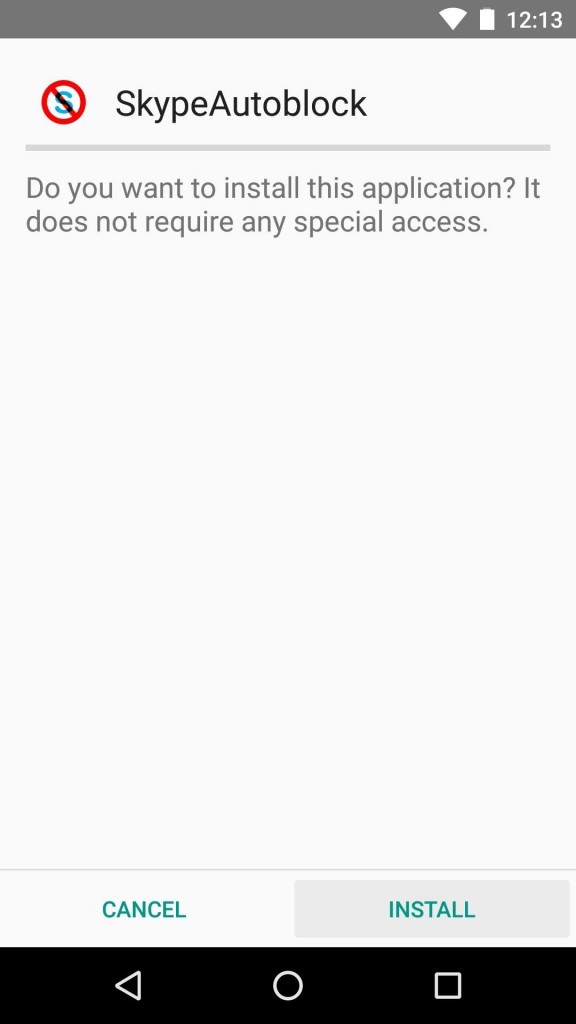
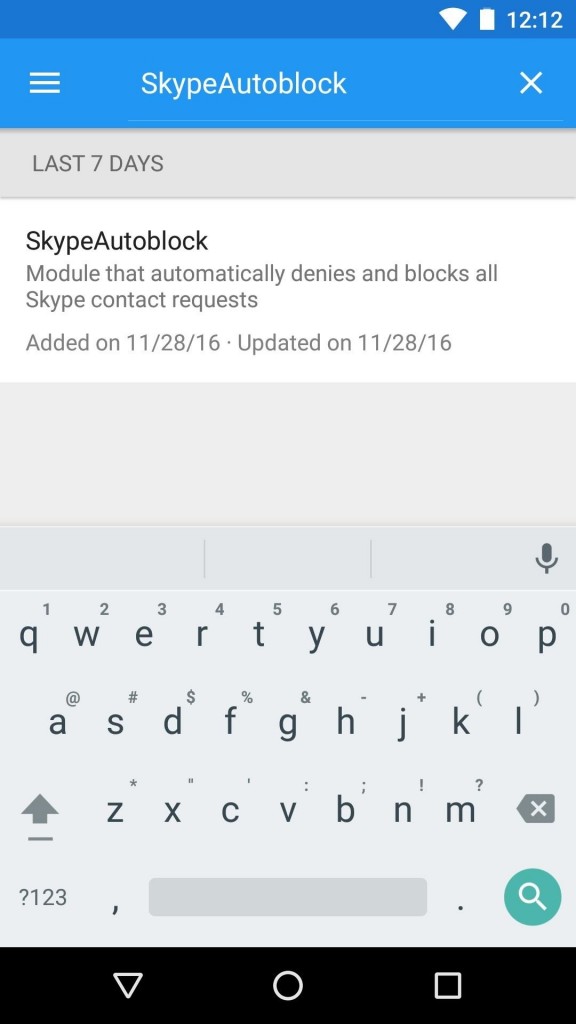
در وهله‌ی اول از اپلیکیشن Xposed Installer به بخش Download بروید و عبارت SkypeAutoblocker را جستجو نمایید، سپس اولین گزینه را انتخاب کنید. اکنون به زبانه‌ی Versions بروید و دکمه‌ی Download را لمس نمایید. در عرض چند ثانیه از شما خواسته می‌شود تا ماژول را نصب کنید، پس زمانی که این صفحه ظاهر شد، گزینه‌ی Install را انتخاب نمایید.

بلاک کردن درخواست اسپم اسکایپ بلاک کردن درخواست اسپم اسکایپ بلاک کردن درخواست اسپم اسکایپ

زمانی که فرآیند نصب تمام شد، حتماً ماژول را فعال کنید و برای تمام شدن کار دستگاه را مجدداً راه‌اندازی نمایید.

گام دوم اسپمهای اسکایپ دیگر مزاحمتان نمیشوند

از این لحظه به بعد همه‌ی درخواست‌هایی که از طرف افراد ناشناس و غیرمخاطب برای شما ارسال شود به طور پیشفرض بلاک و رد می‌شود، پس دیگر هیچ اسپم یا پیامی از طرف بات‌ها نخواهید دید. اگر اسکایپ را بر روی هر دستگاه دیگری مثل کامپیوترهای ویندوز یا مک نصب کرده باشید، بلاک خودکار درخواست‌ها به معنی این است که نوتیفیکیشن این درخواست‌ها بر روی آن دستگاه‌ها هم نشان داده نخواهد شد، مگر این که سرعت دریافت پیام در موبایل کندتر از سیستم باشد و قبل از این که پیام بلاک شود برای لحظات کوتاهی اعلان آن بر روی کامپیوتر شما قابل مشاهده باشد.

گام سوم افزودن مخاطبان قانونی اسکایپ

اگر می‌خواهید به اسکایپ خود مخاطب قانونی جدید اضافه کنید، این ماژول ممکن است باعث به وجود آمدن اشکال در این فرآیند شود، چون نوتیفیکیشن درخواست آن‌ها را هم دریافت نخواهید کرد. بنابراین اگر می‌خواهید مخاطب جدید اضافه کنید، یا باید درخواست را خودتان بفرستید، یا به صورت موقت ماژول را غیرفعال کنید تا بتوانید درخواست‌های افراد دیگر را ببینید.

برای غیرفعال کردن ماژول از اپلیکیشن Xposed Installer به بخش Modules بروید، سپس تیک گزینه‌ی SkypeAutoblock را بردارید و بعد دستگاه را مجدداً راه‌اندازی کنید. اکنون می‌توانید مخاطب موردنظر خود را اضافه کنید.

تصویر ۵

نظر شما در مورد قابلیت های امنیتی اسکایپ چیست؟ آیا شما هم از این سرویس استفاده می کنید؟ مزایای آن نسبت به نمونه های مشابه اش چیست؟ آنچه در مورد اسکایپ شما را به شگفتی و هیجان وا می دارد را با گویا آی تی در میان بگذارید و با انتشار این مطلب روی شبکه های اجتماعی به دیگران یاد دهید که چگونه امنیت خود را حاصل نمایند.

منبع: android.wonderhowto.com


آموزش بلاک کردن درخواست‌های اسپم اسکایپ در اندروید

اسکایپ به یک دلیل خاص یکی از محبوب‌ترین سرویس‌های گفتگوی متنی و ویدیویی است، چون این برنامه بر لبه‌ی فناوری حرکت می‌کند و کلی قابلیت جالب دارد. اما یکی از نقصان‌هایی که این سرویس در طول سال‌ها داشت این بود که امکان بلاک کردن افرادی که در لیست مخاطبان شما نبودند ولی برایتان درخواست دوستی می‌فرستاندند وجود نداشت، و در نتیجه نوتیفیکیشن‌های ناخواسته‌ی زیادی از طرف اسپمرها و بات‌ها دریافت می‌کردید.

بلاک کردن درخواست اسپم اسکایپ

خوشبختانه بالاخره توسعه دهنده‌ای به نام ماتیاس نوردزکاگ با ارائه‌ی یک ماژول اکسپوزد به یکی از آزاردهنده‌ترین مشکلات اندروید پایان داده است. زمانی که این ماژول را نصب کنید، همه‌ی درخواست‌هایی که از طرف افراد ناشناس برای شما ارسال می‌شود به طور خودکار بلاک و رد می‌گردد، بنابراین دیگر هیچ وقت با اسپم‌های اسکایپی اذیت نخواهید شد.

چیزهای موردنیاز:

  • یک دستگاه اندرویدی روت شده
  • نصب فریم‌ورک اکسپوزد
  • فعال بودن بخش Unknown sources

گام اول نصب SkypeAutoblock

در وهله‌ی اول از اپلیکیشن Xposed Installer به بخش Download بروید و عبارت SkypeAutoblocker را جستجو نمایید، سپس اولین گزینه را انتخاب کنید. اکنون به زبانه‌ی Versions بروید و دکمه‌ی Download را لمس نمایید. در عرض چند ثانیه از شما خواسته می‌شود تا ماژول را نصب کنید، پس زمانی که این صفحه ظاهر شد، گزینه‌ی Install را انتخاب نمایید.

بلاک کردن درخواست اسپم اسکایپ بلاک کردن درخواست اسپم اسکایپ بلاک کردن درخواست اسپم اسکایپ

زمانی که فرآیند نصب تمام شد، حتماً ماژول را فعال کنید و برای تمام شدن کار دستگاه را مجدداً راه‌اندازی نمایید.

گام دوم اسپمهای اسکایپ دیگر مزاحمتان نمیشوند

از این لحظه به بعد همه‌ی درخواست‌هایی که از طرف افراد ناشناس و غیرمخاطب برای شما ارسال شود به طور پیشفرض بلاک و رد می‌شود، پس دیگر هیچ اسپم یا پیامی از طرف بات‌ها نخواهید دید. اگر اسکایپ را بر روی هر دستگاه دیگری مثل کامپیوترهای ویندوز یا مک نصب کرده باشید، بلاک خودکار درخواست‌ها به معنی این است که نوتیفیکیشن این درخواست‌ها بر روی آن دستگاه‌ها هم نشان داده نخواهد شد، مگر این که سرعت دریافت پیام در موبایل کندتر از سیستم باشد و قبل از این که پیام بلاک شود برای لحظات کوتاهی اعلان آن بر روی کامپیوتر شما قابل مشاهده باشد.

گام سوم افزودن مخاطبان قانونی اسکایپ

اگر می‌خواهید به اسکایپ خود مخاطب قانونی جدید اضافه کنید، این ماژول ممکن است باعث به وجود آمدن اشکال در این فرآیند شود، چون نوتیفیکیشن درخواست آن‌ها را هم دریافت نخواهید کرد. بنابراین اگر می‌خواهید مخاطب جدید اضافه کنید، یا باید درخواست را خودتان بفرستید، یا به صورت موقت ماژول را غیرفعال کنید تا بتوانید درخواست‌های افراد دیگر را ببینید.

برای غیرفعال کردن ماژول از اپلیکیشن Xposed Installer به بخش Modules بروید، سپس تیک گزینه‌ی SkypeAutoblock را بردارید و بعد دستگاه را مجدداً راه‌اندازی کنید. اکنون می‌توانید مخاطب موردنظر خود را اضافه کنید.

تصویر ۵

نظر شما در مورد قابلیت های امنیتی اسکایپ چیست؟ آیا شما هم از این سرویس استفاده می کنید؟ مزایای آن نسبت به نمونه های مشابه اش چیست؟ آنچه در مورد اسکایپ شما را به شگفتی و هیجان وا می دارد را با گویا آی تی در میان بگذارید و با انتشار این مطلب روی شبکه های اجتماعی به دیگران یاد دهید که چگونه امنیت خود را حاصل نمایند.

منبع: android.wonderhowto.com


معرفی و آموزش کار کردن با Flash Video Downloader برای firefox

در دنیای اینترنت این وب گرد ها هستند که خوب می دانند، محتویات دانلودی چقدر از حجم سایت ها را در بر گرفته است. با این حساب نیاز داریم که یک ابزار کمکی داشته باشیم که هر جا نیاز داشتیم، آن ها را دانلود کنیم. هر چند تمام مرورگر ها امکان دانلود فایل ها را برایمان فراهم می آورند اما در برخی سایت ها، وقتی بخواهیم چیزی دانلود کنیم به راحتی نمی توانیم این کار را کنیم.

مثلا فرض کنید از یک فیلم در فیس بوک خوشتان آمده است. مطمئن باشید بدون هیچ گونه ابزار اضافی خیلی سخت می توان فیلم ها را دانلود کرد اما وجود افزونه های کمکی در مرورگر ها می تواند مشکل شما را خیلی حرفه ای و سریع حل کند.

توصیه من به شما این است که حتی اگر از مرورگر های غیر فایرفاکس استفاده می کنید، در کنار آن از فایرفاکس هم استفاده کنید و افزونه های آن را نصب کنید. پیشنهاد امروز گویا آی تی به شما این است که Flash Video Downloader را نصب کنید. این افزونه در واقع یک همراه همه کاره است که به شما کمک می کند فایلهای دانلود نشدنی را خیلی راحت دانلود کنید.

افزونه Flash Video Downloader برای فایرفاکس، به شما کمک می کند در وب سایت های مختلف نظیر فیس بوک، یوتیوب و نظیر آن، فایل های ویدیویی فلش را به راحتی دانلود کنید.

البته نگران کیفیت فایل های خود نباشید چرا که این افزونه به شما امکان می دهد تا فایل ها را در کیفیت های مختلفی مثل hd، flv و موارد دیگر شناسایی و دانلود کنید. فراموش نکنید که هر چقدر که کیفیت فیلم بالاتر باشد حجم فیلم دانلودی تان نیز افزایش می یابد. اما نکته مهم تر این است که نه تنها فایل های ویدیویی که شما می توانید تمام فایل های mp3 را توسط آن دانلود کنید.

برای شروع کار با این افزونه روی لینک زیر کلیک کنید:

نصب افزونه Flash Video Downloader از فایرفاکس

برای نصب باید این مطلب را روی مرورگر فایرفاکس باز کنید و این لینک را کلیک کنید تا خود فایرفاکس به شما اجازه دهد که این نرم افزار مفید را روی مرورگر نصب کنید. اگر می خواهید بدون باز کردن این مطلب افزونه را نصب کنید می توانید روی لینک بالا کلیک راست کنید و لینک آن را کپی کنید. در ادامه آن را در مرورگر فایرفاکس paste کنید تا افزونه شروع به نصب کردن کند.

بعد از اینکه نصب شد ممکن است مرورگر شما نیاز به ریستارت شدن داشته باشد. به هر حال باید بعد از نصب شدن یک آیکون فلش آبی در بالا و سمت راست مرورگر فایرفاکس خود ببینید. اگر این شی را ندیدید، یک بار مرورگر خودتان را ببندید و دوباره آن را باز کنید.

flash-video-downloader

فرض می کنیم که در فیس بوک در حال دیدن یک صفحه پر از فیلم هستید. در همین موقع افزونه Flash Video Downloader فیلم ها را شناسایی می کند و لیستی از آن ها تهیه می کند. اما شما برای دیدن این لیست باید روی همان فلش آبی رنگ کلیک کنید. با این کار لیست فیلم ها به شما نمایش داده می شود:

آموزش دانلود فیلم فیس بوک

همانطور که مشاهده می کنید، از یک فیلم، توسط این افزونه نسخه های مختلفی با حجم های مختلفی و با کیفیت های مختلفی در اختیار کاربر قرار می گیرد که او می تواند با کلیک بر روی گزینه های آبی رنگ دانلود، آن ها را دانلود کند. اگر بخواهید فقط و فقط فیلم ها را در کیفیت خاصی دانلود کنید، می توانید در بخش تنظیمات مشخص کنید که کدامیک از این ویژگی ها و کیفیت ها نمایش داده شود.

اما وقتی که در یوتیوب هستید، عملکرد Flash Video Downloader کمی متفاوت تر می شود. در این جا این افزونه یک آیکون اختصاصی به صفحه یوتیوب و درست در موقعیت زیر فیلم ها می افزاید. شما می توانید هنگام مشاهده هر فیلم این آیکون شاخص را زیر آن مشاهده کنید:

Flash Video Downloader

وقتی که روی این آیکون کلیک می کنید می توانید حجم های مختلف از فیلم ها را مشاهده کنید. در کنار حجم فیلم ها و گزینه های پیشنهادی قالب مرسوم آن نیز نوشته شده است. حالا کافیست آیتم مورد نظر را انتخاب و روی آن کلیک کنید تا عملیات دانلود شروع شود.

این افزونه به شما امکان می دهد، تمام محتویات مثل تصاویر، فیلم و صدا را شناسایی کرده و دانلود کنید.

برای راحتی کار با این افزونه می توانید در بخش تنظیمات برای در دسترس پذیری بیشتر برای آن یک شورت کد یا کلید میانبر انتخاب کنید. حتی می توانید در بخش تنظیمات محل ذخیره سازی فیلم ها را به وضوح مشخص کنید که بعد از دانلود فقط بخواهید به یک فولدر خاص سر بزنید.

در برخی وب سایت ها، به تناسب شکل و شمایل آن ها، ظاهر آیکون و شی شناساگر افزونه تغییر می کند اما کشف آن چیز سختی نیست.

flash-video-downloader

در بروز رسانی های اخیر این افزونه به شما امکان داده شده که به راحتی، بتوانید در میان فیلم ها جستجو کنید و فیلم مورد نظر خود را بیابید و دانلود کنید. اما ویژگی برتر آن این است که می توانید چندین فیلم را با هم دانلود کنید . علاوه بر این می توانید توسط Flash Video Downloader فیلم هایی که در سایت ها برای نمای سایت به کار گرفته شده اند را شناسایی و خودتان آن را دانلود کنید.

اگر نمی خواهید تبلیغات فلش ( Superfish ) را دانلود کنید باید در بخش تنظیمات آن را غیر فعال کنید.

نکته قابل توجه این است که شما نمی توانید از طریق این افزونه ویدیو هایی که دارای حق و حقوق هستند را دانلود کنید. این گونه فیلم ها عموما در وب سایت های Vevo ،Warner Bros ،Sony Music قرار گرفته اند.

این افزونه هم اکنون حدود ۱ میلیون کاربر دارد که رقم نشان دهنده این است که افزونه یک ابزار کاربردی و کاربر پسند است. یکی از ویژگی های این افزونه رابط کاربری آسان آن است.

نظر شما در مورد این افزونه تقریبا همه کاره چیست؟ شما برای دانلود فیلم و صدا از سایت های مختلف از چه ابزاری استفاده می کنید؟ نظر خود را با گویا آی تی در میان بگذارید و بهترین ابزار را به دیگر کاربران معرفی کنید. همچنین برای اطلاع عموم از ابزارهای کاربردی می توانید این مطلب را روی شبکه های اجتماعی نشر دهید.


معرفی و آموزش کار کردن با Flash Video Downloader برای firefox

در دنیای اینترنت این وب گرد ها هستند که خوب می دانند، محتویات دانلودی چقدر از حجم سایت ها را در بر گرفته است. با این حساب نیاز داریم که یک ابزار کمکی داشته باشیم که هر جا نیاز داشتیم، آن ها را دانلود کنیم. هر چند تمام مرورگر ها امکان دانلود فایل ها را برایمان فراهم می آورند اما در برخی سایت ها، وقتی بخواهیم چیزی دانلود کنیم به راحتی نمی توانیم این کار را کنیم.

مثلا فرض کنید از یک فیلم در فیس بوک خوشتان آمده است. مطمئن باشید بدون هیچ گونه ابزار اضافی خیلی سخت می توان فیلم ها را دانلود کرد اما وجود افزونه های کمکی در مرورگر ها می تواند مشکل شما را خیلی حرفه ای و سریع حل کند.

توصیه من به شما این است که حتی اگر از مرورگر های غیر فایرفاکس استفاده می کنید، در کنار آن از فایرفاکس هم استفاده کنید و افزونه های آن را نصب کنید. پیشنهاد امروز گویا آی تی به شما این است که Flash Video Downloader را نصب کنید. این افزونه در واقع یک همراه همه کاره است که به شما کمک می کند فایلهای دانلود نشدنی را خیلی راحت دانلود کنید.

افزونه Flash Video Downloader برای فایرفاکس، به شما کمک می کند در وب سایت های مختلف نظیر فیس بوک، یوتیوب و نظیر آن، فایل های ویدیویی فلش را به راحتی دانلود کنید.

البته نگران کیفیت فایل های خود نباشید چرا که این افزونه به شما امکان می دهد تا فایل ها را در کیفیت های مختلفی مثل hd، flv و موارد دیگر شناسایی و دانلود کنید. فراموش نکنید که هر چقدر که کیفیت فیلم بالاتر باشد حجم فیلم دانلودی تان نیز افزایش می یابد. اما نکته مهم تر این است که نه تنها فایل های ویدیویی که شما می توانید تمام فایل های mp3 را توسط آن دانلود کنید.

برای شروع کار با این افزونه روی لینک زیر کلیک کنید:

نصب افزونه Flash Video Downloader از فایرفاکس

برای نصب باید این مطلب را روی مرورگر فایرفاکس باز کنید و این لینک را کلیک کنید تا خود فایرفاکس به شما اجازه دهد که این نرم افزار مفید را روی مرورگر نصب کنید. اگر می خواهید بدون باز کردن این مطلب افزونه را نصب کنید می توانید روی لینک بالا کلیک راست کنید و لینک آن را کپی کنید. در ادامه آن را در مرورگر فایرفاکس paste کنید تا افزونه شروع به نصب کردن کند.

بعد از اینکه نصب شد ممکن است مرورگر شما نیاز به ریستارت شدن داشته باشد. به هر حال باید بعد از نصب شدن یک آیکون فلش آبی در بالا و سمت راست مرورگر فایرفاکس خود ببینید. اگر این شی را ندیدید، یک بار مرورگر خودتان را ببندید و دوباره آن را باز کنید.

flash-video-downloader

فرض می کنیم که در فیس بوک در حال دیدن یک صفحه پر از فیلم هستید. در همین موقع افزونه Flash Video Downloader فیلم ها را شناسایی می کند و لیستی از آن ها تهیه می کند. اما شما برای دیدن این لیست باید روی همان فلش آبی رنگ کلیک کنید. با این کار لیست فیلم ها به شما نمایش داده می شود:

آموزش دانلود فیلم فیس بوک

همانطور که مشاهده می کنید، از یک فیلم، توسط این افزونه نسخه های مختلفی با حجم های مختلفی و با کیفیت های مختلفی در اختیار کاربر قرار می گیرد که او می تواند با کلیک بر روی گزینه های آبی رنگ دانلود، آن ها را دانلود کند. اگر بخواهید فقط و فقط فیلم ها را در کیفیت خاصی دانلود کنید، می توانید در بخش تنظیمات مشخص کنید که کدامیک از این ویژگی ها و کیفیت ها نمایش داده شود.

اما وقتی که در یوتیوب هستید، عملکرد Flash Video Downloader کمی متفاوت تر می شود. در این جا این افزونه یک آیکون اختصاصی به صفحه یوتیوب و درست در موقعیت زیر فیلم ها می افزاید. شما می توانید هنگام مشاهده هر فیلم این آیکون شاخص را زیر آن مشاهده کنید:

Flash Video Downloader

وقتی که روی این آیکون کلیک می کنید می توانید حجم های مختلف از فیلم ها را مشاهده کنید. در کنار حجم فیلم ها و گزینه های پیشنهادی قالب مرسوم آن نیز نوشته شده است. حالا کافیست آیتم مورد نظر را انتخاب و روی آن کلیک کنید تا عملیات دانلود شروع شود.

این افزونه به شما امکان می دهد، تمام محتویات مثل تصاویر، فیلم و صدا را شناسایی کرده و دانلود کنید.

برای راحتی کار با این افزونه می توانید در بخش تنظیمات برای در دسترس پذیری بیشتر برای آن یک شورت کد یا کلید میانبر انتخاب کنید. حتی می توانید در بخش تنظیمات محل ذخیره سازی فیلم ها را به وضوح مشخص کنید که بعد از دانلود فقط بخواهید به یک فولدر خاص سر بزنید.

در برخی وب سایت ها، به تناسب شکل و شمایل آن ها، ظاهر آیکون و شی شناساگر افزونه تغییر می کند اما کشف آن چیز سختی نیست.

flash-video-downloader

در بروز رسانی های اخیر این افزونه به شما امکان داده شده که به راحتی، بتوانید در میان فیلم ها جستجو کنید و فیلم مورد نظر خود را بیابید و دانلود کنید. اما ویژگی برتر آن این است که می توانید چندین فیلم را با هم دانلود کنید . علاوه بر این می توانید توسط Flash Video Downloader فیلم هایی که در سایت ها برای نمای سایت به کار گرفته شده اند را شناسایی و خودتان آن را دانلود کنید.

اگر نمی خواهید تبلیغات فلش ( Superfish ) را دانلود کنید باید در بخش تنظیمات آن را غیر فعال کنید.

نکته قابل توجه این است که شما نمی توانید از طریق این افزونه ویدیو هایی که دارای حق و حقوق هستند را دانلود کنید. این گونه فیلم ها عموما در وب سایت های Vevo ،Warner Bros ،Sony Music قرار گرفته اند.

این افزونه هم اکنون حدود ۱ میلیون کاربر دارد که رقم نشان دهنده این است که افزونه یک ابزار کاربردی و کاربر پسند است. یکی از ویژگی های این افزونه رابط کاربری آسان آن است.

نظر شما در مورد این افزونه تقریبا همه کاره چیست؟ شما برای دانلود فیلم و صدا از سایت های مختلف از چه ابزاری استفاده می کنید؟ نظر خود را با گویا آی تی در میان بگذارید و بهترین ابزار را به دیگر کاربران معرفی کنید. همچنین برای اطلاع عموم از ابزارهای کاربردی می توانید این مطلب را روی شبکه های اجتماعی نشر دهید.


راهنمای استفاده از Manage Storage در اندروید ۷٫۱ برای دستیابی به حافظه بیشتر

به‌روز رسانی اندروید ۷.۱ در قالب پیش نمایش مخصوص توسعه دهندگان برای دستگاه‌های نکسوس ۶p، نکسوس ۵x و پیکسل C منتشر شده است. علی‌رغم لیست بسیار کوچک ویژگی‌های اندروید ۷٫۱ نوقا، در بخش تنظیمات دستگاه ابزار جدیدی موسوم به Manage Storage دیده می‌شود که ارزش صحبت کردن دارد.

همان طور که احتمالاً حدس زدید Manage Storage یک مدیر فضای ذخیره سازی است. این ابزار در بخش Storage تنظیمات اضافه شده و دو گزینه در اختیار شما قرار می‌دهد؛ آزاد کردن فضا یا فعال سازی حالت Smart Storage. با وجود این که یکی از این دو گزینه به نظر حالت خودکار گزینه‌ی دیگر است، ولی حقیقت این است که آن‌ها با هم فرق می‌کنند اما همکاری خوبی با یکدیگر دارند.

android-7-1-nougat-smart-storage-manager

Smart Storage

Smart Storage اساساً یک ویژگی مرتبط با Google Photos است که فضای دستگاه را به طور خودکار در آن اپلیکیشن آزاد می‌کند. اگر این حالت را فعال کنید، تصاویر و ویدیوها به طور خودکار هر ۳۰، ۶۰ یا ۹۰ روز یکبار از دستگاه حذف می‌شوند، ولی این اتفاق فقط در صورتی می‌افتد که از اطلاعات در فضای ابری پشتیبان تهیه شده باشد.

با استفاده از این ویژگی دیگر لازم نیست دائماً با پیام آزاد سازی فضای دستگاه مواجه شوید. اما به هر حال Smart Storage به درد همه‌ی بخش‌های مختلف دستگاه نمی‌خورد. ابزار دستی دیگری برای پاک سازی فضا وجود دارد که به عنوان مکمل Smart Storage عمل می‌کند.

افزایش فضای ذخیره سازی در اندروید 7.1

Manual Cleanup

ابزار Manual Cleanup یا پاک سازی دستی را علاوه بر منوی بخش Storage می‌توانید از مسیر Settings > Storage > Manage storage هم پیدا کنید. با انتخاب گزینه‌ی Free up space لیستی از آیتم‌هایی که پتانسیل حذف شدن دارند در دسته‌بندی‌های مختلف ساخته می‌شود که شامل تصاویر، ویدیوها، دانلودها و غیره می‌گردد.

شما می‌توانید با تیک زدن یا برداشتن تیک هر یک از این دسته‌بندی‌ها آن‌ها را از این فرآیند مستثنی یا در آن دخیل کنید. کافی است فایل‌ها یا اپلیکیشن‌هایی که می‌خواهید پاک کنید را انتخاب و سپس دکمه‌ی Free up space را لمس کنید. بعد از این که چند فایل پاک کردید از شما خواسته می‌شود تا کار را با فعال کردن Smart Storage به این ابزار بسپارید.

ابزار بهینه‌سازی فضای ذخیره سازی یکی از دیگر ویژگی‌های نوقاست که کاربرد زیادی دارد. با توجه به امکان به‌روز رسانی‌های یکپارچه، تعیین اولویت‌های نوتیفیکیشن، Doze Mode و همین ویژگی، به نظر می‌رسد که در این نسخه بر روی خودکارسازی کارها تمرکز شده است. مدیریت فضای ذخیره سازی فقط یک روش دیگر برای بهبود تجربه‌ی کاربر در عین توجه به کنترل مبتنی بر جزئیات است.

به نظر شما بهترین ویژگی نسخه‌ی نوقا چیست؟ این نسخه چه چیزی کم دارد؟ برای افزایش فضای ذخیره سازی در اندروید ۷ و اندروید ۷٫۱ تا کنون از چه ترفند هایی استفاده کرده اید که برایتان کاربردی بوده است؟ نظر خود را با گویا آی تی در میان بگذارید و با انتشار این مطلب روی شبکه های اجتماعی، دغدغه بسیاری از هم نوعان خود را از بین ببرید.

منبع: androidauthority.com

معرفی Clear Console برای جوان سازی و پاک سازی مرورگر فایرفاکس

همیشه از عبارت جوان سازی و پاک سازی در صنعت آرایش و پوست مورد استفاده قرار می گیرد اما با روی کار آمدن افزونه های مختلف برای مرورگر ها، به ناچار این عبارت را به سمت مرورگر فایرفاکس کشیدیم. افزونه  Clear Console  در واقع ابزاری کاربردی است که به شما کمک می کند، مرورگر خود را از جهات مختلف، کاهش حجم داده و محتویات اضافی آن را حذف کنید.

از جمله مزایایی که افزونه فایرفاکس  Clear Console  دارد این است که به شما امکان می دهد که محتویات مرورگر را به طور دسته بندی شده در اختیار گرفته و هر کدام را که بخواهید به طور جداگانه حذف کنید.

Clear Console  یک قابلیت مهم برای علاقمندان به نصب افزونه دارد. بسیاری از کاربران هنگام نصب افزونه با موضوع ریستارت کردن مرورگر خود دچار مشکل شده و نمی توانند به درستی این کار را انجام دهند. بارز ترین سرویسی که  Clear Console  در اختیارمان قرار می دهد، همین ریستارت کردن مرورگر است. بیایید با این مرورگر کمی تصویری کار کنیم.

ابتدا افزونه مرورگر  Clear Console  را روی فایرفاکس خود نصب کنید.

برای این کار می بایست ابتدا این مطلب را در مرورگر فایرفاکس باز کنید و بعد روی لینک بالا کلیک کنید. بدین طریق می توانید شاهد شروع پروسه نصب افزونه روی مرورگر خود باشید.

بعد از اینکه در کمتر از یک تا ۳۰ ثانیه، مرورگر این افزونه را پذیرفت، سیستم از شما می خواهد که مرورگر را ریستارت کنید. روی دکمه ریستارت کردن کلیک کنید، یا اینکه مرورگر را بسته و مجددا باز کنید.

زمانی که مرورگر را باز می کنید، یک آیکون مربوط به افزونه روی نوار ابزار قرار می گیرد که به شکل یک جارو و یک علامت ضربدر قرمز است. اگر روی آن کلیک کنید توانایی های افزونه را به وضوح خواهید دید:

 Clear Console

همانطور که مشاهده می کنید تمامی امکانات این افزونه از طریق همین آیکون در اختیار شما قرار می گیرد. اگر بخواهید فقط کوکی ها را حذف کنید می توانید از گزینه اول استفاده کنید. تمامی گزینه ها این فرصت را به شما می دهند که مرورگر را کاملا پاک سازی کنید و در نهایت یک مرورگر سبک داشته باشید.

از نظر امنیتی این افزونه بسیار کاربردی است چرا که اگر به آن وفادار باشید، حداقل هفته ای یک بار باید کش و هیستوری خود را پاک کنید تا از جهات مختلف، جلوی خطرهای اینترنتی را بگیرید. هر چند کارشناسان توصیه می کنند هر روز یا هر سه روز یک بار باید این کار را انجام دهید.

اگر لازم باشد مرورگر خود را ریستارت کنید کافیست عبارت restart the browser را کلیک کنید.

اگر می خواهید تمام محتویات مرورگر را پاک کنید کافیست clear all را بزنید اما برای مشاهده جزییات پاک شدنی، هنگام پاک کردن می توانید گزینه show clear option را بزنیدو تنظیمات لازم را در صورت وجود انجام دهید.

 Clear Console

در چنین شرایطی می توانید مدیریت کاملی روی اطلاعاتی داشته باشید که می خواهید آن ها را پاک کنید. حتی افزونه به شما اجازه می دهد بر اساس بازه زمانی خاصی این نرم افزار را برای پاک کردن دیتا ها در اختیار بگیرید.

خوشبختانه هم اکنون این افزونه توسط ۲۶ هزار نفر مورد استفاده قرار گرفته است. شما هم با نصب این افزونه به این لیست چند هزار نفری بپیوندید و از کاربرد آن بهترین استفاده را ببرید.

 Clear Console

نظر شما در مورد افزونه  Clear Console  چیست؟ برای پاک کردن محتویات مرورگر تا کنون از چه روش ها و ابزارهایی استفاده کرده اید؟ نظر خود را با گویا آی تی در میان گذاشته و این مطلب را روی شبکه های اجتماعی منتشر کنید. برای این کار می توانید از دکمه های رنگی زیر استفاده کنید.


معرفی Clear Console برای جوان سازی و پاک سازی مرورگر فایرفاکس

همیشه از عبارت جوان سازی و پاک سازی در صنعت آرایش و پوست مورد استفاده قرار می گیرد اما با روی کار آمدن افزونه های مختلف برای مرورگر ها، به ناچار این عبارت را به سمت مرورگر فایرفاکس کشیدیم. افزونه  Clear Console  در واقع ابزاری کاربردی است که به شما کمک می کند، مرورگر خود را از جهات مختلف، کاهش حجم داده و محتویات اضافی آن را حذف کنید.

از جمله مزایایی که افزونه فایرفاکس  Clear Console  دارد این است که به شما امکان می دهد که محتویات مرورگر را به طور دسته بندی شده در اختیار گرفته و هر کدام را که بخواهید به طور جداگانه حذف کنید.

Clear Console  یک قابلیت مهم برای علاقمندان به نصب افزونه دارد. بسیاری از کاربران هنگام نصب افزونه با موضوع ریستارت کردن مرورگر خود دچار مشکل شده و نمی توانند به درستی این کار را انجام دهند. بارز ترین سرویسی که  Clear Console  در اختیارمان قرار می دهد، همین ریستارت کردن مرورگر است. بیایید با این مرورگر کمی تصویری کار کنیم.

ابتدا افزونه مرورگر  Clear Console  را روی فایرفاکس خود نصب کنید.

برای این کار می بایست ابتدا این مطلب را در مرورگر فایرفاکس باز کنید و بعد روی لینک بالا کلیک کنید. بدین طریق می توانید شاهد شروع پروسه نصب افزونه روی مرورگر خود باشید.

بعد از اینکه در کمتر از یک تا ۳۰ ثانیه، مرورگر این افزونه را پذیرفت، سیستم از شما می خواهد که مرورگر را ریستارت کنید. روی دکمه ریستارت کردن کلیک کنید، یا اینکه مرورگر را بسته و مجددا باز کنید.

زمانی که مرورگر را باز می کنید، یک آیکون مربوط به افزونه روی نوار ابزار قرار می گیرد که به شکل یک جارو و یک علامت ضربدر قرمز است. اگر روی آن کلیک کنید توانایی های افزونه را به وضوح خواهید دید:

 Clear Console

همانطور که مشاهده می کنید تمامی امکانات این افزونه از طریق همین آیکون در اختیار شما قرار می گیرد. اگر بخواهید فقط کوکی ها را حذف کنید می توانید از گزینه اول استفاده کنید. تمامی گزینه ها این فرصت را به شما می دهند که مرورگر را کاملا پاک سازی کنید و در نهایت یک مرورگر سبک داشته باشید.

از نظر امنیتی این افزونه بسیار کاربردی است چرا که اگر به آن وفادار باشید، حداقل هفته ای یک بار باید کش و هیستوری خود را پاک کنید تا از جهات مختلف، جلوی خطرهای اینترنتی را بگیرید. هر چند کارشناسان توصیه می کنند هر روز یا هر سه روز یک بار باید این کار را انجام دهید.

اگر لازم باشد مرورگر خود را ریستارت کنید کافیست عبارت restart the browser را کلیک کنید.

اگر می خواهید تمام محتویات مرورگر را پاک کنید کافیست clear all را بزنید اما برای مشاهده جزییات پاک شدنی، هنگام پاک کردن می توانید گزینه show clear option را بزنیدو تنظیمات لازم را در صورت وجود انجام دهید.

 Clear Console

در چنین شرایطی می توانید مدیریت کاملی روی اطلاعاتی داشته باشید که می خواهید آن ها را پاک کنید. حتی افزونه به شما اجازه می دهد بر اساس بازه زمانی خاصی این نرم افزار را برای پاک کردن دیتا ها در اختیار بگیرید.

خوشبختانه هم اکنون این افزونه توسط ۲۶ هزار نفر مورد استفاده قرار گرفته است. شما هم با نصب این افزونه به این لیست چند هزار نفری بپیوندید و از کاربرد آن بهترین استفاده را ببرید.

 Clear Console

نظر شما در مورد افزونه  Clear Console  چیست؟ برای پاک کردن محتویات مرورگر تا کنون از چه روش ها و ابزارهایی استفاده کرده اید؟ نظر خود را با گویا آی تی در میان گذاشته و این مطلب را روی شبکه های اجتماعی منتشر کنید. برای این کار می توانید از دکمه های رنگی زیر استفاده کنید.


آموزش استفاده از ابزار Patch Tool در حالت Content-Aware

فتوشاپ یکی از کاربردی ترین نرم افزار های مجموعه Adob است که با ابزار های بی نظیر و بسیار خود امکانات فوق العاده ای را در اختیار کاربران خود قرار می دهد. یکی از کاربردی ترین ابزار های فتوشاپ، ابزار وصله (Patch Tool) است که از ابتدا تا کنون دچار تغییرات و بهبود بسیاری شده است.

ابزار وصله یکی از ابزار های کلیدی در بخش قلموی ترمیم کننده (healing brush) است. ابزار های این مجموعه به منظور تصحیح، روتوش و ترمیم تصاویر در ابعاد کوچک و بزرگ صورت می گیرد که ابزار وصله در درجه اول برای اصلاح بخش های بزرگ تصویر مورد استفاده قرار می گیرد. این ابزار قادر است ایراداتی چون انحراف، لکه و نواقصی این چنینی را بر طرف نماید.

این ابزار کاربردی که همراه با مجموعه قلموی ترمیم کننده برای فتوشاپ عرضه شده است، عملکردی مشابه Healing Brush دارد که از آن برای هماهنگی بافت، روشنایی و سایه پیکسل‌ های مشابه در یک ناحیه استفاده می ‌شود. اما، ابزار وصله برای انتخاب ناحیه‌ ای مشخص به جای یک قلمو به کار می‌ رود.

پیش از معرفی فتوشاپ CS6، کاربران برای استفاده از این ابزار می بایست نسخه دیگری از یک لایه را ایجاد می نمودند و اتفاده از آن برخلاف قلم‌ های Spot و Healing روی یک ناحیه خالی مجزا امکان پذیر نبود.
پس از معرفی نسخه  فتوشاپ CS6، یک قابلیت جدید در فتوشاپ ارائه گردید که Content-Aware نام دارد.این ابزار به وصله این قدرت را می دهد تا بتواند بر روی بخش های خالی از یک لایه نیز به فعالیت خود ادامه دهد. از این رو می توان گفت این ابزار توانسته است عملکرد ابزار وصله را بهبود بخشد و در واقع نقش یک مکمل حرفه ای را برای آن ایفا نماید.

همانطور که می دانید ابزار وصله همواره عملکرد متفاوت و چشم گیری را به شما ارائه می دهد و حتی در حالتی که انتخاب های یکسانی داشته اید باز هم عملکرد مشابهی را نخواهد داشت. این ابزار برای روتوش ناحیه عظیمی از تصویر شما بسیار عالی، سریع و کاملا یکپارچه است. علاوه براین، اگر در حالت Destination Mode باشید، این وسیله می ‌تواند یک شی‌ را تکثیر کرده و آن را به صورت کاملا حرفه ای شبیه ‌سازی نماید.

ابزار Patch Tool در کدام قسمت قرار گرفته ‌است؟

دسترسی به این ابزار ساده بوده و پشت ابزار Healing Brush در بخش پنل Tools در دسترس است.

Patch Tool

ابزار Patch Tool چگونه کار می ‌کند؟

استفاده از این ابزار شباهت بسیاری به Lasso دارد برای استفاده از آن کافی است ابزار وصله را انتخاب نموده و ناحیه مورد نظر خود را انتخاب نمایید.

موس را بر روی ناحیه مشخص شده برده و به جهت های مختلف کشیده و حرکت دهید.

در بخش Option بایستی تعیین نمایید که در کدام مود مقصد (Destination) یا منبع (Source) قرار گرفته اید. حالا به وسیله درگ کردن می توانید پیش نمایشی از تصویر دلخواه خود مشاهده نمایید.

به محض رها کردن قلمو فتوشاپ مراحل ادغام پیکسل های مبدا به مقصد را آغاز می کند. برای خروج از حالت انتخاب، کلید ‌های Cmd+D در مک یا Ctrl+D در ویندوز را بفشارید.

Patch Tool

انجام این کار بسیار آسان است، اما احتمال آن وجود دارد که در هر بار استفاده، دقت ۱۰۰ درصد را بدست نیاورید. ممکن‌ است و  به تلاش بیشتری احتیاج داشته‌ باشید. فقط مطمئن شوید که روی ناحیه پس‌ زمینه تکثیرشده کار می ‌کنید، یا از لایه خالی جداگانه‌ ای استفاده می ‌نمایید، نه از لایه اصلی‌ پس‌زمینه تصویر!

نکته: هیچ اجباری وجود ندارد که برای انتخاب بخش مورد نظر خود از ابزار وصله استفاده نمایید شما می توانید بخش مورد نظر خود را با هر ابزار دیگری انتخاب نموده و سپس از وصله برای ادامه عملکرد خود بهره بگیرید.

پیش از آنکه به شما روش استفاده از ابزار وصله همراه با قابلیت Content-Aware را بیاموزیم لازم می دانیم آموزش کوتاهی درباره نحوه تکثیر نمودن یک بخش به شما ارائه نماییم.

تکثیر

در تصویری که در زیر قابل مشاهده است قصد داریم از پرنده  تکثیر نموده و یکی دیگر ایجاد نماییم. به این منظور مراحل زیر را دنبال نمایید.

  • حاشیه دور پرنده را انتخاب نمایید.
  • گزینه Destination را از نوار Option برگزینید. همراه با انتخاب نمودن ابزار وصله، موس را به سمت ناحیه انتخاب شده برده و آن را جایگزین نمایید.
  • در انتها بهتر است برای دریافت نتیجه بهتر بر روی پیکسل های حاشیه بخش انتخابی خود تمرکز نمایید.

Patch Tool

استفاده از ابزار وصله به همراه حالت Content-Aware برای پاک ‌سازی قسمت ‌های اضافی کار خود را بخوبی انجام می ‌دهد. با این حال، در بخش ‌هایی که به لبه تصویر نزدیک هستند، این ابزار سعی می ‌کند تا قسمت انتخابی را ترکیب یا تعمیر نماید. این جایی است که ابزار وصله کارایی خود را در حالت Content-Aware نشان می ‌دهد.

Patch Tool

در حالت هایی که تصویر انتخابی در بخش های لبه قرار دارد ابزار وصله کارایی کمتری را در مقایسه با حالت Content-Aware از خود نشان خواهد داد.

Patch Tool

حالت Content-Aware

برای استفاده از ابزار وصله در حالت Content-Aware بایستی با مراجعه به نوار Option حالت Normal به Content-Aware تغییر دهید. همچنین در صورتی که قصد دارید روی لایه خالی پس زمینه تصویر کار کنید بایستی گزینه Sample All layers را علامت زده باشید. علاوه بر این، در نوار Option، انتطباق (Adaption) را مشاهده خواهید کرد.

Patch Tool

با انتخاب این مقدار یک منوی پنج گزینه ای با مقادیر بسیار سخت گیرانه (Very Strict) تا بسیار سست (Very Loose) در برابر شما ظاهر خواهد شد. در این جا شما باید با درک شرایط انتخاب نمایید که کدام گزینه کارایی بیشتری برایتان خواهد داشت. پیش از خروج از حالت انتخاب، دکمه  Cmd+H (یا Ctrl+H) را به منظور مخفی کردن خطوط در حال حرکت و نقطه چین بین هر گزینه انتخاب نمایید تا مقدار ترجیحی خود را بدست آورید.

Patch Tool

به صورت تصویری  قصد داریم تفاوت این دو حالت را بررسی نماییم

Patch Tool

حذف توپ به کمک ابزار وصله در حالت معمولی

Patch Tool

استفاده از ابزار وصله در حالت Content-Aware توانسته آثار توپ گلف را به طور کامل از تصویر حذف نماید.


نظرات و دیدگاه های خود را درباره این آموزش با ما و دیگر کاربران گویا آی تی در میان بگذارید.