چگونه هر اپلیکیشنی را دو بار روی گوشی نصب کنیم؟ ( بدون روت کردن )

اندروید پلتفرمی است که شاید تنها نتوان با ان مرده را زنده کرد! اینکه این سیستم عامل چقدر تعاملی است و دست شما را باز گذاشته تا با آن همراه باشید رخ داد عجیبی نیست. البته برخی کار ها با اندروید به سادگی انجام نمی شوند اما کار نشدی هم نیستند. مثلا اگر بخواهید دو نسخه از یک اپلیکیشن را روی گوشی خود داشته باشید، قطعا ذوق خواهید کرد. حتما با خود می گویید، چه نیازی است که دو نسخه از یک اپلیکیشن را داشته باشیم! البته این سوال درستی است اما وقتی پای اپلیکیشن های اکانت محور مثل واتس اپ، تلگرام و وایبر و نظیر آن به میان می آید قطعا پاسخ تان را بهتر از من می دانید. از اینکه نیازی به داشتن چند گوشی نداشته باشید تا بتوانید واتس اپ و تلگرام تان را چک کنید مطمئنا خوشحال خواهید شد. اما امروز گویا آی تی قصد دارد ترفند جدیدی را که آموخته به شما یاد دهد تا بتوانید چند اپلیکیشن را با هم روی گوشی نصب کنید آن هم نه یک بار بلکه دوبار! با ما همراه باشید.

نیازمندی ها برای نصب دو اپلیکیشن مشابه روی گوشی

برای این که بتوانید اپلیکیشنی را دو بار روی گوشی تان نصب کنید، نیازمندی هایی را باید فراهم کنید. این نیازمندی ها در لیست زیر مشهودند پس آن ها را چک کنید:

۱- اندروید ۴ به بالا! شما نیاز دارید که سیستم عامل تان را ارتقا دهید و روی اندروید ۴ به بالا، این کار را انجام دهید چرا که اپلیکیشن کاربردی که با آن قرار است این کار را انجام دهیم، روی اندروید های پایین تر کار نمی کنند.

۲- اپلیکیشن Parallel Space را دانلود و نصب کنید ( لینک انتهای مطلب است ). این اپلیکیشن صرفا روی اندروید بالای ۴ نصب می شود.

۳- به اندازه کافی برای نصب اپلیکیشن فضا داشته باشید. مثلا اگر قرار است برای واتس اپ، ۲۰ مگابایت فضا داشته باشید، دقت کنید که برای نصب مجدد آن نیز نیاز به ۲۰ مگابایت دیگر خواهید داشت. پس از میزان فضای موجود روی گوشی تان اطمینان داشته باشید.

۴- و در نهایت اینکه نیازی نیست گوشی تان را به دردسر روت کردن بیندازید. این ترفند نیازی به روت کردن گوشی ندارد!

چگونه هر اپلیکیشنی را دو بار روی گوشی نصب کنیم؟ ( بدون روت کردن )

نصب اپلیکیشن Parallel Space و روند آن

اپلیکیشنی که قرار است کار امروز ما را راه بیندازد، Parallel Space نام دارد. من با اسکرین شات مرحله های مهم را به شما یاد می دهم، پس ممکن است برخی مرحله ها از قلم افتاده باشد، اما به دلیل سادگی مراحل جای هیچ گونه نگرانی نیست. پس ابتدا به منظور دانلود این اپلیکیشن کمکی روی لینک زیر کلیک کنید:

برای دانلود اپلیکیشن Parallel Space کلیک کنید.

بعد از این که این اپلیکیشن را دانلود کردید و نصب نمودید، می توانید به سادگی آن را اجرا کنید. در صورتی که از تحریم های گوگل نگران هستید، می توانید از طریق تست روش های زیر، نسبت به دانلود اپلیکیشن از گوگل پلی در شرایط تحریمی ایران، و هر کشور دیگری، اقدام کنید:

آموزش دانلود اپلیکیشن از گوگل پلی با افزونه APK Downloader

چگونه اپلیکیشن های گوگل پلی را دانلود کنیم؟

در دو مقاله یاد شده ترفند هایی است که خودمان آن ها را تست کرده ایم. پس بدون معطلی از این ترفند ها استفاده کرده و اپلیکیشن را دانلود کنید و آن را نصب کنید.

زمانی که شما بعد از نصب اپلیکیشن را باز می کنید، یک علامت + در انتهای نمایشگر خود مشاهده می کنید که مطابق تصویر زیر است:

Parallel Space

زمانی که روی این گزینه کلیک می کنید، لیستی از اپلیکیشن هایی که قبلا روی گوشی تان نصب کرده اید را مشاهده می کنید. این لیست چیزی شبیه تصویر زیر است:

Parallel Space

بعد از اینکه این صفحه را دیدید، آن اپلیکیشنی را که می خواهید دوبار روی گوشی تان نصب کنید را از میان لیست اپلیکیشن ها انتخاب کنید تا وارد صفحه یاد شده شود. اپلیکیشن مورد نظر روی این نرم افزار قرار می گیرد:

Parallel Space

حالا برای اینکه بتوانید از این اپ استفاده کنید، همینجا در نرم افزار Parallel Space روی ان کلیک کنید، ( لمس کنید ) تا بتوانید آن را به طور خام اجرا کرده و بعد از آن، اکانت دوم خود را به آن معرفی کنید.

بدین صورت همه چیز به خوبی تمام می شود و شما می توانید اپ هایی که نیاز دارید تا دو اکانت برای شان داشته باشید را از این طریق بدون نیاز به هیچ گوشی یا سیستم جدیدی نصب داشته باشید. این ترفند کمک زیادی به شما می کند که بتوانید ارتباطات خود را به موقع مدیریت کنید.

از مزیت های این ترفند نیز این بود که نیازی به روت کردن گوشی تان نخواهید داشت و تمام این کار ها را Parallel Space برایتان انجام خواهد داد. اگر فکر می کنید این ترفند و این اپلیکیشن فوق العاده است همین حالا آن را تست کنید و به دیگر دوستانتان هم بگویید که گویا آی تی این ترفند را به شما یاد داده است پس با انتشار لینک این مطلب روی شبکه های اجتماعی بقیه کاربران را از این آموزش مطلع کنید. همچنین اگر در میان انجام کار با این ترفند، به مشکلی برخورد کردید یا اینکه در این باره تجربه ای مشابه از روشی دیگر دارید آن را با ما در میان بگذارید.

چگونه هر اپلیکیشنی را دو بار روی گوشی نصب کنیم؟ ( بدون روت کردن )

اندروید پلتفرمی است که شاید تنها نتوان با ان مرده را زنده کرد! اینکه این سیستم عامل چقدر تعاملی است و دست شما را باز گذاشته تا با آن همراه باشید رخ داد عجیبی نیست. البته برخی کار ها با اندروید به سادگی انجام نمی شوند اما کار نشدی هم نیستند. مثلا اگر بخواهید دو نسخه از یک اپلیکیشن را روی گوشی خود داشته باشید، قطعا ذوق خواهید کرد. حتما با خود می گویید، چه نیازی است که دو نسخه از یک اپلیکیشن را داشته باشیم! البته این سوال درستی است اما وقتی پای اپلیکیشن های اکانت محور مثل واتس اپ، تلگرام و وایبر و نظیر آن به میان می آید قطعا پاسخ تان را بهتر از من می دانید. از اینکه نیازی به داشتن چند گوشی نداشته باشید تا بتوانید واتس اپ و تلگرام تان را چک کنید مطمئنا خوشحال خواهید شد. اما امروز گویا آی تی قصد دارد ترفند جدیدی را که آموخته به شما یاد دهد تا بتوانید چند اپلیکیشن را با هم روی گوشی نصب کنید آن هم نه یک بار بلکه دوبار! با ما همراه باشید.

نیازمندی ها برای نصب دو اپلیکیشن مشابه روی گوشی

برای این که بتوانید اپلیکیشنی را دو بار روی گوشی تان نصب کنید، نیازمندی هایی را باید فراهم کنید. این نیازمندی ها در لیست زیر مشهودند پس آن ها را چک کنید:

۱- اندروید ۴ به بالا! شما نیاز دارید که سیستم عامل تان را ارتقا دهید و روی اندروید ۴ به بالا، این کار را انجام دهید چرا که اپلیکیشن کاربردی که با آن قرار است این کار را انجام دهیم، روی اندروید های پایین تر کار نمی کنند.

۲- اپلیکیشن Parallel Space را دانلود و نصب کنید ( لینک انتهای مطلب است ). این اپلیکیشن صرفا روی اندروید بالای ۴ نصب می شود.

۳- به اندازه کافی برای نصب اپلیکیشن فضا داشته باشید. مثلا اگر قرار است برای واتس اپ، ۲۰ مگابایت فضا داشته باشید، دقت کنید که برای نصب مجدد آن نیز نیاز به ۲۰ مگابایت دیگر خواهید داشت. پس از میزان فضای موجود روی گوشی تان اطمینان داشته باشید.

۴- و در نهایت اینکه نیازی نیست گوشی تان را به دردسر روت کردن بیندازید. این ترفند نیازی به روت کردن گوشی ندارد!

چگونه هر اپلیکیشنی را دو بار روی گوشی نصب کنیم؟ ( بدون روت کردن )

نصب اپلیکیشن Parallel Space و روند آن

اپلیکیشنی که قرار است کار امروز ما را راه بیندازد، Parallel Space نام دارد. من با اسکرین شات مرحله های مهم را به شما یاد می دهم، پس ممکن است برخی مرحله ها از قلم افتاده باشد، اما به دلیل سادگی مراحل جای هیچ گونه نگرانی نیست. پس ابتدا به منظور دانلود این اپلیکیشن کمکی روی لینک زیر کلیک کنید:

برای دانلود اپلیکیشن Parallel Space کلیک کنید.

بعد از این که این اپلیکیشن را دانلود کردید و نصب نمودید، می توانید به سادگی آن را اجرا کنید. در صورتی که از تحریم های گوگل نگران هستید، می توانید از طریق تست روش های زیر، نسبت به دانلود اپلیکیشن از گوگل پلی در شرایط تحریمی ایران، و هر کشور دیگری، اقدام کنید:

آموزش دانلود اپلیکیشن از گوگل پلی با افزونه APK Downloader

چگونه اپلیکیشن های گوگل پلی را دانلود کنیم؟

در دو مقاله یاد شده ترفند هایی است که خودمان آن ها را تست کرده ایم. پس بدون معطلی از این ترفند ها استفاده کرده و اپلیکیشن را دانلود کنید و آن را نصب کنید.

زمانی که شما بعد از نصب اپلیکیشن را باز می کنید، یک علامت + در انتهای نمایشگر خود مشاهده می کنید که مطابق تصویر زیر است:

Parallel Space

زمانی که روی این گزینه کلیک می کنید، لیستی از اپلیکیشن هایی که قبلا روی گوشی تان نصب کرده اید را مشاهده می کنید. این لیست چیزی شبیه تصویر زیر است:

Parallel Space

بعد از اینکه این صفحه را دیدید، آن اپلیکیشنی را که می خواهید دوبار روی گوشی تان نصب کنید را از میان لیست اپلیکیشن ها انتخاب کنید تا وارد صفحه یاد شده شود. اپلیکیشن مورد نظر روی این نرم افزار قرار می گیرد:

Parallel Space

حالا برای اینکه بتوانید از این اپ استفاده کنید، همینجا در نرم افزار Parallel Space روی ان کلیک کنید، ( لمس کنید ) تا بتوانید آن را به طور خام اجرا کرده و بعد از آن، اکانت دوم خود را به آن معرفی کنید.

بدین صورت همه چیز به خوبی تمام می شود و شما می توانید اپ هایی که نیاز دارید تا دو اکانت برای شان داشته باشید را از این طریق بدون نیاز به هیچ گوشی یا سیستم جدیدی نصب داشته باشید. این ترفند کمک زیادی به شما می کند که بتوانید ارتباطات خود را به موقع مدیریت کنید.

از مزیت های این ترفند نیز این بود که نیازی به روت کردن گوشی تان نخواهید داشت و تمام این کار ها را Parallel Space برایتان انجام خواهد داد. اگر فکر می کنید این ترفند و این اپلیکیشن فوق العاده است همین حالا آن را تست کنید و به دیگر دوستانتان هم بگویید که گویا آی تی این ترفند را به شما یاد داده است پس با انتشار لینک این مطلب روی شبکه های اجتماعی بقیه کاربران را از این آموزش مطلع کنید. همچنین اگر در میان انجام کار با این ترفند، به مشکلی برخورد کردید یا اینکه در این باره تجربه ای مشابه از روشی دیگر دارید آن را با ما در میان بگذارید.

آموزش روش خواندن پیام های Whatsapp بدون متوجه شدن دیگران از آنلاین بودن ما

بسیاری از اوقات، به اپلیکیشن های رسانه های جمعی مثل واتس اپ و تلگرام به عنوان یک تله بزرگ اطلاق می شود چرا که وقتی می خواهیم از این اپلیکیشن ها استفاده کنیم، ممکن است در دام یک صحبت طولانی بیفتیم، و این موجب شود که حسابی از کار و زندگی باز بمانیم. هر چند بسیاری از اپلیکیشن های چت گروهی و چت رایگان، این امکان را دارند که آنلاین بودن تان را از دید دیگران مخفی کنید اما به همان میزان هم ابزارهایی رو شده اند که می توانند این حقه های اپلیکیشن ها را دور بزنند.

با این حساب امروز به یکی از دغدغه های کاربران واتس اپ خواهیم پرداخت که این کاربران دوست دارند پیام های کاربران را بخوانند اما نمی خواهند کسی متوجه آنلاین بودن آن ها بشود. امروز گویا آی تی این شیوه را به کمک یک اپلیکیشن ساده به شما یاد خواهد داد. امیدوارم که از ان بیشترین استفاده را ببرید اما در ادامه با ما همراه باشید:

shh-whatsapp-incognito

برای اینکه این ترفند را روی گوشی های خود اعمال کنید، نیاز دارید که پیش نیاز ها را آماده کنید

اول این که باید نرم افزار Whatsapp روی گوشی تان نصب یا فعال باشد ( گوشی یا تبلت فرقی ندارد! مهم این است که در این آموزش پلتفرم شما اندروید باشد )

دوم اینکه، باید یک اپلیکیشن به نام   shh Whatsapp incognito در کنار برنامه Whatsapp تان داشته باشید. برای دانلود shh Whatsapp incognito کلیک کنید.

اما استفاده از اپلیکیشن shh Whatsapp incognito محدودیت ها و مزایای دارد!

محدودیت های shh Whatsapp incognito

اولین محدودیت این است که اگر از این اپلیکیشن shh Whatsapp incognito استفاده کنید، نمی توانید پیام هایی را که می خوانید پاسخ دهید. از طریق این اپ امکان ریپلای کردن وجود ندارد. بنابراین اگر بخواهید به پیام مورد نظر پاسخ دهید، لازم است به واتس اپ رسمی خود بروید و از طریق ان به فرد پاسخ دهید که بدین صورت دیگران هم متوجه آنلاین بودن شما خواهند شد پس باید در چنین شرایطی به این موضوع توجه داشته باشید.

دومین محدودیت هم این است که اگر در پیامی که دریافت می کنید، فرد مورد نظر مدیایی نظیر صدا، تصویر، فیلم و نظیر آن ارسال کند، در حالت shh Whatsapp incognito شما امکان دانلود کردن این دیتاها را نخواهید داشت. پس برای دانلود کردن مجددا باید به واتس اپ اصلی تان مراجعه کنید.

مزایای shh Whatsapp incognito

اما در کنار دو محدودیتی که این اپلیکیشن برای شما ایجاد می کند مزایایی هم وجود دارند که نمی توان از آن ها چشم پوشید.

اولین مزیت این است که دوستان شما هرگز متوجه این نمی شوند که شما پیام های انان را خوانده اید و آنلاین هستید! این مهم ترین عاملی است که کاربران از استفاده از اپلیکیشن اندرویدی shh Whatsapp incognito استقبال می کنند.

دومین مزیت هم این است که وقتی کاربران پیام خود را ارسال کردند شما می توانید بارها به shh Whatsapp incognito مراجعه کرده و پیام هایی را که برایتان ارسال کرده اند را مطالعه کنید و هی مطالعه کنید بدون اینکه حتی ان ها متوجه آنلاین بودن شما باشند! این واقعا عالی است.

مزیت سومی هم که برای این اپلیکیشن برشمرده اند این است که شما برای استفاده از shh Whatsapp incognito نیازی نیست که ثبت نامی داشته باشید یا اینکه نیاز به ساخت آی دی و شماره نیست! کافی است واتس اپ رسمی روی گوشی تان نصب باشد بعد از این shh Whatsapp incognito خوب می داند که چگونه کارش را انجام دهد.

اما مزیت چهارم، این است که طراحی ساختاری این اپلیکیشن و امکاناتی که دارد می تواند شما را شگفت زده کند! کاربران زیادی روی این سرویس حضور دارند و این موجب شده که سازنده روی طراحی ساختاری و رابط کاربری حسابی حساسیت به خرج دهد! اما بخش هایی از این اپ دقیقا شبیه به واتس اپ ساخته شده است.

اما روش نصب و استفاده از shh Whatsapp incognito چگونه است؟

بعد از اینکه shh Whatsapp incognito را از طریق لینک بالا روی گوشی تان دانلود و نصب کردید، کافی است آن را اجرا کنید. دقت کنید که باید حتما نرم افزار واتس اپ تان روی گوشی نصب و با توجه به شماره تان، فعال باشد.

وقتی اپلیکیشن shh Whatsapp incognito را دانلود و نصب کردید، ان را اجرا کنید. اولین چیزی که با آن مواجه می شوید عبارت GOT IT است! روی آن ضربه بزنید تا وارد مرحله بعد شوید:

shh Whatsapp incognito

بعد از این باید امکان دریافت نوتیفی را فعال کنید. بعد از این نوبت به این می رسد که به اپ بفهمانید که می دانید می خواهید چه کنید! به بیان ساده تر بعد از فعال سازی نوتیفی ها با صحنه ای مثل زیر روبرو می شوید که باید در قبال آن روی گزینه I UNDRESTAND ضربه بزنید.

shh Whatsapp incognito

بعد از اینکه این گزینه را انتخاب کردید با صحنه ای دقیقا مثل عکس زیر روبرو می شوید:

shh Whatsapp incognito

در این مرحله از شما پرسیده می شود که آیا می خواهید حریم خصوصی تان برای کدام دسته از افراد حفظ شود!؟ آیا می خواهید برای گروه ها حریم تان را حفظ کنید یا اینکه می خواهید برای افراد خاصی پنهان باشید؟ اصلا اگر می خواهید برای افراد شخصی و یا گروه ها این حریم خصوصی حفظ شود، کافی است که گزینه اول را انتخاب کنید! اگر می خواهید فقط برخی از افراد را از حال خود بی خبر بگذارید بهتر است گزینه دوم اما اگر فقط می خواهید برخی گروه ها از این وضعیت بی خبر باشند، گزینه سوم را انتخاب کنید. عاقلانه ترین کار این است که این وضعیت را برای گروه ها و یوزر ها یعنی گزینه اول، برنامه ریزی کنید.

بعد از اینکه تنظیمات را تا اینجا پیش بردید وارد صفحه اصلی برنامه shh Whatsapp incognito می شوید:

shh Whatsapp incognito

وقتی که این صفحه را مشاهده کردید، یعنی کار تنظیمات را به درستی انجام داده اید. حالا هر وقت فردی به شما پیام دهد، در نرم افزار shh Whatsapp incognito در همین صفحه نوتیفی دریافت می کنید و می توانید به حالت امن و البته خصوصی پیام های آنان را بخوانید اما نمی توانید به آن ها جواب دهید. تمام نوتیفی ها در همین صفحه ظاهر خواهند شد.

امیدواریم که بتوانیم با این ترفند مشکلی از مشکلات شما را حل کرده باشیم! دیدگاه ها و تجربیات مشابه خود را در این باره و با این موضوعیت را با گویا آی تی در میان بگذارید و این آموزش ارزشمند را همین حالا روی شبکه های اجتماعی نشر دهید.


آموزش ارسال مجدد پست های کاربران اینستاگرام بر روی پروفایل شخصی

سال ها است که ما با توییتر و فیس بوک همراه هستیم. در این مدت گاهی پست های سایر دوستان خود را مشاهده می کردیم، و از بین لیست پست هایی که خوشمان می امد، ان دسته از پست هایی که طرفدار بیشتری داشت، یا لایک و کامنت بیشتری گرفته بود را با دکمه اشتراک گذاری، روی پروفایل خودمان شر می کردیم. در چنین شرایطی مشخص است که بر روی پروفایل ما، مطلبی از دیگر کاربری منتشر شده است.

البته اگر بخواهیم پستی که دوستان مان در این شبکه ها قرار داده اند را بدون نشر لینک پروفایل شان روی پروفایل خود نشر دهیم باید ابتدا پست مربوط به آن ها را ذخیره کرده و درست مثل یک پست جدید آن را نشر دهیم. در باره اینستاگرام یک سری محدودیت ها وجود دارد. شاید برای تان پیش امده که با جستجو در میان پست ها، شاهد پست های دلخواه تان بوده اید، اما هر چه به دنبال گزینه share یا reshare گشته اید آن را پیدا نکرده اید.

Repost app

بی درد سر ترین راه برای انتشار پست های اینستاگرام این است که آن ها را ذخیره کنید و به صورت ابتدایی آن ها را روی پیج خود نشر دهید. اما امروز گویا آی تی به معرفی ابزاری می پردازد که به شما کمک می کند تا بتوانید پست های دیگران را بدون نیاز به ذخیره کردن ابتدایی، درست همان موقع که بدان علاقمند می شوید، روی صفحه شخصی تان نشر دهید.

برای این کار نیاز دارید تا ابتدا اپلیکیشنی ساده و سبک به نام Repost for Instagram را روی گوشی یا تبلت خود نصب کنید. بدین صورت بعد از نصب کردن و اجرای برنامه، به ادامه این اموزش توجه کنید.

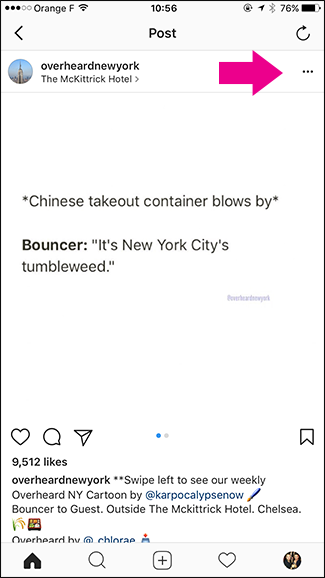
فرض می کنیم که اپلیکیشن اندرویدی یا ios ای Repost for Instagram را روی گوشی خود نصب کرده اید و مشغول اینستاگردی در اپلیکیشن اینستاگرام هستید، در این حالت تصویری را مشاهده می کنید که از ان خوش تان می آید و می خواهید روی پروفایل خود آن را نشر دهید. در چنین شرایطی تصویر یا فیلم را باز کنید، و به سراغ سه نقطه ای که در سمت راست و بالای تصویر قرار دارد بروید و آن را بزنید:

Repost for Instagram

زمانی که این گزینه را باز کردید، در میان گزینه ها به دنبال امکان کپی کردن یو ار ال یا عبارت Copy Share URL باشید. جایگاه این گزینه در تصویر زیر نمایش داده شده است:

Copy Share URL

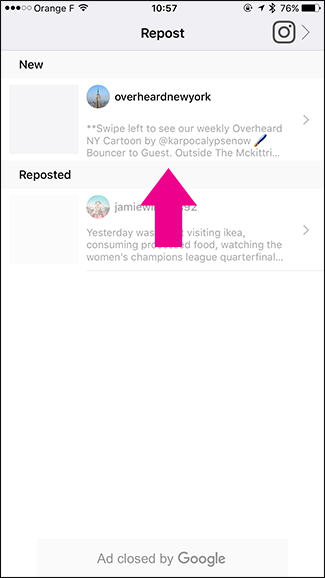
بعد از اینکه یو ار ال عکس را کپی کردید اپلیکیشن اینستاگرام را ببندید، و وارد نرم افزار  Repost  شوید. در این اپلیکیشن لیست پست هایی را که یو ار ال ان را کپی کرده اید را می توانید مشاهده کنید، که در این باره با تصویری مشابه زیر روبرو می شوید:

 Repost app

اخرین یو ار الی که ذخیره کردید را در بخش new مشاهده می کنید، دقت کنید که در زیر یو ار ال ها می توانید عبارتی را مشاهده کنید که نشان از این دارد که لینک هایی که انتشار می دهید، در این بخش نمایش داده می شود و عنوان آن پست های پست شده هستند ( دوباره پست شده ). بعد از این شما اگر روی لینک مورد نظرتان که می خواهید آن را مجددا پست کنید، ضربه بزنید، وارد صفحه تنظیمات بعدی می شوید:

 Repost app

قبل از اینکه این بخش را توضیح دهیم به نکته ای در مورد این اپلیکیشن دقت کنید:

Repost app در واقع اپلیکیشنی است که هم برای سیستم های اندرویدی و هم سیستم های مبتنی بر ios تولید و طراحی شده است اما در نسخه رایگان آن، هنگام استفاده از اپلیکیشن، یک واترمارک از آی دی ارسال کننده روی تصویر قرار می گیرد که در واقع نشان از منبع تصویر دارد، اما اگر بخواهید این واترمارک از پیج مربوطه را بردارید کافی است که این نرم افزار را به قیمت حدودی ۵ دلار خریداری کنید.

فرض می کنیم که در حال استفاده از نسخه رایگان هستید می توانید محل قرار گیری واتر مارک را با توجه به تصویر انتخاب کنید. همچنین می توانید شدت روشنی و تاریکی واتر مارک را هم مشخص کنید. دقت داشته باشید که با توجه به این ترفند و این جایگاه ها که در این مرحله می توانید انتخاب کنید می توانید شدت حساسیت نمایش واتر مارک را کم کنید. به هر حال ما در این مرحله مکان واتر مارک را مشخص کردیم:

 Repost app

بعد از این روی دکمه repost ضربه می زنیم، تا وارد مرحله بعدی از انتشار شویم. وقتی که روی این دکمه آبی رنگ ضربه زدیم، یک پنجره پاپ آپ باز می شود، که در ان می توانید کزینه اشتراک گذاری را مشاهده کنید. کاری که شما در این لحظه باید انجام دهید این است که روی Copy to Instagram ضربه بزنید:

Copy to Instagram

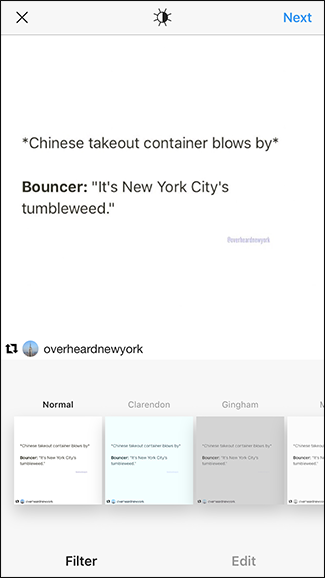
این کار باعث می شود که تصویر مورد نظرتان در ادیتور اینستاگرام باز شود. حالا می توانید از افکت های اینستاگرام بدین منظور استفاده کنید:

Copy to Instagram

در ادامه می توانید بعد از انتخاب فیلتر و ورود به مرحله بعدی، سایر اطلاعات مهم را هم ویرایش کنید:

Copy to Instagram

در این جا نرم افزار تمام کپشن های ابتدایی از تصویر را هم در کلیپرد کپی می کند و به همراه پست انتقال می دهد تا در صورت تمایل نیاز به کار بیشتری نداشته باشید. به هر حال می توانید این بخش را هم ویرایش کنید:

Copy to Instagram

در نهایت می توانید به طور کاملا عادی پست مورد نظر را نشر دهید و آن را روی پروفایل خود مشاهده کنید. به این صورت وقتی پست روی صفحه شما قرار می گیرد، واترمارک یوزر نیم یا نام کاربری کاربری که از او فایل تصویری را نشر داده اید روی تصویر مشاهده خواهید کرد. حالا اگر می خواهید این اپلیکیشن را داشته باشید از لینک های زیر استفاده کنید:

برای دانلود نسخه اندرویدی اپلیکیشن Repost for Instagram کلیک کنید

برای دانلود نسخه ios اپلیکیشن Repost for Instagram کلیک کنید

این ساده ترین روشی بود که می توانستیم پیش روی شما قرار دهیم تا از طریق ان پست های اینستاگرام را ریشر کنید. از مزایای این روش این است که کپشن تصاویر را هم می توانید به راحتی از این طریق نشر دهید. یکی از مشکلاتی که کاربران در کار کردن با اینستاگرام دارند نوشتن همین کپشن هاست. اگر در این باره تجربه ای خوب تر و آسان تر دارید لطفا آن را با گویا آی تی در میان بگذارید و این مطلب را برای اطلاع کاربران روی شبکه های اجتماعی نظیر فیس بوک و توییتر نشر دهید.

بهشارژ سایتی برای خرید شارژ ایرانسل- همراه اول و رایتل

فروشگاه بهشارژ

بعد از ارائه اولین سیم کارتهای اعتباری توسط اپراتورهای مختلف، روشهای مختلفی برای خرید شارژ این سیم کارتها ارائه شد. ابتدا خرید کارت شارژ فیزیکی از مغازه‌ها و بعد از مدتی خرید شارژ اینترنتی. خرید کارت شارژ و تراشیدن لاک روی آن سختی های خودش را داشت البته هنوز هم از این روش برای تهیه شارژ استفاده می شود. اما شارژ اینترنتی مزیت‌های خاص خودش را دارد. بطوری که هر جا دسترسی به اینترنت وجود دارد چه با کامپیوتر و چه با موبایل، براحتی امکان تهیه شارژ برای کاربران فراهم می‌شود.

البته شارژ اینترنتی هم به مرور متنوع تر شد و امکانات جانبی دیگری به آن اضافه گشت. خرید شارژ مستقیم از جمله این روشها بود. با این روش، مشترکین دیگر نیازی به وارد کردن دستی رمز شارژ ندارند و از سختی های وارد کردن رمز رها می‌شوند. با خرید شارژ مستقیم ایرانسل خط اعتباری کاربران بدون وارد کردن رمز شارژ بصورت اتوشارژ، شارژ می‌شود. با شارژ مستقیم همراه اول و شارژ مستقیم رایتل نیز به همین صورت است. روشی بسیار کاربردی و جالب که به مشترکان آزادی عمل بیشتری برای شارژ سیم کارت اعتباریشان می‌دهد.

فروشگاه بهشارژ سعی کرده همراه با تکنولوژی قدم بردارد و همیشه سعی داشته روشهای جدید برای تهیه شارژ را در اختیار کاربران قرار دهد. علاوه بر امکان خرید کارت شارژ و شارژ مستقیم ایرانسل، شارژ مستقیم همراه اول و رایتل قابلیتهای دیگری که بهشارژ در حال عرضه آن است امکان خرید شارژ شورانگیز رایتل، شارژ شگفت انگیز ایرانسل، وایمکس ایرانسل، قبض (شارژ) دائمی ایرانسل و بسته اینترنت ایرانسل –  پرداخت قبض و شارژ سیم کارت های خارجی است.

شارژ شورانگیز رایتل

مشترکین سیم‌کارت‌ دیتا و اعتباری رایتل با استفاده از خرید شارژ شورانگیز و با توجه به نحوه خرید می‌توانند تا ۳۵ درصد شارژ اضافه دریافت کنند.

شارژ شگفت انگیز ایرانسل

با این نوع شارژ تا ۳۰ درصد اعتبار هدیه، مشترکان اعتباری ایرانسل می‌توانند دریافت کنند. مشترکین حداکثر ۲۰روز فرصت دارند از اعتبار هدیه خود برای برقراری تماس‌ یا ارسال پیامک یا استفاده از اینترنت استفاده کنند.

شارژ وایمکس ایرانسل

وایمکس یک فناوری بی‌سیم بوده و مودم‌های آن آنتن‌ دهی تا فواصل بسیار دور را میسر میسازند. با شارژ وایمکس مودم‌های آنرا شارژ کرده و به اینترنت پرسرعت وصل شوید.


بسته اینترنت ایرانسل

بسته های متنوعی توسط ایرانسل ارائه شده و کاربران می توانند با توجه به قیمت هر بسته و نسبت به مصرف خودشان یکی از بسته های روزانه، هفتگی، ماهانه، سه ماهه، شش ماهه و یا سالانه را از بهشارژ خریداری کنند.

خرید شارژ همراه اول- ایرانسل و شارژ مستقیم با کد USSD:

غیر از روش اینترنتی خرید شارژ، فروشگاه بهشارژ روش جدیدی را برای راحتی کاربران در اختیار آنها قرار داده است.

با کد #۱۲۰۰*۷۸۹ دیگر نیازی به اینترنت ندارید و همیشه و در همه جا می توانید انواع شارژ بصورت پین – شارژ مستقیم و بسته اینترنت ایرانسل را براحتی تهیه فرمایید. فقط توجه داشته باشید برای خرید شارژ همراه اول – شارژ رایتل و خرید شارژ ایرانسل و تالیا و همچنین شارژ مستقیم ایرانسل- شارژ مستقیم همراه اول و رایتل از طریق شماره گیری کد #۱۲۰۰*۷۸۹* ، فعلا باید از طریق سیمکارت های ایرانسل و یا رایتل این کد را شماره گیری کنید.
و اما روش جدید دیگری که خرید شارژ را راحت کرده خرید انواع شارژ ایرانسل- همراه اول – رایتل و خرید شارژ مستقیم از طریق ربات تلگرام است. با این ربات، خرید شارژ برای کاربران تلگرام بسیار راحت شده و بدون خارج شدن از محیط تلگرام می توانند شارژ مورد نیازشان را تهیه کنند.

@BehCharge_bot

www.BehCharge.com

آموزش آپلود تصویر در اینستاگرام از طریق مک بوک

جمعیت گسترده ای از کاربران اینستاگرام را فروشندگان تشکیل داده اند. این افراد می دانند که تصاویر ویرایش شده و هنری با افکت های مختلف چقدر می تواند روی فروش محصولات از طریق اینستاگرام تاثیر داشته باشد. با این حال ویرایش و اپلود عکس از طریق گوشی خیلی سخت است. به همین خاطر امکاناتی فراهم شده تا کاربران بتوانند با استفاده از ابزار آلات ثانویه، از طریق پی سی و سیستم های رومیزی و لپ تاپ، عکس آپلود کنند و اینستاگرام خود را بروز رسانی کنند. این ابزارها برای کاربران ویندوزی شمار زیادی دارند اما امروز گویا آی تی به شما یاد می دهد که چگونه با مک بوک خود، روی اینستاگرام عکس اپلو کنید.

برای این کار کافی است ابتدا نرم افزار uploader for instagram را از اپل استور دانلود کنید و روی سیستم خود آن را اجرا کنید.

در واقع این نرم افزار یک ابزار کمکی برای افرادی است که می خواهند اینستاگرام خود را از طریق دستکتاپ مدیریت کنند. بدین صورت باید وارد اپلیکیشن شوند، و نام کاربری و پسورد اینستاگرام خود را روی این نرم افزار اجرا کنند. بعد از اینکه این برنامه تایید هویت را انجام داد، صفحه خانگی اینستاگرام که به HOME شهرت دارد نمایش داده خواهد شد. درست مثل زمانی که با گوشی در حال مدیریت اینستاگرام هستید، می توانید پست سایر افراد را ببینید و برای آن ها از طریق سیستم رو میزی خود، نظر بنویسید و لایک کنید و کار های دیگری انجام دهید .

اپلود عکس از مک بوک برای اینستاگرام

زمانی که وارد این اپلیکیشن شدید، یک شکلک آدمک مانند وجود دارد که به شما اجازه می دهد با کلیک بر آن وارد صفحه شخصی تان بشوید. اگر زیر این آیکون را مورد توجه قرار دهید، یک فلش رو به بالا مشاهده می کنید. در واقع این فلش همان میانبری است که از طریق ان می توانید عکس و پست های خود را روی صفحه تان آپلود نمایید.

وقتی که روی این گزینه کلیک می کنید گزینه ای نمایش داده می شود تحت عنوان choose photos/video و بدین ترتیب می توانید فیلم یا عکس خود را آپلود کنید. در ادامه لازم است برای تصویر و یا فیلمی که آپلود می کنید یک کپشن بنویسید. کپشن همان توضیحی است که در رابطه با محتوای بارگذاری شده تان می نویسید. اینجا یک مستطیل وجود دارد که از طریق ان می توانید این کار را انجام دهید.

در نهایت وقتی پست را بارگذاری کردید و مطمئن شدید که موقع انتشار آن است و تمام جزییاتی که برایش می نوشتید را به درستی نوشتید، می توانید از آیکون موشک مانند در کنار آن استفاده کنید و پست خود را روی اینستاگرام انتشار دهید.

با این کار، می توانید از طریق یک اپلیکیشن ساده، بر روی مک بوک خود، به طور کامل اینستاگرام خود را مدیریت کنید و از بودن با این شبکه تصویری و مدیریت ساده و راحت آن لذت ببرید.

برای مدیریت اینستاگرام از طریق این قبیل اپلیکیشن ها و ابزارها، از طریق دسکتاپ و نظیر آن ( هر ابزار غیر موبایلی ) چه شیوه ای را تجربه کرده اید؟ دیدگاه خود را با ما در میان بگذارید و این مطلب را روی شبکه های اجتماعی نشر دهید.

آموزش ست کردن تصویر پروفایل فیس بوک بدون نیاز به crop کردن

افرادی که از شبکه اجتماعی فیس بوک تا کنون استفاده کرده اند و مدت ها با آن همراه بوده اند قطعا می دانند که مفهوم عنوان مقاله آموزشی امروز چقدر برای برخی از اوقات حیاتی بوده است. تصور کنید که عکس زیبایی گرفته اید و می خواهید آن را روی پروفایل فیس بوک اعمال کنید! اما متاسفانه باید یا آن را کوچک کنید یا سایزش را تغییر دهید یا اینکه از بالا و پایین و چپ و راستش کمی بزنید تا فیت پروفایل شود!

این می تواند کیفیت عکس را تغییر دهد و آن چه را که می خواهید آپلود کنید را کاملا متفاوت جلوه دهد با این حساب من هم به دنبال راه حلی بوده ام تا بتوانم این مشکل را حل کنم که خوشبختانه امروز به یک راه حل جامع در این باره دست پیدا کردم.

facebook-full-size-profile-picture

با گویا آی تی همراه باشید تا این آموزش را با هم به پیش ببریم.

برای ست کردن پروفایل فیس بوک بدون نیاز به کات و کراپ کردن، شما تنها نیاز به یک اپلیکیشن ساده دارید. این اپلیکیشن پیش از اینکه تصویر خود را آپلود کنید وارد عمل می شود، و شما باید با معرفی تصویر خود به آن، از برنامه کمک بگیرید که تصویر تان را مطابق میل فیس بوک در آورد!

فیس بوک برای آپلود تصویر قواعد خاصی دارد و در سایز خاصی این تصاویر را می طلبد بنابراین دور از فکر نیست که گاهی لازم است که شما تصویر تان را تغییر دهید تا باب میل فیس بوک شود. بیایید این نرم افزار را نصب کنیم:

معرفی و دانلود Sequar Deroid App

این نرم افزار ساده در واقع Sequar Deroid App نام دارد که کار درست کردن پروفایل تان را بر عهده دارد. برای دانلود روی لینک زیر کلیک کنید:

دانلود نرم افزار اندرویدی Sequar Deroid App 

بعد از اینکه نرم افزار Sequar Deroid App را از پلی استور دانلود کردید، ( البته مارکت های ایرانی را هم می توانید به این منظور جستجو کنید، کافی است مارکت مورد نظر را باز کرده و در بخش جستجو نام این نرم افزار یعنی  Sequar Deroid App را بنویسید! اگر باشد، برایتان نمایش داده می شود ).

به هر حال بعد از دانلود این اپلیکیشن، باید آن را نصب کنید. بعد از نصب در همان پنلی که آن را نصب کرده اید دکمه open مشاهده می شود، پس روی آن ضربه زده و آن را باز کنید.

Sequar Deroid App

زمانی که اپلیکیشن Sequar Deroid App را باز کردید با صفحه ای مطابق زیر روبرو خواهید شد:

Sequar Deroid App

اینجا چند منو وجود دارد. گزینه اول، به شما اجازه می دهد که یک تصویر را از گالری تان انتخاب کنید، اما گزینه دوم، برای گرفتن عکس به طور لحظه ای کاربرد دارد! حالا هر طور که تمایل دارید تصویری را از این دو گزینه به برنامه معرفی کنید.

وقتی تصویر خود را معرفی کردید، با نمایی مطابق زیر باید بگراند را انتخاب کنید:

Sequar Deroid App

حالا شما باید از میان رنگ ها و پس زمینه هایی که مشاهده می کنید، یک پس زمینه را انتخاب کنید. من هم یک پس زمینه زیبا و دوست داشتنی را انتخاب کردم که به حال و هوای پروفایل و محتویات فیس بوک ام تناسب داشت. بعد از این در سمت راست و بالا دقت داشته باشید که چه چیزی را مشاهده می کنید:

Sequar Deroid App

در این قسمت گزینه DONE را مشاهده می کنید اما پیش از ان می توانید میزان شفافیت پس زمینه را از ۰ تا ۱۰۰ درصد تغییر دهید. هر طور که مایل هستید این کار را انجام داده و تغییرات را لحظه ای روی اپ Sequar Deroid App مشاهده کنید. در نهایت با همان دکمه DONE کار را تمام کنید.

با زدن دکمه پایان، کار ویرایش تصویر به طور کلی به پایان می رسد و می توانید یک پیش نمایشی از آن را مشاهده کنید اما فراموش نکنید که برای استفاده کردن از ان در فیس بوک نیاز دارید آن را سیو یا SAVE کنید. بدین منظور به تصویر زیر نگاه کنید:

Sequar Deroid App

در سمت راست و پایین شما با این گزینه روبرو هستید. برای ذخیره عکس این گزینه را بزنید و بعد از آن در گالری تان آن را دریابید و برای تنظیم در پروفایل فیس بوک از آن استفاده کنید. البته این برنامه در نسخه اخیرش، به شما بعد از زدن گزینه ذخیره امکانی می دهد تا بتوانید کیفیت تصویر را به طور شخصی مشخص کنید به ادامه دقت کنید:

Sequar Deroid App

تصویر بالا درست زمانی ارائه می شود که شما دکمه سمت راستی و پایینی SAVE را زده اید، حالا می توانید کیفیت تصویر را مشخص کنید و از طرفی می توانید بعد از ذخیره مشخص کنید که می خواهید با کدام یک از امکانات اشتراک گذاری مثل بلوتوث، SHAREIT و نظیر آن، تصویر را به اشتراک بگذارید! در نهایت روی SAVE PHOTO کلیک کنید ( ضربه بزنید ) تا تصویر واقعا در گالری تان طبق دستورات تان ذخیره شود.

حالا تفاوت دو تصویر زیر را مشاهده کنید:

تصویری که می خواستم برای بار اول در فیس بوک استفاده کنم که متاسفانه باید کراپ گیری می کردم به صورت زیر بود:


Sequar Deroid App

با این حساب باید فقط گل قرمز را برای پروفایل ست می کردم اما با استفاده از این اپلیکیشن فوق العاده یعنی Sequar Deroid App تصویر را با یک پس زمینه تنظیم کرده و مطابق سایز مورد نظر فیس بوک تبدیل کردم. حاصل تصویر به صورت زیر شد:

علت این کراپ شدن این است که فیس بوک تصاویری مربعی شکل می پذیرد، حالا شما اگر تصویری مستطیلی را بخواهید در فیس بوک در بخش پروفایل آپلود کنید، لازم است که به اندازه یک مربع از آن کات کنید و آن را تنظیم کنید اما Sequar Deroid App تصویر مستطیلی شما را در یک قالب مربعی با پس زمینه مورد علاقه تان تنظیم می کند و تصویری هنری تر را برایتان به ارمغان می آورد!

حالا کافی است از طریق موبایل یا دسکتاپ فیس بوک را باز کنید و برای تنظیم پروفایل تان اقدام کنید!

نظر شما در رابطه با این اپلیکیشن چیست؟ تا کنون برای دوری از کراپ شدن تصویر در فیس بوک چه ترفند هایی را دنبال کرده اید؟ دیدگاه ها و تجربیات خود را با ما در میان بگذارید و این مطلب را روی شبکه های اجتماعی تان به اشتراک بگذارید تا به دست علاقمندان فیس بوک برسد.


چگونه استوری های Whatsapp را دانلود کنیم؟

چندی پیش بود که یکی از قابلیت های فوق العاده واتس اپ تحت عنوان واتس اپ استوری یا استتوس را به شما معرفی کردیم. این قابلیت در واقع دقیقا همان استوری های اینستاگرام است! من این آموزش را در گویا آی تی ایجاد کردم و خوشبختانه از استقبال خوبی روبرو شد. اگر شما هم واتس اپ خود را بروز رسانی کرده اید و سر از دکمه استتوس یا وضعیت خود در نمی آورید می توانید هم اکنون با مطالعه موضوعی به عنوان آموزش ایجاد Story یا Status در برنامه واتس اپ در این باره اطلاعات لازم را کسب کنید! کافیست روی لینک یاد شده کلیک کنید.

اما همه چیز به ایجاد استوری های ۲۴ ساعته ختم نمی شود، بلکه شما می توانید این استوری ها را در گالری خود ذخیره کنید اما روش مرسوم و پیش پا افتاده ای از طرف خود واتس اپ بدین منظور وجود ندارد. امروز گویا آی تی به شما کمک می کند تا راه و روش دانلود استوری های واتس اپ را در گالری خود بیاموزید البته ناگفته نماند این کار با این آموزش صرفا برای اندرویدی ها فراهم شده و دیگر پلتفرم ها باید کمی منتظر باشند یا به دنبال راه های دیگری باشند.

این اپلیکیشن محبوب بر روی گوشی شمار بسیاری از کاربران نصب است و ما سعی داریم آموزش های مربوطه را برای تمام پلتفرم ها ایجاد کنیم. پس با ما همراه باشید:

برای اینکه استوری یا استتوس های واتس اپ را دانلود کنید، باید از یک اپلیکیشن کمکی استفاده کنید. این نرم افزار Saver for whatsapp نام دارد. این اپلیکیشن ساده اندرویدی به شما کمک می کند تا بتوانید کنترل خوبی روی استوری هایی داشته باشید که مخاطبین تان ایجاد می کنند.

برای دانلود نرم افزار Saver for whatsapp کلیک کنید

زمانی که این اپلیکیشن را دانلود کردید سریع آن را نصب کنید ( دقت کنید که می توانید این اپ را در مارکت هایی که استفاده می کنید هم جستجو کنید، در صورتی که نمی توانید آن را در مارکت ها جستجو کنید می توانید به راحتی آن را از گوگل پلی دانلود کنید بدین منظور روی لینک با عنوان آموزش دانلود اپلیکیشن از گوگل پلی با افزونه APK Downloader کلیک کنید و به سادگی اپ های گوگل پلی را با وجود محرومیت در ایران دانلود کنید. )

Saver for whatsapp

وقتی که این اپلیکیشن را نصب کردید، کافی است بدون توجه به سایر برنامه های تان، ان را اجرا کنید. دقت کنید قبل از اینکه این برنامه را اجرا کنید باید واتس اپ روی گوشی تان نصب باشد و از طرفی در آن اکانتی داشته باشید. بعد با اجرای این اپلیکیشن شما می توانید به راحتی تمام استوری های کاربران تا ۲۴ ساعت قبل را مشاهده کنید و آن ها را به راحتی در گالری تان دانلود کنید:

Saver for whatsapp

وقتی برای اولین بار این برنامه را مورد استفاده قرار می دهید، ممکن است که نتوانید تمام استوری ها را مشاهده کنید بنابراین باید کمی صبر کنید تا تصاویر و استوری ها به طور کامل لود شوند. شاید لازم باشد چند بار این نرم افزار را باز و بسته کنید. به هر حال شما می توانید سریع این استوری ها را مشاهده کنید. تصویر بالا نمونه ای از فضای نمایشی استوری هاست. در انتهای صفحه دو گزینه به نام دانلود ها، و استوری های اخیر قابل مشاهده است.

حالا شما اگر روی هر استوری که بخواهید آن را دانلود کنید ضربه بزنید تا آن را در نمای بزرگتری مشاهده کنید، می توانید گزینه دانلود را هم در انتهای ان مشاهده کنید. در تصویر زیر آن چه که گفته ایم نمایان است:

روی عبارت دانلود در کادر سبز کمرنگ ضربه بزنید تا این استوری دانلود شود. حالا می توانید این استوری را در گالری و در بخش دانلود ها مشاهده کنید. راه ساده تر برای مشاهده آن چه دانلود کرده اید هم این است که می توانید از تب دانلود ها در ابتدای صفحه این اپلیکیشن استفاده کنید.

حالا شاید شما بخواهید چند استوری را با هم همزمان دانلود کنید. برای حل این مشکل هم راه و چاره ای وجود دارد. این اپلیکیشن را اجرا کنید تا تمام استوری هایی که قابل نمایش است نمایش داده شود. بعد برای انتخاب آن ها روی یکی از استوری ها بدون این که آن را در نمای بزرگتر باز کنید، فشار بیاورید تا اینکه تصویر مورد نظر انتخاب شود. حالا می توانید بقیه تصاویر را هم انتخاب کنید و در نهایت، در انتها، گزینه دانلود برای شما فعال می شود. به تصویر زیر دقت کنید:

شما با انتخاب این تصاویر گزینه های مختلفی مشاهده می کنید، به عنوان مثال گزینه preview به شما اجازه می دهد هر آن چه را که انتخاب کرده اید را مشاهده کنید، همچنین گزینه share به شما کمک می کند آن چه را که انتخاب کرده اید، را در اپ های مختلف به اشتراک بگذارید. اما گزینه دانلود ها در انتها سبز رنگ است و بیشتر در چنین شرایطی از این گزینه استفاده می شود. اگر روی این گزینه ضربه بزنید، سریع همه را دانلود خواهید کرد. اما استوری های اخیر برای تان غیر فعال است. اگر می خواهید استوری های جدید تر را مشاهده کنید، می توانید به صفحه ابتدایی برگردید و از آن جا استوری ها را در صورتی که وجود داشته باشند مشاهده کنید.

تصاویری که دانلود می کنید در فولدر مخصوص این اپلیکیشن ذخیره می شود که البته با کمک فایل منجر می توانید به این فولدر دسترسی پیدا کنید. دقت داشته باشید که این اپلیکیشن ساده را می توانید دانلود کرده و حتی برای دوستان خود ارسال کنید. البته چنان که باید هم اکنون استوری های واتس اپ در میان کاربران ایرانی به اندازه استوری های اینستاگرام رواج ندارد اما اگر شما شروع کنید به ایجاد استوری های جذاب، قطعا سایر کاربران هم یاد می گیرند و این کار را انجام می دهند.

این نرم افزار هم اکنون برای کاربران اندرویدی در دسترس است اما برای کاربران ios چه چاره ای باید اندیشید؟ دیدگاه خود و تجربیات احتمالی تان را در این باره با گویا آی تی در میان بگذارید و این مطلب را روی شبکه های اجتماعی نشر دهید تا به دست علاقمندان به استوری های واتس اپ و کاربران این رسانه جمعی برسد.


آموزش حل مشکل چشمک زدن چراغ کارتریج در پرینترهای اپسون

پرینترهای اپسون از جمله پرینترهای جوهر افشانی هستند که شما می توانید از آن ها در منزل هم استفاده کنید. کیفیت مرغوب و قابل قبول و البته مصرف بهینه این پرینترها آن ها را در طول سال ها محبوب کرده است. اما همینقدر که از این فرصت استفاده می کنیم و یک پرینتر فوق العاده در منزل داریم، موقعی هم که به مشکل برخورد می کنیم حسابی سر در گم می شویم.

پرینترهای اپسون، دارای سه دکمه روی نمای ظاهری بدنه هستند که غالب کارهای این پرینتر توسط این سه دکمه مدیریت و کنترل می شود. اما چیزی که صاحبین این پرینترها زیاد با آن مواجه می شوند، چراغ چشمک زن نارنجی روی دکمه ای است که علامت قطره روی آن قرار دارد. علامت قطره دقیقا به رنگ های پرینتر بر می گردد.

در چنین حالتی سیستم شما به راحتی می تواند برای شما پرینت بگیرد و با کیفیت مناسب، چاپ کند اما وقتی که قصد چاپ کردن دارید با یکی از صحنه های زیر رو برو می شوید:

اپسون

در این مدل که پرینتر از ۴ رنگ استفاده می کند، در واقع به شما هشدار داده می شود که علت چشمک زدن چراغ این است که رنگ مشکی، کم شده و باید در صدد پر کردن کارتریج باشید. در چنین شرایطی شما هنوز پرینت های خود را با رنگ واقعی مشاهده می کنید اما به نمونه زیر دقت کنید:

  Waste Ink Counters

در چنین حالتی شما با نمایش یک پالت خالی مواجه خواهید شد. این یعنی در این قسمت باید رنگی باشد که ظرفیت آن تمام شده و باید شارژ شود.

برای اینکه بتوانید کارتریج را پر کنید باید ابتدا مطمئن باشید که تانک ها مملو از رنگ هستند. در این صورت، می توانید طبق دستور العملی که گویا آی تی ارائه می دهد، پرینتر خود را شارژ کنید.

خواه شما از مک استفاده می کنید یا ویندوز، و یا لینوکس، نرم افزاری وجود دارد که به شما کمک می کند به راحتی دو کلیک، کارتریج خود را شارژ کنید.

WIC Reset Utility نام این نرم افزار است که برای سری اپسون، در تمام مدل ها، ایجاد شده تا بتوانید از طریق آن، پرینتر خود را ریست کنید.

برای نصب این نرم افزار از لینک های زیر کمک گرفته و متناسب با نوع سیستم خود این نرم افزار را دانلود و نصب نمایید:

WIC Reset Utility را برای ویندوز Download  کنید 
iWIC را برای مک او اس ۱۰٫۶ به بالا  Download  کنید.
WIC برای لینوکس را Download کنید.

این اپلیکیشن ها خوشبختانه وزن کمی دارند و می توانید در کمترین زمان ممکن آن ها را دانلود و نصب کنید.

بعد از اینکه فایل نصبی را دانلود کردید، آن را اجرا و نسبت به نصب اقدام کنید:

  Waste Ink Counters

روی run کلیک کرده و پروسه نصب را تمام کنید و در نهایت اپلیکیشن را اجرا کنید:

  Waste Ink Counters

در این قسمت شما گزینه های مختلفی را مشاهده می کنید اما شما قرار است   Waste Ink Counters خود را ریست کنید. در تصویر بالا دو تا گزینه مشاهده می کنید که با عنوان reset نمایش داده می شوند. در این حالت روی هر کدام یک کلیک کرده، و منتظر شارژ شدن کارتریج خود باشید.

به دو نکته دقت داشته باشید:

زمانی که می خواهید عملیات ریست را انجام دهید باید حتما تانک ها به میزان کافی جوهر داشته باشند.

وقتی که می خواهید از این امکان استفاده کنید باید پرینتر روشن باشد و کابل آن به سیستم شما وصل باشد. بسیاری از افراد با نادیده گرفتن این بخش ساده و پیش پا افتاده خودشان را به دردسر می اندازند.

بعد از این یک بار دیگر وضعیت جوهرهای خود را تست کنید. من از پرینتر اپسون l800 استفاده می کنم و بدین ترتیب، کمتر از ۱ ثانیه شاهد پر شدن مخازن جوهر بودم که به صورت زیر می باشد:

  Waste Ink Counters

دقت کنید که چراغ چشمک زن پرینتر تا زمانی که جوهر از حد معمول کمتر شود، چشمک نمی زند، اما در پاره ای موارد علت چشمک زدن ها چیز دیگری است که نیاز به بررسی تخصصی تر دارد. بنابراین شما در اولین وهله از دیدن چراغ چشمک زن نسبت به شارژ اقدام کنید. البته با استفاده از برنامه خود پرینتر هم می توانید این کار را انجام دهید اما ابزاری که امروز معرفی کردیم، ابزاری ساده و کاربردی است که در کمترین زمان ممکن سیستم شما را ریست می کند.

دقت داشته باشید که می توانید سایر اطلاعات نظیر وضعیت پالت های رنگی و غیره را از طریق این برنامه تست کنید. مثلا اگر پرینتر آماده و عالی باشد، برای پالت های رنگی درصد امادگی را نمایش می دهد.

در این باره دیدگاه ها و نظریات خود را با مجله اینترنتی گویا آی تی در میان گذاشته و این مطلب را روی شبکه های اجتماعی نشر دهید.

آموزش ایجاد بلور و تاری بر روی تصاویر در iOS به منظور نمایش عمق میدان

هر سال وقتی گوشی های اپل معرفی می شوند و روانه بازار می شوند، دوربین این گوشی ها با یک تغییر اساسی و بزرگ همراه می شوند. این تغییرات شامل بروز رسانی هایی در نرم افزار و سخت افزار آن ها می شود. دوربین های گوشی های آیفون یکی از قوی ترین اجزای گوشی های هوشمند در سراسر دنیا و در میان برند های مختلف مشهور و غیر مشهور است. البته اپل هم بر آن شده که هر سال تغییرات آنچنانی روی دوربین گوشی های خود ارائه کند.

نکته جالبی که وجود دارد، این است که دوربین گوشی آیفون ۷ پلاس به دلیل دوگانه بودن، قادر است که عمق میدان را هم ثبت کند و تصاویری ارائه دهد که بر مبنای سنجش و تنظیم عمق میدان، گرفته شده اند. این ویژگی چیزی شبیه به این امکان در گوگل با عنوان  Google Camera’s blur effect. است.

ایجاد بلور روی عکس در ios

به هر حال برای سایر گوشی های ios ای اگر قصد دارید تصاویری را ایجاد کنید که بتوانید با ایجاد تاری، عمق میدان را مشخص کرده و نقطه تمرکز را بالاتر ببرید، توصیه گویا آی تی این است که از یک اپلیکیشن خاص ios ای به نام Glass Tilt Shift استفاده کنید. در این اپلیکیشن قادر خواهید بود به کمک قابلیت های نرم افزاری، عمق میدان را مشخص کرده وبا بلورها و افکت هایی که ما آن را مه مانند می نامیم، عمق میدان و تمرکز را مشخص کنید. این اپلیکیشن قمتی نزدیک به ۳ دلار دارد پس امتحانش تقریبا مجانی است.

حقیقت امر را بخواهید این است که اپلیکیشن های زیادی وجود ندارند که این قابلیت را داشته باشند، و بتوانند با عمق میدان و تمرکز گیری کار کنند. از این رو می توان به این اپلیکیشن اعتماد کرد.

بنابراین ابتدا این نرم افزار را نصب کنید، و در ادامه، می توانید هم زمان با استفاده از اپلیکیشن عکس بگیرید یا اینکه از عکس های قدیمی تر تان در گالری استفاده کنید.

شما قادر خواهید بود ویرایش های لازم نظیر crop کردن و غیره را تا حد امکان در اپلیکیشن انجام دهید و بعد از آن به سراغ تمرکز و بلور سازی بروید.

به محض اینکه عکس را باز کنید خط کشی در وسط تصویر مشاهده می کنید که کمی با آن کار خواهید داشت. این خط کش را بکشید تا یک دایره اطراف آن ایجاد شود. دایره در واقع محل ایجاد بلورها است.

ایجاد بلور روی عکس در ios

در ادامه باید با دو انگشت خود، باز خط کش را فراخوانی کرده و به منطقه ای ببرید که می خواهید تمرکز بیشتری روی آن ایجاد کنید. اگر بخواهید هنوز بلورها را تار تر کنید می توانید از افکت های Tilt 2 یا Tilt 3 استفاده کنید. هر چه شماره های آن ها بالاتر برود میزان افکت بیشتر خواهد بود و غلظت و تراکم بیشتری خواهد داشت.

ایجاد بلور روی عکس در ios

زمانی که میزان بلورها را کافی دیدید و از طرفی تمرکز لازم و مورد نظرتان را روی تصویر ایجاد کردید می توانید از تصویر مورد نظر خود خروجی بگیرید. بدین منظور می توانید از گزینه های بالا و سمت راست برای خروجی گرفتن، و یا دکمه save استفاده کنید و تصویر را در مموری گوشی خود ذخیره کنید یا اینکه می توانید آن را مستقیما روی اینستاگرام همان موقع آپلود کنید. در تصویر بالا دقت کنید که در کنار save گزینه آپلود در اینستاگرام وجود دارد.

نظر و دیدگاه شما در این باره چیست؟ آیا امکانی برای گوشی های اندرویدی برای ایجاد بلور وجود دارد؟ شما برای گوشی های خود از کدام نرم افزار استفاده می کنید؟ دیدگاه ها و نظرات خود را با گویا آی تی در میان گذاشته و این مطلب را روی شبکه های اجتماعی نشر دهید.

برای دانلود  Glass Tilt Shift  از اپ استور کلیک کنید.