آموزش نصب فلش روی نکسوس ۷ و دیگر دستگاه‌های Jelly Bean

اگرچه شاید فلش در آینده دیگر اهمیتی نداشته باشد، اما امروزه بسیاری از سایت‌ها از آن استفاده می‌کنند. پس اگر هنوز آماده‌ی خداحافظی با فلش نیستید، می‌توانید آن را علیرغم عدم تایید Adobe بر روی نکسوس ۷ خود نصب کنید.

نصب فلش روی نکسوس و اندروید 4

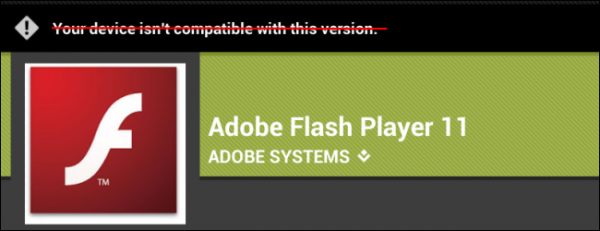
به یاد داشته باشید که Adobe فلش پلیر را برای Jelly Bean (اندروید ۴.۱) تایید نکرده است، بنابراین تضمینی نیست که این برنامه بر روی دستگاه شما به درستی و بدون باگ کار بکند، چون این شرکت دیگر توسعه‌ی فلش در اندروید را متوقف کرده است.

دریافت APK فلش

با توجه به این که نمی‌توانید فلش را به طور مستقیم از گوگل پلی دانلود کنید، باید خودتان فایل APK آن را دانلود نمایید. با وجود این که سایت‌های زیادی از جمله انجمن XDA Developers این فایل را برای دانلود قرار داده‌اند، اما به طور کلی دانلود بسته‌های اندروید از سایت‌های تصادفی ایده‌ی بدی است.

اگر فایل فلش را بر روی موبایل یا تبلت اندرویدی خود دارید، می‌تواند APK آن را خودتان استخراج کنید. برای انجام این کار روش‌های زیادی وجود دارد، مثلاً AirDroid که ما قبلاً در مورد آن توضیح داده‌ایم. پس از نصب AirDroid در تلفن هوشمند خود، آن را اجرا کرده و از طریق یک مرورگر در کامپیوتر وارد آن شوید. بر روی آیکن Apps از صفحه‌ی AirDroid کلیک کرده، به دنبال Flash بگردید (که شاید در بخش System باشد)، سپس بر روی لینک دانلود کلیک کنید تا فایل APK آن بر روی کامپیوتر شما دانلود و استخراج شود.

نصب فلش روی نکسوس و اندروید 4

نصب APK فلش

حالا فقط باید فایل APK را به نکسوس ۷ (یا هر دستگاه Jelly Bean دیگری) منتقل کنید. برای انجام این کار نکسوس ۷ خود را از طریق USB به کامپیوتر وصل کنید، یا فایل APK را به گوگل درایو یا یک فضای ابری دیگر منتقل کنید و آن را از روی گوشی بردارید، یا AirDroid را بر روی نکسوس خود نصب کرده و فایل را از طریق Wi-Fi منتقل کنید.

بعد از این که فایل APK را به نکسوس ۷ منتقل کردید، باید تیک گزینه‌ی Unknown sources را بزنید تا امکان نصب اپلیکیشن از خارج از گوگل پلی مهیا شوید. برای انجام این کار به بخش تنظیمات بروید. (بخش نوتیفیکیشن را باز کرده و آیکن تنظیمات را انتخاب کنید.)

نصب فلش روی اندروید

وارد بخش Security شوید و تیک گزینه Unknown sources را بزنید.

نصب فلش روی نکسوس و اندروید 4

اکنون فقط کافی است فایل APK را لمس کرده و آن را نصب کنید. اگر فایل را درون سیستم فایل نکسوس ریخته باشید، برای پیدا و نصب کردن آن به یک برنامه‌ی مدیر فایل مثل ES File Explorer نیاز خواهید داشت. اگر از گوگل درایو استفاده کردید، اپلیکیشن آن را باز کرده و فایل APK را انتخاب کنید. (همین روش برای سرویس‌های ابری دیگر هم استفاده می‌شود.)

نصب فلش روی نکسوس و اندروید 4

در صورت لزوم با فرآیند نصب موافقت کنید.

نصب فلش روی نکسوس و اندروید 4

پس از نصب فلش باید به صفحه‌ی تنظیمات برگشته و تیک گزینه‌ی Unknown sources را بردارید. با این کار از خطر نصب شدن بدافزار بر روی موبایل خود جلوگیری خواهید کرد.

نصب مرورگری با پشتیبانی از فلش

گوگل کروم در اندروید از فلش پشتیبانی نمی‌کند، بنابراین برای مشاهده‌ی محتواهای فلش باید از مرورگرهای دیگر استفاده کنید. فایرفاکس بتا از فلش پشتیبانی می‌کند که به آسانی می‌توانید آن را از گوگل پلی نصب کنید. اگر هم قبلاً فایرفاکس را نصب کرده باشید، کافی است یکبار از آن خارج شده و دوباره وارد شوید تا بتوانید محتواهای فلش را ببینید.

نصب فلش روی نکسوس و اندروید 4

بعضی از کاربران هم گزارش کرده‌اند که با نصب فایل APK مرورگر قدیمی اندروید به نام Browser توانسته‌اند از پشتیبانی فلش استفاده کنند. با این حال برای انجام این کار به روت کردن دستگاه و چند کار دیگر نیاز دارید.

نکتههایی برای استفاده از فلش

اگر برای فلش از فایرفاکس استفاده می‌کنید، شاید بهتر باشد تا به تنظیمات آن رفته و گزینه‌ی Plugins را به حالت Enabled در آورید. این گزینه به صورت پیشفرض بر روی Tap to play قرار دارد.

نصب فلش روی نکسوس و اندروید 4

اگر اکثر اوقات از کروم استفاده می‌کنید، می‌توانید Flashify را نصب کنید تا به سادگی بتوانید صفحات محتوی فلش را در فایرفاکس باز کنید. با این کار در صفحاتی که در آن فلش به کار رفته به منوی کروم بروید، گزینه‌ی Share > Flashify را لمس کنید و صفحه را برای فایرفاکس بفرستید. به این ترتیب بدون نیاز به کپی و پیست کردن آدرس می‌توانید بلافاصله همان صفحه را با فلش‌های به کار رفته در آن در فایرفاکس ببینید.

نصب فلش روی نکسوس و اندروید 4

منبع : howtogeek

آموزش نصب فلش روی نکسوس ۷ و دیگر دستگاه‌های Jelly Bean

اگرچه شاید فلش در آینده دیگر اهمیتی نداشته باشد، اما امروزه بسیاری از سایت‌ها از آن استفاده می‌کنند. پس اگر هنوز آماده‌ی خداحافظی با فلش نیستید، می‌توانید آن را علیرغم عدم تایید Adobe بر روی نکسوس ۷ خود نصب کنید.

نصب فلش روی نکسوس و اندروید 4

به یاد داشته باشید که Adobe فلش پلیر را برای Jelly Bean (اندروید ۴.۱) تایید نکرده است، بنابراین تضمینی نیست که این برنامه بر روی دستگاه شما به درستی و بدون باگ کار بکند، چون این شرکت دیگر توسعه‌ی فلش در اندروید را متوقف کرده است.

دریافت APK فلش

با توجه به این که نمی‌توانید فلش را به طور مستقیم از گوگل پلی دانلود کنید، باید خودتان فایل APK آن را دانلود نمایید. با وجود این که سایت‌های زیادی از جمله انجمن XDA Developers این فایل را برای دانلود قرار داده‌اند، اما به طور کلی دانلود بسته‌های اندروید از سایت‌های تصادفی ایده‌ی بدی است.

اگر فایل فلش را بر روی موبایل یا تبلت اندرویدی خود دارید، می‌تواند APK آن را خودتان استخراج کنید. برای انجام این کار روش‌های زیادی وجود دارد، مثلاً AirDroid که ما قبلاً در مورد آن توضیح داده‌ایم. پس از نصب AirDroid در تلفن هوشمند خود، آن را اجرا کرده و از طریق یک مرورگر در کامپیوتر وارد آن شوید. بر روی آیکن Apps از صفحه‌ی AirDroid کلیک کرده، به دنبال Flash بگردید (که شاید در بخش System باشد)، سپس بر روی لینک دانلود کلیک کنید تا فایل APK آن بر روی کامپیوتر شما دانلود و استخراج شود.

نصب فلش روی نکسوس و اندروید 4

نصب APK فلش

حالا فقط باید فایل APK را به نکسوس ۷ (یا هر دستگاه Jelly Bean دیگری) منتقل کنید. برای انجام این کار نکسوس ۷ خود را از طریق USB به کامپیوتر وصل کنید، یا فایل APK را به گوگل درایو یا یک فضای ابری دیگر منتقل کنید و آن را از روی گوشی بردارید، یا AirDroid را بر روی نکسوس خود نصب کرده و فایل را از طریق Wi-Fi منتقل کنید.

بعد از این که فایل APK را به نکسوس ۷ منتقل کردید، باید تیک گزینه‌ی Unknown sources را بزنید تا امکان نصب اپلیکیشن از خارج از گوگل پلی مهیا شوید. برای انجام این کار به بخش تنظیمات بروید. (بخش نوتیفیکیشن را باز کرده و آیکن تنظیمات را انتخاب کنید.)

نصب فلش روی اندروید

وارد بخش Security شوید و تیک گزینه Unknown sources را بزنید.

نصب فلش روی نکسوس و اندروید 4

اکنون فقط کافی است فایل APK را لمس کرده و آن را نصب کنید. اگر فایل را درون سیستم فایل نکسوس ریخته باشید، برای پیدا و نصب کردن آن به یک برنامه‌ی مدیر فایل مثل ES File Explorer نیاز خواهید داشت. اگر از گوگل درایو استفاده کردید، اپلیکیشن آن را باز کرده و فایل APK را انتخاب کنید. (همین روش برای سرویس‌های ابری دیگر هم استفاده می‌شود.)

نصب فلش روی نکسوس و اندروید 4

در صورت لزوم با فرآیند نصب موافقت کنید.

نصب فلش روی نکسوس و اندروید 4

پس از نصب فلش باید به صفحه‌ی تنظیمات برگشته و تیک گزینه‌ی Unknown sources را بردارید. با این کار از خطر نصب شدن بدافزار بر روی موبایل خود جلوگیری خواهید کرد.

نصب مرورگری با پشتیبانی از فلش

گوگل کروم در اندروید از فلش پشتیبانی نمی‌کند، بنابراین برای مشاهده‌ی محتواهای فلش باید از مرورگرهای دیگر استفاده کنید. فایرفاکس بتا از فلش پشتیبانی می‌کند که به آسانی می‌توانید آن را از گوگل پلی نصب کنید. اگر هم قبلاً فایرفاکس را نصب کرده باشید، کافی است یکبار از آن خارج شده و دوباره وارد شوید تا بتوانید محتواهای فلش را ببینید.

نصب فلش روی نکسوس و اندروید 4

بعضی از کاربران هم گزارش کرده‌اند که با نصب فایل APK مرورگر قدیمی اندروید به نام Browser توانسته‌اند از پشتیبانی فلش استفاده کنند. با این حال برای انجام این کار به روت کردن دستگاه و چند کار دیگر نیاز دارید.

نکتههایی برای استفاده از فلش

اگر برای فلش از فایرفاکس استفاده می‌کنید، شاید بهتر باشد تا به تنظیمات آن رفته و گزینه‌ی Plugins را به حالت Enabled در آورید. این گزینه به صورت پیشفرض بر روی Tap to play قرار دارد.

نصب فلش روی نکسوس و اندروید 4

اگر اکثر اوقات از کروم استفاده می‌کنید، می‌توانید Flashify را نصب کنید تا به سادگی بتوانید صفحات محتوی فلش را در فایرفاکس باز کنید. با این کار در صفحاتی که در آن فلش به کار رفته به منوی کروم بروید، گزینه‌ی Share > Flashify را لمس کنید و صفحه را برای فایرفاکس بفرستید. به این ترتیب بدون نیاز به کپی و پیست کردن آدرس می‌توانید بلافاصله همان صفحه را با فلش‌های به کار رفته در آن در فایرفاکس ببینید.

نصب فلش روی نکسوس و اندروید 4

منبع : howtogeek

مشاهده تعداد کاراکترهای یک متن در اینترنت به کمک FireFox

اغلب مفیدترین ابزارها ساده‌ترین آن‌ها هستند. Characters Counter یک افزونه‌ی فایرفاکس است که تعداد کاراکترهای متن انتخابی شما را نشان می‌دهد. شمارشگرهای کلمات معمولاً بخش‌هایی از یک پردازشگر متن هستند که نمونه‌های آن در MS Word یا Google Docs موجود است. از آن‌جایی که افراد معمولاً می‌خواهند به میزان مشخصی مطلب بنویسند، باید تعداد کلمات را بدانند. همین مسئله از منظر تعداد کاراکتر در پست‌های آنلاین هم اهمیت دارد.

Characters Counter را نصب کرده و یک سایت باز کنید. متن موردنظر خود را انتخاب نموده و بر روی آن کلیک راست کنید. در انتهای منو عبارت Characters: را می‌بینید که در مقابل آن هم تعداد کاراکترها مشخص است.

محاسبه شمار کلمات یک متن

از آن‌جایی که در بعضی از شبکه‌های اجتماعی تعداد کاراکترها محدود شده، اندازه‌گیری آن مهم است. توئیتر یکی از معروف‌ترین شبکه‌های اجتماعی در این زمینه است که در کنار Linkedln برای پست‌های خود محدودیت کاراکتری تعریف کرده است.

اگر زمانی خواستید از یک شبکه‌ی اجتماعی که محدودیت چندانی ندارد، به یک شبکه‌ی اجتماعی که در این زمینه سخت‌گیر است مطلب جابجا کنید، استفاده از این ابزار می‌تواند بسیار کاربردی باشد.

سوای از بحث شبکه‌های اجتماعی، این ابزار در موارد دیگری هم استفاده دارد. مثلاً بسیاری از فرم‌های آنلاین محدودیت کاراکتری دارند، اما در هیچ جای این فرم‌ها تعداد کاراکترهای وارد شده به طور واضح مشخص نمی‌شود. اگر Characters Counter را در نظر نگیریم، برای شمارش تعداد کاراکترها باید از یک اپلیکیشن شخص ثالث دیگر استفاده کنید، که این مسئله برای خیلی‌ها دلپذیر نیست.

محاسبه شمار کلمات یک متن

این افزونه همان طور که از نام آن پیداست فقط برای شمردن تعداد کاراکترها طراحی شده و حتی تعداد کلمات را هم نشان نمی‌دهد، ولی در واقع همین خصیصه یکی از چیزهایی است که باعث افزایش کاربرد و محبوبیت این ابزار می‌گردد.

Characters Counter را در فایرفاکس خود نصب کنید

نظر شما در مورد این اپلیکیشن فایرفاکسی چیست؟ آیا ابزار مطمئن تری برای این مورد می شناسید؟ اگر تا کنون در این باره تجربه ای مفید داشته اید آن را با ما و دیگر کاربران گویا آی تی در میان بگذارید و ابزارهای مفید را به آن ها معرفی کنید. همچنین همین حالا با اشتراک این مطلب روی شبکه های اجتماعی، در توسعه اطلاعات عمومی بکوشید.

منبع: addictivetips

مشاهده تعداد کاراکترهای یک متن در اینترنت به کمک FireFox

اغلب مفیدترین ابزارها ساده‌ترین آن‌ها هستند. Characters Counter یک افزونه‌ی فایرفاکس است که تعداد کاراکترهای متن انتخابی شما را نشان می‌دهد. شمارشگرهای کلمات معمولاً بخش‌هایی از یک پردازشگر متن هستند که نمونه‌های آن در MS Word یا Google Docs موجود است. از آن‌جایی که افراد معمولاً می‌خواهند به میزان مشخصی مطلب بنویسند، باید تعداد کلمات را بدانند. همین مسئله از منظر تعداد کاراکتر در پست‌های آنلاین هم اهمیت دارد.

Characters Counter را نصب کرده و یک سایت باز کنید. متن موردنظر خود را انتخاب نموده و بر روی آن کلیک راست کنید. در انتهای منو عبارت Characters: را می‌بینید که در مقابل آن هم تعداد کاراکترها مشخص است.

محاسبه شمار کلمات یک متن

از آن‌جایی که در بعضی از شبکه‌های اجتماعی تعداد کاراکترها محدود شده، اندازه‌گیری آن مهم است. توئیتر یکی از معروف‌ترین شبکه‌های اجتماعی در این زمینه است که در کنار Linkedln برای پست‌های خود محدودیت کاراکتری تعریف کرده است.

اگر زمانی خواستید از یک شبکه‌ی اجتماعی که محدودیت چندانی ندارد، به یک شبکه‌ی اجتماعی که در این زمینه سخت‌گیر است مطلب جابجا کنید، استفاده از این ابزار می‌تواند بسیار کاربردی باشد.

سوای از بحث شبکه‌های اجتماعی، این ابزار در موارد دیگری هم استفاده دارد. مثلاً بسیاری از فرم‌های آنلاین محدودیت کاراکتری دارند، اما در هیچ جای این فرم‌ها تعداد کاراکترهای وارد شده به طور واضح مشخص نمی‌شود. اگر Characters Counter را در نظر نگیریم، برای شمارش تعداد کاراکترها باید از یک اپلیکیشن شخص ثالث دیگر استفاده کنید، که این مسئله برای خیلی‌ها دلپذیر نیست.

محاسبه شمار کلمات یک متن

این افزونه همان طور که از نام آن پیداست فقط برای شمردن تعداد کاراکترها طراحی شده و حتی تعداد کلمات را هم نشان نمی‌دهد، ولی در واقع همین خصیصه یکی از چیزهایی است که باعث افزایش کاربرد و محبوبیت این ابزار می‌گردد.

Characters Counter را در فایرفاکس خود نصب کنید

نظر شما در مورد این اپلیکیشن فایرفاکسی چیست؟ آیا ابزار مطمئن تری برای این مورد می شناسید؟ اگر تا کنون در این باره تجربه ای مفید داشته اید آن را با ما و دیگر کاربران گویا آی تی در میان بگذارید و ابزارهای مفید را به آن ها معرفی کنید. همچنین همین حالا با اشتراک این مطلب روی شبکه های اجتماعی، در توسعه اطلاعات عمومی بکوشید.

منبع: addictivetips

کاهش فیبر کربن در ساختار خودرو های بی ام دبلیو عملی می شود

کمپانی بی ام دبلیو در یک تصمیم جدید و به منظور کاهش هزینه تولید خود و افزایش حاشیه سود محصولات، اقدام به کاهش حجم فیبر کربن در خودرو های تولیدی نموده است. برای کسب اطلاعات بیشتر درباره این تصمیم کمپانی خودرو سازی بی ام دبلیو با گویا آی تی همراه باشید.

کمپانی بی ام دبلیو تاکنون بیشتر خودرو های خود را با بهره گیری از فیبر کربن به عنوان ماده اولیه غالب تولید نموده است. استفاده از فیبر کربن سبب وزن کمتر خودروی تولیدی می شود که این موضوع باهش کاهش مصرف سوخت و درصورت برقی بودن خودرو باعث عملکرد بهتر باتری آن خواهد شد. این کمپانی قصد دارد حجم بخوصوصی از فیبر کربن مصرفی در خودروهای خود را با فلزات ارزانتری چون فولاد و آلومینیمجایگزین نماید و این موضوع به دلیل افزایش وزن خودرو ممکن است باعث نارضایتی مشتریان شود. از این روکمپانی بی ام دبلیو در شرایط سختی قرار گرفته و قادر نیست تصمیم درست و قطعی خود را برای جایگزینی ماده اولیه اتخاذ نماید.

us-bmw-carbon

کمپانی بی ام دبلیو رقیبان بسیاری دارد که در تلاشند با کاهش وزن خودرو های خود فاصله را با رقیب اصلی کمتر نمایند.از این رو بی ام دبلیو قصد دارد در کنار فیبر کربن از مواد اولیه سبک تر و ارزان تری بهره گیرد تا علاوه بر عقب نماندن از رقبای خود بتواند حاشیه سود بیشتری را برای خود دست و پا کند.

یکی دیگر از مزیت های اصلی کاهش وزن خودرو این است که به همان میزان که خودرو کم وزن تر تولید شود به سادگی می توان حجم باتری قرار گرفته روی آن را کاهش داد زیرا میزان انرژی مصرفی به میزان قابل توجهی کاهش پیدا می کند و از آنجا که در صنعت خودرو سازی غیر سودآور ترین بخش را باتری خودرو تشکیل می دهد می توان گفت انجام این امر خواهد صرفه جویی زیادی را به دنبال خواهد داشت.

کمپانی بی ام دبلیو در سال ۲۰۱۳ دو خودروی برقی با نام های  i8 و i3 City  را تولید و روانه بازار نمود. خودرو هایی که تماما از فیبر کربن تولید شده بودند و این امر سبب افزایش قیمت نهایی آنها شده بود از این رو نتوانست با استقبال مطلوبی از سوی خریداران مواجه شود. بنابراین این کمپانی در اقدامی جدید و با تولید خودروی مدل جدید سری ۵ بی ام دبلیو در ماه جاری تلاش نمودند تا با کاهش مصرف فیبر کربن در این خودرو قیمت تمام شده آن را کاهش دهند. زیرا به عقیده تحلیلگران حوزه خودرو اصلی ترین عامل مورد استقبال قرار نگرفتن i8 و i3 City قیمت بالای آنها بوده است.

خودروی گران‌قیمت بی ام و با رقم ۴۵ هزار یورو (نزدیک به ۱۸۰ میلیون تومان) به فروش می‌رسد؛ این در حالی است که شرکت آمریکایی تسلا به عنوان یکی از رقیبان بی ام و قصد دارد خودرویی را با قیمت ۳۵ هزار دلار (تقریبا ۱۲۶ میلیون تومان) عرضه کند و حدود ۴۰۰ هزار دستگاه از آن را نیز پیش‌فروش کرده است.

-bmw

کمپانی بی ام دبلیو همچنین به منظور کاهش هزینه های تمام شده خودرو اقدام به امضای قرار داد همکاری با شرکت «اس جی ال کربن» (SGL Carbon) نموده است تا بتواند هزینه های تولید فیبر کربن را تا حد ممکن کاهش دهد.

بر اساس گزارش منتشر شده توسط شرکت فراست اند سالیوان (Frost & Sullivan)، قیمت هر کیلو فیبر کربن ۱۶ یورو (حدودا ۶۳ هزار تومان) است در حالی که هر کیلو فولاد معمولی کمتر از یک یورو (کمتر از ۳ هزار و ۹۰۰ تومان) هزینه دارد. با این همه هزینه فیبر کربن با گسترش استفاده از آن در صنایعی مانند هواپیماسازی کمتر خواهد شد.

باید توجه داشت که در صورت استفاده از تنها ۱ درصد فیبر کربن در تولید خودرو های لوکس ارزش بازار قطعات خودرو در ۱۰ سال آینده از حدود ۲۵۰ هزار دلار گذشته و به حدود ۳ میلیارد دلار صعود می‌کند.

منبع :reuters

آموزش block کردن تبلیغات در اندروید بدون نیاز به روت کردن گوشی

اگر به دنبال اپلیکیشن‌های مسدود کننده‌ی تبلیغات یا همان ad-blocker می‌گردید، بهتر است نگاهی به برنامه‌ی جدید توسعه دهنده‌ای به نام Julian Klode هم بیاندازید. این برنامه مانند اپلیکیشن‌هایی مثل NetGuard و AdGuard از سیستم VPN اندروید استفاده می‌کند، اما مکانیزمی دارد که باعث صرفه جویی بیشتری در مصرف باتری دستگاه می‌شود.

مسدود کردن تبلیغ در اندروید

این اپلیکیشن بر خلاف سایر رقبا در سطح DNS کار می‌کند، یعنی ترافیک دستگاه شما را فقط در همان لحظات ابتدایی فیلتر می‌کند تا انرژی کمتری مصرف شود. برنامه‌ی مذکور کاملاً رایگان و منبع باز است، بنابراین یکی از بهترین گزینه‌های موجود برای مسدود سازی تبلیغات می‌باشد.

نیازمندیها

  • اندروید لالی‌پاپ یا بالاتر
  • فعال سازی Unknown sources

گام ۱: نصب DNS66

این اپلیکیشن که DNS66 نام دارد و به صورت رایگان در مخزن F-Droid موجود است، برای مسدود سازی تبلیغات بر روی دستگاه‌های روت نشده و بدون مصرف زیاد انرژی استفاده می‌شود. مخزن F-Droid یک سایت مطمئن برای اپلیکیشن‌های رایگان و منبع باز اندروید است، پس برای شروع کافی است از روی موبایل یا تبلت خود لینک زیر را لمس کنید:

DNS66 را از  F-Droid دانلود کنید

در صفحه‌ای که باز می‌شود به بخش Packages رفته و لینک Download apk. را انتخاب کنید، سپس نوتیفیکیشن Download complete را لمس نمایید تا فایل APK اجرا شود، در نهایت Install را انتخاب کنید.

مسدود کردن تبلیغ در اندروید

گام ۲: انتخاب فیلترهای دامنه

هنگامی که برای اولین بار اپلیکیشن را اجرا می‌کنید، یک راهنما در مقابل شما قرار می‌گیرد. اگر دوست داشتید آن را مطالعه کنید، ولی اگر نخواستید ما در ادامه بخش‌هایی از آن را به شما خواهیم گفت.

برای شروع از پایین صفحه زبانه‌ی Domain Filters را انتخاب کنید. اکنون حداقل باید یک فایل میزبان مسدود سازی تبلیغات را انتخاب نمایید، این فایل در حقیقت لیستی از سرورهایی است که DNS66 آن‌ها را به عنوان سرورهای تبلیغاتی شناسایی کرده است. ما پیشنهاد می‌کنیم که فقط گزینه‌ی Adaway hosts file را با لمس دکمه‌ی قرمزی که در کنار این گزینه قرار دارد انتخاب کنید. پس از انتخاب فایل میزبان نقطه‌ی کنار آن به رنگ سبز در می‌آید.

مسدود کردن تبلیغ بدون روت کردن

گام ۳: فعال سازی سرویس VPN

اکنون به زبانه‌ی Start / Stop بروید و آیکن تازه‌سازی‌ای که در بالای صفحه قرار دارد را لمس کنید. حالا فرآیند دانلود فایل میزبان‌ها با نمایش یک نوتیفیکیشن به شما اعلام می‌شود، پس صبر کنید. وقتی دانلود تمام شد، علامت خاموش کردن وسط صفحه را برای چند ثانیه لمس نمایید تا سرویس مسدود سازی تبلیغات VPN فعال شود، سپس از پنجره‌ای که باز می‌شود OK را انتخاب کنید.

مسدود کردن تبلیغ در اندروید و سرویس VPN

گام ۴: از اپلیکیشنهای بدون تبلیغ خود لذت ببرید

از این به بعد تبلیغات نه تنها در مرورگر نشان داده نمی‌شوند بلکه در اپلیکیشن‌ها هم ظاهر نخواهند شد. زمانی که این سرویس فعال باشد، یک کلید کوچک را در نوار وضعیت بالای موبایل خواهید دید. این آیکن باید دائماً آن‌جا باشد.

اپلیکیشن بدون تبلیغ

DNS66 برخلاف دیگر برنامه‌های مبتنی بر VPN، تبلیغات را در سطح DNS مسدود می‌کنند. یعنی فقط ترافیک DNS از این برنامه می‌گذرد و فقط تبلیغات فیلتر می‌شود، در حالی که در برنامه‌های دیگر کل داده‌های ترافیک برای مسدود سازی تبلیغات فیلتر می‌شود.

نکته‌ی جذاب دیگر این است که علارغم این که تبلیغات در کل سیستم مسدود می‌شود، ولی به دلیل این که فقط بخش کوچکی از داده‌ها فیلتر می‌شود، پس برنامه مصرف باتری بسیار کمی دارد. مصرف انرژی DNS66 در مقایسه آماری با Adguard که یکی از پرمصرف‌ترین اپلیکیشن‌هاست، حتی قابل اندازه‌گیری هم نیست.

مسدود کردن تبلیغ بدون روت

اگر بتوانید این ترفند را روی گوشی های خود پیاده کنید مطمئنا می توانید بدون دردسرهای مشاهده و نمایش تبلیغات زندگی عجین با تکنولوژی خود را پیش ببرید. در عین حال توصیه من به شما این است که این مطلب را روی شبکه های اجتماعی منتشر کنید تا دیگران هم بتوانند از این فرصت و ترفند اندرویدی استفاده کنند.

منبع: wonderhowto

راهنمای خرید: بررسی انواع مختلف دوربین های عکاسی

معمولا خرید دوربین یکی از کارهای دشوار و زمان بر است زیرا با توجه به تنوع در مدل ها نوع های مختلف بسیار سخت می توان دوربین مطابق با سلیقه و نیاز خود را یافت. در این راهنمای خرید با در نظر گرفتن ۲ فاکتور میزان استفاده و قیمت محصول به معرفی انواع مختلف دوربین های عکاسی می پردازیم. با گویا آی تی همراه باشید.

کامپکت

Simple compact cameras

این دسته از دوربین ها که به اصطلاح کامپکت ساده نام می گیرند، دارای اندازه ی کوچک و لنز غیر قابل تعویض هستند. این دوربین ها فاقد آینه هستند و کیفیت عکسبرداری کمتری به نسبت نوع SLR  دارند.

از جمله مزایای این دوربین می توان به قیمت پایین، تنظیمات اتومات و سایز کوچک و جمع و جور آن اشاره نمود. این دوربین برای افراد مبتدی و کسانی که هر چند وقت یک بار قصد عکاسی دارند توصیه می شود.

کامپکت پیشرفته

Enthusiast Compact

این دوربین ها که نوع پیشرفته و ارتقاء یافته کامپکت هستند توانسته اند با استفاده از تکنولوژی های جدید از کیفیتی نزدیک به دوربین های SLR‏  ‏بهره مند گردند. این دوربین ها حسگر تصویر بزرگتری دارند که باعث می شود در شرایط نوری کم بتوانند تصاویری با کیفیت به ثبت برسانند. قیمت این محصول نزدیک به دوربین های SLR‏  ‏و گاهی حتی بیشتر از آن است.

در صورتی که تمایل به خرید یک دوربین سبک و کوچک و با کیفیت و قیمتی مشابه SLR‏  ‏دارید این گزینه می تواند نیاز شما را برطرف سازد.

کامپکت سوپرزوم

Super-zoom compact cameras

بسیاری از کاربران علاقه بسیاری به قابلیت زوم کردن در دوربین های عکاسی دارند از این رو در تلاشند تا با خریدن دوربین هایی که این قابلیت را به طور حرفه ای دارا هستند از عکاسی خود بیشتر از پیش لذت ببرند. از این رو کامپکت سوپرزوم ممی تواند یکی از بهترین گزینه ها برای این افراد باشد.

این دوربین قادر است با تغییر حالت لنز خود از حالت تله تا واید تصاویری بی نظیر و شگفت انگیز خلق نماید.

DSLR

دوربین‌های DSLR

بهترین، گران قیمت ترین و حرفه ای ترین دوربین های دیجیتال هستند که آینه و لنز قابل تعویض دارند و به کمک سنسور های بزرگ خود قادر به ثبت تصاویری با کیفیت و حرفه ای حتی در نور کم و شب هستند. تنها نقص قابل بیان برای این دسته از دوربین ها وزن بالا و اندازه بزرگ آنهاست که حمل آن را کمی دشوار می کند. از این رو  تنها در صورتی که قصد تصویر برداری حرفه ای را دارید خرید این دوربین ها را به شما توصیه می کنیم.

شبه DSLR

Pseudo-SLR cameras

این دسته از دوربین ها در واقعی چیزی ما بین دوربین‌های کامپکت و SLR هستند که به دوربین های Bridge نیز معروفند. این نوع دوربین ظاهر و بدنه ای مشابه SLR‏ ‏ها دارد اما از نظر امکانات و قابلیت ها مانند کامپکت ها عمل می کند. این نوع دوربین فاقد آینه و منشور هستند همچنین امکان تعویض لنز در آن ها وجود ندارد.

این دسته از دوربین ها اغلب مورد پسند افرادی است که به زوم علاقه ی بسیاری دارند و با ظاهر بزرگ و دست و پا گیر دوربین نیز مشکی ندارند. قیمت این دوربین کمتر از DSLR‌ها می باشد.

بدون آینه

No mirror

این دوربین ها همانطور که از اسمشان مشخص است فاقد آینه هستند و در واقع این مهمترین تفاوت آنها با دوربین های DSLR  است. وزن کم و سادگی عکس برداری در کنار قابلیت تعویض لنز می تواند این ابزار را به دوربینی فوق العاده و پر طرفدار تبدیل نماید. هرچند تعداد لنز های ارائه شده برای این محصول هنوز زیاد نیست اما اگر می خواهید از دوربینی با اندازه نوع کامپکت و کیفیت عالی DSLR   بهره مند شوید این نوع بهترین گزینه برای شما خواهد بود.

اگر به کمک این راهنمای خرید تصمیم به خرید  یک دوربین DSLR  گرفته اید بهتر است سری نیز به کاملترین راهنمای انتخاب دوربین DSLR بزنید تا با چشمی باز به انتخاب محصول مورد نظر خود اقدام نماییدد.

نظرات و دیدگاه های خود را از تجارب کاربری با نوع های مختلف از دوربین با دیگر کاربران گویا آی تی در میان بگذارید. همچنین در صورتی که نوعی از  دوربین را دارید که از کیفی ت و قیمت آن رضایت دارید آن را به دیگر کاربران ما توصیه نمایید.

با انتشار این مطلب در شبکه های اجتماعی خود به دیگران نیز در خرید دوربین با کیفت و مطابق نیازشان کمک کنید.

چگونه یک فایل PDF را ویرایش کنیم؟

یکی از دلایلی که افراد برای یکدیگر فایل PDF می‌فرستند این است که ظاهر فایل آن‌ها دقیقاً به همان صورتی خواهد بود که می‌خواهند. یعنی قالب بندی‌ها، فونت، اندازه و همه چیز در همه‌ی دستگاه‌ها یکی است. اما اگر گیرنده بخواهد فایل را تغییر بدهد انجام این ویرایش بی‌اندازه مشکل خواهد بود. پس چگونه یک PDF را ویرایش کنیم؟

PDF یا قالب اسناد قابل حمل (Portable Document Format) یک قالب منبع باز است که توسط Adobe طراحی شده و با نرم افزار Adobe Acrobat به شهرت رسیده است.  از این قالب در اپلیکیشن های مختلف به خوبی می توان استفاده کرد و هر طور که بخواهیم، مطالب را به فایل pdf تبدیل کنیم. برای مثال شما می توانید جزیی ترین بخش های یک متن را به پی دی اف تبدیل کنید که نمونه ای از آن آموزشی است که ما پیش از این در مورد روش تبدیل نمودارهای اکسل به pdf در گویا آی تی شرح دادیم.

ویرایش pdf

البته این موضوع تنها به ویندوز ختم نمی شود. خوشبختانه این امکان چنان گسترده شده که در گوشی های موبایل هم می توان فایل های PDF تولید کرد و خواند. مثلا اگر از کاربران IOS یا اندروید هستید می توانید به راحتی صفحات وب را در اندروید و IOS به PDF تبدیل کنید. و اما حالا تصور می کنیم که یک فایل پی دی اف دانلود کرده اید یا اینکه ساخته اید اما نیاز به ویرایش داد. می توانید از ابزارهای زیر برای این منظور استفاده کنید.

Adobe Acrobat

اگر خوش شانس باشید و فایل PDF موردنظر شما قفل نشده باشد، برای ویرایش کردن آن کافی است فایل را باز کرده، به منوی Tool > Content Editing رفته و گزینه‌ی Edit Text & Images را انتخاب کنید. سپس فقط جاهایی که می‌خواهید را کلیک کنید تا ابزار مربوطه در آن‌جا ظاهر شود.

ویرایش pdf با Adobe Acrobat

اگر فایل PDF قفل باشد، آن را کپی کرده، یک سند جدید ایجاد نموده و سپس محتویات را درون آن پیست کنید. بعد به منوی Edit رفته و پس از انتخاب گزینه‌ی Select All آن را کپی کنید. اکنون به منوی File > New رفته و محتویات کپی شده را آن‌جا پیست نمایید. در انتها فایل را سیو کنید.

ویرایشگرهای PDF آزاد

یک ویرایشگر PDF آزاد مثل LibreOffice دانلود کنید. آن را باز نمایید و به منوی File > Open بروید. از آن‌جا فایلی که می‌خواهید را باز کنید. حالا شروع به ویرایش فایل نمایید. با این کار ابزارهای موردنیاز به طور خودکار ظاهر خواهند شد. پس از انجام ویرایشات برای ذخیره کردن فایل آیکن PDF را از نوار ابزار انتخاب کنید.

PDFUnlock

ویرایش pdf با pdf unlock

این برنامه یک راه حل مبتنی بر مرورگر است. فایل‌های PDF خود را از طریق وارد کردن آدرس آن در نوار آدرس، یا آپلود از طریق DropBox یا Google Drive در این نرم افزار باز کنید. سپس گزینه‌ی Unlock را انتخاب نمایید. با این کار قفل فایل باز شده و حالا می‌توانید آن را در هر نرم افزار ویرایشگری که بخواهید ویرایش کنید.

Microsoft Word

ویرایش pdf با word

در این روش باید فایل را به قالب Word تبدیل کرده و از آن‌جا ویرایشش کنیم. این کار در Word 2013 قابل انجام است. در کار کردن با PDF باید منتظر به هم ریخته شدن فایل باشید. چون مرتب کردن یک فایل PDF به حالت اولیه‌ی خود کار بسیار مشکلی است.

شما تا کنون از کدامیک از این ابزار ها استفاده کرده اید و کار خود را به خوبی به پایان رسانده اید؟ البته اگر قصد دارید فقط یک بار این کار را انجام دهید می توانید از برخی سرویس های آنلاین برای ویرایش فایل های پی دی اف استفاده کنید و تغییرات گسترده ای روی فایل ایجاد کنید. از جمله این ابزارها می توان به pdfescape.com اشاره کرد که من خودم بارها و بارها از آن استفاده کرده ام و واقعا لذت برده ام. نظر خود را با ما در میان بگذارید و با اشتراک گذاری این مطلب روی شبکه های اجتماعی به توسعه دانش عمومی کمک کنید.

منبع: pcmag

راهنمای خرید لپ تاپ های ارزان قیمت در بازه ۱ میلیون تا ۱میلیون و ۵۰۰هزار تومان

پیش از این به “راهنمای خرید لپ تاپ های ارزان قیمت تا ۱ میلیون تومان” در این مقاله قصد داریم به معرفی لپ تاپ های رده قیمتی یک میلیون تا یک میلیون و پانصد هزار تومان بپردازیم. با گویا آی تی همراه باشید.

لنوو آیدیا پد ۳۰۰ – کی (Lenovo IdeaPad 300 – K)

lenovo-ideapad-300-k

مزایا معایب
نمایشگر ۱۵ اینچی باتری با عملکرد ضعیف
پردازنده با کیفیت و فرکانس  ۱٫۶ تا ۲٫۵ گیگاهرتز نمایشگر براق
۴ گیگابایت رم
سازگار با سیستم عامل ویندوز
وبکم با کیفیت HD
حافظه داخلی ۵۰۰ گیگابایتی
پردازنده گرافیکی ۱ گیگابایتی
قیمت در بازار ایران: حدودا یک میلیون و سی هزار تومان

این لپ تاپ در واقع ارزان قیمت ترین دستگاهی است که از یک پردازنده گرافیکی ۱ گیگابایتی در کنار سایر امکانات قدرتمند خود بهره می برد.پرازنده اصلی این دستگاه از نوع پنتیوم است و کمی قدیمی به حساب می آید اما با توجه به عملکرد قوی و پرسرعت خود نمی تواند مانعی برای انجام کارهای روزمره کاربر باشد.

نمایشگر ۱۵ اینچی این دستگاه از رزولوشن ۱۳۶۶×۷۶۸ برخوردار است. این دستگاه همچنین به یک باتری ۳۲ وات ساعتی مجهز شده است که می تواند برق این دستگاه را تا ۴ ساعت تامین نماید.

لنوو اسنشیال جی ۵۰۴۰ – ان (Lenovo Essential G5045 – N)

lenovo-essential-g5045-n

مزایا معایب
نمایشگر ۱۵ اینچی باتری با عملکرد ضعیف
پردازنده با کیفیت و فرکانس ۱٫۸  گیگاهرتز نمایشگر براق
۴ گیگابایت رم
سازگار با سیستم عامل ویندوز
وبکم با کیفیت HD
حافظه داخلی ۵۰۰ گیگابایتی
پردازنده گرافیکی ۲ گیگابایتی
قیمت در بازار ایران: حدودا یک میلیون و صد و پنجاه هزار تومان

این محصول برای کاربرانی تولید شده است که توانایی خرید یک لپ تاپ مناسب برای بازی را ندارند. اسنشیال جی ۵۰۴۰ می تواند بازی های معروفو سنگین را به کمک پردازنده گرافیکی ۲ گیگابایتی خود و در کنار ۴ گیگابایت رم اجرا نماید. هرچند این دستگاه از پردازنده ای با فرکانس کاری کمتری نسبت به همنوعان خود بهره می برد اما با اطمینان می توان گفت این نحصول قادر است از پس اجرای بازی های سنگین و همچنین کارهای روزمره به سادگی بربیایند. در کنار امکانات سخت افزاری مطلوب این دستگاه متاسفانه باید گفت نمایشگر این محصول کیفیت چندان مطلوبی ندارد و لنوو می توانست در این محصول خود از نمایشگر با کیفیت تری بهره گیرد. باتری ۳۲ میلی آمپری این دستگاه تنها قادر به ۴ ساعت تامین انرژی دستگاه می باشد.

لنوو آیدیا پد ۱۰۰ – ای (Lenovo IdeaPad 100 – A)

lenovo-ideapad-100-a

مزایا معایب
نمایشگر ۱۵ اینچی باتری با عملکرد ضعیف
پردازنده با کیفیت و فرکانس ۲  گیگاهرتز نمایشگر براق
۴ گیگابایت رم
سازگار با سیستم عامل ویندوز
وبکم با کیفیت HD
حافظه داخلی ۵۰۰ گیگابایتی
پردازنده گرافیکی ۲ گیگابایتی
قیمت در بازار ایران: حدودا یک میلیون و دویست و چهل هزار تومان

سخت افزار آیدیا پد ۱۰۰ شباهت زیادی به اسنشیال جی ۵۰۴۰ دارد. اما با بررسی دقیق تر می توان فهمید که آیدیا پد ۱۰۰ مجهز به پردازنده (Core i3) است. بنابراین می توان گفت آیدیا پد ۱۰۰ از سخت افزاری جدید تر و به روزتر به نسبت اسنشیال جی ۵۰۴۰ برخوردار است و به هنگام ایجاد تغییر سخت افزاری در گرافیک یا هارد، آزادی عمل بیشتری خواهید داشت.

به جز این ویژگی تقریبا می توان گفت هیچ تفاوت دیگری بین این دو محصول وجود ندارد و آیدیا پد ۱۰۰ مانند هم نوع خود به سادگی از پس عملیات مالتی تسکینگ بر می آید. همچنین کمپانی  لنوو برای آیدیا پد ۱۰۰ دو گیگابایت حافظه گرافیکی در نظر گرفته که قادر به اجرای بیشتر بازی‌های پلتفرم ویندوز است. کیبورد دستگاه کیفیت مطلوبی دارد و هنگام تایپ با آن اشتباه کمی صورت می‌گیرد. همچنین باتری دیوایس حدود ۴ ساعت امکان کار مداوم با آیدیا پد ۱۰۰ را فراهم می‌کند.

ایسوس ایکس ۵۵۴ اس جی – ای (ASUS X554SJ – A)

asus-x554sj-a

مزایا معایب
نمایشگر ۱۵ اینچی نمایشگر براق
پردازنده با کیفیت و فرکانس ۱٫۶ تا ۲٫۴ گیگاهرتز
۴ گیگابایت رم
سازگار با سیستم عامل ویندوز
وبکم با کیفیت HD
حافظه داخلی ۵۰۰ گیگابایتی
پردازنده گرافیکی ۲ گیگابایتی
باتری بادوام و مناسب
قیمت در بازار ایران: حدودا یک میلیون و دویست و سی هزار تومان


این محصول کمپانی ایسوس همانند سایر تولیدات این کمپانی از کیفیت و طراحی بی نظیری بهره مند است. بدنه ایکس ۵۵۴ از جنس پلاستیک مرغوب است. پردازشگر اینتل پنتیوم این لپ تاپ ممکن است قدیمی به نظر برسد ولی فرکانس پردازشی مناسبی ارائه می‌کند. این پردازنده به همراه ۴ گیگابایت رم و ۲ گیگابایت پردازنده گرافیکی به همراه بهره گیری از ۵۰۰ گیگابایت حافظه داخلی مخصوص ذخیره سازی عملکردی مطلوب و فوق العاده را به نسبت قیمت خود به نمایش می گذارد و می تواند از پس بیشتر برنامه ها و بازی های پلتفرم ویندوز براید.

این محصول از نمایشگری با کیفیت متوسط برخوردار است که کاربر را ناامید نمی کند. همچنین باتری دستگاه قادر به تامین ۵ ساعت انرژی مداوم برای این دستگاه می باشد و عملکرد آن نسبتا مطلوب ارزیابی می شود.

ایسوس ترنسفورمربوک فلیپ تی پی۲۰۰اس ای (ASUS Transformer Book Flip TP200SA)

asus-transformer-book-flip-tp200sa

مزایا معایب
نمایشگر ۱۱ اینچی نمایشگر براق
پردازنده با کیفیت و فرکانس ۱٫۶ تا ۲٫۱۶ گیگاهرتز ۲ گیگابایت رم
سازگار با سیستم عامل ویندوز بدون حافظه گرافیکی
وبکم با کیفیت HD ۳۲ گیگابایت حافظه داخلی
باتری بادوام و مناسب فاقد درایو نوری
قیمت در بازار ایران: حدودا یک میلیون و دویست و پنجاه هزار تومان


این محصول شاید تنها لپ تاپ با این رده قیمتی باشد که مجهز به یک صفحه نمایشگر لمسی شده است.

اما علیرغم این ویژگی خاص و منحصر به فرد باید گفت دیگر امکانات و قابلیت ها فدای این نمایشگر لمسی شده اند و چنگی به دل نمی زنند. به عنوان مثال قرار گیری یک رم ۲ گیگابایتی بر روی محصولی با این رده قیمتی اصلا توجیه اقتصادی ندارد.

همچنین میزان حافظه داخلی لپ تاپ ۳۲ گیگابایت و از نوع SSD و بسیار ناکارآمد است، چرا که با نصب چند برنامه ضروری، این فضا به راحتی پر می ‌شود. متاسفانه ترنسفورمر بوک از درایو نوری پشتیبانی نمی‌ کند و برای استفاده از سی دی‌ هایتان باید از دستگاه دیگری کمک بگیرید. باتری این دستگاه نیز قادر است در حدود ۶ ساعت شارژ سیستم را تامین نماید.

لنوو اسنشیال جی ۵۰۸۰ – پی (Lenovo Essential G5080 – P)

lenovo-essential-g5080-p

مزایا معایب
نمایشگر ۱۵ اینچی نمایشگر براق
۴ گیگابایت رم پردازنده نسبتا ضعیف با فرکانس ۲ گیگا هرتز
سازگار با سیستم عامل ویندوز عملکرد متوسط باتری
وبکم با کیفیت HD
حافظه داخلی ۱ ترابایتی
پردازنده گرافیکی ۲ گیگابایتی
قیمت در بازار ایران: حدودا یک میلیون و دویست و سی هزار تومان

این محصول به طور قطع ارزان ترین لپ تاپی است که می توانید در این رده قیمتی با ۱ ترابایت حافظه خریداری نمایید. زیرا کمپانی لنوو قصد دارد تا با عرضه محصولاتی بسیار اقتصادی در کنار بروزترین و جدید ترین تکنولوژی ها بازار را در دستان خود بگیرد. پردازنده مورد استفاده در اسنشیال جی ۵۰۸۰ – پی از نوع Core i3 است اما فرکانس نسبتا پایینی دارد و چینی‌ها می ‌توانستند از پردازشگر قدرتمند تری در این لپ تاپ استفاده کنند. با این وجود اسنشیال جی ۵۰۸۰ – پی شما را ناامید نمی‌ کند و پاسخگوی نیازهای روزمره کاربران خواهد بود. با توجه به بهره مندی این محصول از پردازشگر ۲ گیگابایتی گرافیکی کمپانی انویدیای می توان انتظار داشت که اکثر بازی های محبوب و سنگین بر روی این دستگاه اجرا گردند. باتری این دستگاه با قدرت ۳۲ وات ساعت خواهد توانست تا ۴ ساعت شما را  همراهی نماید.

لنوو اسنشیال جی ۵۰۴۵ – بی (Lenovo Essential G5045 – B)

lenovo-essential-g5045-b

مزایا معایب
نمایشگر ۱۵ اینچی نمایشگر براق
۶ گیگابایت رم عملکرد متوسط باتری
پردازنده نسبتا قوی با فرکانس ۱٫۸ تا ۲٫۴ گیگاهرتز
سازگار با سیستم عامل ویندوز
وبکم با کیفیت HD
حافظه داخلی ۱ ترابایتی
پردازنده گرافیکی ۲ گیگابایتی
کیبورد مرغوب
قیمت در بازار ایران: حدودا یک میلیون و سیصد هزار تومان


این دستگاه نیز مانند نمونه های قبلی از کمپانی لنوو دارای یک ویژگی منحص بفرد در رده قیمتی خود می باشد. این محصول مجهز به ۶ گیگابایت رم شده که در هیچ کدام از هم رده های خود چنین قابلیتی مشاهده نمی شود.

حافظه گرافیکی این دستگاه نیز متعلق به کمپانی AMD می باشد و  شما را در اجرای بازی ها، ادیت فیلم، و یا سایر استفاده های مختلف نا امید نخواهد کرد. این محصول نیز قادر به تامین ۴ ساعته انرژی توسط باتری خود می باشد.

لنوو بی ۵۱۸۰ – ایی (Lenovo B5180 – E)

notebook-lenovo-b5180-e-620x620

مزایا معایب
نمایشگر ۱۵ اینچی ۴ گیگابایت رم
پردازنده بسیار قوی با فرکانس ۲٫۳ تا ۲٫۸ گیگاهرتز
سازگار با سیستم عامل ویندوز
وبکم با کیفیت HD
حافظه داخلی ۵۰۰ گیگابایتی
پردازنده گرافیکی ۱ گیگابایتی
کیبورد مرغوب
باتری نسبتا مطلوب
قیمت در بازار ایران: حدودا یک میلیون و چهارصد و پنجاه هزار تومان

این محصول یکی از لپ تاپ هایی است که به طور حرفه ای مناسب برای قشر مهندس جامعه تولید شده است و با دارا بودن یک پردازنده بسیار قوی می تواند به سادگی نیاز های کاربر را برطرف سازد.

این محصول متاسفانه تنها از ۴ گیگابایت رم بهره می برد و کمپانی لنوو می توانست از میزان رم بیشتری برای آن بهره گیرد. البته این نکته شایان ذکر است که علیرغم رم نسبتا پایین، این دستگاه قادر است در انجام عملیات مالتی تسکینگ و گشت و گذار های معمولی در سیستم عامل شما را همراهی نماید. این دستگاه از نمایشگری مات با کیفیت مطلوب بهره مند است و این روکش  مات به کاربر امکان می دهد تا در صورت وجود نورهای زیاد و مزاحم نیز به سادگی از آن استفاده نماید. شایان ذکر است باتری ۳۲ وات ساعتی لپ تاپ تا ۵ ساعت شارژدهی مداوم خواهد داشت.

قوانین جدیدی برای تردد خودرو های خودران در ایالات متحده به تصویب می رسد

خودروهای بدون راننده در مسیرهای منتهی به نیویورک با توجه به خط قرمزها و قوانین کهنه به بن بست خورده اند که این موضوع باعث شده است تا شرکت های فن آورانه برای آزمایش این نوع از خودروهایشان در خیابان های این شهر با مشکل روبه رو شوند .

روز جمعه در جلسه ی شورای شهر نیویورک، کارشناسان به بخشی از قانون ۱۹۷۱ پرداختند که درآن تنها شرط عبور و مرور یک خودرو در خیابان قرار داشتن یک راننده پشت فرمان آن عنوان شده است. دیوید استریکلند (David Strickland)، سخنگوی ائتلاف خودرو بدون راننده در این جلسه بیان نمود وقتی که این قانون تصویب شد، خودروهای بدون راننده اصلا وجود نداشته اند .

این قانون در حال حاضر با وجود بیش از ۲ میلیون خودرو ۸ میلیون نفر جمعیت در حال اجراست.

self-driving-cars-nyc-face-massive-roadblocks

دن گاردنیک (Dan Garodnick)  یکی از اعضای شورای بیان کرد آیا می توان یک استثنا به قانون با توجه به شرایط خاص اضافه کرد؟

“NYC فرصت رهبری خودروهای خودران را از دست خواهد داد اگر قوانین ما حتی به ما اجازه ندهد که این نوع خودروها را در خیابان های شهر در یک مسیر امن و کنترل شده بررسی کنیم .
در طول جلسه، Uber  به پیتسبورگ به عنوان یک مدل شهری اشاره کرد که نیویورک باید آن را دنبال کند . پیتسبورگ با Uber  در خصوص خودروهای فورد خودران کار کرد.

یکی از اولین گام ها در آوردن خودروهای بدون راننده این بود که به اپل اجازه داده شود که اطلاعات مختلف مرتبط با وسایل نقلیه در نیویورک را جمع آوری کند. به عنوان مثال، چه اتفاقی می افتد اگر یک اتومبیل خودران با یک اسب مواجه شود که این موضوع در نزدیکی پارک مرکزی ومرکز پلیس  واقع شده در آن بیشتر دیده خواهد شد.

“پس پیتسبورگ نیاز به زیرساخت های متفاوتی دارد که همین زیرساخت ها مورد نیاز نیویورک نیز هستند .

مایکل ریپلوگل ( Michael Replogle)، معاون کمیسر اداره حمل و نقل شهر نیویورک گفت که نیویورک پیچیده ترین سیستم خیابانی را در شمال امریکا دارد . او هشدار داد که اگر در این شهر وسایل نقلیه خودران را به درستی کنترل نکند ، این مسئله می تواند به ازدحام و ترافیک بیشتر و همچنین بن بست منجر شود.

ریپلوگل همچنین نگرانی هایی را در مورد پتانسیل “وسایل نقلیه شبحه وار” (کنایه از خودروهای خودران) ابراز کرد که این خودروها رفتار سرگردانی را از خود نشان می دهند به خصوص در پارک کردن که اوضاع را بسیار پیچیده تر می کنند و این موضوع می تواند منجر به  ایجاد ترافیک بیشترشود از این رو وسایل نقلیه شبح وار نگرانی ها را نیز افزایش می دهند.

رانندگان تاکسی نیز از ضربه ای که این وسایل نقلیه خودران می توانند به شغل شان وارد نماید نگرانند. آنتونیو رینوسو (Antonio Reynoso) یکی دیگر از اعضای شورا  هشدار داد که نبرد برای به دست آوردن ماشین های مستقل در نیویورک ممکن است برای ماشین هایی با فن آوری های نوآورانه تر نباشد .

Self-driving cars

این تلاش ها برای این است که نشان دهد که این کشور از صنعت فن آوری حمایت می کند و مدام در حال تکامل قوانین خود برای رسیدن به یک چنین هدفی است . تا کنون، ایالات متحده فاقد یک چارچوب منسجم برای وسایل نقلیه خودران در مقیاس کشور است . فدرالیسم نقش موثری را در این تاخیر بازی می کند ، زیرا وجود ۵۰ ایالت که هرکدام قوانین مختص به خود را دارند کار را برای برنامه ریزی و تصویب قوانین درباره این خودرو ها دشوارتر می کند.

با این حال، هنوز هم برخی از مسائل بیشتر در خصوص برش لبه در وسایل نقلیه مستقل وجود دارد (برش لبه یک مسئله ای در سیستم های پردازش تصویر است). فدرال اعلام کرد که ماشین گوگل خودران است ، به طور موثر گوگل یک استثنا در معنایی فنی است ، اما هر چقدر که جلو می رویم استثناهای بیشتری را از این ماشین مشاهده می کنیم .

خوشبختانه، آمریکا بالاخره یک سری از مقررات را برای عبور خودروهای خودران ایجاد کرده که باعث امید به توسعه این خودروها می شود، بدون اینکه امنیت شهروندان را به خطر بیندازد. همیشه نگرانی هایی در تست فن آوری های نوپا در جاده های عمومی وجود دارد . میشیگان، قبل از اینکه به خودروهای خودران اجازه دهد که در جاده های عمومی تردد کنند ، نوعی MCity را ایجاد کرده است(یک شهر کوچک)، که یک مرکز اختصاصی شبیه یک شهر کوچک است که در آن خودروسازان و محققان می توانند ماشین های خود را با خطر بسیار کمتری تست کنند .