ضرورت آگاهی والدین از چند نکته مهم در مورد استفاده فرزندان از اینترنت

در حالی‌که وظیفه‌ی والدین حفاظت از فرزندانشان است، کودکان درباره‌ی تکنولوژی اطلاعات بیشتری نسبت به پدر و مادر دارند! – این اطلاعات شامل چگونگی گردش در صفحات آنلاین نیز می‌شود. مسلما، بسیاری از والدین از این “شکاف دیجیتالی” احساس درماندگی می‌کنند. اما با درک، استفاده از نرم‌افزارهای هوشمند و کنترل‌های والدین می‌تواند به محافظت از عزیزان شما کمک کند.

گویا آی تی – کارولین نور، سردبیر ارشد در مورد تربیت فرزندان، در CSM می گوید: ” بسیار مهم است که والدین از نوع برنامه‌هایی که کودکانشان استفاده می‌کنند – برای مثال، اپلیکیشن‌ها، رسانه‌های اجتماعی و بازی‌ها – زمانی‌که با این دستگاه‌ها سپری می‌کنند، و افرادی که با آن‌ها در تعامل هستند آگاه باشند،” CSM یک سازمان غیرانتفاعی با هدف کمک به پیشرفت و رشد کودکان در دنیای رسانه و فناوری است. نور اضافه می‌کند: “علاوه بر این، والدین باید بدانند که کودکان چگونه از حریم خصوصی خود محافظت می‌کنند و آنلاین می‌شوند و شاید مهم‌تر از همه این‌که چه احساسی در مورد کارهایی که به صورت آنلاین انجام می‌دهند دارند.”
در کنار آموزش فرزندان برای دوری از خطرات – مانند رفتارهای پرخاشگرانه، اذیت و آزار سایبری، و محتوای نامناسب گروه سنی – می‌توان برای آرامش بیشتر ذهن، از کنترل‌های والدین کمک گرفت. نور اضافه می‌کند: “البته، زمانی که فرزندان کوچک‌تر هستند، والدین باید نقش نظارتی بیشتری داشته باشند، اما با افزایش سن کودکان، ما باید نقش خود را به عنوان یک حامی تغییر دهیم،”

در ادامه، برخی از روش‌ های اعمال کنترل‌های والدین ارائه می شود – حتی اگر شما درک بالایی از تکنولوژی نداشته باشید می‌توانید از آن استفاده کنید.
در این مطلب، ما نرم‌افزارهای شخص سوم، مانند Net Nanny را پوشش نمی‌دهیم، و در مورد ابزارهای مربوط به سخت افزارها (مانند روترهای ویژه یا دستگاه Circle دیزنی) صحبت نمی‌کنیم. در عوض، روی تنظیم کنترل های والدین ساخته شده در هر یک از این پلت‌فرم ها متمرکز می‌شویم.

در کامپیوتر شخصی
با ویندوز ۱۰، شما می‌توانید کاربران کوچک‌تر را به عنوان بخشی از گزینه‌ی Family Feature اضافه کنید، تا بتوانید برای تأمین امنیت آنلاین کودکان خود، از طریق فیلتر کردن برخی وب‌سایت‌ها، اجازه‌ی کار با برخی از برنامه‌ها و بازی‌ها، قراردادن محدودیت‌های زمانی، و دیدن موقعیت کودک خود روی یک نقشه، بر اساس محلی که در آن وارد سیستم ویندوز شده اند (البته این مورد در همه‌ی دستگاه‌ها کار نمی‌کند) از آن کمک بگیرید.
برای تنظیم این کنترل‌ها به لینک account.microsoft.com/familyرفته، روی گزینه‌ی “Add a Child” کلیک کرده و برای هر یک از کودکان در خانه‌ی خود، آدرس اکانت مایکروسافت یا ایمیل خود را وارد کنید ( درصورت نداشتن اکانت، یک اکانت جدید بسازید). اکنون شما می‌توانید محدودیت‌های لازم را برای وب‌سایت‌ها، برنامه‌ها و بازی‌های مناسب سن آن‌ها اعمال کرده، به آن‌ها اجازه‌ی خرید داده (یا ندهید) و فعالیت‌های اخیر آن‌ها را مرور کنید.
اگر شما فرزندان خردسال در خانه دارید، می‌توانید یک کلمه‌عبور تصویری برای ویندوز بگذارید، که آن‌ها بتوانند به جای نوشتن کلمه‌ی عبور، شکلی را بکشند.

در سیستم مک (Mac)
انجام تنظیمات کنترلی والدین روی سیستم مک، صرف نظر از این‌که شما یک کامپیوتر مشترک داشته و یا نداشته باشید، بسیار ساده است.
با استفاده از گزینه‌های کنترل والدین، شما‌ می‌توانید زمانی را که کودکانتان به صورت آنلاین سپری می‌کنند، وب‌سایت‌هایی را که به آن سر می‌زنند و افرادی که با آن‌ها چت می‌کنند را مدیریت، کنترل و نظارت کنید.
گزینه‌ی کنترل‌های والدین را روشن کرده، روی Apple Menu> System Preferences و پس از آن روی Parental Controls کلیک کنید. (اگر پیامی به صورت “There are no user accounts to manage” می‌بینید، می‌توانید یک کاربر را با کلیک روی دکمه‌ی Add اضافه کنید.) روی آیکون قفل کلیک کنید تا قفل آن را باز کنید، نام خود و کلمه‌ی عبور را به عنوان ادمین وارد کرده و یک کاربر را انتخاب کنید. روی گزینه‌ی Enable Parental Controls کلیک کنید.
اکنون شما انتخاب‌هایی مانند جلوگیری از استفاده کودک از دوربین وب موجود دردستگاه، شرکت کردن او در بازی‌های چند نفره (در مرکز بازی‌ها)، یا محدود کردن برقراری تماس فرزند خود با افراد دیگر به وسیله‌ی ایمیل را در اختیار دارید. شما می‌توانید گزینه‌ی مورد نظر خود را انتخاب کنید. مشخص کنید که کودک به کدام برنامه ها دسترسی داشته باشد، یا به طور کل، گزینه‌ی دسترسی به فروشگاه اپلیکیشن را غیر فعال کنید. شما می توانید به کودک تنها اجازه‌ی دسترسی به موسیقی، برنامه‌های تلویزیونی، فیلم‌ها و کتاب‌های مناسب سنش را بدهید. برای روز‌های هفته، آخر هفته، و زمان خواب، محدودیت های خود را اعمال کنید.

در iPhone، iPad، و iPod لمسی
در این دستگاه ها ابزارهای درون-ساختی برای مدیریت محتوا و زمان نمایش وجود دارد.
در یک آیفون، آیپد و آیپاد لمسی، شما می‌توانید محدودیت‌هایی برای بلاک کردن یا محدود کردن برنامه‌ها و امکانات دستگاه برای فرزند خود اعمال کنید. برای فعال کردن محدودیت‌ها، به Setting > General > Restrictions بروید. در پایین صفحه، گزینه‌ی Enable Restrictions را لمس کنید. یک کد عبوری برای محدودیت ها ایجاد کنید. هر زمانی که بخواهید تنظمیات خود را تغییر داده یا محدودیت‌ها را غیر فعال کنید به این کلمه‌ی عبور نیاز خواهید داشت.
با فعال کردن محدودیت ها، ممکن است شما برخی برنامه‌ها، امکانات یا خدمات را نبینید.

نکته: دستگاه‌های IOS، از چند کاربر روی یک دستگاه پشتیبانی نمی‌کنند، بنابراین، شما باید محدودیت‌ها را هر زمان که دستگاهی را در اختیار کودکی قرار می دهید، فعال کرده و با پس گرفتن آن، دوباره آن را غیر فعال کنید.

در سیستم‎‌های اندروید، شما می‌توانید روی یک گوشی هوشمند یا تبلت، کاربران متعددی داشته باشید (اندروید ۵٫۰ و بالاتر) و یک اکانت کاربری را برای مسدود کردن دسترسی به برنامه‌ها، بازی‌ها و امکاناتی که ممکن است، برای کودکان شما نامناسب باشند، محدود کنید. می‌توانید با کشیدن دو انگشت خود از بالای تمام صفحات Home، یا برخی صفحات برنامه‌ها، به پایین، گزینه User (در قسمت سمت راست و بالای صفحه) را لمس کرده و با گزینه‌ی Add یک کاربر دیگر اضافه کنید.
داشتن چند اکانت در یک دستگاه گلکسی سامسونگ، می‌تواند به دلایلی مشکل ساز باشد، بنابراین، در این شرایط من استفاده از یک برنامه را (مانند SecureTeen Parental Control))) توصیه می‌کنم. علاوه بر این، شما می‌توانید به Google Play Store رفته، سه خط افقی موجود در گوشه‌ی سمت چپ و بالا و پس از آن Setting را لمس کرده و پس از آن به گزینه Parental Controls بروید. اکنون شما می‌توانید محدودیت های محتوایی برای برنامه ها، بازی ها، فیلم ها و برنامه های تلویزیونی، کتاب‌ها و موسیقی، قائل شوید.

کنسول های بازی‌های ویدئویی
تمامی کنسول‌های مهم بازی‌های ویدئویی، به والدین اجازه می دهند تا بازی‌هایی را که در دسترس کودکانشان است، کنترل کنند، برای مثال، امکان بلاک کردن محتوای نامناسب را بر اساس رتبه بندی سنی توصیه شده برای هر بازی، فرآهم می‌کنند. تیم تخصصی رتبه بندی نرم افزارهای سرگرمی (ESRB)، برای تمامی عناوین، گروه سنی مناسب را توصیه می کند: به این صورت که E”” به معنای همه، برای دسترس عموم، “E10+” برای کودکان ده ساله و بالاتر، “T” برای نوجوانان (سن ۱۳+) و “M” برای افراد بالغ (۱۷+) به کار می رود.
صرف نظر از اینکه اعضای خانواده‌ی شما یک پلی استیشن ۴، ایکس باکس ۱، Nintendo Switch یا Nintendo Wii U داشته باشند، محدود کردن دسترسی به بازی‌ها، بر اساس رتبه‌بندی ESRB، همراه با مسائل دیگری که می‌خواهید مدیریت کنید، مانند محدودیت زمانی، دسترسی آنلاین و غیره، کاملا ساده است.
تنها باید به وب‌سایت esrb.org، مراجعه کرده و مسیر About ESRB> Parent Resourses> Setting Controls را طی کنید. با این کار اسامی و تصاویر مربوط به کنسول‌های محبوب امروزی را می بینید، و می توانید کنسول مورد نظر خود را انتخاب کرده و برای افزودن کنترل های والدین، از دستورالعمل گام به گام ارائه شده، تبعیت کنید.

آموزش پاک کردن خش و خط روی نمایشگر گوشی و تبلت

زمانی که یک گوشی نو خریداری می کنیم چنان از آن مراقبت می کنیم که حتی اجازه نمی دهیم نرم ترین و صاف ترین سطوح هم به آن برخورد کند چرا که خط افتادن روی نمایشگر گوشی همان و خراب شدن تصور لذت بخش ما از گوشی هم همان! راستش را بخواهید این اتفاقی است که در هر حالت رخ خواهد داد. با وجود اینکه تکنولوژی های پیشرفته ای در این باره تا کنون ارائه شده اند تا میزان خط و خش های گوشی را به حداقل برسانند اما همان پیشرفته ها هم نمی توانند در مقابل خط و خش های کوچک و سطحی مقاومت کنند. اولین چاره ای که برای چنین حالتی ارائه می شود، استفاده از خش گیر هایی است که به عنوان یک بخش اضافی روی گوشی نصب می شود اما اگر شما با این خش گیر ها حساسیت دارید و نمی توانید آن را بپذیرید و تمایل دارید نمایشگر واقعی گوشی تان را لمس کنید، باید منتظر خط و خش باشید اما با روش هایی که امروز از طریق گویا آی تی یاد می گیرید می توانید خط و خش های کوچک احتمالی را رفع کنید پس با ماه همراه باشید.

 با خمیر دندان خش گیری کنید

خمیر دندان چیزی کاربردی و ارزان قیمت است که می توان آن را در هر منزلی یافت. جالب اینجاست همانطور که از خمیر دندان در گذشته برای پاک کردن خش سی دی و دی وی دی استفاده می کردیم حالا می توانیم با کمی از آن خش های روی نمایشگر های موبایل و تبلت و نظیر آن را پاک کنید.

 پاک کردن خش و خط روی نمایشگر گوشی و تبلت

برای استفاده از آن می توانید کمی از خمیر دندان را روی پارچه کتانی قرار دهید و بعد آن را به صورت چرخشی روی صفحه بچرخانید تا خط و خش ها را با خاصیت جرم گیری اش از بین ببرد. نکته مهمی که باید توجه داشته باشید این است که خمیر دندان های ژله ای به نمایشگر گوشی آسیب می رسانند پس از این مدل خمیر دندان ها هرگز استفاده نکنید. این کار را انقدر ادامه دهید تا مطمئن شوید که خط و خش ها محو شده اند و نمایشگری مرتب و یک دست دارید.

کرم خش بر اتومبیل برای پاک کردن خش نمایشگر گوشی

اگر نسبت به خش های روی بدنه اتومبیل خود حساسیت دارید قطعا از کرم های ضد خش و خش بر نیز برای اتومبیل خود استفاده می کنید. بدین منظور می توانید از این کرم ها برای از بین بردن خش و خط های روی نمایشگر گوشی و تبلت خود هم استفاده کنید. مقداری از این کرم را روی پارچه ای لطیف قرار داده و بعد از ان مدام روی گوشی بکشید تا خش ها کاملا محو شوند. عموما در این مدل بهتر و سریع تر از خمیر دندان با خش ها خداحافظی خواهید کرد. نتیجه تست های خود را با گویا آی تی در میان بگذارید اما یک روش سوم هم هست که دانستن آن خالی از لطف نیست:

 پاک کردن خش و خط روی نمایشگر گوشی و تبلت

 با پودر بچه خش زدایی کنید

اگر کمی پودر بچه را با کمی آب مخلوط کنید یک خمیر سفید رنگ ایجاد می شود که از طریق آن می توانید خط و خش های روی نمایشگر گوشی تان را از بین ببرید. این خمیر را تهیه کنید و کمی روی دستمالی نرم و لطیف قرار داده و بعد روی نمایشگر گوشی تان بکشید. حرکت دورانی برای پاک کردن را فراموش نکنید و این کار را چنان ادامه دهید تا بتوانید جای خالی خش ها را احساس کنید و بدین ترتیب گوشی و تبلت تان را مثل روز اول نو و تازه کنید.

اما با وجود این جلوگیری از خش افتادن روی نمایشگر گوشی می تواند خیلی کمک کننده باشد. به نظر شما علت خش افتادن روی گوشی با تمام مراقبت هایی که داریم چیست؟ از جمله این علت ها می توان به موارد زیر اشاره کرد که دانستن آن به شما کمک می کند که بیش از پیش از گوشی خود محافظت کنید:

 پاک کردن خش و خط روی نمایشگر گوشی و تبلت

وقتی که گوشی را در کنار قفل و یا کلید و سایر ادوات تیز در جیب و یا کیف قرار می دهیم باید انتظار خش دار شدن نمایشگر هم باشیم.

گاهی اوقات در تفریحات گوشی را در کنار سواحل و یا سطوح سخت رها می کنیم که کمترین تکان و ضربه می تواند به خش دار شدن آن بینجامد.

گاهی اوقات گوشی را با نمایشگر روی سطوح مختلف حتی صاف قرار می دهیم که اگر این جزو عادت ها شود، می تواند به خش دار شدن نمایشگر بینجامد.

به هر حال بهترین گار پیشگیری است که دردسر ها را کمتر خواهد کرد اما با این سه روش می توانید به سادگی خش های روی گوشی تان را پاک کنید و از صفحه ای یک دست تر و درخشان تر بهره مند شوید. شما تا کنون برای مقابله با این خش ها چه کارهایی کرده اید؟ تجربیات و دیدگاه های خود را با ما در گویا آی تی در میان گذاشته و این مطلب را روی شبکه های اجتماعی نشر دهید.


چگونه هنگام انتخاب سلول در اکسل فقط سلول های قابل مشاهده را انتخاب کنیم؟

مایکروسافت یکی از امکانات جدیدی را که برای مجموعه آفیس در نظر گرفته است، را به سلول های اکسل اختصاص داده است. شما در اکسل می توانید ستون ها و سطرهایی را از دید دیگران پنهان کنید. این امکان مزایا و معایبی دارد. مزایای آن این است که زمانی که لازم نیست تمام دیتا ها را به دید دیگران برسانید، ان ها را از دید افراد پنهان کنید. اما مزیت دیگر آن این است که اگر فرمولی در ستونی یا سطر یا سلولی برنامه ریزی کرده اید، با پنهان کردن آن، آن را از دید دیگران پنهان می کنید و بدین ترتیب افراد در آن دستکاری صورت نمی دهند.

اما معایب این کار این است که، زمانی که قصد انتخاب کردن سلول ها را دارید، اکسل تمام سلول های پنهان و غیر پنهان را با هم حساب کرده و همه را در رسته ی انتخاب شما می آورد و این چیزی است که موجب آزار بسیاری از کاربران است اما امروز گویا آی تی به شما شیوه ای می آموزد که طی آن می توانید به سادگی، تنها سلول های قابل رویت را انتخاب کنید.

بدین منظور دو راه وجود دارد.

روش اول: با استفاده از شورتکد کیبرد

ابتدا سند خود را باز کنید و ستون و یا سترهایی را که می خواهید آن ها را انتخاب کنید و کارتان را روی آن انجام دهید انتخاب کنید. در این شرایط نیازی به وسواس برای انتخاب دقیق سلول ها نیست. در واقع شما می توانید حین انتخاب، سلول ها و سترهای پنهان را هم انتخاب کنید اما با شورت کدی که امروز معرفی می کنیم، هنگام استفاده فقط گزینه های رویت پذیر نمایش داده می شوند و انتخاب می شوند.

بعد از اینکه موارد مورد نظر خود را انتخاب کردید با استفاده از کیبرد دکمه ترکیبی Alt+; را فشار دهید! بدین ترتیب تنها آن دسته از اطلاعاتی که نمایان هستند، انتخاب خواهند شد.

انتخاب اختصاصی سلول های نمایان در اکسل

حالا طبق آن چه در بالا نمایش داده شده، فقط می توانید سلول های قابل رویت را انتخاب کنید. بعد از این می توانید با استفاده از کلید های میانبر کپی و یا کات، روی آن ها اقداماتی انجام دهید.

روش دوم: انتخاب گزینه Only Visible Cells از منوی اکسل

اما روش بعدی این است که از خود منوی اکسل استفاده کنید. در این مدل دوباره می توانید سلول های مورد نظر خود را انتخاب کنید، فارغ از اینکه بخواهید سلول های دیگر را دخیل کنید. یعنی لازم نیست صد در صد سلول های انتخاب شده فقط از سلول های نمایان باشند. حتی اگر سلول های پنهان را انتخاب کنید باز هم خللی در کار پیش نمی آید. بعد از آن از نوار بالای برنامه به دنبال گزینه Find & Replace باشید. با پیدا کردن این گزینه روی آن کلیک کرده و از میان زیر منوهایی که مطابق زیر نمایان می شود گزینه Go to special را انتخاب کنید.

Go to special

بعد از این که این گزینه را کلیک کردید، یک پنجره مطابق تصویر زیر نمایان می شود که باید طی آن گزینه ‘Visible cells only را انتخاب کنید.

‘Visible cells only

بعد از انتخاب این گزینه OK را فشار دهید تا عملیات انتخاب تکمیل شود، حالا می توانید با استفاده از کپی و کات و هر کاری که می خواهید روی سلول ها انجام دهید، عملیات خود را به پایان برسانید.

آیا تا کنون به این قابلیت احتیاج داشته اید؟ آیا می دانستید که می توانید در اکسل سلول هایی را از دید دیگران پنهان کنید؟ در صورتی که این چنین نبوده، تجربه جدید خود را با ما در میان بگذارید و این مطلب کاملا مفید را برای اطلاع کاربران اکسل روی شبکه های اجتماعی تان به اشتراک بگذارید.

چگونه از قابلیت تصحیح خودکار اندروید بهتر استفاده کنیم؟


تصحیح خودکار قابلیت پرکاربردی است که کار شما را در هنگام تایپ کردن خیلی راحت می‌کند. اما این قابلیت گاهی اوقات به یک کابوس واقعی بدل می‌شود، خصوصاً وقتی که کلمات یک متن دوستانه را به واژه‌هایی تبدیل می‌کند که اصلاً مقصود شما نبوده است. منتهی روش‌هایی وجود دارد که این قابلیت را بیشتر از این که موجب آزار شما شود به کمک دستی مفید برایتان تبدیل می‌کند. برای این که کنترل نوشتن پیغام‌هایتان را دوباره در دست بگیرید به نکات زیر توجه کنید:

۱. کلمات اختصاری، واژه‌های خاص و کدگذاری شده، و اسامی خاص مدنظر خود را به فرهنگ لغتِ این قابلیت اضافه کنید. بعضی مواقع، مثل زمانی که از جیمیل استفاده می‌کنید، به شکل مستقیم می‌توانید کلماتی را به اپلیکیشن مورد نظر خود اضافه کنید. روش انجام این کار به دستگاه و سیستم عامل شما بستگی دارد. برای مثال اگر کلمه‌ای را تایپ کنید که در فرهنگ لغات دستگاه کیبورد وجود نداشته باشد، این کلمه با واژه‌ی مشابه آن جایگزین می‌شود. در این مواقع با زدن گزینه‌ی حذف معمولاً می‌توانید کلمه‌ی اولیه را دوباره برگردانید اما گاهی اوقات هم مجبورید آن کلمه را دوباره تایپ کنید. به هر صورت، این کلمات ناشناخته معمولاً با یک خط قرمز که زیر آن‌ها کشیده می‌شود مشخص می‌گردند. با یک یا دو بار لمس آن کلمه، و یا با انتخاب گزینه‌ی add to dictionary یا replace می‌توانید آن واژه را به حافظه‌ی کیبورد اضافه کنید.

اگر از اپلیکیشنی استفاده می‌کنید که با یک یا دو بار لمس کردن کلمات امکان ذخیره کردن واژه‌ها را به شما پیشنهاد نمی‌کند، برای افزودن این کلمات به فرهنگ لغت کیبورد باید به بخش تنظیمات بروید. از بخش تنظیمات وارد قسمت Language & input و سپس Personal dictionary شوید. برای اضافه کردن کلمات جدید دکمه‌ای که به شکل به اضافه وجود دارد را انتخاب نمایید.

از این جا می‌توانید میانبرهای اختیاری هم تعیین کنید، مثلاً hbd برای Happy Birthday. نکته‌ی مثبت قضیه این جاست که اکنون می‌توان این فرهنگ لغت را در میان دستگاه‌های مختلف به اشتراک گذاشت تا هر بار که دستگاه خود را عوض می‌کنید لازم نباشد، همه چیز را از ابتدا شروع نمایید.

۲. شخصی‌سازی کیبوردهای شخص ثالث. زمانی که از کیبوردهای شخص ثالث استفاده می‌کنید، نحوه‌ی افزودن لغات جدید شکل متفاوتی دارد.

Using Android's Autocorrect Feature

اگر از Swiftkey استفاده می‌کنید، این اپ اکثر اوقات رفتار شما را یاد می‌گیرد و کلماتی را که معمولاً به کار می‌برید به طور خودکار تصحیح نمی‌کند. اگر این اتفاق نمی‌افتد، می‌توانید از جعبه‌ی پیش‌بینی استفاده کنید که در بالای کیبورد وجود دارد و با استفاده از آن می‌توانید کلمات را به فرهنگ لغت این کیبورد اضافه کنید. در صفحه‌کلید Swype با لمس کلمات از لیست انتخاب کلمه، می‌توانید آن‌ها را ذخیره کنید. با لمس طولانی بر روی یک کلمه هم می‌توانید آن‌ها را از فرهنگ لغت این کیبورد حذف نمایید. در Touchpal باید به بخش تنظیمات اپلیکیشن بروید، اما در Flesky، با سوایپ کردن به سمت بالا می‌توانید تصحیح خودکار را خنثی کنید، و اگر یک بار دیگر به سمت بالا سوایپ کنید، آن کلمه در فرهنگ لغت این اپلیکیشن ذخیره می‌شود.

۳. چگونه تصحیح خودکار را فعال و غیرفعال کنیم؟ مطمئناً اگر نمی‌خواهید از تصحیح خودکار استفاده کنید، مجبور به این کار نیستید. اکثر اپلیکیشن‌های شخص ثالث، مثل خود کیبورد اندروید گزینه‌ای برای غیرفعال کردن این قابلیت دارند. به بخش Settings > Language & input > Google Keyboard بروید و گزینه‌ی Text correction را انتخاب کنید. از این جا می‌توانید قابلیت تصحیح خودکار را فعال یا غیرفعال نمایید، و تنظیمات دیگری مثل مسدودسازی کلمات توهین‌آمیز، نمایش پیشنهادات، پیشنهاد دادن نام مخاطبین و نمایش پیش‌بینی کلمه‌ی بعدی را مشخص کنید. علاوه بر این می‌توانید پیشنهادات شخصی‌سازی شده را هم فعال کنید تا با استفاده از اپلیکیشن‌های گوگل و داده‌های مربوط به تایپ‌های شما پیشنهادات مربوط به املای کلمات را به شما ارائه شود. در بخش Language & input، می‌توانید قابلیت بررسی املای کلمات را فعال یا غیرفعال نمایید و زبان را خصوصاً برای همین بخش تغییر دهید.

دیدگاه و تجربیات خود در رابطه با این قابلیت در دستگاه اندرویدی خودتان را با گویا آی تی در میان بگذارید و این مطلب را روی شبکه های اجتماعی نشر دهید.


حمله Punycode Phishing چیست و چگونه از آن در امام بمانیم؟

اینترنت واقعا جای خطرناکی است و هر کدام از شما حداقل یک بار، دستخوش صدمات ویروسی و نرم افزاری آن شده اید. در اوایل همین هفته بود که ایمیل سراسری برای خرید وی پی ان به صورت جعلی برای بسیاری از کاربران ارسال شد و این موضوع باعث شد که من این مطلب را برای شما بنویسم.

Phishing Attacks یا حملات فیشینگ

اگر دقت کرده باشید گاهی از اوقات برخی از وب سایت ها از شما می خواهند که برای ارسال نظر یا خرید محصول یا چیزی نظیر آن اطلاعات کاربری خود را وارد کنید. در چنین شرایطی باید در سایت ها عضو شوید. از آن جا که این کار یعنی ثبت نام و تایید هویت در سایت برای کاربران بی حوصله امروزی کمی غیر قابل تحمل است، این سایت ها به شما اجازه می دهند تا با حساب کاربری شبکه های اجتماعی تان که غالبا فیس بوک و پلاس است وارد سایت شوید.

 Punycode Phishing

حالا در چنین شرایطی شما اطمینان حاصل می کنید که این کار را انجام دهید، اما گاهی برخی از افراد با ثبت برخی آدرس ها برای سایت ها، از شما می خواهند که اطلاعات اکانت های خود را وارد کنید تا بتوانید از سایت مربوطه استفاده کنید. در چنین شرایطی، شما بدون اینکه دقت داشته باشید که قرار است اطلاعات خود را کجا وارد کنید، اطلاعات اکانت خود را وارد می کنید و بعد همه چیز تمام می شود! سرویس مورد نظر اطلاعات شما را می دزدد و بدین ترتیب کلیه اطلاعات شخصی تان لو می رود. این یک حمله است که در این قسمت بدان اشاره کردیم.

البته همانقدر که اینترنت بی رحم شده و نمی توان به آن اعتماد آن چنانی داشت، باز هم ادوات و ابزارهای هوشمند آن نظیر مرورگر ها تا حد امکان به شما کمک می کنند که زندگی مجازی سالم تری داشته باشید. مثلا برخی از مرورگر ها به شما هشدار می دهند که کدام وب سایت دقیقا همان است که شما به دنبال آن هستید و گاهی با ارائه هشدارهایی شما را از استفاده از برخی وب سایت ها منع می کنند.

Punycode Domains

ثبت نام Punycode Domains در واقع به شما و هر فرد دیگری اجازه می دهد که بتوانند آدرس های سایت های مورد نظر خود را به زبانی غیر از زبان بین المللی انگلیسی ایجاد کنند. الان اگر به آدرس این سایت نگاه کنید متوجه می شوید که گویا آی تی به صورت فینگیلیش ارائه شده است اما در سرویس Punycode Domains شما می توانید کاراکتر هایی را که می خواهید از هر زبانی گرفته و در دامنه خود بگنجانید. این کاراکترها برای بازخوانی به زبان اسکی تبدیل می شوند و جای هیچ گونه نگرانی نیست اما به نظر می رسد وقتی که یک وب سایت صرفا و فقط مناسب افراد چینی است بهتر است که دامنه آن هم به زبان چینی باشد چرا که لزومی ندارد بخواهد به زبان های دیگر مخصوصا انگلیسی ارائه شود و از طرفی چنین وب سایت ها با زبان های محلی و بومی بهتر به خاطر سپرده می شوند.

حمله Punycode Phishing چیست؟

در این میان دامنه هایی که به زبان های غیر انگلیسی ثبت می شوند می توانند توسط Punycode به زبان اسکی تبدیل شوند. متاسفانه این تبدیل به گونه ای است که موجب می شود، کاراکترها به زبان انگلیسی نزدیک نباشند و قاعده آن ها متفاوت باشد.

برای مثال این وب سایت را مشاهده کنید. شاید در درجه اول فکر کنید که این دامنه متعلق به اپل است و می توانید به راحتی از وب سایت اپل دیدن کرده و محصول مورد نظر خود را خریداری کنید اما در حقیقت این وب سایت متعلق به ادرسی به صورت www.xn--80ak6aa92e.com است که با سایت اپل فرسنگ ها فاصله دارد.

اما چاره چیست؟

خوشبختانه Xudong Zheng این امکان را برای شما فراهم می آورد تا بفهمید که کدام وب سایت ها تحت این حمله ایجاد شده اند و از این تکنولوژی بهره برده اند تا کاربران اینترنت را فریب دهند.

کدام مرورگر ها در خطر هستند؟

با توجه به اینکه بسیاری از مرورگر ها در این باره از امنیت کافی برخوردار هستند اما برخی از آن ها هنوز در خطر هستند و می توانند موجب خسارت های جبران نا پذیر به شما شوند که از جمله آن ها می توان به موارد زیر اشاره کرد:

  • مرورگر Chrome 57 و نسخه های قدیمی تر آن
  • Firefox
  • IE مخصوصا پکیج روسیه ای آن
  • OPERA

کدام مرورگرها امن هستند؟

هر چند شمار زیادی از مرورگر ها تا کنون معرفی شده اند اما از میان موارد یاد شده تا کنون سه دسته مرورگر به سلامت از این اتفاق عبور کرده که به صورت زیر می باشند:

  • Microsoft Edge
  • Safari
  • Internet Explorer پکیج انگلیسی آن

چگونه از این مشکل در امان باشیم؟

از آن جا که شمار بسیار زیادی از کاربران از نسخه های گوگل کروم و فایرفاکس استفاده می کنند باید روشی ارائه شود که بتواند در مقابل این حمله ها آنان را حفظ کند از این رو ما دو راه در پیش روی این کاربران می نهیم که به صورت زیر می باشد:

ایجاد امنیت در گوگل کروم:

همان طور که گفته شد در نسخه گوگل کروم از نسخه ۵۷ به پایین احتمال این حملات وجود دارد. بهترین و ساده ترین کار این است که مرورگر خود را به نسخه ۵۸ و یا بالاتر ارتقا دهید. این کار به سادگی در اینترنت صورت می گیرد.

chrome-58-

برای مشاهده ورژن مرورگر خود می توانید از تنظیمات و البته بخش درباره مرورگر در فایرفاکس بهره مند شوید و همانجا بروز رسانی را انجام دهید.

chrome-57

ایجاد امنیت در فایرفاکس:

در مرورگر فایرفاکس کمی با کد نویسی سر و کار دارید بدین ترتیب باید وارد مرورگر فایرفاکس خود شوید و به صفحه about:config page مراجعه کنید. طریقه ورود به این صفحه در تصویر زیر موجود است و باید این عبارت را در قسمت آدرس بار بنویسید و اینتر را بزنید تا صفحه مورد نظر حاصل شود:

فایرفکس

مطابق عکس بالا یک کادر جستجو مشاهده می کنید که در این سرچ بار باید دوبار کلیک کنید تا عبارتی نظیر  network.IDN_show_punycode نمایش داده شود. دقت کنید که در مرورگر فایرفاکس در هر مدلی که باشد و با هر ورژنی که ارائه شود باید این کار صورت بگیرد چرا که تمامی نسخه ها مشکل دار هستند.

راه حل برای اپرا

متاسفانه هنوز برای مرورگر اپرا راه حلی ارائه نشده است اگر در این باره تجربه ای پیدا کردید و یا راه حلی یافتید این تجربه را با ما در میان بگذارید.

برای مشاهده وب سایت Xudong Zheng کلیک کنید.

این مطلب یکی از مطالب به روز امنیتی برای افرادی است که از وب سایت های مختلف آن هم با اکانت های شخصی استفاده می کنند. توصیه اکید من به شما این است که این مطلب را روی شبکه های اجتماعی به اشتراک بگذارید تا بتوانید اعضای شبکه ها و دوستان خود را از خطر حفظ کنید.


چگونه نمایشگر های لمسی و LED را تمیز کنیم؟

شاید تا زمانی که هنوز گوشی های تان از آن مدل های غیر لمسی بود یا اینکه تلویزیون های ال ای دی یا ال سی دی نداشتید یا مانیتورهای بزرگ برای استفاده از کامپیوترتان روبرویتان قرار می دادید، نگرانی خاصی برای پاک کردن نمایشگرهایتان چه در گوشی، چه در تلویزیون و مانیتور کامپیوتر نداشتید اما با روی کار آمدن مانیتورهای حساس و هوشمند و لمسی، این موضوع اهمیت پیدا کرده است که چگونه جای اثر انگشت را روی گوشی پاک کنیم یا گرد و غبار های روی ال ای دی مان را چگونه پاک کنیم که سیستم ضربه ای نبیند.

پاک کردن نمایشگر لمسی

در این مقاله گویا آی تی به شما یاد می دهد که چگونه به دور از مواد شیمیایی به راحتی نمایشگر های خود را پاک کنید.

مواد لازم :

پارچه های بدون کرک و نرم مثل پارچه هایی شبیه میکروفیبری

آب مقطر یا مایع تمیز کننده مخصوص صفحات لمسی نظیر ال ای دی

نکته: با استفاده از مایع  های مربوط به صفحات ال ای دی، می توانید گوشی و تبلت خود را هم پاک کنید. حتی می توانید نمایشگر لپ تاپ تان را به خوبی پاک کنید و مدت زمان نشیت خاک و لکه بر آن را به تاخیر اندازید.

پاک کردن نمایشگر لمسی

روش پاک کردن 

دقت کنید که همیشه به همراه مایعات مخصوص چنین پارچه هایی ارائه می شود حتی وقتی گوشی جدید می خرید، این پارچه حتی در قطع کوچک به همراه آن ارائه می شود. بنابراین یک پارچه لطیف انتخاب کنید که خش گذار نباشد.

قبل از اینکه کار را شروع کنید، گوشی را خاموش کنید و یا نمایشگر را به طور کلی خاموش کنید.

با پارچه مورد نظر، باید با حرکات چرخشی و البته خیلی آرام نمایشگر را پاک کنید.

پاک کردن نمایشگر لمسی

همیشه قبل از اینکه مایع را اسپری کنید، با همین پارچه اقدام به پاک کردن کنید دقت کنید که پاک کردن با پارچه به تنهایی و بدون مایع در بیشتر اوقات اثرات انگشت را از روی مانیتور و نمایشگر پاک می کند حالا اگر لکه ها قدیمی باشند و بخواهید گوشه ها را پاک کنید می توانید کمی دستمال را مرطوب کنید.

دقت کنید که بجای استفاده از پارچه های میکروفیبری می توانید از پارچه های کتانی هم استفاده کنید

همیشه بعد از استفاده پارچه را با  آب ولرم بشویید و تمیز نگهداری کنید تا در صورت نیاز سریعا بتوانید از آن استفاده کنید.

هرگز از آب دهان برای پاک کردن لکه ها استفاده نکنید چرا که خود آب دهان بر صفحه اثراتی بر جای می گذارد.

از پارچه های زبر هرگز استفاده نکنید.

مایع هایی که داری امونیاک هستند را نباید به هیچ وجه مورد استفاده قرار دهید حتی اگر میزان امونیاک مورد نظر خیلی کم باشد.

مایع را روی پارچه بریزید و بعد آن را به نرمی فشرده و روی سطح بکشید. بهتر است که پارچه را فقط برای استفاده پاک کردن مانیتور و نمایشگر گوشی استفاده کنید و سطوح دیگر را با آن پاک نکنید.

پاک کردن نمایشگر لمسی

هرگز مایع را مستقیما اسپری نکنید چون ممکن است به اجزای دیگر رسوخ کند.

در نهایت هم باید بگوییم که هرگز از حوله و دستمال کاغذی بدین منظور استفاده نکنید. پد های دستمال مرطوب در صورتی که خشک شده باشند و البته تمیز باشند هم ابزاری مناسب برای پاک کردن این قبیل ابزار می باشد.

در این باره دیدگاه ها و تجربیات خود را با گویا آی تی در میان بگذارید و این مطلب را روی شبکه های اجتماعی به اشتراک بگذارید.


چگونه با دوربین های دوگانه بهترین عکس ها را بگیریم؟


در جدیدترین گوشی‌های هوشمندی که از شرکت‌های بزرگی مانند اپل، ال جی، هو آوی وارد بازار شده اند، استفاده از تکنولوژی جدید دوربین‌های دو گانه آن‌ها، بیشتر به چشم می‌آید.

با معرفی این تکنولوژی، شرکت‌های دیگری هم تصمیم گرفته‌اند که در محصولات خود، این تکنولوژی را پیاده کنند، هر چند که نحوه پیاده سازی و استفاده از آن در گوشی‌های مختلف، متفاوت است؛ به عنوان مثال شرکت هوآوی در گوشی هوشمند p9 خود، برای گرفتن تصاویر سیاه و سفید، و گرفتن نور بیشتر فقط از لنز دوم آن استفاده می‌کند؛ اما در گوشی هوشمند iPhone 7 + ، لنز دوم فقط وظیفه دارد که زوم نوری (اپتیکال) را با کیفیت دو برابری و نزدیک‌تر شدن به شکل‌ها و اشیاء انجام دهد. همان‌طور که می‌دانید از لنزهای iPhone 7 + یکی برای تله فوتو و دیگری برای زاویه دید بالا استفاده می‌شود.

در این نوشته قصد داریم که چند روش کاربردی و راحت را برای ثبت تصاویر با بهترین کیفیت با استفاده از دوربین‌های دو گانه بیان کنیم، با گویا آی تی همراه باشید.

از تمام کارایی حالت پرتره استفاده کنید

عکس گرفتن با دوربین دوگانه

در گوشی‌های هوشمند آیفون ۷ پلاس که با سیستم عامل iOS نسخه  ۱۰٫۱، کار می‌کنند به راحتی می توانند استفاده های زیادی را از حالت پرتره ببرند؛ با این روش یک افکت بوکه دارید که تصویر پس زمینه‌تان را به طور خودکار مات می‌کند.

برای یانکار به اپلیکیشن دوربین خود بروید و حالت Portrait را انتخاب کنید؛ در این حالت، گوشی هوشمندتان شما را راهنمایی می‌کند که برای ثبت بهترین تصویر، آیا باید از شئ مورد نظر دور شوید یا فاصله‌تان را با آن کمتر کنید، بعلاوه شما را در نورپردازی راهنمایی می‌کند که آیا به نور بیشتری نیاز هست یا نه.

با تمرین بیشتر، تسلط بیشتری هم برای ثبت تصاویر بهتر خواهید داشت، در بارهای اول انتظار زیادی از کار خود نداشته باشید!

سعی کنید که از ترکیب بندی ساده استفاده کنید، و تصاویر خود را چه جاندار و چه بی جان درست انتخاب کنید، تا فوکوس بر روی یک شئ اشتباه تصویرتان را خراب نکند؛ مانند تصویر بالا بر روی تیغ‌های کاکتوس.

برای تنظیم نور دهی بهتر برای روی تصویرتان می‌توانید به نمایشگر ضربه بزنید ونشانه‌گر خورشید آن را بالا و پایین کنید تا اشیاء شما بنا بر دلخواه‌تان روشن‌تر و یا تیره‌تر شوند.


از زوم نوری (اپتیکال) برای نزدیک شدن به اشیاء استفاده کنید

عکس گرفتن با دوربین دوگانه

با استفاده از گوشی هوشمند iPhone 7 + به راحتی می‌توانید از زوم اپتیکال استفاده کنید؛ برای اینکار فقط کلید ۱* را که در بالای دکه شاتر قرار دارد فشار دهید و به طور متوالی این کار را انجام دهید تا با نشان دادن ۲* به کیفیت دو برابری زوم نوری خود برسید.

یکی از مواردی که در هنگام زوم کردن باید به آن توجه شود، مسئله نویز و ثابت ماندن گوشی یا بدون لرزش تصویر است که از اهمیت بالایی برخوردار است؛ سعی کنید برای جلوگیری از لرزش گوشی آن را بر روی یک سه پایه که به راحتی قابل حمل است، تعبیه کنید. اگر به سه پایه به هر دلیلی دسترسی  ندارید می‌توانید از دیوار، میز، و یا حتی کتف و شانه یک همراه و یا هر چیزی که از لرزش گوشی شما جلوگیری می‌کند، استفاده کنید.

اگر اسمارت فون شما لنز دوم ندارد، می توانید از گزینه زوم دیجیتال آن بهره ببرید؛ هر چند که این روش خیلی جالب به نظر نمی‌رسد و نتیجه فوق العاده ای هم ندارد، چرا که فقط عکس را کراپ می‌کند؛ در هر حال برای اینکار کلید زوم را فشار دهید و درجه آن را کم و یا زیاد کنید.


بهترین فوکوس را انتخاب کنید

عکس گرفتن با دوربین دوگانه


در سیستم عامل‌های اندروید، سیستم‌های لنز دوگانه به صورت متفاوتی قرار دارند؛ مثلا شرکت HTC، هوآوی و ال جی هر کدام از روش های مختلفی استفاده می‌کندد، که توضیحات هر کدام جداگانه سخت به نظر می‌رسد؛ برای سازگاری می‌توانید از اپلیکیشن دوربین گوشی‌تان استفاده کنید، چرا که در اپلیکیشن پیش فرض گزینه‌های زیادی وجود دارد.

به عنوان مثال در گوشی هوآوی p9 برای ایجاد افکت بوکه و مات کردن تصویر پس زمینه، می‌توانید به اپلیکیشن پیش فرض دوربین آن بروید و سپس در سمت چپ نمایشگر آیکن فشردگی دیافراگم را فشار دهید، اما باید حتما حالت لنداسکیپت را انتخاب کنید، و از حالت پرتره بی بهره می‌مانید؛ بعد از انجام این مراحل و فعال شدن حالت بوکه بنا بر دلخواه‌تان می‌توانید میزان عمق تصویر را تغییر دهید.

گوشی هواوی قابلیت خوب دیگری هم که دارد اجازه می‌دهد بعد از ثبت تصویر بازهم بر روی شئ خود فوکوس کنید. وقتی تصویری را از گالری باز می‌کنید، آیکن گشودگی دیافراگم هم نمایش داده می‌شود.

تکنولوژی لنزهای دوگانه در دو شرکت هوآوی و ال جی، تنظیمات دستی فراوانی را در اختیارتان قرار می‌دهد تا با این تنظیمات قدرتمند بدون اینکه نیاز به نصب اپلیکیشن دوربین شخص سومی هم داشته باشید، بتوانید هر چه بهتر فوکوس، میزان نوردهی و.. را تنظیم کنید.


تجربه عکاسی بهتر با اپلیکیشن‌های شخص سوم

عکس گرفتن با دوربین دوگانه

شاید در ظاهر هیچ نیازی به اپلیکیشن‌های شخص سوم احساس نکنید، اما این برنامه مثل  Camera+ و Filmic Pro گزینه‌های بسیار متنوع و جالبی به شما ارائه می‌دهد.

این اپلیکیشن‌ها بعد از ورود آیفون ۷ پلاس و تکنولوژی لنز دوم، گزینه‌های بسیار متنوعی را در اختیار کاربران این اسمارت فون‌ها برای استفاده هر چه بهتر از این تکنولوژی قرار می‌دهد.

یکی از ویژگی‌های این برنامه مربوط به وقتی است که نخواهید به طور همزمان از هر دو لنز گوشی استفاده کنید، برای اینکار می‌توانید به راحتی بین لنزها جابجا شوید؛ هر چند زمانی پیش می‌آید که سیستم عامل آی اُ اس، اجازه استفاده از این این قابلیت را به شما نمی‌دهد.

اکثر برنامه‌های شخص سوم به شما این امکان را می‌دهند که به راحتی بتوانید میزان نوردهی، و سرعت شاتر را تغییر دهید و یا حتی قابلیت ISO را بنا به سلیقه خود تغییر دهید؛ در هر صورت داشتن گزینه‌های بیشتر با این برنامه‌ها می‌تواند تجربه عکاسی بهتری را به همراه داشته باشد.

برای کاربرانی هم که با سیستم عامل اندروید کار می‌کنند، برنامه های شخص سومی تولید شده است که به راحتی از لنرهای دوگانه پشتیبانی می‌کند، اما نهایتاً بهتر است از برنامه پیش فرض اندروید استفاده کنید، تا علاوه بر انکه گزینه‌های خوب و متنوعی در اختیارتان قرار بگیرد، سازگاری بهتری را هم با سخت افزارتان ایجاد کنید.


کیفیت برتر عکاسی با انتخاب حالت عکاسی

عکس گرفتن با دوربین دوگانه

یکی از قابلیت‌هایی که شرکت‌های اسمارت فون‌های اندرویدی و اپل روی آن متمرکز شده‌اند، بهبود حالت‌های عکاسی دوربین است که به راحتی در اپلیکیشن دوربین‌تان قابل دسترسی است.

به عنوان نمونه د رهوآوی p9 برای استفاده از لنز سیاه و سفید به طور جداگانه می‌توانید از حالت مونوکروم اپلیکیشن استفاده کنید تا تصویرتان هر چه بهتر شارپ شود و از وضوح خوبی برخوردار شود.

در نمونه‌های اسمارت فون ال جی G5 و V20 حالتهای خوبی مثل Popout  و  Multi-view را دارند که امکان تفکیک لنزها را فراهم می‌کند تا با جداسازی لنزها بتوانید افکت و حالتهای چندگانه ایجاد کنید؛ هر چند استفاده از این روش‌ها کمتر به کار گرفته می‌شود، اما نتیجه خوبی در بر دارد.


نتیجه گیری:

یکی از قابلیت‌های خوبی که در گوشی‌های جدید اپل، اچ تی سی، هوآوی پیاده شده است استفاده از تکنولوژی دوربین های دوگانه است؛ با این تکنولوژی می توانید تصاویر را با کیفیت بسیار بالایی ثبت کنید. البته برندهای دیگر نیز در فکر ارائه این سرویس می باشند. به هر حال هر جا یک سیستم مبتنی بر دوربین دوگانه دیدید می توانید با استفاده از این ترفند ها که توسط گویا آی تی ارائه شد، تصاویر بهتری بگیرید. این مطلب را روی شبکه های اجتماعی به اشتراک بگذارید و تجربیات و دیدگاه های خود را در بخش نظرات بنویسید.

آموزش ساختن لینک دعوت و عضویت در گروه های تلگرام ( موبایل + دسکتاپ )

پیام رسان تلگرام به محبوب ترین ابزارهای ارتباطی در میان مردم ایران تبدیل شده است که در این مقاله می خواهیم نحوه ساخت لینک گروه در تلگرام را به شما عزیزان آموزش دهیم.

افراد مختلفی به منظور های سرگرمی،تجاری و … در تلگرام اقدام به راه اندازی گروه کرده اند که برخی مواقع مایل اند برای گروه خود لینکی ایجاد نمایند تا کاربران به وسیله لینک وارد گروه شوند ،البته ایجاد لینک فقط توسط مدیر گروه امکان پذیر است و کابران دسترسی ایجاد لینک را ندارند.

در ابتدا گروهی ایجاد نمایید.

ایجاد لینک گروه در تلگرام

پس از آن در بالای صفحه بر روی عکس گروه کلیک کنید.

ایجاد لینک گروه در تلگرام

سپس گزینه اد ممبر یا افزودن ممبر را تنظیم کنید.

در هنگام باز شدن این صفحه شما می توانید بر روی Invite to Group via Link کلیک کنید.

ایجاد لینک گروه در تلگرام

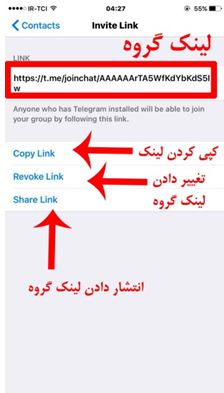
پس از این کار لینک گروه برای شما ساخته می شود و قابل مشاهده می شود.اگر قصد کپی لینک را دارید از گزینه Copy Link استفاده کنید و در صورت تغییر باید ابتدا لینک را پاک کنید و سپس مجدد مراحل فوق را طی کنید و در صورت نیاز به اشتراک لینک گزینه  Share Link فشار دهید.

ایجاد لینک گروه در تلگرام

نکته های یاد شده برای حالت موبایلی این نرم افزار دوست داشتنی بود. اما اگر شما هم مثل بسیاری از کاربران از نسخه دسکتاپ استفاده می کنید بدین منظور باید روش های زیر را طی کنید تا بتوانید یک لینک دعوت بسازید و یا اینکه آن را تغییر دهید.

ابتدا وارد بخش اطلاعات گروهی شوید که آن را ساخته اید. در چنین حالتی تصویر زیر را مشاهده خواهید کرد:

ایجاد لینک گروه در تلگرام

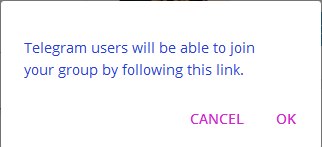
اینجا لینک های زیادی وجود دارد اما شما می توانید با کلیک بر گزینه Create an invite link می توانید یک لینک جدید ایجاد کنید. با کلیک بر این گزینه پیام زیر ارائه می شود:

ایجاد لینک گروه در تلگرام

بر روی ok کلیک کنید تا لینک ساخته شود. بعد از این کار موفق می شوید لینک را بسازید و آن را مشاهده کنید اما نکته مهم تر این است که این لینک در جایگاه زیر قرار می گیرد:

ایجاد لینک گروه در تلگرام

حالا شما می توانید این لینک را کپی کنید و برای دوستان خود ارسال کنید. نکته مهم این است که می توانید در صورت نیاز آدرس را تغییر دهید. البته خود تلگرام مسئولیت تغییر این لینک را بر عهده دارد و فقط کافی است که روی لینک revoke invite link کلیک کنید.

هر چند بار که بخواهید می توانید این آدرس را تغییر دهید.

در این باره اگر سوالی دارید آن را با گویا آی تی در میان بگذارید و این مطلب را روی شبکه های اجتماعی نشر دهید.

چگونه مشکل بروزرسانی درایور های Nvidia را حل کنیم؟

Nvidia یکی از ارائه دهندگان کارت گرافیکی در بازار است که به نوبه خود نسبت به رقبا پیش تاز بوده و توانسته رتبه خوبی کسب کند. غالبا هر جا صحبت از Nvidia می شود نام AMD هم به چشم می آید اما بر اساس تجربه دانسته ایم که سیستم هایی که به گرافیک بالاتری احتیاج دارند همیشه با Nvidia همراه بوده اند. عموما لپ تاپ هایی که برای بازی ساخته می شوند از کارت گرافیک های Nvidia استفاده می کنند اما لپ تاپ هایی که استفاده گیمینگ ندارند و بدین منظور طراحی نمی شوند، از نوع دیگری بهره مند هستند که قدرت کمتری نسبت به Nvidia دارد.

در عین حال گاهی از اوقات بروز رسانی آنلاین این درایور ها برای کاربران دردسر ساز شده است. Nvidia این امکان را فراهم کرده که از طریق اینترنت درایور های گرافیکی Nvidia را بروز رسانی کنید اما گاهی شاهد این هستیم که این بروز رسانی ساعت ها طول می کشد. امروز گویا آی تی قصد دارد به حل این مساله بپردازد و به شما یاد دهد که چگونه جلوی این معضل را بگیرید.

زمانی که دچار چنین مشکلی شدید، و شاهد افزایش زمان بروز رسانی درایور بودید، اولین پیشنهاد این است که ابتدا سیستم را خاموش کنید و اجازه دهید خنک شود! این مشکل را حل نمی کند اما به کارایی بیشتر سیستم برای ادامه مسیر به شما کمک خواهد کرد. در چنین حالتی اجزا گرم شده و می تواند موجبات ضرر های بعدی را فراهم آورد.

حل مشکل آپدیت درایور Nvidia

راه حل اول: درایور ها را به طور دستی دانلود کنید

این راه حل برای حل مشکل عدم بروز رسانی سریع کارت گرافیکی به شدت پیشنهاد می شود. از جمله کاربرانی که ناچارند به این روش متوسل شوند، افرادی هستند که از  GeForce Experience استفاده می کنند. بهترین روش این است که به بجای بروز رسانی، به راحتی نسخه بروز شده نرم افزار را دانلود کنند و آن را نصب کنند. نسخه های بروز رسانی شده در وب سایت وجود دارند و به رایگان و راحتی قابل دانلود هستند.

نکته: دقت داشته باشید که به هنگام دانلود و نصب، GeForce Experience خاموش باشد تا فرآیند دانلود و نصب به خوبی صورت بگیرد.

Download-Geforce-Driver

روش دوم: یک نصب تازه و جدید

شاید در مرحله قبل، درایور را دانلود کرده باشید، اما حالا باز هم موقع نصب کردن با مشکل مواجه شده اید. بهترین کار این است که فایل های قبلی را پاک کنید و مجددا نسبت به دانلود اقدام کنید.

بدین منظور اقدامات زیر را انجام دهید:

ابتدا وارد استارت منو شوید و از میان گزینه ها، آیکون Control Panel را پیدا کنید و وارد آن شوید. در میان آیکون های کنترل پنل به دنبال uninstall a program یا Programs بروید. حتی اگر ویوی کنترل پنل تان به گونه ای دیگر است به سراغ گزینه Programs and Features بروید.

گزینه Nvidia Graphics Driver را پیدا کنید و روی آن راست کلیک کنید و گزینه uninstall را انتخاب کنید. اگر پکیج دیگری از این ارائه دهنده دانلود کرده اید می توانید به سراغ آن بروید و به همین شیوه آن را از حالت نصب خارج نمایید.

در نهایت سیستم خود را ریستارت کنید.

بعد ازاین دوباره وارد سایت انودیا شوید و به راحتی درایو خود را دانلود کنید و نسبت به نصب مجدد اقدام کنید.

روش سوم: بروز رسانی ویندوز

گاهی اوقات همه چیز به خوبی دانلود و نصب می شوند اما بروز رسانی توسط خود ویندوز این مشکل را بهتر رفع می کند. در چنین شرایطی روش زیر را دنبال کنید:

ابتدا وارد Start Menu شوید

از Start Menu گزینه Device Manager را انتخاب کنید.

بعد از آن به دنبال Display Adapters باشید.

در این وضعیت  Nvidia GPU را پیدا کرده و روی آن راست کلیک کنید و گزینه Update Driver را انتخاب کنید.

در ادامه گزینه Search Automatically… را هم انتخاب کنید.

بدین ترتیب یک بروز رسانی کاملا تازه منطبق با ویژگی های ویندوز صورت خواهد گرفت که باید عاری از عیب برای نصب مجدد درایور و بروز رسانی و استفاده از آن باشد.

دانلود درایور گرافیکی

بدین ترتیب می توانید مشکل نصب درایور های خود را تا حد ممکن رفع کنید. در صورتی که این روش ها جواب نداد می توانید از یک متخصص در این مورد کمک بگیرید. می توانید در این باره تجربیات خود را با گویا آی تی در میان بگذارید و این مطلب را روی شبکه های اجتماعی نشر دهید. همچنین برای دانلود درایورهای انودیا می توانید روی لینک زیر کلیک کنید:

برای دانلود  Nvidia Drivers کلیک کنید

چگونه کلید bixby در گلکسی s8 را تغییر دهیم؟

شرکت سامسونگ تا کمتر از ۱۰ روز دیگر جدیدترین محصولاتش را به بازار وارد می‌کند، و کاربران می‌توانند دو محصول فوق العاده چشمگیر s8 و  s8+را خریداری کنند؛ این در حالی است که برخی از خرده فروشان در آمریکا در حال آزمایشاتی بر روی قابلیت‌های متعددی بر روی این پرچمدار گوشی هستند، تا جایی که یکی از کاربران در شبکه یوتیوب فیلمی را منتشر کرده است که در آن از نحوه تغییر دکمه بیکسبی و هم چنین تنظیم تغییر دسترسی به یک اپلیکشین دلخواه دیگر فیلم برداری کرده است.

اگر قصد خرید یکی از این گوشی‌ها را دارید می‌توانید در ادامه این نوشته و با آموزش نحوه تغییر دادن این دکمه در گوشی گلکسی آشنا شوید، با ما همراه باشید.

s8

کاربر کنجکاو یوتیوبی به نام Dylan Bertwell، فیلم آموزشی را در یوتیوب برای دیگر کاربران به اشتراک گذاشته است که در این فیلم تمام مراحل تعییر کلید بیکسبی را توضیح می‌دهد. برای شروع او به انبار فروشگاه یا Best Buy وارد شد و سپس بعد از یک آزمایش بر روی اس ۸ متوجه شد که می‌توان این قابلیت را تغییر داد؛ برای اینکار به راحتی می‌توانید از یک اپلیکشن شخص سوم استفاده کنید تا این ویژگی برای گوشی‌تان وارد شود.

اگر فکر می‌کنید که این دستور العمل‌ها را تا زمان خرید گوشی فراموش می‌کنید بهتر است که آن را بوک مارک و در مرورگر خود ذخیره کنید تا در صورت خرید گوشی گلکسی اس ۸ و پلاس، تغییر عملکرد دکمه بیکبی را اعمال کنید.

برای شروع و استفاده از این قابلیت ابتدا در فروشگاه Google Play ، اپلیکیشن All in One Gestures را دانلود کنید، و سپس ان را نصب کنید.

Bixby-button-on-the-Samsung-Galaxy-S8


  • نرم افزار را اجرا کنید؛ دسترسی‌هایی که نرم افزار برای اجرا شدن صحیح بر روی گوشی‌تان، به آن‌ها نیاز دارد را مجوز دسترسی بدهید.
  • وارد نرم افزار شوید؛ swipe left کنید، یعنی به سمت چپ سوایپ کنید تا به قسمت گزینه‌های سخت افزاری وارد شوید، آن را فعال کنید.
  • بعد از فعال کردن به شما پیغامی مبنی بر تنظیمات دسترسی نشان داده می شود، آن را کلیک کنید تا به بخش Accessibility Settings وارد شوید.
  • توجه کنید که در پایین منویی که نمایش داده شد و در قسمت سرویس (Services) نرم افزار All in One Gestures قرار دارد، باید دکمه رو به روی آن را فعال کنید و سپس مجوزهای دسترسی لازم را به برنامه بدهید.
  • بعد از طی مراحل بالا، دو مرتبه به قسمت دکمه‌های سخت افزاری (Hard Keys) بروید؛ در بالای این بخش و سمت راست این برنامه، گزینه سه نقطه را که حکم منوی برنامه را دارد انتخاب کنید.
  • بعد از ورود به این صفحه دکمه بیکبی را فشار دهید؛ می‌بینید که کد ۱۰۸۲ برای شما نمایش داده شده است، حالا دکمه بازگشت را انتخاب کرده و به به آخر لیست در قسمت دکمه های سخت افزاری (Hard Keys) بروید.
  • در بخش پایینی منو یک کد قرار دارد که همان ۱۰۸۲ است، و یعنی نشان‌دهنده این است که به وسیله این گزینه می‌توان عملکرد دکمه بیکسبی را تغییر داد.
  • حالا این گزینه را انتخاب کرده و سپس نحوه دسترسی به اپلیکیشن دلخواه‌تان و عملکرد دکمه را تغییر دهید.

بدین ترتیب می توانید با این آموزش دکمه مورد نظر را برای عملکرد مورد نظرتان تغییر دهید. این مطلب را روی شبکه های اجتماعی نشر دهید و نظرات خود را در گویا آی تی بنویسید.