چگونه مشکلات سخت افزاری مک را پیدا کنیم؟

اگر مک شما بالا نمی‌آید، ممکن است مشکل نرم‌افزاری داشته باشد که در این صورت بهترین کار این است که macOS را مجدداً نصب کنید. اگر انجام این کار هم موفقیت آمیز نبود، مشکل احتمالاً سخت‌افزاری است.

خوشبختانه اپل ابزارهایی خارج از سیستم عامل برای اسکن کامپیوتر و شناسایی مشکلات سخت‌افزاری آن فراهم کرده است. اگر مک شما به مشکل خورده و نمی‌توانید یک راه‌حل نرم‌افزاری بیابید، این ابزارها کار مشکل‌یابی را برای شما خیلی آسان می‌کنند.

یافتن مشکلات سخت افزاری مک

برای مک‌های اینتلی اپل که پیش از ژوئن ۲۰۱۳ تولید شده‌اند می‌توان از نرم‌افزار Apple Hardware Test و برای مک‌های پس از این تاریخ از Apple Diagnostics استفاده نمود. این دو ابزار اساساً عملکرد مشابهی دارند، یعنی سخت‌افزار را بررسی کرده و مشکلات آن را گزارش می‌کنند. هر دوی آن‌ها را هم با استفاده از یک کلید میانبر فراخوانی می‌شوند، بنابراین لازم نیست ببینید که مک شما در کدام دسته قرار می‌گیرد.

پس برای این که مشکل‌یابی را شروع کنید، ابتدا مک خود را خاموش نمایید. بهتر است همه‌ی سخت‌افزارهای جانبی مثل هارد درایوهای USB یا اتصالات شبکه را از سیستم خود جدا کنید. حالا مک را روشن کرده و دکمه‌ی D را نگه دارید. بسته به این که مک شما در چه تاریخی تولید شده باشد، یکی از نرم‌افزارهای مذکور اجرا می‌شود.

استفاده از Apple Hardware Test برای مشکل‌یابی مک‌های قبل از ژوئن ۲۰۱۳

اگر مک شما قبل از ژوئن ۲۰۱۳ تولید شده باشد، خیلی زود لوگوی زیر را خواهید دید:

یافتن مشکلات سخت افزاری مک

این یعنی Apple Hardware Test در حال اجرا شدن است. شاید لازم باشد زبان مورد نظر خود برای رابط کاربری این نرم‌افزار را انتخاب کنید. سپس رابط کاربری خاصی که یادآور نسخه‌های قدیمی macOS است را به همراه دکمه‌ی Test خواهید دید.

یافتن مشکلات سخت افزاری مک

برای کسب اطلاعات بیشتر در مورد مک خود مثل سریال نامبر آن، می‌توانید بر روی زبانه‌ی Hardware کلیک کنید. اما برای انجام آزمایش‌ها فقط کافی است دکمه‌ی Test را انتخاب نمایید.

اجرای آزمایش‌ها خصوصاً اگر حافظه‌ی بزرگی داشته باشید، ممکن است کمی زمان ببرد. زمانی که اسکن تمام شد، لیستی از همه‌ی خطاهای سخت‌افزاری شناسایی شده، به همراه چند کد خطا خواهید دید. می‌توانید این کدها را یادداشت کرده و بعد آن‌ها را در اینترنت جستجو کنید.

استفاده از Apple Diagnostics برای مک‌های بعد از ژوئن ۲۰۱۳

اگر مک شما بعد از ژوئن ۲۰۱۳ تولید شده باشد، نرم‌افزار Apple Diagnostics اجرا می‌شود. این ابزار از نظر عملکرد مشابه Apple Hardware Test است، ولی به جای یک ظاهر قدیمی و از مد افتاده، رابطی شکیل‌تر دارد. پس از اجرای برنامه شاید لازم باشد زبان مورد نظر خود را انتخاب نمایید، شاید هم آزمایش سخت‌افزاری بلافاصله شروع شود.

یافتن مشکلات سخت افزاری مک

اجرای آزمایش‌ها خصوصاً اگر حافظه‌ی بزرگی داشته باشید، ممکن است کمی زمان ببرد. هنگامی که کار تمام شد، لیستی از مشکلاتی احتمالی سخت‌افزارهای خود را خواهید دید. این نرم‌افزار برخلاف Apple Hardware Test، مشکلات شما را به زبان ساده توضیح می‌دهد.

یافتن مشکلات سخت افزاری مک

البته کدهای خطا هنوز هم وجود دارند، پس اگر خواستید می‌توانید آن‌ها را در اینترنت جستجو کرده و اطلاعات بیشتری در موردشان کسب کنید.

اگر هیچ کدام از این ابزارها اجرا نشد چه؟

اگر هیچ کدام از این ابزارها اجرا نشد نگران نباشید، هنوز هم چند گزینه در دسترس است.

  • اگر مک شما مجهز به نسخه‌ی ۷ یا نسخه‌ای جدیدتر از سیستم عامل macOS (یا در واقع OS X) است، Apple Hardware Test بر روی هارد درایو شما نصب نشده است. پس باید دیسک Applications Install Disk 2 را در دستگاه بگذارید، یا اگر مک‌بوک ایر دارید درایو MacBook Air Software Reinstall Drive را به یکی از پورت‌های USB دستگاه وصل کنید.
  • اگر از نسخه‌های جدید macOS استفاده می‌کنید، و هیچ ابزاری در هنگام راه‌اندازی سیستم اجرا نمی‌شود، می‌توانید هر دو ابزار را از طریق شبکه راه‌اندازی کنید. کافی است در هنگام بالا آمدن سیستم کلیدهای ترکیبی Option+R نگه دارید. با این کار از شما خواسته می‌شود تا به یک شبکه‌ی بیسیم وصل شوید، سپس ابزار متناسب دانلود شده و همان طور که توضیح داده شد اجرا می‌شود.

اگر همیشه چند راه‌حل جایگزین داشته باشیم خوب است، نه؟

اگر به خطا برخوردیم چه کار کنیم؟

همان طور که گفتیم، این ابزار همه‌ی مشکلات سخت‌افزاری مک را به شما می‌گوید، اما آن‌ها را برطرف نمی‌کند. شرح نکات مربوط به حل مشکل از حوصله‌ی این مطلب خارج است چون ممکن است ایراد از هزاران چیز مختلف باشد.

اگر هنوز از تاریخ انقضای گارانتی مک شما باقی مانده است، می‌توانید کد مشکل را یادداشت کرده و آن را با تعمیر کار شرکت در میان بگذارید. اگر گارانتی دستگاه‌تان تمام شده است، دیگر خودتان باید به فکر حل مشکل بیافتید. پیشنهاد می‌کنیم ابتدا کد خطا را گوگل کنید تا ببینید که بقیه در مواجهه با این مشکل چه کار کرده‌اند؛ اگر احساس می‌کنید که برطرف سازی این ایراد در حد توان شما نیست، می‌توانید دستگاه را به تعمیرگاه‌های معتبر ببرید.

http://www.howtogeek.com/283338/how-to-scan-and-diagnose-hardware-issues-on-your-mac-with-apples-built-in-tools/

http://www.howtogeek.com/283338/how-to-scan-and-diagnose-hardware-issues-on-your-mac-with-apples-built-in-tools/

چگونه تصویر دستگاه اپلی خود را بر روی مانیتور ببینیم؟

کاربران اپلی قادرند به سادگی هرچه تمام تر تصویر آیفون و یا آیپد خود را بر روی یک اپل تی وی و به کمک قابلیت AirPlay  به اشتراک بگذارند. اما در صورتی که مانیتوری که قصد دارید از آن برای مشاهده تصویر اسمارت فون اپلی خود استفاده نمایید، متعلق به یک سیستم ویندوزی است باید چگونه این روند را انجام داد؟! در ادامه با گویا آی تی همراه باشید تا نحوه انجام این کار را به شما آموزش دهیم.

نمایش صفحه آیفون بر روی مانیتور با کمک یک ابزار مفید و کاربردی به نام LonelyScreen انجام می پذیرد. با نصب این نرم افزار تنها بر روی سیستم ویندوزی خود می توانید با استفاده از قابلیت AirPlay  تصویر آیفون خود را بر روی مانیتور مشاهده کنید. خوشبختانه انجام این کار هیچ نیازی به نصب برنامه بر روی آیفون ندارد و تنها به کمک همین ابزار قابل انجام است.

برای آغاز کار لازم است LonelyScreen را از اینجا  دانلود و نصب نمایید. در زمان نصب ممکن است اخطاری از سوی فایروال سیستم صادر گردد. برای رفع آن افیست به بخش تنظیمات فایروال راجعه نموده و نوع شبکه مورد نیاز خود را برای این برنامه انتخاب نمایید.

به خاطر داشته باشید که شبکه‌ های عمومی به خاطر نداشتن امنیت کافی هرگز توصیه نمی‌ شوند.

mirroring-iphone-to-windows-pc7

برنامه LonelyScreen   به محض نصب شدن اجرا خواهد شد. در زمان باز شدن برنامه در صورتی که با صفحه زیر مواجه شدید گزینه Fix It Administrator را انتخاب نمایید.

mirroring-iphone-to-windows-pc7

پنجره User Account Control  نمایش یافته را با فشردن دکمه  Yes تایید نمایید و به LonelyScreen  اجازه دریافت اطلاعات لازم را بدهید.

mirroring-iphone-to-windows-pc7

پس از انجام مراحل اولیه و کسب اجازه LonelyScreen  از فایروال سیستم تان شما قادر به مشاهده تصویر صفحه نخست برنامه خواهید بود. نام دریافت کننده به صورت پیش فرض LonelyScreen  خواهدد بود اما شما می توانید با کلیک بر روی نام، نسبت به تغییر آن اقدام نمایید.پس از انجام تغییرات کلید Save  را به منظور ذخیره انتخاب نمایید.

mirroring-iphone-to-windows-pc7

در این بخش نیازمند برخی تنظیمات در آیفون هستیم. ابتدا در بخش تنظیمات سریع دستگاه از اتصال اسمارت فون خود به شبکه وای فای اطمینان یابید. (چک نمودن این مورد در کامپیوتر نیز ضروری است.) همچنین در این بخش می توانید چک نمایید که قابلیت AirPlay  فعال می باشد یا خیر.

mirroring-iphone-to-windows-pc7

AirPlay  را باز نمایید و نام کاربری تعیین شده در برنامه را انتخاب نمایید. (در صورتی که تغییری در این بخش ایجاد نکرده اید نام LonelyScreen   مشاهده خواهد شد. )

قابلیت Mirroring  را در حالت اکتیو قرار دهید.

mirroring-iphone-to-windows-pc7

پس از انجام مراحل بالا تمامی کارهای انجام گرفته بر روی آیفون یا آیپد در مانیتور قابل مشاهده خواهد بود.

برای توقف LonelyScreen نیز می توانید با انتخاب گزینه چرخ دنده در گوشه سمت راست و بالای تصویر گزینه خروج را انتخاب نمایید.

mirroring-iphone-to-windows-pc7

این ترفند می تواند در بسیاری از مواقع بسیار کاربردی و مفید عمل نماید بنابراین در صورتی که آموزش این ترفند برای شما مفید بوده است نظرات خود را با گویا آی تی در میان بگذارید. همچنین می توانید با اشتراک گذاری این مطلب در شبکه های اجتماعی خود این مطلب کاربردی را به دیگر دوستان خود آموزش دهید.

چگونه تصویر دستگاه اپلی خود را بر روی مانیتور ببینیم؟

کاربران اپلی قادرند به سادگی هرچه تمام تر تصویر آیفون و یا آیپد خود را بر روی یک اپل تی وی و به کمک قابلیت AirPlay  به اشتراک بگذارند. اما در صورتی که مانیتوری که قصد دارید از آن برای مشاهده تصویر اسمارت فون اپلی خود استفاده نمایید، متعلق به یک سیستم ویندوزی است باید چگونه این روند را انجام داد؟! در ادامه با گویا آی تی همراه باشید تا نحوه انجام این کار را به شما آموزش دهیم.

نمایش صفحه آیفون بر روی مانیتور با کمک یک ابزار مفید و کاربردی به نام LonelyScreen انجام می پذیرد. با نصب این نرم افزار تنها بر روی سیستم ویندوزی خود می توانید با استفاده از قابلیت AirPlay  تصویر آیفون خود را بر روی مانیتور مشاهده کنید. خوشبختانه انجام این کار هیچ نیازی به نصب برنامه بر روی آیفون ندارد و تنها به کمک همین ابزار قابل انجام است.

برای آغاز کار لازم است LonelyScreen را از اینجا  دانلود و نصب نمایید. در زمان نصب ممکن است اخطاری از سوی فایروال سیستم صادر گردد. برای رفع آن افیست به بخش تنظیمات فایروال راجعه نموده و نوع شبکه مورد نیاز خود را برای این برنامه انتخاب نمایید.

به خاطر داشته باشید که شبکه‌ های عمومی به خاطر نداشتن امنیت کافی هرگز توصیه نمی‌ شوند.

mirroring-iphone-to-windows-pc7

برنامه LonelyScreen   به محض نصب شدن اجرا خواهد شد. در زمان باز شدن برنامه در صورتی که با صفحه زیر مواجه شدید گزینه Fix It Administrator را انتخاب نمایید.

mirroring-iphone-to-windows-pc7

پنجره User Account Control  نمایش یافته را با فشردن دکمه  Yes تایید نمایید و به LonelyScreen  اجازه دریافت اطلاعات لازم را بدهید.

mirroring-iphone-to-windows-pc7

پس از انجام مراحل اولیه و کسب اجازه LonelyScreen  از فایروال سیستم تان شما قادر به مشاهده تصویر صفحه نخست برنامه خواهید بود. نام دریافت کننده به صورت پیش فرض LonelyScreen  خواهدد بود اما شما می توانید با کلیک بر روی نام، نسبت به تغییر آن اقدام نمایید.پس از انجام تغییرات کلید Save  را به منظور ذخیره انتخاب نمایید.

mirroring-iphone-to-windows-pc7

در این بخش نیازمند برخی تنظیمات در آیفون هستیم. ابتدا در بخش تنظیمات سریع دستگاه از اتصال اسمارت فون خود به شبکه وای فای اطمینان یابید. (چک نمودن این مورد در کامپیوتر نیز ضروری است.) همچنین در این بخش می توانید چک نمایید که قابلیت AirPlay  فعال می باشد یا خیر.

mirroring-iphone-to-windows-pc7

AirPlay  را باز نمایید و نام کاربری تعیین شده در برنامه را انتخاب نمایید. (در صورتی که تغییری در این بخش ایجاد نکرده اید نام LonelyScreen   مشاهده خواهد شد. )

قابلیت Mirroring  را در حالت اکتیو قرار دهید.

mirroring-iphone-to-windows-pc7

پس از انجام مراحل بالا تمامی کارهای انجام گرفته بر روی آیفون یا آیپد در مانیتور قابل مشاهده خواهد بود.

برای توقف LonelyScreen نیز می توانید با انتخاب گزینه چرخ دنده در گوشه سمت راست و بالای تصویر گزینه خروج را انتخاب نمایید.

mirroring-iphone-to-windows-pc7

این ترفند می تواند در بسیاری از مواقع بسیار کاربردی و مفید عمل نماید بنابراین در صورتی که آموزش این ترفند برای شما مفید بوده است نظرات خود را با گویا آی تی در میان بگذارید. همچنین می توانید با اشتراک گذاری این مطلب در شبکه های اجتماعی خود این مطلب کاربردی را به دیگر دوستان خود آموزش دهید.

چگونه به وسیله iTunes از فایل های آیفون بک آپ بگیریم؟

اگر یک اسمارت فون اندرویدی در کنار یک سیستم ویندوزی داشته باشید قطعا تا کنون متوجه این موضوع شده اید که در دستگاه های اپلی به سادگی گوشی های اندرویدی قادر به اتصال با کابل USB به کامپیوتر ویندوزی نیستند و در صورت برقراری اتصال این چنینی شما تنها به عکس های  موجود بر روی اسمارت فونتان دسترسی خواهید داشت. در این مطلب قصد داریم به شما روش استفاده از ابزار iTunes و نحوه بک اپ گیری اطلاعات  با این ابزار کاربردی را بیاموزیم.

iTunes چیست؟

این نرم افزار در ابتدا تنها یک پخش کننده موسیقی ساده بود که به شما اجازه دسترسی به موزیک های اسمارت فون اپلی تان را از طریق سیستم ویندوزی می داد، به مرور زمان این ابزار پیشرفت نموده و به یک نرم افزار جامع برای مدیریت فایل های سیستم عامل iOS تبدیل شد و کاربران آیفون و آیپد قادر به دسترسی به تمامی فایل های گوشی هوشمند خود از طریق این نرم افزار شدند.

itunes-backup-file-2

آیا می ‌توان از iTunes بر روی تمام سیستم عامل‌ ها از جمله لینوکس و ویندوز نیز استفاده کرد؟

برنامه iTunes در حال حاضر تنها برای سیستم های ویندوزی و سیستم های دارای سیستم عامل مک قابل استفاده می باشد و متاسفانه کاربران لینوکس از این نرم افزار کاربردی بی بهره هستند. البته به نظر می رسد کمپانی اپل در آینده ای نزدیک نرم افزار خود را برای این سیستم عامل نیز روانه بازار نماید، اما تا آن زمان کاربران لینوکس می توانند با نصب یک ماشین مجازی ویندوز بر روی سیستم عامل لینوکس خود از این برنامه بهره مند گردند.

آموزش بک‌ آپ گیری از آیفون و آیپد به وسیله iTunes

  1. در اولین مرحله لازم است که شما برنامه iTunes را بر روی سیستم خود نصب نموده و سپس آن را فعال نمایید.
  2. iTunes را اجرا کنید.
  3. دستگاه اپلی خود را از طریق کابل به کامپیوتر متصل نمایید.
  4. با اتصال گوشی به کامپیوتر پیامی با این مضمون که شما به دیوایس اتصال یافته اطمینان دارید یا خیر به نمایش در خواهد آمد. برای ادامه فرآیند گزینه “Trust this Computer“ را انتخاب نمایید. (پیام بر روی اسمارت فون شما به نمایش در می آید.)
  5. در برنامه iTunes آیکون مشخص شده در تصویر زیر را انتخاب نمایید.

itunes-backup-file-2

  1. با کلیک کردن بر روی آیتم مربوطه، صفحه‌ ای ظاهر می‌ شود که خلاصه‌ ای را در مورد دستگاه شما (و فایل‌ های موجود بر روی آن) نشان می دهد. تجربه ثابت کرده که در بیشتر موارد، iTunes به صورت خودکار شروع به گرفتن بک‌ آپ از دستگاه شما خواهد نمود. در صورتی که قصد دارید به صورت دستی و تحت شرایطی خاص از گوشی خود بک ‌آپ بگیرید، می‌ توانید عملیات خودکار را متوقف سازید.

itunes-backup-file-2

  1. برای گرفتن یک نسخه بک آپ به صورت دستی، در صفحه اصلی به بخش پایینی مراجعه نموده و گزینه “Back Up Now” را انتخاب نمایید.

itunes-backup-file-2

  1. با انتخاب گزینه “Back Up Now” سوالی مبنی بر تمایل شما برای ایجاد یک بک آپ رمز گذاری شده بر روی صفحه نمایش می یابد که در صورت تمایل می توانید به آن پاسخ مثبت بدهید. در صورتی که قصد دارید اطلاعات ‌تان را به صورت رمزگذاری شده ذخیره نمایید، علاوه بر بک ‌آپ عادی می‌ توانید پسوردها، اطلاعات سلامتی تنظیم شده و HomeKit را نیز ذخیره سازید.
  2. با انتخاب حالت های مد نظر تان و صدور فرمان آغاز به کار، iTunes یک نسخه از اطلاعات شما با شرایط تعیین شده ایجاد خواهد نمود. در زمان فرایند بک آپ گیری می توانید پیشرفت عملیات را از نوار پیشرفت بخش پایی نرم افزار iTunes مشاهده نمایید.

این ترفند می تواند در بسیاری از مواقع بسیار کاربردی و مفید عمل نماید بنابراین در صورتی که آموزش این ترفند برای شما مفید بوده است نظرات خود را با گویا آی تی در میان بگذارید. همچنین می توانید با اشتراک گذاری این مطلب در شبکه های اجتماعی خود این مطلب کاربردی را به دیگر دوستان خود آموزش دهید.

آموزش افزایش و کاهش سرعت پخش پادکست در آیفون

همه‌ی ما پادکست‌های مورد علاقمه‌مان را داریم، اما همیشه وقت نمی‌کنیم که به آن‌ها گوش دهیم. با این وجود اگر سرعت پادکست‌ها را ۱.۵ تا ۲ برابر بیشتر کنید، با راندمان بیشتری می‌توانید به پادکست‌ها گوش دهید.

اپلیکیشن Podcasts که با دستگاه‌های iOS عرضه می‌شود امکان افزایش سرعت پخش پادکست‌ها با ۱.۵ یا ۲ برابر سرعت عادی را فراهم می‌کند. علاوه بر این اگر احساس می‌کنید که پادکستی خیلی سریع است و محتوای آن را به خوبی نمی‌فهمید، می‌توانید سرعت پخش را بر روی ۰.۵ برابر قرار دهید.

افزایش و کاهش سرعت پخش پادکست

اگر به صفحه‌ی پخش پادکست بروید، در بخش پایین سمت چپ اپلیکیشن در کنار کنترل‌های پخش دکمه‌ی کوچکی را می‌بینید. این دکمه برای کنترل سرعت پخش است که به صورت پیشفرض ۱x می‌باشد.

افزایش و کاهش سرعت پخش پادکست

اگر یک بار آن را لمس کنید، سرعت پخش به ۱.۵ برابر حالت عادی می‌رسد.

افزایش و کاهش سرعت پخش پادکست

اگر یک بار دیگر آن را لمس کنید، سرعت به ۲ برابر حالت عادی می‌رسد.

افزایش و کاهش سرعت پخش پادکست

و اگر یک بار دیگر این دکمه را لمس کنید، سرعت پخش به نصف حالت عادی می‌رسد.

افزایش و کاهش سرعت پخش پادکست


و در نهایت اگر یک بار دیگر آن را لمس کنید، سرعت پخش به حالت عادی باز می‌گردد.

بین همه‌ی این گزینه‌ها به نظر می‌رسد که حالت ۱٫۵x مناسب‌ترین سرعت برای گوش دادن به پادکست و فهمیدن محتوای آن باشد. ۲x معمولاً کمی سریع است و شنیدن را سخت می‌کند. و ۰٫۵x هم خیلی کند است و احساسی مثل گیجی دارد.

البته هر دفعه که پادکست جدیدی را پخش کنید، سرعت به طور پیشفرض بر روی ۱x است، پس هر دفعه باید سرعت پخش را مجدداً تنظیم نمایید. خوشبختانه تنظیم و استفاده از این قابلیت به سادگی چند لمس است.

شما به عنوان یک کاربر اندرویدی یا ios در چه زمان هایی به چنین تنظیماتی نیاز دارید؟ آیا روش دیگری را تا کنون برای این کار گزیده اید؟ نظر خود را با گویا آی تی در میان گذاشته و با انتشار این مطلب روی شبکه های اجتماعی، به افزایش آمادگی و آگاهی کاربران در کاربرد دستگاه های هوشمند کمک کنید.

منبع: howtogeek.com

آموزش افزایش و کاهش سرعت پخش پادکست در آیفون

همه‌ی ما پادکست‌های مورد علاقمه‌مان را داریم، اما همیشه وقت نمی‌کنیم که به آن‌ها گوش دهیم. با این وجود اگر سرعت پادکست‌ها را ۱.۵ تا ۲ برابر بیشتر کنید، با راندمان بیشتری می‌توانید به پادکست‌ها گوش دهید.

اپلیکیشن Podcasts که با دستگاه‌های iOS عرضه می‌شود امکان افزایش سرعت پخش پادکست‌ها با ۱.۵ یا ۲ برابر سرعت عادی را فراهم می‌کند. علاوه بر این اگر احساس می‌کنید که پادکستی خیلی سریع است و محتوای آن را به خوبی نمی‌فهمید، می‌توانید سرعت پخش را بر روی ۰.۵ برابر قرار دهید.

افزایش و کاهش سرعت پخش پادکست

اگر به صفحه‌ی پخش پادکست بروید، در بخش پایین سمت چپ اپلیکیشن در کنار کنترل‌های پخش دکمه‌ی کوچکی را می‌بینید. این دکمه برای کنترل سرعت پخش است که به صورت پیشفرض ۱x می‌باشد.

افزایش و کاهش سرعت پخش پادکست

اگر یک بار آن را لمس کنید، سرعت پخش به ۱.۵ برابر حالت عادی می‌رسد.

افزایش و کاهش سرعت پخش پادکست

اگر یک بار دیگر آن را لمس کنید، سرعت به ۲ برابر حالت عادی می‌رسد.

افزایش و کاهش سرعت پخش پادکست

و اگر یک بار دیگر این دکمه را لمس کنید، سرعت پخش به نصف حالت عادی می‌رسد.

افزایش و کاهش سرعت پخش پادکست


و در نهایت اگر یک بار دیگر آن را لمس کنید، سرعت پخش به حالت عادی باز می‌گردد.

بین همه‌ی این گزینه‌ها به نظر می‌رسد که حالت ۱٫۵x مناسب‌ترین سرعت برای گوش دادن به پادکست و فهمیدن محتوای آن باشد. ۲x معمولاً کمی سریع است و شنیدن را سخت می‌کند. و ۰٫۵x هم خیلی کند است و احساسی مثل گیجی دارد.

البته هر دفعه که پادکست جدیدی را پخش کنید، سرعت به طور پیشفرض بر روی ۱x است، پس هر دفعه باید سرعت پخش را مجدداً تنظیم نمایید. خوشبختانه تنظیم و استفاده از این قابلیت به سادگی چند لمس است.

شما به عنوان یک کاربر اندرویدی یا ios در چه زمان هایی به چنین تنظیماتی نیاز دارید؟ آیا روش دیگری را تا کنون برای این کار گزیده اید؟ نظر خود را با گویا آی تی در میان گذاشته و با انتشار این مطلب روی شبکه های اجتماعی، به افزایش آمادگی و آگاهی کاربران در کاربرد دستگاه های هوشمند کمک کنید.

منبع: howtogeek.com

با یک عملکرد ساده عمر باتری لپ تاپ خود را تا ۲ برابر افزایش دهید

آیا تا به حال به این موضوع فکر کرده اید که تا چه میزان به شیوه درست و صحیح از باتری گجت خود استفاده می نمایید؟ در این مطلب قصد داریم شما را با ساده ترین روش برای افزایش طول عمر مفید باتری لپ تاپ اپلی تان آشنا نماییم با گویا آی تی همراه باشید.

در صورتی که علاقه زیادی به وب گردی و به خصوص با مرورگر کروم خود دارید می توانید با بیتن تب های بی استفاده مقدار بسیاری زیادی در مصرف باتری خود و افزایش طول عمر آن صرفه جویی نمایید. مرورگر گوگل کروم به گونه ای طراحی شده است که در زمان اجرای هر تب در پس زمینه به شما امکان جابه جایی هرچه سریع تر در بین آن ها را می دهد. آیا فکر می کنید این موضوع می تواند بر روی میزان باتری مصرفی شما تاثیر گذار باشد؟

در حالت عادی، شما تنها قادرید تب‌ ها را به شکل تصادفی و دلخواه ببندید، اما با این روش می توانید روی عملکرد خود تمرکز بهتر و مفیدتری داشته ‌باشید.

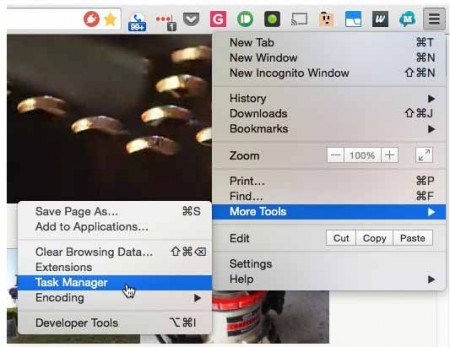
برای شروع کار بایستی با کلیک بر روی آیکون سه خط گوشه بالا و سمت راست پنجره کروم، منو را باز نمایید. از این بخش “More Tools” و سپس “Task Manager” را انتخاب کنید.

batrry-manager2

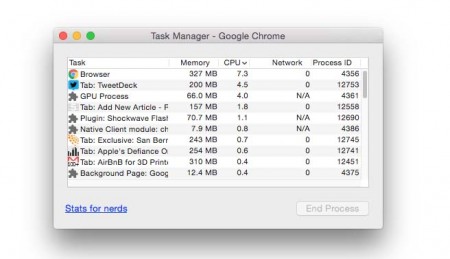
با انتخاب این گزینه شما به صفحه ای دسترسی خواهید یافت که عملکردی مشابه تسک‌ منیجر ویندوز یا اکتیویتی‌ مانیتور OS X را داراست و تمامی موارد مربوط به گوگل کروم در آن قابل مشاهده و دسترسی خواهد بود.

این تب به شما امکان مشاهده تمامی تب های مرورگر و پردازش های در جریان آن را می دهد. در این بخش می توانید با مراجعه به بخش CPU usage نگاهی به میزان باتری مصرفی در بخش های مختلف بیاندازید. برای این منظور  روی قسمت “CPU” در بالا کلیک کرده تا مدیر وظایف، پردازش‌ ها را مرتب نماید. حال می ‌بایست پردازش ‌‌هایی را که بیشترین مصرف باتری را دارند، از بین ببرید. بدین وسیله ممکن است حتی کامپیوتر شما اجرای سریع‌ تری را به مقدار کمی نسبت به قبل داشته ‌باشد.

batrry-manager2

حال سیستم خود را با گذشته مقایسه کنید و ببینید که تا  چه میزان توانسته اید در مصرف باتری آن صرفه جویی نمایید. این ترفند کاربردی گاهی تنها با حذف یک تب می تواند به افزایش طول عمر باتری دستگاه ما تا ۲ برابر کمک کند. همواره می توان با بررسی تب های پر مصرف و برنامه هایی که حجم زیادی از باتری شما را در پس زمینه مصرف می کنند به عملکرد بهتر سیستم خود کمک نمایید. بنابراین در صورتی که بار دیگر با کاهش سریع باتری دستگاه مواجه شدید بهتر است این عملکرد را انجام داده و حداقل تا ۲۰ درصد بیشتر در مصرف باتری دستگاه خود صرفه جویی نمایید.

این ترفند می تواند در بسیاری از مواقع بسیار کاربردی و مفید عمل نماید بنابراین در صورتی که آموزش این ترفند برای شما مفید بوده است نظرات خود را با گویا آی تی در میان بگذارید. همچنین می توانید با اشتراک گذاری این مطلب در شبکه های اجتماعی خود این مطلب کاربردی را به دیگر دوستان خود آموزش دهید.

آموزش غیر فعال سازی حالت Threaded View در اپلیکیشن Mail در iOS 10

قابلیت Email Threads به شما اجازه می‌دهد تا همه‌ی ایمیل‌هایی که با عنوان یکسان ارسال و دریافت شده‌اند را در یک صفحه‌ی گروهی متمرکز و به صورت یک گفتگو ببینید. Threaded View مدتی است که در macOS در دسترس قرار گرفته و اکنون در اپلیکیشن Mail در iOS 10 هم آورده شده است.

مزیت Threaded View این است که باعث می‌شود ایمیل‌های قدیمی یک گفتگو با گذشت زمان گم نشوند، چون می‌توانید همه‌ی تاریخچه‌ی هر گفتگو را در یک محل با هم ببینید. زمانی که حالت Threaded View فعال باشد، در سمت راست گفتگوها، در کنار تاریخ/روز ایمیل، یک فلش دوگانه می‌بینید. این دکمه را لمس کنید تا ایمیل‌های موجود در این گفتگو را ببینید.


how-to-disable-the-threaded-view-in-the-ios-10-mail-app2


هنگامی که یکی از گزینه‌های این گفتگو لمس کنید، آن ایمیل باز می‌شود، ولی می‌توانید به سمت بالا یا پایین هم اسکرول کنید تا به بقیه‌ی ایمیل‌های آن گفتگو دسترسی داشته باشید.


how-to-disable-the-threaded-view-in-the-ios-10-mail-app2


Threaded View به طور پیشفرض در iOS 10 فعال است، اما اگر از این قابلیت خوشتان نمی‌آید به راحتی می‌توانید آن را خاموش کنید. برای فعال و غیرفعال کردن این ویژگی باید به اپلیکیشن Settings بروید. پس از صفحه‌ی خانگی دستگاه آن را انتخاب کنید.


how-to-disable-the-threaded-view-in-the-ios-10-mail-app2


از همان صفحه‌ی اصلی گزینه‌ی Mail را انتخاب نمایید.


how-to-disable-the-threaded-view-in-the-ios-10-mail-app2


برای غیرفعال کردن Threaded View باید سوئیچ Organize by Thread را خاموش کنید. اگر بعداً خواستید دوباره این قابلیت را فعال کنید کافی است همین سوئیچ را مجدداً روشن نمایید.

پیام‌های جدید در Threaded View در انتهای صفحه‌ی گفتگو قرار دارد. اگر می‌خواهید این پیام‌ها را در بالای صفحه داشته باشید تا راحت‌تر بتوانید ایمیل‌های جدید را ببینید، می‌توانید سوئیچ Most Recent Message on Top را فعال کنید.

صرف نظر از این که Threaded View فعال باشد یا نه، همواره می‌توانید پیام‌ها را از یک گفتگو به یک پوشه یا میل‌باکس دیگر منتقل کنید. اگر قبلاً این کار را کرده باشید، برای این که بتوانید همه‌ی پیام‌های یک گفتگو را در حالت Threaded View به صورت یکجا ببینید، باید سوئیچ Complete Threads را فعال کنید.


how-to-disable-the-threaded-view-in-the-ios-10-mail-app2


اگر Threaded View را خاموش کنید، پیام‌های یک گفتگو حالا به صورت جداگانه نشان داده می‌شود.


how-to-disable-the-threaded-view-in-the-ios-10-mail-app2


اگر تمایل ندارید که دائماً از حالت Threaded View استفاده کنید، می‌توانید آن را خاموش نمایید و فقط هر زمان که می‌خواهید ایمیل‌های یک گفتگو را به صورت گروهی ببینید آن را فعال کنید. با فعال کردن مجدد این قابلیت، همه‌ی پیام‌هایی که عنوان یکسانی داشته باشند را در کنار یکدیگر در یک گفتگو خواهید دید. البته اگر سوئیچ Complete Threads را هم فعال کرده باشید، پیام‌هایی که در پوشه‌ها یا میل‌باکس‌های دیگر ذخیره شده‌اند هم در همان صفحه‌ی گفتگو نشان داده می‌شود.

این ترفند می تواند در بسیاری از مواقع بسیار کاربردی و مفید عمل نماید بنابراین در صورتی که آموزش این ترفند برای شما مفید بوده است نظرات خود را با گویا آی تی در میان بگذارید. همچنین می توانید با اشتراک گذاری این مطلب در شبکه های اجتماعی خود این مطلب کاربردی را به دیگر دوستان خود آموزش دهید.

منبع: howtogeek

چگونه کلید Esc را بر روی Caps Lock در مک تنظیم کنیم؟

از زمان معرفی Touch Bar در مک‌بوک پروهای جدید، نقدهای مختلفی در مورد این قابلیت منتشر شده است. کاربران معتقدند که این ویژگی بی‌معنی بوده و اصلاً جدید و خلاقانه نیست. اگرچه که کاربرد واقعی Touch Bar هنوز درک نشده، ولی یک چیز واضح است؛ دکمه‌ی Esc حذف شده. اپل برای جا دادن Touch Bar در محدوده‌ی کیبورد مک‌بوک، دکمه‌ی فیزیکی Esc را حذف کرده است. البته این دکمه به صورت مجازی در خود Touch Bar وجود دارد ولی اگر با آن راحت نیستید می‌توانید عملکردش را به دکمه‌ی Caps Lock منتقل کنید. با ما در ادامه‌ی مطلب همراه باشید.

امکان تعریف عملکرد Esc برای کلید Caps Lock در حقیقت با انتشار macOS 10.12.1 اضافه شد. این امکان فقط بر روی آخرین نسخه‌ی سیستم عامل موجود است. احتمال این که اپل این گزینه را به دلیل نارضایتی کاربران از حذف دکمه‌ی فیزیکی Esc اضافه کرده باشد خیلی زیاد است.

اگر آخرین نسخه‌ی این سیستم عامل را دارید، بخش System Preferences را باز کرده و به قسمت Keyboard بروید. در زبانه‌ی General از پایین صفحه بر روی دکمه‌ی Modifier Keys کلیک کنید. اکنون لیستی از همه‌ی کلیدهایی که می‌توانید وظایف آن‌ها را تغییر دهید دیده می‌شود.

بر روی لیست کشویی سمت راست Caps Lock Key کلیک کرده و گزینه‌ی Escape را انتخاب کنید. حالا روی دکمه‌ی OK کلیک نمایید.


map-the-caps-lock-key-to-the-esc-key-in-macos


اگر گزینه‌ی Escape را نمی‌بینید، یعنی نسخه‌ی macOS شما درست نیست. اگر نسخه‌ای که گفتیم را داشته باشید، صرف نظر از این که مک‌بوک پرو یا Touch Bar داشته باشید یا نه، این گزینه را خواهید دید.

شما می‌توانید از بین چهار دکمه‌ای که در آن لیست وجود داشت هر دکمه‌ای که خواستید را به عنوان Esc استفاده کنید، ولی با توجه به این که بقیه‌ی دکمه‌ها در میانبرهای مهمی استفاده می‌شود، منطقی‌تر است که از همان Caps Lock استفاده نمایید. اکثر کاربران از روی عادت، زمانی که می‌خواهند با حروف بزرگ بنویسند دکمه‌ی Shift را نگه می‌دارند، بنابراین با عوض کردن کاربرد Caps Lock چیز زیادی از دست نخواهید داد.

این ترفند می تواند در بسیاری از مواقع بسیار کاربردی و مفید عمل نماید بنابراین در صورتی که آموزش این ترفند برای شما مفید بوده است نظرات خود را با گویا آی تی در میان بگذارید. همچنین می توانید با اشتراک گذاری این مطلب در شبکه های اجتماعی خود این مطلب کاربردی را به دیگر دوستان خود آموزش دهید.

منبع :addictivetips

چگونه کلید Esc را بر روی Caps Lock در مک تنظیم کنیم؟

از زمان معرفی Touch Bar در مک‌بوک پروهای جدید، نقدهای مختلفی در مورد این قابلیت منتشر شده است. کاربران معتقدند که این ویژگی بی‌معنی بوده و اصلاً جدید و خلاقانه نیست. اگرچه که کاربرد واقعی Touch Bar هنوز درک نشده، ولی یک چیز واضح است؛ دکمه‌ی Esc حذف شده. اپل برای جا دادن Touch Bar در محدوده‌ی کیبورد مک‌بوک، دکمه‌ی فیزیکی Esc را حذف کرده است. البته این دکمه به صورت مجازی در خود Touch Bar وجود دارد ولی اگر با آن راحت نیستید می‌توانید عملکردش را به دکمه‌ی Caps Lock منتقل کنید. با ما در ادامه‌ی مطلب همراه باشید.

امکان تعریف عملکرد Esc برای کلید Caps Lock در حقیقت با انتشار macOS 10.12.1 اضافه شد. این امکان فقط بر روی آخرین نسخه‌ی سیستم عامل موجود است. احتمال این که اپل این گزینه را به دلیل نارضایتی کاربران از حذف دکمه‌ی فیزیکی Esc اضافه کرده باشد خیلی زیاد است.

اگر آخرین نسخه‌ی این سیستم عامل را دارید، بخش System Preferences را باز کرده و به قسمت Keyboard بروید. در زبانه‌ی General از پایین صفحه بر روی دکمه‌ی Modifier Keys کلیک کنید. اکنون لیستی از همه‌ی کلیدهایی که می‌توانید وظایف آن‌ها را تغییر دهید دیده می‌شود.

بر روی لیست کشویی سمت راست Caps Lock Key کلیک کرده و گزینه‌ی Escape را انتخاب کنید. حالا روی دکمه‌ی OK کلیک نمایید.


map-the-caps-lock-key-to-the-esc-key-in-macos


اگر گزینه‌ی Escape را نمی‌بینید، یعنی نسخه‌ی macOS شما درست نیست. اگر نسخه‌ای که گفتیم را داشته باشید، صرف نظر از این که مک‌بوک پرو یا Touch Bar داشته باشید یا نه، این گزینه را خواهید دید.

شما می‌توانید از بین چهار دکمه‌ای که در آن لیست وجود داشت هر دکمه‌ای که خواستید را به عنوان Esc استفاده کنید، ولی با توجه به این که بقیه‌ی دکمه‌ها در میانبرهای مهمی استفاده می‌شود، منطقی‌تر است که از همان Caps Lock استفاده نمایید. اکثر کاربران از روی عادت، زمانی که می‌خواهند با حروف بزرگ بنویسند دکمه‌ی Shift را نگه می‌دارند، بنابراین با عوض کردن کاربرد Caps Lock چیز زیادی از دست نخواهید داد.

این ترفند می تواند در بسیاری از مواقع بسیار کاربردی و مفید عمل نماید بنابراین در صورتی که آموزش این ترفند برای شما مفید بوده است نظرات خود را با گویا آی تی در میان بگذارید. همچنین می توانید با اشتراک گذاری این مطلب در شبکه های اجتماعی خود این مطلب کاربردی را به دیگر دوستان خود آموزش دهید.

منبع :addictivetips