آموزش غیرفعالسازی بخش بازدید پیدرپی مرورگر سافاری در مک، آیفون و آیپد
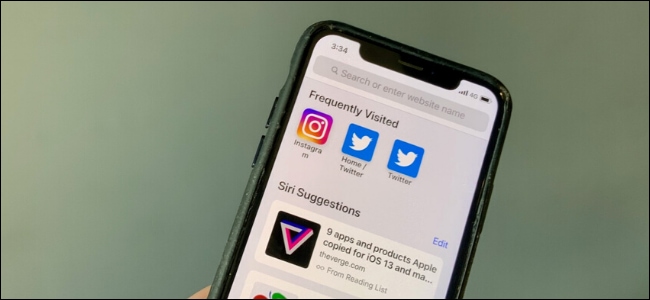
همگام با ظهور نسخه ۱۳ سیستمعامل iOS و iPadOS در آیفون و آیپد، و کاتالینا در Mac، مرورگر سافاری اپل از بهروزرسانیهای خوبی برخوردار شده، که ویژگیهای فنی مهمی را پوشش داده است، ولی اینطور که پیداست، صفحه آغازین این مرورگر، جای بسی تغییر دارد.
اگر از بخش بازدید پیدرپی یا پیشنهادات سیری در صفحه آغازین مرورگر سافاری خوشتان نمیآید، پس در ادامه برای غیرفعال کردن آنان با ما همراه باشید.
چگونه بخش بازدید پیدرپی را غیرفعال کنیم
همانطور که از نام آن پیداست، بخش بازدید پیدرپی که در صفحه آغازین مرورگر سافاری پدیدار میشود، وبسایتهایی را لیست و طبقهبندی میکند که به صورت پیدرپی از آنان بازدید کردهاید.
وقتی به وبسایتی به طور مداوم سر میزنید، بیگمان به آن وبسایت به هر جهت علاقهمند هستید; از این رو، اگر آنان را از پیش در بخش مورد علاقهها در صفحه آغازین سافاری به صورت لیستشده در دست دارید، دیگر نیازی به آنان در بخش بازدید پیدرپی نخواهید داشت.
از جهتی دیگر، به دلایل امنیتی و حفظ حریم خصوصی هم که شده، شاید به صلاح نباشد که آن وبسایتها در آنجا پدیدار شوند تا به روی چشم دیگران آشکار باشند.
شما دارای دو گزینه هستید: میتوانید وبسایتی را از این بخش به صورت دستی حذف کنید، یا کل بخش بازدید پیدرپی را غیرفعال کنید.

شیوه غیرفعالسازی بخش بازدید پیدرپی در آیفون و آیپد
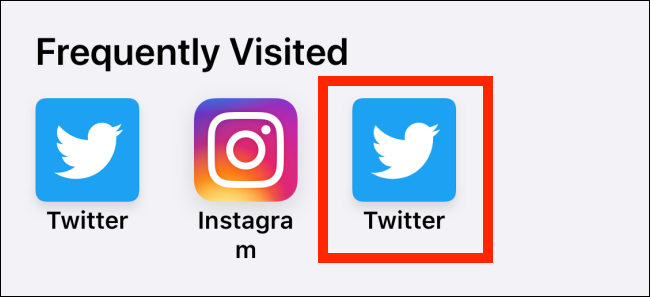
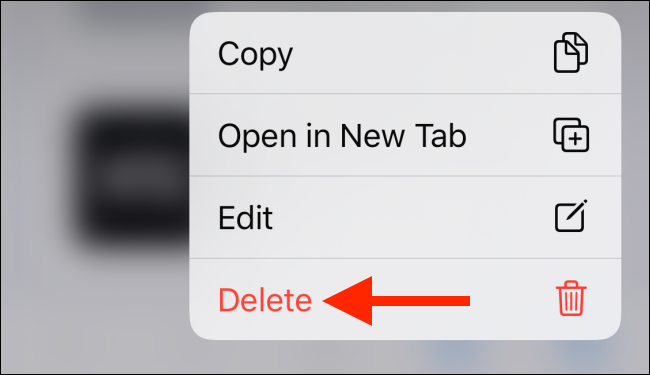
نخست آیفون یا آیپد خود را بردارید، سپس وارد اپلیکیشن سافاری شده و به صفحه آغازین آن رجوع کنید. بخش بازدید پیدرپی را پیدا کنید، در آنجا آیکون یکی از وبسایتها را لمس کرده و نگه دارید.
در منوی بازشده، گزینه Delete را لمس کنید. با این کار، وبسایت مورد نظر از آن بخش حذف خواهد شد.
برای آنکه بتوانیم کل بخش بازدید پیدرپی را غیرفعال کنیم، نیاز است که به Settings رجوع کنیم.
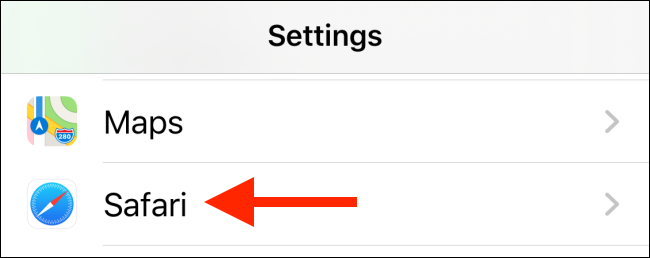
به این منظور، Settings را پیدا کرده و آن را لمس کنید و در آنجا به بخش Safari (سافاری) رجوع کنید.
حال در بخش General، دکمه پیش روی گزینه Frequently Visited Sites را لمس کنید تا به منظور فعال شدن، به رنگ سبز درآید.
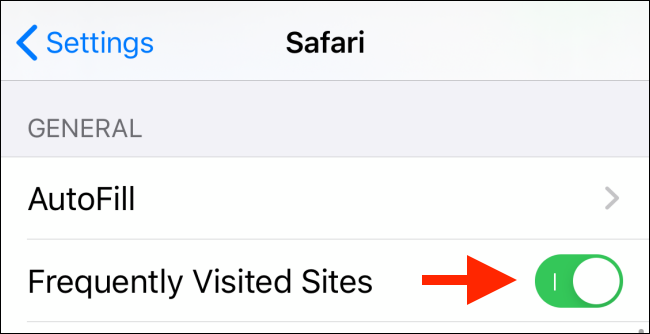
حال اگر به صفحه آغازین سافاری بازگردید، خواهید دید که بخش بازدید پیدرپی در آن ناپدید شده است.
شیوه غیرفعالسازی بخش بازدید پیدرپی در مک
اگر از سیستمعامل مک بهره میبرید، همچنان میتوانید بخش بازدید پیدرپی سافاری در آنجا را سفارشیسازی کنید.
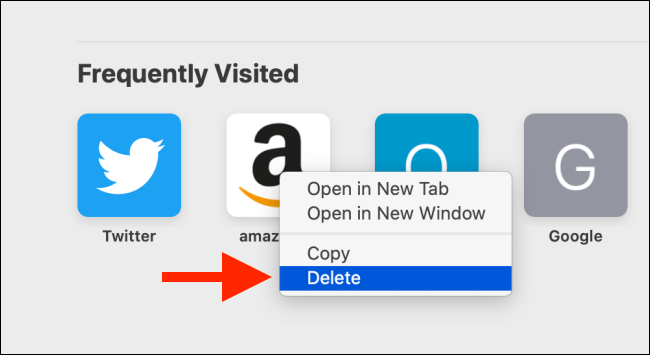
برای حذف یک وبسایت از این بخش، نخست روی آیکون آن کلیک راست کنید، سپس در منوی بازشده، روی گزینه Delete کلیک کنید.
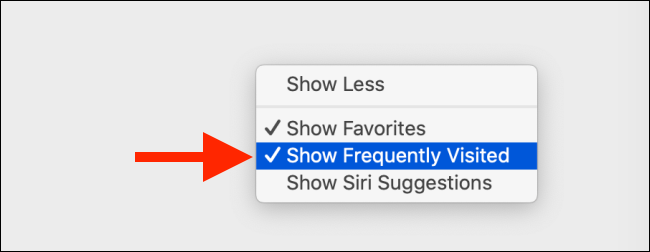
اگر میخواهید کل این بخش را ناپدید کنید، در فضایی خالی از صفحه آغازین سافاری، کلیک راست کنید، سپس با کلیک چپ روی گزینه Show Frequently Visited، تیک آن را بردارید.
چگونه بخش پیشنهادات سیری را غیرفعال کنیم
حال شاهد اضافه شدن بخش پیشنهادات سیری در اپلیکیشن سافاری هستیم. همانند کارکردی که سیری در سیستمعامل iOS و iPadOS و Mac دارد، در اینجا نیز خوبیها و بدیهای خودش را دارد.
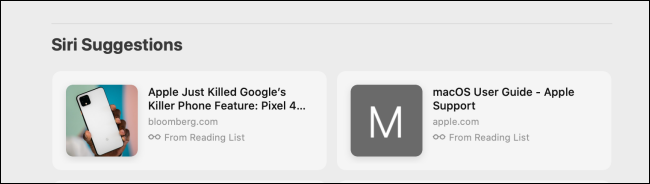
سیری وبسایتهایی را که گمان میکند شما از آنان خوشتان خواهد آمد، به شما نشان میدهد، همچنان با بررسی ویژگی لیست مطالعه، وبسایتهای درخور نیاز را به شما معرفی میکند.
غیرفعال کردن بخش پیشنهادات سیری در مک بسیار راحت و دم دست است، ولی در آیفون و آیپد باید به بخش Settings رجوع کنید.
شیوه غیرفعالسازی پیشنهادات سیری در آیفون و آیپد
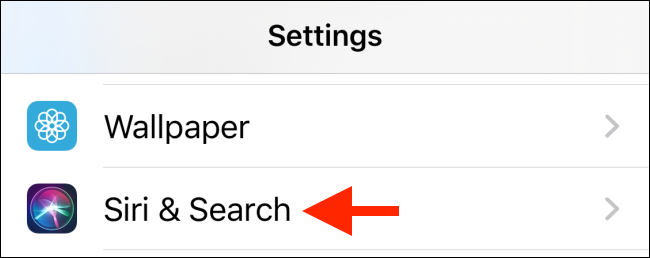
نخست در آیفون یا آیپد خود وارد اپلیکیشن Settings شوید، سپس به بخش Siri & Search رجوع کنید.
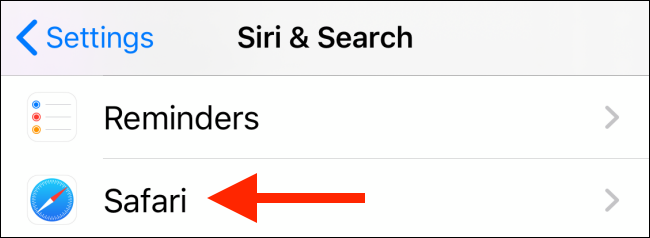
در آنجا گزینه Safari را پیدا کنید.
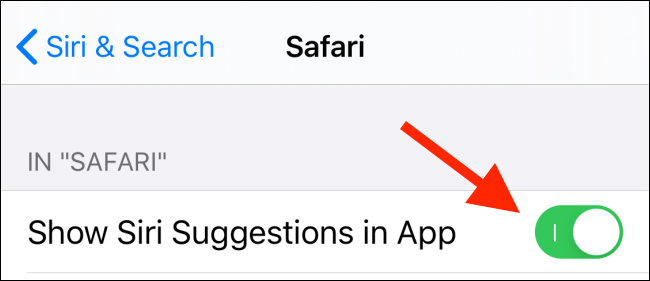
در صفحه بازشده، دکمه پیش روی گزینه Show Siri Suggestions In App را با یک بار لمس فعال کنید.
حال بخش پیشنهادات سیری در صفحه آغازین سافاری ناپدید شده است.
شیوه غیرفعالسازی پیشنهادات سیری در مک
برای پنهانسازی این بخش در سافاری در نسخه جدید سیستمعامل مک به نام کاتالینا، به سادگی در فضایی خالی از صفحه آغازین مرورگر، کلیک راست کنید، سپس در منوی بازشده، تیک گزینه Show Siri Suggestions را بردارید.
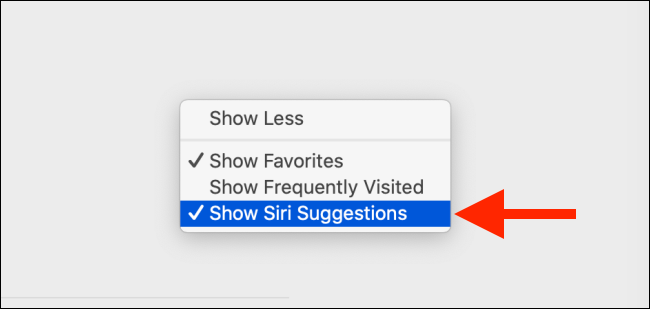
حال میبینید که بخش پیشنهادات سیری از صفحه آغازین ناپدید شده است.
جمعبندی
شاید شما دلیل خود را برای بهرهگیری از این ویژگیها داشته باشید، ولی در کل، گاهی وجود ویژگیها و قابلیتهای خوب یک محصول، میتوانند به ضررمان باشند. همه چیز وابسته به میل و نیاز شخصی شماست.
نوشته آموزش غیرفعالسازی بخش بازدید پیدرپی مرورگر سافاری در مک، آیفون و آیپد اولین بار در اخبار تکنولوژی و فناوری پدیدار شد.


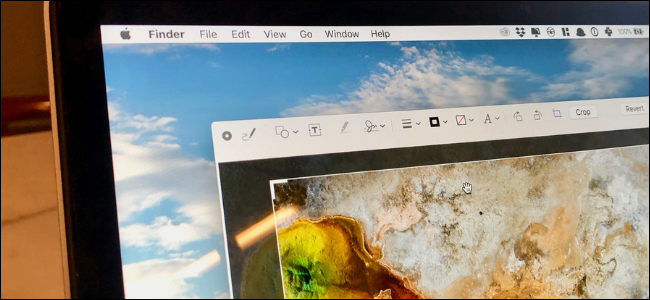
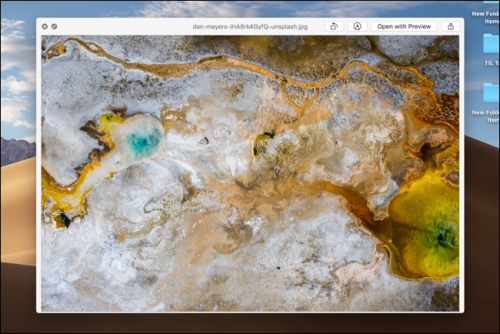 پنجره Quick look بر روی همه چیز اجرا خواهد شد. در صورت انتخاب اشتباه فایل و یا صرف نظر از ویرایش آن میتوانید دکمه “Esc” را از کیبورد فشار دهید.
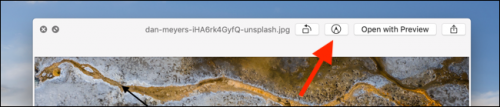 از سمت چپ این نوار دکمه ابزارهای اسکچ، نقاشی، شکل، متن، هایلایت، علامت، رنگ حاشیه، رنگ زمینه، سبک متن، چرخش به راست، چرخش به چپ و کراپ را خواهید دید.
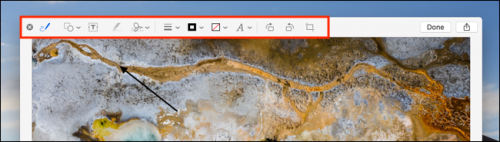 اگر میخواهید یک عکس را برش دهید، ابراز “Crop” را انتخاب کرده و سپس به کمک دستگیرهها اندازه تصویر را تغییر دهید. برای درج امضا در سند PDF دکمه “Sign” را بزنید و سپس امضای ذخیرهشده خود را انتخاب کنید.
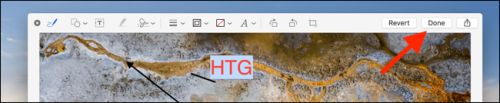 تمام تغییرات بر روی تصویر یا PDF اعمال خواهند شد.
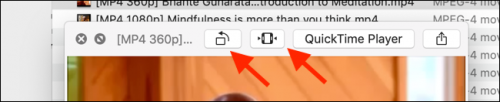 شما در انتهای صفحه پایین ویدیو یک تایملاین با دو دسته زرد رنگ خواهید دید. برای ویرایش زمان شروع ویدیو، دسته سمت چپ را به زمان دلخواه بکشید.
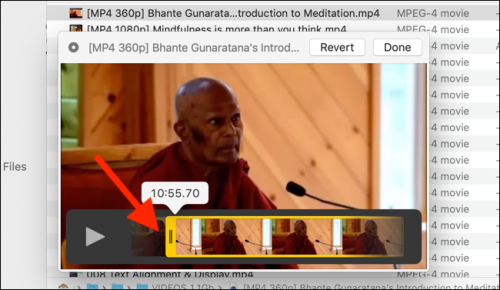 دسته سمت چپ را هم برای انتخاب زمان انتهای ویدیو تنظیم کنید. اگر دچار اشتباه شدید، از دکمه “Revert” استفاده کنید.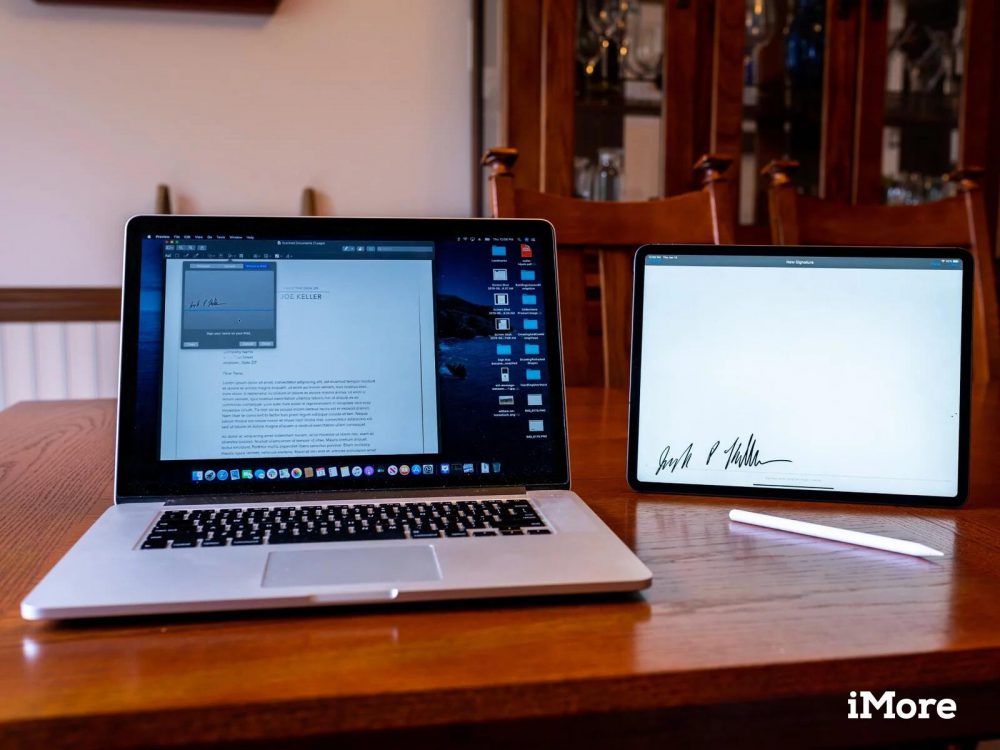
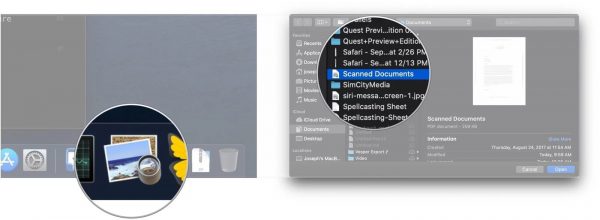
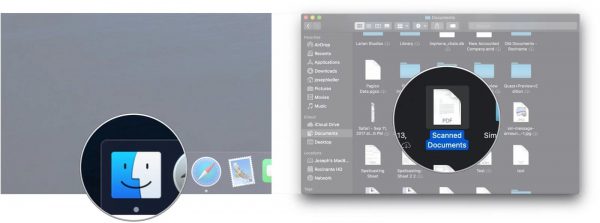 3. حال از کیبرد دکمه اسپیس را بزنید تا سند موردنظر در حالت Quick Look باز شود.
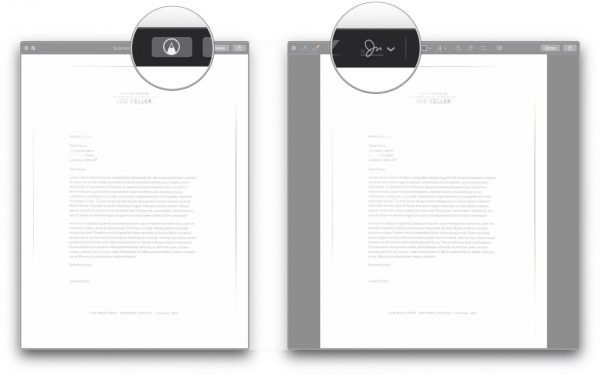 6. بر روی تب iPhone or iPad کلیک کنید.
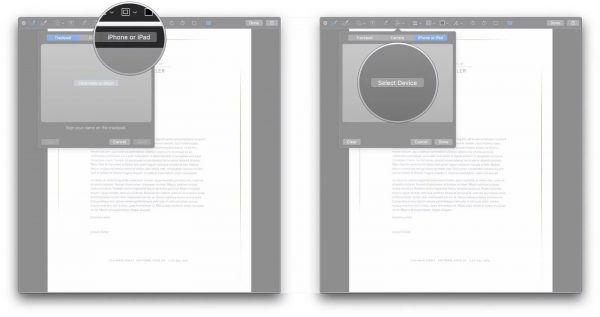 8. از لیست دستگاهها، آیفون و آیپد خود را پیدا و سپس بر روی آن کلیک کنید.
 10
10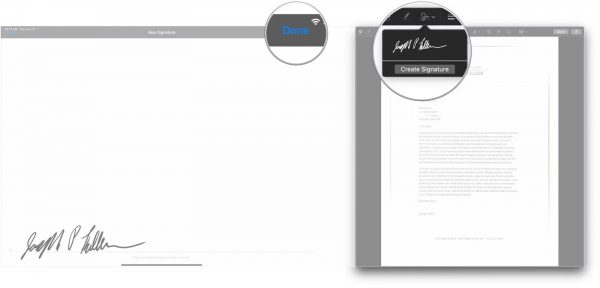
 3. بر روی View کلیک کنید.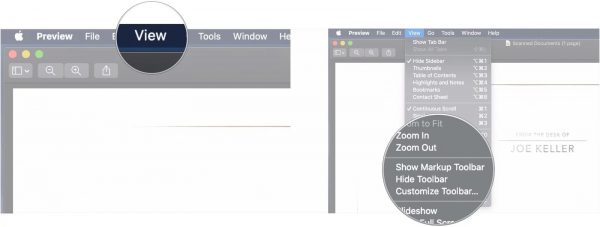
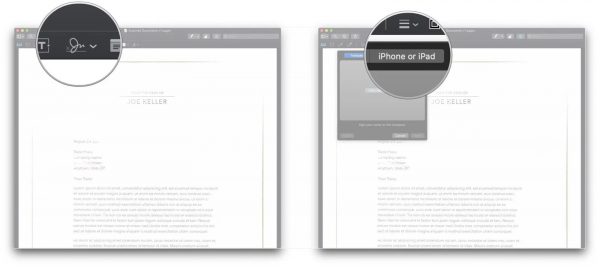 7. در این تب بر روی Select Device کلیک کنید.
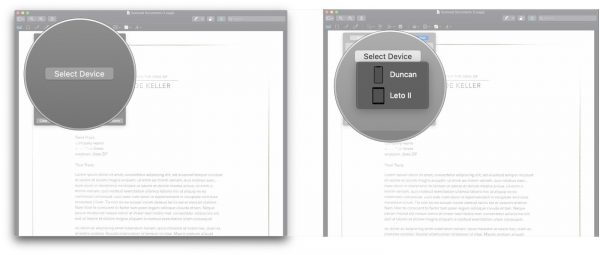 9. حال نام خود را بر روی آیفون و یا آیپد امضا نمایید.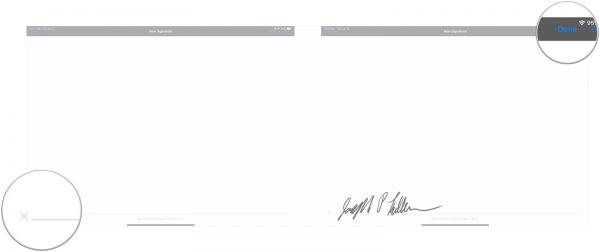
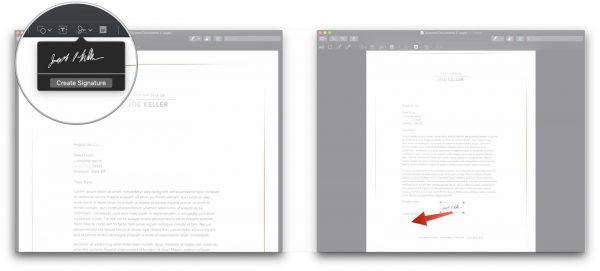 13. درنهایت سند را ذخیره نمایید.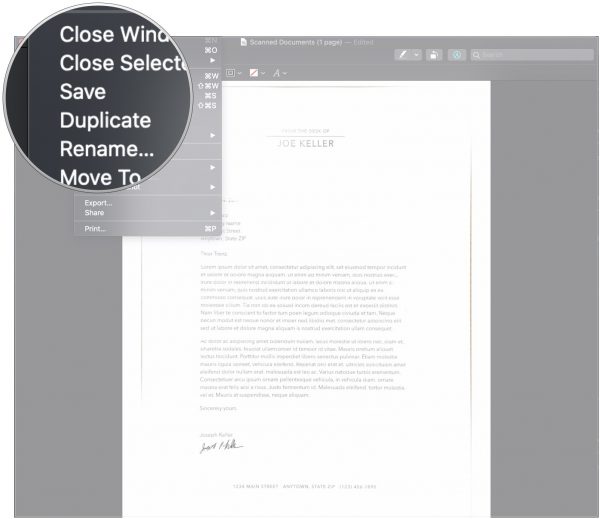
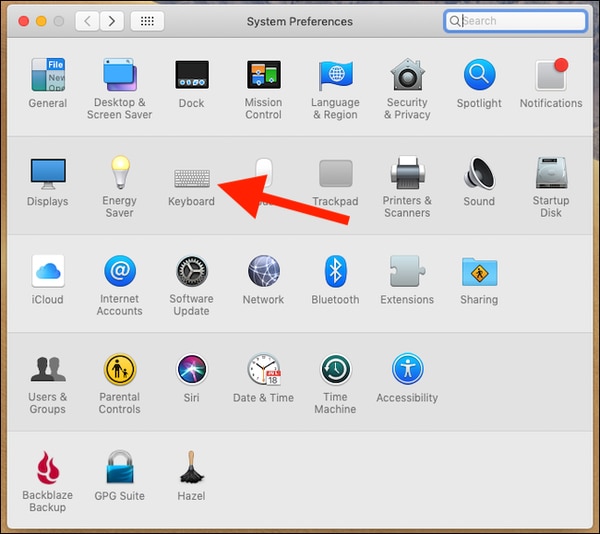
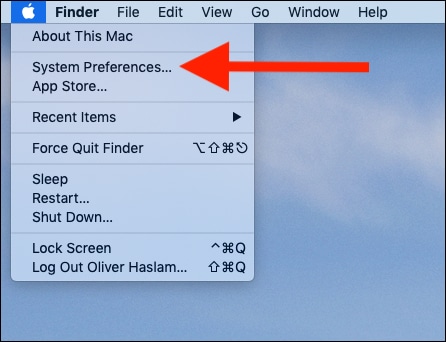 بر روی آیکون “Keyboard” کلیک نمایید.
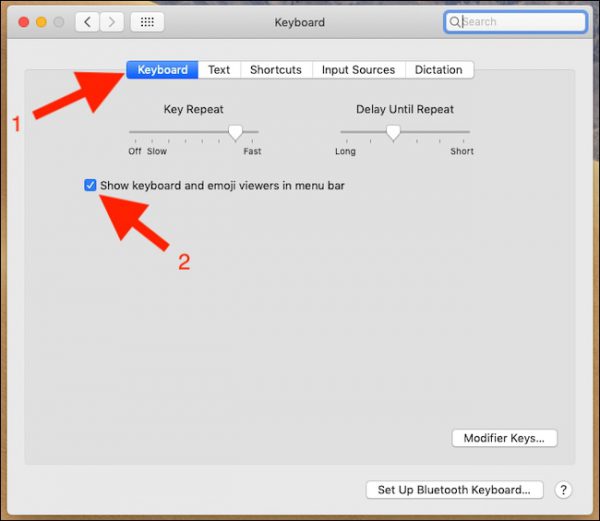
 به تب “Keyboard” بروید و سپس گزینه “Show keyboard and emoji viewers in menu bar” را تیک بزنید.
 پس از فعال کردن این گزینه یک دکمه جدید مانند تصویر زیر در نوار منو ظاهر میشود.
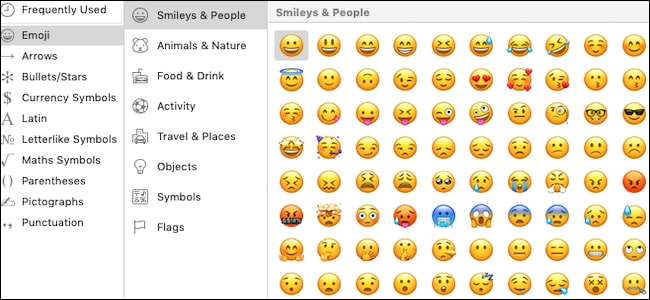
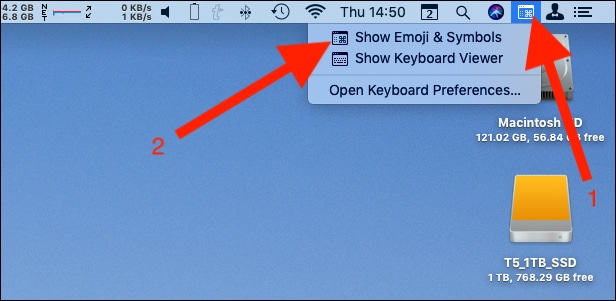 نمایشگر اموجی و نمادها ظاهر خواهند شد. شما میتوانید بین تمام این اموجیها و نمادها بگردید و یا مواردی را که دوست دارید، جستجو کنید. پس از انتخاب اموجی موردنظر برای وارد کردن آن، بر روی اموجی دو مرتبه کلیک نمایید.
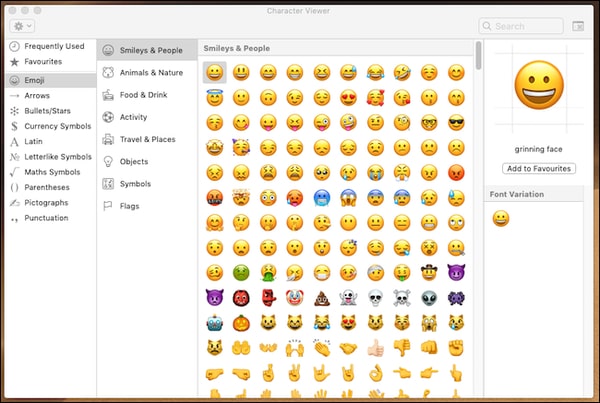 بعد از وارد کردن اموجی میتوانید نمایشگر اموجی را ببندید. اگر دوباره به آن نیاز داشتید، میتوانید باز هم از نوار منو به آن دسترسی داشته باشید.