Defragmenting چیست و چرا ویندوز به آن نیاز دارد؟!

apple-macbook-pro-2018 Defragmenting چیست و چرا ویندوز به آن نیاز دارد؟!
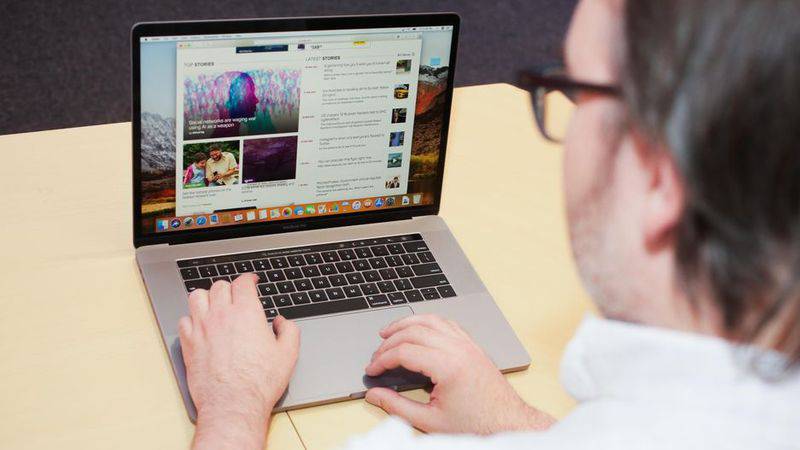
در سیستم‌عامل ویندوز، هارد درایوهای سنتی (HDD) معمولا به Defragmenting نیاز دارند؛ پردازشی که می‌تواند بسیار زمان‌بر باشد اما در سیستم‌عامل مک و البته لینوکس نیازی نیست که این کار را انجام دهید. در این مطلب قصد داریم بدانیم که اصلا Defragmenting به چه معناست و چرا هارد درایوهای دستگاه‌های مجهز به سیستم‌عامل مک نیازی به انجام آن ندارند. پس همراه آی‌تی‌رسان باشید.

apple-macbook-pro-2018-3 Defragmenting چیست و چرا ویندوز به آن نیاز دارد؟!

Defragmenting چیست و چرا ویندوز به آن نیاز دارد؟

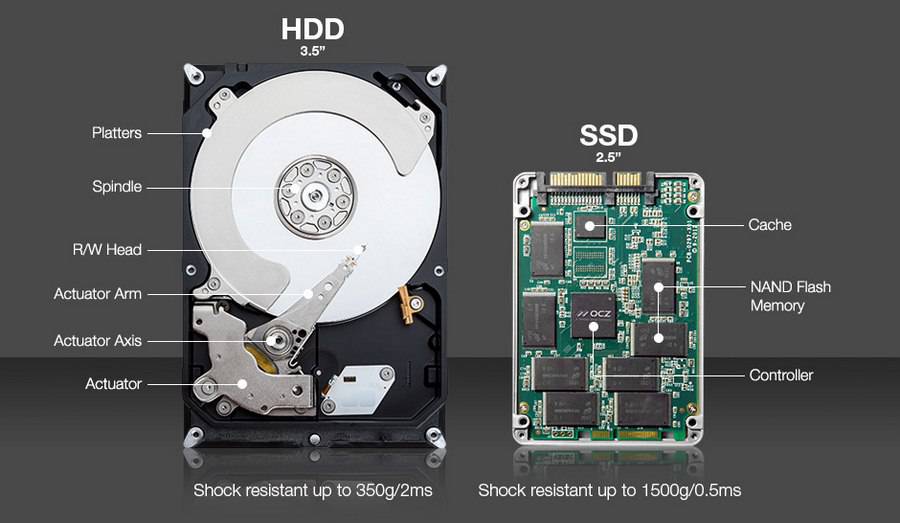
اول از همه باید بدانید که هارد درایوهای جدید موسوم به حافظه‌های SSD (مخفف عبارت Solid-State Drive به معنای درایو جامد یا خشک) نیازی به این عمل ندارند. در حقیقت اکثر سیستم‌عامل‌ها نیز اجازه انجام چنین کاری را به شما نمی‌دهند. مقصود ما از هارد درایوهای مطرح شده در این مطلب، همان هارد درایوهای سنتی موسم به HDD است که از صفحه‌های چرخان بهره می‌برند. البته این روزها در سیستم‌عامل ویندوز هم عمل Defragmentation (از این پس آن را با نام پراکندگی‌زدایی بیان می‌کنیم) دیگر به‌مانند گذشته حیاتی و مهم نیست.

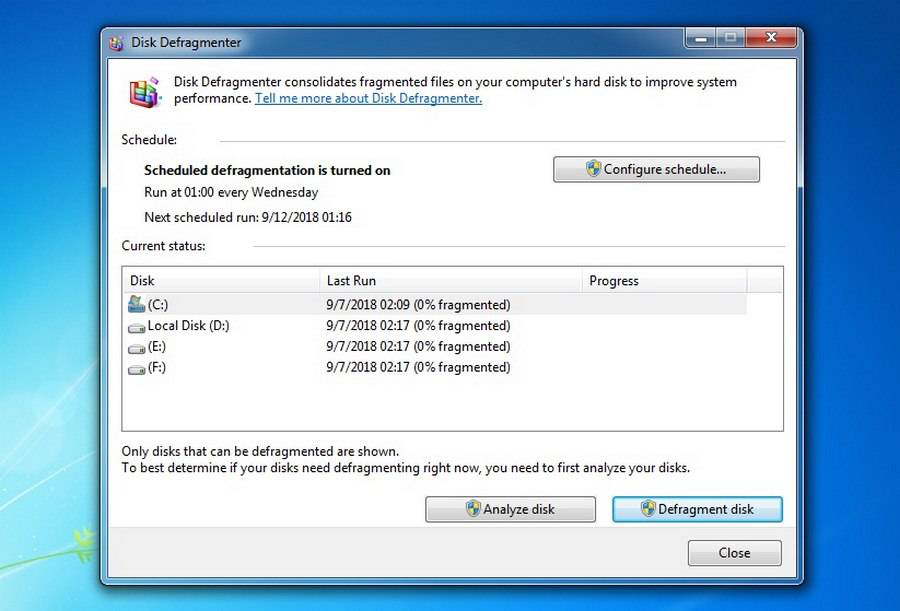
هادر درایوهای جدید سرعت بسیار بالاتری نسبت به نمونه‌های قبلی دارند، سیستم‌های جدید حافظه در دسترس بیش‌تری در اختیار دارند و این‌که سیستم‌عامل ویندوز اکنون به طور پیش‌فرض از فایل سیستمی NTFS استفاده می‌کند. همه این موارد باعث شده تا برخلاف گذشته حتی در درایوهای سنتی نیز دیگر نیاز چندانی به پراکندگی‌زدایی نداشته باشیم. جدای از همه این‌ها، اگر هارد درایو دستگاه شما از نوع سنتی باشد و از ویندوز ویستا، 7، 8 و ویندوز 10 استفاده کنید، همه این سیستم‌عامل‌ها عمل پراکندگی‌زدایی را به طور خودکار و به عنوان بخشی از برنامه تعمیر و نگهداری برنامه‌ریزی شده و معمول خود به انجام می‌رسانند.

clone-hard-drive-ssd Defragmenting چیست و چرا ویندوز به آن نیاز دارد؟!

خب حالا اجازه دهید بدانیم اصلا Defragmenting چیست؟! به طور ساده وقتی شما یک فایل را از هارد خود حذف می‌کنید، فضایی که این فایل اشغال کرده بود اکنون به عنوان فضای در دسترس شناخته می‌شود. باز هم فایل‌هایی را حذف می‌کنید و در پس آن فضای بیش‌تری خالی می‌شود. نتیجه آن می‌شود که اطلاعات موجود بر روی هارد به صورت پراکنده مستقر می‌شوند. وقتی که سیستم‌عامل دستگاه شما یک فایل جدید را بر روی هارد ایجاد می‌کند یا این‌که حجم یک فایل بنا به دلایلی افزایش یابد، ممکن است بخشی از فایل جدید در یک فضای خالی مشخص مستقر شود و بخش دیگری از آن در محلی دیگر قرار گیرد. به این عمل پراکندگی یا تکه‌تکه شدن فایل‌ها می‌گویند.

همه سیستم‌عامل‌ها از درجات مختلف پراکندگی فایل‌ها رنج می‌برند اما اصل ماجرا و نکته این‌جاست که فایل‌های سیستمی آن‌ها چگونه این مشکل را کنترل می‌کند. دو سیستم‌عامل مک و لینوکس ذخیره‌سازی فایل‌ها را به شکلی متفاوت‌تر کنترل می‌کنند. به جای قرار دادن چندین فایل در کنار یکدیگر بر روی دیسک، این دو سیستم‌عامل تلاش می‌کنند تا این فایل‌ها را در جاهای متفاوتی جای‌گذاری کنند. در نتیجه این عمل، خانه‌های بیش‌تری بر روی هارد خالی می‌شود تا جا برای ایجاد فایل جدید یا افزایش حجم فایل‌های موجود فراهم شود. اگر هم پراکندگی فایل‌ها رخ دهد، سیستم‌عامل تلاش می‌کند تا با انتقال فایل‌ها موجب هم‌خوانی و تطابق آن‌ها شود.

Defragmenter Defragmenting چیست و چرا ویندوز به آن نیاز دارد؟!

اما نحوه عملکرد سیستم‌عامل ویندوز متفاوت است. در فایل‌های سیستمی قدیمی مانند FAT و FAT32 هیچ‌گونه حفاظ داخلی و راه‌کار پیش‌فرضی برای مقابله با پراکندگی فایل‌ها وجود ندارد و کاربر مجبور است پراکندگی‌زدایی را خودش بر روی هارد درایو انجام دهد. اما این روزها سیستم‌عامل ویندوز در بیش‌تر دستگاه‌ها به طور پیش‌فرض از فایل سیستمی NTFS بهره می‌برد که خوشبختانه دارای برخی حفاظ‌های داخلی برای مقابله با تکه‌تکه شدن فایل‌هاست؛ هر چند که هنوز نمی‌توان آن را راه‌کاری عالی به شمار آورد. برای مثال در یکی از راه‌کارها بخشی از فضای بافر آزاد می‌شود تا فضا برای افزایش حجم فایل‌های موجود فراهم شود.

هم‌چنین بیش‌تر درایوهای فلش نیز هنوز با فایل سیستمی FAT32 فرمت شده‌اند که آن‌ها را مستعد پراکنده شدن فایل‌ها می‌کند. پراکندگی‌زدایی به این منظور انجام می‌شود تا با انتقال فایل‌ها به جای اصلی‌شان مشکل تکه‌تکه شدن آن‌ها را رفع کند. با این حال این پروسه بسیار وقت‌گیر و رنج‌آور است. خوشبختانه اکثر کاربران دیگر نگرانی خاصی در این مورد ندارند؛ خصوصا آن‌که ویندوز 10 به طور خودکار برخی پراکندگی‌زدایی‌ها را در پس‌زمینه به انجام می‌رساند. با این حال هنوز هم برخی از افراد یک Defragmentation کامل را هر چند وقت یک‌بار انجام می‌دهند.

mac-defragmenter-Copy Defragmenting چیست و چرا ویندوز به آن نیاز دارد؟!

چرا دستگاه‌های مجهز به سیستم‌عامل مک به Defragmentation نیازی ندارند؟

خیلی خلاصه بخواهیم بگوییم جواب این است که مک‌ها مرحله اول وقوع این مشکل را ندارند؛ چون فایل سیستمی متفاوتی نسبت به دیگر سیستم‌عامل‌ها دارند. یک پاسخ کوتاه دیگر هم برای این سوال وجود دارد که آن هم به نوع حافظه‌های مورد استفاده در مک‌ها برمی‌گردد. در حقیقت امروزه همه مک‌ها از درایوهای SSD بهره می‌برند و همانند نمونه‌های ویندوزی مجهز به این درایوها، به پراکندگی‌زدایی احتیاجی ندارند.

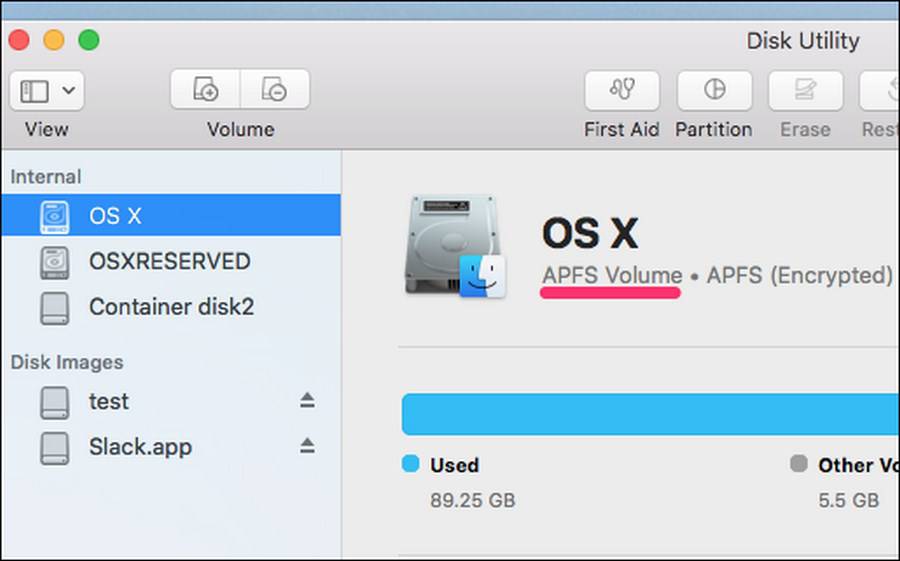
اما در دیوایس‌های قدیمی‌تر مک که از هاردهای سنتی با صفحه چرخان بهره می‌برند، باز هم Defragmentation یک مشکل حاد به شمار نمی‌رود. این موضوع به نحوه ذخیره فایل‌ها در سیستم‌عامل مک برمی‌گردد. در واقع فایل‌های سیستمی HFS و APFS که سیستم‌عامل مک به کمک آن‌ها فایل‌ها را در هر جایی پراکنده می‌کند (به طور برنامه‌ریزی شده)، از پردازشی خاص به نام Hot File Adaptive Clustering استفاده می‌کنند و موجب استقرار فایل‌ها به صورت پراکنده می‌شوند.

defrag_mac_idefrag Defragmenting چیست و چرا ویندوز به آن نیاز دارد؟!

زمانی که شما یک فایل را در سیستم‌عامل مک ذخیره می‌کنید، این فایل‌های سیستمی برخلاف سیستم‌عامل ویندوز به جای آن‌که بسته‌های مختلف یک فایل را به طور پشت سر هم در کنار یکدیگر قرار دهند، بخشی از فضا را آزاد می‌گذارند تا فضای کافی برای افزایش احتمالی حجم فایل مورد نظر فراهم شود. به علاوه، زمانی که یک فایل را در این دستگاه‌ها اجرا می‌کنید، سیستم‌عامل مک می‌تواند تشخیص دهد که آیا فایل مورد نظر در جای خودش قرار گرفته یا نه، تا در صورت لزوم آن را به طور خودکار به محل قرارگیری صحیحش انتقال دهد.

ترکیب این دو پردازش باعث شده که شما هیچ‌وقت نیازی به پراکندگی‌زدایی از هارد درایو خود نداشته باشید. در واقع شرکت اپل حتی هیچ ابزار پراکندگی‌زدایی را در کنار مک‌های جدیدش به فروش نمی‌رساند. با این حال اگر اصرار به انجام این عمل در دستگاه خود دارید، راه برای شما باز است.
Drive-Genius-Defragmenter Defragmenting چیست و چرا ویندوز به آن نیاز دارد؟!

قبل از پراکندگی‌زدایی هارد درایو دستگاه مک خود به این نکات توجه کنید:

  • اگر دیوایس شما عملکرد کندی دارد، احتمالا مشکل ناشی از علل دیگری است؛ بنابراین پراکندگی‌زدایی مشکل شما را حل نکرده و به هیچ وجه ضروری نخواهد بود.
  • پراکندگی‌زدایی بر روی درایوهای SSD هیچ‌گونه ضرورتی ندارد.
  • در کنار این‌که نرم‌افزارهای زیادی برای انجام این کار قرار ندارد، ممکن است این نرم‌افزارها پشتیبانی شده نیز نباشند.
  • پراکندگی‌زدایی دستی حتی ممکن است به دلیل دخالت در نحوه عملکرد دفراگمنتر داخلی سیستم‌عامل مک، موجب کند شدن دستگاه شما شود.

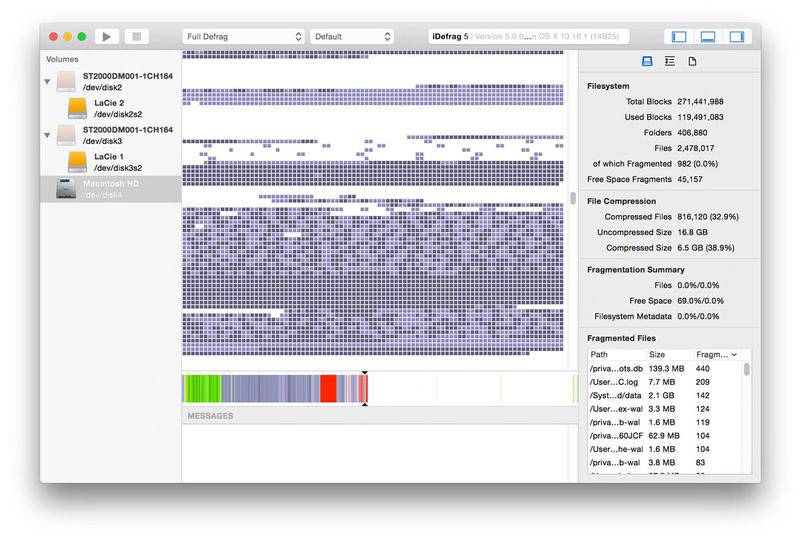
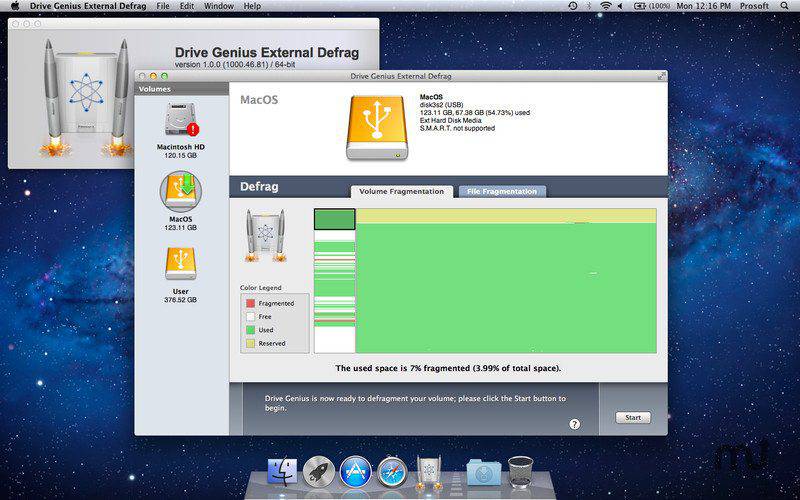
با این توصیف اگر هنوز هم اصرار بر انجام این کار دارید، می‌توانید از نرم‌افزار iDefrag (فقط بر روی سیستم‌های پایین‌تر از 10.13 High Sierra کار می‌کند) و یا Drive Genius 4 استفاده کنید.

نوشته Defragmenting چیست و چرا ویندوز به آن نیاز دارد؟! اولین بار در وب‌سایت فناوری پدیدار شد.
نحوه ویرایش تصاویر در سیستم‌عامل مک

بسیاری از کاربران مک از برنامه Photos برای ‌مرتب‌سازی و مرور مجموعه عکس‌های خود استفاده می‌کنند. این برنامه به‌راحتی با آی‌فون شما همگام‌سازی می‌شود، چهره‌ها را تشخیص می‌دهد و حتی عکس‌ها و یا فیلم‌هایتان را با استفاده از قابلیت ممورایز (Memories) آی‌فون، بر اساس موقعیت دسته‌بندی می‌کند. اما نکته جالبی که شاید از آن بی اطلاع باشید این است که شما می‌توانید از برنامه Photos به‌عنوان یک ابزار مناسب برای ویرایش تصاویرتان استفاده کنید. تا پیش از این، Photos تنها می‌توانست یک ویرایش سطحی را روی تصاویرتان انجام دهد اما در پاییز سال ۲۰۱۷، اپل ویژگی‌های حرفه‌ای‌تری را برای ویرایش تصاویر ارایه داد.

اگر در حال حاضر نرم‌افزار مناسب‌تری برای ویرایش تصاویرتان دارید، می‌توانید در کنار آن از برنامه ساده‌تری مانند Photos نیز برای ویرایش عکس‌های خود استفاده کنید. در این مطلب می‌‌خواهیم این ابزار جالب ویرایش را بررسی کنیم، با ما همراه باشید.

چگونه در Photos تصاویر را ویرایش کنیم؟

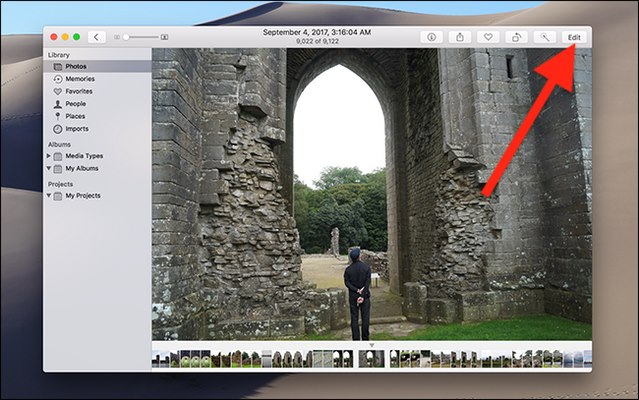
قابلیت ویرایش تصاویر در Photos پنهان نیست؛ فقط کافی است هر عکسی که دوست دارید را باز کنید سپس روی دکمه Edit در قسمت بالا سمت چپ کلیک کنید.

با انجام این کار، قاب پنجره از رنگ خاکستری به سیاه تغییر می‌کند و این نشان دهنده این است که شما در حال حاضر در حالت ویرایش عکس هستید.

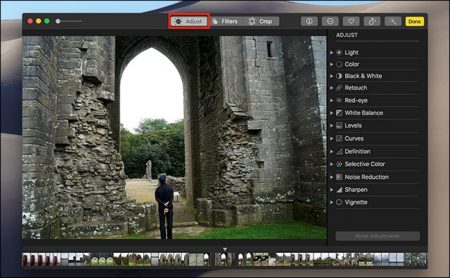
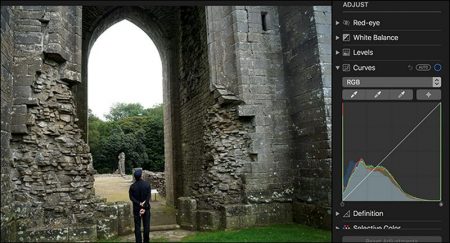
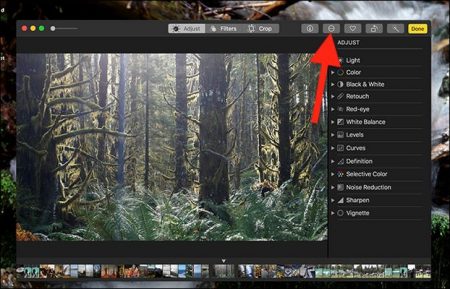
اگر به زبانه Adjust بروید، ابزارهای مختلفی را برای تنظیم مواردی مانند نور و تعادل رنگ و همچنین حذف قرمزی چشم خواهید دید. یادگیری نحوه استفاده از همه این ابزارها بسیار ساده است و مانند بسیاری نرم‌افزارهای ویرایش عکس، اگر ویرایش‌های انجام شده را دوست نداشتید، کافی است روی دکمه Revert to Original در قسمت بالا سمت راست کلیک کنید تا تصویرتان به حالت اول بازگردد.

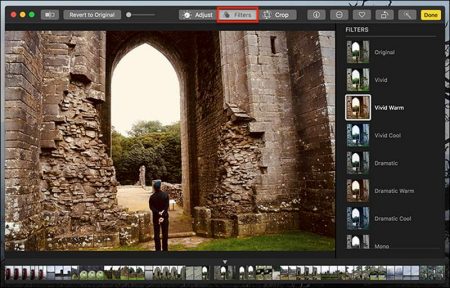
با استفاده از تب Filters، می‌توانید تنها با یک کلیک از فیلترهای مشابهی که در اینستاگرام استفاده می‌شود، کمک بگیرید. این روش کمی سریع‌تر از شیوه قبل برای ویرایش تصاویر است.

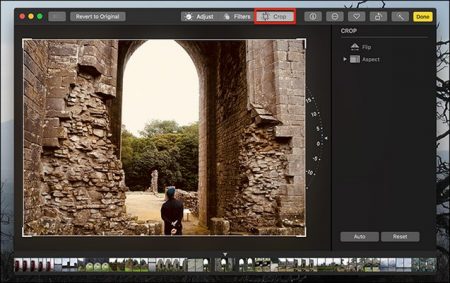
در نهایت تب Crop نیز به شما اجازه می‌دهد تا عکس خود را مرتب کنید و قسمت‌هایی که نمی‌خواهید را برش دهید. البته باید به این نکته نیز توجه داشته باشید که هیچ‌کدام از این قابلیت‌ها نمی‌توانند جایگزین ابزاری باشند که در فتوشاپ از آن‌ها استفاده می‌کنید، اما در قالب یک رابط کاربری ابزار مناسبی محسوب می‌شوند که می‌توانند با امکانات کم تصاویر جالبی را برای شما خلق کنند.

استفاده از قابلیت نشانه‌گذاری در Photos

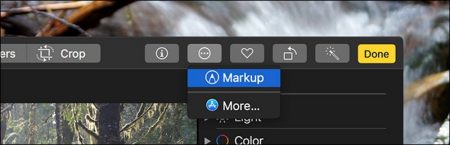
در ابتدا ممکن است از این‌که ابزارهای شناخته شده ویرایش مانند مداد و یا اضافه کردن متن، پنهان هستند، تعجب کنید اما اصلا جای نگرانی نیست. برای استفاده از قابلیت نشانه‌گذاری کافی است یک عکس را در ابزار ویرایش، مانند آن‌چه در بالا انجام دادیم، باز کنید و سپس روی دکمه Extensions، کلیک کنید.

در منوی پاپ‌آپ ظاهر شده روی گزینه Markup کلیک کنید. شما هم‌اکنون می‌توانید از تمام ابزار Markup برای ویرایش عکس خود استفاده کنید.

استفاده از یک ویرایشگر تصویر خارجی

اگر همه ابزارهای ارایه شده کمی ابتدایی به نظر می‌رسند باز هم جای نگرانی نیست چراکه به جای آن می‌توانید از یک ویرایشگر خارجی استفاده کنید. شما می‌توانید از هر برنامه‌ای برای ویرایش عکس‌های خود استفاده کنید، کافی است بهترین ویرایشگرهای رایگان عکس که برای سیستم‌عامل مک طراحی شده‌اند را بررسی کرده و به دلخواه یکی از آن‌ها را انتخاب کنید. پس از این کار برای ویرایش هر تصویر با استفاده از یک ویرایشگر خارجی، باید روی تصویر راست کلیک کرده و به منوی Edit With بروید و سپس برنامه مورد نظر خود را انتخاب کنید. اگر برنامه مورد نظر شما نمایش داده نشد، باید بر روی گزینه Other در همان منو کلیک کنید و سپس به برنامه در Finder بروید.

اگر شما یک عکاس حرفه‌ای باشید احتمالا هیچ‌گاه تصاویر ذخیره شده در Photos را ذخیره نخواهید کرد اما گاهی اوقات ممکن است بخواهید از ابزارهای ارایه شده در این برنامه برای ویرایش تصاویر همگام شده در آی‌فون‌تان استفاده کنید، در این‌صورت همان‌طور که در بالا نیز اشاره شد می‌توانید این کار را به ساده‌ترین شیوه ممکن انجام دهید.

نوشته نحوه ویرایش تصاویر در سیستم‌عامل مک اولین بار در پدیدار شد.

چگونه با استفاده از گوشی آی‌فون قفل سیستم عامل مک را باز کنیم؟

اگر یک دستگاه مک‌بوک سری جدید را خریداری کرده باشید، می‌توانید به راحتی قفل آن را با استفاده از تاچ آی‌دی باز کنید. مدل‌های قدیمی‌تر به طور پیش‌فرض از این قابلیت بهره‌مند نیستند اما یک نرم‌افزار وجود دارد که با استفاده از آن می‌توانید قفل دستگاه‌های مجهز به سیستم عامل مک را از طریق گوشی آی‌فون خود بازگشایی کنید.

با استفاده از نرم‌افزار Near Lock نه تنها قادر به بازگشایی قفل کامپیوتر مک خود خواهید بود، بلکه توسط آن می‌توانید در زمانی که کامپیوترتان از دسترس شما خارج شد، به‌ طور اتوماتیک آن را قفل کنید. ما قصد داریم که در این مقاله نحوه قفل‌گشایی از مک‌های اپل به وسیله این نرم‌افزار را به شما آموزش دهیم. پس همراه آی‌تی‌رسان باشید.

۱. ابتدا باید نسخه مک و آی‌اواس این نرم‌افزار را دانلود و به دستگاه‌های مربوطه انتقال دهید.

۲. پس از نصب هر یک از آن‌ها، نسخه موبایلی این اپلیکیشن را در گوشی آی‌فون خود اجرا کنید و دسترسی نرم‌افزار به تنظیمات بلوتوث دستگاه را بپذیرید.

۳. پس از تایید دسترسی، این نرم‌افزار شروع به اسکن دستگاه‌های اطراف می‌کند. در این زمان باید نسخه مک این اپلیکیشن را در کامپیوتر خود اجرا کنید.

۴.پیغامی مبنی بر این‌که یک دستگاه آی‌فون درخواست اتصال دارد را در دستگاه مک خود دریافت خواهید کرد که پس از مشاهده آن باید روی گزینه Accept کلیک کنید.

۵. به سراغ گوشی آی‌فون خود بروید و یک پسورد برای نرم‌افزار انتخاب کنید و سپس گزینه Connect را انتخاب نمائید.

اکنون دستگاه آی‌اواس و مک شما به یکدیگر متصل شده‌اند. در ادامه می‌بایست در منوی برنامه‌های گوشی آی‌فون خود نرم‌افزار NearMe را انتخاب کنید. در نسخه رایگان این اپلیکیشن شما نیاز دارید که ابتدا قفل دستگاه خود را باز کرده و وارد نرم‌افزار شوید اما در نسخه پرو، این اپلیکیشن در بک‌گراند دستگاه شما فعال خواهد ماند. البته این نسخه حدود ۴ دلار هزینه برایتان در بر خواهد داشت.

ادامه این فرآیند نیز به شکل زیر خواهد بود:

۶. وضعیت گزینه Near Lock را به on تغییر دهید.

۷. با استفاده از اسلایدر نرم‌افزار، حداقل و حداکثر فاصله مجاز برای اتصال این دو دستگاه را انتخاب کنید. گوشی شما قبل از فعال کردن قفل مک، باید در این فاصله از کامپیوتر قرار بگیرد.

۸. زمانی که از فاصله تعیین شده خود دور می‌شوید، این اپلیکیشن دستگاه مک را تا زمانی که به فاصله تعیین شده بازگردید قفل می‌کند. البته به خاطر داشته باشید، در صورتی که از نسخه رایگان این نرم‌افزار استفاده می‌کنید باید به طور دائم نرم‌افزار را در گوشی خود به حالت اجرا نگه دارید.

۹. اکنون وضعیت قفل دستگاه را می‌توان در نرم‌افزار Near Lock مشاهده کرد. در صورت فعال بودن قفل دستگاه مک می‌توانید آن را توسط تاچ آی‌دی گوشی آی‌فون خود باز کنید.

تمام قابلیت‌های این نرم‌افزار به همین‌جا ختم نمی‌شود. با توجه به ادعای توسعه دهندگان این اپلیکیشن، نرم‌افزار فوق از مصرف انرژی بسیار پایینی برخوردار است که در این‌ صورت چندان بر روی شارژ باتری آی‌فون شما تاثیرگذار نخواهد بود. هم‌چنین Near Lock از دیتای موبایل شما استفاده‌ای نخواهد کرد. بر تمام این ویژگی‌ها می‌توان امنیت را نیز اضافه کنید که با توجه به قول سازندگان هیچ دیتایی از اطلاعات شما روی سرور ذخیره نخواهد شد.

درصورتی که از نمونه‌های قبل Sierra استفاده می‌کنید، می‌توانید این اپلیکیشن را طوری تنظیم کنید تا هر زمان که کسی با پسورد اشتباه تلاش می‌کند وارد کامپیوتر شما شود، از چهره او عکس گرفته شود. البته نسخه رایگان این نرم‌افزار تنها سه عکس می‌تواند ثبت کند. امیدواریم این مطلب مورد پسند شما قرار گرفته باشد.

نوشته چگونه با استفاده از گوشی آی‌فون قفل سیستم عامل مک را باز کنیم؟ اولین بار در پدیدار شد.

چگونه تصاویر دوربین دیجیتال خود را به پوشه‌ای مخصوص در سیستم عامل مک انتقال دهیم؟

زمانی که دوربین دیجیتال خود را به مک خود متصل می‌کنید، می‌توانید محتوا دوربین را به نرم‌افزار photos انتقال دهید همچنین می‌توانید اپلیکیشن را تنظیم نموده تا در هر بار اتصال دستگاهی خاص به سیستم عامل، محتوا درون آن را به طور اتوماتیک استخراج کند. در نسخه High Sierra همچنین می‌توانید انتخاب کنید که عکس‌های شما در کدام آلبوم ذخیره‌سازی شود علاوه بر این در صورتی که تمایل داشته باشید می‌توانید برای دسته‌ای از عکس‌هایتان که مرتبط به هم هستند پوشه‌ای ایجاد کرده و آنها را برای دسته‌بندی بهتر عکس‌هایتان به این پوشه انتقال دهید.

چگونه پوشه‌ای را در نرم‌افزار Photos در سیستم‌ عامل مک برای انتقال عکس‌ها انتخاب کنیم؟

پس از آماده کردن دوربین دیجیتال و اتصال آن به مک ۵ گام زیر را دنبال کنید.

۱. اپلیکیشن Photos را در صورتی که به طور اتوماتیک اجرا نشد به‌صورت دستی باز کنید.

۲. به‌روی دوربین دیجیتالی خود در ساید‌بار کلیک کنید.

۳. عکس‌هایی که می‌خواهید آنها را استخراج کنید، انتخاب کنید.

۴. گزینه Library در قسمت بالای پنجره نرم‌افزار Photos را انتخاب کنید.

۵. پوشه‌ای که می‌خواهید عکس‌های انتخاب شده شما به آن منتقل شود را انتخاب کنید.

عکس‌ها به‌طور مستقیم به پوشه‌ انتخاب شده توسط شما منتقل خواهند شد. در صورتی که می‌خواهید عکس‌های دیگری را به پوشه‌های مختلف انتقال دهید، گام‌های بالا را تکرار کنید و عکس‌هایتان را به پوشه‌هایی که می‌خواهید انتقال دهید؛ تا زمانی که تمام عکس‌های دوربین شما استخراج شوند.

چگونه یک پوشه جدید برای انتقال عکس‌ها در اپلیکیشن Photos ایجاد کنیم؟

ممکن است برایتان پیش بیایید که قصد داشته باشید عکس‌های تعطیلات آخر هفته خود را در قسمتی‌ جداگانه درون Photos نگه‌داری کنید اما در هنگام انتقال متوجه شوید که پوشه‌ای مرتبط با موضوع عکس‌های شما در Photos وجود ندارد. برای ایجاد یک پوشه جدید گام‌های زیر را طی کنید.

۱. اپلیکیشن Photos را در صورتی که به طور اتوماتیک اجرا نشد به‌صورت دستی باز کنید.

۲. به‌روی دوربین دیجیتالی خود در ساید‌بار کلیک کنید.

۳. عکس‌هایی که می‌خواهید آنها را به پوشه جدید منتقل کنید را انتخاب کنید.

۴. گزینه Library در قسمت بالای پنجره نرم‌افزار Photos را انتخاب کنید.

۵. به‌روی عبارت New Album کلیک کنید.

۶. یک نام دلخواه برای آلبوم خود انتخاب کنید.

۷. به‌روی OK کلیک کنید.

عکس‌های انتخاب شده شما به پوشه‌ای که برای آنها ایجاد کرده‌اید منتقل خواهند شد. اما اگر می‌خواهید تمام عکس‌های خود را در پوشه‌های مختلفی وارد کرده و آنها را دسته‌بندی کنید می‌بایست گام‌‌های بالا را تکرار نموده و برای هر دسته از عکس‌های خود پوشه‌ای جدید تشکیل دهید.

چگونه عکس‌هایی را که درون پوشه‌ای در اپلیکیشن ‌photos انتقال داده‌ایم، پیدا کنیم؟

پس از انتقال عکس‌های خود به پوشه‌ایجاد شده و یا انتخاب شده در Photos می‌توانید آنها را در My Albums پیدا کنید.

۱. اپلیکیشن Photos را باز کنید.

۲. در سایدبار برنامه، My Albums را برگزینید.

۳. به‌روی آلبوم مورد نظر خود دابل‌کلیک کنید.


درصورتی که پوشه‌ای را برای ذخیره‌سازی انتخاب نکنید، عکس‌‌های شما کجا ذخیره می‌شوند؟

در صورتی که در هنگام انتقال عکس‌ها هیچ پوشه‌ای را انتخاب نکرده‌اید هنوز هم می‌توانید آنها را به راحتی پیدا کنید. چه پوشه‌ای را انتخاب کنید یا نه، عکس‌های شما به library نرم‌افزار Photos شما تحویل داده می‌شوند که در سمت راست سایدبار در قسمت بالایی آن قرار دارد علاوه بر این می‌توانید آنها را در بخش Imports پیدا کنید که البته در این قسمت تمام عکس‌هایی که تا به حال از هر دستگاهی استخراج کرده‌اید را می‌توانید مشاهده کنید.

۱. اپلیکیشن Photos را باز کنید.

۲. به‌روی Imports کلیک کنید.

می‌توانید عکس‌های خود را در بخش Imports به حالت‌های مختلف فیلتر کنید، می‌توانید طبق موارد ویرایش شده، علاقه‌مندی‌ها، نمایش عکس‌ها، نمایش فیلم‌ها و… عکس‌های خود را دسته‌بندی کنید.

گزینه Showing در قسمت بالای نرم‌افزار را انتخاب نموده و یک فیلتر برای دسته‌بندی عکس‌های خود انتخاب کنید.

نوشته چگونه تصاویر دوربین دیجیتال خود را به پوشه‌ای مخصوص در سیستم عامل مک انتقال دهیم؟ اولین بار در پدیدار شد.

اپل نرم‌افزارهای آی‌اواس و مک را در سال ۲۰۱۸ با یکدیگر ادغام خواهد کرد

طبق گزارشات جدید ممکن است اپل به توسعه‌دهندگان این اجازه را بدهد تا نرم‌افزاری تولید کنند که در هر دو سیستم‌عامل آی‌اواس و مک قابل اجرا باشد. ظاهرا اپل در حال برنامه‌ریزی بوده تا برای کاربران یک نرم‌افزار مستقل عرضه کند که به‌خوبی در آی‌فون‌ها، آی‌پادها و مک‌ها اجرا شود.

آن‌طور که به‌نظر می‌رسد کوپرتینویی‌ها قصد دارند که همگرا کردن نرم‌افزارهای این دو پلتفرم را از اواخر سال آینده میلادی آغاز کنند. بر این اساس توسعه‌دهندگان قادرند تا یک نرم‌افزار تولید کنند که به‌خوبی در دیوایس‌های لمسی و دستگاه‌های مجهز به ماوس و کیبورد قابل اجرا باشد.

بلومبرگ با اشاره به افرادی که با این موضوع آشنا هستند گزارش داده که اپل این رویکرد را به منظور بهبود در انتخاب اپلیکیشن‌ها توسط کاربران مک اتخاذ کرده است. هم‌اکنون توسعه‌دهندگان، نرم‌افزارهای آی‌اواس و مک را به‌صورت جداگانه توسعه می‌دهند. این بدان معنا نیست که توسعه‌دهندگان باید دو برابر تلاش کنند بلکه کاربران اغلب ادعا می‌کنند که توسعه‌دهندگان به اندازه نرم‌افزارهای آی‌اواس توجه کافی به نرم‌افزارهای مک ندارند.

نرم‌افزار رسمی توئیتر مثال خوبی برای این قضیه است. در حالی‌که این کمپانی به‌طور متناوب و منظم نرم‌افزار توئیتر را برای سیستم‌عامل آی‌اواس به‌روزرسانی می‌کند اما ماه‌ها طول می‌کشد که ویژگی‌های مشابه و موجود در آی‌اواس به سیستم‌عامل مک وارد شود. اگر اپل به توسعه‌دهندگان این امکان را بدهد که یک نرم‌افزار مجزا را برای هر دو پلتفرم ایجاد کنند در واقع پلی میان شکاف این دو سیستم عامل ایجاد خواهد شد و قابلیت‌های نرم‌افزاری جدید سریع‌تر از قبل در اختیار کاربران سیستم‌عامل مک قرار می‌گیرد.

گزارشات حاکی از آن بوده که اپل قصد دارد این تغییرات را در قالب بخشی از به‌روزرسانی بزرگ بعدی هر دو سیستم‌عامل مک و آی‌اواس نشان دهد که قرار است پاییز سال آینده میلادی عرضه شود. این برنامه نیز به خودی خود در تابستان سال آینده و هم‌زمان با کنفرانس سالانه توسعه‌دهندگان اپل تشریح خواهد شد. اپل هنوز این گزارشات را تایید و یا تکذیب نکرده است.

نوشته اپل نرم‌افزارهای آی‌اواس و مک را در سال ۲۰۱۸ با یکدیگر ادغام خواهد کرد اولین بار در پدیدار شد.

مرورگر سافاری نسبت به گذشته، مقدار کمتری از رم سیستم را اشغال می‌کند

شاید گوگل کروم دارای ویژگی‌های گوناگونی باشد و امکانات زیادی را در اختیار کاربر قرار دهد، اما میزان اشغال رم سیستم توسط این نرم‌افزار بسیار زیاد است. البته در چند سال اخیر، گوگل تمامی سعی خود را برای بهبود این بخش از مرورگر کروم کرده و به نتایج خوبی هم رسیده است. در هر صورت، اگر از کاربران مک بوده و به دنبال مرورگری سبک‌تر هستید، گزارش‌ها نتایج مثبتی را از مرورگر سافاری نشان داده‌اند.

براساس گزارشی که توسط Kirkville منتشر شده، Kirk McElhearn ادعا می‌کند آخرین نسخه مرورگر سافاری که با سیستم عامل مک High Sierra ارائه شده بود، میزان کمتری از حافظه جانبی سیستم را اشغال می‌کند. در این گزارش ذکر شده که سافاری با باز بودن تعداد زیادی پنجره و آن هم برای 4 روز، تنها 3 گیگابایت رم را به اشغال خود درآورده است.

مرورگر سافاری

ظاهرا در نسخه‌های قبلی این میزان 5 تا 9 گیگابایت بوده است. البته سافاری هیچ‌وقت به عنوان مرورگری که حافظه جانبی سیستم را به چالش بکشد، شناخته نشده است؛ اما باز هم این میزان کم می‌تواند برای کاربرانی که از سیستم‌های قدیمی‌تر استفاده می‌کنند، بسیار مفید باشد. مدیریت حافظه جانبی تنها یکی از فاکتورهای انتخاب مرورگر سیستم است، اما براساس صحبت‌های گفته شده می‌توان نتیجه گرفت در صورت استفاده از دستگاه‌هایی که مقدار رم بالایی ندارند، سافاری بهترین گزینه خواهد بود.

نوشته مرورگر سافاری نسبت به گذشته، مقدار کمتری از رم سیستم را اشغال می‌کند اولین بار در پدیدار شد.

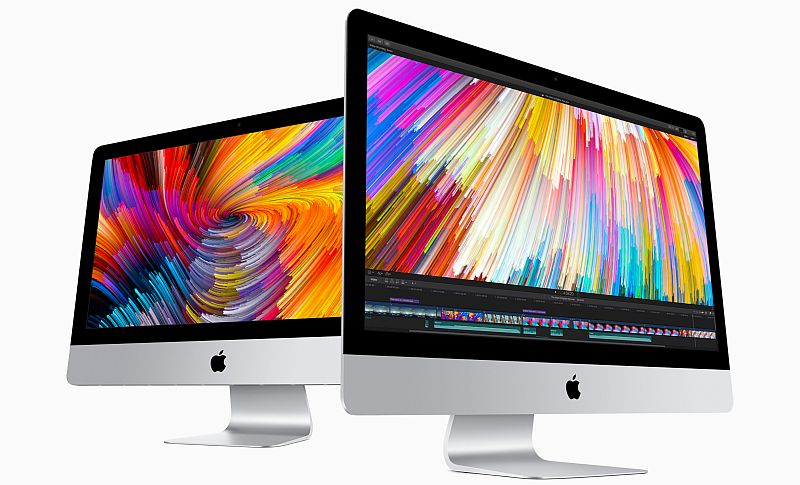
نتایج بنچ‌مارک آی‌مک پرو از قدرت بالای این رایانه حکایت دارد

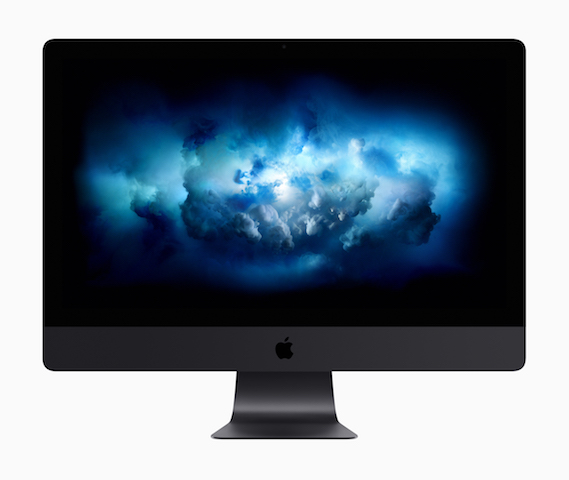
در ماه‌های آغازین سال جاری میلادی، سرنوشت رایانه‌های ‌مک پرو کمپانی اپل و همچنین تعهدات این شرکت به کاربران «پرو» و یا همان «حرفه‌ای» محصولات این شرکت، در هاله‌ای از ابهام قرار داشت و این کمپانی نیز در واکنش به این گمانه‌زنی‌ها، از مدل جدیدی از آی‌مک پرو رونمایی کرد.

محصولی که اگرچه در ظاهر یک آی‌مک معمولی به حساب می‌آید اما به مشخصات سخت افزاری قدرتمندی مجهز شده و کاربران حرفه‌ای را که به دنبال کامپیوتری قدرتمند اما با ظاهری جمع‌وجور هستند، نشانه گرفته است. حال این سوال در ذهن نقش می‌بندد که قدرت این دستاورد جدید مهندسان اپل تا چه اندازه است؟ در پاسخ باید بگوییم که وب‌سایت MacRumers، نتایج بنچ‌مارک این دستگاه را که به پردازنده‌های اینتل Xeon مجهز شده، منتشر کرده است.

اپل در زمان رونمایی از آی‌مک پرو جدید ادعا کرد که این محصول، قوی‌ترین رایانه مک تولید شده توسط مهندسان این شرکت به‌حساب می‌آید و حال نتایج این بنچ‌مارک نیز بر درستی این ادعا صحه می‌گذارند. آی‌مک پرو جدید اپل توانست در بنچ‌مارک گیک‌بنچ، امتیاز 5345 را در بخش تک هسته‌ای و امتیاز 35917 را در بخش چند هسته‌ای کسب کند.

آی‌مک پرو

البته این نکته را نیز باید در نظر گرفت که این مدل خاص، نسخه مجهز به پردازنده 10 هسته‌ای آی‌مک پرو است و این یعنی، هنوز مدل مجهز به پردازنده 18 هسته‌ای در این بنچ‌مارک، تست نشده است؛ از این‌رو، باید دید که این مدل در بنچ‌مارک‌های مختلف، چه عملکردی را از خود نشان خواهد داد. قرار است آی‌مک پرو جدید و قدرتمند اپل، در ماه دسامبر امسال و با قیمت پایه 4999 دلار روانه بازار شود. براساس آخرین شنیده‌ها، پیشرفته‌ترین مدل این رایانه که به قوی‌ترین مشخصات سخت افزاری مجهز شده، با قیمت بسیار بالای 17 هزار دلار به فروش خواهد رفت.

نوشته نتایج بنچ‌مارک آی‌مک پرو از قدرت بالای این رایانه حکایت دارد اولین بار در پدیدار شد.

فروش مک‌های اپل براساس آخرین آمار کاهش یافته است

کامپیوترهای مک از زمان معرفی تا امروز سهم زیادی را از بازار به خود اختصاص نداده‌اند. اخیرا آماری از گارتنر منتشر شده که براساس آن، سهم اپل در این بازار کاهش یافته است. اگرچه فروش این دستگاه‌ها در سه‌ ماهه سوم سال، کاهش داشته ولی در کل بازار کامپیوترها نیز این روند را طی کرده‌اند.

براساس آمار، فروش مک‌های اپل در سه ماهه سال 2017 نزدیک به 4.613 میلیون واحد بوده در حالی‌که در مدت مشابه سال گذشته، آمار به فروش 4.886 میلیون مک اشاره داشتند. سهم این محصولات در بازه یاد شده برابر با 6.9 درصد است که این سهم در سال گذشته 7 درصد بود و همچنین شاهد کاهش رشد 5.6 درصدی آن‌ها نیز هستیم.

مک‌های اپل

تنها اپل در این بازه زمانی کاهش فروش را تجربه نکرده، بلکه دیگر کمپانی‌ها همانند لنوو، دل، ایسوس و ایسر نیز چنین وضعیتی داشته‌اند. ظاهرا اچ‌پی در این مورد استثنا بوده و رشدی برابر با 4.4 درصد در مقایسه با سال گذشته داشته است. علت این کاهش فروش برای کمپانی‌های موردنظر مربوط به تمایل بیشتر افراد به خرید گوشی‌های هوشمند و تبلت است.

نوشته فروش مک‌های اپل براساس آخرین آمار کاهش یافته است اولین بار در پدیدار شد.

اپل نسخه نهایی سیستم عامل macOS 10.13 High Sierra را منتشر کرد

اپل به‌تازگی نسخه نهایی macOS 10.13 High Sirerra را برای دارندگان دستگاه‌های مجهز به این پلتفرم منتشر کرد. این به‌روزرسانی از طریق مک اپ‌استور قابل دانلود بوده و حجم آن نیز برابر با 4.8 گیگابایت عنوان شده است.

این شرکت طبق برنامه به‌روزرسانی سالیانه خود، تعداد ویژگی‌های مهم را که هر ساله به این سیستم عامل اضافه می‌شدند، کاهش داده و به‌طور خاص در نسخه High Sierra، به جای اضافه کردن ویژگی‌های جدید، تمرکز خود را بر روی ارتقای قابلیت‌های موجود معطوف کرده است. با این‌حال، چند قابلیت جدید نیز به این نسخه گنجانده شده که می‌تواند برای کاربران مک قابل‌توجه باشد.

یکی از این ویژگی‌های جدید، پشتیبانی از سیستم فایل AFPS بوده که جایگزین سیستم فایل قدیمی ‌HFS شده است. این سیستم فایل جدید براساس حافظه فلش طراحی شده و از مزیت‌های بیشتری نسبت به حافظه ذخیره‌سازی فلش سریعی که این روزها در دستگاه‌های مک مشاهده می‌شود، برخوردار است. این سیستم فایل به گونه‌ای طراحی شده که علاوه‌بر سرعت و کارایی بالا، قابل اعتمادتر بوده و در مقایسه با قبل، امنیت آن نیز ارتقا یافته است. در حال حاضر این ویژگی تنها در مک‌هایی با حافظه فلش موجود است و به زودی برای مدل‌های مجهز به درایوهای فیوژن و HDD نیز عرضه خواهد شد.

از دیگر قابلیت‌های اضافه‌ شده به این نسخه، می‌توان به پشتیبانی از کدک HEVC اشاره کرد. کدک HEVC یا H.265 از کارایی بهتری بهره می‌برد و قرار است جایگزین کدک محبوب H.264 شود. با استفاده از کدک HEVC، شاهد کاهش 40 درصدی حجم فایل‌ها بدون افت کیفیت خواهیم بود. بنابراین، کاربران می‌توانند فایل‌های بیشتری را ذخیره و یا با سرعت بیشتری محتوای مدنظر را استریم کنند.

این کدک همچنین می‌تواند در آینده برای فشرده‌سازی ویدیوها نیز مورد استفاده قرار گیرد که بدین ترتیب، مک‌های مجهز به این نسخه، از این قابلیت پشتیبانی خواهند کرد. گفتنی است ویدیوهای ضبط شده توسط آی‌فون‌های مجهز به iOS 11 از این کدک استفاده می‌کنند. از طرفی دیگر، مک‌بوک پرو و آی‌مک جدید اپل نیز که از پردازنده‌های Intel Kaby Lake بهره می‌برند، از قابلیت رمزگشایی سخت افزاری این کدک برخوردارند، این در حالی است که مدل‌های قدیمی‌ مک، قادر به انجام این فرآیند در سطح نرم افزار خواهند بود.

در این نسخه جدید از سیستم عامل مک، پشتیبانی از Metal 2، ای‌پی‌آی (API) اختصاصی گرافیکی سطح‌ پایین اپل نیز گنجانده شده که قادر است علاوه‌بر ارتقای عملکرد، این اجازه را به دستگاه بدهد تا از فناوری یادگیری ماشینی برای مواردی همچون تشخیص صدا، پردازش طبیعی زبان و دید کامپیوتری استفاده کند.

علاوه‌بر ارتقای قابلیت‌های یادگیری ماشینی در High Sirerra، پشتیبانی از Core ML نیز اضافه شده که درواقع، فریم‌ورک یادگیری ماشینی اپل است که به توسعه‌دهندگان این امکان را می‌دهد تا مدل‌های یادگیری ماشینی را با استفاده از مک با اپلیکیشن‌های خود ادغام کنند.

اپل

فناوری واقعیت مجازی را نیز باید به این موارد اضافه کرد. از این پس، توسعه‌دهندگان می‌توانند با استفاده از دستگاه مک، اپلیکشین‌هایی را تولید کنند که قابلیت واقعیت مجازی را فعال می‌سازند که این مورد شامل بازی‌ها نیز می‌شود. اخیرا شرکت Valve، پلتفرم Steam VR خود را برای macOS بهینه کرده و هدست اچ‌تی‌سی وایو نیز اکنون توسط دستگاه‌های مک پشتیبانی می‌شود.

برنامه Final Cut Pro X نیز در آینده با قابلیت پشتیبانی از ویدیوهای 360 درجه و واقعیت مجازی به‌روزرسانی خواهد شد. همچنین، توسعه‌دهندگان می‌توانند از کارت‌های گرافیک اکسترنال و از طریق کانکتور تاندربولت، برای ارتقای عملکرد گرافیکی دستگاه استفاده کنند.

از دیگر تغییرات ایجاد شده می‌توان به اضافه شدن نسخه آپدیت‌ شده اپلیکیشن Photo با رابط کاربری و ابزارهای ویرایشی جدید، مرورگر سافاری جدید با قابلیت مسدود کردن اجرای ویدیوها به‌صورت خودکار و جلوگیری از ردیابی هوشمند کوکی‌ها، دستیار سیری ارتقا یافته با صدا و قابلیت جدید، اپلیکیشن Note به‌روز شده با پشتیبانی از جداول و بهبود عملکرد Spotlight با اضافه شدن قابلیت پشتیبانی از اطلاعات مربوط به وضعیت پروازها اشاره کرد.

نوشته اپل نسخه نهایی سیستم عامل macOS 10.13 High Sierra را منتشر کرد اولین بار در پدیدار شد.

مک جدید براساس فاصله کاربر، صدای سیستم را تغییر می‌دهد

مک جدید

در حالی که آیفون ۸ این روزها در مرکز توجهات قرار دارد؛ اپل روی دیگر محصولات نیز کار می‌کند که یکی از آن‌ها مک است. براساس شایعات جدید، این مدل قادر خواهد بود تا زمانی که کاربر از سیستم فاصله می‌گیرد؛ صدای در حال پخش را افزایش دهد.

در نگاه اول این تکنولوژی بیهوده به نظر می‌رسد اما دو رکن اصلی باعث می‌شود زحمات اپل خیلی هم بدون نتیجه نباشد! یکی از این موارد برای زمانی است که در اتاق حرکت می‌کنید و نمی‌خواهید موسیقی را از دست بدهید!

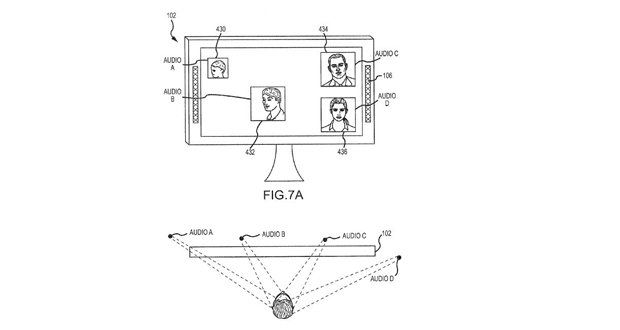
دومین سود این حرکت، برای تماس‌های ویدیویی است. طبق طرح اولیه، کاربران می‌توانند در صورتی که با گروهی از دوستان به مکالمه ویدیویی مشغول هستند، فردی که صدایش ضعیف‌تر از بقیه به گوش می‌رسد را انتخاب نموده و وضعیت را بهبود دهند. کم شدن صدای یکی از افراد حاضر در تماس‌ها به عوامل مختلفی از جمله دور بودن وی از سیستم بستگی دارد.

توضیحات تکمیلی این طرح، اطلاعات بیشتری در اختیارمان قرار می‌دهند:

این سیستم برای بهتر کردن صدای رایانه و خروجی صداست. به لطف سنسور تعیبه شده، کامپیوتر به راحتی مکان کاربر را تشخیص داده و همچنین محیط اطراف را آنالیز می‌کند.

سنسور مخصوصی در رایانه به کار برده شده که براساس فاصله کاربر و اشیا موجود در محیط، صدا یا تصویر خروجی را تنظیم می‌کند. خروجی مورد نظر نیز با پردازنده تعامل دارد و به این شکل سیستم عمل خواهد کرد.

از آن‌جایی که این فقط یک طرح اولیه است، امکان دارد اپل از آن صرف نظر کند. باید منتظر ماند و دید سرانجام چه تکنولوژی‌هایی روی مک جدید پیاده سازی خواهد شد.

منبع: SoftPedia

مطلب مک جدید براساس فاصله کاربر، صدای سیستم را تغییر می‌دهد برای اولین بار در وب سایت تکراتو - اخبار روز تکنولوژی نوشته شده است.