چگونه فایل‌های تکراری را در مک پیدا کنیم؟

گاهی اوقات در هنگام تهیه پشتیبان از فایل‌های خود، متوجه می‌شوید که از یک فایل در چندین مکان مختلف پشتیبان تهیه کرده‌اید. در نهایت هم اگر فایل‌های اضافی را حذف نکنید، آنگاه پس از گذشت مدتی، همین فایل‌های اضافه می‌توانند فضای زیادی را از حافظه مک شما اشغال کنند. به همین دلیل بر آن شدیم تا در این مطلب به آموزش پیدا کردن فایل های تکراری در مک بپردازیم.

پیدا کردن و حذف فایل های تکراری در مک با استفاده از Finder

نکته‌ای که در رابطه با فایل‌های تکراری وجود دارد این است که معمولا نام یکسان، تاریخ ایجاد یکسان و یا نوع فایل یکسانی دارند. ما نیز از این ویژگی‌ها استفاده کرده تا فایل‌های تکراری را پیدا کنیم. در این روش ما در Finder یک پوشه هوشمند ایجاد کرده و فایل‌ها را بر اساس نام، تاریخ و یا نوع ‌آن‌ها، در این پوشه قرار می‌دهیم. شیوه دقیق انجام این کار در زیر آورده شده است:

  1. Finder را در مک خود باز کنید. به محلی که قصد ایجاد پوشه هوشمند موقت در آن را دارید، بروید (مثلا دسکتاپ، Documents و …).
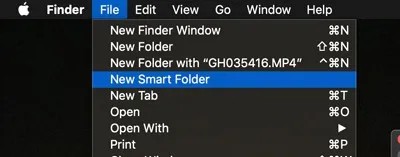
  2. در منوی موجود در بالا سمت چپ، “File -> New Smart Folder” را انتخاب کنید.پیدا کردن فایل های تکراری در مک
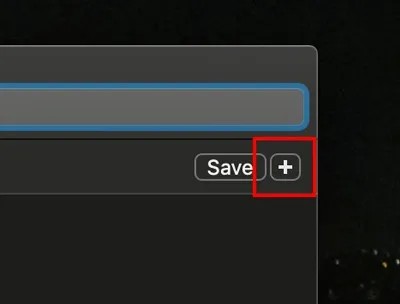
  3. در بالا سمت راست، بر روی علامت “+” کلیک کنید.پیدا کردن فایل های تکراری در مک
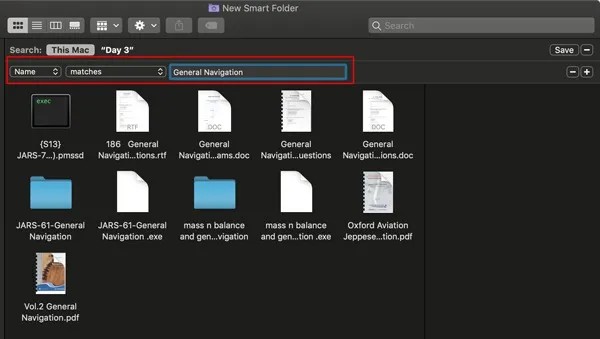
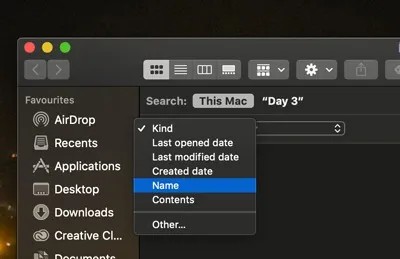
  4. در منوی کشویی، دسته‌بندی موردنظر خود جهت مرتب کردن فایل‌ها را انتخاب کنید. به‌عنوان نمونه اگر نام فایل تکراری خود را بلد هستید، آنگاه می‌توانید نام را وارد کنید و در ادامه Finder نیز فایل‌هایی را که دقیقا همان نام را دارند، به شما نمایش می‌دهد.پیدا کردن فایل های تکراری در مک

در تصویر زیر، ما نام فایل “General Navigation” را وارد کرده‌ایم و می‌بینید که تمامی فایل‌هایی که دارای این اسم هستند، ظاهر شده‌اند. اکنون می‌توانیم نسخه‌های قدیمی‌تر فایل‌های تکراری را حذف کنیم.

به طرز مشابهی می‌توانید فایل‌ها را بر اساس نوع فایل‌ نیز مرتب کنید. به‌عنوان مثال، اگر دسته‌بندی “Kind” را انتخاب کنیم و در ادامه از نوع فایل‌ها، “Music” را برگزینید، آنگاه Finder نیز تمامی فایل‌های صوتی موجود بر روی مک شما را نمایش می‌دهد. با کلیک بر روی دسته‌بندی “Name”، تمامی فایل‌ها به ترتیب حروف الفبا مرتب می‌شوند. بدین ترتیب به‌آسانی می‌توانید فایل‌های تکراری را پیدا کرده و سپس آن‌ها را حذف کنید.

همان‌طور که می‌دانید، پیدا کردن فایل‌های تکراری به‌صورت دستی می‌تواند فرایند حوصله‌سربری باشد. یکی از راه‌کارهای انجام سریع این کار، استفاده از یک اپلیکیشن مخصوص پیدا کردن فایل‌های تکراری است.

استفاده از اپلیکیشن‌های مخصوص حذف فایل‌های تکراری

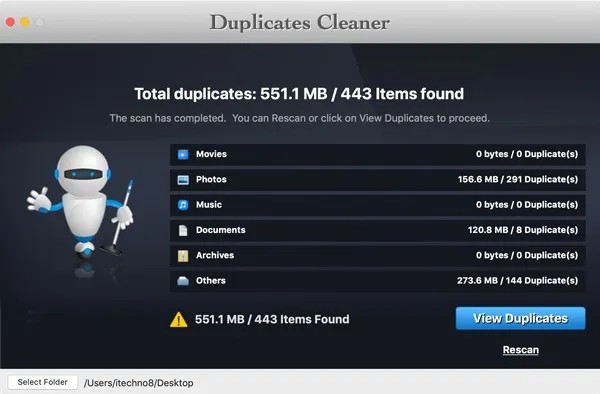
در فروشگاه‌ اپ استور اپل، اپلیکیشن‌های گوناگونی جهت پیدا و حذف کردن خودکار فایل‌های تکراری وجود دارند. یکی از این ابزارها، Duplicate Cleaner است.

این مطلب را نیز بخوانید: چگونه آیکون‌های دسکتاپ مک خود را مخفی کنیم؟

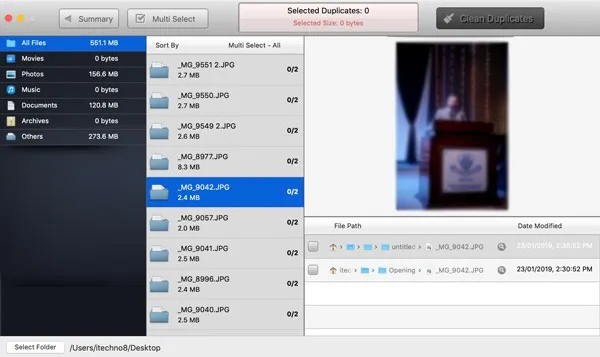
پس از باز کردن این اپلیکیشن، با گزینه‌ای روبه‌رو خواهید شد که از طریق آن می‌توانید پوشه‌ای را جهت اسکن فایل‌های تکراری، انتخاب کنید. پس از اتمام فرایند اسکن، لیستی از فایل‌های تکراری به شما نمایش داده می‌شود.

پیدا کردن فایل های تکراری در مک

این لیست شامل نام فایل‌های تکراری، تعداد نسخه‌های تکراری و همچنین محل ذخیره هر نسخه می‌شود. در اینجا می‌توانید نسبت به مشاهده و حذف فایل‌های تکراری خود اقدام کنید.

پیدا کردن فایل های تکراری در مک

اپلیکیشن‌های دیگری نیز هستند که عملکردی مشابه داشته و از جمله آن‌ها می‌توان به Duplicate File Finder Remover ،Duplicate Detective Cleaner و Duplicate Cleaner اشاره کرد. این ابزارها در برخی از ویژگی‌ها همانند جست‌و‌جوی خودکار، قابلیت کشیدن و رها کردن و … با یکدیگر متفاوت هستند.

نوشته چگونه فایل‌های تکراری را در مک پیدا کنیم؟ اولین بار در اخبار فناوری و موبایل پدیدار شد.

چگونه فایل‌های غیرقابل حذف مک خود را حذف کنیم؟

شاید تا به حال برایتان پیش آمده باشد که در مک خود بخواهید فایلی را حذف کنید، اما در عوض اخطاری را دریافت نمایید. در چنین مواردی شاید فایل شما در حال استفاده بوده، قفل شده باشد و یا اینکه اجازه ویرایش کردن آن را نداشته باشید. به همین دلیل بر آن شدیم تا در این مطلب به آموزش حذف فایل غیر قابل حذف در مک بپردازیم.

راه‌کارهای حذف فایل غیر قابل حذف در مک

خطای File in Use

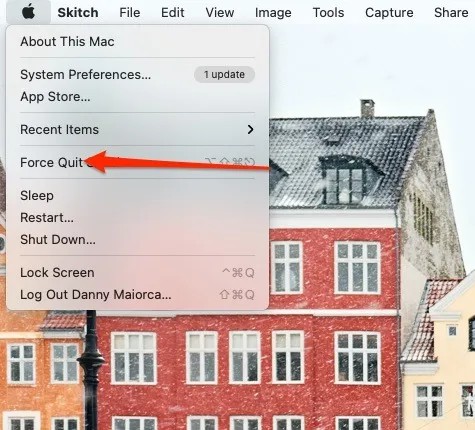
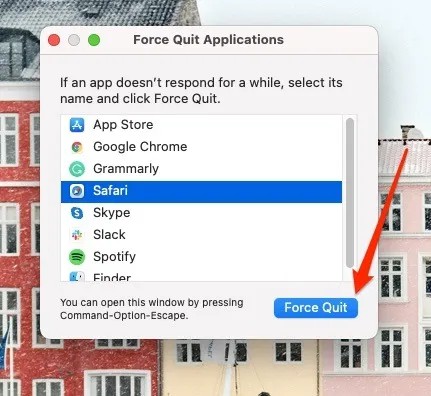
اگر فایلی که قصد حذف کردن آن را دارید، توسط یکی از اپلیکیشن‌های شما در حال استفاده باشد، آنگاه با ارور File in Use مواجه خواهید شد. در چنین مواردی باید بدانید که کدام اپلیکیشن از آن فایل استفاده کرده و سپس آن را ببندید. اگر چندین اپلیکیشن را باز کرده‌اید، آنگاه می‌توانید یکی یکی آن‌ها را بسته و سپس فرایند حذف را امتحان کنید. البته در پنجره Force Quit نیز می‌توانید لیستی از تمامی اپلیکیشن‌های فعال خود را مشاهده کنید:

  1. در نوار منوی مک خود بر روی لوگوی “اپل” کلیک کنید. این لوگو در بالا سمت چپ صفحه قرار دارد.
  2. “Force Quit” را انتخاب کنید.حذف فایل غیر قابل حذف در مک
  3. اکنون می‌توانید تمامی اپلیکیشن‌هایی را که بر روی مک شما در حال اجرا هستند، مشاهده کنید.
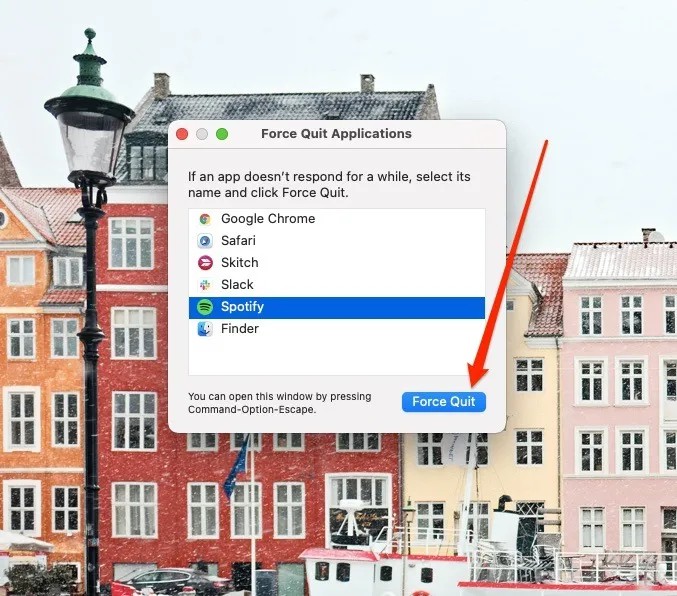
  4. اگر اپلیکیشن مقصر را در اینجا پیدا کردید، آنگاه می‌توانید آن را به‌صورت عادی ببندید. همچنین می‌توانید اپلیکیشن موردنظر را در پنجره Force Quit انتخاب کرده و سپس بر روی کلید “Force Quit” کلیک کنید.حذف فایل غیر قابل حذف در مک

اگر روش دوم را انتخاب کنید، آنگاه تمامی کارهای ذخیره نشده خود را از دست خواهید داد.

پس از بستن اپلیکیشن مقصر باید مجددا حذف کردن فایل را امتحان کرده و این بار باید با خطایی مواجه نشوید.

فایل موردنظر شما قفل شده است

هنگامی‌که یک فایل قفل باشد، آنگاه نمی‌توانید که تغییری را بر روی آن اعمال کنید و حذف کردن نیز از جمله این موارد است. بنابراین پیش از اقدام به حذف چنین فایل‌هایی باید آن‌ها را از حالت قفل بودن خارج کنید:

  1. کلید “Ctrl” را نگه داشته و سپس بر روی فایل موردنظر خود کلیک کنید.
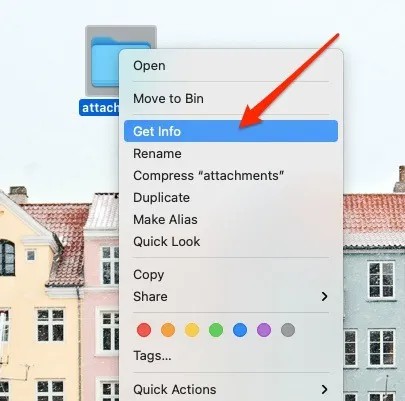
  2. “Get Info” را انتخاب نمایید.حذف فایل غیر قابل حذف در مک
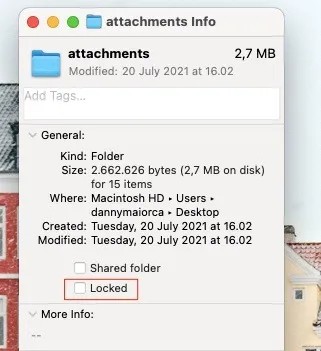
  3. بخش “General” را بسط دهید.
  4. گزینه “Locked” را پیدا کرده و سپس آن را غیرفعال کنید.

همچنین با استفاده از Terminal مک خود نیز می‌توانید قفل یک فایل را باز کنید.

  1. Terminal را باز کنید (با رفتن به Applications -> Utilities -> Terminal) و سپس دستور زیر را در آن تایپ کنید:
chflags nouchg /path/to/file

2. در اینجا به جای “path/to/file” باید مسیر فایل خود را وارد کنید.

3. پس از باز کردن قفل فایل موردنظر خود، حذف کردن آن را امتحان کنید.

اجازه ویرایش فایل موردنظر را ندارید

گاهی اوقات در هنگام حذف کردن یک فایل، با ارور “You don’t have permission to edit this file” مواجه می‌شوید. این خطا در رابطه با اجازه نداشتن شما برای ویرایش فایل موردنظر بوده و خوشبختانه می‌توانید به خودتان این اجازه را بدهید:

  1. کلید “Ctrl” را نگه داشته و سپس بر روی فایل موردنظر خود کلیک کنید.
  2. “Get Info” را انتخاب نمایید.
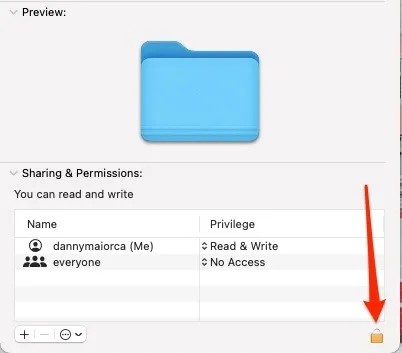
  3. بخش “Sharing & Permissions” را بسط دهید. در ادامه می‌توانید لیستی از حساب‌های کاربری ثبت شده در مک خود را مشاهده کنید.
  4. جهت صدور اجازه ویرایش فایل برای خود، باید بر روی آیکون “قفل” در گوشه پایین سمت راست، کلیک کنید.حذف فایل غیر قابل حذف در مک
  5. در پنجره ظاهر شده باید نام کاربری و گذرواژه خود را وارد کنید.
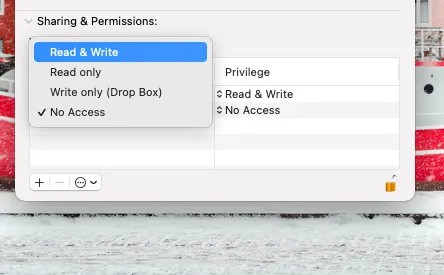
  6. در لیست باید نام کاربری خود را پیدا کرده و سپس بر روی گزینه‌ها کلیک کنید و در همه آن‌ها، “Read & Write” را انتخاب نمایید.

اکنون باید بتوانید که فایل موردنظر خود را ویرایش کرده و حتی آن را حذف کنید.

استفاده از اپلیکیشن‌های شخص ثالثی

اگر روش‌های بالا در زمینه حذف فایل غیر قابل حذف در مک شما کارساز نبودند، آنگاه شاید اپلیکیشن‌‎های شخصی ثالثی بتوانند که شما را در این زمینه یاری برسانند. یکی از گزینه‌ها در این رابطه، Cleaner One است. با استفاده از این ابزار می‌توانید فایل‌های موردنظر خود را حذف کنید. البته می‌توانید در عوض از اپلیکیشن WeClean Pro نیز استفاده کنید. این اپلیکیشن جدا از اینکه فایل‌هایی را که حذف نمی‌شوند، حذف می‌کند، بلکه می‌تواند سایر مواردی را نیز که فضای اضافی را بر روی مک شما اشغال کرده‌اند، حذف کند.

Force Delete را امتحان کنید

اگر بازهم به نتیجه نرسیدید، آنگاه با استفاده از Terminal می‌توانید یک فایل را حذف اجباری یا همان Force Delete کنید. فقط این نکته را به یاد داشته باشید که حذف اجباری، فایل شما را به سطل آشغال منتقل نمی‌کند، بلکه آن را سریعا و به‌صورت دائمی حذف خواهد کرد. بنابراین اگر فایلی را از این طریق و به‌صورت اشتباهی حذف کنید، آنگاه راهی جهت ریکاوری آن وجود نخواهد داشت.

این مطلب را نیز بخوانید: چگونه تعداد دفعات شارژ باتری مک‌بوک خود و وضعیت سلامت آن را چک کنیم؟

با استفاده از این روش می‌توانید فایل‌هایی را که در حالت عادی قابل حذف نیستند، حذف کنید. البته باید این را نیز در نظر داشته باشید که گاهی اوقات اپل دلیل خوبی برای محافظت از یک فایل دارد. در هر صورت، حذف اجباری یک تکنیک مفید بوده و در عین حال نیز باید با احتیاط مورد استفاده قرار گیرد.

  1. در این رابطه باید Terminal مک خود را باز کنید. جهت انجام این کار نیز می‌توانید در سمت راست نوار ابزار خود، بر روی آیکون ذره‌بین کلیک کرده، واژه “terminal” را تایپ کنید و سپس بر روی اپلیکیشن Terminal کلیک نمایید.
  2. پس از باز کردن Terminal مک خود باید دستور زیر را تایپ کنید:
rm -f /path/to/file

بیرون گذاشتن آشغال‌ها

در بالا به راه‌کارهای حذف فایل غیر قابل حذف در مک پرداختیم. آیا تا به حال برایتان پیش آمده است که فایل‌ها را به سطل آشغال مک خود انتقال داده، اما در آنجا نتوانید که آن‌ها را برای همیشه حذف کنید؟ اگر همیشه در هنگام خالی کردن سطل زباله مک خود، با ارورهایی مواجه می‌شوید، آنگاه بهتر است که راه‌کارهای زیر را امتحان کنید.

تمامی اپلیکیشن‌ها را ببندید

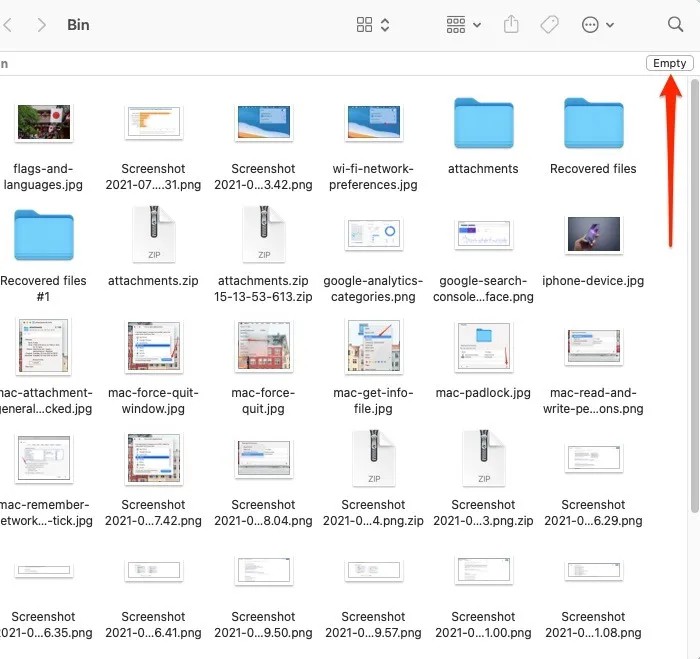
شاید یکی از اپلیکیشن‌های شما، مشغول استفاده از یکی از فایل‌های موجود در سطل زباله شما باشد. جهت حل این مشکل می‌توانید در نوار منو، لوگوی مک را انتخاب کرده، “Force Quit” را برگزیده و سپس اپلیکیشن‌ موردنظر را ببندید.

حذف فایل غیر قابل حذف در مک

اگر هم نمی‌دانید که کدام اپلیکیشن است که با دستور “Empty Bin” تداخل دارد، آنگاه می‌توانید مک خود را ریستارت کنید. بدین ترتیب تمامی اپلیکیشن‌های شما بسته می‌شوند. پس از ریستارت کردن و بالا آمدن مک خود، باید پیش از باز کردن هر اپلیکیشنی، سطل زباله خود را خالی کنید.

از قفل نبودن فایل‌ها اطمینان حاصل کنید

اگر در سطل زباله مک شما فایلی وجود داشته باشد که قفل باشد، آنگاه همین فایل از خالی شدن سطل آشغال شما جلوگیری می‌کند. اگر در سطل زباله شما، فایل‌های زیادی وجود ندارند، آنگاه می‌توانید به‌صورت دستی این موضوع را برای تمامی فایل‌ها بررسی کنید. جهت انجام این کار نیز باید کلید “Ctrl” را نگه داشته، بر روی فایل موردنظر کلیک کرده و سپس در منوی ظاهر شده، “Get Info” را انتخاب کنید. اگر فایلی را پیدا کردید که قفل باشد، آنگاه با استفاده از گام‌های ارائه شده در همین مطلب می‌توانید قفل آن را بردارید.

فورس دیلیت کردن فایل مشکل‌دار

اگر فکر می‌کنید که فایل مشخصی از خالی شدن سطل زباله مک شما جلوگیری می‌کند، آنگاه می‌توانید آن را به‌صورت اجباری حذف کنید:

  1. سطل زباله مک خود را باز کنید.
  2. کلید “Ctrl” را نگه داشته و سپس بر روی فایل موردنظر که فکر می‌کنید مشکل از جانب آن است، کلیک کنید.
  3. در ادامه گزینه “Delete Immediately” را انتخاب نمایید.

این فرایند را برای سایر فایل‌های مشکل‌دار نیز تکرار کنید.

نکته‌ای در رابطه با خالی کردن ایمن سطل زباله مک

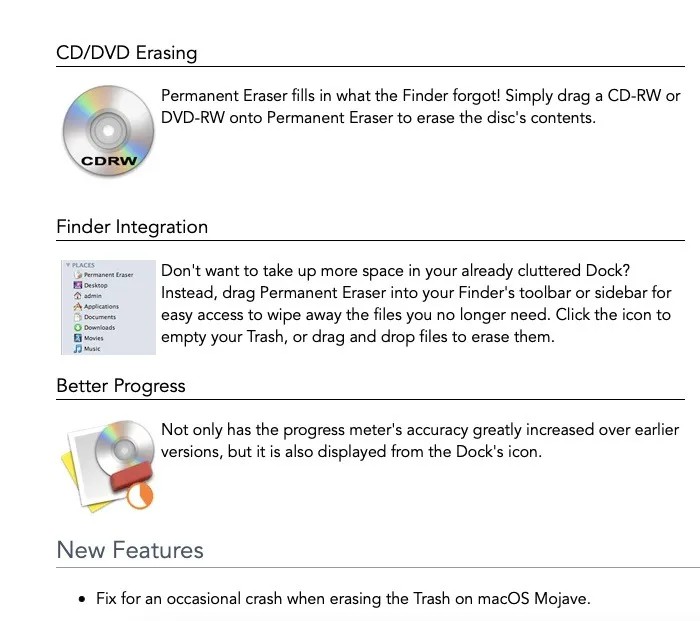
اپل پیش‌تر قابلیتی را در مک‌های خود قرار داده بود که با استفاده از آن می‌توانستید که سطل زباله این دستگاه‌ها را به‌صورت ایمن خالی کنید. البته اکنون این شرکت، این ویژگی را حذف کرده و بنابراین این موضوع بدین معنا است که جهت انجام این کار باید از نرم‌افزارهای شخص ثالثی استفاده کنید. یکی از بهترین نرم‌افزارها در این زمینه، Permanent Eraser بوده که فایل‌های شما را به‌صورت دائمی و بدون به جا گذاشتن هیچ ردی، پاک می‌کند.

اگر هم به دنبال اپلیکیشن دیگری هستید، آنگاه می‌توانید از Mac Optimizer Pro Data Shredder استفاده کنید. نسخه کامل این نرم‌افزار، پولی است، اما در هر صورت نسخه رایگان آن را نیز می‌توانید امتحان کنید.

پرسش‌های متداول

آیا خروج اجباری از اپلیکیشن‌های مک مشکلی ندارد؟

بله، اما در هر صورت باید در نظر داشته باشید که اگر تغییراتی را بر روی پروژه باز شده خود اعمال کرده باشید و پیش از خروج، آن تغییرات را ذخیره نکرده باشید، آنگاه در این صورت، آن‌ها را از دست خواهید داد.

آیا پس از حذف کردن یک فایل در مک خود می‌توانم مجددا به آن دسترسی پیدا کنم؟

خیر، جهت انجام چنین کاری باید به سراغ یک نسخه دیگر از آن فایل بروید که آن را بر روی یک هارد درایو دیگر و یا سیستم ابری ذخیره کرده‌اید.

آیا حذف کردن یک فایل بدین معنی است که همه‌چیز را در داخل آن حذف می‌کنم؟

بله، هنگامی‌که یک فایل را حذف می‌کنید، آنگاه تمام چیزهایی که در داخل آن وجود دارند، حذف می‌شوند. همچنین اگر یک پوشه را حذف کنید، آنگاه تمامی فایل‌های موجود در داخل آن نیز حذف خواهند شد.

نوشته چگونه فایل‌های غیرقابل حذف مک خود را حذف کنیم؟ اولین بار در اخبار فناوری و موبایل پدیدار شد.

چگونه تعداد دفعات شارژ باتری مک‌بوک خود و وضعیت سلامت آن را چک کنیم؟

شاید از خود پرسیده باشید که چگونه می‌توانم وضعیت سلامت باتری مک‌بوک خود را بررسی کنم؟ اگر قصد فروش مک خود را داشته و یا اینکه صرفا در این رابطه کنجکاو هستید، آنگاه اطلاع از تعداد دفعات شارژ باتری می‌تواند کمک زیادی به شما بکند. در این مطلب قصد داریم تا شیوه مشاهده تعداد دفعات شارژ باتری مک بوک را به شما آموزش دهیم.

منظور از چرخه شارژ باتری چیست؟

هر بار که از مک‌بوک خود استفاده می‌کنید، آنگاه در واقع این دستگاه مشغول طی کردن بخشی از چرخه شارژ خود است. برداشت اشتباهی که در رابطه با این اصطلاح وجود دارد این است که برخی فکر می‌کنند که فقط در هنگام شارژ کردن باتری، تعداد دفعات شارژ آن افزایش می‌یابد. در حالی که این مفهوم به این اشاره دارد که به‌صورت تجمیعی، چند بار باتری شما به‌صورت کامل خالی شده است.

هر چرخه شارژ به معنای خالی شدن 100 درصد از ظرفیت باتری است. بنابراین این کار می‌تواند به‌صورت یکجا صورت گرفته و یا اینکه طی چندین روز رخ دهد. به‌عنوان مثال، اگر هر روز، یک‌چهارم باتری خود را مصرف کنید و پس از هر بار استفاده هم باتری خود را تا 100 درصد شارژ کنید، آنگاه پس از گذشت 4 روز ( 4 * 25 درصد)، یک چرخه شارژ را طی می‌کنید.

چرا چرخه شارژ باتری اهمیت دارد؟

شاید باتری‌های مک‌بوک‌ها کیفیت بالایی داشته باشند، اما در هر صورت از کاهش کیفیت در طول زمان، مصون نیستند. هر چه تعداد دفعات شارژ باتری مک بوک شما افزایش یابد (منظور همان عدد مربوط به چرخه شارژ است)، آنگاه مقدار کلی انرژی قابل نگهداری توسط باتری لپ‌تاپ شما، کاهش می‌یابد.

این مطلب را نیز بخوانید: نحوه نمایش درصد باتری مک در نوار منو

به همین دلیل است که بسیاری از مردم به سلامت باتری لپ‌تاپ خود توجه می‌کنند و جهت انجام این کار نیز از روش‌ها و ابزارهای گوناگونی استفاده می‌کنند. همچنین کسی که بخواهد یک لپ‌تاپ دست دوم خریداری کند، آنگاه باید وضعیت سلامت باتری آن را نیز چک کند. در حالت کلی، مردم به دنبال خرید لپ‌تاپ‌هایی هستند که عدد مربوط به چرخه باتری آن‌ها، پایین‌ باشد.

نحوه تشخیص تعداد دفعات شارژ باتری مک بوک

با دنبال کردن گام‌های زیر می‌توانید اطلاعاتی را در رابطه با وضعیت باتری مک خود و همچنین تعداد چرخه‌های شارژ آن، به دست آورید:

  1. نشانگر موس را به بالای صفحه مک خود برده تا نوار منو ظاهر شود.
  2. بر روی لوگوی اپل کلیک کرده و سپس “About This Mac” را برگزینید.
  3. بر روی “System Report” کلیک کنید.
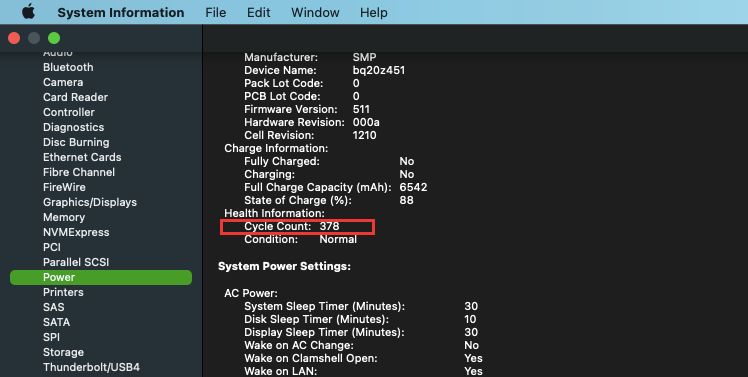
  4. در زیر “Hardware”، گزینه “Power” را پیدا کنید.
  5. در ادامه باید در زیر “Health Information”، گزینه “Cycle Count” را پیدا کنید.

تعداد دفعات شارژ باتری مک بوک

حداکثر تعداد چرخه‌های شارژ چقدر است؟

یک باتری جهت اینکه بتواند عملکرد مناسبی را از خود نشان دهد، آنگاه باید تعداد چرخه‌های شارژ آن از عدد مشخصی فراتر نرود. البته پس از عبور از تعداد چرخه‌های شارژ بهینه باتری دستگاه خود، بازهم می‌توانید که از آن استفاده کنید، اما باید خود را برای عمر کمتر باتری نیز آماده کنید. در چنین مواردی باتری شما بسته به تعداد چرخه‌های شارژ خود می‌تواند 80 درصد (و یا کمتر) از ظرفیت اصلی خود را حفظ کند.

جهت دست‌یابی به بهترین کارایی، بهتر است که پس از رسیدن به حداکثر چرخه‌های شارژ باتری، آن را تعویض کنید. چرخه شارژ باتری مک‌بوک‌های 13 اینچی از اواخر 2019، مک‌بوک پروها از اوایل 2009 و همچنین مک‌بوک ایرهای 13 اینچی اواخر 2010 و جدیدتر، همگی حداکثر 1000 است.

سخن پایانی

باتری یک مک‌بوک می‌تواند عملکرد آن را تحت تأثیر قرار دهد. مهم نیست که چقدر به سلامت باتری خود اهمیت می‌دهید. در هر صورت در طول زمان و با خالی شدن باتری و شارژ کردن آن، کیفیت و سلامت باتری دستگاه شما کاهش می‌یابد.

نوشته چگونه تعداد دفعات شارژ باتری مک‌بوک خود و وضعیت سلامت آن را چک کنیم؟ اولین بار در اخبار فناوری و موبایل پدیدار شد.

آموزش اضافه کردن مخاطب به جیمیل در کامپیوتر، اندروید و آیفون

اگر در جیمیل، شخصی را به‌عنوان مخاطب خود اضافه کنید، آنگاه می‌توانید سریعا اطلاعات وی را پیدا کرده و به او ایمیل ارسال کنید. چه از آن شخص ایمیل دریافت کرده باشید و چه نکرده باشید، در هر صورت می‌توانید وی را به مخاطبین جیمیل خود اضافه کنید. در ادامه شیوه افزودن مخاطب به جیمیل را به شما آموزش خواهیم داد.

اگر نمی‌دانید، آنگاه باید به شما بگوییم که گوگل از یک سیستم مخاطبین جهانی استفاده می‌کند. این قضیه بدین معنا است که اگر مثلا مخاطبی را به حساب جیمیل خود اضافه کنید، آنگاه آن شخص بر روی تمامی دستگاه‌هایی که با آن حساب همگام می‌شوند نیز در دسترس قرار خواهد گرفت. این قضیه، کامپیوترهای دسکتاپی و حتی دستگاه‌های موبایلی همانند آیفون، آیپد و گوشی‌های اندروید را نیز در بر می‌گیرد.

همچنین این را نیز بدانید که هنگامی‌که به شخصی یک ایمیل ارسال می‌کنید، آنگاه جیمیل آن شخص را به‌صورت خودکار به مخاطبین شما اضافه می‌کند. بنابراین دیگر نیازی نیست که این اشخاص را مجددا به مخاطبین خود اضافه کنید.

افزودن مخاطب به جیمیل از طریق یک ایمیل دریافت شده

اگر از شخصی ایمیلی دریافت کرده و اکنون می‌خواهید که وی را به مخاطبین خود اضافه کنید، آنگاه نیاز نیست که اطلاعات وی را به‌صورت دستی وارد کنید. این قضیه بدین دلیل است که جیمیل، نام و آدرس ایمیل آن شخص را در اختیار دارد. در چنین مواردی جهت اضافه کردن مخاطب باید در مرورگر ویندوز، مک، کروم‌بوک و یا لینوکس خود، به وب‌سایت جیمیل رفته و به حساب خود وارد شوید.

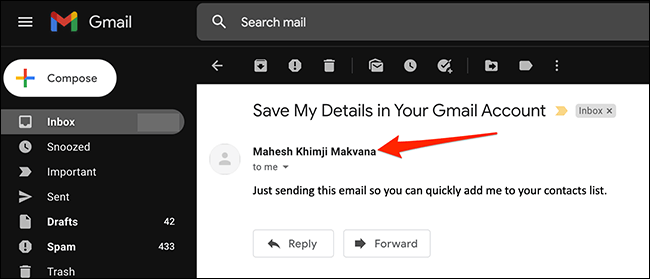
پس از بارگذاری جیمیل، آنگاه باید ایمیل دریافتی از شخصی را که می‌خواهید وی را به مخاطبین خود اضافه کنید، پیدا کرده و سپس آن را باز کنید. در پنجره ایمیل باز شده، نشانگر موس را بر روی نام آن شخص برده تا پنجره‌ای کوچک در مقابل شما ظاهر شود.

افزودن مخاطب به جیمیل

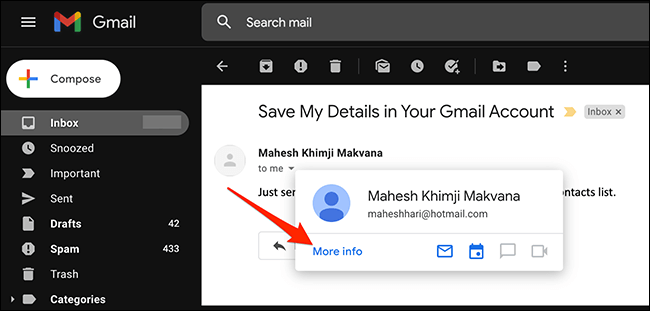
در منوی ظاهر شده، “More Info” را انتخاب کنید.

افزودن مخاطب به جیمیل

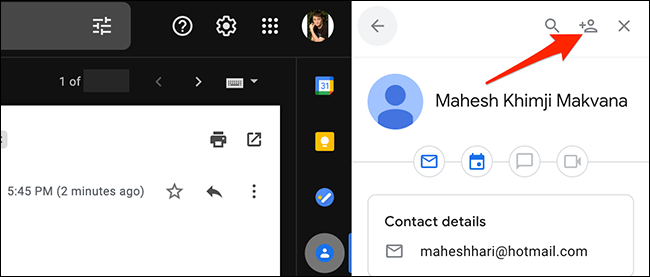
اکنون در سمت راست رابط کاربری جیمیل، یک صفحه مخاطب جدید برای شما باز می‌شود. در بالا سمت راست این پنجره، بر روی “Add to Contacts” کلیک کنید (آیکون یک فرد به همراه علامت “+”) تا آن شخص را به مخاطبین خود اضافه کنید.

افزودن مخاطب به جیمیل

در ادامه جیمیل مخاطب موردنظر را به حساب جیمیل شما اضافه کرده و سپس در پایین پنجره، پیغام “Added” را نمایش می‌دهد.

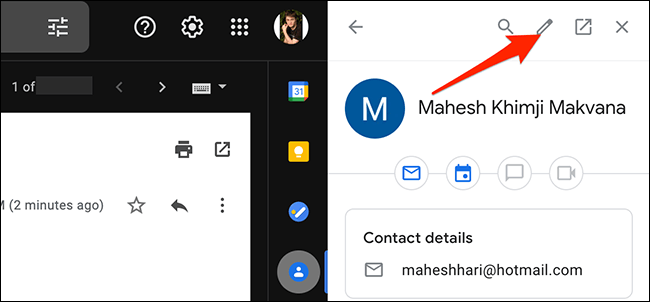
اگر می‌خواهید که سریعا مخاطب تازه اضافه شده را ویرایش کنید، آنگاه باید در گوشه بالا سمت راست پنجره مخاطبین، بر روی “Edit Contact” کلیک کنید (آیکون مداد). در ادامه وب‌سایت Google Contacts در برگه‌ای جدید از مرورگر شما باز شده و در آنجا می‌توانید مخاطب خود را ویرایش کنید.

افزودن مخاطب به جیمیل

بنابراین اگر قصد افزودن سریع مخاطب به حساب جیمیل خود را دارید، آنگاه می‌توانید با استفاده از روش بالا، این کار را انجام دهید.

اضافه کردن مخاطب به جیمیل به‌صورت دستی

یکی دیگر از روش‌های اضافه کردن مخاطب به جیمیل، وارد کردن دستی اطلاعات شخص موردنظر است. اگر تا به حال از شخص موردنظر خود، ایمیلی را دریافت نکرده‌اید، آنگاه باید از این روش استفاده کنید.

این مطلب را نیز بخوانید: چگونه از راه دور از حساب جیمیل خود خارج شویم؟

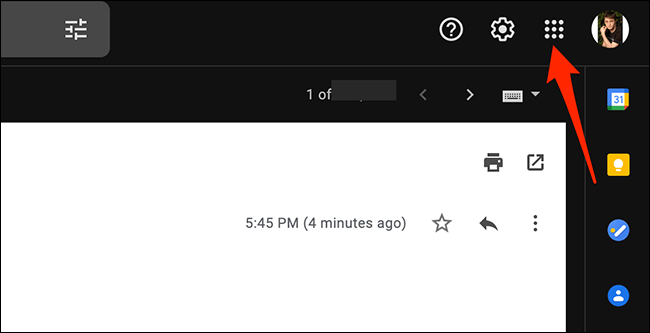
در این رابطه باید در مرورگر ویندوز، مک و یا لینوکس خود به وب‌سایت جیمیل بروید. در ادامه باید در داخل حساب جیمیل خود و در گوشه بالا سمت راست، بر روی “Google Apps” کلیک کنید (یک مربع که از 9 نقطه تشکیل شده است).

در منوی “Google Apps” بر روی “Contacts” کلیک کرده تا وب‌سایت Google Contacts در برگه‌ای جدید از مرورگر، برای شما باز شود و بدین ترتیب بتوانید لیست فعلی مخاطبین جیمیل خود را مشاهده کنید.

در وب‌سایت Google Contacts که باز می‌شود و در منوی موجود در سمت چپ، “Create Contact > Create a Contact” را انتخاب کنید.

نکته: اگر می‌خواهید که چندین مخاطب را به‌صورت یکجا اضافه کنید، آنگاه در عوض باید بر روی “Create Contact > Create Multiple Contacts” کلیک کنید.

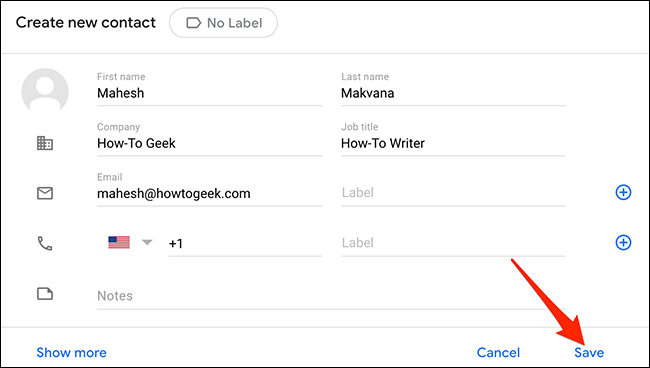
در ادامه پنجره “Create New Contact” برای شما باز می‌شود. در اینجا باید اطلاعات مخاطبی را که قصد اضافه کردن آن را دارید، وارد کنید. به‌عنوان مثال بر روی فیلد “First Name” کلیک کرده و نام کوچک شخص موردنظر را وارد کنید. بر روی “Email” کلیک کرده و آدرس ایمیل وی را وارد کنید و …

پس از وارد کردن تمامی اطلاعات موردنظر، در پایین سمت راست پنجره “Create New Contact”، بر روی “Save” کلیک کنید.

افزودن مخاطب به جیمیل

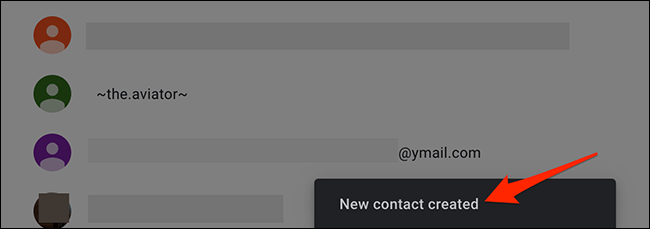
در ادامه پیغام “New Contact Created” در پایین صفحه وب‌سایت Google Contacts ظاهر می‌شود. بدین ترتیب می‌توانید از اضافه شدن مخاطب جدید به حساب جیمیل خود، اطمینان حاصل کنید.

افزودن مخاطب به جیمیل در آیفون، آیپد و اندروید

از آنجایی که جیمیل از یک سیستم مخاطبین جهانی استفاده می‌کند، پس می‌توانید حساب جیمیل (گوگل) خود را به آیفون، آیپد و یا گوشی اندروید خود نیز اضافه کرده و سپس با استفاده از اپلیکیشن مخاطبین پیش‌فرض دستگاه خود، مخاطبین جدید را به حساب جیمیل خود اضافه کنید.

همان‌طور که پیش‌تر نیز بدان اشاره کردیم، تنها کافی است که مخاطب خود را بر روی یک دستگاه اضافه کنید. در ادامه از طریق فرایند همگام‌سازی، مخاطب شما بر روی سایر دستگاه‌های دیگر نیز که از همان حساب جیمیل استفاده می‌کنند، ظاهر می‌شود.

شیوه اضافه کردن مخاطب به جیمیل در اندروید

  1. اپلیکیشن “Contacts” را باز کنید.
  2. در پایین سمت راست اپلیکیشن، آیکون “+” را لمس کنید.
  3. اطلاعات موردنیاز را وارد کنید.
  4. با لمس کردن “More fields” می‌توانید به فیلدهای بیشتری جهت وارد کردن اطلاعات دسترسی پیدا کنید.
  5. پس از اتمام کار بر روی “Save” ضربه بزنید.

نحوه افزودن مخاطب به جیمیل در آیفون و آیپد

  1. مرورگر سافاری را بر روی آیفون و یا آیپد خود اجرا کنید.
  2. به نسخه موبایلی Google Contacts بروید.
  3. در پایین سمت راست صفحه بر روی آیکون “+” کلیک کنید.
  4. اطلاعات مرتبط با مخاطب موردنظر را وارد کنید.
  5. پس از اتمام کار، “Save” را لمس کنید.

حذف مخاطب در جیمیل

اگر دیگر به مخاطب خاصی نیاز نداشته و می‌خواهید که وی را حذف کنید، آنگاه می‌توانید این کار را بر روی کامپیوتر و یا دستگاه‌های موبایلی، انجام دهید.در اینجا ما شیوه انجام این کار با استفاده از نسخه تحت وب جیمیل را به شما آموزش می‌دهیم.

در مرورگر ویندوز، مک، کروم‌بوک و یا لینوکس خود، به وب‌سایت “https://contacts.google.com/” بروید.

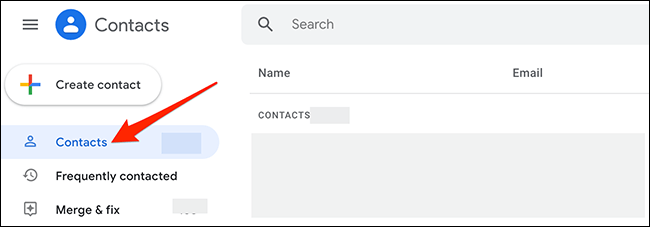
در وب‌سایت Google Contacts در نوار کناری موجود در سمت چپ، بر روی “Contacts” کلیک کنید.

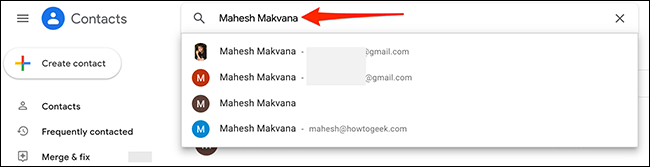
در صفحه “Contacts” و در بالا بر روی کادر “Search” کلیک کرده و سپس نام مخاطبی که قصد حذف کردن آن را دارید، وارد کنید. همچنین می‌توانید از لیست موجود، مخاطب موردنظر را برگزینید.

در ادامه پنجره‌ای باز شده و جزئیات مخاطب انتخاب شده شما در آن به نمایش درمی‌آید. در بالا سمت راست این پنجره، بر روی علامت سه-نقطه کلیک کرده و سپس از منوی ظاهر شده، “Delete” را انتخاب کنید.

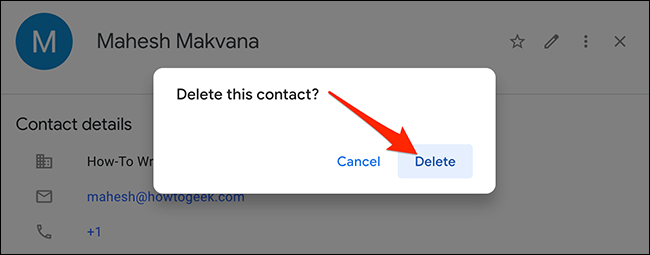
در ادامه پاپ‌-آپ “Delete This Contact” را مشاهده خواهید کرد. بر روی “Delete” کلیک کنید.

در ادامه مخاطب انتخاب شده شما حذف شده و سپس پیغام “Contact Deleted” در پایین صفحه به نمایش درمی‌آید.

نوشته آموزش اضافه کردن مخاطب به جیمیل در کامپیوتر، اندروید و آیفون اولین بار در اخبار فناوری و موبایل پدیدار شد.

راه‌کارهای رفع خطای IP Address Conflict در ویندوز و مک

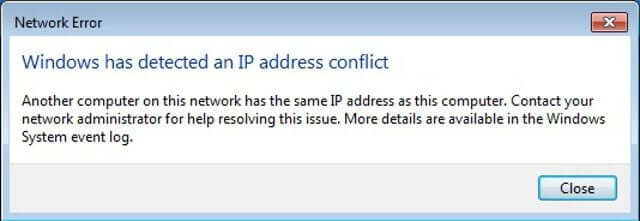
اگر در سیستم‌عامل ویندوز با ارور “Windows has detected an IP address conflict” و یا “another computer on this network has the same IP address” مواجه شده باشید، آنگاه حتما از خود پرسیده‌اید که معنای این پیغام چیست؟ چنین پیغامی زمانی رخ می‌دهد که دو کامپیوتر متصل به یک شبکه، یک آدرس IP یکسان داشته باشند. در این مطلب قصد داریم که به‌ راه‌کارهای حل مشکل IP address conflict در ویندوز و مک بپردازیم.

IP Address Conflict یا همان تداخل آدرس IP چیست؟

این مشکل زمانی رخ می‌دهد که دو یا چند دستگاه متصل به یک شبکه واحد، آدرس آی‌پی‌های یکسانی داشته باشند. جهت توضیح بهتر این موضوع باید کمی به عقب بازگشته و ببینیم که اصلا آدرس IP چه کاربردی دارد؟ آدرس IP نقشی همانند آدرس خانه شما دارد. در واقع با استفاده از آدرس IP، کامپیوتر شما بر روی یک شبکه شناسایی می‌شود. روتر شما با استفاده از این آدرس، ترافیک اینترنت را به سمت دستگاه درست هدایت می‌کند.

به همین دلیل دو دستگاهی که بر روی یک شبکه واحد قرار دارند، نمی‌توانند آدرس IP یکسانی داشته باشند. اگر چنین چیزی رخ دهد، آنگاه آدرس‌های IP یکسان می‌توانند باعث سردرگمی شبکه شوند. می‌توانید این قضیه را این‌طوری در نظر بگیرید که شخص نامه‌رسان در هنگام تحویل نامه متوجه شود که در یک خیابان، دو خانه با یک آدرس یکسان وجود دارند.

این مطلب را نیز بخوانید: DHCP چیست، چه می‌کند و چگونه از آن استفاده کنیم؟

در نظر داشته باشید که در اینجا ما در رابطه با آدرس آی‌پی‌های خصوصی (Private) صحبت می‌کنیم. این‌ها آدرس IPهایی هستند که بر روی شبکه شما مورد استفاده قرار می‌گیرند. از طریق آدرس IPهای عمومی (Public) نیز مابقی اینترنت می‌تواند دستگاه‌های موجود بر روی شبکه شما را مشاهده کند. البته هنگامی که بحث بر سر حل مشکل IP address conflict باشد، آنگاه ما کاری به آدرس IP عمومی نخواهیم داشت. خب، حال که فهمیدیم که دو کامپیوتر نمی‌توانند یک آدرس IP یکسان داشته باشند، پس چرا چنین خطایی رخ می‌دهد؟

حل مشکل IP address conflict

خطای IP address conflict چگونه رخ می‌دهد؟

در شبکه‌های خانگی مدرن، تداخل‌های آی‌پی به ندرت رخ می‌دهند. این قضیه به دلیل وجود DHCP (پروتکل پیکربندی میزبان پویا) است. روترها از طریق سیستم DHCP، آدرس‌های IP را مدیریت می‌کنند. با استفاده از DHCP، هنگامی‌که یک دستگاه جدید را به شبکه خود متصل می‌کنید، آنگاه روتر شما یکی از آدرس آی‌پی‌های موجود و رزرو نشده را به آن اختصاص می‌دهد. تا مدتی از همین آدرس استفاده می‌شود. پس از انقضای یک آدرس IP در حال استفاده، یک آی‌پی جدید از روتر شما گرفته می‌شود.

اگر روتر شما مشکلی نداشته باشد، آنگاه دو دستگاه مختلف نیز نباید یک آدرس آی‌پی یکسان داشته باشند. روش کار بدین صورت است که روتر شما می‌داند که کدام آدرس‌ها اکنون در حال استفاده بوده و بنابراین آن‌ها را به دستگاهی دیگر اختصاص نمی‌دهد.

در حالت رایج، تداخل‌های آی‌پی زمانی رخ می‌دهند که شما یک IP ثابت را در شبکه خود مورد استفاده قرار دهید. DHCP به‌صورت خودکار آدرس‌های IP را به دستگاه‌های مختلف اختصاص می‌دهد. این در حالی است که آی‌پی ثابت یا همان استاتیک بدین معنا است که خودتان به‌صورت دستی، یک آی‌پی ثابت را به یک دستگاه اختصاص داده و بدین ترتیب آن دستگاه همیشه از آن آدرس استفاده خواهد کرد.

اگر به‌صورت اشتباهی یک آدرس استاتیک را به دو یا چند دستگاه اختصاص دهید، آنگاه با ارور IP address conflict مواجه خواهید شد. همچنین اگر دستگاهی را به‌گونه‌ای تنظیم کنید که بدون رزرو کردن آدرس در روتر شما، از IP استاتیک استفاده کند، آنگاه بازهم چنین مشکلی برای شما رخ خواهد داد. بدین ترتیب روتر شما آن آدرس را به دستگاهی دیگر نیز اختصاص داده و در نهایت تداخل آی‌پی به وجود می‌آید.

حل مشکل IP address conflict

یکی دیگر از سناریوهای تداخل IP زمانی رخ می‌دهد که دو سرور DHCP را بر روی شبکه خود داشته باشید (البته باید از این کار دوری کنید). به‌عنوان نمونه شاید مودم بی‌سیم شما به‌صورت ترکیبی به مودم و روتر ارائه‌دهنده خدمات اینترنت (ISP) شما متصل شده باشد. اگر هر دو دستگاه سعی کنند که همانند روتر عمل نمایند، آنگاه شاید آدرس IPهای یکسانی را به دستگاه‌های مختلف تخصیص دهند.

این مطلب را نیز بخوانید: چگونه می‌توانیم آدرس آی‌پی (IP) گوشی اندروید و یا آیفون خود را پیدا کنیم؟

این امکان نیز وجود دارد که اگر یکی از دستگاه‌ها در حالت Standby باشد و سپس آنلاین شود، آنگاه باز مشکل تداخل آی‌پی به وجود آید. مثلا شاید لپ‌تاپ خود را به مدت دو هفته بر روی حالت Hibernate رها کرده باشید. در طول این مدت روتر شما می‌تواند آدرس آی‌پی لپ‌تاپ شما را فراخوانی کرده و سپس آن را به دستگاهی دیگر همانند گوشی هوشمند شما اختصاص دهد. پس از روشن کردن لپ‌تاپ، آنگاه شاید کامپیوتر شما این‌طور فکر کند که هنور مالک آدرس IP قدیمی خود بوده و بنابراین در چنین سناریویی این دو دستگاه، دو آی‌پی یکسان داشته و در نهایت با مشکل تداخل IP مواجه خواهید شد.

فرض کنید که لپ‌تاپ خود را به شبکه‌ای دیگر متصل کرده و سپس آن را بر روی حالت Standby قرار داده و به خانه می‌آورید. حال اگر طیف IPهای شبکه شما با آن شبکه دیگر یکسان باشد، آنگاه این احتمال وجود دارد که آی‌پی مورد استفاده لپ‌تاپ شما با یکی از آی‌پی‌های در حال استفاده در شبکه شما یکسان بوده و بنابراین با خطای تداخل آی‌پی مواجه شوید.

راه‌کارهای حل مشکل IP address conflict

اولین راه‌کاری که در این باره باید امتحان کنید، ریستارت کردن کامپیوتر و تجهیزات شبکه است. شاید مشکل شما به دلیل یک خطای ساده بوده و بنابراین ریستارت کردن بتواند آن را برطرف سازد. ریستارت کردن مودم و روتر (البته اگر مودم یکپارچه ندارید) باعث می‌شود که تمامی آدرس‌های IP از طریق DHCP، مجددا تخصیص داده شوند. اگر ریستارت کردن کارساز نبود، آنگاه می‌توان گفت که مشکل کمی عمیق‌تر است. در ادامه باید بفهمید که آیا کامپیوتر شما از یک IP ایستا استفاده می‌کند یا خیر؟

رفع مشکل تداخل آدرس IP در ویندوز 10

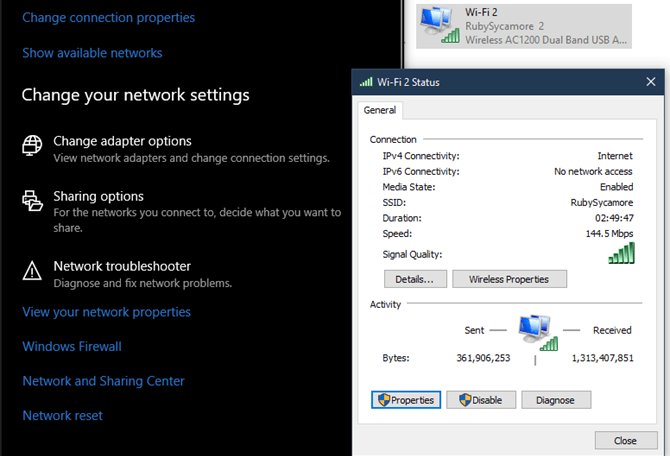
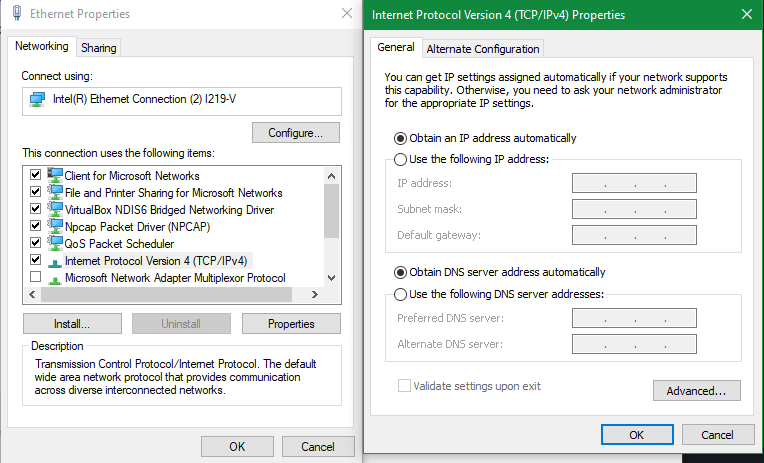
در این رابطه باید “Settings” را باز کرده و به “Network & Internet > Status” بروید. بر روی “Change adapter options” کلیک کرده و سپس در پنجره ظاهر شده بر روی نام اتصال شبکه خود، دابل-کلیک کنید. در پنجره ظاهر شده، گزینه‌های مختلفی را در اختیار خواهید داشت.

در پنجره “Status”، بر روی “Properties” کلیک کرده و سپس بر روی “Internet Protocol Version 4” دابل-کلیک کنید. در این منو باید “Obtain an IP address automatically” انتخاب شده باشد. اگر یک آدرس آی‌پی دستی را مشاهده کردید، آنگاه باید گزینه “Obtain an IP address automatically” را برگزیده و سپس بر روی “OK” کلیک کنید. همین گام‌ها را برای “Internet Protocol Version 6” نیز تکرار کنید (در صورت امکان) و ببینید که آیا مشکلتان حل شده است یا خیر؟
همچنین می‌توانید آدرس IP فعلی رایانه خود را رها کرده و سپس یکی دیگر را به آن اختصاص دهید. البته ریستارت کردن نیز همین کار را انجام می‌دهد، اما در هر صورت امتحان کردن این روش نیز ارزشش را دارد. در این رابطه باید بر روی منوی استارت کلیک-راست کرده (و یا کلیدهای “Win + X” را فشار دهید) و سپس “Command Prompt” و یا “Windows PowerShell” را انتخاب کنید. در پنجره باز شده باید دستور زیر را تایپ کرده و کلید “Enter” را فشار دهید تا آدرس آی‌پی فعلی خود را رها کنید:

ipconfig /release

در ادامه باید با استفاده از دستور زیر از روتر خود یک آدرس IP جدید بگیرید:

ipconfig /renew

حل مشکل IP address conflict در مک

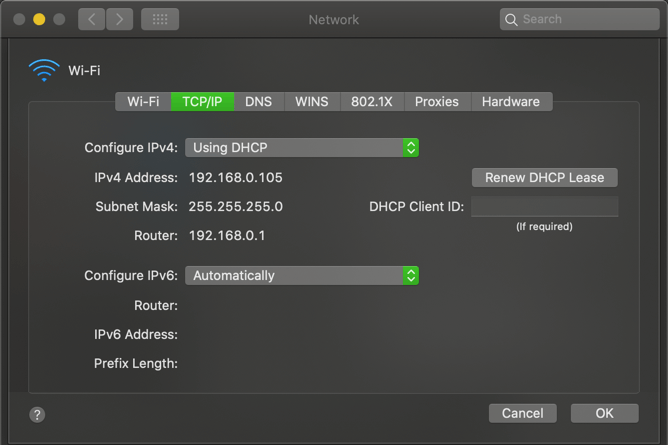
در مک می‌توانید گزینه آدرس IP را در زیر “Apple menu > System Preferences > Network” پیدا کنید. در سمت چپ باید نوع اتصال مورد استفاده خود را انتخاب کرده و سپس بر روی “Advanced” کلیک کنید.

در صفحه ظاهر شده، برگه “TCP/IP” را انتخاب کنید. اگر “Configure IPv4” بر روی “Manually” تنظیم شده باشد، آنگاه باید آن را به “Using DHCP” تغییر دهید. همچنین بررسی کنید که “Configure IPv6” نیز بر روی “Automatically” قرار داشته باشد (البته اگر غیرفعال نبود) و سپس بر روی “OK” کلیک کنید.
حل مشکل IP address conflict

در سمت راست این صفحه با کلیک بر روی کلید “Renew DHCP Lease” می‌توانید آدرس IP فعلی خود را نوسازی کنید.

چک کردن روتر

اگر روش‌های بالا برای شما کارساز نبودند، آنگاه باید به پنل مدیریتی روتر خود وارد شده و سپس نگاهی به دستگاه‌های متصل شده بیندازید. شیوه انجام این کار نیز به مدل روتر شما بستگی دارد، بنابراین در اینجا نمی‌توانیم مراحل مشخصی را در اختیار شما قرار دهیم.

در پنل مدیریتی روترها معمولا با رفتن به بخش “Attached Devices ،Connected Devices ،My Network و یا موارد مشابه می‌توانید به لیست دستگاه‌های متصل شده خود، دسترسی پیدا کنید. به دستگاه‌های متصل شده نگاهی انداخته و سپس ببینید که آیا آدرس IP تکراری در بین آن‌ها یافت می‌شود یا خیر؟

حل مشکل IP address conflict

جهت ساده‌تر شدن این موضوع می‌توانید در Command Prompt ویندوز، با استفاده از دستور ipconfig و در Terminal مک نیز با استفاده از دستور ifconfig، آدرس آی‌پی رایانه خود را چک کنید. بدین ترتیب راحت‌تر می‌توانید آدرس IP کپی شده را در لیست دستگاه‌های وصل شده پیدا کنید.

این مطلب را نیز بخوانید: اگر با اتصال به اینترنت خود مشکل دارید، این مقاله را بخوانید!

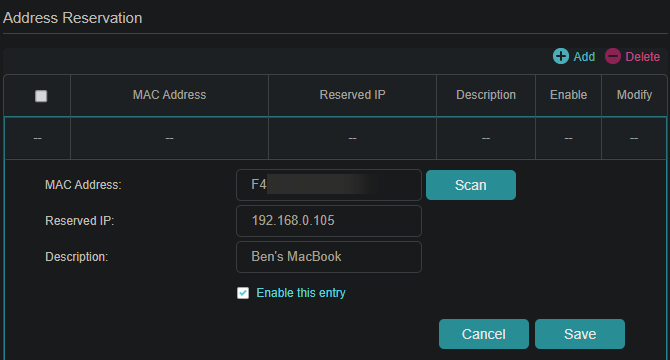
اگر دو دستگاه که یک آدرس IP یکسان دارند را پیدا کردید، آنگاه باید تنظیمات مربوط به هرگونه آدرس IP ثابت را حذف کرده و یا اینکه در روتر خود، یکی از آی‌پی‌ها را تغییر دهید تا مشکل برطرف شود. در حالت کلی در موارد خانگی لازم نیست که نگران آدرس IP ثابت باشید. بنابراین بهتر است که اجازه دهید که روتر شما این کار را به‌صورت خودکار انجام دهد. اگر بنا به هر دلیلی به یک IP ثابت نیاز داشتید، آنگاه بهتر است که آن را در روتر خود ثبت و تنظیم کرده تا بدین ترتیب یک IP یکسان به بیش از یک دستگاه اختصاص داده نشود.

به‌روزرسانی نرم‌افزار روتر

اگر روتر شما مشکلی داشته باشد، آنگاه احتمال بروز تداخل IP نیز بالاتر می‌رود و در این رابطه نیز به شما هشداری داده نخواهد شد. اگر پس از راه‌کار بالا بازهم در این زمینه مشکلی داشتید، آنگاه بهتر است که نرم‌افزار روتر خود را آپدیت کنید.

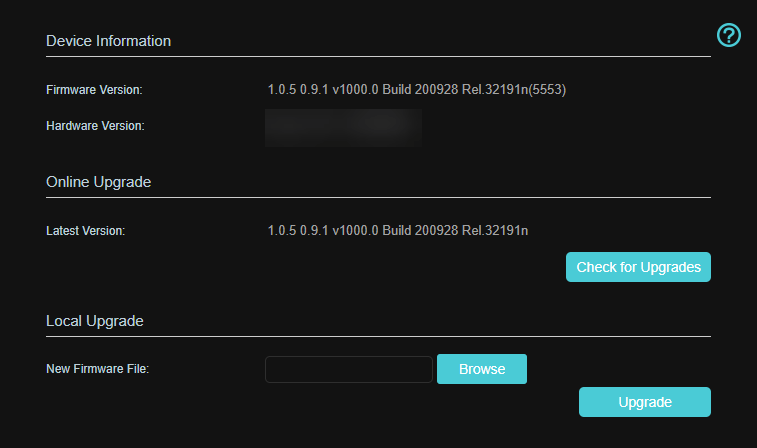
در اینجا نیز شیوه دقیق انجام این کار، به مدل روتر شما بستگی دارد. در هر صورت پس از وارد شدن به پنل مدیریتی روتر خود، باید به دنبال گزینه “Firmware Update” بگردید. این گزینه معمولا در زیر منوی “Advanced” و یا “Tools” قرار دارد.
حل مشکل IP address conflict

در برخی از روترها می‌توانید نسخه نرم‌افزار را از طریق پنل مدیریتی به‌صورت خودکار به‌روزرسانی کنید. در برخی دیگر نیز باید نسخه جدید را از وب‌سایت تولیدکننده دانلود کرده و سپس آن را بر روی روتر خود آپلود کنید. جهت کسب اطلاعات بیشتر می‌توانید از اینترنت کمک بگیرید.

سخن پایانی

در بالا به راه‌کارهای حل مشکل IP address conflict در ویندوز و مک پرداختیم. در اکثر مواقع چنین مشکلی برای کاربران خانگی به وجود نمی‌آید، مگر اینکه با IP ثابت سروکار داشته باشند. با تنظیم کردن دستگاه‌ها بر روی DHCP می‌توانید از بروز چنین مشکلاتی جلوگیری کنید.

نوشته راه‌کارهای رفع خطای IP Address Conflict در ویندوز و مک اولین بار در اخبار فناوری و موبایل پدیدار شد.

آموزش ریست کردن پسورد مک در صورت فراموشی آن

آیا گذرواژه مک خود را به یاد نمی‌آورید؟ نگران نباشید، می‌توانید چند بار گذرواژه‌های مدنظر را وارد کنید تا سرانجام گزینه درست را پیدا کنید. اگر هم در این زمینه موفق نبودید، آنگاه خواهید توانست که با استفاده از اپل آیدی خود، پسورد مک خود را ریست کنید. در ادامه به راه‌کارهای ریست پسورد کامپیوترهای مک می‌پردازیم.

اگر رمزنگاری FileVault را فعال نکرده باشید، آنگاه می‌توانید به یک ابزار آسان جهت ریست پسورد، دسترسی پیدا کنید. اگر هم FileVault را فعال کرده‌اید، آنگاه دو گزینه را در پیش‌رو خواهید داشت: اگر اپل آیدی داشته باشید، آنگاه می‌تواند در این زمینه کارساز باشد. همچنین می‌توانید از رمز عبوری که پس از شروع فرایند رمزنگاری به شما نشان داده می‌شود، استفاده کنید. اگر هیچ‌کدام از این روش‌ها کارساز نبودند، آنگاه می‌توان گفت که فایل‌های خود را از دست داده‌اید و بنابراین مجبورید که سیستم‌عامل را از ابتدا نصب کنید.

سعی کنید که به‌عنوان یک کاربر دیگر وارد شوید

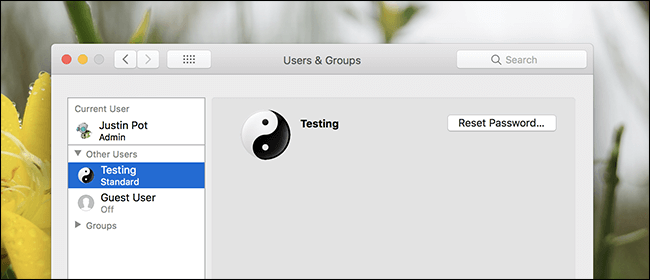
اگر در مک خود بیش از یک حساب کاربری دارید، آنگاه بهتر است که سعی کنید با استفاده از حساب کاربری دیگری، به کامپیوتر خود وارد شوید. اگر آن حساب کاربری دیگر این امکان را داشته باشد که با استفاده از پسورد خود، مک شما را رمزگشایی کند، آنگاه می‌توانید با استفاده از آن به دسکتاپ دسترسی پیدا کنید. اگر هم حساب دیگر، یک حساب مدیریتی (Administrator) باشد، آنگاه با استفاده از آن می‌توانید گذرواژه حساب اصلی خود را نیز تغییر دهید.

به “System Preferences > Users & Groups” رفته و بر روی حسابی که قصد تغییر پسورد آن را دارید، کلیک کنید. در ادامه بر روی کلید “Reset Password” کلیک کنید.

ریست پسورد مک

اگر هم حساب کاربری دیگری که بتوانید از آن استفاده کنید، ندارید، آنگاه سایر روش‌هایی که جهت دسترسی به مک خود در پیش می‌گیرید، به این بستگی خواهند داشت که آیا FileVault را فعال کرده‌اید یا خیر؟

این مطلب را نیز بخوانید: اگر دستگاه مک شما روشن نمی‌شود، این مقاله را بخوانید

اگر FileVault را فعال نکرده باشید

اگر FileVault را فعال نکرده باشید، آنگاه با استفاده از اپل آیدی و یا ابزار macOS Recovery می‌توانید پسورد مک خود را ریست کنید.

ریست کردن گذرواژه مک با استفاده از اپل آیدی

این روش تنها در مواردی کارساز است که اولا حساب مک خود را به یک اپل آیدی لینک کرده و همچنین FileVault را نیز فعال نکرده باشید. این گزینه پیش‌فرض است. اگر FileVault را فعال کرده باشید، آنگاه باید به سراغ سایر راه‌کارها در ادامه این مطلب بروید.

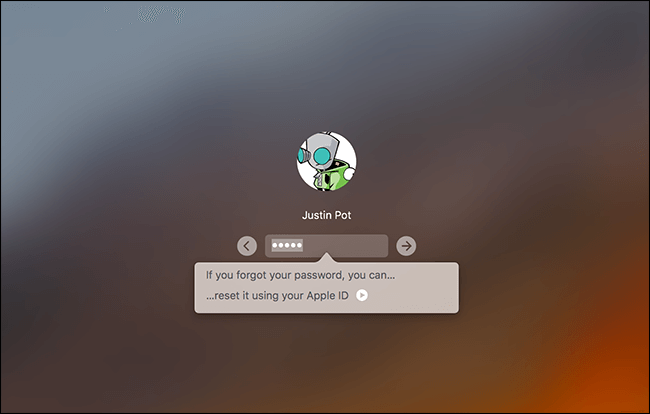
اگر پسورد خود را فراموش کرده‎‌اید، آنگاه باید در صفحه ورود، 3 بار پسورد اشتباه را وارد کنید. پس از این 3 بار، پیغام “If you forgot your password, you can reset it using your Apple ID” را مشاهده خواهید کرد.

ریست پسورد مک

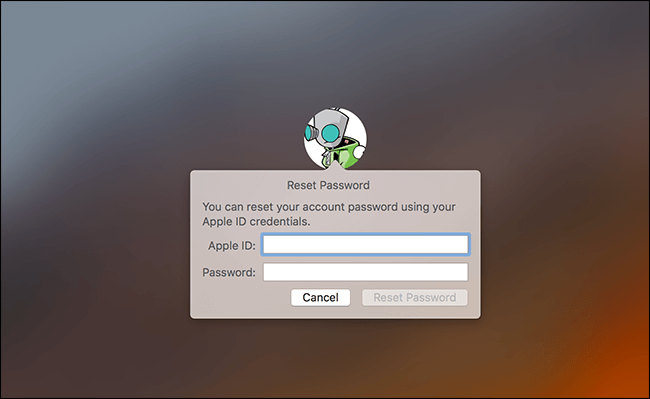
بر روی کلید کلیک کرده و اطلاعات اپل آیدی خود را وارد کنید تا بتوانید پسورد مک خود را ریست کنید.

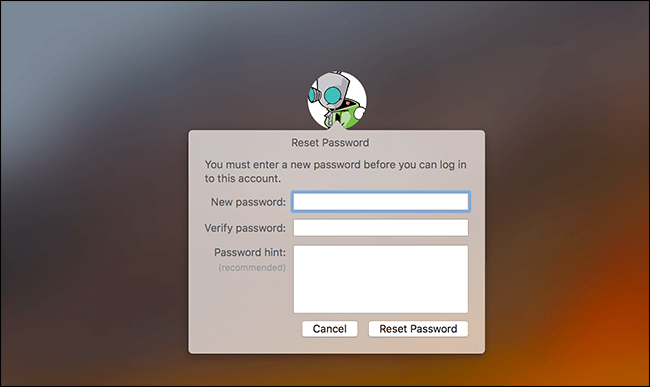
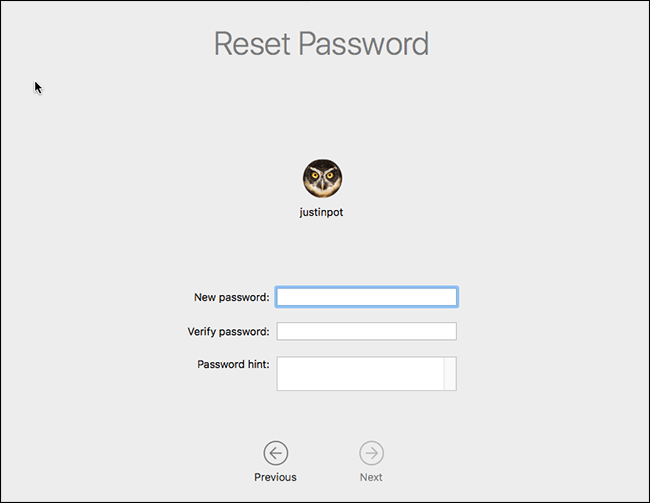
گذرواژه‌ای جدید را وارد کرده و سپس یک راهنمای یادآوری (Hint) جدید نیز ایجاد کنید.

ریست پسورد مک

تمام شد! این نکته را نیز در نظر داشته باشید که بدین ترتیب دسترسی به Keychain خود را از دست خواهید داد، زیرا این قسمت هنوز هم از پسورد قبلی شما استفاده می‌کند.

ریست کردن گذرواژه از طریق macOS Recovery

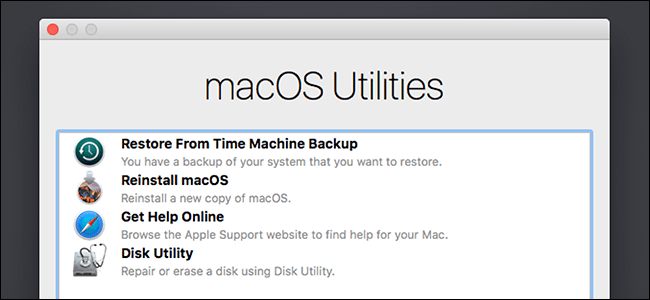
اگر رمزنگاری FileVault را فعال نکرده باشید، آنگاه راه‌کاری دیگر نیز جهت ریست گذرواژه حساب‌‌های کاربری در مک، وجود خواهد داشت. در این رابطه باید مک خود را ریستارت کرده و در هنگام بوت شدن آن، کلیدهای “Command+R” را نگه دارید. بدین ترتیب مک شما وارد حالت ریکاوری می‌شود. این حالت به “macOS Recovery” مشهور است. از طریق macOS Recovery می‌توانید به یک ابزار مخفی ریست پسورد، دسترسی پیدا کنید. با استفاده از این ابزار می‌توانید رمز عبور حساب‌های کاربری مک خود را تغییر دهید.

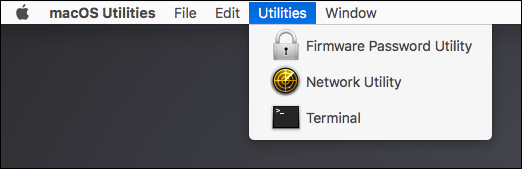
جهت اجرای این ابزار، در نوار منو با کلیک کردن بر روی “Utilities > Terminal”، اپلیکیشن Terminal را باز کنید.

در Terminal عبارت resetpassword را تایپ کرده و سپس کلید “Enter” را فشار دهید. اکنون ابزار ریست پسورد اجرا می‌شود. بدین ترتیب می‌توانید گذرواژه تمامی حساب‌های رمزنگاری نشده را تغییر دهید.

دیدید؟ این فرایند بسیار ساده است و دیگران می‌توانند از آن سوءاستفاده کنند. به همین دلیل بهتر است که FileVault را فعال کنید.

نکته: اگر بر روی UEFI کامپیوتر خود پسورد گذاشته باشید، آنگاه مادامی که گذرواژه صحیح را وارد نکنید، نمی‌توانید به “macOS Recovery” دسترسی پیدا کنید. بدون مراجعه به یکی از فروشگاه‌های Apple Store، نمی‌توانید پسورد UEFI خود را بردارید (حداقل در تئوری). این فرایند باعث می‌شود تا سارقان نتوانند پس از دزدیدن یک مک‌بوک، به‌آسانی گذرواژه UEFI آن را بردارند.

این مطلب را نیز بخوانید: چگونه یک حساب کاربری جدید به مک اضافه کنیم؟

اگر FileVault را فعال کرده باشید

اگر FileVault را فعال کرده باشید، آنگاه با استفاده از اپل آیدی و یا کلید ریکاوری FileVault خود، می‌توانید پسورد مک خود را ریست کنید. اگر این راه‌کارها کارساز نبودند، آنگاه شاید مجبور شوید که سیستم‌عامل را از ابتدا نصب کنید.

ریست کردن پسورد مک با استفاده از اپل آیدی و یا کلید ریکاوری

اگر رمزنگاری دیسک FileVault را فعال کرده باشید و همچنین حساب کاربری شما نیز به یک آپل آیدی متصل باشد، آنگاه قضایا کمی متفاوت‌تر پیش خواهند رفت. در اینجا فارغ از اینکه چند بار پسورد را به‌صورت اشتباهی وارد کرده‌اید، با پنجره‌ای جهت ریست پسورد، مواجه نخواهید شد.

اگر به همراه حساب خود از اپل آیدی نیز استفاده کنید، آنگاه به هر حال پس از یک دقیقه، پیغامی را مشاهده خواهید کرد. پیغامی متنی در پایین صفحه ظاهر شده و به شما می‌گوید که جهت خاموش کردن مک خود، باید کلید پاور را نگه دارید. پس از این کار اگر مک خود را روشن کنید، آنگاه وارد حالت Recovery می‌شوید و مستقیما ابزار ریکاوری پسورد برای شما باز می‌شود.

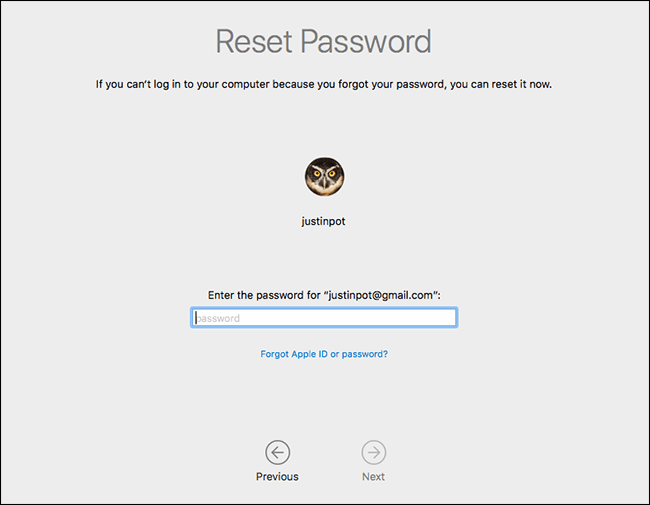
اگر یک اپل آیدی را به حساب خود لینک کرده باشید، آنگاه در ادامه از شما خواسته می‌شود که اطلاعات اپل آیدی خود را وارد کنید. اگر هم بخواهید، در اینجا می‌توانید پسورد اپل آیدی خود را ریست کنید.

ریست پسورد مک

اگر هم به همراه حساب خود از اپل آیدی استفاده نمی‌کنید، آنگاه لازم نیست که جهت استفاده از این ابزار، مک خود را ریستارت کنید. در عوض می‌توانید Recovery Key خود را مستقیما در قسمت پسورد صفحه ورود، وارد کنید. جدا از خود گذرواژه اصلی، این کلید تنها چیزی است که می‌تواند فایل‌های ذخیره شده بر روی مک شما را رمزگشایی کرده و مجددا دسترسی شما به آن‌ها را فراهم آورد.

با این فرض که شما این کلید ریکاوری را در اختیار دارید، آنگاه باید این کلید را در فیلد پسورد صفحه ورود مک خود، وارد کنید. این کار باعث می‌شود که حافظه ذخیره‌سازی مک شما رمزگشایی شده و بدین ترتیب بتوانید به دسکتاپ، دسترسی پیدا کنید. پس از ورود، می‌توانید پسورد را از طریق پنجره “System Settings” و ابزار “Users & Groups”، تغییر دهید.

نصب مجدد سیستم‌عامل

اگر FileVault را فعال کرده و نمی‌توانید به حساب خود دسترسی پیدا کنید. مثلا اگر کلید ریکاوری را در داخل خود مک ذخیره کرده باشید و یا به هر طریق دیگری به آن دسترسی نداشته باشید، آنگاه دیگر نمی‌توانید به فایل‌های مک خود نیز دسترسی پیدا کنید. امیدواریم که از فایل‌های مهم خود بکاپ تهیه کرده باشید، زیرا بدون پسورد اصلی و یا کلید ریکاوری، نمی‌توانید به فایل‌های اصلی دسترسی پیدا کنید.

درست است که در این صورت فایل‌های خود را از دست می‌دهید، اما مک شما دیگر بلااستفاده نخواهد ماند. می‌توانید سیستم‌عامل را نصب کرده و مجددا از اول شروع کنید.

جهت انجام این کار، مک خود را ریبوت کرده و در هنگام بوت شدن، کلیدهای “Command+R” را نگه دارید. در ادامه وارد حالت ریکاوری می‌شوید. بر روی گزینه “Reinstall macOS” کلیک کنید و سپس فرایند نصب را طی کنید.

نوشته آموزش ریست کردن پسورد مک در صورت فراموشی آن اولین بار در اخبار فناوری و موبایل پدیدار شد.
چگونه پسورد مک خود را تغییر دهیم؟

جهت حفظ امنیت خود، بهتر است که گذرواژه دستگاه‌ها و حساب‌های آنلاین خود را به‌صورت دوره‌ای تغییر دهید و در این زمینه، مک نیز مستثنی نیست. در ادامه این مطلب قصد داریم که شیوه تغییر پسورد در مک را به شما آموزش دهیم.

در هنگام انتخاب گذرواژه، بهتر است که پسوردی طولانی و منحصربه‌فرد را برگزینید. همچنین بهتر است که پسورد مک و اپل آیدی شما، یکسان نباشد.

شیوه تغییر پسورد در مک

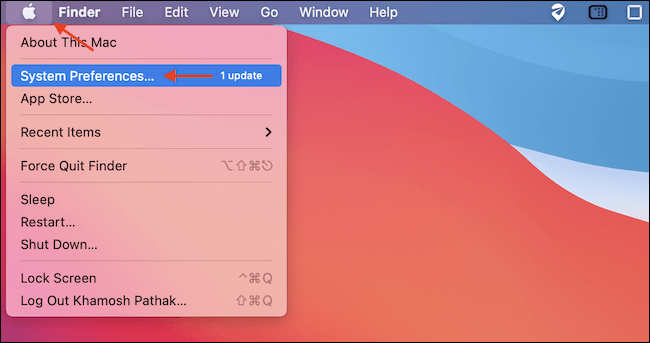
جهت تغییر گذرواژه مک خود، ابتدا باید با استفاده از پسورد فعلی، بدان وارد شوید. سپس بر روی آیکون اپل در گوشه بالا سمت چپ صفحه کلیک کرده و “System Preferences” را برگزینید.

تغییر پسورد در مک

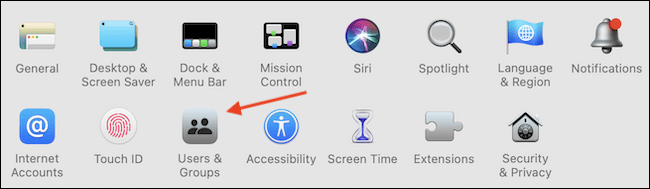
به بخش “Users & Groups” بروید.

تغییر پسورد در مک

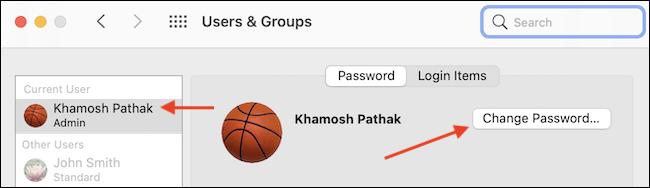
در نوار کناری، حسابی را که قصد تغییر گذرواژه آن را دارید، انتخاب کنید. در برگه “Password” و در کنار نام کاربری، بر روی کلید “Change Password” کلیک کنید.

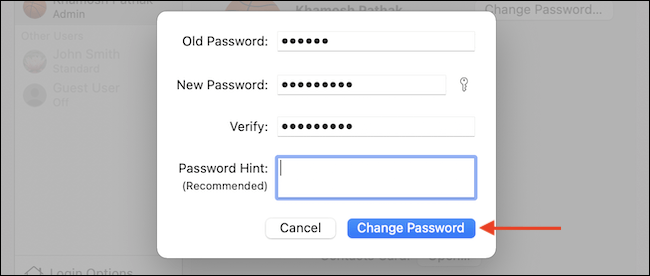
در صفحه ظاهر شده باید پسورد قدیم و جدید را وارد کنید و سپس در فیلد “Verify”، پسورد جدید را دوباره وارد کنید. اگر هم خواستید، می‌توانید در فیلد آخر نشانه‌ای را جهت یادآوری گذرواژه خود، تایپ کنید. پس از اتمام کار، بر روی کلید “Change Password” کلیک کنید.

تغییر پسورد در مک

اکنون پنجره بسته شده و پسورد مک شما نیز تغییر می‌کند.

این مطلب را نیز بخوانید: چگونه بر روی پوشه‌ها در مک، پسورد بگذاریم؟

اگر هم بر روی مک خود از iCloud استفاده می‌کنید، آنگاه اعلانی را دریافت خواهید کرد که می‌گوید اگر می‌خواهید که در ادامه از سرویس‌های iCloud بر روی مک خود استفاده کنید، آنگاه باید پسورد مک خود را تأیید کنید. بر روی اعلان کلیک کرده تا بخش “Apple ID” در “System Preferences” برای شما باز شود. در اینجا باید پسورد اپل آیدی و مک خود را وارد کرده تا بتوانید به استفاده از iCloud ادامه دهید.

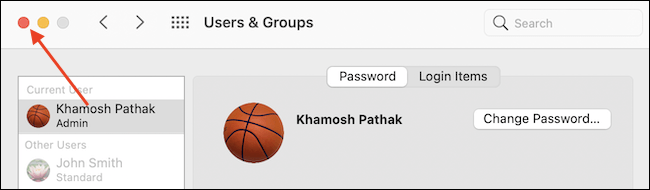
اکنون باید بر روی آیکون قرمز رنگ بستن در گوشه بالا سمت چپ System Preferences کلیک کرده تا پنجره بسته شود.

هر بار که خواستید گذرواژه مک خود را تغییر دهید، آنگاه کافی است که گام‌های بالا را تکرار کنید. شاید هم جهت جلوگیری از فراموش کردن پسوردهای خود، بد نباشد که از یک مدیر گذرواژه استفاده کنید.

نوشته چگونه پسورد مک خود را تغییر دهیم؟ اولین بار در اخبار فناوری و موبایل پدیدار شد.
چگونه پسورد مک خود را تغییر دهیم؟

جهت حفظ امنیت خود، بهتر است که گذرواژه دستگاه‌ها و حساب‌های آنلاین خود را به‌صورت دوره‌ای تغییر دهید و در این زمینه، مک نیز مستثنی نیست. در ادامه این مطلب قصد داریم که شیوه تغییر پسورد در مک را به شما آموزش دهیم.

در هنگام انتخاب گذرواژه، بهتر است که پسوردی طولانی و منحصربه‌فرد را برگزینید. همچنین بهتر است که پسورد مک و اپل آیدی شما، یکسان نباشد.

شیوه تغییر پسورد در مک

جهت تغییر گذرواژه مک خود، ابتدا باید با استفاده از پسورد فعلی، بدان وارد شوید. سپس بر روی آیکون اپل در گوشه بالا سمت چپ صفحه کلیک کرده و “System Preferences” را برگزینید.

تغییر پسورد در مک

به بخش “Users & Groups” بروید.

تغییر پسورد در مک

در نوار کناری، حسابی را که قصد تغییر گذرواژه آن را دارید، انتخاب کنید. در برگه “Password” و در کنار نام کاربری، بر روی کلید “Change Password” کلیک کنید.

در صفحه ظاهر شده باید پسورد قدیم و جدید را وارد کنید و سپس در فیلد “Verify”، پسورد جدید را دوباره وارد کنید. اگر هم خواستید، می‌توانید در فیلد آخر نشانه‌ای را جهت یادآوری گذرواژه خود، تایپ کنید. پس از اتمام کار، بر روی کلید “Change Password” کلیک کنید.

تغییر پسورد در مک

اکنون پنجره بسته شده و پسورد مک شما نیز تغییر می‌کند.

این مطلب را نیز بخوانید: چگونه بر روی پوشه‌ها در مک، پسورد بگذاریم؟

اگر هم بر روی مک خود از iCloud استفاده می‌کنید، آنگاه اعلانی را دریافت خواهید کرد که می‌گوید اگر می‌خواهید که در ادامه از سرویس‌های iCloud بر روی مک خود استفاده کنید، آنگاه باید پسورد مک خود را تأیید کنید. بر روی اعلان کلیک کرده تا بخش “Apple ID” در “System Preferences” برای شما باز شود. در اینجا باید پسورد اپل آیدی و مک خود را وارد کرده تا بتوانید به استفاده از iCloud ادامه دهید.

اکنون باید بر روی آیکون قرمز رنگ بستن در گوشه بالا سمت چپ System Preferences کلیک کرده تا پنجره بسته شود.

هر بار که خواستید گذرواژه مک خود را تغییر دهید، آنگاه کافی است که گام‌های بالا را تکرار کنید. شاید هم جهت جلوگیری از فراموش کردن پسوردهای خود، بد نباشد که از یک مدیر گذرواژه استفاده کنید.

نوشته چگونه پسورد مک خود را تغییر دهیم؟ اولین بار در اخبار فناوری و موبایل پدیدار شد.
چگونه پسورد مک خود را تغییر دهیم؟

جهت حفظ امنیت خود، بهتر است که گذرواژه دستگاه‌ها و حساب‌های آنلاین خود را به‌صورت دوره‌ای تغییر دهید و در این زمینه، مک نیز مستثنی نیست. در ادامه این مطلب قصد داریم که شیوه تغییر پسورد در مک را به شما آموزش دهیم.

در هنگام انتخاب گذرواژه، بهتر است که پسوردی طولانی و منحصربه‌فرد را برگزینید. همچنین بهتر است که پسورد مک و اپل آیدی شما، یکسان نباشد.

شیوه تغییر پسورد در مک

جهت تغییر گذرواژه مک خود، ابتدا باید با استفاده از پسورد فعلی، بدان وارد شوید. سپس بر روی آیکون اپل در گوشه بالا سمت چپ صفحه کلیک کرده و “System Preferences” را برگزینید.

تغییر پسورد در مک

به بخش “Users & Groups” بروید.

تغییر پسورد در مک

در نوار کناری، حسابی را که قصد تغییر گذرواژه آن را دارید، انتخاب کنید. در برگه “Password” و در کنار نام کاربری، بر روی کلید “Change Password” کلیک کنید.

در صفحه ظاهر شده باید پسورد قدیم و جدید را وارد کنید و سپس در فیلد “Verify”، پسورد جدید را دوباره وارد کنید. اگر هم خواستید، می‌توانید در فیلد آخر نشانه‌ای را جهت یادآوری گذرواژه خود، تایپ کنید. پس از اتمام کار، بر روی کلید “Change Password” کلیک کنید.

تغییر پسورد در مک

اکنون پنجره بسته شده و پسورد مک شما نیز تغییر می‌کند.

این مطلب را نیز بخوانید: چگونه بر روی پوشه‌ها در مک، پسورد بگذاریم؟

اگر هم بر روی مک خود از iCloud استفاده می‌کنید، آنگاه اعلانی را دریافت خواهید کرد که می‌گوید اگر می‌خواهید که در ادامه از سرویس‌های iCloud بر روی مک خود استفاده کنید، آنگاه باید پسورد مک خود را تأیید کنید. بر روی اعلان کلیک کرده تا بخش “Apple ID” در “System Preferences” برای شما باز شود. در اینجا باید پسورد اپل آیدی و مک خود را وارد کرده تا بتوانید به استفاده از iCloud ادامه دهید.

اکنون باید بر روی آیکون قرمز رنگ بستن در گوشه بالا سمت چپ System Preferences کلیک کرده تا پنجره بسته شود.

هر بار که خواستید گذرواژه مک خود را تغییر دهید، آنگاه کافی است که گام‌های بالا را تکرار کنید. شاید هم جهت جلوگیری از فراموش کردن پسوردهای خود، بد نباشد که از یک مدیر گذرواژه استفاده کنید.

نوشته چگونه پسورد مک خود را تغییر دهیم؟ اولین بار در اخبار فناوری و موبایل پدیدار شد.
چگونه پسورد مک خود را تغییر دهیم؟

جهت حفظ امنیت خود، بهتر است که گذرواژه دستگاه‌ها و حساب‌های آنلاین خود را به‌صورت دوره‌ای تغییر دهید و در این زمینه، مک نیز مستثنی نیست. در ادامه این مطلب قصد داریم که شیوه تغییر پسورد در مک را به شما آموزش دهیم.

در هنگام انتخاب گذرواژه، بهتر است که پسوردی طولانی و منحصربه‌فرد را برگزینید. همچنین بهتر است که پسورد مک و اپل آیدی شما، یکسان نباشد.

شیوه تغییر پسورد در مک

جهت تغییر گذرواژه مک خود، ابتدا باید با استفاده از پسورد فعلی، بدان وارد شوید. سپس بر روی آیکون اپل در گوشه بالا سمت چپ صفحه کلیک کرده و “System Preferences” را برگزینید.
تغییر پسورد در مک

به بخش “Users & Groups” بروید.

تغییر پسورد در مک

در نوار کناری، حسابی را که قصد تغییر گذرواژه آن را دارید، انتخاب کنید. در برگه “Password” و در کنار نام کاربری، بر روی کلید “Change Password” کلیک کنید.

در صفحه ظاهر شده باید پسورد قدیم و جدید را وارد کنید و سپس در فیلد “Verify”، پسورد جدید را دوباره وارد کنید. اگر هم خواستید، می‌توانید در فیلد آخر نشانه‌ای را جهت یادآوری گذرواژه خود، تایپ کنید. پس از اتمام کار، بر روی کلید “Change Password” کلیک کنید.

تغییر پسورد در مک

اکنون پنجره بسته شده و پسورد مک شما نیز تغییر می‌کند.

این مطلب را نیز بخوانید: چگونه بر روی پوشه‌ها در مک، پسورد بگذاریم؟

اگر هم بر روی مک خود از iCloud استفاده می‌کنید، آنگاه اعلانی را دریافت خواهید کرد که می‌گوید اگر می‌خواهید که در ادامه از سرویس‌های iCloud بر روی مک خود استفاده کنید، آنگاه باید پسورد مک خود را تأیید کنید. بر روی اعلان کلیک کرده تا بخش “Apple ID” در “System Preferences” برای شما باز شود. در اینجا باید پسورد اپل آیدی و مک خود را وارد کرده تا بتوانید به استفاده از iCloud ادامه دهید.

اکنون باید بر روی آیکون قرمز رنگ بستن در گوشه بالا سمت چپ System Preferences کلیک کرده تا پنجره بسته شود.

هر بار که خواستید گذرواژه مک خود را تغییر دهید، آنگاه کافی است که گام‌های بالا را تکرار کنید. شاید هم جهت جلوگیری از فراموش کردن پسوردهای خود، بد نباشد که از یک مدیر گذرواژه استفاده کنید.

نوشته چگونه پسورد مک خود را تغییر دهیم؟ اولین بار در اخبار فناوری و موبایل پدیدار شد.