مدل آینده مک مینی اپل با پردازنده M1X و طراحی صنعتی جدید عرضه خواهد شد

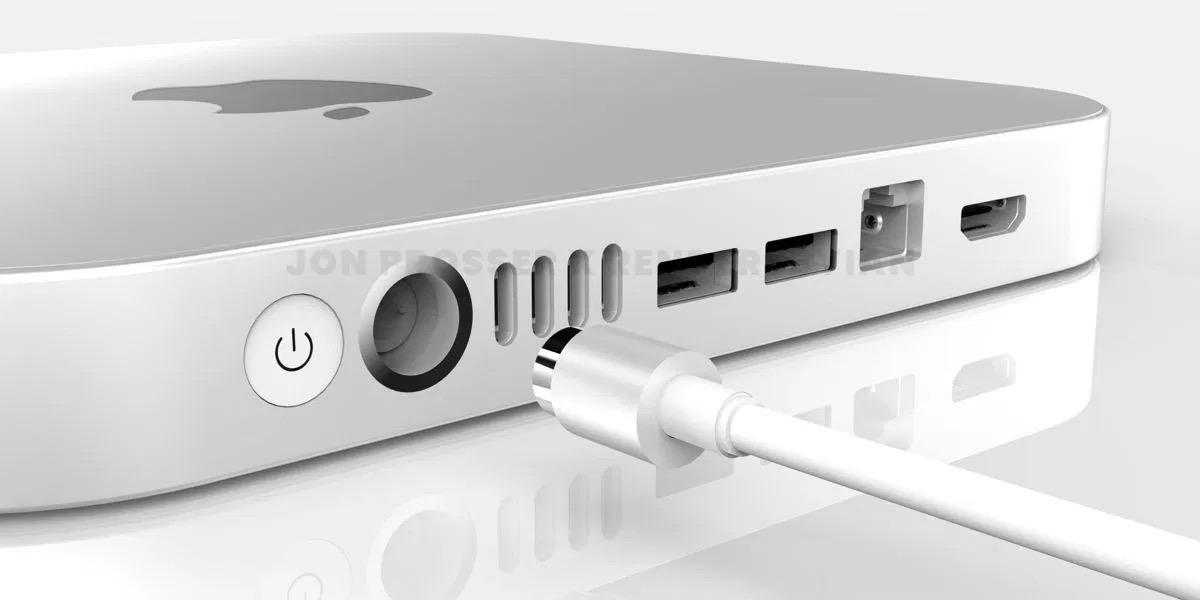
طراحی مک مینی اپل در گذر زمان حقیقتا تغییرات چندانی را تجربه نکرده است. این محصول غالبا به شکل یک جعبه فلزی مربعی‌شکل به بازار عرضه شده است. البته مک مینی با وجود بهره‌گیری از ظاهری ساده کار خود را به خوبی انجام می‌دهد. اما یک شخص خبرچین با نام Jon Prosser در آخرین ویدیوی منتشر شده توسط خود ادعا می‌کند که مک مینی نسل آینده مجهز به تراشه M1X بوده و با طراحی صنعتی جدید به بازار عرضه خواهد شد.

به گفته Jon Prosser این طراحی جدید شامل ویژگی‌هایی نظیر سطح شبه پلکسی‌گلس بر روی کامپیوتر خواهد بود. ظاهرا این مشخصه بخشی از استراتژی اپل است که به این کمپانی امکان می‌دهد تا مک مینی آینده را در مدل‌هایی با طراحی 2 رنگ تولید نماید. بدین‌ترتیب مک مینی آینده به آی‌مک 24 اینچی جدید اپل شباهت پیدا خواهد کرد؛ محصولی که پیش‌تر در مدل‌های رنگی مختلف به بازار عرضه شد.

بعلاوه اپل در مدل جدید مک مینی احتمالا بار دیگر از طیف گسترده‌تری از پورت‌های ارتباطی شامل USB-C، اترنت، USB-A و خروجی HDMI استفاده خواهد کرد. همچنین این محصول به‌همراه یک پورت پاور جدید عرضه خواهد شد؛ این درگاه از سیستم مغناطیسی مشابه با نمونه موجود در مدل جدید آی‌مک 24 اینچی بهره خواهد برد.

اگرچه مک مینی اپل هرگز به‌عنوان یک کامپیوتر واقعا قدرتمند در نظر گرفته نشده است؛ اما افزایش تنوع پورت‌های ارتباطی به ارتقاء توانمندی‌های این دستگاه کمک خواهد کرد. مک مینی گزینه‌ای مناسب برای آن‌دسته از کاربرانی است که به‌دنبال استفاده از یک کامپیوتر مک هستند؛ اما در عین‌حال توانایی پرداخت هزینه‌های هنگفت را ندارند. در خصوص زمان عرضه مدل آینده مک مینی هیچ‌گونه جزئیاتی منتشر نشده است. بنابراین بایستی منتظر بمانیم و ببینیم که آیا این محصول در جریان برگزاری رویداد WWDC 2021 معرفی خواهد شد یا خیر.

نوشته مدل آینده مک مینی اپل با پردازنده M1X و طراحی صنعتی جدید عرضه خواهد شد اولین بار در اخبار فناوری و موبایل پدیدار شد.

چگونه صدای فن‌های کامپیوتر خود را کاهش دهیم؟

معمولا پس از گذشت مدتی از خرید کامپیوتر و یا در حین انجام کارهای خاصی، صدای فن‌های رایانه شما نیز بالا می‌رود. اگر قصد کم کردن صدای فن کامپیوتر خود را دارید، آنگاه این مطلب می‌تواند برای شما مفید باشد. در زیر به شیوه انجام این کار می‌پردازیم.

ببینید که چه نرم‌افزارهایی در حال اجرا هستند

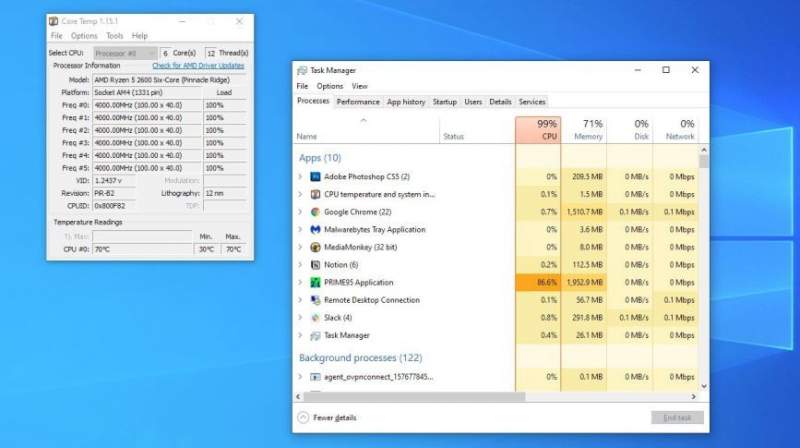
پیش از استفاده از پیچ‌گوشتی بهتر است که نگاهی به نرم‌افزارهای در حال اجرا بیندازید. در ویندوز 10 می‌توانید کلیدهای “Ctrl+Shift+Esc” را فشار داده و در تسک منیجر بر روی کلید “More Details” کلیک کنید. در مک نیز کلیدهای “Ctrl+Space” را فشار داده و سپس “Activity Monitor” را سرچ کنید. جهت چک کردن دمای CPU خود نیز می‌توانید از اپلیکیشن‌های Core Temp (ویندوز) و Temp Monitor (مک) استفاده کنید.

کم کردن صدای فن کامپیوتر

در حالت عادی، نباید بیش از 20 درصد CPU شما مورد استفاده قرار بگیرد. البته گاهی اوقات برنامه‌ها و یا بدافزارهایی در پس‌زمینه اجرا شده و به‌صورت مخفی از CPU شما استفاده می‌کنند. شاید به همین دلیل است که استفاده چندانی از کامپیوتر خود نکرده، اما CPU آن بر روی 100 درصد قرار دارد. اگر مشغول بازی کردن، ویرایش ویدیو و یا کارهای این‌چنینی باشید، آنگاه طبیعی است که صدای فن‌ها کامپیوتر شما نیز بالا باشد. در این صورت باید به دنبال راه‌کارهای سخت‌افزاری بگردید.

تهویه هوای کامپیوتر خود را بهبود بخشید

کم کردن صدای فن کامپیوتر

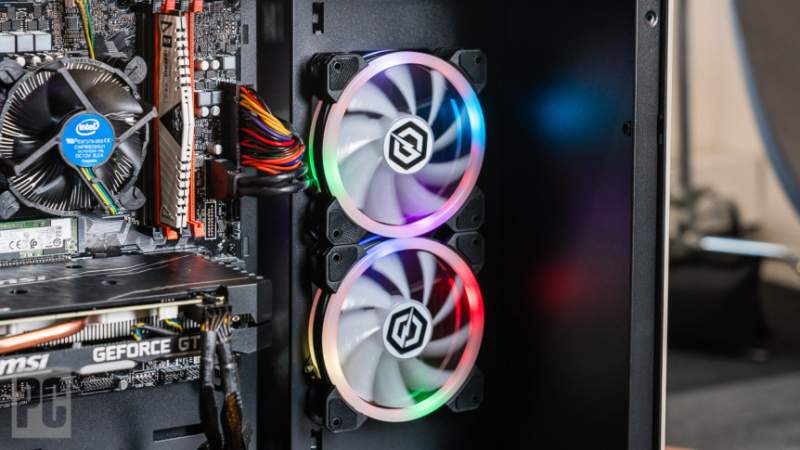
اگر جریان هوای کافی در اطراف کیس کامپیوتر شما وجود نداشته باشد، آنگاه فن‌ها جهت خنک کردن سخت‌افزارها باید بیشتر کار کنند. بهتر است که کیس رایانه شما دارای فضایی کافی بوده و همچنین اگر لپ‌تاپ دارید، به‌جای قرار دادن آن بر روی بالش و یا سطح‌های پرز دار، آن را بر روی سطوح صاف قرار دهید. در نهایت اینکه بهتر است که جلوی جریان هوا و همچنین منافذ کیس و یا لپ‌تاپ خود را نگیرید.

این مطلب را نیز بخوانید: مقایسه خنک‌کننده‌های مایع و فن‌ها در کامپیوتر؛ کدام یک انتخاب بهتری هستند؟

فن‌ها را کنترل کنید

کم کردن صدای فن کامپیوتر

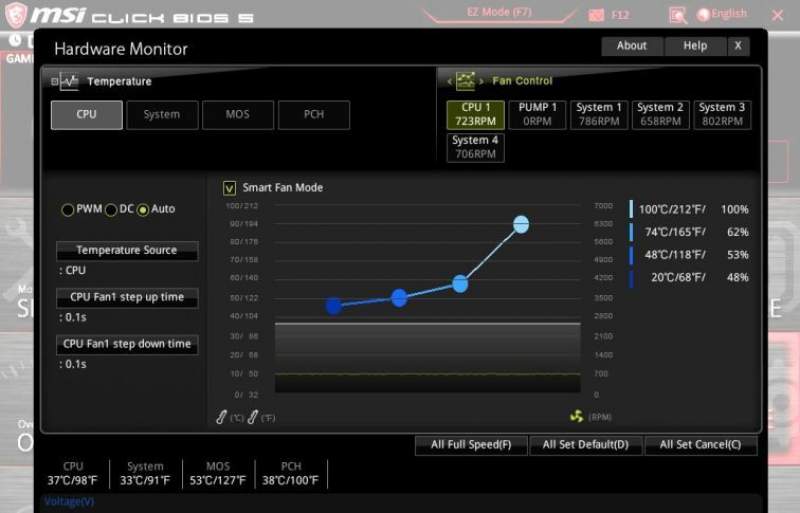
برخی از فن‌های کامپیوتر شما با نهایت سرعت کار می‌کنند، مخصوصا اگر آن‌ها را به‌خوبی نصب نکرده باشید. اگر این فن‌ها به مادربورد رایانه وصل شده باشند، آنگاه از طریق BIOS مادربورد می‌توانید سرعت آن‌ها را کنترل کنید. جهت ورود به این محیط نیز می‌توانید از کلیدهایی همانند DEL ،F2 و یا موارد مشابه استفاده کنید. در اینجا باید به دنبال بخشی همانند Hardware Monitoring بگردید.

در این رابطه، گزینه‌های مادربوردهای گوناگون، متفاوت هستند، اما در کل همه آن‌ها سرعت فن را از زیاد به کم، طبقه‌بندی می‌کنند. برخی از مادربوردها نیز فقط می‌توانند فن‌هایی را که از آداپتورهای 4 پینی PWM استفاده می‌کنند، کنترل کنند (در قیاس با مدل‌های 3 پینی).

اگر در BIOS مادربورد خود چنین گزینه‌ای را پیدا نکردید، آنگاه اپلیکیشنی همانند SpeedFan می‌تواند برای شما مفید باشد، البته در صورتی که مادربورد شما عملا قادر به انجام چنین کاری باشد. نرم‌افزار MSI Afterburner نیز در زمینه کنترل سرعت فن کارت گرافیک‌ها مفید است.

اگر هم فن‌های شما مستقیما به منبع تغذیه وصل شده باشند، آنگاه با استفاده از آداپتورهای کاهش صدا می‌توانید ولتاژ ارسالی به فن‌ها و در نتیجه صدای آن‌ها را کاهش دهید. سخت‌افزارهای کنترل فن نیز می‌توانند شما را در کنترل دستی سرعت فن‌ها، یاری برسانند.

گردوغبار را پاک کنید

کم کردن صدای فن کامپیوتر

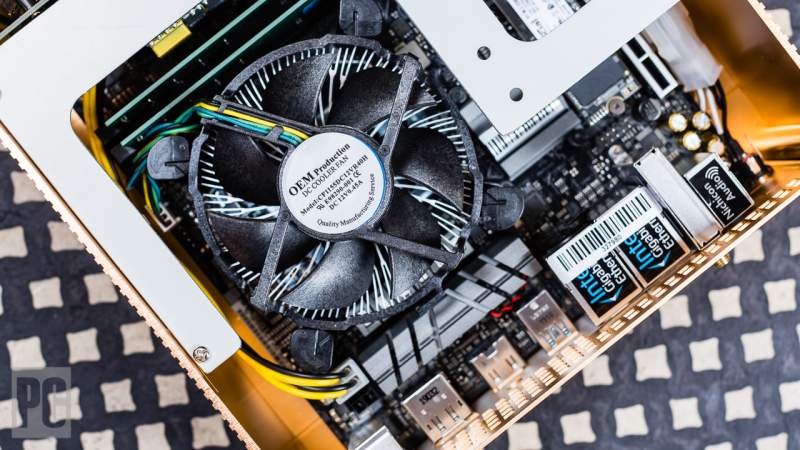
پاک کردن گردوغبار یکی دیگر از راه‌کارهای کم کردن صدای فن کامپیوتر است. چه بخواهید و چه نخواهید، در هر صورت گردوغبار بر روی سخت‌افزارهای کامپیوتر شما جمع می‌شود. هر چه مقدار گردوغبار بیشتر باشد، آنگاه گرمای اضافی بیشتری نیز ایجاد خواهد شد. اگر اهل مصرف دخانیات بوده و یا اینکه حیوان خانگی داشته باشید، آنگاه این قضیه می‌تواند بدتر شود.

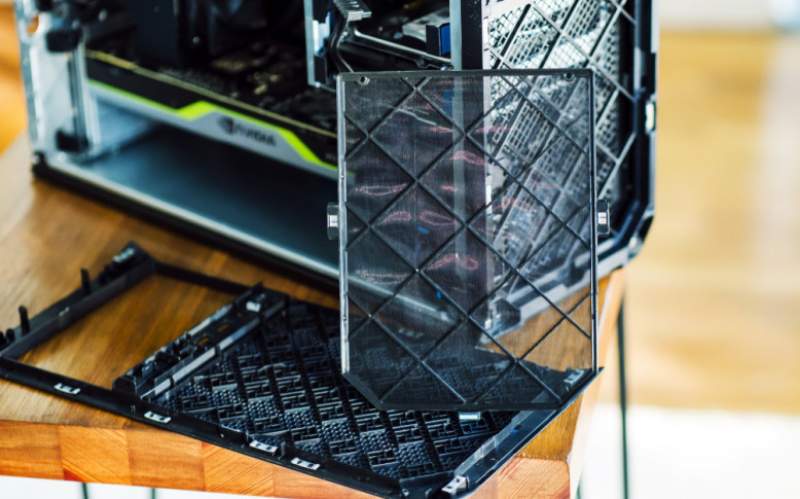
پیچ‌گوشتی را برداشته و کیس و یا لپ‌تاپ خود را باز کنید. در ادامه می‌توانید با استفاده از هوای فشرده، گردوغبار انباشته شده بر روی سخت‌افزارها را پاک کنید. اگر هم صدایی همانند کلیک کردن از فن‌های شما به گوش می‌رسد، آنگاه شاید دلیلش برخورد پره فن با سیم و یا موارد مشابه باشد. همچنین اگر کیس دارید، آنگاه شاید بد نباشد که فیلترهای تصفیه هوا را در جلو فن‌های مکنده قرار دهید.

این مطلب را نیز بخوانید: 5 روش برای خنک کردن یک لپ‌تاپ داغ

فن معیوب را به کلی تعویض کنید

اگر راه‌کارهای بالا مفید واقع نشدند، آنگاه شاید زمان تعویض فن‌ها مشکل‌دار، فرا رسیده باشد. معمولا هر چه فن‌ها بزرگ‌تر باشند، نه‌تنها محدوده بیشتری را پوشش داده و تهویه هوای بهتری نیز دارند، بلکه صدای آن‌ها نیز کمتر خواهد بود. هیت‌سینک‌های بزرگ‌تر نیز فضای بیشتری را پوشش داده و در نتیجه گرما را بهتر دور می‌کنند.

با گذشت زمان و جمع شدن گردوغبار، شاید روغن موجود در لابه‌لای یاتاقان فن‌های شما خشک شده و همین موضوع باعث صدای بیشتر آن‌ها شده باشد. با اضافه کردن روغن به این قسمت می‌توانید صدای فن خود را کاهش دهید. در رابطه با خرید فن جدید نیز باید به دو فاکتور توجه کنید: یکی CFM بوده که به معنای جریان هوا است و دومی نیز dBA است که سطح نویز و صدا را مشخص می‌کند.

نوشته چگونه صدای فن‌های کامپیوتر خود را کاهش دهیم؟ اولین بار در اخبار فناوری و موبایل پدیدار شد.

چگونه قفل آیفون و مک خود را با استفاده از اپل واچ باز کنیم؟

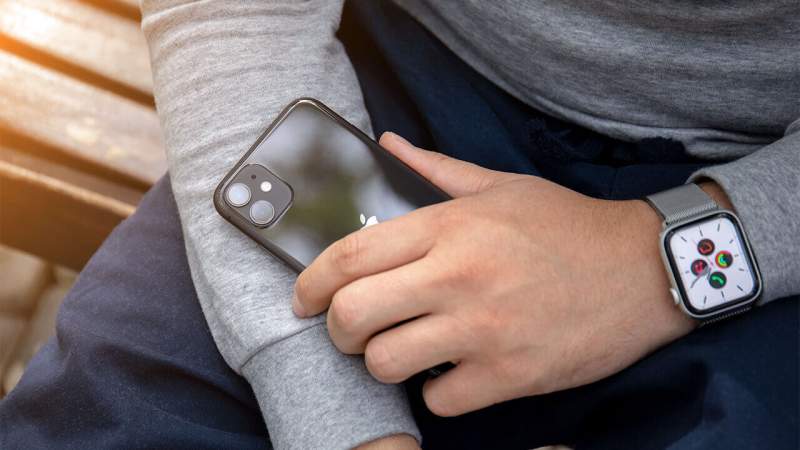
اگر قفل گوشی آیفون شما مبتنی بر Face ID باشد، آنگاه در هنگام استفاده از ماسک، احتمالا در باز کردن آن به مشکل برخواهید خورد. با این اوصاف اگر بخواهید که گوشی خود را در یک سوپرمارکت، فروشگاه بزرگ و یا سایر مکان‌های عمومی باز کنید، آنگاه یا باید پسورد خود را وارد کرده و یا اینکه ماسک خود را بردارید. همچنین اگر مک خود را با استفاده از یک گذرواژه طولانی و پیچیده محافظت کنید، آنگاه شاید به خاطر آوردن پسورد آن مشکل بوده و یا اینکه حوصله نداشته باشید که هر بار آن را تایپ کنید. به همین دلیل باز کردن قفل آیفون و یا مک با اپل واچ می‌تواند یکی از گزینه‌های شما باشد.

ویژگی Auto Unlock این قابلیت را برای شما میسر می‌کند. بدین ترتیب اگر اپل واچ شما در مجاورت آیفون و یا مک شما قرار بگیرد (این ویژگی بر روی آیپد در دسترس نیست)، آنگاه قفل دستگاه شما نیز باز خواهد شد.

لازم به ذکر است که بگوییم این ویژگی فقط تا همین حدود کاربرد دارد. مثلا اگر کاربری بخواهد که با استفاده از Apple Pay پرداختی داشته باشد، آنگاه همچنان مجبور خواهد بود که پسورد خود را وارد کند. در مک نیز در هنگام روشن و یا ریستارت کردن کامپیوتر، همچنان باید گذرواژه خود را وارد کنید. به غیر از چنین مواردی، Auto Unlock می‌تواند باعث صرفه‌جویی در زمان و زحمت شما شود. در زیر به شیوه انجام این کار می‌پردازیم.

شیوه باز کردن قفل آیفون با اپل واچ

باز کردن قفل آیفون با اپل واچ

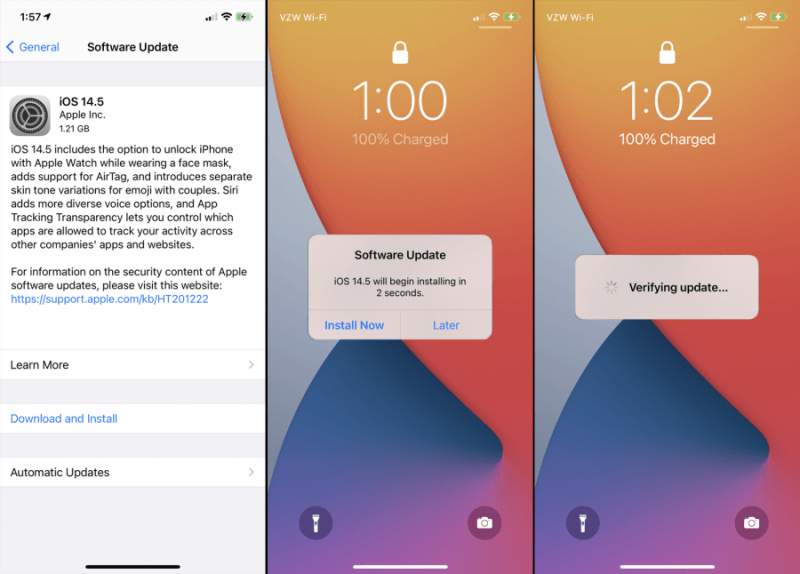
در این رابطه باید یک آیفون مجهز به Face ID (آیفون ایکس و بالاتر) و همچنین اپل واچ ۳ و یا جدیدتر داشته باشید. همچنین آیفون شما باید از سیستم‌عامل iOS 14.5 و یا بالاتر استفاده کند. جهت بررسی این موضوع باید به “Settings > General > Software Update” بروید. در اینجا یا به شما گفته می‌شود که از آخرین نسخه استفاده می‌کنید، یا اینکه آپدیت آخرین نسخه جهت دانلود و نصب در اختیار شما قرار می‌گیرد.

باز کردن قفل آیفون با اپل واچ

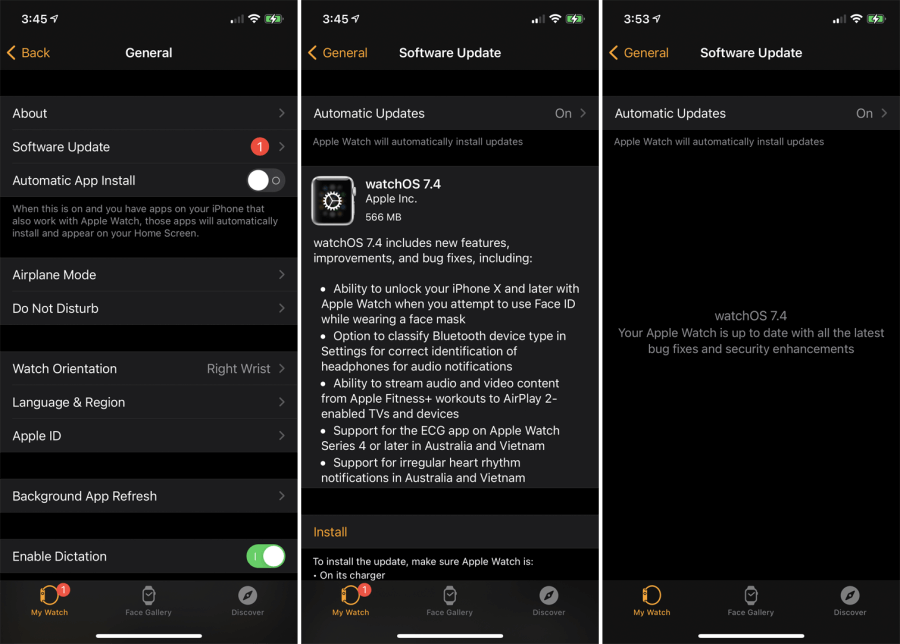
همچنین اپل واچ شما نیز باید از WatchOS 7.4 و یا بالاتر برخوردار باشد. جهت بررسی این موضوع نیز باید اپلیکیشن Watch را بر روی آیفون خود باز کنید. در ادامه به “General > Software Update” بروید. در صورت نیاز، آخرین نسخه را نصب کنید. جهت اعمال آپدیت‌ها باید ساعت خود را به شارژر متصل کنید.

باز کردن قفل آیفون با اپل واچ

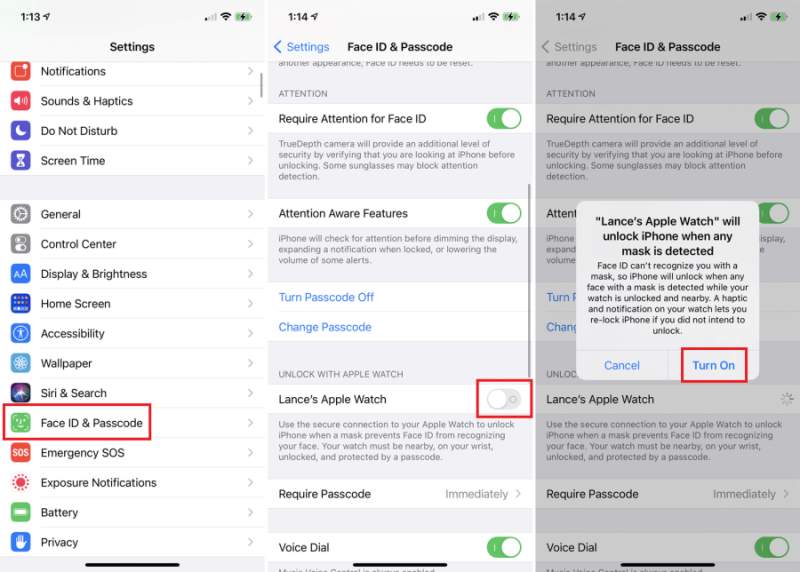
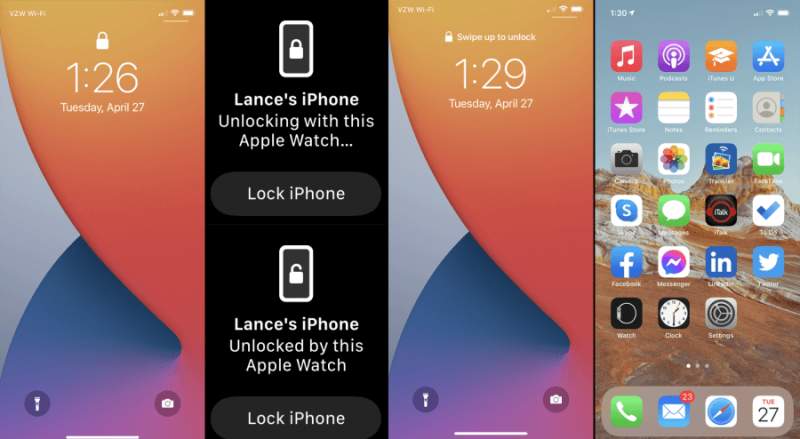
در اینجا باید Auto Lock را بر روی آیفون خود فعال کنید. به “Settings > Face ID & Passcode” رفته و سپس پسورد خود را وارد کنید. صفحه را به پایین کشیده و سپس در زیر Unlock Apple Watch، سویچ مربوط به ساعت خود را فعال کنید. در ادامه پیغامی ظاهر شده و شیوه کارکرد قابلیت Auto Unlock را به شما نمایش می‌دهد. “Turn On” را لمس کنید. اکنون می‌توانید با استفاده از اپل واچ، قفل آیفون خود را باز کنید.

در هنگام استفاده از ماسک، اپل واچ را بر روی مچ دست خود بسته و سپس قفل آن را باز کنید. هر زمان که خواستید قفل گوشی خود را باز کنید، فقط کافی است که صفحه گوشی را لمس کنید. اکنون باید بازخوردی لمسی را در ساعت خود احساس کرده و همچنین اعلان باز شدن گوشی با استفاده از اپل واچ را نیز مشاهده کنید. از پایین نمایشگر آیفون خود به سمت بالا سوایپ کنید تا بتوانید به صفحه اصلی گوشی، دسترسی پیدا کنید. در ادامه با لمس کلید “Lock Phone” در اپل واچ خود می‌توانید گوشی را مجددا قفل کنید.

این مطلب را نیز بخوانید: چگونه اندازه فونت اپل واچ خود را افزایش دهیم؟

باز کردن قفل مک با اپل واچ

اگر می‌خواهید که در مک خود نیز از قابلیت Auto Unlock استفاده کنید، آنگاه دستگاه شما باید متعلق به میانه ۲۰۱۳ و یا جدیدتر بوده و همچنین سیستم‌عامل آن نیز macOS Sierra و یا بالاتر باشد. باید بلوتوث و وای‌فای را روشن کنید و همچنین دیگر نمی‌توانید که نسبت به به‌اشتراک‌گذاری اینترنت و یا صفحه‌نمایش، اقدام کنید.

باز کردن قفل مک با اپل واچ

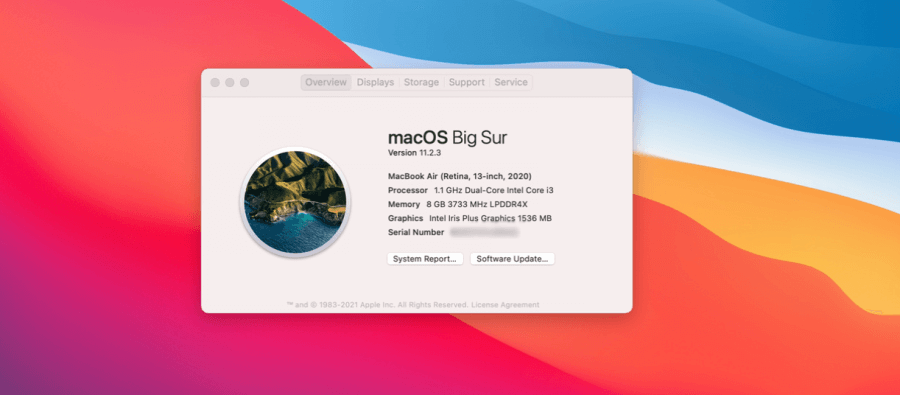
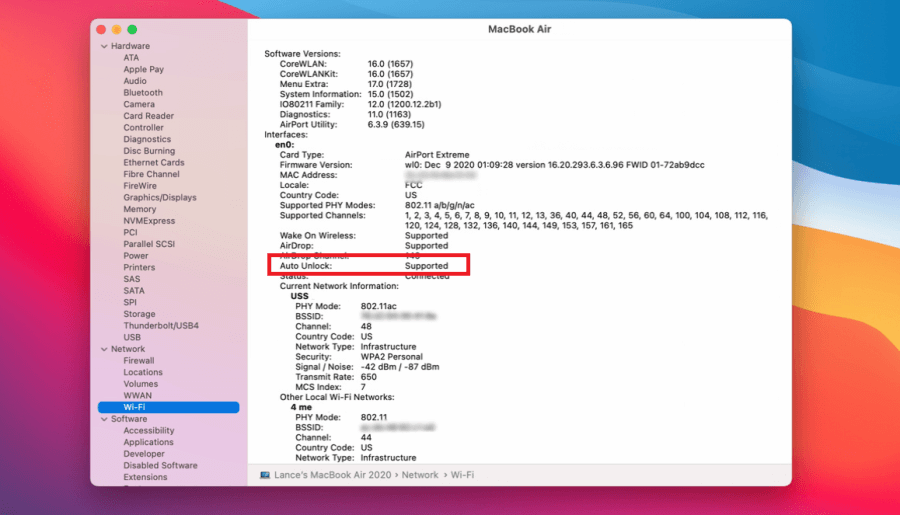
با کلیک بر روی منوی اپل و انتخاب “About this Mac” و سپس رفتن به “System Report > Network > Wi-Fi” نیز می‌توانید از سازگار بودن دستگاه خود با این ویژگی، اطمینان حاصل کنید. در ادامه باید در سمت راست به دنبال Auto Unlock بگردید. اگر در کنار آن “Supported” نوشته شده باشد، آنگاه مشکلی نخواهید داشت.

در رابطه با ساعت نیز می‌توانید از هر مدلی که از watchOS 3 و یا بالاتر برخوردار بوده، استفاده کنید. همچنین ساعت شما باید به وسیله پسورد، محافظت شده باشد. اپل آیدی شما نیز باید به‌گونه‌ای تنظیم شده باشد که از احراز هویت دو عاملی استفاده کند (نه دو مرحله‌ای) و هر دو دستگاه نیز باید با استفاده از یک اپل آیدی واحد، وارد iCloud شده باشند.

باز کردن قفل مک با اپل واچ

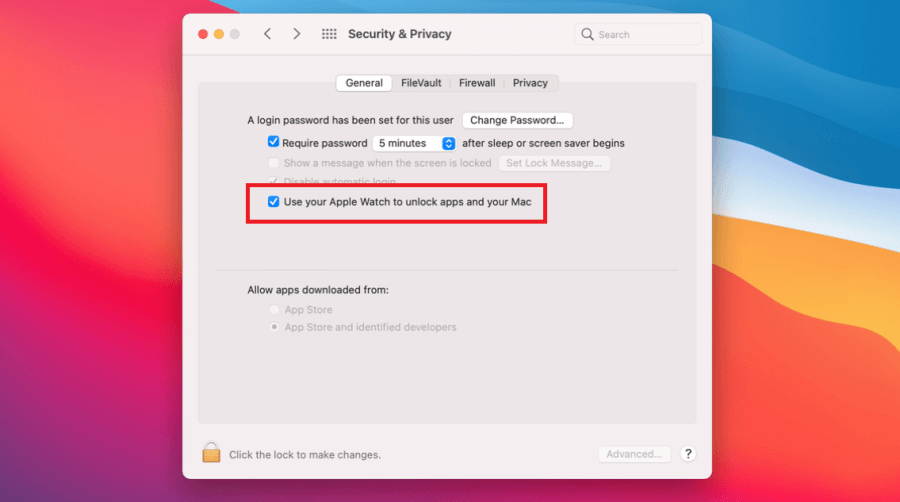
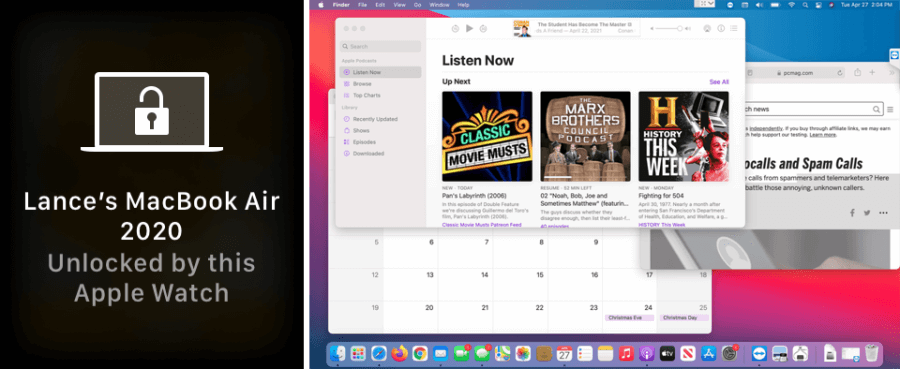
با باز کردن “System Preferences > Security & Privacy > General” می‌توانید این ویژگی را بر روی مک خود فعال کنید. تیک گزینه “Use your Apple Watch to unlock apps and your Mac” را فعال کرده و سپس پسورد مک خود را نیز وارد کنید. اکنون می‌توانید با استفاده از اپل واچ، قفل مک خود را باز کنید.

باز کردن قفل مک با اپل واچ

دفعه بعدی در هنگام قفل شدن مک خود می‌توانید اپل واچ را به نزدیکی آن ببرید. چند ثانیه‌ای صبر کنید تا بتوانید صدای کلیکی را بر روی ساعت خود حس کنید. همچنین پیغامی که می‌گوید قفل مک شما به‌وسیله اپل واچ بازگشایی شده است نیز باید بر روی ساعت شما به نمایش درآید.

نوشته چگونه قفل آیفون و مک خود را با استفاده از اپل واچ باز کنیم؟ اولین بار در اخبار فناوری و موبایل پدیدار شد.

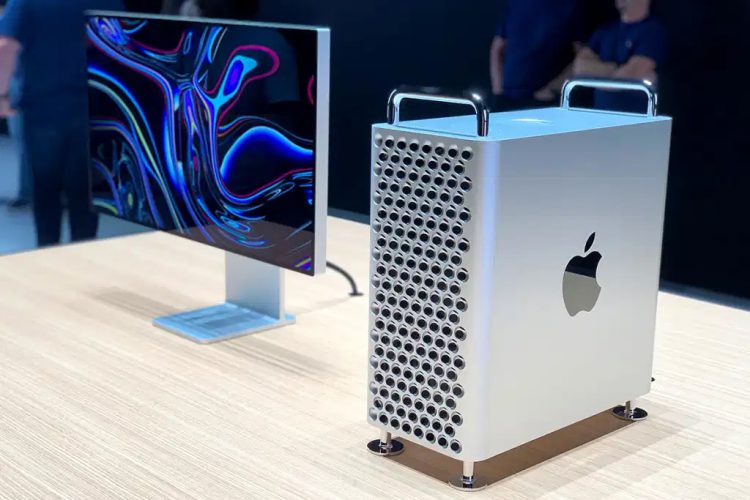
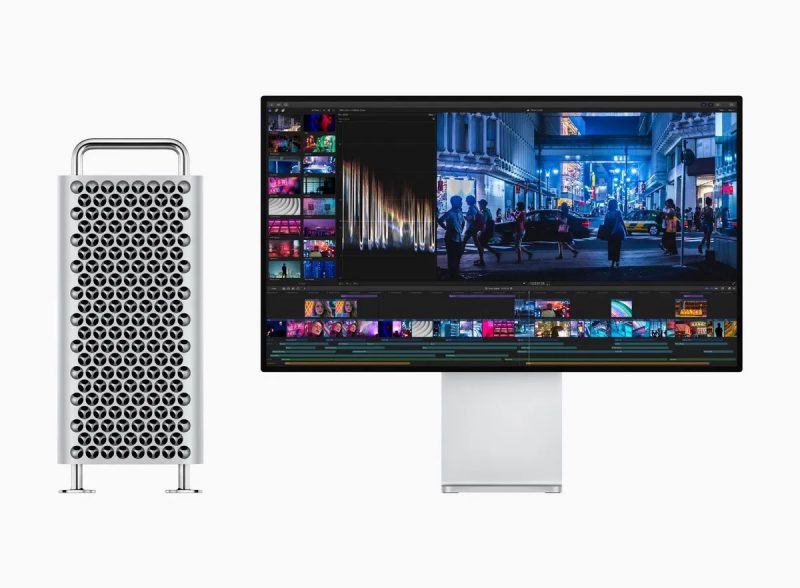
اپل به‌دنبال عرضه مدل جدید مک پرو با تراشه ۴۰ هسته‌ای اختصاصی خود است

هنگامی که شرکت اپل از تصمیم خود برای کنار گذاشتن پردازنده‌های اینتل و استفاده از تراشه‌های اختصاصی Apple Silicon خبر داد؛ بسیاری از کاربران در خصوص کامپیوترهای حرفه‌ای اپل نظیر مک‌بوک پرو و مک پرو دچار تردید شدند. این 2 مدل معمولا توسط کاربران حرفه‌ای مورد استفاده قرار می‌گیرند؛ افرادی که برای انجام فعالیت‌های تخصصی خود به کامپیوترهایی با توان پردازشی بالا احتیاج دارند.

اگرچه تراشه M1 کارآیی فراتر از حد انتظار خود را به اثبات رسانده است؛ اما آیا این تراشه واقعا شایسته حضور در دستگاهی با پسوند پرو خواهد بود؟ احتمالا این‌طور نیست و به همین دلیل گزارش نشریه بلومبرگ نشان می‌دهد که شرکت اپل ظاهرا سرگرم توسعه یک نیمه‌هادی اختصاصی است که مجهز به 40 هسته پردازشی بوده و در کامپیوترهایی نظیر مک پرو مورد بهره‌برداری قرار می‌گیرد.

به گفته مارک گورمن؛ کارشناس نشریه بلومبرگ دستگاه‌هایی با اسم رمز Jade 2C-Die و Jade 4C-Die احتمالا در مدل‌هایی با تراشه‌های 20 و 40 هسته‌ای عرضه خواهند شد. این پردازنده‌ها به‌ترتیب دارای 16 و 32 هسته پردازشی با کارآیی بالا به‌همراه 4 و 8 هسته با بهره‌وری انرژی بالا هستند. بعلاوه اطلاعات موجود نشان می‌دهند که این تراشه‌ها مجهز به پردازنده گرافیکی 128 هسته‌ای هستند؛ رقمی که بر روی کاغذ فوق‌العاده به‌نظر می‌رسد.


متاسفانه کاربران حرفه‌ای احتمالا هیجان‌زده کماکان بایستی منتظر بمانند؛ چرا که بر اساس گزارشات شرکت اپل به‌دنبال معرفی مدل جدید مک پرو در سال 2022 است. همان‌طور که پیش‌تر گفته شد؛ تعداد هسته‌های پردازشی مورد اشاره بسیار سرسام‌آور به‌نظر می‌رسد. با توجه به عدم انتشار اطلاعات کافی در مقطع کنونی برای آگاهی از برنامه‌های اپل پیرامون سخت‌افزار جدید ناچارا بایستی منتظر انتشار بیانیه رسمی از جانب این شرکت باشیم.

نوشته اپل به‌دنبال عرضه مدل جدید مک پرو با تراشه 40 هسته‌ای اختصاصی خود است اولین بار در اخبار فناوری و موبایل پدیدار شد.

اپل به‌دنبال عرضه مدل جدید مک پرو با تراشه ۴۰ هسته‌ای اختصاصی خود است

هنگامی که شرکت اپل از تصمیم خود برای کنار گذاشتن پردازنده‌های اینتل و استفاده از تراشه‌های اختصاصی Apple Silicon خبر داد؛ بسیاری از کاربران در خصوص کامپیوترهای حرفه‌ای اپل نظیر مک‌بوک پرو و مک پرو دچار تردید شدند. این 2 مدل معمولا توسط کاربران حرفه‌ای مورد استفاده قرار می‌گیرند؛ افرادی که برای انجام فعالیت‌های تخصصی خود به کامپیوترهایی با توان پردازشی بالا احتیاج دارند.

اگرچه تراشه M1 کارآیی فراتر از حد انتظار خود را به اثبات رسانده است؛ اما آیا این تراشه واقعا شایسته حضور در دستگاهی با پسوند پرو خواهد بود؟ احتمالا این‌طور نیست و به همین دلیل گزارش نشریه بلومبرگ نشان می‌دهد که شرکت اپل ظاهرا سرگرم توسعه یک نیمه‌هادی اختصاصی است که مجهز به 40 هسته پردازشی بوده و در کامپیوترهایی نظیر مک پرو مورد بهره‌برداری قرار می‌گیرد.

به گفته مارک گورمن؛ کارشناس نشریه بلومبرگ دستگاه‌هایی با اسم رمز Jade 2C-Die و Jade 4C-Die احتمالا در مدل‌هایی با تراشه‌های 20 و 40 هسته‌ای عرضه خواهند شد. این پردازنده‌ها به‌ترتیب دارای 16 و 32 هسته پردازشی با کارآیی بالا به‌همراه 4 و 8 هسته با بهره‌وری انرژی بالا هستند. بعلاوه اطلاعات موجود نشان می‌دهند که این تراشه‌ها مجهز به پردازنده گرافیکی 128 هسته‌ای هستند؛ رقمی که بر روی کاغذ فوق‌العاده به‌نظر می‌رسد.


متاسفانه کاربران حرفه‌ای احتمالا هیجان‌زده کماکان بایستی منتظر بمانند؛ چرا که بر اساس گزارشات شرکت اپل به‌دنبال معرفی مدل جدید مک پرو در سال 2022 است. همان‌طور که پیش‌تر گفته شد؛ تعداد هسته‌های پردازشی مورد اشاره بسیار سرسام‌آور به‌نظر می‌رسد. با توجه به عدم انتشار اطلاعات کافی در مقطع کنونی برای آگاهی از برنامه‌های اپل پیرامون سخت‌افزار جدید ناچارا بایستی منتظر انتشار بیانیه رسمی از جانب این شرکت باشیم.

نوشته اپل به‌دنبال عرضه مدل جدید مک پرو با تراشه 40 هسته‌ای اختصاصی خود است اولین بار در اخبار فناوری و موبایل پدیدار شد.

چگونه بفهمیم که چه کسی به وای‌فای ما متصل شده است؟

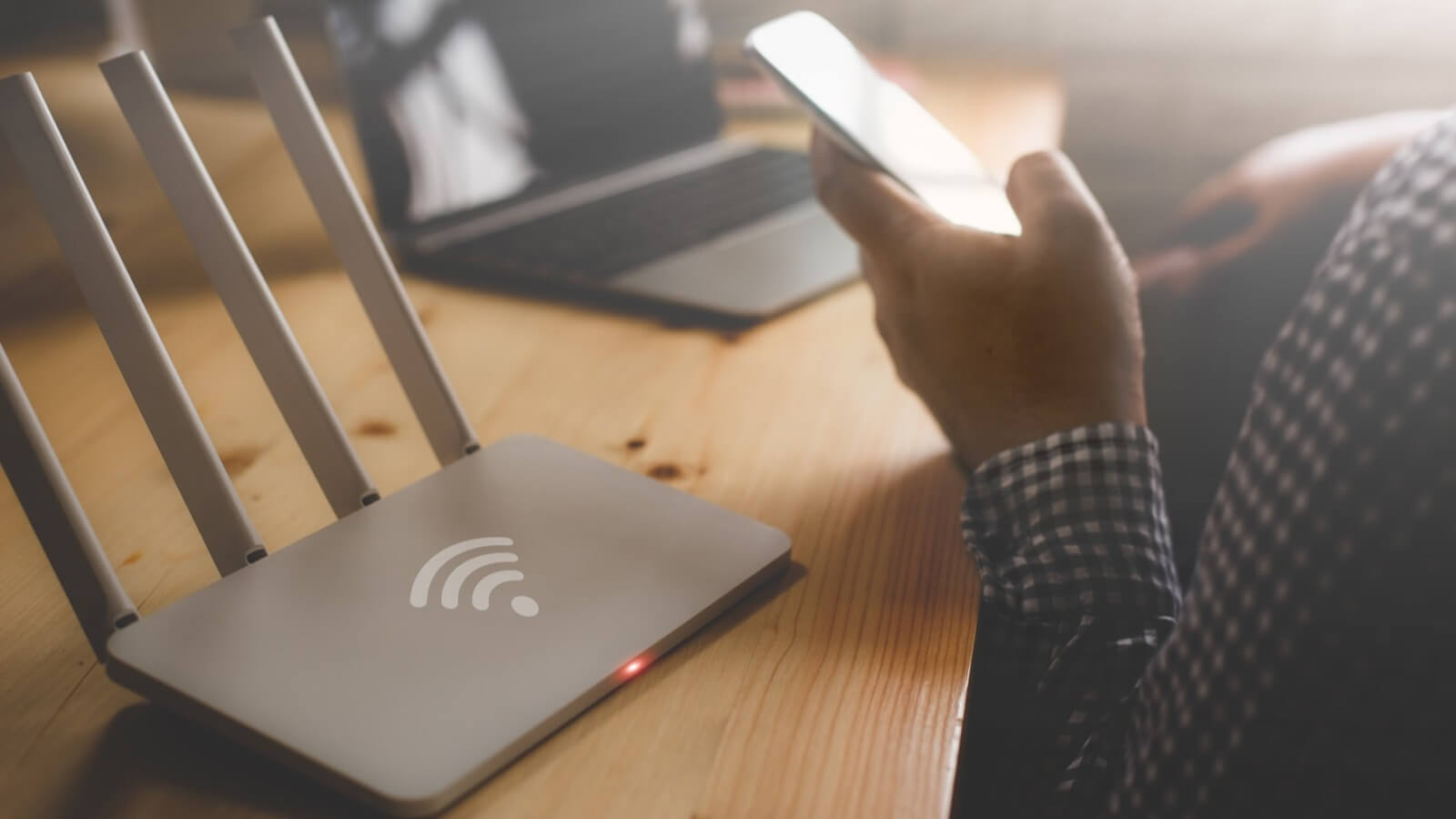
آیا اخیرا سرعت اینترنت وای‌فای شما کاهش پیدا کرده است؟ اگر در فایل اکسپلورر ویندوز خود و یا در هنگام سعی در پخش کردن محتوای رسانه‌ای بر روی تلویزیون خود، دستگاه‌هایی را مشاهده کرده که آن‌ها را نمی‌شناسید؟ اگر فکر می‌کنید که یکی از همسایه‌هایتان به وای‌فای شما وصل شده، آنگاه در ادامه این مطلب می‌توانید با راه‌کارهای شناسایی افراد متصل به وای فای و همچنین قطع اتصال آن‌ها، آشنا شوید.

هر چقدر هم که پهنای باند و یا حجم اینترنت داشته باشید، آنگاه بازهم نمی‌خواهید که کسی بدون اجازه، به وای‌فای شما متصل شود. اگر کسی به شبکه شما دسترسی پیدا کند، آنگاه به تمامی کامپیوترهای موجود بر روی آن شبکه نیز دسترسی خواهد داشت و این قضیه، خطرناک است. بنابراین این افراد می‌توانند به فایل‌های شما که آن‌ها را به‌صورت ناخواسته به اشتراک می‌گذارید، دسترسی پیدا کنند. در برخی از سناریوها، این افراد می‌توانند کامپیوتر شما را به بدافزار آلوده کرده و حتی شاید بتوانند که گذرواژه و سایر اطلاعات شخصی شما را نیز به سرقت ببرند.

به همین دلیل بهتر است مطمئن شوید که هر دستگاهی که به شبکه اینترنت شما وصل می‌شود، ایمن و قابل اعتماد باشد. خوشبختانه ابزارهای رایگانی وجود دارند که با استفاده از آن‌ها می‌توانید بفهمید که چه کسی در حال حاضر به شبکه وای‌فای شما متصل شده است.

شناسایی افراد متصل به وای فای شما

شناسایی افراد متصل به وای فای

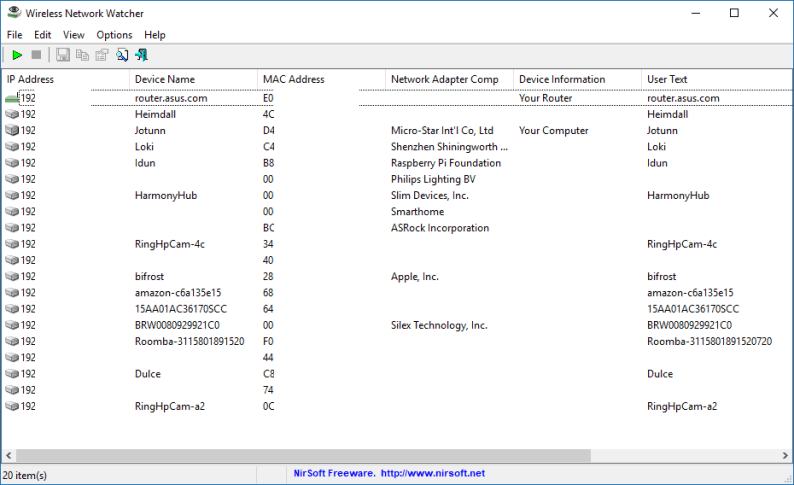
کاربران سیستم‌عامل ویندوز می‌توانند از یک برنامه رایگان و قابل حمل به نام Wireless Network Watcher استفاده کنند. این اپلیکیشن لیستی از تمامی دستگاه‌هایی را که در حال حاضر به شبکه شما متصل هستند را در اختیارتان قرار می‌دهد، بنابراین می‌توانید دستگاه‌های مربوط به خودتان را تشخیص دهید.

جهت استفاده از Wireless Network Watcher، فقط کافی است که آن را اجرا کنید تا فورا فرایند اسکن شبکه آغاز شود. این فرایند شاید یک الی 2 دقیقه زمان ببرد. اگر واژه “…Scanning” را در گوشه پایین سمت چپ مشاهده کنید، آنگاه می‌توان گفت که این ابزار کار می‌کند. پس از اتمام فرایند اسکن، این پیغام مخفی خواهد شد و شما نیز به لیست کامل دستگاه‌های وصل شده به شبکه خود، دسترسی پیدا خواهید کرد.

شناسایی افراد متصل به وای فای

شاید لیست ظاهر شده کمی رمزآلود به نظر برسد، مخصوصا اگر شما یکی از خوره‌های تکنولوژی نباشید. جهت راحت‌تر شدن کار فعلا می‌توانید از بخش‌های IP address و MAC address صرف‌نظر کنید. اگر از Wireless Network Watcher استفاده می‌کنید، آنگاه توجه به ستون‌های “Device Name” و “Network Adapter Company”، کافی خواهد بود.

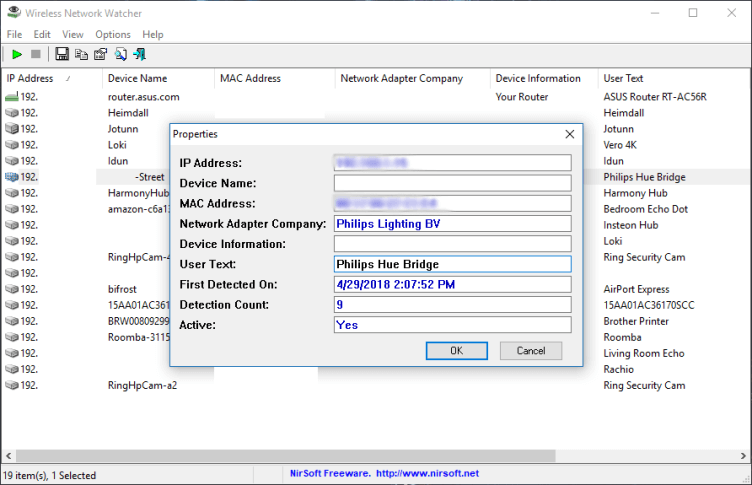
به‌عنوان مثال یکی از دستگاه‌های نمایش داده شده در اینجا، شاید نام یکی از اعضای خانواده شما را بر روی خود داشته باشد. یا اینکه مثلا دستگاهی را مشاهده می‌کنید که نامی ندارد، اما در ستون Network Adapter Company مربوط به آن، عبارتی همانند “Philips Lighting BV” نوشته شده است. در چنین مواردی می‌توان گفت که این دستگاه، هاب مربوط به لامپ‌های Philips Hue است. می‌توانید بر روی دستگاه موردنظر خود دابل-کلیک کرده و سپس در قسمت “User Text”، نامی را وارد کنید تا در آینده بهتر بتوانید آن را شناسایی کنید.

کاربران مک چنین گزینه‌های زیادی را در اختیار ندارند. LanScan یک انتخاب خوب است، هر چند که جهت دسترسی به همه امکانات آن، باید 6 دلار هزینه کنید. اپلیکیشن‌های مشابه نیز قیمت بالایی داشته و یا اینکه ضعف‌هایی دارند که آن‌ها را از حالت ایدئال خارج می‌کند. اگر از مک استفاده کنید، آنگاه شاید صفحه تنظیمات روتر شما، اطلاعات موردنیاز را در خود جای داده باشد. اگر هم گوشی آیفون دارید، آنگاه می‌توانید نگاهی به اپلیکیشن Fing بیندازید.

این مطلب را نیز بخوانید: چگونه رمز وای‌فای را که روی گوشی ذخیره شده و آن را فراموش کرده‌ایم، پیدا کنیم؟

نگاهی به تنظیمات روتر خود بیندازید

شناسایی افراد متصل به وای فای

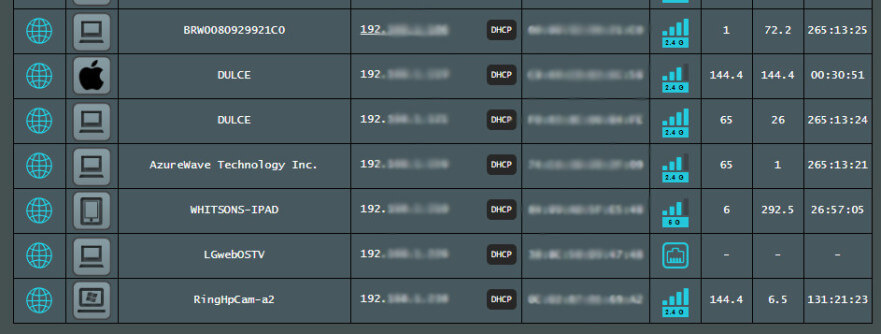
اگر خوش‌شانس باشید، آنگاه باید بتوانید که تمامی آیتم‌های موجود در لیست اپلیکیشنی همانند Wireless Network Watcher را به‌خوبی شناسایی کنید. البته شاید دستگاه‌هایی هم باشند که اطلاعات کافی را فراهم نکنند (مثلا نه خود نامی داشته و نه نام تولیدکننده آن‌ها نیز معلوم است). در چنین مواردی می‌توانید از طریق رابط کاربری روتر خود، اطلاعات بیشتری را به دست آورید.

با وارد کردن آدرس آی‌پی روتر خود در یک مرورگر اینترنت می‌توانید وارد صفحه مدیریت آن شوید. در ادامه باید به دنبال گزینه‌ای به نام “Attached Devices” و یا “Client List” بگردید. در اینجا نیز با لیستی مشابه Wireless Network Watcher مواجه می‌شوید، هر چند که اطلاعات داخل آن می‌تواند کمی متفاوت باشد. بدین ترتیب با بررسی و تطبیق دادن یک دستگاه در هر دو محیط می‌توانید اطلاعات بیشتری را از آن گجت به دست آورید.

اگر دستگاه‌های دیگری نیز در این لیست وجود داشته که برچسب خاصی ندارند، آنگاه بهتر است که در خانه خود به دنبال گجت‌های متصل به اینترنتی بگردید که شاید آن‌ها را از قلم انداخته باشید. مثلا شاید فکر کنید که یکی از دستگاه‌های شما، لیست نشده است. حال اگر اپلیکیشن مربوط به آن دستگاه را چک کنید (مثلا همانند اسپیکرهای هوشمند)، آنگاه شاید بتوانید که آن را با یکی از آیتم‌های بدون برچسب در Wireless Network Watcher، تطبیق دهید.

در نهایت اینکه باید بتوانید تمامی دستگاه‌های موجود در لیست را که به شبکه وای‌فای شما متصل شده‌اند، شناسایی کنید. اگر هم دستگاه دیگری در لیست وجود داشته و شما نتوانید که آن را به یکی از دستگاه‌های موجود در خانه خود ارتباط دهید، آنگاه این احتمال وجود دارد که شخص دیگری از وای‌فای شما استفاده کند.

این مطلب را نیز بخوانید: چگونه شبکه وای‌فای خود را مخفی کنیم و از دیده شدن آن توسط دیگران جلوگیری نماییم؟

بهبود امنیت شبکه

شناسایی افراد متصل به وای فای

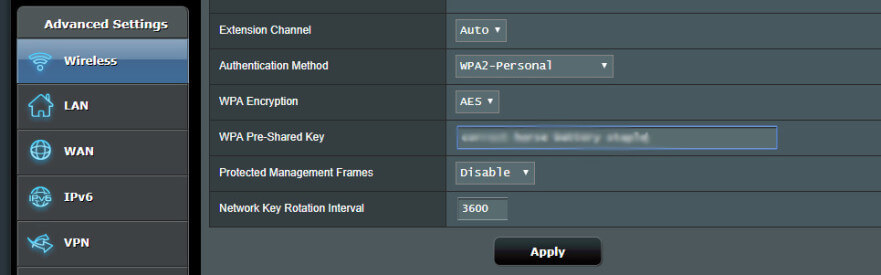
در بالا به مبحث شناسایی افراد متصل به وای فای شما پرداختیم. اگر در نهایت فهمیدید که یکی از همسایه‌ها از وای‌فای شما استفاده می‌کند، آنگاه لازم نیست که وی را پیدا کرده و سپس برخورد فیزیکی داشته باشید. در این رابطه با ایجاد تغییراتی در تنظیمات امنیتی روتر خود می‌توانید دسترسی آن شخص به وای‌فای خود را مسدود کنید. به رابط کاربری تنظیمات روتر خود بازگشته و سپس گزینه مربوط به تغییر پسورد را پیدا کنید (معمولا در بخش Wireless قرار دارد). اگر تا به حال گذرواژه نداشته‌اید، آنگاه به شما توصیه می‌کنیم که حتما پسوردی قوی را برای روتر خود، در نظر بگیرید. اگر گذرواژه نداشته باشید، آنگاه هر کسی می‌تواند که به سادگی، به وای‌فای شما متصل شود. نوع پسورد WPA2 نسبت به سیستم قدیمی WEP، از امنیت بسیار بیشتری برخوردار است.

اگر WPS فعال است، آنگاه باید آن را غیرفعال کنید، زیرا این ویژگی باعث می‌شود که مردم راحت‌تر بتوانند گذرواژه وای‌فای شما را بشکنند. اگر می‌خواهید که میهمان‌هایتان به وای‌فای شما متصل شوند (بدون اینکه بتوانند به دستگاه‌ها و اطلاعات شما دسترسی پیدا کنند)، آنگاه می‌توانید شبکه میهمان روتر خود را فعال کنید و یا اینکه پسورد را به‌صورت بی‌سیم، با آن‌ها به اشتراک بگذارید.

اگر هم تا به حال روتر شما گذرواژه داشته است، آنگاه شاید ضعیف بوده و بنابراین همسایه شما توانسته باشد که آن را حدس بزند. در چنین سناریویی نیز تغییر پسورد می‌تواند دسترسی سایر افراد به وای‌فای شما را مسدود کند. البته در چنین موردی باید مجددا همه دستگاه‌های خود را به وای‌فای متصل کنید. به هر حال اکنون از آنجایی که می‌دانید تمامی دستگاه‌های متصل شده، همگی متعلق به شما هستند، پس از این لحاظ آسوده‌ خاطر خواهید بود.

نوشته چگونه بفهمیم که چه کسی به وای‌فای ما متصل شده است؟ اولین بار در اخبار فناوری و موبایل پدیدار شد.

چگونه از سلامت هارد دیسک خود اطمینان حاصل کنیم؟

آیا اخیر عملکرد هارد دیسک شما مختل شده و یا اینکه صداهای عجیب‌و‌غریبی را ایجاد می‌کند. از مشکلات هارد درایوها می‌توان به عدم پیدا کردن فایل‌ و یا کاهش سرعت اشاره کرد. به همین دلیل در این مطلب قصد داریم که به آموزش نحوه تست سلامت هارد دیسک بپردازیم.

هارد درایوها نیز همانند سایر سخت‌افزارهای کامپیوتری، چرخه عمر محدودی دارند. با نزدیک شدن به پایان عمر این سخت‌افزارها، می‌توانید علائم این موضوع را تشخیص دهید. صداهای عجیب، فایل‌های خراب شده، کرش کردن در طول فرایند بوت، توقف و یا کندی بیش‌ازحد فرایند انتقال، همگی به‌معنای پایان عمر حافظه ذخیره‌سازی کامپیوتر شما هستند. این قضیه عادی است، مخصوصا اگر هارد درایو شما چند سال عمر داشته باشد. در درایوهای چرخان قدیمی، قطعات متحرک همانند موتور و یا سکتورهای مغناطیسی، با گذشت زمان با مشکل مواجه می‌شوند.

حافظه‌های SSD جدید دارای قطعات متحرک نیستند، اما سلول‌های ذخیره‌سازی آن‌ها با هر بار نوشتن اطلاعات در آن‌ها، کمی تضعیف می‌شوند. این موضوع بدین معنا است که حافظه‌های SSD نیز روزی به آخر عمر خود خواهند رسید، هر چند که کیفیت ساخت این سخت‌افزارها در طول زمان، بهبود پیدا کرده است.

اگر درایو شما در معرض گرمای زیاد و یا ضربه‌های فیزیکی قرار بگیرد، آنگاه این موارد می‌توانند خراب شدن آن را تسریع کنند. بنابراین می‌توان گفت که اگر هارد دیسک شما صداهای عجیبی را تولید نکند، آنگاه بازهم باید حواستان به سلامت آن باشد. در ادامه به روش‌های تست سلامت هارد دیسک می‌پردازیم.

این مطلب را نیز بخوانید: 5 ابزار موثر برای افزایش سرعت و بازده هارد درایو در ویندوز

تست سلامت هارد درایو با بررسی وضعیت S.M.A.R.T
تست سلامت هارد

اکثر درایوهای مدرن دارای قابلیتی به نام S.M.A.R.T که خلاصه شده Self-Monitoring (خود نظارتی)، Analysis (تحلیل) و Reporting Technology (فناوری گزارش‌دهی) است، هستند. این ویژگی می‌تواند مشخصه‌های مختلف یک هارد درایو را با هدف تشخیص مشکلات، مورد بررسی قرار دهد. بدین ترتیب پیش از از بین رفتن داده‌ها، کامپیوتر به‌صورت خودکار به شما هشدار داده و با این اوصاف می‌توانید پیش از خرابی کامل هارد دیسک خود، آن را تعویض کنید.

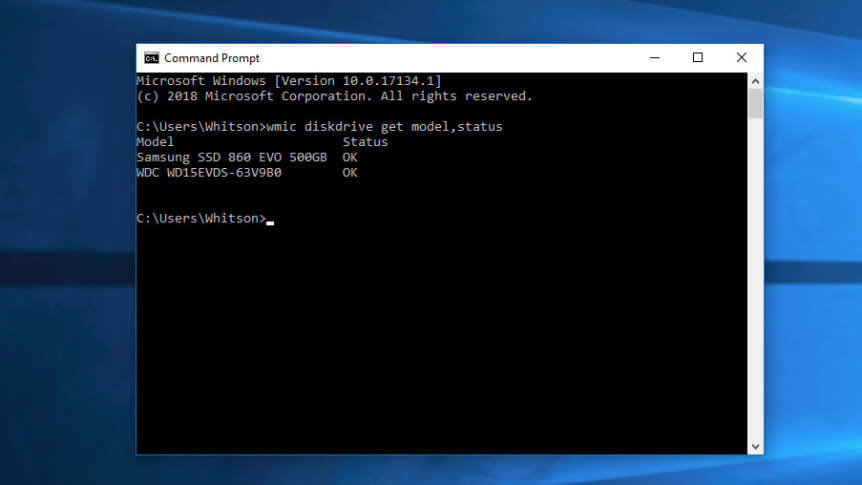
در سیستم‌عامل ویندوز می‌توانید به‌صورت دستی وضعیت S.M.A.R.T درایوهای خود را در Command Prompt بررسی کنید. جهت انجام این کار باید در نوار جست‌و‌جوی ویندوز، واژه “cmd” را تایپ کرده و سپس اپلیکیشن مربوطه را اجرا کنید. در پنجره ظاهر شده، دستور زیر را اجرا کنید:

wmic diskdrive get model,status

اگر خرابی هارد درایو شما نزدیک باشد، آنگاه با پیغام “Pred Fail” مواجه شده و اگر وضعیت هارد دیسک شما خوب باشد، آنگاه پیغام “OK” را مشاهده خواهید کرد.
تست سلامت هارد

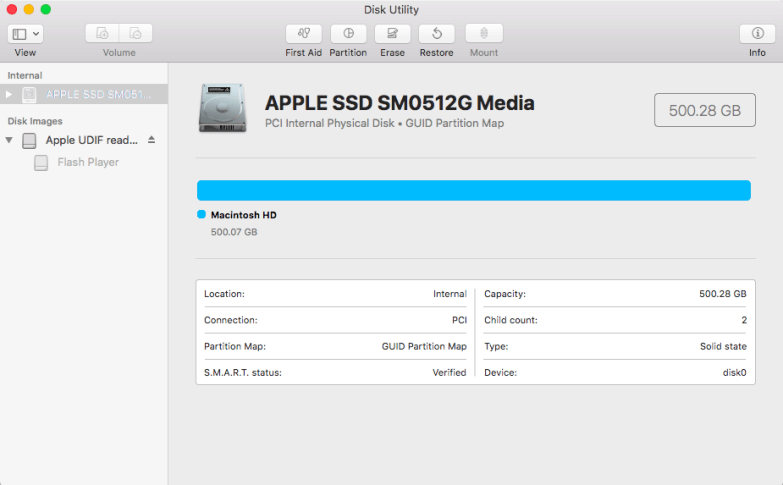
در کامپیوترهای مک باید از مسیر Applications/Utilities، ابزار Disk Utility را اجرا کرده، بر روی درایو موردنظر کلیک کرده و سپس در پایین سمت چپ، نگاهی به S.M.A.R.T. Status بیندازید و ببینید که آیا “Verified” است یا “Failing”.
تست سلامت هارد

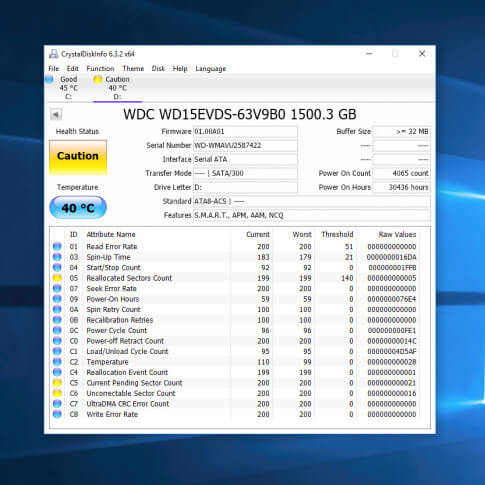
اطلاعات پایه‌ای S.M.A.R.T می‌تواند گمراه‌کننده باشد. از طریق این اطلاعات می‌توانید بفهمید که چه زمانی درایو شما نزدیک به خراب شدن است. البته این امکان نیز وجود دارد که حتی در هنگامی‌که وضعیت S.M.A.R.T هارد درایو شما خوب است، بازهم مشکلاتی برایتان پیش آید. اگر خواهان دسترسی به اطلاعات عمیق‌تری هستید، آنگاه می‌توانید از نرم‌افزار CrystalDiskInfo برای ویندوز و DriveDx برای مک استفاده کنید. این اپلیکیشن‌ها در قیاس با ابزارهای داخلی ویندوز و یا مک شما، اطلاعات جزئی‌تری را ارائه می‌دهند.

ابزارهایی همانند CrystalDiskInfo و یا DriveDx در عوض فقط نشان دادن واژه‌های “OK” و یا “Bad”، به ترتیب از برچسب‌هایی همانند “Caution” (احتیاط) و یا “Warning” (هشدار) نیز استفاده می‌کنند. این واژه‌ها مربوط به هارد درایوها و یا SSDهایی هستند که عمر چندانی از آن‌ها باقی نمانده، اما لزوما به پایان عمر خود، بسیار نزدیک نشده‌اند.

به‌عنوان مثال در هارد درایوی که دارای چند سکتور خراب و مجددا تخصیص‌ داده شده (Reallocated) است، اگر بخش‌های خراب حاوی اطلاعات نباشند، آنگاه شاید مشکلی نیز برای شما پیش نیاید. اما اگر فایل مورد نیاز شما در یکی از این سکتورهای خراب قرار داشته باشد، آنگاه به احتمال زیاد، خراب می‌شود. بنابراین برچسبی همانند Caution می‌تواند نشانه‌ای از این باشد که باید سریعا از اطلاعات خود پشتیبان تهیه کرده و به فکر تهیه یک هارد درایو جدید باشید (حتی اگر در حال حاضر مشکلی برایتان به وجود نیامده باشد).

البته شاید با مراجعه به وب‌سایت سازنده هارد دیسک خود نیز بتوانید اطلاعات دقیق‌تر و چه بسا ارزان‌تری را در رابطه با هارد درایو خود به دست آورید. به‌عنوان مثال، شرکت Seagate نرم‌افزار SeaTools، شرکت Western Digital ابزار Western Digital Dashboard و همچنین شرکت سامسونگ نیز برای SSDهای خود، نرم‌افزار Samsung Magician را ارائه می‌دهد. گاهی اوقات چنین ابزارهایی می‌توانند تکنولوژی‌های مختص به هارد درایوها و SSDهای تولیدی این شرکت‌ها را در نظر بگیرند. البته برای اکثر مردم، اپلیکیشن CrystalDiskInfo می‌تواند توصیه‌های خوبی را برای تقریبا تمامی هارد دیسک‌ها، ارائه دهد.

این مطلب را نیز بخوانید: یک هارد دیسک چگونه کار می‌کند؟

سناریوی خراب شدن هارد درایو

تست سلامت هارد

درایوهایی که در تست‌ها، عناوینی همانند Caution و یا Pred Fail را نشان می‌دهند، لزوما فردای آن روز کاملا خراب نمی‌شوند. چنین هارد دیسک‌هایی می‌توانند یک الی 2 سال دوام بیاورند و البته شاید هم در همان هفته، چنین قضیه‌ای برای آن‌ها رخ دهد. در هر صورت اگر اخطارها و هشدارهایی را دریافت می‌کنید، آنگاه زمان آن فرا رسیده که پیش از خراب شدن اوضاع، از اطلاعات خود پشتیبان تهیه کنید.

امروزه دیگر تهیه پشتیبان کامل، چندان رایج نیست. چه بسا که همین فرایند نیز فشار زیادی را بر هارد درایو شما تحمیل کرده و در نتیجه در میانه تهیه بکاپ، درایو شما به‌طور کامل خراب شود. در عوض بهتر است که یک حافظه اکسترنال را به کامپیوتر خود متصل کرده و فایل‌های مهم همانند عکس‌های خانوادگی، اسناد کاری و هر چیز دیگری را که به‌راحتی نتوانید آن را جایگزین کنید، در این حافظه اکسترنال کپی کنید. در ادامه پس از کپی گرفتن از فایل‌های مهم می‌توانید با استفاده از ابزارهایی همانند EaseUS Todo Backup Free (ویندوز) و Carbon Copy Cloner (مک)، یک بکاپ کامل از اطلاعات خود تهیه کنید.

اگر هارد دیسک شما نیز از کار افتاده است، آنگاه قضیه کمی دشوارتر می‌شود. در این رابطه باید درایو خود را به یک متخصص بازیابی اطلاعات نشان دهید.

سخن پایانی

تست سلامت هارد دیسک به این دلیل نیست که بدانید آیا هارد درایو شما خراب می‌شود یا خیر، بلکه به این خاطر است که بتوانید زمان رخ دادن چنین موردی را بهتر پیش‌بینی کنید، زیرا این مشکل برای تمامی حافظه‌ها، پیش خواهد آمد. به همین دلیل بهتر است که همیشه به‌صورت منظم (حتی در هنگام سلامت کامل هارد دیسک خود)، از اطلاعات خود پشتیبان تهیه کنید. می‌دانیم که چنین پیشنهادهایی را نیز زیاد شنیده‌اید، اما آیا به آن عمل می‌کنید؟

در زمینه تهیه بکاپ می‌توانید از حافظه‌های ابری نیز کمک بگیرید. اگر هم قصد استفاده از حافظه‌های فیزیکی را دارید، آنگاه با استفاده از ابزار File History در ویندوز و یا Time Machine در مک خود می‌توانید این کار را انجام دهید. البته باید به خاطر داشته باشید که حافظه‌های فیزیکی همیشه در معرض خطراتی همانند آتش‌سوزی و یا سرقت قرار دارند. این در حالی است که چنین نگرانی‌هایی در رابطه با حافظه‌های ابری، وجود ندارند.

بله درست است، تهیه پشتیبان از اطلاعات، هزینه‌بردار است، اما قطعا این هزینه از هزینه بازیابی اطلاعات توسط یک متخصص، کمتر خواهد بود. در صورت خراب شدن هارد دیسک شما، اگر از اطلاعات آن پشتیبان تهیه کرده باشید، آنگاه می‌توانید به‌راحتی داده‌های خود را بازگردانید.

نوشته چگونه از سلامت هارد دیسک خود اطمینان حاصل کنیم؟ اولین بار در اخبار فناوری و موبایل پدیدار شد.

Find My Network چیست، چه کاربردی دارد و چگونه می‌توانیم از آن استفاده کنیم؟

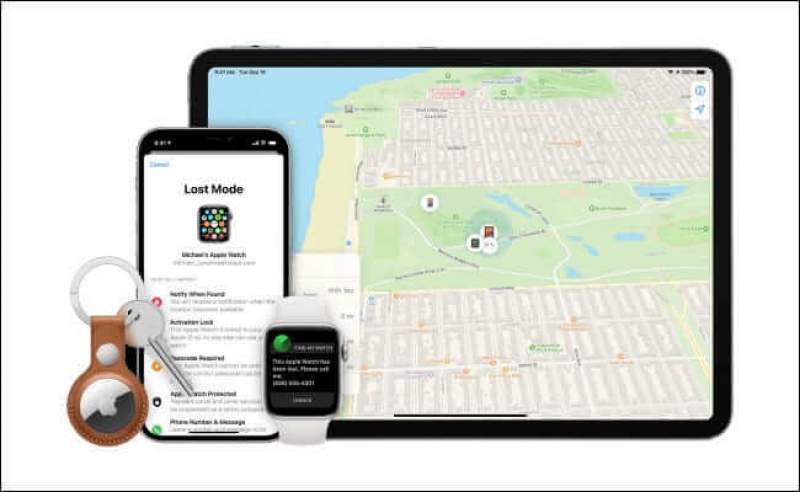
اگر یکی از دستگاه‌های اپل خود و یا هر شیئی را که با استفاده از AirTag تگ شده است، گم کنید، آنگاه می‌توانید با استفاده از شبکه‌ای متشکل از میلیون‌ها دستگاه اپل مجهز به بلوتوث، آن را پیدا کنید. این ویژگی، Find My Network نام داشته و در ادامه قصد داریم که بیشتر به آن بپردازیم.

Find My Network چیست؟


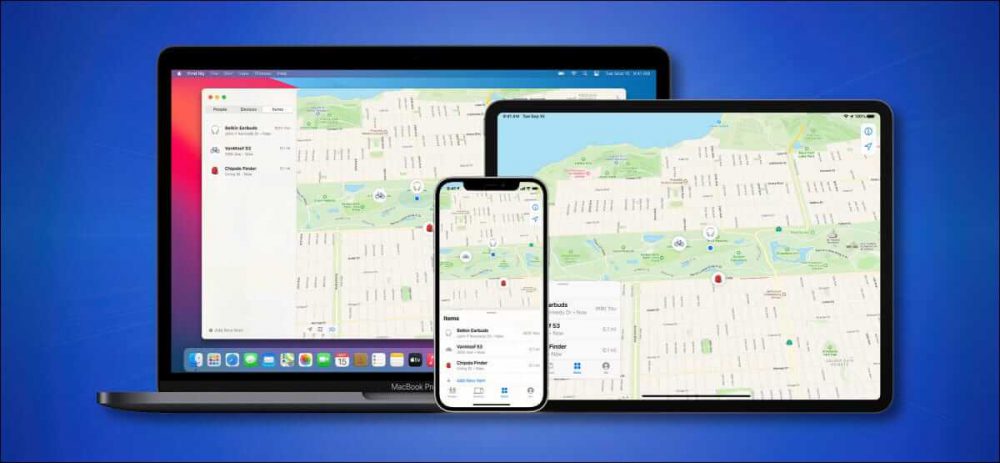
Find My Network یک از روش‌های پیدا کردن آیفون، آیپد، آیپاد تاچ، ایرپاد، اپل واچ و یا مک شما بوده که مبتنی بر منبع‌یابی جمعیتی است. همچنین از این طریق می‌توانید اشیایی را که دارای تگ AirTags هستند نیز پیدا کنید. این ویژگی در قالب یک سرویس رایگان، در اختیار دارندگان دستگاه‌های اپل قرار دارد.

Find My Network از حسگرهای بلوتوثی متعلق به میلیون‌ها دستگاه اپلی استفاده کرده تا بدین‌ طریق بتوان دستگاه‌های گم شده در پیرامون این گجت‌ها را پیدا کرد. هنگامی‌که یک دستگاه اپل موجود بر روی شبکه، یک دستگاه اپل گم شده را در نزدیکی خود تشخیص می‌دهد، آنگاه موقعیت تقریبی آن آیتم را از طریق اینترنت، به دارنده آن دستگاه اعلام می‌کند.

Find My Network

آیا این ویژگی مشکلات مربوط به حریم خصوصی را نیز به همراه دارد؟

شاید با خود فکر کنید که از آنجایی که تقریبا یک میلیارد دستگاه اپلی، موقعیت آیتم‌های گم شده را گزارش می‌دهند، پس باید در این زمینه نگرانی‌های نیز در رابطه با حریم خصوصی خود، داشته باشید. البته اپل در هنگام طراحی این سیستم، موارد مربوط به حریم خصوصی را نیز در نظر گرفته است.

اپل تا آنجا که توانسته، سعی کرده که از مشکلات این‌چنینی، اجتناب کند. کوپرتینویی‌ها سیستمی را مهندسی کرده‌اند که از رمزنگاری پایان-به-پایان بهره برده، با انتقال داده‌های ناشناس، سعی می‌کند که فقط شما بتوانید به موقعیت دستگاه خود دسترسی پیدا کرده و همچنین سعی شده تا در هنگام فعالیت دستگاه شما بر روی Find My Network، هویت و موقعیت مکانی شما، خصوصی نگه داشته شود. بر اساس گفته‌های اپل، نه این شرکت و نه اشخاص ثالث، نمی‌توانند به موقعیت مکانی دستگاه شما دسترسی پیدا کنند. تنها کسی که به دنبال دستگاه گم شده خود می‌گردد، می‌تواند موقعیت مکانی آن را مشاهده کند.

قابلیت AirTags اپل، تاحدودی نگرانی‌های مربوط به حریم خصوصی را وارد ذهن کاربران کرده است، اما از طرفی هم اپل اقداماتی را انجام داده تا در نتیجه آن، مردم سخت‌تر بتوانند که از طریق AirTagها، بدون آگاهی سایر کاربران، آن‌ها را ردیابی کنند. البته زمان بهتر می‌تواند کارآمد بودن رویه اپل را اثبات کند.

این مطلب را نیز بخوانید: Mail Drop چیست و چگونه باید از آن استفاده کنیم؟

چگونه از Find My Network استفاده کنیم؟

Find My Network

اگر می‌خواهید که از این ویژگی استفاده کنید، آنگاه قابلیت “Find My” باید برای آیتم گم‌ شده و یا AirTag شما، فعال شده باشد، دستگاه گم شده شما باید بخشی از Find My Network بوده و همچنین بر روی اپل آیدی شما نیز ثبت شده باشد. جهت پیدا کردن آیتم موردنظر باید اپلیکیشن Find My را بر روی آیفون، آیپد، آیپاد تاچ و یا مک خود، اجرا کنید. به برگه دستگاه‌ها رفته، نام دستگاه‌ موردنظر را لمس کرده تا بتوانید مکان آن را بر روی نقشه مشاهده کنید. اگر هم نمی‌توانید آیتم گم شده خود را بر روی نقشه مشاهده کنید، آنگاه می‌توانید آن را به‌عنوان گم شده علامت‌گذاری کرده و سپس امیدوار باشید که شخصی بتواند آن را پیدا کرده و به شما پس دهد.

آیا می‌توانیم این قابلیت را غیرفعال کنیم؟

هر چند که Find My Network برای اکثر کاربران، مشکلی را در زمینه حریم خصوصی به وجود نمی‌آورد (اگر شغل حساسی ندارید، پیشنهاد می‌کنیم که این ویژگی را همچنان فعال نگه دارید)، اما همچنان می‌توانید هر زمان که خواستید، آن را غیرفعال کرده و بنابراین استفاده از آن را متوقف کنید.

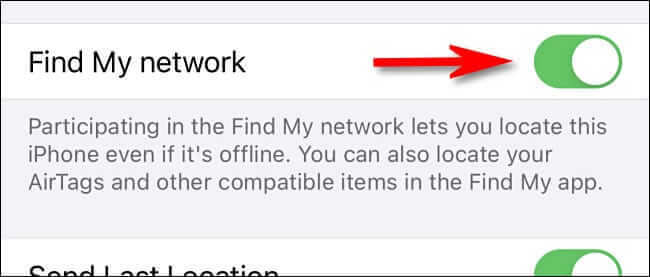
جهت انجام این کار در آیفون، آیپد و یا آیپاد تاچ باید به تنظیمات رفته و سپس وارد “Apple ID > Find My > Find My iPhone/iPad/iPod Touch” شده و در ادامه گزینه “Find My Network” را بر روی حالت غیرفعال قرار دهید.

جهت خروج از Find My network در یک کامپیوتر مک، باید “System Preferences” را باز کرده و به “Apple ID > iCloud” بروید. سپس باید در کنار “Find My Mac”، بر روی “Options” کلیک کنید. در پنجره‌ای که ظاهر می‌شود، باید بر روی کلید “Turn Off” در کنار “Find My Network”، کلیک کنید.

به یاد داشته باشید که در صورت خاموش کردن Find My Network، نه‌تنها دیگر با استفاده از این ویژگی نمی‌توانید که دستگاه گم شده خود را پیدا کنید، بلکه حسگر بلوتوثی دستگاه شما، دیگران را نیز در زمینه پیدا کردن گجت‌های گم شده آن‌ها، یاری نخواهد رساند.

نوشته Find My Network چیست، چه کاربردی دارد و چگونه می‌توانیم از آن استفاده کنیم؟ اولین بار در اخبار فناوری و موبایل پدیدار شد.
Find My Network چیست، چه کاربردی دارد و چگونه می‌توانیم از آن استفاده کنیم؟

اگر یکی از دستگاه‌های اپل خود و یا هر شیئی را که با استفاده از AirTag تگ شده است، گم کنید، آنگاه می‌توانید با استفاده از شبکه‌ای متشکل از میلیون‌ها دستگاه اپل مجهز به بلوتوث، آن را پیدا کنید. این ویژگی، Find My Network نام داشته و در ادامه قصد داریم که بیشتر به آن بپردازیم.

Find My Network چیست؟


Find My Network یک از روش‌های پیدا کردن آیفون، آیپد، آیپاد تاچ، ایرپاد، اپل واچ و یا مک شما بوده که مبتنی بر منبع‌یابی جمعیتی است. همچنین از این طریق می‌توانید اشیایی را که دارای تگ AirTags هستند نیز پیدا کنید. این ویژگی در قالب یک سرویس رایگان، در اختیار دارندگان دستگاه‌های اپل قرار دارد.

Find My Network از حسگرهای بلوتوثی متعلق به میلیون‌ها دستگاه اپلی استفاده کرده تا بدین‌ طریق بتوان دستگاه‌های گم شده در پیرامون این گجت‌ها را پیدا کرد. هنگامی‌که یک دستگاه اپل موجود بر روی شبکه، یک دستگاه اپل گم شده را در نزدیکی خود تشخیص می‌دهد، آنگاه موقعیت تقریبی آن آیتم را از طریق اینترنت، به دارنده آن دستگاه اعلام می‌کند.

Find My Network

آیا این ویژگی مشکلات مربوط به حریم خصوصی را نیز به همراه دارد؟

شاید با خود فکر کنید که از آنجایی که تقریبا یک میلیارد دستگاه اپلی، موقعیت آیتم‌های گم شده را گزارش می‌دهند، پس باید در این زمینه نگرانی‌های نیز در رابطه با حریم خصوصی خود، داشته باشید. البته اپل در هنگام طراحی این سیستم، موارد مربوط به حریم خصوصی را نیز در نظر گرفته است.

اپل تا آنجا که توانسته، سعی کرده که از مشکلات این‌چنینی، اجتناب کند. کوپرتینویی‌ها سیستمی را مهندسی کرده‌اند که از رمزنگاری پایان-به-پایان بهره برده، با انتقال داده‌های ناشناس، سعی می‌کند که فقط شما بتوانید به موقعیت دستگاه خود دسترسی پیدا کرده و همچنین سعی شده تا در هنگام فعالیت دستگاه شما بر روی Find My Network، هویت و موقعیت مکانی شما، خصوصی نگه داشته شود. بر اساس گفته‌های اپل، نه این شرکت و نه اشخاص ثالث، نمی‌توانند به موقعیت مکانی دستگاه شما دسترسی پیدا کنند. تنها کسی که به دنبال دستگاه گم شده خود می‌گردد، می‌تواند موقعیت مکانی آن را مشاهده کند.

قابلیت AirTags اپل، تاحدودی نگرانی‌های مربوط به حریم خصوصی را وارد ذهن کاربران کرده است، اما از طرفی هم اپل اقداماتی را انجام داده تا در نتیجه آن، مردم سخت‌تر بتوانند که از طریق AirTagها، بدون آگاهی سایر کاربران، آن‌ها را ردیابی کنند. البته زمان بهتر می‌تواند کارآمد بودن رویه اپل را اثبات کند.

این مطلب را نیز بخوانید: Mail Drop چیست و چگونه باید از آن استفاده کنیم؟

چگونه از Find My Network استفاده کنیم؟

Find My Network

اگر می‌خواهید که از این ویژگی استفاده کنید، آنگاه قابلیت “Find My” باید برای آیتم گم‌ شده و یا AirTag شما، فعال شده باشد، دستگاه گم شده شما باید بخشی از Find My Network بوده و همچنین بر روی اپل آیدی شما نیز ثبت شده باشد. جهت پیدا کردن آیتم موردنظر باید اپلیکیشن Find My را بر روی آیفون، آیپد، آیپاد تاچ و یا مک خود، اجرا کنید. به برگه دستگاه‌ها رفته، نام دستگاه‌ موردنظر را لمس کرده تا بتوانید مکان آن را بر روی نقشه مشاهده کنید. اگر هم نمی‌توانید آیتم گم شده خود را بر روی نقشه مشاهده کنید، آنگاه می‌توانید آن را به‌عنوان گم شده علامت‌گذاری کرده و سپس امیدوار باشید که شخصی بتواند آن را پیدا کرده و به شما پس دهد.

آیا می‌توانیم این قابلیت را غیرفعال کنیم؟

هر چند که Find My Network برای اکثر کاربران، مشکلی را در زمینه حریم خصوصی به وجود نمی‌آورد (اگر شغل حساسی ندارید، پیشنهاد می‌کنیم که این ویژگی را همچنان فعال نگه دارید)، اما همچنان می‌توانید هر زمان که خواستید، آن را غیرفعال کرده و بنابراین استفاده از آن را متوقف کنید.

جهت انجام این کار در آیفون، آیپد و یا آیپاد تاچ باید به تنظیمات رفته و سپس وارد “Apple ID > Find My > Find My iPhone/iPad/iPod Touch” شده و در ادامه گزینه “Find My Network” را بر روی حالت غیرفعال قرار دهید.

جهت خروج از Find My network در یک کامپیوتر مک، باید “System Preferences” را باز کرده و به “Apple ID > iCloud” بروید. سپس باید در کنار “Find My Mac”، بر روی “Options” کلیک کنید. در پنجره‌ای که ظاهر می‌شود، باید بر روی کلید “Turn Off” در کنار “Find My Network”، کلیک کنید.

به یاد داشته باشید که در صورت خاموش کردن Find My Network، نه‌تنها دیگر با استفاده از این ویژگی نمی‌توانید که دستگاه گم شده خود را پیدا کنید، بلکه حسگر بلوتوثی دستگاه شما، دیگران را نیز در زمینه پیدا کردن گجت‌های گم شده آن‌ها، یاری نخواهد رساند.

نوشته Find My Network چیست، چه کاربردی دارد و چگونه می‌توانیم از آن استفاده کنیم؟ اولین بار در اخبار فناوری و موبایل پدیدار شد.
Find My Network چیست، چه کاربردی دارد و چگونه می‌توانیم از آن استفاده کنیم؟

اگر یکی از دستگاه‌های اپل خود و یا هر شیئی را که با استفاده از AirTag تگ شده است، گم کنید، آنگاه می‌توانید با استفاده از شبکه‌ای متشکل از میلیون‌ها دستگاه اپل مجهز به بلوتوث، آن را پیدا کنید. این ویژگی، Find My Network نام داشته و در ادامه قصد داریم که بیشتر به آن بپردازیم.

Find My Network چیست؟


Find My Network یک از روش‌های پیدا کردن آیفون، آیپد، آیپاد تاچ، ایرپاد، اپل واچ و یا مک شما بوده که مبتنی بر منبع‌یابی جمعیتی است. همچنین از این طریق می‌توانید اشیایی را که دارای تگ AirTags هستند نیز پیدا کنید. این ویژگی در قالب یک سرویس رایگان، در اختیار دارندگان دستگاه‌های اپل قرار دارد.

Find My Network از حسگرهای بلوتوثی متعلق به میلیون‌ها دستگاه اپلی استفاده کرده تا بدین‌ طریق بتوان دستگاه‌های گم شده در پیرامون این گجت‌ها را پیدا کرد. هنگامی‌که یک دستگاه اپل موجود بر روی شبکه، یک دستگاه اپل گم شده را در نزدیکی خود تشخیص می‌دهد، آنگاه موقعیت تقریبی آن آیتم را از طریق اینترنت، به دارنده آن دستگاه اعلام می‌کند.

Find My Network

آیا این ویژگی مشکلات مربوط به حریم خصوصی را نیز به همراه دارد؟

شاید با خود فکر کنید که از آنجایی که تقریبا یک میلیارد دستگاه اپلی، موقعیت آیتم‌های گم شده را گزارش می‌دهند، پس باید در این زمینه نگرانی‌های نیز در رابطه با حریم خصوصی خود، داشته باشید. البته اپل در هنگام طراحی این سیستم، موارد مربوط به حریم خصوصی را نیز در نظر گرفته است.

اپل تا آنجا که توانسته، سعی کرده که از مشکلات این‌چنینی، اجتناب کند. کوپرتینویی‌ها سیستمی را مهندسی کرده‌اند که از رمزنگاری پایان-به-پایان بهره برده، با انتقال داده‌های ناشناس، سعی می‌کند که فقط شما بتوانید به موقعیت دستگاه خود دسترسی پیدا کرده و همچنین سعی شده تا در هنگام فعالیت دستگاه شما بر روی Find My Network، هویت و موقعیت مکانی شما، خصوصی نگه داشته شود. بر اساس گفته‌های اپل، نه این شرکت و نه اشخاص ثالث، نمی‌توانند به موقعیت مکانی دستگاه شما دسترسی پیدا کنند. تنها کسی که به دنبال دستگاه گم شده خود می‌گردد، می‌تواند موقعیت مکانی آن را مشاهده کند.

قابلیت AirTags اپل، تاحدودی نگرانی‌های مربوط به حریم خصوصی را وارد ذهن کاربران کرده است، اما از طرفی هم اپل اقداماتی را انجام داده تا در نتیجه آن، مردم سخت‌تر بتوانند که از طریق AirTagها، بدون آگاهی سایر کاربران، آن‌ها را ردیابی کنند. البته زمان بهتر می‌تواند کارآمد بودن رویه اپل را اثبات کند.

این مطلب را نیز بخوانید: Mail Drop چیست و چگونه باید از آن استفاده کنیم؟

چگونه از Find My Network استفاده کنیم؟

Find My Network

اگر می‌خواهید که از این ویژگی استفاده کنید، آنگاه قابلیت “Find My” باید برای آیتم گم‌ شده و یا AirTag شما، فعال شده باشد، دستگاه گم شده شما باید بخشی از Find My Network بوده و همچنین بر روی اپل آیدی شما نیز ثبت شده باشد. جهت پیدا کردن آیتم موردنظر باید اپلیکیشن Find My را بر روی آیفون، آیپد، آیپاد تاچ و یا مک خود، اجرا کنید. به برگه دستگاه‌ها رفته، نام دستگاه‌ موردنظر را لمس کرده تا بتوانید مکان آن را بر روی نقشه مشاهده کنید. اگر هم نمی‌توانید آیتم گم شده خود را بر روی نقشه مشاهده کنید، آنگاه می‌توانید آن را به‌عنوان گم شده علامت‌گذاری کرده و سپس امیدوار باشید که شخصی بتواند آن را پیدا کرده و به شما پس دهد.

آیا می‌توانیم این قابلیت را غیرفعال کنیم؟

هر چند که Find My Network برای اکثر کاربران، مشکلی را در زمینه حریم خصوصی به وجود نمی‌آورد (اگر شغل حساسی ندارید، پیشنهاد می‌کنیم که این ویژگی را همچنان فعال نگه دارید)، اما همچنان می‌توانید هر زمان که خواستید، آن را غیرفعال کرده و بنابراین استفاده از آن را متوقف کنید.

جهت انجام این کار در آیفون، آیپد و یا آیپاد تاچ باید به تنظیمات رفته و سپس وارد “Apple ID > Find My > Find My iPhone/iPad/iPod Touch” شده و در ادامه گزینه “Find My Network” را بر روی حالت غیرفعال قرار دهید.

جهت خروج از Find My network در یک کامپیوتر مک، باید “System Preferences” را باز کرده و به “Apple ID > iCloud” بروید. سپس باید در کنار “Find My Mac”، بر روی “Options” کلیک کنید. در پنجره‌ای که ظاهر می‌شود، باید بر روی کلید “Turn Off” در کنار “Find My Network”، کلیک کنید.

به یاد داشته باشید که در صورت خاموش کردن Find My Network، نه‌تنها دیگر با استفاده از این ویژگی نمی‌توانید که دستگاه گم شده خود را پیدا کنید، بلکه حسگر بلوتوثی دستگاه شما، دیگران را نیز در زمینه پیدا کردن گجت‌های گم شده آن‌ها، یاری نخواهد رساند.

نوشته Find My Network چیست، چه کاربردی دارد و چگونه می‌توانیم از آن استفاده کنیم؟ اولین بار در اخبار فناوری و موبایل پدیدار شد.