اگر دستگاه مک شما روشن نمی‌شود، این مقاله را بخوانید

کامپیوترهای مک نیز همانند سایر اشیای موجود در این جهان، از خطا و مشکل مصون نیستند. شاید مک شما اصلا واکنشی به کلید پاور نشان نداده و یا اینکه سیستم‌عامل آن به‌درستی بوت نشود. در ادامه به راه‌کارهای رفع مشکل روشن نشدن کامپیوترهای مک می‌پردازیم.

در اولین گام این مقاله، فرض بر این است که مک شما اصلا به فشار دادن کلید پاور، واکنش نشان نمی‌دهد. اگر هم مک شما این مشکل را نداشته، اما سیستم‌عامل آن به‌درستی بوت نمی‌شود، آنگاه بهتر است که به راه‌کار پنجم مراجعه کنید.

راه‌کارهای رفع مشکل روشن نشدن کامپیوترهای مک


1. از اتصال به برق، اطمینان حاصل کنید
روشن نشدن مک

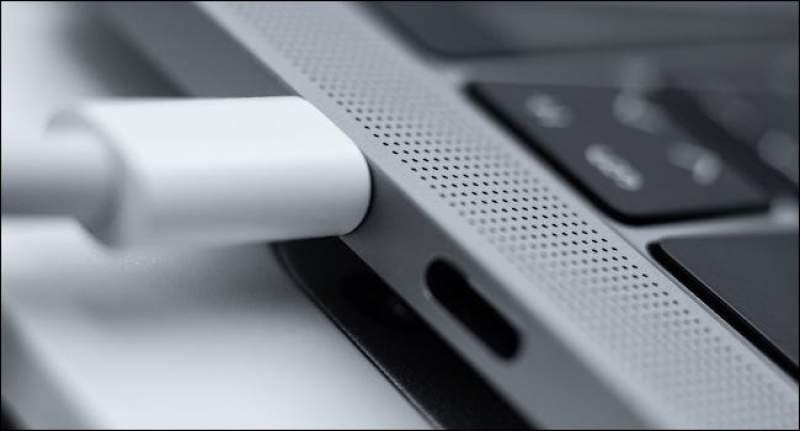
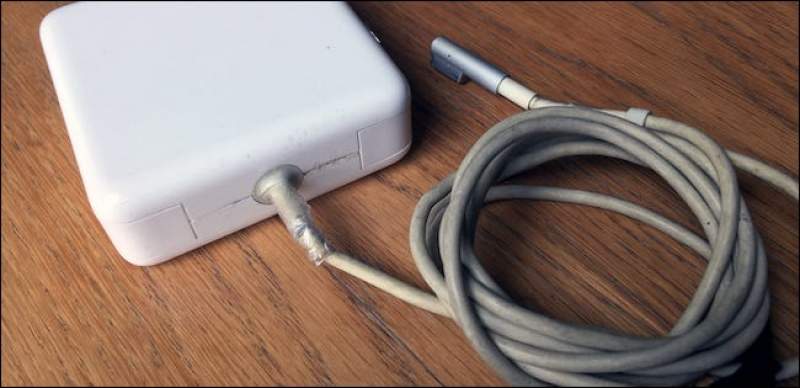
از اتصال مک خود به پریز برق، اطمینان حاصل کنید. همچنین عوض کردن شارژر و یا کابل برق را نیز امتحان کنید. حتی شاید بد نباشد که پریزهای برق دیگری را نیز امتحان کنید. شاید خود شارژر به مشکل برخورده باشد. اگر از یک مک‌بوک استفاده کرده که باتری آن به‌کلی خراب شده باشد، آنگاه باید لپ‌تاپ را به برق متصل کرده و پیش از اقدام به روشن کردن آن، چند لحظه‌ای صبر کنید.

این مطلب را نیز بخوانید: چگونه اخطار تغییر پسوند فایل‌های مک خود را غیرفعال کنیم؟

2. سخت‌افزار را بررسی کنید

روشن نشدن مک

اگر از یک مک دسکتاپ استفاده می‌کنید، آنگاه باید از اتصال صحیح تمامی کابل‌ها، اطمینان حاصل کنید. به‌عنوان مثال اگر از یک مک مینی استفاده می‌کنید، آنگاه باید از اتصال صحیح کابل ویدیو به خود مک مینی و همچنین نمایشگر، مطمئن شوید. می‌توانید تمامی کابل‌ها را جدا کرده و سپس آن‌ها را مجددا وصل کنید تا در این زمینه، اطمینان کافی را به دست آورید.

اگر هم اخیرا مک خود را باز کرده و سخت‌افزارهای داخل آن را دستکاری کرده‌اید، آنگاه شاید مشکل از اینجا باشد. مثلا اگر یک ماژول رم جدید نصب کرده و یا اینکه هارد درایو را عوض کرده‌اید، آنگاه شاید بد نباشد که مجددا از سخت‌افزارهای قبلی استفاده کرده و یا اینکه از نصب صحیح آن‌ها، مطمئن شوید. همچنین شاید بد نباشد که پیش از بوت شدن مک خود، همه لوازم جانبی غیرضروری را از آن جدا کنید.

3. اجرای چرخه پاور (Power-Cycle)

اگر مک شما هنگ کرده و به کلید پاور نیز واکنش نشان نمی‌دهد، آنگاه شاید بد نباشد که انرژی برق آن را قطع کرده (باتری را جدا و یا اتصال به پریز برق را قطع کنید) و سپس آن را ریستارت کنید. در مک‌بوک‌های جدید که باتری قابل جدا کردن ندارند، باید کلید پاور را به مدت 10 ثانیه نگه دارید. اگر مک شما روشن بوده و هنگ کرده است، آنگاه این اقدام باعث می‌شود که جریان برق دستگاه شما قطع شده و همچنین مک‌بوک شما ریستارت شود.

در دسکتاپ‌های مک‌ همانند iMac، مک مینی و یا مک پرو نیز باید کابل برق را از پریز جدا کرده و پس از گذشت 10 ثانیه، مجددا آن را به برق وصل کنید. در نهایت هم اینکه اگر یک مک قدیمی‌تر داشته که امکان جدا کردن باتری آن وجود دارد، آنگاه کافی است که آن را خاموش کرده، باتری را جدا کنید و پس از گذشت 10 ثانیه، مجددا باتری را در دستگاه قرار دهید.

4. ریست میان‌افزار System Management Controller

روشن نشدن مک

در اینجا به یکی دیگر از راه‌کارهای رفع مشکل روشن نشدن کامپیوترهای مک می‌پردازیم. در برخی از موارد نیز شاید نیاز باشد که میان‌افزار System Management Controller یا همان SMC مک خود را ریست کنید. اگر می‌بینید که مک شما اصلا به کلید پاور واکنش نشان نمی‌دهد، آنگاه این آخرین کاری است که باید انجام دهید.

در مک‌بوک‌های جدید که باتری آن‌ها قابل جداسازی نیست، باید آن‌ها را به برق متصل کنید. کلیدهای “Shift+Control+Option” موجود در سمت چپ صفحه‌کلید را به همراه کلید “پاور” نگه دارید. هر 4 کلید را به‌صورت همزمان رها کرده و سپس جهت روشن کردن مک خود، کلید “پاور” را فشار دهید.

دسکتاپ‌های مک، باتری ندارند، بنابراین باید آن‌ها را از برق جدا کرده و 15 ثانیه صبر کنید. دستگاه را به برق متصل کرده و سپس 5 ثانیه دیگر صبر کنید. در ادامه جهت روشن کردن مک خود باید کلید “پاور” را فشار دهید.

در مک‌بوک‌های قدیمی‌تر نیز که امکان جدا کردن باتری آن‌ها وجود دارد، باید اتصال به جریان برق را قطع کرده و همچنین باتری را نیز جدا کنید. کلید “پاور” را به مدت 5 ثانیه نگه دارید. در ادامه باید کلید پاور را رها کرده، باتری را مجددا در جای خود قرار دهید، مک را به برق متصل کرده و سپس با فشار دادن کلید پاور، دستگاه را مجددا روشن کنید.

این مطلب را نیز بخوانید: چگونه سرعت فن‌های مک خود را تغییر دهیم؟

5. از Disk Utility موجود در Recovery Mode استفاده کنید

اگر مک شما در اصل روشن شده، اما سیستم‌عامل آن به‌درستی بارگذاری نمی‌شود، آنگاه می‌توان گفت که با یک مشکل نرم‌افزاری طرف هستید. شاید حافظه مک شما خراب شده است (از لحاظ نرم‌افزاری) که در این صورت از طریق Recovery Mode می‌توانید آن را تعمیر کنید.

جهت دسترسی به این گزینه باید مک خود را روشن کنید. در طول فرایند بوت شدن باید کلیدهای “Command + R” را فشار دهید. پس از شنیدن صدای زنگ باید سریعا این کلیدها را فشار دهید. اکنون باید وارد Recovery Mode شوید. در غیر این صورت می‌توان گفت که در وفت مناسب کلیدها را فشار نداده و بنابراین باید مک خود را ریستارت کرده و مجددا امتحان کنید.

بر روی گزینه “Disk Utility” کلیک کنید. اولین برگه “First Aid” را انتخاب کرده و در ادامه سعی کنید که هارد دیسک مک خود را تعمیر کنید. Disk Utility عملیات “fsck” یا همان چک کردن فایل‌های سیستمی را انجام داده و بنابراین لازم نیست که دستور fsck را به‌صورت دستی اجرا کنید.

6. بازیابی از طریق Recovery Mode

اگر Disk Utility برای شما کارساز نبود، آنگاه می‌توانید مجددا سیستم‌عامل macOS را بر روی مک خود نصب کنید. با استفاده از گزینه “Reinstall macOS” در Recovery Mode، مک شما به‌صورت خودکار فایل‌های نصب macOS را دانلود و سپس نسبت به نصب سیستم‌عامل اقدام می‌کند. البته می‌توانید بکاپ Time Machine را نیز بازگردانی کنید. اگر فایل‌های سیستم‌عامل مک شما آسیب دیده باشند، آنگاه این فرایند باعث می‌شود که فایل‌های خراب شده با فایل‌های سالم، جایگزین شوند.

در بالا به راه‌کارهای رفع مشکل روشن نشدن کامپیوترهای مک پرداختیم. اگر دیدید که علی‌رغم فشار دادن چند باره کلید پاور، مک شما روشن نشده، Recovery Mode کار نکرد و سیستم‌عامل نیز حتی پس از نصب مجدد از طریق Recovery Mode، به‌خوبی بارگذاری نشد، آنگاه می‌توان گفت که یک مشکل سخت‌افزاری دارید. بنابراین در چنین سناریویی بهتر است که دستگاه خود را به یک متخصص نشان دهید.

نوشته اگر دستگاه مک شما روشن نمی‌شود، این مقاله را بخوانید اولین بار در اخبار فناوری و موبایل پدیدار شد.

چگونه آیکون‌های دسکتاپ مک خود را مخفی کنیم؟

اگر دسکتاپ مک شما شلوغ و نامرتب بوده و در عین حال نیز باید آن را به شخص دیگری نشان دهید (مثلا از طریق اسکرین‌شات و یا تماس ویدیویی)، آنگاه با استفاده از یک دستور Terminal می‌توانید تمامی آیکون‌های آن را مخفی کنید. در ادامه قصد داریم که شیوه مخفی کردن تمامی آیکون های دسکتاپ در مک را به شما آموزش دهیم.

نحوه مخفی کردن تمامی آیکون های دسکتاپ در مک

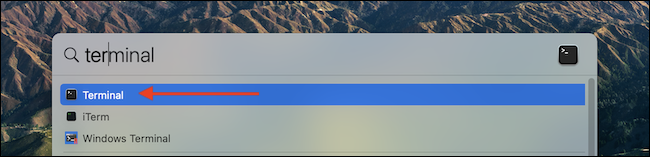
جهت شروع باید با استفاده از Spotlight Search و یا Launchpad، اپلیکیشن Terminal را اجرا کنید.مخفی کردن آیکون های دسکتاپ در مک

Terminal در واقع یکی از اپلیکیشن‌های خود مک بوده که رابط کاربری آن از نوع دستوری است. البته لازم نیست که نگران باشید. در این مطلب ما با استفاده از یک دستور مشخص، آیکون‌های دسکتاپ را مخفی کرده و این قضیه کارهای در حال انجام و یا سیستم‌عامل کامپیوتر شما را تحت تأثیر قرار نمی‌دهد.

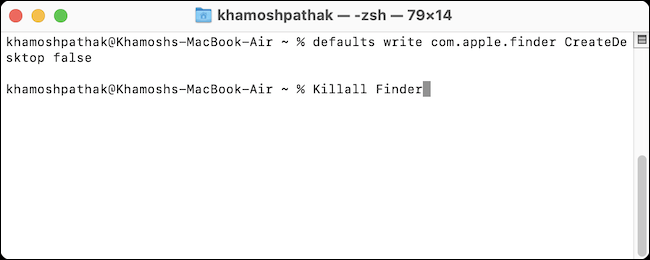
پس از باز کردن اپلیکیشن Terminal، دستور زیر را تایپ و یا پیست کرده و سپس کلید “Return” یا “Enter” را فشار دهید.

defaults write com.apple.finder CreateDesktop false


در ادامه باید اپلیکیشن “Finder” را ریستارت کنید. دستور زیر را تایپ کرده و سپس کلید “Return” یا “Enter” را فشار دهید.

killall Finder


مخفی کردن آیکون های دسکتاپ در مک

اکنون تمامی پنجره‌های Finder، ریستارت خواهند شد و به همین ترتیب، تمامی آیکون‌های موجود بر روی دسکتاپ مک شما نیز مخفی خواهند شد.

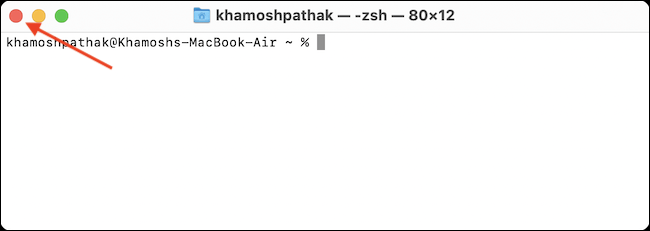
با کلیک بر روی کلید قرمز رنگ خروج در گوشه بالا سمت چپ اپلیکیشن Terminal، آن را ببندید.

مخفی کردن آیکون های دسکتاپ در مک

اکنون دسکتاپ شما از حالت بی‌نظمی، خارج شده است.

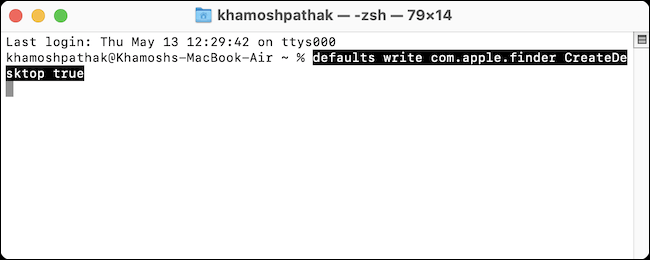
با استفاده از یک دستور Terminal دیگر می‌توانید تغییرات بالا را برعکس کنید. اگر می‌خواهید که آیکون‌های دسکتاپ خود را بازگردانید، آنگاه باید مجددا اپلیکیشن Terminal را باز کرده، دستور زیر را تایپ یا پیست کنید و سپس کلید “Return” یا “Enter” را فشار دهید.

defaults write com.apple.finder CreateDesktop true

مخفی کردن آیکون های دسکتاپ در مک

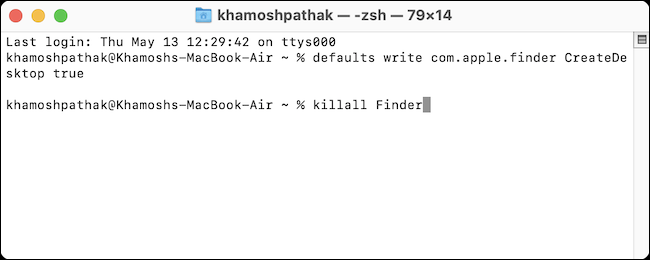
سپس باید دستور زیر را نیز وارد کرده و در ادامه کلید “Return” یا “Enter” را فشار داده تا بتوانید Finder را ریستارت کنید:

killall Finder


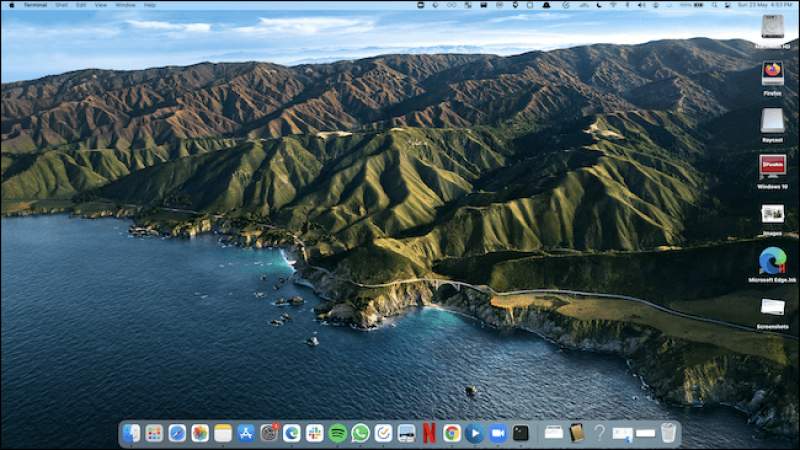
اکنون خواهید دید که آیکون‌های دسکتاپ شما مجددا ظاهر می‌شوند.

مخفی کردن آیکون های دسکتاپ در مک

این بار نیز باید با استفاده از کلید قرمز رنگ موجود در گوشه بالا سمت چپ پنجره Terminal، اپلیکیشن را ببندید. اکنون می‌توانید که کارهای خود را ادامه دهید.

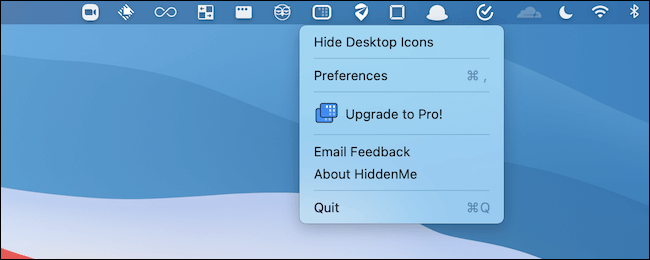
اگر هم نمی‌خواهید که هر بار جهت انجام چنین کاری از اپلیکیشن Terminal استفاده کنید، آنگاه می‌توانید از اپلیکیشن رایگان HiddenMe استفاده کنید.

مخفی کردن آیکون های دسکتاپ در مک

HiddenMe یک ابزار تک-منظوره بوده که در نوار منوی مک شما قرار گرفته و با استفاده از آن و با تنها یک کلیک می‌توانید تمامی آیکون‌های دسکتاپ خود را مخفی کنید.

در نهایت اینکه باید بگوییم، شاید گاهی اوقات بنا به هر دلیلی بخواهید که آیکون‌های دسکتاپ خود را مخفی کنید، اما همان‌طور که می‌دانید، استفاده از این آیکون‌ها می‌تواند کارایی و سرعت انجام کارها را نیز افزایش دهد. بنابراین شاید بد نباشد که مرتب کردن دسکتاپ را نیز در اولویت‌های خود قرار دهید.

این مطلب را نیز بخوانید: چگونه رنگ پوشه‌های مک خود را تغییر دهیم؟

نوشته چگونه آیکون‌های دسکتاپ مک خود را مخفی کنیم؟ اولین بار در اخبار فناوری و موبایل پدیدار شد.
چگونه آیکون‌های دسکتاپ مک خود را مخفی کنیم؟

اگر دسکتاپ مک شما شلوغ و نامرتب بوده و در عین حال نیز باید آن را به شخص دیگری نشان دهید (مثلا از طریق اسکرین‌شات و یا تماس ویدیویی)، آنگاه با استفاده از یک دستور Terminal می‌توانید تمامی آیکون‌های آن را مخفی کنید. در ادامه قصد داریم که شیوه مخفی کردن تمامی آیکون های دسکتاپ در مک را به شما آموزش دهیم.

نحوه مخفی کردن تمامی آیکون های دسکتاپ در مک

جهت شروع باید با استفاده از Spotlight Search و یا Launchpad، اپلیکیشن Terminal را اجرا کنید.مخفی کردن آیکون های دسکتاپ در مک

Terminal در واقع یکی از اپلیکیشن‌های خود مک بوده که رابط کاربری آن از نوع دستوری است. البته لازم نیست که نگران باشید. در این مطلب ما با استفاده از یک دستور مشخص، آیکون‌های دسکتاپ را مخفی کرده و این قضیه کارهای در حال انجام و یا سیستم‌عامل کامپیوتر شما را تحت تأثیر قرار نمی‌دهد.

پس از باز کردن اپلیکیشن Terminal، دستور زیر را تایپ و یا پیست کرده و سپس کلید “Return” یا “Enter” را فشار دهید.

defaults write com.apple.finder CreateDesktop false


در ادامه باید اپلیکیشن “Finder” را ریستارت کنید. دستور زیر را تایپ کرده و سپس کلید “Return” یا “Enter” را فشار دهید.

killall Finder


مخفی کردن آیکون های دسکتاپ در مک

اکنون تمامی پنجره‌های Finder، ریستارت خواهند شد و به همین ترتیب، تمامی آیکون‌های موجود بر روی دسکتاپ مک شما نیز مخفی خواهند شد.

با کلیک بر روی کلید قرمز رنگ خروج در گوشه بالا سمت چپ اپلیکیشن Terminal، آن را ببندید.

مخفی کردن آیکون های دسکتاپ در مک

اکنون دسکتاپ شما از حالت بی‌نظمی، خارج شده است.

با استفاده از یک دستور Terminal دیگر می‌توانید تغییرات بالا را برعکس کنید. اگر می‌خواهید که آیکون‌های دسکتاپ خود را بازگردانید، آنگاه باید مجددا اپلیکیشن Terminal را باز کرده، دستور زیر را تایپ یا پیست کنید و سپس کلید “Return” یا “Enter” را فشار دهید.

defaults write com.apple.finder CreateDesktop true

مخفی کردن آیکون های دسکتاپ در مک

سپس باید دستور زیر را نیز وارد کرده و در ادامه کلید “Return” یا “Enter” را فشار داده تا بتوانید Finder را ریستارت کنید:

killall Finder


اکنون خواهید دید که آیکون‌های دسکتاپ شما مجددا ظاهر می‌شوند.

مخفی کردن آیکون های دسکتاپ در مک

این بار نیز باید با استفاده از کلید قرمز رنگ موجود در گوشه بالا سمت چپ پنجره Terminal، اپلیکیشن را ببندید. اکنون می‌توانید که کارهای خود را ادامه دهید.

اگر هم نمی‌خواهید که هر بار جهت انجام چنین کاری از اپلیکیشن Terminal استفاده کنید، آنگاه می‌توانید از اپلیکیشن رایگان HiddenMe استفاده کنید.

مخفی کردن آیکون های دسکتاپ در مک

HiddenMe یک ابزار تک-منظوره بوده که در نوار منوی مک شما قرار گرفته و با استفاده از آن و با تنها یک کلیک می‌توانید تمامی آیکون‌های دسکتاپ خود را مخفی کنید.

در نهایت اینکه باید بگوییم، شاید گاهی اوقات بنا به هر دلیلی بخواهید که آیکون‌های دسکتاپ خود را مخفی کنید، اما همان‌طور که می‌دانید، استفاده از این آیکون‌ها می‌تواند کارایی و سرعت انجام کارها را نیز افزایش دهد. بنابراین شاید بد نباشد که مرتب کردن دسکتاپ را نیز در اولویت‌های خود قرار دهید.

این مطلب را نیز بخوانید: چگونه رنگ پوشه‌های مک خود را تغییر دهیم؟

نوشته چگونه آیکون‌های دسکتاپ مک خود را مخفی کنیم؟ اولین بار در اخبار فناوری و موبایل پدیدار شد.

چگونه سرعت نرم‌افزار ادوبی پریمیر خود را افزایش دهیم؟

ادوبی پریمیر (Adobe Premiere) یکی از محبوب‌ترین ابزارها در زمینه ویرایش ویدیو است. مشکلی که کاربران دستگاه‌های ضعیف با آن مواجه هستند، سرعت کند اجرا و کار با این نرم‌افزار است. به همین دلیل بر آن شدیم تا در این مطلب به معرفی روش‌های افزایش سرعت نرم‌افزار ادوبی پریمیر بپردازیم.

1. تعدیل کیفیت پخش

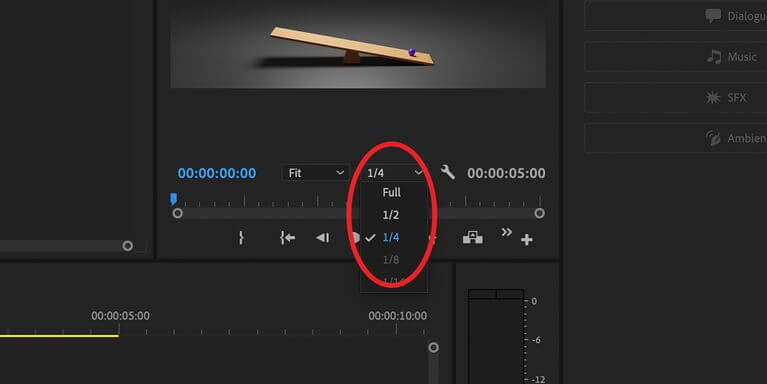
در ادوبی پریمیر می‌توانید کیفیت پخش را در Timeline and Source Monitors، از وضوح “Full” به “1/2” و “1/4” تغییر دهید.افزایش سرعت پریمیر

اگر در زمینه پخش مشکل دارید، آنگاه این اولین کاری است که باید انجام دهید.

2. افزایش سرعت پریمیر با رندر کردن تایم‌‎لاین

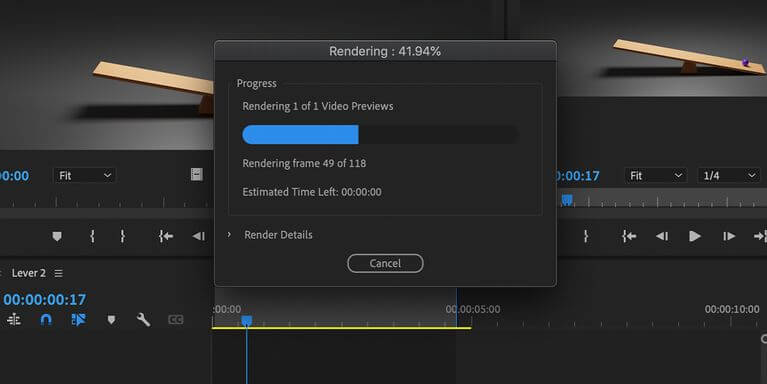
طبیعی است که رندر کردن یک فایل ویدیویی پیش‌نمایش با استفاده از اجزاهای قرار داده شده در تایم‌لاین، زمان‌بر است. در این رابطه باید یک “In” و یک “Out” را بر روی خط زمانی نشانه‌گذاری کرده و سپس “Sequence > Render In To Out” را انتخاب کنید. اکنون باید بتوانید که یک کادر مربوط به پیشرفت رندر را مشاهده کنید.افزایش سرعت پریمیر

بخش‌های رندر شده به رنگ سبز درآمده و اکنون پریمیر نیز در زمینه پخش ویدیوهای از پیش رندر شده شما، مشکل چندانی نخواهد داشت. همچنین می‌توانید از تکنیک “In” و “Out” نیز جهت انتخاب، ایزوله کردن و یا رندر بخش‌های سنگین تایم‌لاین خود، استفاده کنید.

این مطلب را نیز بخوانید: با راه‌کارهای رفع کرش کردن و کندی فتوشاپ آشنا شوید

3. کش فایل‌های رسانه‌ای را بررسی کنید

فایل‌های گوناگون و زیادی در پوشه Cache نرم‌افزار پریمیر شما ذخیره شده که به مرور زمان می‌توانند فضای زیادی را از هارد دیسک شما اشغال کنند. طبیعی است که کمبود حافظه نیز می‌تواند عملکرد اپلیکیشن‌ها را تحت تأثیر قرار دهد. در این رابطه باید به “Preferences” رفته و سپس در منوی سمت چپ، “Media Cache” را انتخاب کنید.

بر روی “Delete” کلیک کرده و سپس تصمیم بگیرید که آیا می‌خواهید فقط فایل‌های کش بدون استفاده را حذف کنید یا کل کش را. در نهایت هم بر روی “OK” کلیک کنید. البته در تنظیمات نیز می‌توانید تعیین کنید که هر زمان کش شما به حجم خاصی رسید و یا پس از گذشت مدت زمان معینی، آنگاه به‌صورت خودکار پاک شود.

4. به‌صورت داخلی کار کنید

یکی دیگر از راه‌کارهای افزایش سرعت نرم‌افزار پریمیر، استفاده نکردن از ویژگی‌های سرور-محور است، زیرا شاید محتوای شما سنگین بوده و بنابراین سرعت اینترنت و توان پردازشی سرورها، پاسخگوی نیازهای شما نباشد. به همین دلیل بهتر است که فایل‌ها را بر روی کامپیوتر خود ذخیره کرده و یا اینکه به فکر افزایش سرعت اینترنت و سرور مورد استفاده خود باشید.

5. افزایش سرعت پریمیر با پراکسی کردن فایل‌ها

در اینجا منظور از پراکسی، یک فایل کوچک‌تر کپی شده از فایل اصلی شما بوده که در واقع به فایل اصلی، لینک شده است. هر تغییری که در تایم‌لاین و بر روی پراکسی‌های خود اعمال کنید، آنگاه می‌تواند پراکسی‌های فایل اصلی را تغییر دهد.

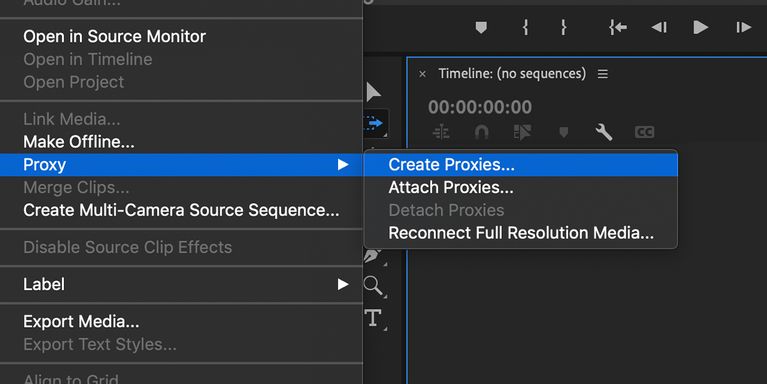
در هنگام وارد کردن یک فایل 4K به ادوبی پریمیر، فایل پراکسی آن می‌تواند با یک‌چهارم اندازه ایجاد شده و بنابراین سریع‌تر نیز پخش شود. ویدیوهای خود را بارگذاری کرده و سپس بر روی فایل‌های موردنظر خود، کلیک-راست کنید. در ادامه “Proxy > Create Proxies” را انتخاب نمایید.

در اینجا یک کادر به همراه گزینه‌های گوناگون برای شما باز می‌شود. در حالت پیش‌فرض، پراکسی‌ها در قالب فایل‌های h.264 MP4 ایجاد شده که البته می‌توانید آن‌ها را در قالب فایل‌های MOV با کدک‌های ProRes ،Cineform و یا DNX نیز رمزنگاری کنید.

پس از اعمال تنظیمات و تعیین پوشه ذخیره پراکسی‌ها، بر روی “OK” کلیک کنید.

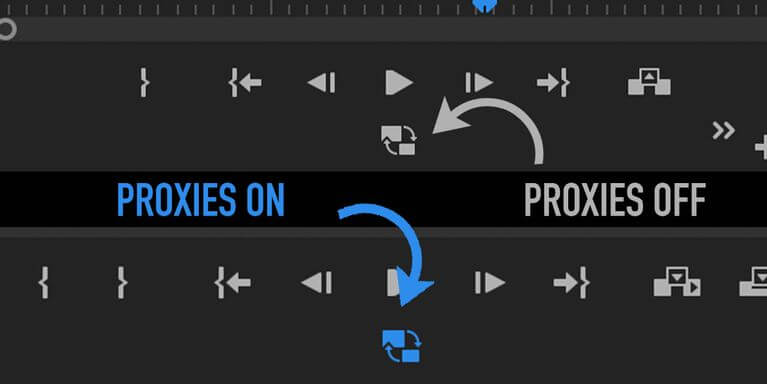
در ادامه Adobe Media Encoder باز شده، پراکسی‌های شما را ایجاد و سپس آن‌ها را به فایل‌های اصلی، پیوند می‌دهد. هم در Timeline و هم در Source Monitor می‌توانید با کلیک بر روی آیکون “Proxies”، این فایل‌ها را فعال و یا غیرفعال کنید (کلید آن به ترتیب به رنگ‌های آبی و خاکستری درمی‌آید). در حالت غیرفعال، ویدیوهای اصلی را مشاهده خواهید کرد.

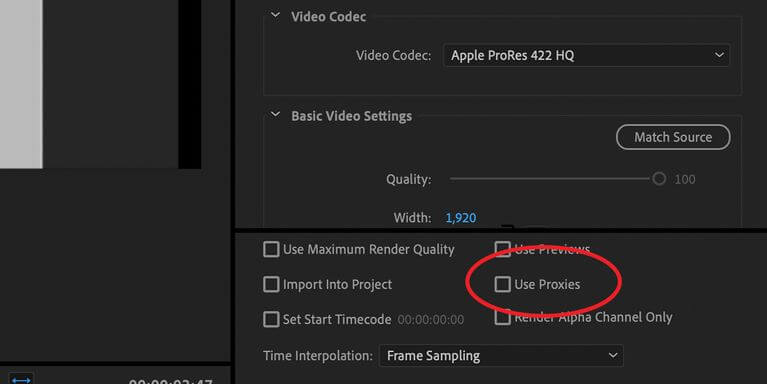
در حالت پیش‌فرض جهت تهیه خروجی، از ویدیوهای اصلی استفاده می‌شود. اگر هم بخواهید، آنگاه می‌توانید با تیک زدن گزینه “Use Proxies”، یک خروجی کم-کیفیت تهیه کنید.افزایش سرعت پریمیر

نوشته چگونه سرعت نرم‌افزار ادوبی پریمیر خود را افزایش دهیم؟ اولین بار در اخبار فناوری و موبایل پدیدار شد.
چگونه سرعت نرم‌افزار ادوبی پریمیر خود را افزایش دهیم؟

ادوبی پریمیر (Adobe Premiere) یکی از محبوب‌ترین ابزارها در زمینه ویرایش ویدیو است. مشکلی که کاربران دستگاه‌های ضعیف با آن مواجه هستند، سرعت کند اجرا و کار با این نرم‌افزار است. به همین دلیل بر آن شدیم تا در این مطلب به معرفی روش‌های افزایش سرعت نرم‌افزار ادوبی پریمیر بپردازیم.

1. تعدیل کیفیت پخش

در ادوبی پریمیر می‌توانید کیفیت پخش را در Timeline and Source Monitors، از وضوح “Full” به “1/2” و “1/4” تغییر دهید.افزایش سرعت پریمیر

اگر در زمینه پخش مشکل دارید، آنگاه این اولین کاری است که باید انجام دهید.

2. افزایش سرعت پریمیر با رندر کردن تایم‌‎لاین

طبیعی است که رندر کردن یک فایل ویدیویی پیش‌نمایش با استفاده از اجزاهای قرار داده شده در تایم‌لاین، زمان‌بر است. در این رابطه باید یک “In” و یک “Out” را بر روی خط زمانی نشانه‌گذاری کرده و سپس “Sequence > Render In To Out” را انتخاب کنید. اکنون باید بتوانید که یک کادر مربوط به پیشرفت رندر را مشاهده کنید.افزایش سرعت پریمیر

بخش‌های رندر شده به رنگ سبز درآمده و اکنون پریمیر نیز در زمینه پخش ویدیوهای از پیش رندر شده شما، مشکل چندانی نخواهد داشت. همچنین می‌توانید از تکنیک “In” و “Out” نیز جهت انتخاب، ایزوله کردن و یا رندر بخش‌های سنگین تایم‌لاین خود، استفاده کنید.

این مطلب را نیز بخوانید: با راه‌کارهای رفع کرش کردن و کندی فتوشاپ آشنا شوید

3. کش فایل‌های رسانه‌ای را بررسی کنید

فایل‌های گوناگون و زیادی در پوشه Cache نرم‌افزار پریمیر شما ذخیره شده که به مرور زمان می‌توانند فضای زیادی را از هارد دیسک شما اشغال کنند. طبیعی است که کمبود حافظه نیز می‌تواند عملکرد اپلیکیشن‌ها را تحت تأثیر قرار دهد. در این رابطه باید به “Preferences” رفته و سپس در منوی سمت چپ، “Media Cache” را انتخاب کنید.

بر روی “Delete” کلیک کرده و سپس تصمیم بگیرید که آیا می‌خواهید فقط فایل‌های کش بدون استفاده را حذف کنید یا کل کش را. در نهایت هم بر روی “OK” کلیک کنید. البته در تنظیمات نیز می‌توانید تعیین کنید که هر زمان کش شما به حجم خاصی رسید و یا پس از گذشت مدت زمان معینی، آنگاه به‌صورت خودکار پاک شود.

4. به‌صورت داخلی کار کنید

یکی دیگر از راه‌کارهای افزایش سرعت نرم‌افزار پریمیر، استفاده نکردن از ویژگی‌های سرور-محور است، زیرا شاید محتوای شما سنگین بوده و بنابراین سرعت اینترنت و توان پردازشی سرورها، پاسخگوی نیازهای شما نباشد. به همین دلیل بهتر است که فایل‌ها را بر روی کامپیوتر خود ذخیره کرده و یا اینکه به فکر افزایش سرعت اینترنت و سرور مورد استفاده خود باشید.

5. افزایش سرعت پریمیر با پراکسی کردن فایل‌ها

در اینجا منظور از پراکسی، یک فایل کوچک‌تر کپی شده از فایل اصلی شما بوده که در واقع به فایل اصلی، لینک شده است. هر تغییری که در تایم‌لاین و بر روی پراکسی‌های خود اعمال کنید، آنگاه می‌تواند پراکسی‌های فایل اصلی را تغییر دهد.

در هنگام وارد کردن یک فایل 4K به ادوبی پریمیر، فایل پراکسی آن می‌تواند با یک‌چهارم اندازه ایجاد شده و بنابراین سریع‌تر نیز پخش شود. ویدیوهای خود را بارگذاری کرده و سپس بر روی فایل‌های موردنظر خود، کلیک-راست کنید. در ادامه “Proxy > Create Proxies” را انتخاب نمایید.

در اینجا یک کادر به همراه گزینه‌های گوناگون برای شما باز می‌شود. در حالت پیش‌فرض، پراکسی‌ها در قالب فایل‌های h.264 MP4 ایجاد شده که البته می‌توانید آن‌ها را در قالب فایل‌های MOV با کدک‌های ProRes ،Cineform و یا DNX نیز رمزنگاری کنید.

پس از اعمال تنظیمات و تعیین پوشه ذخیره پراکسی‌ها، بر روی “OK” کلیک کنید.

در ادامه Adobe Media Encoder باز شده، پراکسی‌های شما را ایجاد و سپس آن‌ها را به فایل‌های اصلی، پیوند می‌دهد. هم در Timeline و هم در Source Monitor می‌توانید با کلیک بر روی آیکون “Proxies”، این فایل‌ها را فعال و یا غیرفعال کنید (کلید آن به ترتیب به رنگ‌های آبی و خاکستری درمی‌آید). در حالت غیرفعال، ویدیوهای اصلی را مشاهده خواهید کرد.

در حالت پیش‌فرض جهت تهیه خروجی، از ویدیوهای اصلی استفاده می‌شود. اگر هم بخواهید، آنگاه می‌توانید با تیک زدن گزینه “Use Proxies”، یک خروجی کم-کیفیت تهیه کنید.افزایش سرعت پریمیر

نوشته چگونه سرعت نرم‌افزار ادوبی پریمیر خود را افزایش دهیم؟ اولین بار در اخبار فناوری و موبایل پدیدار شد.

چگونه سرعت نرم‌افزار ادوبی پریمیر خود را افزایش دهیم؟

ادوبی پریمیر (Adobe Premiere) یکی از محبوب‌ترین ابزارها در زمینه ویرایش ویدیو است. مشکلی که کاربران دستگاه‌های ضعیف با آن مواجه هستند، سرعت کند اجرا و کار با این نرم‌افزار است. به همین دلیل بر آن شدیم تا در این مطلب به معرفی روش‌های افزایش سرعت نرم‌افزار ادوبی پریمیر بپردازیم.

1. تعدیل کیفیت پخش

در ادوبی پریمیر می‌توانید کیفیت پخش را در Timeline and Source Monitors، از وضوح “Full” به “1/2” و “1/4” تغییر دهید.افزایش سرعت پریمیر

اگر در زمینه پخش مشکل دارید، آنگاه این اولین کاری است که باید انجام دهید.

2. افزایش سرعت پریمیر با رندر کردن تایم‌‎لاین

طبیعی است که رندر کردن یک فایل ویدیویی پیش‌نمایش با استفاده از اجزاهای قرار داده شده در تایم‌لاین، زمان‌بر است. در این رابطه باید یک “In” و یک “Out” را بر روی خط زمانی نشانه‌گذاری کرده و سپس “Sequence > Render In To Out” را انتخاب کنید. اکنون باید بتوانید که یک کادر مربوط به پیشرفت رندر را مشاهده کنید.افزایش سرعت پریمیر

بخش‌های رندر شده به رنگ سبز درآمده و اکنون پریمیر نیز در زمینه پخش ویدیوهای از پیش رندر شده شما، مشکل چندانی نخواهد داشت. همچنین می‌توانید از تکنیک “In” و “Out” نیز جهت انتخاب، ایزوله کردن و یا رندر بخش‌های سنگین تایم‌لاین خود، استفاده کنید.

این مطلب را نیز بخوانید: با راه‌کارهای رفع کرش کردن و کندی فتوشاپ آشنا شوید

3. کش فایل‌های رسانه‌ای را بررسی کنید

فایل‌های گوناگون و زیادی در پوشه Cache نرم‌افزار پریمیر شما ذخیره شده که به مرور زمان می‌توانند فضای زیادی را از هارد دیسک شما اشغال کنند. طبیعی است که کمبود حافظه نیز می‌تواند عملکرد اپلیکیشن‌ها را تحت تأثیر قرار دهد. در این رابطه باید به “Preferences” رفته و سپس در منوی سمت چپ، “Media Cache” را انتخاب کنید.

بر روی “Delete” کلیک کرده و سپس تصمیم بگیرید که آیا می‌خواهید فقط فایل‌های کش بدون استفاده را حذف کنید یا کل کش را. در نهایت هم بر روی “OK” کلیک کنید. البته در تنظیمات نیز می‌توانید تعیین کنید که هر زمان کش شما به حجم خاصی رسید و یا پس از گذشت مدت زمان معینی، آنگاه به‌صورت خودکار پاک شود.

4. به‌صورت داخلی کار کنید

یکی دیگر از راه‌کارهای افزایش سرعت نرم‌افزار پریمیر، استفاده نکردن از ویژگی‌های سرور-محور است، زیرا شاید محتوای شما سنگین بوده و بنابراین سرعت اینترنت و توان پردازشی سرورها، پاسخگوی نیازهای شما نباشد. به همین دلیل بهتر است که فایل‌ها را بر روی کامپیوتر خود ذخیره کرده و یا اینکه به فکر افزایش سرعت اینترنت و سرور مورد استفاده خود باشید.

5. افزایش سرعت پریمیر با پراکسی کردن فایل‌ها

در اینجا منظور از پراکسی، یک فایل کوچک‌تر کپی شده از فایل اصلی شما بوده که در واقع به فایل اصلی، لینک شده است. هر تغییری که در تایم‌لاین و بر روی پراکسی‌های خود اعمال کنید، آنگاه می‌تواند پراکسی‌های فایل اصلی را تغییر دهد.

در هنگام وارد کردن یک فایل 4K به ادوبی پریمیر، فایل پراکسی آن می‌تواند با یک‌چهارم اندازه ایجاد شده و بنابراین سریع‌تر نیز پخش شود. ویدیوهای خود را بارگذاری کرده و سپس بر روی فایل‌های موردنظر خود، کلیک-راست کنید. در ادامه “Proxy > Create Proxies” را انتخاب نمایید.

در اینجا یک کادر به همراه گزینه‌های گوناگون برای شما باز می‌شود. در حالت پیش‌فرض، پراکسی‌ها در قالب فایل‌های h.264 MP4 ایجاد شده که البته می‌توانید آن‌ها را در قالب فایل‌های MOV با کدک‌های ProRes ،Cineform و یا DNX نیز رمزنگاری کنید.

پس از اعمال تنظیمات و تعیین پوشه ذخیره پراکسی‌ها، بر روی “OK” کلیک کنید.

در ادامه Adobe Media Encoder باز شده، پراکسی‌های شما را ایجاد و سپس آن‌ها را به فایل‌های اصلی، پیوند می‌دهد. هم در Timeline و هم در Source Monitor می‌توانید با کلیک بر روی آیکون “Proxies”، این فایل‌ها را فعال و یا غیرفعال کنید (کلید آن به ترتیب به رنگ‌های آبی و خاکستری درمی‌آید). در حالت غیرفعال، ویدیوهای اصلی را مشاهده خواهید کرد.

در حالت پیش‌فرض جهت تهیه خروجی، از ویدیوهای اصلی استفاده می‌شود. اگر هم بخواهید، آنگاه می‌توانید با تیک زدن گزینه “Use Proxies”، یک خروجی کم-کیفیت تهیه کنید.افزایش سرعت پریمیر

نوشته چگونه سرعت نرم‌افزار ادوبی پریمیر خود را افزایش دهیم؟ اولین بار در اخبار فناوری و موبایل پدیدار شد.
چگونه یک حساب کاربری جدید به مک اضافه کنیم؟

امروزه افراد بسیاری می‌توانند از انواع دستگاه‌های هوشمند از جمله کامپیوترهای مک، استفاده کنند. اگر شما نیز در خانه خود یک مک داشته که چندین نفر از آن استفاده می‌کنند، آنگاه بهتر است که آموزش ایجاد یوزر جدید در مک را بلد باشید. در ادامه به شیوه انجام این کار می‌پردازیم.

چرا باید یک حساب کاربری جدید را به مک خود اضافه کنیم؟

هر چه دستگاه‌های هوشمند، کوچک‌تر باشند، آنگاه کاربران کمتری نیز خواهند داشت. مثلا اپل واچ و یا گوشی شما فقط یک کاربر دارد، اما کامپیوتر مک و یا آیپد شما شاید چنین وضعیتی نداشته باشد و مثلا:

  • کودک شما از مک موجود در خانه استفاده کند (جهت سرگرمی و یا انجام کارهای دیگر).
  • آیپد خود را در اختیار کودکان قرار داده تا با آن سرگرم شده و شما نیز به کارهای خود برسید.
  • به دلیل مشکلات مالی، تمامی اعضای خانواده مجبور باشید که از یک مک استفاده کنید.
  • یا اینکه یک کامپیوتر در یک محیط کاری قرار داشته و کارمندهای مختلفی در طول روز از آن استفاده کنند.

حال اگر هر کاربر، یک حساب کاربری جداگانه داشته باشد، آنگاه به اسناد و اپلیکیشن‌های مختص به خود، دسترسی پیدا کرده و بنابراین می‌تواند تجربه شخصی‌سازی شده‌تری داشته باشد.

این مطلب را نیز بخوانید: چگونه حساب‌های کاربری را در مک خود حذف کنیم؟

شیوه ایجاد یک یوزر جدید در مک

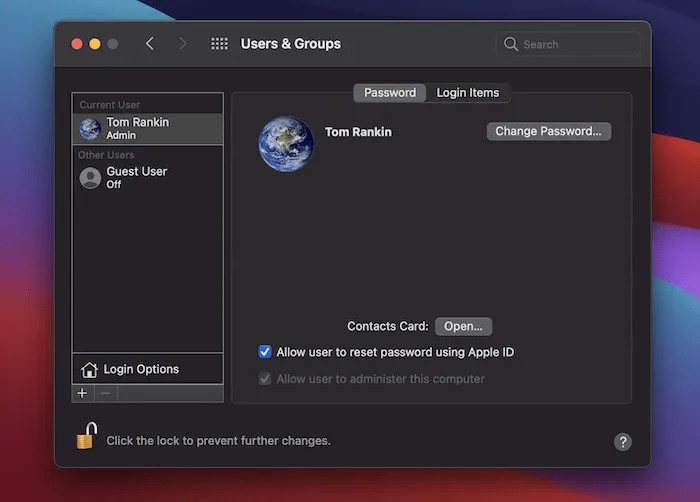
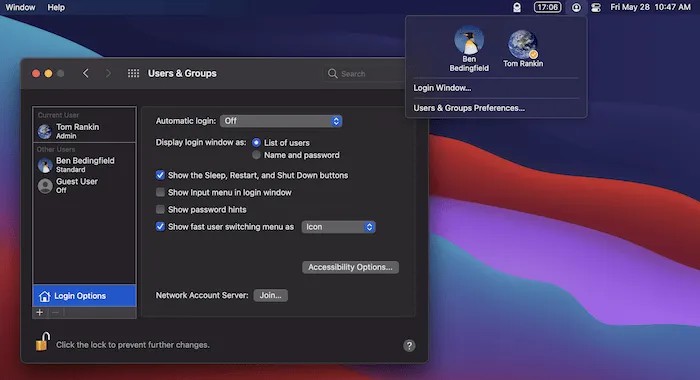
به “System Preferences -> Users & Groups screen” بروید. همچنین جهت رسیدن به این قسمت می‌توانید از Spotlight نیز استفاده کنید.ایجاد یوزر جدید در مک

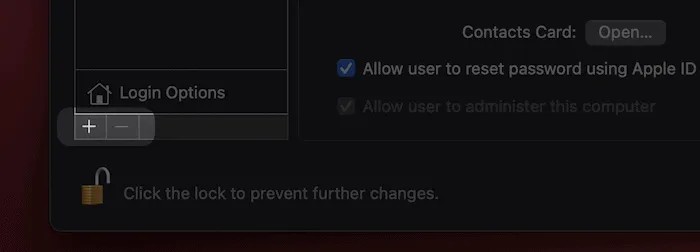
بر روی آیکون “+” موجود در نوار ابزار سمت چپ، کلیک کنید.ایجاد یوزر جدید در مک

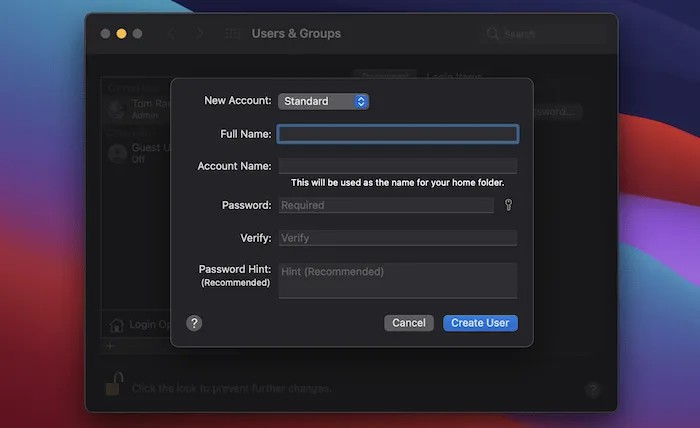
در صفحه بعد، اطلاعات خواسته شده را وارد کنید.ایجاد یوزر جدید در مک

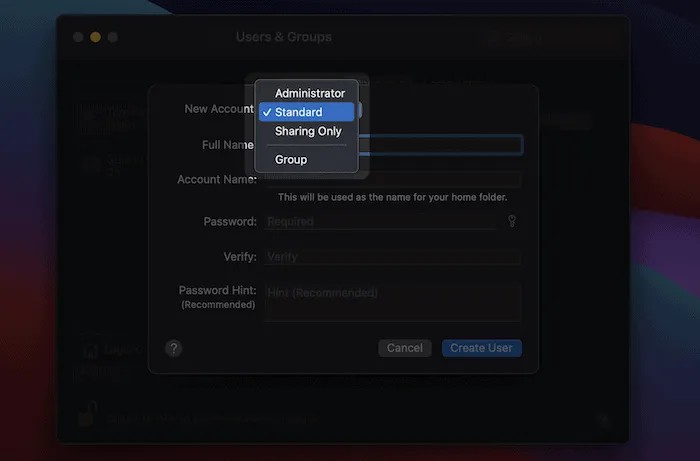
در منوی کشویی فیلد “New Account” می‌توانید سطح دسترسی‌ کلی کاربر را مشخص کنید.

پیشنهاد ما انتخاب گزینه “Standard” یا “Sharing Only” است. گزینه “Group” به شما امکان می‌دهد که تغییراتی را بر سایرین اعمال کنید (عملکردی شبیه به حساب‌های پیش‌فرض دارد).

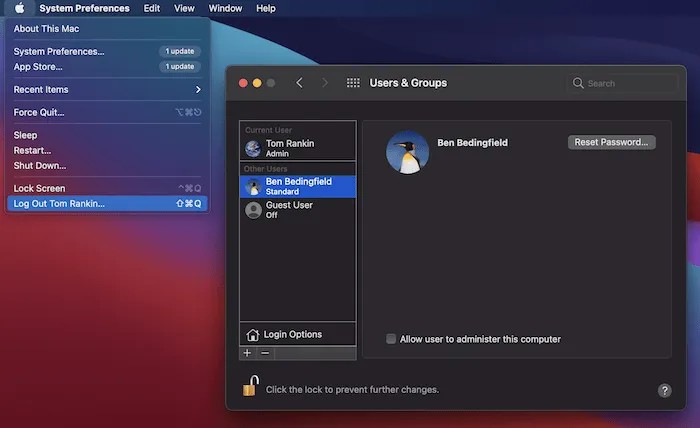
پس از پر کردن فیلدها، باید بر روی کلید “Create User” کلیک کرده و اجازه دهید تا مک شما کار خود را انجام دهد. پس از گذشت مدتی، کاربر جدید در لیست “Other Users” ظاهر شده و بنابراین می‌توانید با استفاده از منوی اپل، از حساب خود خارج و با حسابی دیگر وارد شوید.

با استفاده از گزینه “Login Options” نیز می‌توانید گزینه‌های مختلفی را دستکاری کرده و البته فرایند جابجا شدن بین کاربرها را نیز سریع‌تر کنید.

با استفاده از این قابلیت می‌توانید از طریق نوار منو و بدون نیاز به خارج کردن سایر کاربران، کاربر وارد شده را تغییر دهید.

نوشته چگونه یک حساب کاربری جدید به مک اضافه کنیم؟ اولین بار در اخبار فناوری و موبایل پدیدار شد.
معرفی ۴ روش جهت تهیه اسکرین‌شات‌های تمام صفحه در سافاری مک

گرفتن اسکرین شات تمام صفحه در سافاری مک

سافاری به‌عنوان مرورگر پیش‌فرض بر روی کامپیوترهای مک نصب شده و بسیاری از کاربران نیز تمایلی به جایگزین کردن آن ندارند. حال اگر قصد گرفتن اسکرین شات تمام صفحه در سافاری مک خود را داشته باشید چه؟ دلیل طرح این پرسش این است که برخلاف مرورگر مایکروسافت اج، ابزاری داخلی جهت انجام چنین کاری در سافاری مک وجود ندارد. در ادامه به شیوه انجام این کار می‌پردازیم.

روش‌های گرفتن اسکرین شات تمام صفحه در سافاری مک


1. ذخیره وب‌سایت‌ها در قالب PDF

دلیل علاقه‌مندی ما به این روش این است که اگر در آیفون خود سعی کنید که یک اسکرین‌شات پیمایشی بگیرید، آنگاه در واقع اسکرین‌شات شما در قالب PDF ذخیره می‌شود. روشی که می‌خواهیم به شما معرفی کنیم نیز شباهت‌هایی به این قضیه دارد.

  1. مرورگر Safari را باز کنید.
  2. به وب‌سایت موردنظر خود بروید.
  3. بر روی “Show Reader View” کلیک کنید.
  4. در منوی ظاهر شده، “File > Export as PDF” را انتخاب کنید.
  5. محل ذخیره و نامی را برای اسکرین‌شات خود انتخاب کرده و سپس بر روی “Save” کلیک کنید.

حال نکته اینجاست که اسکرین‌شات شما در قالب PDF ذخیره می‌شود، نه تصویر. بنابراین جهت ویرایش آن نیز باید از یک ویرایشگر PDF استفاده کنید.

2. استفاده از Developer Tools سافاری

همانند گوگل که ابزار تهیه اسکرین‌شات تمام صفحه گوگل کروم را مخفی کرده، اپل نیز چنین رویه‌ای را در رابطه با سافاری در پیش گرفته است.

  1. مرورگر Safari را اجرا کنید.
  2. به وب‌سایت موردنظر خود بروید.
  3. بر روی “Develop > Show Web Inspector” کلیک کنید.
  4. در پنجره جدید بر روی اولین خط که “html” نوشته شده، کلیک-راست کنید.
  5. “Capture Screenshot” را انتخاب کنید.
  6. فایل را ذخیره کنید.

نکته مثبت در این زمینه این است که در این روش اگر بلد باشید که کدهای مربوط به بخش موردنظر خود را هایلایت کنید، آنگاه دیگر مجبور به کپچر کردن سایر قسمت‌های ناخواسته نخواهید بود. شرکت اپل ابزارهای ضبط صفحه را در سیستم‌عامل macOS قرار داده (البته جهت تهیه اسکرین‌شات تمام صفحه، کاربرد ندارند) و بنابراین استفاده از این ابزارها در سایر موارد، آسان‌تر خواهد بود.

این مطلب را نیز بخوانید: چگونه در مک خود، مرورگر سافاری را ریست کنیم؟

3. استفاده از افزونه‌ Awesome Screenshot برای سافاری

  1. افزونه Awesome Screenshot را دانلود و نصب کنید.
  2. پس از نصب افزونه به وب‌سایت موردنظر خود بروید.
  3. در ادامه بر روی آیکون افزونه کلیک کرده و سپس “Capture entire page” را انتخاب کنید.
  4. اگر بخواهید، می‌توانید تغییراتی را در اسکرین‌شات خود اعمال کنید.
  5. در نهایت نیز با کلیک بر روی آیکون دانلود می‌توانید اسکرین‌شات را بر روی کامپیوتر خود ذخیره کنید.

4. استفاده از ابزار Snagit شرکت TechSmith

این ابزار رایگان نیست، اما در هر صورت با استفاده از آن می‌توانید نیازهای اسکرین‌شاتی خود در مرورگر سافاری و همچنین اپلیکیشن‌ها، بازی‌ها و سایر بخش‌های مک را پوشش دهید.

  1. Snagit را دانلود و نصب کنید.
  2. اپلیکیشن را اجرا کرده و سپس در سمت چپ بر روی برگه “All-In-One” کلیک کنید.
  3. بر روی کلید “Capture” کلیک کنید.
  4. ناحیه موردنظر خود از وب‌سایت را انتخاب کرده و سپس بر روی کلید “Launch a Panoramic Capture” کلیک کنید.
  5. بر روی “Start” کلیک کرده، به پایین وب‌سایت اسکرول کنید و سپس جهت اتمام کار، بر روی “Stop” کلیک کنید.

لازم به ذکر است که بگوییم Snagit یک دوره آزمایشی را در اختیار کاربران خود قرار می‌دهد و قیمت نسخه پولی آن نیز، 50 دلار است.

نوشته معرفی 4 روش جهت تهیه اسکرین‌شات‌های تمام صفحه در سافاری مک اولین بار در اخبار فناوری و موبایل پدیدار شد.
حالت Big Picture استیم چیست و چگونه می‌توانیم آن را فعال کنیم؟

حالت Big Picture استیم به شما این امکان را می‌دهد که فقط با استفاده از دسته بازی (نه موس و نه صفحه‌کلید)، به ناوبری در این پلتفرم بپردازید. اگر زیاد از دسته استفاده کرده و یا اینکه با تلویزیون اتاق نشیمن بازی می‌کنید، آنگاه حالت Big Picture برای شما مناسب خواهد بود.

حالت Big Picture استیم چیست؟

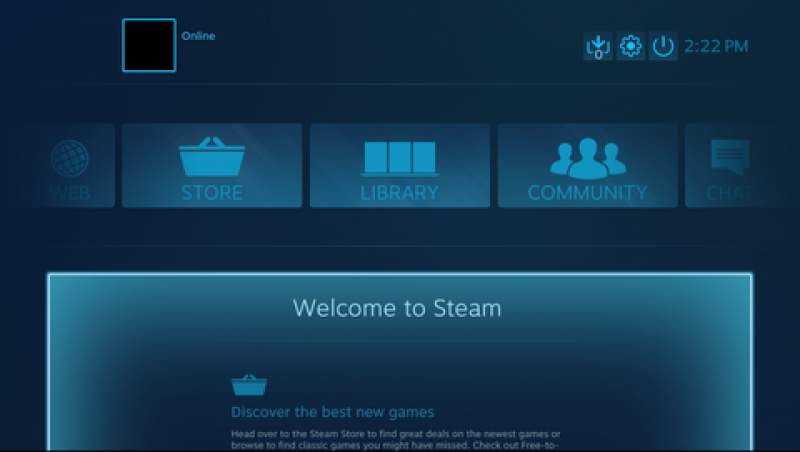
با فعال کردن این حالت، رابط کاربری استیم تغییر کرده و بدین ترتیب علاوه بر ناوبری آسان با استفاده از کنترلر، خوانش نوشته‌های آن نیز آسان‌تر خواهد شد. با این اوصاف راحت‌تر می‌توانید در جلوی تلویزیون نشسته و با استیم کار کنید. در حالت Big Picture، اپلیکیشن استیم همچنان کارایی یک برنامه دسکتاپی را داشته و البته رابط کاربری آن نیز بیشتر به کنسول‌های بازی شباهت پیدا می‌کند.

حالت Big Picture استیم

چرا باید از این ویژگی استفاده کنیم؟

این قابلیت بیشتر برای کاربرانی مناسب است که می‌خواهند فقط از کنترلر استفاده کنند، نه موس و یا صفحه‌کلید. البته باید بگوییم که این حالت در هر نمایشگری قابل استفاده بوده و فقط مختص به تلویزیون‌ها نیست.

این مطلب را نیز بخوانید: چگونه پوشه دانلود و نصب بازی‌های استیم خود را تغییر دهیم؟

شیوه استفاده از حالت Big Picture استیم

جهت استفاده از این ویژگی باید از ویندوز 7 و بالاتر، Mac OS X 10.7 و بالاتر، Linux Ubuntu 12.04 و جدیدتر و یا SteamOS استفاده کنید.

شیوه فعال کردن حالت Big Picture

  1. اپلیکیشن Steam را باز کنید.
  2. در گوشه بالا سمت راست استیم بر روی کلید “Big Picture” کلیک کنید یا اینکه کلید Home را بر روی کنترلر خود نگه دارید.

شیوه خارج شدن از حالت Big Picture

نشانگر را بر روی کلید خروج موجود در گوشه بالا سمت راست صفحه قرار داده و سپس کلید “A” موجود بر روی دسته خود را فشار دهید و یا اینکه از کلیدهای ترکیبی “ALT + ENTER” استفاده کنید.

سطح پشتیبانی از کنترلر

حالت Big Picture به‌صورت کامل از دسته پشتیبانی می‌‎کند، اما لزوما همه بازی‌ها با کنترلر سازگار نیستند. استیم با استفاده از آیکون کنترلر، سطح سازگاری با دسته را نشان می‌دهد. اگر آیکون یک کنترلر نیمه پر در کنار عنوان بازی قرار داشته باشد، آنگاه این موضوع به‌معنای عدم پشتیانی کامل از دسته بوده و بنابراین شاید در حین دانلود، اجرا و یا بازی کردن، به موس و کیبورد نیاز پیدا کنید. اگر هم آیکون دسته، کاملا پر بود، آنگاه این موضوع به‌‎معنای پشتیبانی کامل آن بازی از کنترلر خواهد بود.

نوشته حالت Big Picture استیم چیست و چگونه می‌توانیم آن را فعال کنیم؟ اولین بار در اخبار فناوری و موبایل پدیدار شد.
چگونه رنگ پوشه‌های مک خود را تغییر دهیم؟

با تغییر رنگ پوشه در مک خود می‌توانید فضای این سیستم‌عامل را شخصی‌سازی کنید. در این مطلب به شیوه انجام این کار می‌پردازیم.

شیوه تغییر رنگ پوشه در مک

جهت تغییر رنگ پوشه‌های مک خود، نیازی به نصب نرم‌افزارهای شخص ثالثی نداشته و فقط کافی است که گام‌های زیر را طی کنید:

  1. اگر می‌خواهید که تغییرات را بر روی پوشه‌ای جدید اعمال کنید، آنگاه با کلیدهای میانبر “Cmd + Shift + N” می‌توانید یک پوشه جدید بسازید.
  2. بر روی پوشه موردنظر کلیک-راست کرده و سپس “Get Info” را برگزینید.
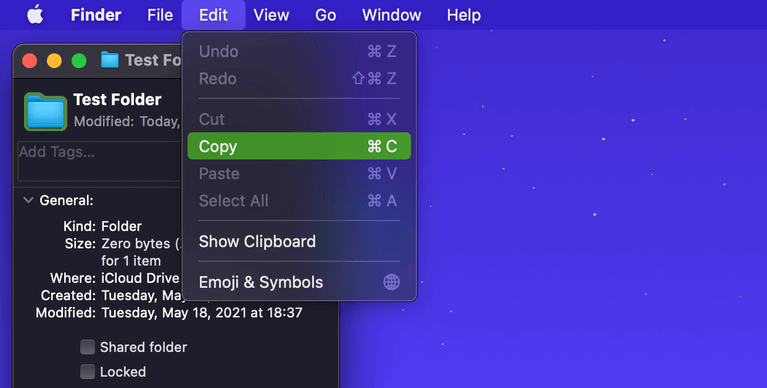
  3. در پنجره ظاهر شده بر روی تصویر پوشه کلیک کرده، کلیدهای “Ctrl + C” را فشار داده یا از نوار منو، “Edit > Copy” را برگزینید.

تغییر رنگ پوشه در مک

اکنون پوشه موردنظر در کلیپ‌بورد کامپیوتر شما ذخیره شده و می‌توانید آن را در جایی دیگر پیست کنید.

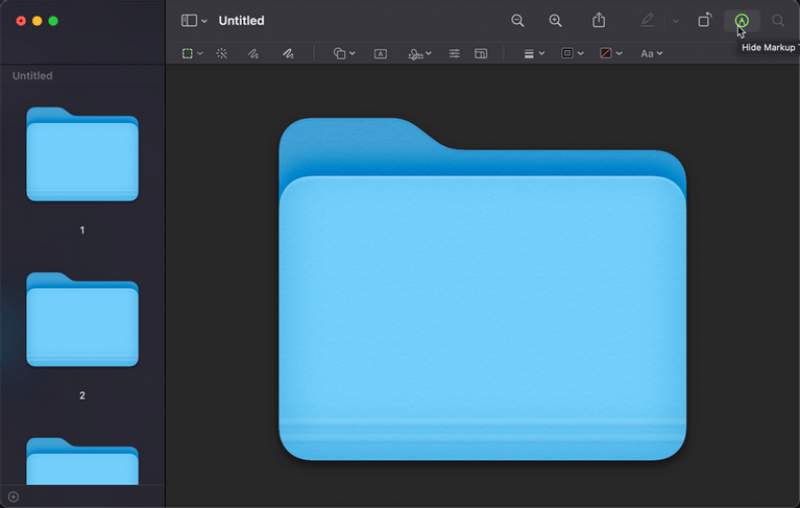
  1. اپلیکیشن Preview را باز کنید. با فشار دادن کلیدهای “Cmd + Space” و سپس تایپ کردن “Preview” نیز می‌توانید این کار را انجام دهید.
  2. در ادامه در Preview می‌توانید “File > New from Clipboard” را انتخاب کرده و یا کلیدهای “Cmd + N” را فشار دهید. در صورت غیرفعال بودن این گزینه، مک خود را ریستارت کنید.
  3. بر روی کلید “Show Markup Toolbar” کلیک کنید. این کلید ظاهری شبیه به یک نشانگر داشته و در سمت چپ آیکون “Search” قرار دارد. در صورت کوچک بودن پنجره، این گزینه را در منوی “<<” می‌توانید پیدا کنید.تغییر رنگ پوشه در مک
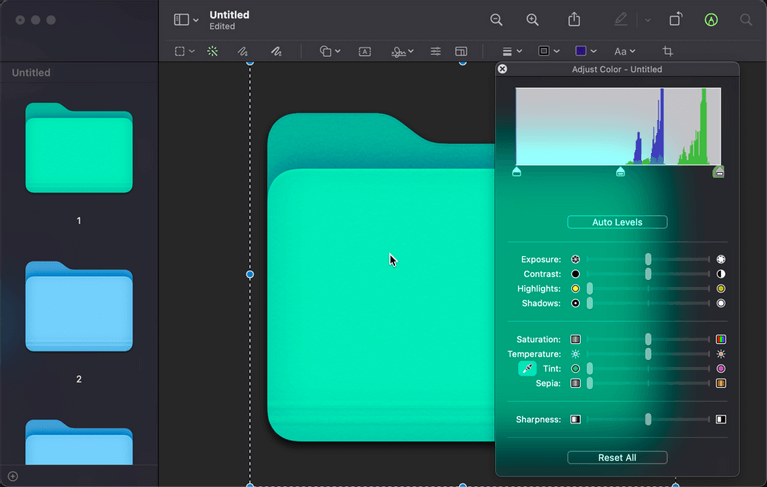
  4. ابزار “Adjust Color” را انتخاب کنید. در macOS Big Sur و جدیدتر، این گزینه به شکل 3 اسلایدر ظاهر می‌شود. در نسخه‌های قدیمی‌تر نیز شکل این آیکون شبیه به یک منشور بوده که نوری از آن می‌تابد.
  5. با استفاده از اسلایدر موجود در پنجره “Adjust Color” می‌توانید رنگ پوشه را باب میل خود تغییر دهید. همچنین می‌توانید نسبت به تغییر Tint (ته‌رنگ)، Temperature (دما)، Saturation (اشباع) و … نیز اقدام کنید.

پس از اعمال تغییرات موردنظر، وقت آن فرا رسیده که پوشه جدید را در کلیپ‌بورد کپی کرده و سپس آن را بر روی پوشه‌ای که قصد تغییر رنگ آن را دارید، پیست کنید.

  1. “Edit > Select All” از نوار منو برگزیده و یا کلیدهای “Cmd + A” را فشار دهید تا همه‌چیز را در پنل ویرایش Preview انتخاب کنید.
  2. با فشار دادن کلیدهای “Cmd + C” می‌توانید آیکون جدید پوشه را کپی کنید.تغییر رنگ پوشه در مک
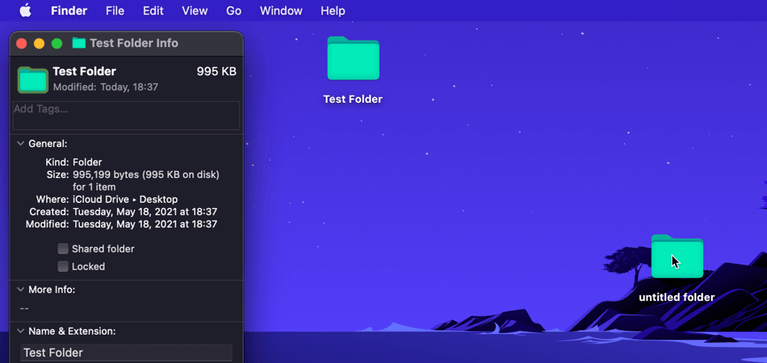
  3. به برگه “Info” پوشه قدیمی بروید. با انتخاب پوشه در بالا سمت چپ و فشار دادن کلیدهای “Cmd + V” می‌توانید پوشه جدید را با پوشه قدیمی، جایگزین کنید. در ادامه رنگ جدید پوشه در تمامی نقاط مک شما، خود را نشان خواهد داد.
  4. باید این کار را برای تمامی پوشه‌های دلخواه خود تکرار کنید. اگر می‌خواهید که چندین پوشه، یک رنگ واحد داشته باشند، آنگاه بدون نیاز به رفتن به Preview نیز می‌توانید آیکون جدید را در پنجره “Info” سایر پوشه‌ها، کپی کنید.

تغییر رنگ پوشه در مک

جهت اعمال تغییرات پیشرفته‌تر می‌توانید آیکون پوشه را در اپلیکیشن‌هایی همانند فتوشاپ پیست و به طبع، ویرایش کنید.

این مطلب را نیز بخوانید: چگونه آیکون اپلیکیشن‌های مک خود را تغییر دهیم؟

سایر روش‌ها

روش بالا شاید کارساز باشد، اما سرعت و راحتی چندانی ندارد. در مک می‌توانید تصاویر سازگار را در گوشه بالا سمت چپ پنجره “Info” پوشه‌ها، پیست کنید. بنابراین می‌توانید از پوشه‌های طراحی شده توسط دیگران نیز بهره ببرید.

اپلیکیشن Image2icon نیز یکی دیگر از گزینه‌های موجود در این زمینه است. کافی است که تصویری را به داخل آن کشیده و سپس تصویر نتیجه را بر روی پوشه موردنظر بکشید. البته استفاده از برخی از ویژگی‌های تغییر رنگ این اپلیکیشن، در گرو خریدهای درون-برنامه‌ای است.

نوشته چگونه رنگ پوشه‌های مک خود را تغییر دهیم؟ اولین بار در اخبار فناوری و موبایل پدیدار شد.