چگونه حساب‌های کاربری را در مک خود حذف کنیم؟

اگر در مک خود یک حساب داشته که دیگر استفاده چندانی ندارد و علاوه بر این نیز فضای زیادی را اشغال کرده است، آنگاه می‌توانید نسبت به حذف آن اقدام کنید. در ادامه این مطلب قصد داریم که نحوه حذف کاربر در مک را به شما آموزش دهیم. این مطلب بر اساس MacOS Big Sur نوشته شده است.

نحوه حذف کاربر در مک

گام اول: مطمئن شوید که دسترسی ادمین دارید

حذف کاربر در مک

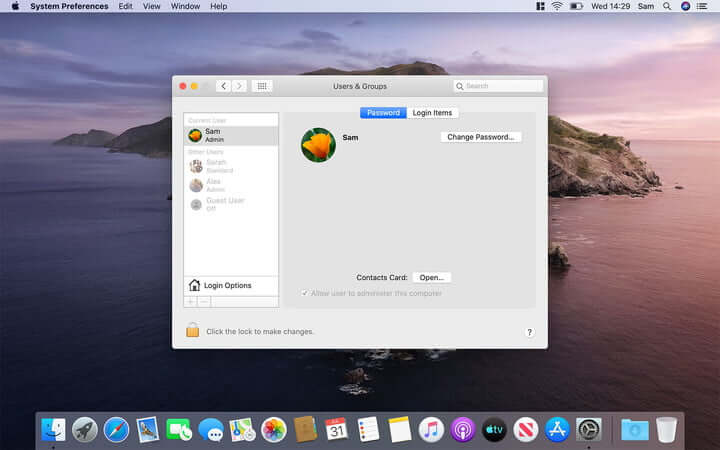
جهت حذف یک کاربر در مک باید دسترسی سطح ادمین داشته باشید. در این رابطه باید به حساب ادمین خود وارد شده و همچنین جهت حذف یک کاربر باید نام کاربری و پسورد آن حساب (ادمین) را نیز بلد باشید. بنابراین بدیهی است که نباید به حسابی که قصد حذف کردن آن را دارید، وارد شوید. اگر هم قصد حذف یک حساب ادمین را داشته باشید، آنگاه باید یک حساب ادمین دیگر ایجاد کرده و سپس از طریق آن اقدام کنید.

گام دوم: در System Preferences باید پسورد حساب ادمین را وارد کنید

حذف کاربر در مک

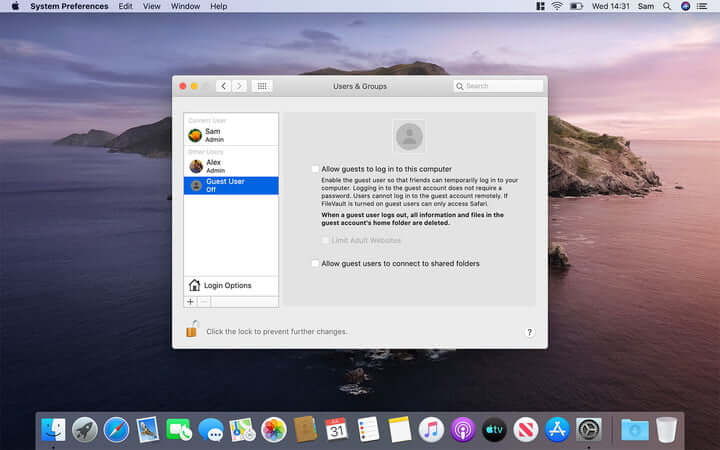
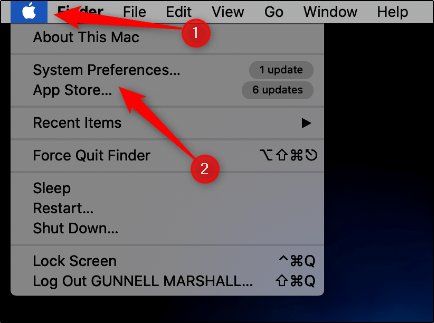
اکنون آماده شروع هستید. در گوشه بالا سمت چپ باید بر روی لوگوی اپل کلیک کنید. در ادامه باید “System Preferences > Users & Groups” را انتخاب کنید.

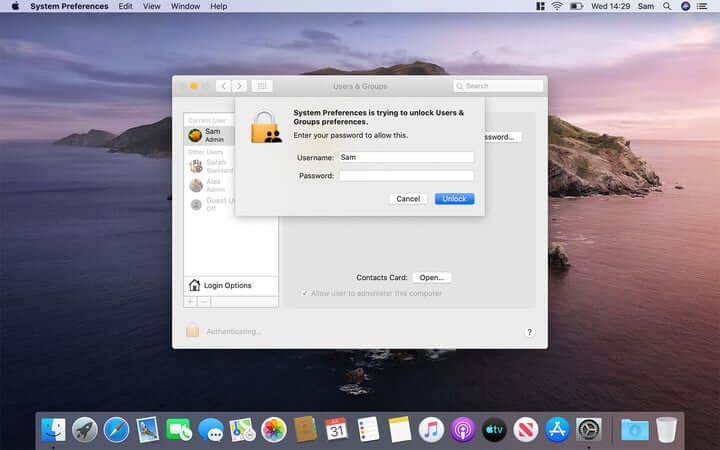
هنگامی‌که در صفحه “Users & Groups” قرار گرفتید، آنگاه باید بر روی آیکون قفل موجود در گوشه پایین سمت چپ صفحه، کلیک کرده و سپس نام کاربری و پسورد ادمین را وارد کنید. دلیل تعبیه شده این محدودیت این است که سایر افراد نتوانند بدون اجازه، تغییراتی را در حساب‌ها اعمال کنند.

این مطلب را نیز بخوانید: مخفی کردن حساب‌های کاربری در صفحه ورود MacOS چگونه انجام می‌شود؟

گام سوم: حذف حساب موردنظر

حذف کاربر در مک

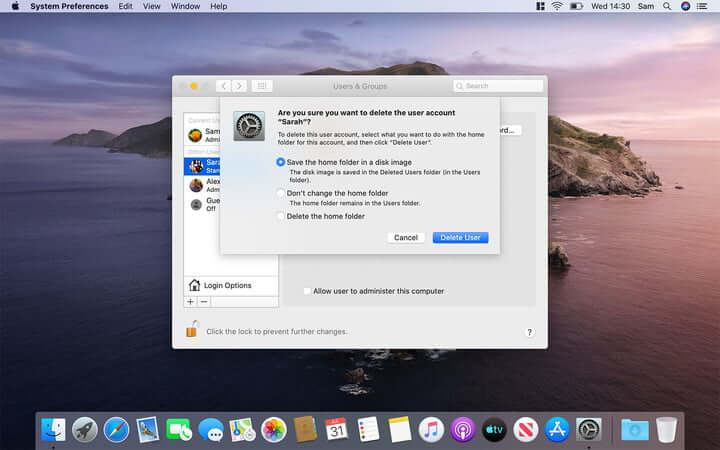
جهت حذف حساب موردنظر خود باید بر روی نام آن حساب در لیست کاربرها کلیک کرده و سپس در پایین صفحه، علامت (-) را انتخاب کنید. در ادامه با گزینه‌های زیر روبه‌رو می‌شوید:

  • Save the home folder in a disk image: اگر فکر می‌کنید که در آینده احتمال بازگردانی حساب موردنظر وجود دارد، پس این گزینه‌ای است که باید آن را انتخاب کنید. این گزینه باعث می‌شود که اسناد و اطلاعات کاربر موردنظر، آرشیو شود. بدین ترتیب فایل‌های کاربر موردنظر جهت استفاده‌های آینده در دسترس خواهند بود. این فایل ایمیج در آدرس “Users/Deleted Users” نگهداری خواهند شد.
  • Don’t change the home folder: این گزینه باعث حذف شدن حساب کاربر شده و البته برخی از فایل‌های آن حساب را نیز در رایانه شما نگه می‌دارد. دیگر کاربر موردنظر را در صفحه ورود مشاهده نخواهید کرد، اما هنوز هم پوشه Home آن کاربر در دسترس خواهد بود. این فایل‌ها در مسیر “Users” قرار دارند. بدین ترتیب در آینده می‌توانید آن حساب را نیز بازگردانی کنید.
  • Delete the home folder: این گزینه باعث می‌شود که پوشه Home و تمامی اطلاعات و اسناد کاربر موردنظر، حذف شده و همچنین فضای اشغال شده توسط آن کاربر نیز آزاد شود. در صورت انتخاب این گزینه، اگر بخواهید که حساب کاربر موردنظر را بازگردانی کنید، آنگاه باید آن را از ابتدا ایجاد کنید.

در نهایت پس از اینکه تصمیم گرفتید که آیا می‌خواهید اطلاعات حساب کاربر موردنظر را به‌صورت کامل حذف کرده و یا اینکه آن‌ها را آرشیو کنید، آنگاه باید گزینه “Done” را انتخاب کنید.

این مطلب را نیز بخوانید: تغییر نام کاربری مک: یک کامپیوتر با چندین کاربر

گام چهارم: Guest User را حذف کنید

حذف کاربر در مک

اگر می‌خواهید که اطلاعات و اسناد حساب خود را از دید سایر کاربران (کسانی دیگری که از کامپیوتر شما استفاده می‌کنند)، دور نگه دارید، آنگاه استفاده از یک Guest User می‌تواند برای شما مفید باشد. اگر شخصی وجود داشته که قصد استفاده از کامپیوتر شما را دارد، آنگاه ایجاد یک Guest User برای وی می‌تواند اقدامی مناسب جهت حفظ حریم خصوصی باشد.

پس از اتمام کار، می‌توانید از حساب خود خارج شده تا بدین ترتیب تمامی کاربرها را در صفحه ورود، مشاهده کنید. اگر حساب اصلی شما با پسورد محافظت شده باشد، آنگاه سایر کاربران نمی‌توانند به آن دسترسی پیدا کنند. حساب Guest مک شما، گذرواژه‌ای نخواهد داشت، بنابراین کاربران دیگر می‌توانند به‌آسانی از طریق آن حساب، کارهای خود را پیش ببرند. در نهایت هم اگر از وجود Guest User چندان راضی نیستید، آنگاه می‌توانید آن را نیز حذف کرده تا فقط حساب شما بر روی مک خودتان باقی بماند.

نوشته چگونه حساب‌های کاربری را در مک خود حذف کنیم؟ اولین بار در اخبار فناوری و موبایل پدیدار شد.

چگونه بر روی مک خود یک فونت جدید نصب کنیم؟

پیدا کردن فونت موردنظر، امری دشوار است. اگر هم شما در زمینه بازاریابی و یا طراحی گرافیک فعالیت داشته باشید، آنگاه به‌طور مداوم باید به دنبال فونتی بگردید که برای مقاصد شما مناسب باشد. خوشبختانه قابلیت نصب فونت در مک نیز وجود دارد. بدین ترتیب می‌توانید فونت‌های مختلف را دانلود کرده، پیش‌نمایش آن‌ها را مشاهده و سپس با فعال کردن آن‌ها، فونت‌های جدید را در نرم‌افزارهای مختلف مک خود، به کار ببرید. در ادامه این مطلب به نحوه نصب فونت‌های جدید بر روی مک و همچنین سازماندهی آن‌ها می‌پردازیم.

شیوه نصب فونت در مک

فونت موردنظر خود را دانلود کنید

نصب فونت در مک

گام اول: به دنبال فونت موردنظر خود بگردید. در فضای اینترنت می‌توانید هم فونت‌های معمولی را پیدا کرده و هم گزینه‌هایی که بیشتر برای طراحان کاربرد دارند. البنه می‌توانید خودتان نیز نسبت به ایجاد یک فونت جدید، اقدام کنید. معمولا اکثر فونت‌ها به‌صورت رایگان در اختیار سایرین قرار می‌گیرند. البته برخی موارد هم که بیشتر طراحان گرافیک را هدف قرار داده‌اند، می‌توانند پولی باشند.

گام دوم: مطمئن شوید که فونت موردنظر با MacOS شما سازگار است. با نگاه کردن به نام فایل می‌توانید از این موضوع اطمینان حاصل کنید. فونت‌های مورد پشتیبانی مک، دارای پسوند “TrueType” یا “ttf.” و یا “OpenType” یا همان “otf.” هستند. خوشبختانه در این زمینه‌ها، انتخاب‌های گسترده‌ای در اختیار دارید. لازم به ذکر است که بگوییم، نمی‌توانید فونت‌های bitmap یا گزینه‌هایی که دارای پسوند “fon.” هستند را در مک خود استفاده کنید، زیرا این فرمت‌ها مختص سیستم‌عامل ویندوز هستند. احتمالا فرمت‌های متن-بار آینده، مشکلی را برای شما به وجود نیاورند.

گام سوم: بهتر است که پیش از دانلود فونت موردنظر، ابتدا نگاهی هم به بخش نظرات سایت منبع انداخته تا از سالم بودن فایل‌ها، اطمینان حاصل کنید. البته بهتر است که این کار را پیش از دانلود هر فایلی انجام دهید. در صورت خوب پیش رفتن همه موارد، می‌توانید فونت دلخواه خود را دانلود کنید. معمولا فونت‌های دانلود شده در درون یک فایل زیپ قرار دارند.

این مطلب را نیز بخوانید: آموزش افزایش سرعت بوت شدن مک

نگاه اولیه به فونت دانلود شده و سپس نصب آن بر روی MacOS

نصب فونت در مک

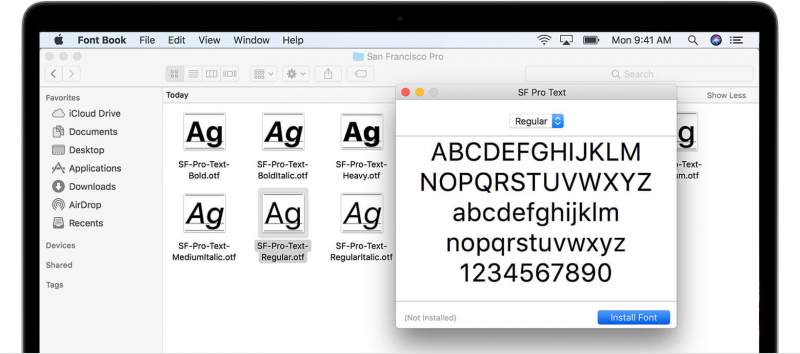
گام اول: با استفاده از Finder باید فایل دانلود شده خود را پیدا کرده و سپس آن را باز کنید. در ادامه باید اپلیکیشن Font Book مک شما اجرا شود. این اپلیکیشن به‌صورت پیش‌فرض بر روی MacOS نصب شده و می‌تواند مدیریت فونت‌های شما را ساده‌تر کرده و همچنین چندین قابلیت مفید را نیز در اختیار شما قرار دهد. در هر صورت پس از باز کردن فایل یک فونت جدید، Font Book اجرا شده و پیش‌نمایشی از آن فونت را به شما نشان می‌دهد.

گام دوم: پیش‌نمایش Font Book را بررسی کنید. با استفاده از منوی کشویی موجود در بالای پنجره، می‌توانید حروف‌چینی فونت خود را تغییر دهید. بدین ترتیب می‌توانید نگاهی عمیق‌تر به فونت خود داشته باشید. اگر این همان چیزی نیست که انتظارش را داشتید، آنگاه می‌توانید یک نسخه دیگر از فونت موردنظر را دانلود کرده و یا اینکه کلا یک فونت جدید را دانلود کنید.

گام سوم: در پایین پنجره پیش‌نمایش Font Book، می‌توانید گزینه “Install” را مشاهده کنید. با کلیک بر روی این کلید، فونت موردنظر بر روی مک شما نصب می‌شود. از لحاظ تئوری، اپلیکیشن Font Book، فونت نصب شده را در اختیار تمامی اپلیکیشن‌های شما قرار می‌دهد. در عمل شاید در هنگام استفاده از اپلیکیشن‌هایی همانند نسخه‌های قدیمی‌تر مایکروسافت ورد، با مشکلاتی مواجه شوید. به هر حال برخی از اپلیکیشن‌ها (مخصوصا نسخه‌های قدیمی آن‌ها)، چندان پذیرای فونت‌های جدید نیستند.

این مطلب را نیز بخوانید: آموزش شخصی‌سازی صفحه ورود سیستم‌ عامل مک

نصب مستقیم از طریق Font Book

نصب فونت در مک

راه‌کار دیگری نیز جهت نصب فونت در مک وجود دارد. اگر چندین فونت مختلف داشته و بخواهید که همه آن‌ها را به‌صورت یکجا نصب کنید و یا اینکه بخواهید نحوه سازماندهی فونت‌های خود را تغییر دهید، آنگاه این روش می‌تواند برای شما بهتر باشد. این راه‌کار برای طراحان، مهندسان وب و سایر افرادی که باید مرتبا فونت‌های بسیاری را مدیریت کنند نیز مفید است.

گام اول: در نوار منوی مک خود بر روی “Go” کلیک کرده و سپس گزینه “Applications” را انتخاب کنید. در پنجره “Applications” باید “Font Book” را برگزینید. آیکون Font Book شبیه به کتابی با یک حرف بزرگ “F” بر روی آن است.

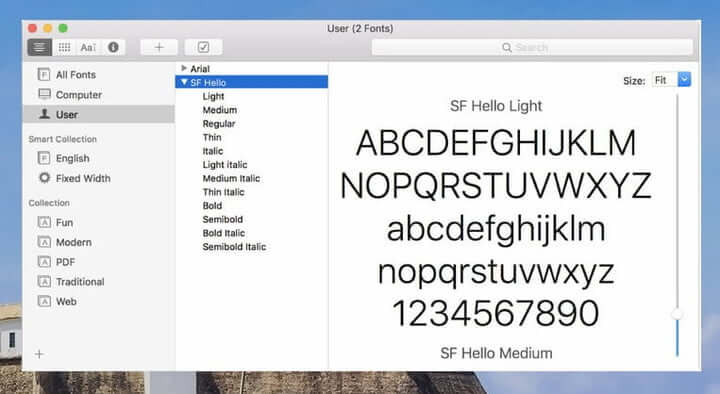
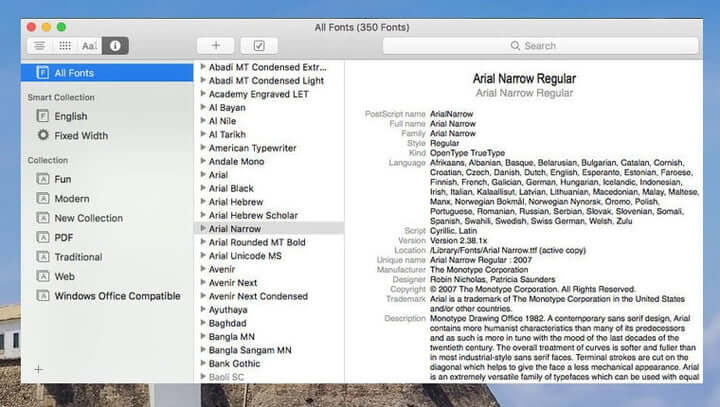
گام دوم: پس از باز شدن پنجره “Font Book”، می‌توانید فونت‌های فعلی خود را مشاهده کنید. به‌صورت پیش‌فرض، فونت‌های شما به ترتیب حروف الفبا مرتب می‌شوند. البته با استفاده از بخش “Smart Collection” می‌توانید راه‌های دیگری را نیز جهت سازماندهی و نمایش فونت‌های خود، پیدا کنید. اگر می‌خواهید که فونتی جدید را دانلود کنید، آنگاه بهتر است که پیش از انجام این کار، ابتدا فونت موردنظر را در Font Book، جست‌و‎جو کنید.

گام سوم: اکنون می‌توانید فونت‌های جدید خود را نصب کنید. به نوار ابزار رفته و سپس بر روی علامت “+” کلیک کنید. در ادامه پنجره‌ای جدید در مقابل شما ظاهر خواهد شد. سپس باید به پوشه “Downloads” رفته و فونت‌ دانلود شده خود را پیدا کنید. در نوار ابزار باید گزینه “Icons” را انتخاب کرده تا بتوانید هرکدام از فونت‌های خود را مشاهده کنید. جهت نصب یک باره چندین فونت، باید کلید “Cmd” موجود بر روی صفحه‌کلید خود را نگه دارید. هنگامی‌که فونت‌های دلخواه را انتخاب کردید، آنگاه باید بر روی “Open” کلیک کنید.

گام چهارم: گزینه “Collections” در ” Font Book”، فونت‌های شما را مرتب کرده و بنابراین کار با آن‌ها را آسان‌تر می‌کند. در پایین نوار کناری می‌توانید با کلیک بر روی علامت “+”، فونت‌های خود را باب میل خود سازماندهی کنید.

اگر هم بخواهید که فونت‌هایی را حذف کنید، آنگاه با استفاده از برگه‌های “File” و “Edit” موجود در نوار ابزار بالایی، می‌توانید این کار را انجام دهید. همچنین با استفاده از Font Book می‌توانید فونت‌های مشکل‌ساز را نیز بررسی کنید. جهت انجام این کار باید فونت مشکل‌دار را انتخاب کرده و سپس بر روی منوی “File” و گزینه “Validate Font”، کلیک کنید.

نوشته چگونه بر روی مک خود یک فونت جدید نصب کنیم؟ اولین بار در اخبار فناوری و موبایل پدیدار شد.

نحوه تغییر واحد اندازه‌گیری پاورپوینت در ویندوز ۱۰ و مک

در جهان دو نوع سیستم اندازه‌گیری وجود دارد؛ یکی متریک و دیگری نیز بریتانیایی که بیشتر در ایالات‌ متحده کاربرد دارد. بسته به سیستمی که از آن استفاده می‌کنید، شاید بخواهید که نسبت به تغییر واحد اندازه گیری پاورپوینت خود، اقدام کنید. در ادامه به شیوه انجام این کار می‌پردازیم.

در مایکروسافت ورد، با استفاده از تنظیمات داخلی خود این نرم‌افزار می‌توانید واحد اندازه‌گیری را تغییر دهید. البته در پاورپوینت چنین چیزی صدق نمی‌کند. در عوض پاورپوینت نیز از همان سیستم اندازه‌گیری استفاده می‌کند که توسط سیستم‌عامل کامپیوتر شما مورد استفاده قرار می‌گیرد. این قضیه بدین معنا است که جهت تغییر واحد اندازه‌گیری، باید به تنظیمات خود ویندوز مراجعه کنید، نه پاورپوینت.

نحوه تغییر واحد اندازه گیری پاورپوینت در ویندوز 10

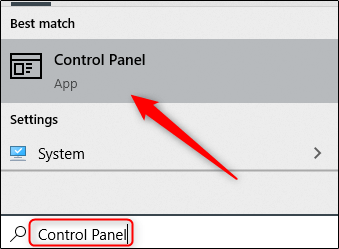
جهت انجام این کار ابتدا نباید هیچ‌کدام از اپلیکیشن‌های مجموعه آفیس بر روی رایانه شما در حال اجرا باشند. در ادامه باید در محیط ویندوز 10 خود، بر روی منوی استارت کلیک کرده و سپس در نوار جست‌و‌جو، عبارت “Control Panel” را تایپ کنید. سپس باید از میان نتایج ظاهر شده، اپلیکیشن “Control Panel” را انتخاب کنید.

تغییر واحد اندازه گیری پاورپوینت

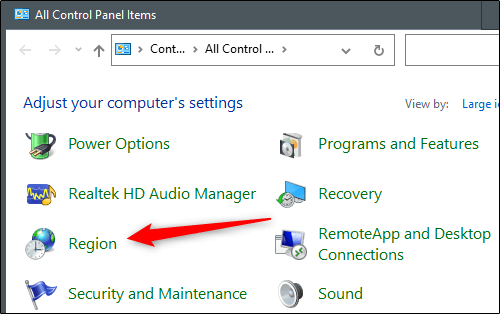
اکنون پنجره “All Control Panel Items” در مقابل شما باز می‌شود. بر روی “Region” کلیک کنید.

تغییر واحد اندازه گیری پاورپوینت

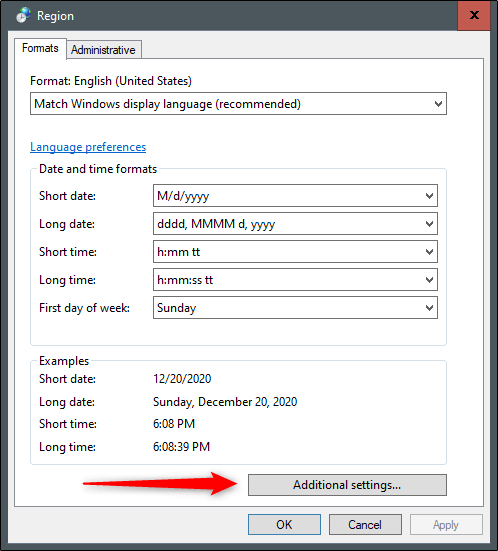
در ادامه پنجره “Region” در مقابل شما باز خواهد شد. در برگه “Formats” باید بر روی “Additional Settings” کلیک کنید.

تغییر واحد اندازه گیری پاورپوینت

اکنون در پنجره “Customize Format” و برگه “Numbers” قرار گرفته‌اید. در اینجا باید بر روی فلش موجود در جلوی “Measurement System” کلیک کرده و سپس سیستم موردنظر خود را برگزینید. در اینجا سیستم بریتانیایی تحت عنوان “U.S” لیست شده است. پس از انتخاب گزینه دلخواه، باید بر روی “Apply” کلیک کنید.

اکنون اگر پاورپوینت خود را مجددا اجرا کنید، خواهید دید که واحد اندازه‌گیری آن نیز تغییر کرده است.

این مطلب را نیز بخوانید: معرفی دو روش جهت چرخاندن متن در پاورپوینت

نحوه تغییر سیستم اندازه‌گیری پاورپوینت در مک

در مک نیز باید تمامی نرم‌افزارهای مجموعه Office را ببندید. در ادامه باید در نوار منوی موجود در بالا، بر روی لوگوی اپل کلیک کنید. سپس باید در منوی کشویی ظاهر شده، گزینه “System Preferences” را برگزینید.

تغییر واحد اندازه گیری پاورپوینت

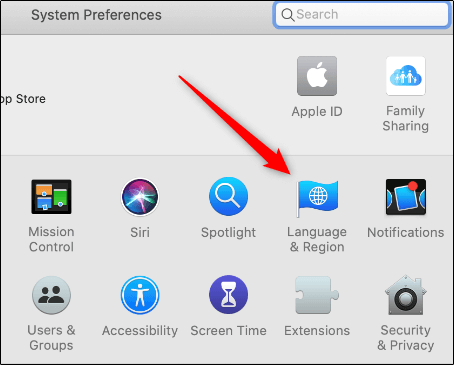
در پنجره “System Preferences” باید بر روی “Language & Region” کلیک کنید.

سپس درپنجره ظاهر شده باید بر روی “Advanced” کلیک کنید.

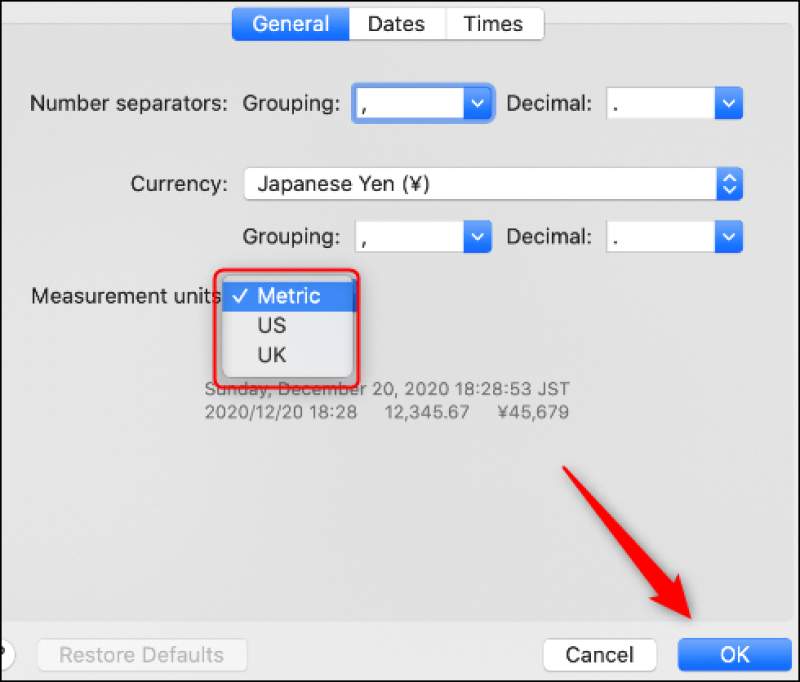
در برگه “General” باید بر روی کادر موجود در کنار “Measurement Units” کلیک کرده و سپس در منوی کشویی ظاهر شده، سیستم اندازه‌گیری دلخواه خود را انتخاب کنید.

تغییر واحد اندازه گیری پاورپوینت

در نهایت باید بر روی “OK” کلیک کنید. بدین ترتیب دفعه بعد که پاورپوینت خود را اجرا کنید، خواهید دید که واحد اندازه‌گیری آن، به گزینه دلخواه شما تغییر کرده است.

نوشته نحوه تغییر واحد اندازه‌گیری پاورپوینت در ویندوز 10 و مک اولین بار در اخبار فناوری و موبایل پدیدار شد.

نحوه تغییر واحد اندازه‌گیری پاورپوینت در ویندوز ۱۰ و مک

در جهان دو نوع سیستم اندازه‌گیری وجود دارد؛ یکی متریک و دیگری نیز بریتانیایی که بیشتر در ایالات‌ متحده کاربرد دارد. بسته به سیستمی که از آن استفاده می‌کنید، شاید بخواهید که نسبت به تغییر واحد اندازه گیری پاورپوینت خود، اقدام کنید. در ادامه به شیوه انجام این کار می‌پردازیم.

در مایکروسافت ورد، با استفاده از تنظیمات داخلی خود این نرم‌افزار می‌توانید واحد اندازه‌گیری را تغییر دهید. البته در پاورپوینت چنین چیزی صدق نمی‌کند. در عوض پاورپوینت نیز از همان سیستم اندازه‌گیری استفاده می‌کند که توسط سیستم‌عامل کامپیوتر شما مورد استفاده قرار می‌گیرد. این قضیه بدین معنا است که جهت تغییر واحد اندازه‌گیری، باید به تنظیمات خود ویندوز مراجعه کنید، نه پاورپوینت.

نحوه تغییر واحد اندازه گیری پاورپوینت در ویندوز 10

جهت انجام این کار ابتدا نباید هیچ‌کدام از اپلیکیشن‌های مجموعه آفیس بر روی رایانه شما در حال اجرا باشند. در ادامه باید در محیط ویندوز 10 خود، بر روی منوی استارت کلیک کرده و سپس در نوار جست‌و‌جو، عبارت “Control Panel” را تایپ کنید. سپس باید از میان نتایج ظاهر شده، اپلیکیشن “Control Panel” را انتخاب کنید.

تغییر واحد اندازه گیری پاورپوینت

اکنون پنجره “All Control Panel Items” در مقابل شما باز می‌شود. بر روی “Region” کلیک کنید.

تغییر واحد اندازه گیری پاورپوینت

در ادامه پنجره “Region” در مقابل شما باز خواهد شد. در برگه “Formats” باید بر روی “Additional Settings” کلیک کنید.

تغییر واحد اندازه گیری پاورپوینت

اکنون در پنجره “Customize Format” و برگه “Numbers” قرار گرفته‌اید. در اینجا باید بر روی فلش موجود در جلوی “Measurement System” کلیک کرده و سپس سیستم موردنظر خود را برگزینید. در اینجا سیستم بریتانیایی تحت عنوان “U.S” لیست شده است. پس از انتخاب گزینه دلخواه، باید بر روی “Apply” کلیک کنید.

اکنون اگر پاورپوینت خود را مجددا اجرا کنید، خواهید دید که واحد اندازه‌گیری آن نیز تغییر کرده است.

این مطلب را نیز بخوانید: معرفی دو روش جهت چرخاندن متن در پاورپوینت

نحوه تغییر سیستم اندازه‌گیری پاورپوینت در مک

در مک نیز باید تمامی نرم‌افزارهای مجموعه Office را ببندید. در ادامه باید در نوار منوی موجود در بالا، بر روی لوگوی اپل کلیک کنید. سپس باید در منوی کشویی ظاهر شده، گزینه “System Preferences” را برگزینید.

تغییر واحد اندازه گیری پاورپوینت

در پنجره “System Preferences” باید بر روی “Language & Region” کلیک کنید.

سپس درپنجره ظاهر شده باید بر روی “Advanced” کلیک کنید.

در برگه “General” باید بر روی کادر موجود در کنار “Measurement Units” کلیک کرده و سپس در منوی کشویی ظاهر شده، سیستم اندازه‌گیری دلخواه خود را انتخاب کنید.

تغییر واحد اندازه گیری پاورپوینت

در نهایت باید بر روی “OK” کلیک کنید. بدین ترتیب دفعه بعد که پاورپوینت خود را اجرا کنید، خواهید دید که واحد اندازه‌گیری آن، به گزینه دلخواه شما تغییر کرده است.

نوشته نحوه تغییر واحد اندازه‌گیری پاورپوینت در ویندوز 10 و مک اولین بار در اخبار فناوری و موبایل پدیدار شد.

چگونه نرخ فریم بازی‌های استیم را بر روی نمایشگر مشاهده کنیم؟

اپلیکیشن استیم (Steam) از یک قابلیت داخلی برخوردار بوده که با استفاده از آن می‌توانید در حین اجرای بازی‌ها، مقدار فریم بر ثانیه (FPS) را مشاهده کنید. فعال کردن این ویژگی، آسان بوده و تقریبا در تمامی بازی‌های استیم نیز می‌توانید از آن استفاده کنید. در ادامه به نحوه نمایش فریم در استیم ویندوز 10، مک و یا لینوکس می‎‌پردازیم.

نحوه نمایش نرخ فریم در استیم

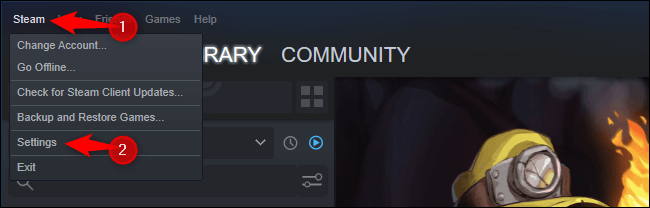
ابتدا باید در اپلیکیشن “Steam”، بر روی “Steam > Settings” کلیک کنید.

نمایش فریم در استیم

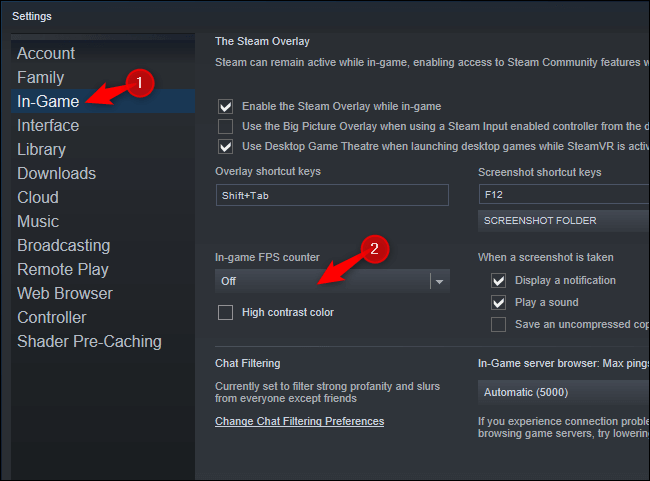
باید در نوار کناری سمت چپ پنجره‌ای که ظاهر می‌شود، بر روی “In-Game” کلیک کنید.

در ادامه باید بر روی کادر “In-game FPS counter” کلیک کرده و سپس مکان موردنظر خود را انتخاب کنید. در حالت پیش‌فرض، این گزینه بر روی حالت “Off” قرار داشته و بنابراین نرخ فریم نیز به شما نمایش داده نمی‌شود. کاربران در اینجا می‌توانند شمارنده فریم را در بالا سمت چپ، بالا سمت راست، پایین سمت راست و پایین سمت چپ نمایشگر خود، قرار دهند.

در حالت پیش‌فرض، شمارنده نرخ فریم به رنگ خاکستری است. بدین ترتیب شاید با بسیاری از بازی‌ها ترکیب شده و کاربران به آسانی نتوانند اعداد آن را تشخیص دهند. جهت بهبود خوانایی شمارنده فریم، باید تیک گزینه “High contrast color” را فعال کنید. اکنون اعداد فریم بازی‌های شما با رنگ سبز نئونی روشن نشان داده شده و بدین ترتیب بهتر می‌توانید آن‌ها را ببینید.

نمایش فریم در استیم

پس از انجام دادن کارهای بالا، باید بر روی “OK” کلیک کرده تا تنظیمات اعمال شده شما ذخیره شوند. سپس باید یکی از بازی‌های استیم خود را اجرا کنید.

نکته: اگر در حین اجرای بازی، با استفاده از کلیدهای “Alt+Tab” به لانچر استیم رفته و تنظیمات را تغییر دهید، آنگاه تا زمان اجرای مجدد بازی، تغییرات را مشاهده نخواهید کرد.

در تصویر زیر می‌توانید شمارنده استاندارد نرخ فریم استیم را در گوشه بالا سمت چپ، مشاهده کنید.

نمایش فریم در استیم

در حالت “High contrast color”، شمارنده نرخ فریم، روشن‌تر شده و ظاهری همانند تصویر زیر دارد.

در نهایت تصمیم با شما است که آیا می‌خواهید اعداد با بازی‌های شما ترکیب شده و یا اینکه بیشتر خود را برجسته کنند.

نوشته چگونه نرخ فریم بازی‌های استیم را بر روی نمایشگر مشاهده کنیم؟ اولین بار در اخبار فناوری و موبایل پدیدار شد.

آموزش بازسازی آدرس IP مک جهت رفع مشکلات اتصال به اینترنت

معمولا بازسازی آدرس IP می‌تواند مشکلات کوچک مربوط به اتصال مک شما را از بین ببرد. مک شما، از سرور DHCP شما (معمولا همان روتر وای‌فای شما) یک آدرس IP جدید درخواست می‌کند تا بدین ترتیب با استفاده از همان آدرس و یا آدرسی جدید (بسته به جزئیاتی که توسط روتر شما فراهم می‌شود)، اتصال را برقرار کند. به همین دلیل بر آن شدیم تا در این مطلب، آموزش بازسازی آدرس IP مک را جهت رفع مشکلات جزئی اتصال اینترنت، در اختیار شما قرار دهیم.

نحوه بازسازی آدرس IP مک

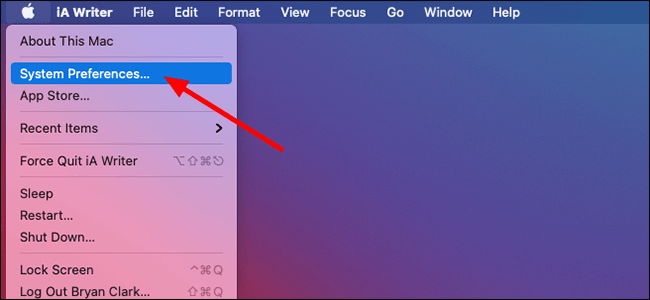
جهت انجام این کار ابتدا باید در سمت چپ نوار منو، بر روی آیکون “اپل” کلیک کنید. در ادامه باید گزینه “System Preferences” را برگزینید.

بازسازی آدرس ip مک

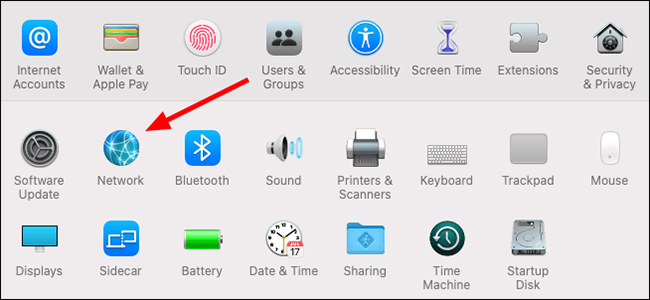
در پنجره System Preferences باید بر روی “Network” کلیک کنید.

بازسازی آدرس ip مک

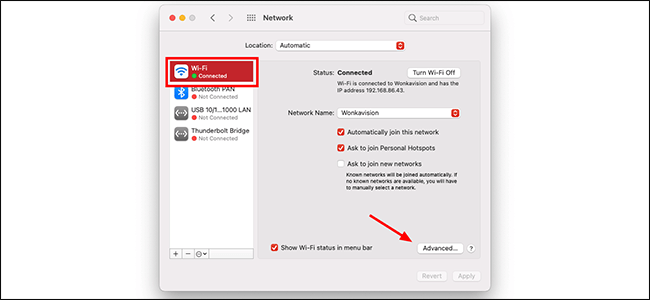
شبکه مناسب را انتخاب کرده و سپس بر روی کلید “Advanced” کلیک کنید. این روش هم با اتصالات بی‌سیم (وای‌فای) و هم با اتصالات سیمی (اترنت)، سازگار است.

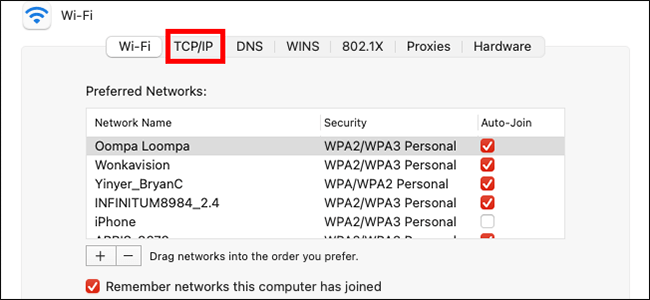
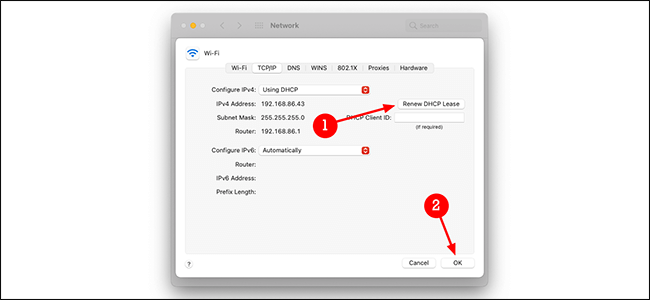
در ادامه صفحه بعدی باز شده و به‌صورت پیش‌فرض نیز در برگه “Wi-Fi” قرار می‌گیرید. اکنون باید برگه “TCP/IP” را انتخاب کنید.

بازسازی آدرس ip مک

بر روی کلید “Renew DHCP License” کلیک کرده و پس از پایان فرایند بازسازی، بر روی “OK” نیز کلیک کنید. بدین ترتیب مک شما یک آدرس مسیریابی جدید را از سرور DHCP به دست می‌آورد.

بازسازی آدرس ip مک

معمولا انجام چنین کاری باعث می‌شود که اتصال مک شما بهبود یابد، مخصوصا اگر اخیرا تنظیمات روتر خود را تغییر داده باشید.

نوشته آموزش بازسازی آدرس IP مک جهت رفع مشکلات اتصال به اینترنت اولین بار در اخبار فناوری و موبایل پدیدار شد.

معرفی بهترین شبیه‌سازهای اندروید برای مک

آیا شما از طرفداران سرسخت کامپیوترهای مک بوده و می‌خواهید که بازی‌ و نرم‌افزارهای اندرویدی را بر روی آن اجرا کنید؟ با استفاده از شبیه‌سازهای اندروید، می‌توانید از اپلیکیشن‌های اندروید در مک خود استفاده کنید. علاوه بر این، شبیه‌سازها می‌توانند شما را در زمینه ساخت و تست اپلیکیشن‌های اندرویدی نیز یاری برسانند. در ادامه به معرفی بهترین شبیه ساز های اندروید برای مک می‌پردازیم.

بهترین شبیه ساز اندروید برای مک

Bluestacks

Bluestacks یکی از بهترین شبیه‌سازهای اندروید برای ویندوز بوده و احتمالا بهترین شبیه ساز اندروید برای مک نیز هست. اجرای بازی‌های موبایلی هدف اصلی توسعه این شبیه‌ساز بوده و در واقع این نرم‌افزار سعی دارد که تجربه شبه کامپیوتر را برای بازی‌های موبایلی به ارمغان بیاورد.

Bluestacks به‌صورت کامل از موس و کیبورد پشتیبانی کرده و همچنین به همراه کنترل‌های از پیش‌ تنظیم شده قابل شخصی‌سازی، ارائه می‌شود. اگر نحوه کنترل شبیه‌ساز را شخصی‌سازی کنید، آنگاه Bluestacks به شما این امکان را می‌دهد که از تنظیمات اعمال شده خود، فایل خروجی تهیه کنید. بنابراین می‌توانید تنظیمات کنترل خود را با دیگران نیز به اشتراک بگذارید.

شبیه ساز اندروید برای مک

هنگامی‌که برای اولین بار نرم‌افزار Bluestacks را اجرا می‌کنید، آنگاه همانند بوت کردن یک تبلت و یا گوشی اندرویدی جدید، باید پیکربندی اولیه را انجام دهید.

شبیه ساز اندروید برای مک

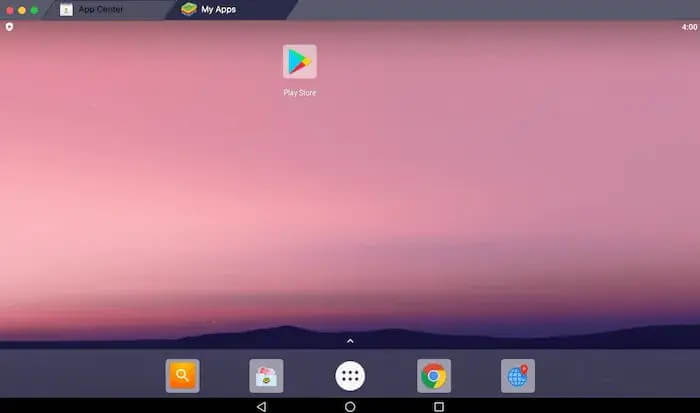
به‌عنوان بخشی از این فرایند، از شما خواسته می‌شود که به حساب گوگل خود وارد شوید. بدین ترتیب قادر خواهید بود که با استفاده از فروشگاه گوگل پلی، به دانلود نرم‌افزارهای موبایلی بپردازید. پس از وارد کردن این اطلاعات، می‌توانید صفحه اصلی آشنای اندروید را به همراه اپلیکیشن نصب شده Google Play، مشاهده کنید.

شبیه ساز اندروید برای مک

اکنون می‌توانید اپلیکیشن Google Play را اجرا کرده، اپلیکیشن موردنظر خود را در آن پیدا و سپس به‌راحتی آن را دانلود کنید.

شبیه ساز اندروید برای مک

پس از دانلود اپلیکیشن موردنظر نیز می‌توانید بازی و یا نرم‌افزار موردعلاقه خود را دانلود کرده و سپس در مک خود از آن لذت ببرید.

این مطلب را نیز بخوانید: معرفی بهترین شبیه‌سازهای آیفون برای ویندوز 10 و مک

Genymotion

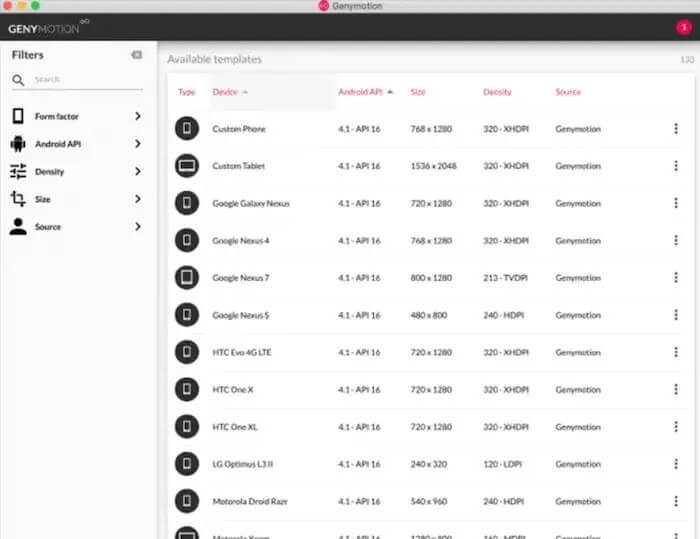
اگر قصد دارید که آخرین پروژه اندروید خود را بازبینی کنید، آنگاه Genymotion ارزش امتحان کردن را خواهد داشت. این دستگاه مجازی اندروید، توسعه‌دهندگان را مورد هدف قرار داده است. بنابراین این اپلیکیشن می‌تواند شرایط آزمایشی بسیاری از گوشی و تبلت‌های اندرویدی را برای شما فراهم آورد.

می‌توانید Genymotion را به‌عنوان یک اپلیکیشن آفلاین و یا یک اپلیکیشن ابری، اجرا کنید. اگر قصد نصب نسخه دسکتاپی Genymotion را دارید، آنگاه با مراجعه به آدرس اینترنتی “https://www.genymotion.com/desktop/”، می‌توانید آن را دانلود کنید. Genymotion Desktop جهت استفاده‌های شخصی رایگان است، هر چند که چندین لایسنس پولی نیز در این رابطه وجود دارند.

علاوه بر این، Genymotion یک ماشین مجازی ابری را نیز ارائه می‌دهد. Genymotion Cloud به شما این امکان را می‌دهد که چندین ماشین مجازی را به‌صورت همزمان اجرا کرده و سپس پروژه‌های خود را به‌صورت موازی، تست کنید. بدین ترتیب می‌توانید در وقت خود صرفه‌جویی زیادی داشته باشید. هر چند که بسته به طرح انتخابی خود، شاید مجبور شوید که برای هر ماشین مجازی ایجاد شده، هزینه‌هایی را نیز بپردازید.

Android Studio

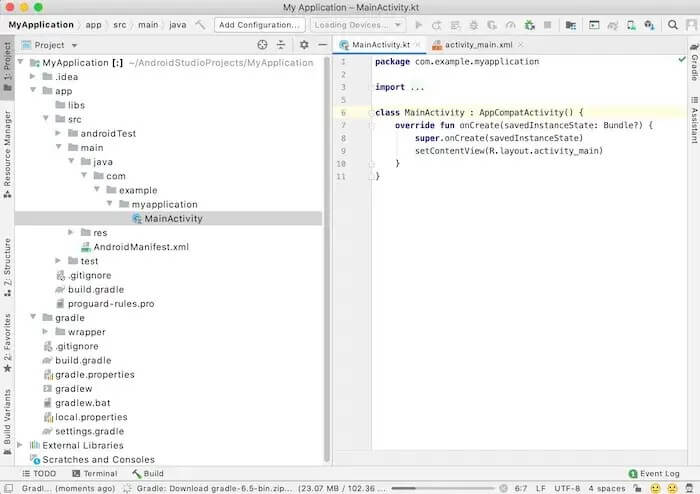
برخلاف دیگر شبیه‌سازهای موجود در این لیست، Android Studio توسط خود گوگل توسعه داده شده است. Android Studio یک محیط توسعه یکپارچه (IDE) بوده که توسعه‌دهندگان را هدف قرار داده و بنابراین هر آنچه را که جهت طراحی و ایجاد اپلیکیشن خود نیاز دارید، در اختیار شما قرار می‌دهد.

شبیه ساز اندروید برای مک

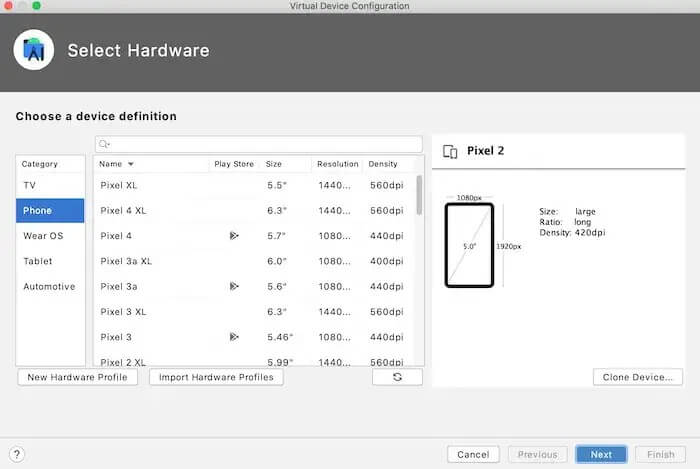
با استفاده از Android Studio می‌توانید یک دستگاه مجازی اندروید (AVD) را که پیکربندی سخت‌افزاری و نرم‌افزاری خاصی دارد، ایجاد کرده و سپس اپلیکیشن خود را بر روی آن تست کنید.

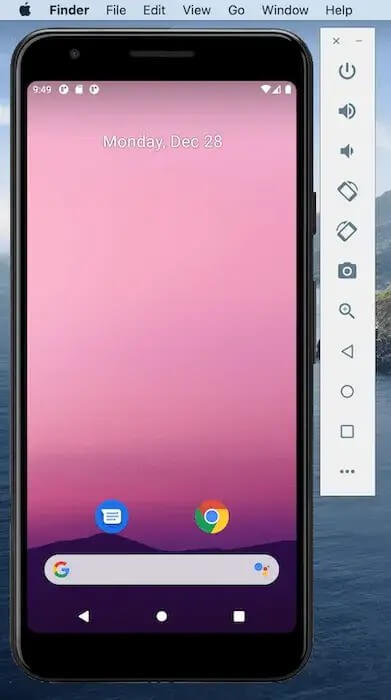
در ادامه می‌توانید AVD ایجاد شده خود را در شبیه‌ساز Android Studio اجرا کرده و سپس ببینید که اپلیکیشن‌ها چگونه می‌توانند بر روی پیکربندی ایجاد شده شما، اجرا شود.

در ادامه می‌توانید AVD ایجاد شده خود را کنار گذاشته و سپس یک AVD جدید ایجاد کنید. در این زمینه نیز ده‌ها و یا حتی صدها دستگاه اندروید شبیه‌سازی شده را در اختیار خواهید داشت.

با برخورداری از ویژگی‌های بسیار، Android Studio برای کسانی که فقط می‌خواهند چند بازی موبایلی را بر روی مک خود اجرا کنند، گزینه ایدئالی نیست. به هر حال، اگر یک توسعه دهنده اندرویدی باشید، آنگاه Android Studio یکی از ابزارهای ضروری شما به حساب می‌‎آید. در واقع این نرم‌افزار را می‌توان محیط توسعه رسمی سیستم‌عامل اندروید دانست.

اگر قصد استفاده از این شبیه‌ساز را دارید، آنگاه باید بدانید که سرعت آن چندان بالا نیست. قابلیت‌هایی همانند Instant Run، زمان موردنیاز جهت بارگذاری اپلیکیشن شما را کاهش می‌دهند، اما بازهم جهت افزایش سرعت این شبیه‌ساز، باید کارهای دیگری را نیز انجام دهید.

این مطلب را نیز بخوانید: معرفی بهترین شبیه‌سازهای اندروید برای کامپیوتر به همراه لینک دانلود

ARChon Runtime for Chrome

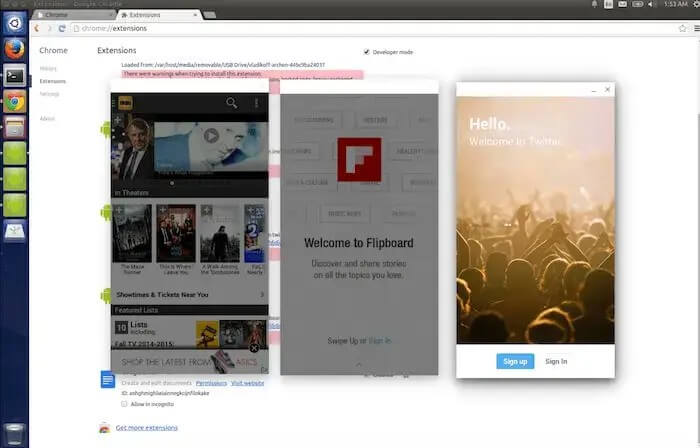
ARChon Runtime for Chrome یک پروژه منحصربه‌فرد بوده که به شما این امکان را می‌دهد که اپلیکیشن‌های اندرویدی را در مرورگر گوگل کروم خود، اجرا کنید.

این پروژه از App Runtime for Chrome یا همان (ARC) استفاده می‌کند. بدین ترتیب اپلیکیشن‌ها می‌توانند بر روی Chrome OS اجرا شوند. این قضیه بدین معنا است که توسعه‌دهندگان اندروید مجبور نمی‌شوند که اپلیکیشن‌های خود را به‌صورت کامل برای Chrome OS، بازسازی کنند.

شبیه ساز اندروید برای مک

از لحاظ فنی، Although ARChon Runtime for Chrome بیشتر یک Runtime است تا یک شبیه‌ساز. با استفاده از این پروژه می‌توانید اپلیکیشن‌های اندرویدی را بر روی macOS اجرا کنید. البته باید این را نیز به شما بگوییم که Although ARChon Runtime for Chrome یک پروژه آزمایشی است. بنابراین بسته به اپلیکیشنی که قصد اجرای آن را دارید، شاید نتایج غیرقابل پیش‌بینی به دست آورید.

هنگامی‌که کار خود را با ARChon شروع می‌کنید، شاید بد نباشد که جهت دانلود اپلیکیشن‌های خود، به “https://www.reddit.com/r/chromeapks/” مراجعه کنید. بدین ترتیب می‌توانید به جست‌و‌جو و به اشتراک‌گذاری اپلیکیشن‌های سازگار با ARChon، بپردازید.

طبیعتا ARChon Runtime for Chrome، یک راه‌کار سرراست همانند Android Studio و یا Bluestacks جهت دانلود و استفاده از اپلیکیشن‌های اندرویدی در محیط مک نیست. به هر حال، اگر از خوره‌های فناوری هستید، آنگاه امتحان کردن ARChon Runtime، خالی از لطف نخواهد بود.

جمع‌بندی

در بالا سعی کردیم که بهترین شبیه‌سازهای اندروید برای کامپیوترهای مک را به شما معرفی کنیم. البته همه این شبیه‌سازها برای همه کاربران مناسب نیستند. اگر فقط قصد اجرای چند بازی اندرویدی بر روی مک خود را داشته باشید، آنگاه احتمالا نمی‌خواهید که جهت استفاده از Genymotion Cloud، پولی پرداخت کنید. اگر هم می‌خواهید که اپلیکیشن خود را بر روی چندین دستگاه شبیه‌سازی شده، آزمایش کنید، آنگاه به شبیه‌سازی نیاز دارید که توسعه‌دهندگان را مورد هدف قرار داده باشد، همانند Android Studio.

نوشته معرفی بهترین شبیه‌سازهای اندروید برای مک اولین بار در اخبار فناوری و موبایل پدیدار شد.

معرفی بهترین شبیه‌سازهای اندروید برای مک

آیا شما از طرفداران سرسخت کامپیوترهای مک بوده و می‌خواهید که بازی‌ و نرم‌افزارهای اندرویدی را بر روی آن اجرا کنید؟ با استفاده از شبیه‌سازهای اندروید، می‌توانید از اپلیکیشن‌های اندروید در مک خود استفاده کنید. علاوه بر این، شبیه‌سازها می‌توانند شما را در زمینه ساخت و تست اپلیکیشن‌های اندرویدی نیز یاری برسانند. در ادامه به معرفی بهترین شبیه ساز های اندروید برای مک می‌پردازیم.

بهترین شبیه ساز اندروید برای مک

Bluestacks

Bluestacks یکی از بهترین شبیه‌سازهای اندروید برای ویندوز بوده و احتمالا بهترین شبیه ساز اندروید برای مک نیز هست. اجرای بازی‌های موبایلی هدف اصلی توسعه این شبیه‌ساز بوده و در واقع این نرم‌افزار سعی دارد که تجربه شبه کامپیوتر را برای بازی‌های موبایلی به ارمغان بیاورد.

Bluestacks به‌صورت کامل از موس و کیبورد پشتیبانی کرده و همچنین به همراه کنترل‌های از پیش‌ تنظیم شده قابل شخصی‌سازی، ارائه می‌شود. اگر نحوه کنترل شبیه‌ساز را شخصی‌سازی کنید، آنگاه Bluestacks به شما این امکان را می‌دهد که از تنظیمات اعمال شده خود، فایل خروجی تهیه کنید. بنابراین می‌توانید تنظیمات کنترل خود را با دیگران نیز به اشتراک بگذارید.

شبیه ساز اندروید برای مک

هنگامی‌که برای اولین بار نرم‌افزار Bluestacks را اجرا می‌کنید، آنگاه همانند بوت کردن یک تبلت و یا گوشی اندرویدی جدید، باید پیکربندی اولیه را انجام دهید.

شبیه ساز اندروید برای مک

به‌عنوان بخشی از این فرایند، از شما خواسته می‌شود که به حساب گوگل خود وارد شوید. بدین ترتیب قادر خواهید بود که با استفاده از فروشگاه گوگل پلی، به دانلود نرم‌افزارهای موبایلی بپردازید. پس از وارد کردن این اطلاعات، می‌توانید صفحه اصلی آشنای اندروید را به همراه اپلیکیشن نصب شده Google Play، مشاهده کنید.

شبیه ساز اندروید برای مک

اکنون می‌توانید اپلیکیشن Google Play را اجرا کرده، اپلیکیشن موردنظر خود را در آن پیدا و سپس به‌راحتی آن را دانلود کنید.

شبیه ساز اندروید برای مک

پس از دانلود اپلیکیشن موردنظر نیز می‌توانید بازی و یا نرم‌افزار موردعلاقه خود را دانلود کرده و سپس در مک خود از آن لذت ببرید.

این مطلب را نیز بخوانید: معرفی بهترین شبیه‌سازهای آیفون برای ویندوز 10 و مک

Genymotion

اگر قصد دارید که آخرین پروژه اندروید خود را بازبینی کنید، آنگاه Genymotion ارزش امتحان کردن را خواهد داشت. این دستگاه مجازی اندروید، توسعه‌دهندگان را مورد هدف قرار داده است. بنابراین این اپلیکیشن می‌تواند شرایط آزمایشی بسیاری از گوشی و تبلت‌های اندرویدی را برای شما فراهم آورد.

می‌توانید Genymotion را به‌عنوان یک اپلیکیشن آفلاین و یا یک اپلیکیشن ابری، اجرا کنید. اگر قصد نصب نسخه دسکتاپی Genymotion را دارید، آنگاه با مراجعه به آدرس اینترنتی “https://www.genymotion.com/desktop/”، می‌توانید آن را دانلود کنید. Genymotion Desktop جهت استفاده‌های شخصی رایگان است، هر چند که چندین لایسنس پولی نیز در این رابطه وجود دارند.

علاوه بر این، Genymotion یک ماشین مجازی ابری را نیز ارائه می‌دهد. Genymotion Cloud به شما این امکان را می‌دهد که چندین ماشین مجازی را به‌صورت همزمان اجرا کرده و سپس پروژه‌های خود را به‌صورت موازی، تست کنید. بدین ترتیب می‌توانید در وقت خود صرفه‌جویی زیادی داشته باشید. هر چند که بسته به طرح انتخابی خود، شاید مجبور شوید که برای هر ماشین مجازی ایجاد شده، هزینه‌هایی را نیز بپردازید.

Android Studio

برخلاف دیگر شبیه‌سازهای موجود در این لیست، Android Studio توسط خود گوگل توسعه داده شده است. Android Studio یک محیط توسعه یکپارچه (IDE) بوده که توسعه‌دهندگان را هدف قرار داده و بنابراین هر آنچه را که جهت طراحی و ایجاد اپلیکیشن خود نیاز دارید، در اختیار شما قرار می‌دهد.

شبیه ساز اندروید برای مک

با استفاده از Android Studio می‌توانید یک دستگاه مجازی اندروید (AVD) را که پیکربندی سخت‌افزاری و نرم‌افزاری خاصی دارد، ایجاد کرده و سپس اپلیکیشن خود را بر روی آن تست کنید.

در ادامه می‌توانید AVD ایجاد شده خود را در شبیه‌ساز Android Studio اجرا کرده و سپس ببینید که اپلیکیشن‌ها چگونه می‌توانند بر روی پیکربندی ایجاد شده شما، اجرا شود.

در ادامه می‌توانید AVD ایجاد شده خود را کنار گذاشته و سپس یک AVD جدید ایجاد کنید. در این زمینه نیز ده‌ها و یا حتی صدها دستگاه اندروید شبیه‌سازی شده را در اختیار خواهید داشت.

با برخورداری از ویژگی‌های بسیار، Android Studio برای کسانی که فقط می‌خواهند چند بازی موبایلی را بر روی مک خود اجرا کنند، گزینه ایدئالی نیست. به هر حال، اگر یک توسعه دهنده اندرویدی باشید، آنگاه Android Studio یکی از ابزارهای ضروری شما به حساب می‌‎آید. در واقع این نرم‌افزار را می‌توان محیط توسعه رسمی سیستم‌عامل اندروید دانست.

اگر قصد استفاده از این شبیه‌ساز را دارید، آنگاه باید بدانید که سرعت آن چندان بالا نیست. قابلیت‌هایی همانند Instant Run، زمان موردنیاز جهت بارگذاری اپلیکیشن شما را کاهش می‌دهند، اما بازهم جهت افزایش سرعت این شبیه‌ساز، باید کارهای دیگری را نیز انجام دهید.

این مطلب را نیز بخوانید: معرفی بهترین شبیه‌سازهای اندروید برای کامپیوتر به همراه لینک دانلود

ARChon Runtime for Chrome

ARChon Runtime for Chrome یک پروژه منحصربه‌فرد بوده که به شما این امکان را می‌دهد که اپلیکیشن‌های اندرویدی را در مرورگر گوگل کروم خود، اجرا کنید.

این پروژه از App Runtime for Chrome یا همان (ARC) استفاده می‌کند. بدین ترتیب اپلیکیشن‌ها می‌توانند بر روی Chrome OS اجرا شوند. این قضیه بدین معنا است که توسعه‌دهندگان اندروید مجبور نمی‌شوند که اپلیکیشن‌های خود را به‌صورت کامل برای Chrome OS، بازسازی کنند.

شبیه ساز اندروید برای مک

از لحاظ فنی، Although ARChon Runtime for Chrome بیشتر یک Runtime است تا یک شبیه‌ساز. با استفاده از این پروژه می‌توانید اپلیکیشن‌های اندرویدی را بر روی macOS اجرا کنید. البته باید این را نیز به شما بگوییم که Although ARChon Runtime for Chrome یک پروژه آزمایشی است. بنابراین بسته به اپلیکیشنی که قصد اجرای آن را دارید، شاید نتایج غیرقابل پیش‌بینی به دست آورید.

هنگامی‌که کار خود را با ARChon شروع می‌کنید، شاید بد نباشد که جهت دانلود اپلیکیشن‌های خود، به “https://www.reddit.com/r/chromeapks/” مراجعه کنید. بدین ترتیب می‌توانید به جست‌و‌جو و به اشتراک‌گذاری اپلیکیشن‌های سازگار با ARChon، بپردازید.

طبیعتا ARChon Runtime for Chrome، یک راه‌کار سرراست همانند Android Studio و یا Bluestacks جهت دانلود و استفاده از اپلیکیشن‌های اندرویدی در محیط مک نیست. به هر حال، اگر از خوره‌های فناوری هستید، آنگاه امتحان کردن ARChon Runtime، خالی از لطف نخواهد بود.

جمع‌بندی

در بالا سعی کردیم که بهترین شبیه‌سازهای اندروید برای کامپیوترهای مک را به شما معرفی کنیم. البته همه این شبیه‌سازها برای همه کاربران مناسب نیستند. اگر فقط قصد اجرای چند بازی اندرویدی بر روی مک خود را داشته باشید، آنگاه احتمالا نمی‌خواهید که جهت استفاده از Genymotion Cloud، پولی پرداخت کنید. اگر هم می‌خواهید که اپلیکیشن خود را بر روی چندین دستگاه شبیه‌سازی شده، آزمایش کنید، آنگاه به شبیه‌سازی نیاز دارید که توسعه‌دهندگان را مورد هدف قرار داده باشد، همانند Android Studio.

نوشته معرفی بهترین شبیه‌سازهای اندروید برای مک اولین بار در اخبار فناوری و موبایل پدیدار شد.

کامپیوتر مک آینده اپل با تراشه ۱۲ هسته‌ای معرفی خواهد شد

در سال 2020 شاهد عرضه تراشه 5 نانومتری M1 شرکت اپل مجهز به 8 هسته پردازشی بودیم. بنابراین انتظار می‌رود که در سال جدید غول کوپرتینویی تعداد هسته‌های پردازشی تراشه سفارشی خود را افزایش دهد. اکنون چند ماهیست که منابع مختلف به انتشار اخباری پیرامون کامپیوتر مک مجهز به تراشه 12 هسته‌ای اپل می‌پردازند. با این‌حال متاسفانه چنین محصولی هنوز به بازار عرضه نشده است. در این میان یک شخص خبرچین قویا بر این باور است که کاربران به منظور مشاهده کامپیوتر مک جدید و قدرتمند اپل لازم نیست مدت زیادی منتظر بمانند؛ چرا که این محصول احتمالا در ماه مارس معرفی خواهد شد.

بر اساس گزارشات پیشین کامپیوتر مک مجهز به نیمه‌هادی جدید اپل از شاسی بازطراحی شده و نمایشگر 14.1 اینچی بهره خواهد برد

یک حساب‌کاربری توئیتری با شناسه LeaksApplePro به زمان عرضه احتمالی دستگاه مک مجهز به نیمه‌هادی جدید اپل اشاره نموده است. با این‌حال صرفنظر از تعداد هسته‌های پردازشی تراشه مورد استفاده در این دستگاه به هیچ‌گونه جزئیات دیگری اشاره نشده است. به‌عنوان مثال بر اساس گزارش منتشر شده توسط یک تحلیل‌گر مشهور با نام مینگ چی‌کو، مدل‌های بازطراحی شده مک‌بوک پرو مجهز به نمایشگرهای 14.1 و 16 اینچی در 3 ماهه دوم سال 2021 عرضه خواهند شد. همچنین هر 2 دستگاه فوق از تراشه سفارشی جدید اپل بهره‌برداری خواهند کرد.


مک‌بوک پرو جدید 14.1 اینچی احتمالا از نیمه‌هادی سفارشی اپل با 12 هسته پردازشی استفاده خواهد کرد؛ در حالی‌که مک‌بوک پرو 16 اینچی مجهز به یک تراشه 16 هسته‌ای خواهد بود. از آنجا که مک‌بوک پرو 16 اینچی از فضای داخلی بیش‌تری جهت به‌کارگیری یک سیستم خنک‌کننده قدرتمندتر برخوردار است؛ لذا استفاده از یک نیمه‌هادی قدرتمندتر به‌عنوان بخشی از سخت‌افزار داخلی دستگاه کاملا منطقی به‌نظر می‌رسد.

متاسفانه شخص خبرچین در خصوص نام احتمالی تراشه جدید به هیچ‌گونه جزئیاتی اشاره نکرده است. با این‌حال گزارشات پیشین نشان دادند که تراشه جدید M2 اپل در سال 2021 روانه بازار خواهد شد. اما این تراشه برای سری بازطراحی شده آی‌مک اپل مورد استفاده قرار می‌گیرد.

یک گزارش جدید ادعا می‌کند که تراشه 5 نانومتری کلاس دسکتاپی با نام A14T برای مدل جدید آی‌مک طراحی شده است. از آنجا که در این زمینه گزارشات ضد و نقیضی منتشر شده است؛ لذا به‌نظر می‌رسد که مک‌بوک پرو 14.1 اینچی جدید از نیمه‌هادی اپلی موسوم به M2 بهره‌برداری خواهد کرد. با این‌حال در مقطع کنونی توصیه می‌شود تا به صحت و سقم این اطلاعات با دیده تردید نگاه کنید. تراشه 12 هسته‌ای احتمالا شامل 8 هسته با کارآیی بالا و 4 هسته با تمرکز بر مقوله بهره‌وری انرژی خواهد بود.

با توجه به عملکرد تراشه M1 مشاهده کارآیی نیمه‌هادی جدید اپل با 12 هسته پردازشی یقینا امری هیجان‌انگیز خواهد بود. در عین‌حال به‌نظر می‌رسد که افزایش تعداد هسته‌های پردازشی کارآمد بر شارژدهی باتری دستگاه تاثیر منفی می‌گذارد. بنابراین بایستی ببینیم که اپل برای حل این مشکل از چه راهکاری استفاده خواهد کرد. البته با گذشت زمان به‌تدریج حقایق بیش‌تری آشکار خواهند شد.

نوشته کامپیوتر مک آینده اپل با تراشه 12 هسته‌ای معرفی خواهد شد اولین بار در اخبار فناوری و موبایل پدیدار شد.

آموزش افزایش سرعت بوت شدن مک

احتمالا شما نیز پس از مدتی شاهد کندتر شدن سرعت بوت مک خود بوده‌اید. اگر قصد بوت سریعتر مک خود را دارید، آنگاه پیشنهاد می‌کنیم که این مطلب را از دست ندهید. در زیر به راه‌کارهای رفع این مشکل می‌پردازیم.

به‌جای خاموش کردن، از Sleep استفاده کنید

خاموش کردن کامپیوتر (Shut down) و حالت Sleep، دو مقوله متفاوت هستند. در فرایند خاموش کردن، ابتدا فرایندها و برنامه‌های در حال اجرا، از جمله سیستم‌عامل، بسته شده و سپس برق کامپیوتر شما نیز قطع می‌شود. در هنگام روشن کردن نیز باید ابتدا همه‌چیز در حافظه رم رایانه شما بارگذاری شود. در نتیجه این فرایند و بوت شدن سیستم‌عامل و سایر نرم‌افزارها، باید کمی منتظر بالا آمدن مک خود بمانید.

Sleep فرایندی بسیار سریع‌تر است. بسته به اینکه یک کامپیوتر دسکتاپی و یا لپ‌تاپ دارید، این قضیه می‌تواند کمی متفاوت باشد. در دسکتاپ‌ها همانند iMac و Mac Pro، در حین Sleep، اتصال برق حافظه رم همچنان برقرار است. این در حالی است که جهت صرفه‌جویی در مصرف انرژی، برق سایر قطعات قطع می‌شود. از آنجایی که تمامی نرم‌افزارهای موردنیاز شما همچنان در رم باقی مانده‌اند، پس می‌توانید سریع‌تر امور خود را ادامه دهید.

بوت سریعتر مک

در لپ‌تاپ‌ها، این فرایند یک سازوکار ایمنی اضافی نیز دارد. فایل‌ها همچنان در رم باقی خواهند ماند و رم نیز به برق متصل است، اما مک شما همه فایل‌های ذخیره شده در رم را در درایو بوت نیز کپی می‌کند. حال اگر جریان برق در لپ‌تاپ شما قطع شود، آنگاه فایل‌های موجود در رم، پاک خواهند شد، اما در هنگام روشن کردن لپ‌تاپ، این فایل‌ها از هارد درایو به رم منتقل می‌شوند.

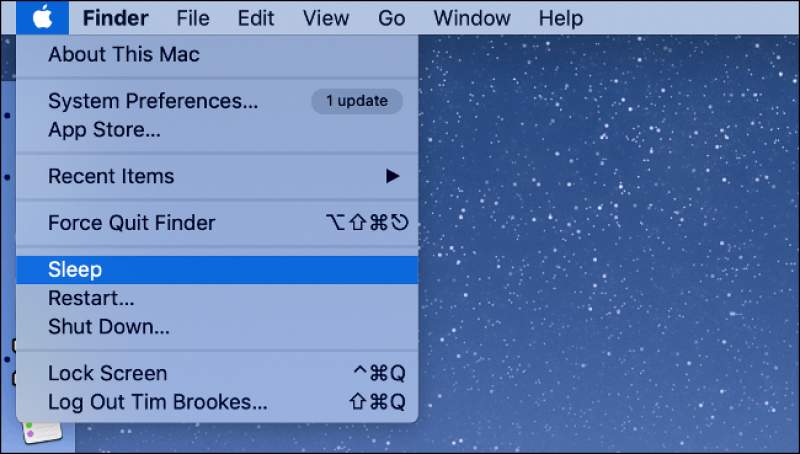
با کلیک بر روی لوگوی اپل و سپس انتخاب گزینه “Sleep”، می‌توانید مک خود را به حالت Sleep ببرید. همچنین در بخش “System Preferences > Energy Saver” نیز می‌توانید مک خود را به‌گونه‌ای تنظیم کنید که به‌صورت خودکار به حالت Sleep برود.

در حین Sleep باید به برق متصل باشید

همان‌طور که در بالا بدان اشاره شد، در هنگام قطع اتصال برق، محتویات درون رم نیز پاک خواهد شد. به همین دلیل بازگشت به نقطه قبلی، کمی بیشتر طول می‌کشد، زیرا باید داده‌ها مجددا در حافظه رم کپی شوند. طبیعتا قدیمی‌ بودن دستگاه و کمبود حافظه نیز می‌تواند منجر به افزایش مدت زمان انجام این کار شود. جهت جلوگیری از وقوع این مشکل، باید از قطع اتصال کامپیوتر خود به برق، جلوگیری کنید.

این مطلب را نیز بخوانید: با راه‌کارهای نرم‌افزاری افزایش سرعت مک آشنا شوید

آیتم‌های غیرضروری استارتاپ و ورود را کنار بگذارید

گاهی اوقات باید مک خود را ریستارت و یا خاموش کنید. اگر فاصله زمانی بین وارد شدن به صفحه ورود و امکان استفاده از دسکتاپ، زیاد باشد، آنگاه باید برنامه‌های غیرضروری استارتاپ را کنار بگذارید، زیرا این موضوع می‌تواند منجر به بوت سریعتر مک شما شود.

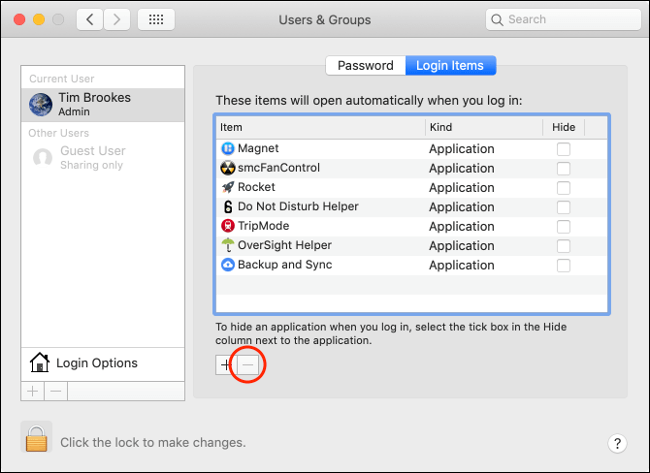
به “System Preferences > Users and Groups” بروید. نام کاربری خود را انتخاب کرده و سپس بر روی برگه “Login Items” کلیک کنید. در ادامه می‌توانید لیستی از اپلیکیشن‌های اجرا شونده در حین استارتاپ (بالا آمدن کامپیوتر) را مشاهده کنید. برنامه‌ای را که نمی‌خواهید، هایلایت کرده و سپس با کلیک بر روی “-“، آن را از لیست کنار بگذارید.
بوت سریعتر مک

اگر می‌خواهید که آیتمی در پس‌زمینه اجرا شده، اما شما را اذیت نکند، آنگاه باید تیک گزینه “Hide” را فعال کنید.

علاوه بر آیتم‌های ورود، شاید آیتم‌های دیگری نیز داشته باشید که در زمان ورود هر کاربری، بوت ‌شوند. این‌ها در یک پوشه مخفی نگهداری می‌شوند. جهت دسترسی به این پوشه باید یک پنجره Finder را باز کرده، بر روی “. . .Go > Go to Folder” کلیک و سپس عبارت “/Macintosh HD/Library/StartupItems/” را وارد کنید. شاید این پوشه خالی باشد، اما در هر صورت می‌توانید هر چیزی را که نمی‌خواهید به همراه مک شما بوت شود، حذف کنید.

یک بافر منطقی از فضای آزاد را نگه دارید

macOS جهت انجام وظایف خود، به کمی فضای آزاد نیاز دارد. فرایندهایی همانند دانلود و آنپک کردن به‌روزرسانی‌های سیستمی و یا کپی کردن محتوای رم در هارد درایو، می‌توانند به‌صورت موقتی، کمی از فضای ذخیره‌سازی شما را اشغال کنند. در چنین مواقعی، شاهد کندتر شدن عملکرد کامپیوتر خود خواهید بود. بنابراین جهت بوت سریعتر مک خود، باید این موضوع را نیز در نظر داشته باشید. عدد دقیقی در رابطه با میزان فضای آزاد توصیه شده، وجود ندارد، اما می‌توانید 10 درصد کل هارد درایو را به‌عنوان نقطه شروع در نظر بگیرید. اگر هشدار کمبود فضا را دریافت کردید، آنگاه باید نسبت به خالی کردن فضای ذخیره‌سازی، اقدام کنید.

این مطلب را نیز بخوانید: مقدار رم موردنیاز شما در تبلت، لپ‌تاپ و رایانه‎‌های دسکتاپی چقدر است؟

Reopen Windows را در حین خاموش کردن، غیرفعال کنید

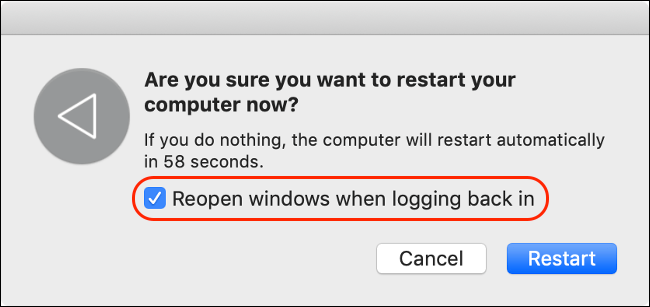
در هنگام ریستارت و یا خاموش کردن مک خود، با گزینه ” Reopen your windows when you log back in” مواجه خواهید شد. این یک ویژگی مفید است، اما طبیعتا بسیاری از کاربران، نیاز چندانی به آن ندارند.

اگر امور خود را ذخیره کرده و سپس برنامه‌ها را ببندید، آنگاه نباید هیچ داده‌ای را نیز از دست بدهید. این همان کاری است که به‌صورت پیش‌فرض توسط مک شما انجام می‌شود. به‌عنوان مثال، اگر نخواهید که برگه‌های باز شده مرورگر سافاری شما پس از ریستارت شدن کامپیوتر، بسته شوند، آنگاه این گزینه برای شما مفید خواهد بود. فقط کافی است که در هنگام بازگشت به دسکتاپ، مرورگر خود را به‌صورت دستی اجرا کنید.

بوت سریعتر مک

اگر هم به مشاهده اپلیکیشن و پنجره‌های باز شده خود، نیازی ندارید، آنگاه می‌توانید تیک این گزینه را نیز بردارید. همچنین با رفتن به “System Preferences > Users and Groups > Login Options” و کلیک بر روی علامت قفل و تایپ کردن گذرواژه ادمین، می‌توانید تغییرات موردنظر خود را اعمال کنید.

سیستم‌عامل را مجددا نصب کنید

اگر سیستم‌عامل خود را چند سال پیش نصب کرده باشید، آنگاه شاید از سرعت بالای یک سیستم‌عامل جدید نصب شده، متعجب شوید. بدین ترتیب با حذف سایر نرم‌افزارهای شخص ثالثی نیز می‌توانید شروعی دوباره داشته باشید. بدین ترتیب می‌توانید نرم‌افزارهای اساسی قدیمی را نیز کنار بگذارید.

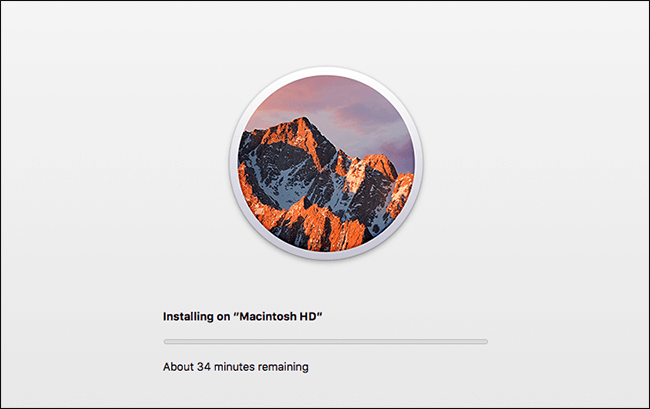
ابتدا باید با استفاده از Time Machine، از اطلاعات شخصی خود پشتیبان تهیه کنید. اپلیکیشن‌های موردنیاز خود پس از نصب مجدد سیستم‌عامل را نیز یادداشت کنید. حال می‌توانید در حالت Recovery ریستارت کرده و سپس سیستم‌عامل را از ابتدا نصب کنید.

بوت سریعتر مک

پس از اتمام کار، می‌توانید فایل پشتیبان Time Machine را بازگردانید. بدین ترتیب مجددا فایل‌های شخصی خود را به دست خواهید آورد.

از یک حافظه SSD استفاده کنید

مطمئنا یکی از بهترین راه‌کارها جهت بوت سریعتر مک شما، می‌تواند استفاده از یک حافظه SSD باشد. اگر مک شما چندان جدید نباشد، آنگاه به احتمال زیاد از هارد درایو استفاده می‌کند. جهت پی بردن به این موضوع، باید بر روی آیکون اپل کلیک کرده و سپس گزینه “About This Mac” را انتخاب کنید. بر روی برگه “Storage” کلیک کرده و سپس در زیر ظرفیت حافظه، به “Flash Storage” نگاهی بیندازید.

اگر عبارت “Flash Storage” نوشته نشده باشد، آنگاه احتمالا مک شما از هارد درایو استفاده می‌کند. در این مورد باید بر روی برگه “Overview” کلیک کرده و سپس “System Report” را انتخاب کنید. درایو بوت را در زیر بخش “SATA/SATA Express” انتخاب کرده و سپس در پایین پنل، به دنبال “Medium Type” بگردید.
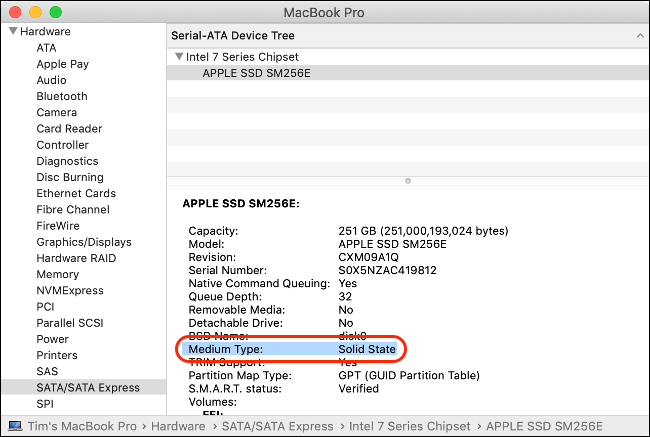
اگر عبارت “Solid State” را مشاهده نکردید، آنگاه می‌توان گفت که کامپیوتر شما از هارد مکانیکی (HDD) برخوردار است. طبیعتا با نصب یک حافظه SSD می‌توانید سرعت بوت، اجرای اپلیکیشن‌ها و همچنین انتقال فایل‌ها را نیز به طرز چشمگیری کاهش دهید.

این مطلب را نیز بخوانید: هر آنچه که می‌بایست در رابطه با SSD بدانید

ورود خودکار را در نظر داشته باشید

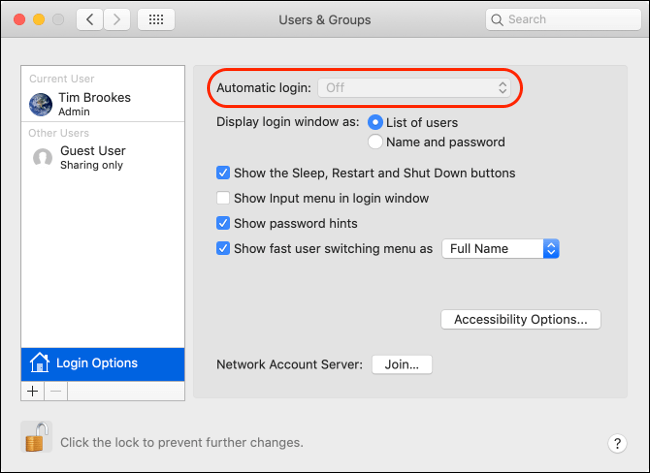
سرراست کردن فرایند ورود، یکی دیگر از راه‌کارهای کاهش زمان بین فشار دادن کلید پاور و استفاده از مک شما است. اگر شما تنها کسی هستید که از کامپیوتر استفاده می‌‎کند، آنگاه با فعال کردن “Automatic login” در “System Preferences > Users and Groups > Login Options”، می‌توانید فرایند ورود به مک خود را خودکارسازی کنید.

اگر جهت رمزنگاری درایو خود از FileVault استفاده کنید، آنگاه این گزینه در دسترس نخواهد بود. ابتدا باید در “System Preferences > Security and Privacy > FileVault” قابلیت FileVault را غیرفعال کنید. البته ما انجام این کار را پیشنهاد نمی‌دهیم، مخصوصا در زمینه مک‌بوک‌ها که ممکن است از خانه و یا محل کار نیز خارج شوند.

اگر یک مک دسکتاپ در یک مکان امن داشته و نگران دسترسی کسی به آن نیستید (جهت سرقت و یا دسترسی به فایل‌های شما)، آنگاه ورود خودکار می‌تواند گزینه‌ای مناسب جهت بوت سریعتر مک شما باشد.
مشکلی که در این زمینه وجود دارد، این است که چون کامپیوتر شما پسورد ندارد، پس هر کسی می‌تواند آن را روشن کرده و به فایل‌ها، تاریخچه وبگردی، وب‌سایت‌هایی که شما به آن‌ها وارد شده‌اید و …، دسترسی پیدا کند. این موضوع می‌تواند ریسک بزرگی باشد. البته اگر اپل واچ دارید، آنگاه می‌توانید با استفاده از آن نیز از گزینه ورود خودکار استفاده کنید. بدین ترتیب جهت ورود به کامپیوتر خود، حتما باید در کنار آن حضور فیزیکی داشته باشید.
نوشته آموزش افزایش سرعت بوت شدن مک اولین بار در اخبار فناوری و موبایل پدیدار شد.