فعال کردن قابلیت پیش بینی متن در ورد برای کیبورد های سخت افزاری

قابلیت پیش بینی متن در ورد تا چندی پیش فقط مخصوص نسخه موبایلی آن بوده است. در نسخه موبایلی ورد، که برای اندروید و آیفون ارائه می شود، text suggestions خاصیتی است که به طور ثابت وجود دارد. این خاصیت کمک می کند متن هایی مشابه با آن چه که می نویسید پیشنهاد بگیرید و برای تکمیل سریع تر متن از آن استفاده کنید.

از طرفی text suggestions برای ویندوز ۱۰ نسخه تاچ نیز قابل استفاده است. اما در این مقاله من می خواهم شیوه فعال سازی این ویژگی در ویندوز ۱۰، و برای کیبورد های سخت افزاری را بیاموزم.


شروع کار کردن با ویندوز ۱۰ برای فعال کردن قابلیت تکمیل متن در ورد با کیبورد سخت افزاری

برای تنظیمات مربوطه به فعال کردن قابلیت پیشنهاد متن یا text suggestions برای کیبورد سخت افزاری در ویندوز ۱۰ می توانید به اپلیکیشن Settings بروید.

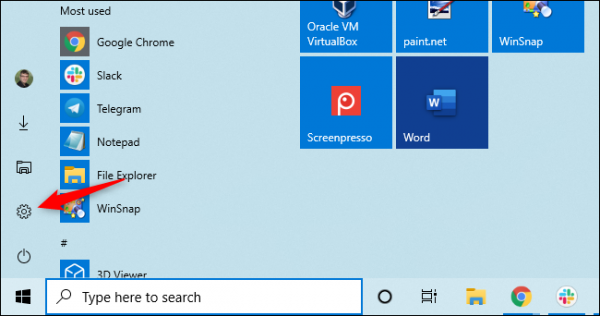
برای رفتن به تنظیمات، می توانید کلید های Windows+I  را بگیرید یا این که به استارت منو بروید و روی دکمه چرخ دنده که مبین تنظیمات است کلیک کنید.

شروع کار کردن با ویندوز 10 برای فعال کردن قابلیت تکمیل متن در ورد با کیبورد سخت افزاری

در پنجره تنظیمات روی Devices کلیک کنید

پیشنهاد تکمیل متن در ورد در ویندوز 10

با این کار، پنجره ای باز می شود که در سمت چپ تب بندی های آن را مشاهده می کنید. در ادامه، Typing را از میان تب های سمت چپ انتخاب کنید.

بعد به پایین اسکرول کنید تا جایی که به Hardware keyboard برسید.

حالا باید گزینه Show text suggestions as I type را ببینید. این گزینه را حالا فعال کنید.

پیشنهاد تکمیل متن در ورد در ویندوز 10

البته در ادامه، ویندوز به شما می گوید که “text suggestions for the hardware keyboard aren’t available in some languages! و این یعنی برای پشتیبانی از زبان های مختلف مساله ای وجود دارد.

در ادامه باید تست کنید که ببینید برای زبان های دلخواه تان این قابلیت چقدر کار می کند.

برای زبان انگلیسی که این تنظیمات عالی بود. اما به نظر می رسد که مایکروسافت این تنظیمات را بی در و پیکر رها نکند و در آپدیت های بعدی برای زبان های مختلف برای آن کاری بکند.


امکان تصحیح خطای نوشتاری در ورد به محض نوشتن

اگر شما از آن دسته کاربرانی هستید که به سرعت می نویسید و ممکن است خطاهای نوشتاری داشته باشید، می توانید از قابلیت تصحیح خطا به طور اتوماتیک استفاده کنید این قابلیت اصطلاحا auto correct  نام دارد. برای این کار باید Autocorrect misspelled words I type را فعال کنید.

همچنین اگر شما برای نوشتن خود در ورد از چند زبان استفاده می کنید، و می خواهید این قابلیت ها برای هر چند زبان مورد نظر اعمال شود، می توانید از Show text suggestions based on the recognized languages you’re typing in استفاده کنید و آن را فعال کنید.

این گزینه را در زیر بخش Multilingual text suggestions می توانید بیابید.

با این کار ویندوز ۱۰، تلاش می کند تا متوجه شود که شما در حال استفاده از چه زبانی هستید و به شما کمک می کند که کلمات را شناسایی کنید و احتمالا خطاها را اتوماتیک تصحیح کنید.

حالا از این به بعد وقتی در ویندوز ۱۰ در حال استفاده از کیبورد سخت افزاری هستید، می توانید کلمات مشابه با آن چه می نویسید را ببینید و از قابلیت تکمیل کردن اتوماتیک متن در ورد استفاده کنید.

اما این محدود به ورد تنها نیست! از هر برنامه ای که استفاده می کنید، می توانید این قابلیت را در آن استفاده کنید.

پیشنهاد تکمیل متن در ورد در ویندوز 10

این قابلیت از بروز رسانی ۱۰ آوریل ۲۰۱۸ تا کنون در اختیار کاربران قرار گرفته است. این ورژن از بروزرسانی به صورت ۱۸۰۳ شناخته می شود. بعد از این می توانید به راحتی از طریق رجیستری این قابلیت را دستکاری کنید. اگر از تنظیمات رجیستری سر در می آورید برای این کار می توانید به مسیر HKEY_CURRENT_USER\Software\Microsoft\Input\Settings بروید و مقدار DWORD  یعنی EnableHwkbTextPrediction را تغییر دهید.

آیا سوالی باقی مانده است؟

منبع


نوشته فعال کردن قابلیت پیش بینی متن در ورد برای کیبورد های سخت افزاری اولین بار در گويا آی‌ تی پدیدار شد.

راهنمای کپی کردن متن روی عکس با نرم افزار اسکرین شات اندرویدی فایرفاکس

نرم افزار اسکرین شات اندرویدی

گاهی اوقات عکس هایی از صفحه گوشی، از صفحه مانیتور و غیره مشاهده می کنیم که اصطلاحا به آن اسکرین شات می گوییم. این اسکرین شات ها می توانند از دو طریق گرفته شوند.

  1. نرم افزار اسکرین شات اندرویدی
  2. ابزار های خود گوشی هوشمند

البته برخی افزونه های مرورگرهای اندرویدی نیز مدعی اند که این کار را می کنند. آیا شما تجربه استفاده از این افزونه ها را داشته اید؟


لزوم داشتن نرم افزار اسکرین شات اندرویدی چیست؟

به هر حال شاید با خود بگویید که چه نیازی است وقتی که خود گوشی مان زحمت گرفتن اسکرین شات ها را بر دوش دارد، بخواهیم یک نرم افزار اجنبی دانلود کنیم!

ادعای درستی است اما، گاهی برنامه داخلی گوشی شما، اسکرین شات نمی گیرد و یا اختلالی به وجود می آید و یا موارد دیگر! بنابراین خوب است که همیشه یک نرم افزار اسکرین شات اندرویدی داشته باشید تا در لحظات خاص کمک تان کند. البته تمام ترفند های گرفتن اسکرین شات روی گوشی های هوشمند کمی به هم مشابه هستند اما گاهی تفاوت های اندکی وجود دارد که ممکن است شما را گیج کند.

از طرفی ScreenshotGo یک نرم افزار برای گرفتن عکس از صفحه گوشی به صورت اجنبی نیست! محصول فایرفاکس است که خودتان روزانه از آن استفاده می کنید.


برای استفاده از ScreenshotGo نیاز به نصب فایرفاکس داریم؟

هر چند که نرم افزار گرفتن عکس از صفحه یعنی ScreenshotGo، محصول فایرفاکس است اما این بدین معنی نیست که شما بخواهید برای استفاده از آن حتما مرورگرتان فایرفاکس باشد. بلکه می توانید از این نرم افزار به هر طریق که دوست دارید استفاده کنید.

برنامه اسکرین شات ScreenshotGo، یک نرم افزار اندرویدی مدیریت عکس است که به شما کمک می کند اسکرین شات های حرفه ای تری بگیرید.


شروع کار با نرم افزار ScreenshotGo برای گرفتن اسکرین شات از موبایل

خب حالا می خواهیم اولین گام را برای گرفتن اسکرین شات برداریم. باید اول ScreenshotGo را نصب کنید. هیچ جایی فعلا امن تر از گوگل پلی نیست اما اگر می خواهید ScreenshotGo را در مارکت های وطنی هم بجویید هیچ مانعی ندارد. به هر حال از طریق این لینک توسط گوگل پلی می توانید این نرم افزار را  دانلود کنید.

شیوه کار کردن با نرم افزار اسکرین شات اندرویدی فایرفاکس

بعد از این که این نرم افزار را دانلود کردید و نصب کردید این برنامه از شما درخواست مجوز دارد تا به کارت حافظه تان دسترسی داشته باشد. البته این دسترسی محدود به فولدر screenshot  می شود.

همچنین دسترسی دیگری لازم است. مثلا شما وقتی می خواهید، از صفحه اپلیکیشن دیگری عکس بگیرید، این برنامه از شما پیش از هر چیز درخواست این دارد که، مجوز دسترسی به صفحه اپلیکیشن ها را صادر کنید.

شیوه کار کردن با نرم افزار اسکرین شات اندرویدی فایرفاکس

بعد از اعمال این دسترسی ها نوبت کار با این نرم افزار گرفتن اسکرین شات اندرویدی می رسد.


نرم افزار گرفتن اسکرین شات اندرویدی چطور کار می کند؟

ScreenshotGo به صورت خودکار هر تصویری را که بر روی دستگاه ثبت می کند را ذخیره می کند. بعد از اینکه تصویر را ضبط کردید، یک پیام در بالای صفحه نمایش داده می شود که از شما می خواهد که اگر می خواهید به برنامه بروید و تصویر را به یک مجموعه مرتب کنید. شما می توانید این گزینه Ask to Sort را در تنظیمات غیرفعال کنید.


اجزای نرم افزار ScreenshotGo  چه چیزهایی هستند؟

وقتی که نرم افزار ScreenshotGo  را باز می کنید با چند چیز مواجه می شوید:

  1. ۵ عکس در بالای صفحه
  2. چند فولدر در پایین

۵ عکسی که در ابتدا مشاهده می کنید، ۵ اسکرین شات اخیری است که گرفته اید. البته همین جا باز می وانید این اسکرین شات ها را مشاهده کنید.

اما چند فولدر نیز در پایین وجود دارد. این فولدر ها برخی به صورت پیش فرض هستند و برخی هم، به احتمال زیاد دست ساز خودتان هستند.

با کمک این فولدر ها می توانید اسکرین شات های خود را تنظیم کنید و مرتب کنید و هر عکس را سر جای خود بگذارید.

وقتی که عکس های هر مجموعه را نگاه می کنید، با یک ردیف سه ستونه مواجه می شوید. شما می توانید هم زمان چند عکس را با هم انتخاب کنید.

شیوه کار کردن با نرم افزار اسکرین شات اندرویدی فایرفاکس

یک قابلیت عالی که این نرم افزار دارد این است که متن را به خوبی درک می کند. وقتی که شما عکسی می گیرید اما به متن آن عکس نیاز دارید می توانید به راحتی از امکان درک متن در آن استفاده کنید و آن متن ها را به طور کلی یا تکی، و به طور جداگانه، کپی کنید


آموزش تنظیمات نرم افزار ScreenshotGo  برای گرفتن عکس از صفحه اندروید

وقتی که به تنظیمات این نرم افزار وارد می شوید متوجه می شوید که سه گزینه برای تنظیمات پیش روی شما قرار گرفته است. اگر دوست دارید حریم خصوصی تان حفظ شود، اولین کاری که می کنید این است که توانایی ارسال و مبادله اطلاعات با Mozilla توسط این نرم افزار را غیر فعال کنید. برای این کار، گزینه سوم یعنی send usage data را غیر فعال کنید

آموزش تنظیمات نرم افزار ScreenshotGo  برای گرفتن عکس از صفحه اندروید

گزینه قبل تر، Ask to Sort است که قبلا درموردش صحبت کردیم. اگر بعد از هر اسکرین شات نیازی به مرتب سازی آن در فولدرهای خاص ندارید، Ask to Sort را غیر فعال کنید.

و اما گزینه بعدی Go button است که اگر دوست داشته باشید آن را فعال نگه می دارید.


Go button چیست؟

Go button یک دکمه کوچک آبی رنگ است که در بالای صفحه نرم افزار دیده می شود. وقتی که Go button فعال باشد، نیازی نیست که برای گرفتن اسکرین شات از دکمه های همیشگی پاور و ولوم استفاده کنید. با تپ کردن روی این دکمه، اسکرین شات گرفته می شود.

آموزش تنظیمات نرم افزار ScreenshotGo  برای گرفتن عکس از صفحه اندروید

همچنین این دکمه روی خود اسکرین شات ظاهر نمی شود. اما مزیت آن این است که علاوه بر این که دستتان را به کلید های خاص محدود نمی کند، به شما اجازه می دهد چند اسکرین شات پشت سر هم بدون زحمت بگیرید.

برای این که Go button فعال باشد، باید در تنظیمات آن را on کنید.


چطور از فهم متن در نرم افزار استفاده کنیم؟

همان طور که پش از این گفتیم، این برنامه اندرویدی قابلیت درک و فهم متن های روی عکس های گرفته شده را دارد.

برای استفاده از قابلیت درک متن، و حتی کپی و پیست کردن متن های روی عکس ها، اسکرین شات مورد نظر را باز کنید.

در پایین و سمت راست یک دکمه آبی رنگ نمایش داده می شود. روی آن کلیک کنید.

فهم متن در نرم افزار گرفتن اسکرین شات در اندروید

وقتی که روی این گزینه تپ می کنید، نرم افزار به طور اتوماتیک متن های روی عکس را تشخیص می دهد.

فهم متن در نرم افزار گرفتن اسکرین شات در اندروید

همانطور که مشاهده می کنید تمام متن ها را در حالت انتخاب آورده است.

بعد از این روی دکمه ای که در انتها نمایش داده اند، ضربه بزنید. در این جا شما می توانید هر متن را به طور مجزا ببینید و آن بخش دلخواه را انتخاب کنید:

فهم متن در نرم افزار گرفتن اسکرین شات در اندروید

بدین ترتیب می توانید از قابلیت های مختلف روی این نرم افزار استفاده کنید و کار خود را ساده تر کنید.

آیا برای این نرم افزار رقیب بهتری می شناسید؟ در بخش نظرات آن را بنویسید.

منبع

نوشته راهنمای کپی کردن متن روی عکس با نرم افزار اسکرین شات اندرویدی فایرفاکس اولین بار در گويا آی‌ تی پدیدار شد.

پایان نگرانی‌ها درباره دسترسی به حساب های مالی و شخصی بعد از مرگ!

در زندگی پر زرق و برق و پر مشغله امروز، هرکدام از ما اطلاعات مهمی داریم که در عصر تکنولوژی به شکل سنتی بر روی تکه کاغذ، لای کتاب و یا در گاوصندوق نگهداری می‌کنیم. اطلاعات خصوصی، حساب های مالی ، اسناد مهم کاری، تاریخ تولد عزیزانمان، تاریخ اتفاقات مهم زندگی ما و مهمتر از همه وصیتنامه‌مان که هرکدام بدون ساماندهی و بصورت پراکنده در زندگی ما وجود دارند.


مشکل اصلی چیست؟ داشتن جایی ثابت و امن برای طبقه بندی و نگهداری از تمام این اطلاعات و رویدادها که باید به ما یادآوری شوند! چقدر خوب می‌شود؛ اگر راهی برای دسته بندی و ساماندهی این اطلاعات پیدا کنیم؟ چقدر خوب می‌شود؛ اگر بتوانیم تمام این اطلاعات را در محلی واحد و با امنیت بالا نگهداری کنیم؟ چقدر خوب می‌شود؛ اگر کسی همه اتفاقات مهم زندگی مان را به ما یادآوری کند تا آنها را در این زندگی پر هرج و مرج از یاد نبریم؟


چقدر خوب می‌شود؛ کسی مورد اطمینان وجود داشته باشد تا بتوانیم وصیت نامه مان را با خیال آسوده به او بسپاریم و مطمئن باشیم که او پس از مرگ، مو به مو تمام موارد را اجرا خواهد کرد و تمام نامه‌هایی را که به عزیزانمان نوشته ایم به آنها تحویل خواهد داد.


انسانها محدود به مکان و زمان هستند


به گزارش ccn : تصور کنید! محل کار خود را ترک می‌کنید و در مسیر برگشت به منزل سندی را که در شرکت تنظیم کرده‌اید را در ذهن خود مرور می‌کنید و یک لحظه متوجه می‌شوید که موارد جدیدتری برای تکمیل سند احتیاج است و ممکن است روز بعد این اطلاعات از ذهن شما پاک شود. در این صورت شما به علت محدودیت به مکان، امکان تغییر اسناد برای شما به تعویق می‌افتد.


درباره پس از مرگ خود و اطلاعات حساب های مالی و اسناد مهم خود فکری کرده‌اید؟

مرگ همیشه با ترس و هراس همراه است، همه ما در زمان حیاتمان هزار و یک راز نهفته داریم، هزار و یک داستان و هزار و یک دغدغه. شاید بد نباشد بعد از حیاتمان هم بتوانیم همچنان با خیلی از افراد در ارتباط باشیم، و در واقع این امکان فراهم باشد که بتوانیم در زمان حیاتمان وصیتی را در جایی مطمئن ثبت کنیم که بعد از وفات برای افراد مشخصی ارسال شود.


آیا اسناد شما هم با مرگ شما از بین خواهند رفت !یا شاید اسرار پنهانی که دوست داریم بعد از مرگمان افشا شود؟ یا محرمانه ای که به گوش رسانه‌ای برسد، یا حتی اینکه هر ساله و در تاریخی گل یادبودی به عزیزی برسد و خیلی کارهای دیگری که دوست داریم برای دوستان و عزیزانمان بعد از مرگمان انجام دهیم. اما در واقع همه این موارد شبیه به آرزوی محال است چون دیگه دستمون از دنیا کوتاه است.


تصور کنید در زندگی بعدی خود، یک فرشته گوش به فرمان دارید که ارتباط شما را با این دنیا ماندگار می‌کند، و هرگاه که نیاز داشتید می‌توانید پیام‌های خود را به دوستان، عزیزان و همکاران خود برسانید. خیلی هیجان انگیز است وقتی بتوانیم بعد از مرگ،‌ هر سال روز تولد عزیزانمان را با یک شاخه گل و یک پیام زیبا تبریک بگوییم. یقینا این حجم از اطلاعات و پراکندگی مکان‌های مختلف نگهداری آنها شما را سردرگم کرده است؛ حال به این فکر کنید، که برای سازماندهی این حجم از اسناد کافیست یک اپلیکیشن آنلاین داشته باشید که در هر زمان و مکان قابل دسترس بوده و همه آنچه که گفتیم را برای شما برآورده کند. عملا تمام آرزوهای ما را در رفع محدودیت مکان و زمان برآورده کند.


حل مشکل دسترسی به حساب های مالی و شخصی بعد از مرگ

یک کمپانی چند ملیتی در سوئد با برند گیت ترید از ارائه وب اپلیکیشنی خبر داده که با کمک اون شما می‌توانید آرشیو اسناد خود را تنظیم کنید، دفتر خاطرات داشته باشید و خاطرات روزمره خود را بنویسید، حتی عکس یا ویدیو در خاطرات خود آپلود نمایید، پسوردهای حساب‌های شخصی و حساب های مالی را با یک سازوکار امن نگهداری کنید، reminderهای خود را ثبت کنید، همچنین شما می‌توانید وصیت نامه‌ها یا اسنادی تنظیم و مشخص کنید که در زمان خاصی برای یک سری افراد رسال شوند. این اپلیکیشن با نام تجاری RAZIELBOOK در حال عرضه است. نکته قابل توجه این نرم افزار، پیاده سازی در بستر بلاک چین و مبتنی بر بازار cryptocurrency  است؛ یک ایده جذاب به عنوان فرصت سرمایه گذاری در بازار رو به رشد توکن‌ها و ارزهای دیجیتالی.


در جمع بندی تعاریف بالا و در تکمیل آن می‌توان گفت RAZIEL BOOK محدودیت‌های بُعد زمان و مکان را حذف کرده و هم در زمان حیات و هم بعد از حیات، دست از سر کاربرانش بر نمیدارد و با پیاده سازی در بستر بلاک چین ، قابل اتکا و بی دغدغه و امن، در دسترس است.


پروژه RAZIELBOOK مرحله پیش فروش خصوصی سهام  خود را پشت سر گذاشته است و در تاریخ ۱۵ جولای به صورت عمومی، بخشی از سهام خود را برای عموم مردم از طریق ICO عرضه خواهد کرد.


یکی از محاسن این پروژه عدم تحریم ملیت‌های مختلف هست و با آرزوی برقراری صلح در جهان امکان سرویس دهی به همه مردم جهان از جمله ایران را فراهم نموده است.


رازیل جهت تشکر و قدردانی از کاربرانی که در وب سایت Ico.RazielBook.com ثبت نام می‌کنند در نظر دارد بخشی از سهام خود را بصورت رایگان به آنها اختصاص دهد. برای دریافت سهام بصورت رایگان روی لینک Ico.RazielBook.com/identity/regiser کلیک نمایید.

نوشته پایان نگرانی‌ها درباره دسترسی به حساب های مالی و شخصی بعد از مرگ! اولین بار در گويا آی‌ تی پدیدار شد.

۸ روش ساده برای حل مشکل کار نکردن جستجو در ویندوز ۱۰

حل مشکل کار نکردن جستجو در ویندوز 10

کار نکردن جستجو در ویندوز ۱۰ معضلی است که ابتدا به امر، از طریق استارت منو به چشم می آید. البته این بخش از ویندوز ۱۰ همیشه دچار مشکل ها و نواقصی بوده است. به لطف بروز رسانی های اخیر، خصوصا بروز رسانی ۱۰ می ۲۰۱۹، بسیاری از مشکلات این سرویس حل شده است.

به عنوان مثال یکی از مهم ترین مشکلات این سرویس این بوده که، تنها فایل های خاصی را به کمک جستجو در این بخش می توانستیم سرچ کنیم. اما به لطف این سرویس حالا می توانیم، به راحتی تمام چیزهایی که می خواهیم را از طریق استارت منو جستجو کنیم.

خب حالا با این حساب، باز هم مشکلات کم و زیادی هستند که می توانند منجر به کار نکردن جستجو در استارت منو ویندوز ۱۰ شوند. راه حل های زیر را در این باره جدی بگیرید

کار نکردن جستجو در استارت منو ویندوز ۱۰ با تعمیر نصاب ویندوزی

قبل از این که بخواهید موفق به حل مشکل کار نکردن جستجو در ویندوز ۱۰ شوید، و بخاطر این موضوع از برخی شیوه های جدی تر استفاده کنید، و دیتاهای خود را به مخاطره اندازید، می توانید نصب ویندوزی خود را رفرش کنید.

این اولین راهی است که به شما پیشنهاد می شود، و شما می توانید با کمک آن، اطلاعات حیاتی خود را حفظ کنید.

کار نکردن جستجو در استارت منو ویندوز 10 با تعمیر نصاب ویندوزی

برای انجام این کار، می توانید ابتدا یک فلش قابل بوت از ویندوز ۱۰ ایجاد کنید و یا از دی وی دی استفاده کنید و اقدام به رفرش کردن نصب کنید. با این کار، وقتی به صفحه Ready to install رسیدید، به راحتی می توانید تعمیرات را اعمال کنید.

وقتی به صفحه ای مشابه صفحه بالا رسیدید، گزینه Keep personal files and apps را انتخاب کنید. البته این آپشن هرگز به طور پیش فرض انتخاب نشده است. باید روی لینک Change what to keep ابتدا کلیک کنید و بعد Keep personal files and Window settings را انتخاب کنید.

در ادامه روی دکمه Install کلیک کنید. با این کار، نسخه جدیدی از ویندوز بدون حذف دیتاهای تان نصب خواهد شد. این نصب بیشتر به حالت، رفرش و نو سازی نصب می ماند.

بعد از این که عملیات نصب تمام شد، به بررسی مشکلات بپردازید و قابلیت جستجو در ویندوز ۱۰ را تست کنید.


بررسی فایل های سیستمی برای حل مشکل کار نکردن سرچ در ویندوز ۱۰

یکی دیگر از ابتدایی ترین شیوه ها برای حل مشکل کار نکردن جستجو ویندوز ۱۰ این است که به کمک کامند پرامپت، مشکل را مورد بررسی قرار دهید. البته بهتر است قبل از مرحله قبل این کار را انجام دهید.

برای انجام این روش، باید ابتدا کامند پرامپت را باز کنید. ( بر روی آیکون کامند پرامپت راست کلیک کنید و Run as administrator را انتخاب کنید ) و سپس دستور زیر را وارد کنید

sfc /scannow

بعد از نوشتن این دستور، اینتر را بزنید.

بررسی فایل های سیستمی برای حل مشکل کار نکردن سرچ در ویندوز 10

با انجام این کار، فایل های سیستمی شما و عملکرد های سیستمی تان مورد سرچ و بررسی قرار می گیرد و سیستم آن ها را تعمیر می کند. بدین صورت، استارت منو و جستجو در آن نیز که از عملکرد های سیستمی است مورد بررسی قرار می گیرد.  SFC و قابلیت های آن، کمک می کند که اگر مشکلی وجود داشته باشد حل شود یا نهایتا گزارش شود.

نکته: البته اگر از این طریق مشکل شما حل نشد، یک بار هم از طریق Safe Mode همین دستورات را وارد کنید و وضعیت را بررسی کنید. این بار شانس تعمیر مشکل سرچ شما بیشتر است.


فعال/ غیرفعال کردن آنتی ویروس یا فایروال ویندوزی

پیشنهاد ما این نیست که به طور کامل، انتی ویروس خود را حذف کنید. در ابتدا باید بگوییم که هدف مان از این راهکار، حذف موقت آنتی ویروس هایی غیر از آنتی ویروس خود ویندوز ۱۰ است. طبق گزارش هایی که دریافت کرده ایم، برخی از آنتی ویروس ها که از سرویس های آنلاین استفاده می کنند، می توانند عامل این مشکل باشند.

مثلا آنتی ویروس اوست، یکی از همین آنتی ویروس هاست. اگر یکی از این آنتی ویروس روی سیستم شما نصب است، حتما یک آنتی ویروس جدید نصب کنید.

فعال/ غیرفعال کردن آنتی ویروس یا فایروال ویندوزی

از سوی دیگر، فعال کردن فایروال ویندوز نیز به برخی از کاربران کمک کرده است. به نظر می رسد که جستجو و نمایه سازی به طرز عجیبی به تنظیمات امنیتی شما حساس است، بنابراین با فعال کردن و غیرفعال کردن چیزها ممکن است نتایج بهتری داشته باشد.

بنابراین ابتدا فایروال را فعال کنید و وضعیت را بررسی کنید و دوباره آن را فعال کنید.


انتقال یا بازسازی Swapfile.sys برای حل مشکل سرچ در ویندوز ۱۰

Pagefile و Swapfile دو عملکرد مجزا و مهم ویندوز ۱۰ هستند. هر دو مورد یاد شده به عنوان یک حافظه مجازی به شمار می آیند که به بهبود عملکرد سیستم کمک می کنند و یاری رسان حافظه رم هستند.

از میان این دو،  Swapfile بیشتر برای سیستم های مدرن مد نظر قرار می گیرد. در حقیقت امر، این سرویس، باید بیشتر برای ویندوز ۱۰ مد نظر قرار بگیرد.

انتقال یا بازسازی Swapfile.sys برای حل مشکل سرچ در ویندوز 10

برای انجام تغییرات روی این بخش از ویندوز می توانید از راهنمایی های این لینک استفاده کنید. این لینک به شما یاد می دهد چطور Pagefile را تغییر دهید یا آن را منتقل کنید.


از عیب یابی ویندوز کمک بگیرید

یکی دیگر از روش های ساده برای حل مشکلات ویندوزی، استفاده از عیب یاب خودکار آن است. البته معتقد نیستیم که، این سرویس می تواند تا ۱۰۰ درصد، این مشکل را حل کند. اما می تواند به عنوان یک راه حل یاب به شما کمک کند.

برای این کار:

به کنترل پنل بروید. ( برای این کار می توانید به استارت منو بروید و تا Windows System  به پایین اسکرول کنید. اینجا می توانید کنترل پنل را پیدا کنید )

به کنترل پنل که وارد شدید، ویوی اپلیکیشن ها را به “Large icons” یا “Small icons” تغییر دهید. سپس به مسیر Troubleshooting -> System and Security -> Search and Indexing بروید.

حل مشکل کار نکردن جستجو در ویندوز 10

در ادامه در عیب یاب ویندوز روی Next کلیک کنید.

در ادامه باید گزینه Files don’t appear in search results را نیز تیک دار کنید ( یا گزینه ای شبیه به این ). همچنین اگر عملیات عیب یابی به کندی صورت می گیرد می توانید گزینه بعدی نیز تیک بزنید.

حل مشکل کار نکردن جستجو در ویندوز 10

در نهایت روی گزینه next کلیک کنید و ادامه فرآیند را به عهده عیب یاب ویندوز بسپارید.


ریستارت کردن Windows Explorer راه حل دیگری برای حل مشکل کار نکردن سرچ در ویندوز


بدون شک می توان گفت که اولین کاری که باید انجام دهید این است که کامپیوترتان را مجددا راه اندازی کنید، تا بررسی کنید که آیا مشکل حل می شود یا نه. اگر مساله حل نشود باید کمی عمیق تر به این قضیه بپردازید. مثلا پردازش Windows Explorer را ریستارت کنید.

برای شروع، باید ابتدا به تسک منجر بروید. برای این کار کلید های   Ctrl + Shift + Escرا بزنید. وقتی که وارد تسک منجر شدید، در سمت چپ و پایین روی More details کلیک کنید. اگر این گزینه را نمی بینید، به پایین اسکرول کنید و Windows Explorer را در میان لیست پیدا کنید. بعد روی این آپشن راست کلیک کنید و گزینه restart را انتخاب کنید.

حل مشکل کار نکردن جستجو در ویندوز 10

حالا باید بررسی کنید که آیا این مشکل حل می شود یا نه؟ اگر حل نشد نگران نباشید هنوز ۲ راه حل دیگر باقی مانده است.


سرویس Windows Search را بررسی کنید

یکی از علت های این که سرچ در ویندوز ۱۰ با مشکل روبرو می شود این است که، Windows Search در سیستم شما غیرفعال است. این سرویس یک عملکرد سیستمی است که به محض اجرای ویندوز و بالا آمدن آن در استارت اپ شروع به کار می کند.

حالا به هر دلیل ممکن است این سرویس متوقف شده باشد.

برای حل این مشکل، باید پنجره run را باز کنید.

ابتدا کلید های Win + R را بگیرید و بعد عبارت services.msc را در پنجره بنویسید

حل مشکل کار نکردن جستجو در ویندوز 10

شاید لازم باشد کمی به پایین اسکرول کنید تا این سرویس را مشاهده کنید. اگر در مقابل آن نوشته شده باشد Running، این یعنی سرویس نیاز به بازنگری ندارد.

اگر این عبارت را مشاهده نمی کنید بدین معنی است که باید به طور دستی ان را راه اندازی کنید.

در این مرحله روی Windows Search راست کلیک کنید و گزینه Properties را انتخاب کنید

حل مشکل کار نکردن جستجو در ویندوز 10

با این کار پنجره Properties  مقابل شما باز می شود. همانطور که در زیر مشاهده می کنید در تب اول، Start را انتخاب کنید تا عملیات به طور اتوماتیک صورت بگیرد.

حل مشکل کار نکردن جستجو در ویندوز 10

و بدین صورت سرویس در حال اجرا در می آید.

حالا به استارت منو بروید و قابلیت سرچ را بررسی کنید. همه چیز عالی است؟ نه؟ یک راه حل دیگر باقی است.


راه حل نهایی شما Everything است

اگر هنوز مشکل به قوت خود باقی است نوبت به یک ابزار عالی می رسد که Void Tools نام دارد. این ابزار،  Everything نیز نامیده می شود که می توانید از این طریق به صفحه رسمی این ابزار وارد شوید. با کمک این ابزار می توانید تمام چیزهای روی سیستم خود را ایندکس کرده و بیابید. این راه حل مسلما خیلی بهتر از این است که بخواهید سیستم تان را از نو به هم بریزید و به نصب ویندوز بپردازید

اما گفته می شود استفاده از بروز رسان های ویندوز نیز به شما کمک می کند تا به بهترین شکل ممکن مشکل را حل کنید. البته این هم یک تست است و معمولا روی سیستم ها خوب جواب می دهد.

آیا برای حل این مساله تا کنون راه حلی پیدا کرده اید؟ تجربیات خود را با ما در میان بگذارید.

منبع

نوشته ۸ روش ساده برای حل مشکل کار نکردن جستجو در ویندوز ۱۰ اولین بار در گويا آی‌ تی پدیدار شد.

شیوه قفل کردن اپلیکیشن های آیفون با چند راهکار ساده

قفل کردن اپلیکیشن های آیفون

شاید با خودتان با تعجب بگویید که، چه ضرورتی دارد تا با وجود امکان قفل کردن آیفون بخواهیم شیوه قفل کردن اپلیکیشن های آیفون را یاد بگیریم!؟ دلیلش مشخص است. وقتی که شما بتوانید موفق به قفل کردن اپلیکیشن در آیفون شوید، یک لایه محافظتی قوی تر روی گوشی ایجاد کرده اید. اگر حتی کسی بتواند گوشی تان را باز کند، در عین حال، یک سد دیگر در مقابل او وجود دارد. برای این که بخواهد به اطلاعات حساس شما پی ببرد باید رمز اپلیکیشن ها را هم بشکند و این تقریبا امکان پذیر نیست.

هر چند محدود سازی اپلیکیشن ها از ابتدا بخشی از iOS بوده اما به لطف ورژن ۱۲ این سیستم عامل، امکان محدود سازی اپلیکیشن ها تحت ابزاری به نام Screen Time فراهم شده است. حالا شما می توانید اپلیکیشن های خاص را به صورت جداگانه قفل کنید.

البته باید بگوییم که این کار سخت تر از ترفند، پنهان کردن اپلیکیشن هاست اما ما سعی داریم ساده ترین شیوه برای قفل کردن نرم افزارهای آیفون را به شما یاد دهیم.


ایجاد محدودیت در نمایش Content & Privacy در آیفون

این ویژگی در Screen Time وجود دارد. شما می توانید یک محدودیت کلی یا جزیی در این باره روی گوشی آیفون خود ایجاد کنید.

علاوه بر این می توانید محدودیت های بیشتری در محتوا، حریم خصوصی، خرید ها و دانلود ها ایجاد کنید.

برای این کار، به بخش Settings بروید

پنهان کردن محتوای مرتبط با حریم خصوصی در آیفون

در لیست اپلیکیشن ها، و تنظیمات، Screen Time را پیدا کنید و روی آن ضربه بزنید

پنهان کردن محتوای مرتبط با حریم خصوصی در آیفون

در این اپلیکیشن تنظیماتی، بخش Content & Privacy Restrictions را پیدا کنید و روی آن ضربه بزنید:

پنهان کردن محتوای مرتبط با حریم خصوصی در آیفون

شاید در این بخش لازم باشد که پسکد خود را وارد کنید.

در ادامه Content & Privacy را مشاهده می کنید که باید آن را روشن کنید.

دقت کنید که، خاموش کردن اپلیکیشن ها آن ها را حذف نمی کند، بلکه آن ها را از صفحه اصلی پنهان می کند. این پنهان بودن کماکان به قوت خود باقی می ماند تا زمانی که دوباره آن را روشن کنید.


تنظیم محدودیت زمانی برای نمایش و پنهان بودن اپلیکیشن ها

این بخش از محدودیت گذاری روی اپلیکیشن ها، برای نرم افزارهایی است که از پیش محدودیت ها را روی آن ها اعمال کرده اید. البته وقتی که بخواهید محدودیت زمانی را فعال کنید، نمی توانید این کار را برای یک اپلیکیشن خاص انجام دهید. این کار به صورت گروهی روی اپلیکیشن ها انجام می شود. مثلا

  1. رسانه های اجتماعی
  2. برنامه های تفریحی
  3. بازی ها
  4. و غیره

شامل مواردی می شوند که به طور کلی، محدودیت زمانی برای ان ها اعمال می شود.


رویکرد محدود سازی بر اساس موارد یاد شده چیست؟

وقتی که سرویس محدود سازی را فعال می کنید، شما می توانید تا هر زمان که شده از این اپلیکیشن های محدود شده استفاده کنید. وقتی که به زمان تنظیم محدودیت استفاده رسیدید، با یک هشدار، به شما اطلاع داده می شود. شما می توانید محدودیت را نادیده بگیرید و همچنان به کار خود مشغول شوید. یا این که می توانید اجازه دهید محدودیت اعمال شود و دسترسی تان محدود شود.

معمولا این شیوه برای پدر و مادرهایی که می خواهند به فرزندان خود کنترل دهند تا در تایم خاصی از ابزارهای روی گوشی استفاده کنند مناسب است.


برای اعمال محدودیت زمانی روی آیفون چه کنیم؟

خب حالا فرض می کنیم که قصد دارید، محدودیت زمانی را روی آیفون اعمال کنید. برای این کار به بخش تنظیمات بروید و بعد Screen Time را انتخاب کنید.

در ادامه روی App Limits کلیک کنید و دوباره آن را انتخاب کنید.

با این انتخاب، اپلیکیشن ها روی نمایشگر ردیف می شوند. اینجاست که شما باید مشخص کنید که می خواهید محدودیت روی کدام اپلیکیشن ها اعمال شود.

برای اعمال محدودیت زمانی روی آیفون چه کنیم

در این موقعیت می توانید دسته بندی ها را مشاهده کنید. کافی است که تیک کنار checkbox در کنار هر دسته بندی را بزنید تا این محدودیت اعمال شود.

بعد از این که دسته بندی را مشخص کردید باید محدودیت زمانی یا time limit را برای ایجاد محدودیت، و فعال سازی، روی دسته بندی، تنظیم کنید.

برای اعمال محدودیت زمانی روی آیفون چه کنیم

در نهایت وقتی، که تنظیمات را تکمیل کردید، به بالای صفحه و سمت راست بروید و روی add کلیک کنید تا تنظیمات نهایی شوند.


ایجاد محدودیت بر روی اپلیکیشن های قفل پسورد ها با Guided Access

این شیوه به شما کمک می کند که گوشی تان را بی در و پیکر و در حال استفاده رها نکنید. این شیوه مخصوصا برای پدران و مادرانی مناسب است که فرزندان شان، از گوشی شان استفاده می کنند و احتمال می رود که به برخی اپ های دیگر نیز علاقمند بشوند.

برای انجام این کار، به  “Settings -> General.” بروید.

Accessibility را کلیک کنید

بر روی Guided Access ضربه بزنید و تاگل آن را روشن کنید

ایجاد محدودیت بر روی اپلیکیشن های قفل پسورد ها با Guided Access

حالا روی Passcode Settings ضربه بزنید. و بعد همین کار را روی Set Guided Access Passcode انجام دهید.

در نهایت یک پسورد جدید بنویسید و دوباره آن را تکرار کنید.


روش جایگزین برای فعال کردن Guided Access روی هر اپلیکیشن دلخواه

یک روش دیگر نیز برای فعال کردن Guided Access وجود دارد

وقتی که اپلیکیشن مورد نظر مورد استفاده قرار می گیرد، شما می توانید با فشردن ۳ باره دکمه هوم یا دکمه سمت راست در آیفون x به راحتی  Guided Access  را فعال کنید و محدودیت استفاده را اعمال کنید.

در اینجا میتوانید یک حلقه را در اطراف مناطقی که میخواهید غیرفعال کنید بکشید.

همچنین می توانید به دکمه های سمت راست و پایین هم توجه کنید و با این روش، محدودیت هایی روی آن اعمال کنید. این محدودیت ها برای مواردی مثل کنترل حجم صدا و یا صفحه نمایش لمسی، صورت می گیرد. از همه بهتر این که می توانید این محدود سازی را منوط به زمان خاصی کنید.


غیر فعال کردن Guided Access چطور امکان پذیر است؟

وقتی Guided Access فعال است، و شما نیاز دارید این محدودیت را بردارید کافی است، از Touch ID استفاده کنید. اگر در گوشی آیفون شما، به جای پسکد، Touch ID فعال است این راهنما را دنبال کنید:

  1. ابتدا به “Settings -> General -> Accessibility.” بروید
  2. بر روی Guided Access کلیک کنید و آن را روشن کنید
  3. بر روی Passcode Settings کلیک کنید
  4. تنظیمات Touch ID را on کنید

شما می توانید همین کار را برای فیس آی دی و تاچ آی دی نیز انجام دهید.

بدین ترتیب می توانید آیفون خود را امن تر از امن کنید و هنگام دسترسی های غیر مجاز دیگران، محدودیت هایی اعمال کنید. و از این امنیت لذت ببرید.

آیا در این باره سوالی دارید؟

منبع

نوشته شیوه قفل کردن اپلیکیشن های آیفون با چند راهکار ساده اولین بار در گويا آی‌ تی پدیدار شد.

نمایش گوشی در لپ تاپ های ویندوزی چطور امکان پذیر است

روش استفاده از scrcpy برای نمایش گوشی روی لپ تاپ

نمایش گوشی در لپ تاپ یکی از کارهایی است که شما می توانید به کمک ابزارهای کمکی، آن را انجام دهید. البته در اپدیتی که برای ویندوز در ۱۰ می ۲۰۱۹ رخ داد، تنها تعداد انگشت شماری از گوشی ها می توانند به طور مستقیم، تصویر خود را روی ویندوز ۱۰ منعکس کنند. اما ما در ادامه این متن برای حل این محدودید، به معرفی ابزارهایی می پردازیم که به شما کمک می کند، تا بتوانید محتوای مورد نظر خود را از گوشی در ویندوز نمایش دهید. نمایش گوشی در لپ تاپ تنها با نرم افزارها و وصل کردن گوشی امکان پذیر است.

اما چگونه؟ این پست را تا انتها بخوانید


نیازمندی های نمایش گوشی در لپ تاپ

برای این که موفق به نمایش گوشی در لپ تاپ شوید لازم است که بدانید که:

  • اگر از ویندوز ۱۰ استفاده می کنید تنها می توانید چند گوشی خاص را به این قابلیت برسانید ( راه حل فرعی برای سایر گوشی ها این مقاله است )
  • سایز ویندوز ها می توانند با راهکارهای این مقاله یعنی چند اپلیکیشن به این هدف برسند
  • نیاز دارید تا گوشی تان را به سیستم با کابل USB وصل کنید
  • هیچ محدودیتی در نوع ویندوز شما نیست
  • این ابزارها برای لینوکس نیز به کار می آید
  • این ابزارها در سیستم عامل مک نیز، کار می کند

مزیت این روش ها این است که شما می توانید به راحتی بعد از انعکاس صفحه نمایش گوشی روی مانیتور، با ماوس آن را کنترل کنید.


۳ نرم افزار برتر برای نمایش صفحه نمایش گوشی روی لپ تاپ

همانطور که گفتیم، قرار است این کار را برای تمام گوشی ها انجام دهیم. از طرفی نمی خواهیم شما را محدود به ویندوز ۱۰ کنیم.

هر سیستم عاملی با هر ورژنی که دارید، و از هر توزیع لینوکسی که استفاده می کنید، سه اپلیکیشن می تواند برای تان کارگر باشد:

  1. scrcpy
  2. AirMirror
  3. Vysor

هر چند توصیه اولیه ما استفاده از نرم افزار scrcpy است، اما می خواهیم کمی در مورد همه این نرم افزارها بدانیم.


نرم افزار scrcpy چه ویژگی هایی دارد؟

scrcpy یک نرم افزار رایگان، اوپن سورس است. شاید بتوان گفت که این ابزار یکی از بهترین راه حل ها برای مشکل نمایش گوشی روی سیستم باشد. با کمک scrcpy نه تنها می توانید نمایشگر را روی لپ تاپ نمایش دهید، بلکه می توانید به سادگی، روی گوشی خود نیز کنترل داشته باشید.

بعد از نصب این نرم افزار، گوشی را با کابل به سیستم وصل کنید و با ماوس خود، روی آن کار کنید.

برای ورود به وب سایت scrcpy اینجا را کلیک کنید


اتصال وایرلس نمایش اسکرین گوشی روی لپ تاپ با AirMirror

برای این که گوشی خود را بدون اتصال به کابل، به سیستم، به ویندوز یا سایر سیستم عامل ها متصل کنید، می توانید از حالت وایرلس اتصال استفاده کنید. برای این کار، نرم افزار AirMirror را مورد استفاده قرار دهید. همانطور که از اسم این نرم افزار هم پیداست ( انعکاس هوایی )، این اپلیکیشن برای گوشی های روت شده به صورت وایرلس می باشد. اما اگر گوشی شما روت شده نیست و تنها از این نرم افزار می توانید استفاده کنید، جای نگرانی نیست چرا که راه حل شما کابل USB است.


و اما نمایش و مدیریت نمایشگر گوشی روی لپ تاپ با Vysor

این نرم افزار هم یک ابزار خوب برای نمایش گوشی روی نمایشگر لپ تاپ است. البته می توان مطمئن بود که کاربر پسند تر از سایر اپلییکشن هاست. ولی اگر بخواهید یک اتصال قوی وایرلس ایجاد کنید، باید نسخه پولی این نرم افزار را خریداری کنید

برای دانلود این نرم افزار از اینجا به سایت Vysor مراجعه کنید


روش استفاده از scrcpy برای نمایش گوشی روی لپ تاپ

توصیه ما به شما این است که ابتدای این آموزش scrcpy را از این لینک دانلود کنید. در این صفحه، به دنبال لینک دانلود ویندوزی باشید و با توجه به نسخه ویندوز خود ( ۳۲ بیت: scrcpy-win32 یا ۶۴ بیت : scrcpy-win64 ) نسخه مورد نظر خود را دانلود کنید.

بعد از این که فایل را دانلود کردید، آن را از حالت فشرده خارج کنید. در میان فایل های دانلود شده، با فایل scrcpy.exe کار دارید.


پیش نیاز استفاده از scrcpy  در ویندوز

پیش از هر تغییر، روی گوشی خود، به بخش developer options بروید و بعد  USB debugging  را فعال کنید. ( به طور خلاصه برای این کار به مسیر Settings > About Phone بروید و به تعداد ۷ بار روی Build Number ضربه بزنید، و بعد به مسیر Settings > Developer Options بروید و اینجا USB Debugging را فعال کنید. ) وقتی که این کار با موفقیت انجام شد، گوشی را با کابل به سیستم وصل کنید.

فعال کردن USB Debugging روی گوشی اندرویدی

دقت کنید که اگر هنگام، باز کردن این فایل و اجرای scrcpy.exe، گوشی شما به سیستم متصل نباشد، سیستم ارور خواهد داد. پس پیش از هر چیز گوشی را با کابل به سیستم وصل کنید و بعد scrcpy.exe را اجرا کنید.

روش استفاده از scrcpy برای نمایش گوشی روی لپ تاپ


فعال کردن scrcpy و نمایش نهایی، نمایشگر گوشی در لپ تاپ

حالا که مکان scrcpy.exe  را روی اسکرین شات بالا مشاهده می کنید، آن را نیز در فایل استخراج شده تان، پیدا کنید، و دوبار  کلیک روی آن کنید تا باز شود.

در این جا شما با هشداری مواجه می شوید که می گوید: ؟؟Allow USB debugging

برای پاسخ به این سوال، باید تاییدیه را روی گوشی تان مشاهده کنید و آن را تایید کنید. با این کار، مجوز صادر می کنید که نمایشگر گوشی روی لپ تاپ منعکس شود.

روش استفاده از scrcpy برای نمایش گوشی روی لپ تاپ

همانطور که مشاهده می کنید، نمایشگر گوشی اندرویدی تان باید روی دسکتاپ بدین صورت نمایش داده شود. از این به بعد شما هر کاری بخواهید می توانید روی نمایشگر گوشی از طریق ویندوز انجام دهید. با کمک ماوس و کیبورد هر کاری روی گوشی امکان پذیر است.

وقتی که کارتان تمام شد، گوشی را از کابل جدا کنید.

اگر بار دیگر بخواهید این کار را انجام دهید، دیگر نیازی به تایید کردن روی گوشی نیست، کافی است که گوشی را با کابل به سیستم وصل کنید، و بعد فایل EXE را اجرا کنید و بلافاصله نمایشگر گوشی را روی سیستم ویندوزی خود ببینید.


برای سایر سیستم عامل ها چکار کنیم؟

همانطور که در صفحه دانلود به احتمال زیاد دیده اید، لینک های دانلود نرم افزار برای انواع سیستم عامل ها، ارائه شده است. به تناسب سیستم عاملی که استفاده می کنید، نرم افزار را دانلود کنید.

فایل دانلودی را بدون در نظر گرفتن محدودیت در رابطه با سیستم عامل، دقیقا مطابق آن چه در این مقاله آموزش داده شد، مورد استفاده قرار دهید.

آیا در این باره تجربه استفاده از یک نرم افزار عالی دارید؟ برای ما در بخش نظرات از تجربه خود بنویسید

منبع


نوشته نمایش گوشی در لپ تاپ های ویندوزی چطور امکان پذیر است اولین بار در گويا آی‌ تی پدیدار شد.

راهنمای تغییر شکل شیپ های ورد به صورت دلخواه

تغییر ظاهر شیپ ها در پاورپوینت

شیپ ها یا همان شکل ها در ورد بسیار کارآمد هستند. ما بارها با کمک این شکل ها، توانسته ایم، فرآیندهایی را در سند خود بسازیم. همچنین می توانیم از نظر گرافیکی بسیار منظم و خوب روی سند ورد کار کنیم. مثلا می توانیم با ترکیب شیپ ها تولید فلوچارت کنیم. یا این که می توانیم با کمک امکانات خود ورد

اما صحبت اینجاست که آیا می توانیم ظاهر خود شیپ ها را تغییر دهیم؟


تغییر ظاهر شیپ ها در پاورپوینت چطور انجام می شود؟

یکی دیگر از کارهایی که می توان روی شکل ها و اجسام در پاورپوینت کرد، این است که ظاهر آن ها را از حالت مرسوم آن ها تغییر داد.

برای این کار، وارد پاورپوینت شوید و بعد، شکل مورد نظر خود را انتخاب کنید.

اگر هنوز شکلی انتخاب نکرده اید به مسیر sert > Shapes > Select Shape بروید و یک شکل را انتخاب کنید. برای این آموزش ما یک مثلث را انتخاب کرده ایم.

تغییر ظاهر شیپ ها در پاورپوینت

وقتی که شکل را انتخاب می کنید عناصر تنظیماتی آن به صورت بالا می شود.

هنگامی که شکل را انتخاب می کنید، تب Shape Format فعال می شود. با کمک این تب می توانید هر چه دوست دارید روی شکل ها تغییر ایجاد کنید.

تغییر ظاهر شیپ ها در پاورپوینت

این گزینه را انتخاب کنید.

در میان گروه بندی های مختلف در این تب، Insert Shapes را پیدا کنید.

در این گروه گزینه ای وجود دارد به نام Edit Shape که باید آن را انتخاب کنید.

تغییر ظاهر شیپ ها در پاورپوینت

با انتخاب این گزینه یک منوی کشویی رو به پایین باز می شود. در زیر منوهای نمایش داده شده، Edit Points را مشاهده می کنید.

تغییر ظاهر شیپ ها در پاورپوینت

این گزینه را انتخاب کنید تا المان های تغییر شکل مورد نظر نمایش داده شود.

وقتی که این گزینه را انتخاب می کنید می توانید با کمک کلید سمت چپ ماوس زوایای شکل را تغییر دهید.

ممکن است متوجه شده باشید چند نقط ویرایش سفید نیز ظاهر می شود. شما می توانید از این ها برای تغییر منحنی خط بین دو نقطه ویرایش سیاه استفاده کنید. با گرفتن نقطه های سفید، و کشیدن آن می توانید منحنی هایی ایجاد کنید.

این به شما اجازه می دهد که ساختار شکل خود را به طور کامل تغییر دهید. این یک روش ساده است، اما می تواند نتایج جالبی به دست آورد.

گاهی برای تفریح هم که شده، اشکال مختلف را در پاورپوینت، بکشید و با این خصیصه آن را تغییر سایز دهید. منحنی هایی در آن بکشید و ضلع ها را تغییر دهید.

آیا در این باره به شکل خاص و زیبایی رسیده اید؟

منبع

نوشته راهنمای تغییر شکل شیپ های ورد به صورت دلخواه اولین بار در گويا آی‌ تی پدیدار شد.

راهنمای تغییر شکل شیپ های ورد به صورت دلخواه

تغییر ظاهر شیپ ها در پاورپوینت

شیپ ها یا همان شکل ها در ورد بسیار کارآمد هستند. ما بارها با کمک این شکل ها، توانسته ایم، فرآیندهایی را در سند خود بسازیم. همچنین می توانیم از نظر گرافیکی بسیار منظم و خوب روی سند ورد کار کنیم. مثلا می توانیم با ترکیب شیپ ها تولید فلوچارت کنیم. یا این که می توانیم با کمک امکانات خود ورد

اما صحبت اینجاست که آیا می توانیم ظاهر خود شیپ ها را تغییر دهیم؟


تغییر ظاهر شیپ ها در پاورپوینت چطور انجام می شود؟

یکی دیگر از کارهایی که می توان روی شکل ها و اجسام در پاورپوینت کرد، این است که ظاهر آن ها را از حالت مرسوم آن ها تغییر داد.

برای این کار، وارد پاورپوینت شوید و بعد، شکل مورد نظر خود را انتخاب کنید.

اگر هنوز شکلی انتخاب نکرده اید به مسیر sert > Shapes > Select Shape بروید و یک شکل را انتخاب کنید. برای این آموزش ما یک مثلث را انتخاب کرده ایم.

تغییر ظاهر شیپ ها در پاورپوینت

وقتی که شکل را انتخاب می کنید عناصر تنظیماتی آن به صورت بالا می شود.

هنگامی که شکل را انتخاب می کنید، تب Shape Format فعال می شود. با کمک این تب می توانید هر چه دوست دارید روی شکل ها تغییر ایجاد کنید.

تغییر ظاهر شیپ ها در پاورپوینت

این گزینه را انتخاب کنید.

در میان گروه بندی های مختلف در این تب، Insert Shapes را پیدا کنید.

در این گروه گزینه ای وجود دارد به نام Edit Shape که باید آن را انتخاب کنید.

تغییر ظاهر شیپ ها در پاورپوینت

با انتخاب این گزینه یک منوی کشویی رو به پایین باز می شود. در زیر منوهای نمایش داده شده، Edit Points را مشاهده می کنید.

تغییر ظاهر شیپ ها در پاورپوینت

این گزینه را انتخاب کنید تا المان های تغییر شکل مورد نظر نمایش داده شود.

وقتی که این گزینه را انتخاب می کنید می توانید با کمک کلید سمت چپ ماوس زوایای شکل را تغییر دهید.

ممکن است متوجه شده باشید چند نقط ویرایش سفید نیز ظاهر می شود. شما می توانید از این ها برای تغییر منحنی خط بین دو نقطه ویرایش سیاه استفاده کنید. با گرفتن نقطه های سفید، و کشیدن آن می توانید منحنی هایی ایجاد کنید.

این به شما اجازه می دهد که ساختار شکل خود را به طور کامل تغییر دهید. این یک روش ساده است، اما می تواند نتایج جالبی به دست آورد.

گاهی برای تفریح هم که شده، اشکال مختلف را در پاورپوینت، بکشید و با این خصیصه آن را تغییر سایز دهید. منحنی هایی در آن بکشید و ضلع ها را تغییر دهید.

آیا در این باره به شکل خاص و زیبایی رسیده اید؟

منبع

نوشته راهنمای تغییر شکل شیپ های ورد به صورت دلخواه اولین بار در گويا آی‌ تی پدیدار شد.

راهنمای بروزرسانی و ایجاد جدول ارقام اتوماتیک در ورد

نحوه افزودن جدول ارقام به سند ورد

جدول ارقام اتوماتیک، در ورد به صورت Figures ها شناخته می شود. یک جدول از ارقام لیستی است که براساس تعداد صفحه و عنوانها ، تصاویر یا جداول در سند شما کشیده شده است. جدول Figures  ها مانند جدول مطالب است، چیزی است که می توانید به طور اتوماتیک آن را ایجاد کنید و حتی به آن چیزهایی بیفزایید.

در این مطلب می خواهیم به شما یاد بدهیم که

  1. چطور بعد از نوشتن مطالب تان، از ورودی های تان، یک جدول ارقام اتوماتیک بسازید
  2. چطور این جدول ارقام را بروز رسانی کنید


مزیت جدول ارقام در ورد چیست؟

یکی از مزیت های ابتدایی این جدول این است که، شما می توانید نظم سند را به ابتدای آن بکشید. می توانید بفهمید که هر محتوا در چه صفحه ای قرار دارد و به آن مراجعه کنید.

اما مزیت مهم تر آن برای زمانی است که سند شما بسیار حجیم است. در این حالت، جدول ارقام اتوماتیک ایجاد شده به شما فرصتی می دهند که با کلیک کردن بر آن ها دقیقا به همان قسمت از سند بروید.


نحوه افزودن جدول ارقام به سند ورد

خب حالا فکر می کنیم که شما محتوای تان آماده است. می خواهید جدول ارقام را به سند ورد تان بیفزایید. برای این کار،

به محلی در سند بروید که می خواهید جدول ارقام تان در آن صفحه قرار بگیرد.

بعد از این که نشان گر ماوس را روی مکان قرار دادید، به تب References بروید.

در این تب گزینه Insert Table of Figures را پیدا کنید.

نحوه افزودن جدول ارقام به سند ورد

وقتی که روی این گزینه کلیک می کنید پنجره Table of Figures نمایش داده می شود. این پنجره حاوی پیش نمایشی از جدول ارقام شما است.

در این پیش نمایش یک سری آپشن ها را مشاهده می کنید که می توانید به جدول ارقام تان اضافه کنید.

نحوه افزودن جدول ارقام به سند ورد

وقتی که تنظیمات را به دلخواه خود انجام دادید روی OK کلیک کنید.

با این کار جدول ارقام تان روی صفحه قرار می گیرد:

افزودن جدول ارقام به سند ورد

بروز رسانی جدول ارقام در ورد چگونه است؟

همانطور که می دانید بروز رسانی ها بخاطر وجود متن و صفحه و عکس جدید در سند انجام می شود. در حقیقت باید المان هایی از ابتدا باشد، تا شما به کمک آن، بخواهید جدول را بروز رسانی کنید.

بعد از اطمینان از درست قرار دادن محتوا در جدول، هنگامی که شما می خواهید جدول را بروز رسانی کنید باید ابتدای امر، آن جدول را انتخاب کنید. اگر انتخاب نکنید، گزینه آپدیت به درستی کار نمی کند.

پس ابتدا جدول مورد نظرتان که قصد بروز رسانی آن دارید را انتخاب کنید

بعد از این به تب References بروید و Update Table را انتخاب کنید.

البته به جای این کار شما می توانید مستقیما کلید F9 را بگیرید.

بروز رسانی جدول ارقام در ورد

با این انتخاب باکس محاوره ای با عنوان Update Table of Figures نمایش داده می شود.

در این پنجره از شما پرسیده می شود که می خواهید صفحات را آپدیت کنید یا محتویات جدول را؟ مورد نظر خود را انتخاب کنید.

بروز رسانی جدول ارقام در ورد

بعد از انتخاب OK را بزنید.

جدول ارقام شما اکنون به روز می شود تا منعکس کننده نسخه فعلی سند باشد

آیا در این باره سوالی دارید؟

منبع

نوشته راهنمای بروزرسانی و ایجاد جدول ارقام اتوماتیک در ورد اولین بار در گويا آی‌ تی پدیدار شد.

چه چیزهایی برای تنظیم CV برای اولین بار نیاز داریم؟

چه چیزهایی برای نوشتن و تنظیم CV برای اولین بار نیاز داریم؟

وقتی صحبت از استخدام یا احراز یک شغل می شود، باید ابتدا سنجیده شود که آیا شما دارای توانایی ها و امتیازهای لازم و شرایط کافی برای احراز این شغل هستید یا نه. بسیاری از مشاغل صرفا به یک روزمه بسنده می کنند اما گاهی نیاز به تنظیم CV هم دارید. برای کسانی که با CV آشنایی کافی ندارند، قطعا تنظیم CV به صورت یک شبه کار سختی است. اما ما به شما ریز و درشت کار را یاد می دهیم.

اما پیش از همه این ها، آیا واقعا می دانید تفاوت CV و روزمه چیست؟ معمولا مشاغل با یک رزومه می توان برای بسیاری از شغل ها پیشنهاد داد، چرا که شغل های امروزی بیشتر نیاز به مهارت دارند.

اما تنظیم CV به این برمی گردد که شما در طول زندگی تان واقعا چه کاره بوده اید و چگونه زندگی تان را از نظر کاری و سایر چیزها، مدیریت کرده اید.


برای شروع تنظیم CV به لیست نیاز دارید

همانطور که برای اولین بار اقدام به تدوین و درست کردن رزومه کردید، برای ساختن CV نیز نیاز به یک لیست دارید. البته این لیست کمی طولانی تر خواهد بود.

در طراحی و ساخت CV به جای این که صرفا به تاریخ مدرسه، نام مدرسه، تحصیلات و دستاورد های متناسب با تحصیلات خود بپردزاید، لازم است که به شرح حال دقیق تری در این باره بپردازید.

در این لیست باید سوابق کاری، جوایز، مهارت ها، و به طور کلی فرصت های حرفه ای و شغلی خود را لیست کنید.

اگر از پیش اقدام به درست کردن روزمه کرده اید، می توانید موارد اضافی را به آن بیفزایید و آن را تبدیل به یک CV کنید.

چه چیزهایی برای نوشتن و تنظیم CV برای اولین بار نیاز داریم؟


هنگام نوشتن CV باید به موارد زیر دقت کنید

  1. پژوهش
  2. انتشارات
  3. کمک های مالی، بورس تحصیلی و بورس تحصیلی
  4. موقعیت های آموزشی
  5. وابستگی
  6. جوایز
  7. دستاوردها
  8. پروژه ها

علاوه بر این بخش های آموزشی، یادداشت های مربوط به خود را نیز ذکر کنید:

  1. تجربه کاری
  2. دیگر تجربه ها، مانند داوطلبی و تحصیلات فوق لیسانس
  3. جوایز و دستاوردهای غیر مرتبط با مدرسه
  4. علایق و سرگرمیها

مثلا اگر در امور فرهنگی، یا تفریحی و غیره فعالیت داشته اید، به طوری که هیچ ارتباطی با بعد علمی و آکادمیک شما ندارد، باز هم باید به آن ها اشاره کنید.

برای شروع نوشتن CV از دوران مدرسه خود شروع کنید و گام به گام مهارت ها و دستاورد ها و مواردی که ذکر شد را بنویسید. معمولا به موارد پیش از مدرسه شما، مخصوصا در دوران ابتدایی کاری ندارد. بلکه مهم از زمانی است که شما وارد حیطه جدی زندگی خود شده اید.


یک قالب خوب برای تنظیم CV آماده کنید

وقتی که شما تصمیم میگیرید یک CV حرفه ای ارائه کنید، می توانید به راحتی، از میان قالب های آماده نمونه های زیادی را انتخاب کنید. اما معمولا CV به صورت ساده تر طراحی می شود و از این جهت کمی با رزومه قابل مقایسه است.

می توانید نمونه های مختلف CV را از اینترنت دانلود کنید و بعد از آن ها الگو بگیرید.

همچنین توجه داشته باشید که از فونت رسمی برای نوشتن آن استفاده کنید. ترجیحا از رنگ آمیزی CV خود داری کنید.


افزودن اطلاعات به قالب CV

معمولا CV ها همیشه طولانی هستند و شامل چندین صفحه می شوند. بنابراین شاید شما بخواهید باز هم به این اطلاعات اضافه کنید، توصیه ای که داریم این است که، شروع کنید و اطلاعات خود را حسابی منتخب کنید و شروع کنید آن را به لیست اضافه کنید.

سعی کنید شرح حال خود را بیشتر به چیزهایی متمرکز کنید، که به حرفه ای که قصد احراز شغلی در آن دارید، مرتبط باشد.

سعی کنید ترتیب را به خوبی حفظ کنید.

اگر فردی که مسئول خواندن CV شما است، با یک سری اطلاعات بی نظم و در هم و برهم روبرو شود، مطمئن باشید یا به طور کامل برای خواندن آن وقت نخواهد گذاشت یا امتیازی از شما کم خواهد کرد.

اینجاست که می توان گفت مهم ترین چیز در CV شما محتویات و نظم آن و ارتباط بین آن ها است. همچنین توجه کنید که موارد زیر را در CV خود تنظیم کنید.

  1. اطلاعات تماس
  2. آموزش و پرورش (نام مدرسه، مدرک، و عنوان پایان نامه / پروژه )
  3. انتشارات نظیر مقاله و کتاب و غیره
  4. تجربه کاری (فقط آنچه مربوط به موقعیتی است که می خواهید)
  5. جوایز و دستاوردهای (از جمله بورس تحصیلی)
  6. علاقمندی ها
  7. تجربیات دیگر (مدارک مرتبط، مدارک ادامه تحصیل مثل فوق لیسانس و غیره)


چینش درست اطلاعات هنگام افزودن اطلاعات

توجه داشته باشید که هنگام چینش اطلاعات در CV، باید اطلاعات تماس را در بالا بنویسید. علاوه بر این بهتر است که بعد از بخش آموزش و پرورش و تحصیلی تان این اطلاعات تماسی را بگنجانید. اطلاعات تماس بهتر است شامل، شماره منزل، شماره موبایل، ( آی دی در شبکه های اجتماعی ارتباطی نظیر تلگرام و غیره ) و حتی ادرس ایمیل باشد.

دقت کنید که باید همه موارد مهم را در رزومه خود بگنجانید و از پرت گویی، خود داری کنید.

نکته بعدی هم این که، لازم است که حتما ترتیب نوشتن CV به صورت زمانی معکوس باشد.

در نوشتن CV باید کمی انعطاف پذیر باشید و بدانید که چه المان هایی کمک می کند که حرفه ای تر از نظر شغلی برای شغل مورد نظر به حساب آیید.

اگر موارد زیر به حرفه ای تر شدن CV تان کمک می کند می توانید آن ها را هم در لیست لحاظ کنید:

  • هدف، دیدگاه و چشم انداز شما
  • تحقیق ها تا کنون (شامل شرح مختصر)
  • گواهینامه ها و مدارک تحصیلی
  • وابستگی های جاری از نظر شغل مورد نظر و سمت
  • فعالیت ها (مربوط به مدرسه و مرتبط با موقعیت مورد نظر شما)

در نهایت شاید نیاز باشد چند بار حذف و اضافه روی CV انجام دهید تا آن را به آن چه که دلخواه تان است تبدیل کنید.


جزییات را چک کنید

گاهی CV شما به خوبی تنظیم شده اما عدم توجه به یک سری چیزهای جزیی ممکن است حرفه ای بودن شما را زیر سوال ببرد.

بعد از این که مطمئن شدید همه چیز عالی است، به فونت توجه کنید. برای تنظیم CV به زبان انگلیسی می توانید از فونت  Times New Roman و برای تنظیم CV به زبان فارسی می توانید از فونت نازنین یا بی نازنین استفاده کنید. این فونت ها از رسمیت بالاتری برخوردار هستند.

همچنین سایز فونت باید ۱۲ باشد ( برای متن اصلی ) و برای هدینگ ها کمی بزرگتر آن را بولد کنید. در این باره توجه کنید که هرگز از چند فونت در CV خود استفاده نکنید.

نکته مهم بعدی این که، CV دارای چند صفحه است، و باید در تمام صفحات، عکس، اطلاعات نظیر نام شما وجود داشته باشد. همچنین تمام صفحات باید صفحه بندی شده باشند.

هرگز به متن CV یا رزومه تان، عکس، گراف و غیره اضافه نکنید و ترجیحا همه چیز را به صورت متن نگه دارید.

بهتر است که رنگ استفاده شده در نوشتن مشکی باشد.

قبل از این که CV خود را ارائه کنید حتما آن را چاپ کنید و بعد آن را چند بار بخوانید و غلط گیری کنید. همچنین می توانید آن را به چند نفر ارائه کنید ( که از نظر حرفه ای در رده بالایی هستند ) تا اشکالات و نقاط قوت و ضعف آن را به شما بگویند. البته توجه کنید نسخه قابل ویرایش CV را در سیستم خود ذخیره کنید.


برای پذیرفته شدن در جلسه مصاحبه چکار کنیم؟

ارائه روزمه خوب و CV حرفه ای اولین گام برای موفقیت شما است. همچنین داشتن ظاهری موجه و متناسب با شغل مورد نظر، از جمله موارد دیگری است که به شما کمک می کند در انتخاب شدن، موفق تر عمل کنید. اما خوب است در این باره از تجربیات دیگران نیز استفاده کنید.

بدترین اشتباهات رایج در مصاحبه شغلی شامل مواردی می شود، که ما در آن به نکاتی پرداخته ایم که می تواند امتیازتان را به صفر برساند.

اما شاید باور نکنید که ۲۰۰۰ نفر از گزینشگرهای موفق دنیا، برای رد کردن افرادی که به مصاحبه می آیند تقریبا ۸ آیتم مشترک را بر می شمرند. اگر شما ۸ علت رد شدن در مصاحبه شغلی را بشناسید احتمالا تا ۸۰ درصد موفق عمل خواهید کرد.

در کنار این، باز هم موفق شدن در مصاحبه شغلی دارای رمز و رازهایی است که می توانید به کمک این مقالات به آن ها دست پیدا کنید.

آیا در این باره تجربه سازنده ای دارید؟ در بخش نظرات بنویسید

منبع

نوشته چه چیزهایی برای تنظیم CV برای اولین بار نیاز داریم؟ اولین بار در گويا آی‌ تی پدیدار شد.