برای حل مشکل آنتن دهی در آیفون چه راه حل هایی وجود دارد؟

گاهی اوقات متوجه می شوید که داده های تلفن همراه تان ( آیفون ) کم و زیاد می شود، یا کلا از بین می رود و آن طور که باید شبکه را برای تان پوشش نمی دهد. اولین کاری که در این شرایط انجام می دهید این است که مکان خود را تغییر می دهید به این امید که به جایی برسید که شبکه غنی باشد.

اما در بسیاری از مواقع شما دقیقا جایی قرار دارید که همیشه پوشش شبکه عالی بوده است. با این حال چه اتفاقی ممکن است افتاده باشد که وضعیت آنتن آیفون تان خراب شده است؟

راه حل های گویا آی تی برای حل مشکل آنتن در آیفون به شرح زیر می باشد


اولین پیشنهاد خاموش و روشن کردن گوشی است!

اگر با مرکز ارتباطات داده ای خود تماس بگیرید احتمالا اولین سوالی که از شما می پرسند این است که، آیا گوشی خود را خاموش و روشن کرده اید!؟ و این جاست که ممکن است بخواهید تلفن را قطع کنید و گوشی تان خاموش و روشن کنید. به جای انتظار برای در صف ماندن برای پاسخ دادن توسط امور مشترکین بهتر است همین حالا گوشی تان را خاموش و روشن کنید و وضعیت آنتن را بررسی کنید

برای خاموش کردن گوشی آیفون، دکمه پاور را بگیرید تا اسلاید Slide to Power Off را مشاهده کنید و آن را فعال کنید. کمی صبر کنید تا گوشی خاموش شود. در حالت خاموش باز هم دقایقی صبر کنید و دوباره اقدام به روشن کردن کنید.

خوب است که به مسیر Settings -> Cellular نیز بروید و مطمئن باشید که این سرویس  فعال است.

اگر اوضاع کماکان مثل سابق است یک پیشنهاد دیگر برایتان داریم.


سیم کارت را در آورید و دوباره در جایگاه قرار دهید

یکی از کارهایی که معمولا به طور جادویی موجب می شود آنتن دهی آیفون قوی تر شود، این است که سیم کارت را از جایگاهش خارج کنید و دوباره سرجایش قرار دهید. هر چند امکان ندارد که سیم کارت گرد و غبار گرفته باشد اما این کار، که به ظاهر هیچ چیز را تغییر نمی دهد، در باطن روی آنتن دهی آیفون خوب کار می کند.

  1. پس اول گوشی را خاموش کنید
  2. بعد سیم کارت را بیرون بیاورید
  3. کمی صبر
  4. دوباره سیم کارت را سر جایش قرار دهید
  5. بعد دوباره گوشی را روشن کنید

و وضعیت آنتن دهی را بررسی کنید


رومینگ را فعال کنید

هر چند پیشنهاد نا مربوطی است اما بسیاری از افرادی که بعد از بروز رسانی ios با مشکل پوشش شبکه و آنتن دهی در آیفون روبرو شده اند توانسته اند با فعال کردن رومینگ خود، این مساله را حل کنند. پس شما نیز همین کار را کنید.

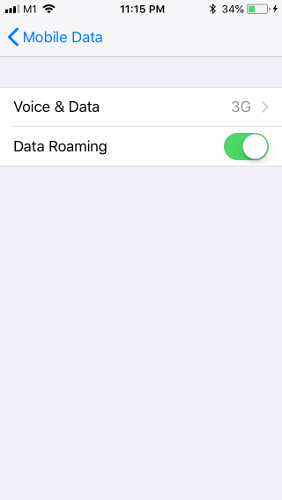
برای حل مشکل آنتن دهی در آیفون رومینگ را فعال کنید 

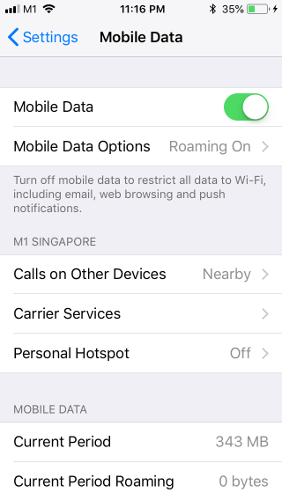
اگر فکر می کنید این باگ برای شما نیز وجود دارد به مسیر “Settings -> Mobile Data -> Mobile Data Options بروید.  در این بخش Data Roaming را فعال کنید و گوشی تان را ریستارت کنید.

برای حل مشکل آنتن دهی در آیفون رومینگ را فعال کنید 

امیدواریم که این مشکل موقتی باشد و بخواهید سریع از حالت رومینگ خارج شوید. اما اگر به خارج از کشور می روید و هنوز هم رومینگ دارید ، به یاد داشته باشید که آن را خاموش کنید زیرا در غیر این صورت ممکن است با یک صورتحساب تلفن بلند بالا روبرو شوید.


برای حل مشکل آنتن دهی آیفون تنظیمات شبکه را ریست کنید

اگر احساس می کنید، مشکل آنتن دهی در آیفون سرسختانه در حال مقاومت است و اجازه نمی دهد با ترفند هایی که در ابتدا بیان کردیم تاثیر مثبتی روی آن بگذارید، وقت آن رسیده که تنظیمات شبکه را ریست کنید.

ریست کردن شبکه موجب می شود وای فای های ذخیره شده تان هم پاک شوند. این بدین معنی است که این ریست روی وای فای هم اثر می گذارد و اگر مشکلی در این زمینه دارید آن نیز حل شود.

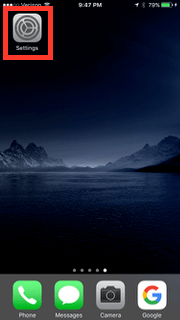
برای شروع این تنظیمات به اپلیکیشن تنظیمات بروید:

برای حل مشکل آنتن دهی آیفون تنظیمات شبکه را ریست کنید

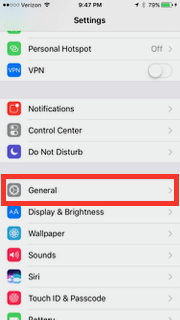
کمی به پایین بیایید تا گزینه General را ببینید و روی ان ضربه بزنید:

برای حل مشکل آنتن دهی آیفون تنظیمات شبکه را ریست کنید

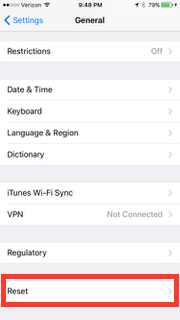
در این صفحه جدید به پایین صفحه بیایید تا Reset را مشاهده کنید

برای حل مشکل آنتن دهی آیفون تنظیمات شبکه را ریست کنید

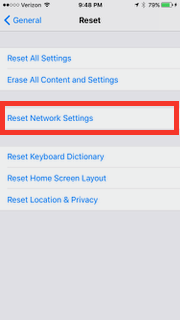
در صفحه ریست، گزینه Reset Network Settings را پیدا کنید و روی آن ضربه بزنید

برای حل مشکل آنتن دهی آیفون تنظیمات شبکه را ریست کنید

در ادامه لازم است که پسورد خود را وارد کنید و بعد دوباره روی Reset Network Settings ضربه بزنید تا عملیات به خوبی شروع شود.

بعد از این که شبکه ریست شد، وضعیت را بررسی کنید. اگر باز هم مشکل آنتن دهی آیفون بر قوت خود باقی است راه حل بعدی را تست کنید


Airplane Mode را فعال کنید

یکی دیگر از شیوه هایی که به شما کمک می کند تا وضعیت آنتن دهی و پوشش شبکه در آیفون را تقویت کنید یا حداقل شوکی به آن وارد کنید تا مشکل حل شود، این است که Airplane mode را فعال کنید.

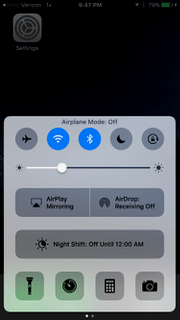
برای این کار، از بالای گوشی به سمت پایین با یک انگشت سوایپ کنید

Airplane Mode را فعال کنید

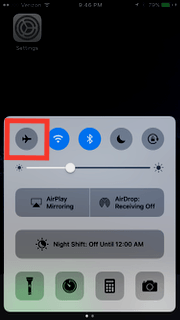
در اکشن سنتر که همه گزینه ها در دسترس هستند، Airplane mode را پیدا کنید ( حالت پرواز و هواپیما ) و با یک بار تپ کردن روی آن آن را فعال کنید.

Airplane Mode را فعال کنید

کمی صبر کنید تا این ویژگی به طور کامل فعال شود. کمی صبر کنید تا وضعیت به همین منوال باقی بماند. شاید ۱۰ دقیقه لازم باشد صبر کنید. اما باز دوباره روی همین آیکون ضربه بزنید تا از حالت فعال درآید.

بعد از این دوباره وضعیت آنتن دهی را چک کنید


به آپدیت حامل ها توجه کنید

گاهی اوقات به خاطر وجود یک آپدیت، خواه از سوی اپل خواه از سوی حامل ها، شما با مشکلاتی روی گوشی مواجه می شوید. چیزی شبیه به همین مشکل انتن دهی روی گوشی

خوب است در چنین شرایطی به بخش General بروید و بعد About را انتخاب کنید و در نهایت به اطلاعات تلفن بروید و Carrier Settings Update را انتخاب کنید تا وضعیت بررسی شود.


به آپدیت های ios توجه کنید

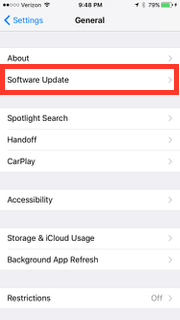
برای این که متوجه شوید که آیا برای خود آی او اس آپدیتی در دسترس است یا نه می توانید به مسیر Settings، بروید و بعد General را انتخاب کنید و بعد در زیر بخش General روی Software Update کلیک کنید.

بروز رسانی Ios برای حل مشکل آنتن دهی در آیفون

اگر نصبی جدید در دسترس باشد این کار روی گوشی تان انجام می شود و بعد از ریستارت شدن گوشی می توانید وضعیت را باز هم بررسی کنید


برایمشکل آنتن دهی آیفون Backup و Factory Reset را امتحان کنید

اگر اوضاع کماکان وخیم است و هیچ کدام از راه حل های یاد شده مشکل را حل نکرده است، توصیه می کنیم که با یک بکاپ گیری از دیتاهای روی گوشی تان، آن را ریست کارخانه ای کنید.

با این کار تنظیمات گوشی به روز اول باز می گردد.

برای شروع گوشی یا تبلت خود را به سیستم وصل کنید و یک بک آپ در iTunes  ایجاد کنید.

اطمینان حاصل کنید که یک encrypted backup ایجاد می کنید.

حل مشکل پوشش شبکه دیتا در آیفون با Backup و Factory Reset

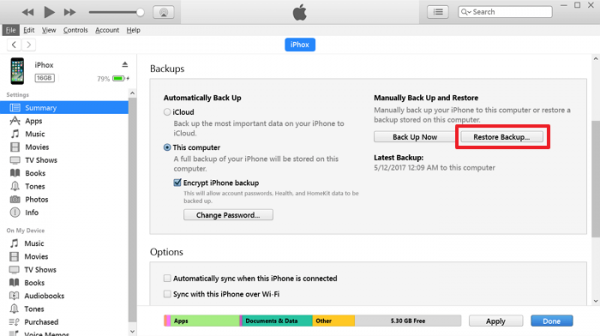
وقتی که عملیات بکاپ گیری تمام شد روی Restore Backup کلیک کنید. با این کار عملیات ریستور شروع می شود.

حل مشکل پوشش شبکه دیتا در آیفون با Backup و Factory Reset

وقتی که عملیات انجام شد، بررسی کنید که کدام یک از بخش ها درست شده و مشکل حل شده است

اگر با بکاپ گیری و ریستور کردن باز هم مشکل حل نشد، راه حل بعدی فکتوری ریست آیفون است.


حل نهایی مشکل آنتن دهی آیفون با فکتوری ریست


مطمئنا از زمانی که گوشی خود را خریداری کرده اید تا به امروز که به مشکل برخورد کرده اید لحظه ای کارهای زیادی روی گوشی انجام شده است. شاید در اثنای کار کردن با گوشی، فایلی یا اطلاعاتی به اشتباه رد و بدل شده باشد، ویروسی آزار دهنده اعلام حضور کرده باشد یا هر چیز دیگری که می دانید.

به هر حال، وقتی که فکتوری ریست را به کار می گیرید امید می رود که مشکل از پایه حل شود و نقصان ها رفع شوند.

برای این کار، به اپلیکیشن تنظیمات بروید. کمی اسکرول کنید تا به General برسید و روی آن کلیک کنید.

در ادامه Reset را با اسکرول کردن پیدا کنید و روی آن کلیک کنید.

در این بخش روی Erase All Content and Settings کلیک کنید. این هشداری است که همه اطلاعات تنظیمات وو مخاطبین پاک می شوند.

در نهایت لازم است که پسورد را وارد کنید .

در ادامه برای اطمینان از کاری که می خواهید کنید دوباره آیفون از شما تاییدیه می خواهد و برای انجام این عملیات تایید سازی، روی دکمه Erase iPhone کلیک کنید تا گوشی به حالت کارخانه ای خود باز گردد.

وقتی گوشی به حالت اولیه برگشت باید آنتن دهی تان عالی باشد. در غیر اینصورت باید به یکی از مراکز پشتیبانی اپل بروید یا به طور جدی تر با پشتیبانی شبکه ای تان صحبت کنید.

سخن آخر در رابطه با مشکل آنتن دهی در آیفون

دقت کنید که آن چه در این بخش به شما آموخته شد راه حل های نرم افزاری برای حل مشکل آنتن دهی آیفون است. اگر شما مشکل سخت افزاری داشته باشید با این راه حل ها قابل حل نخواهد بود. بنابراین خوب است که آخرین فشار را بر پایه ریست فکتوری بگذارید. اگر باز هم مشکل پا برجاست، می توانید از نظر سخت افزاری، هم سیم کارت و هم گوشی را مورد بررسی قرار دهید. این کار کار یک متخصص است و شما نمی توانید به دلخواه خود و بدون علم گوشی را دستکاری کنید چرا که از گارانتی ساقط می شود.

در این باره تجربیات خود را با ما در میان بگذارید.

منبع

نوشته برای حل مشکل آنتن دهی در آیفون چه راه حل هایی وجود دارد؟ اولین بار در گويا آی‌ تی پدیدار شد.
۴ نرم افزار ویرایش ویدیو برای سیستم عامل مک

نرم افزار ویرایش ویدیو

اولین باری که فیلم روی کار آمد ابزاری بود که صرفا متخصصان به آن اهمیت می دادند و با آن کار می کردند. اما از زمانی که شبکه های اجتماعی فیلم روی کار آمدند، چیزی مثل یوتیوب و غیره، فرصتی فراهم شد که فیلم ها به ابزاری برای ارتباط بین مردم تبدیل شوند. در چنین شرایطی وجوب نرم افزار ویرایش فیلم در مک کاملا احساس می شود.

در ادامه این مطلب قصد دارم به چند تا از بهترین نرم افزارهای ویرایش فیلم برای مک بپردازم.


نرم افزار ویرایش فیلم برای مک به نام iMovie

اگر شما از جمله کاربران آماتور و تازه کار مک هستید و می خواهید فیلم ها را در مک به صورت سطحی ویرایش کنید، Apple iMovie  یکی از بهترین پیشنهاد ها برای شما است. Apple iMovie  دارای دو نوع نسخه رایگان و پولی است. نسخه پولی پیشرفته تر است و برای کاربران آماتور کمی دشوار است.

با کمک نرم افزار ویرایش ویدیو Apple iMovie  می توانید به راحتی قابلیت های مختلف را با هم ترکیب کنید و یک ویرایش روی فیلم خود اعمال کنید. البته که شما قصد ساخت یک فیلم بلند را ندارید پس نسخه رایگان از این نرم افزار عالی است.

نرم افزار ویرایش فیلم برای مک به نام iMovie

اگر می خواهید فیلم ها را برای آیفون ویرایش کنید، باز هم این نرم افزار عالی است چرا که نسخه ای هم برای ios دارد.

در این حالت می توانید ویرایش یک فیلم را در آیفون یا آی پد خود شروع کنید و بعد آن را در مک به پایان برسانید.

شاید در استفاده از نسخه رایگان از این نرم افزار نگران میزان کیفیت باشید. در این باره خیالتان را راحت کنم که می توانید تا کیفیت ۴k روی ویدیو های تان کار کنید. پس نگران میزان کیفیت و وضوح آن نباشید.

برای دانلود این نرم افزار کلیک کنید


برنامه ویرایش فیلم در مک به نام Final Cut Pro X

اگر فکر می کنید iMovie  که در بخش قبل معرفی شد، برای شما خیلی بیش از حد آماتورانه است یا دست کم به ویژگی های بالاتری نیاز دارید،  Final Cut Pro X پیشنهاد خوبی برای شماست. با یک مقایسه سر انگشتی می توان فهمید که  Final Cut Pro X یک سر و گردن از هر جهت بالاتر از نرم افزار قبلی است.

برنامه ویرایش فیلم در مک به نام Final Cut Pro X

استفاده از Final Cut Pro نسبت به برخی دیگر از ویرایشگرهای ویدیو ساده تر است ، اما به اندازه کافی قدرتمند است که اغلب توسط متخصصان نیز مورد استفاده قرار گیرد.

با این حساب می توان به راحتی یک فیلم را کمی ماهرانه تر با آن ویرایش کرد و از رابط کاربری راحت آن لذت برد.

اما Final Cut Pro X یک نرم افزار رایگان نیست. هر چند که نرم افزاری تقریبا حرفه ای به شمار می آید، در مقابل قیمت هزاران دلاری ویرایشگر های حرفه ای، قیمتی بسیار کم دارد. برای داشتن یک نسخه از این برنامه ادیتور فیلم در مک، می توانید فقط با پرداخت ۲۹۹ دلار به هدف خود برسید.

برای دانلود این نرم افزار کلیک کنید


نرم افزار حرفه ای ویرایش فیلم در مک Adobe Premiere Pro

Premiere نام آشنایی برای کسانی است که حداقل یک بار بطور حرفه ای یا اماتور به دنبال برنامه ای برای ادیت فیلم در ویندوز یا مک بوده اند. Final Cut Pro X که در بخش قبل معرفی شد، دارای رابط کاربری است که تقریبا شبیه به ادیتورهای فیلم نیست اما پریمایر یک فرصت عالی برای کسانی است که می خواهند از نرم افزاری پیشرفته برخوردار باشند و با رابط کاربری ادیتوری کار کنند.

نرم افزار حرفه ای ویرایش فیلم در مک Adobe Premiere Pro

خوشبختانه از آن جا که این نرم افزار در صنعت ادیت فیلم مشهور شده است، دارای آموزش های بسیار زیادی در اینترنت است. با این حال شما می توانید این نرم افزار را با نسخه های آموزشی آن به صورت ماهانه خریداری کنید. ( البته باید به زبان اصلی آشنا باشید تا مفهوم فیلم ها را درک کنید، اما شما می توانید از آموزش های فارسی نیز در وب استفاده نمایید )

برای دانلود این نرم افزار کلیک کنید


ادیتور فیلم در مک DaVinci Resolve

اگر نرم افزار iMovie  را تست کرده اید و احساس می کنید امکاناتش بسیار محدود است و از طرفی به دنبال یک نرم افزار حرفه ای تر هستید، DaVinci Resolve انتخاب خوبی برای شماست.

قدرت تنظیم کیفیت در این برنامه عالی است و این یعنی دست شما باز است که تا ۴k به کیفیت رسیدگی کنید.

ادیتور فیلم در مک DaVinci Resolve

DaVinci Resolve به طور شاخص تر به رنگ ها تمرکز کرده و این فرصتی برای افرادی است که می خواهند روی رنگ ها کار کنند.

نسخه های اخیر DaVinci Resolve از سیستم های ویرایش مبتنی بر نوار قدیمی استفاده می کند تا برش فیلم ساده تر شود. اما سبک جدید آن یعنی Source Tape، به گونه ای مجازی و متفاوت تر، کار را برای شما راحت تر می کند.

برای دانلود این نرم افزار کلیک کنید


ویرایشگرهای ویدیویی بسیاری دیگر برای Mac وجود دارد ، اما اگر مطمئن نیستید از کجا شروع کنید ، یکی از چهار گزینه فوق باید برای شما مناسب باشد. اگر بودجه ندارید ، با یکی از گزینه های رایگان شروع کنید. اگر فهمیدید که از مجموعه ویژگی های مختلف استفاده می کنید یا می خواهید چیز دیگری را امتحان کنید ،یا به هر حال می خواهید پیشرفته تر کار کنید، می توانید نسخه های پولی را خریداری کنید.

اگر سیستم عامل دیگری را اجرا می کنید ، Premiere Pro و DaVinci Resolve نیز در ویندوز کار می کنند. برای لینوکس هم ویرایشگر های ویدیو به وفور موجود است و این شما هستید که باید سرچ کنید و انتخاب کنید.

تجربه خود را از بهترین ادیتورهایی که تا کنون داشته اید با ما در میان بگذارید

منبع

نوشته ۴ نرم افزار ویرایش ویدیو برای سیستم عامل مک اولین بار در گويا آی‌ تی پدیدار شد.

معرفی ۷ مورد از بهترین پلاگین های نوتیفی برای وردپرس

این که یک وب سایت وردپرسی یا هر وب سایت دیگر می تواند به زندگی اش بدون نوتیفی و پلاگین های ارسال نوتیفی سپری کند شکی نیست. اما به هر دلیلی، این روزها توصیه می شود در راستای اهداف وب سایت، از  پلاگین های نوتیفی استفاده شود. برخی از این پلاگین ها، عمومیت دارند و برخی برای کارهای خاصی بکار می روند.

اما ما در این مقاله قصد داریم برای وبمستران، یک لیست عالی از ۷  پلاگین های نوتیفی داشته باشیم تا در هنگام نیاز، میان این همه پلاگین خوب و بد، گرفتار نشوند.


پلاگین نوتیفی رایگان برای وردپرس OneSignal

نام کامل این افزونه نوتیفی وردپرس OneSignal – Free Web Push Notifications  است. این برنامه یکی از محبوب ترین پلاگین هاست که حدودا ۹۰ هزار کاربر دارد.

پلاگین نوتیفی رایگان برای وردپرس OneSignal

این افزونه به شما کمک می کند که زمانی که یک پست جدید ارسال می کنید، مخاطب شما نوتیفی روی دسکتاپ خود دریافت کند و متوجه شود که شما در وبلاگ تان مطلبی ارائه کرده اید.

خوشبختانه پلاگین نوتیفی OneSignal  روی تمام پلتفرم های موبایلی، و روی تمام مرورگر ها به خوبی کار می کند. پس نگران از بابت محدودیت ها نباشید.

از جمله ویژگی های دیگر OneSignal  این است که امکان شخصی سازی و گزارش گیری به صورت عالی درد و دست شما را حسابی در تنظیمات باز گذاشته است.

برای دانلود پلاگین OneSignal اینجا را کلیک کنید


پلاگین نوتیفی های دلخواه برای وردپرس به نام Notification

نام این پلاگین نیز به طور کامل Notification – Custom Notifications and Alerts for WordPress است. از آن جا که امکان دارد بخواهید بانک پلاگین های وردپرس را سرچ کنید لازم است که نام کامل افزونه را بدانید.

پلاگین نوتیفی های دلخواه برای وردپرس به نام Notification

هر چند این افزونه، به محبوبیت پلاگین OneSignal  نیست اما دارای امکاناتی است که در داخل OneSignal  نمی توانید در دسترس داشته باشید.

مثلا یکی از امکانات این پلاگین این است که می توانید آدرس ایمیل نیز وارد کنید و نوتیفی ها را به ایمیل نیز ارسال کنید.

امتیاز دیگر این افزونه نوتیفی این است که شما می توانید برای هر اقدام در وردپرس، ( نه تنها برای ارسال پست ها ) برای کاربران نوتیفی ارسال کنید. مثلا وقتی محصولی اضافه می کنید یا هر کار دیگری که می کنید به کمک یک دکمه می توانید دیگران را مطلع کنید.

امتیاز دیگر این که شما می توانید بر اساس معیارهای خاصی نوتیفی تنظیم کنید و ارسال کنید. و اما ویژگی عالی برای تمام نوتیفی هایی که با این برنامه ارسال می کنید این است که کامنت پذیر هستند و کاربران می توانند نظر خود را روی نوتیفی ها ارسال کنند.

برای دانلود این پلاگین عالی کلیک کنید


پلاگین نوتیفی ایمیلی وردپرس Better Notifications for WordPress

اگر بیش از نوتیفی های دسکتاپ به نوتیفی ها و اعلان های ایمیلی علاقه دارید، بد نیست که Better Notifications for WordPress را تست کنید.

پلاگین نوتیفی ایمیلی وردپرس Better Notifications for WordPress

شما می توانید از این نرم افزار به صورت رایگان و پولی استفاده کنید.

به کمک نسخه رایگان می توانید اعلان ها را برای افراد، یا به چند نفر، یا به صورت تکی ارسال کنید. اما نسخه پولی به شما امکانات اضافی برای شخصی سازی می دهد.

برای دانلود این پلاگین نوتیفی وردپرس کلیک کنید.


پلاگین نمایش نوتیفی وردپرس در نوتیفی بار با WP Notification Bars

WP Notification Bars یک نرم افزار معمولی برای ارسال نوتیفی روی سیستم مخاطبین و کاربران سایت شما نیست. به کمک این پلاگین می توانید روی سایت خود در قسمت نوتیفی بار، یک سری نوتیفی ها نمایش دهید.

پلاگین نمایش نوتیفی وردپرس در نوتیفی بار با WP Notification Bars

این افزونه یک انتخاب عالی برای زمانی است که می خواهید یک خبر مهم را به اطلاع کاربران برسانید یا این که محصولی را تبلیغ کنید.

WP Notification Bars دارای امکانات عالی است. مثلا شما می توانید مشخص کنید که نوتیفی مورد نظر جای ثابت داشته باشد یا داینامیک باشد. یا این که می توانید مشخص کنید که این نوتیفی صرفا در صفحات خاصی نمایش داده شود.

برای دانلود این پلاگین کلیک کنید


افزونه نوتیفی Push Notifications for WordPress Lite برای ورد پرس

اگر هدف شما این است که نوتیفی های وب سایت وردپرسی تان را صرفا برای کاربران موبایلی یعنی اندرویدی ها و آیفون ارسال کنید، Push Notifications for WordPress (Lite) یکی از بهترین انتخاب ها برای شماست.

افزونه نوتیفی Push Notifications for WordPress Lite برای ورد پرس

این افزونه به صورت پولی و رایگان ارائه می شود. در نسخه رایگان شما فقط قادر خواهید بود برای هر پست روی سایت خود، ۱۰۰۰ نوتیفی برای اندرویدی ها و ۱۰۰۰ نوتیفی برای آی او اسی ها ارسال کنید.

اگر این شمار راضی تان نمی کند به ناچار نسخه پولی آن را خریداری کنید.

به نظر می رسد برای یک وب سایت کوچک این پلاگین رایگان نوتیفی وردپرس عالی باشد.

برای دانلود این پلاگین کلیک کنید


افزونه نوتیفی WPFront Notification Bar برای وردپرس

همانطور که می توانید از نام این پلاگین حدس بزنید ، WPFront Notification Bar افزونه دیگری است که اعلان ها را در یک نوار نمایش می دهد.

افزونه نوتیفی WPFront Notification Bar برای وردپرس

این نرم افزار دارای برخی از ویژگی های خوب مانند امکان تنظیم تاریخ های شروع و پایان برای اطلاع رسانی و همچنین بستن خودکار است. گزینه های دیگر به شما امکان می دهد رنگ ها ، اندازه ، مکان را تنظیم کنید (مثلاً در کدام صفحه و در کجا نوتیفی نمایش داده شود). همچنین می توانید انتخاب کنید که آیا پس از تعداد مشخصی از ثانیه ، اعلان به صورت خودکار بسته می شود یا خیر.

برای دانلود این افزونه وردپرس کلیک کنید


Cookie Notice for GDPR پلاگین وردپرسی برای نوتیفی

این افزونه آخرین موردی است که در این لیست آورده ایم و از اهمیت بالایی برخوردار است. با کمک این افزونه از قوانین کوکی ها استفاده خواهید کرد و بر اساس قوانین اروپا، از کوکی های سیستم کاربران جهت برنامه ریزی ارسال نوتیفی ها استفاده خواهید کرد.

Cookie Notice for GDPR پلاگین وردپرسی برای نوتیفی

نکته ای که وجود دارد این است که، این افزونه برای کسانی که روی سرور های داخلی سایت دارند، نتوانند دقیق از این افزونه یاری بگیرند. باید تست کنید و وضعیت را بسنجید.

اما تعداد نزدیک به ۱ میلیون کاربر فعال برای این افزونه نشان می دهد که رویکرد این برنامه برای جذب کاربر، و استفاده از کوکی ها طبق استانداردهای حاکم بر اروپا موفق بوده است.

این افزونه به شما این امکان را می دهد که به راحتی، نوتیفی ها را شخصی سازی کنید و بر اساس محدودیت های امنیتی آن ها را ارسال کنید.

برای استفاده از این افزونه کلیک کنید


چرا افزونه های نوتیفی وردپرس مهم هستند؟

امروزه شمار وب سایت ها روز به روز در حال افزایش است. شما نیاز دارید تا از میان رقبا خودتان به سمت مخاطبین تان بروید. با هجوم وب سایت های مختلف و سرگرمی های متفاوت، کاربری که به سایت شما علاقه دارد شاید اصلا فراموش کند که چنین وب سایتی هم هست و دوباره برای دیدار از سایت شما برنامه ریزی نکند.

وجود این افزونه های نوتیفی به هر ترتیب که شده، کمک می کند هشداری دریافت کند و به سمت سایت شما بیاید.

این افزونه ها در اصل ابزاری برای ارتباط با مخاطب و تاثیر گذاری برای آن هاست.

البته که شما می توانید امتیازهای بیشتری را برای ان ها برشمرید.

نظرتان را در این باره برای ما بگویید

منبع


نوشته معرفی ۷ مورد از بهترین پلاگین های نوتیفی برای وردپرس اولین بار در گويا آی‌ تی پدیدار شد.
دانلود ویدیو فیس بوک در آیفون با فایل منجر MyMedia

برنامه فیس بوک یا بهتر بگویم، سایت فیس بوک، به عنوان محبوب ترین و پر بازدید ترین وب سایتی به شمار می آید که تا کنون روی کره زمین ساخته شده است. آیا می دانید در آخرین آماری که گرفته شده است، این شبکه دارای ۲٫۳ میلیارد کاربر است؟ با این حال، فیس بوک، بیشتر روی پلتفرم های اندروید و ios در دسترس است. نرم افزار ios فیس بوک، یک سرویس عالی برای همراهی با فیس بوک است اما یک مشکل وجود دارد. امکان دانلود ویدیو فیس بوک در آیفون به راحتی و سادگی وجود ندارد. از این رو ما بر آن شدیم تا ترفند های دانلود ویدیو فیس بوک در آیفون را به شما آموزش دهیم


راه حل مشکل دانلود ویدیو فیس بوک در آیفون

راه حلی که برای حل مشکل دانلود ویدیو فیس بوک در آیفون به نظرمان رسیده، نرم افزار فایل منجر MyMedia است. MyMedia فایل منجری است که اجازه می دهد از سایت ها فیلم دانلود کنید و به راحتی، آن ها را در اختیار بگیرید.

امتیاز دیگری که این فایل منجر دارد، این است که واقعا رایگان است.


شیوه دانلود ویدیو فیس بوک در ios

برای این که موفق به دانلود ویدیو فیس بوک در آیفون شوید کافی است که ابتدا، اپلیکیشن را نصب کنید. اینجا را کلیک کنید تا این نرم افزار را دانلود کنید.

برای این که این نرم افزار روی گوشی تان خوب کار کند نیاز دارید تا سیستم عامل تان  iOS 9 به بالا باشد.

بعد از این که این اپلیکیشن را نصب کردید، می توانید عملیات دانلود فیلم های فیس بوک در آیفون را شروع کنید.

برای شروع:

نرم افزار فیس بوک یا وب سایت فیس بوک را باز کنید و با ورود نام کاربری و پسورد خود، به داخل صفحه ای بروید که می خواهید ویدیویی از آن دانلود کنید.

اگر ویدیوی یاد شده در حالت Public نشر داده شده باشد، با نرم افزار MyMedia  قابل شناسایی است. در غیر اینصورت از دست این نرم افزار کاری بر نمی آید.

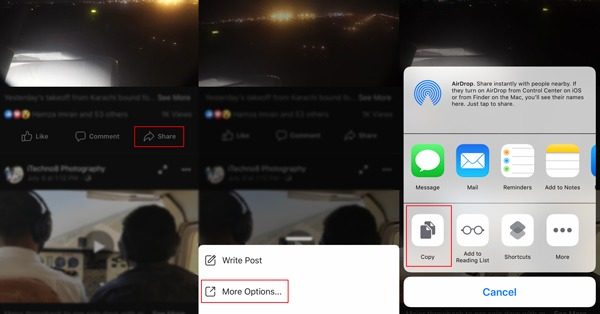
در ادامه باید لینک فیلم مورد نظر را کپی کنید. برای این کار به مسیر Share button -> More Options -> Copy بروید و همانطور که در عکس زیر می بینید این لینک به تو اتوماتیک در کلیپبرد شما ذخیره می شود.

دانلود ویدیو فیس بوک در آیفون

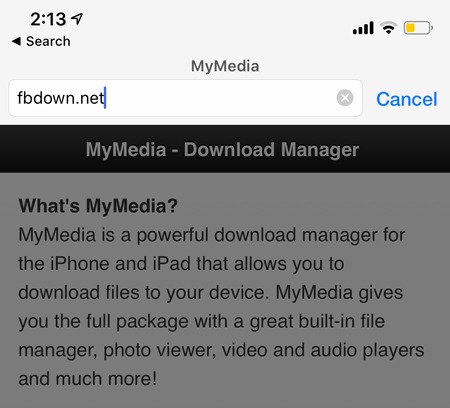
در ادامه، بدون هیچ کار اضافی به سراغ اپلیکیشن  MyMedia بروید و مرورگر داخلی آن را باز کنید و آدرس fbdown.net را در داخل آن بنویسید.

دانلود ویدیو فیس بوک در آیفون

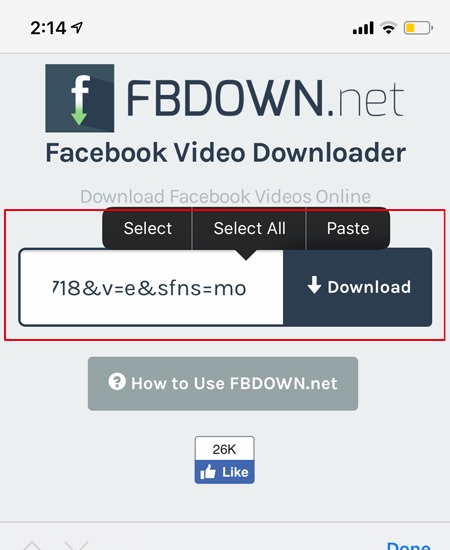
و در ادامه، وقتی که وب سایت باز شد آدرسی که در کلیپبرد ذخیره شده است را در داخل آن پیست کنید.


دانلود ویدیو فیس بوک در  ios

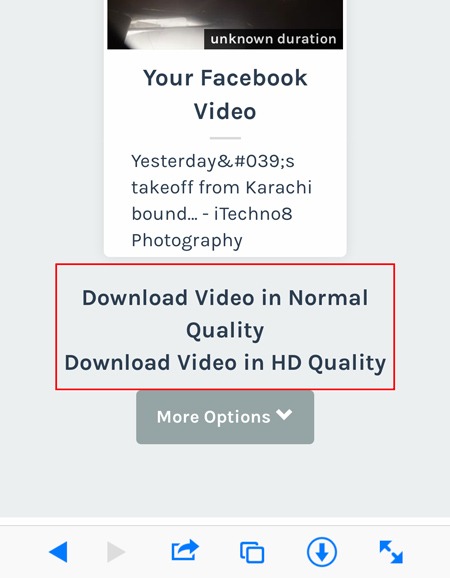
با این کار وب سایت مورد نظر متوجه می شود که قصد دارید فیلمی از فیس بوک را دانلود کنید. در ادامه به شما در مورد کیفیت دانلود سوال می شود.

دانلود ویدیو فیس بوک در آیفون

کیفیت دانلود مورد نظر را انتخاب کنید. مثلا شما می توانید حالت استاندارد را انتخاب کنید یا کیفیت hd را انتخاب نمایید.

در ادامه نامی برای فایل دانلودی خود انتخاب کنید و اینتر را روی گوشی تان بزنید تا عملیات دانلود همانطور که دوست دارید انجام شود.

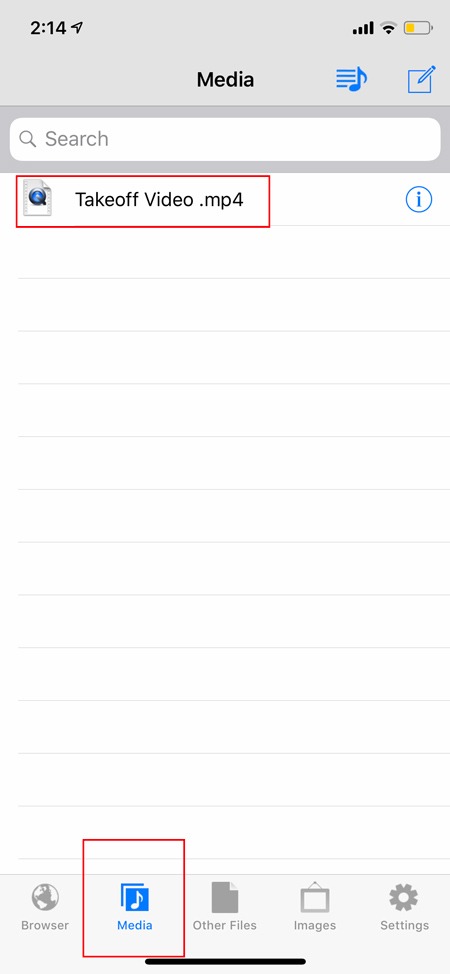
وقتی که دانلود فیلم فیس بوک تمام شد، نوتیفی مشاهده می کنید. در انتهای صفحه نوتیفی محلی است که می توانید از طریق آن فیلم را مشاهده کنید

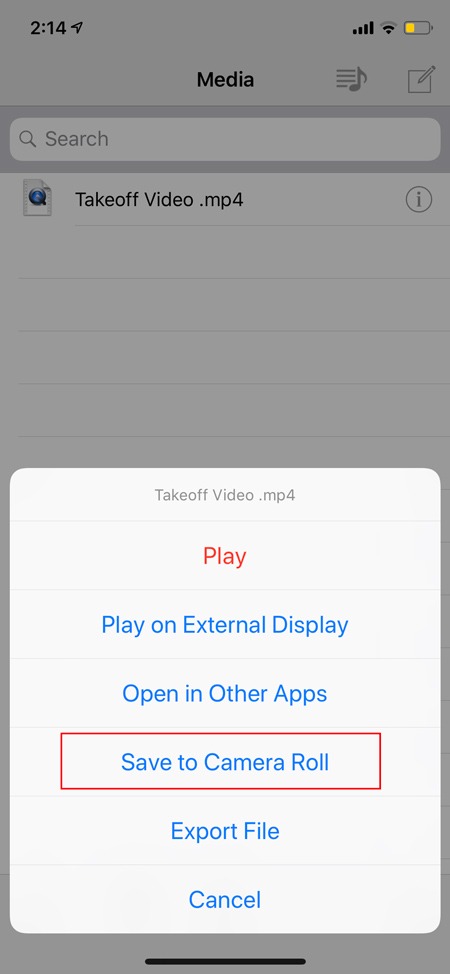
در انتهای همین صفحه نوتیفی تب های مختلفی وجود دارد. روی تب Media کلیک کنید.

دانلود ویدیو فیس بوک در آیفون

با انتخاب این گزینه آپشن های مختلف برای فیلم مورد نظر دیده می شود. شما باید گزینه Save to Camera Rol را انتخاب کنید.

دانلود فیلم فیس بوک در آیفون

بدین ترتیب فیلم فیس بوک برای شما در آیفون به راحتی توسط این برنامه قابل دانلود است.

البته این شیوه یک روش عالی است اما روی برخی پلتفرم ها نیز یک شیوه متفاوت برای دانلود ویدیو فیس بوک مرسوم است که ترفندش را در مقاله ای نوشته ام.

صحبت آخر:

البته این نرم افزار مختص فیس بوک به تنهایی نیست. همانطور که می دانید از یوتیوب به راحتی نمی توان فیلم دانلود کرد مگر به کمک افزونه ها و نرم افزارهای مختلف. مثلا برای دانلود فیلم یوتیوب در آیفون یک روش ساده و مرسوم برای ذخیره فیلم یویتوب در رول دوربین وجود دارد. اما تمام شیوه های دانلود از یویتوب را می توانید از اینجا مطالعه کنید که بالغ بر ۲۳ روش است.

اما همین نرم افزار که در این مقاله معرفی شد نیز یک سرویس عالی برای دانلود فیلم از یوتیوب یا هر سرویس دیگری است که به راحتی امکان دانلود از آن فراهم نیست.

نظر خود را در این باره بنویسید.

منبع

نوشته دانلود ویدیو فیس بوک در آیفون با فایل منجر MyMedia اولین بار در گويا آی‌ تی پدیدار شد.

حل مشکل اتصال به اینترنت و وای فای در مک با چند راه حل ساده

حل مشکل اینترنت در مک

درست مثل هر کامپیوتر دیگریمشکل اینترنت در مک یکی از مستعد ترین چیزهایی است که معمولا رخ می دهد. اگر متوجه شدید که اتصال تان در مک از بین رفت و به سراغ روتر خود رفتید و آن را تنظیم کردید و متوجه شدید که همه دستگاه ها متصل اند اما این مک است که از اتصال امتناع می ورزد، یکی از بهترین کارها این است که، تمرکزتان را به سیستم مک ببرید و این تعمیراتی که مشاهده می کنید را در ادامه دنبال کنید.

قطع شدن وای فای در مک بعد از فعال شدن از حالت sleep

یکی از شایع ترین مشکلات در مک در رابطه با اتصال به وای فای این است که، وقتی که سیستم را روی حالت sleep می گذارند و بعد مجددا به آن مراجعه می کنند، متوجه می شوند که اتصال وای فای قطع شده است و مجددا وصل نمی شود.

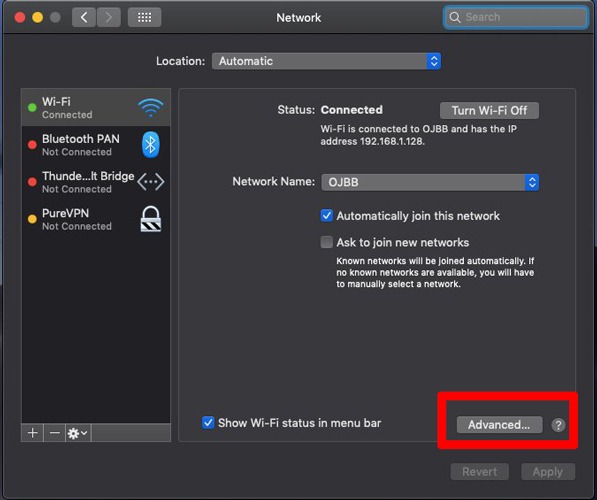
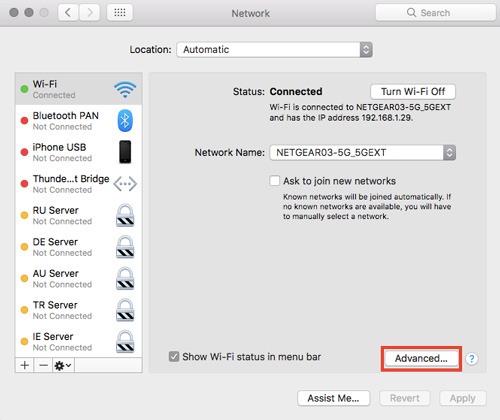
برای حل این مشکل به مسیر  “Apple menu -> System Preferences -> Network”. بروید.

در پنل سمت چپ، که مشاهده می کنید، Wi-Fi را پیدا کنید و روی آن کلیک کنید.

بعد از این روی گزینه Advanced کلیک کنید ( سمت راست و پایین )

قطع شدن وای فای در مک بعد از فعال شدن از حالت sleep

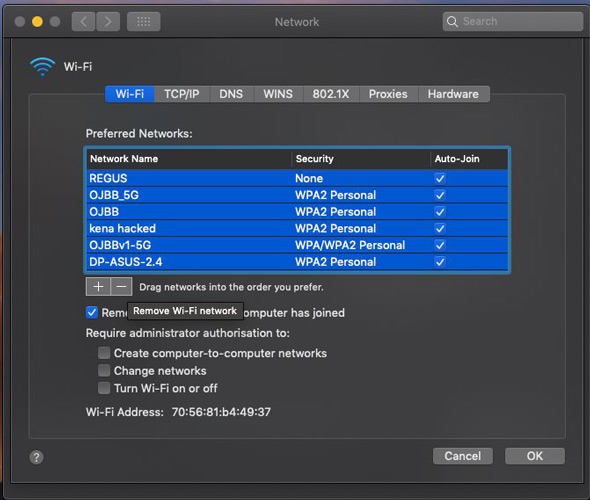
با کلیک بر این گزینه، وارد صفحه ای می شوید که شبکه های مختلفی را در آن می بینید. باید این شبکه ها را انتخاب کنید. پس Command + A را بگیرید.

در ادامه روی گزینه – کلیک کنید تا همه چیزهایی را که انتخاب کرده اید پاک کنید.

قطع شدن وای فای در مک بعد از فعال شدن از حالت sleep

بعد از این به پنجره اصلی Network  برگردید.

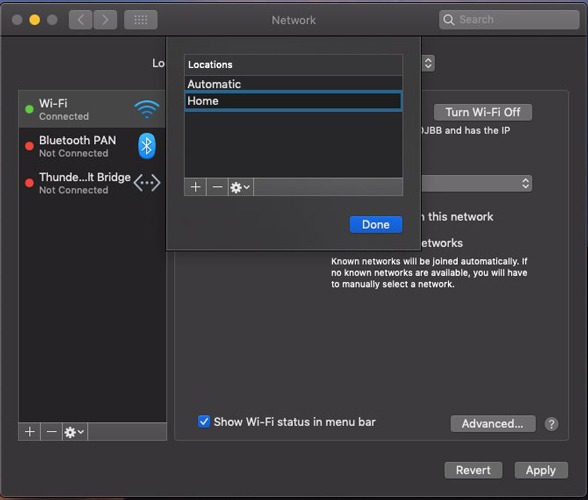
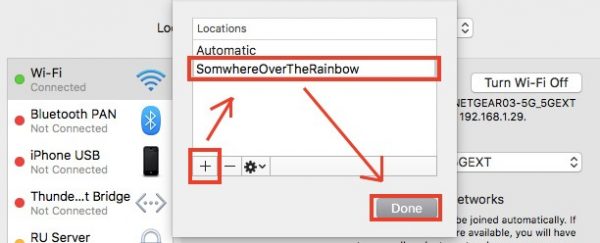
بعد روی منوی بازشونده Locations  کلیک کنید

در اینجا روی آیکون ‘+’ کلیک کنید و یک لوکیشن جدید ایجاد کنید.

در ادامه روی Done کلیک کنید تا تنظیمات جدید اعمال شود.

قطع شدن وای فای در مک بعد از فعال شدن از حالت sleep

در آخر ، دوباره به شبکه Wi-Fi خانگی خود وصل شوید. به لطف این تنظیمات، از این به بعد می توانید با خیال راحت سیستم مک خود را به حالت خواب ببرید و بعد از بیدار شدن سیستم به راحتی اتصال به اینترنت و وای فای را به طور کاملا قوی در آن در اختیار داشته باشید.


قطع سیگنال های وایرلس و یو اس بی درایو ها از مک

خوب بود که این گزینه را ابتدای هر تمرین سخت تر در این آموزش بیان کنیم. پیش از این که درگیر مشکلات سخت افزاری و نرم افزاری خاص شوید تا بتوانید مشکل وای فای و اینترنت مک را حل کنید، خوب است که از این روش ساده استفاده کنید.

بسیاری از کاربران مک مدعی اند که، وقتی با مشکل اتصال به وای فای با مک روبرو می شوند، ادوات اضافی و افزودنی روی مک را از سیستم خارج می کنند. مثلا  USB 3 و USB-C  را به راحتی از مک بیرون می کشند. با این کار می توانند به راحتی، شاهد اتصال مجدد وای فای به مک باشند.

اما واقعا چرا چنین اتفاقی می افتد؟ بسیاری از دستگاه های یو اس بی، یا دستگاه های وایرلس، دارای میدان های ارتعاشی هستند که ( ارتعاش سیگنال )  با سیگنال های وای فای تداخل پیدا می کنند و آن را قطع می کنند. به همین خاطر، عدم اتصال این دیوایس ها به سیستم موجب می شود که این تداخل به وجود نیاید و مساله به راحتی حل شود.


ریست کردن NVRAM ،PRAM و SMC

زمانی که مشکل اتصال به اینترنت دارید، و احساس می کنید هیچ گونه سخت افزار اضافی مثل فلش درایو و غیره به سیستم وصل نیست، می توانید به راحتی، یک بار با ریستارت کردن سیستم مک خود، وضعیت را بررسی کنید.

اگر ریستارت اولیه مشکل را حل نکرد، می توانید سه المان مهم از مک خود را ریست کنید

این سه المان به صورت زیر می باشند:

  • PRAM (Parameter Random-Access-Memory)
  • NVRAM (Non-Volatile Random-Access-Memory)
  • SMC (System Management Controller)


ریست کردن PRAM/NVRAM

برای شروع این تنظیمات، برای حل مشکل اینترنت در مک:

  1. ابتدا دست خود را روی دکمه پاور بگذارید تا به طور کامل خاموش شود.
  2. در این حالت، هارد دیسک و فن سیستم باید از چرخش بایستند و صفحه کاملا مشکی شود.
  3. کمی صبر کنید ( حدود ۲ دقیقه )
  4. بعد دوباره سیستم خود را روشن کنید
  5. به محض این که صدای استارت آپ را شنیدید دکمه های  Command + OptionP + R را بگیرید.
  6. این دکمه ها را بگیرید تا دوباره صدای استارتاپ را بشنوید و لوگوی اپل را ببینید.
  7. وقتی که لوگوی اپل را دیدید حالا دستتان را از روی این چند دکمه بردارید چرا که در این لحظه PRAM/NVRAM به طور کامل ریست شده است.

با این ۷ مرحله ساده، می توانید به سادگی PRAM/NVRAM را در مک ریست کنید.

حالا دوباره وضعیت نت خود را بررسی کنید. اگر باز هم برای اتصال مشکل دارید، یک ست کاری دیگر باقی مانده است.


ریست SMC برای حل مشکل اینترنت در مک

بسته به اینکه Mac شما دسک تاپ یا لپ تاپ است یا نه، و این که آیا شما باتری قابل تعویض و جابجایی دارید یا خیر، عملیات SMC می تواند متفاوت باشد. با این حال اپل این روند را به شدت پوشش می دهد. برای حل این مساله به تناسب نوع سیستم مک خود، دستورالعمل های این صفحه را دنبال کنید. بعد از تنظیمات برای این که مجددا به فضای آنلاین برگردید باید به نتورک بروید. برای این کار:

از داک در مک، System Preferences را انتخاب کنید ( یا می توانید روی لوگوی اپل در بالا و سمت چپ کلیک کنید و منو را باز کنید )

در این قسمت از پنل باز شده، Network را انتخاب کنید.

حل مشکل اتصال به وای فای در مک
حل مشکل اینترنت در مک گاهی به نوع سیستم شما ارتباط دارد. نام و مدل سیستم شما برای حل این مشکل در این بخش ضروری است. به لینک مراجعه کنید و به تناسب نوع مدل سیستم تان گام ها را دنبال کنید

و در این قسمت وضعیت اتصال خود را چک کنید


پیکر بندی مجدد DNS برای حل مشکل اینترنت در مک

DNS مخفف عبارت Domain Name Server است. این بخش از هر سیستم، با آدرس ها کار دارد و گاهی همین موجب می شود که اختلالاتی رخ دهد.

در حال حاضر به این کاری نداریم که DNS چه می کند و چطور مشکل ایجاد می کند. مهم این است که باید با تنظیماتی که روی مک انجام می دهیم سایر مسائل را حل کنیم.

برای این منظور:

بروی Advanced کلیک کنید:

پیکر بندی مجدد DNS برای حل مشکل اتصال به وای فای در مک
مشکل اینترنت در مک با کمک تنطیمات داخل سیستم به راحتی حل می شود

از بخش تنظیمات شبکه، روی DNS کلیک کنید

سپس بر روی آیکون + کلیک کنید

حالا در داخل باکس ها ای پی های ۸٫۸٫۸٫۸ or ۸٫۸٫۴٫۴ را بنویسید.

بعد از این که وارد کردید اینتر را بزنید ( این آی پی ها همان دی ان اس های گوگل هستند )

پیکر بندی مجدد DNS برای حل مشکل اتصال به وای فای در مک
تنظیمات نرم افزاری برای حل مشکل اینترنت در مک

در نهایت روی اوکی کلیک کنید.

بعد از این می توانید وضعیت نت را بررسی کنید و به وب گردی مشغول باشید.

اگر باز هم مشکل باقی است، راه حل بعد باید حتما روی سیستم تان پاسخگو باشد.


اندازه بسته را تنظیم کنید و مشکل اینترنت در مک را حل کنید

برای مشکل اینترنت در مک، گاهی مساله اصلا وای فای یا روتر نیست. گاهی اوقات شما مشکل اتصال به اینترنت ندارید، اما برخی از وب پیج ها به طور کامل لود می شوند و برخی هم نه!

در واقع متوجه می شوید که برخی از صفحات وب به خوبی لود می شوند اما برخی ناقصند یا در میانه راه شکست می خورند.

این می تواند به مقدار بسته هایی که قابلیت انتقال دارند ارتباط داشته باشد. به زبان غیرمستقیم ، این بسته ها در حقیقت مقدار داده ای است که می توان از طریق شبکه منتقل شد. ما می توانیم مقدار را طوری تنظیم کنیم که سایتهای خاص قادر به بارگیری باشند.

برای شروع این تنظیمات:

  1. روی Advanced کلیک کنید
  2. در بخش تنظیمات شبکه Hardware را انتخاب کنید
  3. تنظیمات Configure را از Automatic به Manually تغییر دهید.
  4. تنظیمات MTU  را از Standard (1500) به میزان Custom تغییر دهید
  5. عدد ۱۴۵۳ را به باکس اضافه کنید.
  6. بعد هم اینتر و اوکی را بزنید

حل مشکل اتصال به وای فای در مک

برای این که مطمئن شوید که همه چیز اوکی است شروع کنید به وب گردی و وب پیج های مختلفی باز کنید.


تغییر مکان و تمدید DHCP برای حل مشکل اتصال به اینترنت در مک

گاهی اوقات لوکیشنی که توسط خود مک شما تنظیم شده است، ۱۰۰ درصد برای تان کارایی ندارند. شاید در چنین حالتی بهترین کار این است که به طور شخصی یک آدرس دهی به مک داشته باشیم.

برای این کار چیزی که به ذهن مان می رسد این است که میزان DHCP  را تمدید کنیم یا این که آی پی را تغییر دهیم. DHCP  پروتکلی است که به تنظیم آدرس های آی پی ارتباط دارد و این فرصت را فراهم می کند تا شرایط برای اتصال، به خوبی باقی بماند. به عبارتی این پروتکل مسئول  تغییراتی است که می تواند اطمینان حاصل کند که ترافیک به همین ترتیب انجام می شود و هیچ گونه شکستی رخ نمی دهد.

برای شروع تنظیمات:

دوباره در تنظیمات شبکه ، از منوی کشویی که در حال حاضر “Automatic” در آن انتخاب شده است ، روی “Edit locations” کلیک کنید.

روی آیکون “+” کلیک کنید و یک نام به آن اختصاص دهید.

شما می توانید این گزینه را به هر چیزی که دوست دارید نام گذاری کنید. در نهایت اینتر بزنید و Done را انتخاب کنید.

تغییر مکان و تمدید DHCP برای حل مشکل اتصال به اینترنت در مک

با این کار در سمت چپ در زیر بخش وای فای چیزی مشاهده می کنید به صورت no IP address!

تغییر مکان و تمدید DHCP برای حل مشکل اتصال به اینترنت در مک

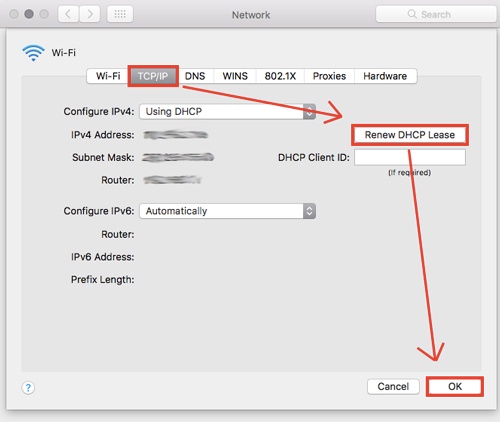
بر روی Advanced کلیک کنید و از منو بار  “TCP/IP”  را انتخاب کنید

بر روی Renew DHCP Lease کلیک کنید

با این کار یک آدرس IP جدید اختصاص داده می شود.

تغییر مکان و تمدید DHCP برای حل مشکل اتصال به اینترنت در مک

حالا دوباره می توانید بعد از OK زدن، به مرورگر خود بروید و اینترنت را سرچ کنید و مرور کنید و از اتصال دائمی تان به اینترنت لذت ببرید.

دقت کنید که شاید هر چند وقت یک بار این مساله یعنی مشکل اتصال به اینترنت در مک رخ دهد. به شما توصیه می کنیم که، با همان شیوه ای که این بار مساله را حل کرده اید، برای بارهای بعدی نیز امتحان کنید. به شما قول نمی دهم که این اتفاق خیلی زود رخ دهد اما از آن جا که مک در این مشکل مستعد است، ممکن است دیر یا زود این مشکل دوباره رخ دهد. پس با خیال راحت، به یاد داشته باشید که این بار مشکل با تنظیمات چه بخشی حل شد.

بعد از این، همین مشکل را دوباره روی سیستم خود، تنظیم کنید و نت خود را بررسی کنید. اگر مشکل اتصال دارید، سایر تنظیماتی که در این مقاله آورده شده را روی مک خود انجام دهید.

منبع

نوشته حل مشکل اتصال به اینترنت و وای فای در مک با چند راه حل ساده اولین بار در گويا آی‌ تی پدیدار شد.

راهنمای نصب سیستم عامل مک بر روی یو اس بی درایو

نصب سیستم عامل مک بر روی یو اس بی درایو

نصب سیستم عامل مک بر روی یو اس بی درایو یک شیوه عالی از پشتیبان گیری برای زمانی است که احتمالا سیستم عامل شما به مشکل بر می خورد و دستتان به طور طبیعی به سیستم سالمی نمی رسد. در این جا می توانید از این نسخه پشتیبان گرفته شده استفاده کنید و مشکلات را شناسایی و تعمیر کنید. حتی می توانید سیستم را اداره کنید تا وقتی که بتوانید مشکل سیستم عامل نصب شده را حل کنید.

در ادامه به شما شیوه نصب سیستم عامل مک بر روی یو اس بی درایو را خواهم آموخت.


روش نصب سیستم عامل مک بر روی USB درایو

برای نصب سیستم عامل مک روی فلش درایو لازم است که یک سری از کارها انجام شود.

به عنوان مثال:


فرمت کردن فلش درایو برای نصب مک روی آن

به منظور نصب سیستم عامل مک بر روی یو اس بی درایو، ابتدا لازم است که USB درایو خود را فرمت کنید. این فرمت ها را به عنوان یکی از دو مود زیر انجام دهید:

  • APFS
  • JHFS+

در ادامه یکی از دو حالت زیر را برای جدول پارتیشن خود انتخاب کنید:

  • GUID Partition Table
  • GPT

روش نصب سیستم عامل مک بر روی USB درایو

در نهایت روی دکمه Erase کلیک کنید تا عملیات فرمت سازی و پاکسازی فلش یو اس بی تان انجام شود.


دانلود نسخه دلخواه از سیستم عامل مک

فرقی ندارد این کار را اول انجام دهید یا آخر! مهم این است که یک نسخه دلخواه از سیستم عاملی که می خواهید نصب کنید را به طور کامل با موفقیت دانلود کنید. شاید هنگام دانلود، و استفاده تا کنون متوجه شده باشید که برخی از نسخه ها نیاز به پیش نیاز نصب دارند. اما شما باید از میان ورژن های مختلف مواردی را انتخاب کنید که برچسب Combo Update دارند.

این نسخه ها جهت نصب نیازی به ورژن از پیش نصب شده ندارند. برای دانلود سیستم عامل مک، به این آدرس بیایید.


در ادامه نصب کننده ای که دانلود کرده اید را باز کنید، و در ادامه روی Show all disks کلیک کنید. در این حالت فلش شما نیز در صورت نیاز نشان داده می شود.

نصب مک روی فلش درایو

در ادامه USB drive خود را انتخاب کنید

نصب مک روی یو اس بی درایو

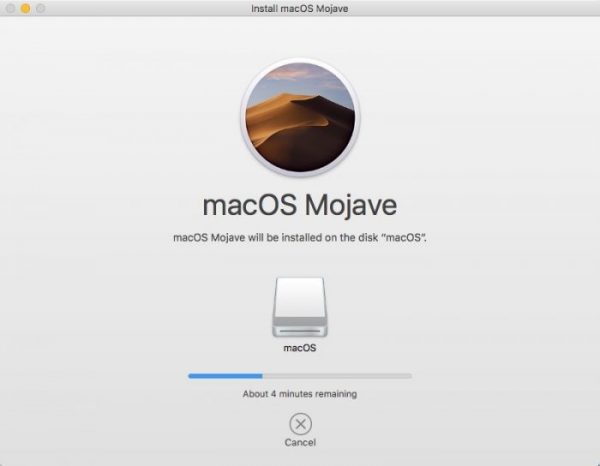
در ادامه پسورد اکانت ادمین خود را وارد کرده و گام ها را یکی پشت دیگری دنبال کنید تا در نهایت سیستم عامل مک روی یو اس بی درایو شما نصب شود.

نصب مک روی یو اس بی درایو

بر روی پروگرس بار نشان می دهد که چه مدت طول می کشد تا عملیات نصب تکمیل شود.

در نهایت بعد از این که همه چیز به صورت کامل صورت گرفت سیستم خود را ریستارت کنید.

ریستارت کردن سیستم بعد از نصب مک روی یو اس بی درایو

در ادامه مک از طریق درایو بوت می شود تا ادامه نصب روی فلش درایو به صورت اتوماتیک ادامه پیدا کند.

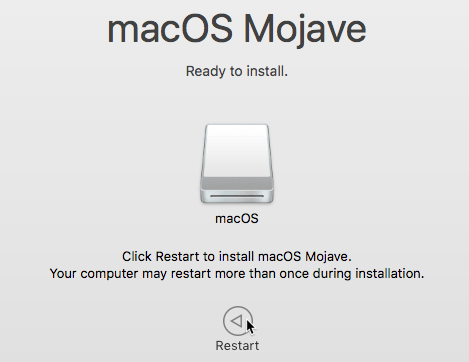
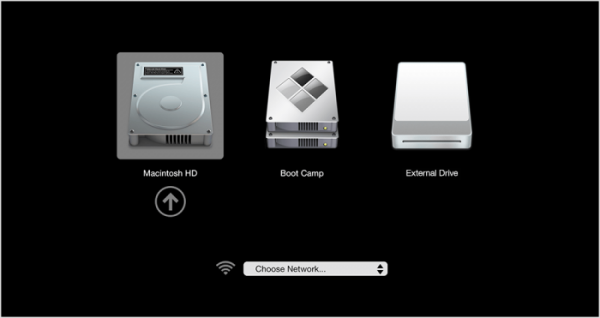
اگر این اتفاق به طور اتوماتیک رخ نداد، دکمه Option را بگیرید تا وارد استارت اپ منجر Startup Manager شوید. در ادامه USB را انتخاب کنید. با این کار مطمئن باشید که عملیات نصب به خوبی ادامه پیدا می کند تا به نهایت برسد.


کلون کردن هارد درایو بر روی یو اس بی درایو

اگر فلش درایوی دارید که انقدر بزرگ است که می توانید حجم وسیعی از دیتاها را روی آن قرار دهید، می توانید یک کلون مستقیم از درایو بوت خود در آن ایجاد کنید.

اگر از نرم افزار مناسب استفاده کنید، این دیسک نیز قابل بوت شدن است. شما می توانید  از ابزارهایی مثل SuperDuper یا Carbon Copy Cloner را برای ایجاد کلون های bootable از درایو بوت خود استفاده کنید.

برای مثال من در این آموزش از برای درست کردن کلونی از هارد درایو، از Carbon Copy Cloner (CCC)  استفاده کرده ام.

کلون کردن هارد درایو بر روی یو اس بی درایو

ابتدا درایو بوت خود را به عنوان سورس  و منبع برای کلون انتخاب کنید

یو اس بی درایو خود را به عنوان هدف عملیات کلونی سازی ست کنید

بر روی Clone کلیک کنید تا عملیات کلونی سازی شروع شود.

با این کار، محتوای درایو USB رونویسی می شود و با کلون درایو بوت جایگزین می شود.


عملیات بوت کردن از طریق یو اس بی درایو

هنگامی که MacOS را روی یک درایو USB نصب کرده اید یا دیسک سخت خود را به یک درایو USB کلاینت می کنید، باید کامپیوتر خود را ریستارت کنید و بقیه ماجرای بوت کردن را از طریق یو اس بی ادامه دهید.

شما می توانید عملیات نصب را دقیقا مثل عملیات نصب از طریق هارد انجام دهید. با این کار هیچ تفاوت سیستمی و منطقی بین امور وجود ندارد.

اما ادامه عملیات و اجرای کارها از طریق فلش و یو اس بی معمولا همیشه کند تر از حالتی است که از طریق هارد صورت می گیرد.

اما لازم است برای بوت شدن بعدی، یک سری تنظیمات را روی سیستم انجام دهید. لازم است که به سیستم بفهمانید که سری بعد باید عملیات بوت از طریق یو اس بی صورت بگیرد.

برای این کار، تنظیمات را در آدرس Apple Menu -> System Preferences -> Startup Disk انجام دهید و در نهایت Restart را کلیک کنید تا سیستم تان ریستارت شود.

با این کار سیستم عامل مک تان، به کمک یو اس بی بوت می شود.


بوت کردن یو اس بی درایو به کمک  Startup Manager

یک روش دیگر برای بوت کردن سیستم عامل مک از طریق فلش درایو این است که به  Startup Manager بروید و تنظیمات را از این طریق اعمال کنید.

برای این کار، ابتدا سیستم عامل را ریستارت کنید و بعد از لود سازی روی دکمه Option  کلیک کنید و بعد Startup Manager را انتخاب کنید.

در ادامه به کمک دکمه های جهتی، USB drive خود را انتخاب کنید.

بوت کردن یو اس بی درایو به کمک  Startup Manager

بعد از این یو اس بی درایو شما به طور اتوماتیک بوت خواهد شد.

همانطور که گفتیم عملیات به کندی پیش می رود. پس هرگز سیستم تان را دست کاری نکنید تا بخواهید به عملیات سرعت ببخشید.

اگر روزی اتفاقی افتاد که درایو بوت شما با مشکل روبرو شد، جای هیچ نگرانی نیست. شما می توانید به راحتی سیستم عامل خود را از طریق فلشی که امروز درست کرده اید، و آن را قابل بوت کرده اید، اجرا کنید و ادامه کار خود را دنبال کنید. فقط فراموش نکنید که این کار یعنی ساخت فلش بوت را باید زمانی ایجاد کنید که سیستم عامل تان سالم است.

نظر و تجربه خود را در این باره برای ما بنویسید

منبع

نوشته راهنمای نصب سیستم عامل مک بر روی یو اس بی درایو اولین بار در گويا آی‌ تی پدیدار شد.

۳ تجربه افراد موفق برای افزایش کارایی و بهره وری در کار و زندگی

بهره وری در کار و زندگی

افزایش بهره وری در کار و شغلی که بر عهده دارید، یکی از چیزهایی است که همیشه ذهنتان را به خود مشغول ساخته است. اما کارآفرینان و کارمندان موفق می دانند که همه چیز کار نیست. برای یک زندگی خوب و رضایت بخش باید بهره وری در کار و زندگی روزانه به خوبی نمود پیدا کند.

اما چطور می توانیم مثل یک فرد عادی زندگی کنیم و با القاب خاصی مثل، کارآفرین و غیره خود را مشغول نکنیم اما بتوانیم بهره وری در زندگی و کار را افزایش دهیم.

من در این مطلب می خواهم، به تجربه ۳ نفر از افراد برتر بپردازم و به شما بگویم که می توانید حتی اگر در پایین ترین سطح هستید، به راحتی، بهره وری تان را افزایش دهید


اوقات مرده و هدر رفتنی را پر کنید آن هم با چیز های مفید

آیا در طول زندگی ات زمان هایی داری که فکر می کنی در آن وقتت به هدر می رود و از ثانیه ها جز تیک تیک سر سام آور یا لذت بخش آن چیزی نصیبت نمی شود؟ شاید در چنین اوقاتی به سر و کله ی خود بزنی و کمی هم عصبی شوی. چرا که معطل بودن برای هیچ کسی لذت بخش نیست.

افزایش بهره وری در کار و زندگی

اما تجربه Rob Fried مدیر عامل ChromaDex Corp می تواند یک روش عالی به تو یاد دهد:

او می گوید:

لس آنجلس به شلوغی ها و ترافیک اش شهرت دارد. هر چند محل کار من از محل زندگی ام ۵ مایل بیشتر فاصله ندارد اما من بیشتر اوقات، حتی تا ۴۵ دقیقه نیز در این فاصله گیر افتاده ام! به همین خاطر این ۴۵ دقیقه را صرف گوش دادن به پادکست می کنم. این پادکست ها شامل موارد آموزشی و توصیه ای پیرامون کسب و کار، سلامتی و غیره است.

به نظر می رسد که  Rob Fried یک روش عالی در دست گرفته و به خوبی لذت شنیدن پادکست ها و آموزش ها را لمس کرده که حاضر است روزانه ۴۵ دقیقه گوش خود را به صدای پادکست ها بچسباند. 

شما از اوقات مرده چطور استفاده می کنید؟


قدرت برنامه ریزی یعنی قدرت ایستادن جلوی شکست

Daniel Griggs، بنیانگذار و مدیر عامل شرکت ATX Web Designs درباره افزایش بهره وری اش صحبت های جالبی دارد. او می خواهد به تو بگوید که بهره وری در روز تو با برنامه ریزی ات شروع می شود.

او می گوید من بیشترین بهره وری را زمانی دارم که قبل از شروع یک روز، در مورد تمام چیزها برنامه ریزی کرده ام. برنامه ریزی کرده ام که کی سر کار بروم، و در محیط کار چه تایمی را به چه کاری اختصاص دهم. همچنین مشخص کرده ام که ورود و خروجم کی باشد، و چه وقت ناهار بخورم، و چه وقت با فرزندانم سپری کنم و چه وقت با همسرم باشم.

افزایش بهره وری در کار و زندگی

او معتقد است که اگر برنامه ریزی نداشته باشی قطعا در حال رسیدن به شکست هستی و این جمله واقعا خوب معنی می دهد. چرا که تو دو حالت بیشتر نداری.

  1. یک موفقیت
  2. یک شکست

اگر برای موفقیت برنامه ریزی نکنی، شکست برایت برنامه ریزی می کند.

نظر تو چیست؟


همیشه اولویت زندگی ات روی مهم ترین ها باشد

لین لینکینز، مدیر عامل و بنیانگذار UrbanSitter نیز به لیست های کاری های قابل انجام اعتقاد دارد. او می گوید که هر صبح به لیست کارهایم نگاه می کنم. می بینم که کدام یک اولویت و ارزش بیشتری برایم دارد. بعد از این تصمیم می گیرم آن را انجام دهم و بعد برای تفکر استراتژیک و ناهار و غیره برنامه ریزی می کنم.

همیشه اولویت زندگی ات روی مهم ترین ها باشد

او معتقد است که وقتی به چیزهای مهم می پردازی چیزهایی که ارزش کمتری دارند از دامنه کار ها و فکر تو حذف می شوند و این یک روش عالی برای افزایش بهره وری است.

به نظر می رسد که نظر واقعا درستی باشد چرا که این مهم ترین ها و پر ارزش ترین کارهاست که اوقات ما را غنی می کنند.

آیا شما نیز به روشی شخصی رسیده اید که بهره وری تان را افزایش دهد؟

منبع

نوشته ۳ تجربه افراد موفق برای افزایش کارایی و بهره وری در کار و زندگی اولین بار در گويا آی‌ تی پدیدار شد.

حل مشکل پیام No Internet, Secured در ویندوز ۱۰

پیغام No Internet, Secured  بدین معنی است که شما به اینترنت دسترسی ندارید اما همه چیز در امن و امان است! اما کمی که فکر می کنید بدین نتیجه می رسید که چطور ممکن است کسی، روی اینترنت نباشد و از طرفی امنیت آن فراهم باشد. این امنیت از طریق خود اینترنت فراهم می شود.

وقتی که به عمق ماجرا نگاه می کنیم می فهمیم که حقیقتا در این حالت شما به اینترنت دسترسی دارید اما بعضی چیزها به هم ریخته است. در سیستم های قدیمی و جدید این اتفاق رخ می دهد و روش حل آن در ادامه قابل مشاهده است:


برای حل این مشکل، پیکیر بندی IP را رفرش کنید

یکی از بهترین و اولیه ترین راه ها برای حل مشکل پیغام No Internet, Secured این است که IP خود را رفرش کنید. این کار کمک می کند که شما IP تان را مجددا بازنشانی کنید و از تغییر و تحولات آی پی که روی سیستم تان رخ داده، خارج شوید.

برای این تنظیمات Command Prompt را باز کنید و دستور زیر را بنوسید

ipconfig /release
ipconfig /renew

و بعد اینتر را بزنید

برای حل این مشکل، پیکیر بندی IP را رفرش کنید

بعد از انجام این کار، امیدواریم که پیغام مورد نظر از سیستم تان حذف شود.


ریست کردن پروتکل Winsock و حل مشکل پیام No Internet, Secured

شما می توانید کارهای زیادی را از طریق command prompt انجام دهید.

پروتکل Winsock یک بخش بزرگی از ارتباطات رایانه شما را با سرویس های شبکه کنترل می کند و تنظیم مجدد این پروتکل بسیاری از این عناصر را به تنظیمات پیش فرض خود باز می گرداند.

برای اعمال این ریست وارد کامند پرامپت شوید و دستور زیر را بنوسید

netsh winsock reset catalog

و بعد اینتر را بزنید

ریست کردن پروتکل Winsock
حل مشکل پیام No Internet, Secured با کمک کامند پرامپت

و باز هم امیدواریم بعد از اعمال این تنظیمات این دستورات روی سیستم شما حذف شوند.

اما اگر این بار مشکل حل نشود، Properties می تواند در کانکشن شما راهگشا باشد


تغییر در تنظیمات Properties و کانکشن شما

برای این که اتصال شما به نت فراهم شود، باید شمار زیادی از چیزهای کوچک در کنار هم به درستی کار کنند تا این اتصال فراهم شود.

خب برای ادامه این ماجرا می توانید به سادگی، به بخش کانکشن  Wi-Fi (یا Ethernet ) خود بروید. ( این گزینه در تسکبار است )

در این قسمت روی Network & Internet Settings کلیک کنید.

حالا در پنجره جدید روی Change adapter options کلیک کنید. حالا بر روی کانکشن مورد نظر خود راست کلیک کنید، و Properties را انتخاب کنید.

تغییر در تنظیمات Properties و کانکشن شما 

در پنجره Properties  که در مقابل شما باز شده است به این توجه کنید که، آپشن های زیر انتخاب شده باشند:

  • Client for Microsoft Networks
  • File and Printer Sharing
  • Internet Protocol Version 4
  • Internet Protocol Version 6
  • Link-layer Topology Discovery Responder

تغییر در تنظیمات Properties و کانکشن شما 

بعد از این که این تنظیمات را انجام دادید، OK را بزنید و بعد سیستم خود را ریستارت کنید. با این کار باید این مشکل و پیغام حل شده باشد.


غیر فعال کردن iPv6 در Properties کانکشن اینترنت

پیش از این ها بار ها در آموزش های مان گفته ایم که IPv6  را روی سیستم خود فعال کنید اما شاید یک بار هم که شده غیر فعال کردن آن بتواند مشکل شما را حل کند.

IPv6 پروتکل اینترنت نسبتا جدید است که بیشتر و بیشتر رایانه های شخصی از آن استفاده می کنند. از آن جا که بسیاری از آدرس های IPv4 هم اکنون از دسترس خارج شده اند، IPv6 آپشن مناسبی خواهد بود.

با این حال همیشه تمام رابطه ISP با iPv6 با هم به خوبی پیش نمی رود. پس گاهی لازم است برای جلوگیری از این تداخلات، iPv6  را غیر فعال کنید.

یا ممکن است که شما از طریق IPv4 به اینترنت متصل شده اید، اما کامپیوتر شما اساسا اجازه می دهد تا بدانید که اتصال IPv6 شما بدون اینترنت است.

غیر فعال کردن iPv6 در Properties کانکشن اینترنت
حل مشکل پیام No Internet, Secured با کمک پروپرتیس و تنظیمات کانکشن

اگر نسبت به این قضیه مشکوک هستید در بخش Properties  تیک IPv6  را بردارید و بعد تنظیمات را نهایی کنید و دوباره وضعیت را بررسی کنید.


استفاده از device manager  برای حل مشکل No Internet, Secured

یکی از بهترین بخش های ویندوز device manager  است که از طریق آن می توانید مدیریت عالی بر اداپتورها و درایورها داشته باشید. برای این که به device manager  دسترسی داشته باشید کافی است که عبارت device manager  را در استارت منو بنویسید و روی آیکون نتایج آن کلیک کنید تا بدین ترتیب پنجره device manager  روبروی شما باز شود.

وقتی که در این بخش قرار گرفتید روی Network adapters کلیک کنید. حالا محل آداپتور خود را مشخص کنید و روی ان راست کلیک کنید.


برای حل مشکل پیام No Internet, Secured در دیوایس منجر:

شما در این بخش می توانید کارهای زیر را انجام دهید:

  1. آپدیت کردن درایور
  2. غیرفعال کردن دیوایس / فعال کردن Flight mode در تسک بار / ریستارت کردن سیستم / فعال کردن دیوایس ( Enable device ) / و بعد غیرفعال کردن Flight
  3. Uninstall کردن دیوایس / ریستارت کردن دیوایس / نصب اتوماتیک دیوایس به صورت مجدد

در مورد گزینه ۳: در ضمن مساله حل مشکل پیام No Internet, Secured ، شما به محض این که دیوایسی را Uninstall  کردید و سیستم را ریستارت کردید، به محض بالا آمدن سیستم، خود ویندوز آن را نصب می کند. اگر آداپتور شما، یا درایور شما به صورت USB وصل است، می توانید فقط کابل را بکشید و دوباره وصل کنید. این گونه نصب تمیزی از آن در اختیار شما قرار می گیرد.

این تمام راه هایی بود که ما بیاد داشتیم تا به کمک آن بتوانید مشکل No Internet, Secured را حل کنید. اگر راه حل دیگری به ذهنتان رسید آن را در بخش نظرات برای ما بنویسید

منبع

نوشته حل مشکل پیام No Internet, Secured در ویندوز ۱۰ اولین بار در گويا آی‌ تی پدیدار شد.

شیوه ساختن فرم های پر کردنی و غیر قابل ویرایش در ورد

تنظیم بخش پایانی سند با تعیین و تنظیم محل انتخاب تاریخ و امضا

اگر شما روزانه با قرار داد های کاری سر و کار داشته باشید یا به هر نحوی مجبور باشید که، به کاربران تان فرم هایی بدهید تا پر کنند قطعا ارزش مقاله امروز گویا آی تی را می دانید. امروز می خواهیم به چیزی بپردازیم که، به شما کمک می کند فرم هایی ایجاد کنید که در آن، محتوای تان محافظت شود و سایرین بتوانند موفق به پر کردن فرم شوند.


ساختن فرم پر کردنی در ورد اما غیر قابل ویرایش

وقتی که می خواهید چنین سندی ایجاد کنید، باید پیش از هر چیز روی تمپلت فایل خود فکر کنید تا یک فرم و سند حرفه ای بسازید. برای این کار می توانید از طریق خود ورد، به دنبال یک سری اسناد باشید که برای تان از اول آماده کرده است. البته برخی وب سایت ها هم هستند که چنین سند هایی را ایجاد می کنند.

بعد از این که محتوای سند خود را مشخص کردید نوبت به تنظیمات می رسد.

برای شروع به تب Developer بروید


روش نمایش تب Developer  در ورد

اکر این تب را نمی بینید باید کمی ورد خود را دست کاری کنید. به همین منظور وارد تب File شوید.

حالا در انتهای ساید باری که باز می شود و در سمت چپ قرار دارد، Options را انتخاب کنید.

در همان ساید بار دوباره، Customize Ribbon را انتخاب کنید:

ساختن فرم پر کردنی در ورد اما غیر قابل ویرایش 

ساختن فرم پر کردنی در ورد اما غیر قابل ویرایش 

ساختن فرم پر کردنی در ورد اما غیر قابل ویرایش 

حالا در سمت راست به دنبال بخش Customize the Ribbon باشید و در این قسمت روی Developer کلیک کنید و چک باکس آن را تیک دار کنید.

در نهایت روی ok کلیک کنید.

ساختن فرم پر کردنی در ورد اما غیر قابل ویرایش 

بعد از این که این کار را انجام دادید، می توانید تب Developer  را در بین تب های View و Help  مشاهده کنید

ساختن فرم پر کردنی در ورد اما غیر قابل ویرایش 

حالا وارد همین تب شوید و گروه Controls را پیدا کنید.

در بخش کنترل شما می توانید مواردی مثل زیر را ببینید:

  1. plain text
  2. pictures
  3. combo boxes
  4. drop-down lists
  5. date pickers
  6. checkboxes
  7. building block controls

شما می توانید هر کدام از این کنترل ها را روی ورد خود پیاده کنید.

لیست کنترل ها در ورد

بیایید کمی با این قسمت ها کار کنیم و لذت ببریم.


تنظیم بخش پایانی سند با تعیین و تنظیم محل انتخاب تاریخ و امضا

ابتدا نشانگر ماوس خود را روی قسمتی بگذارید که می خواهید، دیت پیکر یا همان انتخاب تاریخ را در آن بخش تنظیم کنید. کاربری که سند شما را می بیند باید بتواند به کمک یک منو، تاریخ را مشخص کنید و دستی آن را وارد نکند.

بعد از انتخاب مکان با ماوس، به تب Developer بروید

در بخش کنترل، آیکون Date Picker Content Control را انتخاب کنید. این آیکون چیزی شبیه به تقویم است:

تنظیم بخش پایانی سند با تعیین و تنظیم محل انتخاب تاریخ و امضا
غیر قابل ویرایش کردن فایل ورد با تنظیم بخش های پر کردنی و فرم ها در ورد

با انجام این کار، می توانید به راحتی و سادگی باکس تعیین تاریخ را ببینید.

اگر روی این باکس کلیک کنید می توانید یک منوی کشویی از تاریخ را مشاهده کنید

تنظیم بخش پایانی سند با تعیین و تنظیم محل انتخاب تاریخ و امضا
بعد از غیر قابل ویرایش کردن فایل ورد تنها کابر می تواند از این باکس، تاریخ را مشخص کند و در سند بگذارد. البته اگر محدودیت دسترسی را برای پر کردن فرم تنظیم کنید.

حالا نوبت به بخشی می رسد که فرد پر کننده فرم در ورد لازم است که، اسم خود را بنویسد. این نام را باید در مثال این آموزش در مقابل By بنویسد.

برای این کار باید باکس متنی بگذاریم تا فرد بعد از قفل شدن سند ورد بتواند آن را پر کند.

برای این کار ماوس را در کنار By قرار می دهیم و بعد از تب Developer به دنبال دکمه Rich Text Content Control خواهیم بود:

تنظیم بخش پایانی سند با تعیین و تنظیم محل انتخاب تاریخ و امضا

بدین ترتیب تکست باکس شما در سند تان ظاهر می شود. شما می توانید به هر تعداد که می خواهید تکست باکس به اندازه های کوچک و بزرگ ایجاد کنید

تنظیم بخش پایانی سند با تعیین و تنظیم محل انتخاب تاریخ و امضا
نحوه غیر قابل ویرایش کردن فایل ورد به سادگی و با کمک ابزارهای خود ورد قابل انجام است. برای این کار باید ابتدا تمام محتوا را آماده کرد

با این شیوه شما یاد میگیرید که چطور هر نوع المان را روی سند ورد خود پیاده کنید. به کمک این المان ها می توانید به راحتی فرم ایجاد کنید و کنترل را روی ورد پیاده کنید.

اما حالا باید سند را غیرقابل ویرایش کنیم تا سایر بخش های سند دست کاری نشود. برای این منظور ادامه داستان را دنبال کنید.


نحوه غیر قابل ویرایش کردن فایل ورد

برای این که سند ورد غیر قابل ویرایش شود، باید یکی دو تنظیم ساده روی آن انجام دهید. لازم است که ابتدا تمام محتویات سند ورد خود را انتخاب کنید و برای این کار چیزی بهتر از Ctrl+A نیست.

بعد از این که کل محتوا را انتخاب کردید به تب Developer بروید.

در ادامه به گروه Protect بروید

و روی Restrict Editing کلیک کنید

نحوه غیر قابل ویرایش کردن سند ورد

حالا می توانید پنل Restrict Editing را مشاهده کنید

در این پنل باید بخش Editing Restrictions را مد نظر قرار دهید.

نحوه غیر قابل ویرایش کردن سند وردوقتی که این گزینه را انتخاب کردید، می توانید از منوی باز شونده، نوع محدودیت را مشخص کنید.

در این منوی کشویی باز شونده چند گزینه وجود دارد که شما می توانید محدودیت ها را روی آن مشخص کنید. اما برای پر کردن فرمی که سند آن غیر قابل ویرایش باشد، Filling in forms را باید انتخاب کنید:

نحوه غیر قابل ویرایش کردن سند ورد

در نهایت باید گزینه Yes, Start Enforcing Protection را انتخاب کنید

نحوه غیر قابل ویرایش کردن سند ورد

برای این که از نظر حفاظتی سند ورد خود را ایمن تر کنید می توانید یک لایه حفاظتی دیگر به آن بیفزایید. برای این کار می توانید به سادگی، پسورد تنظیم کنید که البته این کاملا دلخواه است و اجباری در کار نیست. بعد از این، که پسورد را تعیین کردید ok را بزنید و تمام.

نحوه غیر قابل ویرایش کردن سند ورد
غیر قابل ویرایش کردن فایل ورد با یک پسورد قوی می تواند امن ترین حالت برای این سند را فراهم کند

بدین ترتیب می توانید هر نوع ابزار کنترلی را در ورد پیاده سازی کنید و بعد در نهایت، با اعمال محدودیت کاری کنید که کاربر فقط بتواند، فرم ها را پر کند و دست کاری در هیچ بخشی نکند.

در این باره اگر سوالی دارید از ما بپرسید

منبع

نوشته شیوه ساختن فرم های پر کردنی و غیر قابل ویرایش در ورد اولین بار در گويا آی‌ تی پدیدار شد.

آموزش کار کردن با گوگل اسلاید رقیب قدرتمند پاورپوینت

شیوه استفاده آفلاین از گوگل اسلاید

اگر می خواهید به آموزش گوگل اسلاید بپردازید و به کمک این آموزش ها کار کردن با گوگل اسلاید را یاد بگیرید همین جا کافی است. در این مقاله به بررسی یک سری نکته های مهم، در مورد گوگل اسلاید می پردازیم. این نکته ها از سطحی ترین زمینه شروع می شود و در ادامه ارتقا می یابد تا جایی که شما بتوانید به صورت حرفه ای با آن کار کنید. اما قبل از این که اقدام به یادگیری گوگل اسلاید کنید باید بدانید که اصلا گوگل اسلاید چیست!؟


گوگل اسلاید چیست و چه کاری انجام می دهد؟

اگر تا کنون با مایکروسافت پاورپوینت کار کرده اید، باید بدانید که گوگل اسلاید در حقیقت قسمتی از برنامه گوگل است که قرار است با پاورپوینت رقابت کند. این ابزار آنلاین است و تحت یک اکانت گوگلی نظیر جیمیل در اختیار شما قرار می گیرد.

خوشبختانه گوگل اسلاید در تمام دیوایس ها و پلتفرم ها در اختیار شما قرار می گیرد و نیاز به هیچ چیز اضافی جز اتصال به نت ندارید.

بعد از این که به نت وصل شدید و وارد اکانت گوگلی خود شدید، به راحتی می توانید وارد گوگل درایو شوید و یک اسلاید خوب به کمک گوگل اسلاید بسازید.

شاید پاورپوینت محصول مایکروسافت از انواع مختلف فایل پشتیبانی کند و خروجی را به چیزهای متعددی تبدیل کند، اما در حال حاضر گوگل اسلاید از فرمت های .ppt و pptx و odp و jpg و svg و pdf پشتیبانی می کند.

این ویژگی کمک می کند که به راحتی فایل های پاورپوینت را در گوگل اسلاید بکار گرفت! یک همکاری رقابتی اما شیرین! نظر شما چیست؟

علاوه بر تمام این ها، از آن جا که گوگل اسلاید یک برنامه آنلاین است، شما به محض ساختن یک اسلاید می توانید آن را با دیگران به اشتراک بگذارید.


برای شروع کار کردن با گوگل اسلاید یک اکانت گوگلی بسازید

برای این که با گوگل اسلاید شروع کنید، لازم است که یک اکانت گوگلی داشته باشید. اگر از پیش کاربر جیمیل  یا یک سرویس از گوگل هستید با همان اکانتی که دارید به راحتی می توانید از سرویس گوگل اسلاید استفاده کنید.

اما اگر اول بار است که می خواهید به عضویت گوگل در آیید چند کار ساده باید انجام دهید:

برای شروع به آدرس accounts.google.com بروید و در این صفحه، بر روی Create Account کلیک کنید. بعد روی For Myself کلیک کنید:

برای شروع کار کردن با گوگل اسلاید یک اکانت گوگلی بسازید

در ادامه وارد صفحه ای می شوید که باید نام کاربری، نام و نام خانوادگی خود و پسورد تان را تعیین کنید:

برای شروع کار کردن با گوگل اسلاید یک اکانت گوگلی بسازید

در ادامه بر روی next کلیک کنید تا به شما کادری نمایش داده شود که باید در آن شماره موبایل تان را وارد کنید. گوگل باید بداند که شما ربات نیستید و قرار است یک انسان از این سرویس استفاده کند:

برای شروع کار کردن با گوگل اسلاید یک اکانت گوگلی بسازید

به راحتی +۱ را پاک کنید و بعد +۹۸ را بنویسید و بعد شماره موبایل تان را بدون صفر وارد کنید. در ادامه، next را بزنید. بعد از این شماره کدی برای شما ارسال می شود که ۶ رقم است. آن را در جایگاه پیشنهادی گوگل بنویسید تا تایید هویت شوید. البته یک سری اطلاعات دیگر هم اگر دوست داشتید وارد کنید. مثلا ایمیل ریکاوری و مواردی از این قبیل.


چطور یک اسلاید خام در گوگل اسلاید درست کنیم؟

حالا که اکانت گوگلی تان با موفقیت درست شده است، زمان آن می رسد که بخواهید به راحتی، یک گوگل اسلاید درست کنید. البته فعلا شاید اطلاعات کافی در اختیار نداشته باشید تا اسلاید تان را پر کنید. پس روی یک اسلاید خام آموزش را ادامه می دهیم.

به فرض این که هم اکنون در حال استفاده از سرویس جیمیل تان هستید، می توانید در این حالت به این آدرس بروید.

در این صفحه در سمت راست و پایین “+” را مشاهده می کنید.

ساختن اسلاید در گوگل اسلاید

روی این علامت بعلاوه کلیک کنید. این یعنی قصد اضافه کردن یک اسلاید را دارید. بعد از این که روی این آپشن کلیک کردید بعلاوه تبدیل به یک مداد می شود! روی ان کلیک کنید:

ساختن اسلاید در گوگل اسلاید

یک توصیه برای حرفه ای ها: اگر در آدرس بار مرورگر خود، عبارت  slides.new را بنویسید، به صورت مستقیم وارد پنلی می شوید که می توانید یک اسلاید جدید را ایجاد کنید.


چطور از پاورپوینت مایکروسافت در گوگل اسلاید استفاده کنیم؟

ایمپورت کردن، یا وارد کردن، یکی از شیوه هایی است که اجازه می دهد شما یک اسلاید تقریبا آماده را به کمک گوگل اسلاید تکمیل کنید. این اسلاید از ابتدا توسط پاورپوینت ایجاد شده است.

پس شما می توانید فایل پاورپوینت را به داخل گوگل اسلاید ایمپورت کنید.

برای این کار:

باید ابتدا فایل پاورپوینت خود را، آپلود کنید. این کار می تواند در گوگل اسلاید و یا در گوگل درایو صورت بگیرد. برای این که راحت تر این کار را کنید می توانید با درگ کردن و کشیدن فایل پاورپوینت را به مرورگر خود بیندازید تا شروع به آپلود شدن کند.

استفاده از پاورپوینت برای گوگل اسلاید

برای این که آپلود کنید، در سرویس گوگل اسلاید قرار بگیرید و از میان آپشن هایی که در سمت راست و بالا قرار دارند، گزینه upload را انتخاب کنید.

آپلود فایل پاورپوینت در داخل گوگل اسلاید

حالا می توانید فایل مورد نظر را به داخل محوطه ای که می بینید بکشید و بیندازید تا شروع به آپلود کند. البته می توانید خودتان هم به طور مستقیم آپلود کنید. ( روی دکمه آبی رنگ کلیک کنید )

بعد از این که فایل پاورپوینت در داخل گوگل اسلاید آپلود شد گوگل آن را به طور خودکار باز می کند. همچنین می توانید حالا آن را اشتراک گذاری کنید، ویرایش کنید یا اینکه سایر کار ها را روی آن انجام دهید.


چطور فایل پاورپوینت را در گوگل اسلاید ویرایش کنیم

فرض کنید که حالا شما فایل پاورپوینتی خود را آپلود کرده اید! از میان این همه فایل چطور آن را بشناسید. برای این کار، به دنبال عبارت P بگردید. این مشخصه فایل های پاورپوینت است.

چطور فایل پاورپوینت را در گوگل اسلاید ویرایش کنیم

بعد از این انتخاب دو گزینه پیش روی شما قرار می گیرد:

  1. view
  2. edit

برای ویرایش کردن روی دومین گزینه کلیک کنید.

چطور فایل پاورپوینت را در گوگل اسلاید ویرایش کنیم

بعد از این که عملیات ویرایشی شما پایان یافت می توانید آن را به فرمت پاورپوینت ذخیره کنید. برای این کار، گزینه  File > Download را انتخاب کنید و بعد حالت Microsoft PowerPoint را انتخاب نمایید.

Microsoft PowerPoint

البته که می توانید فایل خود را به فرمت های دیگر نظیر  PDF, ODP, JPEG, TXT, نیز تبدیل کنید.

چطور فایل پاورپوینت را در گوگل اسلاید ویرایش کنیم

بدین ترتیب فایل شما ویرایش شده و ذخیره می شود. اما همه چیز اینجا تمام نمی شود.


شیوه اشتراک گذاری مستقیم فایل اسلاید در گوگل اسلاید چیست؟

همانطور که گفتیم، گوگل اسلاید سرویسی انلاین است و شما می توانید بعد از طراحی اسلاید خود، آن را با دیگران به اشتراک بگذارید. شیوه اشتراک گذاری توسط گوگل اسلاید به صورت یک لینک است. بدین ترتیب فردی که لینک را دریافت می کند، می تواند فایل را باز کند ویرایش را انجام دهد و دوباره ذخیره سازی را انجام دهد.

این کار جلوی این را می گیرد که بخواهید خود فایل پاورپوینت را برای این و آن ارسال کنید و همه چیز از حالت طبیعی خارج شود.

به این کار collaborate می گوییم و به افرادی که روی فایل کار می کنند ( با کمک لینک اشتراک گذاری شده ) collaborators گفته می شود.

برای این کار، روی دکمه نارنجی Share کلیک کنید. این کلید در انتهای فایل قرار دارد.

بعد از این باید مشخص کنید که چه کسانی را می خواهید در این اشتراک گذاری دخیل کنید. برای این کار می توانید از آدرس ایمیل استفاده کنید یا این که Get Shareable Link کلیک کنید و لینک را کپی کنید.

شیوه اشتراک گذاری مستقیم فایل اسلاید در گوگل اسلاید چیست


تنظیمات و اعمال محدودیت های دسترسی به گوگل اسلاید

وقتی که این مورد را انتخاب می کنید، یک منو باز شونده باز می شود که در آن آپشن های مختلفی است که باید یکی را انتخاب کنید:

Off: در این انتخاب، اشتراک گذاری خاموش می شود. اگر از قبل شما لینک اشتراک گذاری فایل را به دیگران ارسال کرده اید، و دیگر نمی خواهید کسی روی فایل مورد نظر، کاری کند یا این که آن را مشاهده کند، کافی است که در این قسمت تنظیمات را آف کنید. با این کار از این لحظه به بعد این لینک کار نمی کند.

Anyone with the link can edit: اگر تنظیمات روی این گزینه اوکی شود، بدین معنی است که کاربرانی که لینک را دریافت کرده اند، می توانند فایل را ببینند و یا ویرایش کنند. البته نمی توانند آن را حذف کنند.

Anyone with the link can comment: مثلا اگر شما این فایل را بین همکاران خود به اشتراک گذاشته اید تا نظرشان را بخواهید، می توانید با این انتخاب فقط امکان نظر دهی روی آن را فراهم کنید.

Anyone with the link can view: و اما انتخاب این گزینه یعنی افرادی که لینک را مشاهده می کنند و می توانند فایل را باز کنند، فقط تا همین قدر امکان دارند تا از این فایل استفاده کنند! فقط دیدن و تمام.


چطور تمام تغییرات روی فایل اسلاید در گوگل اسلاید را مشاهده کنیم؟

وقتی که فایل را به جهت ویرایش در اختیار دیگران قرار می دهید، و شمار زیادی از افراد شروع به کار کردن روی آن می کنند، نسخه نهایی اسلاید را می توانید ببینید. اما اگر بخواهید ریز ریز تغییرات را مشاهده کنید کار سختی است! چه کار باید کنیم؟ می توانید از قابلیت تاریخچه ویرایش ها استفاده کنید.

برای این کار اینجا را کلیک کنید. 


در لیست ویرایش های اخیر گوگل اسلاید چه خبر است؟

گوگل تمام تغییرات را ردیابی می کند و آن را در حافظه خود نگه می دارد. به شما هم لیستی از تغییرات اخیر را نشان می دهد. شما تنها با یک کلیک می توانید به راحتی این فایل را به حالت قبلی ویرایش شده خود بازگردانید.

برای مشاهده ورژن های تغییر یافته روی اسلاید مورد نظر، می توانید  File > Version History > See Version History را انتخاب کنید.

همچنین می توانید از کلید های میانبر Ctrl+Alt+Shift+H  در ویندوز و از میانبر های Command+Option+Shift+H در مک استفاده کنید.

مشاهده ورژن های ویرایش شده گوگل اسلاید


شیوه افزودن کاراکتر های خاص به اسلاید در گوگل اسلاید

تا به اینجا یاد گرفتید که کارهای اصلی را روی اسلاید خود در گوگل اسلاید انجام دهید. اما حالا کمی با داخل اسلاید کار داریم. مثلا اگر بخواهید کاراکترهای خاص را به این سرویس اضافه کنید کارتان راحت است.

برای این کار:

  • Insert را انتخاب کنید
  • در ادامه Special Characters را بزنید

شیوه افزودن کاراکتر های خاص به اسلاید در گوگل اسلاید

با این کار یک منوی کشویی باز شونده باز می شود که در آن لیست بزرگی از کاراکتر هاست. شما می توانید از این لیست کاراکتر مورد علاقه خود را جستجو کنید.

شیوه افزودن کاراکتر های خاص به اسلاید در گوگل اسلاید

همچنین می توانید از نوار جستجو برای جستجوی کاراکتر های خاص خود استفاده کنید:

شیوه افزودن کاراکتر های خاص به اسلاید در گوگل اسلاید

علاوه بر این شما می توانید از مهارت نقاشی تان نیز برای این کار استفاده کنید.

شیوه افزودن کاراکتر های خاص به اسلاید در گوگل اسلاید

بدین صورت می توانید نزدیک ترین شکل در رابطه با اموجی مورد نظر خود را بکشید و سیستم گوگل آن را کشف می کند


چطور از گوگل اسلاید به طور آفلاین استفاده کنیم؟

شاید زمانی فرا برسد که شما نیاز داشته باشید تا اسلاید خود را ویرایش کنید اما متاسفانه در ان لحظه شما دسترسی به هیچ اینترنتی ندارید. البته این اتفاق هر لحظه ممکن است بیفتد اما اگر شما این افزونه گوگل کروم را داشته باشید و آماده آن را نصب کرده باشید می توانید به طور آفلاین اسلاید خود را ویرایش کنید.

عملیات ویرایشی به راحتی و سادگی انجام می پذیرد.

اما همین که به اینترنت وصل شدید، آن چه تغییر داده اید را به طور اتوماتیک می توانید روی نسخه اصلی اعمال کنید. البته نیازی نیست شما کاری کنید. گوگل اسلاید خودش این کار را می کند.


شیوه انجام تنظیمات اولیه برای استفاده آفلاین روی گوگل اسلاید

برای ایجاد مجوز ویرایش آفلاین روی اسلاید ها به این آدرس بروید. در بالا و سمت چپ به  Hamburger menu > Settings. بروید.

در این جا گزینه Offline را مشاهده می کنید. تنظیمات آن را on کنید و بعد ok و تمام. این کار را باید در زمانی انجام دهید که شما همچنان به صورت آنلاین به سرویس خود دسترسی دارید.

شیوه استفاده آفلاین از گوگل اسلاید

برای صرفه جویی در فضای ذخیره سازی بر روی دستگاه  خود، گوگل فقط فایل هایی را در اختیارتان قرار می دهد که اخیرا مورد استفاده قرار گرفته اند ( در حالت افلاین ) .  برای فعال کردن یک فایل به صورت دستی، روی نماد سه نقطه کلیک کنید و سپس “Available Offline” را به حالت on تبدیل کنید.

شیوه استفاده آفلاین از گوگل اسلاید

بدین ترتیب می توانید از نسخه آفلاین گوگل اسلاید نیز استفاده کنید.

این سرویس یک جایگزین خوب برای آفیس پاورپوینت است که موجب شده رقابتی تنگاتنگ بین گوگل و مایکروسافت ایجاد شود.

آیا در این باره نظری دارید؟

منبع

نوشته آموزش کار کردن با گوگل اسلاید رقیب قدرتمند پاورپوینت اولین بار در گويا آی‌ تی پدیدار شد.