چطور خطای انتظار دانلود گوگل پلی را حل کنیم

حل مشکل انتظار دانلود گوگل پلی

تا کنون چند بار نیاز به اپلیکیشنی داشته اید و به گوگل پلی رفته اید و با خطای download pending error مواجه شده اید؟ قطعا می دانید که این پیام بدین معنی است که دانلود همچنان معلق است و معلوم نیست ادامه پیدا کند یا نه! تصور کن که نیاز ضروری به اپلیکیشن مورد نظر هم داشته باشی!

خب حالا باید چکار کنیم؟ اول باید بدانیم این خطا برای چه رخ می دهد و چطور می توان آن را حل کرد. پس در ادامه با ما همراه باشید

خطای download pending error بیشتر چه زمانی بروز می کند

خطای download pending error یا همان انتظار دانلود گوگل پلی موقعی رواج پیدا می کند که معمولا شما در یکی از حالات زیر هستید

  1. از وای فای عمومی استفاده می کنید
  2. سیگنال وای فای تان در منزل یا محل کار قوی نیست
  3. در هتل هستید و از اینترنت عمومی ان جا استفاده می کنید
  4. و یا چند علت فنی دیگر که مربوط به گوشی یا سرویس دهنده های سخت افزاری و نرم افزاری است.

گوگل معمولا توصیه می کند که برای استفاده از گوگل پلی باید از اینترنت پر قدرت برخوردار باشید. ( خواه وای فای باشد خواه دیتا ). اما بسیاری از اوقات مساله ضعف قدرت اینترنت نیست.

اگر روزی روزگاری با این خطا مواجه شدید ( اسکرین شات زیر ) و احساس کردید که قدرت وای فای تان عالی است، حتما ما بقی دستورالعمل های این مقاله را دنبال کنید

خطای انتظار دانلود گوگل پلی


حل مشکل انتظار دانلود گوگل پلی در Unrestricted data

اگر خوش شانس باشید در همین مرحله می توانید مشکل را حل کنید. در این مرحله به بررسی Google Play Store می پردازیم که ببنییم ایا در بخش unrestricted data فعال است یا نه! در حقیقت اگر سرویس پلی استور شما در این بخش فعال نباشد، ممکن است گاهی انتظارهای بی دلیلی بوجود بیاورد و عملیات دانلود را متوقف کند. پس بهتر است که Google Play Store را در این بخش فعال کنید.

حل مشکل انتظار دانلود گوگل پلی در Unrestricted data

برای این کار به مسیر زیر بروید:

Settings -> Data usage -> Data Saver -> Unrestricted data

وقتی در صحفه Unrestricted data قرار گرفتید کمی به پایین اسکرول کنید تا این که به بخش Google Play Store برسید. بعد روی اسلایدر مقابل آن ضربه بزنید تا روشن شود.

همین یک کار کوچک به شما کمک می کند تا در بسیاری از موارد، انتظار دانلود گوگل پلی رفع شود و به درستی Download Pending حذف شود و بارگیری ادامه پیدا کند.


بروز رسانی های اتوماتیک و نصب های منتظر را لغو کنید

یکی از مسائلی که کمتر به آن توجه می کنیم این است که گوگل پلی، بسیاری از روال های از پیش تنظیم شده را اولویت بندی می کند. مثلا اگر شما اپلیکیشن هایی داشته باشید که روی حالت اپدیت اتوماتیک فعال باشند یا این که از پیش چندین نصب دیگر داشته باشید، اولویت با اولین درخواست های شما است.

برای حل این مشکل می توانید اولویت های خود را بررسی کنید. ایا واقعا سایر اپلیکیشن ها اولویت شان بالاتر از این نرم افزاری است که الان درگیر انتظار دانلود گوگل پلی برای ان هستید؟ اگر نه می توانید ان ها را لغو کنید.

بروز رسانی های اتوماتیک و نصب های منتظر را لغو کنید 

برای متوقف کردن دانلود ها و اپدیت های اولویت بندی شده، کافی است که، در خود گوگل پلی به قسمت ☰ بروید که مبین تنظیمات است. در این بخش گزینه My apps & games را پیدا کنید و روی ان ضربه بزنید.

در این جا می توانید لیستی از اپلیکیشن هایی که در انتظار دانلود هستند یا در حال بروز رسانی هستند را مشاهده کنید.

به راحتی می توانید اپ های غیر ضروری را لغو کنید تا نوبت سریع تر به اپلیکیشن شما برسد.


پاک کردن حافظه و کمک به دانلود سریع تر

گاهی اوقات، به این دلیل دانلود ها به حالت انتظار می روند که، فضای کافی برای دانلود دیتاهای اپ ها فراهم نیست. در چنین شرایطی باید به بخش حافظه و فضای ذخیره سازی گوشی رفت و تا انجا که امکان دارد حافظه را پاک سازی کرد.

برای این موضوع به بخش Settings بروید و در ادامه Battery and Storage را کلیک کنید و در این بخش Storage را مد نظر قرار دهید.

پاک کردن حافظه و کمک به دانلود سریع تر 

گاهی اوقات نیاز است که دیتاها یا سایر اپ ها را حذف کنید و گاهی هم نیاز است که یک سری دیتاهای روی گوشی نظیر عکس و غیره را پاک کنید یا حداقل، کارت حافظه تان را تعویض کنید.

با این کار معمولا مشکل دانلود بسیاری از اپ ها حل می شوند.


دنبال کردن دانلود از طریق وب سایت گوگل پلی

یکی از شیوه های ساده که به شما کمک می کند مساله انتظار دانلود را روی گوشی خود حل کنید و گوگل پلی را دور بزنید این است که به اپلیکیشن گوگل پلی بروید و عضو شوید و اکانت خود را معرفی کنید و گوشی تان را به آن شناسایی کنید. بعد به صفحه اپلیکیشن ها بروید و نرم افزار مورد نظر خود را پیدا کنید. بعد اقدام به دانلود کنید. اگر به درستی اپلیکیشن روی گوشی شما دانلود شده باشد، اما همچنان اپلیکیشن پلی استور گوگل، روی انتظار باقی مانده است، این وضعیت از طریق سایت کاملا قابل تشخیص است.

دنبال کردن دانلود از طریق وب سایت گوگل پلی

بدین ترتیب می توانید به پوشه اپلیکیشن ها بروید و نصب را ادامه دهید.

کلیات این بخش این مفهوم را می رساند که گاهی اپلیکیشن به طور کامل نصب می شود، اما مساله ای که وجود دارد این است که در ظاهر چیز دیگری نمایش می دهد که این هم نوعی اختلال یا باگ است.


روش نهایی که باید ۱۰۰ درصد کار کند

ممکن است چندین بار تلفن خود را مجدداً راه اندازی کنید ، حافظه نهان را خالی کرده و کارتهای SD را بررسی کنید اما باز هم مشکل سر جایش باقی مانده است. در چنین شرایطی باید چکار کرد؟!

شاید فکتوری ریست بتواند برای تان کاری کند! اما هنوز زود است. ما کاری را به شما یاد می دهیم که یک فکتوری ریست جزیی به شمار می اید. برای این کار، به Accounts-Google بروید و اکانت خود را انتخاب کرده و با کمک بخش Remove account آن را حذف کنید. بعد گوشی را ریستارت کنید و دوباره اکانت خود را به آن معرفی کنید. حتی اگر ممکن است با یک اکانت جدید این کار را ادامه دهید.


سخن آخر:

با این راهکار ها مشکل شما حل می شود. در صورتی که مشکل به قوت خود باقی است، و یا این که برای اغلب اپلیکیشن ها این مساله را مشاهده می کنید یک فکتوری ریست می تواند مشکل را حل کند. اما اگر این مشکل صرفا برای یک نرم افزار خاص است سعی کنید آن را از سرویس دیگری دانلود کنید.

اگر در این باره تجربه ای مفید دارید، روش حل مشکل انتظار دانلود گوگل پلی را در بخش نظرات بنویسید.

منبع

نوشته چطور خطای انتظار دانلود گوگل پلی را حل کنیم اولین بار در گويا آی‌ تی پدیدار شد.

روش فعال کردن و استفاده از منوی افزونه ها در گوگل کروم

منوی افزونه گوگل کروم

اگر شما از آن دسته کاربرانی هستید که به وفور از افزونه ها استفاده می کنید احتما تولبار وحشتناکی دارید. این بخش از مرورگر شامل موارد بسیاری است که گاهی حسابی شما را گیج می کند. برای حل این مشکل، گوگل راه حل خوبی پیدا کرده است. برای این کار، یک Extensions menu ارائه کرده است.


منوی افزونه های گوگل کروم چیست؟

منوی افزونه ها قابلیتی است که می توانید آن را فعال کنید و زین پس با کلیک کردن بر آیکون آن ( که شبیه قطعه ای از یک پازل است ) به راحتی به لیست تمامی افزونه هایی که روی کروم نصب کرده اید، دسترسی داشته باشید. با این کار تولبار هم تمیز می شود.


روش فعال کردن منوی افزونه چیست؟

برای فعال کردن منوی افزونه باید به صفحه فلگ ها برویم. فلگ مورد نظر را پیدا کنیم و آن را فعال کنیم و تمام.


ساده ترین راه فعال کردن منوی افزونه گوگل کروم

به عکس زیر نگاه کنید:

 فعال کردن منوی افزونه گوگل کروم

همانطور که گفتم، آیکون مربوط به منوی افزونه ها در گوگل کروم شبیه به یک قطعه از پازل است که البته مبین افزونه نیز است. بعد از فعال کردن منوی افزونه این آیکون را در صفحه مشاهده خواهید کرد.

منوی افزونه ها احتمالا در بروز رسانی های بعدی به یکی از بخش های تنظیماتی رسمی گوگل کروم تبدیل می شود ( که با کمک سه نقطه آپشن در سمت راست و بالا در دسترس قرار خواهد گرفت  ) اما تا پیش از این مورد می توانید به راحتی با کمک فلگ ها خیلی زودتر از تنظیمات رسمی کروم، ان را فعال کنید.

برای این که بتوانید به کمک فلگ ها این قابلیت را فعال کنید، باید از  Chrome 76 استفاده کنید. برای دانلود این نسخه از گوگل کروم اینجا را کلیک کنید

به فرض این که از این مرورگر استفاده می کنید، کافی است یک پنجره باز کنید و در بخش ادرس chrome://flags را بنویسید و اینتر را بزنید.

در صفحه ای که باز می شود، در کادر جستجو، Extensions toolbar را بنویسید.

به جای تمام این کارها می توانید از ابتدا عبارت chrome://flags/#extensions-toolbar-menu را کپی کنید و در داخل آدرس بار گوگل کروم بنویسید و بعد اینتر را بزنید. با این کار مستقیما به این بخش تنظیماتی وارد می شوید.

وقتی که به مکان مورد نظر منتقل شدید می توانید در سمت راست Extensions Toolbar Menu روی باکس کلیک کنید و Enabled را انتخاب کنید.

 فعال کردن منوی افزونه گوگل کروم

قبل از شروع تنظیمات باید Chrome را مجدداً راه اندازی کنید. برای راه اندازی مجدد مرورگر وب ، روی دکمه “Relaunch Now” کلیک کنید. Chrome تمام تب های باز شما را مجدداً باز می کند ، اما قبل از این کار، نتیجه کارهای خود را روی کروم کاملا ذخیره کنید.

 فعال کردن منوی افزونه گوگل کروم

بعد از این مرورگر با قابلیت جدیدی که فعال کرده اید، اماده تنظیمات بعدی است.


چطور با منوی افزونه گوگل کروم کار کنیم؟

به محض این که مرورگر را ریستارت می کنید، یک آیکون جدید به سمت راست ادرس بار می بینید. اگر روی این آپشن کلیک کنید می توانید لیست ایکون های افزونه ها را مشاهده کنید.

وقتی که روی این آیکون کلیک می کنید برای هر سایت، دو بخش وجود دارد

  1. Accessing this site’s data
  2. Can’t access this site’s data

منو افزونه گوگل کروم

با این دو بخش می توانید بفهمید دیتاهای سایت در اختیار چه ابزارهایی قرار دارد یا ندارد!

در کنار هر آپشن و افزونه یک منوی سه نقطه آپشن در سمت راست قرار دارد. ( در عکس بالا مشخص است )

وقتی که روی این آیکون کلیک کنید می توانید تنظیمات را تغییر دهید که این سایت اطلاعاتش در اختیار افزونه مورد نظر قرار بگیرد یا نه. برای این کار روی This can read and change site data کلیک کنید.

شما می توانید افزونه های کروم را برای وب سایت های خاص فعال کنید یا این که کاری کنید که وقتی فقط روی آیکون آن کلیک می کنید، کار خود را انجام دهند.

این افزونه ها به طور معمولی کار می کنند. به هر حال کلیک کردن روی آن ها، موجب می شود که کار خود را انجام دهند یا اطلاعاتی که می خواهید را برگردانند.

درست مثل زمانی که نیاز به افزونه ای داشتید و آن را در نوار ابزار مورد استفاده قرار می دادید ( با کلیک کردن ) در این حالت نیز کافی است وارد منوی افزونه شوید و روی آن ایکون افزونه کلیک کنید. با این کار یک آیکون از افزونه مورد استفاده به طور موقت در تولبار کروم، نمایش داده می شود. وقتی استفاده از افزونه را به اتمام رساندید این ایکون حذف می شود ( یا جای خود را به افزونه ای دیگر می دهد )

وقتی که روی یکی از افزونه ها راست کلیک می کنید گزینه ای را مشاهده می کنید به نام Pin، که به شما این امکان را می دهد که به طور دستی، و تا زمانی که خودتان بخواهید این افزونه را به نوار ابزار کروم بکشانید. برای افزونه هایی که به وفور از آن استفاده می کنید این شیوه مناسب است. البته این قابلیت روی برخی از سیستم ها کار نمی کند و ظاهرا در دست توسعه است.


پرچم های گوگل کروم موقتی هستند

اگر دقت کرده باشید مدتی است که گوگل کروم بخش پرچم ها را ارائه کرده است. این پرچم ها شامل بخش ها و نرم افزارها و قابلیت هایی است که تحت توسعه قرار دارند.

شما می توانید از ورژن ابتدایی از این ابزارها استفاده کنید اما اگر گوگل صلاح بداند، این ابزارها را از حالت پرچم خارج می کند و به ویژگی های اصلی می افزاید. شاید هم تصمیم بگیرد ابزار مورد نظر را کاملا ساقط کند. با این تصمیم آن را از حالت پرچم خارج می کند و از دسترس خارج می کند.

بنابراین اینجا یعنی در بخش فلگ ها همه چیز آزمایشی و تحت توسعه و تصمیم است. پس اگر یک روز صبح از خواب بیدار شدید و متوجه شدید منوی افزونه های تان نیست یا کار نمی کند می توانید مطمئن شوید که گوگل آن را حذف کرده است.

اگر در این باره صحبتی دارید در بخش نظرات آن را مرقوم دارید

منبع 


نوشته روش فعال کردن و استفاده از منوی افزونه ها در گوگل کروم اولین بار در گويا آی‌ تی پدیدار شد.

راهنمای حل مشکل نصب نشدن ویندوز ۱۰ ورژن ۱۹۰۳

ویندوز 10 ورژن 1903

بسیاری از کاربران ویندوز بر روی ورژن  ۱۸۰۳ ماندگار شده اند چرا که یکی از بهترین ورژن هایی است که کاملا استیبل بوده و به کاربر تجربه کاربری راحتی ارائه می کند. در حال حاضر نسخه می ۲۰۱۹ یکی از بروز ترین ورژن ها بوده که مدام برخی آپدیت ها روی آن صورت می گیرد. در حال حاضر ارورهایی که از ریز آپدیت ها دیده می شوند، موجب می شود که نتوان یک ویندوز خوب و همیشگی داشت. از جمله این خطاها ۰x80242016 می باشد. آیا شما هم با آن مواجه شده اید؟

شاید بارها تلاش کرده اید تا این مساله را حل کنید اما نشده است! جای نگرانی ندارد چرا که من در این مطلب یک شیوه کاملا شدنی را به شما ارائه می کنم که با آن، می توانید ویندوز ۱۰ نسخه ۱۹۰۳ را نصب کنید. تنها چیزی که مهم است این است که این بروز رسانی حدود ۴ تا ۸ ساعت طول خواهد کشید. اما خوبی این بروز رسانی این است که در پس زمینه انجام خواهد شد و بدین معنی است که می توانید به راحتی هم از سیستم خود استفاده کنید و هم ویندوز اتوماتیک بروز رسانی شود.


مسائل مربوط به بروز رسانی یا Troubleshooting کردن ویندوز

در تجربه من (پس از دو تلاش ناموفق) ، بزرگترین چالش با نسخه ۱۹۰۳ در به روزرسانی خودکار است که توسط مایکروسافت برنامه ریزی شده است.

شما باید این هشدار را کاملاً نادیده بگیرید. ( اگر بخواهید ریستارت کنید، زمان تان بیشتر به هدر می رود ). بجای این کار، بهتر است که از Windows Update Assistant استفاده کنید ( در بخش بعد در موردش صحبت خواهیم کرد ).

خوب است قبل از هر چیز روی چیزهای معمولی تر مثل، کمبود فضای دیسک یا خطاهای device manager تمرکز کنید.

برای این کار یک نرم افزار کوچک به نام Windows Update Troubleshooter دانلود کنید تا هر چند لحظه یک بار مشکل های اپدیت را بررسی کند. ( برای دانلود این مینی نرم افزار کلیک کنید )

حل مشکل نصب نشدن ویندوز 10 ورژن 1903

اگر لازم باشد بروز رسانی های معلق شده را بارگیری کنید این نرم افزار به شما هشدار می دهد. برای این کار، کافی است روی Apply this fix کلیک کنید.

حل مشکلات نصب ویندوز 10

بیشترین مشکلات PC توسط این عیب یاب حل خواهد شد. این خطاها شامل چیزهایی مثل بروز رسانی اجزای ویندوز است که برای ادامه مسیر لازم است. البته همه خطاها جدی نیستند مثلا من در طی فرآیند نصب چیزهایی دیدم که شبیه به خطاهای دیتابیس بود.

حل مشکل نصب نشدن ویندوز 10 ورژن 1903

برای اطلاع از جزئیات بیشتر در مورد خطاهای حل نشده می توانید گزارش عیب یابی را مشاهده کنید.


روش زمانبری به نام ” دانلود آپدیت “

برای دانلود آپدیت به این صفحه بروید که به Windows Update Assistant Page  شهرت دارد. در این صفحه Windows 10 May 2019 update را انتخاب کنید. قبل از این که عملیات دانلود شروع شود، سیستم شما برای میزان سازگاری با آپدیت مورد بررسی قرار می گیرد.

اگر برای سه حالت، مموری و سی پی یو و فضای حافظه اوکی بگیرید ( مثل اسکرین شات زیر ) این بدین معنی است که برای دریافت بروز رسانی آماده هستید.

آپدیت ویندوز 10 می

از همین صفحه شروع کنید و مقدمات را دنبال کنید تا این که به صفحه ای مثل عکس زیر برسید. در این جا به صفحه شروع آپدیت وارد شده اید. روی Update now کلیک کنید.

آپدیت ویندوز 10 می 2019

زمانی که عملیات شروع شد، اطمینان داشته باشید که اتصال اینترنتی تان پایدار است و به خوبی سیگنال دهی دارد. از طرفی اگر مشکلی پیش امد لازم نیست که سیستم را خاموش یا ریستارت کنید، یا این که حتی بروز رسانی را قطع کنید. مایکروسافت معمولا توصیه می کند سیستم را با کابل شارژ در چنین شرایطی شارژ نگه دارید. اگر مشکل اینترنت وجود دارد و سیگنال دهی کم و زیاد دارد، همه چیز را به حالت عادی رها کنید. چرا که بعد از قدرت گرفتن سیگنال، دوباره عملیات بروز رسانی ادامه پیدا خواهد کرد.

بروز رسانی ویندوز 10 می

۲۵ درصد اول از بروز رسانی معمولا حسابی زمان بر است. پس کمی صبور باشید و بگذارید سیستم به سختی خودش را به این درصد برساند. البته اگر می خواهید می توانید minimize را بزنید و به کار دیگری مشغول شوید.

وقتی که آپدیت به ۱۰۰ درصد رسید سیستم به طور اتوماتیک، ریستارت می شود. بعد از این می توان مطمئن بود که بروز رسانی به درستی انجام شده است.


تایید دانلود و اتمام بروز رسانی ویندوز ۱۰

در مرحله بعد ، دستیار بروزرسانی بارگیری را تأیید می کند و رایانه شما آماده می شود. این مرحله زمان زیادی را مصرف نمی کند.

بروز رسانی ویندوز 10 می

پس از تأیید دانلود، رایانه شما مجدداً ریستارت خواهد شد. در مرحله سوم و آخر ، ویندوز ۱۰ خود را به روز می کند. به طور کلی هیچ مشکلی وجود ندارد ، اما برخی از افراد گزارش داده اند که عملیات در ۵۱ تا ۹۹ درصد گیر کرده است. این اکثراً یک مسئله اینترنتی است که می توانید با رفع اتصال و راه اندازی مجدد بروزرسانی ، آن را حل کنید.

بروز رسانی ویندوز 10 می

مرحله سوم بروزرسانی مدتی طول خواهد کشید (دو یا سه ساعت) ، و سیستم شما مجبور است مجدداً ریستارت شود.

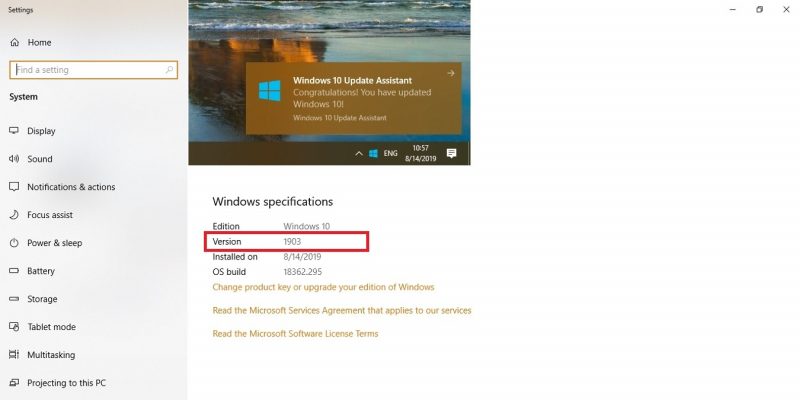
بعد از بروز رسانی  و ریستارت سیستم، شما صحفه جدید ویندوز را مشاهده خواهید کرد که مربوط به version 1903 است.

در صفحه زیر متوجه خواهید شد که اکنون Cortana و جستجو از هم جدا شده اند.

بروز رسانی ویندوز 10 می

علاوه بر این ، یک حالت جستجو پیشرفته و Windows Sandbox وجود دارد که یک ویژگی ماشین مجازی است. گزینه جستجوی پیشرفته در نسخه ۱۹۰۳ به شما امکان می دهد فایلهایی را جستجو کنید که مدتهاست آن ها را فراموش کرده اید.

بهینه سازی سرچ در اپدیت ویندوز 10 می 2019

این نسخه از بروز رسانی ویندوز که هم اکنون دیگر با آن مشکلی ندارید یکی از ماندگار ترین نسخه های ویندوز خواهد بود که به خوبی ادامه خواهد یافت.

اگر شما نیز در بروز رسانی ویندوز خود با مشکل مواجه شدید و آن را حل کردید، تجربه و راهکار خود را در بخش نظرات برای کمک به کاربران بنویسید.

منبع

نوشته راهنمای حل مشکل نصب نشدن ویندوز ۱۰ ورژن ۱۹۰۳ اولین بار در گويا آی‌ تی پدیدار شد.

روش تعمیر و جلوگیری از سوختن نمایشگر گلکسی اس ۸

سوختن نمایشگر گلکسی

هر چند گوشی گلکسی اس ۸ بیش از دو سال است که در دنیای تکنولوژی درخشیده و بعد از آن گوشی های دیگری روانه بازار شده اند اما گاهی صحبت هایی از این گوشی همچنان در بین کاربران شنیده می شود اما این صحبت ها همیشه هم خوشایند نیستند.

از جمله این صحبت ها می توان گفت که مثلا اسکنر اثر انگشت در جای خوبی تعبیه نشده یا این که مدل امریکایی این گوشی نسبت به مدل جهانی آن، روان نیست و به سهولت نمی توان با آن کار کرد. اما چیزی که بیش از همه شنیده شده، سوختن نمایشگر گلکسی اس ۸ می باشد.

امروز در این مقاله به شما راهکاری می دهیم که به شما کمک می کند دیر تر دچار سوختگی نمایشگر گلکسی اس ۸ و یا گلکسی اس ۸ پلاس شوید.


آیا نمایشگر گوشی گلکسی اس ۸ من نیز خواهد سوخت؟

از زمانی که این گوشی در دست کاربران قرار گرفته، مخصوصا در هفته اول عرضه آن، این مساله بارها به سامسونگ گزارش شده است. اما بعد از آن نیز چند صد گزارش از سوختگی نمایشگر ارائه شده است. اگر از علت این موضوع بگذریم، می توان با اطمینان گفت که، می توانید به راحتی با کمک قابلیت خود نمایشگر این گوشی این مساله را حل کرد.

همانطور که می دانید گلکسی اس ۸ و گلکسی اس ۸ پلاس از نمایشگری بهره مند هستند که تحت تکنولوژی AMOLED ساخت یافته اند. به همین دلیل به راحتی می توان سوختگی آن ها را برگرداند یا معکوس کرد.

پس شما نیز به احتمال زیاد ممکن است دچار این مساله شوید و چاره اش هم یکی دو ترفند در این مقاله است.


اپلیکیشن AMOLED Burn-in Fixer را نصب کنید

زمانی که دچار سوختگی نمایشگر می شوید، به راحتی با یک اپلیکیشن عملیات تعمیر گلکسی اس ۸ را شروع می کنید. اپلیکیشن AMOLED Burn-in Fixer به شما کمک می کند که نمایشگر، پیکسل های سوخته را نتواند تحمل کند و سعی در از بین بردن آن ها کند.

لازم نیست چیز زیادی از این اپ بدانید. کافی است آن را از این لینک دانلود کنید. خوشبختانه این اپلیکیشن روی تمام گوشی هایی که از جنس AMOLED  ساخته شده اند کار می کند و این مساله را از بین می برد. البته که این اپلیکیشن در گوگل پلی به رایگان ارائه می شود.

اپلیکیشن AMOLED Burn-in Fixer را نصب کنید

وقتی که این اپ را نصب کردید، آن را اجرا کنید و اجازه دهید تا پیکسل ها یکی یکی اصلاح شوند. شاید این کار ساعت ها طول بکشد، پس بهتر است که گوشی را از قبل حسابی شارژ کنید و اپ را اجرا کنید و همه چیز را به حالت خود رها کنید تا مساله حل شود.

شیوه کار کردن با اپلیکیشن رفع مشکل سوختگی نمایشگر گوشی

بعد از این که این اپلیکیشن را نصب کردید و اجرا کردید، با صفحه ای مواجه می شوید که دارای دو تب است. تب دوم یعنی “Test Burn-in” را کلیک کنید تا وارد صفحه شوید. در این صفحه گزینه Hide UI را بزنید.

شیوه کار کردن با اپلیکیشن رفع مشکل سوختگی نمایشگر گوشی

همانطور که مشاهده می کنید، بعد از فشردن این دکمه، صفحه به یک صفحه کاملا خاکستری رنگ تبدیل می شود. برای حل مشکل سوختن پیکسل های گوشی گلکسی اس ۸ به مناطق ناوبری و نوار وضعیت توجه زیادی داشته باشید ، زیرا اینها مستعدترین هستند.

بعد از این که این بخش به درستی به اتمام رسید، باید متوجه شوید که این سوزش پیکسل ها بیشتر در کدام بخش ها قرار دارد. به صفحه اصلی اپلیکیشن برگردید.

در این جا باید مشخص کنید که آیا مشکل در navigation and status bars است یا فقط در ناوبری!؟ انتخاب کنید و تنظمیات اپلیکیشن را روی آن چیزی قرار دهید که سوختگی بیشتر در آن مشاهده شده است.

شیوه کار کردن با اپلیکیشن رفع مشکل سوختگی نمایشگر گوشی

در ادامه روی Enable Inverted Colors کلیک کنید. با این کار به تنظیمات اضافی روی گوشی تان دسترسی پیدا می کنید. در ادامه کمی اسکرول کنید تا به Color inversion برسید و اسلاید مقابل آن را بکشید:

حل مشکل سوختن نمایشگر گلکسی اس 8

پس از انجام این تنظیمات همه عناصر و رنگ ها روی گوشی شما به حالت معکوس می رود و این موجب می شود عملیات بهبود به خوبی صورت گیرد.

این عملیات کمی زیاد طول خواهد کشید. پس بهتر است که از فرصت استفاده کنید و به Settings بروید. در ادامه Display را انتخاب کنید. در این بخش Sleep را روی چیزی حدود ۳۰ دقیقه تنظیم کنید.

حل مشکل سوختن نمایشگر گلکسی اس 8

بعد از این در صفحه اصلی اگر بخواهید می توانید روی Hide Settings کلیک کنید تا تنظیمات و اپشن ها حذف شوند و عملیات بهبود گوشی کارش را انجام دهد.

بعد از این که عملیات تمام شد گوشی تان را ریستارت کنید و از یک نمایشگر عالی بدون هیچ اثر سوختگی لذت ببرید.


پنهان کردن  Navigation و Status Bar برای جلوگیری از سوختگی نمایشگر

وقتی که توسط اپلیکیشن مشکل سوختن نمایشگر را حل کردید باید مطمئن باشید که دوباره این اتفاق رخ نمی دهد. برای این موضوع، کافی است که Immersive Mode را برای همیشه روشن و فعال نگه دارید.

این کار موجب می شود که استتوس بار و ناوبری در صفحه نمایش داده نشوند. اما زمانی که به آن ها نیاز پیدا می کنید، کافی است که یک سوایپ به سمت داخل از گوشه نمایشگر داشته باشید تا فعال شوند.

هر چند این کار اسان است اما نیاز به یک کامپیوتر و نرم افزار ADB  دارید. برای اطلاع از شیوه تنظیم این بخش اینجا را کلیک کنید. توصیه اکید داریم که این دو بخش را پنهان کنید چرا که بیشترین حالت سوختن نمایشگر گوشی در این قسمت ها رخ می دهد.


گزینه Always On Display را خاموش کنید

این گام از تنظیمات در حقیقت گام دوم را تقویت می کند. سامسونگ مدعی است که دکمه ها را طوری درست کرده که جلوی سوزش نمایشگر را می گیرد اما بهتر است که این تنظیم را داشته باشید.

ابتدا به تنظیمات گوشی بروید و بعد Lock screen and security را انتخاب کنید. در این صفحه کمی به پایین اسکرول کنید تا به Always On Display برسید.

حل مشکل سوختن نمایشگر گلکسی اس 8

بعد کافی است که این ویژگی را خاموش کنید.

امید می رود که با کمک این تنظیمات بتوانید به راحتی مساله را حل کنید و از داشتن یک نمایشگر سالم لذت ببرید.

در صورتی که این مساله برای شما بوجود آمد، و آن را حل کردید تجربه خود را در بخش نظرات بنویسید.

منبع


نوشته روش تعمیر و جلوگیری از سوختن نمایشگر گلکسی اس ۸ اولین بار در گويا آی‌ تی پدیدار شد.

چطور با ۱۰ ترفند رجیستری ویندوز را دلخواه تر کنم

ترفند رجیستری ویندوز

ترفند های رجیستری ویندوز در حقیقت ترفندهایی هستند که به شما اجازه می دهند تا در سیستم دست ببرید و آن را به دلخواه خود تنظیم کنید. هر چند استفاده از این بخش از ویندوز، با دقت زیادی باید به همراه باشد و ریسک استفاده از آن زیاد است، اما اگر به درستی مورد استفاده قرار بگیرد، می تواند تجربه کاربری تان را در ویندوز حسابی تغییر دهد. اما امروز من به شما ۱۰ ترفند یاد می دهم که بتوانید با آن، حال ویندوزتان و خودتان را خوب تر کنید.


۱۰ ترفند رجیستری ویندوز مورد بررسی در این مطلب

از آن جا که دوست داریم پیش از وقت گذراندن روی این مقاله بدانید که می خواهیم به چه چیزهایی بپردازیم، ترجیح می دهیم سر عنوان تنظیمات و ترفند های مورد بحث را برای تان بنویسیم.

از قرار می خواهیم به ترفند های زیر بپردازیم:

  1. اول به این می پردازیم که چطور باید وارد صفحه تنظیمات رجیستری شویم. 
  2. دوم یاد میگیریم که چطور لاک اسکرین ویندوز ۱۰ را کلا حذف کنیم
  3. سوم یاد میگیرم که چطور در استارتاپ یک سری اطلاعات کلی در مورد پروسه ها دریافت کنیم
  4. یاد می گیریم که چطور یک اپلیکیشن خاص و پر استفاده مان را به منوی راست کلیک اضافه کنیم
  5. می اموزیم که چطور کلیه بخش های ویندوز نظیر تنظیمات و اپلیکیشن ها را به حالت تاریک ببریم
  6. روش تنظیمات برای حذف اکشن سنتر در سمت راست ویندوز را یاد می گیرید 
  7. می آموزید که چطور نوتیفی سنتر را کوچکتر کنید 
  8. روش حذف آیکون ONEDRIVE را یاد می گیرید
  9. حافظه مجازی رم را کنترل می کنید و آن را حذف می کنید ( حافظه مجازی رم همیار رم اصلی است )
  10. سرعت راه اندازی سیستم را افزایش می دهیم 
  11. سرعت انیمیشن های ویندوز مثل منو ها را تنظیم می کنیم 
  12. قابلیت لرزش و مینیمایز کردن پنجره ها را غیر فعال می کنیم

اما چند نکته مهم:

نکته اول: برای هر کدام از ترفند هایی که در این مطلب می بینید، ما یک مسیر کلید را ارائه کرده ایم که در کادر خاکستری رنگ وجود دارند. برای اعمال تغییرات باید به مسیر این کادر بروید. برای این کار، دو حالت وجود دارد:

  1. اول این که تک تک فولدرها را یکی یکی از سمت چپ پیدا کنید و باز کنید تا به فولدر سمت راست برسید
  2. کلیه مسیر را کپی کرده و در بالای پنجره رجیتسری در ادرس بار پیست کنید تا به فولدر نهایی برسید

نکته دوم: اگر می خواهید تغییرات اعمال شده را به حالت اولیه برگردانید

به تناسب تغییراتی که ایجاد کرده اید:

  1. مقدار های تغییر یافته ۰ و ۱ ها را به حالت قبلی برگردانید
  2. کلید هایی که اضافه کرده اید را پاک کنید

نکته سوم: برای اعمال تغییرات روی سیستم باید یک بار سیستم را ریبوت یا همان ریستارت کنید.


چطور به ویندوز رجیستری درست پیدا کنیم؟

برای انجام این ترفند ها روی سیستم تان، لازم است که ابتدا وارد رجیستری ویندوز ۱۰ شوید. در ویندوز ۱۰، این کار بدین صورت انجام می شود که:

  1. ابتدا روی کیبورد روی دکمه های Win + R  کلیک کنید
  2. با این کار پنجره run را مشاهده خواهید کرد
  3. در باکس تکستی آن  regedit را بنویسید و اینتر را بزنید ( OK )
  4. با این کار پنجره رجیستری ویندوز باز می شود

لطفا تا ترفند ها را نشان نداده ایم، دست به هیچ قسمتی از این صفحه نزنید


شیوه خاموش کردن Lockscreen در ویندوز ۱۰ با رجیستری

Lockscreen یا لاک اسکرین یا همان صفحه قفل در ویندوز یکی از بهترین لایه هایی به شمار می آید که به امنیت بیشتر سیستم کمک می کند. اگر بخواهید این سیستم را فعال نگه دارید، هنگامی که سیستم شما رمز دار است، باید رمز یا پین خود را وارد کنید تا بتوانید مجددا به سیستم خود برگردید.

اگر در اداره یا محیط عمومی کار می کنید بهتر است که Lockscreen  همچنان سر جای خود باشد اما خاموش کردن صفحه قفل ویندوز ۱۰ برای کاربران خانگی تقریبا بی اهمیت است ( مگر در شرایط خاص ).

به جهت حذف کردن صفحه قفل ویندوز ۱۰ می توانید به مسیر زیر در صفحه رجیستری تان بروید:

HKEY_LOCAL_MACHINE\SOFTWARE\Policies\Microsoft\Windows\

وقتی که در این مسیر یعنی روی صفحه و بخش Windows قرار گرفتید روی ان راست کلیک کنید. بعد از این مسیر New -> Key را انتخاب کنید. با این کار، یک کلید ایجاد می کنید. اسم کلید تان را Personalization بگذارید.

بعد از این کار، این کلید جدید را انتخاب کنید و بعد در سمت راست پانال، در یک جای خالی راست کلید کنید و New -> DWORD (32-bit) Value را انتخاب کنید. این ویژگی را NoLockScreen نام گذاری کنید.

در این بخش قسمتی وجود دارد به نام Value data که به احتمال زیاد مقدار آن ۰ است. به راحتی این مقدار را به ۱ تبدیل کنید.

در نهایت OK را بزنید.

حالا اگر کمی سیستم را رها کنید متوجه می شوید که چیزی به نام صفحه قفل هرگز برای شما فعال نخواهد شد.


نمایش اطلاعات جزیی در ابتدای شروع ویندوز

اگر سیستم شما دچار مشکلاتی شده که نمی توانید برای ان شرح مناسبی داشته باشید یا این که انقدر موضوع پیچیده و غیر قابل درک است، که گاهی گیج می شوید، باید ابتدا اولویت خود را بر این بگذارید تا علت این مسائل را کشف کنید. یکی از مهم ترین چیزهایی که به شما کمک می کند تا خم و کم چیزها را بفهمید استفاده از  Verbose Mode است. با استفاده از این مود، می توانید متوجه شوید که پردازش ها به طور دقیق روی سیستم شما به چه صورت انجام می شوند و اشکال از کجاست و چه چیز را باید تصحیح کرد. به عبارت بهتر می توانید بفهمید که چه چیزی درست کار می کند و چه چیز نه!

برای فعال کردن Verbose Mode به مسیر زیر در پنجره رجستری ویندوز ۱۰ تان بروید

وقتی که در این بخش قرار گرفتید، روی بخشی سفید و خالی از صفحه راست کلیک کنید و گزینه New -> DWORD (32-bit) Value را انتخاب کنید.

رجیستری ویندوز

نام این مقدار را VerboseStatus بگذارید. بعد از این روی ان راست کلیک کنید و گزینه Modify را انتخاب کنید. در این بخش، مقدار Value data را تبدیل به ۱ کنید.


افزودن اپلیکیشن دلخواه به منوی راست کلیک

منوی راست کلیک چیز خوبی است مخصوصا این که می توانید به راحتی با کمک یک سری تنظیمات در رجیستری آپشن های آن را تنظیم کنید.

به فرض مثال می خواهیم نرم افزار نوت پد را به این سرویس بیفزاییم. روش کار به صورت زیر است:

وقتی به پوشه shell رسیدید در یک جای خالی راست کلیک کنید، و یک کلید جدید به نام Notepad بسازید.

در ادامه یک کلید به نام command بسازید.

در فولدر کلید command، روی Default راست کلیک کنید. مقدار ارزش آن را notepad.exe نام گذاری کنید.

رجیستری ویندوز

بعد از این کار، پنجره رجیستری را ببندید و بعد روی دسکتاپ راست کلیک کنید. با این کار می توانید، اپلیکیشن نوت پد را در داخل منوی راست کلیک مشاهده کنید.


Dark Mode کردن اپلیکیشن های ویندوز و تنظیمات

این که بخواهیم در مورد برتری نوشته های سفید روی پس زمینه تاریک یا بالعکس صحبت کنیم، چیزی است که به نظرات شخصی بر می گردد. اما اگر می خواهید برای تست، کل ویندوز را به حالت دارک و تاریک ببرید می توانید از تنظیمات رجیستری استفاده کنید.

برای این وضعیت در پنجره رجیستری به مسیر زیر بروید

Dark Mode کردن اپلیکیشن های ویندوز و تنظیمات

در پانل سمت راست، یک جای خالی، راست کلیک کنید و New -> DWORD را انتخاب کنید. اسم این کلید جدید را AppsUseLightTheme بگذارید.

بعد از این که این کلید را ساختید نیاز به هیچ گونه تنظیمات دیگری ندارید. کافی است که سیستم را ریستارت کنید و متوجه می شوید که ویندوز به حالت تاریک می رود.

Dark Mode کردن اپلیکیشن های ویندوز و تنظیمات

نکته: برای برگرداندن ویندوز به حالت قبلی کافی است این کلید را حذف کنید. فقط توجه کنید که کلید دیگری به اشتباه در مسیر دیگری حذف نکنید.


حذف ساید بار اکشن سنتر در ویندوز ۱۰ ( سمت راست )

اکشن سنتر یا مرکز اقدامات در ویندوز ۱۰ در حقیقت همان پنجره ای است که در سمت راست ویندوز با کلیک کردن بر روی بخش انتهایی نوار وظیفه در کنار سیستم تری باز می شود.

در این بخش می توانید هم نوتیفی ها را مدیریت کنید و هم این که روی برخی اپلیکیشن ها مدیریت داشته باشید. اما اگر فکر می کنید این بخش برای شما کارایی ندارد و مزاحمت ایجاد می کند می توانید با کمک رجیستری ویندوز آن را پاک کنید.

برای انجام این تنظیمات به مسیر زیر در صفحه رجیستری بروید:

بر روی UseActionCenterExperience” دوبار کلیک کنید، در سمت راست، ارزش این آپشن را به ۰ تبدیل کنید. بعد از این کار، سیستم را ریبوت کنید، متوجه خواهید شد  Action Center Sidebar از بین رفته است. برای بازگشتن به حالت اولیه، کافی است مقدار را به ۱ برگردانید.

حذف ساید بار اکشن سنتر در ویندوز 10 ( سمت راست )

البته نوتیفی سنتر کوچکتر و تمیزتر خواهد بود.

نوتیفی سنتر


حذف دکمه OneDrive از فایل اکسپلورر

اگر به جای OneDrive در ویندوز از سرویس های دیگری استفاده می کنید مطمئنا وجود این آپشن در اکسپلورر، چیز اضافی است. برای حل این مساله باید آن را حذف کنید. برای حذف OneDrive از ویندوز، باید از رجیستری استفاده کنید.

برای این کار در صفحه رجیستری به مسیر زیر بروید:

حذف دکمه OneDrive از فایل اکسپلورر

از منوی ادیت، گزینه FIND را پیدا کنید ( یا به طور جایگزین، کنترل + F را بزنید ).

حذف دکمه OneDrive از فایل اکسپلورردر پانل سمت راست روی System.IsPinnedToNameSpaceTree راست کلیک کنید و ارزش این مقدار را به ۰ تغییر دهید.

حذف دکمه OneDrive از فایل اکسپلورر

بعد از این که تنظیمات را اوکی کردید، با یک بار ریستارت کردن سیستم، متوجه می شوید که سرویس OneDrive  حذف می شود.


حذف اتوماتیک Pagefile.sys در هنگام Shutdown

Pagefile.sys در ویندوز به عنوان یک رم مجازی عمل می کند. این بخش در حقیقت توسط ویندوز زمانی به کار گرفته می شود که برنامه هایی را باز کرده اید که از آن استفاده نمی کنید. ویندوز این برنامه ها و دیتاهای آن ها را به Pagefile.sys می برد. این گونه می توان سربار کمتری روی رم اصلی احساس کرد و برنامه ها روان تر اجرا می شوند.

ما توصیه می کنیم که به هیچ عنوان این بخش را غیر فعال نکنید. اما اگر به هر دلیلی مثل بهینه سازی حافظه و غیره می خواهید این کار را کنید، روش ان بدین صورت است که باید از طریق رجیستری اقدام کنید.

برای این منظور، ابتدا به صفحه رجیستری بروید و بعد آدرس زیر را پیدا کنید:

در این بخش بر روی Memory Management کلیک کنید. در ادامه روی ClearPageFileAtShutDown راست کلیک کنید. در پنل کناری مقدار را به ۱ تبدیل کنید. با این کار سیستم را ریستارت کنید.

با این تنظمیات pagefile پاک می شود و جای هیچ گونه نگرانی نیست چرا که، به راحتی، هر وقت که نیاز باشد ساخته می شود و پاک می شود.

حذف اتوماتیک Pagefile.sys در هنگام Shutdown


تأخیر در راه اندازی ویندوز را غیرفعال کنید

ویندوز تأخیر ناچیزی را در هنگام راه اندازی ایجاد می کند تا به برنامه هایی که با ویندوز شروع می شوند روند را بدون نقصان انجام دهند و به این ترتیب بتوانید بدون یک تاخیر با یک میز کار صاف شروع کنید. اما ، اگر برنامه های زیادی برای شروع ندارید – برای مثال ، اگر برنامه های راه اندازی را غیرفعال کرده اید – این تأخیر می تواند غیر ضروری باشد. برای سرعت بخشیدن به راه اندازی ویندوز می توانید این تأخیر را غیرفعال کنید. در ویرایشگر رجیستری به:

بروید. بر روی Explorer راست کلیک کنید. بعد از اپشن New گزینه Key را انتخاب کنید. بعد از این نام این کلید را Serialize بگذارید.

تأخیر در راه اندازی ویندوز را غیرفعال کنید

تأخیر در راه اندازی ویندوز را غیرفعال کنید

اگر آپشن Serialize از پیش در بخش Explorer ساخته شده است، نیازی به ساختن مجدد آن نیست. بعد از این روی Serialize راست کلیک کنید و از آپشن New گزینه DWORD Value را انتخاب کنید.

با این کار مقدار DWORD  در پانل سمت راست ایجاد خواهد شد.

این مقدار را به StartupDelayInMSec تغییر نام دهید.

در ادامه اطمینان کسب کنید که مقدار این گزینه ۰ تنظیم شده است.

StartupDelayInMSec

بعد از این سیستم خود را ریستارت کنید و متوجه می شوید که تغییرات به درستی اعمال شده اند.


سرعت انیمیشن های منو را تنظیم کنید

اصطلاحا انیمیشن ها و سرعت آن ها معنای تخصصی تر از ان چه از انیمیشن در ذهن عموم است دارد. اگر شما سیستمی کند دارید، می توانید با دست کاری تنظیمات رجیستری، سرعت فعالیت بر روی برخی چیزها مثل منو ها را بیشتر کنید.

برای این مساله می توانید به یک مقاله کلی در این باره سر بزنید و از اینجا ترفند رجیستری ان را هم یاد بگیرید.


غیر فعال کردن قابلیت Aero Shake برای مینیمایز کردن پنجره ها

بگذارید قابلیت Aero Shake را اینگونه تعریف کنم که:

از زمانی که ویندوز ۷ ارائه شده است، مایکروسافت یک قابلیت به نام Aero Shake ارائه کرده که در ان شما می توانید با باز کردن چندین پنجره با هم، و نگهداشتن و تکان دادن یک پنجره ( پنجره ای که دوست دارید کماکان باز باشد ) سایر صفحات را مینیمایز کنید.

برای این کار کافی است این پنجره را گرفته و کمی تکان دهید ( اینور انور ببرید) با این کار بقیه پنجره ها به راحتی کوچک می شوند.

خب شاید تا کنون از این قابلیت اطلاع نداشته اید اما باز هم آن را ضروری ندانید. برای این که این ویژگی را غیر فعال کنید به صفحه رجیستری ویندوز بروید و به مسیر زیر بروید:

با این کار، در بخش خالی از صفحه راست کلیک کنید و گزینه New -> DWORD (32-bit) را انتخاب کنید. نام این عبارت را DisallowShaking بگذارید.

بر روی این آپشن دابل کلیک کنید و Value را به ۱ تبدیل کنید. حالا اگر OK کنید و یک بار سیستم را ریستارت کنید، متوجه می شوید که خبری از لرزاندن و مینیمایز شدن نیست.

کار کردن با رجیستری ویندوز بسیار لذت بخش است و به شما کمک می کند که تنظیماتی را روی سیستم اعمال کنید که بسیاری از افراد از داشتن آن بی بهره اند. در واقع یک روش ساده برای تبدیل کردن ویندوز به سیستم عامل مورد دلخواه و کاملا منحصر به فرد شما این است که رجیستری را یاد بگیرید و با آن کار کنید.

آیا شما تنظیمات بهتری در این باره سراغ دارید که تجربه کاربری مان را در ویندوز ۱۰ تغییر دهد؟ آن را در بخش نظرات بنویسید.

منبع

نوشته چطور با ۱۰ ترفند رجیستری ویندوز را دلخواه تر کنم اولین بار در گويا آی‌ تی پدیدار شد.

ترفند ساده برای ارسال تب کروم به دیگر دیوایس های کروم دار

ارسال تب به دیوایس های کروم دار با یک اکانت

وقتی عبارت Send Tab to Self را می بینید باید با کمی ترجمه این عبارت متوجه شوید که قرار است چیزی برای خودتان ارسال کنید! اما واقعا این موضوع در گوگل کروم چه معنی دارد؟ ویژگی جدید “ارسال برگه به خود”  یا همان Send Tab to Self در Google Chrome به شما امکان می دهد سریعاً تب ها را بین همه دستگاه های Chrome خود ارسال کنید.

بدین معنی که اگر شما هم روی گوشی تان و هم روی دسکتاپ تان، از یک اکانت استفاده کنید و البته در حال استفاده از کروم باشید، می توانید تبی را که در حال مشاهده آن در دسکتاپ هستید تنها و تنها با یک کلیک به اندروید تان ارسال کنید و آن را در اندروید باز کنید.

برای این کار باید یک فلگ را ابتدا فعال کنید.


ارسال تب به خود به خود چطور کار می کند؟

مطمئناً اگر از Chrome Sync use استفاده می کنید ، می توانید به برگه های باز شده در سایر دستگاه ها از طریق صفحه تاریخچه و بدون پرچم پنهان دسترسی پیدا کنید اما این ویژگی جدید راحت تر و سریع تر است.

زمانی که این ویژگی را فعال می کنید، کافی است که روی یک صفحه روی دسکتاپ قرار بگیرید. اگر روی صفحه راست کلیک کنید یک گزینه اضافه مثل Send to Your Devices را در میان لیست زیر منوهای راست کلیک مشاهده می کنید. وقتی این کار را بکنید، لیستی مقابل شما قرار می گیرد که کروم های تان در دیوایس های مختلف تحت یک اکانت را نشان می دهد.

فرقی ندارد که از کدام پلتفرم Windows ، Mac ، Linux ، Chrome OS ، Android و حتی iPhone و iPad استفاده می کنید، چرا که این سرویس برای همه پلتفرم ها یکسان است چرا که یک رویکرد اصلی دارد و آن هم کروم است و یک حساب کرومی یا گوگلی!

حالا از میان لیست یک دستگاه برای ارسال تب به آن انتخاب کنید.

هر چند گفته شده که این مساله نیاز به تنظیم فلگ ها دارد اما در نسخه  Google Chrome 76  بدون نیاز به تنظیم فلگ ها این ویژگی وجود دارد. ( برای رهایی از تنظیم فلگ ها مرورگر خود را آپدیت کنید )


چطور Send Tab to Self را فعال کنیم

اگر بخواهید این ویژگی را از طریق فلگ ها فعال کنید دستورالعمل های زیر را دنبال کنید:

  1. یک صفحه از گوگل کروم را باز کنید و در آدرس بار chrome://flags را بنویسید.
  2. حالا اینتر را بزنید
  3. در باکس جستجویی که مشاهده می کنید عبارت Send tab را بنویسید و صبر کنید خروجی آن را نمایش دهد.

چطور Send Tab to Self را فعال کنیم

با سرچ کردن این عبارت چند آپشن را مشاهده می کنید. برای شروع کافی است روی دو گزینه به نام های:

  1. Send tab to self
  2.  Send tab to self show sending UI

کار کنیم. برای این منظور در مقابل هر کدام از این گزینه ها، یک منوی بازشونده وجود دارد. روی آن کلیک کنید و Enabled را انتخاب کنید.

همچنین شاید شما بخواهید Send tab to self history را هم فعال کنید تا بتوانید صفحات ارسال شده در  History page  را ببینید.

همچنین Send tab to self broadcast به شما این اجازه را می دهد که یک تب را روی تمام دیوایس های تان ارسال کنید.

سرانجام ، اگر می خواهید بدون فعال کردن Chrome Sync از این ویژگی استفاده کنید ، گزینه “Send tab to self: enable use when signed in regardless of sync state را فعال کنید.

فعال کردن امکان ارسال تب به دیوایس

وقتی که تنظیمات را به درستی انجام دادید روی گزینه Relaunch Now کلیک کنید تا کروم ریستارت شود و این قابلیت برای شما به طور کامل در دسترس قرار گیرد.

این روند را در همه مرورگرهای Chrome که در دستگاه های مختلف استفاده می کنید تکرار کنید. اگر فقط برگه Send را به صورت خودکار در یک دستگاه فعال می کنید ، نمی توانید زبانه ها را به دستگاه های دیگر ارسال کنید. توجه داشته باشید که Chrome برای iPhone و iPad پرچم ندارد ، اما همچنان می تواند زبانه های ارسال شده را دریافت کند.

فعال کردن امکان ارسال تب به دیوایس

چطور تب ها را بین دیوایس ها ارسال کنیم

تا به اینجا یک سری تنظیمات اعمال کردیم تا بتوانیم امکان این را داشته باشیم که تب ها را بین دیوایس های مختلف ارسال کنیم. در چنین شرایطی، دو دو بخش متفاوت این ویژگی قابل دسترس است.

اولین روش این است که می توانید روی صفحه در مروگر راست کلیک کنید و از میان منو های راست کلیک، یک گزینه برای ارسال تب مشاهده کنید. بعد از این کافی است که دیوایس خود را انتخاب کنید و عملیات انتقال تب به دیوایس مورد انتخاب شما به خوبی صورت خواهد گرفت.

ارسال تب به دیوایس های کروم دار با یک اکانت

چنین آپشنی بر روی Omnibox نیز قرار دارد که البته به صورت آدرس بار شناخته می شود. برای این کار کافی است در صفحه ای که می خواهید آن را ارسال کنید قرار گیرید و روی Send This Page کلیک کنید. این آیکون در سمت راست ادرس بار قرار دارد. ( سمت چپ بوکمارک ها )

روی این آیکون کلیک کنید تا بتوانید یک لیست از دیوایس های خود را مشاهده کنید:

ارسال تب به دیوایس های کروم دار با یک اکانت

وقتی که شما تب مورد نظر را به دیوایس دیگر خود ارسال می کنید، می توانید یک نوتیفی را روی دستگاه خود مشاهده کنید. ( عکس زیر نوتیفی روی دسکتاپ را نشان می دهد که گویای این است که تب به دیوایس شما در حال ارسال است )

نوتیفی هنگام ارسال تب به دیوایس های اندرویدی

بعد از این که این نوتیفی را مشاهده کرده اید دیوایس دیگر خود را باز کنید و بعد می توانید در گوشه ای از دیوایس یک تب مشاهده کنید که گویای این است که تب مورد نظر دریافت شد. می توانید روی این نوتیفی ضربه بزنید و وارد تب مورد نظر شوید یا این که آن را ببندید.

نوتیفی هنگام ارسال تب به دیوایس های اندرویدی
وقتی تب ارسال شد، پیام موفقیت آمیز بودن این ارسال و انتقال را بدین صورت در ویندوز یا یکی ز دیوایس های ارسال کننده خود خواهید دید

وقتی که این عملیات انجام می شود، بسته به این که چه دیوایسی مورد استفاده قرار می دهید و چه پلتفرمی استفاده می کنید ممکن است نوتیفی ها با هم فرق داشته باشد. مثلا در آیفون شما نوتیفی دریافت نمی کنید اما یک اعلان با عنوان Tab Received را مشاهده خواهید کرد. برای دیدن این تب باید روی گزینه Open کلیک کنید.

ارسال تب به آیفون

اگر نمی توانید لیست دیوایس های خود را مشاهده کنید مطمئن شوید که این فلگ را فعال کرده اید یا حداقل کروم خود را بروز رسانی کنید. اگر از این دو مورد مطمئن هستید، تنها یک دلیل می تواند وجود داشته باشد و آن هم این که، از یک اکانت گوگلی خاص و یکتا برای استفاده از دیوایس های مختلف استفاده نمی کنید.

همچنین مهم نیست که شما از یک شبکه وای فای و اینترنتی خاص برای همه دیوایس ها استفاده کنید یا نه. مهم ترین زیر ساخت برای این کار، فعال بودن فلک و بروز بودن کروم و البته داشتن یک حساب گوگلی یکتاست.

آیا در این باره تجربه ای آموزشی دارید؟ در بخش نظرات بنویسید.

منبع

نوشته ترفند ساده برای ارسال تب کروم به دیگر دیوایس های کروم دار اولین بار در گويا آی‌ تی پدیدار شد.

مشکل کار نکردن یوتیوب چه راه حل هایی دارد؟

کار نکردن یوتیوب

تقریبا می توان گفت که روزی برای من شب نمی شود مگر این که یک بار به یوتیوب سر بزنم و محتوای چیزهایی که دوست دارم را از طریق ان دنبال نکنم! حالا تصور کنید که موقع کار نکردن یوتیوب چقدر حال و روح من به هم ریخته است. به جرات می توانم بگویم به هر دری می زنم تا بتوانم این مشکل را حل کنم. شاید تا کنون به تناسب یوتیوب در اندروید و ios و حتی دسکتاپ راه حل های زیادی دنبال کرده باشم که قصد دارم آن ها را به صورت یک مطلب جامع در این بخش بنویسم.

Downdetector را چک کنید

اگر شما از یوتیوب در سیستم عامل های موبایلی مثل اندروید و ios استفاده می کنید ( البته از طریق کروم در موبایل )، Downdetector یکی از بهترین چیزهایی است که به شما کمک می کند تا مطمئن شوید که این مساله را ببرسی کنید. Downdetector به شما کمک می کند تا بدانید علت کار نکردن یوتیوب، توقف موقت آن است یا سیستم و پلتفرم های شما مشکل دارد.

برای شناسایی علت کار نکردن یوتیوب Downdetector را چک کنید

با چک کردن این سایت در واقع در وقت خود حسابی صرفه جویی می کنید. در اصل این وب سایت به شما کمک می کند که بفهمید، باید تلاش تان برای حل مشکل کار نکردن یوتیوب را روی چه چیزی بگذارید.

برای ورود به این وب سایت چک کننده آپ بودن یوتیوب کلیک کنید


وضعیت اتصال اینترنتی تان را چک کنید

این موضوع دیگر کاملا بدیهی است که تا اینترنت تان درست نباشد و به اینترنت متصل نباشید با کار نکردن یویتوب مواجه خواهید شد. در چنین شرایطی به اتصال تان نگاه کنید.  اتصال Wi-Fi / Lan را چک کنید و حتی کمی روتر را زیر و بالا کنید تا مطمئن شوید همه چیز درست است.

اگر سایر دیوایس هایی که در کنار شما هستند به درستی از اینترنت و شبکه ای که استفاده می کنید استفاده می کنند، نیازی به چک کردن وضعیت اتصال نیست. ( البته شاید کانکشن سیستم شما مشکلی داشته باشد ).


حل مشکل کار نکردن یوتیوب در گوگل کروم

اگر از Chrome برای تماشای فیلم های YouTube استفاده می کنید ، یکی از بهترین راه های تعیین مشکل در مرورگر این است که از مرورگر دیگری مانند Firefox برای دسترسی به YouTube استفاده کنید. اگر کار کند ، می توانید نتیجه بگیرید که مشکل Chrome است. خب زمانی که مشکل از گوگل کروم شماست، باید این مشکل را حل کنید. راه حل های زیر به شما کمک می کند مشکلات گوگل کروم را حل کنید:


گوگل کروم را به اخرین ورژن خود بروز رسانی کنید

گاهی اوقات سرویس های مختلف اینترنتی، با برخی ویژگی ها و ساختار های مرورگرها به مشکل برخورد می کنند و اینجاست که بروز رسانی هایی رخ می دهد. اگر مرورگر شما به بالاترین نسخه آپدیت باشد، می توان تا حدی مسائل را حل کرد.  برای بررسی اینکه از چه نسخه Chrome استفاده می کنید ، روی سه نقطه عمودی در سمت راست بالای مرورگر کلیک کنید.

گوگل کروم را به اخرین ورژن خود بروز رسانی کنید

مکان نما را بر روی گزینه Help قرار داده و بر روی “About Chrome” کلیک کنید. مرورگر شروع به بررسی می کند تا ببیند آیا به روزرسانی هایی در دسترس است یا خیر. اگر Chrome به روز باشد ، به شما اطلاع می دهد؛ در غیر اینصورت ، به طور اتوماتیک بروز رسانی مورد نظر، روی مرورگر اعمال خواهد شد.


گوگل کروم را ریستارت کنید

یکی دیگر از کارهایی که می تواند مشکل کار نکردن یوتیوب را حل کند این است که مرورگر کروم خود را ریستارت کنید. یعنی می توانید مرورگر را ببندید و دوباره آن را باز کنید. اگر بعد از این کماکان یوتیوب با مشکل ادامه می دهد، دقت کنید که آیا این سرویس از طرف Task Manager بسته شده است یا خیر؟

برای این کار، از روی کیبورد دکمه های Ctrl + Alt + DEL, را بگیرید. با این کار تغییراتی روی نمایشگر رخ می دهد. بعد از آن Task Manager را انتخاب کنید. وقتی که پنجره نمایش داده شد، Chrome را انتخاب کنید و به دنبال آن روی End task کلیک کنید.

گوگل کروم را ریستارت کنید

بدین ترتیب باید دوباره به کروم بروید و بررسی کنید و مشکل را حل شده ببینید.


Hardware Acceleration را غیر فعال کنید

Hardware acceleration چیزی است که با هدف کار کردن بهتر و راحت تر کروم طراحی و ساخته شده است. این ویژگی همان چیزی است که سایت هایی را که با کمک واحد پردازش گرافیک و واحد پردازش مرکزی جستجو می کنید ، در اختیار شما قرار می دهد. وقتی کارت گرافیک نتواند این ویژگی را برطرف کند ، مشکلات رخ می دهد.

برای این اقدام:

  1. با کلیک کردن روی سه نقطه عمودی در سمت راست بالای مرورگر، به تنظیمات دسترسی پیدا کنید یا این که، آدرس chrome://settings را در آدرس بار بنویسید و Enter را فشار دهید.
  2. در صفحه ای که باز می شود قدری به پایین اسکرول کنید تا به عبارت Advanced در پایین و وسط صفحه برسید. روی این آپشن کلیک کنید
  3. بخش System را پیدا کنید.
  4. در این بخش، گزینه دوم را نگاه کنید. در این قسمت صحبت از  hardware acceleration است. باید تاگل مقابل آن را خاموش کنید تا عملکرد سیستم به حالت اولیه اش برگردد.

Hardware Acceleration را غیر فعال کنید

اینجاست که باید دوباره مرورگر خود را ریستارت کنید. البته قبل از ان از یک چیز دیگر مطمئن شوید.

به بخش Settings بروید و در زیر بخش privacy and security، روی Content Settings کلیک کنید. در این بخش Allow JavaScript را پیدا کنید و اطمینان کنید که تاگل ان روشن است. بعد از این حالا می توانید مرورگر را ریستارت کنید.

Hardware Acceleration را غیر فعال کنید

اگر این مساله در اینجا حل نشد نوبت به کش کروم می رسد.


کش گوگل کروم را پاک کنید

یک مشکل که ممکن است مرورگر برای شما فراهم کند این است که، کروم می تواند گاهی نسخه قدیمی کروم را ذخیره کند. این موجب می شود که فیلم ها در سری بعد برای استفاده پخش نشود. در چنین شرایطی باید آن چه در کروم ذخیره شده ست را پاک کرد تا دسترسی به نسخه بعدی، امکان پذیر باشد. برای حل این مساله گام های زیر را دنبال کنید:

  1. Settings را باز کنید
  2. کمی به پایین اسکرول کنید تا به Advanced برسید
  3. به مسیر Content Settings -> Cookies -> See all cookies and site data بروید
  4. در سمت بالا و راست صفحه Remove all را انتخاب کنید
  5. روی Clear all برای تایید نهایی کلیک کنید

حل مشکل کار نکردن کروم

بعد از این کروم را ریستارت کنید و به یویتوب بروید و فیلم ها را یکی پس از دیگری ببینید.


حل مشکلات کار نکردن یوتیوب در اندروید

کاربران در اندروید به دو طریق می توانند از یوتیوب استفاده کنند

  1. از طریق اپلیکیشن یوتیوب
  2. از طریق مرورگر کروم

آن چه در این بخش گفته می شود، بیشتر با تمرکز بر اپلیکیشن یوتیوب می باشد.


اپلیکیشن یوتیوب را بروز رسانی کنید

همیشه نسخه های جدیدتر هر اپلیکیشن به شما کمک می کند تا مشکلات نسخه های قبلی را رفع شده ببینید. یوتیوب نیز از این قاعده مستثنی نیست.

برای این کار می توانید به مارکت های داخلی مراجعه کنید یا این کار را از طریق گوگل پلی انجام دهید.

  1. وارد گوگل پلی شوید
  2. دکمه تنظیمات را کلیک کنید
  3. در بخش My apps & games می توانید به اولین تب یعنی بروز رسانی دسترسی داشته باشید
  4. اگر برای اپلیکیشن یوتیوب شما یک بروز رسانی در دسترس باشد، روی آن ضربه بزنید تا بروز رسانی انجام شود. امید که با این کار مشکل شما کاملا حل بشود.


دیتا و کش اپلیکیشن یوتیوب را پاک کنید

پاک کردن حافظه نهان برنامه فقط داده های موقت را حذف می کند ( کش ) ، و حذف داده های برنامه باعث حذف هرگونه تنظیماتی می شود. گاهی باز نشانی تنظمیات مشکلات را زود حل می کند.

برای این کار می توانید به مسیر Settings -> Applications -> Application manager -> YouTube -> Storage -> Clear data/Clear Cache بروید.

دیتا و کش اپلیکیشن یوتیوب را پاک کنید

بعد از این کار به سراغ اپلیکیشن یوتیوب خود بروید و بررسی کنید که مشکل حل شده یا نه. شاید لازم باشد یک بار گوشی را ریستارت کنید.


به تاریخ و زمان نگاه کنید تا درست تنظیم شده باشند

اگر تاریخ و ساعت سیستم شما بهم بریزد موجب می شود که مشکلات همگام سازی روی دیوایس و اپلیکیشن های تان رخ دهد. برای رفع این مشکل ، به تنظیمات دستگاه خود بروید و به بخش date و time بروید و  اطمینان حاصل کنید که گزینه Automatic date & time روشن شده است.

به تاریخ و زمان نگاه کنید تا درست تنظیم شده باشند

گاهی اوقات خود یوتیوب به شما خطاها را نمایش می دهد و به شما می گوید که مشکل کارتان از کجاست. در چنین شرایطی راحت تر می توان مشکل را حل کرد.

شما تا کنون با چه خطاهایی مواجه شده اید و چطور آن ها را حل کرده اید؟

منبع


نوشته مشکل کار نکردن یوتیوب چه راه حل هایی دارد؟ اولین بار در گويا آی‌ تی پدیدار شد.

۴ روش برای خاموش کردن گلکسی نوت ۱۰

خاموش کردن گلکسی نوت 10

همانطور که می دانید، در روزهای اخیر، به معرفی گوشی گلکسی نوت ۱۰ و گلکسی نوت ۱۰ پلاس پرداخته ایم. این دو گوشی تا ۵ روز دیگر روانه بازار می شوند. اما نکته ای که وجود دارد این است که بیش از این که بتوانیم به تغییرات سخت افزاری و نرم افزاری روی نوت های جدید سامسونگ بپردازیم، اما با تمرکز بر شیوه جدید خاموش کردن کلکسی نوت ۱۰، می توانیم کلی حرف در مورد ویژگی های نرم افزاری آن داشته باشیم! حتی ادغام سخت افزار و نرم افزار هم در این گوشی ها بسیار جالب است.

مثلا آیا شما تا به حال فکر می کردید که بتوانید برای خاموش کردن گوشی تان ۴ روش مختلف را به طور جداگانه استفاده کنید؟ این اتفاق در گوشی گلکسی نوت ۱۰ افتاده و من می خواهم این ۴ روش خاموش کردن کلکسی نوت ۱۰ را به شما یاد دهم.

توجه کنید که تمام مطالب این پست، برای هر سه گوشی گلکسی نوت ۱۰، گلکسی نوت ۱۰ پلاس و گلکسی نوت ۱۰ برای ۵G کاربرد دارد.

پنل تنظیمات سریع و خاموش کردن گلکسی نوت ۱۰

این برای اولین بار است که سامسونگ روال خود را عوض کرده و امکان خاموش کردن گوشی را به منوی تنظیمات سریع اضافه کرده است. البته برای این که اشتباه نکنید و ناگهان گوشی تان را به اشتباه خاموش نکنید، سامسونگ دکمه پاور را جایی جاسازی کرده که به طور غیر ارادی گوشی را خاموش نکنید.

برای خاموش کردن گلکسی نوت ۱۰ خود، باید با انگشت صفحه را از بالا به پایین سوایپ کنید تا پنل تنظیمات و دسترسی سریع را باز کنید.

در این جا چند آیکون مشاهده می کنید. دکمه تنظیمات را در سمت راست مشاهده می کنید درست است؟ در کنار آن باید یک دکمه پاور قرار داده شده باشد.

وقتی که با انگشت روی این دکمه لمس می کنید، صفحه به حالتی تبدیل می شود که شما امکان انتخاب سه گزینه بیشتر ندارید.

  1. Power off
  2. Restart
  3. Emergency mode

خاموش کردن گلکسی نوت 10 با کمک پنل تنظیمات سریع

حالا به تناسب نیاز خود، یا گوشی را خاموش کنید یا ریستارت کنید. اگر بیخیال این شده اید که گوشی را خاموش یا ریستارت کنید می توانید از فلش سمت راست یا از سه خط موازی سمت راست برای برگشتن به گوشی استفاده کنید.


دکمه های کناری را برای خاموش کردن گوشی تنظیم کنید

یکی از روش های جدید و جالب برای گوشی گلکسی نوت ۱۰ و نوت ۱۰ پلاس ( و ۵g ) این است که دکمه های کناری گوشی را با نظر خود شخصی سازی کنید و به ان برنامه دهید تا با فشار دادن آن ها گوشی را خاموش کنید.

برای انجام این کار، وارد بخش تنظیماتی گوشی گلکسی نوت ۱۰ خود شوید و Side key را جستجو کنید.

وقتی این آپشن را یپدا کردید یا در بخش جستجو آن را دیدید روی ان کلیک کنید تا وارد بخش تنظیماتی شوید. مطمئنا چیزی شبیه اسکرین شات زیر را می بینید.

خاموش کردن گلکسی نوت 10 با کمک دکمه های کناری گوشی

در ابتدا می توانید تنظیم کنید که با فشار دادن دکمه های کناری، به Bixby  دسترسی پیدا کنید یا این که برای خاموش شدن گوشی برنامه ریزی کنید.

البته باید این را هم به خاطر داشته باشید که فشار دادن کوتاه دکمه های کناری گوشی نوت شما را به حالت خواب می برد یا ان را بیدار می کند! ( سیاه شدن و راه انداختن دوباره گوشی )

البته می توانید مشخص کنید که وقتی دو بار دکمه ساید را فشار می دهید گوشی خاموش شود یا نه و یا تنظیمات اضافی مثل باز کردن Bixby ، باز کردن دوربین و یا موارد دیگر، تنظیم شوند.


استفاده از دکمه کناری و دکمه های ولوم برای خاموش کردن نوت ۱۰

یکی دیگر از شیوه های سخت افزاری برای خاموش کردن گوشی گلکسی نوت ۱۰، این است که از دکمه های کناری به صورت ترکیبی استفاده کنید

می توانید کلید Side و Volume را با هم فشار داده و نگه دارید تا سریعاً به منوی پاور ( سه حالتی که ابتدا گفته شد )دسترسی پیدا کنید.

خاموش کردن گلکسی نوت 10 با کمک دکمه های کناری گوشی

اگر دکمه کناری را که در بخش قبل معرفی کردیم، برای کاری جز خاموش کردن گوشی برنامه ریزی کرده اید، بهتر است این شیوه را برای خاموش کردن در نظر بگیرید.

در غیر اینصورت استفاده از دکمه کناری به تنهایی که در بخش قبل اموزش دادیم ساده تر است.


از Bixby بخواهید تا گوشی را خاموش کند

در نهایت شیوه چهارمی وجود دارد که به شما کمک می کند با کمک Bixby گوشی خود را خاموش کنید.


این که سامسونگ به دنبال راه های مختلف برای خاموش کردن گوشی بوده است شاید یکی از دلایلش این باشد که بخواهد همه چیز را در گوشی های خود به حالت نرم افزاری ببرد.

نظر شما در این باره چیست؟

منبع

نوشته ۴ روش برای خاموش کردن گلکسی نوت ۱۰ اولین بار در گويا آی‌ تی پدیدار شد.

حل مشکل فریز شدن مک هنگام بروز رسانی سیستم عامل

رفرش کردن بروز رسانی برای حل مشکل فریز شدن

هر چند سیستم عامل مک یک سیستم عامل قوی و قابل قبول است اما گاهی اتفاقاتی رخ می دهد که قدرت آن را زیر سوال می برد. تا بحال آیا صحبت از فریز شدن مک شده است؟ آیا شنیده اید روش حل مشکل فریز شدن مک هنگام بروز رسانی چیست؟ من در این مطلب می خواهم ابتدا به این مساله بپردازم که فریز شدن مک یعنی چه، و چطور می توان آن را حل کرد.


فریز شدن مک به چه معناست؟

سیستم عامل مک، گاهی اوقات هنگ می کند. اما در سه حالت معمولا رخدادهای مک را به صورت فریز شدن مک نام گذاری می کنند.


فریز شدن مک موقع بروز رسانی

گاهی اوقات وقتی که در حال بروز رسانی سیستم عامل مک به نسخه ای جدیدتر هستید، مشاهده می کنید که نوار پیشرفت نصب و اپدیت مک از یک حد خاص بالاتر نمی رود. در چنین زمانی اصطلاحا گفته می شود که مک فریز شده است.

آن چه در این مقاله قرار است آورده شود، نکته هایی برای حل مشکل فریز شدن مک هنگام آپدیت است.


فریز شدن مک هنگام پخش فیلم

گاهی اوقات در حال استفاده از مک بوک هستید و در وب سایت هایی مثل یوتیوب هستید یا این که از پلیر آن استفاده می کنید. در چنین شرایطی صفحه کاملا سیاه می شود، و بخش هایی از فیلم به طور صوتی مدام تکرار می شود. این شرایط نیز نوعی فریز شدن مک است.


فریز شدن مک هنگام استفاده کردن یا بلااستفاده بودن سیستم

گاهی اوقات در حال کار کردن با بخش های دیگر مک هستید یا این که آن را در حالت معمولی ها کرده اید و وقتی بر می گردید یا مشاهده می کنید که صفحه سیاه شده یا این که، صفحه ایستا باقی مانده است. به این وضعیت نیز فریز شدن مک می گویند.

با این اوصاف باید متوجه شده باشید که، فریز شدن مک دقیقا با معنای هنگ کردن ویندوز برابری می کند.

اقدامات احتیاطی اولیه هنگام هنگ کردن مک موقع بروز رسانی

هنگامی که قصد دارید، سیستم عامل خود را بروز رسانی کنید و آن را از حالت فریز خارج کنید چند نکته زیر را مورد توجه قرار دهید:

  1. از محتویات خود بکاپ داشته باشید
  2. هنگام آپدیت از فضای خالی برخوردار باشید ( حداقل ۳۰ گیگابایت )

و اما اقدامات تعمیری برای حل مشکل فریز شدن مک هنگام آپدیت


استفاده از حالت Safe Mode و نصب یک آپدیت جدید

اگر هنگام بروز رسانی سیستم عامل مک خود متوجه شوید که عملیات نصب هیچ پیشرفتی ندارد، در چنین شرایطی دکمه پاور یا همان دکمه روشن و خاموش را بگیرید تا سیستم خاموش شود یا در حالت ریستارت قرار گیرد. بعد دکمه را دوباره فشار دهید تا شروع به بوت شدن کند.

در چنین حالتی سیستم را به حالت ایمن یا سیف مود بالا بیاورید. راه های زیادی وجود دارد که مک را به حالت ایمن بالا بیاورید اما راحت ترین حالت آن این است که دکمه شیفت Shift را زمانی که سیستم در حال بوت شدن است، بگیرید.

بروز رسانی مک در حالت ایمن برای جلوگیری از فریز شدن

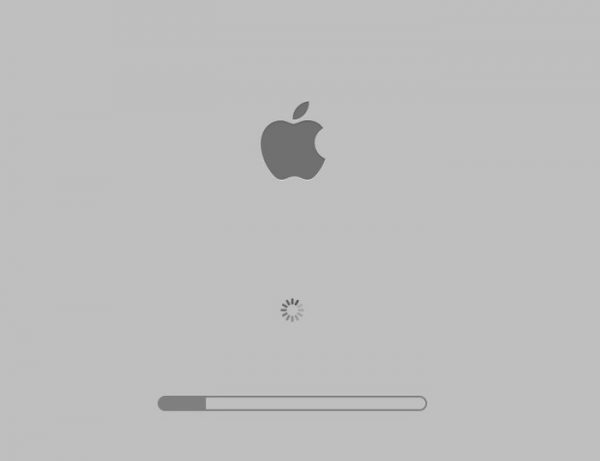
با انجام این کار، لوگوی اپل بعد از چند ثانیه نمایش داده می شود و بعد از آن، یک نوار پردازشی را مشاهده می کنید ( عکس بالا ) و بعد سیستم عامل مک به حالت Safe Mode بوت می شود.

امید می رود که عملیات بروز رسانی را در حالت ایمن دنبال کنید و این کار به خوبی و خوشی انجام شود.


صفحه Systems Status را چک کنید

یک کار ساده و همیشگی که باید به خاطر داشته باشید، این است که به صفحه Systems Status سر بزنید. با این صفحه می توانید از شر بسیاری از دردسر های سیستم عامل اپلی مک، امان پیدا کنید.

وقتی وارد صفحه Systems Status می شوید هر گونه عملکرد را به راحتی می بینید و می توانید در مورد آن اطلاعات اولیه ای کسب کنید.

صفحه Systems Status را چک کنید و حل مشکل فریز شدن مک

در این صفحه به بخش macOS Software Update مراجعه کنید و توجه کنید که آیا سرور های بروز رسانی به خوبی کار خود را انجام می دهند یا نه.

اگر در این جا دکمه رنگی سبز رنگ است یعنی همه چیز در حالت نرمال قرار دارد. اما اگر دکمه قرمز رنگ است، باید مطمئن شوید که مشکل از سرور است. شاید لازم باشد کمی صبر کنید تا مساله حل شود. با این حال عملیات به روز رسانی به خوبی به پیش خواهد رفت.


کمی تامل کنید

معمولا وقتی در حال نصب یا بروز رسانی هستیم دوست داریم عملیات زود پیش برود. مثلا دوست داریم نوار پردازش، سریع پر شود. اما گاهی این عملیات نصب و بروز رسانی چنان در برخی بخش ها زمان بر است که نوار پیشرفتی ندارد. در چنین شرایطی شرایطی مشابه با فریز شدن مک رخ خواهد داد.

خوب است در چنین شرایطی، کمی تامل کنید و سکوت کنید و سرتان را به چیز دیگری گرم کنید تا عملیات کمی به طور نرمال پیش برود. اگر بعد از گذشت چیزی حدود ۳۰ دقیقه وضعیت پیشرفت نکرد می توان سیستم مک را به فریز شدن متهم کرد.

حل مشکل فریز شدن مک


البته بعد از ۳۰ دقیقه، می توانید دکمه های Command + L را با هم بزنید تا سیستم به شما اطلاع دهد که مدت زمان نصب و اپدیت چقدر تخمین زده می شود.

برخی از کاربران مک، اعلام کرده اند که گاهی بروز رسانی هایشان به حالت نرمال و موفق تا ۱۰ ساعت نیز طول کشیده است. پس خوب است در چنین شرایطی تفریحی برای خود در نظر بگیرید، کتابی بخوانید، فیلمی تماشا کنید یا حتی بخوابید!


آپدیت را رفرش کنید

اگر بعد از سی دقیقه اطمینان حاصل کردید که سیستم فریز شده است می توانید عملیات زیر را به ترتیب انجام دهید شاید مشکل حل شود.

رفرش کردن بروز رسانی برای حل مشکل فریز شدن

  1. راه حل این است که شوکی به نصب وارد کنیم.
  2. دکمه پاور را نگه دارید و حدود ۳۰ ثانیه صبر کنید
  3. وقتی مک کاملاً خاموش است ، دکمه پاور را دوباره فشار داده و نگه دارید. اکنون ، بروزرسانی باید از سر گرفته شود.
    Command + L را دوباره فشار دهید تا ببینید که macOS هنوز نصب می کند یا خیر.

اگر فایده ای ندارد ، به راه حل بعدی در زیر ادامه دهید.


NVRAM را ریست کنید

NVRAM شاید یکی از اخرین تلاش های شما برای حل مشکل فریز شدن مک هنگام بروز رسانی باشد. از ان جا که اپل NVRAM را بدین صورت تعریف می کند که:

مقدار کمی از حافظه رایانه شما است که تنظیمات خاصی را در مکانی ذخیره می کند که macOS می تواند به سرعت به آن دسترسی پیدا کند.

ما می توانیم با ریست کردن آن، کمی مساله هنگ کردن آپدیت را حل کنیم.

NVRAM را ریست کنید

برای تنظیم مجدد این بخش از سیستم به صورت زیر به ترتیب عمل کنید:

  1. دکمه پاور سیستم را بگیرید تا کاملا خاموش شود. توجه کنید که فن باید کاملا خاموش شود، صدای دیسک به گوش نرسد و از چرخش بایستد و حتی صفحه کاملا سیاه شود. البته بعد از این موارد باید ۳۰ ثانیه صبر کنید
  2. حالا دوباره با دکمه پاور مک خود را روشن کنید
  3. بلافاصله پس از شنیدن صدای راه اندازی ، کلیدهای Command + Option + P + R را فشار داده و نگه دارید.
  4. تا زمانی که دوباره صدای راه اندازی شنیده شود، این دکمه ها را نگه دارید
  5. حالا کلید ها را رها کنید و بدین ترتیب NVRAM  را بازنشانی کرده اید

با این کار به طور اتوماتیک بروز رسانی باید از سر گرفته شود.


از حالت ریکاوری استفاده کنید

اگر متوجه شده اید که آپدیت به درستی کار نمی کند و در جایی متوقف شده، خواه اسم آن را فریز شدن بگذارید یا خیر، یک راه حل دیگر وجود دارد. باید از اینترنت استفاده کنید و سیستم عامل مک را از نت گرفته و مک را بروز رسانی کنید.

در واقع در این حالت برای رفع مشکل در جای مشخص، یک راه حل دیگر را تست می کنیم.

استفاده از حالت ریکاوری برای حل مشکل فریز شدن مک هنگام بروز رسانی

این راه حل جدید به صورت زیر می باشد:

  1. ابتدا دکمه پاور را بگیرید تا سیستم کاملا خاموش شود
  2. دوباره دکمه پاور را فشار دهید تا سیستم بوت شود
  3. وقتی که سیستم در حال بوت شدن است، دکمه های Command + R را بگیرید تا وارد حالت ریکاوری بشوید.
  4. وقتی وارد ریکاوری شدید، باید به اینترنت وصل شوید. دکمه مربوط به وای فای در سمت راست منو موجود است. ترجیحاً این کار را از یک شبکه خانگی انجام دهید
  5. هم اکنون می توانید جدیدترین نسخه macOS را بارگیری کرده و نصب کنید! برای این کار یکی از دو گزینه “Reinstall OS X” یا “Reinstall macOS”  را انتخاب کنید و در نهایت سیستم شما را برای ادامه مسیر راهنمایی می کند.

بدین ترتیب باید مطمئن باشید که مشکل شما در نهایت حل خواهد شد. اگر باز هم با مشکل مواجه هستید شاید سخت افزاری یا نرم افزار خاصی به درستی کار نمی کند. بهتر است که با پشتیبانی های اپل تماس بگیرید و مشکل را حل کنید.

اگر در این باره تجربه ای دارید در بخش نظرات ما را راهنمایی کنید.

منبع

نوشته حل مشکل فریز شدن مک هنگام بروز رسانی سیستم عامل اولین بار در گويا آی‌ تی پدیدار شد.

شیوه فعال کردن Dynamic Wallpaper در آیفون و آی پد

پس زمینه پویا در آیفون و آی پد

اپل برای اولین بار در میان لیست والپیپرهایش، لیستی از چند والپیپر پویا یا همان داینامیک، ارائه کرده است. شما می توانید این Dynamic Wallpaper ها را برای هر دو نوع پلتفرم آیفون و آی پد فعال کنید و لذت ببرید. تنظیمات لازم برای داشتن پس زمینه پویا در آیفون و آی پد به شرح زیر است:


تنظیم پس زمینه پویا در آیفون و آی پد

ابتدا در آیفون یا آی پد خود به دنبال گزینه Settings باشید. اگر نمی توانید آن را پیدا کنید با کمک انگشت خود، از بالا به پایین روی نمایشگر سوایپ کنید و با کمک بخش جستجو یا همان Spotlight Search، آن را پیدا کنید.

تنظیم پس زمینه پویا در آیفون و آی پد

به هر حال وقتی که تنظیمات را پیدا کردید روی آن کلیک کنید تا وارد زیر بخش های قابل تنظیم در موبایل خود شوید. در این بخش کمی اسکرول کنید تا به Wallpaper برسید.

تنظیم پس زمینه پویا در آیفون و آی پد

در این قسمت گزینه Choose a New Wallpaper را انتخاب کنید

تنظیم پس زمینه پویا در آیفون و آی پد

اپل انواع و اقسام پس زمینه ها را با عنوان های مختلف ارائه می کند که Dynamic ها یک بخش از آن ها هستند. با کمک این بخش می توانید وارد بخش والپیپرهای پویا شوید.

تنظیم پس زمینه پویا در آیفون و آی پد

در حال حاضر ۷ پس زمینه برای شما فعال شده است. می توانید به دلخواه خود یکی از این ۷ عنوان را انتخاب کنید. دقت کنید که برای هر کدام از این موارد یک رنگ دلخواه قرار داده شده است.

اما اولین والپیپر پویا ترکیبی از چند رنگ است. انتخاب شما کدام است؟

تنظیم پس زمینه پویا در آیفون و آی پد

بعد از این که تصمیم خود را گرفتید باید مشخص کنید که آیا می خواهید این پس زمینه به صورت تمام صفحه روی گوشی شما فعال شود یا نه!؟ اگر پاسخ مثبت است روی Set کلیک کنید. اما اگر می خواهید آپشن های دیگر را هم ببینید باید روی Cancel کلیک کنید.

تنظیم پس زمینه پویا در آیفون و آی پد

اگر بخواهید این والپیپر را برای هر دو بخش صفحه خانگی، و هم برای صفحه قفل استفاده کنید، کافی است که Both را انتخاب کنید.

البته اگر بخواهید صرفا یکی از این موارد را انتخاب کنید و والپیپر برای یک بخش ( مثلا برای صفحه قفل یا برای صفحه نمایش تنظیم شود ) آیتم مربوطه را انتخاب کنید تا تنظیمات اعمال شوند.

تنظیم پس زمینه پویا در آیفون و آی پد

بعد از این کار، به راحتی می توانید وارد صفحه نمایش خود یا صفحه قفل خود شوید ( به تناسب انتخاب هایی که داشته اید ) و پس زمینه پویا و داینامیکی که اپل برای تان تدارک دیده و شما آن را به موبایل خود تنظیم کرده اید را ببینید.

آیا شما توانسته اید از گوگل پلی برنامه خاصی پیدا کنید که صفحه قفل و پس زمینه پویا برای دیوایس های اپلی تان فراهم کند؟

منبع

نوشته شیوه فعال کردن Dynamic Wallpaper در آیفون و آی پد اولین بار در گويا آی‌ تی پدیدار شد.