چطور فیس تایم را در آیفون و آی پد و مک خاموش کنیم

FaceTime یا فیس تایم نرم افزاری است که برای تماس های صوتی و تصویری بکار می رود. زمانی که شما آیفون یا آی پد و حتی مک بوک های خود را فعال می کنید و راه اندازی می نمایید این نرم افزار به طور اتوماتیک پیکر بندی می شود. در این حالت اگر بخواهید روی دیوایس های تان، از فیس تایم استفاده نکنید یا این که مخاطبین تان نخواهند با آن تماس بگیرند، کافی است که آن را خاموش کنید.


چرا خاموش کردن فیس تایم توصیه می شود؟

حدودا در اوایل سال ۲۰۱۹ ما گزارش های زیادی از این موضوع شنیدیم که، کاربرانی که با فیس تایم تماس می گرفتند، بعد از قطع کردن تماس باز هم قادر بودند صدای اطراف مخاطبشان را بشنوند. این یعنی فیس تایم به درستی و کامل، تماس را قطع نمی کرد. البته این باگ شناسایی شد اما خبری از حل کردن آن نشده است. این اتفاق روی سیستم برخی از کاربران انجام می شود و برای برخی نیز مشاهده نشده است.

پس طبیعی است که بخواهید برای حفظ امنیت و حریم خصوصی تان فیس تایم را قطع کنید.


شیوه خاموش کردن فیس تایم در آیفون و آی پد

نکته ای که باید بدانید اینست که وقتی FaceTime را در iPhone یا iPad خود غیرفعال می کنید ، دریافت اعلان ها برای تماس های ویدیویی را متوقف خواهید کرد. اما برای تماس گیرنده ، به نظر می رسد که پاسخ نمی دهید. ( همان بوق ممتد انتظار )

برای غیر فعال سازی فیس تایم، به اپلیکیشن Settings  بروید.

FaceTime را پیدا کنید و روی آن ضربه بزنید تا وارد تنظیمات آن شوید

شیوه خاموش کردن فیس تایم در آیفون و آی پد

در این صفحه ، تمام جزئیات مربوط به حساب FaceTime خود را مشاهده خواهید کرد. اگر می خواهید ، می توانید یک یا چند شماره تلفن یا آدرس را در جایی که می توانید غیرفعال کنید. در حالی که می توانید آدرس های ایمیل مرتبط با حساب خود را غیرفعال کنید ، نمی توانید شماره تلفن خود را غیرفعال کنید.

شیوه خاموش کردن فیس تایم در آیفون و آی پد

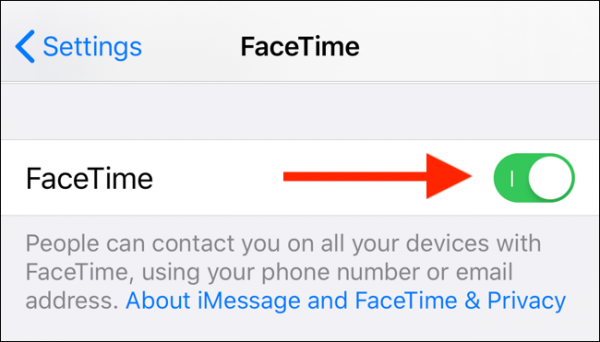
برای این کار ، شما باید FaceTime را کاملاً خاموش کنید. می توانید این کار را با ضربه زدن روی ضامن در کنار “FaceTime” انجام دهید.

شیوه خاموش کردن فیس تایم در آیفون و آی پد

بدین ترتیب فیس تایم برای همیشه روی سیستم شما قطع می شود.


روش ساده برای غیرفعال کردن فیس تایم در مک

دو روش برای خاموش کردن FaceTime در Mac وجود دارد. راه اول راه اندازی برنامه FaceTime در Mac است. می توانید با استفاده از Spotlight آن را جستجو کرده یا بر روی دکمه “Launchpad” از Dock کلیک کرده و سپس روی نماد “FaceTime” کلیک کنید.

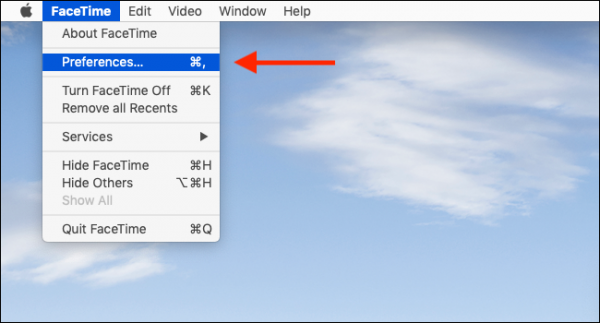
پس از راه اندازی FaceTime ، به نوار منوی بالای صفحه بروید و روی “FaceTime” کلیک کنید. از آنجا روی “Preferences” کلیک کنید.

روش ساده برای غیرفعال کردن فیس تایم در مک

در پنجره Preferences که باز می شود ، گزینه “Enable This Account” را انتخاب کنید تا تیک آن برداشته شود

روش ساده برای غیرفعال کردن فیس تایم در مک

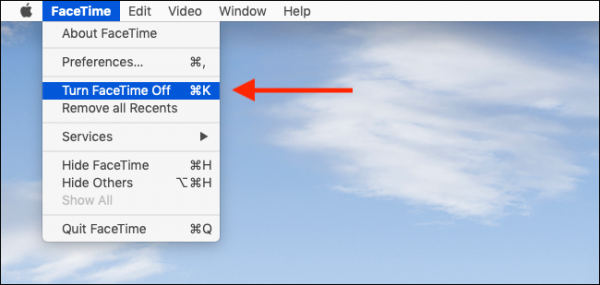
از طرف دیگر ، می توانید FaceTime را با کلیک کردن روی گزینه “FaceTime” از نوار منو غیرفعال کنید و سپس بر روی “Turn FaceTime Off” کلیک کنید. برای این کار دکمه های Command+K به خوبی کار می کنند.

روش ساده برای غیرفعال کردن فیس تایم در مک

اکنون که FaceTime غیرفعال است ، می توانید بدون نگرانی در مورد تماس های FaceTime ، از دیوایس خود استفاده کنید. اگر هنوز می خواهید تماس تلفنی کنفرانسی را از طریق اینترنت برقرار کنید ، می توانید از گزینه دیگری مانند Google Hangouts یا Skype استفاده کنید.

شما برای فیس تایم چه نرم افزار جایگزینی می شناسید؟ در بخش نظرات بنویسید.

منبع

نوشته چطور فیس تایم را در آیفون و آی پد و مک خاموش کنیم اولین بار در گويا آی‌ تی پدیدار شد.

۶ روش اینستاگرام مارکتینگ در شرکت Adobe

اینستاگرام مارکتینگ ادوبی

کافی است که حداقل چند ماه با کامپیوتر کار کنی تا برایت اسم Adobe جا بیفتد! البته بسیاری این عبارت را ادوب می خوانند اما وجود آن در کنار برخی محصولات، گویای این است که محصول مورد نظر مربوط به شرکت Adobe است. مثلا Adobe reader یا Adobe acrobat و موارد اینچنینی.

شرکت ادوبی یکی از موفق ترین شرکت ها در اینستاگرام است به طوری که مسئول موفق مدیریت محصولات در این شرکت فردی است به نام Veronica Belmont است.

Veronica Belmont در سانفرانسیسکو زندگی می کند و یک پادکستر موفق است که با تمام مردم دنیا در مورد اینترنت و چیزهای مربوطه صحبت می کند.

اما در این مطلب من می خواهم از تجربیات موفق او در شرکت ادوبی استفاده کنم و به شما بگویم که در هر کسب و کاری هستید که محصول دارید، روش های خانم Veronica Belmont می تواند به شما کمک کند تا در کار خود پیشرفت کنید.

اینستاگرام مارکتینگ ادوبی

نگاه و نگرش مداوم نسبت به پست های خود داشته باشید

در پروسه اینستاگرام مارکتینگ شما با بیشترین چیزی که سر و کار دارید پست هایی است که روی شبکه اجتماعی و پیج تان قرار می دهید.

وقتی که یک برند نامی می شود، چیزهای زیادی دست به دست هم می دهند تا در ذهن بماند. اولین عنصر بعد از شهرت یک برند و تعالی آن، این است که روی زیبایی بصری نیز کار کنید. همیشه چیز جدیدی برای گفتن داشته باشید.

مثلا اگر دقت کرده باشید لوگوی گوگل هر چند وقت یک بار، به تناسب شرایط روز، تاریخ، ایام و نظیر آن، تغییر می کند. گاهی حتی این تغییرات بخاطر رویداد های مختلف در کشور های مختلف است. مثلا نوروز که می شود در لوگوی گوگل می توانید سبزه ببینید و ماهی!

خب ادوبی هم به این قضیه پای بند است. خانم ورونیکا بلمونت در این باره می گوید، بهتر است که یک روش عالی و ثابت برای تغییرات روی پست های خود داشته باشید و در طول سال بارها از آن استفاده کنید. این موجب می شود که کاربران با شما حس صمیمیت داشته باشند و منتظر پست های بعدی شما باشند.

وقتی که کاربران منتظر پست های شما شدند، این یعنی اولین گام موفقیت امیز در راه اینستاگرام مارکتینگ خود برداشته اید.


هواداری خود را نسبت به همکاران خود نشان دهید

اگر شما می خواهید برندتان طرفدار داشته باشد، باید طرفدار کاربران باشید. باید هوادار شان باشید و از روش های عالی برای این حس هواداری استفاده کنید.

صحبت های خانم ورونیکا و تجربیاتی که من شخصا در عرصه اینستاگرام مارکتینگ داشته ام شامل مواردی می شود که می توانید از یکی از آن ها در ادامه استفاده کنید:

  1. از پشت گوشی و لپ تاپ تان بیرون بزنید و به سراغ افرادی بروید که هوادار برند شما هستند. با آن ها صحبت کنید، عکسی بگیرید و به هر حال کاری کنید که قابل ثبت در شبکه اینستاگرام تان باشد. بعد آن را در اینستاگرام تان پست کنید
  2. با افرادی که حامل پیام های مشابه شما هستند همکاری کنید
  3. از پست هایی که کاربران برای تان ارسال می کنند در پیج تان استفاده کنید
  4. از هواداران خود تعریف و تمجید کنید
  5. هواداران تان را معرفی کنید  ( برای برند های مکمل یک تجربه عالی است )
  6. از هوادارهایی که حامل پیام های برند شما هستند عکس بگیرید و نشر کنید ( ترفند عکاسی برای اینستاگرام بهترین تکنیک های عکاسی برای این شبکه را به شما یاد می دهد تا خاص تر و جذاب تر باشید )

همچنین می توانید از روش های دیگر تعامل استفاده کنید و موفق شوید.


از ابزارهای اینستاگرام استفاده کنید تا موفق شوید

اینستاگرام صرفا یک صفحه برای نمایش شما نیست بلکه پلتفرمی است که روز به روز به تجارت جهانی بهتر کمک می کند. وقتی که به قصد افزایش فروش و البته افزایش شهرت برند وارد اینستاگرام می شوید، می توانید به راحتی و به سادگی با کمک ابزارهای مختلف آن خودتان را به ظهور بکشانید.

یکی از مهم ترین امتیازهای اینستاگرام داشتن ابزارهای مختلف برای تنوع کاربری است.

از قابلیت ادغام شبکه های اجتماعی مختلف مثل فیس بوک و اینستاگرام حتما استفاده کنید. همچنین از المان های بیزینسی نیز استفاده کنید. لایو بگذارید یا استوری بسازید و از آپشن های مختلف تنوع ساز روی این گزینه ها بهره مند شوید.

۶ نکته مهم در مورد چگونگی لایو گرفتن به صورت حرفه ای در اینستاگرام  وجود دارد که خواندن این ترفند ها می تواند شروع خوبی برای این کار باشد.

همچنین می توانید به کمک قابلین دایرکت در آن با کاربران به طور مستقیم در ارتباط باشید.


از تقویم محتوا استفاده کنید

همانطور که در ابتدا گفته شد، بهتر است که محتوایی داشته باشید که از پلن ثابتی استفاده می کند. تقویم محتوا یکی از بهترین ابزارها برای حفظ این روند است. البته Airtable یکی از چیزهایی است که ادوبی از آن برای تقویم محتوا استفاده می کند. وجود تقویم محتوا به شما کمک می کند تا آینده نگر باشید و استراتژی عالی به تناسب شرایط و کار خود داشته باشید.

وجود تقویم محتوا به شما این اجازه را می دهد که برای ایام خاص، شرایط و رویداد های خاص خیلی زودتر برنامه ریزی کنید و متفاوت و البته بسیار جذاب تر از سایر برند هایی که  شعارشان ” هر چه بادا باد ”  است، ظاهر شوید.

وجود تقویم محتوا به شما این اجازه را می دهد تا از ارسال پست های مکرر و بی هدف جلوگیری کنید و کاربر را بیشتر به سمت خود بکشانید.


قالب های خاص را بشناسید

زمانی که در شبکه های اجتماعی کار می کنید، بسیار مهم است که از چه قالبی برای تدوین پست خود استفاده کنید. قالب پست ها می تواند معنی خاصی داشته باشد. مثلا

  • حسی که تصاویر و پست های شما القا می کنند
  • المان های گرافیکی که در پست ها بکار می برید
  • شعار برندتان که در تمپلت می نویسید
  • رنگ برندتان که در جای جای تمپلت جای می گیرد

اما یکی از مشخصات مهم در بازاریابی در شبکه های اجتماعی این است که از چه سایز خاصی برای ارسال پست های تان استفاده می کنید.

مدیران بازاریابی که عملیات های کاری آن ها روی شبکه های اجتماعی متفاوت است، خوب می دانند که نمی توانند از یک تمپلت برای تمام شبکه های اجتماعی استفاده کنند.

همانطور که در فیس بوک باید از قالب و تمپلت مستطیل شکل با ابعاد خاص استفاده کنید، برای اینستاگرام باید از تصاویر با کیفیت مربعی استفاده کنید.

این که پست شما در لحظه اول چطور به چشم کاربر بیاید باید توجه زیادی داشته باشید


قدرت هشتگ ها را دست کم نگیرید

یکی از چیزهایی که معمولا برای بازاریابان و صاحبین کسب و کارها کمتر مورد توجه قرار می گیرد هشتگ ها هستند. شاید شما هم این عبارت ها را دست کم می گیرید اما من به شما توصیه می کنم به مدت دو یا سه ماه، به طور منظم از هشتگ ها استفاده کنید.

وقتی که از هشتگ استفاده می کنید، در واقع محتوای خود را دسته بندی می کنید. از طرفی متوجه می شوید که هشتگ های پر جستجوی این شبکه چیست.

در کنار این، شما می توانید از مخاطبین خود بخواهید که از هشتگ های خاص و مخصوصی که خودتان درست کرده اید، استفاده کنید و بدین ترتیب به راحتی کاری کنید که مخاطبین شما، در پست های شان برند شما را درگیر کنند.

بدین ترتیب می توانید از قدرت هشتگ ها برای نشر بهتر و حداکثری خود استفاده کنید


سخن آخر

شاید شما از جمله افرادی هستید که مدام در حال جستجوی ترفند های بازاریابی در اینستاگرام هستید، شاید این جملات برای تان کمی آشنا بود اما این می تواند جرقه ای در ذهن شما باشد که دیگر نیازی به تحقیق کردن نیست! شرکت های معتبر جهانی که موفق اند، ترفند های خود را به شما ارائه می کنند، کافی است که شما فقط به همین چند عنوان عمل کنید تا نتیجه را مشاهده کنید

آیا تجربه ای در این باره دارید؟

منبع: entrepreneur.com


نوشته ۶ روش اینستاگرام مارکتینگ در شرکت Adobe اولین بار در گويا آی‌ تی پدیدار شد.

وقتی تسکبار ویندوز ۱۰ پنهان نمی شود چکار کنیم

پنهان نشدن تسکبار

تسکبار ویندوز ۱۰ یکی از پر استفاده ترین بخش هایی است که با کلیک کردن روی استارت منو، فعال می شود و بعد به گونه ای قرار می گیرد که شما می توانید لیست زیادی از اپلیکیشن ها و موارد مورد استفاده را در آن ببینید. برخی از افراد تمایل دارند این ویژگی را دائما فعال نگه دارند تا هر وقت که به گزینه ای خاص نیاز دارند سریع به آن دسترسی داشته باشند. اما قاعدتا باید با کلیک کردن روی استارت منو، یا یک جای خالی از ویندوز، تسکبار پنهان شود.

هر چند این موضوع به ندرت پیش می آید اما یکی از مسائل مهم کاربران ویندوز ۱۰، ثابت ماندن تسکبار است به طوری که پنهان کردن تسک بار برای شان معضلی شده است. اگر شما نیز با این مشکل مواجه هستید، می توانید به این راهنما استناد کنید.

اولین راه و همیشگی ترین راه حل برای حل مشکلات ویندوز ۱۰

اگر معمولا مرسوم است که برای هر مشکل کامپیوتری عبارت ” شاید ویروسی شده ” را بشنوید، من ترجیح می دهم به جای این که از آنتی ویروس استفاده کنم، برای یک لحظه هم که شده سیستم را ریستارت کنم. شاید باور نکنید اما بیش از ۹۰ درصد مشکلات ویندوزی که ناگهان رخ می دهند، با یک بار ریستارت کردن به درستی حل می شوند.

پس اگر تسکبار را باز کرده اید و کارتان را انجام داده اید و اما حالا پنهان نمی شود، کافی است یک بار ریستارت کنید.

امیدوارم که مشکل حل شود در غیر اینصورت باید یکی از این راه حل های زیر به شما کمک کند


آیا قابلیت پنهان سازی اتوماتیک تسکبار فعال است یا نه؟

بسیاری از وقت ها شما در حال کار کردن روی تنظیمات ویندوز ۱۰ خود هستید و چیزهایی را کم و زیاد می کنید و بعد متوجه می شوید که تسک بار فعال شده و جا خوش کرده و دلش نمی خواهد پنهان شود! با هیچ نوع کلیک کردنی هم کنار نمی آید! فقط باقی مانده وتقریبا تمام صفحه دسکتاپ تان را گرفته است.

در چنین شرایطی گاهی به طور اتفاقی ویژگی پنهان سازی را غیر فعال کرده اید البته خودتان از آن خبر ندارید. اگر ریستارت کردن مشکل شما را حل نکرد، محتمل ترین راه حل، این است که به تنظیمات بروید و ببینید که آیا قابلیت پنهان سازی تسکبار در ویندوز ۱۰ فعال است یا نه.

مسیری که باید دنبال کنید به صورت زیر است:

Settings -> Personalization -> Taskbar

وقتی در این موقعیت قرار گرفتید، دومین آپشن، در مورد جریان پنهان سازی آن است. یک اسلاید دارد که باید آن را کلیک کنید یا بکشید تا فعال یا غیر فعال شود.

قابلیت پنهان سازی اتوماتیک فعال است

اگر شما از کامپیوتر استفاده می کنید گزینه اول برای شما کافی است اما اگر از تبلت استفاده می کنید، گزینه دوم را باید مد نظر داشته باشید.

با تست کردن این دو گزینه، ممکن است مشکل شما حل شود.


Explorer Process را ریستارت کنید

در بسیاری از مواقع، مشکلات ویندوز، اگر با ریستارت کردن کلی سیستم حل نشود، با ریستارت کردن Explorer Process مورد نظر حل می شود.

برای حل مشکل پنهان شدن اتوماتیک تسکبار نیز این روش جواب می دهد.

برای ریستارت کردن Explorer Process، کافی است به Windows Task Manager بروید. برای این موضوع دکمه های Ctrl + Shift + Esc را فشار دهید. وقتی Task Manager باز می شود چندین آپشن را مشاهده می کنید. کلید کشویی مقابل آن را بکشید تا More Details جزییات را به شما نشان دهد. در این لیست به دنبال  Windows Explorer باشید. روی این گزینه راست کلیک کنید و آپشن Restart ( که معمولا اولین آپشن از لیست است ) را انتخاب کنید.

Explorer Process را ریستارت کنید

بعد از این کار، عملیات متوقف شده و دوباره از سر گرفته می شود. پس احتمال این که موضوع حل شود بسیار است.


پنهان نشدن تسکبار به دلیل مشکل یک اپلیکیشن

گاهی اوقات باقی ماندن تسکبار به خاطر وجود مشکل در خود این قابلیت نیست بلکه این وضعیت گویای این است که یک اپلیکیشن وجود دارد که نیاز به توجه شما دارد.

اگر برنامه ای گیر افتاده باشد و پیامی برای شما نمایش دهد، و در نوار پایینی پین شده باشد، تا مشکلش را حل نکنید تسکبار به همین منوال باقی خواهد ماند.

پنهان نشدن تسکبار به دلیل مشکل یک اپلیکیشن

اگر اپلیکیشن مورد نظر در تسکبار پین شده باشد، باید کلید جهتی پنهان یا آشکار سازی اپ ها را کلیک کنید ( آیکون کادر شده در عکس بالا )

وقتی وارد این لیست شدید، اپلیکیشنی که داری یک نماد خاص است، دقیقا همان نرم افزاری است که نیاز به کار کردن روی ان دارید تا تسکبار ویندوز ۱۰ پنهان شود.

اگر مشکل این اپلیکیشن را حل کردید و مسیج آن از بین رفت و باز هم، تسکبار سر جای خود مانده لازم است از کامند پرامپت استفاده کنید.


استفاده از کامند پرامپت برای حل مشکل پنهان شدن تسکبار

گزینه بعدی که می تواند مشکل پنهان شدن تسکبار را حل کند، کامند پرامپت است. برای این کار، کافی است که، دکمه ویندوز و x را هم بگیرید.

بعد از این Command Prompt (Admin) را انتخاب کنید.

البته به جای این کار می توانید در سرچ command prompt را بنویسید و از خروجی، آیکون مربوط به آن را کلیک کنید تا کامند پرامپت برای تان باز شود.

استفاده از کامند پرامپت برای حل مشکل پنهان شدن تسکبار

بعد از این که وارد صفحه کامند پرامپت شدید، می توانید به راحتی عبارت زیر را در آن بنویسید و اینتر را بزنید:

DISM /Online /Cleanup-Image /RestoreHealth

بعد از نوشتن این عبارت، Enter را بزنید.

بعد از این که عملیات روی کامند پرامپت انجام شد، سیستم را ریستارت کنید و ببینید که آیا مشکل حل شده یا نه.


سخن آخر:

حقیقتا تسک بار، فضای زیادی را اشغال نمی کند اما گاهی به خودی خود می تواند حسابی صفحه را پوشش دهد. اما اگر گاهی دچار ثابت ماندن آن می شوید که نمی توانید آن را پنهان کنید با این دستورات آن را حل کنید.

اخرین چاره ما کامند پرامپت است اما به عنوان اولین راه حل هیچ وقت به سراغ آن نروید بلکه توالی دستورات این مقاله را تست کنید. اگر با وجود کامند پرامپت مشکل حل نشد، احتمالا با بروز رسانی ویندوز می توانید این مساله را حل شده بیابید.

در عین حال اگر راه حل مناسبی داشته اید می توانید آن را برای ما بنویسید

منبع

نوشته وقتی تسکبار ویندوز ۱۰ پنهان نمی شود چکار کنیم اولین بار در گويا آی‌ تی پدیدار شد.

کاهش مصرف باتری اندروید با ویژگی جدید Standby Apps

کاهش مصرف باتری اندروید

یکی از بخش های گوشی های هوشمند که به طور مستمر مورد استفاده قرار می گیرد، باتری گوشی است. به ندرت می توان گفت که این بخش از گوشی خستگی بخورد! چرا که ما در کمتر مواقعی گوشی مان را خاموش می کنیم. این موجب می شود که باتری روز به روز مستهلک تر شود و خروجی اش طوری شود که روز به روز کمتر و کمتر شود تا جایی که ما را وادار به کارهایی کند که طول عمر باتری را افزایش دهیم.


پیش به سوی استفاده از اپلیکیشن های کارامد تر

معمولا اپلیکیشن هایی که روزانه از آن ها استفاده می کنید بیش از هر برنامه دیگری عمر باتری شما را مصرف می کنند. این موضوع برای زمانی که دسترسی به شارژر هم ندارید، و نیاز به شارژ گوشی تان دارید، بیشتر بغرنج می شود.

Standby Apps که به عنوان App Standby Buckets نیز مورد استفاده قرار می گیرد، به شما کمک می کند تا یک دسته بندی متفاوت از اپلیکیشن ها روی گوشی خود ایجاد کنید.

دسترسی به باتری و داده های تلفن شما بر اساس تعداد دفعات استفاده یا استفاده از آن برنامه ها محدود است. پنج دسته اصلی وجود دارد که می توانید برنامه خود را تحت آن ها تنظیم کنید.

روش جدید افزایش عمر باتری اندروید

روش جدید افزایش عمر باتری اندروید

آپشن هایی که می توانید به کمک آن ها نحوه دسته بندی اپلیکیشن ها را تنظیم کنید به شرح زیر می باشند:

  1. Active
  2. Working Set
  3. Frequent
  4. Rare
  5. Never

اما تعریف هر کدام از این ۵ مورد به شرح زیر است:

Active: این بخش حاکی از تنظیمات برای اپلیکیشن هایی هستند که روزانه بیش از هر اپ دیگری مورد استفاده قرار می گیرند. طبیعی است که این اپلیکیشن ها، به راحتی بیشترین عمر باتری تان را مصرف می کنند. این برنامه ها باید برای مصرف باتری از حالت پیش فرض خود استفاده کنند.

Working Set: اینجا برنامه هایی تنظیم می شوند که معمولا از آن ها استفاده می کنید اما نه به شدت برنامه هایی که هر روزه مورد استفاده قرار می گیرند. چیزی که این جا مهم است این است که میزان مصرف باتری توسط این برنامه ها در سطح متوسط در نظر گرفته می شود.

Frequent: این گزینه مبین اپ هایی است که کما بیش و یا به ندرت مورد استفاده قرار می گیرند.

Rare: اینها از نوع برنامه هایی هستند که افراد در گوشی خود مورد استفاده قرار می دهند و سپس به مدت طولانی آن ها را فراموش می کنند . اما با این که مورد استفاده قرار نمی گیرند، محدودیت های سنگینی بر روی آنها اعمال می شود. امکان اتصال اینگونه برنامه ها به اینترنت ، به همراه محدود کردن توانایی آنها در کار ، ایجاد زنگ هشدار و دریافت پیام های FCM با اولویت ، محدودیت هایی در این برنامه ها بوجود می آورد.

Never: این جا شامل برنامه هایی می شود که شما شاید یک بار از ان ها استفاده کرده اید اما به درستی از ان ها خارج نشده اید. با این که دیگر از این اپ ها استفاده نمی کنید اما در پس زمینه کار خودشان را انجام می دهند. این یعنی مصرف باتری به طور خاموش!

توجه کنید که Never فقط در برخی از گوشی های هوشمند دیده می شود و برخی فقط شامل ۴ مورد اول می شوند.


استفاده از ویژگی Standby Apps برای کاهش مصرف باتری

Standby Apps ویژگی است که به شما کمک می کند اپلیکیشن های تان را تحت دسته بندی های خاص تنظیم کنید.

برای این کار به اپلیکیشن Settings بروید.

استفاده از ویژگی Standby Apps برای کاهش مصرف باتری

در ادامه گزینه About Phone را پیدا کنید و روی آن ضربه بزنید ( معمولا آخرین اپشن )

ترفند های کاهش مصرف باتری اندروید

تقریبا در انتهای صفحه Build را مشاهده می کنید. هفت بار روی این گزینه ضربه بزنید تا وارد حالت developer mode شوید. ( اگر از پیش این کار را کرده اید، نیاز به ورود به این بخش نیست بلکه developer mode در بخش تنظیمات به صورت مجزا دیده می شود )

لیست تنظیمات جدید developer mode را می توانید از این جا مشاهده کنید و شخصی سازی های جالبی روی گوشی تان انجام دهید.

ترفند های کاهش مصرف باتری اندروید

ترفند های کاهش مصرف باتری اندروید

در این منو، لیست موارد مختلفی را مشاهده می کنید. کافی است کمی به پایین اسکرول کنید تا Standby Apps را ببینید. وقتی آن را مشاهده کردید روی آن یک بار ضربه بزنید.

ترفند های کاهش مصرف باتری اندروید

در این جا می توانید لیست بزرگی از اپ هایی که روی گوشی تان نصب شده را مشاهده کنید. با کمک این بخش می توانید آن ها را به دسته بندی های یاد شده تنظیم کنید

ترفند های کاهش مصرف باتری اندروید

بدین ترتیب برای هر نرم افزار که یک بار روی ان ضربه بزنید چیزی شبیه به عکس بالا نمایش داده می شود. در این جا می توانید آن ها را به حالت مورد نظر تنظیم کنید.

در نهایت از حالت دولوپر خارج شوید و از افزایش طول عمر باتری اندروید یا به عبارتی کاهش مصرف باتری لذت ببرید.

منبع

نوشته کاهش مصرف باتری اندروید با ویژگی جدید Standby Apps اولین بار در گويا آی‌ تی پدیدار شد.

شیوه تار کردن عکس در پاورپوینت به رنگ دلخواه به صورت کلی و جزیی

شیوه محو کردن کل عکس در پاورپوینت

وقتی که می خواهید به هر دلیلی عکسی در پاورپوینت استفاده کنید، باید به اطلاعات عکس دقت داشته باشید. مثلا اگر عکس دارای اطلاعاتی است که باید آن را محو کنید یا این که این عکس خیلی توی ذوق می زند و به چشم می آید باید آن را محو کنید.

محو کردن عکس در پاورپوینت با رنگ دلخواه یعنی چه؟

شاید اولین بار باشد این واژه ها را می شنوید! وقتی که شما عکسی را محو می کنید، در واقع ترکیبی از رنگ های بکار برده شده در عکس، مورد استفاده قرار می گیرد و عملیات محو به خوبی ترکیبی صورت می گیرد.

اما وقتی که بخواهید محو شدن را تحت یک رنگ خاص انجام دهید، می توانید به راحتی با کمک ابزارهای نقاشی و فرمت بندی در پاورپوینت این کار را کنید.

مثلا تصور کنید که تصویر مورد نظرتان بعد از محو سازی رنگ زرد به خود بگیرد! چطور است؟ خب در انتهای این مقاله آن را هم تست می کنیم.

البته که محو کردن عکس در فوتوشاپ کار حرفه ای تری است اما ابزارهای آفیس نیز این ابزار را در اختیار کاربران قرار می دهند.


blur و محو کردن عکس در پاورپوینت

برای blur و محو کردن عکس در پاورپوینت باید به این توجه داشت که می خواهید چقدر از یک عکس را محو کنید؟ کل عکس یا بخشی از آن را؟

آموزش امروز را با محو کردن تمام عکس در پاورپوینت شروع می کنیم


شیوه محو کردن کل عکس در پاورپوینت

شیوه محو کردن کل عکس در پاورپوینت

برای شروع PowerPoint  را باز کنید و به اسلایدی بروید که عکس مورد نظر در آن قرار دارد.

عکس را انتخاب کنید. این کار موجب می شود که به طور اتوماتیک، تب Picture Format باز شود.

شیوه محو کردن کل عکس در پاورپوینت

در این بخش به دنبال گروه Adjust باشید. وقتی که در این گروه واقع شدید، آپشن Artistic Effects را انتخاب کنید:

شیوه محو کردن کل عکس در پاورپوینت

وقتی که این آپشن را کلیک کنید یک منوی کشویی بزرگ باز می شود. انواع اپشن های بلوری یا محو شدگی برای عکس مورد نظر را مشاهده می کنید. این آپشن ها از جهات مختلف نظیر تراکم محو شدگی و مدل آن با هم متفاوت هستند. تراکم و مدل مورد نظر خود را انتخاب کنید.

شیوه محو کردن کل عکس در پاورپوینت

اگر بعد از انجام این کار، میزان محو شدگی عکس مورد قبول تان نیست، می توانید تنظیمات اضافی روی عکس انجام دهید. برای این کار به بخش Artistic Effects بروید و Artistic Effects Options ( در زیر پنجره ای که مدل محو شدگی را انتخاب می کنید ) را انتخاب کنید.

شیوه محو کردن کل عکس در پاورپوینت

با این کار پانل Format Picture نمایش داده می شود. در زیر بخش Format Picture، بخش Radius را پیدا کنید. اینجا یک میله تنظیماتی نمایش داده می شود. ماوس را روی آن بگذارید و به راست بکشید. با این کار میزان محو شدگی را بیشتر می کنید.

شیوه محو کردن کل عکس در پاورپوینت

جایی که میزان بلور یا محو شدگی برای تان کافی بود دست بردارید و تنظیمات را ذخیره کنید.

حتی در این بخش می توانید به راحتی مدل و سبک محو سازی را هم انتخاب کنید. اگر بعد از اعمال تغییرات مشاهده کردید که خروجی مورد پسندتان نیست با دکمه ریست که در زیر میله واقع شده تنظیمات را به حالت اولیه برگردانید. ( کنترل+ z هم آپشن خوبی است)


اگر بخواهید فقط یک بخش از عکس را تار کنید چه می کنید؟ این کار به خوبی در این نرم افزار قابل انجام است. حتی می توانید رنگ مورد نظر خود را هم برای ان تنظیم کنید.


تار کردن بخشی از عکس در پاورپوینت

اولین چیزی که نیاز دارید تا موفق به تار کردن بخشی از عکس در پاورپوینت شوید این است که، مشخص کنید که دقیقا چه بخشی از عکس را می خواهید تار کنید. برای این کار به گروه Illustrations از تب Insert بروید و یک شیپ و یا کادر رنگی را به آن اضافه کنید.

با آن شکلی که به بخشی از عکس می افزایید زوایا را تنظیم کنید و آن بخش را کاملا پوشش دهید.

تار کردن بخشی از عکس در پاورپوینت

وقتی که شیپ را تنظیم کردید به Shape Format بروید. در گروه Shape Styles گزینه Shape Fill را انتخاب کنید و بعد Eyedropper را انتخاب کنید.

تار کردن بخشی از عکس در پاورپوینت

این کار به شما امکان می دهد بخشی از تصویر را انتخاب کنید که به رنگی که می خواهید شکل دهید نزدیک باشد.

حالا دوباره به تب Shape Format برگردید، و گزینه Shape Styles را انتخاب کنید. در ادامه Shape Effects را انتخاب کنید. در نهایت Soft Edges را انتخاب کنید.

تار کردن بخشی از عکس در پاورپوینت

یک زیر منو باز می شود که به شما تنظیمات پیشنهادی برای تنظیم لبه عکس نمایش می دهد. هر گزینه ای که به نظرتان برای تصویر تان مناسب تر است را انتخاب کنید.

تار کردن بخشی از عکس در پاورپوینت

بعد از این انتخاب، ( اگر میزان لبه را به صورت ۲۵ انتخاب کرده باشید ) عکس به صورت زیر تغییر شکل می دهد:

تار کردن بخشی از عکس در پاورپوینت

حال باید تصویر و شکل را طوری تنظیم  کنیم تا در صورت نیاز به تنظیم چیز دیگری ، آنها در کنار هم بمانند. برای انجام این کار ، کلید ctrl را نگه دارید و روی هر دو شی کلیک کنید.

حالا باز به تب Picture Format برگردید.

از سکشن Arrange گزینه Group را انتخاب کنید و در نهایت Group را باز انتخاب کنید:

تار کردن بخشی از عکس در پاورپوینت

با این کار دو شی مورد نظر ( عکس و شیپ جدید ) با هم ادغام می شوند و به عنوان یک عکس در نظر گرفته می شوند. این یعنی شیپ و تغییرات جدید به طور تثبیت شده، به عنوان بخشی از عکس می شود. با این کار شما هر چقدر هم که این عکس را تغییر دهید و عکس پس زمینه و اصلی ( که بخشی از ان را تار کرده اید ) جابجا کنید، بخش تار شدگی که روی یک شیپ اعمال شده است، سر جای خود باقی خواهد ماند.

منبع

نوشته شیوه تار کردن عکس در پاورپوینت به رنگ دلخواه به صورت کلی و جزیی اولین بار در گويا آی‌ تی پدیدار شد.

روش نظارت بر عملکرد کارت گرافیک انویدیا در لینوکس

نظارت بر گرافیک در لینوکس

حتی اگر شما یکی از بهترین نصب ها برای توزیع مورد نظرتان در لینوکس داشته باشید، این گارانتی برای کار کردن جی پی یو، یا درایو گرافیکی به خوبی و دلخواه نیست. اما یکی از شیوه های نظارت بر گرافیک در لینوکس این است که بتوانید با کمک مدیریت ابزار ها در این سیستم عامل، کارت گرافیک را مورد بررسی قرار دهید و ببینید که مشکل از کجاست.

راهنمای امروز گویا آی تی به شما کمک می کند تا این مساله را کم و بیش مد نظر قرار دهید و مساله را حل کنید. البته این راهنما بر پایه کارت گرافیک Nvidia  است.


روش نظارت بر کارت گرافیک انویدیا در لینوکس

برای این که بتوانید عملکرد گرافیک لینوکس را مورد بررسی قرار دهید نیاز به ابزار دارید. ما دو ابزار عالی برای ین موضوع پیدا کرده ایم. آنچه در این مقاله به آن می پردازیم شامل موارد زیر است:

  1.  NVTOP
  2. Nvidia-SMI


نظارت بر عملکرد گرافیک در لینوکس با NVTOP

اگر در سیستم عامل لینوکس خود به دنبال روشی برای نظارت بر GPU  در زمان واقعی و لحظه ای هستید NVTOP یک انتخاب خوب است. برای داشتن این برنامه می توانید اینجا را کلیک کنید تا به وب سایت آن مراجعه کرده و دانلود نمایید.

برای این که بتوانید از این برنامه به خوبی استفاده کنید باید مطمئن باشید که سرویس گرافیکی شما، انویدیا است.

نظارت بر عملکرد گرافیک در لینوکس با NVTOP

برای استفاده از NVTOP  و شروع کار کردن با آن باید از ترمینال شروع نمایید.

در این برنامه نمودار هایی مشاهده می کنید که شامل موارد مختلفی است. به طور کلی با کمک این برنامه می توانید به چیزهایی نظیر:

  1. مصرف فن
  2. جی پی یو فعلی
  3. میزام مصرف حافظه ای کارت گرافیک
  4. میزان دمای فعلی
  5. داده هایی در مورد مصرف برق

را مشاهده کنید.

برای نصب می توانید از دستور زیر استفاده کنید:

sudo apt install nvtop

اگر از توزیع دیگری در لینوکس استفاده می کنید یا از Ubuntu or Debian استفاده می کنید، شما باید عملیات نصب را مطابق راهنمای این صفحه انجام دهید.

به هر حال وقتی عملیات نصب انجام شد می توانید آن را به کمک دستور زیر در ترمینال اجرا کنید

nvtop

اگر می خواهید پیش از آن پرچم های فرمان اضافی را ببنید تا در حد ممکن NVTOP  را پیش از اجرا شخصی سازی کنید به جای عبارت بالا nvtop -h را اجرا کنید.

nvtop -h

بدین ترتیب می توانید کامل ترین اطلاعات در مورد عملکرد کارت گرافیک و درایور گرافیکی خود در لینوکس ( بر پایه انویدیا ) دریافت کنید.


نظارت بر گرافیک در لینوکس با Nvidia-SMI

یک روش جایگزین برای نرم افزار شخص ثالث Nvidia-SMI، این است که از Nvidia-SMI استفاده کنید.  این ابزار پیش  بسته بندی شده است که انویدیا برای کاربران لینوکس در اختیار شما قرار می دهد ، بنابراین برای استفاده از آن دیگر نیازی به نصب چیز دیگری ندارید.

این ابزار درست مثل NVTOP  در اطراف Nvidia Management Library ساخت یافته است تا به شما کامل ترین اطلاعات در زمینه عملکرد جی پی یو در لینوکس ارائه کند.

نظارت بر گرافیک در لینوکس با Nvidia-SMI

به همین دلیل است که بیشتر اطلاعاتی که با Nvidia-SMI خواهید دید با NVTOP مشابه یا یکسان است. شما می توانید تصویری از قدرت فعلی پردازنده گرافیکی و استفاده از حافظه ، از جمله لیستی از فرآیندهای در حال اجرا دریافت کنید.

برای اجرای این ابزار ، به فرض نصب درایور مورد نیاز ، یک ترمینال را باز کرده و تایپ کنید:

nvidia-smi

با این دستور فی الفور، تمام اطلاعات لیست می شوند.

تنها مزیت این ابزار نسبت به ابزار قبلی این است که وضوح اطلاعات و شفافیت داده ها را به خوبی می توانید مشاهده کنید.

با این ابزار می توانید عملکرد کلی این درایور را مشاهده کنید ( برخلاف این که فقط در زمان کنونی آن را بررسی کنید )

شاید یکی از دلایل اصلی این برتری این باشد که ارائه کننده این ابزار، خود انویدیا است.

شما می توانید بارها و بارها از این دستور استفاده کنید و گزارش بگیرید. اگر بخواهید اطلاعات را ذخیره کنید، کافی است از دستور زیر استفاده کنید

nvidia-smi> nvidia-encam.txt

این دستور نتایج را در یک فایل متنی برای تان ذخیره می کند.

اگر بخواهید یک لیست کامل از پرچم های قابل تنظیم و شخصی سازی را مشاهده کنید، می توانید از دستور زیر استفاده کنید

nvidia-smi -h

بدین ترتیب با این دو گزینه می توانید به راحتی به عملکرد و وضعیت کارت گرافیک انویدیا در لینوکس دست پیدا کنید و در صدد بهینه سازی ها باشید.

آیا در این باره نظری دارید؟

منبع

نوشته روش نظارت بر عملکرد کارت گرافیک انویدیا در لینوکس اولین بار در گويا آی‌ تی پدیدار شد.

۱۳ ویژگی جذاب پنهان اندروید قابل تنظیم با Developer options

تنظیمات جدید اندروید

سیستم عامل اندروید، دارای تنظیمات اضافی و جذابی است که واقعا کاربرد دارند اما از دسترس هر فردی خارج هستند. این تنظیمات صرفا تحت Developer options قابل انجام اند. البته برای استفاده از این ویژگی نیاز دارید تا ابتدا آن را فعال کنید. موضوع دیگر این است که، تنظیمات این بخش، معمولا به زبان های مختلفی است که ما فقط انگلیسی های آن را گلچین کرده ایم. پس از به زبان های دیگر تبحر دارید می توانید تنظیمات دیگری نیز روی ان اعمال کنید.

برای شروع این آموزش ابتدا باید یاد بگیریم که چطور Developer options را فعال کنیم.


آموزش فعال کردن Developer options در اندروید

به تناسب نوع گوشی اندرویدی تان، مسیر زیر را دنبال کنید

  1. ابتدا به اپلیکیشن تنظیمات بروید
  2. در این نرم افزار به دنبال بخشی به نام ” در باره تلفن ” یا About phone باشید
  3. در این قسمت نیز Software information را پیدا کنید ( برخی گوشی ها این بخش را ندارند )
  4. بر روی Build number به تعداد ۷ بار پشت سر هم ضربه بزنید

با این کار،  Developer options فعال می شود.

آموزش فعال کردن Developer options در اندروید

حالا اگر به تنظیمات برگردید یک آپشن اختصاصی به نام Developer options  در میان لیست تنظیمات و منوهای قابل تنظیم خواهید دید. از این به بعد برای هر نوع تنظیم جدید تحت Developer options  باید به این بخش مراجعه کنید.


اطلاعات جزیی از پردازش ها و پروسه ها با Process Stats

اولین چیزی که برای این آموزش مفید در نظر گرفته ایم، کار کردن با Process Stats است. وقتی که روی این آپشن کلیک می کنید، وارد صفحه ای می شوید که تقریبا شبیه به حالت مصرف باتری و اپلیکیشن های گوشی است. اما شما می توانید اطلاعات جزیی تری در این باره نیز مشاهده کنید. مثلا به شما گفته می شود که فضای رم تان درگیر چه کارهایی است و چقدر از رم هم اکنون درگیر است.

نوار بالایی دقیقا گویای میزان اشغال رم است. با این نوار می توانید متوجه شوید که میزان فضای اشغال شده نرمال است یا نه.

اطلاعات جزیی از پردازش ها و پروسه ها با Process Stats

اگر روی نمودار نوار ضربه بزنید ، می بینید که مدت زمان استفاده از RAM شما به صورت “Normal” یا در غیر این صورت گزارش شده است و در زیر آن ، می توانید انواع پردازش هایی را که از حافظه شما استفاده کرده است را مشاهده کنید. از طرف دیگر ، اگر روی فهرست برنامه ها از فهرست اصلی آمار stats ضربه بزنید ، جزئیاتی در مورد استفاده از RAM برنامه مشاهده خواهید کرد. همچنین یک دکمه نیز وجود دارد که می توانید با آن، اپلیکیشن های رم خور را از لیست موارد مصرفی رم حذف کنید.

اطلاعات جزیی از پردازش ها و پروسه ها با Process Stats

موضوع بعدی که توسط بخش توسعه دهندگان اندروید قابل تنظیم است مربوط به صفحه ریستارت گوشی است


صفحه جدید ریستارت یا ریبوت در اندروید با Advanced reboot

اگر تنظیمات “Advanced reboot” را فعال کنید ، منوی پاور شما تغییر می کند تا گزینه های جدیدی را در بر بگیرد. به جای گزینه های معمولی Shutdown و Reboot ، هنگام انتخاب Reboot ، دو گزینه جدید را خواهید دید:

  1. Recovery
  2. Bootloader

با انتخاب هر یک از گزینه ها ، دستگاه شما به گزینه مربوطه راه اندازی مجدد می شود.

با استفاده از این ویژگی ، دیگر نیازی به نگه داشتن ترکیب های مختلف دکمه ای یا استفاده از دستورات ADB برای ورود به این حالت بازیابی یا منوی بوت لودر ندارید. البته این ویژگی روی تمام گوشی ها اعمال نمی شود و کاربران گاهی با عدم مشاهده آن، ترجیح می دهند که آن را غیر فعال کنند.

صفحه جدید ریستارت یا ریبوت در اندروید با Advanced reboot

خب بعد از این، آیا دوست دارید اندروید لوکیشن شما را واقعا نداند؟ پس تنظیم بعدی را حتما اعمال کنید


تنظیم لوکیشن فیک روی اندروید با Mock Locations

Mock Locations در حقیقت چیزی است که به شما کمک می کند، کمی فیک کار کنید. وقتی که می خواهید از برخی اپلیکیشن ها استفاده کنید، به ناچار لوکیشن شما باید به این نرم افزارها برگردانده شود.

حالا اگر شما بخواهید لوکیشنی غیر واقعی معرفی کنید چاره ای ندارید جز این که به بخش توسعه دهندگان بیایید و در زیر بخش Select mock location app اپلیکیشن مورد نظر خود را انتخاب کنید. با انتخاب این اپلیکیشن از این به بعد، لوکیشن شما برای آن متفاوت ارائه خواهد شد.


فعال کردن کدک های صوتی Hi-Fi در اندروید

از زمانی که Android Oreo ارائه شده است، گوگل کدک های صوتی Hi-Fi را به این سیستم عامل افزوده است. هنگام استفاده از دستگاههای بلوتوثی که از این رمزگذارها پشتیبانی می کنند ، تلفن شما به طور خودکار به کدک های مربوطه تغییر می یابد تا صدا با کیفیت بهتری انجام شود.

حالا اگر گوشی شما از این کدک ها پشتیبانی نکند باید چکار کرد؟ 

با کمک گزینه های قابل دسترس برای توسعه دهندگان می توانید این مساله را حل کنید.

برای این کار در Developer options قرار گیرید و به دنبال آپشن Bluetooth Audio Codec باشید. با این کار می توانید تنظیمات مورد نیاز را به طور دستی به دیوایس خود بیفزایید. وقتی که Use System Selection را در حالت انتخاب ببنید می توانید مطمئن باشید که کدک مورد نظر فعال شده است.

این ویژگی به طور پیش فرض با کمک Bluetooth Audio Codec فعال می شود. البته در این بخش شما می توانید به راحتی از کدک های صوتی دیگر نیز استفاده کنید ( چیزی جز کدک های فای ).

فعال کردن کدک های صوتی Hi-Fi در اندروید

خب برای تنظیم بعدی باید از شما بپرسم که آیا زبان گوشی تان را فارسی کرده اید؟ اصلا از زبان های راست به چپ استفاده می کنید یا نه؟


فعال کردن Force RTL layout در اندروید

این گزینه جالب بعدی توسعه دهنده عمدتاً فقط یک راه سرگرم کننده برای تجربه تلفن خود در یک طرح جدید است – اگر برای مثال اگر زبان سیستم شما به عربی یا فارسی ، اردو یا ییدیش تنظیم شده باشد ، این آپشن می تواند بسیار مفید باشد. البته این ویژگی برای افراد چپ دست هم عالی است.

در منوی تنظیمات توسعه دهندگان قرار گیرید و در این جا روی اسلایدر مقابل Force RTL layout ضربه بزنید. بدین صورت می توانید مشاهده کنید که لایه و طرح بندی نوشته های تان از سمت راست به چپ می شود.

فعال کردن Force RTL layout در اندروید


تنظیم مقیاس های انیمیشنی با Window animation scale در اندروید

گزینه بعدی که به کمک آن می توانید مقیاس های گذار انیمیشنی را تنظیم کنید، Window animation scale است. “Window animation scale” بر انتقال هایی که در برنامه ها اتفاق می افتد تأثیر می گذارد (به عنوان مثال پنجره های بازشو) ، و “Transition animation scale” با انیمیشن هایی که هنگام تعویض بین برنامه ها انجام می شود ، سروکار دارد. گزینه سوم به طور مشابه ، “Animator duration scale” ، فقط روی برخی از انیمیشن های بارگذاری شده تأثیر می گذارد.

تنظیم مقیاس های انیمیشنی با Window animation scale در اندروید

اگر می خواهید انیمیشن ها را سرعت بخشید ، این گزینه ها را روی مقداری کمتر از ۱x قرار دهید ( با این کار شدت سرعت گوشی تان شما را حیرت زده می کند ). از طرف دیگر ، اگر می خواهید انیمیشن ها را با حرکت آهسته مشاهده کنید ، مقادیر را بر روی عدد بالاتر قرار دهید.

تنظیم مقیاس های انیمیشنی با Window animation scale در اندروید

افزایش شتاب گرافیکی با Force GPU Rendering  در اندروید

اگر در برخی از برنامه ها دچار کندی گرافیکی هستید ، این گزینه ممکن است به شما کمک کند. از نسخه ۴٫۰ اندروید، تاکنون Android از پردازنده گرافیکی اختصاصی دستگاه شما برای ارائه اشیاء دو بعدی به صورت پیش فرض استفاده می کند. با این حال ، برخی از برنامه ها برای استفاده از این روش سریعتر در ارائه گرافیک ، به روز نشده اند.

بنابراین اگر برنامه ای دارید که گرافیک آن نسبت به بقیه برنامه ها کندتر است ، گزینه “Force GPU rendering” را فعال کنید. با این حساب امید داریم که رندر گرافیکی روی گوشی تان عالی تر عمل کند.

افزایش شتاب گرافیکی با Force GPU Rendering  در اندروید

اما آیا برای تان مهم است که میزان مصرف سی پی یو تان را در گوشی اندرویدی مشاهده کنید؟


مشاهده میزان مصرف سی پی یو در اندروید با Show CPU Usage

آیا تا بحال به این فکر کرده اید که در پس زمینه گوشی تان چطور عمل می کند و اصلا چه خبر است؟

اگر ضامن “Show CPU usage” را فعال کنید ، بلافاصله یک پوشش روی صفحه نمایش خود مشاهده خواهید کرد که تمام فرآیندهای اجرا شده را به شما نشان می دهد.

این مدخل ها با بار CPU فعلی آنها سفارش داده می شوند ، و استفاده کلی از پردازنده شما به عنوان یک نمودار نوار در بالای صفحه نشان داده شده است.

این نوشته ها وضعیت کنونی گوشی تان را نشان می دهد اما آپشن بالایی صفحه به طور کلی این موضوع را نشان می دهد:

مشاهده میزان مصرف سی پی یو در اندروید با Show CPU Usage


تست عملکرد نمایش گرافیکی در اندروید با GPU rendering profile

اگر می خواهید وضعیت عملکرد گرافیکی خود را در اندروید مورد بررسی قرار دهید، کافی است که GPU rendering profile را انتخاب کنید و بعد Show on screen as bars را انتخاب کنید. این آپشن یک گزینه عالی برای بررسی گرافیکی نرم افزارهای مختلف و مقایسه آن ها روی گوشی تان است.

تست عملکرد نمایش گرافیکی در اندروید با GPU rendering profile

بعد از این انتخاب چیزی شبیه به نمودار زیر روی صفحه شما ظاهر می شود:

تست عملکرد نمایش گرافیکی در اندروید با GPU rendering profile

همانطور که مشاهده می کنید یک نمودار فشرده سازی شده در بالا مشاهده می کنید و یک نمودار دیگر در پایین صفحه می بینید.

نمودار بالایی نمودار وضعیت گرافیکی اخیر را نشان می دهد اما نمودار پایین به طور کلی این موضوع را نشان می دهد.

اگر دقت کنید یکی از این آیتم ها و لبه ها به ماکسیسمم رسیده است. این بدین معنی است که در چنین شرایطی یک بار، وضعیت بار گرافیکی به حداکثر حالت ممکن رسیده است.

با این وضعیت می توانید اطلاعاتی از میزان بار گرافیکی اپ های مخلتف بدست آورید.


بهینه سازی عملکرد پس زمینه اندروید با Background Process Limit

وقتی صحبت از عملکرد پس زمینه می شود، باید توجه کنید که اشاره به عملیاتی داریم که تقریبا در خفا انجام می شود و ما آن را به ظاهر نمی بینیم.

آن چه در این بخش به شما یاد می دهیم به Process stats ارتباط دارد ( اولین گزینه ای که معرفی کردیم Process stats بود ).

اگر در تست اول، احساس می کنید که Process stats وضعیت خوبی را برای تان نمایش نمی دهد یا این که رم کافی در اختیار ندارید تنظیمات این قسمت مفید واقع می شود.

بهینه سازی عملکرد پس زمینه اندروید با Background Process Limit

توصیه می شود در بخش تنظیمات توسعه دهندگان Limit background processes را انتخاب کنید و بعد نرم افزارهایی که در پس زمینه فعالیت می کنند را به دلخواه خود تنظیم کنید. این تنظیمات برای این است که فقط انتخاب کنید که میزان پردازش ها چقدر باشد.  به عنوان مثال ، می توانید این کار را روی “حداکثر ۲ پردازش” یا همان “۲ processes at most,” تنظیم کنید ، با این کار فقط ۲ برنامه قبلی و برنامه کنونی تان انجام می شوند.


برنامه ها را به حالت تقسیم صفحه مجبور کنید

تقسیم صفحه در اندروید یک ویژگی مفید است که برای اولین بار در Android 6.0 Marshmallow معرفی شده است. این ویژگی به کاربران امکان می دهد با تقسیم صفحه به دو بخش ، دو برنامه را همزمان مشاهده کنند. با این حال ، برای استفاده از حالت اسپلیت صفحه ، این برنامه باید از این ویژگی پشتیبانی کند ، که همیشه اینگونه نیست. به عنوان مثال ، برنامه ESPN از تقسیم صفحه نمایش پشتیبانی نمی کند ، که آزار دهنده است به خصوص اینکه می خواهید یک بازی را تجربه کنید و همچنین یک مقاله را مشاهده کنید.

در Developer options گزینه Force activities to be resizable را انتخاب کنید. بعد از این کار، گوشی خود را ریستارت کنید. وقتی گوشی دوباره لود شد، تمامی اپلیکیشن های تان از قابلیت split-screen mode پشتیبانی خواهند کرد.


اجباری کردن نصب اپلیکیشن ها روی حافظه خارجی SD-Cards

هر چند موضوعی که می خواهیم به آن بپردازیم خیلی قدیمی تر از حالت تقسیم نمایشگر برای اپلیکیشن هاست، اما متاسفانه این محدودیت هنوز وجود دارد. بیش از ۶ سال است که گوگل کاری کرده که کاربر بتواند اپ های خود را روی حافظه خارجی نصب کند. اما هنوز همه اپلیکیشن ها از این قابلیت برخوردار نیستند.

برای این که، قانون کلی برای تمام اپلیکیشن ها ایجاد کنیم که هر نرم افزاری را که می خواهیم نصب کنیم، روی اس دی کارت نصب کنیم، کافی است که Force Allow Apps on External را فعال کنیم. بعد از این کار گوشی را ریستارت می کنیم و بعد از آن هر اپلیکیشنی را که دانلود می کنیم می توانیم روی اس دی کارت نصب کنیم.


تنظیمات پیش فرض USB را تغییر دهید

مطمئنا تا به حال گوشی خود را با کابل یو اس بی به سیستم یا دیوایس دیگری وصل کرده اید. به طور پیش فرض تا دستگاهی را به گوشی وصل می کنیم، شروع به شارژ کردن گوشی می نماید. با این حال یک صفحه نیز نمایش داده می شود که به شما اجازه می دهد عملکرد گوشی را تغییر دهید. این صفحه پیش فرض عملکرد یو اس بی است. اما شما می توانید تنظیمات را به گونه ای تغییر دهید که به محض این که گوشی را با usb به سیستم وصل می کنید، کارش را تغییر دهد.

برای اعمال این تغییرات در Developer options، بر روی Default USB configuration کلیک کنید. با این کار می توانید مشخص کنید که به محض وصل کردن گوشی، گوشی تان چه کاری انجام دهد.

با انتخاب این آپشن گزینه های قابل تنظیم به شرح زیر برای تان نمایش داده می شود که حق انتخاب یکی از آن ها را دارید:

  1. File transfer
  2. USB tethering
  3. MIDI
  4. PTP
  5.  No data transfer

تنظیمات پیش فرض USB را تغییر دهید

File transfer: این گزینه به شما کمک می کند که در اولین مرحله بدون نیاز به هیچ تنظیمات اضافی اطلاعات بین دستگاه و موبایل مبادله شوند.

USB tethering: به شما امکان می دهد تا دیتای کانکشن دیوایس خود را بدون نیاز به هیچ دستگاهی دیگر منتقل کنید. این کار موجب می شود که دیوایس شما به یک wireless adapter تبدیل شود.

MIDI: عبارت MIDI مخفف Musical Instrument Digital Interface ( به معنی رابط دیجیتالی ابزارهای موسیقی ) است. این آپشن اجازه می دهد که گوشی شما با الات موسیقی و سایر تجهیزات تولید صدا ارتباط برقرار کند.

PTP: عبارت PTP (پروتکل انتقال تصویر) باعث می شود تلفن شما هنگام اتصال به رایانه به عنوان یک دوربین دیجیتال ظاهر شود. اگرچه شبیه به MTP است ، اما از یک سری تنظیمات اضافی برخوردار است. مثلا موقعی که گوشی متصل است، می توانید با آن عکس بگیرید و به رایانه تان منتقل کنید. اگر دقت کرده باشید این کار، در سایر حالت های اتصال امکان ندارد.

آیا شما تنظیمات مفید دیگری در این باره می شناسید؟ آن را در بخش نظرات بنویسید

منبع

نوشته ۱۳ ویژگی جذاب پنهان اندروید قابل تنظیم با Developer options اولین بار در گويا آی‌ تی پدیدار شد.

چطور خطای انتظار دانلود گوگل پلی را حل کنیم

حل مشکل انتظار دانلود گوگل پلی

تا کنون چند بار نیاز به اپلیکیشنی داشته اید و به گوگل پلی رفته اید و با خطای download pending error مواجه شده اید؟ قطعا می دانید که این پیام بدین معنی است که دانلود همچنان معلق است و معلوم نیست ادامه پیدا کند یا نه! تصور کن که نیاز ضروری به اپلیکیشن مورد نظر هم داشته باشی!

خب حالا باید چکار کنیم؟ اول باید بدانیم این خطا برای چه رخ می دهد و چطور می توان آن را حل کرد. پس در ادامه با ما همراه باشید

خطای download pending error بیشتر چه زمانی بروز می کند

خطای download pending error یا همان انتظار دانلود گوگل پلی موقعی رواج پیدا می کند که معمولا شما در یکی از حالات زیر هستید

  1. از وای فای عمومی استفاده می کنید
  2. سیگنال وای فای تان در منزل یا محل کار قوی نیست
  3. در هتل هستید و از اینترنت عمومی ان جا استفاده می کنید
  4. و یا چند علت فنی دیگر که مربوط به گوشی یا سرویس دهنده های سخت افزاری و نرم افزاری است.

گوگل معمولا توصیه می کند که برای استفاده از گوگل پلی باید از اینترنت پر قدرت برخوردار باشید. ( خواه وای فای باشد خواه دیتا ). اما بسیاری از اوقات مساله ضعف قدرت اینترنت نیست.

اگر روزی روزگاری با این خطا مواجه شدید ( اسکرین شات زیر ) و احساس کردید که قدرت وای فای تان عالی است، حتما ما بقی دستورالعمل های این مقاله را دنبال کنید

خطای انتظار دانلود گوگل پلی


حل مشکل انتظار دانلود گوگل پلی در Unrestricted data

اگر خوش شانس باشید در همین مرحله می توانید مشکل را حل کنید. در این مرحله به بررسی Google Play Store می پردازیم که ببنییم ایا در بخش unrestricted data فعال است یا نه! در حقیقت اگر سرویس پلی استور شما در این بخش فعال نباشد، ممکن است گاهی انتظارهای بی دلیلی بوجود بیاورد و عملیات دانلود را متوقف کند. پس بهتر است که Google Play Store را در این بخش فعال کنید.

حل مشکل انتظار دانلود گوگل پلی در Unrestricted data

برای این کار به مسیر زیر بروید:

Settings -> Data usage -> Data Saver -> Unrestricted data

وقتی در صحفه Unrestricted data قرار گرفتید کمی به پایین اسکرول کنید تا این که به بخش Google Play Store برسید. بعد روی اسلایدر مقابل آن ضربه بزنید تا روشن شود.

همین یک کار کوچک به شما کمک می کند تا در بسیاری از موارد، انتظار دانلود گوگل پلی رفع شود و به درستی Download Pending حذف شود و بارگیری ادامه پیدا کند.


بروز رسانی های اتوماتیک و نصب های منتظر را لغو کنید

یکی از مسائلی که کمتر به آن توجه می کنیم این است که گوگل پلی، بسیاری از روال های از پیش تنظیم شده را اولویت بندی می کند. مثلا اگر شما اپلیکیشن هایی داشته باشید که روی حالت اپدیت اتوماتیک فعال باشند یا این که از پیش چندین نصب دیگر داشته باشید، اولویت با اولین درخواست های شما است.

برای حل این مشکل می توانید اولویت های خود را بررسی کنید. ایا واقعا سایر اپلیکیشن ها اولویت شان بالاتر از این نرم افزاری است که الان درگیر انتظار دانلود گوگل پلی برای ان هستید؟ اگر نه می توانید ان ها را لغو کنید.

بروز رسانی های اتوماتیک و نصب های منتظر را لغو کنید 

برای متوقف کردن دانلود ها و اپدیت های اولویت بندی شده، کافی است که، در خود گوگل پلی به قسمت ☰ بروید که مبین تنظیمات است. در این بخش گزینه My apps & games را پیدا کنید و روی ان ضربه بزنید.

در این جا می توانید لیستی از اپلیکیشن هایی که در انتظار دانلود هستند یا در حال بروز رسانی هستند را مشاهده کنید.

به راحتی می توانید اپ های غیر ضروری را لغو کنید تا نوبت سریع تر به اپلیکیشن شما برسد.


پاک کردن حافظه و کمک به دانلود سریع تر

گاهی اوقات، به این دلیل دانلود ها به حالت انتظار می روند که، فضای کافی برای دانلود دیتاهای اپ ها فراهم نیست. در چنین شرایطی باید به بخش حافظه و فضای ذخیره سازی گوشی رفت و تا انجا که امکان دارد حافظه را پاک سازی کرد.

برای این موضوع به بخش Settings بروید و در ادامه Battery and Storage را کلیک کنید و در این بخش Storage را مد نظر قرار دهید.

پاک کردن حافظه و کمک به دانلود سریع تر 

گاهی اوقات نیاز است که دیتاها یا سایر اپ ها را حذف کنید و گاهی هم نیاز است که یک سری دیتاهای روی گوشی نظیر عکس و غیره را پاک کنید یا حداقل، کارت حافظه تان را تعویض کنید.

با این کار معمولا مشکل دانلود بسیاری از اپ ها حل می شوند.


دنبال کردن دانلود از طریق وب سایت گوگل پلی

یکی از شیوه های ساده که به شما کمک می کند مساله انتظار دانلود را روی گوشی خود حل کنید و گوگل پلی را دور بزنید این است که به اپلیکیشن گوگل پلی بروید و عضو شوید و اکانت خود را معرفی کنید و گوشی تان را به آن شناسایی کنید. بعد به صفحه اپلیکیشن ها بروید و نرم افزار مورد نظر خود را پیدا کنید. بعد اقدام به دانلود کنید. اگر به درستی اپلیکیشن روی گوشی شما دانلود شده باشد، اما همچنان اپلیکیشن پلی استور گوگل، روی انتظار باقی مانده است، این وضعیت از طریق سایت کاملا قابل تشخیص است.

دنبال کردن دانلود از طریق وب سایت گوگل پلی

بدین ترتیب می توانید به پوشه اپلیکیشن ها بروید و نصب را ادامه دهید.

کلیات این بخش این مفهوم را می رساند که گاهی اپلیکیشن به طور کامل نصب می شود، اما مساله ای که وجود دارد این است که در ظاهر چیز دیگری نمایش می دهد که این هم نوعی اختلال یا باگ است.


روش نهایی که باید ۱۰۰ درصد کار کند

ممکن است چندین بار تلفن خود را مجدداً راه اندازی کنید ، حافظه نهان را خالی کرده و کارتهای SD را بررسی کنید اما باز هم مشکل سر جایش باقی مانده است. در چنین شرایطی باید چکار کرد؟!

شاید فکتوری ریست بتواند برای تان کاری کند! اما هنوز زود است. ما کاری را به شما یاد می دهیم که یک فکتوری ریست جزیی به شمار می اید. برای این کار، به Accounts-Google بروید و اکانت خود را انتخاب کرده و با کمک بخش Remove account آن را حذف کنید. بعد گوشی را ریستارت کنید و دوباره اکانت خود را به آن معرفی کنید. حتی اگر ممکن است با یک اکانت جدید این کار را ادامه دهید.


سخن آخر:

با این راهکار ها مشکل شما حل می شود. در صورتی که مشکل به قوت خود باقی است، و یا این که برای اغلب اپلیکیشن ها این مساله را مشاهده می کنید یک فکتوری ریست می تواند مشکل را حل کند. اما اگر این مشکل صرفا برای یک نرم افزار خاص است سعی کنید آن را از سرویس دیگری دانلود کنید.

اگر در این باره تجربه ای مفید دارید، روش حل مشکل انتظار دانلود گوگل پلی را در بخش نظرات بنویسید.

منبع

نوشته چطور خطای انتظار دانلود گوگل پلی را حل کنیم اولین بار در گويا آی‌ تی پدیدار شد.

روش فعال کردن و استفاده از منوی افزونه ها در گوگل کروم

منوی افزونه گوگل کروم

اگر شما از آن دسته کاربرانی هستید که به وفور از افزونه ها استفاده می کنید احتما تولبار وحشتناکی دارید. این بخش از مرورگر شامل موارد بسیاری است که گاهی حسابی شما را گیج می کند. برای حل این مشکل، گوگل راه حل خوبی پیدا کرده است. برای این کار، یک Extensions menu ارائه کرده است.


منوی افزونه های گوگل کروم چیست؟

منوی افزونه ها قابلیتی است که می توانید آن را فعال کنید و زین پس با کلیک کردن بر آیکون آن ( که شبیه قطعه ای از یک پازل است ) به راحتی به لیست تمامی افزونه هایی که روی کروم نصب کرده اید، دسترسی داشته باشید. با این کار تولبار هم تمیز می شود.


روش فعال کردن منوی افزونه چیست؟

برای فعال کردن منوی افزونه باید به صفحه فلگ ها برویم. فلگ مورد نظر را پیدا کنیم و آن را فعال کنیم و تمام.


ساده ترین راه فعال کردن منوی افزونه گوگل کروم

به عکس زیر نگاه کنید:

 فعال کردن منوی افزونه گوگل کروم

همانطور که گفتم، آیکون مربوط به منوی افزونه ها در گوگل کروم شبیه به یک قطعه از پازل است که البته مبین افزونه نیز است. بعد از فعال کردن منوی افزونه این آیکون را در صفحه مشاهده خواهید کرد.

منوی افزونه ها احتمالا در بروز رسانی های بعدی به یکی از بخش های تنظیماتی رسمی گوگل کروم تبدیل می شود ( که با کمک سه نقطه آپشن در سمت راست و بالا در دسترس قرار خواهد گرفت  ) اما تا پیش از این مورد می توانید به راحتی با کمک فلگ ها خیلی زودتر از تنظیمات رسمی کروم، ان را فعال کنید.

برای این که بتوانید به کمک فلگ ها این قابلیت را فعال کنید، باید از  Chrome 76 استفاده کنید. برای دانلود این نسخه از گوگل کروم اینجا را کلیک کنید

به فرض این که از این مرورگر استفاده می کنید، کافی است یک پنجره باز کنید و در بخش ادرس chrome://flags را بنویسید و اینتر را بزنید.

در صفحه ای که باز می شود، در کادر جستجو، Extensions toolbar را بنویسید.

به جای تمام این کارها می توانید از ابتدا عبارت chrome://flags/#extensions-toolbar-menu را کپی کنید و در داخل آدرس بار گوگل کروم بنویسید و بعد اینتر را بزنید. با این کار مستقیما به این بخش تنظیماتی وارد می شوید.

وقتی که به مکان مورد نظر منتقل شدید می توانید در سمت راست Extensions Toolbar Menu روی باکس کلیک کنید و Enabled را انتخاب کنید.

 فعال کردن منوی افزونه گوگل کروم

قبل از شروع تنظیمات باید Chrome را مجدداً راه اندازی کنید. برای راه اندازی مجدد مرورگر وب ، روی دکمه “Relaunch Now” کلیک کنید. Chrome تمام تب های باز شما را مجدداً باز می کند ، اما قبل از این کار، نتیجه کارهای خود را روی کروم کاملا ذخیره کنید.

 فعال کردن منوی افزونه گوگل کروم

بعد از این مرورگر با قابلیت جدیدی که فعال کرده اید، اماده تنظیمات بعدی است.


چطور با منوی افزونه گوگل کروم کار کنیم؟

به محض این که مرورگر را ریستارت می کنید، یک آیکون جدید به سمت راست ادرس بار می بینید. اگر روی این آپشن کلیک کنید می توانید لیست ایکون های افزونه ها را مشاهده کنید.

وقتی که روی این آیکون کلیک می کنید برای هر سایت، دو بخش وجود دارد

  1. Accessing this site’s data
  2. Can’t access this site’s data

منو افزونه گوگل کروم

با این دو بخش می توانید بفهمید دیتاهای سایت در اختیار چه ابزارهایی قرار دارد یا ندارد!

در کنار هر آپشن و افزونه یک منوی سه نقطه آپشن در سمت راست قرار دارد. ( در عکس بالا مشخص است )

وقتی که روی این آیکون کلیک کنید می توانید تنظیمات را تغییر دهید که این سایت اطلاعاتش در اختیار افزونه مورد نظر قرار بگیرد یا نه. برای این کار روی This can read and change site data کلیک کنید.

شما می توانید افزونه های کروم را برای وب سایت های خاص فعال کنید یا این که کاری کنید که وقتی فقط روی آیکون آن کلیک می کنید، کار خود را انجام دهند.

این افزونه ها به طور معمولی کار می کنند. به هر حال کلیک کردن روی آن ها، موجب می شود که کار خود را انجام دهند یا اطلاعاتی که می خواهید را برگردانند.

درست مثل زمانی که نیاز به افزونه ای داشتید و آن را در نوار ابزار مورد استفاده قرار می دادید ( با کلیک کردن ) در این حالت نیز کافی است وارد منوی افزونه شوید و روی آن ایکون افزونه کلیک کنید. با این کار یک آیکون از افزونه مورد استفاده به طور موقت در تولبار کروم، نمایش داده می شود. وقتی استفاده از افزونه را به اتمام رساندید این ایکون حذف می شود ( یا جای خود را به افزونه ای دیگر می دهد )

وقتی که روی یکی از افزونه ها راست کلیک می کنید گزینه ای را مشاهده می کنید به نام Pin، که به شما این امکان را می دهد که به طور دستی، و تا زمانی که خودتان بخواهید این افزونه را به نوار ابزار کروم بکشانید. برای افزونه هایی که به وفور از آن استفاده می کنید این شیوه مناسب است. البته این قابلیت روی برخی از سیستم ها کار نمی کند و ظاهرا در دست توسعه است.


پرچم های گوگل کروم موقتی هستند

اگر دقت کرده باشید مدتی است که گوگل کروم بخش پرچم ها را ارائه کرده است. این پرچم ها شامل بخش ها و نرم افزارها و قابلیت هایی است که تحت توسعه قرار دارند.

شما می توانید از ورژن ابتدایی از این ابزارها استفاده کنید اما اگر گوگل صلاح بداند، این ابزارها را از حالت پرچم خارج می کند و به ویژگی های اصلی می افزاید. شاید هم تصمیم بگیرد ابزار مورد نظر را کاملا ساقط کند. با این تصمیم آن را از حالت پرچم خارج می کند و از دسترس خارج می کند.

بنابراین اینجا یعنی در بخش فلگ ها همه چیز آزمایشی و تحت توسعه و تصمیم است. پس اگر یک روز صبح از خواب بیدار شدید و متوجه شدید منوی افزونه های تان نیست یا کار نمی کند می توانید مطمئن شوید که گوگل آن را حذف کرده است.

اگر در این باره صحبتی دارید در بخش نظرات آن را مرقوم دارید

منبع 


نوشته روش فعال کردن و استفاده از منوی افزونه ها در گوگل کروم اولین بار در گويا آی‌ تی پدیدار شد.

راهنمای حل مشکل نصب نشدن ویندوز ۱۰ ورژن ۱۹۰۳

ویندوز 10 ورژن 1903

بسیاری از کاربران ویندوز بر روی ورژن  ۱۸۰۳ ماندگار شده اند چرا که یکی از بهترین ورژن هایی است که کاملا استیبل بوده و به کاربر تجربه کاربری راحتی ارائه می کند. در حال حاضر نسخه می ۲۰۱۹ یکی از بروز ترین ورژن ها بوده که مدام برخی آپدیت ها روی آن صورت می گیرد. در حال حاضر ارورهایی که از ریز آپدیت ها دیده می شوند، موجب می شود که نتوان یک ویندوز خوب و همیشگی داشت. از جمله این خطاها ۰x80242016 می باشد. آیا شما هم با آن مواجه شده اید؟

شاید بارها تلاش کرده اید تا این مساله را حل کنید اما نشده است! جای نگرانی ندارد چرا که من در این مطلب یک شیوه کاملا شدنی را به شما ارائه می کنم که با آن، می توانید ویندوز ۱۰ نسخه ۱۹۰۳ را نصب کنید. تنها چیزی که مهم است این است که این بروز رسانی حدود ۴ تا ۸ ساعت طول خواهد کشید. اما خوبی این بروز رسانی این است که در پس زمینه انجام خواهد شد و بدین معنی است که می توانید به راحتی هم از سیستم خود استفاده کنید و هم ویندوز اتوماتیک بروز رسانی شود.


مسائل مربوط به بروز رسانی یا Troubleshooting کردن ویندوز

در تجربه من (پس از دو تلاش ناموفق) ، بزرگترین چالش با نسخه ۱۹۰۳ در به روزرسانی خودکار است که توسط مایکروسافت برنامه ریزی شده است.

شما باید این هشدار را کاملاً نادیده بگیرید. ( اگر بخواهید ریستارت کنید، زمان تان بیشتر به هدر می رود ). بجای این کار، بهتر است که از Windows Update Assistant استفاده کنید ( در بخش بعد در موردش صحبت خواهیم کرد ).

خوب است قبل از هر چیز روی چیزهای معمولی تر مثل، کمبود فضای دیسک یا خطاهای device manager تمرکز کنید.

برای این کار یک نرم افزار کوچک به نام Windows Update Troubleshooter دانلود کنید تا هر چند لحظه یک بار مشکل های اپدیت را بررسی کند. ( برای دانلود این مینی نرم افزار کلیک کنید )

حل مشکل نصب نشدن ویندوز 10 ورژن 1903

اگر لازم باشد بروز رسانی های معلق شده را بارگیری کنید این نرم افزار به شما هشدار می دهد. برای این کار، کافی است روی Apply this fix کلیک کنید.

حل مشکلات نصب ویندوز 10

بیشترین مشکلات PC توسط این عیب یاب حل خواهد شد. این خطاها شامل چیزهایی مثل بروز رسانی اجزای ویندوز است که برای ادامه مسیر لازم است. البته همه خطاها جدی نیستند مثلا من در طی فرآیند نصب چیزهایی دیدم که شبیه به خطاهای دیتابیس بود.

حل مشکل نصب نشدن ویندوز 10 ورژن 1903

برای اطلاع از جزئیات بیشتر در مورد خطاهای حل نشده می توانید گزارش عیب یابی را مشاهده کنید.


روش زمانبری به نام ” دانلود آپدیت “

برای دانلود آپدیت به این صفحه بروید که به Windows Update Assistant Page  شهرت دارد. در این صفحه Windows 10 May 2019 update را انتخاب کنید. قبل از این که عملیات دانلود شروع شود، سیستم شما برای میزان سازگاری با آپدیت مورد بررسی قرار می گیرد.

اگر برای سه حالت، مموری و سی پی یو و فضای حافظه اوکی بگیرید ( مثل اسکرین شات زیر ) این بدین معنی است که برای دریافت بروز رسانی آماده هستید.

آپدیت ویندوز 10 می

از همین صفحه شروع کنید و مقدمات را دنبال کنید تا این که به صفحه ای مثل عکس زیر برسید. در این جا به صفحه شروع آپدیت وارد شده اید. روی Update now کلیک کنید.

آپدیت ویندوز 10 می 2019

زمانی که عملیات شروع شد، اطمینان داشته باشید که اتصال اینترنتی تان پایدار است و به خوبی سیگنال دهی دارد. از طرفی اگر مشکلی پیش امد لازم نیست که سیستم را خاموش یا ریستارت کنید، یا این که حتی بروز رسانی را قطع کنید. مایکروسافت معمولا توصیه می کند سیستم را با کابل شارژ در چنین شرایطی شارژ نگه دارید. اگر مشکل اینترنت وجود دارد و سیگنال دهی کم و زیاد دارد، همه چیز را به حالت عادی رها کنید. چرا که بعد از قدرت گرفتن سیگنال، دوباره عملیات بروز رسانی ادامه پیدا خواهد کرد.

بروز رسانی ویندوز 10 می

۲۵ درصد اول از بروز رسانی معمولا حسابی زمان بر است. پس کمی صبور باشید و بگذارید سیستم به سختی خودش را به این درصد برساند. البته اگر می خواهید می توانید minimize را بزنید و به کار دیگری مشغول شوید.

وقتی که آپدیت به ۱۰۰ درصد رسید سیستم به طور اتوماتیک، ریستارت می شود. بعد از این می توان مطمئن بود که بروز رسانی به درستی انجام شده است.


تایید دانلود و اتمام بروز رسانی ویندوز ۱۰

در مرحله بعد ، دستیار بروزرسانی بارگیری را تأیید می کند و رایانه شما آماده می شود. این مرحله زمان زیادی را مصرف نمی کند.

بروز رسانی ویندوز 10 می

پس از تأیید دانلود، رایانه شما مجدداً ریستارت خواهد شد. در مرحله سوم و آخر ، ویندوز ۱۰ خود را به روز می کند. به طور کلی هیچ مشکلی وجود ندارد ، اما برخی از افراد گزارش داده اند که عملیات در ۵۱ تا ۹۹ درصد گیر کرده است. این اکثراً یک مسئله اینترنتی است که می توانید با رفع اتصال و راه اندازی مجدد بروزرسانی ، آن را حل کنید.

بروز رسانی ویندوز 10 می

مرحله سوم بروزرسانی مدتی طول خواهد کشید (دو یا سه ساعت) ، و سیستم شما مجبور است مجدداً ریستارت شود.

بعد از بروز رسانی  و ریستارت سیستم، شما صحفه جدید ویندوز را مشاهده خواهید کرد که مربوط به version 1903 است.

در صفحه زیر متوجه خواهید شد که اکنون Cortana و جستجو از هم جدا شده اند.

بروز رسانی ویندوز 10 می

علاوه بر این ، یک حالت جستجو پیشرفته و Windows Sandbox وجود دارد که یک ویژگی ماشین مجازی است. گزینه جستجوی پیشرفته در نسخه ۱۹۰۳ به شما امکان می دهد فایلهایی را جستجو کنید که مدتهاست آن ها را فراموش کرده اید.

بهینه سازی سرچ در اپدیت ویندوز 10 می 2019

این نسخه از بروز رسانی ویندوز که هم اکنون دیگر با آن مشکلی ندارید یکی از ماندگار ترین نسخه های ویندوز خواهد بود که به خوبی ادامه خواهد یافت.

اگر شما نیز در بروز رسانی ویندوز خود با مشکل مواجه شدید و آن را حل کردید، تجربه و راهکار خود را در بخش نظرات برای کمک به کاربران بنویسید.

منبع

نوشته راهنمای حل مشکل نصب نشدن ویندوز ۱۰ ورژن ۱۹۰۳ اولین بار در گويا آی‌ تی پدیدار شد.