۵ افزونه برای افزایش قابلیت های کار کردن با واتس اپ

افزونه واتس اپ

WhatsApp یک برنامه پیام رسانی اجتماعی رایگان است ( البته تا چند سال پیش رایگان نبود و ما ایرانی ها به روش خودمان ممنوعیت ها و محدودیت ها را دور می زدیم ) که متعلق به فیس بوک است و به شما امکان می دهد پیام های متنی ، تصاویر ، نقشه ها ، اسناد ، تماس های صوتی و تصویری و پیام های صوتی ضبط شده ارسال کنید.

در حال حاضر بیش از ۱ میلیارد نفر در سراسر جهان هر روز از آن استفاده می کنند تا در تماس باشند چرا که استفاده از پیام رسان اجتماعی واتس اپ کاملاً رایگان و نامحدود است و بسیار کارآمد نیز هست. از جمله قابلیت های این اپلیکیشن می توان به  امکانات فردی و گروهی ، پیام رسانی متنی گروهی ، رمزگذاری پایا پای (با نسخه های پشتیبانی شده) و سازگاری آن با اکثر تلفن های هوشمند است. البته امکانات آن نظیر تماس صوتی و تصویری نیز اهمیت آن را دو چندان کرده است.

به همان اندازه که به نظر می رسد واتس اپ مفید است و کارایی دارد ، هنوز هم می تواند عملکرد بهتری از آن انتظار داشته باشد. علاوه بر آپدیت هایی که گهگاه روی آن صورت می کنید، برنامه ها و افزونه هایی وجود دارد که می توانید به برنامه واتس اپ خود اضافه کنید و کارهای بیشتری از ارسال پیام های خود انجام دهید.

در این مقاله ۵ تا از بهترین افزونه ها و اپلیکیشن هایی را معرفی می کنیم که شما به کمک آن می توانید قابلیت این نرم افزار را افزایش دهید و از بودن با آن بیشتر لذت ببرید.


پاسخگوی خود کار در واتس اپ

AutoResponde در واقع ابزاری است که به کمک آن می توانید یک دستیار مجازی برای خودتان درست کنید. به کمک این اپلیکیشن که به راحتی از طریق گوگل پلی قابل دانلود است، می توانید برای مخاطبین خود، پاسخ هایی آماده کنید تا به تناسب نیازشان به آن ها پاسخ دهید.

وقتی که AutoResponde را دانلود و نصب کردید، باید نسخه بیزینسی واتس اپ داشته باشید. در ادامه می وتوانید پرسش و پاسخ هایی را تنظیم کنید و مخاطب را با آن ها هدایت کنید.

نرم افزار مورد نظر رایگان است و شما می توانید از این فرصت برای بهینه سازی کارها استفاده کنید. برای مثال، وقتی سرتان شلوغ است و وقت ندارید به کاربران جواب دهید، می توانید به راحتی، با تنظیم سوالات و پاسخ ها درست مثل یک ربات همکار، از آن کار بکشید.

پاسخگوی خود کار در واتس اپ

امکانات اپلیکیشن پاسخ خودکار در واتس اپ

اگر می خواهید پاسخ ها را برنامه ریزی کنید ، می توانید از برنامه ریز خودکار استفاده کنید و حتی بر اساس زمانی که می خواهید پیام ارسال شود ، تأخیرها را اضافه کنید.

نکته دیگر این است که، شما می توانید این تنظیمات را برای مخاطبین کنونی، مخاطبین جدید و شماره های ناشناس، و حتی در گروه ها این ترفند ها را بکار ببرید.

اگر از WA Business برای مشاغل کوچک خود استفاده می کنید ، این ربات چت می تواند به عنوان یک همکار شخصی عمل کند.

نکته منفی در رابطه با این اپلیکیشن این است که شما نمی توانید تصاویر ، برچسب ها ، فیلم ها یا سایر پرونده های رسانه ای را با آن ارسال کنید. همچنین با نسخه های WhatsApp Web و نسخه تبلت واتس اپ نیز کار نمی کند. با این حال ، این برنامه هنوز در بتا است و قولهایی درباره ویژگی های جدید در آن به ما داده اند. از جمله بهبود هایی ک هبرای این اپلیکیشن انتظار می کشیم، می توان به فرمت دهی فونت ها و ویجت ها اشاره کرد

اگر متوجه شدید که این افزونه روی اپلیکیشن واتس اپ شما کار نمی کند، همین حالا واتس اپ را آپدیت کنید.

برای دانلود AutoResponde برای واتس اپ از گوگل پلی کلیک کنید


تبدیل صدا به تکست و متن در واتس اپ

Transcriber for WhatsApp اپلیکیشنی است که هدف ساخت آن، تبدیل صدا و وویس ها در واتس اپ به متن است. اگر شما با باز کردن وویس ها در موقعیت های مختلف مشکل دارید این برنامه به شما کمک می کند بدون محدودیت وویس ها را باز کنید و آن ها را به تکست تبدیل کنید و نسبت به پیام ها ریکشن مناسب داشته باشید.

تبدیل صدا به تکست و متن در واتس اپ

روش استفاده از Transcriber برای واتس اپ

برای استفاده از مبدل وویس به متن در واتس اپ، کافی است این اپلیکیشن را از پایین همین بخش از مقاله، دانلود و نصب کنید. بعد از نصب به سراغ وویس مورد نظر بروید و روی آن ضربه بزنید و آیکون اشتراک گذاری را انتخاب کنید و بعد روی Transcriber  کلیک کنید.

به محض این که این کار را انجام دادید، می توانید محتوای مورد نظر را ببینید ( در همان صفحه )


زبان های قابل پشتیبانی در این افزونه واتس اپ

البته باید کمی بتوانید، ترجمه های صوتی به متنی را خودتان، تنظیم و نگارش کنید چرا که به درستی شاید ترجمه ها صورت نگیرد. در عین حال با این که در حال حاضر فقط زبان های انگلیسی و ایتالیایی را پشتیبانی می کند، احتمال می رود به زودی، زبان های قابل پشتیبانی از این برنامه افزایش یابند.

شما می توانید زبان مورد نظر را انتخاب کنید و بعد تبدیل وویس به تکست را مشاهده کنید.

این آپشن برای افراد ناشنوا یک گزینه عالی به شمار می آید.

برای دانلود این نرم افزار کلیک کنید


خواندن پیام ها بدون دو تیک آبی برای مخاطب در واتس اپ وب

اگر از WhatsApp Web استفاده می کنید، این افزونه گوگل کروم به شما کمک می کند تا بتوانید چت هایتان را تحت کنترل خود داشته باشید.

خواندن پیام ها بدون دو تیک آبی برای مخاطب در واتس اپ وب

بعد از این که این افزونه را نصب کردید روی نوار ابزار آیکون WAToolkit  را مشاهده خواهید کرد. این افزونه به شما کمک می کند که بتوانید به سادگی، پیام های خوانده شده از پیام های خوانده نشده را از هم جدا شده ببینید.

این ویژگی کمک می کند که شما پیام های کاربران را بدون این که برای آن ها دو تیک آبی Seen نمایش داده شود بخوانید. علاوه بر این با کمک این افزونه می توانید اتصال های وب را با کمک رنگ نارنجی مطلع شوید.

برای دانلود این افزونه کلیک کنید


یک ویکی پدیای ساده برای واتس اپ

حتما شما هم گاهی در گروه های واتس اپ یا در صحبت کردن با مخاطبین خود به کلمات و عبارت هایی برخورد می کنید که معنی آن ها را نمی دانید. WikiBot برنامه ای است که به عنوان یک ویکی پدیای ساده روی واتس اپ شما عمل می کند. در حقیقت این برنامه کمک می کند که بتوانید، یک دایره المعارف کوچک داشته باشید و به جستجوی معانی و مفهوم عبارت ها بگردید.

یک ویکی پدیای ساده برای واتس اپ 

شیوه استفاده از WikiBot واتس اپ

برای استفاده از WikiBot ، نیازی به نصب هیچ گونه اپلیکیشنی ندارید. کافی است در مخاطبین خود، شماره منتسب به WikiBot  را ذخیره کنید. بعد از این هشداری نمایش داده می شود مبنی بر تایید این که شما عضو این سرویس شده اید، و بعد هم شیوه خروج از سرویس را هم نمایش می دهد.

بعد کلمه و عبارت مورد نظر خود را مثل یک پیام برای این مخاطب ارسال کنید. بعد از این می توانید پاسخ را به درستی دریافت کنید. بدین صورت شما یک مخاطب همیشه آگاه دارید که نیاز شما را به گوگل کردن کاهش می دهد.

برای ورود به سیات WikiBot کلیک کنید


این استیکر ساز واتس اپ را تست کنید

اگر می خواهید پیام های خود را شخصی تر کنید و از اموجی ها و استیکرهای عام خودداری کنید، می توانید از پک استیکرساز واتس اپ استفاده کنید.

این اپلیکیشن به شما این اجازه را می دهد که عکس های خود را از گالری به آن فراخوانی کنید و استیکر های مناسب برای واتس اپ بسازید.

 استیکر ساز واتس اپ

برای استفاده کافی است اپلیکیشن را دانلود و نصب کنید و بعد عکس های خود را فراخوانی کرده و استیکر بسازید و به نام خودتان آن ها را ذخیره کنید و به بخش استیکر ها بیفزایید.

برای دانلود استیکرساز کلیک کنید


آیا در این رابطه افزونه کاربردی خوبی می شناسید تا ما آن را به همراهان گویا آی تی معرفی کنیم؟ نام افزونه را در بخش نظرات به همراه عملکرد کلی آن بنویسید.

منبع

نوشته ۵ افزونه برای افزایش قابلیت های کار کردن با واتس اپ اولین بار در گويا آی‌ تی پدیدار شد.

چطور فضای ذخیره سازی مک بوک ها را افزایش دهیم

افزایش حافظه مک بوک

درایورهای ثابت، سریع اما پر هزینه اند. و SSD های با ظرفیت بالا، بسیار پر هزینه اند که باعث می شود تا بسیاری از ما، در زمان خرید Macbook به حداقل ها بسنده نماییم. اما، در اینجا نشان می دهیم چگونه میتوانیم فضای ذخیره بیشتری را بیافزاییم.

ارتقا SSD در مک بوک اپل

اساسی ترین گزینه برای توسعه فضای ذخیره MacBOOK، ارتقا SSD آن است. متاسفانه، نمیتوانید همه MacBOOK ها را ارتقا دهید چون اپگل، پروسه تولید را در مدل های جدید ت خود، تغییر داده است.

هرچند،میتوانید مدل های ذیل را ارتقا دهید:

  • مدل Pro non-Retina از MacBook تا اواخر ۲۰۱۶
  • Pro Retina MacBook تا سال ۲۰۱۵
  • MacBook Airتا ۲۰۱۷
  • MacBook تا ۲۰۱۰

اگر مطمعن نیستید که کدام مدل را دارید، راهنمای ما در ارتباط با چگونگی ارتقا mac شما، شامل بخشی در ارتباط با یافتن مدل های بیشتر می باشد. اگر مدل شما، حمایت نمی شود، آنوقت، متاسفانه، نمیتوانید SSD خود را ارتقا دهید. اگر مدل حمایت شده ای دارید، آسان ترین راه برای ارتقا آن، خرید کیت می باشد.

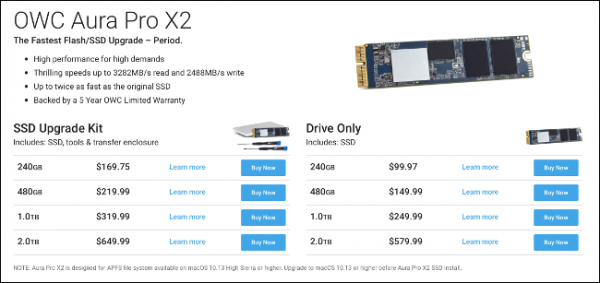
Other world computing، Macbook و ( سایر Mac) و آپگرید های SSD را در دو قالب به فروش می رسانند که یکی فقط درایو و دیگری فقط کیت است. اگر کبت بخواهید، میتوانید به آپگرید SSD، ابزار مورد نیاز و بسته ای برسید که میتوانید درایو قدیمی را برای انتقال داده ها، قرار دهید.

افزایش فضای ذخیره سازی مک بوک

میتوانید درایو درست را برای ماشین(دستگاه) به عنوان منبع انتخاب کنید. در آن مورد، میتوانید از راهنمای Ifixit تبعیت نمایید. فقط به دنبال مدل MacBook باشید و راهنمای کاملی با عکس وجود دارد که به شما کمک می کند. همچنین iFixit ابزاری برای اجرای این وظیفه و سایر نگهداریها، به فروش می رساند.

اگر بخواهید از این موانع عبور کنید، مطمعن شوید که آپگرید، خیلی با ارزش است. درایو خیلی بزرگی تیه کنید تا متوجه این تفاوت شوید. برحسب هزینه، برای آپگرید ۱ ترابایتی، به عنوان بخشی از کیت هزینه، ۳۰۰دلاری و برای درایو دیگر هزینه ۲۵۰ دلاری پرداخت می شود. بیشتر MacBook ها، میتوانند حجم های بیش از ۲ ترابایت را اجرا نمایند در حالیکه سایرین به ۱ ترابایت، محدود می شوند. قبل از خرید، اطمینان حاصل نمایید که دستگاه شما، با آپگرید انتخابی، سازگار باشد/

اگر Mac شما قدیمی است و دارای درایو نوری( مانند MacBook pro قبل از سال ۲۰۱۲) می باشد، میتوانید درایو خود را ارتقا داده و مورد دوم و سوم را در صورت تعویض درایو برای ایجاد فضای خالی، به آن بیافزایید. این مانند دستگاه قدیمی است هرچند، باید بدانید که ارتقا آن با ارزش است. این بهتر از خرید MacBook جدید است.

اگر Macbook جدیدی خریداری کردید، به دنبال فضاهای حافظه بیشتری باشید، درایو ثابت بهتر از حداقل ها، می باش. میتوانید هزینه دوبرابری پرداخت کنید اما سالها از آن استفاده کرده و فضای لازم را در اختیار دارید.


درایوهای USB با پروفایل پایین

اگر Macbook شما دارای رابط های نوع A USB است( استاندارد قدیمی USB نه مورد های جدید)، آنوقت میتوانید از درایو USB با پروفایل پایین برای ذخیره کردن استفاده کنید. این دستگاه های کوچک منطبق با درگاه USB هستند و از طرف Macbook مورد استفاده واقع می شوند. آنها یکی از ارزان ترین روشها برای افزایش ذخیره کلی دستگاه شما می باشند.

افزایش حافظه مک بوک

SanDisk Ultra Fit ، انتخاب ماسن. دارای رابط USB با سرعت ۳٫۱ است که سرعت های خواندن را تا ۱۳۰ مگابایت در هر ثانیه، بدست می آورد. براساس نظریه یکی از مرور کننده های آمازون( تایید شده) سرعت نگارش آن ۳۰تا ۸۰ مگابایت در هر ثانیه است. این ذخیره پر سرعتی نیست و ماند SSD در MacBook می باشد اما برای ذخیره کردن اسناد و رسانه، خیلی عالی است. با قیمت ۷۰ دلار میتوان با ابزاری به اندازه ۲۵۶ گیگابایت رسید.

مالکین MacBook های نوع C USB چنین شانسی ندارند. USB نوع A درگاه بزرگی است و سازنده ها قادر به کسب مزیت اندازه آن برای استفاده از حافظه فلاش می باشند. این به درایوی منتهی می شود که درست مانند ابزاری بی سیم است و میتوانید آنرا هر زمانی که بخواهید به MacBook خود متصل نمایید. هنوز هم در فرم های usb نوع C چنین چیزی دیده نمی شود.


هاب CUSB با ذخیره یکپارچه

جدید ترین مدل های Macbook pro, Air فقط با رابط های USB نوع C هستند. این بدین معناست که شما برای دسترسی به طیفی از درگاه ها، به هاب نیاز دارید، پس، چرا، کسی از SSD یکپارچه استفاده نمی کند؟

Minix NEO اولین هاب USB از نوع C می باشد که درگاه و فضای ذخیره سازی را به MacBOOK شما می افزاید.داخل هاب، SSD با حافظه ۲۴۰ گیگابایتی وجود دار که از سرعت های بیش از ۴۰۰ مگابایت برای خواندن و نوشتن در هر ثانیه حمایت می کند. با این وجود، شما به چهار درگاه عادی می رسید، یکی HDMI با حمایت از ۴ کا در ۳۰ هرتز و دو USB از نوع A و یک USB از نوع C( که میتوانید برای روشن کردن MacBook استفاده کنید).

افزایش هارد و حافظه در مک


Minix NEO USB از نوع C با ذخیره سازی SSD یکپارچه

بسته به ماهیت ضد خطر SSD، میتوانید Minix NEO را بدون نگرانی در ارتباط با صدمه زدن به داده های خود در کیسه خود قرار دهید. خود واحد، آنقدر کوچک است که براحتی حمل می شود اما نمیتوانید آنرا بدون اتصال به Mac خود، ترک کنید. هرچند، بعضی ها ارتباط واحد با لبه MacBook خود با نورهای چسبنده را مورد بررسی قرار می دهند.

میتوانید Minix NEO را با ذخیره ۱۲۰ گیگابایتی با قیمت کمتری خریداری نمایید.


افزودن ذخیره سازی با SD و میکرو SD

اگر MacBook قدیمی با کارت حافظه داشته اید، میتوانید از کارت های sd یا میکرو SD برای تقویت به ذخیره سازی کلی Mac های خود استفاده کنید. فقط کافیه، کارت SDD را بردارید و آنرا داخل Mac خود قرار دهید. برای استفاده از کارت های میکرو sd، به مبدل SD به میکرو SD نیاز دارید.

این روش نسبتا ارزانی برای افزودن فضای بیشتر است. میتوانید میکرو کارت SD از نوع UHS-1 مدل SANDISK را با قیمت کمتر از ۲۰۰دلار(در زمان نوشتن این مطلب) خریداری نمایید. و کارت حافظه ۱۲۸ گیگابایتی فقط با قیمت ۲۵دلار( در زمان نوشتن این مقاله) در دسترس است. متاسفانه، این کارت ها از همان حافظه محدود برای خواندن و مسایل سرعت به صورت ذخیره سازی USB رنج می برند.

اگر به دنبال راه حل نسبتا پایداری هستید، میتوانید Transcend Jetdrive Lite را در نظر داشته باشید. این فقط با مدل های معینی از MacBook Pro, Air سازگار است که بین سالهای ۲۰۱۲ و ۲۰۱۵ ساخته شده اند اما آنها در مقابل شاسی Mac کاملا، بهینه می باشند. آنها در اندازه های ۱۲۸ و ۲۵۶ گیگابایت در دسترس اندو بیشترین قیمت آن ۹۹دلار می باشد که در زمان نوشتن این مقاله، موجود بود.


ذخیره متصل به شبکه

ذخره متصل به شبکه، برای افرادی، مطلوب است که به ندرت در شبکه های خارج از خانه با محل کار، استفاده می کنند. میتوانید درایو NAS را در شبکه به اشتراک بگذارید و پیکر بندی کنید یا میتوانید از Mac با PC ویندوز دیگری استفاده کنید که دارای فضای خالی است. وقتی آنرا پیکر بندی کردید، میتوانید Macbook خود را بواسطه ماشین زمان به مکان شبکه، حمایت کنید.

افزایش حافظه مک بوک اپل

هرچند، اگر بیرون از طیف شبکه خود می باشید، ذخیره سازی شما، در دسترس نیست مگر اینکه راه حلی داشته باشید مبنی بر اینکه دسترسی به ابر را حمایت می کند. این موضوع خیلی مهم نیست چون میتوانید آنرا برای ذخیره کردن فایل ها و آرشیوهایی استفاده نمایید که به ندرت قابل دسترسی هستند اما برای لیست عکس ها یا آهنگ های شما، ایده آل نمی باشند.

سرعت شبکه شما، ذخیره سازی شبکه شما را محدود می نماید. کارآیی ها وقتی کند تر می شوند که از رابط بی سیم استفاده می کنید. برای نتایج بهتر، مطمعن شوید که درایو شبکه شما( یا رایانه مشترک) از رابط سیمی برای مسیر یاب و حتی المکان MacBook شما استفاده می کند/

میتوانید درایو NAS مانند RN422 Ready NAS Netgear را خریداری کرده و بعد هارد درایوها را به صورت مجزا، خریداری نمایید یا میتوانید از راه حل، آماه حرکت استفاده کنید که مانند my cloud EX2 Western Digital می باشد. بسیاری از درایوهای مدرن NAS از دسترسی ابری برای فایل های شما استفاده می کنند.


چگونه، درایو شبکه را ترسیم کنیم

برای دسترسی معتبر به درایو شبکه، باید آنرا در Finder ترسیم نمایید. مراحل ذیل برای انجام اینکار می باشند:

  1. پنجره Finder را نصب و برای اتصال به سرور، بروی Go کلیک کنید
  2. آدرس را وارد شبکه کنید تا طراحی آن کامل شود( مانند smb://yournasdrive)
  3. جزییات لاگین را وارد کنید و بعد بروی Ok کلیک کنید.

درایو شبکه شما در میله جانبی Finder نمایان می شود و بروی دسکتاپ ظاهر می شود.باید آنرا به صورت مکانی انتخاب نماید که میخواهید فایل ها را ذخیره یا باز کنید.


چگونه شبکه macOS را ایجاد کنیم

اگر Mac دیگری دارید و میخواهید درایو آنرا بروی شبکه به اشتراک بگذارید، از مراحل ذیل، تبعیت نمایید:

  1. بروی دستگاهی که میخواهید به اشتراک بگذارید، به سمت اشتراگ گذاری اولویت ها بروید
  2. کادر بعد از به اشتراک گذاری فایل را بررسی نمایید تا سرویس فعال شود
  3. علامت +را بررسی و مکان افزودن فولدرها را مشخص نمایید
  4. بروی مکان اشتراکی کلیک کرده و بعد، مجوزهای لازم را تنظیم کنید( فقط دسترسی به نگارش فعال شود)

میتوانید بروی Options کلیک کنید تا AFP( پروتکل اپل)، SMB( معادل ویندوز) را مشخص نمایید.


ذخیره سازی داده ها در ابر

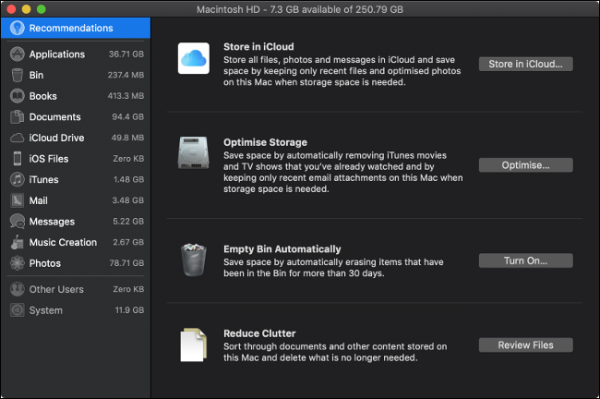
ذخیره آنلاین ،؛ گزینه دیگری است که در macOS حمایت می شود. تنظیمات ذخیره سازی در ابر اپل از فضای ذخیره سازی ابری برای استفاده از Mac شما بهره می گیرد. وقتی فایل هایی را ذخیره می کنید که به ندرت به ابر دسترسی دارند، شما فضای بیشتری برای Mac خود دارید تا به صورت مرتب از آن استفاده کنید. همه اینکارها به صورت خودکار صورت می گیرند ، پس باید تعهد معینی به macOS داشته باشید.

افزایش ظرفیت مک

فایل های ذخیره شده در ابر، بروی رایانه نمایش داده می شوند چون هنوز آنجا هستند. برای دسترسی به این فایل ها، رایانه شما از ابر، دانلود می کند. مدت دانلود وابسته به سرعت ارتباط رایانه و اندازه فایل است. اگر به اتصال اینترنتی معتبری دسترسی ندارید، نمی توانید هیچ یک از فایل های ذخیره شده در ابر را بدست آورید.

برای فعال سازی تنظیمات، این مراحل را دنبال کنید:

  1. بر وی لوگوی اپل در گوشه بالای سمت چپ نمایشگر کلیک کنید و بعد راجع به این Mac را انتخاب نمایید
  2. بروی گزینه ذخیره سازی کلیک کنید و بعد در سمت راست بروی Manage کلیک نمایید
  3. برای شروع کردن پروسه برای ذخیره کردن در ابر، کلیک کنید.

MacOS دیسک شما را تحلیل کرده و سعی می کند تا فضا را ذخیره نماید. برای کسب اینکه کدام فایل ها در سیستم شما جابجا می شوند، بروی بخش Documents در بخش جانبی کلیک کنید. این بخش، لیست اسناد بزرگ را بروی Mac به شما نشان میدهد و زمان آخرین دسترسی را نشان میدهد.

برای استفاده درست از ذخیره سازی ابری، باید فضای بیشتری خریداری کنید، فقط ۵ گیگابایت رایگان فضا در اختیار دارید. اگر فضای ذخیره ابری شما، کمتر شود، میتوانید چگونگی خالی کردن فضا را بیاموزید.


ذخیره سازی ابری شخص ثالث

نباید از سرورهای ابری اپل استفاده کنید. اگر فایل هایی را رای خالی کردن فضای ذخیره خود بروی دستگاه، آفلود می کنید، هر نوع سرویس قدیمی ذخیره سازی ابری، اینکار را انجام خواهند داد.

در اینجا، نکاتی وجود دارند که باید بررسی شوند:

  • درایو آمازون، ۱۰۰ گیگابایت از ۱۱٫۹۹دلار در سال
  • درایو گوگل: ۱۰۰ گیگابایت برای ۱٫۹۹دلار در ماه
  • ONEDRIVE، ۱۰۰ گیگابایت برای ۱٫۹۹دلار در ماه
  • PCLOUD، ۵۰۰ گیگابایت برای ۳٫۹۹دلار در ماه
  • Mega: 200 گیگابایت برای ۴٫۹۹دلار در ماه

اگر بخواهید قبل از خرید، امتحان کنید، همه سرویس هایی را بررسی نمایید که ذخیره رایگان، ارائه می دهند.


ذخیره سای بیرونی

اگر واقعا به فضا نیاز دارید، بودجه شما محدود است و نمیتوانید وزن بیشتری را با خود حمل کنید، لذا، درایو بیرونی قدیمی، پاسخ شما خواهد بود.

درایوهای هارد دیسک بیرونی(HDD)

ارزان ترین گزینه، خرید درایو هارد دیسک بیرونی USB است. چون، آنها متکی بر درایوهای هارد دیسک مکانیکی و ارزان هستندو قابلیت های بالایی ارائه می دهند. هرچند، آنها در معرض شکست قرار دارند و نسبت به صدمات وارده ناشی از افتادن و ضربه خوردن، حساس تر اند. شما باید برای طی این مسیر، درایوهای خود را داشته باشید.

یکی از مهم ترین عوامل مورد بررسی در زمان خرید درایو بیرونی مبتنی بر HDD، سرعت رابط است که بسیار معتبر است. چیز قدیمی تر از USB 3.0, 3.1, 2 را انتخاب نکنید.

افزایش ظرفیت مک

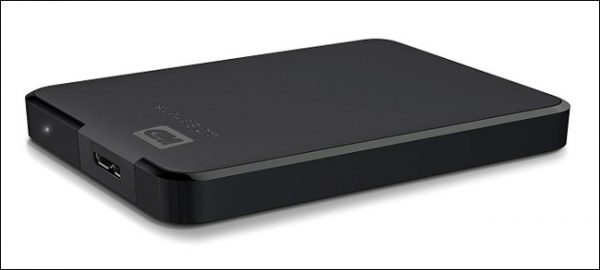
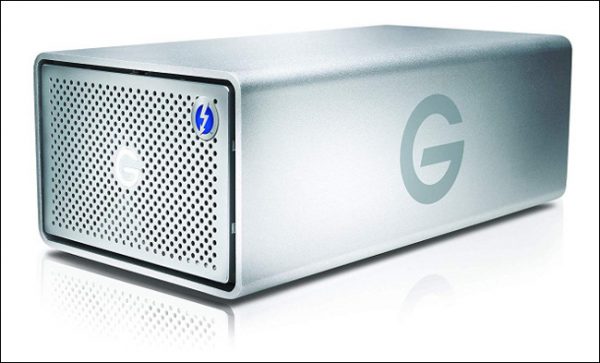
یکی از ارزان ترین درایوها، هارد درایو پرتابل Western Digital Elements است. در این نوشته، این درایو با ظرفیت USB 3.0تا بیش از ۴ ترابایت به قیمت ۱۰۰دلار در دسترس است. میتوانید با نقدینگی بیشتر از درایو G مدل G Technology استفاده کنید که بیش از ۱۴ ترابایت حافظه دارد و با Thunderbolt 3, USB3.1 برای انتقال فایل ها با سرعت بالا، استفاده می شود. در این نوشته، درایو G با قیمت ۳۰۰دلار برای مدل ۴ ترابایتی در دسترس است.


درایوهای ثابت بیرونی SSD

درایوهای ثابت در سرعت و روایی، برتر از هارد دیسک هستند. آنها هیچ بخش متحرک ندارند، لذا، در معرض شکست های مکانیکی قرار نمی گیرند. سرعت برتر آنها در خواندن و نوشتن فقط با سرعت اتصال به رایانه شما، محدود می شود.

SSD بیرونی دو بازخورد اصلی دارند: ظرفیت و قیمت. ذخیره سازی SSD در مقایسه با HDD های سنتی، نسبتا گران است. شما قیمت HDD را دوبرابر پرداخت می کنید و درایوهایی با ظرفیت بالا، گران تر هستند.

اما SSDها کوچک تر، سریع تر و معتبر تر هستند. راه حل هایی مانند SSDپرتابل SANDISK در یک بسته تهیه شده و از کیف شما خارج می شود. Corsair Flash Voyegar GTX مزایای ذخیره سازی SSD در فرم فلاش درایورا ارائه می دهد.


ترتیب و آرایه RAID بیرونی

RAID فن آوری است که باعث می شود تا به هارد درایوهای متعددی اتصال یابید. این کار باعث می شود تا در یک جلد، کارهای متعددی انجام هید که باعث می شود تا سرعت خواندن و نوشتن، سریع تر شود چون می توانید به صورت همزمان به چندین درایو، دسترسی داشته باشید. می توانید از RAID به عنوان راه حل پشتیبان برای منعکس کردن درایوها به دیگری استفاده کنید. این کار باعث می شود تا هردرایوی که مشکل دارد، از بین برود.

این روش پر هزینه ای برای ذخیره سازی اطلاعات است و بسیار گسترده است. نمیتوانید بسته RAID را در کیسه خود حمل کنید، پس این راه حل فقط برای دسکتاپ می باشد. هرچند، مزایای آن شامل انعطاف پذیری سیستم RAID و دسترسی به سرعت بالا می باشد.

افزایش ظرفیت مک

اگر تصمیم بگیرید به بسته RAID خود برسید، مطمعن شوید که باید آن مورد را با رابط Thunderbolt (3) خریداری نمایید. این، سریع ترین سرعت (بیش از ۴۰ گیگابایت در هر ثانیه) را برای ارتباط بیرونی مهیا می نماید. بسته های RAID مانند درایوهای NAS، بدون میز و مانند Akitio Thunder3 RAID یا در واحدهای  آماده مصرف مانند RAID با فن آوری G می باشند.

Mac خود را تمیز کنید

البته، اسان ترین روش برای ایجاد فضای بیشتر ، تمیز کردن فایل ها در MacBook شما می باشد. نکات بسیاری برای ایجادفضا در macOS وجود دارند. اپل، همه ابزار مورد نیاز برای تمیز کردن گیگابایت را تهیه می کند.

بیشتر اوقات، هارد درایو شما، فقط با فایل هایی که فراموش کرده اید و اپلیکشین هایی که هیچ وقت استفاده نکرده اید، مسدود می شود. اگر نگاه دقیق تری به چگونگی اداره ذخیره Mac خود بیاندازید، میتوانید تا آپگرید بعدی آنرا محدود کنید.

در ضمن، میتوانیم امیدوار باشیم که به زودی ظرفیت های ذخیره سازی SSD در لب تاپ ها، افزایش می یابند.

منبع

نوشته چطور فضای ذخیره سازی مک بوک ها را افزایش دهیم اولین بار در گويا آی‌ تی پدیدار شد.

۱۵ ویژگی رهبرانی که همه از آن ها پیروی می کنند

رهبران قوی

یک رهبر کسی است که به واسطه شخصیت و مهارت های خود ، به دیگران الهام می دهد که بهترین نسخه از خود باشند. در حالی که رهبران ممکن است انواع مختلفی از سبک های رهبری را به نمایش بگذارند ، همه آنها امیدوار هستند که به یک هدف برساند که آن هم این است که موفق به اایجاد انگیزه در تیم  کنند به طوری که منجر به پیشرفت بیشتر و بهبود آن ها شود.

اما یک فرد چطور تبدیل به یک رهبر می شود؟ به طور کلی دو روش برای این کار وجود دارد

  • یا این که فرد به طور ذاتی با ویژگی های ژنتیکی رهبری زاده می شود
  • یا این که به مرور با آموختن و بکار بردن شیوه های رهبری در این امر پیشرفت می کند

اگر احساس می کنید رهبر زاده نشده اید جای هیچ نگرانی نیست. شما می توانید با این اصول که ویژگی های رهبران عالی رتبه است، خودتان به تنهایی رهبری را تمرین کنید. مدیر الهام بخش بودن! یک ویژگی شرکت ها و نهاد هایی است که، همیشه حرفی برای گفتن دارند پس به احترام کسب و کارتان رهبری تان را تقویت کنید.


ارتباطات با همه به تناسب ظرفیت ها

همیشه رهبران عالی رتبه دارای یک ویژگی مشترک هستند و آن هم این که، با اطرافیان خود به درستی ارتباط برقرار می کنند. شاید فکر کنید که این کار آسان است اما این کار را از همین حالا شروع کنید. در اتاقی که هستید سعی کنید با همه افراد به تناسب نیازها، ظرفیت ها و چیزهایی که نیاز دارید ارتباط برقرار کنید و سعی کنید رضایت نسبی آن ها را فراهم کنید. مطمئنا کار آسانی نیست اما شدنی است و فقط رهبران عالی رتبه و برتر با تمرین به آن می رسند.

شگرد های ارتباطی که مدیران از آن بهره می برند دارای شاخصه های مختلفی است که آن ها را از دیگران جدا می کند. ارتباط مداوم با همه اعضای تیم به طور موثر یکی از این شگرد هاست.

رهبران قوی

بلوغ اجتماعی و کاری

در حالی که اصیل بودن ، اخلاقی بودن و کاریزماتیک بودن همه مهارت های عالی برای یک رهبر است ، اما یک ویژگی که غالباً از آن غفلت می شود بلوغ است. تصمیم گیری آگاهانه و روشنگری ، مشاوره دادن به توانمندسازی دیگران و امتناع از حاکم کردن احساسات ، همه نشانه های یک رهبر بالغ است. بلوغ راهی برای ایجاد اعتماد است. این مزیت نه با افزایش سن ، بلکه با ذهن آگاهی و پذیرش اشتباهات به عنوان یک پل برای پیروزی ( از شکست ) و برای افزایش مهارت ها، بدست می آید.


انعطاف پذیری در شرایط سخت و پیچیده

توانایی تغییر وضعیت و انعطاف پذیر از موقعیت های دشوار برای یک رهبر ضروی است، زیرا این انعطاف پذیری است که به یک تیم اطمینان و امنیت می دهد تا در مسیر خود پیشرفت کنند. عنصر دیگری که مبین انعطاف پذیری است مقاومت پذیری در جهت انعطاف است، و این بدین معنی است که رهبر راه حل های دیگری را تست می کند و تیم را بدان ترغیب می کند. این کار موجب می شود که از درجا زدن و نا امیدی دور شده و به رشد تیم کمک کند.


مسئولیت پذیری در تیم بر عهده رهبران آگاه و عالی رتبه است

یکی از ویژگی های یک رهبر عالی رتبه این است که تیم را برای پذیرش مسئولیت هایی راهنمایی می کند. به هر کدام از اعضای تیم کاری واگذار می کند و از در قبال هر کار، از آن ها پاسخ می خواهد. اگر رهبری تا به اینجا پیش برود، و فقط مسئولیت را به گردن زیر دستان بیندازد، یک رهبری تحکمی است. اما یک رهبری عالی و پر طرفدار، کار کسی است که مسئولیت کار و تصمیمات خود را می پذیرد. او حتی خود را ملزم می کند که در مورد اشتباهاتش با تیم صحبت کند و نشان دهد که مسئولیت پذیر است.


تشنه یاد گیری باشید

اگر شما یک کارمند جدید باشید ، عطش دانش مهم است ، اما یادگیری برای رهبران نیز مهم است. به عنوان یک مدیر یا مالک ، این مهم است که شما همچنان در مورد صنعت و علایق شخصی خود بیاموزید. تمایل به یادگیری می تواند در هنگام رشد شرکت و مدیریت کارمندان خود مزیتی به شما دهد. به کمک افزایش یاد گیری می توانید به طور مستقیم و غیر مستقیم روی رهبری خود تاثیر بگذارید.


سازگاری و تطبیق پذیری را تمرین کنید

این که شرایط کاری بالا و پایین دارد، چیزی است که همه مدیران به آن اعتقاد دارند. اما این که بتوانید در شرایط سخت سازگار باشید و خودتان را با شرایط وفق دهید کار هر کسی نیست. تطبیق پذیری یعنی این که در شرایط بحرانی، کاری می کنید که در جهت اهداف تیم و شرکت و کسب و کار، تغییراتی ایجاد می کنید که همه به سود تیم تمام می شود.

تطبیق پذیری مستلزم این است که بتوانید تیم را برای رویارویی با چیزهایی که از پیش تجربه اش نکرده اند، آماده کنید. البته این کار نیاز به اعتماد به نفس و ریسک پذیری دارد.


درک میزان نا امنی برای هر تصمیم

یک رهبر باید شجاع باشد تا بتواند شرایط جدیدی را برای تیم تعریف کند. حتی وقتی که یک رهبر با تمام قوای خود، یک تصمیم اتخاذ می کند، در عین حال، باید بتواند درجه نا امنی سطح دو و سه را هم تشخیص دهد تا دچار غافلگیری نشوند. این گونه رهبر ها با تیم خود در مورد این نا امنی ها و شرایط استثنایی صحبت می کند و مشاوره میگیرد و آن ها را برای مواجه با هر چیزی آماده می کند. این کار بیشتر شبیه به دور اندیشی یک رهبر است.


فروتنی را تمرین کنید

یک رهبر، معمولا فردی است که موفقیت یک تیم کاملا به او ارتباط دارد. در چنین حالتی وقتی او به موفقیتی می رسد، می تواند سر شار از فخر و غرور شود. اما رهبری دلخواه تر و دلپسند تر است و مشی او دنبال کردنی تر است که فروتنی را از خود به نمایش بگذارد.

چنین رهبری اینگونه القا می کند که موفقیت او، و تیمش، به خاطر تلاش تک تک اعضای تیم است. رهبری که به این موضوع معترف است، تاثیرات مثبت و مستقیم و غیر مستقیم این کار را به تیم تزریق می کند و بهره برداری بهتری خواهد کرد.


سادگی را در راس کار خود قرار دهید

سادگی در رفتار موجب می شود که تیم به شما نزدیک تر باشد و احساس بهتری در مورد شما و تصمیمات شما داشته باشند. وقتی که از هر نظر در دسترس باشید و دارای افکار خاص و فانتزی نباشید دیگران بیشتر تمایل به دنبال کردن شما دارند.

گر بیش از حد پیچیده ، پیشرفته یا فانتزی باشید تیم از شما فاصله می گیرد و این اصلا به نفع تیم و اهداف مجموعه نیست. خاکی بودن تعریف بهتری از سادگی است. همیشه ما افراد خاکی و بی غرور را بیشتر دوست داریم چرا که به فطرت مان نزدیک تر است. معمولا حرف این افراد  برش بیشتری دارد و کلامشان موثر تر است.


برای تیم خود مفید باشید

نمونه ای از مفید بودن که در شان روسا و مدیران عالی رتبه است این است که، به اعضای خود بگویید که در کجا نیاز به کمک دارند و شما از پس این کار بر می آیید. معمولا یک رهبر عالی رتبه افرادی را جذب می کند که از پس کار خودشان بر می آیند اما اگر این تشریک مساعی در کار باشد، و کارکنان بدانند مدیر پا به پای ان ها در تلاش است و در جهت بهبود پروژه عمل می کند بهتر می توانند روی کارها سوار باشند و به هدف برسند.


شوخ طبع باشید

در مدت زمانی که دارید روی پروژه ای کار می کنید، بهتر است که کمی شوخ طبع باشید. با شوخ طبعی می توانید به راحتی شرایط بحرانی را مهار کنید و از شدت تنش ها کم کنید. اگر شما فردی شوخ طبع باشید کارمندان بیشتر به شما اعتماد می کنند و حاضرند تلاش کنند تا همه چیز به خوبی پیش برود.

شوخ طبعی جو حاکم بر محیط کار و تیم را سبک می کند و موجب می شود همه با انرژی و به راحتی و با آرامش خیال کار کنند و به نتیجه برسند. اگر شما تا کنون نقش یک مدیر تحکمی داشته اید لطفا همین حالا شوخ طبعی را وارد کار خود کنید و نتیجه آن را ببینید.


درونگرایی برای رهبران یک مزیت است

بر خلاف تصور غلط رایج ، افراد درونگرا رهبران بسیار خوبی هستند. آنها معقول و مستدام مشغول به مدیریت هستند و توانایی آنها برای تجزیه و تحلیل دقیق هر موقعیتی گاهی می تواند نتایج باورنکردنی به همراه آورد. همچنین ، درونگراها ترجیح می دهند به صحبت کردن گوش دهند ، به این معنی که آنها دیدگاه های مختلفی را در نظر می گیرند و سپس زمان بیشتری را در تفکر انتقادی قرار می دهند.


مثبت بودن در کنار واقع گرایی مزیت است

همه فکر می کنند باید در طول کار و مدیریت خود واقع نگر باشند تا ضربه نخورند یا غافلگیر نشوند. اما واقع نگر بودن را به معنی منفی نگر بودن تلقی می کنند. در صورتی که مثبت بودن و تزریق این حس در سراسر تیم می تواند تجربه های بهتر را ارتقا دهد. مثبت بودن به معنی بی توجهی به واقعیت ها نیست.


پر اشتیاق باشید

هر جا حسی از اشتیاق به چیزی دیده شده، رسیدن به آن چیز، موضوعی است که به وقوع پیوسته است. مدیرانی که به کار و تلاش و رسیدن به اهداف اشتیاق دارند، این حس مثبت را در سر تا سر سازمان و تیم تزریق می کنند. این اشتیاق مسری است و به راحتی به تک تک اعضا منتقل می شود و نتیجه های عالی به بار می آید.


پایداری و ثبات در شرایط بحرانی

داشتن یک رهبر خوب نیاز به ترکیبی از صفات خوب دارد. یک صفت کافی نیست. اما در بین تمام صفات ، من معتقدم که یک رهبر باید هم در احساسات و هم در شور و شوق ثبات داشته باشد. وقتی شرکت با هر مشکلی روبرو می شود ، رهبر کسی است که جمعیت به دنبال آن هستند. پایدار بودن به معنای سرسخت بودن نیست. پایدار بودن بدان معنی است که رهبر ، که پایه و اساس شرکت است ، در هر طوفانی آرام است.


با کمک این ویژگی ها می توانید پله پله ویژگی های مدیران عالی را در خود رشد دهید تا جایی که شاهد پیروی زیر دستان تان از خودتان باشید و رغبت و میل را در آن ها مشاهده کنید.

منبع


نوشته ۱۵ ویژگی رهبرانی که همه از آن ها پیروی می کنند اولین بار در گويا آی‌ تی پدیدار شد.

نحوه مشاهده درایورهای ویندوز که اخیراً به روز شده اند

مشاهده درایورهای بروز شده

بروز رسانی های درایورهای سیستم شما راحت انجام می شوند. حتی در برخی موارد این بروز رسانی ها به طور اتوماتیک، چنان انجام می شوند که عملکرد سیستم بهبود پیدا می کند و شما حتی متوجه آپدیت ها نمی شوید. اما گاهی این بروز رسانی ها با مشکل مواجه می شوند و اختلالات عملکردی روی سیستم اعمال می کنند. گاهی با وجود این که نقص در بروزرسانی نرم افزار صورت گرفته، روی سخت افزار تاثیر منفی می گذارد.


درایورها واقعا چیستند؟

هر رایانه دارای دو مؤلفه است:

  • نرم افزار
  • سخت افزار

سخت افزار اجزای فیزیکی رایانه شماست که می توانید آن را در دست خود نگه دارید. مادربرد ، رم ، ماوس ، صفحه کلید نمونه هایی از سخت افزار هستند.

نرم افزار برنامه هایی است که به سخت افزار کمک می کند تا کار خود را انجام دهد. نمونه هایی از این نرم افزار می تواند Windows ، Google Chrome و Media Player باشد.

نرم افزار برنامه هایی است که به سخت افزار کمک می کند تا کار خود را انجام دهد. نمونه هایی از این نرم افزار می تواند Windows ، Google Chrome و Media Player باشد.

سخت افزار و نرم افزار موجود در رایانه شما بدون درایور نمی توانند با یکدیگر ارتباط برقرار کنند. آنها به زبانهای مختلفی صحبت می کنند. به نظر می رسد سخت افزار به زبان چینی صحبت می کند ، و این نرم افزار به زبان انگلیسی صحبت می کند. آنها به یک مترجم احتیاج دارند ، و در اینجا است که درایورها وارد می شوند. آنها اطلاعات را ترجمه می کنند تا سخت افزار و نرم افزار بتوانند یکدیگر را درک کنند. در واقع درایورها رابط بین سخت افزار و نرم افزار هستند.


چه نوع خطاهایی توسط درایورها ایجاد می شود؟

به راستی وقتی یک درایور بروز می شود و به درستی بروز نمی شود چه نوع خطاهایی بروز می دهد؟؟ از جمله این موارد می توان به المان های زیر اشاره کرد:

  1. پایداری سیستم و مشکلات مربوط به عملکرد سیستم
  2. تضادها و ناسازگاری های نرم افزار
  3. مسائل امنیتی
  4. سخت افزاری که عملکردی ندارد
  5. عدم امکان دسترسی به ویژگیهای سخت افزاری جدیدی که بروزرسانی ارائه می دهد.
  6. فریز شدن نرم افزارها یا سخت افزار ها ( مثل نمایشگر و گرافیک )


چطور درایورها را بررسی کنیم؟

خب اگر یکی از نشانه های ذکر شده در ۶ آیتم بالا روی سیستم شما نمایش داده شد، به این معنی است که درایورها به خوبی عمل نمی کنند. برای این کار باید آپدیت های اخیر یا درایورهای نصب شده اخیر را تست کنید.

اطلاعات موجود در Windows Update در تنظیمات رایانه شما، نه تنها بروزرسانی های اخیر در ویندوز را نشان می دهد بلکه درایورهای تازه نصب شده یا تازه آپدیت شده را نیز نشان می دهد.

تنظیمات را باز کنید. می توانید از میانبر صفحه کلید Win + I استفاده کرده یا بر روی آیکون ویندوز در گوشه پایین سمت چپ کلیک کرده و روی نماد چرخ دنده کلیک کنید.

بعد از این بر روی Updates & Security کلیک کنید

بررسی درایورهای بروز شده

از میان لیست ارائه شده update را انتخاب کنید

در ادامه روی گزینه View update history کلیک کنید تا به آپدیت های اخیر برسید.

در این بخش اگر کمی به سمت پایین اسکرول کنید به  Driver updates می رسید. برای بررسی بروز رسانی ها باید روی این آیتم کلیک کنید.

درایورهای بروز شده  Driver updates

همچنین می توانید لیست سایر به روزرسانی ها را بررسی کنید تا ببینید آیا به روزرسانی های درایوری در آنجا وجود دارد یا خیر.

وقتی وارد این آپشن شدید جدیدترین بروزرسانی ها را برای درایورها ، نام ها و شماره نسخه ها مشاهده خواهید کرد:

جدیدترین بروزرسانی ها را برای درایورها ، نام ها و شماره نسخه مشاهده خواهید کرد

برای کسب اطلاعات بیشتر در مورد درایور به روزرسانی شده یا نصب شده ، بر روی نام درایور کلیک کنید. یک صفحه وب ویندوز با اطلاعات بیشتر باز خواهد شد. اگر نام قابل کلیک نیست ، می توانید نام درایور و شماره نسخه را جستجو کنید.


بروز رسانی های خودکار را متوقف کنید

ویندوز ۱۰ این فرصت را برای شما فراهم کرده که بروز رسانی های درایورهای سخت افزاری را برای تان به طور اتوماتیک اعمال کند. البته این یک اتفاق خوب است که کار شما را راحت می کند.

در عین حال اگر فکر می کنید این بروزرسانی های خودکار برای شما دردسر ساز شده و مشکلات دیگری برای تان درست می کند می توانید آن را غیر فعال کنید.

برای غیر فعال کردن این اپدیت ها باید به زیر بخش System بروید و از آن جا تنظیمات را اعمال کنید.

وجود امکان بروزرسانی خودکار در واقع به سیستم کمک می کند به محض این که امکان شرایط کاربری بهتری فراهم شود، این امکان روی سخت افزار اعمال شود و عملکرد بهتر شود. چه بسا بهبود عملکرد شما بخاطر بروز رسانی هایی بوده که اتوماتیک رخ داده و شما متوجه نبوده اید. به هر حال ممکن است گاهی مشکلی هم رخ دهد که این طبیعی است.

اگر گاهی متوجه شدید یک بروز رسانی موجب مشکل شده می توانید آن آپدیت را حذف کنید یا آن را به حالت قبل برگردانید.

منبع

نوشته نحوه مشاهده درایورهای ویندوز که اخیراً به روز شده اند اولین بار در گويا آی‌ تی پدیدار شد.

چند روش حرفه ای برای تار کردن عکس به صورت آنلاین

تار کردن عکس آنلاین

تار کردن عکس به هر دلیلی می تواند یک مساله مهم برای شما باشد. بسیاری از گوشی های هوشمند این قابلیت را دارند ک هنگام عکس انداختن عکس را برای شما تار می کنند. اما اگر بخواهید یک عکس دیگر را به هر دلیلی تار کنید باید چه کنید؟ معمولا فوتوشاپ یا ابزارهای دسته دوم تر مثل آفیس و غیره این کار را برای شما فراهم می کنند اما راه ساده تر استفاده از ابزارهای انلاین تار کردن عکس است.

به عنوان مثالی از ابزارهای دسته دوم، می توان به پاورپوینت اشاره کرد. تار کردن عکس در پاورپوینت دارای ابزارهای خاص است که به شما کمک می کند عکس را به رنگ و طرح دلخواه خود تار و محو کنید.


Facepixelizer ابزاری ساده و راحت برای تار کردن عکس

Facepixelizer یک ابزار ساده است که به شما کمک می کند چیزی فراتر از تار کردن عکس آنلاین از آن انتظار داشته باشید. راحتی کار کردن با این وب سایت شما را پای کار می نشاند و خروجی کار، رضایت شما را جلب خواهد کرد.

برای استفاده از این وب سایت، اقدامات زیر را انجام دهید

  1. اینجا را کلیک کنید تا وارد سایت شوید 
  2. وقتی صفحه باز شد عکس مورد نظر را به باکس داخل سایت دراگ کنید ( بکشید و بیندازید )
  3. سایت، به طور اتوماتیک جعبه ابزار را به شما نشان می دهد و برخی بخش های عکس نظیر  چهره را شناسایی می کند.

Facepixelizer ابزاری ساده و راحت برای تار کردن عکس

همچنین شما می توانید به طور دستی نواحی مورد نظری که می خواهید بلوری کنید یا تار کنید را مشخص کنید.

وقتی ناحیه مشخص شده را تار کردید روی دکمه Save Image که به رنگ سبز است و در سمت چپ قرار دارد کلیک کنید تا تغییرات ذخیره شود.

اگر هم تار کردن با موفقیت انجام نشود و بخواهید عکس را به صورت پیش فرض و لحظه ای که آن را به سایت آپلود کردید در دسترس داشته باشید دکمه زرد رنگ revert را کلیک کنید.

تنها مشکلی که وجود دارد این است که این ابزار صرفا با دراگ و دراپ یعنی کشیدن و انداختن فرصت ایجاد می کند که شما عکس را اپلود کنید، این یعنی برای کاربران ویندوزی و مک  ( دسکتاپ ) کارایی دارد اما برای کاربران موبایل موضوع کمی محدود و سخت تر می شود . در این حالت ابزارهای زیر را تست کنید


با Pinetools Censor Photo دقیق تر تار کنید

Pinetools ابزاری انلاین است که برای موقعیت های مختلف و اهداف مختلف راه کارهایی برای شما دارد. یکی از این موقعیت ها برای افرادی است که می خواهند عکس های خود را تار و محو کنند.

برای این که از این موقعیت استفاده کنید باید از دسته بندی Images شروع کنید. روی این دسته بندی کلیک کنید و آیتم Censor Photos را انتخاب کنید. این کار فرصتی فراهم می کند که شما تغییرات زیادی را روی گوشی خود اعمال کنید که یکی از آن ها بلوری کردن و یا محو کردن و تار کردن عکس است.

برای استفاده از این ابزار همه کاره راه حل زیر را دنبال کنید

با Pinetools Censor Photo دقیق تر تار کنید

  • می توانید این شکل را به مستطیل یا بیضی تبدیل کنید
  • یکی از آپشن های Blur ، Pixelate یا Solid Color را انتخاب کنید.
  • از نوار لغزنده استفاده کنید تا شدن تار شدن عکس را مشخص کنید و تنظیم کنید
  • روی دکمه Censor کلیک کنید
  • بر روی PNG ، JPG یا BMP کلیک کنید تا تصویر را در قالب مورد نظر دانلود کنید

مساله ای که وجود دارد این است که این ابزار Pinetools برای موبایل مناسب نیست – اگرچه می توانید تصویری را بارگذاری کنید ، اما نمی توانید جعبه انتخاب را به دور حرکت دهید و این محدودیت کار با موبایل است.


ابزار شبه فوتوشاپ Sumopaint برای تار کردن عکس

یکی از شیوه های خیلی ساده برای شما این است که با کمک یک قلم مو، عکس مورد نظر را تار کنید. تار کردن به این روش، موجب می شود که خودتان درصد تاری را با کشیدن قلم مو بیشتر کنید.

برای استفاده از این وب سایت، ابتدا اینجا را کلیک کنید تا وارد سایت شوید.

بعد از این که وارد شدید، عکس را آپلود کنید و بعد مثل فوتوشاپ ناحیه ای را که می خواهید تار کنید را مشخص کنید

بعد از این، وارد تب filter شوید

بعد از این به تناسب نیاز گزینه Blur, Noise, یا Pixelate را انتخاب کنید

ابزار شبه فوتوشاپ Sumopaint برای تار کردن عکس

در نهایت که کار تار کردن عکس و یا بخشی از عکس تمام شد، به کمک Save to My Computer، عکس را روی سیستم خود دانلود کنید.

بلوری کردن عکس آنلاین

برای دانلود عکس همانطور که مشاهده می کنید باید به منوی فایل بروید. حتی می توانید بدون مراجعه به هیچ منویی دکمه کنترل + s را بزنید و عکس را ذخیره کنید.

هر چند این ابزار موبایل فرندلی است اما برای کاربران اندروید، کمی مشکل ساز است.


ابزار پیشرفته وشبه فوتوشاپ Photopea برای تار کردن عکس با موبایل

Photopea ابزاری است که از نظر حرفه ای، لول و سطح بالاتری نسبت به موارد قبلی دارد. اگر از قبل از این ابزار را نمی شناسید کار کردن با آن ممکن است کمی برای تان سخت باشد اما با کمک آموزش های انلاین و حتی کمی درگیر کردن خودتان با آن می توانید از این ابزار استفاده کنید.

انتخاب شکل های منظم یا نا منظم، تار کردن و افکت گذاری و لایه بندی ها همه از جمله امکاناتی است که برای تار کردن حرفه ای عکس بکار می آیند و در این ابزار یافت می شوند.

برای شروع اینجا را کلیک کنید تا وارد سایت شوید

عکس خود را آپلود کنید

بعد به کمک ابزار انتخاب محیطی که می خواهید تار شود را انتخاب کنید

ابزار پیشرفته وشبه فوتوشاپ Photopea برای تار کردن عکس با موبایل

از Rectangle/Ellipse Select برای انتخاب شکل های ساده هندسی استفاده کنید

از Lasso/Polygonal/Magnetic Lasso برای انتخاب اشیا با انتخاب خودتان ( کشیدن خودتان ) از Lasso استفاده کنید. برای انتخاب اشکال گوشه دار از Polygonal و برای اشکال اتوماتیک از Magnetic استفاده کنید.

از Quick Selection/Magic Wand برای انتخاب موقعیت بر اساس تون و رنگ خاص استفاده کنید.

بعد از این که منطقه مورد نظر را مشخص کردید، نوبت به فیلتر کردن می رسد. برای این کار به منوی Filter  بروید

ابزار پیشرفته و شبه فوتوشاپ Photopea برای تار کردن عکس با موبایل

مسیر Filters > Blur را برای تار کردن انتخاب کنید

Filters > Pixelate: را برای انتخاب بلور و تار کردن بر اساس حالت Mosaic که استاندارد این گزینه است انتخاب کنید ( برای هر کدام خروجی ها را تست کنید )

وقتی که عکس مورد نظر را ویرایش کردید برای گرفتن خروجی، گزینه های مختلفی در دسترس شماست که بیشتر مبین نوع عکس خروجی است.

برای این کار به منوی فایل بروید:

تار کردن عکس آنلاین

با کمک گزینه export as می توانید به سادگی، این عکس را خروجی بگیرید و روی سیسم خود ذخیره کنید.

هر چند استفاده از این ابزار کاملا شبیه فوتوشاپ است و کمی پیچیده است اما خوبی آن این است که موبایل فرندلی است و با هر پلتفرم موبایلی روی هر مرورگری به خوبی کار می کند.


سایر ابزارهای آنلاین تار کردن عکس

در حال حاضر شمار زیادی از ابزارهای انلاین تار کردن عکس وجود دارد که به شما کمک می کند به بهترین شکل ممکن، عکس های خود را تار کنید. اما اگر وقت ندارید تا به دنبال آپشن های خاصی باشید این چند مورد را تست کنید.

  • OnlineJPGTools (ساده و سریع )
  • Pixlr (مدل فوتوشاپ و تقریبا سطح بالا از نظر حرفه ای بودن)
  • Picozu (ابزار شبه فوتوشاپ و متوسط از نظر حرفه ای بودن )
  • Fotor (یک ویرایشگر با امکانات خوب )

اگر نیاز به ابزاری دارید تا به صورت دسته جمعی، عکس های تان را تار کنید، GIMP در این باره به شما کمک زیادی خواهد کرد.

تجربه خود را در این باره با ما در میان بگذارید

منبع


نوشته چند روش حرفه ای برای تار کردن عکس به صورت آنلاین اولین بار در گويا آی‌ تی پدیدار شد.

حل مشکل سیاه شدن نمایشگر گوشی آیفون

سیاه شدن نمایشگر آیفون

داستان Black Screen of Death یا همان صفحه سیاه مرگ را که می شناسید! این اتفاق در واقع آدم را جان به لب می کند چرا که به این معنی اس که مشکل جدی برای سیستم شما رخ داده است. سیاه شدن نمایشگر آیفون نیز شامل همین قانون می شود. برای حل مشکل سیاه شدن نمایشگر آیفون به توصیه های زیر عمل کنید


باتری گوشی را شارژ کنید

باور کنید یا نه ، ممکن است باتری تلفن شما خالی باشد. اگر باتری آیفون شما به طور کامل تخلیه شده است ، شما شاخصی را که به شما توصیه می کند تلفن خود را شارژ کنید ، نخواهید دید. سعی کنید آن را به نزدیکترین محل اتصال وصل کنید و بگذارید تا مدتی شارژ شود. اگر کمبود برق باعث بروز مشکل صفحه نمایش سیاه شد بعد از این که گوشی را شارژ کردید و چند ساعت از شارژ کردن گذشت، گوشی تان روشن می شود و سیاهی صفحه از بین می رود

سیاه شدن نمایشگر آیفون

گوشی آیفون خود را ریبوت کنید

اگر بعد از این که گوشی تان را فول شارژ کردید و علائم شارژ شدن و شارژ بودن را مشاهده کردید اما دوباره مشکل پا بر جا بود، بهترین کار این است که، گوشی را ریبوت کنید. ریبوت کردن یا “soft reset” کمک می کند که هر اپلیکیشنی که باز است روی گوشی شما بسته شود.

ریبوت کردن در بسیاری از مواقع موجب می شود که مشکل گوشی شما حل شود و به درستی با حفظ دیتاها، گوشی راه اندازی شود.

گوشی آیفون خود را ریبوت کنید

روش های ریبوت کردن گوشی های آیفون

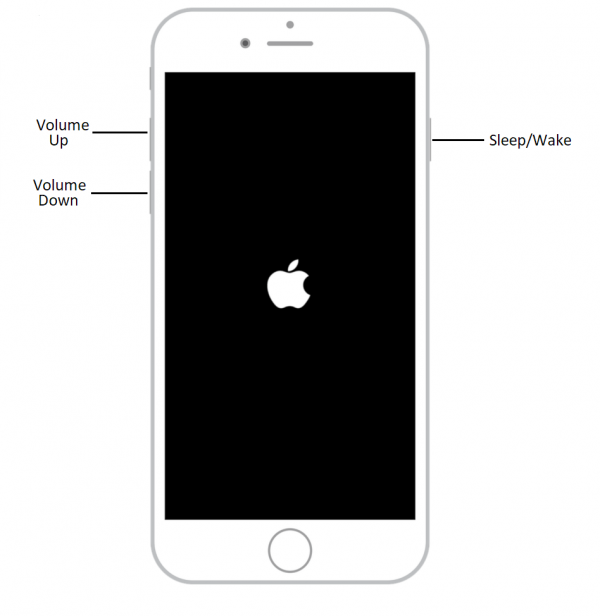
بستگی دارد که گوشی شما از چه مدلی بهره مند است. برای گوشی های iPhone 6S, iPhone 6 یا گوشی های کمی قدیمی تر، کلید های  “Sleep/Wake” و دکمه هوم را بگیرید. کمی صبر کنید تا این که لوگوی اپل را مشاهده کنید.

برای گوشی های  iPhone 7 و  iPhone 7 Plus ابتدا دکمه  Sleep/Wake  را فشار دهید و بعد دکمه کاهش صدا را به مدت ۱۰ ثانیه صبر کنید. بعد از این که لوگوی اپل را مشاهده کردید، مطمئن می شوید که گوشی ریبوت شده است.

برای گوشی های  iPhone 8, iPhone 8 Plus و iPhone X ابتدا دکمه افزایش صدا را بگیرید و رها کنید بعد دکمه کاهش صدا را بگیرید و رها کنید. بعد دکمه  Sleep/Wake را بگیرید و به مدت ۱۰ ثانیه صبر کنید و بعد رها کنید. با این کار وقتی لوگوی اپل را دیدید مطمئن باشید که گوشی ریبوت شده است.


گوشی را ریست کارخانه ای کنید

اگر راهکارهای گفته شده تا به اینجا مشکل را حل نکرد، لازم است که گوشی را ریست کارخانه ای کنید. با این کار تمام دیتاهای شما پاک می شوند، پس بهتر است که از قبل بکاپ گیری داشته باشید.

گوشی را ریست کارخانه ای کنید

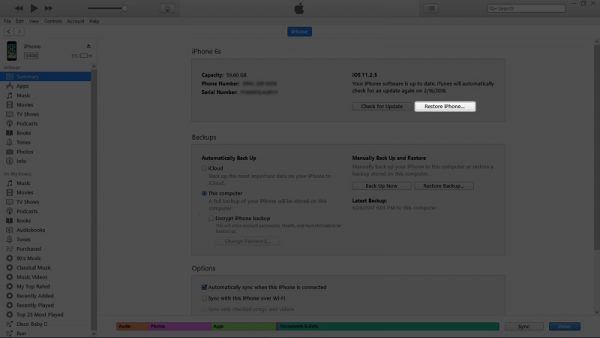
گوشی خود را به سیسم تان وصل کنید و بعد iTunes را باز کنید.

وقتی سیستم گوشی آیفون شما را شناسایی کرد، به Summary بروید و از آن جا Restore iPhone را انتخاب کنید.

با این کار آیتونز آیفون شما را ریست کارخانه ای می کند و همه چیز را به حالت اولیه بر می گرداند. همچنین سیستم عامل را به جدیدترین ورژن قابل پشتیبانی گوشی تان آپدیت می کند.

حالا باید گوشی تان کاملا روشن شود.


بروز رسانی یا ریستور کردن گوشی در حالت Recovery Mode

اگر ریستور کردن، یا حتی ریست کردن گوشی نتوانسته مشکل شما را حل کند، یا این که وقتی گوشی را به آیتونز وصل کردید و متوجه شدید که آیتونز گوشی تان را تشخیص نمی دهد، بهترین کاری که باید کنید این است که گوشی را به حالت ریکاوری ببرید و تغییرات و تنظیماتی نظیر آپدیت و ریستور کردن را در آن حالت انجام دهید. وقتی گوشی را به این حالت می برید مساله ای که موجب شده، مشکل ایجاد کند، برای شما حل می شود و نادیده گرفته می شود. اینجاست که ریستور کردن برای تان جواب می دهد.


ورود به حالت ریکاوری برای گوشی های آیفون

برای شروع این کار، گوشی را به سیستم وصل کنید و iTunes را باز کنید.

در مرحله بعد گوشی خود را ریبوت کنید.

برای آیفون ۶S ، آیفون ۶ و سایر دستگاه های iOS ، دکمه Sleep / Wake و دکمه Home را به مدت ده ثانیه فشار دهید. دکمه ها را نگه دارید تا وقتی که از شما خواسته شود به iTunes وصل شوید.

برای آیفون ۷ و آیفون ۷ پلاس دکمه های Sleep / Wake و Volume Down را به مدت ده ثانیه بگیرید و نگه دارید. دکمه ها را نگه دارید تا وقتی که از شما خواسته شود به iTunes وصل شوید.

برای آیفون ۸ ، آیفون ۸ پلاس و آیفون X ، دکمه Volume Up را فشار داده و سریعاً رها کنید. سپس دکمه Volume Down را فشار داده و به سرعت رها کنید. بعد ، دکمه Sleep / Wake را به مدت ده ثانیه فشار دهید و نگه دارید. دکمه ها را نگه دارید تا وقتی که از شما خواسته شود به iTunes وصل شوید.

از صفحه پنجره ظاهر شده ،  Update را انتخاب کنید ، و iTunes بدون حذف اطلاعات شما سعی خواهد کرد دوباره نصب مجدد iOS را انجام دهد. اگر گزینه “Restore” را انتخاب کنید ، iTunes تلفن شما را پاک می کند و آن را به تنظیمات کارخانه خود بازگرداند. پس توجه کنید که باید حتما بکاپ داشته باشد.

اگر بعد از این کار متوجه شدید که آیفون تان باز هم روشن نمی شود، احتمال خیلی زیاد دچار مشکل سخت افزاری مهمی شده اید. یا حتی می تواند موجب این اتفاق یک مشکل نرم افزاری جدی باشد. اگر مشکل حل نشده است، می توانید با یک متخصص اپل صحبت کنید و مشکل را با او در میان بگذارید.

منبع

نوشته حل مشکل سیاه شدن نمایشگر گوشی آیفون اولین بار در گويا آی‌ تی پدیدار شد.

چطور از روش های جستجو در گوگل درایو استفاده کنیم

جستجو در گوگل درایو

اگر شما از آن دسته کاربرانی هستید که تا کنون به فکر سازماندهی گوگل درایو و فایل ها و پرونده های آن نبوده اید، احتمالا به جستجو در گوگل درایو نیاز خواهید داشت. قابلیت جستجو یک نیاز ضروری برای گوگل درایو است چرا که وجود پرونده های مختلف مانع پیدا کردن محتویات مورد نظرتان می شود.

یکی از بخش های مهم گوگل درایو گوگل فرم است که می توانید در آن فرم های مورد نظر خود را بسازید. امکانات گوگل فرم برای هر قشری، مفید است و به سهولت کارها کمک می کند. اما جستجو در میان همین فرم ها و انواع فایل های متنی و شیت ها و عکس و فیلم ها کار پیچیده تری است.


Quick Access یا دسترسی سریع به گوگل درایو

یکی از امکانات گوگل درایو این است که دارای بخشی است که فایل های اخیرا مورد استفاده یا ویرایش شده و یا فایل های باز را به شما ارائه می کند. این ویژگی دسترسی سریع نام دارد و باید از طریق تنظیمات آن را فعال کردید. اگر شما در این سرویس زیاد روی یک فایل خاص کار می کنید می توانید به کمک دسترسی سریع همیشه به آن دسترسی داشته باشید.

برای فعال کردن دسترسی سریع به گوگل درایو به این صفحه بروید.

در این صفحه دکمه تنظیمات در سمت راست و بالا قرار دارد. روی آن کلیک کنید.

بعد روی Settings کلیک کنید

Quick Access یا دسترسی سریع به گوگل درایو 

وقتی وارد بخش تنظیمات شدید، کمی اسکرول کنید و به پایین بیایید تا بخش Suggestions را پیدا کنید. بعد از این آپشن Make Relevant Files Handy When You Need Them in Quick Access را پیدا کنید و تیک کنار آن را بزنید. در نهایت روی Done کلیک کنید

Quick Access یا دسترسی سریع به گوگل درایو 

از این به بعد، وقتی گوگل درایو را باز می کنید، در ابتدای صفحه بخشی را مشاهده می کنید که شامل فایل های اخیرا مورد استفاده تان است.

Quick Access یا دسترسی سریع به گوگل درایو 


جستجو در میان فایل های گوگل درایو

اگر پرونده شما در زیر بخش دسترسی سریع ظاهر نمی شود ، یکی از موارد بعدی که ممکن است امتحان کنید این است که درایو خود را برای یک مورد خاص جستجو کنید. شما می توانید این کار را مستقیماً از نوار جستجو در بالای صفحه انجام دهید.

از طریق نوار جستجو نام فایل مورد نظر خود را بنویسید ( قسمتی از فایل یا تمام آن ) و بعد از نوشتن اینتر را بزنید تا لیست را مشاهده کنید.

جستجو در میان فایل های گوگل درایو 

بدین ترتیب می توانید فایل مورد نظر خود را پیدا کنید


نتایج جستجو را فیلتر کنید

از February 2019 گوگل اقدامی انجام داده تا از طریق آن در گوگل درایو بتوانید به راحتی فیلتر هایی ایجاد کنید و امکان جستجو را شخصی تر تنظیم کنید و نتایج بهتر و سریع تری دریافت کنید.

برای این کار، از صفحه اصلی گوگل درایو، کار را شروع کنید. به نوار جستجو بروید و روی آن کلیک کنید تا انواع نمونه های فایل ها را در آن ببینید:

  • PDFs
  • documents
  • spreadsheets
  • presentations
  • photos
  • images
  • videos

نتایج جستجو را فیلتر کنید

بعد از این باید انتخاب کنید که کدام یک از نوع فایل هایی که نمایش داده می شود را می خواهید جستجو کنید؟ مثلا اگر به دنبال یک فایل پی دی اف هستید، می توانید روی pdf کلیک کنید. با این کار به گوگل درایو می فهمانید که فقط در میان پی دی اف ها جستجو و اسکن را انجام دهد. بدین ترتیب سرعت جستجو و دریافت نتایج بالا می رود.

بعد از این که عملیات جستجو را انجام دادید، خروجی فقط حاوی فایل هایی است که شما آن را انتخاب کرده اید. در نهایت روی آن ها دابل کلیک کنید تا باز شوند.

نتایج جستجو را فیلتر کنید


فیلتر سازی پیشرفته روی جستجوی گوگل درایو

اگر هنوز نمی توانید پرونده مورد نظر خود را پیدا کنید ، می توانید از فیلتر جستجوی پیشرفته برای محدود تر کردن نتایج جستجو استفاده کنید.

این بار ، هنگامی که روی نوار جستجو کلیک می کنید ، در پایین لیست “More Search Tools” را کلیک کنید.

فیلتر سازی پیشرفته روی جستجوی گوگل درایو

زمانی که روی More Search Tools کلیک می کنید پنل دیگری باز می شود که به شما کمک می کند به طور دقیق تر فایل مورد نظر خود را جستجو کنید و نتیجه دقیق تری بگیرید.


فیلد های قابل تنظیم در جستجوی پیشرفته گوگل درایو:

در این صفحه باید یک سری اطلاعات اضافی را وارد کنید. برای مثال:

  • Type: در این قسمت می بایست، نوع فایلی که می خواهید جستجو کنید را انتخاب کنید. (documents, images, PDFs, audio, folders, یا فایل زیپ )
  • Owner: صاحب پرونده! در این بخش باید صاحب پرونده را مشخص کنید. خودتان، یا دیگری که اسمش را می دانید می توانید در این بخش وارد کنید.
  • Location: خواه فایل شما در یک پوشه خاص باشد مثل  “Trash” یا “Starred” یا در هر مکان دیگری باشد می توانید از این فرصت برای انتخاب لوکیشن استفاده کنید.
  • Date modified: در این بخش تاریخی که فایل را ویرایش کرده اید مشخص کنید
  • Item name: عنوان یا نام فایل را بنویسید
  • Has the words: کلمه ای خاص اگر در داخل فایل بکار رفته، آن را در این بخش بنویسید که منجر می شود بهتر آن را پیدا کنید
  • Shared with: اگر این فایل با کسی دیگر به اشتراک گذاشته اید، می توانید نام او را در این بخش بنویسید.
  • Follow up: گر این پرونده دارای موارد عملی باشد که به شما اختصاص داده شده این بخش را پر کنید.

در نهایت که این اطلاعات تکمیل شد، روی Search کلیک کنید.

فیلتر سازی پیشرفته روی جستجوی گوگل درایو

این بار هم مثل سری قبل، تمام فایل ها و پرونده هایی که با اطلاعات وارد شده شما مطابقت دارند، در زیر نوار جستجو لیست می شوند. برای باز کردن آن ها می توانید دوبار کلیک کنید.


جستجوی یک فایل با اندازه آن در گوگل درایو

اگر می خواهید فایلی را در گوگل درایو جستجو کنید که از نظر حجم با بقیه فایل ها تفاوت چشم گیری دارد می توانید از فرصت مرتب سازی بر اساس حجم فایل استفاده کنید. برای این منظور، کاری که می توانید کنید این است که مرتب سازی را صعودی یا نزولی انجام دهید.

برای این کار از پانل سمت چپ، در زیر بخش Storage، کار را شروع می کنیم

اولین چیزی که در این بخش دیده می شود، فضای مورد استفاده است. آن چه در مثال ما مشهود است، ۱٫۶ GB of 17 GB used است.

تمام فایل های شما در این بخش از درایو نمایش داده می شوند.

اگر روی این گزینه کلیک کنید تمام محتویات از بزرگترین پرونده به کوچکترین پرونده نمایش داده می شود.

جستجوی یک فایل با اندازه آن در گوگل درایو

برای مرتب کردن همه چیز از کوچکترین تا بزرگترین ، روی “Storage Used” کلیک کنید. پیکان کنار متن جهت را تغییر می دهد و نشان می دهد که ترتیب مرتب سازی برعکس شده است.

جستجوی یک فایل با اندازه آن در گوگل درایو

بدین صورت می توانید فایل های مورد نیاز خود را جستجو کنید و سریع تر و دقیق تر به آن ها دست پیدا کنید.

منبع

نوشته چطور از روش های جستجو در گوگل درایو استفاده کنیم اولین بار در گويا آی‌ تی پدیدار شد.
غیر فعال کردن تایپ کشیدنی روی کیبورد در آیفون iOS 13

تایپ کشیدنی آیفون

سیستم عامل اندورید سال هاست که از امکان تایپ سوایپی! یا همان تایپ کشیدنی روی کیبورد برخوردار است. اما آیفون درست از زمان تولد iOS 13 یعنی همین چند وقت اخیر، این ویژگی را فعال کرده است. به هر حال عده ای از کاربران به آن علاقه دارند و برخی نه. از آن جا که با فعال کردن و بروز رسانی iOS 13، این ویژگی به طور پیش فرض فعال می شود، می توانید با این راهکار آن را حل کنید.


روش غیر فعال کردن Swipe Typing در iOS 13

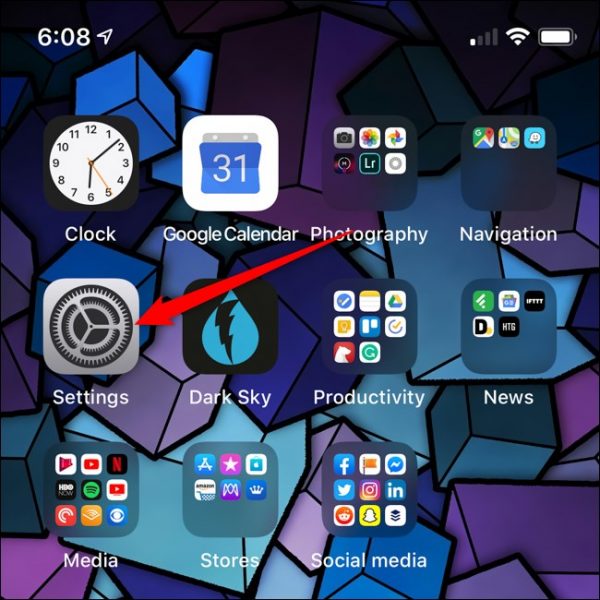
برای این کار، باید به Settings بروید.

با کمک قابلیت جستجو نیز می توانید به تنظیمات این گزینه دسترسی پیدا کنید.

روش غیر فعال کردن Swipe Typing در iOS 13
در این آموزش می خواهیم تایپ کشیدنی آیفون را فعال یا غیر فعال کنیم و از تنظیمات شروع به این کار می کنیم

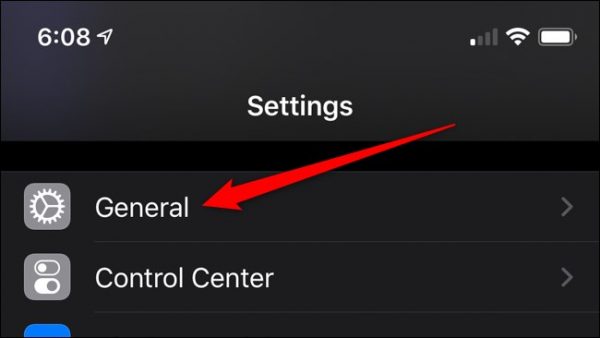
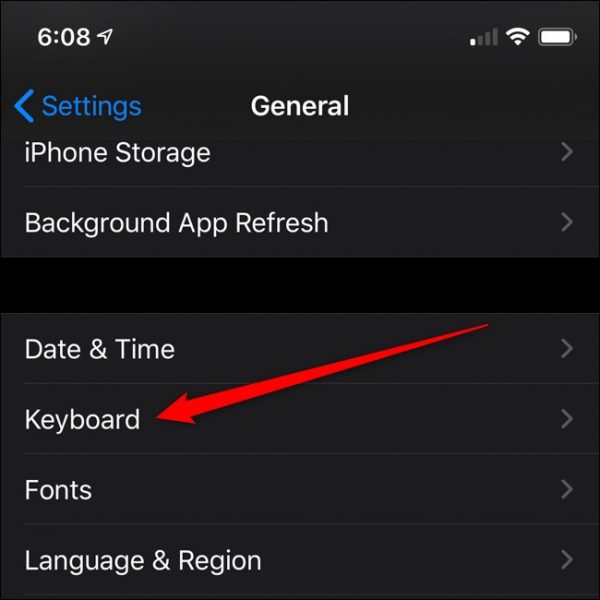
بعد که کمی به پایین اسکرول کنید تا به General برسید و بعد روی Keyboard ضربه بزنید.

غیر فعال کردن تایپ کشیدنی روی کیبورد در آیفون

غیر فعال کردن تایپ کشیدنی روی کیبورد در آیفون
برای فعال کردن تایپ کشیدنی آیفون می توانید به راحتی از طریق کیبورد در تنظیمات عمل کنید

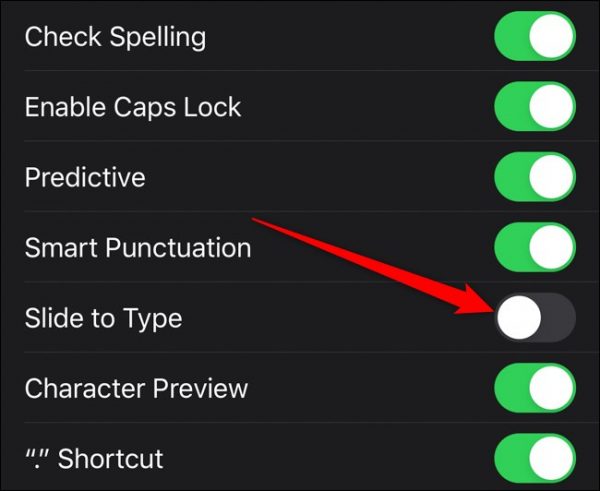
در این بخش گزینه های مختلف برای تنظیمات مشاهده می کنید. پس Slide to Type را پیدا کنید. در مقابل این گزینه تاگل تنظیماتی وجود دارد. آن را کلیک کنید

اگر بخواهید دوباره این قابلیت را فعال کنید باید به همین مسیر بیایید و دوباره آن را فعال کنید. ( تاگل را روشن کنید )

غیر فعال کردن تایپ کشیدنی روی کیبورد در آیفون
برای فعال کردن یا غیر فعال کردن تایپ کشیدنی آیفون، کافی است فقط اسلاید مقابل عبارت را بکشید تا سبز ( فعال شود ) یا خاکستری ( غیر فعال شود )

یکی از ویژگیهای سفارشی سازی که اپل به کاربران آیفون ارائه می دهد ، امکان خاموش کردن گزینه “Delete Slide-to-Type by Word” است. با این کار ، اگر می خواهید دکمه عقب را بزنید ، آخرین کلمه “swip” ، حذف می شود.

با رفتن به مسیر Settings > General > Keyboard می توانید به Delete Slide-to-Type by Word. دسترسی پیدا کنید و بعد به راحتی این ویژگی را غیر فعال کنید.

منبع

نوشته غیر فعال کردن تایپ کشیدنی روی کیبورد در آیفون iOS 13 اولین بار در گويا آی‌ تی پدیدار شد.
روش های حل مشکل کار نکردن کیبورد در مک بوک های اپل

اگر تا کنون با رایانه ای کار کرده باشید، مطمئنا می دانید که گاهی بعضی چیزها به درستی کار نمی کنند. اصلا این اتفاق باید رخ دهد. اما در میان تمام مشکلات، کار نکردن کیبورد می تواند معضل بزرگ تری باشد. کیبورد به گونه ای کنترل گر ورودی هاست و اگر این بخش از سیستم از کار بیفتد عملا شما را معطل خواهد کرد. اگر کاربر ویندوز باشید شاید بتوانید بدون کیبرد وارد ویندوز شوید، و بعد راهکار های حل مشکل از کار افتادن کیبورد ویندوز را روی سیستم اعمال کنید، اما هنگام از کار افتادن کیبورد مک باید چه کرد؟


درست کردن کیبورد از کار افتاده در مک ( پی سی یا لپ تاپ )

در ادامه این مطلب به بررسی شیوه هایی برای حل مشکل از کار افتادن کیبورد در مک می پردازیم.


از کیبورد دیگری برای تست مشکل استفاده کنید

برای شروع از یک کیبورد دیگر استفاده می کنیم. کیبوردی را به سیستم خود ( خواه پی سی خواه لپ تاپ ) وصل کنید و بررسی کنید که آیا مشکل همچنان وجود دارد یا نه.

اگر کیبورد جدید هم کار نمی کند بدین معنی است که احتمالا یا درگاه یو اس بی مشکل دارد یا این که قطعه ای سخت افزاری غیر از کیبورد، و یا حتی یک نرم افزار با مشکل مواجه شده است.

به هر حال وصل کردن یک کیبورد سالم به سیستم تان کمک می کند، که بدانید واقعا مشکل از کجاست.


macOS را به روز کنید

یکی دیگر از راهکارهای فوق العاده این است که macOS را به روز کنید. با این کار می توان مطمئن بود که از نظر نرم افزاری سیستم شما در ارتقا یافته ترین حالت قرار دارد.

مخصوصا زمانی که صفحه کلید با مشکل مواجه می شود، این بروز رسانی خیلی سریع مشکل را حل می کند.

بروز رسانی نرم افزارها را به گونه ای ارتقا می دهد تا با سخت افزار به طور درست رابطه برقرار کنند و همه چیز به صورت روان کار کند.

macOS را به روز کنید

برنامه System Preferences را باز کنید ، سپس در ردیف سوم به بخش Update Software بروید. بعد از کلیک روی نماد ، سیستم به طور خودکار بروزرسانی ها را بررسی می کند. این ممکن است مشکل شما را برطرف نکند ، اما به اندازه کافی ساده است که امتحان کردن ضرری ندارد.

اگر مشکل از نرم افزارهای شما باشد، این بروز رسانی مشکل را حل می کند. اما اگر حل نشد راه حل های بعدی را تست کنید


SMC را ریست کنید

smc مخفف System Management Controller است.

System Management Controller موظف است عملکرد های سطح پایین سیستم شما را کنترل کند. اگر این بخش را ریست کنید، یک سری تنظیمات به هم خورده را تغییر دهید و به حالت اول برگردانید. با این وصف مشکل تا حد زیادی احتمالا حل می شود. خوشبختانه ریست کردن  System Management Controller ساده است

برای شروع ،

  • مک خود را خاموش کنید.
  • برای مدل دسک تاپ ، سیم برق را جدا کرده و پانزده ثانیه صبر کنید.
  • برای لپ تاپ با یک باتری قابل جابجایی ، باتری و آداپتور برق را برداشته و سپس کمی صبر کنید

دکمه پاور را به مدت پنج ثانیه فشار داده و نگه دارید ، سپس باتری یا سیم برق را به سیستم وصل کنید

برای MacBook های جدیدتر و بدون باتری قابل جابجایی ، Ctrl + Option + Shift را فشار داده و نگه دارید ، سپس دکمه پاور را برای ده ثانیه فشار دهید و نگه دارید. پس از گذشت ۱۰ ثانیه ، کلیدها و دکمه پاور را رها کنید ، سپس دکمه روشن / خاموش را فشار دهید تا رایانه روشن شود.


اپلیکیشن های اخیر را پاک کنید

شاید باور نکنید اما گاهی نصب نرم افزارهای جدید، عملکرد سخت افزاری تان مثل کیبورد را مختل می کنند. مخصوصا زمانی که شما اپلیکیشن های جدیدی نصب می کنید و متوجه می شوید بعد از آن کیبورد از کار افتاده، تنها راهی که در وهله اول به شما کمک می کند این است که اپلکییشن مورد نظر را پاک کنید.

اپلیکیشن های اخیر را پاک کنید

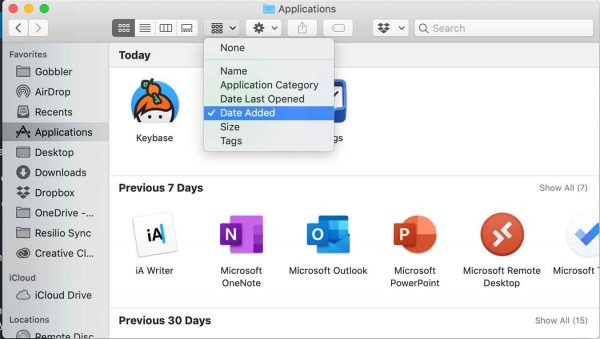
اگر مطمئن نیستید که اخیراً چه اپلیکیشنی نصب شده است ، Finder را باز کنید ، سپس برنامه ها را از فهرست سمت چپ انتخاب کنید. با استفاده از گزینه های مرتب سازی در بالا ، مرتب سازی بر اساس “Date Added.” را انجام دهید.


کیبورد را پاک کنید

یکی توصیه های پیشنهادی برای حل مشکل کیبورد در مک این است که کیبورد را پاکسازی  کنید. اگر از MacBook یا MacBook Pro قدیمی استفاده می کنید می توانید این موضوع را بررسی کنید. البته برای این کار توصیه خاص داریم که MacBook را با زاویه ۷۵ درجه نگه دارید و با حرکت چپ و راست ، هوا را بر روی کلیدها اسپری کنید. سپس آن را در طرف دیگر آن بچرخانید و همین مراحل را تکرار کنید.


سخن آخر

معمولا کیبورد هایی که با مشکل جدی مواجه نیستند با این روش های ساده مشکل شان حل می شود. اما اگر بعد از این متوجه شدید که باز هم مشکل وجود دارد باید با پشتیبانی تماس بگیرید و مساله را مطرح کنید.

ایا در این باره با کیبورد های مک، تجربه ای دارید که نتیجه آن مشکل کابران را حل کند؟ آن را در بخش نظرات بنویسید

منبع


نوشته روش های حل مشکل کار نکردن کیبورد در مک بوک های اپل اولین بار در گويا آی‌ تی پدیدار شد.

تمام روش های کار کردن با حالت تاریک در آیفون و آی پد iOS 13

حالت تاریک آیفون

حالت تاریک یا همان دارک مود که Dark mode نوشته می شود، تقریبا در همه جا حضور دارد، از ویندوز گرفته تا مک، اندروید. به لطف IOS 13 و iPADOS13 امروز می توانید با موفقیت اقدام به فعال کردن دارک مود در آیفون و آیپد نمایید. البته فعال کردن حالت تاریک آیفون تفاوت زیادی با فعال کردن تم تاریک آیفون دارد.

خوشبختانه حالت تاریک آیفون فوق العاده است و به طور اتوماتیک روی اپلیکیشن ها و وب سایت هایی که با سافاری یا هر مرورگری مرور می کنید، فعال می شود.

تنظیمات لازم برای فعال کردن دارک مود در آیفون و آی پد

هنگامی که حالت تاریک را فعال می کنید ، تمام رابط کاربری در آی فون یا آی پد شما تغییر می کند. در این حالت یک پس زمینه کاملا سیاه می بینید با نوشته های سفید! اینجا همه چیز سیاه خالص است و به معنای واقعی کلمه به حالت تاریک می روید. بدین صورت دیگر خبری از پس زمینه های خاکستری نیست.

از آن جا که آیفون از OLED پشتیبانی می کند، حالت تاریک خیلی زیبا به نظر می رسد. اگر شما هم از یکی از گوشی های (iPhone X, XS, XS Max, 11, و ۱۱ Max استفاده می کنید مطمئنا از فعال کردن حالت تاریک آیفون لذت خواهید برد. این گوشی ها از صفحه نمایش OLED برخوردار هستنند.

برای فعال کردن حالت تاریک آیفون ابتدا به Control Center بروید.

تنظیمات لازم برای فعال کردن دارک مود در آیفون و آی پد 

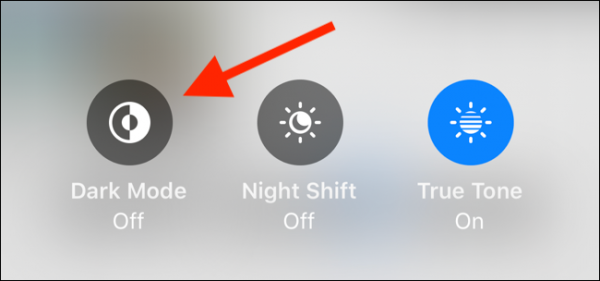
وقتی وارد مرکز کنترل آیفون شدید، روی اسلایدر Brightness ضربه بزنید.

تنظیمات لازم برای فعال کردن دارک مود در آیفون و آی پد 

بعد از این که روی این گزینه ضربه زدید یک سری آپشن های قابل تنظیم و فعال سازی برای تان نمایش داده می شود. Dark mode یکی از این هاست که به طور پیش فرض غیر فعال است. روی این دکمه ضربه بزنید تا به یک باره آیفون به حالت تاریک وارد شود.

اگر دوست داشتید دوباره آیفون را به حالت قبل برگردانید می توانید دوباره به همین مسیر بیایید و روی Dark mode ضربه بزنید تا غیر فعال شود.

تنظیمات لازم برای فعال کردن دارک مود در آیفون و آی پد 

هچنین شما می توانید از طریق منوی تنظیمات یعنی Settings  اقدام به تاریک و روشن کردن گوشی با استفاده از دارک مود شوید.

مسیر لازم برای این کار از طریق تنظیمات، به صورت  Settings > Display  و انتخاب “Dark.” می باشد.


افزودن تاگل Dark Mode به مرکز کنترل آیفون

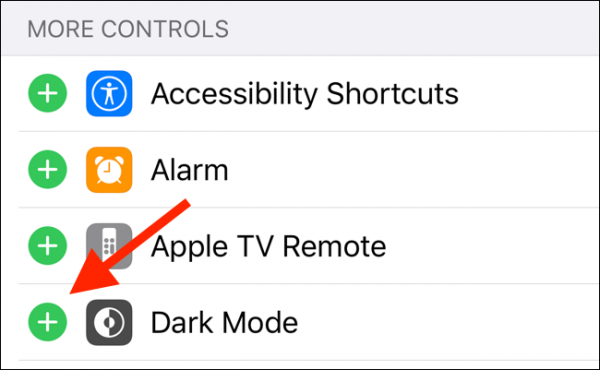
وقتی که تاگل حالت تاریک آیفون را در بخش  Control Center قرار می دهید دسترسی تان به آن سریع تر و راحت تر می شود. برای این کار از طریق تنظیمات گوشی به مسیر Settings > Control Center > Customize Controls بروید.

افزودن تاگل Dark Mode به مرکز کنترل آیفون

در این صفحه ابتدا روی علامت به اضافه + در کنار Dark mode  ضربه بزنید و آن را انتخاب کنید.

افزودن تاگل Dark Mode به مرکز کنترل آیفون

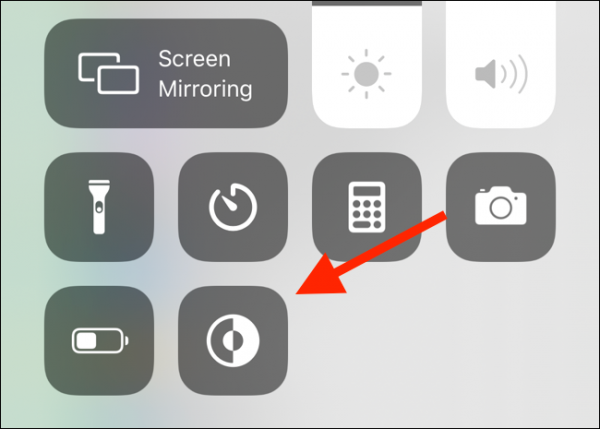
با این کار می توانید تاگل تنظیماتی دارک مود را در پایین Control Center ببینید.

افزودن تاگل Dark Mode به مرکز کنترل آیفون

اما شما می توانید کاری کنید که طبق زمان بندی خاصی گوشی تان وارد حالت تاریک شود.


امکان زمان بندی اتوماتیک حالت تاریک در آیفون

معمولا شما چه زمانی از حالت تاریک در آیفون و گوشی خود استفاده می کنید؟! مسلما زمانی که قصد دارید میزان باتری کمتری مصرف کنید یا این که زمانی که می خواهید نور گوشی به چشم تان ضربه نزند. مثلا در شب تاریک، قبل از خواب اگر معمولا از گوشی استفاده می کنید فعال کردن تم تاریک توصیه می شود.

به همین خاطر تنظیمات آیفون به شما این کمک می کند که بتوانید به طور اتوماتیک، گوشی تان را به حالت تاریک ببرید و به طور اتوماتیک آن را از حالت تاریک بیرون آورید. مثلا می توانید تنظیم کنید که ساعت ۶ عصر، حالت تاریک آیفون فعال شود و ساعت ۶ صبح هم غیر فعال شود.

برای این کار، ابتدا به Settings بروید و از آن جا گزینه Display and Brightness را پیدا کنید و وارد آن شوید.

در این قسمت بخش Appearance را بیابید.

در این بخش نیز گزینه Automatic را پیدا کنید و تاگل کنار آن را فعال کنید.

امکان زمان بندی اتوماتیک حالت تاریک در آیفون 

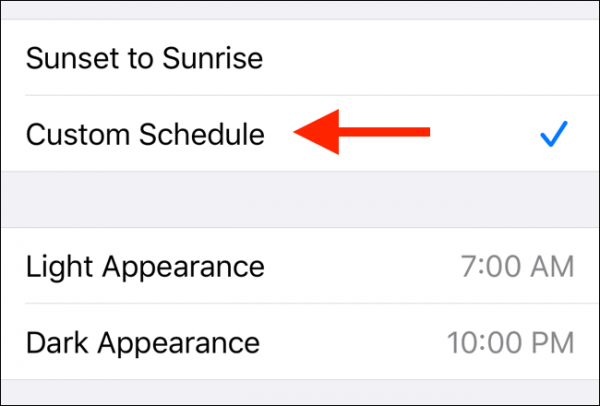
برای تنظیم دقیق ساعت روی گزینه Options ( فلش دوم در عکس بالا ) کلیک کنید.

در این قسمت به بخش Sunset to Sunrise بروید و Custom Schedule را انتخاب کنید

امکان زمان بندی اتوماتیک حالت تاریک در آیفون 

با انتخاب گزینه Custom Schedule به راحتی می توانید تایم دقیق روشنایی و حالت تاریک را مشخص کنید. همانطور که در عکس بالا می بنیید، گزینه اول، یعنی light برای زمانی است که می خواهید حالت تاریک غیر فعال شود. تنظیمات اسکرین شات گوشی بالا، روی ۷ صبح است. یعنی از ساعت ۷ صبح هر روز حالت تاریک غیر فعال می شود.

گزینه دوم یعنی dark مشخص کننده زمانی است که حالت تاریک فعال می شود! اینجا ۱۰ شب تنظیم شده است.


حالت تاریک آیفون با برنامه ها و وب سایت های سازگار کار می کند

درست مانند macOS Mojave ، حالت تاریک در iPhone و iPad با برنامه ها و وب سایت هایی که از این قابلیت پشتیبانی می کنند، کار می کند.

هنگامی که یک برنامه برای iOS 13 به روزرسانی می شود و از این ویژگی پشتیبانی می کند ، هنگام روشن کردن حالت تاریک سیستم از مرکز کنترل ، به طور خودکار نمایش اپلیکیشن را به تم تاریک تبدیل می کند.

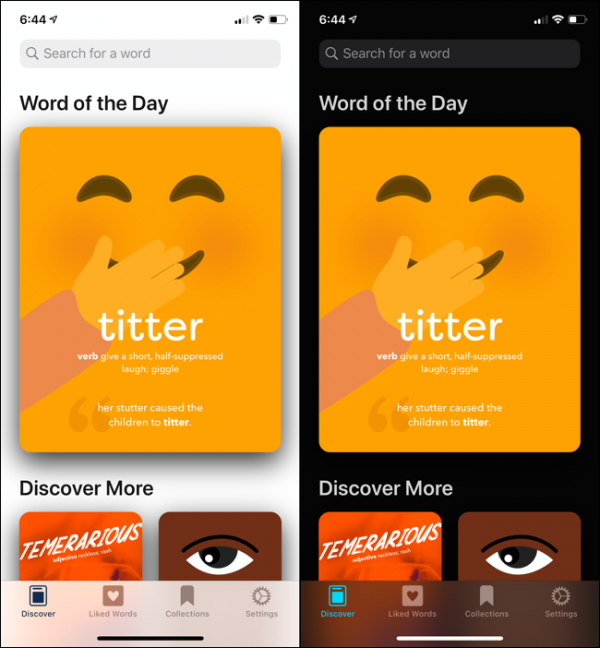
به عنوان مثال ، در اینجا اپلیکیشن مورد نظر LookUp Dictionary است. در تصویر سمت چپ اپلیکیشن در حالت نوری پیش فرض قرار دارد. و در سمت راست ، می توانید ببینید که این اپلیکیشن در حالت تاریک چگونه به نظر می رسد.

حالت تاریک آیفون با برنامه ها و وب سایت های سازگار کار می کند

تنها کاری که باید کنید این است که به مرکز کنترل بروید و حالت تاریک را فعال کنید. اپ های شما اگر برای این قابلیت ارتقا داده شده باشند سریع، می توانید دارک مود را برای ان ها فعال کنید. بهتر است که اپ های خود را بروز کنید.

در سافاری نیز همین اتفاق رخ می دهد. اگر یک وب سایت از ویژگی حالت تاریک در CSS پشتیبانی کند ، براساس تنظیمات سیستم به طور خودکار بین نور و مضامین تاریک تغییر وضعیت می دهد..

حالت تاریک آیفون با برنامه ها و وب سایت های سازگار کار می کند

اگر می خواهید برای وب سایت های که می بینید حالت تاریک، فعال نشود می توانید با رفتن به تنظیمات> Safari> Advanced> Experimental Properties و خاموش کردن گزینه “Dark mode CSS” این ویژگی را غیرفعال کنید.


یک جایگزین برای حالت تاریک در آیفون

پیش از این زمانی که آی او اس ۱۱ معرفی شد، دو ویژگی خاص در آن معرفی شد که یکی  Smart Invert بود و دیگری، Classic Invert! این دو به نحوی، تم شما را به حالت تاریک می برند اما با محدودیت ها و شرایط خاص خودشان. توصیه می کنم که مقاله ای که برای این دو مورد نوشته ام، با موضوع تفاوت Smart Invert و Classic Invert در iOS11 را بخوانید و شیوه فعال سازی این گزینه ها را یاد بگیرید.

اگر گوشی شما از دارک مود به شیوه ای که گفتم، فعال نمی شود، می توانید از اسمارت اینورت و کلاسیک اینورت استفاده کنید

آیا در این باره سوالی دارید؟

منبع

نوشته تمام روش های کار کردن با حالت تاریک در آیفون و آی پد iOS 13 اولین بار در گويا آی‌ تی پدیدار شد.