آموزش تبدیل PDF به فرمت های ePub و MOBI

تبدیل PDF به ePub و MOBI

بسیاری از پرونده ها، کتاب ها و ژورنال ها در حال حاضر، به صورت PDF ارائه می شوند. پی دی اف فرمت غیر قابل تغییری است که موجب می شود، محتوای تان قابل ویرایش و دستکاری نباشد.

با روی کار آمدن اسمارت فون ها و پیشرفت آن ها، ePub و MOBI بیشتر روی کار آمده اند و محبوب شده اند. به هر حال این فرمت ها قابلیت هایی دارند که شما از آن می توانید در جهات مختلف استفاده کنید.


فرمت EPub چیست؟

EPub ، یا انتشار الکترونیکی ، از فرمت های صوتی ، تصویری و دیگر محتوای تعاملی تعبیه شده پشتیبانی می کند. می توانید فایل ها را در دستگاه تلفن همراه یا رایانه شخصی خود دانلود کرده و مطالعه کنید.


فرمت MOBI چیست؟

پرونده کتاب الکترونیکی MOBI یا Mobipocket ، کتابهای دیجیتالی را ذخیره می کند و از بوک مارکینگ پشتیبانی می کند . بدین ترتیب با اضافه کردن یادداشت یا تصحیح عبارات ، فریم و جاوا اسکریپت توسط موبایل می توانید به طور خاص به مطالعه کتاب بپردازید و تجربه تان را به حالت فیزیکی نزدیک تر کنید.


اگر به دنبال تجربه مطالعه کتاب به طور ویژه هستید که امکانات زیادی داشته باشید، می توانید پی دی اف های خود را به فرمت های ePub و MOBI تبدیل کنید. این مقاله راهنمایی برای تبدیل PDF به ePub و MOBI است.


راهنمای تبدیل پی دی اف به ePub و MOBI

در ادامه این آموزش به طور جداگانه، یاد می دهیم که چطور پی دی اف های تان را صرف نظر از پلتفرمی که استفاده می کنید به ePub و MOBI تبدیل کنید. کار کانورت کردن پی دی اف به ePub و MOBI را با ePub  شروع می کنیم


شیوه تبدیل فرمت PDF به ePub

برای تبدیل PDF خود به پرونده ePub ، به مبدل کتاب الکترونیکی نیاز دارید. چندین برنامه تبدیل فایل وجود دارد که می توانید بصورت آنلاین استفاده کنید ، اما برنامه های دسک تاپ نیز وجود دارند که می توانند در این زمینه به شما کمک کنند.


معرفی نرم افزار تبدیل پی دی اف ePub

اگر می خواهید یک برنامه تبدیل فایل دسک تاپ ، می توانید از کالیبر یا Calibre استفاده کنید. این یک ابزار منبع باز است که می توانید به صورت رایگان آن را بارگیری کنید و با استفاده از این مراحل ، پرونده PDF خود را به ePub تبدیل کنید.

ابتدا کالیبر را از اینجا دانلود کنید


روش کار کردن با نرم افزار کالیبر جهت تبدیل فایل پی دی اف به ePub

بعد از این که این نرم افزار را نصب کردید، آن را از روی رایانه خود اجرا کنید. در ادامه در نرم افزار Calibre ، گزینه Add books را بزنید. این دکمه به شما اجازه می دهد بوک و کتاب های بیشتری را از طریق کاوشگر Add books به برنامه معرفی کنید.

روش کار کردن با نرم افزار کالیبر جهت تبدیل فایل پی دی اف به ePub 

در ادامه فایل پی دی افی را که می خواهید ان را تبدیل کنید را انتخاب کنید و بعد در ePub  آن را اضافه کنید و در نهایت Open را انتخاب کنید.

روش کار کردن با نرم افزار کالیبر جهت تبدیل فایل پی دی اف به ePub 

وقتی که فایل به نرم افزار فراخوانی شد، از نوار ابزار گزینه Convert books را انتخاب کنید.

کانورت کردن کتاب پی دی اف به EPUB

زمانی که روی این دکمه کلیک می کنید، یک دیالوگ باکس باز می شود که انواع فرمت ها در آن نمایش داده می شود. شما باید گزینه EPUB را انتخاب کنید.

کانورت کردن کتاب پی دی اف به EPUB

ویرایش های لازم را در قسمت های عنوان PDF ، نویسنده و ابرداده metadata  و برچسب ها انجام دهید. پس از انجام این جزئیات ، روی تأیید کلیک کنید. می توانید فاصله پاراگراف در سند مورد نظر و اندازه فونت را با کلیک روی “Look & feel” قالب بندی کنید.

در ادامه در پانل سمت چپ در بخش Formats گزینه EPUB را انتخاب کنید.

در بخش Formats گزینه EPUB را انتخاب کنید

بعد از این فایل جدید خود را در این قسمت مشاهده کرده و انتخاب کنید و در ادامه گزینه View with Calibre e-book viewer. را انتخاب کنید. با این کار فایل مورد نظر باز می شود.

باز کردن فایل  EPUB

در ادامه کلید های  Next Page و Previous Page ( صفحه بعدی و قبلی ) را بزنید و تست کنید که کدام یک از صفحات چگونه نمایش داده شده اند. وقتی که مطمئن شدید همه چیز درست است، نمایش دهنده را ببندید و به کتابخانه نرم افزار برگردید.

مرور کتاب با فرمت EPUB

در ادامه در کتابخانه نرم افزار کالیبر روی کتاب راست کلیک کنید و گزینه Open containing folder را انتخاب کنید. بدین ترتیب پوشه ای که فایل شما در آن واقع شده است را مشاهده می کنید و می توانید متوجه شوید که فایل کتاب مورد نظر بعد از کانورت شدن در کجا قرار گرفته است.

مرور کتاب با فرمت EPUB

حالا از پوشه مورد نظر می توانید کتاب را باز کنید و آن را به هر پلتفرمی که می خواهید ارسال کنید و از قابلیت های بی نظیرش استفاده کنید.


نحوه تبدیل فایل PDF به فرمت MOBI

تبدیل پرونده PDF به فرمت MOBI به یک ابزار تبدیل فایل نیاز دارد. می توانید در مراحل قبل که فایل پی دی اف را به ePub تبدیل کردید، دوباره به همان مرحله اول برگشته و اینبار به جای انتخاب ePub از  MOBI استفاده کنید.

از طرف دیگر ، می توانید مبدل PDF متفاوتی را به صورت آنلاین انتخاب کرده و مستقیماً از PDF به MOBI تبدیل کنید. در مورد این آموزش ، ما از مبدل آنلاین PDF2MOBI استفاده کردیم. این برنامه رایگان و سریع است و می توانید حداکثر ۲۰ پرونده PDF را بارگذاری کنید ، بعلاوه رابط کاربری آن نیز بسیار ساده است.


گام به گام تا تبدیل پی دی اف به MOBI به صورت آنلاین

برای تبدیل فرمت پی دی اف به MOBI روال زیر را گام به گام پیش بروید:

ابتدا وارد مرورگر خود شوید و http://pdf2mobi.com/ را بنویسید و بعد اینتر را بزنید تا وارد سایت شوید. البته می توانید اینجا را نیز کلیک کنید.

در صفحه این وب سایت گزینه ای مشاهده می کنید به نام  Upload File که به شما کمک می کند از طریق آن فایل پی دی اف را از روی سیستم خود به سایت مورد نظر آپلود کنید.

گام به گام تا تبدیل پی دی اف به MOBI به صورت آنلاین

بعد از این که انتخاب را انجام دادید، روی گزینه Download کلیک کنید تا عملیات تبدیل پی دی اف به MOBI شروع شود.

گام به گام تا تبدیل پی دی اف به MOBI به صورت آنلاین

البته شما می توانید با کمک کشیدن و رها کردن، فایل را به داخل کادر مورد نظر انتقال دهید و بعد عملیات دانلود کانورت شده ها را انجام دهید.

با این آموزش می توانید فرمت ساده پی دی اف را به فرمت تعاملی MOBI تبدیل کنید و از مطالعه مجازی و موثر خود لذت ببرید. آیا در این باره تجربه یا سوالی دارید؟ آن را در بخش نظرات بنویسید

منبع

نوشته آموزش تبدیل PDF به فرمت های ePub و MOBI اولین بار در گويا آی‌ تی پدیدار شد.
۷ روش گرفتن اسکرین شات در ویندوز ۱۰ به صورت جزیی و تمام صفحه

اسکرین شات ویندوز 10

فرقی ندارد که می خواهید چیزی را متخصص IT خود در میان بگذارید یا این که بخواهید یک آموزش از طریق رایانه خود درست کنید. به هر حال باید بتوانید از مانیتور خود و آن چه نشان می دهد عکس بگیرید. خوشبختانه روش های مختلف برای گرفتن اسکرین شات در ویندوز ۱۰ وجود دارد.

اگر به دنبال شیوه های گرفتن اسکرین شات از ویندوز ۷ هستید روی لینک کلیک کنید.


۱- از ابزار Snip & Sketch استفاده کنید

سال هاست که ابزار  Snipping Tool در خدمت کاربران ویندوز بوده و امکاناتی در اختیار آن ها قرار داده است. اما این باره در ویندوز ۱۰ این ابزار با نام جدید یعنی Snip & Sketch منتشر شده است. این ابزار بهبود هایی نسبت به نسخه قبلی داشته و قرار است تکمیل تر شود و برای همیشه جایگزین Snipping Tool شود.

گرفتن اسکرین شات ویندوز 10 با Snip & Sketch

یکی از ویژگی های این ابزار گرفتن اسکرین شات در ویندوز ۱۰ است. برای ورود به Snip & Sketch از طریق ویندوز، کافی است دکمه ویندوز را فشار داده و بعد Snip را تایپ کنید. از خروجی آن چه نمایش داده می شود، همان چیزی است که شما به دنبال آن هستید. روی نتیجه کلیک کنید تا وارد این ابزار شوید.


روش گرفتن اسکرین شات با کمک Snip & Sketch

در پنجره Snip & Sketch ، می توانید با کلیک بر روی New در گوشه بالا سمت چپ ، بر روی یک snip پرش کنید (روی پیکان کنار آن کلیک کنید تا یک اسکرین شات بر اساس تایمر تنظیم کنید).

پس از کلیک بر روی New ، نمادهایی را برای چهار گزینه در بالای صفحه خود مشاهده خواهید کرد

  • Snip Rectangular
  • Snip Freeform
  • Snip Window
  • Snip Fullscreen

بر روی موردی که می خواهید کلیک کنید و تصویر موقت خود را ایجاد کنید!

پس از ایجاد یک تصویر صفحه ، می توانید ویرایش های اساسی را در آن انجام دهید ، آن را ذخیره کنید ، یا حتی آن را با افراد خاص یا آنلاین به اشتراک بگذارید (گزینه ای در گوشه بالا سمت راست).


۲- گرفتن اسکرین شات با Snipping Tool در ویندوز ۱۰

اگر چه گفته شد و قرار است که این ابزار حذف شود و Snip & Sketch جای آن را بگیرد، اما همچنان می توانید تا حذف نهایی، و تکمیل Snip & Sketch، آن را در ویندوز ۱۰ در دسترس داشته باشید. خوشبختانه از زمان ویندوز ویستا ( حدود ۱۰ سال پیش ) تا کنون این ابزار در ویندوز بوده و دلایل خوبی برای بودن با آن داریم. از جمله این که کار کردن با آن ساده است و بیشتر به صورت بصری تعامل ایجاد می کند.


شیوه دستیابی به Snipping Tool

برای باز کردن این اپلیکیشن به مسیر Start -> All Programs -> Windows Accessories -> Snipping Tool بروید. وقتی که برنامه اجرا شد، روی گزینه New کلیک کنید. با این کار گرفتن عکس از صفحه در ویندوز ۱۰ شروع می شود. البته به شما هیچ هشداری داده نمی شود که ابزار آماده است. این وضعیت یعنی شما هم اکنون می توانید از صفحه snip کنید.


روش کار کردن با Snipping Tool

به سادگی بر روی ماوس خود کلیک کرده و آن را بکشید تا صفحه نمایش خود از جمله منطقه مورد نظر که می خواهید از آن شات بگیرید را کامل انتخاب کنید. با کلیک بر دکمه ماوس به طور خودکار پیش نمایش تصویر جدید ایجاد می شود. اگر می خواهید آن را ذخیره کنید ، روی نماد فلاپی دیسک در قسمت بالا سمت چپ پنجره Snipping Tool کلیک کنید. اگر بدون save کردن عکس در برنامه از برنامه خارج شوید ، تصویر صفحه دور انداخته می شود و این یعنی شما هیچ اسکرین شات ذخیره شده ای نخواهید داشت.

اسکرین شات ویندوز 10

توجه داشته باشید که نوع snip پیش فرض یک جعبه مستطیل است. اگر روی پیکان کنار دکمه «New» در ابزار Snipping Tool کلیک کنید ، یک کادر کشویی ظاهر می شود که به شما امکان می دهد نوع snip را به صورت آزاد ، پنجره یا صفحه کامل تغییر دهید.


۳- دکمه PrtScn بر روی کیبورد برای گرفتن اسکرین شات

می توانید با فشار دادن دکمه «Print Screen» کل صفحه خود را به سرعت ضبط کنید. این دکمه را می توان با “PrtScn” ، “PrtSc” یا چیز مشابهی نامگذاری کرد. توجه داشته باشید که در برخی از صفحه کلیدهای لپ تاپ ممکن است برای فعال کردن این ویژگی ، لازم باشد دکمه “Fn” را همزمان با دکمه “Print Screen” خود فشار دهید.

دکمه PrtScn بر روی کیبورد برای گرفتن اسکرین شات

وقتی که دکمه Print Screen فشار می دهید ظاهرا به نظر می رسد هیچ اتفاقی نمی افتد. مثلا هیچ پیش نمایشی از عکس نشان داده نمی شود. در چنین شرایطی کاری که باید کنید این است که، ماهیت کار کردن Print Screen را بشناسید. این دکمه به محض فشردن، تمام صفحه ویندوز را در کلیپبرد ذخیره می کند. حالا شما باید یک ابزار ویرایشی مثل ورد، مثل paint باز کنید، و با گرفتن دکمه های کنترل + V محتویات ضبط شده را PASTE کنید. با این کار به راحتی می توانید اسکرین شات خود را ببینید، آن را ویرایش کنید و در نهایت ان را ذخیره کنید.


۴- دکمه ویندوز + PrtScn برای گرفتن عکس از نمایشگر ویندوز ۱۰

ر می خواهید اسکرین شاتی را که می گیرید، ویرایش کنید ، کپی کردن یک عکس از تصویر در برنامه دیگر مفید است ( مثل نمونه قبل ) ، اما اگر می خواهید صفحه نمایش آنگونه که هست ذخیره شود خوشبختانه یک روش سریع و آسان برای انجام این کار وجود دارد. تنها کاری که باید انجام دهید ضربه زدن به کلید Windows و دکمه Print Screen است.

دکمه ویندوز + PrtScn برای گرفتن عکس از نمایشگر ویندوز 10

این باعث می شود صفحه شما لحظه ای کم رنگ شود. این نشان می دهد که ضبط تصویر شما با موفقیت انجام شد. تصویر صفحه در پوشه ای با عنوان “Screenshots” در داخل پوشه “Pictures” ظاهر می شود. البته اگر بعد از گرفتن این عکس نیاز به ویرایش داشته باشید می توانید آن را به نرم افزارهای ویرایشی فراخوانی کنید و عمل ویرایش را انجام دهید.

دکمه ویندوز + PrtScn برای گرفتن عکس از نمایشگر ویندوز 10

توجه: برخی از لپ تاپ ها ممکن است به دکمه Fn برای فعال کردن دکمه Print Screen نیاز داشته باشند. در این حالت شما باید به طور همزمان کلیدهای ویندوز ، Fn و Print Screen را فشار دهید.


۵- اسکرین شات گرفتن از فقط یک پنجره در ویندوز ۱۰

همیشه لازم نیست که ما اقدام به گرفتن اسکرین شات از تمام صفحه کنیم. اگر شما می خواهید صرفا یک پنجره را اسکرین شات بگیرید، اما معمولا برای این کار، کل صفحه را شات می کنید و بعد ویرایش می کنید در واقع دارید کار خود را سخت تر می کنید. برای حل این مشکل بهترین کار این است که، از میانبری که برای گرفتن اسکرین شات از یک پنجره وجود دارد استفاده کنید.

اسکرین شات گرفتن از فقط یک پنجره در ویندوز 10

در این حالت، روی پنجره مورد نظر خود کلیک کنید تا در حالت انتخاب درآید و پنجره رو محسوب شود. در ادامه دکمه  Alt + PrtScn را با هم بگیرید. در این حالت می توانید با خیال راحت از پنجره مورد نظر اسکرین شات بگیرید و نیاز به هیچ ویرایشی نیست.

بعد از این کار، لازم است آن را در یک برنامه ویرایشی پیست کنید تا بتوانید اسکریت شات خاص خود را ذخیره کنید.

البته باز هم بگوییم که گاهی نیاز است برای فعال کردن PrtScn دکمه FN را هم بگیرید.


۶- گرفتن اسکرین شات از بخشی از نمایشگر ویندوز ۱۰

اگر می خواهید فقط یک بخش خاص از نمایشگر خود را ضبط کنید، کافی است دکمه های Win + Shift + S  را باهم بگیرید. با این کار ماوس تغییر شکل می دهد و می توانید محیط مورد نظر را انتخاب کنید. بعد از این ذخیره سازی انجام می شود.

نکته جالب این که این ترفند یک زیر بخش از مجموعه Snipping Tool است که آن را پیش از این آموزش دادیم.

برای انتخاب بخشی از صفحه نمایش خود که می خواهید ضبط کنید ، روی صفحه کلیک کرده و بکشید. پس از رها کردن ماوس ، تفاوت عمده این میانبر و ابزار Snipping را متوجه خواهید شد. بر خلاف ابزار Snipping ، این میانبر به طور خودکار پیش نمایش تصویر شما را نشان نمی دهد. درعوض ، کاری که می کند این است که تصویر را در کلیپبرد ذخیره می کند. به این معنی که شما مجبورید قبل از ذخیره آن ، آن را در یک برنامه ویرایش (Word ، Paint و غیره) بچسبانید و ویرایش کنید و ذخیره کنید.


۷- نرم افزار greenshot بهترین ابزار گرفتن اسکرین شات در تمام ویندوز ها

یکی از نرم افزارهای با ارزشی که من سال هاست با آن کار می کنم greenshot است. این ابزار به خوبی در ویندوزهای ۷ تا ۱۰ کار می کند. ابزاری است که خود تمام امکانات برای گرفتن انواع عکس ها از نمایشگر، در انواع فرمت ها در اختیارتان می گذارد. همچنین دارای یک ابزار ویرایشگر و ذخیره سازی است که کارمان را از هر جهت ساده می کند. برای یادگیری کار کردن با نرم افزار greenshot ویندوز کلیک کنید.

آیا در این باره سوالی دارید؟

منبع

نوشته ۷ روش گرفتن اسکرین شات در ویندوز ۱۰ به صورت جزیی و تمام صفحه اولین بار در گويا آی‌ تی پدیدار شد.

راهنمای خالی کردن حافظه در گوگل درایو برای افزایش فضا

آزاد سازی فضا در جیمیل

بسیاری از ما برای ذخیره اسناد خود به حافظه ابری تکیه می کنیم، اما فضای ابری و کلودی نیز دقیقاً مانند یک هارد فیزیکی روی رایانه شما ،  دارای فضای نامحدود نیست. Google به کاربران خود ۱۵ گیگابایت فضا می دهد ، اما این فضا فقط برای اسناد شما نیست. فضای ذخیره ۱۵ گیگابایتی شما شامل داده هایی از Google Drive ، Gmail و Google Photos شما است. اگر اهل وبگردی و استفاده از سرویس های گوگل و ذخیره سازی در این سرویس ها هستید مطمئنا می دانید که این فضا به سرعت پر می شود.

در ادامه این مقاله قصد دارم به شما یاد دهم که در صورتی که قصد دارید از گوگل درایو خود استفاده کنید و فضای ذخیره سازی زیاد نیست، چطور می توانید موفق به افزایش فضا در گوگل درایو شوید.


راه هایی برای آزاد کردن فضای بیشتر در گوگل درایو

افزایش فضای ذخیره سازی توسط فایل های گوگل درایو

برای دیدن پرونده های موجود در Google Drive خود که بخشی از سهمیه شما را به خود اختصاص داده است ، وارد حساب Google Drive خود شوید و بر روی لینک ذخیره سازی در انتهای منو در سمت چپ کلیک کنید. این لینک شما را به لیستی از اسناد موجود در فضای ذخیره سازی شما به ترتیب با توجه به اندازه پرونده می رساند. پرونده هایی را که می خواهید حذف کنید ، کلیک راست کرده و Remove را انتخاب کنید.

افزایش فضای ذخیره سازی توسط فایل های گوگل درایو

اگر این پرونده هایی که قصد حذف کردن آن ها را دارید، برای تان مهم هستند می توانید به راحتی ابتدا با انتخاب Download  آن ها را در مکانی خاص بارگیری کنید و بعد آن ها را حذف کنید.


ذخیره سازی پرونده ها قبل از حذف را جدی بگیرید

اگر می خواهید پرونده ها را در جای دیگر ذخیره کنید ، می توانید با انتخاب بارگیری بار اول و سپس حذف آنها از درایو ، این کار را انجام دهید.

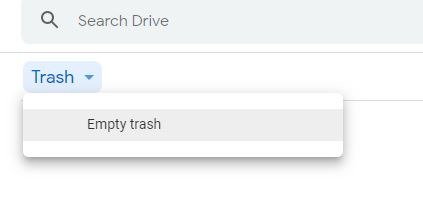
بعد از پاک کردن پرونده ها ، به پوشه سطل آشغال TRASH (یا BIN) خود بروید ، و در قسمت بالای صفحه روی کلمه سطل آشغال TRASH (یا BIN)  کلیک کنید ، سپس روی “Empty Trash”  یا “Empty Bin”  کلیک کنید. .

افزایش فضای ذخیره سازی توسط فایل های گوگل درایو

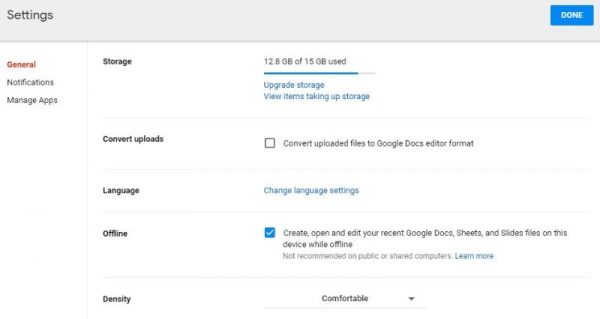
همچنین می توانید بر روی چرخ دنده تنظیمات در سمت راست بالای صفحه Google Drive خود کلیک کنید. در این پنجره ، بر روی “View items taking up space” کلیک کنید تا لیستی از اسناد خود را به ترتیب در اندازه دریافت کنید. شما برای بارگیری و حذف این پرونده ها گزینه های مشابهی دارید.

افزایش فضای ذخیره سازی توسط فایل های گوگل درایو

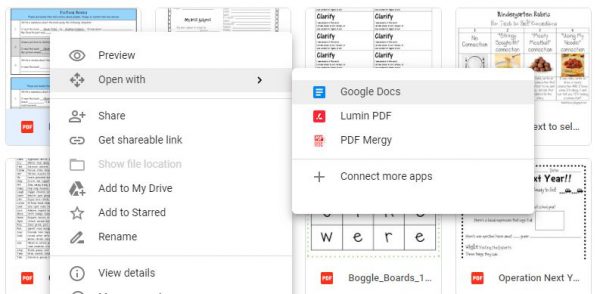
اگر پرونده هایی وجود داشته باشد که می خواهید آن را در قالب دیگری مانند PDF ذخیره کنید ، می توانید این پرونده ها را به یک فایل Google تغییر دهید و آنها دیگر هیچ فضای ذخیره ای را در اختیار ندارند. برای انجام این کار ، بر روی پرونده مورد نظر راست کلیک کرده و Open with و سپس Google Docs را انتخاب کنید.

افزایش فضای ذخیره سازی توسط فایل های گوگل درایو

بعد از این فایل مورد نظر به صورت Google Doc ذخیره می شود. معمولا توسط این فایل ها فرمت ها ذخیره نمی شوند. معمولا جایی که فایل سنگینی وجود دارد این فرمت پیشنهاد می شود.


Photos یا برنامه عکس ها در گوگل

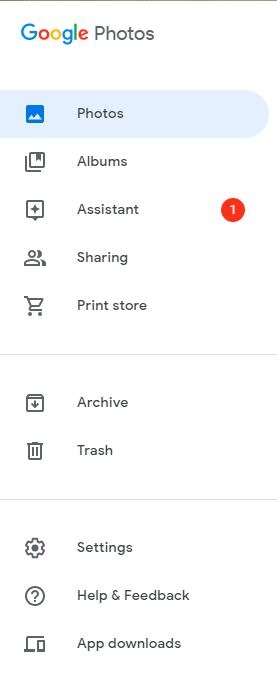
تمام عکس های شما، به طور کامل در برنامه Google Photos با کیفیت بالا ذخیره سازی می شوند و بکاپی از آن ها برای شما باقی می ماند. برای این که ذخیره سازی با بهترین کیفیت و high-quality صورت نگیرد، باید به آدرس  photos.google.com بروید و در نوار منو، سه نقطه آپشن تنظیمات را پیدا کنید و با کلیک بر آن گزینه Settings را انتخاب کنید.

 Photos یا برنامه عکس ها در گوگل

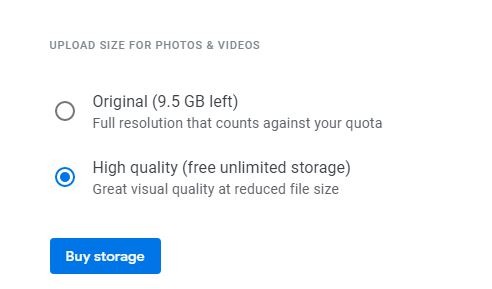
بعد از این که وارد Settings شدید آپشن هایی برای تنظیمات رزولوشن و یا همان وضوح و کیفیت مشاهده می کنید.

برای افزایش فضا کافی است تنظیمات را به صورت High quality انتخاب کنید.

افزایش فضای ذخیره سازی گوگل

اگر عکس هایی دارید که قبلا با وضوح بالا آن ها را دانلود کرده اید حالا می توانید این عکس ها را در حالت Recover storage” داشته باشید. این گزینه را برای آن ها انتخاب کنید. با این کار، می توانید عکس ها را فشرده کنید و با کیفیتی کمتر آن ها را نگاه دارید. البته کاهش کیفیت طوری نیست که کاربران چندان متوجه آن شوند.


دستکاری پیوست های Gmail برای افزایش فضای ذخیره سازی

شاید یک ایمیل حاوی اطلاعات مهمی نباشد اما گاهی پیوست های ایمیل می توانند حسابی فضای ذخیره سازی را اشغال کنند. شما با شناسایی این فایل ها و حذف آن ها می توانید فضای ذخیره سازی بالایی داشته باشید.

جای دیگری که ممکن است بتواند به شما کمک کند تا فضای ذخیره سازی را آزاد کنید، پوشه  Spam در جیمیل شما است. در این جا معمولا ایمیل های زیادی قرار می گیرد که شما از آن بی اطلاع هستید. چه بسا این ایمیل ها دارای پیوست های پر حجمی باشند. خوشبختانه با یک کلیک روی لینک بالای پوشه اسپم می توانید تمام ایمیل ها را یک جا پاک کنید.


آیا به فضای ذخیره سازی بیشتری نیاز دارید؟

اگر به فضای ذخیره سازی بیشتری نیاز دارید یا می توانید از سرویس های کلودی دیگر استفاده کنید یا این که با خریدن فضا از گوگل دسترسی خود را افزایش دهید.

آیا در این باره پیشنهاد خوبی برای کاربران گویا آی تی دارید؟ در بخش نظرات آن را بنویسید

منبع

نوشته راهنمای خالی کردن حافظه در گوگل درایو برای افزایش فضا اولین بار در گويا آی‌ تی پدیدار شد.

نکاتی برای اینکه بتوانید یک بازاریابی جاذبه ای موثر ایجاد کنید

یک لندینگ پیج پر قدرت

اینکه یک کمپین بازاریابی موثر چقدر اهمیت دارد همه بازاریابان می دانند اما مهم این است که بدانیم چگونه این بستر را فراهم کنیم ..ما در این مطلب سعی کرده ایم راه حل آن را به شما بیاموزیم.


بازاریابی جاذبه ای یا بازاریابی درونگرا چیست؟

بازاریابی جاذبه ای یا همان بازاریابی درونگرا نوعی بازاریابی است که در مقابل بازاریابی سنتی قرار دارد. در این نوع بازاریابی، فرد بازاریاب می داند که باید اصول را طوری بچیند که خود مشتری، صحبت ها و مکاتبه ها و به طور کلی تماسش را با کسب و کار مورد نظر شروع کند.

بدین ترتیب یک پلن بازاریابی درونگرا دارای ویژگی هایی است که اتوماتیک مخاطب را به سمت کسب و کار مورد نظر سوق می دهد.

ویژگی های بازاریابی درونگرا چیست؟

در استراتژی های بازاریابی درونگرا یک سری اصول بکار گرفته می شود، که شاهراه جذب مشتریانی است که خود با پای خود، وارد کسب و کار می شوند و می خواهند که از خدمات و محصولات استفاده کنند. در ادامه به چند ویژگی بازاریابی درونگرا می پردازیم. شما با خواندن این اصول می توانید پلن بازاریابی تان را کامل کنید.


آموزشی و مفید :

بازاریابی آموزشی و آموزنده در واقع حاوی اطلاعاتی است که مورد نیاز کاربر است و کاربر در مورد آن نگران است. کاربر نیاز دارد با داشتن اطلاعات در مورد خدمات و محصولات تصمیم بگیرد بنابراین محتوای شما اعم از متن و مولتی مدیا می تواند کمک شایانی به طور علمی و آموزنده به کاربران کند.

در واقع این محتوا می تواند نقش نوعی مشاوره برای کاربران بازی کند. خوشبختانه محتوای آموزشی، که مشکل کاربر را حل کند و آن ها را راهنمایی کند به عنوان یک عنصر پایدار طی دهه قبل بوده که از ارزش آن کاسته نشده است. تنها چیزی که در مورد این محتوا مدام ارتقا پیدا می کند شکل نمایش این محتوا است. این محتوا به گونه ای است که تمام کاربران از هر قشری از آن استقبال می کنند.


به موقع و سفارشی

در واقع یک بازاریابی زمانی مناسب و مفید خواهد بود که به موقع اجرا شود به عنوان مثال زمانی که کاربر بدنبال آن می گردد در اختیارش قرار گیرد. بنابراین باید به دنبال چیزهایی باشید که کاربران در زمان و شرایط خاص به آن نیاز دارند.

به عنوان مثال برای نیاز به تجهیزات عروسی باید به دنبال این باشید که کاربران به چه نیاز دارند برای همین منظور باید به چندین وب سایت سر بزنید تا بتوانید از نیاز ها سر در بیاورید و آن ها را فراهم کنید.


سازگاری پیام و زبان شما در وب سایت

زمانی که کاربری وارد سایت شما می شود باید با یک محیط کاملا سازگار در تمام موارد روبرو شود. بنابراین در زمانی که وارد محتوا می شود تا وقتی که بخواهد بر روی CTA کلیک کند و از طرفی وارد لندینگ شده و به مشتری تبیدل شود باید با یک قالب روبرو باشد و دچار سردرگمی و نا هماهنگی و تردید نشود. بنابراین رعایت یک چرخه یکنواخت برای کاربر بسیار اهمیت دارد. حتی معرفی برند شما نیز باید با معرفی محصولاتتان یکنواختی داشته باشد و در اثنای این دو هر مرحله ای باشد باید به اندازه کافی یکنواختی محتوایی و ظاهری مشاهده شود.


چگونه یک کمپین دوست داشتینی و موثر بسازیم و کارمان را شروع کنیم ؟

در این بخش می خواهیم در مورد جذب کاربران و شروع به تولید محتوای مورد علاقه آن ها کنیم. بنابراین این برنامه را که در مراحلی آسان تدویت شده انجام دهید. در طی آموزش روال ها و برنامه هایی که برای تولید محتوای جذاب لازم است به شما آموزش می دهیم.

مهمترین و بهترین نکات کلیدی که در موفقیت هر صنعتی می توان روی آن حساب کرد نکات کلیدی زیر است که حاصل تجربیات خود ماست :

  • پیشنهاد یک بازاریابی قوی و قانع کننده!
  • پیشنهادات را روی وب سایت خود بگذارید
  • این پیشنهاد را ضمیمه کار خود کنید
  • در مورد پیشنهاد خود از طریق ایمیل و شبکه های اجتماعی و … تبلیغ کنید
  • نتایج را بررسی و اندازه گیری کنید

کمپین بازاریابی درونگرا


چگونه یک پیشنهاد بازاریابی را بولد کنید!

شما هرچقدر هم که موضوع خوبی داشته باشید به مرور زمان این موضوع کهنه شده و کاربرانتان را خسته می کند بنابراین باید هر مدت یکبار موضوع جدیدی مطرح کنید.

همچون ناشران تمام بازاریابان باید یک تصویر کلی از مشتری و کاربران و مخاطبان خود داشته باشند.

  • به نظر شما خیل عظیم مخاطبان شما چه کسانی هستند!
  • نگرانی ها و نیازها و علایق آن ها چیست ؟
  • چگونه این افزاد به سمت شما می آیند و این موضوعات را به شما می فهمانند!
  • افراد و کاربرانتان کدام یک از مطالب شما را ترجیج می دهند؟


درست ترین کار دقت در تمرکز در سایت شماست!

یعنی اینکه باید دقت داشته باشید چه ناجیه ای بیشترین تمرکز و بازدید را دارد. این بحش ها می توانند در تولید ثروت و فروش بیشتر به شما کمک کنند. البته راه ها و روش ها در صنعت های مختلف متفاوت است اما اصل کلام این است که پر مخاطب ترین بحش سایت شما می تواند تبدیل به نقطه سود آور شما شود.


هشدار ها :

پیش بینی کنید که آیا افراد برند شما را می شناسند و اینکه آیا می دانند لوازم مورد نیازشان در بین محصولات شماست ؟

تحقیق و آموزش

مشکلات و مسائل را پیش بینی کنید و به مرور زمان در مورد آن تحقیقات کنید و بعد در مورد آن ها به کاربرانتان آموزش دهید

مقایسه و بررسی

سعی کنید پیش بینی کنید که رقیبانتان در چه مراحلی از شما جلو ترند و اینکه بررسی کنید که چه چیزی در مقابل حریفان کم دارید .

پیش بینی خرید

در نهایت سعی کنید پیش بینی کنید که چه چیزی امکان دارد توسط آن ها از شما خریداری شود.


چه محتوایی به جذب بازدیدکننده و ترافیک منجر می شود

برای اینکه بتوانید یک کمپین قدرتمند داشته باشید باید توجه کنید که در ابتدا باید مطالب بسیار خوبی ایجاد کنید. بنابراین می توانید از فرمت های مختلف برای تولید محتوا استفاده کنید. شما می توانید به راحتی با جذب کاربران از طریق محتوای خوب فروشتان را بالا ببرید .


محتوای درست را انتخاب کنید

برای اینکه بازدید را بالا ببرید باید بدانید که کاربران به چه محتوایی بیشتر علاقه نشان می دهند بنابراین نکاهی به محتوای خود بیندازید و ببینید که کاربران بیشتر روی کدام مطالب زوم کرده اند و اینکه کدام مطالب بازدید بیشتری دارد همینطور می توانید از روی امار سایت های دیگر دقت کرده و محتوای خوش استقبال رابشناسید و روی سایت خود استفاده کنید

استفاده از ابزارهای گوگل مثل Google trends را هم می توانید برای شناخت بیشترین عناوین پر بازدید استفاده کنید.


نوع محتوا را انتخاب کنید

شما می توانید محتوا را در قالب های مختلف متن و تصویر و عکسی و فیلم و پی دی اف و کتاب الکترونیکی و وبینار و…. انتخاب کنید. دقت کنید که در صنعت شما کدام یک از گزینه ها بیشتر مورد علاقه کاربران است.

برای این کار می توانید به لندینگ پیج خود سری بزنید در اینصورت می توانید حدس بزنید که کدام صفحه های فرود بیشتر مورد پذیرش مخاطبان است به همین صورت می توانید در سایر بخش ها هم می توانید از موضوعات پر بازدید استفاده کنید.


تیم نویسندگان درست کنید

شما می توانید به منظور موفقیت بهتر در صنعت خود برای تولید مختوا از تیم نویسندگان استفاده کنید بدین صورت می توانید خیلی موفق تر باشید تا اینکه خودتان به تنهایی بخواهید به تولید محتوا بپردازید


از همکاران خود در صنعت خود استفاده کنید و کمک بخواهید

برای این مورد می توانید از گزینه های زیر استفاده کنید:

  • کمک از کتاب های آن ها
  • مصاحبه با آن ها و انتشار فیلم آن
  • تولید وبینار برای پرسش و پاسخ های معمول

برای تولید محتوا می توانید خارج از شرکت خودتان هم اقدام کنید. به سایت های دیگر توجه کنید، شبکه های اجتماعی وبلاگ ها و سایت ها همه سرشار از محتوای هستند که می توانید از آن ها ایده بگیرید

سعی کنید محتواهای چند منظوره ایجاد کنید

اگر بتوانید مختواهایی ایجاد کنید که هر بار آن را به روز کنید و یا اینکه جندین بار از آن استفاده کنید می توانید اثر مانایی بر روی کاربران خود بگذارید.


چند ایده کارا :

  • می توانید از وبینارهای قدیمی استفاده کنید و با برنامه جدیدتان در تولید وبینار تلفیق کنید
  • تبدیل کتاب ها به وبینار و تبیدل وبینار ها به کتاب
  • پرسش های وبینار ها را می توانید به کتابی جدید از محتوای جدید تبدیل کنید.


محل ارائه پیشنهادات در وب سایت شما

برای اینکه بخواهید به تولید فرصت ها اقدام کنید باید بخشی از سایت خود را برای پیشنهادات تبدیل کنید که به آن بخش لندینگ پیج می گویند در این صفحات می توانید ب کاربرانتان پیشنهاد دهید با ارائه اطلاعاتشان از محتوای شما استفاده کنند این کار موحب می شود که بدانید که چه کسانی به چه محتوایی علاقه دارند. بدین صورت می توانید با دریافت اطلاعات از انها در ایجاد فرصت های فروش برای سایت پیش قدم شوید :

یک لندینگ پیج خوب می تواند به خوبی کاربران را به طور هدفدار دور هم گرد اورد به این معنی که اگر در لندینگ شما اگر از کتاب استفاده می کنید مشخص می شود که این تعداد افراد به کتاب علاقه دارند و…

بنابراین با توجه به نوع محتوای پیشنهادی لندینگ پیج می توانید گروه های مخاطبین خود را طبقه بندی کنید.


چگونه یک لندینگ پیج پر قدرت بسازیم ؟

تعداد زیادی آیتم مختلف وجود دارد که می تواند در بهتر شدن لندیگ پیج به شما کمک کند مثلا چیزهایی مثل متن دکمه ها عنوان و…

ما در این بحش به معرفی و ویژگی های این آیتم ها می پردازیم:

عنوان

یکی از چیزهایی که می تواند در کمتر از چند ثانیه نظر کاربران را به خود جلب کند عنوان است. باید توچه کنید که این عنوان است که بیانگر اهداف اصلی و موضوعیت مبنایی صفحه فرود است بنابراین اگر می خواهید امار درست و دقیقی داشته باشید به عنوان و ارتباط آن با موضوع توجه کنید.

یک لندینگ پیج پر قدرت

بدنه

این بحش در واقع بیانگر این است که شما چه چیزی را می خواهید توضیف کنید. در این بخش با بیان واضخ اهداف و ویژگی جیزی که می خواهید منتشر کنید خواننده را کاملا توجیه می کنید همچین باید نکات اصلی را در این بخش برجسته تر کنید.  نکته بعدی طول فرم هایی است که کاربر باید ان را پر کند غالبا فرم های طولانی کاربر را خسته و دلزده می کند و خالت تدافهی دارد . بنابراین باید فرم ها را ارزیابی کنید و در چند گزینه کوتاه آن را مختصر کنید که بیشتر کارایی را برای شما داشته باشد.

نیاز شما این است که در درجه اول ایمیل و اسم آن ها را بدانید و بعد ازآن با ردیابی سایر فعالیت ها بیشتر اطلاعات از آن ها دریافت کنید.

عکس

این بحش باید یک عکس گیرا و جذاب داشته باشد که بیانگر محتوای پیشنهادی و بعد از آن موجب جذب کاربران شود. به عنوان مثال اگر یک کتاب مورد نظر است عکسی از جلد آن بگذارید.


فرم

فرم چیزی است که باید به وسیله آن کاربران را به سمت فرصت شدن سوق دهید.در این فرم کاربر باید اطلاعات خود را وارد کند. اصولا بهتر است که فرم حجیم نباشد، و اطلاعات کمی در آن بگنجد و پر کردن آن خسته کننده نباشد. ضروری ترین اطلاعات را در داخل فرم بگنجانید و از دریافت اطلاعات ثانویه و کمتر ضروری خود داری کنید.

فرم در لندینگ پیج بازاریابی درونگرا

در بالا نمونه ای از لندینگ پیج را مشاهده می کنید.


دکمه های CTA

هدف از این دکمه این است که کاربران را به سمت صفحه فرود روانه کند بنابراین اگر این دکمه با کیفیت عالی طراحی شود و ایتم ها و ویژکی های مربوطع در ان به خوبی در کنار هم قرار بکیریند می تواند به خوبی تبدیل کننده خوبی باشد. این دکمه می تواند شامل عکس و متن و رنگ و … باشد که بخ خوبی می تواند عنصر خوبی برای تبدیل بازدید تبدیل شود.


یک workflow اتوماتیک بسازید

زمانی که توانستید پیشنهادات موفقی روی وب سایت خود به کار گذارید قبل از اینکه ترافیک را روانه سایت خود کنید باید به دنبال این باشید که چگونه فرصت های ممکن را پرورش دهید. در این بخش به معرفی worlflow می پردازیم پس در این آموزش همراهمان باشید


Workflow چیست؟

Workflow یک سری ایمیل های آماده و خود کار است که به صورت پیشرفته موجب تولید فرصت ها و پرورش آن، اتوماسیون بازاریابی، بازاریابی قطره ای و پاسخ خودکار می شود. در واقع این کار موجب می شود شما هیچ گونه فرصتی را از دست ندهید و با صرفه جویی در زمان افراد بیشتری را جذب کنید.

وقتی که شما یک جریان ایمیلی راه می اندازید و طبق اصول و استراتژی های اثر گذار، آن را تنظیم می کنید در واقع مشخص می کنید که یک سلسله ایمیل به طور اتوماتیک در چه زمان هایی به دست مخاطب برسد. اطلاعات این مخاطب در لندینگ پیج در اختیار شما قرار می گیرد.


ایمیل های هدف مند

مطالعات نشان می دهد که ایمیل های هدفمند یا اصطلاحا سگمنتال بیش از ایمیل های گروهی به تولید فرصت می انجامد بنابراین به عنوان یک بازاریاب باید این را مد نظر داشته باشید.


قطعه سازی و گروه بندی

تمام مخاطبین شما افرادی بایک علاقه و روحیه نیستند بنابراین برای اینکه بخواهید بهتر به نتیحه برسید و نتایج واقعی تر باشد ناچارید پایکاه داده خود را تقسیم بندی کنید و به هر نحوی که شده با ایجاد گروه های کوچک اما مشابه این افراد را به سمت محصولات و خدمات خود با استفاد ه از ایمیل های هدف دار سوق دهید.

به عنوان مثال شما می توانید در مورد لیست هایتان به صورت زیر قطعه بندی کنید :

  • مدیران شرکت ها : همراه با اطلاعات نوع صنعت. شرکت و آدرس و محصولات
  • خوانندگان : کتاب ها رسانه ها فیلم ها و وبینار ها و…

حالا که شما لیست خود را گروه بندی کردید لازم است با استفاده از بازاریابی و فروش خود برنامه ای ترتیب دهید که آنها را به سمت خود بکشانید یعنی باید با ارائه محصولات مرتبط به انها آنان را به سمت خرید خدمات خود بکشانید


بازاریابی لیست های شما


حالا که به طور تضمینی تمام کارهایی را که به بازاریابی سریعتر شماکمک می کند انجام داده اید باید دقت داشته باشید که هم اکنون باید به دنبال راه کارهایی باشید که افراد و ترافیک را به سمت لندینگ پیج خود روانه کنید. در واقع شما اکنون کارهای زیر بنایی را انجام داده اید. الان شما باید با تبادل اطلاعات یعنی با دریافت اطلاعات تماس به انها و دادن محتوای مورد علاقه شان در یک تبادل دو طرفه فرصت های خوبی را برای فروش ایجاد کنید.


ارسال ایمیل های اختصاصی

حالا که شما اطلاعات کاربران خود را دارید می توانید به آن ها به طور اختصاصی ایمیل دهید ک در بحث شما شرکت کنند و یا اینکه محتوایتان را مطالعه کنند.

این کار را می توانید بر اساس ایمیل های گروهی که جمع اوری کرده اید انجام دهید و یا اینکه به صورت کلی تمام پایگاه خود را مورد ارسال ایمیل قرار بدهید.


نکاتی برای ارسال ایمیل

ایمیل های اختصاصی خود بکی از راه هایی است که می توانید از طریق آن کار خود را رهگیری کنید  و با اندازه گیری میزان موفقیت خود بتوانید نتایج بهتر و اقدام های عالی تری انجام دهید البته اییمل های اختصاصی مثل خبرنامه نیست بلکه هدفمند تر می باشد.

نکات زیر را در هنگام ساخت و ارسال ایمیل در نظر داشته باشید:


ویژگی های cta

این دکمه ها در واقع می توانند در کمترین زمان ممکن موجب عکس العمل محاطب شوند بنابراین دقت داشته باشید چکونه ان را طراحی می کنید و مطمئن تر باشید از اینکه به صفحه لندینگ شما سوق پیدا می کند .

با استفاده از آزمون “blink test”  بسنجید که ایا این دکمه ها در فرصت استاندارد کمتر از ۵ ثانیه موجب عکس العمل کاربران می شوند یا خیر

شخصی سازی ایمیل ها

ایمیل شخصی به کاربران نه تنها توجه آنان را جلب می کند بلکه موجب ارتباط عمیق تر و در نتیجه اعتماد غنی تر و تولید فرصت های بیشتری می شود که باید حتما ان را مد نظر داشته یاشید


نمایش موبایلی پیشنهادات خود را چک کنید

توجه داشته باشید ک بسیاری از افراد ایمیل های شما را با کوشی موبایل چک می کنند بنابراین باید قبل از ارسال بررسی کنید که ایا در نسخه موبایل شما می توانید به خوبی محتوا را به دید کاربر برسانید یا نه


ایمیل های اجتماعی و کاربر پسند بسازید :

در ایمیله ای خود کاری کنید که کاربران بتوانند محتوا را درشبکه های احتماعی به اشتراک گذارند. ( مثلا دکمه اشتراک و نشر در توییتر و یا فیسبوک و… ) بنابراین توجه به این امور برای همه گیر کردن مطالبتان را فراموش نکنید.


نکات SEO را رعایت کنید

سئو سایت چیزی نیست که بتوان آن را به این مقاله محدود کرد. سئو یعنی بهینه سازی سایت برای موتورهای جستجو! بدین ترتیب در بازاریابی درونگرا شمار زیادی کاربر از طریق موتورهای جستجو به سمت سایت شما روانه می شوند و این کمک می کند که لندینگ پیج تان از محل جستجوی کاربران ورودی داشته باشد.


بررسی سرعت cta و عملکرد ان

اگر شما یک دکمه cta  و یک پیام برای کاربرانتان داشته باشید می توانید در کمترین زمان و در بهترین موقعیت میزان roi را با استفاده از سنجش میزان ایمیل ها و بازدید های صفحه فرود بدست اورید و موفقیت خود را بسنجید


انتشار پیشنهادات خود از طریق وب نوشتها و شبکه های اجتماعی


در این بخش از بازاریابی خود تا حدودی توانسته اید محتوا و پیشنهادات خود را از طریق وب سایتتان در معرض دید کاربران قرار دهید اما راه های زیادی برای راندن افراد به سمت سایت وجود دارد که یکی از آن ها استفاده از شبکه های اجتماعی و نوشتن در وبلاگ هاست. اما باید توجه داشته باشید که هر جا که شروع به معرفی پیشنهادات خود میکنید یک دکمه CTA  و یا یک لینک به صفحه لندینگ خود قرار دهید تا فرایند ایجاد فرصت را درست انجام داده باشید.


چگونه از بلاگ در کمپین استفاده کنیم ؟

هنگامی که در حال نوشتن در وبلاگ خود هستید به نکات سئو برای قرار گرفتن بهینه در موتورهای جستجو توجه داشته باشید  و اینکه دکمه CTA را هم فراموش نکنید.

در اینجا به بیان برخی نکات برای پست های وبلاگ خواهیم پرداخت :

عکس های گویا برای متن

همیشه برای مطالب خود یک عکس کاملا پر محتوا متناسب با محتوای سایت قرار دهید که کاربرانتان با یک نظر بدان بتوانند ب راحتی مفهوم را بشناسند. و بعد از آن در صورت علاقه نشان دادن متن را دنبال کنند و در ادامه دکمه CTA  و در نهایت هم لندینگ پیج

می توان گفت محتوای تصویری یا برخی از نمونه های اینفو گرافیک می تواند نقش به سزایی بلکه اثر گذار تر از متن داشته باشد. پس ان ها را جدی بگیرید .


عنوانی جذاب بنویسید

یکی از مهمترین عناصری که به موفقیت پست های بلاگ می انجامد نوشتن یک عنوان سازنده و گیرا و چشم نوار و جذاب است که موجب می شود کاربر روی آن کلیک کند و محتوای شما را دنبال کند البته نباید فراموش کرد که هر گز از عنوان بی ربط برای جذب کاربر نباید استفاده کنید.

متن را فرمت بندی کنید

در متن ها بهتر است از نمون ههای فرمت بندی شده به کرات استفاده کنید از علامت های تیک یا نقطه یا پاراگراف یا … به منظور فهم بهتر کاربر و جلوگیری از خستگی به فور استفاده کنید خصوصااگر متن طولانی باشد.


اشتراک گذاری در شبکه های اجتماعی!

حتما در مطلبی  که می نویسید یک امکان برای اتصال به شبکه های اجتماعی قرار دهید تا بتوانید بدین طریق مطالب خود را توسط کاربران در نت و سوشال نشر دهید. دکمه به دوستان خود بگویید نیز می تواند بسیار کارساز باشد.


چگونه از سوشال مدیا در کمپین خود استفاده کنیم؟

همانطور که می دانید شبکه های اجتماعی نظیر Pinterest یا توییتر و فیس و گوگل پلاس وجود دارند و تفاوت هایی دارند اما عنصر مشترک آن ها اطلاعات است که در هر کدام باید به نحوی اطلاعات را پوشش داد. در این بخش نکاتی در مورد سوشال مدیا در کمپین صحبت می کنیم.


هدف گزاری زمان بندی شده برای نشر مطالب

باید طبق یک برنامه زمان بندی خاص و منظم به انتشار مطالب بپردازید تا شما را به عنوان هرزنامه یا اسپم گزارش نکنند.


شبکه مناسب برای خود انتخاب کنید

همانطور که میدانید شبکه های زیادی هستند که شما می توانید در ان به نشر مطالب خود بپردازید اما دقت کنید و بررسی کنید که در کدام شبکه ها موفق تر خواهید بود و برای چه مطالبی باید از کدام شبکه ها استفاده کنید. جرا که زمان مورد استفاده شما ممکن است در نشر مطالب در یک شبکه مناسب و متناسب تر به پیشرفت شما بیشتر کمک کند. بنابراین شبکه مورد نظر خود را انتخاب کنید و مطمئن باشید که ان شبکه و تمرکز شما بر روی ان به شما بیشتر سود خواهد رسانید.


نقشه تولید محتوا در شبکه های مختلف داشته باشید

برای اینکه بتوانید مطالب بهتر با کیفیت بهتر برای شبکه های خاص تولید کنید بهتر است که نقشه تولید محتوا داشته باشید … نقشه تولید مختوا می تواند به شما کمک کند محتوای مختلف ایجاد کنید. و کاربرانتان را راضی نگه دارید و از طرفی کاربراتتان را درشبکه های مختلف راضی نگه دارید.


از هشتگ ها استفاده کنید

به تناسب نوع شبکه اجتماعی که بکار می برید، روش های مختلفی برای دسته بندی کردن اطلاعات وجود دارد. معمولا هشتگ بهترین عنصری است که بکار گرفته می شود. هشتگ ها با علامت # شروع می شوند. هشتگ گذاری در شبکه های اجتماعی مختلف نظیر توییتر، فیس بوک، اینستاگرام و غیره مقررات خاص خود را دارند. بهتر است در این باره برای هر شبکه جستجوی خاص داشته باشید و در مورد آن ها بررسی کنید.


المان های مختلف را در کمپین خود اندازه گیری کنید

حالا که شما یک کمپین بازاریابی قوی را ایجاد کرده اید از بالا به پایین نیاز دارید تمام المنت های مربوط به کمپین را مورد بررسی و آنالیز قرار دهید. ایتم های زیادی هستند که ما سعی  داریم در این بخش به معرفی آن ها بپردازیم و به شما بگوییم که چگونه آن ها را اندازه بگیرید .


آیتم اول: لندینگ پیج

آیتم های مورد بررسی :

  1. تعداد بازدید ها
  2. تعداد مطالب ارسالی
  3. مشتریان جدید
  4. نرخ تبدیل
  5. فرصت های بازاریابی جدید


آیا عملکرد شما ضعیف بوده است ؟

با بررسی موارد بالا می توان تشخص داد که ایا عملکردشما ضعیف بوده یا نه. اگر جنین بوده باید زمان صرف کنید تا مورد های موثر و علل ضعف خود را بیابید و بعد از آن در صدد رفع آن و بهبود آن اقدام کنید .

به عنوان مثال :

  • اگر تعداد مشاهدات از صفحه لندینگ کم است باید زمان بیشتری صرف کنید و تلاش کنید که کاربران بیشتری را روانه این صفحه کنید
  • اگر نرخ تبدیل یا conversion rate کم است باید تلاش کنید با ایجاد محتوای جدید و پیشنهادات خوب و جذاب و تغییر صفحه فرود خود این نرخ را بالا ببرید
  • اگر فرصت های جدید کم است باید حدس بزنید که کاربرانتان این مظالب را با دیگران به اشتراک نمی گذارند بنابراین باید انان را تشویق کنید تا این کار را انجام دهند.
  • اگر تعداد مشتری های جدید کم است بنابراین نشان دهنده این است که میزان ایمیلهای اتوماتیک راضی کننده نبوده است و بنابراین باید به بهبود انها اقدام کنید و کاربران را به سمت تولید فرصت ها و مشتری شدن برانید.


سنجش اثر پذیری دکمه های CTA

اثرات دکمه های CTA  بسیار است و می توانید در دو مورد کلی موفقیت خود را با این دکمه ها بررسی کنید:

  1. اگر تعداد مشاهدات و کلیک کردن بر CTA کم است : باید محتوای این دکمه را طوری تغییر دهید که افراد در هر قشری فوری جذب ان شوند و بر روی ان کلیک کنند در واقع باید میزان جذب شدن افراد را بدان بیشتر کنید و این از طرق مختلفی نظیر اندازه و رنگ و محتوا قابل انجام است.
  2. اگر نرخ تبدیل کلیک ها بر CTA و تبدیل انها به مشتری کم است باید بر روی لندینگ پیج تمرکز کنید و ان را برای کاربران جذاب تر کنید.

البته باید توجه داشت که معیارهایی می توان از روی آن موفقیت ایمیلهای ارسالی را سنجید می توان به محتوای ایمیل ها مستقیما ربط داد :

اگر نرخ تبیدل ایمیل های ارسالی شما کم است این بدین معنی است که این ایمیل ها به میزان کافی از کاربران نمی رسد و یا اینکه برای آن ها راضی کننده نیست بنابراین باید به دو مورد یعنی بهینه کردن متن و بهینه کردن لیست اقدام کنید.


معیارهای workflow و بررسی ایمیل ها :

  1. نرخ کلیک
  2. نرخ لغو اشتراک


معیارهای بررسی پست های وبلاگ :

  1. مشاهده صفحات
  2. لینک های جاذبه ای
  3. و CTA


متریک های شبکه های اجتماعی

  1. نرخ کلیک
  2. میزان اشتراک گذاری ها
  3. کامنت ها
  4. بازنشر ها ( مثلا در توییتر )
  5. لایک ها
  6. IMPRESION ها ( اینستاگرام )
  7. و..

هر یک از این گزینه ها می تواند به صورت بسیارموثر موفقیت شما را برایتان اندازه گیری کند در نتیجه می توانید به بهترین شکل برای مبارزات انتخابی بزرگتر از آن ها استفاده کنید و موفقیت خود را با انالیز کردن این ایتم ها بیشتر و بیشتر کنید.


نکته پایانی

باید برای شروع کار یک پیشنهاد کاملا موثر داشته باشید و آن را از طریق مختلف و کارا در سایت خود و در وبلاگ های مختلف منتتشر کنید و با استفاده از شبکه های اجتماعی و… منجر به افزایش اشتراک گذاری با کاربران شوید و با ایجاد محتوا در شبکه ها و وبلاگ  و وب سایت بتوانید به بهترین شیوه کاربران را به سمت خود جذب و در نهایت هر چند مدت یکبار به بررسی و انالیز متریک هایی که انجام داده اید اقدام کنید تا نقاط قوت و ضعف خود را شناخته و در صدد رشد خود بر ایید

آیا در این باره سوالی دارید؟

منبع


نوشته نکاتی برای اینکه بتوانید یک بازاریابی جاذبه ای موثر ایجاد کنید اولین بار در گويا آی‌ تی پدیدار شد.

مقایسه بین جیمیل و Outlook از نظر فنی و تکنیکی و کاربری

ایمیل جیمیل یا ایمیل ماریکرسافت جیمیل یا Outlook

Gmail و Outlook.com دو سرویس پرطرفدار پست الکترونیکی هستند و هرکدام مزایای خاص خود را دارند. بیشتر افراد از ارائه دهندگان ایمیل یا به عنوان یک حساب اصلی یا ثانویه استفاده می کنند. برخی اوقات افراد در سرویس های مختلف اکانت دارند. اما از آن جا که این دو از مهم ترین سرویس دهندگان هستند، تصمیم داریم بر اساس ویژگی ها آن ها را بررسی کنیم. این بررسی به شما کمک می کند بهترین سرویس متناسب با نیاز و شرایط خود را انتخاب کنید.

برای پاسخ به کدام یک از بهترین ها: Outlook.com یا جیمیل، معیارهای زیر را بررسی کرده ایم.

راحتی در استفاده از جیمیل و Outlook.com

اولین مساله لود شدن جیمیل در مرورگر است. معمولا جیمیل در مرورگرهایی به غیر از کروم کمی با تاخیر لود می شود. این بخاطر این موضوع است که کروم اصولات بر اساس استانداردها وقواعدی نوشته شده که با سرویس های خود گوگل همخوانی بهتری دارد. در واقع می توان گفت گوگل سرویس هایش را برای یکدیگر بهینه کرده است.

اما در جیمیل دسته بندی ها و تب های مختلف در اینباکس به صورت مختلف وجود دارد که به شما کمک می کند تا ایمیل های خود را به درستی سازمان دهید.

اما چند نکته در مورد Gmail این است که

این سرویس به شما امکان می دهد مستقیماً از طریق نمادهای میانبر در بالای صفحه ، نسبت به هر ایمیلی اقدام کنید. این که آیا شما می خواهید یک برچسب تنظیم کنید ، یک مخاطب را mute کنید / مسدود کنید ، یا ایمیل ها را به صورت عمده حذف کنید ، فقط به اندازه یک یا دو کلیک طول می کشد.

نوار جستجو، نتایج تاریخ دقیق را بر اساس کلمات کلیدی به ارمغان می آورد.

همچنین با کمک سرویس جیمیل، ردیابی ایمیل های قدیمی تر ، ( خواه ایمیل های دریافت شده یا ارسال شده ) بسیار آسان است.

راحتی در استفاده از جیمیل و Outlook.com

از نظر راحتی کار کردن با جیمیل، می توان به سرویس تقریبا جدیدی اشاره کرد که به نام smart compose یا نوشتن هوشمند مشهور است. به لطف این سرویس می توانید از خود جیمیل به عنوان دستیاری برای نوشتن استفاده کنید. البته شما می توانید به راحتی سرویس نوشتن هوشمند جیمیل را غیر فعال کنید

راحتی در استفاده از جیمیل و Outlook.com

علاوه بر این جیمیل دارای بخشی به نام SMART REPLY است که به پاسخ هوشمند مشهور است و کار شما را راحت تر می کند. سرویس پاسخ هوشمند جیمیل به راحتی قابل غیر فعال سازی است.

راحتی در استفاده از جیمیل و Outlook.com

در این باره برای  Outlook.com موضوع چندان جالب  و جدیدی وجود ندارد. برای این که عریضه خالی نباشد می توان گفت که بهترین المان برای  Outlook.com در این مرحله رمز نگاری ایمیل هاست.

در مقایسه با Gmail ، رابط Outlook واقعا نیاز به بهینه سازی و کار کردن دارد. همچنین اگر بخواهید ایمیل ها را پاک کنید باید واقعا به آن زمان اختصاص دهید. اگر در جیمیل ایمیل خوانده نشده داشته باشید به راحتی می توانید از شر آن ها راحت شوید اما در Outlook اینگونه نیست.

ویژگی Outlook

نتیجه: به لطف ویژگیهای پیشرفته تر و پاسخگوئی سریع ، استفاده از Gmail آسان تر است.


دسترس پذیری و ادغام پلتفرم ها در جیمیل و Outlook.com

جیمیل و Outlook.com دارای اپلیکیشن موبایلی هستند که روی پلتفرم های مختلف اعم از Android, iOS و Chrome OS به خوبی کار می کنند.

در حالی که Outlook دارای کلاینت دسکتاپ تاپ است، نمی تواند یک حساب شخصی Hotmail را با Thunderbird ادغام کند.

دسترس پذیری و ادغام پلتفرم ها در جیمیل و Outlook.com

از طرف دیگر جیمیل به طور صحیح از Thunderbird پشتیبانی می کند. در حقیقت ، استفاده از Gmail در Thunderbird شاید خوشایند تر باشد ، زیرا ایمیل همیشه از یک کلاینت دسکتاپ قابل دسترسی است.

دسترس پذیری و ادغام پلتفرم ها در جیمیل و Outlook.com

Gmail همچنین از سایر سرویس دهنده های ایمیل از جمله Mailbird ، Apple Mail و حتی ایمیل های Windows پشتیبانی می کند. علاوه بر این ، می توانید از بلندگوهای Alexa یا همان Alexa speakers برای چک کردن Gmail استفاده کنید.

Outlook.com همچنین بسیاری از این مشتری ها را پشتیبانی می کند ، اما عدم دسترسی راحت با Thunderbird یک نقطه ضعف بزرگ است.

نتیجه: در این مقایسه هر دو سرویس با اندکی تفاوت، عملکرد خوبی دارند.


بررسی تجربه کارکردن با جیمیل و Outlook در حالت دسکتاپ

یکی از امتیازهای Outlook.com  این است که کلاینت دسکتاپ دارد. به طور مخصوص کلاینت دسکتاپ این سرویس در ویندوز ۱۰ از جهات مختلف قابل قبول تر است. اگر بخواهیم بین نسخه های موبایلی و کلاینت دسکتاپ Outlook.com  مقایسه کنیم می توان گفت که حالت دسکتاپ آن کارایی بیشتری دارد. شاید به همین دلیل است که سال ها در اداره ها و شرکت ها از Outlook.com استفاده می شود.

بررسی تجربه کارکردن با جیمیل و Outlook در حالت دسکتاپ

از این گذشته ، با استفاده از یک حساب Office 365 ، می توانید ایمیل های Outlook خود را به کل مجموعه مایکروسافت متصل کنید.

اما با این اوصاف و تجربه کاری نمی توان گفت که جیمیل از قابلیت های خاص و تجربه کاربری خوبی در حالت دسکتاپ برخوردار باشد.

نتیجه: Outlook.com یک تجربه دسک تاپ برتر دارد.


ویژگی های اساسی و امکانات جیمیل و Outlook

یکی از مهم ترین ویژگی ها برای مقایسه ابزارهای مختلفی که روزانه با آن ها سر و کار داریم، وجود تقویم است. تقویم به شما کمک می کند چشم انداز گسترده ای روی روزهای آتی و گذشته داشته باشید، قرارهایی تنظیم کنید و بعد یادآور تنظیم کنید و هشدارها را به موقع دریافت کنید.

ویژگی های اساسی و امکانات جیمیل و Outlook 

از طرفی جیمیل دارای تقویم است اما دسترسی به آن چندان راحت نیست. از سمت دیگر امکاناتی که تقویم Outlook دارد قابل مقایسه با امکانات جیمیل نیست.

ویژگی های اساسی و امکانات جیمیل و Outlook 

Outlook از ویژگی امضای بسیار مفیدی برخوردار است که به شما امکان می دهد از قالب های رنگارنگ با امکان واترمارک و تصاویر دیجیتالی استفاده کنید. ایجاد یک امضای حرفه ای Gmail معمولاً به یک برنامه خارجی مانند “Wisestamp” یا “Hubspot” نیاز دارد.

ویژگی های اساسی و امکانات جیمیل و Outlook 

نتیجه: Outlook در زمینه موارد یاد شده، بهتر از جیمیل عمل می کند.


قابلیت دسترسی به جیمیل بیشتر است یا Outlook

در جیمیل مخصوصا وقتی که از مرورگر های دیگر به غیر از کروم استفاده می کنیم، معمولا مشکل در دسترسی داریم. گاهی اوقات وقتی حتی در حال نوشتن ایمیلی در جیمیل در مرورگری مثل فایرفاکس هستیم، خطای temporary error را دریافت می کنیم.

البته این موضوع تقریبا برای کاربران جیمیل طبیعی شده است. این در حالی رخ می دهد که تجربه کار کردن با اپلیکیشن های موبایلی جیمیل از این خطا عاری است.

قابلیت دسترسی به جیمیل بیشتر است یا Outlook

همچنین جیمیل استفاده از وی P ان ها را منع می کند. در این حالت اگر با چنین سرویس هایی بخواهید به جیمیل وصل شوید، متاسفانه جیمیل شما را نادیده می گیرد و آن را مشکوک می پندارد.

قابلیت دسترسی به جیمیل بیشتر است یا Outlook

Outlook به ندرت جلوی دسترسی شما را می گیرد. VپیN یا بدون وی ان ، حساب ایمیل Outlook شما در همه زمانها در هر دستگاه دسک تاپ قابل دسترسی است.

قابلیت دسترسی به جیمیل بیشتر است یا Outlook

نتیجه: Outlook از نظر دسترسی بهتر از جیمیل عمل می کند.


بررسی طراحی و ظاهر جیمیل و Outlook

بیشترین علت استفاده از جیمیل و Outlook برای این است که بتوانید ایمیل بنویسید و ارسال کنید. در جیمیل متاسفانه شما امکان بازگشایی صفحه نوشتاری ایمیل به طور اولیه ندارید. مگر این که صفحه را برای حالت تمام صفحه به صورت شناور تنظیم کنید. وقتی که برای اولین بار می خواهید صفحه ای جدید را باز کنید، تنها یک صفحه باز می شود که یک چهارم صفحه را باز می کند. این موضوع تمرکز شما را به تمام ویژگی های در دسترس کم می کند.

بررسی طراحی و ظاهر جیمیل و Outlook 

از طرف دیگر Outlook.com دارای یک ویرایشگر متن ساده و غنی است که از یک صفحه جانبی قابل دسترسی است. محدودیت های یاد شده در نوشتار جیمیل، در اوتلوک وجود ندارد.

بررسی طراحی و ظاهر جیمیل و Outlook 

نتیجه: Outlook دارای طراحی ظاهری بهتری است.


امنیت و حریم خصوصی در جیمیل بیشتر حفظ می شود یا Outlook

هم Gmail و هم مایکروسافت ویژگیهای امنیتی قدرتمندی را ارائه می دهند. از دیدگاه حریم خصوصی ، سیاست های مایکروسافت در مورد اشتراک داده ها کمی شفاف تر و مساعد است.

آنچه من در مورد مایکروسافت دوست دارم این است که شما می توانید به آخرین آمار مربوط به اطلاعاتی که آنها با اجرای قانون به اشتراک گذاشته اند دسترسی پیدا کنید. داده های بسیار کمی (۵ تا ۶ درصد) مربوط به محتوای واقعی ایمیل ها است.

Gmail چنین گزارشی آماری را ارائه نمی دهد

 امنیت و حریم خصوصی در جیمیل بیشتر حفظ می شود یا Outlook

نتیجه: اگر حریم خصوصی و امنیت برای تان اهمیت دارد، Outlook بهتر از جیمیل عمل می کند.


مدیریت مخاطبین در جیمیل ساده تر است یا Outlook

معمولا مشاهده، حذف و اضافه کردن به مخاطبین از جمله کارهایی است که باید در این بخش صورت گیرد. برای دسترسی راحت تر به مخاطبین خوب است که یا پلان اختصاصی در صفحه اصلی باشد یا این که نهایتا از بخش تنظمیات به آن دسترسی داشته باشیم.

اما برای جیمیل، این ویژگی در بخش آپشن های ۹ نقطه ای قابل دسترس است.

مدیریت مخاطبین در جیمیل ساده تر است یا Outlook؟

اما در سرویس ایمیلی مایکروسافت، آیکونی به طور مستقیم در صفحه اصلی شما را به بخش مخاطبین می برد. در این صفحه به راحتی می توانید مخاطبین را پاک کنید ، شماره تلفن اضافه کنید ، کارت ویزیت وارد کنید و موارد دیگر.

مدیریت مخاطبین در جیمیل ساده تر است یا Outlook؟

نتیجه: در این زمینه نیز جیمیل باز با سختی بیشتری همراه است


ویژگی های Premium برای جیمیل و Outlook

Gmail به شما کمک می کند از پنجره های دیگر از جمله Google Maps ، YouTube ، Play Store ، Google Drive ، Translate ، Photos و GSuite به سایر ویژگی های Google دسترسی داشته باشید. در حالی که هیچکدام از آنها به طور مستقیم با ایمیل ارتباط ندارند ، اما عملکردهای بیشتری را ارائه می دهند.

ویژگی های Premium برای جیمیل و Outlook 

همچنین می توانید از یک اکانت به چند اکانت تایید شده جیمیل دسترسی داشته باشید، برچسب ها و مضامین جدید اضافه کنید و همه چیز را در یک دستگاه تلفن همراه همگام سازی کنید. اما تمرکز Outlook فقط بر ایمیل است.

نتیجه: جیمیل از قابلیت ها و سازگاری های بهتری برخوردار است.


فضای حساب کاربری جیمیل بیشتر است یا Outlook

در حالی که حساب های Gmail رایگان  هستند و به ۱۵ گیگابایت محدود شده اند ، می توانید با اضافه کردن حساب های جدید Google ، فضا را سه تا چهار برابر افزایش دهید. در مقایسه ، یک حساب Outlook به لطف پشتیبانی وان درایو، ۱ ترابایت است.

نتیجه: Outlook فضای بیشتری را ارائه می دهد.


Office 365 در مقابل GSuite چه رتبه ای دارد

این یک مقوله بسیار ذهنی است. برخی از افراد در اکوسیستم Microsoft Office راحت تر هستند ، در حالی که برخی دیگر برنامه های GSuite را ترجیح می دهند.

نتیجه: آن چه از این موضوع برداشت می شود این است که هر دو امتیاز مخصوص به خود دارند و نظر شخصی کاربران در آن دخیل است.


نتیجه نهایی:

به تناسب نیازهایی که هر کاربر دارد، و به تناسب شرایطی که می پسندد هر کدام از این موارد می تواند مناسب باشد. اما به طور کلی، ایمیل مایکروسافت، یعنی Outlook تلاش بیشتری برای بهبود تجربه کاربر داشته است، اما جیمیل به اصلیات بیشتر پرداخته است. با این که از نظر منطقی، باید Outlook  را انتخاب کرد اما انتخاب همیشه به صورت حسی صورت می گیرد و اینجاست که بیشتر مردم به سراغ جیمیل می روند.

راستی شما علاقمند به کدام سرویس هستید؟ جیمیل یا Outlook ؟

منبع

نوشته مقایسه بین جیمیل و Outlook از نظر فنی و تکنیکی و کاربری اولین بار در گويا آی‌ تی پدیدار شد.

۲ روش برای حذف هیستوری یوتیوب به طور اتوماتیک

حذف هیستوری یوتیوب

Google اکنون ابزاری را ارائه می دهد که به طور خودکار سابقه جستجو و فعالیت شما را از YouTube حذف می کند. به طور پیش فرض ، داده های شما برای همیشه ذخیره می شوند ، اما می توان هر ۳ یا ۱۸ ماه دیتاها را از سرورهای Google پاک کرد.

تنظیمات حذف خودکار و اتوماتیک مربوط به لوکیشن شما، و  همچنین “Web & app history” به طور مشابه در دسترس هستند.

تمام این چیزها تنها تنظیمات حریم خصوصی نیستند. شما می توانید به راحتی این دیتاها را پاک کنید. البته معنی دیگر این موضوع این است که، گوگل برای نمایش ویدیو های مرتبط با شما، و آن چه که نیاز دارید از سابقه جستجوی تان استفاده نمی کند. پس توصیه می کند که اگر بخواهید می توانید این دیتاها را پاک کنید.


حذف اتوماتیک سابقه جستجو و دیتاها از اپلیکیشن موبایلی یوتیوب

برای این که این اطلاعات را به طور اتوماتیک پاک کنید، ابتدا وارد اپلیکیشن YouTube شوید. فرقی ندارد که از اسمارتفون استفاده می کنید یا از تبلت! این تنظیمات حذف هیستوری یوتیوب به راحتی در تمام پلتفرم ها روی اپلیکیشن به طور یکسان اعمال می شود.

اگر نمی توانید این اپلیکیشن را پیدا کنید، کافی است از بالای صفحه با کمک نوار جستجو، YouTube را تایپ کنید و آن را پیدا کنید.

حذف اتوماتیک سابقه جستجو و دیتاها از اپلیکیشن موبایلی یوتیوب 

وقتی وارد این اپلیکیشن شدید از سمت راست و بالا روی تصویر آواتار خود ( عکس پروفایل ) کلیک کنید تا وارد بخش های تنظمیاتی این اپلیکیشن شوید:

حذف اتوماتیک سابقه جستجو و دیتاها از اپلیکیشن موبایلی یوتیوب 

وقتی روی اواتار کلیک می کنید لیستی باز می شود. در این لیست به پایین ترین مکان اسکرول کنید تا به Settings برسید. روی این گزینه کلیک کنید تا بتوانید آپشن های تنظیماتی مختلف در اپلیکیشن یوتیوب را ببینید:

حذف اتوماتیک سابقه جستجو و دیتاها از اپلیکیشن موبایلی یوتیوب 

در صفحه تنظیمات اپلیکیشن یوتیوب گزینه های مختلفی وجود دارد که یکی از آن ها “History & privacy” است. به این بخش بروید و گزینه Manage all activity را کلیک کنید.

پاک کردن هیستوری یوتیوب

وقتی که این گزینه را کلیک کردید در صفحه YouTube History قرار می گیرید.

در بالای بخش ویدیوهای دیده شده در قبل، می توانید آپشنی به نام Choose to delete automatically را ببینید. این گزینه را انتخاب کنید.

در زیر بخش  YouTube History آپشن های مختلفی در بخش تنظیمات وجود دارد که به شما کمک می کند تنظیمات را به گونه ای انجام دهید تا هیستوری تان باقی بماند.

حذف هیستوری یوتیوب

اکنون ، مدت زمانی را که می خواهید هیستوری YouTube خود را حفظ کنید ، انتخاب کنید. به طور پیش فرض ، این هیستوری شما فقط وقتی به صورت دستی انجام می شود حذف می شود. می توانید این تنظیم را تغییر دهید تا YouTube به طور خودکار تاریخچه قدیمی تر از ۱۸ ماه یا سه ماه را حذف کند.

وقتی که انتخاب خود را انجام دادید، روی گزینه Next کلیک کنید تا به مرحله بعد بروید.

حذف هیستوری یوتیوب

در ادامه وارد صفحه YouTube History Activity می شوید در اینجا توضیحاتی می بینید در مورد تصمیمی که گرفته اید و به شما گفته می شود که چه اتفاقی خواهد افتاد. همچنین در این بخش لیستی از چند نمونه ویدیویی که حذف کرده اید را مشاهده می کنید.

حذف هیستوری یوتیوب

در نهایت روی Confirm کلیک کنید تا تنظیمات را نهایی کنید.

حذف هیستوری یوتیوب

بعد از این، همیشه هیستوری یوتیوب شما طبق بازه ای که مشخص کرده اید پاک می شود.


حذف هیستوری یوتیوب از طریق My Google Activity

برای حذف خودکار سابقه YouTube خود از مرورگر دسک تاپ یا موبایل خود ، به وب سایت YouTube History بروید. اطمینان حاصل کنید که وارد حساب Google مرتبط با حساب YouTube خود شده اید. البته یک روش دیگر نیز وجود دارد و آن هم این که مستقیما به “My Google activity” بروید.

با این کار مستقیما به YouTube History می روید.

حذف هیستوری یوتیوب از طریق My Google Activity

اگر مستقیماً به وب سایت YouTube History ورود کردید ، دو مرحله بعد را نادیده بگیرید ( SKIP ) اگر از وب سایت My Google Activity بازدید کرده اید ، این دستورالعمل ها را ادامه دهید تا به محل مورد نظر برسید.

در ادامه در ساید بار سمت چپ، Activity controls را پیدا کنید و روی آن کلیک کنید.

نکته: اگر منوی کناری نمایش داده نمی شود روی آیکون همبرگر که مبین بخش تنظیمات است کلیک کنید تا این منو نمایش داده شود.

حذف هیستوری یوتیوب از طریق My Google Activity

در این صفحه کمی به پایین اسکرول کنید تا به بخش YouTube History برسید. در این بخش گزینه Manage activity را انتخاب کنید.

در این جا انتخاب های متفاوتی دارید. اگر نمی خواهید هیچ تاریخچه ای باقی بماند گزینه YouTube History را غیر فعال کنید. این کار تمام هیستوری تان را پاک می کند.

از طرفی می توانید دو گزینه Include the YouTube videos you watch” or “Include your searches on YouTube” را انتخاب کنید.

همچنین از طریق وب سایت YouTube History، می توانید گزینه Choose to delete automatically را انتخاب کنید. این گزینه به شما می گوید که هر چند مدت یک بار می خواهید هیستوری تان به طور اتوماتیک پاک شود.

پاک کردن تاریخچه فیلم ها در یوتیوب

می توانید مدت زمان طولانی برای حفظ سابقه YouTube خود انتخاب کنید. به طور پیش فرض ، تاریخچه شما فقط وقتی به صورت دستی انجام می شود حذف می شود. می توانید این تنظیم را تغییر دهید تا YouTube به طور خودکار تاریخچه قدیمی تر از ۱۸ ماه یا سه ماه را حذف کند.

بعد از انتخاب ، روی دکمه “Next” ضربه بزنید.

اکنون از شما خواسته می شود انتخاب خود را تأیید کنید. YouTube همچنین نمونه هایی از برخی از فیلم هایی را که از سابقه شما پاک می شوند ارائه می دهد.

برای ذخیره تنظیمات خودکار سابقه YouTube ، روی دکمه “Confirm” کلیک کنید.

پاک کردن تاریخچه فیلم ها در یوتیوب

بدین ترتیب می توانید علاوه بر حفظ حریم خصوصی خود و پاک کردن ویدیو ها، از مزایای مختلف آن بهره مند شوید.

آیا در این رابطه سوالی دارید؟ آن را در بخش نظرات بنویسید.

منبع

نوشته ۲ روش برای حذف هیستوری یوتیوب به طور اتوماتیک اولین بار در گويا آی‌ تی پدیدار شد.

راهنمای ریستارت کردن و خاموش کردن ویندوز از طریق گوشی اندرویدی

خاموش کردن ویندوز با موبایل

کنترل ویندوز از راه دور به راحتی با موبایل امکان پذیر است. شما می توانید تنها از طریق موبایل اندرویدی تان، ویندوز تان را کنترل کنید. خاموش کردن ویندوز با گوشی و حتی ریستارت کردن ویندوز با اندروید، از جمله کارهایی است که می توانید امروز انجام دهید. تنها نیازمندی شما برای این کار این است که از یک شبکه وای فای استفاده کنید که هر دو سیستم ویندوزی و اندرویدی تان به آن متصل است.

در حالی که بسیاری از برنامه ها وجود دارند که وعده تبدیل یک گوشی اندرویدی به ریموت رایانه را می دهند ، تعداد کمی از آنها به اندازه برنامه Asus Smart Gesture مؤثر هستند که این موضوع مورد بحث ماست.


Asus Smart Gesture را دانلود کنید

ه عنوان اولین مرحله ، برنامه Remote Link (PC Remote) که توسط Asus ارائه شده را نصب کنید. برنامه شامل تمام دستورالعمل هایی است که باید در این راهنما دنبال شود.

Asus Smart Gesture را دانلود کنید
اپلیکیشن اندرویدی برای خاموش کردن ویندوز با موبایل

برای دانلود این اپلیکیشن کلیک کنید


تنظیمات ویندوزی تان را تکمیل کنید

برای این که بتوانید از طریق موبایل ویندوزتان را کنترل کنید، باید تنظیماتی هم در ویندوز داشته باشید. برای این کار اینجا را کلیک کنید تا یک فایل فشرده دانلود کنید.

بعد از این کار فایل فشرده را باز کرده و روی فایل .exe کلیک کنید تا ادامه نصب را دنبال کنید.

تنظیمات ویندوزی تان را تکمیل کنید 

با کلیک کردن روی این آپشن عملیات نصب شروع می شود. دستورالعمل ها را یکی یکی دنبال کنید.

وقتی که اپلیکیشن به طور کامل نصب شد، یک نوتیفی دریافت خواهید کرد:

کنترل ویندوز با موبایل

صفحه اصلی را باز کنید و گزینه “فعال کردن پیوند از راه دور در رایانه شخصی من” یا Enable remote link in my PC را بررسی کنید. برای این کار باید ادمین رایانه باشید تا بتوانید تنظیمات را به درستی انجام دهید. در نهایت با Wi-Fi و Bluetooth می توانید به برنامه تلفن همراه وصل شوید.

خاموش کردن ویندوز با اندروید


بین PC و گوشی اندرویدی ارتباط برقرار کنید

حالا باید همگام سازی هایی را بین گوشی و ویندوزتان فراهم کنید. وارد گوشی شوید و به بخش تنظیمات رفته و بعد Wi-Fi را انتخاب کنید. در ادامه در بخش تنظیماتی وای فای search device را دنبال کنید.

البته می توانید به جای شبکه وای فای مشترک، با کمک شبکه بلوتوثی مشترک نیز این دو را به هم متصل کنید.

بین PC و گوشی اندرویدی ارتباط برقرار کنید

در ادامه باید بتوانید از طریق system tray در ویندوز تنظیمات را  دنبال کنید.

در ادامه باید رایانه خود را در داخل اپلیکیشن موبایلی تان شناسایی کنید.

این تنها می تواند از طریق اتصال Wi-Fi مشترک اتفاق بیفتد. اکنون انتخاب خود را انجام دهید

ریستارت کردن ویندوز با اندروید

بعد از ین که صفحه smart gesture را دیدید می توانید به راحتی با کمک دکمه پاور کنترل ویندوز را به عهده بگیرید.

ریستارت کردن ویندوز با اندروید

وقتی روی دکمه پاور کلیک می کنید، ( دکمه سمت راست ) شما ۵ گزینه دارید که می توانید برای مدیریت لپ تاپ از آن استفاده کنید:

  1. Restart
  2. Shutdown
  3. Sleep
  4. Hibernate
  5. Logoff

به تناسب این که می خواهید روی لپ تاپ چکار کنید، یعنی آن را ریستارت کنید یا آن را خاموش کنید یا به سه حالت دیگر ببرید گزینه مورد نظر خود را انتخاب کنید.

بعد از این سیستم از شما سوال می پرسد که، آیا واقعا مطمئن به این کار هستید!؟ این موضوع را با عبارت Are you sure? به شما می فهماند و شما باید بتوانید به کمک این انتخاب، گزینه مورد نظر را اعمال کنید.

ریستارت کردن ویندوز با اندروید

بدین ترتیب می توانید مشاهده کنید که دستورالعمل ارسالی تان روی ویندوز تان به خوبی اعمال می شود.

آیا در این باره سوالی دارید؟در بخش نظرات بنویسید.

منبع

نوشته راهنمای ریستارت کردن و خاموش کردن ویندوز از طریق گوشی اندرویدی اولین بار در گويا آی‌ تی پدیدار شد.

۱۳ اپلیکیشن ضروری مک که همین حالا باید نصب کنید

اپلیکیشن ضروری مک

سیستم عامل مک به دلیل برخی از ویژگی هایش، محبوب کاربران در دنیای تکنولوژی است. هر چند شما می توانید به تناسب نیاز خود، شمار زیادی از اپلیکیشن ها را ببینید، و آن ها را روی مک نصب کنید اما در این جا یک فهرست از اپلیکیشن های ضروری مک برشمرده ایم که شمار دانلود آن ها بالاست و البته کارایی آن ها نیز بالا می باشد.

اگر به تازگی یک دستگاه مک خریده اید یا این که سال هاست با مک همراه هستید، تست کنید که آیا این ۱۳ اپلیکیشن مک روی سیستم شما نصب است یا نه.

روش درست نصب اپلیکیشن روی مک، موضوع مهمی است که می تواند به شما کمک کند تا یک نرم افزار را به طور کامل نصب کنید و بدون هیچ مساله ای آن را اجرا کنید.


Magnet: ابزاری برای سازماندهی به پنجره ها در مک

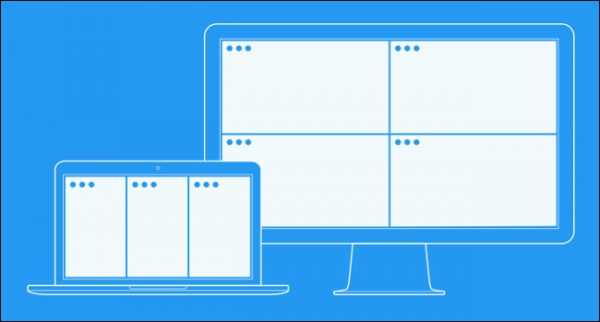
ویندوز، با کمک قابلیتی مثل Aero-snap به شما کمک می کند تا بتوانید محیط کاربری خود را تنظیم کنید و المان ها را بچینید. اما در مک کمی هنوز هرج و مرج وجود دارد.

Magnet: ابزاری برای سازماندهی به پنجره ها در مک

اما شما می توانید از راهکارهای جانبی برای تنظیم پنجره ها در مک استفاده کنید. یکی از این راه حل ها، Magnet است که می توانید به ارزش ۲ دلار آن را خریداری کنید.

وقتی که شما این اپلیکیشن را نصب کنید امکاناتی به پنجره ها اضافه می شود که می توانید با تنظیم جایگاه پنجره، محل کاربری خود را به دلخواه تان تنظیم کنید.

حتی اگر سیستم خود لوگ اوت کنید، پنجره مورد نظر جایگاه خود را به خاطر خواهد سپرد.

برای دانلود Magnet کلیک کنید


Alfred: ابزاری برای افزایش کارایی در کمترین زمان در مک

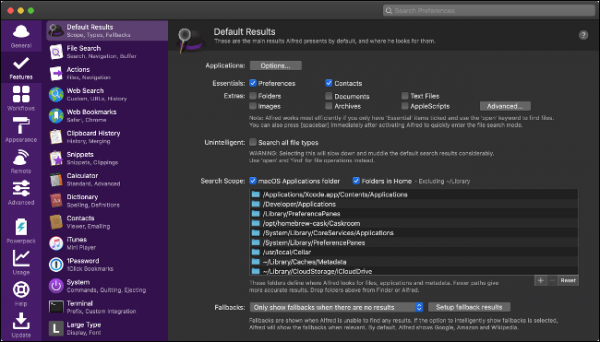
Alfred ابزاری برای اپلی هاست که به بهبود کارایی و افزایش بهره وری کاربری کمک می کند. این ابزار به کمک سه خصوصیت خاص:

  1. hotkeys
  2. کیورد ها
  3. اقدامات

موجب بهبود بهره وری کاری شما می شود.

Alfred: ابزاری برای افزایش کارایی در کمترین زمان در مک 

به کمک اپلیکیشن آلفرد می توانید جریان کاری دلخواه یا دانلود پیش ساخته خود را ایجاد کنید و آن ها را به موقع خاص اجرا کنید.

تقریبا می توان گفت که این اپلیکیشن همه چیز است و هر کاری را می تواند انجام دهد. گاهی شما می توانید جریان های کاری را با هم ادغام کنید و با یک دستور، همه آن ها را اجرا کنید.

برای دانلود آلفرد اینجا را کلیک کنید اما اگر می خواهید تمام قابلیت های آن را در اختیار داشته باشید تنها با ۲۳ دلار می توانید آن را از این سایت خریداری کنید.


MPV یا VLC: ابزاری برای پخش کردن هر نوع فایل مدیا در مک

رسمی ترین پلیری که در مک همیشه به خاطر کاربران وجود داشته، QuickTime است. متاسفانه این ابزار از قابلیت پخش تمام نوع های رسانه ای برخوردار نیست. به همین دلیل ما توصیه می کنیم که در کنار کوییک تایم، از MPV نیز استفاده کنید. این ابزار، اوپن سورس است و قادر است انواع نوع های رسانه ای را ساپورت کند.

MPV یا VLC: ابزاری برای پخش کردن هر نوع فایل مدیا در مک

فرقی ندارد که می خواهید از رسانه های صوتی استفاده کنید یا تصویری! MPV به شما در تمامی حالات کمک می کند.

MPV از شتاب سخت افزاری FFmpeg برای رمزگشایی فیلم GPU استفاده می کند. این اکثریت قریب به اتفاق از انواع و پرونده ها را play می کند ، و به دلیل اینکه در حال توسعه است ، مرتباً به روز می شود.

ما MPV را بیش از VLC توصیه می کنیم ، زیرا پرونده هایی وجود دارد که VLC نمی تواند آن ها را با کیفیت MPV پخش کند. با این حال ، هر دو پلیر رسانه ای بسیار توانمند هستند و هر دو رایگان هستند. پس بودنشان در کنار هم، یک امتیاز عالی است.

برای دانلود MPV اینجا را و برای دانلود VLC اینجا را کلیک کنید.


Chrome یا Firefox: دومین مرورگر خود را در مک نصب کنید

سافاری، به عنوان مرورگر اصلی کاربران اپل شناخته می شود. از جهت این که این مرورگر برای امکانات خاص اپل مثل مانند Apple Pay و iCloud Keychain بهینه شده و سازگاری دارد، و از طرفی سرعت رندر بالایی دارد، مورد پسند کاربران اپل است. سافاری را می توانید در تمام پلتفرم های اپل مشاهده کنید.

Chrome یا Firefox: دومین مرورگر خود را در مک نصب کنید

با این حال در بسیاری از حالت ها از شما خواسته می شود تا از مرورگر قدرتمند تری استفاده کنید چرا که سافاری هنوز قابلیت پشتیبانی از خیلی چیزها در سراسر وب ندارد. در چنین شرایطی توصیه می کنیم که Chrome یا Firefox را نصب کنید. این دو مرورگر حرف اول را در وب می زنند و از قابلیت سازگاری، و امکانات عالی برخوردارند. خوشبختانه استفاده از هر دو مرورگر یاد شده رایگان است. از طرفی تحت هر پلتفرم، نظیر لینوکس، آیفون، آی پد، مک و ویندوز قابلیت کاربری دارند. پس می توانید آن را روی سیستم مک خود نیز داشته باشید.

برای دانلود گوگل کروم اینجا و برای دانلود فایرفاکس اینجا را کلیک کنید.


Vanilla: ابزاری برای تمیز کردن نوار منوی مک

اگر به تازگی سیستم مک خود را خریداری کرده اید، احتمالا در سمت راست و بالا، در نوار منو خبری از اپلیکیشن های زیاد نیست. یعنی اینجا در اولین روزهای استفاده از مک کاملا تمیز است. اما همین که مدتی کاربر این ابزار شدید، شمار نصب های اپلیکیشن ها بالا می رود  و اولین جایی که بیشتر اپلیکیشن ها نمایش داده می شوند در بخش نوار منو است.

Vanilla: ابزاری برای تمیز کردن نوار منوی مک 

در چنین شرایطی است که اپلیکیشن Vanilla وارد می شود! با کمک Vanilla  می توانید مشخص کنید که کدام یک از اپلیکیشن ها را مخفی کنید و یا کدام یک را نمایش دهید.

بدین ترتیب می توانید نوار منویی کاملا مرتب در مک داشته باشید. نرم افزار یاد شده رایگان است اما اگر می خواهید بتوانید از منو در مک یک اپلیکیشن را حذف کنید ( یک یا چند اپلیکیشن )، می توانید نسخه کامل Bartender  را به قیمت تقریبی ۵ دلار خریداری کنید. البته این اپلیکیشن به مدت ۴ هفته رایگان در اختیار شما قرار می گیرد.

برای دانلود Vanilla این جا را کلیک کنید


Amphetamine: مک را بیدار نگه دارید

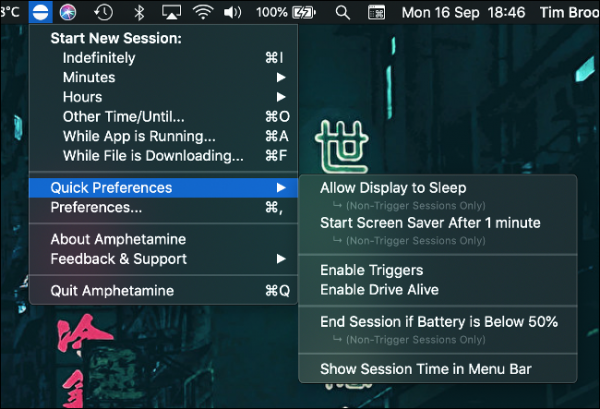
آمفتامین ابزاری است که به شما کمک می کند، عملکرد مک را برای روشن بودن و فعال بودن تحت اختیار بگیرید. برای این که روشن بودن مک را تنظیم کنید می توانید به System Preferences > Energy Saver بروید و تنظیمات لازم را اعمال کنید.

Amphetamine: مک را بیدار نگه دارید

اما اگر فعالیتی در پس زمینه دارید، یا عملیاتی دارید که لازم است مک بیش از حالت مرسوم روشن باشد و فعال باشد، می توانید از آمفتامین استفاده کنید. تا سال ۲۰۱۳ این کار، توسط اپلیکیشن Caffeine انجام می شد که البته منسوخ شد و حالا آمفتامین یکی از بهترین ابزارها برای این کار است.

بعد از نصب کردن، آمفتامین در نوار منو قرار می گیرد و با یکی دو کلیک می توانید عملیات و تنظیمات ذخیره انرژی سیستم خود را نادیده بگیرید. در ادامه می توانید کاری کنید که مدت بیشتری سیستم روشن بماند و کار های محول شده را به انتها برساند.

برای دانلود آمفتامین کلیک کنید


Google Drive یا Dropbox: فضای ذخیره سازی ابری

بسیاری از کاربران دارای سیستم های غیر اپلی هستند. حداقل برخی از کاربران مک، و یا کاربرانی که تمام دیوایس های شان از اپل است، گاهی نیاز دارند که چیزی را با دیگران به اشتراک بگذارند. اما این افراد همیشه به اکوسیستم اپل دسترسی ندارند. اینجاست که باید از یک ابزار استفاده کرد که همه پلتفرم ها از آن پشتیبانی می کنند. در چنین شرایطی دراپ باکس و گوگل درایو آیتم های مفیدی هستند.

دقت کنید که سیستم کلودی اپل، آی کلود است که متاسافانه برای اندروید و ویندوز، ساخته نشده است. پس وجود دراپ باکس و گوگل درایو می تواند همنشین مناسبی برای آی کلود باشد.

اولین گزینه پیشنهادی ما گوگل درایو است چرا که ۱۵ گیگابایت فضای رایگان در اختیار کاربران قرار می دهد. از طرفی دارای ابزارهای پر استفاده ای مثل Google Docs و Sheets است.

از طرفی Dropbox هم رایگان است و تا ۲ گیگابایت فضای رایگان در اختیارتان قرار می دهد. اما استفاده از دراپ باکس و امکانات آن محدود تر از گوگل درایو است.

برای دانلود گوگل درایو اینجا و برای دانلود دراپ باکس اینجا را کلیک کنید.


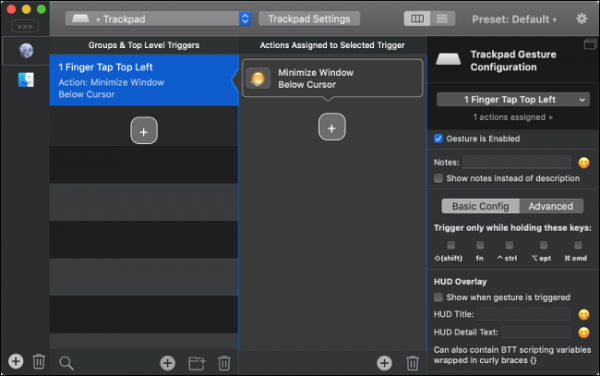
BetterTouchTool: ایجاد میانبرها برای افزایش بهره وری در مک

گر می خواهید تجربه کار با Mac خود را شخصی سازی کنید ، BetterTouchTool (BTT) یک ابزار ضروی برای این کار است. با استفاده از BTT ، می توانید با استفاده از صفحه کلید ، ماوس ، MacBook Touch Bar و موارد دیگر ، میانبرهای سفارشی ایجاد کنید.

BetterTouchTool: ایجاد میانبرها برای افزایش بهره وری در مک

به کمک این ابزار می توانید trigger هایی ایجاد کنید و برای آن دستوراتی تعریف کنید و بعد آن را ذخیره کنید. بعد از این هر وقت نیاز به عملکرد مورد نظر داشتید می توانید این trigger را اجرا کنید. BTT به مدت ۴۵ روز استفاده رایگان دارد و بعد از آن می بایست برای بهره مندی از قابلیت هایش، به میزان ۴۵ دلار، هزینه کنید.

این برنامه برای افرادی که می خواهند Mac خود را دقیقا به دلخواه خود راه اندازی کنند ایده آل است. اگر می خواهید وظایف رایج را به طور خودکار انجام دهید یا ایده هایی در مورد این دارید که ای کاش اپل برخی از بخش های مک را به دلخواه شما طراحی کرده بود، BTT  می تواند شما را در تحقیق آن چه که در ذهن تان می گذرد، یاری کند.

برای دانلود BTT کلیک کنید


Hazel: اپلیکیشنی برای سازماندهی اتوماتیک فایل ها

ایا در مک به دنبال ابزاری هستید تا بتوانید به کمک آن پرونده های خود را سازماندهی کنید؟ برای این کار، Hazel بهترین چیزی است که در اختیار شما است. با کمک این اپلیکیشن، می توانید تنظیم کنید که ابزار چه نوع برنامه ای را ببیند، و برای  آن چه کاری انجام دهد.

Hazel: اپلیکیشنی برای سازماندهی اتوماتیک فایل ها 

این کارها شامل:

  • تگ گذاری
  • بایگانی کردن
  • حذف کردن
  • باز کردن

باشد.

هازل با ویژگی های اصلی macOS مانند Spotlight ، AppleScript ، Automator و اعلان ها کار می کند. همچنین برای مدیریت پوشه دانلود ها نیز بکار می رود.

هر چند استفاده از هازل به میزان ۳۲ دلار، هزینه دارد، اما می توانید از آن برای ۲ هفته به طور رایگان استفاده کنید.

برای دانلود هازل کلیک کنید.


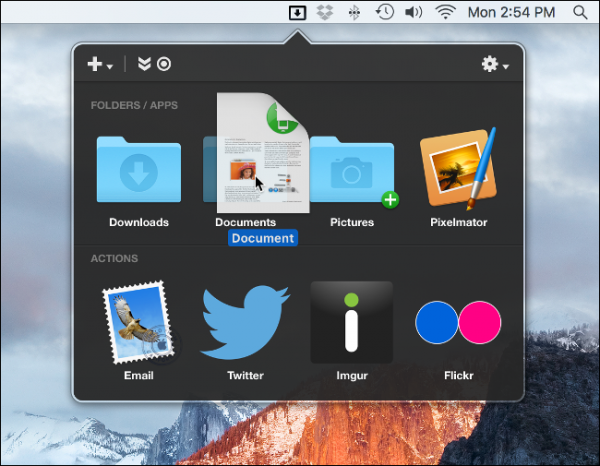
Dropzone: ابزاری برای سرعت بخشیدن به عملیات روی پرونده ها

استفاده از دراگ و دراپ کردن ( کشیدن و رها کردن ) در سرتاسر سیستم عامل مک پشتیبانی می شود اما همیشه جایی برای بهبود وجود دارد. Dropzone عملیات دراگ و دراپ کردن را در سطح بالاتری در اختیار شما قرار می دهد. این ابزار در یک اینتفریس واحد به شما اجازه می دهد کارهایی از جمله آپلود، کپی و انتقال را انجام دهید.

Dropzone: ابزاری برای سرعت بخشیدن به اقدامات 

برای این کار فایل را گرفته و به بالای اسکرین خود آن را بکشید. در این حالت پنجره Dropzone  باز می شود. در این حالت از شما خواسته می شود که اقدام بعدی را انتخاب کنید ( لیستی از اقدامات قابل انجام روی پرونده مورد نظر نمایش داده می شود )

این عملیات از کپی کردن، تا آپلود کردن روی سرویس های کلودی و حتی ارشیو کردن را شامل می شود.

Dropzone در یک دوره ۱۴ روزه به طور رایگان در اختیار شما است اما بعد از این که مطمئن شدید که به آن نیاز دارید می توانید آن را به قیمت ۱۰ دلار خریداری کنید.


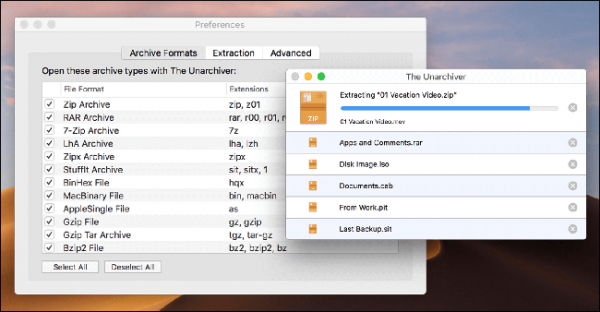
The Unarchiver: اپلیکیشنی برای استخراج محتوای فایل های فشرده و آرشیوی

یکی از مهم ترین علت هایی که باید از The Unarchiver استفاده کنید این است که می خواهید بتوانید فایل های rar را باز کنید. مرسوم ترین فرمت فشرده سازی شده و آرشیوی RAR می باشد. متاسفانه فایندر در مک از فرمت های ZIP و TAR.GZ پشتیبانی می کند اما برای باز کردن RAR ابزاری وجود ندارد.

The Unarchiver: اپلیکیشنی برای استخراج محتوای فایل های فشرده و آرشیوی

البته کار این ابزار به همین یک مورد ختم نمی شود.  می توانید از Unarchiver برای باز کردن بایگانی هایی با پسوندهایی مانند ۷Z ، CAB ، ISO و BIN استفاده کنید. شما حتی می توانید از آن برای جدا کردن برخی از اجزای ویندوز در قالب های EXE و MSI بهره برده و یا برای  ورود به قالب های قدیمی Amiga (مانند ADF و DMS) استفاده کنید یا رسانه ها را از پرونده های فلش SWF استخراج کنید.

برای دانلود این اپلیکیشن کلیک کنید


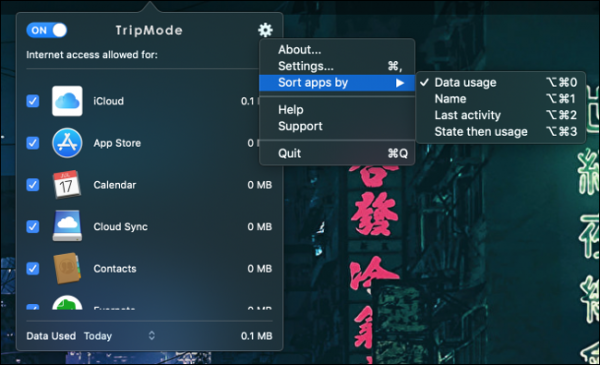
TripMode: داده تلفن همراه خود را ذخیره کنید

اگر برنامه کاری شما طوری است که هیچ وقت نمی خواهید مک خود را به کمک  mobile hotspot به موبایل وصل کنید، هیچ احتیاجی به این اپلیکیشن ندارید.

TripMode: داده تلفن همراه خود را ذخیره کنید

اما اگر گاهی به یک اتصال سلولی بسنده می کنید ، وجود این اپلیکیشن می تواند در هزینه داده صرفه جویی کند.

TripMode هنگام استفاده از mobile hotspot به طور خودکار این موضوع را  تشخیص می دهد و دسترسی به اینترنت را بر اساس هر برنامه محدود می کند. بدین ترتیب اپلیکیشن یاد شده سرویس های macOS و برنامه هایی مانند Steam را مسدود می کند و مانع از بارگیری های سنگین در هنگام اتصال می شود. این کار نه تنها باعث صرفه جویی در داده شما می شود بلکه باعث می شود سرعت مرور شما افزایش پیدا کند زیرا پهنای باند تنها به برنامه های مورد نیاز شما محدود می شود.

برای دانلود این اپلیکیشن به قیمت ۷ دلار + نسخه رایگان کلیک کنید


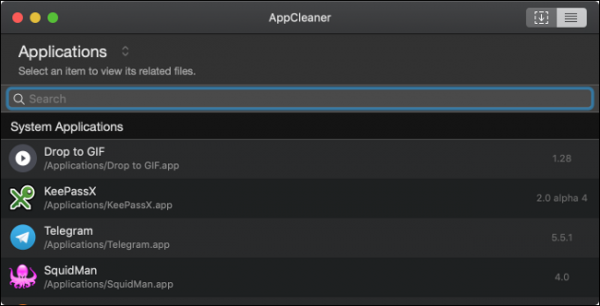
AppCleaner: برنامه ها را حذف کرده و فضای را بازیابی کنید

زمانی که شما یک اپلیکیشن را حذف می کنید، در حقیقت باید کاری فراتر از انتقال آیکون اپلیکیشن به داخل سطل زباله انجام دهید. هنگام دلیت شدن اپلیکیشن ها، همیشه مقداری از فایل های مربوط به آن در پوشه هایی باقی می ماند. البته ما از شما انتظار نداریم که تک تک پوشه ها را بگردید تا بتوانید این فایل ها را پیدا کنید! درست است؟!

AppCleaner: برنامه ها را حذف کرده و فضای را بازیابی کنید

خوشبختانه AppCleaner  این کار را راحت تر کرده است. به کمک این ابزار می توانید به سادگی، کتابخانه مرتبط با پرونده و یا اپلیکیشن را مشاهده کنید و نسبت به مدیریت فایل های ان اقدام کنید.

توجه داشته باشید که بسیاری از این پرونده های باقیمانده فضای زیادی را در درایو شما اشغال نمی کنند ، و آنها مک شما را کند نمی کنند. اما AppCleaner راهی آسان برای حذف برنامه های کاربردی از سیستم شما فراهم می کند.

برای دانلود این اپلیکیشن رایگان کلیک کنید


آیا شما به عنوان یک کاربر تازه کار یا همیشگی مک، از این اپلیکیشن ها استفاده می کنید؟ اگر برای هر مورد جایگزین خوبی می شناسید حتما نام آن را در بخش نظرات بنویسید

منبع

نوشته ۱۳ اپلیکیشن ضروری مک که همین حالا باید نصب کنید اولین بار در گويا آی‌ تی پدیدار شد.

نحوه استفاده از حرکات دست برای ویرایش متن در آیفون و آیپد

نمایش نوار فرمت و قالب بندی متن با انتخاب و نگه داشتن متن 

به لطف ارائه  iOS 13 توسط اپل، شما می توانید از حرکات خاصی برای ویرایش متن در آیفون و آی پد های خود بهره مند شوید. با این حرکات می توانید کپی، paste و حتی انتقال مکان نما را به طور بهینه تر، در اختیار داشته باشید. در این مطلب تمام چیزهای جدید را در رابطه با مدیریت و ویرایش متن به شما یاد می دهیم.


انتخاب کلمه، جمله و پاراگراف با یک تَپ

اگر گوشی اپلی خود را به ios 13 بروز رسانی کرده اید مطمئنا می توانید در هر جا که امکان ویرایش متن وجود دارد، به کمک چند تپ یا ضربه، متن ها را انتخاب کنید و مدیریت کنید.

البته برخی از اپلیکیشن ها مثل Evernote نیاز به بروز رسانی دارند تا این قابلیت روی آن ها به درستی کار کند.

این حرکات شامل موارد زیر می شوند:

  • ۲ ضربه: برای انتخاب یک کلمه
  • ۳ ضربه: برای انتخاب یک جمله
  • ۴ ضربه: برای انتخاب یک پاراگراف

ویرایش متن آیفون

بدین ترتیب می توانید از امکانات جدید ویرایش و انتخاب متن در آیفون و آی پد بهره مند شوید.


پوشش انتخاب متن با کشیدن نشانگر انتخابی

گزینه دیگری که اپل برای راحتی بیشتر در اختیار شما قرار داده است، این است که، وقتی امکان انتخاب یک کلمه یا جمله را فراهم کردید، می توانید با لبه محل انتخاب شده، میزان محیط انتخابی تان را بیشتر کنید.

پوشش انتخاب متن با کشیدن نشانگر انتخابی

اگر به عکس ها نگاه کنید، هر متن انتخاب شده دارای دو بخش اول و آخر است. می توانید بدون نیاز به انتخاب دقیق متن در مرحله اول، بخشی از محل مورد نظرتان را انتخاب کنید و بعد با کشیدن این ضامن ها، متن دلخواه تان را به طور کامل، پوشش دهید.

این ضامن ها با حرکت به سمت راست و چپ، از هر دو طرف مشکل شما را کاملا حل می کنند و اجازه می دهند خیلی دقیق متن مورد نظر خود را انتخاب کنید.


حرکات انگشت ها برای کپی، کات و paste کردن ios 13

یکی از جالب ترین چیزها در بروز رسانی های ios 13 این است که شما می توانید به راحتی با کمک انگشت خود، عملیات کپی و کات و پیست را انجام دهید. دقت کنید که، پیش از این شما می بایست برای کپی کردن یک کلمه یا متن، کلمه یا متن را ابتدا انتخاب می کردید و بعد از منوی شناور، حالت های کپی و یا کات را انتخاب می کردید. اما امروز در ios 13 فقط با سه انگشت خود می توانید خیلی کار ها کنید.

  1. برای کپی متن: متن را انتخاب کنید و با سه انگشت خود، یک بار ضربه بزنید
  2. برای کات کردن متن: همانطور که در حالت انتخاب متن هستید، و کپی را انجام داده اید ( یک بار با سه انگشت خود ضربه زده اید ) دوباره همان سه انگشت را تکرار کنید تا محتوا کات شود. ( در واقع برای کات کردن متن باید متن را انتخاب کنید و دوبار پشت سر هم، با سه انگشت خود ضربه بزنید )
  3. برای پیست کردن: محل مورد نظر برای پیست کردن را انتخاب کنید و انگشتان دست خود را ( همان سه انگشت ) از هم باز کنید.


سوایپ کردن با انگشت برای Undo و Redo

اگر در حین انجام عملیات کپی و کات و پیست خطایی کردید و لازم دیدید که به مرحله های بعد یا قبل برگردید، یا به عبارتی Undo و Redo کنید، می توانید با کمک سه انگشت خود دوباره این کارها را کنید اما به شرط زیر:

  • دابل تپ کردن با سه انگشت برای undo کردن
  • سوایپ کردن به سمت چپ با سه انگشت برای undo کردن
  • سوایپ کردن به سمت راست با سه انگشت برای redo کردن

قبل از این با لرزندان گوشی می توانستید عملیات اندو کردن را انجام دهید اما حالا بهتر می توانید این کار را انجام دهید.


کشیدن مکان نما برای انتخاب متن

یکی از کارهایی که معمولا انجام می دادیم، این بود که متن را برای انتخاب، از سمت مکان نما می کشیدم. اما این کار بهبود یافته و در ios 13 می توانید بهتر از آن استفاده کنید. برای این که متنی را انتخاب کنید، یک بخش از متن را تپ کنید و مکان نما را فشار دهید و کمی به سمت پایین بکشید تا مکان نما به صورت بزرگ نمایش داده شود.

کشیدن مکان نما برای انتخاب متن 

بدین ترتیب می توانید به راحتی محوطه وسیع تری را انتخاب کنید و کار خود را محدود به یک جمله یا یک پاراگراف به طور کامل نکنید.


صفحه کلید را فشار دهید تا مکان نما را حرکت دهید

اگر یک آیفون با لمس سه بعدی ( ۳D تاچ ) دارید ، می توانید بر روی صفحه کلید فشار دهید و انگشت خود را برای حرکت مکان نما حرکت دهید.

صفحه کلید را فشار دهید تا مکان نما را حرکت دهید

اما برای انتقال مکان نما از صفحه کلید نیازی به ۳D Touch ندارید. فقط کافی است اسپیس بار را روی صفحه کلید فشار داده و سپس انگشت خود را به حرکت در آورید تا مکان نما حرکت کند.

در iPad نیز می توانید صفحه کلید را با دو انگشت لمس کرده و انگشتان خود را به حرکت درآورید تا مکان نما را حرکت دهید.


انتخاب هوشمند با دابل تپ در آیفون و آی پد

در آی او اس ۱۳ قابلیت جدیدی وجود دارد به نام intelligent selection که ما آن را انتخاب هوشمند می خوانیم. این ویژگی به شما اجازه می دهد تا آیتم های خاصی مثل، شماره موبایل، آدرس ایمیل و غیره را با یک ضربه کوچک در حوالی این اطلاعات انتخاب کنید.

انتخاب هوشمند با دابل تپ در آیفون و آی پد

دقت کنید که اگر در حالت ویرایشی با این آیتم ها مواجه شوید می توانید از intelligent selection استفاده کنید. مثلا اگر یک شماره موبایل را در یک صفحه وب ببینید نمی توانید از انتخاب هوشمند در این باره استفاده کنید.


نمایش نوار فرمت و قالب بندی متن با انتخاب و نگه داشتن متن

اگر نمی توانید به راحتی با حالت های حرکتی که در قبل گفته شد، استفاده کنید می توانید از نوار شناور کنترلی متن در iOS 13 استفاده کنید. این نوار شامل موارد زیر است:

  1. کات
  2. کپی
  3. پیست
  4. UNDO
  5. REDO
  6. جایگزین کردن
  7. و..

برای فعال کردن این نوار فرمت بندی، متن خود را انتخاب کنید و با سه انگشت روی نمایشگر ضربه بزنید و نگه دارید. بدین صورت می توانید نوار را مشاهده کنید:

نمایش نوار فرمت و قالب بندی متن با انتخاب و نگه داشتن متن 

بدین ترتیب می توانید از نوار پیشرفته فرمت بندی در آیفون و آی پد خود در حالت ویرایش استفاده کنید


قابلیت اسکرول سریع در iOS13

اسکرول کردن به بالا و پایین یکی از کارهای مهمی است که معمولا در دنیای مجازی کنونی بارها به کارمان می آید. برای مرورکردن ایمیل، صفحات وب و غیره قطعا به این ویژگی نیاز داریم.

برای این مساله، می توانید به سادگی، از ios 13 استفاده کنید.

قابلیت اسکرول سریع در iOS13

برای این کار، کافیست نوار اسکرول بار را بگیرید و به سمت بالا یا پایین بروید. با این کار می توانید شدت اسکرول را به راحتی حس کنید

البته نکته های ویرایشی و حرکات جدید برای ویرایش در آی او اس ۱۳ چیزی فراتر از این چند مورد است که من در این متن تلاش کردم بیشترین نکته ها را معمولا با آن سر و کار دارید به اطلاع تان برسانم.

نظر خود را در رابطه با آیفون و ios 13 با ما در میان بگذارید.

منبع

نوشته نحوه استفاده از حرکات دست برای ویرایش متن در آیفون و آیپد اولین بار در گويا آی‌ تی پدیدار شد.

روش هایی برای حل مشکلات دوربین گوشی اندرویدی

حل مشکل دوربین اندروید

هیچ تضمینی نیست که تمام اپلیکیشن هایی که روی گوشی ها وجود دارند همیشه به خوبی کار کنند. دوربین های اسمارت فون ها نیز از این قاعده مستثنی نیستند. توجه داشته باشید که دوربین گوشی شما هر چقدر هم که عالی باشد، ممکن است روزی سرویس دهی خوبی نداشته باشد. به همین دلیل توصیه می کنیم که بدون هیچ نگرانی، این واقعیت را بپذیرید که خراب شدن دوربین به معنی پایان عمر گوشی شما نیست. با این راه حل هایی که ارائه می کنیم می توانید برای حل مشکلات دوربین گوشی اندرویدی اقدام کنید.

حل مشکل دوربین اندروید

راه حل Unfortunately Camera Has Stopped Working

یکی از مرسوم ترین مشکلاتی که ممکن است هنگام کار کردن با دوربین اندرویدی برایتان رخ دهد، این است که روی دکمه دوربین ضربه بزنید و شاهد یک صفحه با عبارت Unfortunately Camera Has Stopped Working باشید. این عبارت بدین معنی است که ” متاسفانه، دوربین از کار کردن افتاده است! ” و نمی تواند کار کند.

در چنین شرایطی نهایتا روی یک دکمه ok کلیک می کنید و از دوربین خارج می شوید.

شانس شما در چنین شرایطی این است که

  1. اپلیکیشن دوربین را ۳۰ ثانیه ببندید و بعد دوباره اقدام کنید.
  2. گوشی را ریستارت کنید ( یا خاموش و روشن کنید ) و بعد دوربین را تست کنید
  3. کش گوشی و دوربین را پاک کنید

در حالت شماره ۲، که معمولا همیشه برای هر مشکلی در مرحله اول توصیه می کنیم به راحتی می توانید یک شوک به گوشی وارد کنید. شاید چیزی به درستی اجرا نمی شود و یا مواردی نظیر این. در این حالت، گوشی با ریستارت شدن، برنامه مورد نظر را تحت تاثیر قرار می دهد و در ۹۰ درصد حالات، اپلیکیشن به درستی شروع به کار می کند.

اما اگر با ریستارت کردن هم مشکل حل نشد، برای شروع به سراغ پاک کردن کش می رویم.


شیوه پاک کردن کش دوربین اندرویدی

  1.  ابتدا به Settings در گوشی خود وارد شوید.
  2. در بخش تنظیمات مسیر Applications -> Application Manager را پیدا کنید.
  3. در این جا باید یک منوی باز شونده را مشاهده کنید. در همین حال، All Apps را انتخاب کنید.
  4. در میان اپلیکیشن ها، اپلیکیشن دوربین خود را پیدا کنید و روی آن ضربه بزنید
  5. بعد از این Force Stop را انتخاب کنید.
  6. در ادامه مسیر Storage -> Clear Cache دنبال کنید.

شیوه پاک کردن کش دوربین اندرویدی

وقتی که این کار را انجام دهید، فایل هایی که در حافظه نهان وجود دارند پاک می شوند و فضا را آزاد می کنند. با این کار ممانعت هایی که ممکن است این فایل ها برای باز شدن و درست کار کردن دوربین اندروید ایجاد می کرده اند، از بین می روند. در نهایت می توانید به راحتی تست کنید که آیا حالا دوربین کار می کند یا نه.


حل مشکل پس زمینه سیاه رنگ در دوربین اندروید

شاید شما هنگام کار کردن با دوربین در اندروید، Unfortunately Camera Has Stopped Working را مشاهده نکنید اما ببینید که پس زمینه دوربین سیاه رنگ است و هیچ چیز نمایش داده نمی شود.

قبل از هر چیزی به این نکته توجه کنید که، سیاه شدن پس زمینه دوربین می تواند هم دلیل سخت افزاری داشته باشد و هم نرم افزاری. ما در این مطلب به راه حل نرم افزاری آن می پردازیم. 

در چنین شرایطی راه حل های نرم افزاری مختلفی برای حل مشکل دوربین گوشی داریم که می توانید از طریق موارد زیر به ترتیب آن ها را روی گوشی تست کنید:


باتری را از گوشی خود درآورید

یکی از اولیه ترین کار ها که برای شوک وارد کردن به گوشی انجام می دهیم ریستارت کردن گوشی است. قبلا گفتیم که گوشی را ریستارت کنید. اما این بار به عنوان یک مرحله پیشرفته تر توصیه می کنیم که، هنگامی که گوشی تان روشن است، باتری گوشی را جدا کنید و مدتی صبر کنید تا در همین حالت باقی بماند ( حدود ۱ دقیقه ) و بعد دوباره باتری را سرجایش قرار دهید و گوشی را روشن کنید. این کار نوعی ریست نرم به شمار می آید.

با این کار احتمالا حالا دوربین صفحه مشکی را نمایش نمی دهد ( دقت کنید که این راه حل برای گوشی هایی است که دوربین قابل جابجایی توسط کاربر دارند )


اپلیکیشن های فرعی دوربین را حذف کنید

شاید شما اخیرا اپلیکیشنی برای بهینه سازی دوربین یا افزایش قابلیت های دوربین اندروید و یا حتی برای گرفتن عکس روی گوشی تان نصب کرده اید.

در بسیاری از موارد، این اپلیکیشن ها موجب بروز مشکل در نرم افزار اصلی دوربین گوشی اندرویدی می شوند.

چاره این است که حتی الامکان، ابتدا این اپلیکیشن ها را آپدیت کنید.

آپدیت کردن اپلیکیشن دوربین اندروید
گاهی بروز رسانی اپلیکیشن های دوربین می تواند مشکل را حل کند. به گوگل پلی بروید و از آپشن های منو در سمت چپ ( سه خط موازی ) وارد بخش اپ ها شوید و موارد مورد نیاز به آپدیت را ببینید. می توانید یکی یکی یا به طور یک جا آن ها را بروز رسانی کنید.

اگر مشکل حل نشد، باید آن ها را حذف کنید. به طور کامل این اپ ها را uninstall کنید و بعد گوشی را ریستارت کنید.

سپس به برنامه دوربین اندرویدی تان بروید و وضعیت را بررسی کنید.


اندروید خود را بروز کنید

گاهی اوقات مشکل از خود اندروید است. مثلا مشکلی رخ داده یا یک سری اتفاقات روی گوشی و اپلیکیشن ها و نرم افزارها رخ داده که برنامه ها را از حالت نرمال خارج کرده است. بسیاری از وقت ها با بروز رسانی اپلیکیشن ها و یا خود اندروید می توانید مشکل را حل کنید. برای این کار می توانید به بخش بروز رسانی گوشی بروید و اپلیکیشن هایی که شامل بروز رسانی شده اند را انتخاب کنید. اگر دوربین را در این بخش می بینید می توانید به راحتی با یک ضربه اقدام به آپدیت دوربین گوشی کنید.

در صورتی که بروز رسانی مشکل شما را حل نکرد ناچارید به اقدام نهایی روی اورید که البته کمی کار را سخت می کند.


فکتوری ریست را امتحان کنید

این گام آخر است. برای این که بتوانید مشکل دوربین را بدون هیچ اقدام اضافی ۱۰۰ درصد حل کنید ( البته اگر مشکل نرم افزاری باشد ) می توانید با خیال راحت به تنظیمات بروید و فکتوری ریست را انتخاب کنید. فکتوری ریست ریست سخت است! یعنی تمام دیتاهای شما را پاک می کند پس لازم است که پیش از آن، یک بکاپ گیری داشته باشید. مسیری که باید برای این کار در نظر بگیرید شامل Settings -> Backup and reset -> Factory data reset -> Reset device می شود.


از کار افتادن دوربین بعد از چند ثانیه کار کردن

گاهی اوقات گوشی شما به درستی دوربین را باز می کند و در حال استفاده از آن هستید که ناگهان متوقف می شود. در این حالت می توان گفت که مشکل نرم افزاری است. گاهی وجود برخی اپلیکیشن ها موجب تداخل می شوند. اما کدام اپلیکیشن ها؟ قطعا دانستن آن سخت است. اما می توانید به کمک حالت امن یا همان safe mode در گوشی متوجه شوید که علت این رخداد، وجود نرم افزار های شخص ثالثی است که روی گوشی نصب کرده اید یا نه.

نرم افزارهای شخص ثالث همان نرم افزارهایی هستند که ممکن است از مارکت های مختلف نظیر گوگل پلی یا وب سایت های مختلف نصب کرده باشید ( و یا حتی از دوستان تان گرفته باشید ).

اگر در حالت ایمن، دوربین به خوبی کار می کند این یعنی باید به سراغ آخرین اپ های نصب شده بروید ویکی یکی آن ها را حذف کنید و مساله را بررسی کنید.


روش ورود به حالت امن در اندروید

برای ورود به حالت امن گوشی خود را خاموش کنید، کمی صبر کنید و دوباره دکمه پاور را بزنید تا روشن شود اما اجازه ندهید کامل روشن شود. وقتی که به لوگوی اندروید رسیدید، دکمه کاهش ولوم را فشار دهید و بگیرید تا این که وارد حالت امن یا همان safe mode شوید. ( بستگی دارد که از چه گوشی استفاده می کنید تا بتوانید وارد حالت امن شوید. اینترنت را برای مدل گوشی خود سرچ کنید تا به شما یاد دهد چطور باید به حالت ایمن بروید. )

روش ورود به حالت امن در اندروید 

بعد از وارد شدن به حالت امن در پایین و سمت چپ گوشی باید بتوانید حالت امن safe mode را ببینید.

حالا دوربین را چک کنید. ببینید که در مدت زمان طولانی تری به درستی کار می کند یا نه.


پاک کردن پارتیشن کش برای حل مشکل دوربین اندروید

همچنین می توانید پارتیشن کش را پاک کنید. با پاک کردن پارتیشن حافظه پنهان ، پرونده هایی را که احتمالاً هنگام فکتوری ریست باقی مانده اند پاک می کنید. برای پاک کردن پارتیشن حافظه پنهان ، دستگاه Android خود را خاموش کرده و دکمه صفحه اصلی ( هوم ) ، افزایش ولوم صدا و پاور ( خاموش و روشن )را فشار دهید تا زمانی که احساس لرزش دستگاه خود کنید.

دکمه پاور را رها کنید ، اما دکمه های صفحه اصلی و افزایش ولوم صدا را تا زمانی که صفحه نمایش “Android System Recovery” ظاهر نشود ، رها نکنید. برای انتخاب “Wipe cache partition” ، دکمه کاهش ولوم را برای انتخاب و از دکمه پاور برای اعمال تنظیمات استفاده کنید.


با این روش ها احتمالا می توانید مشکل نرم افزاری گوشی خود را حل کنید. اما اگر مشکلات همچنان ادامه دارند به یک متخصص سخت افزار گوشی اندروید مراجعه کنید تا سلامت دوربین تان را چک کند.

منبع 

نوشته روش هایی برای حل مشکلات دوربین گوشی اندرویدی اولین بار در گويا آی‌ تی پدیدار شد.