۶ روش بوکمارک کردن پوشه های مورد علاقه در ویندوز ۱۰

میانبر فولدر در ویندوز

اگر اکنون پوشه های Windows 10 خود را سازماندهی کنید ، دیگر تلاش نخواهید کرد که بعدا مهمترین پرونده های خود را پیدا کنید. برای دسترسی آسان به محتوای این پوشه ها می توانید پوشه های مورد علاقه خود را در ویندوز علامت گذاری یا همان بوکمارک کنید. در اینجا چند روش برای انجام این کار آورده شده است.


ساخت شورتکات از فولدر مورد نظر

یکی از اولیه ترین پیشنهاد ها که به راحتی قابل انجام است و به نوعی پیشنهاد خود ویندوز است، این است که بعد از سازماندهی پوشه ها، آن ها را در مکان معین ذخیره کرده و بعد از آن یک شورتکات یا میانبر ایجاد کنید. این میانبر در Windows File Explorer ساخته می شود. اما به محض این که روی این شورت کات دو بار کلیک کنید، سیستم شما را به محل اصلی پوشه متصل می کند.

وقتی که این میانبر را ساختید می توانید آن را در جایی قرار دهید که بیشترین دسترسی را به آن دارید. مثلا می توانید روی دسکتاپ قرار دهید یا این که در پوشه ای بگذارید که سایر میانبر ها را قرار داده اید.


شیوه ایجاد میانبر از فولدر ها در ویندوز

برای ایجاد میانبر پوشه ها، کافی است در Windows File Explorer روی پوشه یا فولدر مورد نظر راست کلیک کنید و گزینه Create Shortcut را انتخاب کنید.

ایجاد میانبر فولدر ها در ویندوز 10

با انجام این کار، میانبر دقیقا در جایی قرار می گیرد که پوشه اصلی نیز قرار دارد. برای دسترسی راحت تر شما می توانید این شورت کات را منتقل کنید و به جایی که دسترسی راحت تری دارید ببرید.

یک روش دیگر برای ایجاد میانبر از فولدر های مورد علاقه تان وجود دارد. برای این کار، روی پوشه راست کلیک کنید و گزینه Send To را انتخاب کنید و بعد Desktop را انتخاب کنید. با این کار میانبر مستقیما به دسکتاپ می رود.

ایجاد میانبر از فولدر های مورد علاقه

بدین ترتیب می توانید موفق به ایجاد میانبر از فولدر های مورد علاقه در ویندوز ۱۰ شوید که تنها ابزار دستی تان، امکانات خود ویندوز بوده است. این کار در تمامی ویندوزهای قدیمی نیز قابل انجام است و محدود به ویندوز ۱۰ به تنهایی نیست.


از تسک بار استفاده کنید

تنها به شرط این که تسک بار را پنهان نکرده باشید، این ابزار همیشه در دسترس شما است.  وظیفه اصلی و اولیه تسک بار این است که اپلیکیشن ها و برنامه هایی را که بیش از همه مورد استفاده قرار می دهید را برای تان سر دست قرار دهد.. اگر Windows File Explorer را به عنوان میانبر نوار وظیفه دارید ، می توانید به سرعت به پوشه های مورد علاقه خود تحت  Windows پرش کنید و به محتوای آن دست یابید.

اگر نمی دانید jump list یا لیست پرش چیست، بر روی  Windows File Explorer  در تسک بار راست کلیک کنید. در این جا لیستی از اپلیکیشن ها و برنامه هایی که به تازگی استفاده کرده اید را مشاهده می کنید. برای این که دسترسی ساده تری داشته باشید می توانید پوشه مورد نظر تان را در این لیست پین کنید تا در بالای لیست قرار گیرد.

به طور کلی در این بخش ۱۲ آیتم قرار می گیرد اما شما می توانید این پیشفرض را تغییر داده و شمار این موارد را افزایش دهید.

ایجاد میانبر از فولدر های مورد علاقه در لیست پرش اکسپلورر ویندوز

می توانید پوشه مورد نظر خود را با کشیدن و انداختن به قسمت پین شده ها ببرید و در جایگاه بالا قرار دهید. با این کار متوجه می شوید که پوشه همیشه در دسترس شما است. اگر می خواهید پوشه را از حالت پین شده خارج کنید، کافی است دوباره به همین مسیر بیایید و گزینه unin  را برای همان پوشه انتخاب کنید.


لیست دسترسی سریع فایل اکسپلورر

مشابه لیست پرش نوار وظیفه شما ، Windows File Explorer دارای یک صفحه ناوبری در سمت چپ با یک لیست دسترسی سریع  Quick Access است. همانطور که از نام آن پیداست ، می توانید پوشه های مورد علاقه خود را برای دسترسی سریع در اینجا پین کنید.

لیست دسترسی سریع به لیست پرش نوار وظیفه File Explorer شما نیز وارد می شود. وقتی یک مورد را به Quick Access وصل کردید ، هنگامی که روی File Explorer راست کلیک می کنید ، همان پوشه باید  در نوار وظیفه ظاهر شود.

روش های مختلفی وجود دارد که می توانید پوشه هایی را به این بخش پین کنید.


روش پین کردن فولدر ها درQuick Access اکسپلورر

برای این کار کافی است پوشه تان را که در هر جایی ممکن است ذخیره شده باشد، پیدا کنید و روی آن راست کلیک کنید و گزینه Pin to Quick Access را برای ان انتخاب کنید.

روش پین کردن فولدر ها درQuick Access اکسپلورر

اگر در Windows File Explorer هستید ، می توانید پوشه ها را به صورت دستی به لیست Quick Access اضافه کنید. برای این کار کافی است پوشه خود را بر روی متن “Quick Access” بکشید و رها کنید. این کار پوشه شما را پین می کند و برای دسترسی سریع تر، به شما سرویس دهی می کند.


پین کردن فولدر در استارت منو

در ابتدا استارت منوی ویندوز ۱۰ فقط لیستی از اپلیکیشن ها را نمایش می دهد. اما وقتی که شما دسترسی سریع به برخی پوشه ها را می خواهید می توانید از تایل ها یا کاشی های موجود در استارت منو استفاده کنید و پوشه های خود را به آن جا فراخوانی کنید. با این کار پوشه را پین می کنید.

برای انجام این کار، پوشه دلخواه تان را در هر جایی از درایو تان ذخیره شده را پیدا کنید و بعد روی آن راست کلیک کرده و گزینه Pin to Start را انتخاب کنید.

پین کردن فولدر در استارت منو 

پوشه های پین شده شما به عنوان کاشی در پایین لیست ظاهر می شوند. از اینجا ، می توانید پوشه های خود را به موقعیت های برجسته تر منتقل کنید یا یک گروه کاشی ایجاد کنید تا آنها را ساماندهی کنید.

برای انجام این کار ، با بخش زیرین کاشی ها کار دارید. گزینه “Name Group” باید ظاهر شود. روی آن کلیک کنید ، و سپس یک نام برای کاشی های میانبر پوشه گروه بندی شده خود تایپ کنید.

پین کردن فولدر در استارت منو 

پس از اتمام کار ، میانبرهای پوشه خود را به آن گروه منتقل کنید. سپس می توانید گروه حاوی کاشی های میانبر پوشه خود را به موقعیت برجسته تر تنظیم کنید.


نوار ابزار تسکبار سفارشی بسازید

تسکبار تولبار یا نوار ابزار تسک بار، یکی از ابزارهای خیلی قدیمی است که در ویندوز ۱۰ قرار دارد. با کمک این ویژگی می توانید امکان دسترسی کاملا سریع و ساده به تمام فایل های یک فولدر را فراهم کنید.

برای ایجاد این نوارد ابزار روی task bar راست کلیک کنید. به بخش Toolbars بروید و از آن جا New Toolbar را انتخاب کنید.

نوار ابزار تسکبار سفارشی بسازید

سپس روی فولدر مورد نظر خود راست کلیک کنید و Select Folder را انتخاب کنید.

ساخت میانبر از پوشه ها در ویندوز 10

با این کار یک نوار ابزار جدید مشاهده می شود که می توانید یک >> در کنار نام آن در تسک بار مشاهده کنید:

ساخت میانبر از پوشه ها در ویندوز 10

وقتی که روی این علامت مطابق عکس بالا کلیک می کنید لیستی از تمام پرونده ها و پوشه های موجود در آن پوشه برای دسترسی آسان ظاهر می شود.

برخلاف لیست پرش که به طور پیش فرض ۱۲ آیتم پین شده را نمایش می دهد در این مورد، می توانید بیش از ۱۲ مورد را پین کنید.


کتاب خانه یا Library در File Explorer

مایکروسافت تصمیم گرفت تا برگه کتابخانه ها را از File Explorer مخفی کند ، اما این ویژگی هنوز در دسترس است. برای استفاده از آن ، کافیست برگه کتابخانه ها را به صفحه ناوبری خود برگردانید.

برای فعال کردن مجدد کتابخانه ها، در بخش ناوبری File Explorer در قسمتی که امکان دارد راست کلیک کنید و Show Libraries را انتخاب کنید.

نمایش کتابخانه ها در ویندوز

بعد از این کار روی Libraries در بخش ناوبری کلیک کنید.

از اینجا ، روی فضای سفید در پنجره “Libraries” کلیک راست کرده ، به زیرمنوی “New” بروید ، و سپس روی “Library” کلیک کنید.

نمایش کتابخانه ها در ویندوز

سپس کتابخانه جدید خود را نام گذاری کنید و دوبار روی ان کلیک کنید تا باز شود.

این کتابخانه در این حالت هنوز حاوی هیچ فولدری نیست. برای این کار Include a Folder را در آن کلیک کنید. با این کار می توانید پوشه مورد نظر خود را انتخاب کنید تا به کتابخانه بیفزایید.

نمایش کتابخانه ها در ویندوز

با این کار، کتابخانه لیستی برای دسترسی سریع تر شما به فایل ها و اطلاعات داخل پوشه ارائه می کند. البته می توانید محتوای این کتابخانه و پوشه را دست کاری کنید، چیزهایی حذف و اضافه کنید. برای این کار، کافی است که، فقط از طریق Library Tools، در منوی بالایی  File Explorer، روی Manage Library کلیک کنید.

با کمک این بخش می توانید آپشن هایی را حذف یا اضافه کنید و در نهایت برای تایید تنظیمات و تغییرات جدید OK را بزنید.

نمایش کتابخانه ها در ویندوز

وقتی که این کتابخانه را آپدیت می کنید، دسترسی به فولدر اولیه صورت می گیرد و می توانید به راحتی از این آپشن برای دسترسی سریع تر خود استفاده کنید.

با کمک آن چه که در این بخش به شما یاد داده شد، می توانید موفق به ایجاد میانبر فولدر ها در ویندوز ۱۰ شوید و در وقت خود صرفه جویی کنید.

منبع

نوشته ۶ روش بوکمارک کردن پوشه های مورد علاقه در ویندوز ۱۰ اولین بار در گويا آی‌ تی پدیدار شد.

۷ ماسک صورت ساده خانگی

خانم‌ها در هر سنی دوست دارند که پوست شاداب و درخشان داشته باشند. از این رو ماسک آماده، تونر، کرم ضد آفتاب و کرم مرطوب کننده، جزء وسایل ضروری هر کیف آرایش خانمی است و خرید محصولات آرایشی و بهداشتی همیشه در برنامه خانم‌ها قرار دارد. با این حال اگر به مواد شیمیایی علاقه ندارید و پوستتان حساس است، توصیه می‌کنیم در خانه با مواد در دسترس ماسک طبیعی و خانگی صورت تهیه کنید. روش آماده‌سازی این ماسک‌‌های پوست بسیار آسان است و شما می‌توانید با این ترکیبات، پوستی شاداب و زیبا داشته باشید.

۱٫ ماسک موز، سفت کننده پوست:

ماسک موز می‌تواند جایگزین مناسب بوتاکس و تزریق ژل باشد. موز یک ماسک طبیعی است که پوست شما را مرطوب، نرم و درخشان می‌کند و علاوه بر این مانع افتادگی و شل شدن پوستتان می‌شود. یک موز رسیده را با مخلوط‌کن یا چنگال له کنید و به آرامی روی پوست صورت و گردن‌تان قرار دهید و اجازه دهید به مدت ۱۰ تا ۲۰ دقیقه جذب پوستتان شود. سپس پوستتان را با آب سرد بشویید و ماسک را از پوستتان پاک کنید. همچنین می‌توانید در ماسک‌تان از ۴/۱ پیمانه ماست، ۲ قاشق غذاخوری عسل و یک موز متوسط استفاده کنید تا پوستتان درخشان و زیبا شود.

۲٫ ماسک سرکه، پاک‌کننده پوست:

در گذشته سرکه را به عنوان تونر و پاک‌کننده پوست استفاده می‌کردند. پس از آنکه آرایشتان را با دستمال مرطوب آرایشی پاک کردید و صورتتان را با آب شستید، یک قاشق غذاخوری سرکه سیب را به همراه ۲ فنجان آب مخلوط کنید و صورتتان را با این تونر خانگی پاک کنید. این ماسک روی صورتتان خشک می‌شود، بنابراین پس از ۱۰ تا ۲۰ دقیقه، صورتتان را با آب سرد بشویید.

۳٫ ماسک شیر، سفیدکننده پوست:


ماسک شیر همانند یک اسپا در خانه عمل می‌کند. برای تهیه این ماسک سفید و درخشان‌کننده پوست می‌توانید ۴/۱ پودر شیر خشک را با مقداری آب مخلوط کنید تا خمیر آماده شود. سپس پوستتان را با خمیر شیر بپوشانید و چند دقیقه صبر کنید تا کاملا خشک و جذب پوستتان شود. در پایان پوستتان را با آب ولرم بشویید. ماسک شیر، پوست را جوان و با طراوت می‌کند.

۴٫ ماسک جوی دوسر، تقویت کننده پوست:

اگر می‌خواهید از یک ماسک  استفاده کنید تا نتیجه سریع و رضایت‌بخشی دریافت کنید، می‌توانید از جوی دوسر استفاده کنید. برای تهیه این ماسک صورت به ۲/۱ پیمانه آب داغ و ۳/۱ پیمانه جوی دوسر نیاز دارید. پس از آنکه آب و جوی دوسر مخلوط شدند، ۲ قاشق غذاخوری ماست، ۲ قاشق غذاخوری عسل و یک تخم مرغ کوچک نیز اضافه کنید. یک لایه نازک از این ماسک را روی صورتتان قرار دهید و اجازه دهید ۱۰ تا ۱۵ دقیقه جذب پوستتان شود. در پایان، پوستتان را با آب ولرم بشویید و شاهد پوست درخشان و زیبای خود باشید.

۵٫ ماسک سس مایونز، نرم کننده پوست:

شاید برایتان عجیب به نظر برسد، اما سس مایونز یک نرم کننده و سفید کننده فوق‌العاده برای پوست است. چرا که سس مایونز حاوی تخم‌مرغ، آب لیمو و سرکه است که هر سه این ترکیبات تاثیر بسزایی در زیبایی پوست دارند. برای این کار تنها کافی است سس مایونز را به مدت ۲۰ دقیقه روی پوستتان قرار دهید تا جذب شود. سپس صورتتان را با آب سرد بشویید. ماسک سس مایونز پوستتان را نرم و تمیز می‌کند.

۶٫ ماسک ماست، پاک‌کننده پوست:

ماست یک پاک‌کننده قوی برای پوست است. این ماسک خانگی را به مدت ۲۰ دقیقه روی پوستتان قرار دهید تا تاثیر سریع آن را مشاهده کنید. همچنین می‌توانید در تهیه این ماسک از ۱ قاشق چای خوری ماست، آب یک سوم پرتقال و ۱ قاشق چای خوری آلوئه‌ورا استفاده کنید. این ترکیب را به مدت ۵ دقیقه روی پوستتان قرار دهید و سپس صورتتان را با آب بشویید تا یک پوست تمیز داشته باشید.

۷٫ ماسک تخم‌ مرغ، مناسب هر نوع پوستی:


اگر پوست خشکی دارید و می‌خواهید یک ماسک خانگی با تخم مرغ تهیه کنید، ابتدا زرده و سفیده را از یکدیگر جدا کنید. زرده تخم مرغ را با یک قاشق چای خوری روغن زیتون و یک موز رسیده متوسط مخلوط کنید و به مدت ۱۰ تا ۲۰ دقیقه روی پوست خود قرار دهید. در پایان پوست خود را با آب بشویید. این نوع ماسک مناسب پوست خشک است و مانع چین و چروک پوست می‌شود. به یاد داشته باشید، پس از این ماسک می‌توانید از کرم مرطوب کننده نیز استفاده کنید.

پوست‌ چرب همیشه مستعد جوش و آکنه است، در این صورت توصیه می‌کنیم از ماسک‌های چرب و روغنی استفاده نکنید. برای تهیه این نوع ماسک، ابتدا سفیده تخم مرغ را داخل کاسه بریزید و مقداری آب لیمو به همراه عسل را با یکدیگر مخلوط کنید. این ماسک را به مدت ۲۰ دقیقه روی پوستتان قرار دهید و سپس صورتتان را با آب ولرم بشویید.

اگر پوستتان عادی است می‌توانید زرده و سفیده تخم مرغ را کاملا هم بزنید تا یک‌دست شود. سپس ماسک تخم مرغ را به مدت ۳۰ دقیقه روی پوستتان قرار دهید. در پایان صورتتان را با آب ولرم بشویید تا پوست شاداب و شفاف داشته باشید.


نوشته ۷ ماسک صورت ساده خانگی اولین بار در گويا آی‌ تی پدیدار شد.

افزایش قدرت ویندوز دیفندر با فعال کردن Ransomware Protection

فزایش قدرت ویندوز دیفندر

Windows Defender ، آنتی ویروس داخلی واقعی در ویندوز ۱۰ ، دارای یک ویژگی امنیتی مهم است که به طور پیش فرض غیرفعال است: Ransomware Protection. اگرچه عجیب است ، این ویژگی در به روزرسانی ویندوز ۱۰ نسخه ۱۷۰۹ در اکتبر ۲۰۱۷ اضافه شد ، که برای بسیاری از کاربرانی که شاید تاکنون از این موضوع اطلاع نداشته باشند ، تعجب آور است.

نکته بدتر این است که باج افزار یک تهدید جدی است که پیامدهای خود را دارد زیرا در سکوت داده های شما را رمزگذاری می کند و رایانه شخصی شما را قفل می کند ، در نهایت دسترسی به داده های شما را ممنوع می کند مگر اینکه به فرد حمله کننده بپردازید. هیچ تضمینی وجود ندارد که به محض توجه به این موضوع و این فرد، مهاجم پرونده های شما را رمزگشایی کرده و دسترسی به شما را بازیابد.


چرا Ransomware Protection غیرفعال است؟

Ransomware Protection به عنوان یک گزینه بومی موجود است ، اما تا زمانی که آن را فعال نکنید ، فعال نخواهد بود.

از جمله نگرانی هایی که ممکن است به این امر منجر شود این است که Windows Defender ممکن است برنامه های قانونی را تهدید معرفی کرده و آنها را مسدود کند ، بنابراین ممکن است گاهی به اشتباه دردسر آفرین باشد

مثلا این برنامه برخی اپلیکیشن های ضد باج افزار را به عنوان یک مزاحم به شمار می آورد و با آن ها برخورد می کند، در حالی که این اپلیکیشن ها همه بهترین گزینه ها هستند.

هر چند کاربران دوست دارند تا از داده ها و اطلاعات خود محافظت کنند، اما خواستار این همه اشتباه نیز نیستند.

همچنین این آپشن داخلی ویندوز ۱۰ لایه محافظ دیگری را به رایانه شخصی شما اضافه می کند ، علاوه بر این می توانید پوشش آن را به دلخواه خود گسترش یا محدود کنید. در زیر اقدامات لازم جهت فعال سازی Ransomware Protection در Windows Defender ارائه شده است.


تنظیمات امنیتی Ransomware Protection  در ویندوز ۱۰

ابتدا به استارت منو بروید و از آن جا تنظیمات را کلیک کنید.

در صفحه تنظیمات، احتمالا آپشن آخر Update & Security است. روی این گزینه کلیک کنید.

تنظیمات امنیتی Ransomware Protection  در ویندوز 10 

با ورود به این بخش در سمت چپ روی Windows Security کلیک کنید. در برخی از ویندوز ها در این بخش مستقیما می توانید به ویندوز دیفندر بروید

بعد از این دوباره به پانل سمت چپ نگاه کنید و Virus & Threat Protection را انتخاب کنید.

افزایش قدرت دیفندر ویندوز 10

در این بخش انقدر به پایین اسکرول کنید تا به Ransomware Protection برسید.

افزایش قدرت دیفندر ویندوز 10

سپس بر روی Manage Ransomware Protection کلیک کنید. اگر با این کار پنجره پاپ آپ UAC  نمایش داده شد روی ok  کلیک کنید در غیر اینصورت وارد گام بعدی شوید.

افزایش قدرت دیفندر ویندوز 10

سپس در پنجره جدید آپشن Controlled Folder Access را پیدا کنید.

افزایش قدرت دیفندر ویندوز 10

این گزینه دارای یک تاگل است که اگر خاموش است باید آن را روشن کنید ( ON کنید )

با انجام این کار حالا در سیستم شما و در نرم افزار ویندوز دیفندر Ransomware Protection فعال شده است. با این فعال سازی  Windows Defender برای جلوگیری از دسترسی برنامه های مشکوک و محافظت از پرونده ها و داده های شما ،  بر برنامه هایی که به پوشه های محافظت شده شما و پرونده های ذخیره شده در آن دسترسی دارند ، نظارت خواهد کرد.


چطور حساسیت دیفندر را به اپلیکیشن های مجاز کاهش دهیم؟

همانطور که گفتیم این اپلیکیشن و قابلیتی که هم اکنون فعال کرده اید، بر روی بسیاری از اپلیکیشن ها حساسیت کاذب دارد و این اصلا خوب نیست. در چنین شرایطی بهتر است که بسیاری از اپلیکیشن های تان را به این اپلیکیشن امنیتی شناسایی کنید و آن ها را به لیست سفید اضافه کنید. Controlled Folder Access دقیقا جایی است که این کنترل در آن قرار می گیرد.

تنظیمات این موضوع بدین قرار است که:

در پنجره ی حاوی Controlled Folder Access ( در قسمت قبلی که تنظیمات را انجام دادیم )، بر روی آپشنی به نام Allow an app through Controlled folder کلیک کنید.

حساسیت دیفندر را به اپلیکیشن های مجاز کاهش دهیم

بعد روی گزینه Add  کلیک کنید و اپلیکیشن هایی را که مد نظر دارید به آن اضافه کنید.

حساسیت دیفندر را به اپلیکیشن های مجاز کاهش دهیم

برای دیدن برنامه هایی که Windows Defender  آن ها را برای جلوگیری از دسترسی به پرونده ها و داده های شما مسدود کرده، می توانید “Block history” را نیز مشاهده کنید. برنامه هایی را که نمی شناسید یا به آن اطمینان ندارید ، حذف کنید.

افزایش قدرت دیفندر ویندوز 10

بعد از این در پنجره جدید  Protection History، روی Filters کلیک کنید تا بتوانید، دسته بندی های مد نظر ویندوز دیفندر را شناسایی کنید.

افزایش قدرت دیفندر ویندوز 10

نکته: برای اطمینان از پوشه های دیگری که با استفاده از باج افزار می توانند مورد هدف قرار گیرند ، از پوشه های محافظت شده استفاده کنید. یک پوشه محافظت شده را اضافه کنید و پوشه مورد نظر برای محافظت از Windows Defender را انتخاب کنید. این فولدر ها بدون در نظر گرفتن موقعیت مکانی در رایانه شخصی شما امن خواهند بود.

نوشته افزایش قدرت ویندوز دیفندر با فعال کردن Ransomware Protection اولین بار در گويا آی‌ تی پدیدار شد.

افزایش قدرت ویندوز دیفندر با فعال کردن Ransomware Protection

فزایش قدرت ویندوز دیفندر

Windows Defender ، آنتی ویروس داخلی واقعی در ویندوز ۱۰ ، دارای یک ویژگی امنیتی مهم است که به طور پیش فرض غیرفعال است: Ransomware Protection. اگرچه عجیب است ، این ویژگی در به روزرسانی ویندوز ۱۰ نسخه ۱۷۰۹ در اکتبر ۲۰۱۷ اضافه شد ، که برای بسیاری از کاربرانی که شاید تاکنون از این موضوع اطلاع نداشته باشند ، تعجب آور است.

نکته بدتر این است که باج افزار یک تهدید جدی است که پیامدهای خود را دارد زیرا در سکوت داده های شما را رمزگذاری می کند و رایانه شخصی شما را قفل می کند ، در نهایت دسترسی به داده های شما را ممنوع می کند مگر اینکه به فرد حمله کننده بپردازید. هیچ تضمینی وجود ندارد که به محض توجه به این موضوع و این فرد، مهاجم پرونده های شما را رمزگشایی کرده و دسترسی به شما را بازیابد.


چرا Ransomware Protection غیرفعال است؟

Ransomware Protection به عنوان یک گزینه بومی موجود است ، اما تا زمانی که آن را فعال نکنید ، فعال نخواهد بود.

از جمله نگرانی هایی که ممکن است به این امر منجر شود این است که Windows Defender ممکن است برنامه های قانونی را تهدید معرفی کرده و آنها را مسدود کند ، بنابراین ممکن است گاهی به اشتباه دردسر آفرین باشد

مثلا این برنامه برخی اپلیکیشن های ضد باج افزار را به عنوان یک مزاحم به شمار می آورد و با آن ها برخورد می کند، در حالی که این اپلیکیشن ها همه بهترین گزینه ها هستند.

هر چند کاربران دوست دارند تا از داده ها و اطلاعات خود محافظت کنند، اما خواستار این همه اشتباه نیز نیستند.

همچنین این آپشن داخلی ویندوز ۱۰ لایه محافظ دیگری را به رایانه شخصی شما اضافه می کند ، علاوه بر این می توانید پوشش آن را به دلخواه خود گسترش یا محدود کنید. در زیر اقدامات لازم جهت فعال سازی Ransomware Protection در Windows Defender ارائه شده است.


تنظیمات امنیتی Ransomware Protection  در ویندوز ۱۰

ابتدا به استارت منو بروید و از آن جا تنظیمات را کلیک کنید.

در صفحه تنظیمات، احتمالا آپشن آخر Update & Security است. روی این گزینه کلیک کنید.

تنظیمات امنیتی Ransomware Protection  در ویندوز 10 

با ورود به این بخش در سمت چپ روی Windows Security کلیک کنید. در برخی از ویندوز ها در این بخش مستقیما می توانید به ویندوز دیفندر بروید

بعد از این دوباره به پانل سمت چپ نگاه کنید و Virus & Threat Protection را انتخاب کنید.

افزایش قدرت دیفندر ویندوز 10

در این بخش انقدر به پایین اسکرول کنید تا به Ransomware Protection برسید.

افزایش قدرت دیفندر ویندوز 10

سپس بر روی Manage Ransomware Protection کلیک کنید. اگر با این کار پنجره پاپ آپ UAC  نمایش داده شد روی ok  کلیک کنید در غیر اینصورت وارد گام بعدی شوید.

افزایش قدرت دیفندر ویندوز 10

سپس در پنجره جدید آپشن Controlled Folder Access را پیدا کنید.

افزایش قدرت دیفندر ویندوز 10

این گزینه دارای یک تاگل است که اگر خاموش است باید آن را روشن کنید ( ON کنید )

با انجام این کار حالا در سیستم شما و در نرم افزار ویندوز دیفندر Ransomware Protection فعال شده است. با این فعال سازی  Windows Defender برای جلوگیری از دسترسی برنامه های مشکوک و محافظت از پرونده ها و داده های شما ،  بر برنامه هایی که به پوشه های محافظت شده شما و پرونده های ذخیره شده در آن دسترسی دارند ، نظارت خواهد کرد.


چطور حساسیت دیفندر را به اپلیکیشن های مجاز کاهش دهیم؟

همانطور که گفتیم این اپلیکیشن و قابلیتی که هم اکنون فعال کرده اید، بر روی بسیاری از اپلیکیشن ها حساسیت کاذب دارد و این اصلا خوب نیست. در چنین شرایطی بهتر است که بسیاری از اپلیکیشن های تان را به این اپلیکیشن امنیتی شناسایی کنید و آن ها را به لیست سفید اضافه کنید. Controlled Folder Access دقیقا جایی است که این کنترل در آن قرار می گیرد.

تنظیمات این موضوع بدین قرار است که:

در پنجره ی حاوی Controlled Folder Access ( در قسمت قبلی که تنظیمات را انجام دادیم )، بر روی آپشنی به نام Allow an app through Controlled folder کلیک کنید.

حساسیت دیفندر را به اپلیکیشن های مجاز کاهش دهیم

بعد روی گزینه Add  کلیک کنید و اپلیکیشن هایی را که مد نظر دارید به آن اضافه کنید.

حساسیت دیفندر را به اپلیکیشن های مجاز کاهش دهیم

برای دیدن برنامه هایی که Windows Defender  آن ها را برای جلوگیری از دسترسی به پرونده ها و داده های شما مسدود کرده، می توانید “Block history” را نیز مشاهده کنید. برنامه هایی را که نمی شناسید یا به آن اطمینان ندارید ، حذف کنید.

افزایش قدرت دیفندر ویندوز 10

بعد از این در پنجره جدید  Protection History، روی Filters کلیک کنید تا بتوانید، دسته بندی های مد نظر ویندوز دیفندر را شناسایی کنید.

افزایش قدرت دیفندر ویندوز 10

نکته: برای اطمینان از پوشه های دیگری که با استفاده از باج افزار می توانند مورد هدف قرار گیرند ، از پوشه های محافظت شده استفاده کنید. یک پوشه محافظت شده را اضافه کنید و پوشه مورد نظر برای محافظت از Windows Defender را انتخاب کنید. این فولدر ها بدون در نظر گرفتن موقعیت مکانی در رایانه شخصی شما امن خواهند بود.

نوشته افزایش قدرت ویندوز دیفندر با فعال کردن Ransomware Protection اولین بار در گويا آی‌ تی پدیدار شد.

روش فعال کردن قابلیت ضبط نمایشگر در اندروید ۱۰

ضبط نمایشگر اندروید 10

نسخه رسمی اندروید ۱۰ ضبط کننده صفحه نمایش ( اسکرین رکوردر ) داخلی موجود در نسخه های اولیه بتا را غیرفعال کرد. ما هنوز به دنبال راهی برای باز کردن قفل آن هستیم ، اما در این میان می توانید برای ضبط کردن نمایشگر اندروید ۱۰ از نرم افزاری به نام MNML Screen Recorder استفاده کنید. برای دانلود این اپلیکیشن اینجا را کلیک کنید.

در مورد برنامه های ضبط نمایشگر گوشی در اندروید باید بسیار محتاط باشید. این نرم افزارها توسط شرکت های سازنده کاملا قابل مدیریت هستند. پس ممکن است همه چیز را از گوشی شما ضبط کنند و بعد برای تان دردسر درست شود.


ضبط نمایشگر گوشی در Android Q

در اندروید Q امکان ضبط نمایشگر به صورت داخلی وجود دارد اما شما باید ابتدا آن را فعال کنید. بعد از این که این قابلیت را فعال کردید به طور امن می توانید نمایشگر خود را به اشتراک بگذارید، از آن فیلم بگیرید و حتی با دکمه های کنترل ضبط، کاری کنید که به بهترین شکل ممکن ضبط نمایشگر به دلخواه تان صورت بگیرد.

برای استفاده از این قابلیت پنهان در اندروید ۱۰ کافی است که چند گام طبق این آموزش پیش بروید و این ویژگی را فعال کنید. مزیت این قابلیت این است که شما را از هر گونه نرم افزار ضبط نمایشگر، بی نیاز می کند و امنیت تان را تکمیل می کند.


Developer Options را فعال کنید

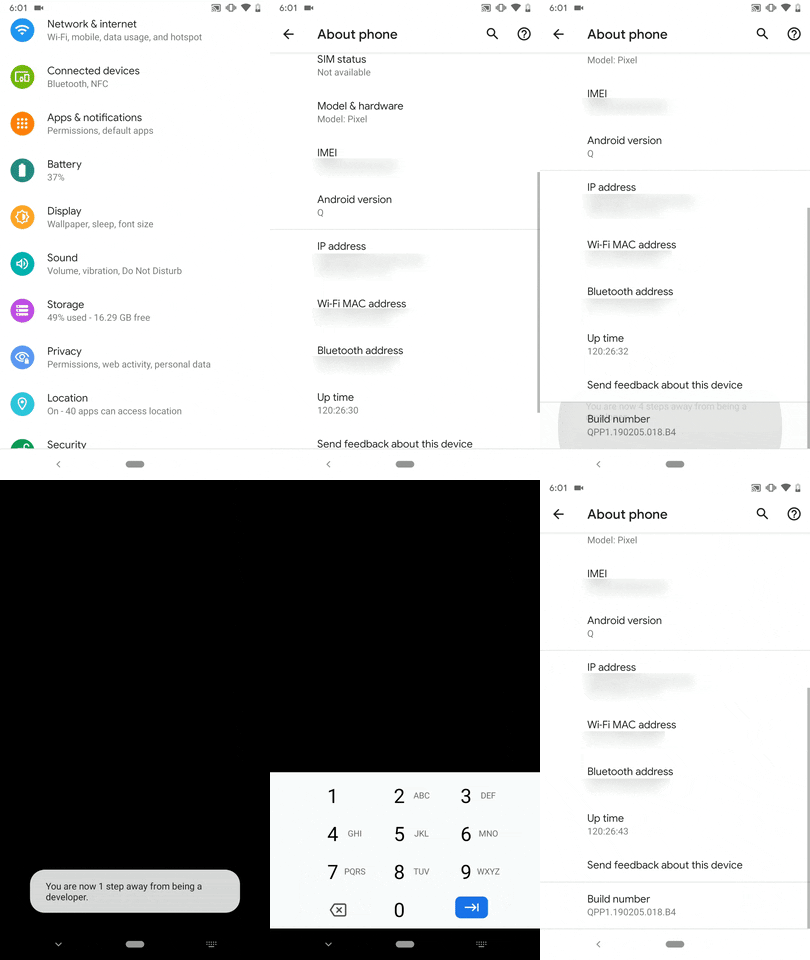
برای فعال کردن قابلیت ضبط نمایشگر اندروید ۱۰ باید ابتدا به منوی Developer options بروید و از آن جا اقداماتی انجام دهید. برای این منظور، وارد اپلیکیشن Settings  شوید و از آن جا گزینه About phone را باز کنید.

در این قسمت از تنظیمات گوشی خود، کمی اسکرول کنید تا به Build number برسید. بعد از این روی این آپشن ۷ بار پشت سر هم تپ کنید.

اینجاست که نوتیفی دریافت می کنید که You are now a developer! و این یعنی حالت developer برای شما فعال شده است. البته احتمالا قبل از این نوتیفی از شما پین یا رمز خواسته شود! با آرامش تمام آن را وارد کنید و این نوتیفی را مشاهده کنید.

بعد از دیدن این نوتیفی، به تنظیمات System بروید و از آن جا گزینه Advanced را انتخاب کنید.

در این قسمت گزینه ای به تازگی اضافه می شود به نام Developer options که باید وارد آن شوید.

فعال کردن قابلیت ضبط نمایشگر اندروید 10

Screen Recorder اندروید ۱۰ را فعال کنید

وارد آپشن Developer options شوید. در این قسمت گزینه Feature flags را انتخاب کنید.

این آپشن در بخش Debugging قرار دارد.

در این بخش لیستی از پرچم یا فلگ ها را مشاهده می کنید. در میان این پرچم ها settings_screenrecord_long_press را پیدا کنید. بعد در مقابل آن یک تاگل مشاهده می کنید که باید آن را فعال کنید.

Screen Recorder اندروید 10 را فعال کنید 

با این کار، اسکرین رکورد اندروید ۱۰ شما فعال می شود. شاید نیاز باشد یک بار گوشی خود را ریستارت کنید تا این قابلیت برای تان فعال شود. به هر حال در بخش بعد شما یاد میگیرید که چطور با اسکرین رکوردر اندروید ۱۰ کار کنید.


روش ضبط نمایشگر در گوشی های مبتنی بر اندروید ۱۰

وقتی که گام های گفته شده را یکی یکی دنبال کردید، نوبت استفاده از قابلیت ضبط نمایشگر اندروید ۱۰ می رسد. برای این کار باید از دکمه پاور شروع کنید.

دکمه پاور را به طور طولانی فشار دهید، تا منو ها نمایش داده شوند. در این منوی پاپ آپ می توانید گزینه screenshot را هم ببینید. این گزینه معمولا در اندروید همیشگی است. حالا روی این آپشن باز فشار طولانی وارد کنید. با این کار، یک آپشن پاپ آپ نمایش داده می شود که در آن عبارت Start Recording دیده می شود. این عبارت یعنی شما همین حالا می توانید ضبط نمایشگر را شروع کنید.

با این کار شما آماده می شوید تا از هر چیزی فیلم ضبط کنید. بعد از این Start now. را انتخاب کنید تا عملیات همان موقع شروع شود

بعد از این که شما کار را شروع کردید یک گزینه Screen Recording نمایش داده می شود. در این حالت دکمه های stop, pause وcancel نیز نمایش داده می شود.

بعد از این که عملیات ضبط تمام شد روی گزینه Stop ضربه بزنید. یک پوشه به نام Captures در گالری شما ایجاد می شود که تمام آن چه که با گوشی تان ضبط می کنید در آن ذخیره می شود. به گالری بروید و این پوشه را باز کنید و فیلمی که ضبط کرده اید را انتخاب کنید، و آن را یا ویرایش کنید یا به اشتراک بگذارید و یا این که آن را حذف کنید.

گاهی اوقات ممکن است بخواهید هنگام ضبط کردن اسکرین شات بگیرید. در گوشی های مختلف این موضوع ممکن است به درستی انجام شود یا این که کیفیت ضبط و عکس را خدشه دار کند. گوشی ها با یکدیگر متفاوت هستند و باید از قبل همه چیز را تست کنید

آیا در این باره سوالی دارید؟ در بخش نظرات تجربیات و سوالات خو را ذکر کنید.

منبع

نوشته روش فعال کردن قابلیت ضبط نمایشگر در اندروید ۱۰ اولین بار در گويا آی‌ تی پدیدار شد.

چطور با اپ تایمر استفاده از اپلیکیشن ها را زمان بندی کنیم؟

اپ تایمر زمان بندی اپلیکیشن

بسیاری از اوقات ما متوجه گذران زمان در کار کردن با اپلیکیشن ها نیستیم. از طرفی گاهی وقت ها، برای این که بتوانیم میزان گوشی به دست بودن فرزندان مان را مدیریت کنیم، با چالش روبرو می شویم.

اپلیکیشن هایی وجود دارد که به شما کمک می کند بتوانید به بهترین شکل ممکن مدت زمان همراهی با اپ ها را مدیریت کنید و تنظیم کنید و بعد به سادگی اپلیکیشن ها را بلاک کنید. این کار کمک می کند با یک اجبار مجازی و نرم افزاری، دسترسی تان به برخی اپ ها قطع شود.


تنظیمات اپ تایمر در گوشی های اندرویدی

آموزشی که با شما همراه هستیم مربوط به گوشی های اندرویدی است. برای این کار لازم است که اپلیکیشن Digital Wellbeing را دانلود و نصب کنید. این ابزار، در حقیقت ویژگی مدیریت زمان نمایشگر گوگل است.

و در تلفن های Google Pixel ، دستگاه های Android One (دارای Android 9 Pie و بالاتر) و تعداد محدودی از تلفن های دیگر در دسترس است. پس از بارگیری برنامه Digital Wellbeing در دستگاه خود ، آن را به عنوان یک مورد تنظیمات نشان می دهد.

با کمک این برنامه می توانید ابزار مدیریتی خاصی داشته باشید. بدین ترتیب می توانید بفهمید که چند بار به سراغ گوشی موبایل تان رفته اید، چقدر وقت در آن صرف کرده اید و حتی چند نوتیفی دریافت کرده اید.

بنابراین با این اپ می توانید مدیریت زمان خود و دسترسی به اپ ها و محدود سازی و بلاک کرددن اپ ها را تنظیم کنید.


روش استفاده از برنامه مدیریت زمان در اندروید ۹

نوتیفی بار را به طرف پایین سوایپ کنید و بعد روی آیکون چرخ دنده که مربوط به تنظیمات و یا Settings  است ضربه بزنید. سپس روی Digital Wellbeing and Parental Controls ضربه بزنید

روش استفاده از برنامه مدیریت زمان در اندروید 9 

بعد از این کار، داشبور را مشاهده می کنید که اپلیکیشن های مختلفی در آن وجود دارد. بعد از این، یکی از اپ ها را انتخاب کنید. برای مثال من  YouTube را انتخاب کرده ام. بعد از این روی آیکون مقابل آن کلیک کنید تا بتوانید بخش های تنظیماتی مربوط به هر اپ را باز کنید.

روش استفاده از برنامه مدیریت زمان در اندروید 9

بعد از این کار، پنجره پاپ آپی باز می شود، که شما می توانید از طریق آن، تایمر مورد نظر را تنظیم کنید. بعد از تایمر OK را بزنید و تنظیمات را تایید کنید.

روش استفاده از برنامه مدیریت زمان در اندروید 9

بعد از این که این کار را انجام دادید، مدت زمان مورد نظری که تنظیم کرده اید و سر رسید، برنامه غیر فعال می شود. بعد از این اگر بخواهید دوباره برنامه را فعال کنید باید به اپلیکیشن Digital Wellbeing  بروید و از آن جا تنظیمات لازم را اعمال کنید و شرایط را فعال یا غیر فعال کنید.


روش استفاده از Focus Mode در اندروید ۱۰

اندروید ۱۰ دارای یک ویژگی ذاتی به نام Focus mode است. این قابلیت نوعی سرویس بلاک سازی اپلیکیشن هاست و به صورت دسته ای برای غیر فعال کردن و محدود کردن نرم افزارهای مختلف بکار می رود. البته شاید شما نتوانید برخی از اپلیکیشن ها را با آن متوقف کنید.

نکته دیگری که وجود دارد این است که شما به کمک این اپلیکیشن نمی توانید روی مدت زمان استفاده از نرم افزارها تایمر اعمال کنید. بلکه باید این کار را با یک سری اپ های دیگر انجام شدنی کنید.

اگر به دنبال این هستید که به طور دستی در لحظه اپ هایی را بلاک کنید فوکوس مود یک گزینه عالی است. برای این کار، تنظیمات را باز کنید و Digital Wellbeing and Parental Controls را انتخاب کنید.

سپس بر روی Show Your Data کلیک کنید:

روش استفاده از Focus Mode در اندروید 10

سپس بر روی Focus Mode کلیک کنید.

روش استفاده از Focus Mode در اندروید 10

بعد از این اپلیکیشنی را که می خواهید حالت Focus  روی ان اعمال شود را انتخاب کنید. سپس Turn On Now را بزنید تا بتوانید این قابلیت را فعال کنید.

روش استفاده از Focus Mode در اندروید 10

شما می توانید Focus Mode را به بخش نوتیفی سنتر اضافه کنید و برای غیر فعال کردن اپ ها به راحتی فقط با پایین کشیدن مرکز نوتیفی ها به آن دسترسی داشته باشید. بدین ترتیب نیازی به مراجعه به بخش تنظیمات نیست.

روش استفاده از Focus Mode در اندروید 10

این کار را باکشیدن “Focus Mode” به سمت نوتیفی ها می توانید انجام دهید:

روش استفاده از Focus Mode در اندروید 10

حالا فقط می توانید با یک ضربه روی فوکوس مود، آن را فعال یا غیر فعال کنید.


ایجاد امکان زمان بندی اپلیکیشن در اندروید های پایینتر از ۹

همانطور که در بالا به آن اشاره کردیم ، ویژگی های Digital Wellbeing فقط در تعداد انگشت شماری از Google Pixel ، Android One و سایر دستگاه ها در دسترس هستند. حتی در این موارد ، حالت Focus در اندروید ۱۰ کاملاً محدود است.

اگر می خواهید از این ویژگی ها در سایر تلفن های اندرویدی استفاده کنید ، چه می کنید؟ یا اگر می خواهید حالت فوکوس را برنامه ریزی کنید تا برنامه ها را در مواقع مشخص مسدود کنید؟ می توانید هر دو را با برنامه های شخص ثالث انجام دهید.

Stay Focused ابزار زمان بندی اپلیکیشن در اندروید

Stay Focused نرم افزاری است که به شما کمک می کند با روش های مختلف امکان زمان بندی اپلیکیشن را فراهم کنید.

Stay Focused ابزار زمان بندی اپلیکیشن در اندروید

از جمله این روش ها می توان تنظیم کردن زمان برای بلاک شدن اپلیکیشن، آف شدن اپ ها در تایم مشخص و حتی ایجاد بازه های زمانی برای فعال یا غیر فعال بودن نرم افزار.

بعد از این که این اپلیکیشن را نصب کردید، باید به آن امکان دسترسی به دیتاها را بدهید. برای ادامه Click to Grant را انتخاب کنید.

Stay Focused ابزار زمان بندی اپلیکیشن در اندروید

در اسکرین بعدی که مشاهده می کنید Stay Focused را انتخاب کنید.

Stay Focused ابزار زمان بندی اپلیکیشن در اندروید

در ادامه Permit Usage Access را مشاهده می کنید که یک تاگل تنظیماتی مقابل ان قرار دارد. این تاگل را روشن کنید.

Stay Focused ابزار زمان بندی اپلیکیشن در اندروید

بدین ترتیب تنظیمات را مطابق میل خود انجام می دهید. در کنار اپلیکیشن یک نماد Padlock نمایش داده می شود که با کمک آن می توانید تنظیمات و محدودیت ها را روی آن اعمال کنید.

Stay Focused ابزار زمان بندی اپلیکیشن در اندروید

وقتی روی این آپشن ضربه می زنید گزینه های مختلفی در دسترس شما است. از جمله این موارد Daily Usage Limit است. پس روی آن ضربه بزنید:

Stay Focused ابزار زمان بندی اپلیکیشن در اندروید

در بخش بعدی تایم مورد نظر، روز مورد نظر در هفته و غیره را انتخاب کنید و بعد بعد save را در سمت راست و بالا بزنید.

Stay Focused ابزار زمان بندی اپلیکیشن در اندروید

بعد از این به لیست اپلیکیشن ها برگردید، و بعد در صفحه پیکر بندی نرم افزار روی Specific Time Intervals. کلیک کنید.

Stay Focused ابزار زمان بندی اپلیکیشن در اندروید

با این بخش از نرم افزار می توانید اپلیکیشن را در روز خاصی از هفته، در تایم خاصی مسدود کنید. برای این کار کافی است که روی علامت + در مقابل In Intervals کلیک کنید.

Stay Focused ابزار زمان بندی اپلیکیشن در اندروید

با این نرم افزار حتی می توانید تمام روزهای هفته را برای اعمال این محدودیت تنظیم کنید.

بعد یک صفحه پاپ آپ باز می شود. در این صفحه با کمک گزینه های “From” و“To”  می توانید تایمی که می خواهید در آن محدودیت و ممنوعیت استفاده را ایجاد کنید مشخص کنید.

Stay Focused ابزار زمان بندی اپلیکیشن در اندروید

سپس روی save کلیک کنید تا تنظیمات اعمال شود. حالا اگر در روز مشخص شده و در تایم مورد نظرتان به این اپلیکیشن مراجعه کنید متوجه می شوید که نرم افزار غیر فعال شده است.

ActionDash نیز نرم افزار دیگری است که به شما کمک می کند به بهترین شکل ممکن، روی نرم افزارهای تان زمان بندی ایجاد کنید و کنترل استفاده از آن ها را در دست بگیرید. این نرم افزار یک جایگزین عالی برای نرم افزار Digital Wellbeing  گوگل است. در واقع اگر اندرویدی پایین تر از ۹ دارید و دلتان می خواهد از Digital Wellbeing  استفاده کنید، فقط کافی است ActionDash را از اینجا دانلود و نصب کنید. البته برای این که بخواهید از کلیه امکانات آن استفاده کنید لازم است که فقط حدود ۸ دلار پرداخت کنید.

آیا در این رابطه سوالی دارید؟

منبع


نوشته چطور با اپ تایمر استفاده از اپلیکیشن ها را زمان بندی کنیم؟ اولین بار در گويا آی‌ تی پدیدار شد.

چطور برنامه های قدیمی DOS را در ویندوز ۱۰ با vDOS اجرا کنیم

اجرای نرم افزار DOS در ویندوز

اگر برای بازی های ۸ بیتی احساس دلتنگی می کنید و یا نیاز به اجرای برخی از نرم افزارهای قدیمی دارید ، ویندوز ۱۰ نسخه ۳۲ بیتی احتمالا مشکل شما را حل نکند. برنامه های DOS قدیمی برای اجرا به نسخه ۶۴ بیتی نیاز دارند.

در صورت نیاز می توانید از نرم افزار vDos برای اجرای نرم افزار DOS قدیمی استفاده کنید. در اینجا نحوه استفاده از آن آورده شده است.


نرم افزار vDos چیست

برای اجرای برنامه های DOS قدیمی تر بر روی سیستم عامل های ویندوز جدیدتر ، از ماشین مجازی DOS (NTVDM) استفاده می شود. ویندوز ۱۰ ۳۲ بیتی شامل این موارد است ، اما نسخه های ۶۴ بیتی آن را پشتیبانی نمی کنند؛ در این حالت کاربران ویندوز یک هشدار پاپ آپ را مشاهده می کنند که برنامه های DOS را نمی توانند اجرا کنند.

هشدار عدم اجرای برنامه های DOS در ویندوز 10
هشدار عدم اجرای برنامه های DOS در ویندوز ۱۰

در حالت معمولی هیچ چاره ای جز این ندارید که روی دکمه CLOSE کلیک کنید و از خیر اجرای برنامه های قدیمی بگذرید. اما vDos یک شبیه ساز DOS شخص ثالث است که جایگزین فناوری NTVDM خود ویندوز است. وقتی نرم افزار DOS را از طریق vDos اجرا می کنید ، در پنجره خودش بارگذاری می شود. این گزینه پشتیبانی از شبکه و چاپگر را اضافه می کند ، دسترسی به کلیپ بورد را فراهم می کند و به شما امکان دسترسی مستقیم به پرونده های سیستم  را می دهد. آیا چیز بیشتری از vDos می خواهید؟!


جایگزین های vDos کدامند

با این حال ، vDos تنها شبیه ساز DOS در این زمینه نیست. DOSBOX یک گزینه جایگزین است که در اصل برا اجرا و تجربه بازی های قدیمی DOS طراحی شده است. کاری که این نرم افزار انجام می دهد توسط vDos قابل انجام نیست. همچنین می توانید از vDosPlus ، به طور مکمل با vDos استفاده کنید ، اگرچه vDos به روزرسانی های بسیار منظم تری را دریافت می کند آپشن های دیگر نیز گزینه هایی هستند که می توانید از ان ها بهره مند شوید.


چطور vDos را نصب کنیم؟

اگر می خواهید vDos را نصب کنید ، به صفحه دانلود vDos بروید و برنامه نصب را دانلود کنید. مراحل نصب آسان است – نصب را باز کنید و دستورالعمل ها را دنبال کنید.

حتماً به vDos اجازه دهید تا هنگام نصب ، جدیدترین نسخه vDos را نصب کرده و بروز رسانی ها را انجام دهد. برای این کار مطابق عکس زیر، گزینه دوم را انتخاب کنید

نصب کردن vDos

پس از نصب vDos ، می توانید با باز کردن vDos (با عنوان “vDos”) از استارت منو کار کردن با این برنامه را شروع کنید.

vDos با یک نسخه آزمایشی از DataPerfect ، یک ابزار قدیمی پایگاه داده DOS است همراهی می کند. پرونده پیکربندی اولیه پس از اجرا به طور خودکار DataPerfect را بارگیری می کند. اگر vDos در حال کار است ، DataPerfect باید در پنجره خود بارگذاری شود.

نصب کردن vDos

اگر vDos به درستی کار می کند ، پنجره آزمایش را ببندید و به پوشه نصب vDos خود بروید. (به طور معمول “C: \ vDos”).

پوشه “autoexec.txt” را باز کرده و قبل از ذخیره و بستن ، همه موارد ذکر شده را در آن حذف کنید.

کار کردن با vDos

دوباره vDos را باز کنید ، و باید سریع DOS “C:” را مشاهده کنید. از اینجا ، اکنون می توانید هر نرم افزار DOS را که دوست دارید اجرا کنید.

اگر می خواهید vDos را پیکربندی کنید (برای مثال پشتیبانی از چاپ یا پشتیبانی شبکه) ، می توانید از بخش پشتیبانی یا سوا ل های پر تکرار استفاده کنید


آموزش استفاده از vDos

با پاک کردن پیکربندی اولیه و راه اندازی vDos ، هر بار که برنامه vDos را اجرا می کنید ، سریعاً DOS را مشاهده خواهید کرد. مجموعه ای از نرم افزارهای جالب DOS آنلاین وجود دارد که می توانید آنها را از همینجا امتحان کنید ، از مرورگرهای وب مبتنی بر متن گرفته تا ابزارهای ویرایش گرافیک.

برای اجرای نرم افزار خود ، نرم افزار DOS خود را دانلود کرده و آن را در همان دایرکتوری به عنوان vDos قرار دهید (برای مثال ، “C: \ vDos”). این فهرست به عنوان فهرست اولیه “C: \” رفتار می کند.

از دستور dir برای لیست کردن پرونده ها در پوشه فعلی خود استفاده کنید ، سپس cd را دنبال کنید که نام پوشه را به آن پوشه منتقل کنید. برای مرور دایرکتوری ها ” .. “را تایپ کنید.

آموزش استفاده از vDos

در “C:\” DOS پرامپت، نام فایل EXE نرم افزار DOS خود را تایپ کرده و Enter را فشار دهید. نرم افزار DOS شما در پنجره vDos بارگیری می شود ، که آماده استفاده شماست.

بدین ترتیب می توانید این برنامه های هرگز باز نشدنی بیست ساله را به راحتی با یک برنامه ساده در ویندوز ۶۴ بیتی خود اجرا کنید.

آیا در این باره تجربه با ارزشی دارید؟ تجربه خود را برای کاربران در بخش نظرات از همین مطلب بنویسید.

منبع

نوشته چطور برنامه های قدیمی DOS را در ویندوز ۱۰ با vDOS اجرا کنیم اولین بار در گويا آی‌ تی پدیدار شد.

چطور صدای نوتیفی یک ایمیل خاص در آیفون را قطع کنیم

خاموش کردن صدای نوتیفی ایمیل

اسمارت فون های دیوایس های فوق العاده ای هستند اما چیزی که بعد از مدتی از بودن با آن ها حسابی ما را کلافه می کند صدای نوتیفی هایی است که یکایک از شبکه های اجتماعی، اپلیکیشن ها و غیره به گوش می رسند.

در چنین شرایطی بهترین کار این است که گوشی آیفون خود را روی حالت mute قرار دهید. البته حالت Do Not Disturb هم حالت دیگری است که می توانید برای کم کردن سر و صدا ها در آیفون از آن استفاده کنید. هر چند تفاوت بین حالت mute و Do Not Disturb در آیفون قابل اهمیت است اما می توانید از این دو حالت برای کم کردن صدای نوتیفی ها استفاده کنید. 

خاموش کردن صدای نوتیفی ایمیل
عکس از Khamosh Pathak

فاجعه Reply All و بارش نوتیفی های سرسام آور

در سرویس ایمیلی خود، معمولا رشته ایمیل های مختلفی دارید. برخی از این ایمیل ها دارای مخاطبین بسیاری هستند. حالا اگر شما به اشتباه روی یکی از ایمیل ها کلیک کرده و پاسخ تان را به صورت Reply All انتخاب کنید انگار این که دکمه جنگ را نواخته اید. به محض فشردن این کلید پاسخ شما برای تمام کاربران ارسال می شود. در این حالت، باید منتظر دریافت پاسخ از همه کاربران باشید.

در این حالت، میوت کردن کامل گوشی شاید جالب انگیز نباشد اما به لطف ios شما می توانید در آیفون و آی پد، در سرویس های ایمیلی تان، یک رشته ایمیل را سایلنت کنید.


روش سایلنت کردن یک ایمیل در آیفون و آی پد

برای خاموش کردن نوتیفی ایمیل خاص در آیفون و آی پد نیاز به  iOS 13 یا iPadOS 13 یا بالاتر دارید. برای سایلنت کردن نوتیفی ایمیل در آیفون دو روش وجود دارد.

اولین روش به گونه ای است که حتی نیازی نیست رشته ایمیل مورد نظر را باز کنید. برای این کار، وقتی که در اینباکس قرار دارید به سمت چپ سوایپ کنید و گزینه More را انتخاب کنید.

روش سایلنت کردن یک ایمیل در آیفون و آی پد

با این کار یک پنجره پاپ آپ باز می شود. در ادامه می توانید گزینه Mute را از آن انتخاب کنید.

روش سایلنت کردن یک ایمیل در آیفون و آی پد

با این کار، ایمیل مورد نظر، در سمت راست، دارای یک آیکون زنگ می شود که گویای این است که این ایمیل سایلنت شده است:

سایلنت کردن یک ایمیل در آیفون و آی پد
وجود این آیکون بدین معنی است که در سایلنت کردن نوتیفی ایمیل آیفون موفق بوده اید

اگر ایمیل شما از قبل باز بوده روی آیکون Reply کلیک کنید:

قطع کردن صدای یک ایمیل در آیفون و آی پد

بعد از این کمی به سمت پایین اسکرول کنید تا گزینه Mute را مشاهده کنید.

خاموش کردن صدای ایمیل آیفون
آیکون مورد نیاز برای سایلنت کردن نوتیفی ایمیل آیفون

اگر می خواهید این روال را به حالت قبل برگردانید و صدای نوتیفی رشته ایمیل مورد نظر را باز کنید، تمام روال گفته شده را از اول انجام دهید. این بار به جای mute فقط باید روی گزینه Unmute تپ کنید.


خاموش کردن نوتیفی ایمیل ها در مک

برای خاموش کردن نوتیفی ایمیل در مک، باید اپلیکیشن Mail را باز کنید. این ترفند در سیستم عامل مبتنی بر  macOS Catalina قابل انجام است.

بعد از این یک ایمیل یا چند ایمیل را انتخاب کنید و از نوار ابزار در بالای صفحه آیکون Bell یا همان زنگ را انتخاب کنید:

خاموش کردن نوتیفی ایمیل ها در مک 

بعد از این کار، آیکون مورد نظر تبدیل به آیکون زنگی می شود که یک خط روی آن است. بدین معنی که ایمیل ها در حالت سایلنت قرار دارند.

در مقابل این روش، شیوه ای دیگر برای mute کردن یک ایمیل  و مکالمه وجود دارد. یک ایمیل و مکالمه را با راست کلیک کردن مورد هدف قرار دهید و بعد گزینه mute را انتخاب کنید.

Mute کردن ایمیل آیفون
روش ساده برای سایلنت کردن نوتیفی ایمیل آیفون

به همین شیوه اگر می خواهید ایمیل مورد نظر را از حالت میوت خارج کنید کافی است که روی ایمیل مورد نظر راست کلیک کنید و بعد unmute را انتخاب کنید.

یا این که ایمیل های مورد نظر را انتخاب کنید ( یا یک ایمیل خاص ) و روی آیکون زنگ در نوار ابزار کلیک کنید تا خط روی آن برداشته شود. این کار یعنی ایمیل ها از حالت سایلنت بیرون آمده اند.

بدین ترتیب می توانید صدای نوتیفی ایمیل در آیفون را مدیریت کنید.

آیا سوالی دارید؟ در بخش نظرات بنویسید

منبع

نوشته چطور صدای نوتیفی یک ایمیل خاص در آیفون را قطع کنیم اولین بار در گويا آی‌ تی پدیدار شد.

۲ روش سریع برای دانلود کردن ویدیو استتوس در واتس اپ

دانلود ویدیو استتوس واتس اپ

موقعی که در استتوس های کاربران واتس اپ، بعضی از محتواها را مشاهده می کنید قطعا تمایل دارید آن ها را ذخیره کنید. ذخیره استتوس واتس اپ به صورت اسکرین شات تا مدتی برای مردم دردسر ساز بود چرا که یک نوتیفی برای کاربران ارسال می شد و مخاطب از این موضوع مطلع می شد. تا این که پس از خبری که از واتس اپ در این باره نشر دادیم، خوشبختانه ارسال نوتیفی از اسکرین شات گرفتن از استوری های واتس اپ منقضی شد.

اما بعد از این ماجرا کاربران به دنبال بروز رسانی های بعدی واتس اپ برای امکان دانلود استوری ها بودند. اما چنین بروز رسانی به زودی رخ نداد. اینجا بود که کاربران به دنبال راه های وابسته به واتس اپ بودند که بتوانند تعامل با واتس اپ را بالا تر ببرند. چنین اوقاتی بود که افزونه های واتس اپ و اپلیکیشن های کمکی واتس اپ روی کار آمدند.

برای مثال کاربران یاد گرفتند که چطور پیام های واتس اپ را زمان بندی کنند.


بهترین اپلیکیشن برای دانلود ویدیو و عکس استتوس واتس اپ

اولین پیشنهاد در این شرایط، شامل اپلیکیشنی است که می تواند به شما کمک کند، تمام محتویات استتوس واتس اپ از جمله عکس و ویدیو ها را دانلود کنید. این نرم افزار را می توانید با عنوان Saver for whatsapp در وب جستجو کنید.

برای دانلود  مستقیم این نرم افزار کلیک کنید

نرم افزار دانلود ویدیو واتس اپ استتوس

شیوه دانلود کردن ویدیو استتوس واتس اپ توسط اپلیکیشن را در این لینک بخوانید.


نحوه دانلود و پیدا کردن وضعیت WhatsApp

توجه: این آموزش با استفاده از WhatsApp نسخه ۲٫۱۸٫۲۹۳ در اندروید نسخه ۷٫۱٫۲ انجام شده است.

آنچه شما نیاز دارید یک مدیر پرونده یا فایل منجر است که به شما امکان می دهد پوشه های مخفی را در یک تلفن هوشمند اندرویدی ببینید.

اگر فایل منجری که شما آن را روی گوشی تان نصب کرده اید این امکان را برای تان فراهم نمی کند تا پرونده های مخفی را نگاه کنید، من Tetra Filer  یا Total Commander را توصیه می کنم که رایگان هستند. البته لیست دیگری از فایل منجرها را هم می توانید از طریق مارکت ها دنبال کنید.


روند کار کردن با فایل منجر پیشنهادی

من از برنامه پیش فرض “Files” استفاده کردم که در بیشتر دستگاه های Android است. بعد از این که فایل منجر را نصب کردید، آن را اجرا کنید و بعد به بخش مدیریت حافظه خود بروید.

در فایل منجر پوشه WhatsApp  را پیدا کنید

دانلود فیلم استوری واتس اپ

اگر فایل منجر شما، از نمایش فایل های مخفی پشتیانی می کند باید یکی از گزینه .Shared یا .trash را در اینجا مشاهده کنید.

بعد از این گزینه Media را انتخاب کنید.

بعد از این که این گزینه را انتخاب کردید باید در مسیر /storage/emulated/0/WhatsApp/Media”  یا به طور ساده تر در مسیر “/WhatsApp/Media.” باشید.

دانلود فیلم استوری واتس اپ

در این فولدر باید گزینه  .Status را انتخاب کنید. در این پوشه تمام استتوس هایی که دیگران روی واتس اپ خود قرار داده اند را مشاهده می کنید.

/storage/emulated/0/WhatsApp/Media/.Statuses

من به شما پیشنهاد می کنم که کلیه محتوای این پوشه را در پوشه دیگری منتقل کنید یا نام آن ها را تغییر دهید تا واتس اپ، آن ها را بعد از ۲۴ ساعت حذف نکند.

دانلود فیلم استوری واتس اپ

بسیاری از فایل منجرها دارای امکان ایجاد شورتکد از پوشه ها هستند و بدین ترتیب به شما اجازه می دهند بدون پیمودن مسیرهای تو در تو، با یک کلیک بر شورت کاتی که روی صفحه اصلی ساخته اید به محتوا ها دسترسی داشته باشید.


چه نیازی دارید که عملیات دانلود استوری واتس اپ را اتوماتیک کنید؟

معمولا کاربران محتواهای برگزیده خود را در استتوس واتس اپ یا اینستاگرام خود قرار می دهند. اگر شما تعداد زیادی مخاطب داشته باشید، جالب انگیز نیست که بخواهید به ازای هر استوری یا استتوس از آن ها بخواهید که فایل اصلی را برای تان ارسال کنند.

در بسیاری از موارد، به دلیل های مختلف شما نمی خواهید به کسی این درخواست را بدهید.

از طرفی اگر حتی بخواهید به دیگران پیشنهاد دهید تا استوری های شان را برای شما ارسال کنند، شمار آن زیاد است و حجم دانلود مصرفی تان نیز دوبرابر خواهد شد.

بنابراین بهترین کار این است که این عملیات را یک بار به طور اتوماتیک انجام دهید.


اگر پوشه استتوس ها را مشاهده نمی کنید

اگر با این آموزش متوجه شدید که پوشه استتوس ها را مشاهده نمی کنید، چند کار زیر را انجام دهید

  1. واتس اپ خود را آپدیت کنید
  2. ترجیحا سیستم عامل اندروید را آپدیت کنید
  3. از فایل منجر مناسب با ویژگی های گفته شده استفاده کنید ( ترجیحا دو فایل منجری که در همین مطلب پیشنهاد داده شد )

اگر استوری مورد نظرمان در پوشه نبود چکار کنیم؟

اگر استوری مورد نظر شما در پوشه نیست به احتمال زیاد از نشر این استوری ۲۴ ساعت گذشته است و واتس اپ برای مدیریت بهتر فضا و حریم خصوصی آن را حذف کرده است. در چنین شرایطی کاری از شما بر نمی آید مگر درخواست برای ارسال فایل اصلی استوری و وضعیت واتس اپ توسط مخاطب.

آیا در این باره سوال دارید؟ در بخش نظرات آن را بنویسید

منبع


نوشته ۲ روش سریع برای دانلود کردن ویدیو استتوس در واتس اپ اولین بار در گويا آی‌ تی پدیدار شد.

چطور مشکل Your Wi-Fi Network Isn’t Secure ویندوز را حل کنیم

تنظیمات امنیتی مودم

در عصر کنونی همه می دانند که باید یک رمز قوی و نا معلوم برای سرویس های خود انتخاب کنند. هیچ کس نمی خواهد اطلاعات و دسترسی به شبکه خود را به همسایه ای بدهد که صرفا می خواهد از نت مجانی استفاده کند! البته تمایلی هم نداریم که طوری رمزنگاری کنیم که هکر های خیابانی به محض دیدن یک سیگنال قوی، بخواهند آن شبکه را هک کنند و بشود آن چه که نباید بشود.

البته پسورد به تنهایی چیزی نیست که از شبکه شما محافظت کند بلکه نوع رمزنگاری شبکه تان، انکریپت کردن آن، می تواند در میزان امنیت آن دخیل باشد.

تنظیمات امنیتی مودم

پروتکل های رمزگذاری Wi-Fi

از سال ۱۹۹۹ هنگامی که اتحاد Wi-Fi اولین پروتکل رمزگذاری Wi-Fi ، WEP را تصویب کرد ، به روزرسانی های بسیاری برای بهبود فناوری ارائه شده است. با این حال ، با وجود تمام پیشرفت های رمزگذاری ، برخی هنوز از پروتکل اصلی بیست ساله ی قدیمی استفاده می کنند.

روش های مختلف رمزگذاری وجود دارد که برای محافظت از شبکه های Wi-Fi استفاده می شود: WEP ، WPA و WPA2. اتحاد Wi-Fi به تازگی صدور مجوز محصولات جدید را با استفاده از فناوری جدید WPA3 آغاز کرده است. با این کار هر پروتکل جدید روی امنیت نسخه قبلی بهبود یافته و شبکه شما را ایمن تر می کند.


نکات مهم تر در مورد تنظیمات امنیتی مودم

با وجود تمام آنچه که گفته شد، و با وجود تمام بروز رسانی هایی که انجام شده است، نسخه های قدیمی هنوز هم در دسترس هستد و متاسفانه هنوز هم بسیار مورد استفاده قرار می گیرند.

WEP هیچگاه گزینه مناسبی برای رمزنگاری نبوده است ، حتی وقتی اولین بار منتشر شد نیز کارشناسان به عدم کارایی آن پی بردند اما خب روشی بود که باید آن را به رسمیت می شناختند


چه زمانی رمزگذاری WEP متوقف شد؟

اتحادیه Wi-Fi این روش رمزگذاری را در سال ۲۰۰۴ منقضی کرد. یک سال بعد ، FBI نشان داد که چگونه هکرها به راحتی می توانند رمزگذاری WEP را با سوء استفاده از بسیاری از نقص های آن ، هک کنند و شکست دهند.

اتحاد Wi-Fi برنامه ریزی کرده بود تا WEP را با WPA-TKIP جایگزین کند ، اما این پروتکل به روش های یکسان مشابه نسخه اصلی کار می کند. آنها  هر دو بسیاری از آسیب پذیری های مشابه را دارند. در واقع می توان گفت که اگر بتوانید و قدرت داشته باشید که یکی از آن دو را کرک کنید به راحتی می توانید دیگری را هم کرک کنید.


هشدار Wi-Fi Isn’t Secure در ویندوز

خب شاید شما هم با این پیغام مواجه شده باشید. وقتی که در ویندوز می خواهید به یک شبکه وصل شوید، پروتکل ها مورد بررسی قرار می گیرد. اگر هنوز از پروتکل های قدیمی استفاده می کنید، پیام هشداری برای شما ارسال می شود. این بدین معنی است که اگر کسی بخواهد شبکه تان را هک کند، مانع چندان قوی و بزرگی ندارد.

این پیام برای امنیت شما و به عنوان هشدار دهنده است ، به خصوص اگر Windows 10 را اجرا می کنید ، به زودی نمی توانید به این پروتکل های کم ایمن وصل شوید.

هشدار Wi-Fi Isn’t Secure در ویندوز
این هشدار بدین معنی است که تنظیمات امنیتی مودم مورد قبول ویندوز نیست.

این پیام گویای این است که:

[نام شبکه شما] isn’t secure.

This Wi-Fi uses an older security standard that’s being phased out. We recommend connecting to a different network.

به عبارت بهتر، وقتی که این پیام را مشاهده می کنید باید بدانید که به یک شبکه ای متصل شده اید که هنوز از رمزنگاری های WEP یا WPA-TKIP روی آن استفاده می شود.


چگونه مشکل رمزنگاری های WEP یا WPA-TKIP را حل کنیم

اگر این پیام را هنگام تلاش برای اتصال به شبکه خانگی خود مشاهده می کنید ، باید با فعال کردن روش قوی تر و جدیدتر برای رمزگذاری ، مشکل را برطرف کنید.

هر روتر روش متفاوتی برای تغییر این پروتکل ها دارد ، بنابراین ممکن است نیاز باشد که شما برای یافتن راه حل دقیق این گزینه ، وب سایت سازنده مودم را بررسی کنید.


روند ورود به بخش تنظیمات امنیتی روترها

۱٫ یا آدرس IP روتر خود را در نوار آدرس مرورگر خود تایپ کنید ، یا اگر روتر Netgear دارید ، می توانید routerlogin.net را برای دسترسی به روتر تایپ کنید.

۲٫ با نام کاربری و رمز عبور خود وارد روتر شوید. اگر تنظیم رمز عبور ندارید ، به طور پیش فرض سایت سازنده روتر را بررسی کنید.

۳٫ رابط کاربری وب را پیدا کنید. احتمالا با چیزی شبیه به تصویر زیر روبرو خواهید شد:

چگونه مشکل رمزنگاری های WEP یا WPA-TKIP را حل کنیم
این عکس نمایشی از اینترفیس تحت وب برای تنظیمات امنیتی مودم است. هر مودم یک شکل ظاهری خاص دارد.

معمولا آی پی و نام کاربری و پسورد ها، در زیر مودم ها نوشته شده است. ( این برای زمان مناسب است که نام کاربری را تغییر نداده باشید )

۴- قوی ترین پروتکل رمزنگاری موجود در روتر خود را انتخاب کنید

 قوی ترین پروتکل رمزنگاری
تنظیمات امنیتی مودم در حال حاضر به تناسب روتری که من دارم، گزینه ASE است

در اینجا لیستی از پروتکل های رمزگذاری موجود در اکثر روترهای مدرن را مشاهده می کنید که تاریخ تولید آن ها به بعد از سال ۲۰۰۶ مربوط می شود.


لیست پروتکل ها در تنظیمات امنیتی مودم

این لیست از بالا به پایین امن ترین ها را نشان می دهد

  1. هر پروتکل شامل WPA3 ( این مورد را می توانید در جدیدترین روتر ها ببینید چرا که به تازگی معرفی شده است
  2. WPA2 + AES
  3. WPA + AES
  4. WPA + TKIP / AES ( گزینه TKIP همچنان نا امن به شمار می آید )
  5. WPA + TKIP
  6. WEP ( این گزینه از همه موارد نا امن تر است )


چه زمانی تنظیمات امنیتی مودم منسوخ شده است

اگر آپشن بهتری نسبت به  WEP یا WPA + TKIP پیدا نمی کنید این بدین معنی است که مودم شما بسیار قدیمی است و از پروتکل های امنیتی قابل قبولی بهره مند نیست. در چنین شرایطی بهترین کار این است که آن را تعویض کنید. هم اکنون مودم های جدید و خوب و امن با قیمت مناسب در بازار موجود می باشد.

البته علت این که توصیه می شود که مودم خود را تعویض کنید نه تنها به این دلیل است که این مودم ها، مورد هک قرار می گیرند بلکه به زودی ویندوز نیز از پشتیبانی این نسل های قدیمی روتر ها را نیز پس خواهد زد.

اگر در این باره سوال یا تجربه ای دارید در بخش نظرات بنویسید

منبع

نوشته چطور مشکل Your Wi-Fi Network Isn’t Secure ویندوز را حل کنیم اولین بار در گويا آی‌ تی پدیدار شد.