۵ روش برای چک کردن سلامت هارد دیسک در ویندوز

سلامت هارد دیسک در ویندوز

وقتی لپ تاپ روشن نمی شود، ممکن است یکی از مشکلات شما مربوط به هارد دیسک سیستم تان باشد. اما برای حل مشکل هارد دیسک در ویندوز باید ابتدا بتوانیم این عیب را شناسایی کنیم. آن چه در این مقاله قصد آموزش آن را دارم، دقیقا همین است که بتوانید سلامت هارد دیسک خود را متوجه شوید.

چک کردن سلامت هارد دیسک در ویندوز طبق آن چه در این مقاله آموزش داده شده به صورت ۵ روش است که بهترین نتیجه را به شما ارائه می کند.


بهینه سازی و Defrag کردن در ویندوز ۱۰

هارد دیسک های تقریبا قدیمی SATA ، موجب شده اند که راه را برای هارد دیسک های سریع solid-state باز کنند اما هنوز هم این سخت افزارها، یکی از بهترین روش ها برای ذخیره سازی چیزهایی است که دارید. چرا که این گونه هارد ها همچنان نسبت به نوع جدید آن، مقرون به صرفه ترند.

اما SSD ها کمی متفاوت عمل می کنند چرا که نیاز به دیفرگ کردن ندارند.

بهینه سازی و Defrag کردن در ویندوز 10

چطور هارد دیسک را در ویندوز بهینه کنیم

اگر احساس می کنید هارد دیسک شما که معمولا غیر از ssd است، در حال کند شدن است، پس باید بررسی کنید که چقدر تکه تکه است ( تکه ها اشاره به همان قطعات دیتاهای دور افتاده از هم دارند که با دیفرگ این فضا از بین می رود و فضای بیشتری باز می شود و عملکرد بهتری از هارد ارائه می کنند). می توانید این کار را با استفاده از ابزار Defrag داخلی ویندوز ۱۰ انجام دهید (“defrag” را در منوی Start تایپ کنید و سپس به “Defragment and Optimize Drives” بروید) ، سپس درایو را انتخاب کرده و روی “Analyse” کلیک کنید. اگر عارضه قطعه قطعه شدگی،کشف شد بر روی “Optimise” (که قبلاً “Defrag” نامیده می شد) برای آن درایو کلیک کنید. و بعد صبر کنید عملیات بهینه سازی فضا به اتمام برسد.

ما در واقع دریافتیم که برنامه رایگان Defraggler در تشخیص و کاهش قطعه قطعه های هارد عملکرد عالی دارد، اما  برخی ها نمی خواهند از ابزارهای اضافی در ویندوز خود استفاده کنند چرا که معتقدند که خود ویندوز این کار را برای شان می کند. به هر حال اگر شما می خواهید این اپلیکیشن را نصب کنید اینجا را کلیک کنید.

نکته: شما حتی می توانید از بهینه سازی هارد های SSD  در ویندوز نیز استفاده کنید که البته ویندوز خودش مراقب پردازش هاست.


از ابزار HDD Manufacturer استفاده کنید

بسیاری از تولید کنندگان هارد دیسک ها، دارای نرم افزار ها و پک های اختصاصی خود برای بهینه سازی هارد ها هستند. برای استفاده از این فرصت ابتدا باید بدانید که از کدام پک مربوط به کدام شرکت استفاده می کنید.

اگر می دانید کارخانه و شرکت سازنده هارد شما چیست از این مرحله بگذرید، در غیر اینصورت روی دکمه Win  کلیک کنید و در باکس جستجو، device manager را تایپ کنید، و با نمایش آن در خروجی، روی آن کلیک کنید تا وارد Device Manager شوید. در این بخش می توانید گزینه “Disk drives” را ببینید:

از ابزار HDD Manufacturer استفاده کنید

در این جا می توانید اطلاعاتی در مورد هارد خود پیدا کنید و آن را گوگل کنید تا اطلاعات اضافی و حتی لینک ورود به سایت مرتبط با شرکت سازنده اش، را مشاهده کنید.

بعد از ورود به سایت، به بخش ابزارهای بهینه سازی آن بروید و سعی کنید راه حل را بیابید، و یا نرم افزارهای پیشنهادی را دانلود کنید. برای سهولت دسترسی شما برخی از لینک های سایت های هارد دیسک های معتبر و پر استفاده و مشهور را در زیر ارائه کرده ایم:

هر یک از این ابزارها کمی متفاوت عمل می کنند ، اما مهمتر از همه ، هر کدام ویژگی های تشخیصی دارند که به شما امکان می دهد سلامت دیسک سخت خود را تست کنید.


ابزار CHKDSK ویندوز را اجرا کنید

CHKDSK ابزاری از ویندوز است که به شما کمک می کند بتوانید مشکلات موجود در هارد خود را پیدا کنید. این ابزار با یک اسکن ساده بسیاری از معضلات موجود در هارد تشخیص دهید و به دنبال راه حل آن باشید.

البته بعد از اسکن کردن، ممکن است به طور ذاتی، خودش برخی مشکلات را حل کند. اما در پاره ای از موارد که مساله هارد دیسک بغرنج است، به شما می گوید که مساله مهمی در هارد یافت شده و به سادگی نمی توان آن را حل کرد. در چنین حالتی باید به یک متخصص سخت افزار مراجعه کنید و مشکلات را با پیشنهاد های او حل کنید.


شیوه عیب یابی هارد با CHKDSK

برای استفاده از CHKDSK ، بر روی درایو که می خواهید خطاها را بررسی کنید ، راست کلیک کرده و “Properties” را انتخاب کنید. سپس روی زبانه “Tools” کلیک کرده و سپس بر روی دکمه “Check Now” کلیک کنید.

ابزار CHKDSK ویندوز را اجرا کنید

ابزار CHKDSK ویندوز را اجرا کنید

در این حالت یک باکس با دو گزینه برای رسیدگی به بد سکتور ها و ارور ها باز می شود.

اگر بخواهید این دو مورد را بررسی کنید آن دو را تیک گذاری کنید و بعد Start را بزنید؛ تا گزارشی اساسی از مشکلات دیسک سخت (در صورت وجود) دریافت کنید.
عیب یابی هارد دیسک ویندوز 10

بعد کمی صبر کنید تا گزارشی از مشکلات به شما ارائه شود. هر چند این ابزار گاهی برخی خطا ها و مشکلات را حل می کند اما شما بیشتر با رویکرد عیب یابی آن را مورد استفاده قرار دهید.


WMIC را اجرا کنید

WMIC یک ابزار داخلی ویندوز است که بر اساس کامند لاین، یا خط فرمان کار می کند. پس باید متوجه شده باشید که برای استفاده از آن نیاز به محیط کامند پرامپت مشکی رنگ معروف دارید.

این ابزار به طور هوشمندانه، عملیات شناسایی و راه حل یابی را برای تان انجام می دهد و در عین حال بسیار سریع است.

برای بررسی دیسک سخت با WMIC ، دکمه های Win + R را فشار دهید تا پنجره Run باز شود. cmd را تایپ کرده و بر روی “OK” کلیک کنید تا سریعاً پنجره کامند پرامپت باز شود.

در ادامه، در جلوی نشان گر، در همان صفحه مشکی عبارت

wmic

را بنویسید.

سپس اینتر را بزنید. زمانی که اینترفیس WMI  آماده شد، عبارت زیر را بنویسید:

diskdrive get status

و دوباره Enter را فشار دهید. وضعیت دیسک سخت خود را بعد از یک تأخیر کوتاه مشاهده خواهید کرد

عیب یابی هارد دیسک ویندوز 10

برای دانستن خروجی های این بخش شاید لازم باشد کمی تبحر در ویندوز داشته باشید و از برخی دستور العمل ها و عیوب از پیش آگاه باشید.


از CrystalDiskInfo استفاده کنید

تمام آن چه که تا به اینجا توصیه کردیم، روش هایی داخلی برای بررسی مشکلات هارد دیسک شما در ویندوز بود. اما  CrystalDiskInfo ابزاری است که به شما کمک می کند با نصب کردن آن، یک تمرکز دقیق روی هارد تان داشته باشید.

CrystalDiskInfo ابزاری بسیار ساده اما در عین حال قدرتمند است. خوشبختانه این نرم افزار هم رایگان است و هم کم وزن و کم حجم! و مهم تر این که کلیه اطلاعات مورد نیاز مانند دمای هارد، وضعیت سلامتی هارد دیسک، نوع و ویژگی های دیسک سخت و سایر ویژگی ها مانند میزان خطای خواندن / نوشتن و زمان اسپین و چرخش و غیره را در اختیار شما قرار می دهد.

تمام آن چه که از این نرم افزار در اختیار شما قرار می گیرد، یک فایل exe است که نهایتا ۴ مگابایت است. هر چند این ابزار رایگان است اما با تبلیغات همراه است که اگر نسخه پروی آن را تهیه کنید خبری از این تبلیغات نیست. پس از نصب، تمام کاری که شما باید انجام دهید این است که برنامه را اجرا کنید، و تمام اطلاعات مربوط به دیسک سخت (های) خود را در رابط اصلی مشاهده خواهید کرد.

شاید برای یک چک کردن ساده و ابتدایی، نیاز به تهیه نسخه اصلی نباشد، اما برخی از افراد به دلیل مدیریت لحظه ای این اپلیکیشن و کنترل سلامتی هارد خود، ناچارند، زمان بیشتری از آن استفاده کنند.  چرا که این ابزار  سلامتی دیسک سخت را بعد از هر ۱۰ دقیقه (به طور پیش فرض) بررسی می کند و در صورت بروز هرگونه اشتباهی به شما هشدار می دهد.

چک کردن سلامتی هارد دیسک

البته در کنار این نرم افزار، اپلیکیشن های تخصصی تر دیگری مثل Hard Disk Sentinel و HDDScan نیز وجود دارند که می تواند مشکل شما را حل کند و آیتم های ویژه تری در اختیارتان قرار دهد. اما برای یک کاربر عادی و یک مشکل معمولی و بی سابقه، CrystalDiskInfo گزینه قابل قبولی است.

اگر در این باره تجربه موفقی داشته اید، ان را در بخش نظرات بنویسید

منبع

نوشته ۵ روش برای چک کردن سلامت هارد دیسک در ویندوز اولین بار در گويا آی‌ تی پدیدار شد.

آموزش کامل ۸ روش گرفتن اسکرین شات در لینوکس

گرفتن اسکرین شات در لینوکس

به هر دلیلی که قصد توضیح آن نداریم ممکن است شما بخواهید آن چه که روی سیستم تان و نمایشگرتان دیده می شود را ذخیره کنید یا با دیگران به اشتراک بگذارید. اگر از کاربران لینوکس باشید قطعا در این باره کمی پیچیدگی وجود دارد. در لینوکس توزیع های مختلفی ارائه شده است، که ابزارهای این آموزش برای گرفتن اسکرین شات در لینوکس، می تواند در اغلب آن ها کار کند.

اسکرین شات گرفتن در لینوکس با Shutter

Shutter یکی از ابزارهای عالی برای لینوکس است که سال ها در خدمت لینوکس و توزیع های آن بوده است. در حال حاضر این ابزار به طور رسمی در منابع لینوکس موجود نیست.

اسکرین شات گرفتن در لینوکس با Shutter

Shutter  در حال حاضر دارای ابزارهای مختلفی است که بسیاری از کاربران صرفا بخاطر گرفتن اسکرین شات در لینوکس از آن استفاده می کنند.

کافی است نرم افزار را نصب کنید و از طریق ابزارهایی که دارید، محوطه مورد نظر خود را در دسکتاپ تنظیم کنید و بعد با یک کلیک شات زیبا و تمیز و خوش کیفیتی از آن چه می بینید بگیرید.

برای تهیه شاتر به این سایت مراجعه کنید


گرفتن عکس صفحه در لینوکس با Flameshot

Flameshot یک برنامه چند در یک است. بدین معنی که وقتی شما با کمک این ابزار، اسکرین شات خوبی از صفحه تان در لینوکس گرفتید، دیگر نیازی نیست برای ویرایش عکس، ان را به برنامه دیگری ایمپورت کنید. تنها کاری که باید کنید این است که، بعد از گرفتن عکس، قبل از ذخیره کردن، از آن چه به شما ارائه می شود ( نظیر کراپ کردن – افزودن متن و برخی افکت ها و کاور ها ) آن را ذخیره کنید.

گرفتن عکس صفحه در لینوکس با Flameshot

افزودن باکس ها، خطوط، رنگ آمیزی و تکست در این ابزار، چیزی شبیه به نرم افزار نقاشی ویندوز یا همان paint است که عالی عمل می کند.

رابط کاربری اپلیکیشن ساده است و در یک بستر همه جانبه، در سمت راست صفحه می توانید نوار ابزار آن را در اختیار داشته باشید.

برای داشتن Flameshot این سایت را ببینید


اسکرین شات گرفتن با Kazam در لینوکس

Kazam یک سر و گردن از سایر نرم افزارهای اسکرین شات گیری در لینوکس بالاتر است چرا که تمرکز آن روی اشتراک گذاری نمایشگر به بهترین شیوه است. بدین صورت شما می توانید هم تصویر نمایشگر را به صورت فیلم و هم به صورت عکس با دیگران به اشتراک بگذارید.

گزینه هایی که برای این مساله در Kazam در نظر گرفته شده به صورت زیر است:

  •  Screencast
  • Screenshot

این دو گزینه، با ارائه دو گروه عملکردی با ویژگی های خاص، کار کسانی که به طور ویژه با نمایشگر در لینوکس کار دارند را آسان می کند.

اسکرین شات گرفتن با Kazam در لینوکس

ابتدا بسته به اینکه می خواهید یک صفحه نمایش یا یک جریان ویدیویی از دسکتپ خود در لینوکس  داشته باشید یکی از آنها را انتخاب کنید. در این آموزش ما با تمرکز بر Screenshot  کار خود را شروع می کنیم.

سپس پارامترهای اضافی دیگری را تنظیم کنید، مثلا آیا می خواهید ماوس یا کادر پنجره را در عکس و فیلم داشته باشید یا نه؟ و این که می خواهید چه مدت بعد از اقدام، عکس تان و یا فیلم صفحه نمایش ذخیره شود؟ این تاخیر را هم در باکس آخر با علامت های – و + ایجاد کنید

در نهایت باید یکی از آپشن های Fullscreen, Window, یا Area را انتخاب کنید تا مطابق ان چه که می خواهید عکس از صفحه در لینوکس گرفته شود.

برای داشتن این ابزار فوق العاده اینجا را کلیک کنید


ذخیره عکس صفحه در لینوکس در کلود با ScreenCloud

ScreenCloud یک ابزار برای گرفتن عکس صفحه نمایش در لینوکس است که بیشتر شبکه محور است. بدین صورت شما می توانید آزادانه هر مدلی را برای گرفتن اسکرین شات، و هر محوطه ای را انتخاب کنید.

ذخیره عکس صفحه در لینوکس در کلود با ScreenCloud

بعد از انتخاب و گرفتن اسکرین شات می توانید مستقیما عکس را روی سیستم ذخیره کنید یا این که آن را در یک سرویس ابری در دسترس، آپلود کنید.

از جمله زمینه هایی که می توانید این ابزار، از آن ها استفاده کنید می توان به

  1. FTP
  2. Ubuntu One
  3. Dropbox
  4. Imgur

اشاره داشت.

برای گرفتن شات در لینوکس و ذخیره در کلود با این ابزار، اینجا را کلیک کنید


اسکرین شات در لینوکس با Gnome Screenshot

از آن جا که توزیع Gnome لینوکس بسیار محبوب است، یک ابزار رسمی برای گرفتن اسکرین شات در لینوکس در این توزیع ارائه می شود که Gnome Screenshot  نام دارد . شما می توانید این ابزار را به راحتی در دسکتاپ سیستم خود اگر با توزیع Gnome  کار می کنید ببینید.

اسکرین شات در لینوکس با Gnome Screenshot

آن چه که در Gnome Screenshot در اختیار شماست بدین ترتیب است که:

  1. می توانید ۳ حالت، تمام صفحه، محوطه مستطیلی و صفحه فعال را برای ذخیره اسکرین شات استفاده کنید
  2. می توانید تاخیر از اقدام تا گرفتن اسکرین شات را تنظیم کنید
  3. می توانید وجود ماوس یا کادر برای عکسی که می گیرید را تنظیم کنید ( که باشد یا نباشد )
  4. وجود برخی افکت های اضافی مثل کادرها و مرزبندی ها و حتی سایه ها

این ابزار فقط برای توزیع مورد نظر، به طور رسمی ارائه شده و نیاز به دانلود نیست.


اسکرین شات گیری در لینوکس به کمک KDE Spectacle

اگر چه که این ابزار در عملکرد بسیار عالی است ولی ما نمی توانیم چیز زیاد و متفاوتی از آن بگوییم چرا که انعکاسی از  Gnome Screenshot  است که در محیط دسکتاپ KDE  کار می کند.

اسکرین شات در لینوکس

هر آن چه که در بخش قبل در مورد Gnome Screenshot  گفته ایم، برای ابزار KDE Spectacle نیز می توان تعریف کرد. صرف نظر از ویژگی های کاملا مشابه، رابط کاربری این دو نرم افزار هم دقیقا مثل یکدیگر است.

برای دانلود Spectacle  کلیک کنید


ابزار همه کاره پردازش تصویر به نام ImageMagick

وقتی کسی اسمی از ImageMagick می شنود کمتر ممکن است به این واقعیت پی برده باشد که این نرم افزار یکی از ابزارهای همه کاره در پردازش تصویر است که تقریبا ۱ دهه، همراه با لینوکسی ها بوده است.

اما چیزی که در باره این ابزار صدق می کند این است که، هیچ ابزار گرافیکی کنترلی ندارد. وقتی که آن را فعال می کنید مطابق عکس زیر هیچ دکمه اقدامی ندارد. اما فقط با خط فرمان می توانید آن را مدیریت کنید:

ابزار همه کاره پردازش تصویر به نام ImageMagick

برای گرفتن عکس یک پنجره یا منطقه از صفحه، می توانید به عنوان مثال وارد یک ترمینال شوید و از قطعه کد زیر استفاده کنید:

import name_of_file.jpg

سپس آنچه را که می خواهید از آن شات بگیرید را  انتخاب کنید و ImageMagick آن را به عنوان پرونده “name_of_file.jpg” ذخیره می کند. برای تغییر قالب، می توانید پسوند پرونده را تغییر دهید، “jpg” را برای png ، tiff یا هر فرمتی که توسط ImageMagick پشتیبانی می شود، تغییر دهید.

این ابزار، در واقع کاری می کند که شما فقط بتوانید از تمام صفحه عکس تهیه کنید اما برای گرفتن بهترین خروجی ها می توانید این راهنما را هم مطالعه کنید.


ذخیره صفحه نمایش لینوکس با  GIMP

با وجود لیست مناسبی که در این مقاله معرفی کرده ایم، شاید نیازی به معرفی GIMP  نباشد، اما اگر شما عاشق کار کردن روی تصاویر هستید، چه دلیلی دارد از ابزار حرفه ای GIMP  استفاده نکنید؟ وقتی یک گیگابایت فضا دارید، می توانید با ابزار پیشنهاد شده، تغییرات خاصی روی تصویر خود اعمال کنید.

ذخیره صفحه نمایش لینوکس با  GIMP

برای گرفتن تصویر از یک بخش از صفحه نمایش خود ، GIMP را اجرا کنید و “File -> Screenshot” را انتخاب کنید. سپس فضای مورد نظر را برای ذخیره به عنوان یک تصویر صفحه تعریف کنید.

به دلایل واضح گزینه های اضافی برای مدیریت منطقه اسکرین شات گیری به طور خاص، در این نرم افزار وجود ندارد و علتش هم مشخص است! چرا که تمام آن چه برای ویرایش کردن، و افکت گذاری نیاز دارید در آن در اختیار شماست. بیشترین امکانات پردازشی و مدیریت ویرایش ها در لینوکس در این نرم افزار در اختیار شماست.

تقریبا می توان گفت که بخش هایی از فوتوشاپ را به طور کامل در این نرم افزار در اختیار دارید.


آیا شما با هدف گرفتن اسکرین شات در لینوکس از ابزار دیگری استفاده می کنید؟ نام آن را برای ما بنویسید

منبع

نوشته آموزش کامل ۸ روش گرفتن اسکرین شات در لینوکس اولین بار در گويا آی‌ تی پدیدار شد.

روش غیرفعال کردن کلیدهای چسبنده در ویندوز ۱۰

غیرفعال کردن کلید چسبنده با کنترل پانل ویندوز

موضوع مورد بحث امروز ما، کلید چسبنده یا Sticky Keys است که در تمام ویندوز ها قابل فعال سازی است. پیش از این که وارد اموزش در مورد روش غیرفعال کردن این گزینه باشیم، باید بدانیم که این کلید های چسبنده دقیقا چیستند؟

Sticky Keys یا کلید چسبنده چیست؟

اگر دقت کنید، برخی از کلید ها در کیبورد، عملکرد سایر کلید ها را تغییر می دهند. مثلا وقتی که شیفت را می گیرید، حروف کیبورد به صورت بزرگ نمایش داده می شود و یا این که کنترل، کار دیگری را به کلید ها اضافه می کند. در چنین شرایطی، گاهی شما نیاز دارید که بارها این کلید ها را نگهدارید. Sticky Keys با فعال شدن، موجب فعال بودن دائمی شیفت و کنترل و کلید های نظیر این می شود به طوری که فقط با یک بار فشردن آن کلید ( مثلا شیفت ) این کلید فعال می شود و نیازی به گرفتن ممتد آن نیست. برای غیر فعال کردن هم گاهی با دوبار تپ کردن یا فشردن این کلید، عملکرد مورد نظر از آن گرفته می شود.


Sticky Keys چه کارهایی انجام می دهد؟

چند کلید مهم در ویندوز وجود دارد که Sticky Keys روی ان ها تاثیر دارد. این کلید ها یا به طور تنهایی کار می کنند مثل:

  • Shift
  • Ctrl
  • Alt
  • Win

و یا این که به صورت ترکیبی کار می کنند مثل: Win + R

وقتی استیکی کی فعال باشد، کلید های تکی، با یک بار فشردن، کار خود را بارها برای شما انجام می دهند.

اما برای کلید های ترکیبی مثل Win + R وقتی که کلید فعال باشد نیاز به گرفتن دو دکمه با هم نیست بلکه می توانید ابتدا win را بگیرید و بعد r را فشار دهید.

اما برای این که کلا Sticky Keys یا کلید چسبینده را غیر فعال کنید در ویندوز ۱۰ باید اینگونه عمل کنید


روش های مختلف غیرفعال سازی کلید چسبنده

برای غیرفعال کردن کلید چسبنده چند راه حل وجود دارد که ما به آن ها در ادامه خواهیم پرداخت

غیرفعال کردن کلید چسبنده با کنترل پانل ویندوز

برای این منظور:

  • ابتدا control panel را کلیک کنید
  • سپس از بخش های مختلفی که پیش روی شما قرار دارد گزینه Ease of Access را انتخاب کنید

غیرفعال کردن کلید چسبنده با کنترل پانل ویندوز

  • سپس بر روی عبارت Change how your keyboard works کلیک کنید

غیرفعال کردن کلید چسبنده با کنترل پانل ویندوز

سپس عبارت Turn on Sticky Keys را پیدا کنید و تیک کنار آن را بردارید.

Turn on Sticky Keys

بدین ترتیب استیکی کی ها غیرفعال می شوند


شیوه غیر فعال کردن کلید چسبنده با تنظیمات ویندوز ۱۰

ابتدا به اپلیکیشن Settings بروید و از آن جا گزینه Ease of Access را انتخاب کنید:

شیوه غیر فعال کردن کلید چسبنده با تنظیمات ویندوز 10

سپس کمی به پایین اسکرول کنید و روی کیبوردی که در سمت چپ پنجره نمایش داده می شود کلیک کنید

روی تاگل زیر بخش Use Sticky Keys کلیک کنید

برای این که کلید های خاص نظیر شیفت، با ۵ بار ضربه فعال نشوند، مطمئن شوید که تیک کنار Allow the shortcut key to start sticky keys نیز برداشته شده است.

البته می توانید تنظیمات دیگری نیز برای این منظور ایجاد کنید و کلید ها را شخصی سازی کنید. با کمک این بخش می توانید میانبرهایی برای فعال کردن استیکی کی ها داشته باشید یا این که آن ها را حذف کنید.

شیوه غیر فعال کردن کلید چسبنده با تنظیمات ویندوز 10

همانطور که در این تصویر مشاهده می کنید ۴ آیتم وجود دارد که می توانید هر کدام را به بهانه استفاده از قابلیت های استیکی کی ها، در ویندوز فعال یا غیر فعال کنید.

بدین ترتیب می توانید شاه راه فعال کردن قابلیت های کلید های چسبنده در ویندوز ۱۰ را یافته و از این قابلیت استفاده کنید.  آیا در این باره سوالی دارید؟

منبع

نوشته روش غیرفعال کردن کلیدهای چسبنده در ویندوز ۱۰ اولین بار در گويا آی‌ تی پدیدار شد.

۷ اپلیکیشن ردیابی هدف برای رسیدن به تمام خواسته ها

اپلیکیشن ردیابی هدف

بهره وری یک فرد در زندگی اش زمانی افزایش پیدا می کند که بیشترین کنترل روی ۲۴ ساعت های عمرش، داشته باشد. این که ما چطور کارهای مان را در این ۲۴ ساعت برنامه ریزی می کنیم نقش اساسی در این دارد که چقدر در آینده به هدف های مان برسیم.

بهره وری و تغییر فاز زندگی به سمت تولید و استفاده از وقت کار آسانی نیست به همین دلیل اپلیکیشن های مدیریت هدف و ردیابی هدف در این باره می توانند نقش یک همیار خوب را بازی کنند.


اپلیکیشن ردیابی هدف Strides

Strides یکی از بهترین اپلیکیشن های ردیابی هدف است، که تقریبا این روزها بین المللی شده و همه از آن استفاده می کنند. با کمک این اپلیکیشن می توانید کارهای روز خود را تنظیم و برنامه ریزی کنید تا به شما کمک کند با یاد آوری، روی زمان سوار شوید و به همه کارهای خود و هدف های کوچک و بزرگ روزانه تان برسید.

اپلیکیشن ردیابی هدف Strides

تمام کاری که باید در این اپلیکیشن انجام دهید این است که یا از پیشنهادات هدف روزانه، در اپلیکیشن استفاده کنید یا این که خودتان یک هدف تعریف کنید، شاخه های لازم برای انجام دادن برای رسیدن به هدف را مشخص کنید و کارهایی که باید انجام دهید تا به هدف نزدیک شوید را بنویسید و یادآوری آن را به عهده این اپلیکیشن بسپارید.

با کمک این نرم افزار مدیریت هدف، می تواند موفق به ردیابی هدف به صورت ماهانه، روزانه و هفتگی شوید. وقتی که شما دیتاهای تان را در اکانت تان مجموع می کنید، هرجا که باشید، روی هر پلتفرمی که باشید صرفا با همان اکانت تان به نتایج هدف بندی های تان دسترسی داشته باشید.

داشبورد این برنامه به گونه ای سازماندهی شده که به شما کمک می کند، با یک نگاه، متوجه شوید که چقدر از هدف تان را به خوبی دنبال کرده اید و چقدر به آن نزدیک شده اید.

این اپلیکیشن هم اکنون فقط برای کاربران ios ارائه می شود و از اینجا قابل تهیه است.


برنامه ردیابی هدف Way of Life

اگر به دنبال این هستید که دنباله ای از عملکرد خود برای رسیدن به اهداف و عملیات های منتهی به هدف های خود را به طور دقیق مشاهده کنید، این اپلیکیشن می تواند برای شما یک آیتم خوب باشد.

تمام کاری که لازم است با نرم افزار کنید این است که هدف را مشخص کنید و از اپ بخواهید یک یادآور برای تان تنظیم کند و در تایم مشخص شده، این یادآوری را برای شما نمایش دهد.

برنامه ردیابی هدف Way of Life

در نهایت شما نیز ریکشن خود را نسبت به آن یاد اور انجام دهید. لازم نیست حتما کارهای انجام دادنی را تنظیم کنید. شما می توانید حتی کارهای ممنوعه خود را برنامه بندی کنید تا در تایم مورد نظر، با یک یاد اوری به شما انگیزه دهد که دست از ان کار بردارید. خواه خواب اضافی باشد، یا سیگار کشیدن باشد یا حتی دیدن برنامه های بی ارزش تلویزیون!

با گذشت زمان ، برنامه قادر خواهد بود تا آماری صحیح را در اختیار شما قرار دهد که با  نمودارها ، زنجیره های عملیات انجام شده پیشرفت یا پسرفت های شما را به شما گوشزد خواهد کرد.

آنچه که اینجا این اپلیکیشن را متمایز کرده این است که

برای کاربران آیفون و اندروید هر دو در دسترس است و این که، رابط کاربری ساده دارد که شما را به دردسر نمی اندازد.

برای دانلود نسخه اندرویدی از اینجا و دانلود نسخه آیفون از اینجا اقدام کنید.


برنامه هدف سازی و پیگیری هدف ها Goals on Track

Goals on Track اپلیکیشنی است که تحت دو پلتفرم، وب و موبایل به شما این امکان را می دهد تا هدف های هوشمندانه تان ( یعنی هدف های واقعی – برنامه مند و قابل دسترسی ) را تنظیم کنید و نسبت به آن ها اقداماتی انجام دهید.

اما شاید مهم ترین بخش از این نرم افزار این باشد که به شما این اجازه را می دهد تا یک هدف بزرگ و کلی را به ریز هدف ها تقسیم کنید و در نمای کلی، بتوانید متوجه شوید که رویکرد تان در رابطه با هدف و پیشروی به سمت آن به طور جزیی و کلی چطور بوده است.

برنامه هدف سازی و پیگیری هدف ها Goals on Track

همچنین یک رابط کاربری ساده، و قابلیت بررسی و مدیریت آن به حالت افلاین موجب محبوبیت بیشتر Goals on Track شده است.

در انتها، بخش ویژه این اپلیکیشن چیزی است که به شما اجازه نوشتن در مورد هر مرحله از هدف ها را می دهد تا به نکات مهم بپردازید و چیزهای ضروری را یادداشت کنید.

هر چند این اپلیکیشن صرفا برای آیفونی ها ساخته شده، اما وقتی بعد از خرید از آن استفاده کردید متوجه می شوید که چقدر ارزشش را داشته است.

برای تهیه Goals on Track اینجا را کلیک کنید


جذابیت ردیابی هدف ها با Habitica

بسیاری از ما می خواهیم در زندگی موفق شویم، اما واقعا هدف بندی و دنبال کردن آن بسیار سخت است. در عین حال Habitica فرصتی سرگرم کننده ایجاد می کند تا شما بتوانید بیشتر با هدف های تان دمخور باشید.

ارزش این اپلیکیشن در اینجا مشهود است که روش هایش برای ردیابی هدف، متفاوت است به طوری که کارهای سخت را به عادات شما تبدیل می کند. وقتی چیزی به عادت شما تبدیل شود ماندگاری آن نیز بیشتر می شود و شما از بودن در این بازی لذت خواهید برد.

جذابیت ردیابی هدف ها با Habitica

به عنوان مثال Habitica به شما به ازای درست انجام دادن کارها امتیازهایی می دهد ( پاداش ) و می توانید با کمک بستر شبکه های اجتماعی مربوط به این اپلیکیشن، متفاوت تر عمل کنید.

این نرم افزار کاری می کند که شما با سایر کاربران این اپلیکیشن در ارتباط باشید و از مزیت های دیگر سرگرم کننده نرم افزار بهره مند شوید.

هم اکنون می توانید نسخه اندرویدی و آی او اس این نرم افزار را دانلود کنید.


آموزگار مدیریت هدف های شما و Coach.me

Coach.me ادعا می کند که یکی از بهترین اپلیکیشن های ردیابی هدف در بازار کنونی است. البته این موضوع قابل بحث است اما نمی توان از این موضوع چشم پوشی کرد که رابط کاربری Coach.me یکی از بهترین های رقبا در حال حاضر است.

آموزگار مدیریت هدف های شما و Coach.me

در این اپلکییشن هدف یا هدف های خود را تعیین می کنید و برای هر هدف، مسیر های مشخصی تنظیم می کنید و به پاس هر قدر که پیشرفت کنید امتیاز هایی را می گیرید.

در این برنامه شمار زیادی از افراد وجود دارند که مثل شما به دنبال هدف های مشابه هستند. با این شبکه از افراد می توانید صحبت کنید و در مورد رسیدن به هدف های تان به یکدیگر راهکار و انگیزه دهید.

اگر فکر می کنید این برنامه واقعا خوب است کافی است ۱۵ دلار پرداخت کنید و یک مربی اپلیکیشنی برای خود استخدام کنید.

برای دانلود نسخه Android | iOS اینجا را کلیک کنید


ATracker یک ردیاب واقعی برای اهداف

این نرم افزار به طور دقیق به ردیابی برنامه های روزانه شما می پردازد. به طوری که وقتی به کارهای تکراری در طول روز می رسید نهایت تلاش را دارد تا وقت تان را به درستی مدیریت کنید.

ATracker یک ردیاب واقعی برای اهداف

تمام وقتی که صرف می کنید در این اپلیکیشن با دقت تمام نمایش داده می شود. با یک نگاه به نمودارها می توانید متوجه شوید که برای چه کاری وقت بیشتری صرف کرده اید و سبک زندگی تان را باید برای چه چیزی بهبود ببخشید.

از طرفی با بررسی روند کارهای تان به طور هفتگی، روزانه و ماهانه می توانید دید وسیع تری از روند زندگی تان پیدا کنید.

برای دانلود نسخه های Android | iOS کلیک کنید.


برنامه دقیق هدف گذاری و ردیابی Toodledo

شاید Toodledo یک اسم بی ربط و حتی فانتزی باشد اما عملکرد اپلیکیشن Toodledo واقعا جدی است و نمی توان آن را شوخی گرفت.

برنامه دقیق هدف گذاری و ردیابی Toodledo

در این برنامه می توانید کارهای ثابت ایجاد کنید حتی برای وقت استراحت خود تایم مشخص کنید و کارهای تکراری را بارها ست کنید و در نهایت روی هدف های تان متمرکز شوید تا جایی که بتوانید به بهترین نتیجه ها دست یابید.

برای دانلود نسخه های Android | iOSکلیک کنید


همه ما اهمیت برنامه ریزی برای هدف ها را خوب می دانیم اما ابزاری که بتواند به ما کمک کند تا این هدف بزرگ را به مقصد برسانیم، نیز اهمیت دارد. از این رو این لیست از بهترین اپ هایی است که کمک می کند بهترین تجربه کاربری را داشته باشید و از زندگی معنی دار خود لذت ببرید.

منبع


نوشته ۷ اپلیکیشن ردیابی هدف برای رسیدن به تمام خواسته ها اولین بار در گويا آی‌ تی پدیدار شد.

تنظیم موتور جستجوی گوگل در مرورگر اج بجای بینگ

تنظیم موتور جستجوی گوگل در مرورگر اج بجای بینگ

پیش از این با کمک مقالات گویا آی تی آموخته اید که چطور افزونه های گوگل کروم را روی اج نصب کنید. اما امروز چیزی که بیشتر برای کاربران اهمیت دارد این است که کاری کنند که بتوانند به سادگی، به جای فعال کردن بینگ در اج، از جستجوگر گوگل استفاده کنند.

مرورگر جدید Microsoft Edge از Bing به عنوان موتور جستجوی پیش فرض خود استفاده می کند ، اما اگر چیز دیگری را ترجیح می دهید می توانید آن را تغییر دهید. در این آموزش ما می خواهیم بجای بینگ، گوگل را ست کنیم، اما اگر شما با هر موتور جستجوی دیگری راحت هستید می توانید در اینجا آن را ست کنید.

تنظیم موتور جستجوی گوگل در مرورگر اج بجای بینگ

مرورگر Edge جدید و مبتنی بر Chromium

برای استفاده از Google یا موتور جستجوگر دیگر به عنوان پیش فرض موجود در مرورگر جدید Microsoft Edge ، روی منو کلیک کرده و “تنظیمات” یا Settings را انتخاب کنید.

تنظیم موتور جستجوی گوگل در مرورگر اج بجای بینگ

در قسمت تنظیمات و در سمت چپ، روی گزینه Privacy and services کلیک کنید.

تنظیم موتور جستجوی گوگل در مرورگر اج بجای بینگ

با این کار، به سمت راست بروید و به پایین به قدری اسکرول کنید که به سکشن Services  برسید. در این بخش روی آپشن Address Bar کلیک کنید

تنظیم گوگل در اج

در ادامه گزینه Search engine used in the address bar را انتخاب کنید، و سپس Google را بزنید. بجای گوگل هر آپشن دیگری که تمایل دارید را تیک دار کنید.

بجز گوگل، اج به طور پیش فرض پیشنهاد کننده Yahoo و DuckDuckGo است.

کار شما تا به اینجا تمام شده است. حالا می توانید مرورگر را ببندید و دوباره باز کنید و هر جا که دوست دارید سرچ کنید و خروجی را در گوگل در اج ببینید. البته می توانید هر تکست را انتخاب کنید و بعد Search the web را بزنید و بعد آن خروجی را در اج و با گوگل مشاهده کنید.

تنظیم گوگل در اج

برای مدیریت لیست موتورهای جستجو که در اینجا ظاهر می شود ، روی گزینه “Manage Search Engines” کلیک کنید. لیستی از موتورهای جستجو را مشاهده خواهید کرد. می توانید آنها را از لیست حذف کرده یا روی دکمه “Add” کلیک کرده و با وارد کردن URL آدرس موتور جستجوی خود را اضافه کنید.

نسخه جدید Edge هنگام استفاده از آن به طور خودکار موتورهای جستجو را پیدا می کند، ( دقیقاً مانند Old Edge ). به عنوان مثال ، اگر موتور جستجوی دیگری را ترجیح می دهید ، Edge می گوید شما باید “یک برگه جدید را باز کنید ، به موتور جستجوی مورد نظر خود بروید و چیزی را جستجو کنید.” که در اصل این مرورگر این گزینه را به صورت open a new tab, go to the search engine you’d like to add, and search for something نمایش می دهد.

It will appear as an option in the list after you’ve used it, assuming the search engine is correctly configured to offer this.

حتی بعد از تغییر موتور جستجوی پیش فرض و تبدیل آن به گوگل یا هر چیز دیگری، کادر جستجو در صفحه برگه جدید Edge به صورت یک جعبه جستجوی بینگ باقی خواهد ماند. می توانید از نوار آدرس برای جستجوی Google یا موتور جستجوگر دیگر از صفحه برگه جدید Edge استفاده کنید.


شناسایی موتور جستجو مورد نظر به طور اتوماتیک

برای تنظیم گوگل به عنوان موتور جستجوی پیش فرض با کمک قابلیت اوپن سرچ و مرورگرهایی که از این ویژگی پشتیبانی می کنند، روال زیر را گام به گام دنبال کنید.

برای این منظور:

گام اول: موتوهای جستجوی بیشتری را کاوش کنید

Microsoft Edge دیگر از ارائه دهنده های جستجوی لازم برای نصب از وب سایت Microsoft استفاده نمی کند. درعوض، وقتی به یک صفحه وب که از استاندارد “OpenSearch” برای افشای اطلاعات موتور جستجوی خود استفاده می کند بازدید می کنید Edge به این موضوع توجه می کند و اطلاعات مربوط به موتور جستجو را ثبت می کند. این دقیقا همان روشی است که گوگل کروم نیز از آن استفاده می کند.

تنها کاری که باید انجام دهید مراجعه به وب سایت موتور جستجو است تا موتور جستجو را به Edge اضافه کنید. اگر می خواهید Google را نصب کنید ، به صفحه اصلی Google مراجعه کنید. برای DuckDuckGo، از صفحه اصلی DuckDuckGo دیدن کنید. پس از انجام این کار ، می توانید با استفاده از دستورالعمل های زیر ، آن را به صورت پیش فرض تبدیل کنید.

در حال حاضر تمام موتورهای جستجوی سراسر وب از OpenSearch  پشتیبانی نمی کنند که البته امیدواریم هر چه زودتر این اتفاق برای راحتی کاربران رخ دهد.


گام دوم: تغییر موتور جستجوی پیش فرض در اج

برای تغییر ارائه دهنده جستجوی خود ، روی دکمه منو کلیک کنید – این دکمه با سه نقطه در گوشه بالا سمت راست پنجره Microsoft Edge است. “Settings” را از فهرست انتخاب کنید. تا به این جا همه چیز دقیقا شبیه رابط کاربری گوگل کروم است.

تغییر موتور جستجوی پیش فرض در اج

در سمت چپ از صفحه تنظیمات Settings ، در انتهای لیست گزینه Advanced را انتخاب کنید

تغییر موتور جستجوی پیش فرض در اج

در صفحه ای که باز می شود، به پایین اسکرول کنید تا به Address bar search برسید. در نهایت روی Change search provider کلیک کنید.

تغییر موتور جستجوی پیش فرض در اج

در این جا لیستی از ارائه دهندگان موتور جستجو مواجه می شوید که کافی است Set as Default را برای آپشن مورد نظر تنظیم کنید.

تغییر موتور جستجوی پیش فرض در اج

اگر به یک موتور جستجو مراجعه کرده اید و آن را در این لیست مشاهده نمی کنید، با اطمینان از اتصال اینترنت در آن لحظه دوباره به صفحه مراجعه کنید و دقایقی در ان بمانید و دوباره این بخش را راه اندازی کنید. اما اگر دیدید که به طور معقول در صفحه بوده اید، و اینجا نام آن موتور جستجو را مشاهده نمی کنید، این بدین معنی است که آن موتور جستجو از OpenSearch  پشتیبانی نمی کند.


گام سوم: از نوار آدرس یا “صفحه برگه جدید” جستجو کنید

در نهایت می توانید به سادگی، با ایجاد یک تب جدید، از آدرس بار استفاده کنید و آن چه را که می خواهید جستجو کنید.

در ادامه می توانید از کلید های ترکیبی Ctrl+T  برای باز کردن یک صفحه تب جدید، و یا از Ctrl+L برای تمرکز بر تب موجود و ادامه تایپ محتوای مورد جستجوی خود، استفاده کنید.

تغییر موتور جستجوی پیش فرض در اج

تنها نکته ای که وجود دارد این است که آن چه در این جا تغییر می دهید، موجب نمی شود که روی تنظیمات کورتانا، اثر بگذارد. ا کمال تعجب ، این گزینه هیچ تاثیری در خارج از Microsoft Edge ندارد. وقتی از منوی Start یا از طریق Cortana یک جستجوی انجام می دهید و “Search the web” را انتخاب کنید مجددا جستجو در بینگ صورت می گیرد. پس با بیان این موضوع توجه داشته باشید که نمی توانید خروجی های ست شده به صورت پیش فرض در کادر جستجوی استارت و کورتانا را تغییر دهید.

منبع

نوشته تنظیم موتور جستجوی گوگل در مرورگر اج بجای بینگ اولین بار در گويا آی‌ تی پدیدار شد.

روش نصب اپلیکیشن جدید بر روی اپل واچ یا ساعت اپل

نصب اپلیکیشن روی اپل واچ

ساعت هوشمند، ابزاری برای قرار گرفتن تمام آن چه که نیاز دارید، بر روی مچ شما است. این روزها از ساعت ها چیزی بیش از نشان دادن زمان، انتظار می رود و اسمارت واچ ها دقیقا همین کار ها را انجام می دهند. ممکن است بخواهید، بدون این که موبایل خود را چک کنید، ایمیل های تان را مشاهده کنید. اسمارت واچ ها این کار را می کنند. نه تنها ایمیل که شما می توانید هر چیزی را روی ساعت هوشمند خود نصب کنید و از آن بهره مند شوید. در ادامه این مطلب قصد دارم روش نصب اپلیکیشن روی اپل واچ را به شما یاد دهم.


روش نصب اپلیکیشن روی اپل واچ

نکته: این دستورالعمل ها برای آموزش توسط watchOS 5 تولید شده است، اما در مورد همه نسخه های watchOS و تمام مدل های Apple Watch قابل استفاده است. برخی از نسخه های قدیمی ممکن است دارای نام یا گزینه های متفاوت یا مشابه باشند اما این دستورالعمل ها برای همه کاربران کار می کند.

برای این که شما بتوانید اپلیکیشنی را روی اپل واچ خود نصب کنید، لازم است که ابتدا آن را از طریق موبایل خود یعنی همان آیفون تان، تنظیم کنید. داستان از این قرار است که باید آیفون و ساعت اپلی تان با هم جفت باشند و بعد از این، با نصب هر اپلیکیشن که نسخه ای برای اپل واچ دارد، می توانید آن اپلیکیشن را روی ساعت خود نیز بیابید.

پس برای نصب اپلیکیشن روی اپل واچ به چند چیز نیاز دارید:

  • ۱ دستگاه آیفون
  • ۱ اپل واچ
  • جفت شدن هر دو با هم و در نزدیکی یکدیگر قرار دادن آن ها

اما همانطور که در بالا گفته شد، تنها اپلیکیشن هایی را می توانید بعد از نصب در آیفون، روی اپل واچ مشاهده کنید که از قابلیت نمایش در اپل واچ برخوردار باشند.

برای این که متوجه شوید که کدام اپلیکیشن ها از این قابلیت برخوردارند دو راه وجود دارد:

  1. در صفحه اپلیکیشن های اپ استور اپل این اطلاعات موجود است
  2. از قابلیت جستجو در Apple Watch App Store استفاده کنید

اگر برنامه ای با نسخه Apple Watch که می خواهید نصب کنید، دارید، این مراحل را دنبال کنید:

نصب اپلیکیشن روی اپل واچ

مراحل گام به گام برای افزودن اپلیکیشن به اپل واچ

  • ابتدا اطمینان حاصل کنید که ساعت اپل و آیفون تان با هم PEER هستند و در نزدیکی یک دیگر قرار دارند.
  • بر روی آیفون خود، روی اپلیکیشن Watch  ضربه بزنید تا باز شود.
  • بر روی تب My Watch در پایین صفحه ضربه بزنید ( اگر از پیش انتخاب نشده است )
  • در صفحه مورد نظر به پایین اسکرول کنید تا به Available Apps برسید
  • در این لیست تمامی اپلیکیشن هایی از آیفون را می بینید که دارای نسخه اپل واچ اند و شما آن را نصب نکرده اید
  • بر روی دکمه Install  در مقابل هر کدام از اپلیکیشن ها کلیک کنید تا نصب شود

وقتی که عملیات نصب تمام شد بر روی بخش Installed on Apple Watch در اپلیکیشن Watch در آیفون ظاهر می شوند.


روش مشاهده اپلیکیشن ها بعد از نصب، در اپل واچ

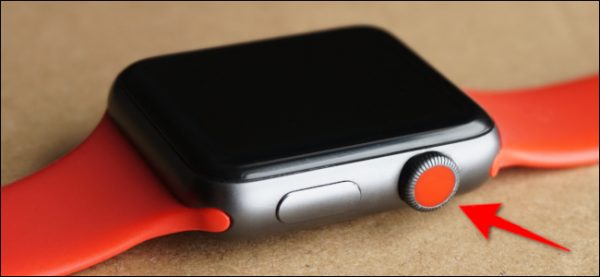
برای شروع ، Digital Crown را فشار دهید یا به صفحه ضربه بزنید تا Apple Watch خود را بیدار کنید. مجدداً Digital Crown را فشار دهید تا برنامه های نصب شده را مشاهده کنید. همانطور که مشاهده می کنید این ماشه سخت افزاری یا Digital Crown، در کنار ساعت قرار دارد:

Digital Crown

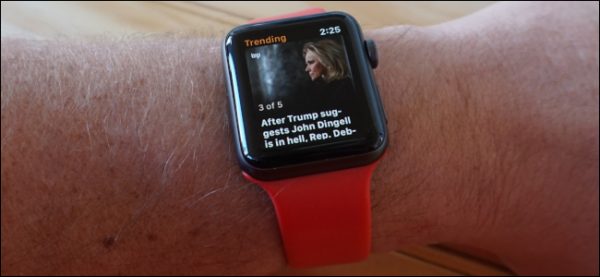
با فشردن این کلید، لیستی از آیکون ها را مشاهده می کنید. اولین و برجسته ترین آیکون مربوط به اپلیکیشن News  است که با سه خط قرمز با پس زمینه سفید تنظیم شده است. این سه خط قرمز نوشته N را القا می کنند.

ساعت اپل

این اپلیکیشن به صورت پنج تایی مقالات مختلف را ارائه می کند.

شاید بخواهید به دنبال چیزی مثل اپ استور اپل در داخل این ساعت بگردید اما واقعا چنین چیزی یافت نمی کنید. پس باید از طریق خود گوشی آیفون و اپلیکیشن ساعت، این کار را انجام دهید.

اما شما این قدرت را دارید که هر اپلیکیشن پیشنهادی برای اپل واچ را نصب یا حذف کنید.


شیوه حذف اپلیکیشن از اپل واچ

برای حذف اپلیکیشن از اپل واچ کار سختی پیش رو ندارید. ابتدا سه گام اول از مرحله قبل را دنبال کنید:

شیوه حذف اپلیکیشن از اپل واچ 

در بخش  Installed on Apple Watch اپلیکیشنی را که می خواهید حذف کنید را پیدا کنید.

برای هر اپلیکیشن یک گزینه Show App on Apple Watch وجود دارد که اگر اسلایدر کنار آن را بکشید، به راحتی آن را غیر فعال می کنید. با این کار، اپلیکیشن مورد نظر از اپل واچ حذف می شود.

این برنامه بر روی آیفون شما باقی می ماند (مگر اینکه برنامه آیفون را نیز حذف کنید). با استفاده از مراحل آخرین قسمت از این مقاله می توانید بار دیگر اپلیکیشن را در Apple Watch دانلود کنید.


نحوه تغییر چیدمان برنامه ها در Apple Watch

برای تغییر چیدمان و طرح شکل یافته اپلیکیشن ها روی ساعت اپلی خود، لازم است که Digital Crown را فشار دهید. این کار را انجام دهید و بعد ادامه ماجرا:

نحوه تغییر چیدمان برنامه ها در Apple Watch

ابتدا اطمینان حاصل کنید که ساعت شما به یک آیفون جفت شده و در نزدیکی آن قرار دارد.

  • اپلیکیشن Watch را در آیفون باز کنید
  • در تب My Watch روی گزینه App Layout کلیک کنید
  • اینجا می توانید شبکه اپلیکیشن ها را که در ساعت خود مشاهده می کنید تنظیم کنید.
  • می توانید اپلیکیشن ها را با کشیدن، به مکان دلخواه خود ببرید و تنظیمات را اعمال کنید
  • هنگامی که کار خود را تمام کردید ، روی  My Watch در گوشه بالا سمت چپ ضربه بزنید. ترتیب جدید به طور خودکار ذخیره و اعمال می شود.

بدین ترتیب می توانید به راحتی طرح بندی نمایش اپلیکیشن ها را تنظیم کنید. اما شاید بیش از آن که طرح بندی را مشخص کنید، برای تان اهمیت داشته باشد که سازماندهی درستی از اپلیکیشن ها داشته باشید. مثلا اپلیکیشن های پر استفاده و محبوب خود را در جایگاه مشخصی تنظیم کنید.

برای این مورد بخش بعدی راهکار لازم را ارائه می کند


روش سازماندهی اپلیکیشن ها در اپل واچ

برای شروع کافی است روی دکمه کناری ساعت ضربه بزنید تا اپلیکیشن های ساعت اپل نمایش داده شود. بر خلاف این شما می توانید تنظیم کنید که با فشردن این دکمه، لیستی از اپلیکیشن های دلخواه تان که بیشتر کاربرد دارند، برای تان نمایش داده شود.

ابتدا باید یاد بگیرید که چطور یک لیست دلخواه ایجاد کنید.

روش سازماندهی اپلیکیشن ها در اپل واچ

ابتدا اطمینان حاصل کنید که ساعت و آیفون تان با هم جفت شده و در نزدیکی هم قرار دارند

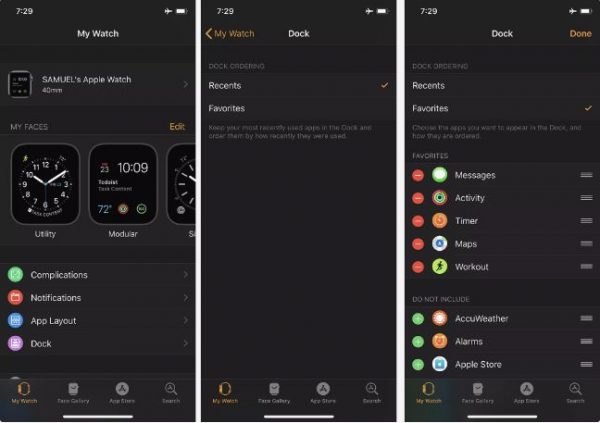
  1. سپس اپلیکیشن Watch  را روی آیفون کلیک کنید تا باز شود
  2. در تب My Watch، روی Dock ضربه بزنید
  3. دو گزینه Recents و Favorites آپشن هایی هستند که می توانید آن ها را سازماندهی کنید
  4. اگر بر روی Favorites کلیک کنید یک آپشن اضافی ایجاد می شود. بدین ترتیب اپلیکیشن های مورد علاقه در یک سمت و اپلیکیشن های موجود در سمت دیگر لیست می شوند
  5. بر روی Edit ضربه بزنید
  6. برای حذف و اضافه کردن اپلیکیشن به بخش مورد علاقه ها یا همان Favorites از دکمه قرمز  – و + استفاده کنید
  7. در نهایت با کمک کشیدن و انداختن ( دراگ و دراپ ) جایگاه اپلیکیشن ها را تنظیم کنید
  8. در آخر روی Done  کلیک کنید تا آن چه انجام داده اید ذخیره شود

بدین صورت می توانید به راحتی تنظیمات دلخواه خود را روی ساعت اپل با اپلیکیشن ها انجام دهید تا با هر بار مراجعه به اپلیکیشن دلخواه خود بروید.

منابع: lifewire و howtogeek


نوشته روش نصب اپلیکیشن جدید بر روی اپل واچ یا ساعت اپل اولین بار در گويا آی‌ تی پدیدار شد.

۱۲ ترند سوشال مدیا ۲۰۲۰ برای تغییر استراتژی بازاریابی و فروش بیشتر

چرا باید به ترند های شبکه های اجتماعی توجه کنیم

شاید حدود یک دهه قبل، داشتیم به سختی خودمان را قانع می کردیم که با شبکه های اجتماعی همراه باشیم. البته در آن زمان هنوز تنوع شبکه های اجتماعی به گستردگی اکنون نبود و لارج ترین شبکه برای همه جهان فیس بوک بود. اما شاید با خود بپرسید که ترند های شبکه های اجتماعی ۲۰۲۰ برای چه کسانی و چرا اهمیت دارد؟


چرا باید به ترند های شبکه های اجتماعی توجه کنیم

در حال حاضر بیش از ۳٫۲ میلیارد نفر، در شبکه های اجتماعی به طور روزانه فعالیت دارند. از طرفی حدود ۸۰ درصد از افراد از طریق این شبکه های اجتماعی با نیازهای خود، و محصولات آشنا می شوند و با کمک جستجو تصمیم خرید می گیرند. پس برای هر کسب و کار و برند و حتی هر فرد مهم است که ترندهای سوشال مدیا را بشناسد و بر اساس ان کار کند تا بتواند بهترین آورده را داشته باشد.

در این جا به برخی از روندهای شبکه های اجتماعی به طور کلی برای این سال خواهیم پرداخت که در سال های آتی نیز تاثیر خود را نشان خواهد داد.


مرگ LIKE یا لایک در شبکه اجتماعی اینستاگرام

هیچ شکی نیست که افراد همچنان بر روی لایک، کامنت ها و فالورها، روی صفحات تمرکز دارند تا بتوانند برند ها و پیج ها و محصولات پر طرفدار را شناسایی کنند.

اما این موضوع روی ذهن و سلامت روانی ما تاثیر داد. چرا که ناخودآگاه، وقتی که لایک یک پیج بالا باشد، ما نیز به تبعیت از دیگران لایک می کنیم و از آزادی عمل مان به گونه ای گرفته می شود.

البته اینستاگرام یکی از شبکه هایی است که در حال کاهش شدت این تاثیر منفی است. بدین ترتیب، شما در آینده فقط می توانید لایک های پست های خود را تنها مشاهده کنید و هیچ خبری از لایک های پست های دیگران نیست. این کار می تواند کمک کند که، پست ها از لایک های جعلی به دور باشند و تاثیر واقعی خود را بگذارند.

البته که در چنین حالتی مردم، می توانند پست های برتر را بر اساس الگوریتم های جدید اینستاگرام دریافت کنند و تصمیم خرید، بهتری داشته باشند و برندهای جعلی را فراموش کنند.

چرا باید به ترند های شبکه های اجتماعی توجه کنیم

اعداد نماد برتری نیستند

در این باره، موضوع با عبارتی به نام vanity metrics مورد بحث قرار گرفته است. مفهوم این عبارت را جک دورسی مدیر توییتر، توضیح داده که در یک سخنرانی اینگونه ابراز کرده که:

شمار فالوور ها این روز ها یک چیز بی معنی است و اگر می توانستم به عقب برگردم، به شدت گذشته، روی دکمه like تاکید نمی کردم.

به طور کلی متخصصانی نظیر جک دورسی معتقدند که، لایک و فالوور، نمونه ای از معیارهای غرور یا  vanity metrics  هستند که لزوما نتایج واقعی را نشان نمی دهند.

این موضوع اشاره ای مستقیم به بازاریابان و اینفلوئنسر ها دارد که از این به بعد کمتر به فکر لایک و فالوور باشند بلکه به دنبال تاثیر گذاری بیشتر باشند. باید کیفیت کار خود را تغییر دهند و مارکتر ها نیز با بررسی عمیق تر و تاثیر گذاری بیشتر روی جمعیت مخاطب، کسب و کار مورد نظر را به هدف های خود برسانند.


قدرت همچنان در دست ویدیو است

پیش از این هر وقت صحبت از ویدیو می شد، فقط به فیلم هایی تمرکز داشتیم که در شبکه های اجتماعی و پیام رسان ها دست به دست می شدند. اما امروز موضوع گسترده شده و شاخه جدیدی به آن اضافه شده که شامل استوری های ویدیویی است.

از گذشته تا کنون همچنان ویدیو در راس ترند هاست که باید به آن توجه شود چرا که کاربران به آن توجه زیادی می کنند. طبق آمار های جهانی، در سال ۲۰۲۰ انتظار می رود که بیش از ۸۲ درصد از ترافیک را ویدیو ها به خود اختصاص می دهند.

بنابراین بازاریاب هایی که به دنبال تاثیر گذاری بیشتر هستند باید در مدیریت محتوای بازاریابی خود همچنان تمرکز روی ویدیو به اشکال مختلف داشته باشند.

از طرفی صحبت از استوری شد. استوری هایی که در چند دقیقه، ساخته می شوند و باید تاثیر گذاری شان را برای ثانیه های اول تنظیم کنند تا کاربر رغبت به ادامه آن داشته باشد. پس متوجه می شویم که سال تقریبا چالشی و سختی از جهت جلب توجه کاربر را در پیش رو داریم.


شبکه های اجتماعی فیلم محور مشهور تر می شوند

وقتی که میزان ترافیک های کلی در دنیا، برای ویدیو تا ۸۲ درصد رشد می کند، بدین معنی است که آن چه که مرتبط با فیلم است نیز رشد می کند.

یکی از این عناصر شبکه های اجتماعی مرتبط با فیلم  است که در حال حاضر، سه مورد ikTok, Lasso و byte را تقریبا می شناسیم. بنا بر تحقیقات تا سال ۲۰۲۱ این شبکه ها رشد خوبی خواهند کرد و مشهور تر از قبل خواهند شد.

انتظار داریم بر این اساس اپلیکیشن های فیلم محور نیز رشد خوبی داشته باشند و جایگزین اپلیکیشن ها و شبکه های چند آپشنی شوند. ( چند آپشنی مثل، فیلم، عکس و متن و صوت )


تقسیم بندی مخاطبین در شبکه های اجتماعی

از سال ۲۰۲۰ با برچیده شدن بساط شمار لایک و فالوور، تمرکز ها روی مشتری محوری و مخاطب محوری تغییر پیدا خواهد کرد. بدین ترتیب، اصول مخاطب شناسی و تقسیم مخاطب، برای کسب و کارها دقیق و عمیق تر خواهد بود. چیزی که برند ها بدان نیاز دارند، چیزی فراتر از تقسیم قشر های مختلف برای کسب و کار و فروش محصولات و انجام عملیات های بازاریابی است.

آن چه درک عمیق تری به بازاریاب ها می دهد، اولویت های کاربران است که باید به خوبی شناسایی شود و آمار خوبی هر چند وقت یک بار، از آن ها بدست آید تا جهت گیری کسب و کار نسبت به آن ها بهتر و موثر تر شود.

وقتی که تقسیم بندی ها به درستی انجام شود، هدف های خاص نیز تنظیم می شود و گزارشات باید بر اساس میزان بازدهی هدف ها و کاربران تنظیم شود. بر این اساس، سال های آتی، تقسیم بندی درست و درک عالی از مخاطب و تنظیم مسیر اثر گذاری می تواند یکی از مهم ترین و پر چالش ترین بخش های هر کسب و کار در شبکه های اجتماعی باشد.


شخصی سازی ویدیو مارکتینگ اصلی ترین چیز است

آن چه که در این مقاله تا کنون گفته شده، تمرکز بر ۲ موضوع است:

  1. تقسیم بندی مخاطب
  2. ویدیو محوری

پس اگر ترکیب درستی از این موضوع ارائه کنیم، به این نتیجه می رسیم که باید ویدیو های مارکتینگی خود را برای مخاطب ها خاصی تنظیم کنیم تا بتوانیم بیشترین تاثیر گذاری و تاثیر پذیری را داشته باشیم.

پس برند ها باید به بازاریابی محتوایی ویدیویی فکر کنند که تمام مخاطبان را به طور عام و بخش خاصی از مخاطبین را به طور ویژه مورد تاثیر قرار می دهد.


یکپارچه سازی شبکه های اجتماعی و پلتفرم های خرید

در طول ده سال گذشته شبکه های اجتماعی نقش اساسی در توسعه تجارت الکترونیک داشته اند. به طوری که در ایالات متحده این بستر به رشد چند میلیارد دلاری صنعت مورد نظر، کمک کرده است. بنابراین با توجه به این که تمام بخش های تاثیر گذاری، جذب و نیاز سازی برای مخاطبین در این شبکه ها صورت می گیرد، حالا این شبکه ها چیزی را کم دارند.

در حال حاضر کاربران به این نیاز دارند که با تاثیر پذیری از شبکه های اجتماعی بتوانند فورا خرید خود را همانجا انجام دهند، بدون این که بخواهند شبکه های اجتماعی را ترک کنند و بخواهند وارد سایت فروش شوند.

پیش بینی شده که در سال جاری این موضوع توسط شبکه های اجتماعی حل شود.


تعاملات خصوصی بیشتر به موفقیت کسب و کارها کمک می کند

عصر کنونی، عصری شده که همه چیز در ملا عام است. اما آن چه کاربر، مشتری و هر مخاطب از آن تاثیر بیشتری می گیرد، تعاملات خصوصی تر در مقابل عمومی است.

از طرفی وجود گروه های دوستان با دامنه گسترده بیم به خطر افتادن حریم خصوصی را بالا تر برده است. این موجب شده که افراد برای رعایت حریم خصوصی خود به پلتفرم های خصوصی تر روی بیاورند. برنامه های پیام رسان مانند Facebook Messenger ، WhatsApp و Instagram Messaging یا همان دایرکت به ما امکان می دهند گروه های صمیمی تری ایجاد کنیم که بتوانیم در به اشتراک گذاشتن اطلاعات صمیمی و دقیق با دیگران احساس امنیت کنیم.

این موضوع قطعا برای مخاطبین کسب و کارها نیز از اهمیت ویژه ای برخوردار است. به عنوان مثال، مشاورین باید بستر های صحبت های خصوصی تر را فراهم کنند تا کاربران بتوانند به بهترین شکل ممکن بدون خود سانسوری مسائل و نیازهای خود را بیان کنند و به هدف خود برسند.


مخاطبان می خواهند ارتباط معنی دار داشته باشند

هر چه مخاطبین در شبکه های اجتماعی، برایشان اهمیت پیدا می کند، باید برای بازاریاب ها و برند ها نیز این مساله اولویت داشته باشد.

بدین ترتیب برند ها باید بجای دنبال کردن بستر های عمومی، به دنبال روش های خصوصی تر و امن تر با مخاطبین باشند که حتی مزاحمتی نیز برای آن ها بشمار نیاورند.

به عنوان مثال، نظر سنجی که روی ۸ هزار نفر در فیس بوک صورت گرفت، این نتیجه را ارائه کرد که بیش از ۶۹ درصد از این افراد برای حل مشکلات و البته شناسایی محصولات مورد نیار خود، به مدیران صفحات و شرکت ها پیام خصوصی ارسال کرده اند.

این کار موجب می شود که این افراد اعتماد بیشتری به کسب و کار مورد نظر داشته باشند و خیالشان بابت افشا نشدن حرف هایشان راحت تر باشد.


مشتری ها به دنبال اعتبار سنجی هستند

وقتی که یک فرد به طور دقیق، مشتاق به تهیه محصول شما یا استفاده از خدمات شما می شود، هنوز هم برای بیرون آوردن کارت خود مشکل دارد. در چنین شرایطی بیشترین چیزی که به او اطمینان می بخشد، استفاده از اعتبار ایجاد شده برای شما توسط کاربران تان است. بنابراین به دنبال انواع فرمت های مناسب برای انتقال تجربیات و نظرات کاربران خود از تهیه محصولات و دریافت خدمات خود باشید تا هنگام تصمیم گیری خرید، با کمک آن ها مخاطبین خود را مطمئن تر کنید که همه چیز عالی است و برای او نیز دقیقا اینگونه خواهد شد.


سخن نهایی

البته مسائل دیگری نظیر افزایش اعتماد بینابین در کاربران و برند ها وجود دارد. در سال ۲۰۲۰ به بعد باید اعتماد بیش از قبل در شبکه ها حکم فرما شود. این موضوع نیاز به ارتباطی عمیق تر با مخاطبین دارد تا بتوان از این طریق ارزش برند را افزایش داد.

همه این موارد می تواند کسب و کارها را تکان دهد و روند عملکرد آن ها را تغییر دهد و در نهایت آن ها را به سود بیشتر برساند. پس با این بیانات، از همین حالا به فکر تغییرات اساسی روی استراتژی های کسب و کار خود باشید.

آیا در این باره سوالی دارید؟

منبع


نوشته ۱۲ ترند سوشال مدیا ۲۰۲۰ برای تغییر استراتژی بازاریابی و فروش بیشتر اولین بار در گويا آی‌ تی پدیدار شد.

روش تغییر مالکیت یک فایل یا فولدر در گوگل درایو

روش تغییر صاحب و مالک یک فایل در گوگل درایو

طور پیش فرض ، شما صاحب پرونده ای هستید که در Google Drive آپلود یا ایجاد کرده اید. با این حال ، اگر می خواهید مالکیت یک پرونده را به شخص دیگری منتقل کنید ، این روند ساده است.

توجه کنید که وقتی که مالکیت یک پرونده را تغییر دادید، دیگر خودتان نمی توانید تغییرات را ملغی کنید. بدین ترتیب شاید حتی صاحب جدید پرونده شما را از دسترسی بیشتر نسبت به آن پرونده، منع کند. پس این ریسک را بپذیرید و بعد آن چه را که می خواهید واگذار کنید.


تغییر مالکیت چه اسنادی در گوگل درایو امکان پذیر است

وقتی که می خواهید در گوگل درایو، مالکیت پرونده ها را تغییر دهید باید بدانید که تنها می توانید آیتم های زیر را با این تغییر، همگام کنید:

  • Google Docs
  • Google Slides
  • Google Forms
  • Google Sheets
  • Google My Maps
  • Google Drawings
  • Folder

به عبارتی تقریبا هر چیزی را که به عنوان یک سند بشناسید می توانید تغییر مالکیت دهید


نیازمندی های تغییر مالکیت اسناد درایو

برای تغییر صاحب و مالک یک سند نیاز به این دارید که ابتدا این فایل ایجاد شده یا آپلود شده را با او به اشتراک بگذارید. برای اشتراک گذاری فایل در گوگل درایو به جهت تغییر مالکیت باید طرفین اکانت گوگل داشته باشند.

روند تغییر مالکیت برای اسناد در گوگل درایو، برای تمام فایل ها شبیه به هم است. پس ما فقط کار اموزش را روی یک فایل آموزش می دهیم.


روش تغییر صاحب و مالک یک فایل در گوگل درایو

برای شروع کار خود، ابتدا به صفحه اول گوگل درایو بروید

فایل دلخواه خود را که قصد تغییر مالکیت آن را دارید انتخاب و Share را بزنید

روش تغییر صاحب و مالک یک فایل در گوگل درایو

اگر هنوز کسی را به اشتراک نگذاشته اید، از پنجره Share، می توانید ایمیل فرد مورد نظر خود را اضافه کنید.

ایمیل را باید در زیر بخش People بنویسید.

در آخر برای اشتراک گذاری دکمه Send را بزنید.

اشتراک گذاری فایل در گوگل درایو

در پایین صفحه اشتراک گذاری، Advanced را مشاهده می کنید. آن را کلیک کنید:

اشتراک گذاری فایل در گوگل درایو

در قسمت پیشرفته، در زیر بخش  Who Has Access، روی منوی کشویی کلیک کنید و Is Owner را انتخاب کنید

روش تغییر صاحب و مالک یک فایل در گوگل درایو

در نهایت روی گزینه Save Changes کلیک کنید.

روش تغییر صاحب و مالک یک فایل در گوگل درایو

چون این کار ریسک دارد، گوگل درایو دوباره از شما سوال می پرسد که آیا واقعا مطمئن هستید که صاحب این پرونده را تغییر دهید؟

اگر مطمئن هستید Yes را بزنید و تنظیمات را تمام کنید و مالکیت فایل مورد نظر را به فرد مورد نظر ارائه کنید.

توجه: اگر یک پوشه یا فولدر را تغییر مالکیت دهید، تنها خود فولدر نه هر فایلی که در آن است، مالکیتش به فرد دیگر منتقل می شود.

وقتی که تنظیمات را تا به اینجا انجام دادید و از نظر خودتان مالک را تغییر دادید، یک ایمیل برای فرد مقابل ارسال می شود و آن چه اتفاق افتاده را به اطلاع او خواهد رساند.

روش تغییر صاحب و مالک یک فایل در گوگل درایو

بدین ترتیب صاحب فایل مورد نظر کسی دیگر خواهد بود اما شما هنوز می توانید ویرایش های لازم را روی آن فایل ایجاد کنید، مگر این که صاحب فایل با کمک تنظیمات، این دسترسی را از شما بگیرد.

آیا در این باره سوالی دارید؟

منبع


نوشته روش تغییر مالکیت یک فایل یا فولدر در گوگل درایو اولین بار در گويا آی‌ تی پدیدار شد.

۱۰ آموزش گام به گام و ایده استوری خلاقانه در اینستاگرام

ایجاد استوری حرفه ای اینستاگرام

در آموزشی که دیروز پیرامون روش ها و اپلیکیشن های افزایش فالوور اینستاگرام نوشتیم به روش های مستقیم و غیر مستقیم در افزایش فالوور پرداختیم. برخی از این اپلیکیشن ها کارشان تولید استوری های خلاقانه بود. اما در ادامه این مطلب قصد داریم برای نفوذ بیشتر شما روش های ایجاد استوری حرفه ای در اینستاگرام را به شما یاد دهیم.


مفهوم استوری حرفه ای در اینستاگرام

وقتی صحبت از استوری حرفه ای در اینستاگرام می شود، بیشتر منظورمان این است که محتوایی تولید کنید که متفاوت از استوری های گذشته تان باشد و نسبت به استوری رقبا و استوری های موجود، خلاقانه تر باشد.

هر کس در هر صنفی که باشد می تواند به سادگی، این تغییر را در استوری های خود ایجاد کند.


۱۰ نکته برای ایجاد استوری خلاقانه در اینستاگرام

بدون این که بخواهید اپلیکیشن های متفاوتی نصب کنید، و صرفا با کمک امکانات خود اینستاگرام، می توانید استوری های قوی تری ایجاد کنید. بدین ترتیب این راهنما و ۱۰ تکنیک را دنبال کنید.

امیدواریم که این تکنیک ها را چنان تلفیق کنید که استوری های تان بیشتر چشم کاربران تان را بگیرد.


از رنگین کمان یا حروف ombre استفاده کنید

برای افزودن فلاش های رنگی به متن استوری اینستاگرام خود ، می توانید از رنگین کمان یا حروف ombre استفاده کنید تا زیرنویس های شما برجسته شود.

از رنگین کمان یا حروف ombre استفاده کنید

برای استفاده از این ترفند:

  1. ابتدا متن خود را کامل بنویسید
  2. همه حروف های کلمه یا متن خود را انتخاب کنید
  3. مکان نما را روی حروف نگه دارید و پالت رنگی را فشار دهید و از سمت راست شروع به کشیدن کنید
  4. برای کشیدن دست خود به سمت چپ، توجه کنید هم انگشت روی پالت و هم حروف نوشته شده همزمان به چپ کشیده شوند
  5. در انتها انگشت خود را رها کنید و سایر تنظیمات دلخواه را به حروف و استوری خود ایجاد کنید.


رنگ پس زمینه استوری را تغییر دهید

شاید گاهی فقط بخواهید به کاربران خود اطلاع دهید که چیزی در صفحه تان قرار داده اید که باید آن ها حتما آن را ببینند. یا شاید بخواهید چیزی استوری کنید که نمی توانید خلاقیت زیادی در آن به خرج دهید. برای چشم گیر تر کردن استوری های تان، می توانید پس زمینه را با ترفندی که یاد می دهیم تغییر دهید.

  1. یک عکس از فید خود که می خواهید آن را استوری کنید انتخاب کنید
  2. بر روی آیکون اشتراک گذاری کلیک کنید تا عکس برای استوری آماده سازی شود
  3. بر روی ابزار  drawing یا نقاشی ضربه بزنید
  4. پالت رنگی را باز کنید و رنگی که قصد دارید برای پس زمینه انتخاب کنید را مد نظر قرار دهید
  5. سپس روی هر بخشی از پس زمینه که می خواهید ضربه بزنید تا بتوانید بدین صورت آن را رنگ امیزی کنید

رنگ پس زمینه استوری را تغییر دهید


از حروف جداگانه برای استوری خود استفاده کنید

شاید این ترفند کمی زمان بر باشد اما بی شک یکی از خلاقانه ترین روش های ایجاد استوری اینستاگرام است. شما متن کلمه هشداری خود را تک تک، ایجاد می کنید و به عنوان حروف به هم ریخته آن ها را به اطلاع کاربر می رسانید.

از حروف جداگانه برای استوری خود استفاده کنید

  1. مکانی را که می خواهید با آن استوری خود را تزیین کنید و از حروف بهم ریخته استفاده کنید را مشخص کنید. معمولا این کار به عنوان یک موضوع یا سر عنوان برای تصاویر یا هر چیزی مورد استفاده قرار می گیرد.
  2. هر حرف از کلمه خود را بنویسید و آن را خودتان در جای دلخواه در استوری تان جاسازی کنید
  3. این کار را انقدر تکرار کنید تا کلمه و یا عبارت شما کامل شود.

از حروف جداگانه برای استوری خود استفاده کنید

در نهایت استوری شما آماده می شود که باید آن را سند کنید.


ترکیب فونت ها و خط دست نوشته با هم

روش دیگری برای ایجاد استوری خلاقانه در اینستاگرام این است که از نوشتن با کیبورد گوشی به همراه قلم دست نوشتنی با هم استفاده کنید.

ایجاد دست نوشته در استوری

در ابتدا، از ابزار نقاشی یا drawing استفاده کنید و کلمه خود را با دست بنویسید.

در ادامه، بقیه عبارت ها را با کیبورد بنویسید و کاملا رسمی، سپس ترکیبی از آن ایجاد کنید و آن را نشر کنید

ایجاد دست نوشته در استوری

به متن خود سایه اضافه کنید

افزودن سایه موجب می شود که کلمه مورد نظر شما بیشتر به چشم آید و تمرکز چشم را بیشتر طلب کند. این کار شاید در نرم افزارهای دیگر با یک کلیک قابل انجام است. اما در اینستاگرام، کاملا متفاوت است.

  1. ابتدا به کمک ابزار نوشتن، یک تکست ایجاد کنید. رنگ آن را به رنگ دلخواه تبدیل کنید
  2. پس همان متن را دوباره ایجاد کنید و آن را به رنگ سفید تبدیل کنید.
  3. در ادامه، می توانید هر دو را با دراگ کردن در مختصاتی از هم قرار دهید که یکی به عنوان سایه دیگری به شمار آید.
  4. البته می توانید تنوع رنگی نیز ایجاد کنید

به متن خود سایه اضافه کنید

بدین ترتیب می توانید سایه های متفاوت با رنگ متفاوت ایجاد کنید.


از متن به عنوان پس زمینه استفاده کنید

ایجاد پس زمینه به کمک متن، یک روش خاص دیگر برای جلب توجه کردن در استوری های شماست.

از متن به عنوان پس زمینه استفاده کنید 

برای این کار کافی است که یک پس زمینه ای داشته باشید که آن چه در آن به عنوان نوشته قرار می دهید قابل دیدن باشد. پس از این، شروع به توشتن کنید و تکست های نوشته شده را جاگذاری کنید تا جایی که صفحه پر شود.

از متن به عنوان پس زمینه استفاده کنید 

با چند عکس کولاژ collage بسازید

به نظر شما چطور است که یک استوری با چند عکس ایجاد کنید؟

کاربران آیفون می توانند به سادگی با یک حرکت چند عکس را با هم ترکیب کرده و در استوری نمایش دهند. اندرویدی ها هم می توانند با ابزارهای تولید عکس، ابتدا چنین تصویری را از قبل ایجاد کنند و بعد به عنوان یک تصویر واحد شامل چند عکس دیگر، نشر دهند.

با چند عکس کولاژ collage بسازید

برای استفاده از این ترفند، کار خود را اینگونه آغاز کنید:

  1. ابتدا پس زمینه خود را به رنگ دلخواه تان تغییر دهید
  2. سپس به آلبوم بروید و عکسی که می خواهید را انتخاب کنید
  3. دوباره به استوری خود برگردید و عکس دیگری را به عنوان استیکر اضافه کنید
  4. این کار را انجام دهید تا تمام تصاویری که می خواهید روی صفحه بگنجانید
  5. در نهایت با تغییر مکان هر کدام از عکس ها، نظم دلخواه تان را فراهم آورید
  6. در آخر، آن را نشر کنید

نکته: کاربران اندرویدی برای این که بتوانند به طور مستقیم از کولاژ استفاده کنند می توانند با کمک کیبورد جی بورد و استفاده از گزینه 🔎 این کار را کنند.


تبدیل عکس های لایو به بومرنگ

بدون نیاز به گرفتن بومرنگ در برنامه اینستاگرام یا  گرفتن کمک از اپلیکیشن بومرنگ، در اینجا نحوه استفاده از یک عکس زنده به یک بومرنگ آورده شده است.

یک عکس لایو را از گالری تان انتخاب کنید

انگشت خود را روی ان نگه دارید

آن چه می بینید این است که لایو فوتوی شما به بومرنگ تبدیل شده است


از پاک کن برای نمایش بخشی از تصویر استفاده کنید

یک کاری که می توانید برای ایجاد استوری های خلاقانه کنید این است که، به سادگی، یک بخش مهم از عکس را نمایش دهید. بهترین ابزار برای بولد کردن این بخش مهم این است که، با پاک کن ناحیه های کمتر مهم را پاک کنید.

اینگونه می توانید تعجب کاربران را بر انگیزانید.

از پاک کن برای نمایش بخشی از تصویر استفاده کنید

برای شروع:

  1. عکسی که می خواهید بخشی از آن را نمایش دهید را انتخاب کنید
  2. از ابزار نقاشی برای انتخاب رنگ مورد نظر خود استفاده کنید
  3. تمام صفحه و عکس را با رنگ مورد نظر کاور کنید
  4. حالا ابزار پاک کن را انتخاب کنید
  5. روی عک بکشید تا جایگاه مورد نظرتان نمایش داده شود
  6. حالا می توانید هر جا که دوست دارید متنی اضافه کنید
  7. در نهایت آن را منتشر کنید

این روش را حتما تست کنید و حسابی توجه کاربران را به خود جلب کنید.


از خطوط خال دار استفاده کنید

یک روش برای جلب توجه کاربر به قسمت خاصی از تصویر استوری تان، استفاده از پاک کن بود. اما روش دیگر، این است که آن بخش را با خط چین یا خطوط خال دار نمایش دهید و نظر کاربر را به آن قسمت ببرید.

از خطوط خال دار استفاده کنید

  1. ابتدا عکس مورد نظر خود را برای تنظیم در استوری انتخاب کنید
  2. در ادامه، با کمک ابزار نقاشی دور آن را خط بکشید
  3. سپس با کمک ابزار پاک کن، خال هایی را ایجاد کنید ( پاک کنید )
  4. در نهایت آن را نشر کنید

بدین صورت می توانید با کمترین امکانات تنوع خاصی در استوری ایجاد کنید و با ایجاد استوری حرفه اید در اینستاگرام شوکی به فید خود و استوری های تان ایجاد کنید

منبع

نوشته ۱۰ آموزش گام به گام و ایده استوری خلاقانه در اینستاگرام اولین بار در گويا آی‌ تی پدیدار شد.

۱۵ اپلیکیشن برای افزایش فالور اینستاگرام در بازاریابی

نوشتن بر روی بخش هایی از فیلم با HypeType

اینستاگرام در حال حاضر، تا این تاریخ، روزانه بیش از ۱ میلیارد کاربر فعال دارد. این فرصت موجب شده که برای کسب و کارها و برند ها فرصتی برای صعود و رشد و افزایش شهرت و فروش فراهم شود. هر چند انواع روش های اثر گذاری در اینستاگرام مثل، استفاده از اینفلوئنسر ها یا تبلیغات دیگر وجود دارد اما این مقاله به شما کمک می کند تا بتوانید، تاثیر گذاری طولانی تر و ماندگار تری را برای خود رقم بزنید.

در این مطلب به لیستی از اپلیکیشن های کمکی می پردازیم که با کمک آن ها می توانید حرفه ای تر، متفاوت تر و اثر گذار تر باشید.


بهترین اپلیکیشن های طراحی در اینستاگرام

یکی از مهم ترین بخش های هر کسب و کاری که می خواهد در اینستاگرام موفق و مشهور شود و بتواند مشتریان زیادی کسب کند، عکس ها و محتوایی است که قرار است فید کاربران را با آن پر کند.

این عکس ها هستند که هویت و ارزش برند شما را مشخص می کنند و ان دو را به هم گره می زنند.

لازم نیست حتما یک عکاس حرفه ای باشید تا عکس های خیره کننده و متفاوت را ایجاد کنید. اینجا چند اپلیکیشن را معرفی می کنیم که خروجی کارتان را بسیار بهتر خواهد کرد.


اپلیکیشن VSCO

یکی از مهم ترین بخش های اینستاگرام برای پست ها تصویری، فیلتر های آن است. امکان ویرایش و فیلتر گذاری روی تصاویر موجب شد تا کاربران بتوانند حال و هوای عکس های خود را تغییر دهند. اما VSCO اپلیکیشنی است که می تواند در این باره، شما را یک سر و گردن بالاتر ببرد.

بهترین اپلیکیشن های طراحی در اینستاگرام

در اپلیکیشن VSCO  امکانات ویرایشی، فیلتر گذاری ها و سایر امکانات به قدری خاص است که می تواند پست های شما را در چشم کاربران واقعا ویژه کند.

هر چند این اپلیکیشن به قیمت حدودی ۲۰ دلار به طور کامل در اختیار شما قرار می گیرد و فیلتر های خیلی واقعا خاص در آن جا دارد، اما، در دسترسی اولیه و رایگان نیز می تواند مود تاثیر گذاری تان را حسابی تغییر دهد.

این نرم افزار هم اکنون هم برای کاربران اندروید و هم کاربران آیفون در دسترس است و می توانید از اینجا نسخه دلخواه خود را دانلود کنید.


فیلتر گذاری روی مکان دلخواه در عکس با Snapseed

Snapseed یکی دیگر از برنامه های ویرایش عکس است که به شما امکان تنظیم دقیق عکس های خود را می دهد. در حالی که فیلترهای پیش فرض اینستاگرام به طور یکباره کل تصویر شما را ویرایش می کنند ، Snapseed به شما امکان می دهد جلوه هایی را با قلم مو اعمال کنید تا بتوانید جزئیات هر عکس را کامل کنید.

فیلتر گذاری روی مکان دلخواه در عکس با Snapseed

در واقع با این اپلیکیشن می توانید فیلتر های خاص را برای بخشی از عکس که خودتان مد نظر دارید بکار ببرید.

نکته جالبتر این که می توانید الگوی بکار گرفته شده خود را برای اعمال افکت ها در دفعات بعدی ذخیره کنید و بعدا به آن دسترسی داشته باشید.

خوشبختانه این نرم افزار رایگان است و برای تمام کاربران، اعم از اندروید، آی او اس، ویندوز و مک از اینجا در دسترس است.


ویرایش چند زمانه برای عکس های اینستاگرام با Afterlight

Afterlight یک اپلیکیشن همه کاره است که موجب می شود شما بتوانید به بهترین شکل ممکن تمام امکانات برای ویرایش یک عکس به صورت حرفه ای را در دست داشته باشید.

مجموعه ای از فیلتر ها، فریم ها و افکت ها و سایر امکاناتی که برای ویرایش یک عکس به طور تخصصی لازم است در Afterlight وجود دارد.

 ویرایش چند زمانه برای عکس های اینستاگرام با Afterlight

با کمک این نرم افزار می توانید به سادگی، چندین المان ویرایشی را با هم بکار ببرید و از ان یک الگو بسازید و برای استفاده های بعدی ذخیره کنید.

با این کار می توانید عکس های خاص خود را در کمترین زمان ممکن بسازید.

این اپلیکیشن ویرایشی که به نفع اینستاگرام مارکتینگ شما است، برای کاربران ایفون در دسترس است و بعد از یک استفاده ۷ روزه و رایگان می توانید آن را ماهانه حدودا ۳ دلار تمدید کنید یا این که یک سال به مقدار حدودا ۱۸ دلار آن را در اختیار داشته باشید.

برای دانلود Afterlight اینجا را کلیک کنید.


اپلیکیشن مشهور Canva برای ویرایش عکس در اینستاگرام

فرقی نمی کند که می خواهید از تصاویر برای چه بخشی از اینستاگرام استفاده کنید. مثلا می خواهید استوری بسازید یا این که قصد دارید یک پست دائمی در فید خود ایجاد کنید، Canva بهترین فرصت برای ویرایش به صورت حرفه ای است.

ایجاد الگو از چند امکان ویرایشی گزینه ای است که Canva برای شما به سادگی ایجاد می کند تا از این به بعد با ذخیره سازی الگو، تنها با یک اشاره عکس های تان را به حالت دلخواه و ویژه ببرید.

اپلیکیشن مشهور Canva برای ویرایش عکس در اینستاگرام

این اپلیکیشن مخصوصا برای کاربرانی که استوری باز هستند نیز امکانات عالی دارد به طوری که خاص بودن تصاویر آن ها که تلفیقی از چند امکان ویرایشی است همه چیز را بهتر جلوه می دهد.

Canva دارای یک نسخه رایگان است که اگر بخواهید عکس های خاص تر، گیف و عکس های پس زمینه شفاف بسازید، باید برای ان حدودا ۱۳ دلار خرج کنید. Canva هم اکنون به صورت نسخه تحت وب، اندروید و آی او اس در اختیار شما است.

برای دانلود این اپلیکیشن طراحی کلیک کنید


Photoshop Express یا فوتوشاپ موبایلی

شاید با خود فکر کنید که هرگز نمی توانید قابلیت های فوتوشاپ را از دسکتاپ به موبایل بکشانید چرا که مدل کاربری آن نمی تواند در موبایل خودش را به خوبی نشان دهد یا خروجی خوبی داشته باشد. در طول سال ها برخی از اپلیکیشن ها، قصد داشته اند نسخه موبایلی فوتوشاپ را پیاده سازی کنند اما انصافا Photoshop Express  بهترین گزینه ای بوده که از هر جهت یادآور فوتوشاپ است
Photoshop Express یا فوتوشاپ موبایلی

از جهت امکانات، کاربری و خروجی، این اپلیکیشن می تواند بهترین عکس ها را برای استوری، یا صفحه اینستاگرام شما ایجاد کند. هر کاری که با فوتوشاپ دسکتاپ خود می کردید حالا در Photoshop Express  در دسترس است. کافی است آن را از اینجا دانلود کنید و آن را برای گوشی اندرویدی یا آیفون و یا حتی بر روی ویندوز خود نصب کنید. البته این اپلیکیشن فعلا رایگان است.
 

بهترین اپلیکیشن های ویدیو ساز اینستاگرام

برای این که فیلم های خاص بگیرید نیاز نیست که دوره های خاص بگذرانید. کافی است که این چند اپلیکیشن را روی گوشی خود داشته باشید و سریع گوشی و دوربین تان را راه اندازی کنید و ویرایش ها و افکت ها را اعمال کنید و ان را نشر کنید و دریای لایک ها و کامنت ها و اشتراک گذاری ها را به سمت خود سرازیر کنید.


تبدیل عکس به ویدیو با Boomerang

بومرنگ اپلیکیشنی است که خود اینستاگرام آن را ایجاد کرده است تا بتوانید از یک مجموعه عکس به صورت سلسله وار، یک ویدیو بسازید و آن را فورا در اینستاگرام نشر کنید.

بومرنگ اینستاگرام

بومرنگ هم اکنون رایگان است و می توانید آن را از اینجا برای اندروید و آی او اس دانلود کنید.


معرفی متفاوت محصولات با Life Lapse

در حالی که Boomerang برای اینستاگرام برای ایجاد فیلم های سریع مانند GIF عالی است، Life Lapse یک برنامه موبایل پرمصرف تر برای ایجاد فیلم های طولانی تر و خاص برای نمایش محصولات شما است.

معرفی متفاوت محصولات با Life Lapse

می توانید به هر اندازه که می خواهید عکس بگیرید، اندازه فیلم خود را شخصی سازی کنید، سرعت بین تصاویر را تنظیم کنید و حتی یک موسیقی که کپی رایت ندارد را روی آن اعمال کنید.

این اپلیکیشن برای کاربران آیفون و اندروید در دسترس است و خوشبختانه رایگان است اما با خرید های درون برنامه ای قابلیت های ویژه خود را به شما نمایش می دهد.


نوشتن بر روی بخش هایی از فیلم با HypeType

اگر دوست دارید ویدیویی بسازید که در برخی از بخش هایش، نوشته هایی نمایش داده می شود، این اپلیکیشن مختص شما ساخته شده است.

نوشتن بر روی بخش هایی از فیلم با HypeType

فیلم مورد نظر خود را ضبط می کنید و پیش از این که آن را نشر کنید با کمک  HypeType روی هر فریم از آن که می خواهید جملات و عبارت های خود را با قلم های بی نظیری که دارد اضافه می کنید و بعد آن را ارسال می کنید.

این اپلیکیشن برای آیفون در دسترس است و به رایگان آماده دانلود است اما خرید های درون برنامه ای آن، دست شما را برای یک ویرایش متفاوت و خاص باز تر می گذارد.


بهترین برنامه های بازاریابی در اینستاگرام

شما به هر میزان دانش که داشته باشید، می توانید یک ویدیو یا عکس حرفه ای ایجاد کنید. اما تمام بازاریابی در اینستاگرام به این گزینه محدود نمی شود. لازم است که بتوانید با کاربران در ارتباط باشید، وضعیت حضور خود را بدانید و از هشتگ ها مطلع شوید و غیره.

این اپلیکیشن ها در این باره به شما امکانات ویژه ای می دهد تا حرفه ای در اینستاگرام جا پای خود را محکم کنید.


 پست کردن تصاویر کاربران با Repost for Instagram

به عنوان یک بازاریاب اینستاگرامی لازم نیست که تمام عکس های تان تولیدی باشد. مخصوصا برای افرادی که از عکس های تولید شده صنعت های همکار خود، مشتریان یا غیره استفاده می کنند، اپلیکیشنی که در این بخش معرفی می کنیم، بسیار کاربردی است.

 پست کردن تصاویر کاربران با Repost for Instagram

برای به اشتراک گذاشتن تصویری از حساب اینستاگرام شخص دیگری، کافیست URL اشتراک را در پستی که می خواهید به اشتراک بگذارید کپی کنید و Repost را روی تلفن خود باز کنید. این کار، یک نماد اعتباری به تصویر اضافه می کند، توضیحات را کپی می کند ، و همه چیز آماده می شود تا پست کاربران شما بر روی صفحه تان نشر پیدا کند.

این اپلیکیشن رایگان است و برای اندروید از اینجا قابل دانلود است.


پیدا کردن هشتگ بر اساس محتوای عکس با AutoHash

قطعا AutoHash ساده ترین راه برای یافتن هشتگ های مربوط به اینستاگرام برای تصاویر است. این اپلیکیشن از هوش مصنوعی برای شناسایی اشیاء موجود در عکس های شما استفاده می کند و بر اساس اشیاء، هشتگ های مربوطه را در اختیار شما قرار می دهد.

پیدا کردن هشتگ بر اساس محتوای عکس با AutoHash

این هشتگ ها را برای شما به حساب تان وارد می کند، اما این نکته را باید بدانید که امکان انتخاب بیش از ۳۰ هشتگ برای تان فراهم نیست. بعد از این هشتگ ها رد کلیپبرد شما ذخیره می شوند  بنابراین تمام کاری که باید انجام دهید اینست که آنها را در توضیحات تصویر یا نظرات خود بچسبانید.

قیمت این اپلیکیشن با ارزش رایگان است و می توانید آن را برای گوشی های اندرویدی تان از اینجا دانلود کنید.


هشتگ یابی اینستاگرام با Display Purposes

این اپلیکیشن ابزاری مبتنی بر وب است که کمی کنترل بیشتری بر هشتگ هایی که برای پست خود انتخاب می کنید به شما می دهد.

هشتگ یابی اینستاگرام با Display Purposes

به جهت استفاده از  Display Purposes کافی است هشتگ های خود را با یک کلمه شروع کنید و تعیین مابقی هشتگ ها را به خود اپلیکیشن بسپارید. شما می توانید تعداد این هشتگ ها را خودتان مشخص کنید.

این کار کمک می کند تا بتوانید بهتر و موثر تر، و البته بیشتر در دسترس کاربران تان باشید.

برای ورود به وب سایت  Display Purposes اینجا را کلیک کنید و به رایگان از آن بهره مند شوید.


بهترین ابزارهای مدیریت اینستاگرام

وقتی که می خواهید بیش از پیش در دسترس مخاطبین خود باشید نیاز به یک روتین منظم و متفاوت دارید. چیزی که این روزها در برند ها کمتر دیده می شود، دقیقا همین است که به طور منظم به بخش های مختلف اکانت خود رسیدگی کنند. ارسال پست های منظم یکی از این موارد است که می تواند موفقیت بازاریابی در اینستاگرام را بهبود بخشد. در ادامه برای نمونه ای از اپلیکیشن بازاریابی در اینستاگرام، به نرم افزارهای مدیریتی آن می پردازیم


 زمان بندی پست ها در اینستاگرام با Sked

Sked یک اپلیکیشن مدیریتی است که در اینستاگرام به شما این امکان را می دهد تا بتوانید محتوای خود را زمان بند کنید. از جمله ویژگی برتر Sked این است که می توانید تصاویر خود را به طور دسته ای و پرحجم در ان آپلود کنید، ویرایش ها و تغییرات را اعمال کنید و بعد آن ها را برای زمان دلخواه خود برنامه ریزی کنید.

زمان بندی پست ها در اینستاگرام با Sked

این کار از طریق نسخه های اندرویدی و آی او اس و حتی نسخه تحت وب، به خوبی صورت می گیرد. همانطور که باید متوجه شده باشید، Sked یک ابزار ویرایشگر عکس نیز به شمار می آید که به شما این امکان را می دهد تا، به سادگی تمام، از فیلترهایی جذاب تر از فیلترهای خود اینستاگرام  در آن بهره مند شوید.

این اپلیکیشن در حال حاضر ۷ روز رایگان در اختیار شما است اما برای داشتن دائمی آن باید ماهانه ۲۵ دلار خرج کنید.


برنامه مدیریت ارسال پست اینستاگرام با Later

یک پلت فرم زمان بندی رسانه های اجتماعی است که دارای مجموعه ای از ویژگی های متنوعی برای برنامه ریزی کمپین های شما، از جمله امکان کشف هشتگ ها و به اشتراک گذاری محتوای تولید شده توسط کاربر است.

این برنامه به شما کمک می کند که بر اساس یک تقویم محتوا، پست های خود را ایجاد و زمان بندی کنید و قبل از این که آن ها را ارسال کنید و نشر دهید، در فید آن ها را مشاهده کنید تا ببینید که خروجی آن پس از نشر چگونه است.

برنامه مدیریت ارسال پست اینستاگرام با Later

همچنین برای مدیریت هشتگ ها امکانات ذخیره سازی دارد که به شما کمک می کند تا بدون این که نیاز به یافتن دوباره هشتگ ها داشته باشید آن ها را از طریق نرم افزار، پیست کنید و از سرعت عمل خود هیجان زده شوید/

این اپلیکیشن برای کاربران وب، اندروید و آیفون هم اکنون با مدل های مختلف پرداختی و رایگان در دسترس است.


 مدیریت رسانه های اجتماعی با Hootsuite

Hootsuite نیز یک پلتفرم همه کاره برای زمان بندی محتوا در رسانه های اجتماعی است. شاید نام ان را برای شبکه های مختلف نظیر فیس بوک شنیده باشید. اما کاربرد ان برای اینستاگرام کمی فراتر و ارزشمند تر است.

مدیریت رسانه های اجتماعی با Hootsuite

اولین کاری که این اپلیکیشن می کند این است که پست های اکانت اینستاگرام تان را زمان بندی می کند. اما اگر اکانت بیزینسی اینستاگرام دارید، به شما این امکان می دهد که نوتیفی هایی ارسال کنید یا این که اتوماتیک پست های تان را در آن نشر دهید.

این اپلیکیشن پس از یک ماه استفاده رایگان، هر ماه حدودا ۳۰ دلار خرج دارد. البته می توانید آن را به عنوان یک ابزار تحت وب یا به صورت موبایلی برای اندروید و آیفون در اختیار داشته باشید.


به نظر شما وجود این اپلیکیشن ها چقدر می تواند در تجربه کاربری شما و موفقیت کسب و کارتان، به عنوان بهترین اپلیکیشن بازاریابی در اینستاگرام برای تان کار کند؟ نظر خود را در بخش نظرات بنویسید.

منبع

نوشته ۱۵ اپلیکیشن برای افزایش فالور اینستاگرام در بازاریابی اولین بار در گويا آی‌ تی پدیدار شد.