چگونه تمام عکس های اینستاگرام را دانلود کنیم؟

بعضی از اوقات تمام تلاش خود را می کنیم که بتوانیم بهترین عکس ها را روی اینستاگرام منتشر کنیم. اما بعد از مدتی به هر دلیل تمایلی به ادامه در این شبکه نداریم. 

گویا آی تی: روش خوبی که اینستاگرام در اختیار ما قرار داده این است که به راحتی می توان از این شبکه و عکس های پروفایل خودمان یک بک آپ بگیریم.

در واقع این ترفند برای این است که بتوانید کلکسیونی از آن چه که آپلود کرده اید داشته باشید و اهمیت بیشتری ندارد.

نکته: اگر از اندروید استفاده کرده اید و هیچ وقت هیستوری و فایل های داخل گوشی تان را پاک نکرده اید، می توانید کلیه عکس هایی که در اینستاگرام دیده اید را در پوشه image  و بعد instagram مشاهده کنید که معمولا تمام عکس های پروفایل خودتان هم در آن است.

اما حالت گفته شده کمتر پیش می آید.

پس این ترفند را دنبال کنید.

ابتدا از طریق وب وارد اینستاگرام شوید. برای این منظور می توانید از انواع مرورگر ها نظیر کروم و یا فایرفاکس استفاده کنید.

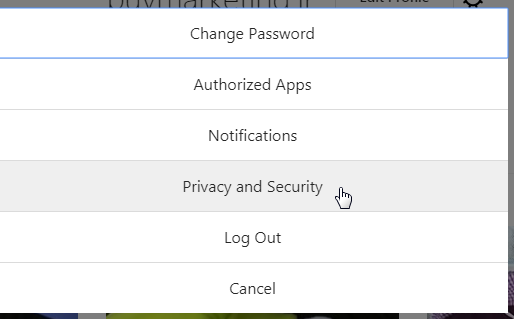
بعد از این که وارد اینستاگرام خود شدید و اطلاعات را وارد کردید، روی این لینک کلیک کنید. البته می توانید به جای این کار، به پروفایل خود بروید و وسط صفحه علامت چرخ دنده که مشخصه تنظیمات است را بزنید و از آن جا روی گزینه privacy and security  کلیک کنید:

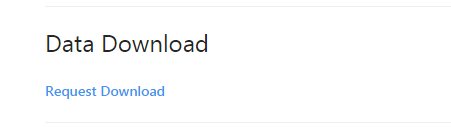
اگر از این طریق وارد شوید، باید از میان آیتم های ارائه شده، گزینه زیر را انتخاب کنید:

دانلود عکس های اینستاگرام

روی ریکوئست، کلیک کنید تا مراحل دانلود برایتان نمایش داده شود. دقت کنید که خود اینستاگرام اعلام کرده که این کار ممکن است حتی تا ۴۸ ساعت طول بکشد اما در تستی که ما انجام دادیم در کمتر از چند دقیقه مشکل حل شد و توانستیم عکس های پروفایل خود را دانلود کنیم.

البته این موضوع شدیدا به حجم صفحه شما نیز ارتباط دارد.

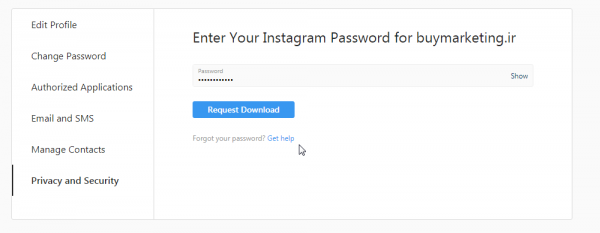
بعد از اینکه ایمیل خود را وارد کردید، و پسورد را در مرحله بعد وارد کردید، در خواست را صادر می کنید. ( روی دکمه آبی رنگ کلیک می کنید ) و بعد اندکی صبر می کنید.

در این مرحله نیاز به نوشتن پسورد دارید اما اگر لازم باشد می توانید پسورد خود را از همینجا بازیابی کنید.

بدین ترتیب می توانید به راحتی عکس ها را دانلود کنید.

اما یک نکته

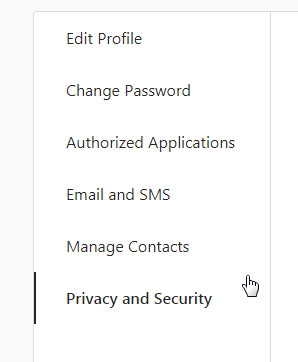
اگر می خواهید کانتکت های خود را هم مدیریت کنید می توانید از بخش manage contacts در همین بخش استفاده کنید. در عکس زیر این گزینه وجود دارد.

می توانید روی این گزینه کلیک کنید و کانتکت های همگام سازی شده خود را ببینید و بعد هم با انتخاب مواردی که قصد دارید در ادامه دکمه دلیت را بزنید و آن ها را حذف کنید.

در این باره تجربیات خود را بنویسید و در صورتی که سوالی دارید از ما بپرسید.

منبع


چگونه تمام عکس های اینستاگرام را دانلود کنیم؟

بعضی از اوقات تمام تلاش خود را می کنیم که بتوانیم بهترین عکس ها را روی اینستاگرام منتشر کنیم. اما بعد از مدتی به هر دلیل تمایلی به ادامه در این شبکه نداریم. 

گویا آی تی: روش خوبی که اینستاگرام در اختیار ما قرار داده این است که به راحتی می توان از این شبکه و عکس های پروفایل خودمان یک بک آپ بگیریم.

در واقع این ترفند برای این است که بتوانید کلکسیونی از آن چه که آپلود کرده اید داشته باشید و اهمیت بیشتری ندارد.

نکته: اگر از اندروید استفاده کرده اید و هیچ وقت هیستوری و فایل های داخل گوشی تان را پاک نکرده اید، می توانید کلیه عکس هایی که در اینستاگرام دیده اید را در پوشه image  و بعد instagram مشاهده کنید که معمولا تمام عکس های پروفایل خودتان هم در آن است.

اما حالت گفته شده کمتر پیش می آید.

پس این ترفند را دنبال کنید.

ابتدا از طریق وب وارد اینستاگرام شوید. برای این منظور می توانید از انواع مرورگر ها نظیر کروم و یا فایرفاکس استفاده کنید.

بعد از این که وارد اینستاگرام خود شدید و اطلاعات را وارد کردید، روی این لینک کلیک کنید. البته می توانید به جای این کار، به پروفایل خود بروید و وسط صفحه علامت چرخ دنده که مشخصه تنظیمات است را بزنید و از آن جا روی گزینه privacy and security  کلیک کنید:

اگر از این طریق وارد شوید، باید از میان آیتم های ارائه شده، گزینه زیر را انتخاب کنید:

دانلود عکس های اینستاگرام

روی ریکوئست، کلیک کنید تا مراحل دانلود برایتان نمایش داده شود. دقت کنید که خود اینستاگرام اعلام کرده که این کار ممکن است حتی تا ۴۸ ساعت طول بکشد اما در تستی که ما انجام دادیم در کمتر از چند دقیقه مشکل حل شد و توانستیم عکس های پروفایل خود را دانلود کنیم.

البته این موضوع شدیدا به حجم صفحه شما نیز ارتباط دارد.

بعد از اینکه ایمیل خود را وارد کردید، و پسورد را در مرحله بعد وارد کردید، در خواست را صادر می کنید. ( روی دکمه آبی رنگ کلیک می کنید ) و بعد اندکی صبر می کنید.

در این مرحله نیاز به نوشتن پسورد دارید اما اگر لازم باشد می توانید پسورد خود را از همینجا بازیابی کنید.

بدین ترتیب می توانید به راحتی عکس ها را دانلود کنید.

اما یک نکته

اگر می خواهید کانتکت های خود را هم مدیریت کنید می توانید از بخش manage contacts در همین بخش استفاده کنید. در عکس زیر این گزینه وجود دارد.

می توانید روی این گزینه کلیک کنید و کانتکت های همگام سازی شده خود را ببینید و بعد هم با انتخاب مواردی که قصد دارید در ادامه دکمه دلیت را بزنید و آن ها را حذف کنید.

در این باره تجربیات خود را بنویسید و در صورتی که سوالی دارید از ما بپرسید.

منبع


iOS 11.3.1 بالاخره مشکل اسکن کد های QR را حل کرد

حل مشکل امنیتی در ای او اس

یکی از علت های مهاجرت کاربران اپل از نسخه های آی او اس قدیمی به iOS 11 این بوده که این نسخه دارای یک نرم افزار قوی در بخش دوربین است که انصافا نسبت به نسخه های قبل خیلی فرق دارد. 

گویا آی تی: اسکن کد کیو آر هم یکی از بخش های خاص نرم افزار دوربین در iOS 11 است که به دلیل وجود آن، خیلی از افراد از این نسخه از آی او اس احساس رضایت داشته اند اما وجود یک باگ یا خطا یا کمبود یا چنین چیزی در این بخش موجب آزردگی بعضی از کاربران شده بود.

به همین دلیل، هر چند این مشکل چند ماه است که کشف شده اما اپل نهایتا این مشکل را در روزهای اخیر حل کرد.

گزارش مشکلات درست از جایی وارد شد که کاربران در نسخه  iOS 11.2.1 اقدام به اسکن کد های کیو آر می کردند. بعد از اینکه به قصد ورود به دامنه معرفی شده، روی کد ها اسکن صورت می گرفت، یک پنجره پاپ آپ باز می شد و کاربران شاهد هدایت به سمت دامینی بودند که اصلا با چیزی که قصد ورود به آن داشتند فرق داشت.

البته می توان گفت که این مشکل ناشی از کدهای کیو آر مسموم بوده است.

معمولا اسکن چنین کد هایی برای کاربران معضل شده بود چرا که این گونه اسکن ها می توانست از طریق دوربین، برای کاربران مشکل ساز باشد و مشکل امنیتی ایجاد کند.
در چنین شرایطی ( اگر از نسخه های دیگر استفاده می کنید ) کد ها را با کیو آر کد خوان های دیگر ابتدا تست کنید تا مشکلات امنیتی کاهش پیدا کند.

Roman Mueller مشاور امنیتی اپل اولین کسی بود که این مشکل را شناسایی کرد و حالا می گوید که این مشکل را دیروز حل کرده اند.

این مشاور امنیتی در CVE-2018-4187  این خطا را هشدار داده بود و آن را برای نسخه بهینه شده ای که با  iOS 11.3.1 گزارش شده حل کرده است.

اگر سیستم عامل خود را بروز رسانی کنید ممکن است فکر کنید که هیچ تغییری در این باره رخ نداده که البته کاملا حق دارید چرا که این مشکل مسئله ای ساختاری است و به ظاهر برنامه و کیو آر کد خوان ارتباطی ندارد.

صرف نظر از اینکه در نهایت اپل را به آسیب پذیری کد اسکنر QR اظهار کرد، این شرکت اکنون گام هایی را برای پچ کردن آن نه تنها در iOS 11.3.1 بلکه همچنین نسخه های اول و دوم بتا برای iOS 11.4 نیز گرفته است.

در حالی که گفته شده این معضل برای نسخه  iOS 11.3.1 حل شده و در دسترس کاربران قرار گرفته، اپل هم اکنون نسخه  iOS 11.4 بتا را نیز ارائه داده است.

اگر می خواهید بدانید که در بروز رسانی امنیتی یاد شده دقیقا چه گذشته است می توانید به security content log مراجعه کنید و نظرات مشاور امنیتی را بخوانید.

از آن جا که این یک خبر مهم و امنیتی است، توصیه می شود که این مطلب را برای دوستان آی او اسی خود ارسال کنید و از آن ها بخواهید که نسخه آی او اس خود را هر چه سریع تر بروز رسانی کنند.

در این باره تجربیات و دیدگاه خود را بنویسید و این مطلب را روی شبکه های اجتماعی نشر دهید.

منبع

iOS 11.3.1 بالاخره مشکل اسکن کد های QR را حل کرد

حل مشکل امنیتی در ای او اس

یکی از علت های مهاجرت کاربران اپل از نسخه های آی او اس قدیمی به iOS 11 این بوده که این نسخه دارای یک نرم افزار قوی در بخش دوربین است که انصافا نسبت به نسخه های قبل خیلی فرق دارد. 

گویا آی تی: اسکن کد کیو آر هم یکی از بخش های خاص نرم افزار دوربین در iOS 11 است که به دلیل وجود آن، خیلی از افراد از این نسخه از آی او اس احساس رضایت داشته اند اما وجود یک باگ یا خطا یا کمبود یا چنین چیزی در این بخش موجب آزردگی بعضی از کاربران شده بود.

به همین دلیل، هر چند این مشکل چند ماه است که کشف شده اما اپل نهایتا این مشکل را در روزهای اخیر حل کرد.

گزارش مشکلات درست از جایی وارد شد که کاربران در نسخه  iOS 11.2.1 اقدام به اسکن کد های کیو آر می کردند. بعد از اینکه به قصد ورود به دامنه معرفی شده، روی کد ها اسکن صورت می گرفت، یک پنجره پاپ آپ باز می شد و کاربران شاهد هدایت به سمت دامینی بودند که اصلا با چیزی که قصد ورود به آن داشتند فرق داشت.

البته می توان گفت که این مشکل ناشی از کدهای کیو آر مسموم بوده است.

معمولا اسکن چنین کد هایی برای کاربران معضل شده بود چرا که این گونه اسکن ها می توانست از طریق دوربین، برای کاربران مشکل ساز باشد و مشکل امنیتی ایجاد کند.
در چنین شرایطی ( اگر از نسخه های دیگر استفاده می کنید ) کد ها را با کیو آر کد خوان های دیگر ابتدا تست کنید تا مشکلات امنیتی کاهش پیدا کند.

Roman Mueller مشاور امنیتی اپل اولین کسی بود که این مشکل را شناسایی کرد و حالا می گوید که این مشکل را دیروز حل کرده اند.

این مشاور امنیتی در CVE-2018-4187  این خطا را هشدار داده بود و آن را برای نسخه بهینه شده ای که با  iOS 11.3.1 گزارش شده حل کرده است.

اگر سیستم عامل خود را بروز رسانی کنید ممکن است فکر کنید که هیچ تغییری در این باره رخ نداده که البته کاملا حق دارید چرا که این مشکل مسئله ای ساختاری است و به ظاهر برنامه و کیو آر کد خوان ارتباطی ندارد.

صرف نظر از اینکه در نهایت اپل را به آسیب پذیری کد اسکنر QR اظهار کرد، این شرکت اکنون گام هایی را برای پچ کردن آن نه تنها در iOS 11.3.1 بلکه همچنین نسخه های اول و دوم بتا برای iOS 11.4 نیز گرفته است.

در حالی که گفته شده این معضل برای نسخه  iOS 11.3.1 حل شده و در دسترس کاربران قرار گرفته، اپل هم اکنون نسخه  iOS 11.4 بتا را نیز ارائه داده است.

اگر می خواهید بدانید که در بروز رسانی امنیتی یاد شده دقیقا چه گذشته است می توانید به security content log مراجعه کنید و نظرات مشاور امنیتی را بخوانید.

از آن جا که این یک خبر مهم و امنیتی است، توصیه می شود که این مطلب را برای دوستان آی او اسی خود ارسال کنید و از آن ها بخواهید که نسخه آی او اس خود را هر چه سریع تر بروز رسانی کنند.

در این باره تجربیات و دیدگاه خود را بنویسید و این مطلب را روی شبکه های اجتماعی نشر دهید.

منبع

چگونه در یونیتی یک اپلیکیشن موبایلی واقعیت افزوده بسازیم؟ ( قسمت دوم )

بعد از این که فرآیند نصب نرم‌افزار تمام شد، حالا زمان ساختن فریمورک فرا رسیده تا اپ واقعیت افزوده بتواند بر روی دستگاه‌های اندروید کار کند. این آموزش را می توانید از اینجا بخوانید

گویا آی تی: سفری که برای فراگیری نحوه‌ی توسعه‌ی نرم‌افزارها داریم می‌تواند طولانی و سخت باشد. خوشبختانه توسعه‌دهندگان نرم‌افزار، با روش‌هایی بی‌شباهت به سایر جنبه‌های فنی و خلاقانه‌ی کار، معمولاً مسیرهای پیش رو را فوق العاده راحت می‌سازند تا دنبال کردنشان ساده باشد. این موضوع به احتمال زیاد متأثر از فلسفه‌ی متن باز است که در طول ۲۰ سال گذشته سلطه‌ی خود را در حوزه‌ی توسعه‌ی نرم‌افزار گسترده‌تر کرده است.

صرف نظر از استدلال‌های مختلف، هزینه‌ی ورود به این عرصه در سالیان اخیر به شکل چشم‌گیری کاهش یافته است.


نکته‌ی دیگری که در کنار این کاهش هزینه معرفی شده این است که دستیابی به قابلیت‌های پیشرفته‌تر آسان شده است. اکنون به نقطه‌ای رسیده‌ایم که شخص با دانشی اندک درباره‌ی کدنویسی می‌تواند کار بر روی واقعیت افزوده را شروع کند، در حالی که این سیستم مجموعه‌ی پیچیده‌ای از اجزای مختلف است که در کنار یکدیگر کار می‌کنند. در ادامه این موضوع را بهتر متوجه می‌شوید.


Scenes و Prefabs


در این مقاله می‌خواهیم دو حوزه‌ی اصلی یونیتی که برای ساختن فریمورک لازم است را به شما معرفی کنیم: Scenes و Prefabs. یونیتی از یک فایل محتوانگه‌دار به نام صحنه (Scene) استفاده می‌کند که همه‌ی جزءهایی را که در یک لحظه از آن‌ها استفاده می‌کنیم نگهداری می‌کند. یک اپلیکیشن بسته به ساختار مدنظر شما می‌تواند فقط با یک صحنه یا با هر تعداد صحنه که شما بخواهید کار کند.


برای درک بهتر موضوع می‌توانید صحنه‌ها را مثل مراحل مختلف یک بازی در نظر بگیرید که می‌توانید به تشکیل ساختار اپلیکیشن ما کمک کند. اما فکر نکنید یونیتی فقط یک موتور بازی‌سازی است. هرچند این پلتفرم به عنوان یک موتور بازی‌سازی طراحی شد، اما حالا که واقعیت افزوده و مجازی وارد جریان اصلی بازار شده‌اند، بهتر است یونیتی را هم به عنوان یک موتور سه‌بعدی در نظر بگیرید.


مرحله ۱ – ایجاد صحنه‌ی جدید


برای ساختن یک صحنه‌ی جدید باید جایی برای ذخیره‌سازی آن داشته باشید. پس ابتدا بگذارید یک پوشه‌ی جدید برای صحنه‌هایمان بسازیم. در پنجره‌ی Project، روی Assets کلیک راست کرده و از بخش Create گزینه‌ی Folder را انتخاب کنید. سپس اسم پوشه را Scenes بگذارید.


ساخت اپلیکیشن واقعیت افزوده AR


حالا از منوی File گزینه‌ی Save Scene as را انتخاب کنید. آنگاه به پوشه‌ی Scenes بروید. عبارت NRARCore (یا هر چیزی که آن صحنه را به یاد شما می‌آورد) را در فیلد File name وارد کنید و روی دکمه‌ی Save کلیک نمایید.


ساخت اپلیکیشن واقعیت افزوده AR

مرحله ۲ – آوردن ARCore Prefabs به Scene


Prefabs نوع داده است که به ما اجازه می‌دهد مجموعه‌ای از آبجکت‌های بازی (GameObjects) و اجزای مرتبط با آن را در آن ذخیره کنیم و در صورت نیاز بتوانیم بلافاصله آن‌ها را در موتور توسعه اجرا نماییم. همه‌ی تنظیماتی که در هنگام ساخت یک Prefab ذخیره می‌شود، همراه با خود اجزا نگهداری می‌شود. در این‌جا می‌خواهیم دو Prefab-ای را که بخشی از فریمورک ARCore هستند به پروژه‌مان اضافه کنیم. در ادامه Prefab خودمان را می‌سازیم.


در پنجره‌ی Hierarchy یونیتی، هر دو گزینه‌ی Main Camera و Directional Light را انتخاب کنید. سپس روی آن‌ها کلیک راست کرده و Delete را انتخاب نمایید.


ساخت اپلیکیشن واقعیت افزوده AR


در پنجره‌ی Project، از بخش GoogleARCore وارد پوشه‌ی Prefabs شوید. ARCore Device و Environmental Light را انتخاب کرده (فلش قرمز تصویر زیر را ببینید)، سپس این جفت Prefabs را از پنجره‌ی Project بکشید و به داخل پنجره‌ی Hierarchy ببرید (فلش سبز تصویر زیر را ببینید).


ساخت اپلیکیشن واقعیت افزوده AR

سپس از پنجره‌ی Hierarchy روی دکمه‌ی Create کلیک و از بخش UI، Event System را انتخاب کنید.


ساخت اپلیکیشن واقعیت افزوده AR


مرحله ۳ – ایمپورت کردنBillboard  و  Texture


همان طور که قبلاً گفتیم، خودمان هم می‌توانیم Prefab بسازیم. برای انجام این کار می‌خواهیم از داده‌هایی که در درس‌های قبلی دانلود کرده بودیم استفاده کنیم. به محلی که قبلاً بیلبورد را دانلود کردیم بروید. برای دسترسی راحت‌تر آن را اکسترکت کنید.


ساخت اپلیکیشن واقعیت افزوده AR


فایل Next Reality texture را که از درس قبلی دانلود کرده بودید در همین پوشه کپی نمایید.


ساخت اپلیکیشن واقعیت افزوده AR


پنجره‌ی Windows Explorer را روی پنجره‌ی یونیتی قرار دهید تا بتوانید پوشه‌ی Assets را در پنجره‌ی Project ببینید. سپس از درون پنجره‌ی Windows Explorer، پوشه‌ای که حاوی مدل بیلبورد و فایل Texture است را انتخاب کنید. حالا آن را بکشید و در پوشه‌ی Assets یونیتی رها کنید. در آخر نام فایل را به Billboard تغییر دهید.


ساخت اپلیکیشن واقعیت افزوده AR


مرحله ۴ – تخصیص Texture به Billboard


آبجکت‌های سه‌بعدی ما نیازمند Texture یا فایل تصویری است. این تصاویر به نحوی در اطراف آبجکت‌های سه‌بعدی قرار می‌گیرند که می‌توانند رنگ آن آبجکت را تغییر دهند یا (همان‌طور که از نام Texture بر می‌آید) به آبجکت مذکور یک نوع طرح زمخت یا لطیف بدهند. در فرآیند ایمپورت کردن، پوشه‌ای به نام Materials ساخته می‌شود. آن را باز کنید.


ساخت اپلیکیشن واقعیت افزوده AR


وقتی باز شد، روی ad کلیک نمایید.


ساخت اپلیکیشن واقعیت افزوده AR


به پنجره‌ی Inspector نگاه کنید تا جزئیات مربوط به متریال‌ها را ببینید. سپس روی علامت دونات کوچکی که کنار Albedo قرار دارد کلیک کنید.


ساخت اپلیکیشن واقعیت افزوده AR


وقتی پنجره‌ی Select Texture باز شد، روی فایل nextreality.color-bg(2).png دو بار کلیک کنید.


ساخت اپلیکیشن واقعیت افزوده AR


بافت مذکور آن طور که انتظار داشتم بشود نشد، بنابراین باید آن را کمی تغییر بدهیم. از بخش Tiling دو مقدار X و Y را روی ۰٫۸۸ تنظیم کنید. سپس، در قسمت Offset مقدار X را به ۰٫۰۳ تغییر دهید ولی بگذارید Y صفر بماند.


ساخت اپلیکیشن واقعیت افزوده AR


مرحله ۵ – ایجاد Billboard Prefab


حالا بگذارید هر چه داریم را کنار هم قرار دهیم تا بیلبوردمان را بسازیم و آن را به یک Prefab تبدیل کنیم. در پنجره‌ی Project، از بخش Assets > Billboard، خود مدل Billboard  را انتخاب کنید. و همان طور که قبلاً هم گفتیم، آن را بکشید و درون پنجره‌ی Hierarchy رها کنید.


ساخت اپلیکیشن واقعیت افزوده AR


در پنجره‌ی Project، از بخش Assets یک پوشه‌ی Prefabs بسازید. آنگاه آبجکت Billboard را بکشید و در پنجره‌ی Hierarchy رها کنید.


ساخت اپلیکیشن واقعیت افزوده AR


وقتی Billboard Prefab به وجود آمد – مثل نمونه‌ای که در تصویر زیر در پوشه‌ی Prefabs می‌بینید– می‌توانید آبجکت Billboard را از پنجره‌ی Hierarchy حذف کنید.


ساخت اپلیکیشن واقعیت افزوده AR


کار تقریباً تمام شده است. در بخش بعدی، عملاً اپلیکیشن را تست می‌کنیم و می‌بینیم که برای اولین بار بر روی یک دستگاه چطور اجرا می‌شود. از آن مرحله به بعد، کار بر روی بخش تعاملی را آغاز می‌کنیم.


منبع

چگونه در یونیتی یک اپلیکیشن موبایلی واقعیت افزوده بسازیم؟ ( قسمت دوم )

بعد از این که فرآیند نصب نرم‌افزار تمام شد، حالا زمان ساختن فریمورک فرا رسیده تا اپ واقعیت افزوده بتواند بر روی دستگاه‌های اندروید کار کند. این آموزش را می توانید از اینجا بخوانید

گویا آی تی: سفری که برای فراگیری نحوه‌ی توسعه‌ی نرم‌افزارها داریم می‌تواند طولانی و سخت باشد. خوشبختانه توسعه‌دهندگان نرم‌افزار، با روش‌هایی بی‌شباهت به سایر جنبه‌های فنی و خلاقانه‌ی کار، معمولاً مسیرهای پیش رو را فوق العاده راحت می‌سازند تا دنبال کردنشان ساده باشد. این موضوع به احتمال زیاد متأثر از فلسفه‌ی متن باز است که در طول ۲۰ سال گذشته سلطه‌ی خود را در حوزه‌ی توسعه‌ی نرم‌افزار گسترده‌تر کرده است.

صرف نظر از استدلال‌های مختلف، هزینه‌ی ورود به این عرصه در سالیان اخیر به شکل چشم‌گیری کاهش یافته است.


نکته‌ی دیگری که در کنار این کاهش هزینه معرفی شده این است که دستیابی به قابلیت‌های پیشرفته‌تر آسان شده است. اکنون به نقطه‌ای رسیده‌ایم که شخص با دانشی اندک درباره‌ی کدنویسی می‌تواند کار بر روی واقعیت افزوده را شروع کند، در حالی که این سیستم مجموعه‌ی پیچیده‌ای از اجزای مختلف است که در کنار یکدیگر کار می‌کنند. در ادامه این موضوع را بهتر متوجه می‌شوید.


Scenes و Prefabs


در این مقاله می‌خواهیم دو حوزه‌ی اصلی یونیتی که برای ساختن فریمورک لازم است را به شما معرفی کنیم: Scenes و Prefabs. یونیتی از یک فایل محتوانگه‌دار به نام صحنه (Scene) استفاده می‌کند که همه‌ی جزءهایی را که در یک لحظه از آن‌ها استفاده می‌کنیم نگهداری می‌کند. یک اپلیکیشن بسته به ساختار مدنظر شما می‌تواند فقط با یک صحنه یا با هر تعداد صحنه که شما بخواهید کار کند.


برای درک بهتر موضوع می‌توانید صحنه‌ها را مثل مراحل مختلف یک بازی در نظر بگیرید که می‌توانید به تشکیل ساختار اپلیکیشن ما کمک کند. اما فکر نکنید یونیتی فقط یک موتور بازی‌سازی است. هرچند این پلتفرم به عنوان یک موتور بازی‌سازی طراحی شد، اما حالا که واقعیت افزوده و مجازی وارد جریان اصلی بازار شده‌اند، بهتر است یونیتی را هم به عنوان یک موتور سه‌بعدی در نظر بگیرید.


مرحله ۱ – ایجاد صحنه‌ی جدید


برای ساختن یک صحنه‌ی جدید باید جایی برای ذخیره‌سازی آن داشته باشید. پس ابتدا بگذارید یک پوشه‌ی جدید برای صحنه‌هایمان بسازیم. در پنجره‌ی Project، روی Assets کلیک راست کرده و از بخش Create گزینه‌ی Folder را انتخاب کنید. سپس اسم پوشه را Scenes بگذارید.


ساخت اپلیکیشن واقعیت افزوده AR


حالا از منوی File گزینه‌ی Save Scene as را انتخاب کنید. آنگاه به پوشه‌ی Scenes بروید. عبارت NRARCore (یا هر چیزی که آن صحنه را به یاد شما می‌آورد) را در فیلد File name وارد کنید و روی دکمه‌ی Save کلیک نمایید.


ساخت اپلیکیشن واقعیت افزوده AR

مرحله ۲ – آوردن ARCore Prefabs به Scene


Prefabs نوع داده است که به ما اجازه می‌دهد مجموعه‌ای از آبجکت‌های بازی (GameObjects) و اجزای مرتبط با آن را در آن ذخیره کنیم و در صورت نیاز بتوانیم بلافاصله آن‌ها را در موتور توسعه اجرا نماییم. همه‌ی تنظیماتی که در هنگام ساخت یک Prefab ذخیره می‌شود، همراه با خود اجزا نگهداری می‌شود. در این‌جا می‌خواهیم دو Prefab-ای را که بخشی از فریمورک ARCore هستند به پروژه‌مان اضافه کنیم. در ادامه Prefab خودمان را می‌سازیم.


در پنجره‌ی Hierarchy یونیتی، هر دو گزینه‌ی Main Camera و Directional Light را انتخاب کنید. سپس روی آن‌ها کلیک راست کرده و Delete را انتخاب نمایید.


ساخت اپلیکیشن واقعیت افزوده AR


در پنجره‌ی Project، از بخش GoogleARCore وارد پوشه‌ی Prefabs شوید. ARCore Device و Environmental Light را انتخاب کرده (فلش قرمز تصویر زیر را ببینید)، سپس این جفت Prefabs را از پنجره‌ی Project بکشید و به داخل پنجره‌ی Hierarchy ببرید (فلش سبز تصویر زیر را ببینید).


ساخت اپلیکیشن واقعیت افزوده AR

سپس از پنجره‌ی Hierarchy روی دکمه‌ی Create کلیک و از بخش UI، Event System را انتخاب کنید.


ساخت اپلیکیشن واقعیت افزوده AR


مرحله ۳ – ایمپورت کردنBillboard  و  Texture


همان طور که قبلاً گفتیم، خودمان هم می‌توانیم Prefab بسازیم. برای انجام این کار می‌خواهیم از داده‌هایی که در درس‌های قبلی دانلود کرده بودیم استفاده کنیم. به محلی که قبلاً بیلبورد را دانلود کردیم بروید. برای دسترسی راحت‌تر آن را اکسترکت کنید.


ساخت اپلیکیشن واقعیت افزوده AR


فایل Next Reality texture را که از درس قبلی دانلود کرده بودید در همین پوشه کپی نمایید.


ساخت اپلیکیشن واقعیت افزوده AR


پنجره‌ی Windows Explorer را روی پنجره‌ی یونیتی قرار دهید تا بتوانید پوشه‌ی Assets را در پنجره‌ی Project ببینید. سپس از درون پنجره‌ی Windows Explorer، پوشه‌ای که حاوی مدل بیلبورد و فایل Texture است را انتخاب کنید. حالا آن را بکشید و در پوشه‌ی Assets یونیتی رها کنید. در آخر نام فایل را به Billboard تغییر دهید.


ساخت اپلیکیشن واقعیت افزوده AR


مرحله ۴ – تخصیص Texture به Billboard


آبجکت‌های سه‌بعدی ما نیازمند Texture یا فایل تصویری است. این تصاویر به نحوی در اطراف آبجکت‌های سه‌بعدی قرار می‌گیرند که می‌توانند رنگ آن آبجکت را تغییر دهند یا (همان‌طور که از نام Texture بر می‌آید) به آبجکت مذکور یک نوع طرح زمخت یا لطیف بدهند. در فرآیند ایمپورت کردن، پوشه‌ای به نام Materials ساخته می‌شود. آن را باز کنید.


ساخت اپلیکیشن واقعیت افزوده AR


وقتی باز شد، روی ad کلیک نمایید.


ساخت اپلیکیشن واقعیت افزوده AR


به پنجره‌ی Inspector نگاه کنید تا جزئیات مربوط به متریال‌ها را ببینید. سپس روی علامت دونات کوچکی که کنار Albedo قرار دارد کلیک کنید.


ساخت اپلیکیشن واقعیت افزوده AR


وقتی پنجره‌ی Select Texture باز شد، روی فایل nextreality.color-bg(2).png دو بار کلیک کنید.


ساخت اپلیکیشن واقعیت افزوده AR


بافت مذکور آن طور که انتظار داشتم بشود نشد، بنابراین باید آن را کمی تغییر بدهیم. از بخش Tiling دو مقدار X و Y را روی ۰٫۸۸ تنظیم کنید. سپس، در قسمت Offset مقدار X را به ۰٫۰۳ تغییر دهید ولی بگذارید Y صفر بماند.


ساخت اپلیکیشن واقعیت افزوده AR


مرحله ۵ – ایجاد Billboard Prefab


حالا بگذارید هر چه داریم را کنار هم قرار دهیم تا بیلبوردمان را بسازیم و آن را به یک Prefab تبدیل کنیم. در پنجره‌ی Project، از بخش Assets > Billboard، خود مدل Billboard  را انتخاب کنید. و همان طور که قبلاً هم گفتیم، آن را بکشید و درون پنجره‌ی Hierarchy رها کنید.


ساخت اپلیکیشن واقعیت افزوده AR


در پنجره‌ی Project، از بخش Assets یک پوشه‌ی Prefabs بسازید. آنگاه آبجکت Billboard را بکشید و در پنجره‌ی Hierarchy رها کنید.


ساخت اپلیکیشن واقعیت افزوده AR


وقتی Billboard Prefab به وجود آمد – مثل نمونه‌ای که در تصویر زیر در پوشه‌ی Prefabs می‌بینید– می‌توانید آبجکت Billboard را از پنجره‌ی Hierarchy حذف کنید.


ساخت اپلیکیشن واقعیت افزوده AR


کار تقریباً تمام شده است. در بخش بعدی، عملاً اپلیکیشن را تست می‌کنیم و می‌بینیم که برای اولین بار بر روی یک دستگاه چطور اجرا می‌شود. از آن مرحله به بعد، کار بر روی بخش تعاملی را آغاز می‌کنیم.


منبع

چگونه در یونیتی یک اپلیکیشن موبایلی واقعیت افزوده AR بسازیم؟ ( قسمت اول )

ساخت اپلیکیشن واقعیت افزوده AR

اگر در نظر دارید ببینید که چه چیزهایی از طریق واقعیت افزوده در موبایل‌ها امکان‌پذیر است، و دوست دارید اپلیکیشن AR اندرویدی خودتان را بسازید، در این مطلب با ما همراه باشید تا اطلاعات لازم برای انجام این کار را به شما بگوییم. وقتی همه چیز نصب شد، با هم یک پروژه‌ی ساده می‌سازیم که امکان شناسایی سطوح مختلف و قرار دادن اشیا غیرواقعی بر روی آن‌ها را به شما می‌دهد.

گویا آی تی: هیجان و خلاقیتی که همراه با این شکل جدید از ارتباط و تعامل می‌آید بی‌نظیر است، به همین خاطر تصمیم گرفتیم این مطلب را بنویسیم. اما قبل از این که رسماً وارد کار شویم، ابتدا باید نرم‌افزارهای لازم را نصب و پروژه‌ی خود را آغاز کنیم.


مرحله ۱ – مطمئن شوید که موبایل شما از این قابلیت پشتیبانی کند


قبل از این که کار را شروع کنید، یادتان باشد که برای تست کردن این اپلیکیشن باید دستگاهی داشته باشید که از این قابلیت پشتیبانی کند. خوشبختانه، با ارائه‌ی پیش‌نمایش ARCore و وارد شدن به فاز انتشار نسخه‌ی رسمی، گوگل هم دستگاه‌های بیشتری را تحت پوشش این پلتفرم قرار داده است. از جمله‌ی این دستگاه‌ها می‌توان به گوگل پیکسل، پیکسل ۲، سامسونگ گلکسی اس ۷، گلکسی اس ۸، گلکسی نوت ۸، وان پلاس ۵ و هوآوی پی ۲۰ اشاره کرد.


مرحله ۲ – دانلود نرم‌افزارها


با توجه به این که برای انجام راهنماهای این مطلب به ابزارهای مختلفی نیاز است، پیشنهاد می‌کنیم همه‌ی برنامه‌ها را درون یک پوشه ذخیره کنید تا دسترسی به آن‌ها آسان باشد. آنچه لازم دارید به شرح زیر است:


  • دانلود نسخه‌ی ۲۰۱۷.۳ یونیتی (برای کار کردن با نخستین نسخه‌ی رسمی ARCore به نسخه‌ی ۲۰۱۷.۳ یا نسخه‌های جدیدتر نیاز دارید).
  • نسخه‌ی ۳.۰ یا نسخه‌های جدیدتر نرم‌افزار Android Studio را دانلود و نصب کنید، چون این برنامه ساده‌ترین روش برای نصب SDK اندروید است. همچنین مطمئن شوید که نسخه‌ای که در فرآیند نصب انتخاب می‌کنید Android SDK version 7.0 (API Level 24) یا بالاتر باشد.
  • دانلود arcore-unity-sdk-v1.0.0.unitypackage
  • دانلود Sample Assets arcore-intro.unitypackage
  • روی تصویر زیر کلیک راست کرده، گزینه‌ی Save Image As را انتخاب نموده، یک نام برای آن بنویسید و در آخر تصویر را دانلود کنید.


ساخت اپلیکیشن واقعیت افزوده AR


  • مدل رایگان بیلبورد را از TurboSquid دانلود کنید. در صفحه‌ی دانلود نسخه‌ی Collada را به همراه افزونه‌ی DAE دریافت نمایید. (به یاد داشته باشید که نسخه‌ی FBX هم کار می‌کند، منتها نسخه‌ی DAE ظاهراً ایرادات کمتری دارد.)


وقتی همه چیز دانلود شد، پوشه‌ای شبیه تصویر زیر خواهید داشت. نکته‌ی کلیدی برای توسعه‌ی آسان نرم‌افزار داشتن نظم و سازماندهی است.


ساخت اپلیکیشن واقعیت افزوده AR


مرحله ۳ – نصب یونیتی


وقتی یونیتی را نصب می‌کنیم، باید مطمئن شویم گزینه‌هایی که در حین نصب توسط ARCore استفاده می‌شود را انتخاب کرده‌ایم. برخی از این گزینه‌ها به طور پیشفرض انتخاب نشده‌اند، پس حواستان باشد.


به محلی که فایل‌های این پروژه را دانلود کردید بروید و روی فایل UnityDownloadAssistant-2017.3 دو بار کلیک کنید. مراحل نصب را دنبال نمایید تا به پنجره‌ی Choose Components برسید. حالا مطمئن شوید که علاوه بر Android Build Support گزینه‌ی Unity 2017.3.1f1 (یا هر نسخه‌ای که دارید از شاخه‌ی اصلی ۲۰۱۷٫۳ نصب می‌کنید) هم انتخاب شده باشد.


سایر گزینه‌های این بخش با توجه به هدف آموزش ما به کار شما نمی‌آید، اما اگر می‌خواهید از این نرم‌افزار برای توسعه‌ی روی سایر پلتفرم‌ها استفاده کنید، آن‌ها را هم از داخل لیست انتخاب نمایید. وقتی همه‌ی گزینه‌های موردنظر خود را انتخاب کردید، روی دکمه‌ی Next کلیک کنید.


ساخت اپلیکیشن واقعیت افزوده AR


اگر از قبل کاربر یونیتی بوده باشید، تا الان حتماً نسخه‌های مختلف این نرم‌افزار را روی سیستم خود نصب کرده‌اید، بنابراین شاید بهتر باشد که از یک پوشه‌ی دیگر به جز پوشه‌ی پیشفرض سیستم استفاده کنید. بعد از این که پوشه‌ی جدید را ساختید و نام آن را به فیلد Unity install folder اضافه کردید، روی دکمه‌ی Next کلیک کنید تا فرآیند نصب آغاز شود.


ساخت اپلیکیشن واقعیت افزوده AR


نکته‌ی تخصصی: کاربرانی که چند نسخه از یونیتی را روی سیستم‌شان نصب دارند می‌توانند از ابزار جدیدی به نام Unitu Hub که به تازگی توسط یونیتی معرفی شده استفاده کنند. این ابزار به شما کمک می‌کند که در پروژه‌های مختلف از نسخه‌های متفاوت یونیتی استفاده کنید (از آن‌جایی که سخت است به خاطر بسپاریم که کدام پروژه با کدام نسخه‌ی یونیتی کار می‌کند، این ابزار می‌تواند کمک بزرگی به شما بکند).


اگر اولین باری است که از یونیتی استفاده می‌کنید، برنامه را اجرا کرده و بعد از ساختن حساب کاربری خود، وارد آن شوید.


مرحله ۴ – پروژه‌ی ARCore خودتان را بسازید


حالا یک پروژه‌ی تازه می‌سازیم و خصوصیاتی که برای راه‌اندازی و اجرای پروژه لازم است را تنظیم می‌کنیم. مراحلی که در ادامه می‌آید در آینده می‌تواند برای آغاز کردن هر پروژه‌ی ARCore دیگری استفاده شود. پس می‌توانید این صفحه را برای خودتان بوکمارک کنید.


اپلیکیشن یونیتی را اجرا کرده و روی دکمه‌ی New کلیک کنید. نام پروژه‌ی جدید خود را NRARCore یا هر اسم دیگری که به نظرتان مناسب است بگذارید. سپس روی دکمه‌ی Create project کلیک کنید.


ساخت اپلیکیشن واقعیت افزوده AR


وقتی پنجره‌ی اصلی یونیتی باز شد، دکمه‌های Ctrl + Shift + B را فشار دهید یا از منوی File گزینه‌ی Build Settings را انتخاب کنید تا پنجره‌ی Build Settings باز شود. حالا از بخش Platform روی Android و بعد دکمه‌ی Switch Platform کلیک کنید. وقتی لوگوی یونیتی در کنار گزینه‌ی Android ظاهر شود، می‌فهمید که این گزینه انتخاب شده است. برای رفتن به مرحله‌ی بعد روی Player Settings کلیک کنید.


ساخت اپلیکیشن واقعیت افزوده AR


به زبانه‌ی Inspector بروید و از بخش Other Settings روی گزینه‌ی Multithreaded Rendering کلیک کنید تا تیک آن برداشته شود.


در فیلد Package Name، عبارت com.NextReality.ARCore یا چیزی با فرمت com.CompanyName.App بنویسید. این اسم باید برای دستگاه شما منحصر به فرد باشد، چون اگر اسم آن با اسم یک اپ دیگر یکسان باشد، ممکن است به مشکل بربخورید.


اکنون باید پایین‌ترین نسخه‌ی اندرویدی را که با ARCore سازگار است انتخاب کنیم. گزینه‌ی Minimum API Level را پیدا کنید، روی منوی کشویی کلیک و Android 7.0 ‘Nougat’ (API Level 24) را انتخاب نمایید. همان طور که از نام این گزینه پیداست، اپ شما دیگر با نسخه‌های قبل از اندروید نوقا کار نخواهد کرد.


ساخت اپلیکیشن واقعیت افزوده AR

از پایین صفحه‌ی Inspector روی گزینه‌ی XR Settings کلیک کنید. تیک گزینه‌ی ARCore Supported را بزنید و بعد از این بخش خارج شوید.


ساخت اپلیکیشن واقعیت افزوده AR


مرحله ۵ – افزودن SDK و Asset-های ARCore


در آخر، برای این که بخش اول کار تمام شود، باید عناصر ARKit را به نرم‌افزار ایمپورت کنیم. پس روی فایل arcore-unity-sdk-v1.0.0.unitypackage دو بار کلیک کنید.


ساخت اپلیکیشن واقعیت افزوده AR


این کار باعث می‌شود پنجره‌ی Import Unity Package باز شود. حالا کافی است روی دکمه‌ی Import کلیک کنید. در این بخش لازم نیست تیک هیچ گزینه‌ای را برداریم.


ساخت اپلیکیشن واقعیت افزوده AR

حالا که نرم‌افزار را راه‌اندازی کردیم، در آموزش بعدی صحنه و فریمورک پروژه‌ی خود را به گونه‌ای که عملکرد آن قابل مشاهده باشد تنظیم می‌کنیم. پس با ما همراه باشید.


منبع

چگونه در یونیتی یک اپلیکیشن موبایلی واقعیت افزوده AR بسازیم؟ ( قسمت اول )

ساخت اپلیکیشن واقعیت افزوده AR

اگر در نظر دارید ببینید که چه چیزهایی از طریق واقعیت افزوده در موبایل‌ها امکان‌پذیر است، و دوست دارید اپلیکیشن AR اندرویدی خودتان را بسازید، در این مطلب با ما همراه باشید تا اطلاعات لازم برای انجام این کار را به شما بگوییم. وقتی همه چیز نصب شد، با هم یک پروژه‌ی ساده می‌سازیم که امکان شناسایی سطوح مختلف و قرار دادن اشیا غیرواقعی بر روی آن‌ها را به شما می‌دهد.

گویا آی تی: هیجان و خلاقیتی که همراه با این شکل جدید از ارتباط و تعامل می‌آید بی‌نظیر است، به همین خاطر تصمیم گرفتیم این مطلب را بنویسیم. اما قبل از این که رسماً وارد کار شویم، ابتدا باید نرم‌افزارهای لازم را نصب و پروژه‌ی خود را آغاز کنیم.


مرحله ۱ – مطمئن شوید که موبایل شما از این قابلیت پشتیبانی کند


قبل از این که کار را شروع کنید، یادتان باشد که برای تست کردن این اپلیکیشن باید دستگاهی داشته باشید که از این قابلیت پشتیبانی کند. خوشبختانه، با ارائه‌ی پیش‌نمایش ARCore و وارد شدن به فاز انتشار نسخه‌ی رسمی، گوگل هم دستگاه‌های بیشتری را تحت پوشش این پلتفرم قرار داده است. از جمله‌ی این دستگاه‌ها می‌توان به گوگل پیکسل، پیکسل ۲، سامسونگ گلکسی اس ۷، گلکسی اس ۸، گلکسی نوت ۸، وان پلاس ۵ و هوآوی پی ۲۰ اشاره کرد.


مرحله ۲ – دانلود نرم‌افزارها


با توجه به این که برای انجام راهنماهای این مطلب به ابزارهای مختلفی نیاز است، پیشنهاد می‌کنیم همه‌ی برنامه‌ها را درون یک پوشه ذخیره کنید تا دسترسی به آن‌ها آسان باشد. آنچه لازم دارید به شرح زیر است:


  • دانلود نسخه‌ی ۲۰۱۷.۳ یونیتی (برای کار کردن با نخستین نسخه‌ی رسمی ARCore به نسخه‌ی ۲۰۱۷.۳ یا نسخه‌های جدیدتر نیاز دارید).
  • نسخه‌ی ۳.۰ یا نسخه‌های جدیدتر نرم‌افزار Android Studio را دانلود و نصب کنید، چون این برنامه ساده‌ترین روش برای نصب SDK اندروید است. همچنین مطمئن شوید که نسخه‌ای که در فرآیند نصب انتخاب می‌کنید Android SDK version 7.0 (API Level 24) یا بالاتر باشد.
  • دانلود arcore-unity-sdk-v1.0.0.unitypackage
  • دانلود Sample Assets arcore-intro.unitypackage
  • روی تصویر زیر کلیک راست کرده، گزینه‌ی Save Image As را انتخاب نموده، یک نام برای آن بنویسید و در آخر تصویر را دانلود کنید.


ساخت اپلیکیشن واقعیت افزوده AR


  • مدل رایگان بیلبورد را از TurboSquid دانلود کنید. در صفحه‌ی دانلود نسخه‌ی Collada را به همراه افزونه‌ی DAE دریافت نمایید. (به یاد داشته باشید که نسخه‌ی FBX هم کار می‌کند، منتها نسخه‌ی DAE ظاهراً ایرادات کمتری دارد.)


وقتی همه چیز دانلود شد، پوشه‌ای شبیه تصویر زیر خواهید داشت. نکته‌ی کلیدی برای توسعه‌ی آسان نرم‌افزار داشتن نظم و سازماندهی است.


ساخت اپلیکیشن واقعیت افزوده AR


مرحله ۳ – نصب یونیتی


وقتی یونیتی را نصب می‌کنیم، باید مطمئن شویم گزینه‌هایی که در حین نصب توسط ARCore استفاده می‌شود را انتخاب کرده‌ایم. برخی از این گزینه‌ها به طور پیشفرض انتخاب نشده‌اند، پس حواستان باشد.


به محلی که فایل‌های این پروژه را دانلود کردید بروید و روی فایل UnityDownloadAssistant-2017.3 دو بار کلیک کنید. مراحل نصب را دنبال نمایید تا به پنجره‌ی Choose Components برسید. حالا مطمئن شوید که علاوه بر Android Build Support گزینه‌ی Unity 2017.3.1f1 (یا هر نسخه‌ای که دارید از شاخه‌ی اصلی ۲۰۱۷٫۳ نصب می‌کنید) هم انتخاب شده باشد.


سایر گزینه‌های این بخش با توجه به هدف آموزش ما به کار شما نمی‌آید، اما اگر می‌خواهید از این نرم‌افزار برای توسعه‌ی روی سایر پلتفرم‌ها استفاده کنید، آن‌ها را هم از داخل لیست انتخاب نمایید. وقتی همه‌ی گزینه‌های موردنظر خود را انتخاب کردید، روی دکمه‌ی Next کلیک کنید.


ساخت اپلیکیشن واقعیت افزوده AR


اگر از قبل کاربر یونیتی بوده باشید، تا الان حتماً نسخه‌های مختلف این نرم‌افزار را روی سیستم خود نصب کرده‌اید، بنابراین شاید بهتر باشد که از یک پوشه‌ی دیگر به جز پوشه‌ی پیشفرض سیستم استفاده کنید. بعد از این که پوشه‌ی جدید را ساختید و نام آن را به فیلد Unity install folder اضافه کردید، روی دکمه‌ی Next کلیک کنید تا فرآیند نصب آغاز شود.


ساخت اپلیکیشن واقعیت افزوده AR


نکته‌ی تخصصی: کاربرانی که چند نسخه از یونیتی را روی سیستم‌شان نصب دارند می‌توانند از ابزار جدیدی به نام Unitu Hub که به تازگی توسط یونیتی معرفی شده استفاده کنند. این ابزار به شما کمک می‌کند که در پروژه‌های مختلف از نسخه‌های متفاوت یونیتی استفاده کنید (از آن‌جایی که سخت است به خاطر بسپاریم که کدام پروژه با کدام نسخه‌ی یونیتی کار می‌کند، این ابزار می‌تواند کمک بزرگی به شما بکند).


اگر اولین باری است که از یونیتی استفاده می‌کنید، برنامه را اجرا کرده و بعد از ساختن حساب کاربری خود، وارد آن شوید.


مرحله ۴ – پروژه‌ی ARCore خودتان را بسازید


حالا یک پروژه‌ی تازه می‌سازیم و خصوصیاتی که برای راه‌اندازی و اجرای پروژه لازم است را تنظیم می‌کنیم. مراحلی که در ادامه می‌آید در آینده می‌تواند برای آغاز کردن هر پروژه‌ی ARCore دیگری استفاده شود. پس می‌توانید این صفحه را برای خودتان بوکمارک کنید.


اپلیکیشن یونیتی را اجرا کرده و روی دکمه‌ی New کلیک کنید. نام پروژه‌ی جدید خود را NRARCore یا هر اسم دیگری که به نظرتان مناسب است بگذارید. سپس روی دکمه‌ی Create project کلیک کنید.


ساخت اپلیکیشن واقعیت افزوده AR


وقتی پنجره‌ی اصلی یونیتی باز شد، دکمه‌های Ctrl + Shift + B را فشار دهید یا از منوی File گزینه‌ی Build Settings را انتخاب کنید تا پنجره‌ی Build Settings باز شود. حالا از بخش Platform روی Android و بعد دکمه‌ی Switch Platform کلیک کنید. وقتی لوگوی یونیتی در کنار گزینه‌ی Android ظاهر شود، می‌فهمید که این گزینه انتخاب شده است. برای رفتن به مرحله‌ی بعد روی Player Settings کلیک کنید.


ساخت اپلیکیشن واقعیت افزوده AR


به زبانه‌ی Inspector بروید و از بخش Other Settings روی گزینه‌ی Multithreaded Rendering کلیک کنید تا تیک آن برداشته شود.


در فیلد Package Name، عبارت com.NextReality.ARCore یا چیزی با فرمت com.CompanyName.App بنویسید. این اسم باید برای دستگاه شما منحصر به فرد باشد، چون اگر اسم آن با اسم یک اپ دیگر یکسان باشد، ممکن است به مشکل بربخورید.


اکنون باید پایین‌ترین نسخه‌ی اندرویدی را که با ARCore سازگار است انتخاب کنیم. گزینه‌ی Minimum API Level را پیدا کنید، روی منوی کشویی کلیک و Android 7.0 ‘Nougat’ (API Level 24) را انتخاب نمایید. همان طور که از نام این گزینه پیداست، اپ شما دیگر با نسخه‌های قبل از اندروید نوقا کار نخواهد کرد.


ساخت اپلیکیشن واقعیت افزوده AR

از پایین صفحه‌ی Inspector روی گزینه‌ی XR Settings کلیک کنید. تیک گزینه‌ی ARCore Supported را بزنید و بعد از این بخش خارج شوید.


ساخت اپلیکیشن واقعیت افزوده AR


مرحله ۵ – افزودن SDK و Asset-های ARCore


در آخر، برای این که بخش اول کار تمام شود، باید عناصر ARKit را به نرم‌افزار ایمپورت کنیم. پس روی فایل arcore-unity-sdk-v1.0.0.unitypackage دو بار کلیک کنید.


ساخت اپلیکیشن واقعیت افزوده AR


این کار باعث می‌شود پنجره‌ی Import Unity Package باز شود. حالا کافی است روی دکمه‌ی Import کلیک کنید. در این بخش لازم نیست تیک هیچ گزینه‌ای را برداریم.


ساخت اپلیکیشن واقعیت افزوده AR

حالا که نرم‌افزار را راه‌اندازی کردیم، در آموزش بعدی صحنه و فریمورک پروژه‌ی خود را به گونه‌ای که عملکرد آن قابل مشاهده باشد تنظیم می‌کنیم. پس با ما همراه باشید.


منبع

چگونه پیغام Low Disk Space را در ویندوز غیر فعال کنیم؟

معمولا وقتی که میزان فضای هر پارتیشنی در ویندوز، کمتر از ۲۰۰ مگابایت شود، پیغام  Low Disk Space را مکررا ارسال می کند. خب حالا برخی از افراد با دیدن این پیام اقدام به ایجاد فضا می کنند تا این پیام را دیگر نبینند. 

گویا آی تی: اگر شما نمی خواهید فضا را آزاد سازی کنید، و می خواهید در عین حال از شر این پیام راحت شوید تنظیماتی که در ادامه به شما یاد می دهیم را روی سیستم خود پیاده کنید و نتیجه را مشاهده کرده و به ما در بخش نظرات اعلام کنید.

چیزی که لازم است بدانید

این پیغام خطی مربوط به حافظه شما است و معمولا سیستم عامل برای ادامه عملکرد هایش نیاز به این دارد که فضای کافی در دسترس داشته باشد. گاهی با کمبود فضا مشکلاتی به وجود می آید مثلا ممکن است که سیستم عامل درست کار نکند، هنگ کند یا حتی برخی اپلیکیشن ها به درستی اجرا نشوند.

اگر با وجود دریافت این پیغام همه چیز عالی کار می کند جای نگرانی نیست ولی اگر متوجه بعضی اشکالات هستید فضا را از فایل های کم کاربرد پاک کنید

روش اول برای غیرفعال سازی این پیام

اینکه به کمک  Registry تغییرات را ایجاد کنید

رجیتسری جایی است که همه چیز در آن شدنی است البته با کمی دقت و ریسک پذیری.

به کمک این بخش از ویندوز می توانید فضای گرفته شده را بدون آزاد کردن، به حالتی تعریف کنید که پیغام کاهش فضای دیسک را مشاهده نکنید.

این ترفند بر روی ویندوزهایی نظیر Windows 7, Windows 8, و Windows 10 کار می کند.

برای شروع باید به Registry Editor  بروید.

بدین منظور ابتدا وارد استارت منو شوید و عبارت regedit را بنویسید. بعد اینتر را بزنید و Yes را در نهایت کلیک کنید.

در پنجره Registry Editor به ساید بار سمت چپ نگاه کنید.

اگر از ویندزو ۱۰ استفلاده می کنید می توانید کلید مورد نظر را در بخش آدرس بنوسید

HKEY_CURRENT_USER\SOFTWARE\Microsoft\Windows\CurrentVersion\Policies\Explorer

بعد در سمت راست، راست کلیک کنید و از مسیر New > DWORD (32-bit) Value یک کلید ایجاد کنید.

New > DWORD (32-bit) Value.

نام کلید مورد نظر را NoLowDiscSpaceChecks بگذارید.

شاید با خود بگویید که در این عبارت باید Disk را بنویسید و عبارت ارائه شده اشتباه است اما برای اینکه بتوانید تداخلی در وضعیت کنونی بوجود آورید باید چنین کاری کنید.

Disk

خب حالا که این کلید را نام گذاری کردید روی آن راست کلیک کنید. ( روی NoLowDiscSpaceChecks )

بعد در قسمت Value Data عدد ۰ را ۱ بکنید یا اینکه آن را با ۱ تنظیم کنید.

و بعد ok را بزنید.

حالا باید پنجره Registry Editor را ببندید و بعد برای اینکه تغییرات بعدی را اعمال کنید، ویندوز را ریستارت کنید.

وقتی که بخواهید وضعیت کنونی را به حالت قبل برگردانید، کافی است وارد این بخش شوید و روی کلید ایجاد شده که آن را   NoLowDiscSpaceChecks نامیده اید، راست کلیک کنید و آن را دلیت کنید.

نظر خود را در رابطه با این آموزش به ما بگویید و تجربیات خود را در نظرات بنویسید و این مطلب مفید را روی شبکه های اجتماعی نشر دهید.

منبع

چگونه پیغام Low Disk Space را در ویندوز غیر فعال کنیم؟

معمولا وقتی که میزان فضای هر پارتیشنی در ویندوز، کمتر از ۲۰۰ مگابایت شود، پیغام  Low Disk Space را مکررا ارسال می کند. خب حالا برخی از افراد با دیدن این پیام اقدام به ایجاد فضا می کنند تا این پیام را دیگر نبینند. 

گویا آی تی: اگر شما نمی خواهید فضا را آزاد سازی کنید، و می خواهید در عین حال از شر این پیام راحت شوید تنظیماتی که در ادامه به شما یاد می دهیم را روی سیستم خود پیاده کنید و نتیجه را مشاهده کرده و به ما در بخش نظرات اعلام کنید.

چیزی که لازم است بدانید

این پیغام خطی مربوط به حافظه شما است و معمولا سیستم عامل برای ادامه عملکرد هایش نیاز به این دارد که فضای کافی در دسترس داشته باشد. گاهی با کمبود فضا مشکلاتی به وجود می آید مثلا ممکن است که سیستم عامل درست کار نکند، هنگ کند یا حتی برخی اپلیکیشن ها به درستی اجرا نشوند.

اگر با وجود دریافت این پیغام همه چیز عالی کار می کند جای نگرانی نیست ولی اگر متوجه بعضی اشکالات هستید فضا را از فایل های کم کاربرد پاک کنید

روش اول برای غیرفعال سازی این پیام

اینکه به کمک  Registry تغییرات را ایجاد کنید

رجیتسری جایی است که همه چیز در آن شدنی است البته با کمی دقت و ریسک پذیری.

به کمک این بخش از ویندوز می توانید فضای گرفته شده را بدون آزاد کردن، به حالتی تعریف کنید که پیغام کاهش فضای دیسک را مشاهده نکنید.

این ترفند بر روی ویندوزهایی نظیر Windows 7, Windows 8, و Windows 10 کار می کند.

برای شروع باید به Registry Editor  بروید.

بدین منظور ابتدا وارد استارت منو شوید و عبارت regedit را بنویسید. بعد اینتر را بزنید و Yes را در نهایت کلیک کنید.

در پنجره Registry Editor به ساید بار سمت چپ نگاه کنید.

اگر از ویندزو ۱۰ استفلاده می کنید می توانید کلید مورد نظر را در بخش آدرس بنوسید

HKEY_CURRENT_USER\SOFTWARE\Microsoft\Windows\CurrentVersion\Policies\Explorer

بعد در سمت راست، راست کلیک کنید و از مسیر New > DWORD (32-bit) Value یک کلید ایجاد کنید.

New > DWORD (32-bit) Value.

نام کلید مورد نظر را NoLowDiscSpaceChecks بگذارید.

شاید با خود بگویید که در این عبارت باید Disk را بنویسید و عبارت ارائه شده اشتباه است اما برای اینکه بتوانید تداخلی در وضعیت کنونی بوجود آورید باید چنین کاری کنید.

Disk

خب حالا که این کلید را نام گذاری کردید روی آن راست کلیک کنید. ( روی NoLowDiscSpaceChecks )

بعد در قسمت Value Data عدد ۰ را ۱ بکنید یا اینکه آن را با ۱ تنظیم کنید.

و بعد ok را بزنید.

حالا باید پنجره Registry Editor را ببندید و بعد برای اینکه تغییرات بعدی را اعمال کنید، ویندوز را ریستارت کنید.

وقتی که بخواهید وضعیت کنونی را به حالت قبل برگردانید، کافی است وارد این بخش شوید و روی کلید ایجاد شده که آن را   NoLowDiscSpaceChecks نامیده اید، راست کلیک کنید و آن را دلیت کنید.

نظر خود را در رابطه با این آموزش به ما بگویید و تجربیات خود را در نظرات بنویسید و این مطلب مفید را روی شبکه های اجتماعی نشر دهید.

منبع