آموزش pin کردن واتس اپ در مرورگر با WhatsApp™ Desktop

در آموزش های قبلی که در مورد دسترسی به واتس اپ از طریق مرورگر، پرداختیم به این نکته اشاره کردیم که با روش مرسوم و اولیه ی گفته شده، می توانید از واتس اپ به عنوان یک اپلیکیشن تحت وب استفاده کنید که تنها در یک تب فعال می شود. در این شرایط برای هر بار چک کردن واتس اپ باید به آن تب مراجعه کنید اما در آموزشی که امروز گویا آی تی در خدمت شماست، می توانید به راحتی واتس اپ را طوری در اختیار داشته باشید که در حال فعالیت روی هر تبی که باشید یک دسترسی سریع نیز به واتس اپ داشته باشید.

برای شروع راه اندازی این سرویس، ابتدا این مطلب را در مرورگر فایرفاکس باز کنید. در ادامه روی لینک زیر کلیک کنید تا فرآیند نصب افزونه مورد نظر موسوم به WhatsApp™ Desktop شروع شود:

برای نصب WhatsApp™ Desktop روی مرورگر کلیک کنید.

در ادامه بعد از اینکه این اپلیکیشن را روی مرورگر نصب کردید، در صورت نیاز و درخواست مرورگر، مرورگر را ریستارت کنید و بعد از آن آیکون مربوط به واتس اپ را از بخش راست، و بالای مرورگر مد نظر قرار دهید.

آن را باز کنید تا بتوانید کد کیو آر مورد نظر را مشاهده کنید.

whatsapp-desktop

بعد از مشاهده کد کیو آر به بخش تنظیمات واتس اپ بروید و گزینه واتس اپ وب را از طریق مسیر زیر ( اندروید ) و سایر دستگاه ها فعال کنید:

Chats screen > Menu > WhatsApp Web

بعد از این که وارد بخش مورد نظر شدید، کافیست کد کیو آر را اسکن کنید و وارد پنل واتس اپ خود شوید.

whatsapp-desktop

دقت کنید که این ابزار به طور رسمی از طریق خود واتس اپ ارائه نشده است و تنها به عنوان یک ابزار کمکی است که از سرویس واتس اپ وب استفاده می کند تا بتوانید تجربه کاربری تان را ساده تر و لذت بخش تر کنید.

بعد از فعال سازی این امکان می توانید هر بار که خواستید، با مراجعه به آیکون واتس اپ در بخش نوار ابزار مرورگر، به آن دسترسی داشته باشید. به محض اینکه کاربری برای شما پیامی ارسال کند، نوتیفی آن را دریافت خواهید کرد و بدین صورت فرایند پاسخ گویی در سریع ترین حالت ممکن رخ خواهد داد.

در بخش تنظیمات این اپلیکیشن می توانید، به تنظیمات نوتیفی ها به طور کامل دسترسی داشته باشید. در عین حال اگر نیاز داشتید تا این امکان را غیر فعال یا حذف کنید می توانید به بخش تنظیمات مرورگر مراجعه کرده و در بخش افزونه ها، تنظیمات لازم را اجرا کنید.

whatsapp-desktop

زمانی که برای شما یک نوتیفی ارسال شود، عکس واتس اپ در بالای مرورگر حاوی شمار نوتیفی ها خواهد بود که کافی است در این لحظه روی آیکون کلیک کنید و وارد پنل خود شوید و امور را چک و مدیریت کنید.

توصیه اکید ما این است که هرگز این امکان را روی مرورگر های کافی نت ها تست نکنید.

نظر خود را در رابطه با این ابزار با گویا آی تی در میان بگذارید و در صورتی که در این باره و در ابزارهای جایگزین آن تجربه ای دارید آن را با ما در میان بگذارید. همچنین این مطلب را برای اطلاع دوستان خود روی شبکه های اجتماعی نشر دهید.
آموزش pin کردن واتس اپ در مرورگر با WhatsApp™ Desktop

در آموزش های قبلی که در مورد دسترسی به واتس اپ از طریق مرورگر، پرداختیم به این نکته اشاره کردیم که با روش مرسوم و اولیه ی گفته شده، می توانید از واتس اپ به عنوان یک اپلیکیشن تحت وب استفاده کنید که تنها در یک تب فعال می شود. در این شرایط برای هر بار چک کردن واتس اپ باید به آن تب مراجعه کنید اما در آموزشی که امروز گویا آی تی در خدمت شماست، می توانید به راحتی واتس اپ را طوری در اختیار داشته باشید که در حال فعالیت روی هر تبی که باشید یک دسترسی سریع نیز به واتس اپ داشته باشید.

برای شروع راه اندازی این سرویس، ابتدا این مطلب را در مرورگر فایرفاکس باز کنید. در ادامه روی لینک زیر کلیک کنید تا فرآیند نصب افزونه مورد نظر موسوم به WhatsApp™ Desktop شروع شود:

برای نصب WhatsApp™ Desktop روی مرورگر کلیک کنید.

در ادامه بعد از اینکه این اپلیکیشن را روی مرورگر نصب کردید، در صورت نیاز و درخواست مرورگر، مرورگر را ریستارت کنید و بعد از آن آیکون مربوط به واتس اپ را از بخش راست، و بالای مرورگر مد نظر قرار دهید.

آن را باز کنید تا بتوانید کد کیو آر مورد نظر را مشاهده کنید.

whatsapp-desktop

بعد از مشاهده کد کیو آر به بخش تنظیمات واتس اپ بروید و گزینه واتس اپ وب را از طریق مسیر زیر ( اندروید ) و سایر دستگاه ها فعال کنید:

Chats screen > Menu > WhatsApp Web

بعد از این که وارد بخش مورد نظر شدید، کافیست کد کیو آر را اسکن کنید و وارد پنل واتس اپ خود شوید.

whatsapp-desktop

دقت کنید که این ابزار به طور رسمی از طریق خود واتس اپ ارائه نشده است و تنها به عنوان یک ابزار کمکی است که از سرویس واتس اپ وب استفاده می کند تا بتوانید تجربه کاربری تان را ساده تر و لذت بخش تر کنید.

بعد از فعال سازی این امکان می توانید هر بار که خواستید، با مراجعه به آیکون واتس اپ در بخش نوار ابزار مرورگر، به آن دسترسی داشته باشید. به محض اینکه کاربری برای شما پیامی ارسال کند، نوتیفی آن را دریافت خواهید کرد و بدین صورت فرایند پاسخ گویی در سریع ترین حالت ممکن رخ خواهد داد.

در بخش تنظیمات این اپلیکیشن می توانید، به تنظیمات نوتیفی ها به طور کامل دسترسی داشته باشید. در عین حال اگر نیاز داشتید تا این امکان را غیر فعال یا حذف کنید می توانید به بخش تنظیمات مرورگر مراجعه کرده و در بخش افزونه ها، تنظیمات لازم را اجرا کنید.

whatsapp-desktop

زمانی که برای شما یک نوتیفی ارسال شود، عکس واتس اپ در بالای مرورگر حاوی شمار نوتیفی ها خواهد بود که کافی است در این لحظه روی آیکون کلیک کنید و وارد پنل خود شوید و امور را چک و مدیریت کنید.

توصیه اکید ما این است که هرگز این امکان را روی مرورگر های کافی نت ها تست نکنید.

نظر خود را در رابطه با این ابزار با گویا آی تی در میان بگذارید و در صورتی که در این باره و در ابزارهای جایگزین آن تجربه ای دارید آن را با ما در میان بگذارید. همچنین این مطلب را برای اطلاع دوستان خود روی شبکه های اجتماعی نشر دهید.

نمایه: تلگرام یا واتس‌اپ؟!

نمایه: تلگرام یا واتس‌اپ؟!

نوشته نمایه: تلگرام یا واتس‌اپ؟! اولین بار در پدیدار شد.

قابلیت ویرایش پیام و لغو ارسال آن‌ به برنامه واتس‌اپ اضافه می‌شود

احتمالاً تا به‌حال، پیامی را برای یکی از اعضای خانواده خود یا دوستان‌تان در برنامه واتس‌اپ، به اشتباه ارسال کرده‌اید اما مدتی بعد، متوجه خواهید شد که قابلیتی برای ویرایش پیام ارسالی یا لغو آن در این برنامه، وجود ندارد. قابلیت مذکور در بسیاری از برنامه‌های پیام‌رسان وجود دارد و واتس‌اپ، یکی از معدود برنامه‌هایی است که از قابلیتی برای ویرایش پیام ارسالی استفاده نمی‌کند.

با این‌حال، به‌نظر می‌رسد که تیم توسعه واتس‌اپ، به‌زودی به‌روزرسانی جدیدی را برای این برنامه منتشر خواهد کرد که امکان ویرایش پیام و لغو ارسال آن‌را به برنامه واتس‌اپ اضافه می‌کند. برای جزئیات بیشتر در ادامه مطلب با گویا آی‌تی، همراه باشید.

در نسخه آزمایشی جدید برنامه واتس‌اپ، قابلیتی به آن اضافه می‌شود که می‌توانید پیام ارسالی خود را به خانواده یا دوستان‌تان، پیش از آنکه پیام توسط گیرنده آن مشاهده شود، ویرایش نموده و یا ارسال آن‌را لغو کنید. در نسخه‌ فعلی برنامه واتس‌اپ، این امکان برای کاربران فراهم شده است تا پیام ارسالی خود را حذف نمایند اما پیام، فقط از دستگاه شما حذف خواهد شد و گیرنده پیام، هم‌چنان می‌تواند آن‌را مشاهده نماید.

با اینکه به احتمال زیاد، پس از لغو یا ویرایش پیام ارسال‌شده خود به دوستان و آشنایان‌تان، یک پیام برای آن‌ها مبنی بر ویرایش یا لغو پیام ارسالی شما فرستاده خواهد شد اما حداقل، اگر پیامی را به اشتباه ارسال کرده باشید، گیرنده پیام تا پیش از آنکه آن‌را بخواند، متوجه متن پیام نمی‌شود و می‌توانید متن پیام خود را تغییر دهید.

علاوه‌براین، قابلیت مذکور تنها به پیام‌های متنی محدود نخواهد شد و در صورت ارسال اشتباه یک تصویر یا ویدیو، می‌توانید ارسال آن‌را لغو نمایید.

در حال‌حاضر، مشخص نیست که قابلیت ویرایش پیام و لغو ارسال آن‌، چه زمانی برای کاربران به صورت عمومی عرضه خواهد شد اما انتظار داریم که تیم توسعه‌دهنده، هر چه سریع‌تر، این قابلیت را برای تمامی کاربران برنامه واتس‌اپ ارائه دهد.

منبع: Ubergizmo

چگونه در WhatsApp پیام های چدید را به صورت مخفی بخوانیم؟

پیام رسان های بسیاری این روز ها تولید شده و مورد استفاده کاربران قرار می گیرد اما در این میان قطعا محبوب ترین و کامل ترین پیام رسان موجود فعلی، واتس اپ است. پیام رسانی محبوب و  بی نظیر که امکانات بیشمار آن به جذب هرچه بیشتر کاربران کمک می کند.

این پیام رسان در سال جاری و سال گذشته بروز رسانی های بسیاری را دریافت نموده که هرچند اغلب آن ها در جهت بهبود عملکرد این پیام رسان هستند اما برخی ممکن است چندان دلچسب نباشند. یکی از قابلیت های افزوده شده که چندان هم دلچسب به نظر نمی آید قابلیت گزارش‌ های Seen می باشد. اگر شما هم  چندان از طرز کار این ویژگی خوشتان نمی آید می توانید این قابلیت را از بخش تنظیمات غیر فعال نمایید و یا آن را روشن نگه داشته و از یک روش میانبر حرفه ای استفاده نمایید.

chat-helper-for-whatsapp

Chat Helper یک ویجت اندرویدی بسیار پرکاربردی است که به شما در این زمینه کمک می کند.  Chat Helper یک دکمه شناور زیبا به صفحه شما می افزاید که با کلیک بر روی آن قادر خواهید بود به پیام های خوانده نشده و جدید خود دسترسی یابید. نکته جذاب این ویجت این جاست که با کلیک بر روی پیام مورد نظر از  Chat Helper شما می توانید متن پیام را به طور کامل بخوانید اما پیام دهنده متوجه خوانده شدن پیام از سوی شما نخواهد شد و آن پیام همچنان در حالت Unread  باقی خواهد ماند.

هرچند نصب این ویجت بسیار ساده و آسان است اما در زمان فعال سازی آن برای واتس اپ ممکن است کمی به دردسر بیفتید.  واتس اپ را باز کرده و Accessibility Service را فعال کنید. در تنظیمات این بخش گزینه Chat Helper را یافته و آن را فعال نمایید. پس از انجام این کار یک نوتفیکیشن با مضمون اجازه دائمی برای فعالیت این ویجت بر روی اکانت واتس اپ دریافت خواهید نمود. این پاپ آپ ممکن است پندین بار باز و بسته شود و وقت زیادی از شما برای انتخاب گزینه Create  بگیرد. با فعالسازی این برنامه،  ویجت برروی صفحه گوشی شما نمایان خواهد شد.

chat-helper-for-whatsapp

ویجت مورد نظر شما می تواند در هر بخش از تصویر قرار بگیرد و انتخاب مکان آن با شماست. شما می توانید پیام های جدید مورد نظر خود را به کمک این ویچت پین نموده و بعدا مطالعه نمایید. توجه نمایید که این ویجت در همه برنامه ها و بخش ها شناور خواهد بود و شما از همه جا به آن دسترسی دارید. البته این نکته هم قابل ذکر است که شما می توانید از بخش تنظیمات این شناور بودن داومی را غیر فعال نمایید. برای بردن ویجت به پشت تصویر، هنگامی که اپ دیگری در حال اجراست، به تب Visibility بروید و انتخاب کنید ویجت در کدام اپ ‌ها فعال و کدام غیرفعال باشد.

chat-helper-for-whatsapp-pin

Chat Helper تعدادی تبلیغات هم دارد که ممکن است کمی آزار دهنده به نظر برسند. اما این تبلیات تنها در زمان مراجعه به واتس اپ نمایان خواهند شد.

نظرات و دیدگاه های خود را درباره این ترفند جالب با ما و دیگر کاربران گویا آی تی در میان بگذارید.

پشتیبانی واتس‌اپ از گوشی‌های قدیمی تا پایان سال جاری میلادی، به پایان خواهد رسید

همه ما ممکن است گوشی‌ هوشمند خود را هر یک یا دو سال با یک مدل جدیدتر، جایگزین نکنیم و حتی برخی از گوشی خود نزدیک به سه سال یا بیشتر استفاده نمایند. با این‌حال، اگر تاریخ ساخت گوشی‌ هوشمند شما به چهار سال پیش یا بیشتر بر می‌گردد و تا به‌حال، به‌روزرسانی نرم‌افزاری دریافت نکرده است؛ احتمالاً پشتیبانی برنامه واتس‌اپ از دستگاه شما به زودی خاتمه خواهد یافت. برای جزئیات بیشتر در ادامه مطلب با وب‌سایت گویا آی‌تی، همراه باشید.

همان‌طور که تیم توسعه‌دهنده واتس‌اپ اعلام کرده است، در پایان سال جاری میلادی، آن‌ها دیگر از دستگاه‌های قدیمی پشتیبانی نخواهند کرد؛ این موضوع بدین معنی است که اگر گوشی‌ هوشمند یا تبلت شما به نسخه‌های جدید پلت‌فرم خودشان به‌روزرسانی نشده باشند، به زودی پشتیبانی از آن‌ها توسط واتس‌اپ متوقف خواهد شد.

به همین جهت، اگر گوشی‌ هوشمند شما با نسخه ۲٫۱ و ۲٫۲ سیستم‌عامل اندروید همراه است و نمی‌توانید آن‌را به نسخه جدیدتری از سیستم‌عامل اندروید مانند اندروید کیت‌کت یا بستنی نونی به‌روزرسانی نمایید؛ هم‌چنین اگر گوشی هوشمند ویندوزی شما به سیستم‌عامل ویندوز فون ۷ مجهز شده و نسخه جدید سیستم‌عامل ویندوز فون یعنی ویندوز فون ۸ برای دستگاه شما منتشر نشده است و در آخر، اگر یک گوشی آیفون قدیمی دارید که تنها تا آی‌اواس ۶، به‌روزرسانی دریافت کرده است، استفاده از واتس‌اپ در گوشی هوشمند شما به زودی متوقف خواهد شد و این موضوع، شاید برای برخی از کاربران، چندان خوشایند نباشد.

 عدم‌پشتیبانی واتس‌اپ از دستگاه شما پس از شروع سال ۲۰۱۷، بدین خاطر است که یک بخش (یا تمام) قابلیت‌هایی که تیم توسعه‌دهنده به نسخه‌های جدید واتس‌اپ اضافه نموده؛ ممکن است بر روی دستگاه شما اجرا نشود و این موضوع، باعث شده تا تیم توسعه‌دهنده، لیست محصولات قابل‌استفاده را محدود نماید. در همین رابطه، واتس‌اپ اعلام کرده است:

پلت‌فرم‌های نام‌برده شده، امکانی را برای گسترش قابلیت‌ برنامه‌هایمان در آینده در اختیارمان قرار نمی‌دهد و اگر از یکی از محصولات مذکور استفاده می‌کنید، توصیه می‌کنیم که گوشی‌هوشمند خود را به اندروید ۲٫۳ یا بالاتر، ویندوزفون ۸ یا بالاتر و آی‌اواس ۸ یا بالاتر، تا پیش از پایان سال جاری میلادی برای ادامه‌دادن به استفاده از برنامه واتس‌اپ، به‌روزرسانی نمایید.

البته برنامه تیم توسعه‌دهنده واتس‌اپ برای توقف پشتیبانی از دستگاه‌های قدیمی در اوایل سال ۲۰۱۶ منتشر شد اما خبری که در وب‌سایت گویا آی‌تی خواندید، تنها یادآوری می‌کند که فرصت چندانی برای به‌روزرسانی دستگاه خود به یک نسخه جدیدتر از پلت‌فرم آن (البته در صورت انتشار به صورت رسمی یا غیررسمی) یا تعویض دستگاه خود با یک مدل جدیدتر، ندارید؛ البته، اگر هم‌چنان مایل هستید که به برنامه واتس‌اپ دسترسی داشته باشید!

با اینکه واتس‌اپ به پشتیبانی خود از دستگاه‌های قدیمی‌تر خاتمه می‌دهد، تیم توسعه‌دهنده به خریداران گوشی‌های هوشمند مجهز به سیستم‌عامل بلک‌بری و نسخه ۱۰ این سیستم‌عامل تا نیمه اول سال ۲۰۱۷ فرصت داده است تا در صورت تمایل به استفاده از این برنامه، گوشی‌ خود را با مدل‌های اندرویدی عرضه‌شده توسط بلک‌بری، تعویض نمایند یا محصولات جدیدی را از یک سازنده دیگر، خریداری کنند. علت آن، تلاش بلک‌بری برای عمل به وعده‌های خود مبنی بر پشتیبانی از گوشی‌های مجهز به سیستم‌عامل این سازنده بوده است؛ با این‌حال، تیم توسعه‌دهنده واتس‌اپ، چندان به پشتیبانی بلک‌بری از سیستم‌عامل خود امید ندارند!

منبع: Ubergizmo

آموزش برقراری تماس تصویری در WhatsApp

بارها در وبلاگ و خبرهایی که از واتس اپ به بیرون درز می کند شنیده شده که کاربران این اپلیکیشن به زودی قادر خواهند بود با آن تماس تصویری برقرار کنند. حالا این فرصت فراهم شده و کاربران می توانند با کمک واتس اپ علاوه بر شنیدن صدای مخاطبین خود، تصویر آنان را هم مشاهده کنند. با گویا آی تی همراه باشید تا این ویژگی را شرح دهیم.

تماس ویدیویی واتس اپ

 برای برقراری تماس تصویری، باید به بخش مشخصات مخاطب خود بروید و از میان گزینه هایی که واتس اپ در اختیارتان قرار می دهد، بخش تماس تصویری یا Video Call را انتخاب کنید. اگر مخاطب شما به تماس تصویری تان رضایت دهد و به آن پاسخ دهد یک تماس موفق ایجاد خواهد شد در غیر اینصورت با مشکلاتی مواجه خواهید بود.

whatsapp-video-call

وقتی که فرد تماس را تایید کرد می توانید هم صدا و هم تصویر وی را مشاهده کنید. باید بگوییم که کیفیت این تماس تصویری به میزان کیفیت سرعت اینترنت، دروبین های گوشی، و نمایشگر های طرفین ربط دارد و در این باره هیچ چیز قطعی وجود ندارد.

 هنگام برقراری تماس تصویری شما می توانید به بخش های دیگر گوشی تان هم دسترسی داشته باشید. کافیست یک ضربه به صفحه نمایش خود بزنید. البته در این حالت شما دیگر تصویر فرد مقابل را نخواهید داشت و تنها قادر به شنیدن صدای او خواهید بود. نکته دیگر هم اینکه اگر بخواهید به تصویر مخاطب خود برگردید باید به برنامه واتس اپ و بخش تماس تصویری باز گردید.

تماس ویدیویی واتس اپ

هم اکنون جدید‌ترین نسخه WhatsApp  نسخه ۲.۱۶.۳۱۸  از اینجا قابل دانلود است تا بتوانید این ویژگی را در اختیار بگیرید اما اگر کمی صبر کنید نوتیفی بروز رسانی را دریافت خواهید کرد و اتوماتیک، با بروز رسانی، اپلیکیشن شما به تماس تصویری مجهز خواهد شد.  البته نکته مهم این است که کاربران نسخه بتا نمی توانند از این ویژگی استفاده کنند. کسانی که از لینک مذکور، واتس اپ خود را بروز رسانی می کنند باید ابتدا برنامه را حذف و مجددا دانلود و نصب کنند.

نظر شما در مورد این قابلیت واتس اپ چیست؟ با وجود اینکه هم اکنون ابزارهای دیگری برای برقراری این دسته از تماس ها وجود دارد آیا افزودن این امکان به واتس اپ یک تصمیم سازنده و موفقیت آمیز بوده است؟ تجربه شما در مورد نرم افزارهای تماس تصویری چیست و کدامیک را برتر از دیگری می پندارید؟ تجربیات ارزنده خود را با گویا آی تی در میان بگذارید و با انتشار این مطلب روی شبکه های اجتماعی به کاربران واتس اپ در این باره اطلاع رسانی کنید.

آموزش برقراری تماس تصویری در WhatsApp

بارها در وبلاگ و خبرهایی که از واتس اپ به بیرون درز می کند شنیده شده که کاربران این اپلیکیشن به زودی قادر خواهند بود با آن تماس تصویری برقرار کنند. حالا این فرصت فراهم شده و کاربران می توانند با کمک واتس اپ علاوه بر شنیدن صدای مخاطبین خود، تصویر آنان را هم مشاهده کنند. با گویا آی تی همراه باشید تا این ویژگی را شرح دهیم.

تماس ویدیویی واتس اپ

 برای برقراری تماس تصویری، باید به بخش مشخصات مخاطب خود بروید و از میان گزینه هایی که واتس اپ در اختیارتان قرار می دهد، بخش تماس تصویری یا Video Call را انتخاب کنید. اگر مخاطب شما به تماس تصویری تان رضایت دهد و به آن پاسخ دهد یک تماس موفق ایجاد خواهد شد در غیر اینصورت با مشکلاتی مواجه خواهید بود.

whatsapp-video-call

وقتی که فرد تماس را تایید کرد می توانید هم صدا و هم تصویر وی را مشاهده کنید. باید بگوییم که کیفیت این تماس تصویری به میزان کیفیت سرعت اینترنت، دروبین های گوشی، و نمایشگر های طرفین ربط دارد و در این باره هیچ چیز قطعی وجود ندارد.

 هنگام برقراری تماس تصویری شما می توانید به بخش های دیگر گوشی تان هم دسترسی داشته باشید. کافیست یک ضربه به صفحه نمایش خود بزنید. البته در این حالت شما دیگر تصویر فرد مقابل را نخواهید داشت و تنها قادر به شنیدن صدای او خواهید بود. نکته دیگر هم اینکه اگر بخواهید به تصویر مخاطب خود برگردید باید به برنامه واتس اپ و بخش تماس تصویری باز گردید.

تماس ویدیویی واتس اپ

هم اکنون جدید‌ترین نسخه WhatsApp  نسخه ۲.۱۶.۳۱۸  از اینجا قابل دانلود است تا بتوانید این ویژگی را در اختیار بگیرید اما اگر کمی صبر کنید نوتیفی بروز رسانی را دریافت خواهید کرد و اتوماتیک، با بروز رسانی، اپلیکیشن شما به تماس تصویری مجهز خواهد شد.  البته نکته مهم این است که کاربران نسخه بتا نمی توانند از این ویژگی استفاده کنند. کسانی که از لینک مذکور، واتس اپ خود را بروز رسانی می کنند باید ابتدا برنامه را حذف و مجددا دانلود و نصب کنند.

نظر شما در مورد این قابلیت واتس اپ چیست؟ با وجود اینکه هم اکنون ابزارهای دیگری برای برقراری این دسته از تماس ها وجود دارد آیا افزودن این امکان به واتس اپ یک تصمیم سازنده و موفقیت آمیز بوده است؟ تجربه شما در مورد نرم افزارهای تماس تصویری چیست و کدامیک را برتر از دیگری می پندارید؟ تجربیات ارزنده خود را با گویا آی تی در میان بگذارید و با انتشار این مطلب روی شبکه های اجتماعی به کاربران واتس اپ در این باره اطلاع رسانی کنید.

بعد از فشارهای دولتی بر روی فیس‌بوک، این شرکت جمع آوری اطلاعات واتس اپ کاربران در اروپا را متوقف کرد

جمع آوری اطلاعات واتس اپ کاربران در اروپا

به نظر می رسد که بعد از فشارهای دولتی بر روی فیس‌بوک این شرکت جمع آوری اطلاعات واتس اپ کاربران در اروپا را متوقف کرد. در ادامه با ما همراه باشید :

Financial times گزارش کرده است که فیس‌بوک از این پس اطلاعات کاربران اروپایی واتس اپ را جمع آوری نخواهد کرد. این تصمیم شرکت فیس بوک به این دلیل بوده است که افراد زیادی از اینکه اطلاعات خصوصی‌ آنها در خطر قرار بگیرد، اظهار نگرانی کرده بودند و به همین خاطر به این شرکت معترض شدند.

این تغییر رویه در این برنامه به این معناست که دیگر اطلاعات موجود در برنامه‌ی واتس اپ کاربران اروپایی به سرورهای فیس‌بوک منتقل نخواهد شد. البته این شرکت اعلام کرده است که این تصمیم قطعی نیست و ممکن است پس از مذاکرات قانونی دوباره به حالت اولیه‌ی خود برگردد.

فیسبوک گفته است که “ما امیدواریم که بتوانیم مذاکرات خود را با اعضای هیئت نگه داری از اطلاعات انگلستان و همچنین بقیه‌ دستگاه‌های مرتبط ادامه دهیم.” این شرکت قصد دارد با ادامه‌ مذاکرات با این ارگان‌ها بتواند شک‌ها و تردیدها را در رابطه با این قضیه برطرف کند.

فیس‌بوک در سال ۲۰۱۴ برنامه‌ واتس اپ را به مبلغ ۱۹ میلیارد دلار خریداری کرد؛ اما از ماه اوت همین امسال شروع به جمع آوری اطلاعات کاربران این برنامه‌ی پیام رسان کرد. این تصمیم شرکت فیس‌بوک انتقادهای زیادی را در پی داشت به صورتی که ۲۸ نفر از اعضای هیئت جمع آوری اطلاعات اروپا با امضای نامه‌ای از مدیر عامل واتس اپ، Jan Koum، خواستند که این کار را در اسرع وقت متوقف کند تا بتوان در مورد مسائل قانونی آن بیشتر تحقیق و بررسی کرد.

در حال حاضر آلمان از فیسبوک خواسته است که جمع آوری اطلاعات را در این کشور متوقف کند.

طبق گزارش financial times دفتر مرکزی کنترل عملکرد فیس‌بوک در اداره‌ حفاظت از اطلاعات ایرلند، جمع آوری اطلاعات فیسبوک در اروپا را از هفته‌ گذشته تعلیق کرده است. این در حالی است که پیش از این آلمان نیز در این رابطه به صورت مشابهی عمل کرده بود.

طبق گفته‌ مسولین آلمانی، جمع آوری اطلاعات کاربران می‌تواند به قانون حفاظت از اطلاعات شخصی لطمه وارد کند. این کشور هم چنین از فیس‌بوک خواسته است که اطلاعاتی را که پیش از این ثبت کرده و شامل اطلاعات ۳۵ میلیون کاربر می‌شود را حذف کند. کشورهای دیگر اروپایی، مانند انگلستان، ایتالیا و فرانسه نیز در حال تحقیقات بیشتر در این رابطه هستند.

.

منبع : theverge

نوشته بعد از فشارهای دولتی بر روی فیس‌بوک، این شرکت جمع آوری اطلاعات واتس اپ کاربران در اروپا را متوقف کرد اولین بار در تکرا - اخبار روز تکنولوژی پدیدار شد.

واتس اپ درحال تست ویژگی‌ مشابه اسنپ‌چت به نام Status است!

واتس اپ درحال تست ویژگی‌ مشابه اسنپ‌چت به نام Status است!

فیس‌بوک به عنوان مالک اصلی دو اپلیکیشن محبوب واتس‌اپ و اینستاگرام چند هفته‌ای می‌شود که در حال افزودن ویژگی‌های جدید به محصولاتش است. البته در این بین عملکرد فیس‌بوک چندان نوآورانه نبوده و اکثرا ویژگی‌های را می‌افزاید که پیش‌تر در اپلیکیشن‌های رقیب نظیر اسنپ‌چت مشاهده کرده‌ایم. پس از افزودن ویژگی Stories به اینستاگرام و Messenger Day به اپلیکیشن محبوب مسنجر فیس‌بوک حالا نوبت به واتس‌اپ رسیده تا یک ویژگی جدید را از رقیبش قرض بگیرد!

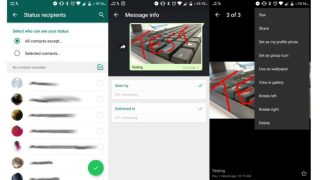
جدیدترین نسخه واتس‌اپ یک ویژگی جدید به همراه دارد که تب “Status” نامیده می‌شود، این ویژگی به شما اجازه می‌دهد تا یک تصویر و یا ویدیو را به مدت محدود به مخاطبین خود نشان دهید. هم‌چنین شما می‌توانید روی تصاویر و ویدیو یادداشت بگذارید و یا در آن‌ها از اموجی و متن استفاده کنید. اگر از کاربران اسنپ‌چت باشید متوجه خواهید شد که این ویژگی برایتان خیلی آشنا به نظر می‌رسد!

این ویژگی جدید در نسخه بتای ۲.۱۶.۳۳۶ واتس‌اپ موجود است اما به طور پیش‌فرض در اختیار کاربران قرار ندارد، برای فعال کردن این ویژگی می‌توانید به تنظیمات مراجعه کنید البته توجه داشته باشید دسترسی به Status تنها برای کاربرانی میسر است که اسمارت‌فون خود را روت و یا جیلبریک کرده باشند. مطمئنا این قابلیت پس از طی مرحله آزمایشی به صورت نهایی منتشر خواهد شد و در اختیار همه کاربران قرار خواهد گرفت. زمان دقیقی را نمی‌توان برای روی دادن این اتفاق بیان کرد اما می‌توان حدس زد که این ویژگی به زودی منتشر خواهد شد.

نوشته واتس اپ درحال تست ویژگی‌ مشابه اسنپ‌چت به نام Status است! اولین بار در پدیدار شد.