روش حذف دائمی حساب کاربری فیس بوک (همراه با تصویر)

دلیت کردن اکانت فیس بوک

از زمانی که زمزمه های به بیرون درز کردن اطلاعات کاربران فیس بوک، به گوش رسید بسیاری از کاربران در باره ماندن خود در این شبکه اجتماعی پر طرفدار، تردید کرده اند. البته شمار افرادی که از این شبکه به بیرون رفته اند چندان که باید رقم ۲ میلیارد نفری اعضای آن را تکان نداده اما، برای سردم داران این شبکه همین مقدار بد نامی هم بد تمام شده است.

به هر حال شاید شما هم بخواهید از فیس بوک خارج شوید. لازم است که پیش از انجام این کار، به شما در مورد دو روش مرسوم در خارج شدن و حذف کردن فیس بوک را یاد آوری کنم

۲ روش برای حذف کردن فیس بوک

معمولا همیشه دو حالت برای خارج شدن در فیس بوک وجود داشته است. این دو با استراتژی های خاص ارائه شده اند و لازم است که شما نیز از تفاوت آن مطلع باشید تا غافلگیر نشوید.

این دو روش به صورت زیر هستند:

  1. حذف موقت اکانت فیس بوک ( غیرفعال سازی موقت )
  2. حذف دائمی اکانت فیس بوک

حذف موقت اکانت فیس بوک یعنی چه

با حذف موقت اکانت فیس بوک، دو تغییر رخ می دهد:

عکس و نام شما از فیس بوک حذف می شود

اما اطلاعات شما و چیزهایی که به اشتراک گذاشته اید کماکان برای کاربران نمایش داده خواهد شد.

در غیرفعال سازی موقت، شما هر وقت که بخواهید می توانید برگردید و اکانت خود را فعال کنید.

حذف دائمی اکانت فیس بوک یعنی چه ؟

فیس بوک در این مدل از حذف اکانت فیس بوک اعلام داشته که، به محض انجام این کار، فقط ۲ هفته یعنی ۱۴ روز فرصت خواهید داشت که به اکانت خود برگردید و درخواست خود را منقضی کنید در غیر اینصورت، وضعیت کمی پیچیده تر می شود.

دقت کنید که برای هر دو مورد بیاد داشتن پسورد الزامی است.

آموزش غیرفعال کردن اکانت فیس بوک در اپلیکیشن موبایل

همانطور که می دانید، شما از دو طریق موبایل و پی سی، اجازه دسترسی به فیس بوک را دارید. بدین صورت می توانید از هر دو طریق نسبت به غیرفعال سازی و حذف حساب فیس بوک خود اقدام کنید.

اما در این روش با اپلیکیشن موبایلی فیس بوک کار داریم.

برای شروع وارد اپلیکیشن فیس بوک شوید:

حذف اکانت فیس بوک با موبایل

برای وارد شدن نیاز به ایمیل و رمز ورود دارید.

بعد از وارد شدن به اپلیکیشن فیس بوک باید روی علامت ☰ ضربه بزنید. 

این علامت برای کاربران آیفون در سمت راست و پایین قرار گرفته و برای اندرویدی ها در سمت راست و بالا تعبیه شده است.

حذف اکانت فیس بوک با موبایل

با ورود به این بخش، کاربران آیفون با یک لیست مواجه می شوند که Settings را باید انتخاب کنند ( کاربران اندرویدی این بخش را ندارند )

حذف اکانت فیس بوک با آِیفون

در ادامه لازم است که Account Settings را انتخاب کنید. 

Account Settings در حقیقت یکی از منوهایی است که برای کاربرات آیفون نمایش داده می شود اما اندرویدی ها از مرحله قبل مستقیما به این بخش منتقل می شوند.

حذف اکانت فیس بوک با آِیفون

بعد از ورود به این بخش، یک سری زیر منو نمایش داده می شود. گزینه General که معمولا در نزدیکی بالای صفحه قرار دارد را پیدا کنید و تپ کنید:

General برای حذف اکانت فیس بوک

در این صفحه، باید به دنبال گزینه Manage Account باشید. 

این گزینه معمولا در انتهای صفحه ای که باز شده قرار دارد. آن را انتخاب کنید و روی ان تپ کنید:

Manage Account برای حذف اکانت فیس بوک در موبایل

در صفحه ای که باز می شود، در صفحه تنظیمات Account، یک گزینه وجود دارد به نام Deactivate که باید آن را لمس کنید:

Deactivate یا حذف حساب کاربری فیس بوک

با انجام این کار وارد اولین مرحله برای حذف اکانت فیس بوک خود می شوید که در واقع غیرفعال سازی نام دارد. روی این لینک که کلیک کردید، وارد بخشی می شوید که باید در آن پسورد خود را وارد کنید و بعد Continue را بزنید تا عملیات ادامه یابد.

حذف اکانت فیس بوک

بعد از زدن Continue وارد صفحه ای می شوید که فیس بوک از شما علت حذف اکانت فیس بوکی تان را می خواهد. یکی از آیتم ها را که به علت ترک فیس بوک توسط شما نزدیک تر است را انتخاب کنید :

علت حذف اکانت فیس بوک

و بعد از این کار، Close را بزنید:

حذف حساب کاربری فیس بوک

زمانی لازم می شود Close را بزنید که با انتخاب برخی از علت های حذف حساب فیس بوک، یک سری اطلاعات از فیس بوک بگیرید. در این شرایط یک صفحه پاپ آپ باز می شود و چیزهایی در صفحه مطالعه می کنید که با Close کردن به راحتی از شر این صفحه نیز خلاص می شوید. 

بعد از انجام این کار، ۲ گزینه قابل تنظیم برای شما وجود دارد که به صورت زیر هستند:

حذف اکانت فیس بوک

اینجا دو گزینه وجود دارد:

 Opt out of receiving future emails from Facebook

اگر این گزینه را تیک دار کنید، کماکان حتی بعد از غیرفعال کردن اکانت فیس بوک، می توانید به راحتی شاهد اقداماتی از سوی دوستان تان روی برخی پست های تان باشید. مثلا آن ها می توانند شما را تگ کنند یا به رویدادی دعوت کنند و ایمیل هایی را از فیس بوک دریافت کنید.

Keep me signed into Messenger

اما گزینه دوم یعنی Keep me signed into Messenger به شما اجازه می دهد بعد از این که اکانت خود را حذف کردید کماکان در مسنجر فیس بوک باقی بمانید و بتوانید با دوستان خود چت کنید.

بعد از انجام این کار در انتهای صفحه گزینه دی اکتیو کردن فیس بوک وجود دارد که می توانید آن را انتخاب کنید:

دی اکتیو کردن فیس بوک

با انجام این کار، لازم است که یک بار دیگر پسورد خود را وارد کنید و بعد ازمدت کوتاهی اگر دوباره به فیس بوک برگردید می توانید دی اکتیو بودن را از بین ببرید و در خواست خود را منقضی کنید.

وقتی که با مدل دی اکتیو کردن موقت فیس بوک از این شبکه خداحافظی کردید، هر وقت خواستید می توانید برگردید و اکانت خود را فعال کنید.

دی اکتیو کردن اکانت فیس بوک در مک و ویندوز

همان طور که می دانید از طریق مرورگر هم می توان به فیس بوک دسترسی داشت و تمام امکانات آن را در اختیار داشت. ( بر خلاف اینستاگرام ) اما برای حذف و دی اکتیو کردن فیس بوک می توانید با مرورگر این کار را انجام دهید.

غیرفعال کردن فیس بوک در ویندوز و مک

برای شروع وارد اکانت فیس بوک خود شوید. برای این کار مستقیما روی لینک https://www.facebook.com کلیک کنید. برای ورود نیاز به ایمیل یا شماره موبایل به همراه پسورد خود دارید:
غیرفعال کردن فیس بوک در ویندوز و مک

بعد از وارد شدن، به سمت راست صفحه و در بالا نگاه کنید تا علامت ▼ را مشاهده کنید. این علامت در کنار علامت ؟ وجود دارد که مبین کمک رسان فیس بوک است.
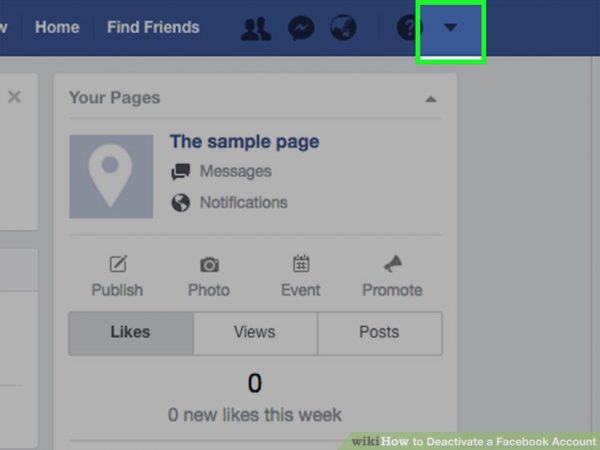
 غیرفعال کردن فیس بوک در ویندوز و مک

با کلیک بر این مثلث یک سری آپشن ها نمایش داده می شود که Settings نیز در انتهای آن قرار دارد. این گزینه را کلیک کنید:
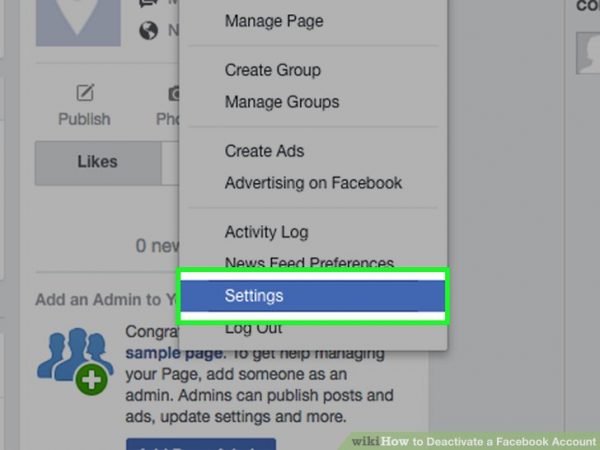
Settings برای حذف فیس بوک

با ورود به بخش تنظیمات، صفحه ای باز می شود که در سمت چپ آن یک سری آپشن های قابل تنظیم را مشاهده می کنید. از میان آن ها General را پیدا و کلیک کنید:
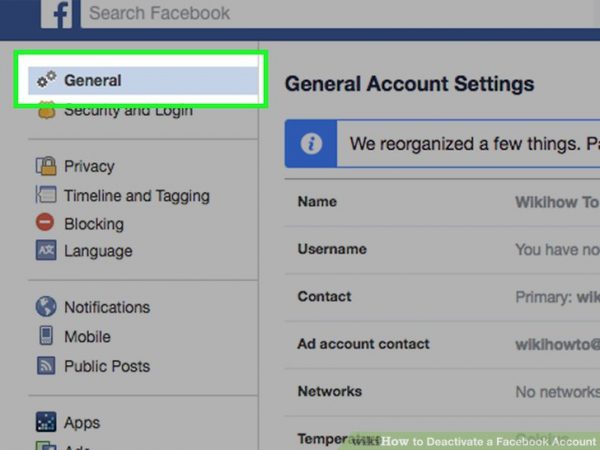
General و حذف فیس بوک

با ورود به بخش تنظیمات عمومی، چند آپشن نمایش داده می شود که معمولا Manage Account در انتهای آن قرار دارد. روی این گزینه کلیک کنید:
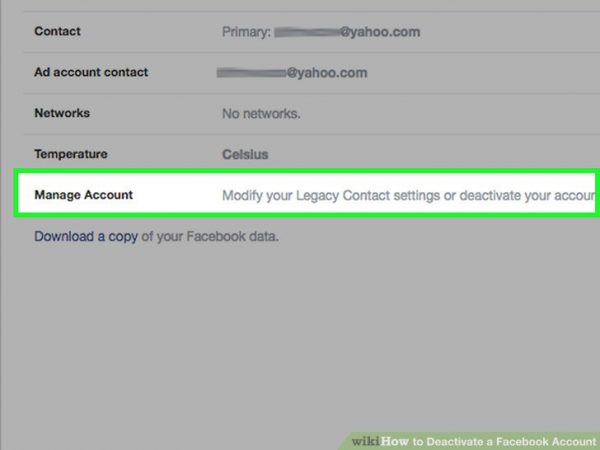
Manage Account و حذف حساب فیس بوک

در صفحه ای که نمایش داده می شود، لینکی وجود دارد با نام Deactivate your account که باید برای غیرفعال سازی اکانت خود روی آن کلیک کنید.
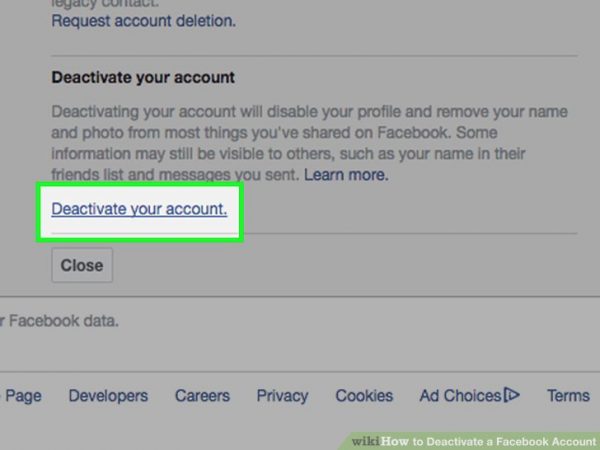
Deactivate your account

در ادامه لازم است که باز پسورد خود را  وارد کنید تا فیس بوک از وجود حقیقی شما مطمئن شود:

حذف فیس بوک

بعد از وارد کردن پسورد باید Continue را بزنید تا عملیات ادامه پیدا کند:
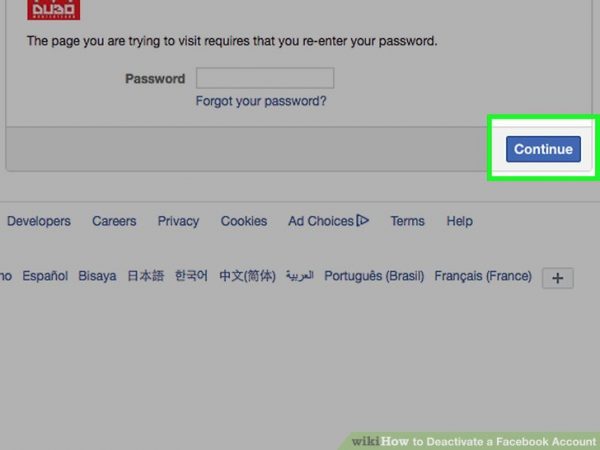
Continue و ادامه روند حذف فیس بوک در کامپیوتر

در ادامه فیس بوک از شما علت ترک صفحه فیس بوک را خواهد پرسید و شما حداقل یک گزینه را می بایست انتخاب کنید:
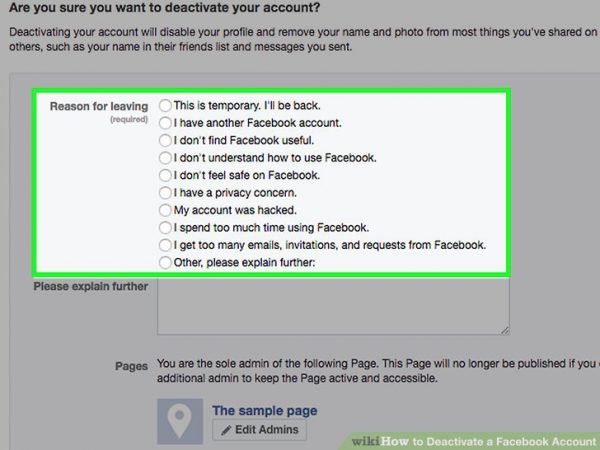
علت حذف فیس بوک

اگر به دلیل انتخاب برخی از این آپشن ها یک منوی پاپ آپ باز شود، کافی است Close را بزنید:
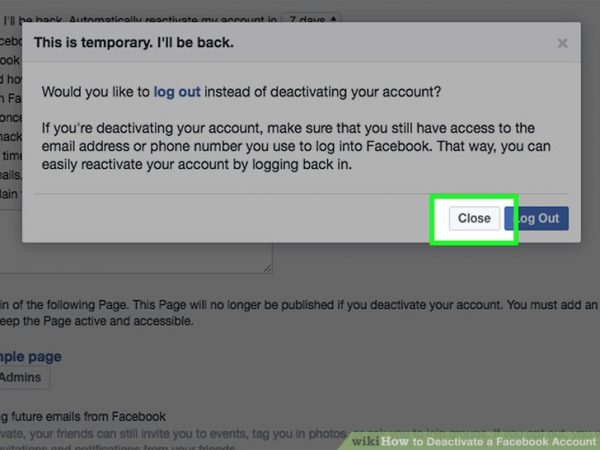
Close

در مرحله بعدی، قبل از انتهای غیرفعال سازی فیس بوک از شما خواسته می شود که اخرین امکانات مورد نیازتان را انتخاب کنید:
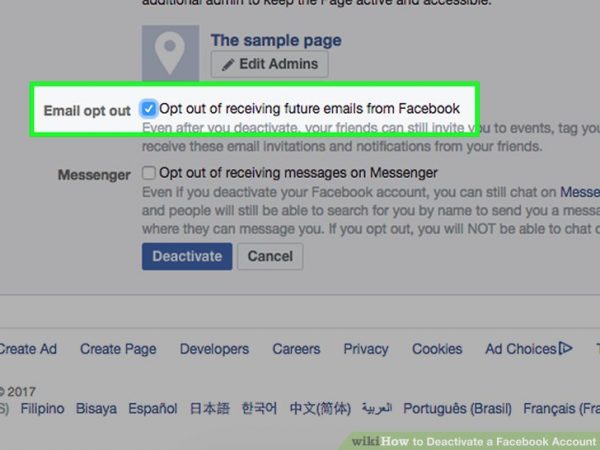
امکانات فیس بوک بعد از حذف اکانت

در باره این بخش در بالا توضیح داده شده ( در قسمت حذف فیس بوک در موبایل ).

در نهایت روی دکمه آبی رنگ دی اکتیو کلیک کنید تا اکانت شما غیرفعال شود.
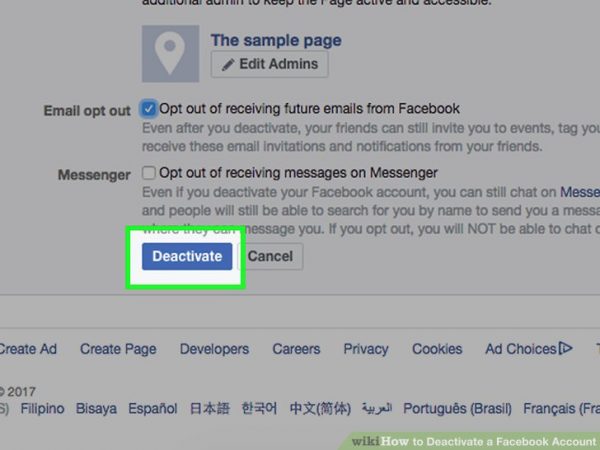
Deactivate Now

بعد از این که روی این گزینه کلیک کردید، دوباره از شما سوال پرسیده می شود و باید Deactivate Now را بزنید. 

با انجام این کار، اطلاعاتی که اشتراک گذاشته اید کماکان نمایش داده می شود و می توانید به راحتی با بازگشت به فیس بوک، دوباره اکانت خود را احیا کنید

اما اگر مطمئن هستید که می خواهید قید فیس بوک را کلا بزنید و اکانت خود را کامل حذف کنید روش زیر را دنبال کنید

حذف کامل اکانت فیس بوک

اگر قصد حذف اکانت فیس بوک خود دارید، وارد اکانت فیس بوک خود شوید و به صفحه حذف فیس بوک بروید. برای این کار روی لینک  https://www.facebook.com/help/delete_account کلیک کنید.

حذف کامل اکانت فیس بوک

اگر از قبل وارد فیس بوک نشده بودید، لازم است که ایمیل یا شماره موبایل و رمز ورود خود را وارد کنید و اینتر را بزنید تا مسقیما وارد صفحه حذف اکانت فیس بوک شوید:

با ورود به این صفحه دکمه Delete My Account مقابل تان قرار دارد. اگر اطمینان از حذف فیس بوک به طور کامل دارید روی این دکمه کلیک کنید:

Delete My Account برای حذف فیس بوک

در ادامه فیس بوک از شما رمز عبورتان را درخواست می کند:

وارد کردن رمز عبور برای حذف فیس بوک

در ادامه لازم است علاوه بر نوشتن پسورد، کلمه امنیتی را هم وارد کنید:

حذف فیس بوک به طور کامل

و در نهایت روی دکمه ok کلیک کنید:

دلیت کردن فیس بوک

با انجام این کار یک پیام هشدار ۱۴ روزه ارسال می شود. بدین معنی که اگر تا ۱۴ روز قصد تان از حذف فیس بوک برگشت و خواستید عملیات دیلیت فیس بوک خود را منقضی کنید، می توانید تنها طی ۱۴ روز وارد فیس بوک شوید و این درخواست را رد کنید و مثل همیشه به کار خود در فیس بوک ادامه دهید اما اگر تا ۱۴ روز به فیس بوک باز نگشتید، اکانت شما و اطلاعات شما روی فیس بوک برای همیشه از بین خواهد رفت.

منبع: https://www.wikihow.com

منبع عکس: fossbytes.com


Ejecting USB در ویندوز من مشکل دارد چکار کنم؟

Ejecting USB یا در واقع جدا کردن فلش مموری یو اس بی، از طریق ویندوز کاری است که اگر ناشیانه انجام گیرد می تواند تا سر حد پاک شدن دیتاها و حتی سوختن یو اس بی پیش برود! 

گویا آی تی: معمولا در این باره با دقت کامل سعی می کنیم که یو اس بی را خارج کنیم. برای اینکه این کار به درستی انجام گیرد نباید هیچ کدام از فایل های موجود در یو اس بی، در حال استفاده باشد. دسترسی ها را به یو اس بی قطع کنید و اقدام به اجکت کردن کنید.

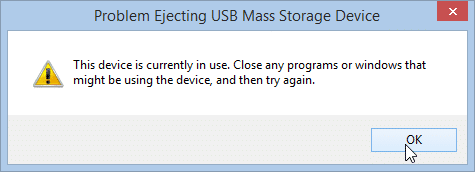
اما خب در این باره باز هم گاهی به مشکل برخورد می کنیم. مثلا با وجود اینکه هیچ کدام از دیتاهای موجود روی یو اس بی، در حال دسترسی نیست، باز هم هنگام اجکت کردن اروری مشاهده می کنیم که در یک باکس جدید عنوان به صورت

Problem Ejecting USB Mass Storage Device  است و محتویات شامل مطالبی می شود که:

this device is currently in use

یا اینکه نوشته شده

Problem Ejecting USB Mass Storage Device

به هر حال این پیام در حالی مشاهده می شود که کلا وضعیت به صورت های زیر باشد:

۱- اگر فایلی از داخل یو اس بی، در حال استفاده باشد. مثلا در حال گوش دادن به آهنگی هستید که از داخل یو اس بی آن را پلی کرده اید. یا اینکه یک سند ورد از داخل این فلش باز است.

۲- ویندوز نمی توند Generic volume را متوقف کند. خب این هم به نوعی نشان از استفاده از فلش توسط ویندوز دارد. بهتر است که هر اپلیکیشن یا پنجره ای که به این فلش اختصاص دارد را ببندید.

۳- مشکل به طور کاملا ناشناخته به Generic volume ربط پیدا می کند. خب برای حل این مشکل کمی صبر کنید و بعدا دوباره تلاش کنید تا یو اس بی را خارج کنید.

Problem Ejecting USB Mass Storage Device

این ارورها به طور کلی یعنی اینکه شما در حال استفاده کردن از فلش هستید و برای اینکه بتوانید سلامت فلش و محتویات آن را حفظ کنید این ممانعت برای خروج صادر می شود.

وقتی که این ارور را مشاهده می کنید چطور به طور امن آن را از سیستم جدا کنیم؟

برای این کار ابتدا به دکمه های تسک بار نگاه کنید. اگر اپلیکیشنی در حال اجرا است در این بخش آن را ببندید و بعد به طور کاملا امن و با خیال راحت اقدام به جداسازی کنید.

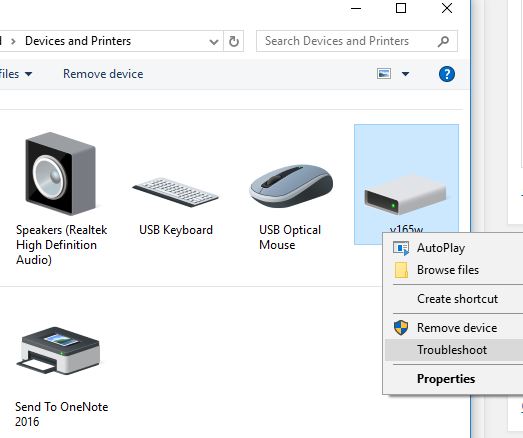
بعد به Control panel -> Hardware and Sound -> Devices and Printers -> بروید. در این جا روی علامت و آیکون فلش راست کلیک کنید و از میان آپشن هایی که باز می شود گزینه troubleshoot را انتخاب کنید.

جدا کردن امن فلش از رایانه

با زدن این گزینه سیستم به دنبال مشکل می گردد. بعد از اینکه مشکل یافت شد و حل شد، به شما گفته می شود که مشکل پیدا شده حل شده حالا می توانید آن را از سیستم خود جدا کنید. به راحتی تست کنید و یو اس بی را خارج کنید.

خب یک راه حل دیگر هم وجود دارد.

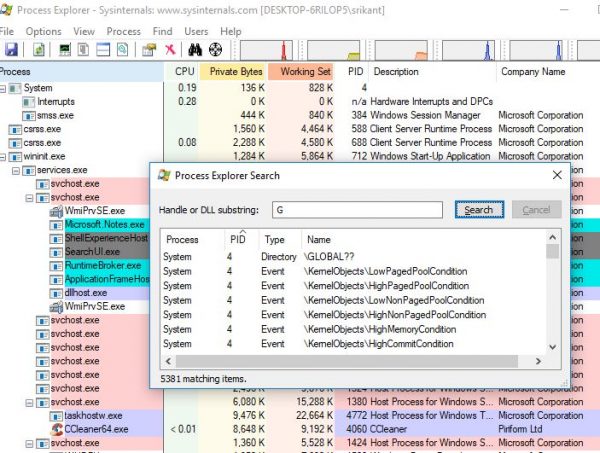
ابزار  Process Explorer را دانلود کنید و آن را نصب کنید. بعد از این که آن را اجرا کردید به مسیر  File > Show Details for All Processes بروید.

و بعد روی Find > Find handle or DLL… کلیک کنید.

بعد باید شناسه یو اس بی خود را تایپ کنید. مثلا باید بنویسید G: اگر شناسه به صورت “G” می باشد.

بعد از این بر روی  Search کلیک کنید. در این جا به شما نمایش داده می شود که کدام گزینه ها در حال استفاده هستند و باید به دنبال آن ها باشید تا آن ها را متوقف کنید.

اگر مشکل را با این روش نتوانستید حل کنید، خب چاره ای ندارید جز اینکه سیستم را شات داون کنید و با خیال راحت فلش را خارج کنید. اما بعد از این باید فلش را با یک سیستم دیگر مورد بررسی قرار دهید تا ببینید که آیا سالم و است و محتویات آن خراب نشده اند.

در این باره شاید فکر کنید که همان ابتدای کار اگر ریستارت کنید یا شات داون، مشکل ساده تر حل می شود اما این کار ممکن است موجب از بین رفتن دیتای شما و حتی سوختن فلش شود ولی خب وقتی چاره ای نمی ماند در انتها ناچار هستید این کار را انجام دهید.

در این باره تجربه ای دارید؟ در صورتی که تا کنون با این گونه معضل ها دست و پنجه نرم کرده اید از تجربیات خود برای ما بنویسید و این مطلب را روی شبکه های اجتماعی نشر دهید.

منبع


چطور قابلیت Nearby Sharing در ویندوز ۱۰ را غیر فعال کنیم؟

خاصیت Nearby Sharing که در ویندوز ۱۰ وجود دارد، به کاربران این ویندوز کمک می کند تا بتوانند به یکدیگر، فایل و لینک و مواردی نظیر این به اشتراک بگذارند. روش کار کردن با Nearby Sharing در ویندوز ۱۰ را در گویا آی تی شرح دادیم اما حالا اگر بخواهید این قابلیت را غیرفعال کنید این راهنما را بخوانید.

غیرفعال سازی Nearby Sharing در ویندوز ۱۰

گویا آی تی: برای اینکه بخواهید Nearby Sharing را در ویندوز ۱۰ غیرفعال کنید کافی است که به اپلیکیشن تنظیمات مراجعه کنید. زمانی که این قابلیت را غیرفعال کنید دیگر خبری از نوتیفی با عنوان Looking for nearby devices روی ویندوز نخواهد بود و امکان اشتراک گذاری با شما فراهم نخواهد بود.

خب برای انجام این کار باید اپلیکیشن تنظیمات را اجرا کنید. برای این کار یکی از دو راه زیر را انتخاب کنید

۱- به بخش استارت بروید و روی آیکون مربوط به تنظیمات که شبیه چرخ دنده است کلیک کنید

۲- از دکمه ترکیبی Windows+I استفاده کنید

وقتی پنجره تنظیمات را باز می کنید،  دسته بندی های مختلفی در آن مشاهده می کنید که در سمت چپ گزینه System وجود دارد. مطابق آن چه در عکس زیر می بینید روی این گزینه کلیک کنید:

System

در صفحه ای که باز می شود می توانید در ساید بار چپ Shared Experiences را مشاهده کنید. روی آن کلیک کنید تا در سمت راست گزینه  Nearby Sharing را مشاهده کنید. در زیر همین قسمت یک تاگل وجود دارد که اگر آن را بکشید off می شود. دقیقا همین کار را انجام دهید.

غیرفعال کردن  Nearby Sharing

بدین صورت این قابلیت غیرفعال می شود و امکان دریافت فایل از سیستم های کناری وجود نخواهد داشت.

یک نکته استثنایی:

زمانی که شما بخواهید امکان دریافت فایل را از سایر سیستم ها، غیرفعال کنید اما برای سیستم هایی که خودتان مدیریت آن را برعهده دارید این قابلیت فعال باشد یک آپشن اضافی وجود دارد که این محدودیت را رفع کند.

در وسط صفحه یک آپشن وجود دارد به نام I can share or receive content from که یک منوی کشویی است، آن را باز کنید و بعد گزینه My devices only را انتخاب کنید.

برای اینکه ویندوز سیستم های مخصوص شما را تشخیص دهد، باید در تمامی آن ویندوز ها، تنها با یک اکانت مشترک وارد شوید.

فایل ها کجا ذخیره می شوند

وقتی که کسی فایلی را برای شما ارسال می کند، در بخشی از ویندوز تان ذخیره می شود. برای پیدا کردن آن ها در همین صفحه، می توانید محل ذخیره سازی را مشاهده کنید. حتی می توانید آن مسیر را تغییر دهید.

به طور اتوماتیک قابلیت اشتراک گذاری نزدیک در ویندوز ۱۰ فعال است و شما می توانید روش فعال سازی و استفاده از آن را در اینجا مشاهده کنید. در صورتی که بعد از غیرفعال سازی بخواهید دوباره آن را فعال کنید به همین مسیر بروید و بعد off را با کشیدن تاگل آن، on کنید و از آن دوباره استفاده کنید.

دیدگاه ها و تجربیات خود را برای ما بنویسید و این مطلب را روی شبکه های اجتماعی نشر دهید.

منبع

چطور اکسل را مجبور کنیم صفر قبل از اعداد را نمایش دهد

معمولا اکسل بعضی از وقت ها سر ناسازگاری دارد. مثلا در مجموعه داده های عددی غیر اعشاری شما نمی توانید صفر های پشت عدد را مشاهده کنید اما خب با کمی تنظیمات که در این مطلب به شما یاد داده می شود، می توانید این کار را به اجبار از اکسل بخواهید و او هم آری خواهد گفت.

گویا آی تی: خب برای انجام این کار لازم است که وارد برنامه اکسل شوید و وارد یک سند خاص شوید. دقت کنید که به طور کلی نمی توان این تغییر را به صورت پیش فرض برای اکسل ایجاد کرد. به همین دلیل گفتیم که باید وارد یک سند خاص شوید.

در این سند باید اعدادی در ستون ها و سطرها نوشته شده باشد.

بعد باید تعدادی سلول را با هم انتخاب کنید. این انتخاب می تواند شامل دو سلول کنار هم یا ترکیبی از سطرها و ستون ها باشد. بعد از انتخاب سلول ها، دکمه Ctrl+1 را با هم بگیرید تا بخش تنظیماتی Format Cells باز شود. ( کاربران مک لازم است که بجای این کلید ترکیبی از Command+1  استفاده کنند )

خب با این کار پنجره ای به نام Format Cells باز می شود.

در این پنجره معمولا ۶ تب وجود دارد که ما با تب اولی یعنی Number” کار داریم. روی این تب کلیک کنید و از میان گزینه هایی که درپانل سمت چپ مشاهده می کنید Custom را انتخاب کنید که معمولا آخرین گزینه است.

در این بخش فیلد های قابل تنظیم وجود دارد.

به بخش Type بروید و در این جا باید تعداد صفر هایی که می خواهید پیش از عدد نوشته شود و نمایش داده شود را بنویسید. مثلا در این مثال ما می خواهیم فقط ۴ صفر نمایش داده شود پس تنظیمات بدین صورت است:

نمایش صفر پیش از عدد اکسل

البته می توانید در این شرایط برخی المان ها را با دست وارد کنید ( به صورت دستی نه اتوماتیک )

مثلا اگر در حال تنظیم یک سند برای محصولات زیر ۵۰۰ دلار هستید که گاهی سنت هم در آن قرار دارد، می توانید این گزینه را تا ۳ صفر تغییر دهید و بعضی وقت ها که لازم است این مقدار را به صورت دستی وارد کنید.

به دلیل محدودیت های خاص معمولا لازم است که این تنظیمات را هر چند مدت یک بار روی یک شیت خاص تکرار کنید و بدین صورت یک شیت تر و تمیز و دلخواه داشته باشید.

تجربیات خود را در این بخش بنویسید و نظرات خود را با ما به اشتراک بگذارید.

منبع


چطور اکسل را مجبور کنیم صفر قبل از اعداد را نمایش دهد

معمولا اکسل بعضی از وقت ها سر ناسازگاری دارد. مثلا در مجموعه داده های عددی غیر اعشاری شما نمی توانید صفر های پشت عدد را مشاهده کنید اما خب با کمی تنظیمات که در این مطلب به شما یاد داده می شود، می توانید این کار را به اجبار از اکسل بخواهید و او هم آری خواهد گفت.

گویا آی تی: خب برای انجام این کار لازم است که وارد برنامه اکسل شوید و وارد یک سند خاص شوید. دقت کنید که به طور کلی نمی توان این تغییر را به صورت پیش فرض برای اکسل ایجاد کرد. به همین دلیل گفتیم که باید وارد یک سند خاص شوید.

در این سند باید اعدادی در ستون ها و سطرها نوشته شده باشد.

بعد باید تعدادی سلول را با هم انتخاب کنید. این انتخاب می تواند شامل دو سلول کنار هم یا ترکیبی از سطرها و ستون ها باشد. بعد از انتخاب سلول ها، دکمه Ctrl+1 را با هم بگیرید تا بخش تنظیماتی Format Cells باز شود. ( کاربران مک لازم است که بجای این کلید ترکیبی از Command+1  استفاده کنند )

خب با این کار پنجره ای به نام Format Cells باز می شود.

در این پنجره معمولا ۶ تب وجود دارد که ما با تب اولی یعنی Number” کار داریم. روی این تب کلیک کنید و از میان گزینه هایی که درپانل سمت چپ مشاهده می کنید Custom را انتخاب کنید که معمولا آخرین گزینه است.

در این بخش فیلد های قابل تنظیم وجود دارد.

به بخش Type بروید و در این جا باید تعداد صفر هایی که می خواهید پیش از عدد نوشته شود و نمایش داده شود را بنویسید. مثلا در این مثال ما می خواهیم فقط ۴ صفر نمایش داده شود پس تنظیمات بدین صورت است:

نمایش صفر پیش از عدد اکسل

البته می توانید در این شرایط برخی المان ها را با دست وارد کنید ( به صورت دستی نه اتوماتیک )

مثلا اگر در حال تنظیم یک سند برای محصولات زیر ۵۰۰ دلار هستید که گاهی سنت هم در آن قرار دارد، می توانید این گزینه را تا ۳ صفر تغییر دهید و بعضی وقت ها که لازم است این مقدار را به صورت دستی وارد کنید.

به دلیل محدودیت های خاص معمولا لازم است که این تنظیمات را هر چند مدت یک بار روی یک شیت خاص تکرار کنید و بدین صورت یک شیت تر و تمیز و دلخواه داشته باشید.

تجربیات خود را در این بخش بنویسید و نظرات خود را با ما به اشتراک بگذارید.

منبع


چگونه تمام عکس های اینستاگرام را دانلود کنیم؟

بعضی از اوقات تمام تلاش خود را می کنیم که بتوانیم بهترین عکس ها را روی اینستاگرام منتشر کنیم. اما بعد از مدتی به هر دلیل تمایلی به ادامه در این شبکه نداریم. 

گویا آی تی: روش خوبی که اینستاگرام در اختیار ما قرار داده این است که به راحتی می توان از این شبکه و عکس های پروفایل خودمان یک بک آپ بگیریم.

در واقع این ترفند برای این است که بتوانید کلکسیونی از آن چه که آپلود کرده اید داشته باشید و اهمیت بیشتری ندارد.

نکته: اگر از اندروید استفاده کرده اید و هیچ وقت هیستوری و فایل های داخل گوشی تان را پاک نکرده اید، می توانید کلیه عکس هایی که در اینستاگرام دیده اید را در پوشه image  و بعد instagram مشاهده کنید که معمولا تمام عکس های پروفایل خودتان هم در آن است.

اما حالت گفته شده کمتر پیش می آید.

پس این ترفند را دنبال کنید.

ابتدا از طریق وب وارد اینستاگرام شوید. برای این منظور می توانید از انواع مرورگر ها نظیر کروم و یا فایرفاکس استفاده کنید.

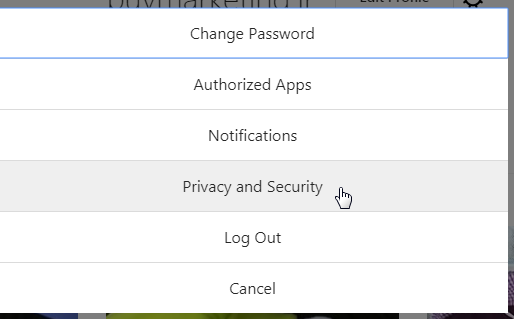
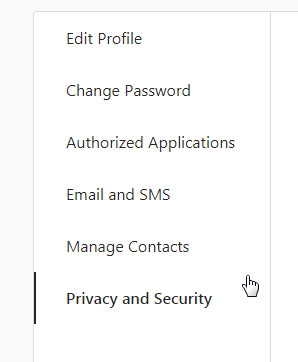
بعد از این که وارد اینستاگرام خود شدید و اطلاعات را وارد کردید، روی این لینک کلیک کنید. البته می توانید به جای این کار، به پروفایل خود بروید و وسط صفحه علامت چرخ دنده که مشخصه تنظیمات است را بزنید و از آن جا روی گزینه privacy and security  کلیک کنید:

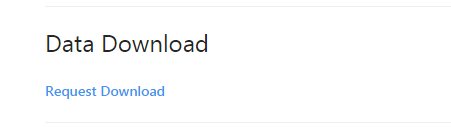
اگر از این طریق وارد شوید، باید از میان آیتم های ارائه شده، گزینه زیر را انتخاب کنید:

دانلود عکس های اینستاگرام

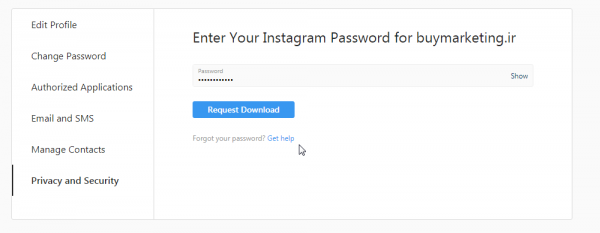
روی ریکوئست، کلیک کنید تا مراحل دانلود برایتان نمایش داده شود. دقت کنید که خود اینستاگرام اعلام کرده که این کار ممکن است حتی تا ۴۸ ساعت طول بکشد اما در تستی که ما انجام دادیم در کمتر از چند دقیقه مشکل حل شد و توانستیم عکس های پروفایل خود را دانلود کنیم.

البته این موضوع شدیدا به حجم صفحه شما نیز ارتباط دارد.

بعد از اینکه ایمیل خود را وارد کردید، و پسورد را در مرحله بعد وارد کردید، در خواست را صادر می کنید. ( روی دکمه آبی رنگ کلیک می کنید ) و بعد اندکی صبر می کنید.

در این مرحله نیاز به نوشتن پسورد دارید اما اگر لازم باشد می توانید پسورد خود را از همینجا بازیابی کنید.

بدین ترتیب می توانید به راحتی عکس ها را دانلود کنید.

اما یک نکته

اگر می خواهید کانتکت های خود را هم مدیریت کنید می توانید از بخش manage contacts در همین بخش استفاده کنید. در عکس زیر این گزینه وجود دارد.

می توانید روی این گزینه کلیک کنید و کانتکت های همگام سازی شده خود را ببینید و بعد هم با انتخاب مواردی که قصد دارید در ادامه دکمه دلیت را بزنید و آن ها را حذف کنید.

در این باره تجربیات خود را بنویسید و در صورتی که سوالی دارید از ما بپرسید.

منبع


چگونه تمام عکس های اینستاگرام را دانلود کنیم؟

بعضی از اوقات تمام تلاش خود را می کنیم که بتوانیم بهترین عکس ها را روی اینستاگرام منتشر کنیم. اما بعد از مدتی به هر دلیل تمایلی به ادامه در این شبکه نداریم. 

گویا آی تی: روش خوبی که اینستاگرام در اختیار ما قرار داده این است که به راحتی می توان از این شبکه و عکس های پروفایل خودمان یک بک آپ بگیریم.

در واقع این ترفند برای این است که بتوانید کلکسیونی از آن چه که آپلود کرده اید داشته باشید و اهمیت بیشتری ندارد.

نکته: اگر از اندروید استفاده کرده اید و هیچ وقت هیستوری و فایل های داخل گوشی تان را پاک نکرده اید، می توانید کلیه عکس هایی که در اینستاگرام دیده اید را در پوشه image  و بعد instagram مشاهده کنید که معمولا تمام عکس های پروفایل خودتان هم در آن است.

اما حالت گفته شده کمتر پیش می آید.

پس این ترفند را دنبال کنید.

ابتدا از طریق وب وارد اینستاگرام شوید. برای این منظور می توانید از انواع مرورگر ها نظیر کروم و یا فایرفاکس استفاده کنید.

بعد از این که وارد اینستاگرام خود شدید و اطلاعات را وارد کردید، روی این لینک کلیک کنید. البته می توانید به جای این کار، به پروفایل خود بروید و وسط صفحه علامت چرخ دنده که مشخصه تنظیمات است را بزنید و از آن جا روی گزینه privacy and security  کلیک کنید:

اگر از این طریق وارد شوید، باید از میان آیتم های ارائه شده، گزینه زیر را انتخاب کنید:

دانلود عکس های اینستاگرام

روی ریکوئست، کلیک کنید تا مراحل دانلود برایتان نمایش داده شود. دقت کنید که خود اینستاگرام اعلام کرده که این کار ممکن است حتی تا ۴۸ ساعت طول بکشد اما در تستی که ما انجام دادیم در کمتر از چند دقیقه مشکل حل شد و توانستیم عکس های پروفایل خود را دانلود کنیم.

البته این موضوع شدیدا به حجم صفحه شما نیز ارتباط دارد.

بعد از اینکه ایمیل خود را وارد کردید، و پسورد را در مرحله بعد وارد کردید، در خواست را صادر می کنید. ( روی دکمه آبی رنگ کلیک می کنید ) و بعد اندکی صبر می کنید.

در این مرحله نیاز به نوشتن پسورد دارید اما اگر لازم باشد می توانید پسورد خود را از همینجا بازیابی کنید.

بدین ترتیب می توانید به راحتی عکس ها را دانلود کنید.

اما یک نکته

اگر می خواهید کانتکت های خود را هم مدیریت کنید می توانید از بخش manage contacts در همین بخش استفاده کنید. در عکس زیر این گزینه وجود دارد.

می توانید روی این گزینه کلیک کنید و کانتکت های همگام سازی شده خود را ببینید و بعد هم با انتخاب مواردی که قصد دارید در ادامه دکمه دلیت را بزنید و آن ها را حذف کنید.

در این باره تجربیات خود را بنویسید و در صورتی که سوالی دارید از ما بپرسید.

منبع


چگونه پیغام Low Disk Space را در ویندوز غیر فعال کنیم؟

معمولا وقتی که میزان فضای هر پارتیشنی در ویندوز، کمتر از ۲۰۰ مگابایت شود، پیغام  Low Disk Space را مکررا ارسال می کند. خب حالا برخی از افراد با دیدن این پیام اقدام به ایجاد فضا می کنند تا این پیام را دیگر نبینند. 

گویا آی تی: اگر شما نمی خواهید فضا را آزاد سازی کنید، و می خواهید در عین حال از شر این پیام راحت شوید تنظیماتی که در ادامه به شما یاد می دهیم را روی سیستم خود پیاده کنید و نتیجه را مشاهده کرده و به ما در بخش نظرات اعلام کنید.

چیزی که لازم است بدانید

این پیغام خطی مربوط به حافظه شما است و معمولا سیستم عامل برای ادامه عملکرد هایش نیاز به این دارد که فضای کافی در دسترس داشته باشد. گاهی با کمبود فضا مشکلاتی به وجود می آید مثلا ممکن است که سیستم عامل درست کار نکند، هنگ کند یا حتی برخی اپلیکیشن ها به درستی اجرا نشوند.

اگر با وجود دریافت این پیغام همه چیز عالی کار می کند جای نگرانی نیست ولی اگر متوجه بعضی اشکالات هستید فضا را از فایل های کم کاربرد پاک کنید

روش اول برای غیرفعال سازی این پیام

اینکه به کمک  Registry تغییرات را ایجاد کنید

رجیتسری جایی است که همه چیز در آن شدنی است البته با کمی دقت و ریسک پذیری.

به کمک این بخش از ویندوز می توانید فضای گرفته شده را بدون آزاد کردن، به حالتی تعریف کنید که پیغام کاهش فضای دیسک را مشاهده نکنید.

این ترفند بر روی ویندوزهایی نظیر Windows 7, Windows 8, و Windows 10 کار می کند.

برای شروع باید به Registry Editor  بروید.

بدین منظور ابتدا وارد استارت منو شوید و عبارت regedit را بنویسید. بعد اینتر را بزنید و Yes را در نهایت کلیک کنید.

در پنجره Registry Editor به ساید بار سمت چپ نگاه کنید.

اگر از ویندزو ۱۰ استفلاده می کنید می توانید کلید مورد نظر را در بخش آدرس بنوسید

HKEY_CURRENT_USER\SOFTWARE\Microsoft\Windows\CurrentVersion\Policies\Explorer

بعد در سمت راست، راست کلیک کنید و از مسیر New > DWORD (32-bit) Value یک کلید ایجاد کنید.

New > DWORD (32-bit) Value.

نام کلید مورد نظر را NoLowDiscSpaceChecks بگذارید.

شاید با خود بگویید که در این عبارت باید Disk را بنویسید و عبارت ارائه شده اشتباه است اما برای اینکه بتوانید تداخلی در وضعیت کنونی بوجود آورید باید چنین کاری کنید.

Disk

خب حالا که این کلید را نام گذاری کردید روی آن راست کلیک کنید. ( روی NoLowDiscSpaceChecks )

بعد در قسمت Value Data عدد ۰ را ۱ بکنید یا اینکه آن را با ۱ تنظیم کنید.

و بعد ok را بزنید.

حالا باید پنجره Registry Editor را ببندید و بعد برای اینکه تغییرات بعدی را اعمال کنید، ویندوز را ریستارت کنید.

وقتی که بخواهید وضعیت کنونی را به حالت قبل برگردانید، کافی است وارد این بخش شوید و روی کلید ایجاد شده که آن را   NoLowDiscSpaceChecks نامیده اید، راست کلیک کنید و آن را دلیت کنید.

نظر خود را در رابطه با این آموزش به ما بگویید و تجربیات خود را در نظرات بنویسید و این مطلب مفید را روی شبکه های اجتماعی نشر دهید.

منبع

چگونه پیغام Low Disk Space را در ویندوز غیر فعال کنیم؟

معمولا وقتی که میزان فضای هر پارتیشنی در ویندوز، کمتر از ۲۰۰ مگابایت شود، پیغام  Low Disk Space را مکررا ارسال می کند. خب حالا برخی از افراد با دیدن این پیام اقدام به ایجاد فضا می کنند تا این پیام را دیگر نبینند. 

گویا آی تی: اگر شما نمی خواهید فضا را آزاد سازی کنید، و می خواهید در عین حال از شر این پیام راحت شوید تنظیماتی که در ادامه به شما یاد می دهیم را روی سیستم خود پیاده کنید و نتیجه را مشاهده کرده و به ما در بخش نظرات اعلام کنید.

چیزی که لازم است بدانید

این پیغام خطی مربوط به حافظه شما است و معمولا سیستم عامل برای ادامه عملکرد هایش نیاز به این دارد که فضای کافی در دسترس داشته باشد. گاهی با کمبود فضا مشکلاتی به وجود می آید مثلا ممکن است که سیستم عامل درست کار نکند، هنگ کند یا حتی برخی اپلیکیشن ها به درستی اجرا نشوند.

اگر با وجود دریافت این پیغام همه چیز عالی کار می کند جای نگرانی نیست ولی اگر متوجه بعضی اشکالات هستید فضا را از فایل های کم کاربرد پاک کنید

روش اول برای غیرفعال سازی این پیام

اینکه به کمک  Registry تغییرات را ایجاد کنید

رجیتسری جایی است که همه چیز در آن شدنی است البته با کمی دقت و ریسک پذیری.

به کمک این بخش از ویندوز می توانید فضای گرفته شده را بدون آزاد کردن، به حالتی تعریف کنید که پیغام کاهش فضای دیسک را مشاهده نکنید.

این ترفند بر روی ویندوزهایی نظیر Windows 7, Windows 8, و Windows 10 کار می کند.

برای شروع باید به Registry Editor  بروید.

بدین منظور ابتدا وارد استارت منو شوید و عبارت regedit را بنویسید. بعد اینتر را بزنید و Yes را در نهایت کلیک کنید.

در پنجره Registry Editor به ساید بار سمت چپ نگاه کنید.

اگر از ویندزو ۱۰ استفلاده می کنید می توانید کلید مورد نظر را در بخش آدرس بنوسید

HKEY_CURRENT_USER\SOFTWARE\Microsoft\Windows\CurrentVersion\Policies\Explorer

بعد در سمت راست، راست کلیک کنید و از مسیر New > DWORD (32-bit) Value یک کلید ایجاد کنید.

New > DWORD (32-bit) Value.

نام کلید مورد نظر را NoLowDiscSpaceChecks بگذارید.

شاید با خود بگویید که در این عبارت باید Disk را بنویسید و عبارت ارائه شده اشتباه است اما برای اینکه بتوانید تداخلی در وضعیت کنونی بوجود آورید باید چنین کاری کنید.

Disk

خب حالا که این کلید را نام گذاری کردید روی آن راست کلیک کنید. ( روی NoLowDiscSpaceChecks )

بعد در قسمت Value Data عدد ۰ را ۱ بکنید یا اینکه آن را با ۱ تنظیم کنید.

و بعد ok را بزنید.

حالا باید پنجره Registry Editor را ببندید و بعد برای اینکه تغییرات بعدی را اعمال کنید، ویندوز را ریستارت کنید.

وقتی که بخواهید وضعیت کنونی را به حالت قبل برگردانید، کافی است وارد این بخش شوید و روی کلید ایجاد شده که آن را   NoLowDiscSpaceChecks نامیده اید، راست کلیک کنید و آن را دلیت کنید.

نظر خود را در رابطه با این آموزش به ما بگویید و تجربیات خود را در نظرات بنویسید و این مطلب مفید را روی شبکه های اجتماعی نشر دهید.

منبع

چطور ویندوز را سریع تر خاموش ( Shut Down ) کنیم

خاموش کردن سریع کامپیوتر

رایانه های شخصی دارای سیستمی هستند که معمولا باید سریع خاموش شوند اما اگر چنین رخ نداد ممکن است در سیستم مشکلاتی به وجود آمده باشد. به هر حال ما در این مقاله به شما کمک می کنیم این فرآیند را برای سیستم خود بهینه کنید و سریع تر کامپیوتر را خاموش کنید.

گویا آی تی: اطمینان حاصل کنید که هنگام Shutdown شدن ویندوز در حال پاک سازی پیج شما نیست

ویندوز به طور معمولا از یک صفحه بندی فایلی استفاده می کند که به صورت page file شناخته می شود که به عنوان حافظه مجازی مورد استفاده قرار می گیرد. همچنین همین ویندوز دارای یک آپشن پنهان است که به صورت پیش فرض غیرفعال شده است. این آپشن هنگام خاموش شدن حافظه مجازی و page file را پاک می کند.

فرآیند مورد نظر هر چیزی را در page file پاک می کند. اطمینان حاصل کنید که فایل مهمی ندارید که در این پروسه پاک شود یا کسی با جدا کردن هارد درایو بتواند به آن دسترسی پیدا کند.

خاموش کردن سریع کامپیوتر

معمولا اگر ویندوز بخواهد page file را پاک کند چند دقیقه ای قبل از شات داون شدن، طول می کشد تا این صفحه را بخواند و محتویات آن را کاملا پاک کند.

مدت زمان این پروسه به دو چیز ارتباط دارد. اول به میزان اطلاعات و حجم page file شما، که باید سیستم آن را پاک کند و دیگری هم، به سرعت هارد درایو شما.

اما اگر هارد شما رمزگذاری شده باشد این پروسه فاکتور گیری می شود. رمزگذاری در حقیقت موجب می شود که مهاجم به این صفحه توجهی نداشته باشد و هنگام خروج، آن را نادیده بگیرد.

اگر کامپیوتر شما توسط بخش فناوری اطلاعات اداره شود، ممکن است این گزینه را به دلایلی فعال کرده باشند به هر حال در چنین حالتی جز کوچک کردن این فایل کاری از شما ساخته نیست.

این کار را باید با کمی دستکاری در فایل های رجیستری صورت داد. رجیستری ویرایشگر قدرتمندی است که شما می توانید به کمک آن تغییرات اساسی در سیستم ایجاد کنید اما اگر کمی اشتباه کنید ممکن است به طور کامل سیستم تان به هم بریزد.

خب ابتدای امر باید در مورد سیستم خود این را تست کنید که آیا سیستم شما هنگام خاموش شدن پیج فایل را بررسی می کند یا نه.

برای انجام این کار، ابتدا دکمه های ترکیبی Windows+R را بگیرید. در باکس مورد نظر regedit را بنویسید و بعد اینتر را بزنید تا وارد ویرایشگر شوید. بعد به مسیر زیر بروید.

HKEY_LOCAL_MACHINE\SYSTEM\CurrentControlSet\Control\Session Manager\Memory Management


بعد از این پنجره را مشاهده کرده و در قسمت سمت راست و در بخش تنظیمات ClearPageFileAtShutdown، اگر  data با “۰x00000000 (0)” تنظیم شده بدین معنی است که ویندوز شما هنگام خروج این فایل را بررسی نمی کند اما اگر این بخش از دیتا با “۰x00000001 (1)” تنظیم شده باشد بدین معنی است که هنگام خاموش کردن ویندوز، صفحه فایل به درستی پاک می شود.

اگر به طور کلی بخشی به نام ClearPageFileAtShutdown ندارید این بدین معنی است که سیستم شما هرگز بخشی بنام صفحه فایل را هنگام شات داون شدن، بررسی و پاک نمی کند.

ClearPageFileAtShutdown

خب حالا اگر وضعیت به صورت اسکرین شات بالا بود یعنی در بخش مورد نظر در کد دیتای یاد شده “۱” وجود داشت می توانید آن را ” ۰” کرد. برای این کار روی ClearPageFileAtShudown دو بار پشت سر هم کلیک کنید تا صفحه تنظیمات آن باز شود. بعد جایی که عبارت ۱ نوشته شده ( ولوم ) عدد را پاک کرده و به جای آن ۰ را وارد کنید.

به هیچ چیز دیگری دست نزنید و بعد ok را بزنید. با این کار ویندوز شما دیگر صفحه فایل را بررسی و پاک نکرده وسریع خاموش می شود.

ClearPageFileAtShudown

شناسایی سرویس هایی که موجب تاخیر در شات داون می شوند

به جای اینکه برای حل مشکل ویندوز خود به حدس و گمان پناه ببرید واقعا این موضوع را بررسی کنید که چه چیزی عامل این شده که سیستم شما دیرتر خاموش شود. گاهی باید برنامه های پس زمینه را بررسی کرد.

معمولا در چنین شرایطی از Event Viewer  استفاده می کنند. روش استفاده از Event Viewer  بدین صورت است که در ویندوز ۱۰ یا ۸ روی، روی استارت راست کلیک کنید و از آن جا Event Viewer را انتخاب کنید. بجای این کار می توانید در ویندوز Windows+R را با هم بگیرید و در پنجره باز شده eventvwr را بنویسید و بعد اینتر را بزنید تا آن چه که لازم دارید را باز کنید.

eventvwr

صفحه Event Viewer را انقدر پیمایش کنید تا به مسیر زیر برسید:

Applications And Services Logs\Microsoft\Windows\Diagnostics-Performance\Operational

بعد از این با راست کلیک کردن بر Operational وارد آن شده و بعد گزینه Filter Current Log را انتخاب کنید

Filter Current Log

با انجام این کار یک صفحه جدید باز می شود که در ان فیلد هایی جهت تنظیمات وجود دارد. در فیلد Event IDs، عدد ۲۰۳ را بنویسید.

بعد ok را بزنید.

این کار موجب می شود که فرآیند های شات داون را به شما نشان دهد.

203

حالا به لیست نگاه کنید و ببینید که چه چیزهایی و رویداد هایی موجب تاخیر در عملیات شات داون می شود. این رویداد ها در بخش This service caused a delay in the system shutdown process قابل مشاهده اند.

شما می توانید نام سرویس ها را در زیر باکس General مشاهده کنید.

بعد از آن می توانید به File Name” و “Friendly Name” نیز مراجعه کنید تا شناسایی بهتری داشته باشید.

File Name” and “Friendly Name”

در این بخش شما ممکن است لیستی از نرم افزارهای پر کاربرد یا حتی بی کاربرد و حتی چیزهایی ببینید که نرم افزار نیستند و نباید آن ها را حذف کنید.

برای این بخش چند توصیه داریم.

اگر نام نرم افزاری را مشاهده می کنید که اصلا به ان نیاز ندارید می توانید آن را حذف کنید. اینطوری سیستم سبک تر می شود.

در صورتی که نام نرم افزار نا شناخته ای مشاهده می کنید می توانید به سادگی، اینترنت را جستجو کنید و بعد اگر مشکل سیستمی برای تان به جود نمی آورد آن را حذف کنید.

برخی از سرویس ها سیستمی هستند که نباید کوچکترین تغییر در آن ها ایجاد شود.

WaitToKillServiceTimeout را چک کنید

زمانی که شما سیستم را Shut Down می کنید، ویندوز سریعا شروع به خاموش شدن می کند و به تمام اپلیکیشن ها و تمامی برنامه های پس زمینه فرمان Shut Down شدن را صادر می کند و مدت زمان مشخصی را صرف می کند و منتظر می ماند تا این برنامه ها به طور اتومات پایان بپذیرند.

وقتی برنامه ها خاتمه یافتند Shut Down کامل شده و سیستم آرام می گیرد.

به طور معمول و پیش فرض ویندوز تنها ۵ ثانیه برای این کار، و برای خاموش شدن اپ های پس زمینه و سایر برنامه ها فرصت دهی می کند و به محض اینکه در این ۵ ثانیه همه چیز اتمام یافت سیستم خاموش می شود.

موارد مختلفی وجود دارد که در این مدت زمان دخیل است که به برخی پرداختیم اما یک گزینه دیگر هم وجود دارد که به آن مقدار WaitToKillServiceTimeout می گویند.

معمولا برخی اپلیکیشن ها هستند که مدت زمان ۵ ثانیه را افزایش می دهند چرا که نمی توانند طی این مدت فرآیند خواسته شده را انجام دهند و به طور اتوماتیک فرآیند خود را خاتمه دهند.

معمولا این اپلیکیشن ها زمان بیشتری برای این کار می طلبند و اگر بتوانید مقدار WaitToKillServiceTimeout را تغییر دهید این مدت زمان انتظار ویندوز برای شات داون شدن، افزایش پیدا می کند.

برای تغییر در ارزش این گزینه نیز باید ابتدا ویرایشگر  registry را باز کنید. برای این کار دکمه ترکیبی Windows+R را بگیرید.

در داخل پنجره ای که باز می شود regedit را بنویسید و اینتر را بزنید و بعد به مسیر زیر بروید:

HKEY_LOCAL_MACHINE\SYSTEM\CurrentControlSet\Control

در سمت راست پانل، WaitToKillServiceTimeou را پیدا کنید و میزان آن را چک کنید. جلوی این عبارت عددی به صورت میلی وارد شده مثلا در آن چه که در اسکرین شات زیر می بینید، ۵۰۰۰ دیده می شود که به معنی ۵ ثانیه است.

اگر این رقم را به ۲۰۰۰۰ تغییر دهید بدین معنی است که مدت زمان انتظار سیستم به ۲۰ ثانیه می رسد.

معمولا توصیه می شود که این مدت زمان را به کمتر از ۵۰۰۰ تقلیل ندهید چرا که زمان و فرصت کافی برای اتمام برنامه ها وجود ندارد و ممکن است سیستم شما با مشکل مواجه شود.

به هر حال اگر می خواهید این مقدار را به بیش از ۵ ثانیه افزایش دهید روی عبارت WaitToKillServiceTimeout دو بار کلیک کنید و از آن جا در پنجره ای که باز می شود، مقدار ۵۰۰۰ را که به صورت پیش فرض مشخص شده را تغییر دهید.

در این باره تجربیات و سوالات خود را بنویسید و مطلب را روی شبکه های اجتماعی نشر دهید.

منبع