اسکایپ را به عنوان اولین نرم افزار تماس تصویری می شناسم که سال هاست همراه کاربران بوده است. امروز طی یک اقدام جالب، مایکروسافت نسخه قدیمی آن را مسدود کرد. اما این خبر بسیار خوب است چرا که در حال حاضر، دو نسخه جدید و ارزشمند تر از اسکایپ در فروشگاه مایکروسافت قرار داده شده است.
این دو نسخه به صورت زیر معرفی شده است
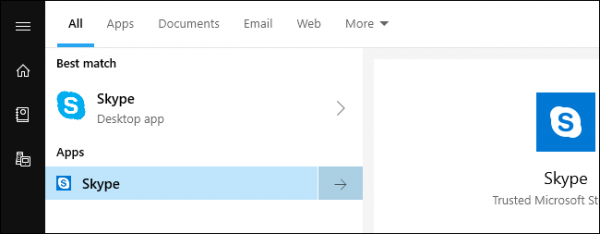
اسکایپ برای ویندوز ۱۰
اسکایپ برای ویندوز
از این دو آپشن مشاهده و درک می شود که اسکایپ، در حال حاضر دو نسخه دارد که یکی اختصاص به ویندوز ۱۰ دارد و دیگری به سایر ویندوز ها.
تفاوت نسخه های اسکایپ جدید چیست؟
اسکایپ های جدید در واقع در دو نسخه منتشر شده اند. احتمالا انتظار دارید که اسکایپ برای ویندوز ۱۰ دارای قابلیت های برتری باشد اما حقیقت امر چیزی متفاوت است.
در اصل نسخه اسکایپ برای ویندوز ( نه ویندوز ۱۰ ) دارای امکانات بیشتر و پیشرفته تری است که در این مطلب هم به مقایسه برخی از آن ها خواهم پرداخت.
نسخه های اسکایپ جدید بر اساس Skype 8 code طراحی و ساخته شده اند.
تکلیف نسخه های قدیمی اسکایپ چه می شود؟
طبق چیزی که تا کنون تجربه کرده ایم، با منقضی شدن نسخه کلاسیک اسکایپ، نسخه منسوب به ویندوز جایگزین آن شده است
کدام نسخه اسکایپ را نصب کنیم؟
نکته جالبی که وجود دارد این است که شما اگر می خواهید از اسکایپ جدید استفاده کنید می توانید
هر دو اسکایپ جدید را نصب کنید
هر دو را به طور موازی مورد استفاده قرار دهید
هر دو را در یک لحظه در کنار هم داشته باشید.
شیوه نصب اسکایپ جدید از وب سایت مایکروسافت
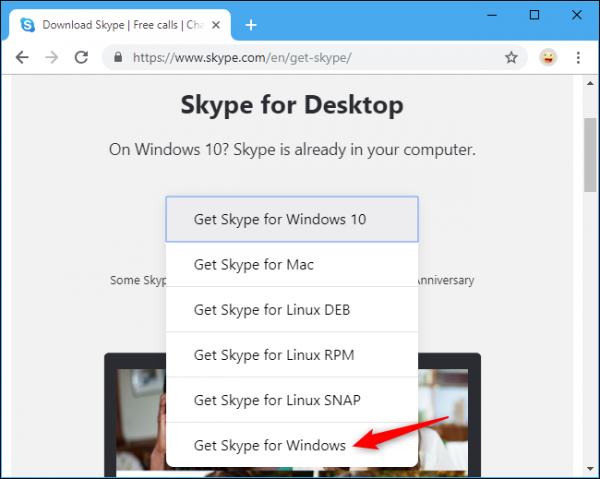
وقتی که قصد جستجوی وب سایت مایکروسافت برای دانلود اسکایپ جدید دارید نمی توانید این لینک را به راحتی پیدا کنید.
همان طور که در تصویر مشاهده می کنید، در وسط صفحه، آپشنی برای دانلود اسکایپ جدید قرار دارد.
نسخه اول نسخه فروشگاهی اسکایپ است. اما اگر به دنبال نسخه دیگر می گردید می توانید فلش این دکمه را بزنید و به آپشن های دیگری از اسکایپ جدید برای ویندوز دسترسی داشته باشید:
بهترین کار این است که روی گزینه آخر کلیک کنید.
تفاوت نسخه های جدید اسکایپ در چیست؟
خوشبختانه شما امکان دانلود نسخه های مختلف را دارید. وقتی که هر دو را در کنار هم باز می کنید، متوجه می شوید که هر دو نسخه بر پایه اسکایپ ۸ طراحی و توسعه داده شده است. همچنین با نگاه اولیه، تفاوتی بین ان دو نمی بینید.
اما اگر کمی عمیق تر به هر دو نرم افزار نگاه کنید کم کم به تفاوت ها پی می برید.
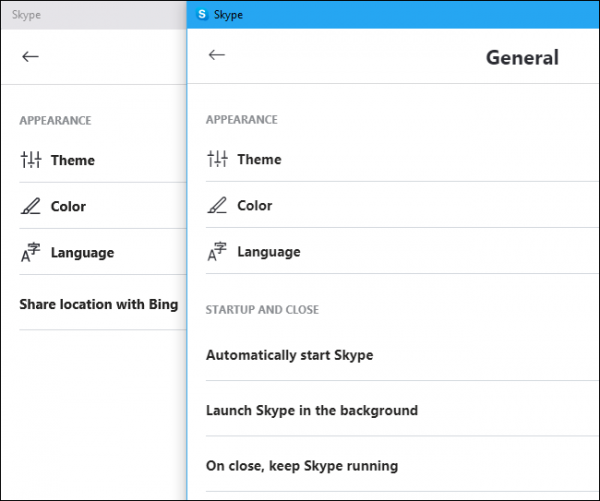
برای دیدن تفاوت ها در نسخه ویندوز اسکایپ، به مسیر Settings > General بروید تا بتوانید تفاوت ها را مشاهده کنید. به عنوان مثال، تنها در این نسخه است که شما می توانید مشخص کنید که به محض بوت شدن سیستم، و راه اندازی و روشن کردن آن، اسکایپ به طور اتوماتیک فعال شود و باز شود.
همچنین برای دسترسی راحت تر به اسکایپ جدید در ویندوز، می توانید طوری آن را تنظیم کنید که در system tray بتوانید بدان دسترسی داشته باشید.
این آپشن ها که در اسکایپ نسخه ویندوز قرار دارند در نسخه استور وجود ندارند.
همچنین در نسخه ویندوز می توانید ویژگی های کورتانا را در اختیار داشته باشید.
در سمت راست ویژگی های اسکایپ جدید ویندوز را مشاهده می کنید. همان طور که مشخص است شما می توانید آن را طوری تنظیم کنید که در بکگراند فعال باشد و یا این که وقتی آن را می بندید، اسکایپ را همچنان در حال اجرا قرار دهید.
شیوه وارد کردن چت ها از اسکایپ قدیمی به اسکایپ جدید
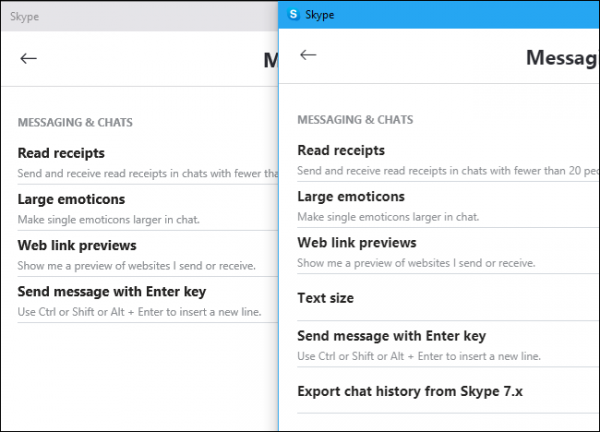
یک ویژگی خیلی خوب در اسکایپ جدید ویندوز وجود دارد و آن هم این که وقتی نسخه قدیمی را به نسخه جدید بروز رسانی می کنید با قابلیتی به نام Export chat history from Skype 7.x می توانید چت های موجود در نسخه قبلی را به نسخه جدید فراخوانی کنید.
برای انجام این کار، به Settings > Messaging بروید.
در این قسمت می توانید مدیریت خوبی روی پیام هایی که در اسکایپ می خواهید ارسال کنید داشته باشید. گزینه Export chat history from Skype 7.x نیز در همینجا قرار دارد.
اما همانطور که در اسکرین شات زیر مشاهده می کنید قابلیت های جدید و کاربردی تری برای دسکتاپ جدید ویندوز ارائه شده است.
به عنوان مثال می توانید اندازه متن را در این بخش تنظیم کنید، و از این قابلیت برای راحتی خواندن و چت کردن استفاده کنید.
نکته دیگر این است که، فقط نسخه دسکتاپ اسکایپ ۸ از ورودی های دستگاه دوربین DirectShow پشتیبانی می کند، که برای برنامه هایی مانند Open Broadcaster Software (OBS) و Xsplit مورد نیاز است.
نسخه فروشگاه تنها از ورودی های دوربین با استفاده از پلت فرم Microsoft Media Foundation جدیدتر پشتیبانی می کند. بنابراین، اگر نسخه فروشگاه نتواند دستگاه ورودی دوربین شما را پیدا کند، سعی کنید اسکایپ دسکتاپ دانلود کنید. (نسخه دسکتاپ سنتی از هر دو نوع ورودی پشتیبانی می کند.)
نکته دیگر این که نسخه رسمی دسکتاپ از قابلیت NDI برخوردار است و این درحالی است که نسخه store از این قابلیت برخوردار نیست.
این ویژگی یک قابلیت پیشرفته برای دوربین است که می توانید برای دسترسی به تنظیمات بیشتر برای آن به مسیر Settings > Calling > Advanced بروید.
تفاوت های ثانویه در بخش Help & Feedback
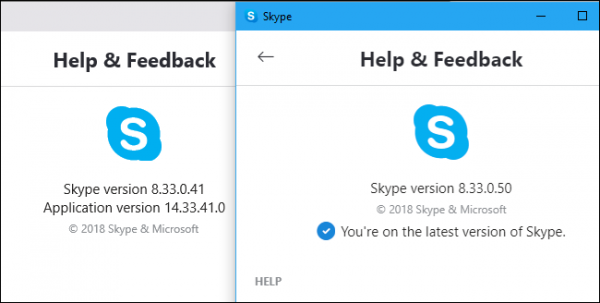
مایکروسافت برای این دو نسخه حتی تفاوت هایی برای بخش Help & Feedback در نظر گرفته است که به سادگی می توانید آن را ببینید
برای این موضوع می توانید به بخش تنظیمات بروید و بعد Help & Feedback را انتخاب کنید.
از زمانی که ما این مطلب را نوشتیم، تفاوت هایی در ظاهر و اپشن های اسکایپ بوجود امد و این به این معنی است که احتمالا اسکایپ در حال بروز رسانی پیوسته این نسخه از اسکایپ جدید می باشد. شاید به همین دلیل است که لینک دانلود آن را چنان که باید رسمی نکرده است.
برای اطلاع از نسخه کنونی و بروز رسانی اسکایپ می توانید به مسیر Settings > Help & Feedback بروید و اطلاعات لازم را کسب کنید.
وقتی که اسکایپ شما نیاز به بروز رسانی داشته باشد، اسکایپ یک نوتیفی برای شما ارسال می کند و این هشدار را به شما می دهد که نیاز به بروز رسانی آن دارید.
اسکایپ ۸ در حال حاضر در پلتفرم های مختلف به یک شکل وجود دارد. این پلتفرم ها برای لینوکس، ویندوز، مک و غیره معرفی شده است. حتی یک نسخه تحت وب نیز به طور آزمایشی برای ان در نظر گرفته شده است که تمام ویژگی های لازم را دارد.
آیا واقعا لازم است هر دو نسخه اسکایپ جدید را دانلود کنیم؟
به نظر من این پاسخ کاملا شخصی است. برای مثال، شما می توانید آپشن های مقایسه شده در این مطلب را ببینید و حتی می توانید هر دو نسخه را نصب کنید و از نزدیک تفاوت ها را مشاهده کنید. اما اگر تفاوت های ارائه شده چندان برای تان اهمیت ندارد می توانید نسخه ساده تر را نگهدارید.
پس هیچ الزامی برای داشتن این دو نسخه در کنار هم نیست.
در این باره نظر خود را برای ما بنویسید و بگویید که شما تمایل به داشتن کدام نسخه از اسکایپ دارید. یا اصلا شما از اسکایپ استفاده می کنید یا نه! حتی می توانید تفوا اسکایپ و imo را بر شمارید و بگویید که کدام یک از نظر شما بهتر است و عملکرد عالی تری دارد.
اگر تا کنون با بخش چاپ یا پرینت در مایکروسافت ورد کار کرده باشید قطعا می دانید که به طور ابتدایی می توانید از تمام صفحه های هر سند، یا از صفحه فعلی که در حال دیدن آن هستید یک پرینت عالی بگیرید.
اما خوشبختانه این بخش از ورد انقدر قوی است که به شما اجازه می دهد کنترل کافی روی اسناد داشته باشید و با انتخاب دلخواه بخش های مختلف از هر صفحه ای که بخواهید برنامه چاپ را اجرا کنید.
در این مدل کار کردن با بخش چاپ در ورد، نیازی نیست که لزوما، از صفحات پشت سر هم استفاده کنید. اما برای بخش بندی لازم است که با بخش های مختلف در فایل ورد آشنا باشید.
برای نمونه یک صفحه با سه سکشن یا بخش در زیر آشنا می شوید:
همانطور که در این تصویر مشاهده می کنید، شما با سه سکشن متفاوت مواجه هستید. سکشن ها از بالا به پایین در سمت راست فلش خورده اند. در ادامه در این تصویر نوشته شده که شما با نگاه کردن به استتوس بار در ورد می توانید شماره صفحه و سکشن انتخابی خود را مشاهده کنید. مثلا در عکس بالا در استتوس بار که پایین صفحه نمایش داده شده نوشته شده که شما در صفحه ۳ و در سکشن ۳ هستید.
این رقم ها برای دستورالعمل دادن به پرینتر ضروری هستند.
و اما حالا باید به سراغ برنامه ورد برویم و شیوه چاپ صفحه و بخش خاص را تست کنید.
آموزش چاپ صفحه و سکشن در ورد
این کار را با یک مثال شروع می کنیم.
برای شروع کار، سند مورد نظر خود را در ورد باز کنید.
بعد از این به منوی FILE بروید
در این منو گزینه PRINT را انتخاب کنید
گزینه Print را در تصویر و در ساید بار سمت چپ مشاهده می کنید
وقتی که روی این گزینه کلیک کردید، وارد بخش تنظیماتی چاپگر می شوید.
برای چاپ صفحه و سکشن در ورد باید به محل اشاره شده در قسمت ۱ بروید و بعد روی گزینه ۲ کلیک کنید
چیزی که در این جا ابتدا مشاهده می شود بخش های مختلف برای تنظیمات چاپگر و چاپ است. اما برای رسیدن به بخش CUSTOM Print لازم است اولین گزینه یعنی print all page را انتخاب کنید.
در ادامه کادری باز می شود که باید در آن صفحات مورد نظر و سکشن های مورد نظر از هر صفحه را بنویسید.
ما در ادامه با یک مثال به شما کمک می کنیم این موضوع را بهتر در کنید.
فرض می کنیم که سندی داریم، که حاوی ۲۰ صفحه است.
هر صفحه دارای بخش ها وسکشن های متفاوتی است.
اما قصد داریم برای دستور چاپ صرفا، صفحات ۱ و ۳ را انتخاب کنیم
اما برای بخش سکشن می خواهیم بخش و یا سکشن ۲ را برای هر صفحه چاپ کنیم.
برای این موضوع باید از دستورالعمل و قانون زیر استفاده کنیم:
pnsn-pnsn
در عبارت بالا، p نمایانگر صفحه یا page است و s نیز برای سکشن و بخش مورد نظر ارائه می شود.
دقت کنید که سکشن هر صفحه در کنار همان صفحه قرار می گیرد.
به فرض مثال اگر بخواهید سکشن ۳ از صفحه ۲ را چاپ کنید دستور لازم به صورت زیر خواهد بود
p2s3
نکته مهم تر این است که شما می توانید هر تعداد پیج و سکشن را با هم انتخاب کنید و با یک خط فاصله همه آن ها را از هم جدا کنید و دستور چاپ را برای آن اجرا کنید.
در کادر مشخص شده صفحات و سکشن ها را نوشته ایم تا با چاپ صفحه و سکشن در وردپرینت خود را شخصی سازی کنیم
همانطور که مشاهده می کنید د این مثال سکشن های مشخص و هم نام، از دو صفحه مختلف را دستور دهی کردیم.
اما برای این که سکشن های دیگری را انتخاب کنید هیچ محدودیتی برای شما وجود ندارد. مثال بعدی را ببینید.
همانطور که در این عکس مشاهده می کنید صفحات و بخش های مختلف را دستور دهی کرده ایم
نکته دیگری که وجود دارد این است که شما می توانید از هر جای سند خود، صفحه انتخاب کنید و از چاپگر بخواهید که آن صفحه را ابتدا چاپ کند.
بدین معنی که فرقی ندارد اول بخواهید صفحه سوم چاپ کنید یا صفحه ۵ ام و بعد صفحه دوم و اول! مثال بالا دقیقا گویای همین امر است.
مهم این است که شما می خواهید چه چیزی را ابتدا چاپ کنید.
در مثال بالا ابتدا صفحه ۳ و بخش ۱ از این صفحه را انتخاب کرده ایم. در ادامه می خواهیم صفحه ۱ و بخش ۲ آن را چاپ کنیم.
همچنین شما می توانید از یک صفحه خاص تنها سکشن ها را مشخص کنید و آن ها را برای چاپ آماده کنید. برای این منظور دیگر نیازی نیست که صفحه مورد نظر را مشخص کنید.
همینقدر که سکشن ها را بشناسید و آن ها را در بخش دستور دهی قرار دهید کافی است.
در این اسکرین شات متوجه شدید که می توانید تنها برای صفحه ای که در آن قرار دارید سکشن های صفحه را بنویسید و دستور چاپ را صادر کنید
البته به دستورالعمل اگر نگاه کنید متوجه می شوید که بین سکشن ها بجای علامت خط فاصله، کامای انگلیسی قرار گرفته است. در این باره نیز دقت لازم را داشته باشید.
بدین ترتیب می توانید با مدیریت بخش ها و سکشن ها چاپ گر را دستور بدهید تا صرفا بخش های لازم را چاپ کند
اما برای این که بتوانید با سکشن ها بیشتر آشنا شوید لازم است که چند آموزش زیر را دنبال کنید.
آموزش افزودن سکشن به اسناد ورد
سکشن در واقع برای منظم کردن و طرح بندی اسناد ورود به شمار می آید. هنگامی که می خواهید به کمک پرینتر بخش های خاص از صفحه و اسناد را چاپ کنید به راحتی می توانید ابتدا، سند خود را سکشن بندی کنید و بعد آن ها را دستور دهی کنید.
برای شروع کار:
یک سند را باز کنید
مشخص کنید که می خواهید کجای سند خود را بخش بندی کنید.
بعد از این که به طور ذهنی طرح ریزی کردید کافی است که نشان گر ماوس را ابتدا آن بخش قرار دهید
بعد از میان منوهای بالا به منوی page layout بروید:
موقعیت page layout را مشاهده می کنید. دقت کنید که در برخی ورژن های جدید تر این منو به صورت layout نمایش داده شده است
بعد از ورود به این منو، روی گزینه break کلیک کنید:
وقتی که روی این گزینه کلیک کنید، انواع سکشن بندی ها برای شما نمایش داده می شود که می توانید با کلیک بر هر کدام سکشن صفحه خود را مطابق با آن تنظیم کنید.
به هر تعداد که بخواهید می توانید این بخش ها را برای صفحه و سند ایجاد کنید.
اما تا به این جا کار آسان است.
فرض می کنیم می خواهید سکشن ها را شناسایی کنید و برای معرفی در چاپگر از آن استفاده کنید.
دستورالعمل زیر را در این باره بخوانید:
آموزش شناسایی سکشن های هر صفحه در ورد
در این بخش می خواهیم به شما یاد دهیم که چگونه سکشن های هر صفحه در ورد را شناسایی کنید. برای این کار، ۲ شیوه معمولا مطرح می شود.
شیوه پیدا کردن سکشن در ورد با استتوس بار
برای این منظور، کافی است که روی سکشن های مختلف که قصد چاپ ان ها دارید کلیک کنید و در استتوس بار وضعیت را بسنجید تا ببینید که سکشن دارای چه عددی است.
استتوس بار در اصل انتهای صفحه ورد می باشد.
پیش از چاپ صفحه و سکشن در ورد می توانید از طریق مکان های نمایش داده در نوار وضعیت ورد، شماره سکشن و صفحه را مشاهده کنید
در این تست، ما بخش های مختلفی را ایجاد کردیم.
در نهایت با انتخاب بخشی که قصد چاپ کردن آن داشتیم ( انتخاب شده در بیضی وسط صفحه ) شماره سکشن و پیج را در پایین صفحه مشاهده کردیم.
از همین اطلاعات برای چاپ گر استفاده می کنیم و در بخش هایی که در مورد آن آموزش دادیم آن ها را قرار می دهیم.
وقتی سکشن را در استتوس بار ورد نمی بینم چکار کنم؟
اول این که به کمک قابلیت های استتوس بار، بخش سکشن را فعال کنید.
برای این منظور، روی نوار وضعیت راست کلیک کنید ( نوار وضعیت در ورد نه ویندوز )
آنچه که بخواهید در نوار وضعیت نمایش داده شود را می توانید در این لیست که با راست کلیک کردن به دست می آید انتخاب کنید و یا حذف کنید
همانطور که مشاهده می کنید کنار section یک تیک گذاشته ایم که با یک کلیک ایجاد شده است. با کمک این گزینه می توانید تنظیم کنید که آیا می خواهید سکشن در تسک بار نمایش داده شود یا نه.
این کار بهترین شیوه و واضح ترین روش برای تشخیص سکشن های اسناد در ورد است.
بدین ترتیب می توانید با سکشن ها در ورد کار کنید.
خوشبختانه برای این مورد، در تمام نسخه های ورد از ۲۰۰۷ به بالا امکان به خوبی فراهم است و می توانید با دستور دهی درست، پرینت های خود را برنامه ریزی کنید.
در این باره دیدگاه های خو را با ما در میان بگذارید.
http://www.netwebco.ir/wp-content/uploads/2015/09/logo.png00ادمینhttp://www.netwebco.ir/wp-content/uploads/2015/09/logo.pngادمین2018-10-28 04:30:232018-10-28 04:30:23شیوه پرینت گرفتن از صفحه با بخش های خاص در WORD
گاهی به هر دلیلی، ممکن است بخشی از یک نرم افزار مستهلک شود و از بین برود و یا این که نیاز به بروز رسانی و تعمیر داشته باشد، تا بتواند مثل روز اول، درست مثل روزی که آن را نصب کردید و از کارکرد آن راضی بودید کار کند. گاهی در چنین شرایطی حذف نرم افزار و نصب مجدد آن کارگشاست اما در پاره ای از موارد تنها با تعمیر نرم افزار می توانید مشکل را حل کنید.
خوشبختانه ویندوز ۱۰ برای این منظور، شیوه هایی پیش روی شما قرار می دهد که می توانید به کمک آن اپلیکیشن و نرم افزارها را احیا کنید، حالا خواه این نرم افزار بومی ویندوز ۱۰ باشد یا این که خودتان آن را نصب کرده باشید تفاوتی در ماجرا ایجاد نمی کند.
و اما برویم به سراغ این آموزش
تعمیر نرم افزار بجای حذف نرم افزار در ویندوز ۱۰ اولین گام برای احیای اپلیکیشن
وقتی که اپلیکیشنی کار نمی کند، یا به درستی آن نتیجه دلخواه تان را بر نمی گرداند، لازم نیست سریع اقدام به حذف نرم افزار در ویندوز ۱۰نمایید. کافی است برای بار اول، از قابلیت ویندوز برای تعمیر نرم افزار استفاده کنید.
در چنین شرایطی ویندوز فولدر رسمی اپلیکیشن را بررسی می کند و فایل های نرم افزار را مورد بازدید قرار می دهد. حتی به تنظیماتی که روی آن انجام شده نگاه می کند و تلاش دارد که به هر طریقی که شده ناخالصی ها را از نرم افزار به دور کند، تنظیمات درست را جایگزین کند و در نهایت با کمک از نصب، فایل های سالم را جایگزین کند.
گاهی به هر دلیلی تنها یک بخش از نرم افزار دچار خسارت و صدمه می شود که با تعمیر کردن آن به راحتی مشکل حل می شود.
شیوه های تعمیر نرم افزار در ویندوز ۱۰
برای تعمیر نرم افزار در ویندوز ۱۰ شیوه های مختلفی در نظر گرفته می شود که ما در ادامه این مطلب بدان ها می پردازیم.
تعمیر نرم افزار در ویندوز ۱۰ با کمک کنترل پنل
تعمیر نرم افزار در ویندوز ۱۰ با کمک اپلیکیشن تنظیمات
حالا هر دو شیوه را به صورت تصویری برای شما شرح می دهیم.
روش تعمیر نرم افزار در ویندوز ۱۰ با کمک کنترل پنل
برای شروع کار با این روش، نیاز دارید تا ابتدا به استارت منو بروید
روی منوی استارت کلیک کنید
عبارت control panel را در قسمت جستجو بنویسید
در صفحه نتایج، روی اپلیکیشن منتسب به کنترل پنل کلیک کنید
آن چه در تصویر مشاهده می کنید اپلیکیشن کنترل پنل است که با جستجو، بدین صورت نمایش داده شده و قابل کلیک است
روی خروجی که در بالا مشاهده می کنید کلیک کنید تا وارد صفحه اصلی کنترل پنل در ویندوز ۱۰ شوید.
در صفحه کنترل پنل، به دنبال عبارت Programs باشید.
Programs را در میان ابزارهای کنترل پنل پیدا کنید و روی آن کلیک کنید.
بعد از این که وارد بخش مربوط به نرم افزارها و برنامه ها شدید، آپشنی را مشاهده می کنید که Programs and Features نام دارد و به صورت زیر قابل نمایش است:
Programs and Features را در قسمت Programs برای ایجاد تغییرات روی اپلیکیشن ها و تعمیر آن ها مورد استفاده قرار می دهیم.
در این صفحه شما باید با لیست بلند بالایی از اپلیکیشن هایی که روی سیستم تان نصب است مواجه شوید. آیا اینچنین است؟
حالا می توانید در بین این اپلیکیشن ها بچرخید و نرم افزاری که قصد تعمیر آن را دارید پیدا کنید.
نرم افزار مورد نظر را انتخاب کنید.
وقتی نرم افزار را انتخاب می کنید آپشن های مختلفی برای آن فعال می شود که یکی از آن ها Repair است.
نکته: گزینه Repair برای تمامی اپلیکیشن ها فعال نمی شود ولی تنها برای پاره ای از نرم افزارها این قابلیت امکان پذیر است.
Repair در واقع در بالا وسمت راست قرار دارد که آن را در اسکرین شات زیر مشاهده می کنید.
آنچه در تصویر نمایش داده شده فلش شماره ۱ و ۲ است که برای روند تعمیر نرم افزار بکار می آید. با کمک فلش ۱، باید نرم افزار را انتخاب کنید و بعد به بالا نگاه کنید و ببینید که آپشن Repair یعنی جایگاه فلش ۲ فعال می شود یا نه. ( Repair به معنی تعمیر است )
یکی از چیزهایی که لازم است در مورد قابلیت تعمیر نرم افزار در ویندوز ۱۰ بدانید این است که باید پیش از این که شروع به تعمیر نرم افزار کنید، بسته نصب را در سیستم خود داشته باشید. تنها در این صورت است که شما می توانید به کمک ویندوز نرم افزار را تعمیر کنید. اما اگر با فقدام بسته نسبی مواجه شدید کافی است به وب سایت مربوط به نرم افزار مراجعه کنید و این بسته را دانلود و نصب کنید.
هنگام تعمیر نرم افزار اگر با فقدان بسته نصب مواجه شوید این هشدار را دریافت می کنید که اسکرین شات آن را می بینید. در چنین شرایطی یک باکس جستجو در انتها نشان داده شده که به کمک آن می توانید نسبت به نصب این پکیج مجددا اقدام کنید
بعد از این کار، به راحتی ویندوز عملیات بهبود و تعمیر اپلیکیشن را شروع می کند و در انتهای کار با یک پیام موفقیت آمیز بودن عملیات تعمیر نرم افزار در ویندوز را به شما گزارش می کند.
اما شما می توانید همین شیوه را با اپلیکیشن تنظیمات نیز به روشی متفاوت انجام دهید.
نحوه تعمیر نرم افزار در ویندوز ۱۰ با کمک اپلیکیشن تنظیمات
خوشبختانه اپلیکیشن تنظیمات دارای قدرت بالایی برای مدیریت برنامه هاست. باز هم در این مرحله فرقی ندارد که شما می خواهید چه نوع نرم افزاری را در ویندوز تعمیر کنید! خواه نرم افزارهای رسمی و بومی ویندوز و خواه نرم افزاری باشد که به دلخواه خودتان روی سیستم دانلود کرده و آن را نصب کرده اید، همه و همه از طریق اپلیکیشن تنظیمات قابل تعمیر و بروز رسانی هستند.
برای این مورد شیوه زیر را مد نظر داشته باشید:
برای شروع این کار، کافی است که با فشردن کلید ترکیبی Win+I اپلیکیشن تنظیمات را صدا بزنید!
در این مرحله، باید برای این که به نرم افزارها دسترسی پیدا کنید روی گزینه Apps کلیک کنید
Apps جایی است که اپلیکیشن ها دور هم جمع شده اند و به شما اجازه می دهند تا بتوانید آن ها را مدیریت کنید
با کلیک بر این آپشن باید به طور اتوماتیک Apps and Features باز شود. اما اگر به هر دلیلی این اتفاق نیفتاد شما می توانید به طور دستی آن را از بخش پیش روی تان انتخاب و باز کنید:
Apps and Features در واقع یکی از بخش های apps است
با کلیک بر این گزینه می توانید لیستی از اپلیکیشن ها را مشاهده کنید. در بین این نرم افزار ها به دنبال برنامه ای باشید که قصد تعمیر آن را دارید.
بعد از پیدا کردن نام نرم افزار آن را انتخاب کنید و روی کلید Modify کلیک کنید
این کلید برای هر نرم افزار فعال می شود و به صورت زیر قابل دسترسی است:
Modify به معنی اصلاح و تغییر نرم افزار است که در صورتی که نرم افزاری با مشکل اجرایی مواجه است با کمک این قابلیت می توان آن را بهبود بخشید
به صورت جایگزین شما می توانید با کمک نوار جستجو، نام نرم افزار را بنویسید و جستجو کنید و سریع تر به نرم افزار مورد نظرتان دست یابید و بعد دکمه Modify را برای آن بکار بگیرید.
Modify کردن نرم افزار در ویندوز ۱۰ از طریق اپلیکیشن تنظیمات به راحتی قابل انجام است. این کار نرم افزارهای خراب را احیا می کند
به تناسب نوع نرم افزار، یک setup wizard ایجاد می شود. فقط باید مطمئن باشید که گزینه تغییر یا modify را انتخاب کرده اید. در چنین شرایطی با زدن پیاپی دکمه های next و توجه به دستورات نرم افزار می توانید شاهد بهبود نرم افزار خود به کمک ویندوز ۱۰ باشید.
بعد از این روند، منتظر شوید تا پیام تکمیل تعمیر نرم افزار را مشاهده کنید.
اهمیت حذف نرم افزار در ویندوز ۱۰
معمولا وقتی که ما شروع به تعمیر یک نرم افزار می کنیم، باید به خوبی تعمیر صورت بگیرد. اما گاهی وضعیت با تعمیر هم درست نمی شود. در چنین شرایطی عاقلانه ترین کار برای نرم افزاری که کار نمی کند، و با تعمیر هم درست نمی شود این است که آن را حذف کنیم.
تمام کارهایی که برای حذف نرم افزار در ویندوز ۱۰ باید انجام دهید تقریبا شبیه به عملیات تعمیر نرم افزار است و تنها در مراحلی کار تغییر می کند و باید روی گزینه ای به نام uninstall کلیک کنید
شیوه حذف نرم افزار در ویندوز ۱۰ با کمک کنترل پنل
برای استفاده از کنترل پنل برای حذف نرم افزار در ویندوز ۱۰کافی است که به مسیر Control Panel > Programs > Programs and Features بروید.
در این قسمت باید لیستی از اپلیکیشن ها را مشاهده کنید.
در این قسمت باید اپلیکیشن را انتخاب کنید و از میان منو هایی که برای ان نمایش داده می شود Uninstall را انتخاب کنید.
موقعیت این آپشن را در زیر مشاهده می کنید:
برای Uninstall کردن اپلیکیشن ابتدا نرم افزار انتخاب کنید و بعد گزینه Uninstall را برای آن کلیک کنید. برای تمامی نرم افزارها معمولا این آپشن فعال می شود.
قبل از این که برنامه کاملا پاک شود، یک پیام هشداری مشاهده می کنید که از شما در مورد اطمینان از حذف نرم افزار در ویندوز ۱۰ سوال می کند. اگر کماکان اطمینان دارید، Yes را بزنید تا نرم افزار حذف شود.
اگر تصمیم تان برای حذف نرم افزار عوض شود، از این جا می توانید از این موضوع صرف نظر کنید
بدین ترتیب بسته به حجم نرم افزار باید کمی منتظر باشید تا سیستم از این اپلیکیشن پاک شود و فضا آزاد شود.
اما برای حذف نرم افزار می توانید از طریق اپلیکیشن تنظیمات را انجام دهید.
شیوه حذف نرم افزار در ویندوز ۱۰ با کمک اپلیکیشن تنظیمات
برای انجام این کار، کافی است به مسیر Settings > Apps > Programs and Features بروید. در این قسمت لیست تمامی اپلیکیشن ها را مشاهده می کنید. کافی است نرم افزار را انتخاب کنید و بعد برای حذف آن گزینه Uninstall را بزنید.
یک روش دیگر نیز وجود دارد که به شما کمک می کند، بتوانید سریع تر نرم افزار را پیدا کنید و آن هم پیدا کردن نرم افزار با جستجوی، نام آن است
بدین ترتیب می توانید با کمک امکانات داخلی ویندوز، مشکلات اپلیکیشن ها را حل کنید و کارایی خود را افزایش دهید.
در این باره تجربیات و سوالات خود را با ما در میان بگذارید.
http://www.netwebco.ir/wp-content/uploads/2015/09/logo.png00ادمینhttp://www.netwebco.ir/wp-content/uploads/2015/09/logo.pngادمین2018-10-24 08:35:212018-10-24 08:35:21آموزش تعمیر و حذف نرم افزار در ویندوز ۱۰
اگر از دیرباز کاربر ویندوز بوده اید، با گذشت زمان های مختلف و نشر نسخه های مختلف ویندوز تا به اکنون مطمئنا توانسته اید بفهمید که نسخه های مختلف ویندوز تغییر کرده تا جایی که زبان ویندوز ۱۰ حتی سخت تر نیز شده است. برای مثال پاک کردن پس زمینه های قبلی در ویندوز ۱۰ نیز به یک معضل تبدیل شده است.
ویندوز ۱۰ بدین شکل است که وقتی شما بخواهید، پس زمینه جدیدی برای سیستم خود انتخاب کنید، ۵ عکس قبلی که از بگراند استفاده کرده اید نمایش داده می شود که این حالت چندان خوشایند نیست. اما به طور ساده و با کمک یک راست کلیک و دلیت کردن امکان پاک کردن پس زمینه های قبلی در ویندوز ۱۰ وجود ندارد.
راه حل پاک کردن پس زمینه های قبلی در ویندوز ۱۰ چیست
وقتی که ویندوز به طور رسمی اجازه پاک کردن پس زمینه های قبلی در ویندوز ۱۰ به شما نمی دهد لاجرم باید کمی ریسک کرد و وارد تنظیمات رجیستری شد و این تغییرات را در آن جا اعمال کرد.
در این مقاله ما با دو روش به شما یاد می دهیم تا موفق به پاک کردن پس زمینه های قبلی در ویندوز ۱۰بشوید. این روش ها به صورت:
پاک کردن پس زمینه های قبلی در ویندوز ۱۰ با ویرایش دستی رجیستری
دانلود ابزار رجیستری خودکار پاک کردن پس زمینه های قبلی در ویندوز ۱۰
حالا برویم سراغ روش این کار
روش استفاده از رجیستری برای پاک کردن پس زمینه های قبلی در ویندوز ۱۰
فرض کنید که به طور اتفاقی، یک عکس انتخاب کرده اید تا برای پس زمینه آن را فعال کنید، و بعد از این کار، پشیمان شده اید. با جایگزینی یک عکس در پس زمینه ویندوز ۱۰ مطمئنا آن تصویر اشتباهی حذف نخواهد شد و در قسمتی که مربوط به تصاویر قبلی پس زمینه است باقی خواهد ماند.
برای پاک کردن آن یا باید ۵ تصویر دیگر فعال کنید تا تصاویری جایگزین ان شوند و یا این که باید به طور کامل از طریق رجیستری نسبت به پاک کردن پس زمینه های قبلی در ویندوز ۱۰ اقدام کنید.
برای این کار از رجیستری استفاده می کنیم که قسمتی مهم و ریسک پذیر در ویندوز است. در این بخش اگر چیزی به اشتباه جابجا شود می تواند سیستم شما را کاملا به هم بریزد پس در این باره دقت لازم را داشته باشید.
پس حالا با هم وارد رجیستری می شویم.
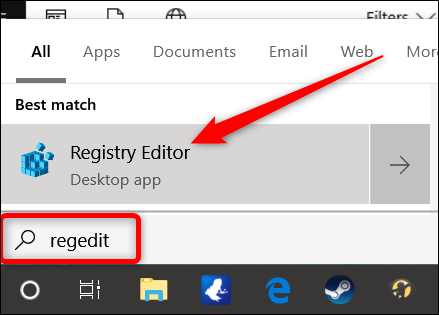
برای ورود به رجیستری، لازم است که ابتدا وارد استارت منو شوید و “regedit.” را بنویسید و سرچ کنید. در نتیجه های حاصل این جستجو باید با تصویری مشابه عکس زیر مواجه شوید.
استفاده از قابلیت جستجو و نوشتن عبارت “regedit.” برای وارد شدن به حالت رجیستری در ویندوز ۱۰٫
به محل فلش قرمز بالا نگاه کنید! دقیقا باید روی همین گزینه کلیک کنید تا وارد رجیستری شوید تا بتوانید مقدمات پاک کردن پس زمینه های قبلی در ویندوز ۱۰ را دنبال کنید.
بعد از این که وارد فضای رجیستری شدید، از پانل سمت چپ، به مسیر زیر بروید یا این که، آدرس زیر را در بالای رجیستری سرچ کنید تا مستقیما به مقصد مورد نظر ما هدایت شوید:
مسیر بالا دقیقا حاصل جستجوی مسیر HKEY_CURRENT_USER\Software\Microsoft\Windows\CurrentVersion\Explorer\Wallpapers می باشد.
به کادر قرمز رنگ توجه کنید، دقیقا باید به این مسیر برسید.
وقتی به این مسیر رسیدید، لازم است که پوشه Wallpapers را باز کنید. در این پوشه می توانید زیرشاخه های بسیاری را مشاهده کنید که در سمت راست نمایش می دهد.
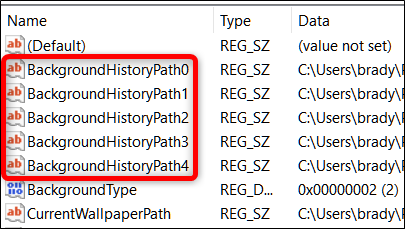
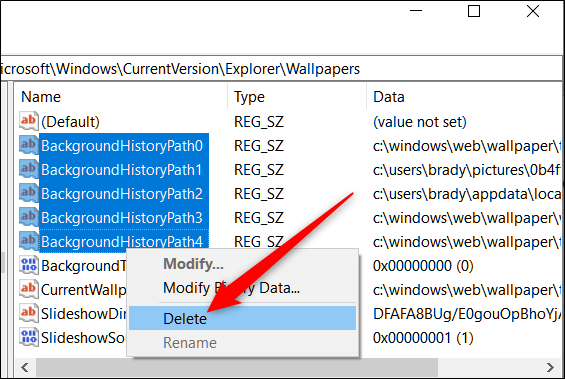
در این صفحه زیر شاخه هایی وجود دارد که ابتدای نام آن ها با عبارت BackgroundHistoryPath آغاز می شود. شما می توانید این عبارت را سرچ کنید تا به این تصاویر دسترسی پیدا کنید.
این تصاویر با شماره های ۰ تا ۴ شماره گذاری شده اند.
آنچه در این تصویر می بینید پس زمینه های قبلی است که برای ویندوز ۱۰ ست کرده ایم. این تصاویر با عبارت BackgroundHistoryPath شروع می شوند و با اعداد ۰ تا ۴ مشخص می شوند.
این عبارت ها را می توانید جستجو کرده و یکی یکی آن ها را تست کنید و بعد مورد نظر خود را پاک کنید یا این که هر ۵ تا عکس را پاک کنید.
برای پاک کردن پس زمینه های قبلی در ویندوز ۱۰ که حالا در تصویر بالا آن ها را مشاهده می کنید و شیوه پیدا کردن آن ها را یاد گرفتید، کافی است آن ها را انتخاب کنید و راست کلیک کنید و گزینه delete را انتخاب کنید:
در این قسمت روی گزینه دلیت کلیک کنید تا تصاویر پاک شوند.
هر زمان که شما این آیتم ها را حذف کنید، ویندوز سریع این ارزش ها را باز سازی می کند.
بعد از انجام تغییرات بالا لازم است که از محیط Registry Editor خارج شوید و در صورتی که بخش تنظیمات در ویندوز ۱۰ برای بگراند نیز باز است، آن را ببندید و اجازه دهید تنظیمات اعمال شوند.
شاید با تست کردن مجدد متوجه شوید که هنوز این ویژگی ها به درستی اعمال نشده اند و بگراند های قبلی سرجای خودشان هستند. در چنین صورتی لازم است که مجددا از حساب خود خارج شده و دوباره وارد شوید و تغییرات را اعمال کنید.
گاهی با ریست کردن اکسپلورر ویندوز نیز می توانید تغییرات را مشاهده کنید. به هر حال کمی باید صبر کنید و وضعیت را رفرش کنید.
روش دوم: دانلود ابزار پاک کردن پس زمینه های قبلی در ویندوز ۱۰
همانطور که پیش از این گفتیم استفاده کردن از رجیستری کمی ریسک پذیر است اما اگر نگران این هستید که اشتباهی هنگام تنظیمات رخ دهد، می توانید این ابزار را دانلود کنید و با یک کلیک، کاری را که می خواهید روی ویندوز خود اعمال کنید.
این ابزار، با یک کلیک قادر خواهد بود پس زمینه هایی که به طور رسمی با عنوان های BackgroundHistoryPath0-4 ایجاد می شوند را حذف کند.
برای استفاده از برنامه، باید آن را دانلود کنید و بعد از استخراج محتویات آن، که به صورت یک فایل است، با کلیک بر آن مجوز مربوطه را صادر کرده و عملیات را تایید کنید. این مجوز و تاییدیه برای این است که بگویید اطمینان دارید که می خواهید رجیستری تان را دست کاری کنید.
بدین صورت به کمک یک فایل کوچک که از پیش ساخته شده و دستور دهی شده شما می توانید بدون نگرانی از صورت دادن اشتباه در رجیستری، در این بخش از ویندوز خود تغییراتی را اعمال کنید.
http://www.netwebco.ir/wp-content/uploads/2015/09/logo.png00ادمینhttp://www.netwebco.ir/wp-content/uploads/2015/09/logo.pngادمین2018-10-21 06:12:222018-10-21 06:12:22۲ روش برای پاک کردن پس زمینه های قبلی در ویندوز ۱۰
از دیر باز تا کنون بلوتوث یکی از اجزای مهم گوشی های هوشمند است. فرقی ندارد که گوشی شما پیشرفته باشد یا این که از جمله گوشی های ساده باشد، کماکان بلوتوث یکی از اجزای جدایی نا پذیر آن است. اما اگر یک سیستم ویندوزی مدرن داشته باشید، مخصوصا اگر از لپ تاپ استفاده کنید این قابلیت روی سیستم شما وجود دارد. در عین حال برخی پی سی ها دارای این سرویس نیستند و با کمک سخت افزار مربوطه می توان بلوتوث را روی این سیستم ها فعال کرد.
اما اگر شما دارای یک ویندوز ۱۰ هستید و می خواهید با کمک فعال کردن بلوتوث در آن موفق به استفاده از بلوتوث در ویندوز ۱۰شوید، می توانید این راهنما را دنبال کنید. با ما همراه باشید.
فعال کردن بلوتوث در ویندوز ۱۰
برای اتصال یک دستگاه به رایانه، باید مطمئن شوید که بلوتوث فعال است. برای انجام این کار، برنامه Settings خود را با ضربه زدن روی win + I باز کنید و سپس روی «Devices» کلیک کنید
در این بخش باید روی دسته بندی دیوایس ها کلیک کنید تا بتوانید با اطمینان دستگاه را به سیستم متصل کنید
وقتی که روی این دسته بندی کلیک کردید، کافی است که در صفحه دیوایس ها، در بخش سمت چپ روی گزینه “Bluetooth & Other Devices کلیک کنید. این بخش در یکی از تب ها موجود است. وقتی که این صفحه و یا تب را باز کردید، باید به سمت راست نگاه کنید و مطمئن باشید که قابلیت بلوتوث فعال است.
در این بخش لازم است که قابلیت بلوتوث را روشن کنید. برای این منظور اسلاید را بکشید تا بلوتوث در ویندوز ۱۰ فعال شود
یک روش ساده و سریع و جایگزین برای فعال کردن و یا خاموش کردن بلوتوث این است که از Action Center استفاده کنید. برای این منظور دو راه پیش رو دارید:
برای باز کردن اکشن سنتر، می توانید کلید های ترکیبی Win+A را بگیرید
در قسمت system tray روی آیکون مربوط به اکشن سنتر کلیک کنید
همانطور که مشاهده می کنید، آیکونی که فلش شماره ۱ به آن اشاره می کند، همان آیکون اکشن سنتر است که با کلیک کردن به آن، یک پنل باز می شود که بلوتوث در آن قرار دارد. فلش شماره ۲ به این آیکون اشاره دارد.
بدین صورت بلوتوث سیستم شما روشن می شود و با این کار آماده pair کردن می شود.
Pair کردن دیوایس ها برای استفاده از بلوتوث در ویندوز ۱۰
بعد از این که مراحل مورد نظر را تا به اینجا رساندید، حالا نوبت به این می رسد که دیوایس خود را روشن کنید و بلوتوث آن را فعال کنید و قابلیت های اتصال بلوتوثی آن را روی pair کردن و یا کشف دستگاه های مقابل ( دیسکاوری ) تنظیم کنید.
اگر دستگاه را روی حالت Pairing قرار داده باشید، با پیدا کردن دستگاه مقابل یا ویندوز ۱۰، دیوایس شما می تواند با دستگاه جفت شود. کافی است روی اعلانی که ارائه می شود کلیک کنید
بسته به نوع سیستم شما، و نوع استفاده ای که از آن دارید، ممکن است دیالوگ های مختلفی بین شما و دستگاه رد و بدل شود. مثلا ممکن است مثل بالا با یک کلیک دستگاه ها با هم جفت شوند یا ممکن است نیاز باشد تا یک کد را بزنید و دیوایس ها را به کمک کد امنیتی مورد نظر به هم متصل کنید.
برای این که بتوانید دستگاه ها را جفت کنید گاهی پین ارائه می شود که این پین معمولا یک شماره ساده است. مثل اسکرین شاتی که در بالا می بینید
شیوه Pair کردن دیوایس هایی که اتوماتیک نمایش داده نمی شوند
به منظور استفاده کردن از بلوتوث در ویندوز ۱۰ باید دستگاه ها نمایش داده شوند. در چنین شرایطی امکان متصل شدن به راحتی یک کلیک کردن است. اما وقتی که دیوایس ها نمایش داده نمی شوند باید کار دیگری کرد.
اگر به هر دلیلی دیوایس ها نمایش داده نشدند، در بالای پنجره تنظیمات، روی گزینه add Bluetooth or Other Device کلیک کنید.
بعد از این که از این بخش استفاده کردید، پنجره ای باز می شود که باید نوع دیوایسی که قرار است بلوتوث آن را فعال کنید انتخاب کنید.
در این جا باید روی گزینه بلوتوث کلیک کنید چرا که قصد دارید یک دیوایس را به کمک قابلیت بلوتوث به هم متصل کنید و لازم است که دیوایس را ابتدا ادد کنید.
بعد از انتخاب آپشن مربوطه، لیست دیوایس ها به شما نمایش داده می شود. در این جا باید روی دیوایس مورد نظر کلیک کنید و عملیات جفت سازی دیوایس های بلوتوثی را انجام دهید.
قسمتی که فلش اشاره می کند در حقیقت بخشی است که لیست دیوایس های بلوتوث دار نمایش داده می شود. روی دیوایس مورد نظر کلیک کنید.
اکنون که دستگاه شما به کامپیوتر شما متصل است، می توانید از اتصال بی سیم که اکنون تنظیم کرده اید شروع به کار کنید. اغلب، این عمل باید خودکار باشد. برای مثال، اگر شما یک هدفون بلوتوثی را به ویندوز ۱۰ متصل کرده اید، ویندوز باید بلافاصله آن را به عنوان یک دستگاه پخش شناسایی کند و صدا را پخش کند.
اگر تلفن یا دستگاهی را که قادر به ارسال و دریافت فایل است را وصل کرده اید، می توانید عمل انتقال فایل توسط بلوتوث را از صفحه تنظیمات بلوتوث راه اندازی کنید. برای این منظور در صفحه مورد نظر کمی به پایین بیایید و گزینه send or receive files via Bluetooth را انتخاب کنید که به صورت یک لینک ارائه شده است.
در پنجره Bluetooth File Transfer شما می توانید به راحتی مشخص کنید که می خواهید فایل دریافت کنید یا به دیوایس مقابل فایلی را ارسال کنید:
بدین صورت می توانید فرآیند دریافت و ارسال بلوتوث را ساده کنید.
در این باره سوال و تجربیات خود را با ما در میان بگذارید.
http://www.netwebco.ir/wp-content/uploads/2015/09/logo.png00ادمینhttp://www.netwebco.ir/wp-content/uploads/2015/09/logo.pngادمین2018-10-17 04:30:332018-10-17 04:30:33آموزش فعال کردن و استفاده از بلوتوث در ویندوز ۱۰
Recycle Bin یا سطل زباله، قابلیتی است که به عنوان زباله دان ویندوز شما به شمار می آید. هر وقت که شما، به فایلی نیاز نداشته باشید، با دلیت کردن آن را راهی Recycle Bin می کنید.
هر بار که بخواهید به محتویات این پوشه چیزی اضافه کنید، در صورتی که جا برای این کار نباشد، این پوشه به طور اتوماتیک، قدیمی ترین پوشه ها را پاک می کند تا جا برای زباله های باینری بعدی تان باشد.
اما با این شرایط، Recycle Bin باز هم به شما فرصتی می دهد که وقتی چیزی را به دور انداختید در صورت نیاز آن را بازیافت کنید.
اما این روزها می توانید با این پوشه برخورد حرفه ای تر داشته باشید به طوری که، تغییرات و تنظیماتی را اعمال کنید و رفتار این پوشه را طوری تنظیم کنید که کار دلخواه تان را بکند.
امروز در این مقاله یاد می گیرید که چگونه به شخصی سازی Recycle Bin بپردازید.
آموزش تغییر اندازه ظرفیت ریسایکلبین Recycle Bin
معمولا افرادی که توجه زیادی به ریسایکلبین ندارند و فقط به فکر پر کردن آن هستند، از خالی کردن آن امتناع می ورزند. در چنین شرایطی است که اگر فایل جدیدی بخواهد وارد سطل زباله شود، لازم است که ابتدا فایل و فولدرهای قدیمی تر حذف شوند و بعد زباله های جدید جایگزین آن شوند.
اما این قبیل افراد شانس برگرداندن فایل های قدیمی خود را از دست می دهند. برای همین منظور بهترین پیشنهاد این است که، ظرفیت ریسایکلبین خود را تا حد امکان افزایش دهند.
برای تغییر ظرفیت ریسایکلبین کافی است که تنظیمات را مطابق زیر اعمال کنید:
میزان ظرفیت ریسایکلبین بر اساس میزان فضای درایو مشخص می شود. برای مثال، وقتی که درایو شما ۱ ترابایتی باشد ( که معمولا ۹۳۰ گیگابایت آن قابل استفاده است ) در چنین شرایطی حد اکثر میزانی از حافظه که به این فضا اختصاص داده می شود، ۴۶ گیگابایت است.
شما می توانید میزان ظرفیت سطل زباله را به مقدار ۴۶ گیگابایت افزایش دهید.
ریسایکلبین در یک پوشه پنهان سیستمی به نام “$RECYCLE.BIN” قرار می گیرد.
حتی اگر هر درایو دارای یک ریسایکلبین جدا باشد، همه آن ها در نهایت در یک پوشه ادغام می شوند تا بتوانند عملیات را به خوبی مدیریت کنند ( زمان حذف قدیمی ترین ها و موارد مشابه )
نکته: زمانی هم که از سیستم مدیریت دیسک برای استفاده کاربران مختلف روی ویندوز استفاده می کنید این ظرفیت به طور کامل در اختیار شما یا دیگر کاربران قرار نمی گیرد و درصد مشخصی دارد.
به هر حال می توانید حالا موفق به تنظیم ظرفیت ریسایکلبین شوید.
برای این کار، بر روی دسکتاپ، به دنبال آیکون ریسایکلبین باشید
در ادامه روی آن راست کلیک کنید و گزینه Properties را در انتها کلیک کنید
در صفحه properties مطابق آن چه که در عکس زیر مشاهده می کنید، می توانید ولوم های مختلف را مشاهده کنید. در صورتی که روی هر کدام کلیک کنید می توانید ولوم مورد نظر خود را انتخاب کنید.
روی هر کدام از گزینه هایی که مشاهده می کنید ( درایو ها ) اگر کلیک کنید میزان فضای مورد نظر را می توانید تنظیم کنید.
برای این منظور Custom Size را مد نظر داشته باشید.
بدین ترتیب می توانید حجم مورد نظر رخود را انتخاب کنید و در نهایت روی apply و ok کلیک کنید تا تنظیمات ذخیره شوند.
شیوه تنظیمات ریسایکلبین برای حذف مستقیم و کامل فایل ها بدون استفاده و انتقال به آن
گاهی اوقات شما انقدر اطمینان دارید که قصد استفاده مجدد از فایل های حذف شدنی تان ندارید و بدین ترتیب به سادگی، می توانید تنظیمات ریسایکلبین را به گونه ای اعمال کنید که نیازی به ذخیره فایل های دلیت شده در ریسایکلبین نباشد.
در چنین شرایطی، فایل به محض دلیت شدن، از سیستم حذف می شود.
برای انجام این تنظیمات ریسایکلبین
کافی است روی آیکون سطل زباله در ویندوز راست کلیک کرده و گزینه properties را انتخاب کنید.
در صفحه properties برای ریسایکلبین تغییرات زیادی قابل اعمال نیست اما دومین گزینه را اگر انتخاب کنید ( مطابق عکس ) به شما این امکان را می دهد که بتوانید به سادگی، با حذف واسطه ریسایکلبین فایل ها را حذف کنید.
از میان گزینه ها Don’t move files to the Recycle Bin. Remove files immediately when deleted. را انتخاب کنید
با توجه به تصویر، دکمه رادیویی کنار Don’t move files to the Recycle Bin. Remove files immediately when deleted. را انتخاب کنید. در صورتی که تمایل دارید دیالوگ باکس دلیت فایل ها را مشاهده کنید، تیک عبارت Display Delete Confirmation Dialog را قرار دهید.
در نهایت برای اعمال تنظیمات اپلای و ok را اعمال کرده و با توجه به تنظیمات جدید روی فایل ها کار کنید.
آموزش تنظیمات ریسایکلبین برای حذف اتوماتیک فایل ها در بازه مشخص زمانی
یکی از کارهایی که قادر خواهید بود با ریسایکلبین انجام دهید این است که می توانید با کمک بخش تنظیمات، مشخص کنید که قصد دارید فایل ها را در چه زمان و تاریخی، به طور اتوماتیک حذف کنید. این کار به شما کمک می کند که ریسایکلبین همیشه جا و فضای کافی برای فایل های بعدی خواهد داشت.
سیستم ویندوز ۱۰ به شما این امکان را می دهد که در بازه های زمانی، ۱، ۱۴، ۳۰ و ۶۰ روزه، ریسایکلبین را خالی کنید ( به طور اتوماتیک )
برای اعمال این تنظیمات، کلید ترکیبی Windows+I را بگیرید.
در پنجره ای که باز می شود، در قسمت System، به تب Storage بروید
برای تنظیم مدت زمان لازم برای حذف فایل ها از ریسایکلبین در ویندوز ۱۰ به این مسیر بروید
مطابق عکس بالا، لینک Change how we free up space automatically را مشاهده می کنید. روی این لینک کلیک کنید.
با کلیک بر این لینک، صفحه ای باز می شود که باید به بخش Temporary Files بروید.
اولین کاری که باید کنید، این است که بخش Delete temporary files that my apps aren’t using را تیک دار کنید.
با تیک دار کردن این آپشن، یک منوی بازشونده فعال می شود که در آن می توانید تعداد روز مورد نظر خود را برای حذف اتوماتیک محتویات ریسایکلبین مشخص کنید.
بدین ترتیب می توانید با اعمال تغییرات و تنظیمات ریسایکلبینکاری کنید که به طور اتوماتیک، محتویات برای فایل هایی که به مدت زمان مورد نظر می رسند، خالی شود. برای مثال اگر امروز فولدر a را حذف می کنید و در بخش تنظیمات ( تنظیمات این بخش ) مدت زمان را ۳۰ روز در نظر می گیرید، به راحتی بعد از ۳۰ روز بدون دخالت شما، فایل مورد نظر پاک می شود و امکان ریستور کردن آن وجود ندارد.
http://www.netwebco.ir/wp-content/uploads/2015/09/logo.png00ادمینhttp://www.netwebco.ir/wp-content/uploads/2015/09/logo.pngادمین2018-10-08 05:44:382018-10-08 05:44:38آموزش مفید ترین تنظیمات ریسایکلبین در ویندوز ۱۰
لیست بهترین و کاربردی ترین نرم افزارهای ویندوز قطعا برای هر کاربری که از این سیستم عامل استفاده می کند، اهمیت دارد. به طور مخصوص برای زمانی که ویندوز خود را عوض می کنید، و با یک سیستم خام روبرو هستید، داشتن یک لیست از بهترین نرم افزارهای ویندوز به شما کمک می کند، تا بتوانید نرم افزارهای اختصاصی خود را بشناسید و آن ها را نصب کنید.
توجه: لیستی که پیش روی شما قرار گرفته، پوشش دهنده، نیاز کاربران مختلف است که در دسته بندی های خاص، ارائه شده است. اگر شما یک کاربر عادی هستید که کارتان با ویندوز، صرفا وب گردی، دانلود، و استفاده از نرم افزارهای آفیس است، قطعا نیاز به اطلاعات همه دسته ها ندارید. بنابراین شکیبا باشید و از میان لیست و دسته بندی ها نیاز خود را تشخیص داده و اقدام به دانلود نمایید.
نکته: بسیاری از نرم افزارهایی که در زیر ارائه شده اند، از طریق افزونه های مرورگر ها، یعنی گوگل کروم و فایرفاکس در دسترس اند.
لیست نرم افزارهای کاربردی ویندوز
لیست نرم افزار های کاربردی، در واقع شامل لیستی است که هر کاربر حرفه ای و غیر حرفه ای، برای سیستم نیاز دارد. ما تلاش کرده ایم که این لیست را به طور اشتراکی برای این دو قشر تکمیل کنیم.
بهترین نرم افزار دانلود منجر ویندوز IDM
کماکان با جود شمار زیادی نرم افزار مدیریت دانلود IDM همچنان در صدر است. این نرم افزار یکی از قوی ترین ابزارها برای دانلود هر نوع فایل، در اینترنت است. قابلیت های IDM بی شمار است و به شما اجازه قطع و وصل دانلود، نیز می دهد.
وقتی قصد دارید یک فایل حجیم را فشرده سازی کنید مطمئنا انتظار دارید میزان زیادی از حجم فایل کاسته شود. بهترین نرم افزاری که از پس این کار بر می آید نرم افزار ۷zip است.
بهترین نرم افزار فشرده سازی ویندوز در سال ۲۰۱۸
این نرم افزار بعد از گذشت تقریبا ۱ دهه هنوز در لیست بهترین نرم افزارهای کامپیوتر ۲۰۱۸ است.
هر بار فایل فشرده ای داشته باشید، برای مشاهده و استفاده از فایل ها و فولدر های درون آن، نیاز به یک نرم افزار اکسترکت کننده دارید. تجربه بسیاری از کاربران بر این اصل استوار است که، هنوز رقیب خوبی برای winrar ندیده اند.
بهترین نرم افزار مکمل نرم افزارهای فشرده سازی ویندوز
بهترین نرم افزار پی دی اف خوان ویندوز Sumatra PDF
اگر به خواندن فایل های PDF علاقه دارید، قطعا به دنبال یک برنامه سبک و با ارزش بدون هیچ گونه ویژگی پولی هستید. برای حل این مساله پیشنهاد برتر به شما استفاده از Sumatra PDF است. با کمک این نرم افزار ساده که حجم بسیار پایینی دارد، ( ۴ مگابایت ) به راحتی می توانید، انواع فرمت های زیر را باز کنید:
Pdf
epub
ebook
XPS
برای مطالعه ای بوک ها یا همان کتاب های الکترونیکی و پی دی اف ها، بهترین راهکار استفاده از این نرم افزار است. برای این برنامه هیچ گونه نسخه آزمایشی یا پیشرفته تر و پولی در نظر گرفته نشده است و همه امکانات عالی آن در همین برنامه به رایگان گنجانده شده است.
بهترین نرم افزار برای انتقال فایل ( ویندوز و اندروید )
نرم افزار ویندوزی ShareIt
قطعا هر کاربر اندرویدی یک نسخه از ShareIt را روی موبایل خود دارد. کاربرانی که از ShareIt استفاده می کنند، علت های اصلی انتخاب خود را سرعت و سادگی استفاده از این برنامه می دانند. ShareIt بر پایه وای فای کار می کند.
با کمک این نرم افزار فوق العاده برای ویندوز حالا می توانید ارتباط خوبی بین ویندوز و اندروید ایچاد کنید و فایل های مورد نظر خود را بین دو سیستم انتقال دهید.
برای اینکه امنیت ویندوز شما حفظ شود نیاز به برنامه ای دارید تا در ایجاد رمز عبور، و نگهداری و مدیریت ورود و خروج ها از سیستم شما مراقبت کند. بهترین برنامه پیشنهادی برای کاربران برای امنیت رمز عبور سال ۲۰۱۸ نرم افزار lastpass است.
بهترین نرم افزار امنیتی برای مدیریت و ایجاد پسورد های قوی در ویندوز برای سال ۲۰۱۸
بهترین نرم افزار ویندوز برای ویرایش عکس و فیلم
بهترین نرم افزار ویندوزی ویرایش عکس Picasa
پیکاسا یک برنامه فوق العاده و عالی از گوگل برای ویرایش و نمایش تصویر است. گوگل در پیکاسا امکاناتی قرار داده که توانسته به کمک آن کاری کنید که عکس های تان پس از ویرایش به بهترین شکل ممکن درآیند.
بهترین نرم افزار ویرایش فیلم در ویندوز Shotcut
کاربران ویندوز مخصوصا قدیمی تر ها به خوبی نرم افزار ویرایش ویدیویی Windows Movie Maker را به خاطر دارند. این برنامه دارای ضعف های زیاد و کاستی هایی بود که هر کاربری پس از مدتی کار کردن با آن قید آن را می زد.
نرم افزاری فوق العاده برای ویرایش فیلم در لیست بهترین نرم افزارهای ویندوز سال ۲۰۱۸
اما کاربران حالا با ابزاری روبرو هستند که به رحتی می توانند Windows Movie Maker را حذف کنند و از نرم افزار جدید به نام Shotcut استفاده کنند.
استفاده از Shotcut بسیار ساده است و رابط کاربری عالی و راحتی دارد. همچنین شما می توانید از فیچرها و ویژگی های فوق العاده در این برنامه استفاده کنید و ویدیو های تان را به بهترین نحو ویرایش کنید.
نحوهی انجام کارهای کامپیوتری توسط کاربران تا حد زیادی به اپلیکیشنهای انتخابی آنها بستگی دارد. به همین خاطر تصمیم گرفتیم تا در ادامهی مطلب به معرفی تعدادی از اپلیکیشنهای برتر ویندوز ۱۰ در زمینههای مختلف بپردازیم.
همهی اپلیکیشنهای ویندوز ۱۰ رایگان نیستند. ولی بعضی از برنامههای پولی واقعاً ارزش صرف هزینه را دارند. این اپلیکیشنها قابلیتهایی را به ویندوز اضافه میکنند که خود سیستم عامل از آنها بیبهره است.
بهترین اپلیکیشنها برای کارهای روزمره
از زمانی که ویندوز ۱۰ عرضه شد، کاربران اقبال خوبی نسبت به اپلیکیشنهای مایکروسافت استور نشان دادند. در ادامه به معرفی چند برنامه میپردازیم که برای مصارف روزمره بسیار کاربردی هستند.
Outlook Mail – Outlook Calendar
این دو اپلیکیشن به صورت پیشفرض بر روی ویندوز ۱۰ نصب شدهاند. با استفاده از این برنامهها میتوانید به حسابهای کاربری Outlook.com، یاهو و جیمیل دسترسی داشته باشید. نوتیفیکیشنهای این برنامه که به صورت کاشی زنده (Live Tile) میباشد به شما اجازه میدهد تا قرار ملاقات بعدی یا آخرین ایمیلهای دریافتی را به صورت مستقیم از روی صفحهی نمایشگر خود ببینید.
این اپلیکیشن اخبار مختلف را از وبسایتهای مورد نظر شما در یک مکان گردآوری میکند. این اپلیکیشن هم از قابلیت کاشی زنده استفاده کرده و وقایع بااهمیت را به نوتیفیکیشن شما ارسال مینماید.
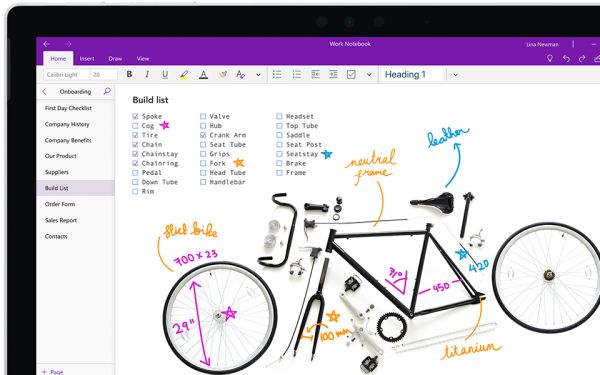
این برنامه برای کسانی ساخته شده که به تمام توان Word 2016 نیاز ندارند. Word Mobile به شما اجازه میدهد تا اسناد مختلف را به صورت رایگان از روی هر دستگاهی با هر اندازه بخوانید و همچنین سندهای جدید بسازید. این اپلیکیشن از قابلیت ذخیرهسازی فضای ابری OneDrive پشتیبانی کرده و ابزارهای کمکی آن بسیار مفید است. البته برای باز کردن امکان ویرایش اسناد باید اشتراک Office 365 داشته باشید. قیمت این اپلیکیشن به صورت ماهانه ۶٫۹۹ دلار است.
این اپلیکیشن پایگاه دادهای از گذرواژههای شما را میسازد. میتوانید در این پایگاه داده به دنبال گذرواژههای مورد نظر خود بگردید و یا از مولد گذرواژهی آن برای ساختن گذرواژههای پیچیده استفاده کنید. Enpass با کمک دوربینهای Windows Hello یا حسگرهای اثرانگشت از اطلاعات خود محافظت نمایید. این اپلیکیشن نسخهی اندروید و iOS نیز دارد.
این برنامه بهترین ابزار برای ویرایش سادهی تصاویر است. Photoshop Elements برنامهای است که مختص مایکروسافت استور طراحی شده. این اپلیکیشن به شما اجازه میدهد تا با ایجاد پیکربندیهای مورد نظر خود بتوانید متناسب با توانمندیهایتان جریان کاری بسازید.
بهترین و کاربردی ترین نرم افزارهای سرگرمی برای ویندوز
Netflix
وقتی صحبت از سپری کردن اوقات فراغت پای برنامههای تلویزیونی و سینمایی باشد، هیچ اپلیکیشنی بهتر از نتفلیکس وجود ندارد. این سرویس کتابخانهی بزرگی از عناوین گوناگون است که میتوانید به صورت آنلاین به تماشای آنها بنشینید یا برنامهها را دانلود کنید.
این اپلیکیشن که یکی از پرطرفدارترین روشهای گوش کردن به موسیقی است، از همان سرویسی که در گوشیهای هوشمند به محبوبیت رسید استفاده کرده و آن را به ویندوز آورده تا در آنجا هم بتوانید به صورت رایگان موسیقی استریم کنید.
نرم افزار xbox برای ویندوز همراه با تجربه بهترین گیم ها
Xbox
اپلیکیشن Xbox یک برنامهی کمکی برای کنسول مایکروسافت است. البته به صورت مجزا هم میتوانید از این برنامه برای گیمینگ استفاده کنید. این اپلیکیشن از استریم زنده، ضبط تصویر و ویدیو، پیامرسانی زنده و تماس صوتی پشتیبانی میکند. حتی در بعضی از بازیها میتوانید مقابل کسانی که کنسول ایکسباکس دارند هم قرار بگیرید.
این برنامه بهترین اپلیکیشن خبری ویندوز ۱۰ برای دریافت مستقیم اخبار از شرکتهای مختلف است. مطالعهی اخبار و اشتراکگذاری آنها از طریق این برنامه نسبت به وبسایت USA Today خیلی راحتتر میباشد.
MSN News اپلیکیشن خبری و انحصاری مایکروسافت برای ویندوز ۱۰
MSN News
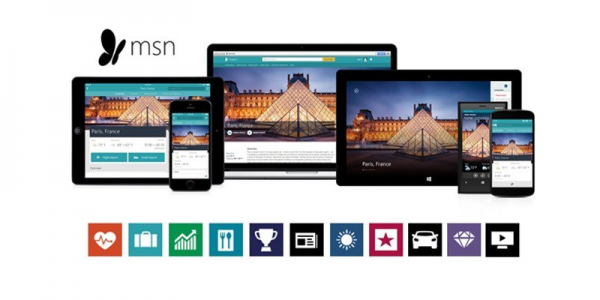
این برنامه اپلیکیشن خبری خود مایکروسافت است. برای دریافت خبرها در سطح بین المللی میتوانید از این اپلیکیشن استفاده کنید. ابزارهای کمکی به خصوصی برای این برنامه وجود دارد که میتوانید برای سینک کردن با آیفون و اندروید از آنها استفاده نمایید.
این اپلیکیشن نسخهی دیجیتالی شبکهی خبری CBS است. CBS News شکل مکتوب اخبار و لینکهای مربوط به همهی محتواهایی که در این شبکه پخش میشود را در اختیار کاربر قرار میدهد.
این بازی ماشینی یک مسابقهی جهان باز در کشور استرالیا است. در این عنوان هم از Xbox Live Achievement و کنترلرهای ایکسباکس پشتیبانی میشود. علاوه بر این، میتوانید مراحل پیشرفت خود را با ایکسباکس وان و PC همگامسازی کنید.
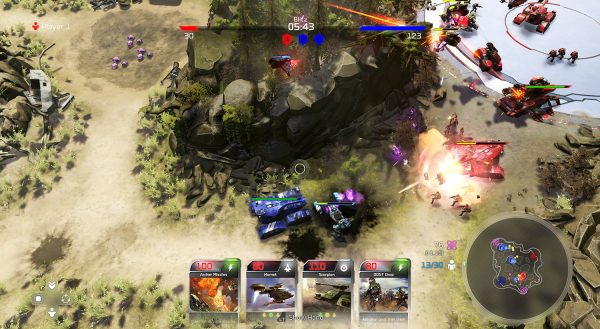
Halo Wars 2 یک بازی استراتژیک real-time است. اگر این عنوان را در PC بخرید میتوانید روی ایکسباکس وان هم آن را بازی کنید. این بازی یک خط داستان تک نفره دارد ولی میتوانید به صورت چند نفره هم آن را تجربه نمایید.
بازی با ویندوز در سال ۲۰۱۸ با Halo Wars 2! یک تجربه هیجان انگیز و سرگرم کننده
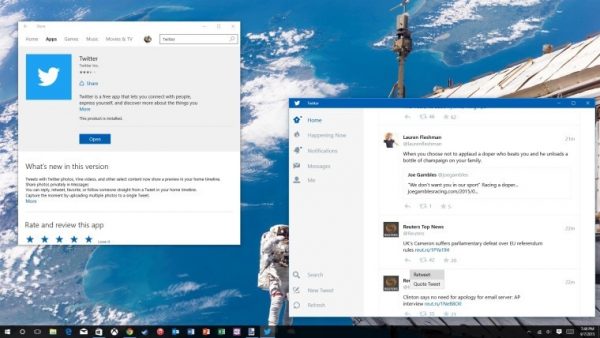
این اپلیکیشن از چند اکانت توئیتر پشتیبانی میکند و چیدمان ستونی آن به گونهای است که به راحتی میتوانید موضوعات و افراد مختلف را دنبال کنید. با این برنامه به سادگی میتوانید تصاویر متحرک را به پیغامهای خود اضافه نمایید.
اپلیکیشن رسمی توئیتر شامل بخش نوتیفیکیشنها، مسدودسازی کاربران و کاشیهای زنده است که با استفاده از آن میتوانید حتی بدون باز کردن خود برنامه، آخرین پستها را مشاهده کنید.
Code Writer امکان کدنویسی و تکمیل نشانهگذاریها با پیشنهادات کاربردی و قابلیتهای FTP را در اختیار شما میگذارد. این برنامه بهترین اپلیکیشن موجود در مایکروسافت استور برای کار کردن بر روی اپلیکیشن یا سایتها است.
ارتباط موفق مجازی و درون تیمی با نرم افزار ویندوزی Slack
Drawboard PDF
با این برنامه میتوانید روی فایلهای PDF علامتگذاری کنید. این اپلیکیشن از قلمهای دیجیتال پشتیبانی میکند و نسبت به برنامهی پیشفرض ویندوز برای خواندن فایلهای PDF خیلی بهتر است.
هر سیستم ویندوزی قطعا نیاز به یک نرم افزار مرورگر دارد. با توجه به این که مرورگر گوگل کروم، محصولی از گوگل است و برای بسیاری از پلتفرم ها نظیر موبایلی و PC ارائه شده، توصیه می شود که از آن برای ویندوز خود نیز استفاده کنید.
نکته مهم این است که برای مرورگر گوگل کروم، میلیون ها افزونه و اپلیکیشن طراحی شده که می توانید قدرت و کارایی خود را با ان افزایش دهید.
مرورگرهای گوگل کروم و فایرفاکس بهترین مرورگر اینترنتی در میان بهترین نرم افزارهای ویندوز ۲۰۱۸
مرورگر فایرفاکس برای ویندوز
فایرفاکس رقیب پایا پای برای گوگل کروم بوده و هست. این مرورگر که در سال اخیر با نسخه کوانتوم، توانست خلا های قبلی خود را پر کند هم اکنون از پر کاربر ترین مرورگر های فضای اینترنت است. سادگی، سرعت و امنیت از جمله ویژگی های فایرفاکس است. از طرفی این مرورگر از هزاران افزونه برخوردار است که کاربری شما را ارتقا می دهد.
بهترین و کاربردی ترین برنامه پیام رسانی در ویندوز Franz
Franz به عنوان یک نرم افزار کاربردی فوق العاده به شمار می آید که امکان پیام رسانی با دوستان تان را برایتان فراهم می کند. فرقی ندارد که شما کاربر تلگرام هستید یا واتس اپ و یا حتی سایر اپلیکیشن ها! Franz به شما امکان می دهد که، به راحتی این اپلیکیشن را نصب کنید و اکانت های مختلف خود را به آن معرفی کنید و به راحتی با یک نرم افزار با تمام دوستان خود چت کنید و در تماس باشید
برای این که بتوانید بهترین آنتی ویروس سال ۲۰۱۸ را روی ویندوز خود نصب کنید، توصیه می شود که به ترتیب یکی از آنتی ویروس های زیر را انتخاب کنید:
بهترین انتی ویروس برای ویندوز ۱۰ در سال ۲۰۱۸
TOTALav
AVIRA
F-SECURE
TOTALav به عنوان قوی ترین و بهترین آنتی ویروس ۲۰۱۸ طبق نظرسنجی ها و بررسی متخصصان معرفی شده است. اما نرم افزار AVIRA بعد از TOTALav در رده دوم اهمیت قرار دارد.
از آن جا که آنتی ویروس ها، سرعت و عملکرد سیستم را کاهش می دهند، با نصب آنتی ویروس F-SECURE می توانید به طور همزمان، سرعت و امنیت سیستم خود را تضمین کنید
انتخاب بهترین نرم افزار برای این بخش، کمی سلیقه ای است اما از میان بهترین نرم افزارهای پلیر برای ویندوز در سال ۲۰۱۸ می توان به آپشن های زیر اشاره کرد:
VLC media
KM Player
POT Player
VLC media player
VLC media player یکی از بهترین ابزارها برای پخش مدیا است به طوری که، نمی توان آن را با هر نوع ابزار مشابهی مقایسه کرد. این ابزار برای انواع پلتفرم ها، نظیر، اندروید، ویندوز و مک و لینکوس ارائه شده است.
VLC media player برای ان دسته از افرادی که به دنبال، سرویسی برای مدیریت مدیا های خود نظیر فیلم و موسیقی دارند، بسیار با ارزش است چرا که با وجود یک رابط کاربری بسیار ساده، دارای امکانات و ویژگی های بسیاری است.
KM Player
KM Player نیز نرم افزار قدرتمند دیگری است که به شما امکان می دهد، بتوانید فیلم و موسیقی را به بهترین شکل ببینید و بشنوید. KM Player نسبت به VLC سبک تر و کاربردی تر است.
بهترین نرم افزار پلیر ویندوز از دید کاربران و متخصصان POT Player
POT Player
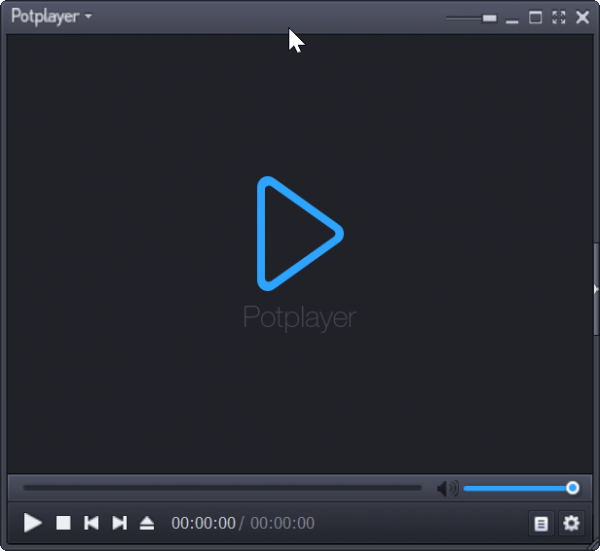
PotPlayer در اصل نرم افزار پخش مدیا است که توسط سازنده KM Player ارائه شده و می توان گفت صدر نشین پلیرهای کنونی ویندوز به شمار می آید.
بهترین نرم افزارها برای پاک سازی و بهینه سازی ویندوز
نرم افزار پاک سازی و ارتقای ویندوز Win Tonic
زمانی که شما نرم افزار وین تونیک را روی سیستم ویندوزی خود نصب کنید، قابلیت های خوبی در دسترس دارید تا از سیستم خود حافظت کنید و منابع را به درستی مورد دسترسی قرار دهید. تنظیمات مهم در برنامه وین تونیک، به صورت زیر لیست بندی می شود:
پاکسازی کامپیوتر از فایل های غیر ضروری
غیر فعال کردن برنامه هایی که از منابع سیستم زیاد مصرف میکنند
بهبود کارایی هارد دیسک
اسکن سیستم برای پاک سازی ویروس ها و بد افزارها
محافظت از سیستم برای ورود بد افزار و ویروس های مخرب
نرم افزار Toolbar Terminator برای حذف نوار ابزارها از ویندوز
هنگامی که در حال کار کردن با سیستم خود هستید، ممکن است به طور ناخواسته نوار ابزارهای مختلفی روی ویندوز یا روی مرورگر شما نصب شود. هر چند این تولبار ها می تواند گاهی مفید واقع شود اما بیشتر اوقات به صورت چیزی اضافی جلوه می کند.
اگر تولبار های زیادی روی سیستم شما نصب شده باشد، به طور دستی نمی توان یکی یکی آن ها را یافت و حذف کرد. بهترین پیشنهاد در چنین شرایطی استفاده از Toolbar Terminator است.
این برنامه به محض نصب و شروع اسکن، به شما کمک می کند که تولبار ها را به طور اتوماتیک شناسایی کنید و آن ها را حذف نمایید.
بهترین اپلیکیشن ویندوزی برای بهینه سازی و پاکسازی ویندوز ۲۰۱۸
نرم افزار ویندوزی CCleaner برای پاک کردن بد افزارها
در صورتی که بعد از مدت ها استفاده از ویندوز خود، متوجه سرعت پایین و کارایی پایین سییستم خود شدید، توصیه می کنیم که از این نرم افزار استفاده کنید
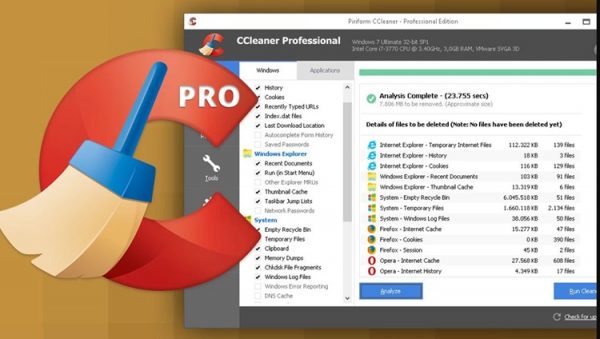
CCleaner قادر است سیستم شما را اسکن کند و فایل های اضافی، بد افزار ها و هر آن چه که به کندی سیستم منجر می شود را شناسایی و حذف کند. در واقع این برنامه یک نوع بهینه سازی سرعت و کارایی ویندوز به شمار می آید.
در صورتی که شما از آن دسته از افرادی هستید که به کرات، ایمیل خود را چک می کنید بهترین کار این است که از نرم افزار مدیریت ایمیل، برای ویندوز استفاده کنید.
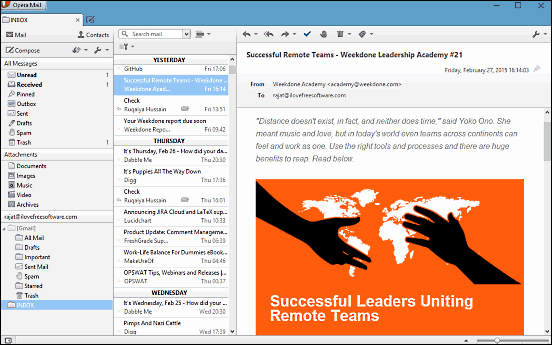
Opera Mail نرم افزاری است که به شما اجازه می دهد، اکانت های مختلف نظیر جیمیل و غیره را به تعداد نا محدود ثبت نام کنید و تمام اکانت های ایمیلی تان را یک جا مدیریت کنید.
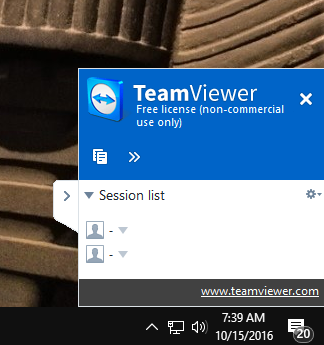
Teamviewer نرم افزاری است که برای کاربران ویندوز یک ضرورت به شمار می آید. زمانی که بخواهید ارتباطی بین سیستم های مختلف ایجاد کنید، به کمک این برنامه می توانید به راحتی این کار را انجام دهید و کامپیوتر دیگران را تحت کنترل خود درآورید.
Teamviewer بهترین نرم افزار ویندوز در سال ۲۰۱۸ برای مدیریت رایانه ها
بهترین نرم افزار ریکاوری عکس و فایل از ویندوز Piriform Recuva
اگر بد شانسی بیاورید و عکسی را از روی ویندوز پاک کرده باشید و به طور اتفاقی یا آگاهانه ریسایکلبین را هم خالی کنید، تقریبا هیچ شانس ۱۰۰ درصدی برای بازگرداندن فایل خود ندارید.
البته فرقی ندارد که این اتفاق برای عکس یا داکیومنت های شما رخ دهد. در چنین شرایطی بهترین گزینه که امتحانش را خوب پس داده، Piriform Recuva است.
به کمک این نرم افزار می توانید فایل های خود را ریکاوری کنید و نگران از دست دادن آن ها نباشید.
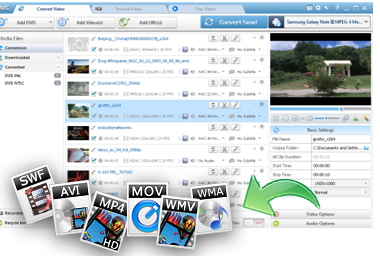
نرم افزار جدید تبدیل فرمت ویدیویی یا ویدیو کانورتر برای ویندوز Any Video Converter
کانورتر های ویدیویی، یکی از مهم ترین ابزارهایی هستند که برای کاربران ویندوز نیاز مبرم به شمار می آیند. معمولا در انتخاب کانورتر ها همیشه استثنائاتی وجود دارد. گاهی چند نرم افزار تبدیل فرمت ویدیویی را با هم نصب می کنیم و نمی توانیم از هیچ کدام جواب درستی بگیریم. بدین صورت توصیه می شود که به جای چند نرم افزار تبدیل فرمت ویدیویی، Any Video Converter Free را تست کنید.
بهترین نرم افزار کانورتر فرمت های ویدیویی با Any Video Converter
رابط کاربری این نرم افزار بسیار ساده است و شما می توانید به ساده ترین شکل ممکن از آن استفاده کنید. پیش از این که بخواهید ویدیو ها را تبدیل فرمت کنید، حتما به ویژگی کپی رایت آن ها خصوصا ویدیوهایی که در یوتیوب هستند، دقت کنید
اگر تا کنون که کاربر ویندوز بوده اید فکر می کنید که وابستگی شدیدی به برنامه نقاشی یا پینت دارید، پس وقت آن رسیده که امکانات بهتری را از آن خود کنید. بدین منظور می توانید GIMP را روی سیستم ویندوزی خود نصب کنید و امکانات پیشرفته تری برای نقاشی و ویرایش عکس در اختیار داشته باشید.
البته نمی توان گفت که با نصب GIMP شما به یک فوتوشاپ ثانویه دسترسی دارید اما مطمئن باشید که ویژگی های این نرم افزار رایگان، به گونه ای است که فکر PAINT را به طور کلی از سر شما خارج می کند.
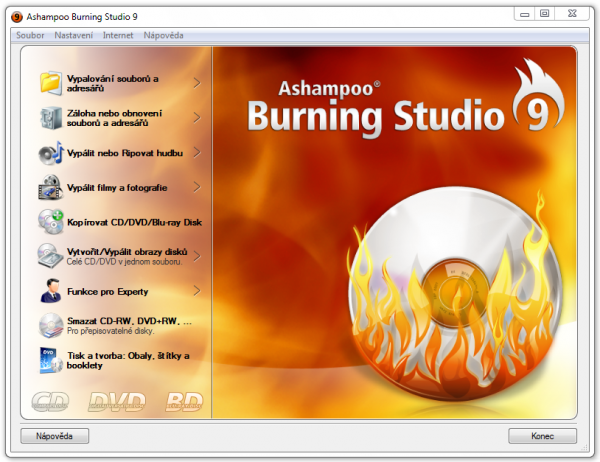
از ۱۰ یا ۱۵ سال اخیر تا کنون، بهترین نرم افزاری که برای رایت سی دی و یا دی وی دی، در ویندوز پیشنهاد شده چیزی جز ashampoo burning نبوده است. امکانات مناسب، کیفیت و البته رایگان بودن از ویژگی های این برنامه است.
بهترین نرم افزار ویندوز ۲۰۱۸ برای رایت سی دی و dvd
نرم افزار ویرایش عکس فوتوشاپ برای ویندوز
اگر برای ویرایش عکس به دنبال نرم افزاری حرفه ای هستید، قطعا فوتوشاپ پیشرفته ترین و حرفه ای ترین انتخاب برای شما خواهد بود. از این برنامه به طور آنلاین نیز می توانید استفاده کنید.
http://www.netwebco.ir/wp-content/uploads/2015/09/logo.png00ادمینhttp://www.netwebco.ir/wp-content/uploads/2015/09/logo.pngادمین2018-07-27 05:42:582018-07-27 05:42:58بهترین و کاربردی ترین نرم افزارهای کامپیوتر در سال ۲۰۱۸
ویندوز ۱۰ آخرین ویندوزی بوده که تا کنون مایکروسافت آن را طراحی کرده و تمام بروز رسانی هایش را روی همان نسخه، تحت عنوان های مختلف اعمال کرده است. برای این که مایکروسافت بتواند به راحتی اپدیت هایش را اعمال کند، سیستم را به گونه ای طراحی کرده که به محض آماده سازی یک بروز رسانی، ان را روی سیستم کاربران اعمال می کند.
به اصطلاح دیگر، به طور اتوماتیک سیستم ها را بروز رسانی می کند.
اما بسیاری از افراد موافق این امر نیستند که سیستم ویندوز ۱۰ به خودی خود بروز رسانی شود. اما در این ویندوز مثل سایر ویندوز ها گزینه ساده و دم دستی برای متقوقف کردن بروز رسانی وجود ندارد. در چنین حالتی ما سه روش آزموده ایم که به شما کمک می کند که، بروز رسانی را متوقف کنید. با ما همراه باشید.
۳ روش برای غیر فعال کردن آپدیت ویندوز ۱۰
در ادامه این مطلب به سه روش مختلف برای غیر فعال کردن آپدیت ویندوز ۱۰ پرداخته ایم که این سه روش حول محور های زیر هستند:
استفاده از کنترل پنل
استفاده از Metered
استفاده از Group Policy
در ادامه با این سه روش، به هدف خود برسید.
نکته: نکته قابل توجه در مورد این سه روش این است که شما هر وقت بخواهید بعد از اعمال تغییرات می توانید تنظیمات را به حالت اولیه باز گردانید و با فعال کردن آپدیت ویندوز ۱۰، سیستم خود را بروز رسانی کنید
و اما روش ها:
تنظیمات کنترل پنل برای غیر فعال کردن آپدیت ویندوز ۱۰
اولین روش برای غیر فعال کردن آپدیت ویندوز ۱۰، این است که از بخش Administrative Tools استفاده کنید. در واقع این روش دقیق ترین و مطمئن ترین روش برای ممانعت از بروز رسانی خود کار ویندوز ۱۰ می باشد.
برای انجام این تنظیمات:
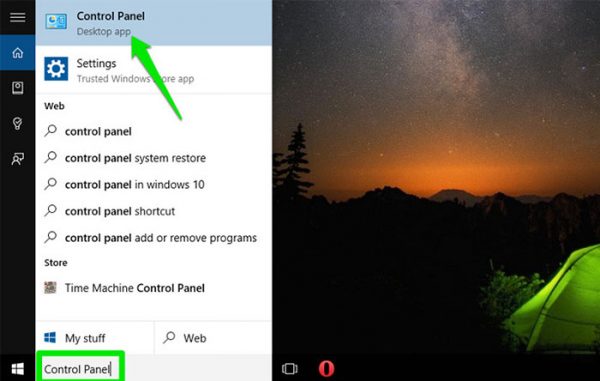
ابتدا لازم است که به صفحه Control Panel بروید. روش ساده برای پیدا کردن Control Panel در ویندوز ۱۰ جستجوی همین عبارت در داخل کادر جستجو است. بعد از جستجو می توانید کنترل پنل را در بالای نتیجه جستجو مشاهده کنید:
پیدا کردن Control Panel در ویندوز ۱۰ با کمک کادر جستجو
بعد از وارد شدن به کنترل پنل به ترتیب روی دو عبارت زیر کلیک کنید:
System and Security
و
Administrative Tools
ورود به بخش Administrative Tools برای جلوگیری از آپدیت خودکار ویندوز ۱۰
وقتی که وارد این بخش شدید، به طور واضح تمام آپشن ها را در لیستی مرتب مشاهده می کنید. در میان گزینه هایی که مشاهده می کنید، Services را پیدا کنید:
دسترسی به بخش Services برای تنظیمات عدم بروز رسانی ویندوز ۱۰
اگر روی این گزینه کلیک کنید، باز هم لیستی از آپشن ها در اختیارتان قرار می گیرد. در این میان باید عبارت Windows Update را پیدا کنید:
Windows Update آخرین مرحله برای تنظیمات بروز رسانی خودکار ویندوز ۱۰
روی این گزینه کلیک کنید تا صفحه تنظیمات مربوطه باز شود. بعد از باز شدن صفحه باید دو گزینه را تغییر دهید. تغییرات را طبق دستور زیر اعمال کنید:
Startup Type را به صورت Disabled تنظیم کنید
Service Status را به صورت Stop تنظیم کنید
تنظیمات نهایی برای جلوگیری از بروز رسانی اتوماتیک ویندوز ۱۰
کمی صبر کنید تا تنظیمات اعمال شود و سیستم این بخش را کلا غیر فعال کند.
روش تنظیمات Metered برای غیر فعال کردن آپدیت ویندوز ۱۰
غیر فعال کردن آپدیت ویندوز ۱۰ در این روش ارتباط مستقیمی با ارتباطات اینترنتی شما دارد.
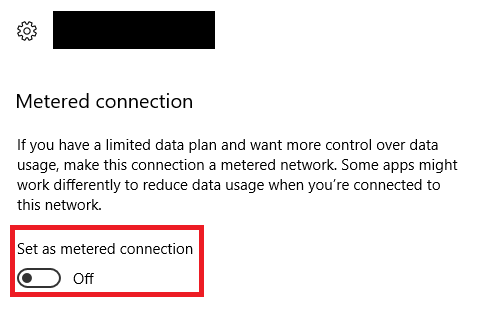
در صورتی که وای فای شما، در وضعیت Metered قرار داشته باشد، سیستم هیچ گونه آپدیتی را نمی پذیرد. برای فعال کردن این ویژگی تنظیمات زیر را روی سیستم خود اعمال کنید:
ابتدا اپلیکیشن تنظیمات را باز کنید
در این اپلیکیشن به دنبال آپشن Network و internet باشید
در این بخش روی پنل سمت چپ Wi-Fi کلیک کنید
نام شبکه Wi-Fi را انتخاب و روی آن کلیک کنید
در این بخش تب Metered Connection را مشاهده می کنید
وارد تب Metered Connection شده و آن را on کنید
روش ساده برای جلوگیری از بروز رسانی خودکار ویندوز ۱۰
بدین صورت هیچ گونه بروز رسانی در سیستم شما رخ نخواهد داد. برای اینکه بروز رسانی را مجددا فعال کنید کافی است همین مسیر را طی کنید و تنظیمات را به حالت قبل بر گردانید.
روش تنظیمات Group Policy برای غیر فعال کردن آپدیت ویندوز ۱۰
در روش سوم و پیشنهادی برای غیر فعال کردن آپدیت ویندوز ۱۰ شما با قابلیت Group Policy کار خواهید داشت. این قابلیت برای زمانی مفید خواهد بود که شما از کابل اترنت برای استفاده از اینترنت استفاده می کنید. در چنین حالتی روش قبل جوابگو نیست و لازم است که Group Policy را تست کنید.
دستور العمل زیر را برای انجام این کار مد نظر قرار دهید
ابتدا کلیک ترکیبی Win + R را بزنید
در پنجره باز شده، عبارت gpedit.msc را نوشته و روی دکمه اینتر بزنید
در پنجره ای که باز می شود، تب Computer Configuration را مد نظر قرار دهید
در این تب Administrative Templates را انتخاب کنید
در این بخش گزینه All Settings را کلیک کنید
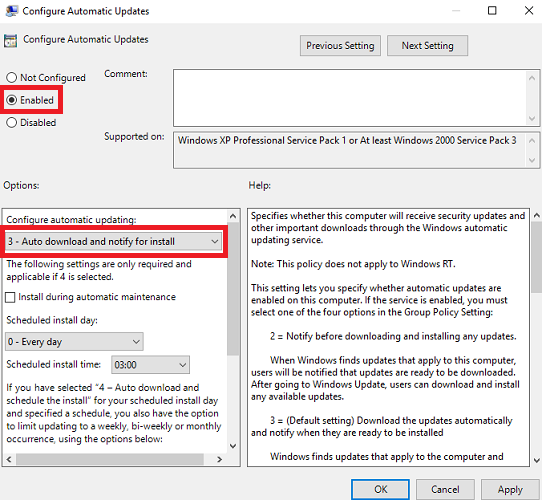
در ادامه Configure Automatic Updates را مشاهده می کنید که باید روی ان دوبار کلیک کنید ( یعنی دابل کلیک )
بعد از انجام این کار در گوشه سمت چپ و بالای صفحه Enabled را مشاهده می کنید. روی آن کلیک کنید
در ادامه Notify for download and auto install را انتخاب کرده
و بعد apply را بزنید
استفاده از تنظیمات Group Policy برای غیر فعال کردن آپدیت ویندوز ۱۰
بدین صورن هر وقت که سیستم قصد بروز رسانی ویندوز را داشته باشد، یک نوتیفی برای شما ارسال می شود که می توانید آن را رد کنید و با همان نسخه قبلی ویندوز ۱۰ خود ادامه دهید.
به طور کلی غیرفعال کردن آپدیت ویندوز می تواند کمی خطر ساز باشد چرا که در هر بروز رسانی باگ های امنیتی جدید رفع شده و امنیت سیستم افزایش پیدا می کند اما به هر دلیل هر فرد ممکن است از این تصمیم و بروز رسانی ممانعت کند. نظر شما چیست؟
http://www.netwebco.ir/wp-content/uploads/2015/09/logo.png00ادمینhttp://www.netwebco.ir/wp-content/uploads/2015/09/logo.pngادمین2018-07-12 05:30:042018-07-12 05:30:04چگونه بروزرسانی خودکار ویندوز ۱۰ را غیرفعال کنیم؟
این روزها که از گوشی های هوشمند خواه اندرویدی باشد خواه iOS ای باشد، هزاران کار بر می آید، عجیب نیست که بخواهیم از این گوشی ۱۲ سیزده سانتی متری، به عنوان یک مودم برای اشتراک گذاری اینترنت استفاده کنیم. اینترنت چیزی است که هر لحظه بشر امروز را به خود وابسته کرده و اگر گوشی های هوشمند نتوانند این مشکل دسترسی به آن را برای کاربران حل کنند، قطعا بی ارزش جلوه می کنند.
هات اسپات موبایل چیست؟
هات اسپات برای گوشی های همراه در حقیقت قابلیتی است که کمک می کند گوشی شما ( فارغ از اینکه چه پلتفرمی دارد ) به عنوان یک رابط و مودم برای اشتراک گذاری اینترنت به شمار می آید.
زمانی که از هات اسپات گوشی خود استفاده می کنید یا اصطلاحا اقدام به فعال سازی هات اسپات اندروید یا IOS می نمایید، گوشی شما به اینترنت وای فای وصل نمی شود و اینترنت دیتای سیم کارت را با دیگران به اشتراک می گذارد.
مزیت های هات اسپات کردن موبایل چیست؟
دسترسی به اینترنت یکی از دغدغه های مهم و همیشگی کاربران بوده است. شما به کمک این روش می توانید به خانواده و دوستان خود، دسترسی اینترنت بدهید.
حتی گاهی پای اطرافیان هم وسط نیست و خوتان می خواهید همزمان روی دیوایس های مختلف دسترسی به اینترنت داشته باشید و از این شیوه به طور موفق استفاده می کنید.
فعال کردن هات اسپات برای چه پلتفرم هایی شدنی است؟
در بسیاری از گوشی های امروزی، چه اندرویدی باشند، و چه مبتنی بر آی او اس و حتی گوشی های ویندوز فون، می توان اینترنت را به اشتراک گذاشت و هات اسپات را فعال کرد.
چه دستگاه هایی در این اشتراک می توانند حضور یابند؟
وقتی که گوشی شما به عنوان یک هات اسپات فعال شد، هر نوع گوشی، تحت هر سیستم عامل و پلتفرم و حتی موزیک پلیرها و لپ تاپ نیز می تواند از اینترنت آن بهره مند شود.
نیازمندی ها برای فعال کردن هات اسپات موبایل
برای اینکه بتوانید در فعال سازی هات اسپات گوشی اندرویدی یا فعال سازی هات اسپات آیفون، به طور موفق به این کار نائل شوید لازم است که امکانات زیر فراهم باشد:
یک گوشی هوشمند با قابلیت استفاده از اینترنت وای فای
فعال بودن اینترنت دیتا روی گوشی هوشمند شما
فعال کردن هات اسپات برای گوشی اندرویدی
در این بخش به آموزش فعال سازی هات اسپات اندروید می پردازیم.
برای شروع گام های زیر را طی کنید:
گام اول: ابتدا در میان دراور اپلیکیشن ها، Settings را پیدا کنید و وارد آن شوید
گام دوم: در بخش تنظیمات، Wireless & Networks را پیدا کنید و در آن جا گزینه More را پیدا کنید.
گام سوم: در این بخش باید گزینه Tethering & Portable Hotspot را پیدا کنید و از میان زیر آپشن های آن، Personal hotspot را انتخاب کنید.
گام چهارم: در این مرحله باید به کمک دکمه ای که روبروی personal hotspot قرار دارد این آپشن را فعال کنید.
به قسمت های بولد شده دقت کنید. در این جا می توانید بفهمید که فعال سازی شما به درستی صورت گرفته یا نه.
گام پنجم: نام SSID، نوع رمزگذاری و رمز عبور خود را در سه کادری که بولد شده است تنظیم کنید. پیش فرض رمزگذاری به WPA2 PSK می باشد، در حالی که رمز عبور باید حداقل ۸ حرف داشته باشد.
گام ششم: در نهایت Save را فشار دهید تا هاب اسپات اندرویدی تان تکمیل و فعال شود.
فعال کردن هات اسپات برای گوشی آیفون
فعال کردن هات اسپات برای آیفون نیز به سادگی گوشی های اندرویدی است. آیفون این قابلیت را به عنوان Personal Hotspot می شناسد که در بخش زیر گزینه های تنظیمات گوشی یافت می شود.
حالا گام به گام با هم هات اسپات آیفون را فعال می کنیم:
گام اول: ابتدا از میان منوهای آیفون وارد Settings شوید.
گام دوم: در این بخش باید Personal Hotspot را پیدا کنید و آن را انتخاب کنید.
گام سوم: در ابتدای امر لازم است که Personal Hotspot را فعال کنید. در همین جا روی همین گزینه ضربه بزنید و بعد آن را فعال کنید ( باید اسلاید روبروی آن را بکشید تا فعال شود )
گام چهارم: در این بخش تنظیمات جدی تر می شود. لازم است که نوع ارتباط خود را مشخص کنید:
Turn on Wi-Fi and Bluetooth
USB only
اگر می خواهید اینترنت خود را به کمک WiFi با دیگران به اشتراک بگذارید گزینه اول را انتخاب کنید.
گام پنجم: در این مرحله لازم است که، به پسورد خود را وارد کنید که حداقل ۸ کاراکتر است.
گام ششم: در نهایت لازم است که Done را در بالا و سمت راست کلیک کنید تا تنظیمات نهایی شوند.
آموزش اشتراک گذاری اینترنت با هاب اسپات موبایل
همه این کارها را تا کنون انجام دادیم تا بتوانیم به بهترین شکل، اینترنت موجود روی گوشی خود را که آن را به صورت هاب اسپات معرفی کرده ایم، با دیگر دیوایس ها به اشتراک بگذاریم.
ابتدا لازم است که نام کاربری یا ssid و پسورد خود را به فردی که می خواهد دیوایس خود را به هاب اسپات شما متصل کند، بدهید.
در ادامه هاب اسپات موبایل خود را فعال کنید. در این مثال ما یک گوشی آیفون را به صورت هاب اسپات تنظیم کرده ایم و قرار است یک گوشی اندرویدی را به آن وصل کنیم و از اینترنت موجود روی آیفون برای اندروید به اشتراک بگذاریم.
از دوست خود بخواهید که WiFi خود را فعال کند و به دنبال هاب اسپات گوشی شما بگردد و اسکن را فعال کند.
وقتی که هاب اسپات شما پیدا شد، کافی است که فرد مورد نظر، یوزرنیم و پسورد را وارد کند
در نهایت لازم است روی Connect تپ کند تا تنظیمات تمام شود و اتصال برقرار شود.
توجه: دقت کنید که اگر شما از آیفون برای ایجاد هاب اسپات استفاده کرده اید، معمولا یک نوتیفی مبنی بر اتصال موفق و اشتراک گذاری اینترنت دریافت خواهید کرد اما نمی توانید اطلاعاتی در مورد گوشی مشترک شده دریافت کنید.
این در حالی است که اندرویدی ها تقریبا می توانند جزییات دیگر گوشی های متصل را مشاهده کنند و به موقع اتصال را قطع کنند. در اندروید حتی می توان برخی از دیوایس هایی را که می خواهید به لیست سیاه منتقل کنید تا از اینترنت شما استفاده نکنند.
اتصال هاب اسپات موبایل با بلوتوث
علاوه بر وای فای از طریق بلوتوث نیز می توان اینترنت گوشی را با دیگران به اشتراک گذاشت برای این منظور می توانید به سادگی شیوه زیر را دنبال کنید:
در این آموزش هاب اسپات ما یک گوشی آیفون است.
ابتدا Personal Hotspot را فعال کنید. این گزینه در بخش تنظیمات وجود دارد.
به مسیر Settings > Bluetooth بروید و بلوتوث را روشن کنید و اطمینان حاصل کنید که قابل دیدن و شناسایی هستید.
حالا اگر می خواهید سایر گوشی ها یا لپ تاپ خود را به این هاب اسپوت وصل کنید، کافی است، دیوایس خود را با هاب اسپات pair کنید.
وقتی که عملیات جفت سازی به خوبی صورت گرفت به بخش Network لپ تاپ خود یا گوشی تان بروید و نام هاب اسپات را پیدا کنید.
در نهایت به شیوه ای ساده باید، هاب اسپات فعال شود و روی دیوایس خود اتصال اینترنت را مشاهده کنید.
اتصال هاب اسپات موبایل با USB
اتصال هاب اسپات موبایل با یو اس بی نیز روش دیگری است که صرفا از طریق آن می توانید، کامپیوتر و لپ تاپ را به هاب اسپات خود وصل کنید.
در این آموزش نیز هاب اسپات یک گوشی آیفون است.
برای شروع به تنظیمات بروید و Personal Hotspot را فعال کنید
گوشی خود را به لپ تاپ یا کامپیوتر وصل کنید. برای این منظور کافی است از یک کابل استفاده کنید.
بعد به Network سیستم خود مراجعه کنید تا بتوانید موبایل مورد نظر را به عنوان یک دستگاه متصل مشاهده کنید. ( گاهی ابتدا به محض نصب گوشی به سیستم، سیستم مورد نظر اقدام به نصب درایور می کند )
زمانی که اتصال برقرار شد، اینترنت به راحتی مبادله خواهد شد و اشتراک گذاری به خوبی صورت می گیرد.
دو هشدار مهم در مورد اتصال هاب اسپات روی موبایل و دیگر دیوایس ها:
وقتی که از قابلیت هاب اسپات روی موبایل خود استفاده می کنید، به میزان مصرف ترافیک دیتای خود داشته باشید چرا که هر چه این اتصال بیشتر باشد، ترافیک شما کمتر شده و هزینه بیشتری صرف خواهید کرد.
نکته بعدی این که، وقتی گوشی به عنوان یک اتصال هاب اسپات فعال می شود میزان باتری خوری آن یعنی مصرف باتری آن افزایش می یابد پس در چنین شرایطی، اوقات بحرانی را مد نظر داشته باشید تا دچار کمبود باتری نشوید.
موضوع مخفی کردن فایل در پلتفرم های مختلف موضوع مورد بحث تمام دوران دنیای تکنولوژی است چرا که بشر، همیشه چیزی برای پنهان کردن دارد و هیچ چیزی بهتر از ابزارهای تحت کنترل او نظیر رایانه ها و موبایل نیست.
امکان مخفی کردن فایل در تمام پلتفرم ها
خوشبختانه با پیشرفت روز به روز نرم افزاری و سخت افزاری، تمامی پلتفرم هایی که کاربران در حال کار کردن بر روی ان ها هستند، اعم از رایانه های مبتنی بر ویندوز، مک و لینوکس و تمامی پلتفرم های موبایلی نظیر دیوایس های مبتنی بر اندروید و دیوایس های iOS ای همه دارای این امکان مخفی کردن فایل هستند.
پنهان کردن فایل در هر کدام از این پلتفرم ها روال خاصی دارد که ما در این مقاله به طور کامل به این موضوع می پردازیم.
مخفی کردن فایل در ویندوز
ویندوز دارای امکانی است که به صورت show hidden files شناخته می شود و به کمک آن می توان فایل های مخفی شده را نمایش داد. اما پیش از این که بخواهید از این امکان سیستم ویندوز استفاده کنید لازم است که ابتدا فایل یا فایل هایی را مخفی و پنهان کرده باشید.
برای مخفی سازی فایل در ویندوز، ابتدا به کمک و یا .. وارد پنجره ای شوید که فایل مورد نظر شما برای مخفی کردن در آن قرار دارد.
فایل را انتخاب کرده و روی آن راست کلیک کنید و گزینه آخر یعنی Properties را انتخاب کنید
با انتخاب این گزینه، یک باکس نمایش داده می شود که در انتهای آن گزینه hiden را مشاهده می کنید.
در نهایت این گزینه را تیک دار کنید و گزینه apply و بعد ok را بزنید تا تغییرات اعمال شود.
همچنین ویندزو دارای نوع دیگری از فایل های پنهان است که به صورت system file شناخته می شود. برای اینکه بخواهید از این مدل استفاده کنید لازم است که مشخص کنید که فایل از نوع system file است. بدین صورت برای آشکار سازی فایل های پنهان شده از نوع system file، باید گزینه ای با عنوان Hide protected operating system files (recommended)” را فعال کنند تا فایل مورد نظر را پیدا کنند. این کار ها از طریق رابط گرافیکی ویندوز قابل انجام نیست و دستورات خاص خود را دارد که از مجال این پست خارج است.
مشاهده فایل های مخفی شده در ویندوز ۸ و ۱۰
بعد از مخفی کردن فایل در ویندوز لازم است که بتوانید روش مشاهده و آشکار سازی فایل در ویندوز به صورت مجدد را بدانید. بدین منظور در پنجره File Explorer، از میان آپشن های موجود، روی گزینه view کلیک کنید و از بخش Show/hide گزینه Hidden items را انتخاب کنید. با انجام این کار، تمام فایل های پنهان شده، با یک شفافیت خاص که می توان آن ها را از فایل های معمولی و آشکار تشخیص داد
آشکار کردن فایل مخفی در ویندوز ۷
در ویندوز ۷ کافی است پنجره ای را باز کنید و از بالای پنجره دکمه Organize را انتخاب کنید. با انتخاب این آپشن در میان زیر منو ها، گزینه ای به نام Folder and search options نمایش داده می شود که در وسط لیست قرار دارد. روی این گزینه کلیک کنید :
با زدن این گزینه، پنجره ای باز می شود که معمولا دارای ۳ تب است. تب شماره ۲ که View نام دارد، را کلیک کنید . در این تب گزینه ای به نام Show hidden files, folders, and drives وجود دارد که باید آن را انتخاب کنید.
بعد از این apply و ok را بزنید تا فایل های پنهان شده را در محلی که آن ها را پنهان کرده اید با یک شفافیت خاص و قابل تشخیص از فایل های عادی مشاهده کنید.
مخفی کردن فایل و فولدر در لینوکس
برای مخفی کردن فایل در لینوکس تنها نیاز به تغییر نام فایل دارید و برای این کار باید یک قانون رعایت کنید. بیایید موضوع پنهان کردن فایل در لینوکس را با ذکر یک مثال دنبال کنیم:
تصور کنید که می خواهید فایلی با نام را در لینوکس مخفی کنید. برای این کار کافی است که فایل را rename کنید و یک نقطه یا اصطلاحا یک پریود در ابتدای نام فایل قرار دهید و بعد تغییرات را ذخیره کنید. بدین صورت موفق به پنهان کردن فایل در لینوکس می شوید.
آشکار کردن فایل مخفی شده در لینوکس
بعد از مخفی سازی، لازم است که از یک فایل منجر یا برنامه مدیریت فایل استفاده کنید. در برنامه مدیریت فایل گزینه ای به نام “Show hidden” وجود دارد که به شما کمک می کند تمام فایل های مخفی را نمایش دهید.
Nautilus file manager یکی از این فایل منجر هاست که اگر آن را نصب کنید، و بعد به منوی view بروید، می توانید آپشن Show Hidden Files را در آن مشاهده و بعد آن را انتخاب کنید تا فایل های پنهان نمایش داده شوند.
به جای استفاده از این مسیر می توانید کلید ترکیبی Ctrl+h را هم فشار دهید.
با انجام این کار، فایل با وجود یک نقطه در کنار نام آن، نمایش داده خواهد شد. در لینوکس شما تغییر ظاهر در شفافیت رنگ آیکون مثل ویندوز مشاهده نمی کنید.
شما می توانید فایل های پنهان شده را در Open یا Save dialog مشاهده کنید. در ابونتو، و هر توزیع مبتنی بر GNOME، کافی است بر روی لیست ها راست کلیک کنید و گزینه Show Hidden File را انتخاب کنید تا فایل های پنهان شده نمایش داده شوند.
مخفی کردن فایل در Mac OS X
در سیستم عامل مک، عملیات مخفی کردن فایل در سیستم عامل مک، و نمایش آن کمی دشوار تر از لینوکس و ویندوز است.
در این سیستم عامل، مثل لینوکس باید یک کاراکتر نقطه “. ” یا پریود در ابتدای نام فایل قرار دهید. با انجام این کار، پیام these named are reserved for the system را دریافت میکنید که به معنی این است که سیستم این تغییر را پذیرفته است.
اما برای نمایش مجدد فایل شما به رابط گرافیکی دسترسی ندارید.
برای اینکه پنهان کردن فایل در مک موفق آمیز باشد ابتدا لازم است که از دستورات chflags استفاده کنید تا این خصیصه را به آن معرفی کنید. برای این کار کلید ترکیبی Command + Space استفاده کنید و با نوشتن Terminal در بخش جستجو، وارد ترمینال شده و قطعه کد زیر را بنویسید:
chflags hidden
بعد از نوشتن این کد هرگز اینتر را نزنید
باید مطمئن باشید که بعد از hidden یک اسپیس گذاشته اید
بعد فایل و یا فولدری که می خواهید آن را مخفی کنید را پیدا کرده و آن را به صورت درگ کردن به داخل ترمینال بکشید. با این کار مسیر فایل در ترمینال نوشته می شود.
با این کار، اینتر را بزنید تا تغییرات اعمال شود
حالا با کمک دستورات، مطابق بالا، برای اشکار کردن فایل chflags nohidden ای ایجاد کنید
مشاهده فایل مخفی در mac os x
Mac OS X دارای یک شورت کات رمز آلود برای مشاهده فایل ها و فولدرهایی است که برای هر برنامه Open یا Save dialog مورد استفاده قرار می گیرد. کافیست دکمه های ommand + Shift + Period را بزنید. این شورت کات صرفا در Open یا Save dialogs کاربرد دارد.
به هر حال این روش راحت ترین حالت برای دسترسی به فولدر ها در زمان احتیاج به آن ها است.
یابنده دارای رابط گرافیکی برای مشاهده فایل های پنهان شده در مک نیست و لازم است که از دستورات کامند در این رابطه استفاده کنید
برای این کار ترمینال را باز کنید.
دستور زیر را می توانید در Mac OS X 10.9 Mavericks دنبال کنید.
defaults write com.apple.finder AppleShowAllFiles TRUE

killall Finder
در ورژن های قدیمی تر از Mavericks در مک، ( ۱۰٫۸ Mountain Lion. 10.7 Lion, and 10.6 Snow Leopard ) از همین دستور استفاده کنید اما یک تغییر باید ایجاد کنید. این تغییر این است که به جای com.apple.finder عبارت com.apple.Finder را قرار دهید.
بدین صورت یابنده، یا همان Finder فایل های مخفی در مک را نمایش خواهد داد.
در این جا نیز شبیه به ویندوز، فایل هایی که پنهان بوده اند یک شفافیت خاص دارند تا بتوانید فایل های پنهان از فایل های غیرپنهان را به درستی تشخیص دهید.
برای اینکه فایل ها را دوباره پنهان کنید، دستور زیر را در ترمینال اجرا کنید.
defaults write com.apple.finder AppleShowAllFiles FALSE

killall Finder
باز هم توجه کنید که در ورژن های قدیمی تر لازم است که عبارت com.apple.Finder را بکار ببرید.
مخفی کردن فایل در اندروید
در اندروید سیستم داخلی برای مخفی کردن و نمایش فایل های پنهان وجود ندارد. بهترین کار این است که از یک فایل منجر یا نرم افزار مدیریت فایل مناسب برای این کار روی پلتفرم اندرویدی خود استفاده کنید. اگر صرفا می خواهید عکس و ویدیو ها را در پلتفرم های مختلف اندرویدی پنهان کنید، می توانید مطلبی با عنوانآموزش مخفی کردن تصاویر در گوشی های اندرویدی را بخوانید. در این مطلب انواع گوشی های پرچم دار و روش مخفی کردن عکس در اندروید را معرفی کرده ایم و آموزش داده ایم.
دقت داشته باشید که هر نوع فایل منجری، قادر به پنهان سازی و یا نمایش فایل های پنهان نیست. در مارکت های مختلف نظیر گوگل پلی می توان انواع این فایل منجر ها را تست کنید. اما برای این آموزش من از فایل منجر ES File Explorer برای مخفی کردن فایل در اندروید استفاده کرده ام.
نکته: اگر این فایل منجر بر روی سیستم اندرویدی شما کار نمی کند، ASTRO File Manager نیز می تواند گزینه خوبی باشد.
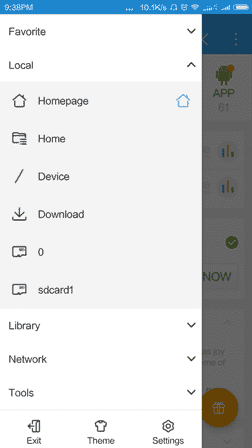
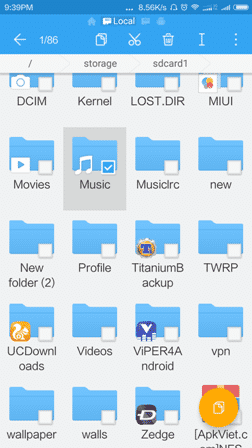
برای شروع پنهان کردن فایل در اندروید کافی است این نرم افزار را دانلود و نصب کنید و بعد از اجرای آن به مسیر Menu -> Local -> storage بروید و فولدری که می خواهید محتویات آن را پنهان کنید را پیدا کنید.
در ادامه فولدر یا فایل هایی را که می خواهید آن ها را پنهان کنید انتخاب کنید :
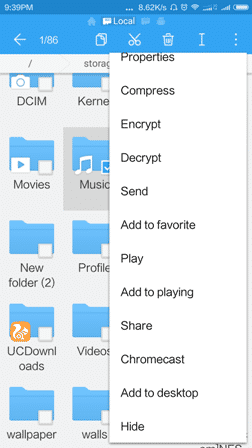
با انجام این کار، روی گزینه سه نقطه ای که ارائه دهنده اپشن های تنظیماتی است و در سمت راست و بالا قرار دارد، کلیک کنید و گزینه hide را انتخاب کنید. این کار کمک می کند که بتوانید به راحتی فایل و فولدرها را مخفی کنید.
مشاهده فایل های مخفی در اندروید
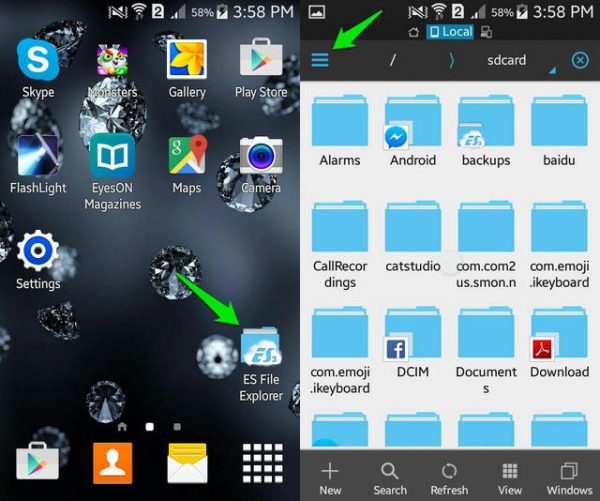
برای مشاهده فایل های مخفی شده در اندروید، در رابط کاربری ساده آن، از سمت چپ و بالا، گزینه سه خط افقی را مطابق ان چه در عکس می بینید لمس کنید تا آپشن ها نمایش داده شود:
با زدن این گزینه، به دنبال آپشن Settings باشید که معمولا در سمت راست قرار دارد. ( اولین گزینه در سمت راست با توجه به اسکرین شات زیر )
در بخش تنظیمات، روی منوی Display settings کلیک کنید
در این قسمت می توانید گزینه Show hidden files را تیک بزنید تا فایل های مخفی نمایش داده شوند.
مخفی کردن فایل در ios
معمولا در پلتفرم ios شما می توانید فایل هایی نظیر عکس و ویدیو را پنهان کنید. البته بسیاری از افراد به دنبال قابلیت هایی مثل مخفی کردن نوتیفی در ios هستند که برای این منظور، راهنمای پنهان کردن محتویات نوتیفی در آیفون و آیپد بسیار مفید است.
اگر از ios 10 استفاده می کنید، با پنهان سازی فایل هایی نظیر عکس و فیلم، از تمام بخش ها به غیر از all photo تصاویر را پنهان می کنید که البته این به تنهایی یعنی امنیت ۱۰۰ درصد موجود نیست اما اگر از ios 11 استفاده کنید، با پنهان و مخفی کردن فایل در ios 11 به خوبی عکس و فیلم ها از داخل بخش all photo نیز پنهان می شود و این یعنی امنیت حاصل شده است.
در ادامه روش مخفی کردن عکس ها و فیلم ها در ios به صورت امن به شما یاد می دهیم.
ابتدا در آیفون خود اپلیکیشن Photos app را باز کنید.
بعد عکس هایی را که می خواهید پنهان کنید را انتخاب کنید
و در نهایت از تب هایی که در پایین صفحه مشاهده می کنید گزینه اشتراک گذاری را انتخاب کنید:
بعد از این کار، گزینه hide را انتخاب کنید و تنظیمات را نهایی کنید:
با انجام این کار، گزینه Hide Photo را یک بار دیگر فشار دهید تا عکس در فولدر hidden ذخیره شود:
وقتی که بخواهید عکس های پنهان شده را مشاهده کنید کافی است که در برنامه عکس ها به دنبال فولدر hidden باشید و روی آن ضربه بزنید تا بتوانید عکس ها را مشاهده کنید.
اپلیکیشن مخفی کردن آلبوم در ios
یک روش دیگر برای اینکه بتوانید آلبوم های خود را مخفی کنید این است که ظاهر آلبوم را به صورت یک اپلیکیشن ماشین حساب درآورید. اپلیکیشنی وجود دارد به نام Secret Calculator Pro که ظاهر آلبوم شما را به ماشین حساب تبدیل می کند به طوری که با باز کردن آلبوم، فرد تصور می کند که فقط ماشین حساب را باز کرده است در حالی که این ظاهر قضیه است.
با وجود این برنامه، به کمک یک لمس می توان صفحه را کنار زد و آلبوم را مشاهده کرد:
قیمت این اپلیکیشن حدودا ۲ دلار است.
منبع : https://www.gizdev.com
منبع: http://www.ubergizmo.com
منبع: https://www.howtogeek.com
منبع: https://www.iphonelife.com/
http://www.netwebco.ir/wp-content/uploads/2015/09/logo.png00ادمینhttp://www.netwebco.ir/wp-content/uploads/2015/09/logo.pngادمین2018-05-16 16:50:312018-05-16 16:50:31مخفی کردن فایل مخفی کردن فایل در ویندوز اندروید Ios