چگونه تصاویر زمینه Spotlight ویندوز ۱۰ را ذخیره کنیم؟!

lock-screen-windows-spotlight چگونه تصاویر زمینه Spotlight ویندوز 10 را ذخیره کنیم؟!

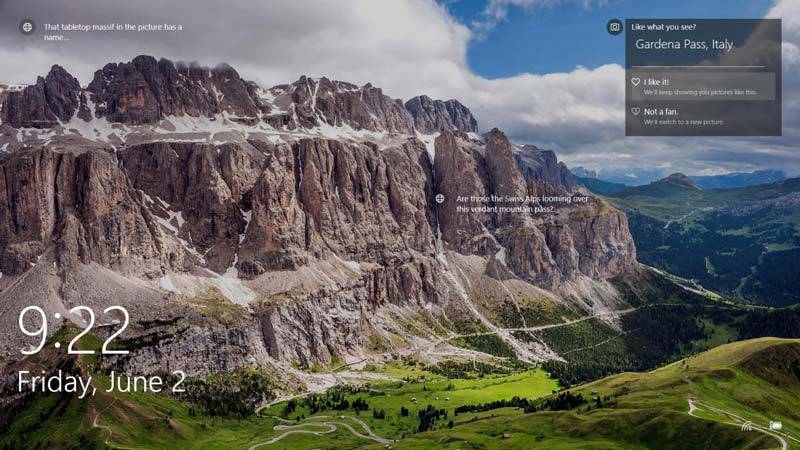
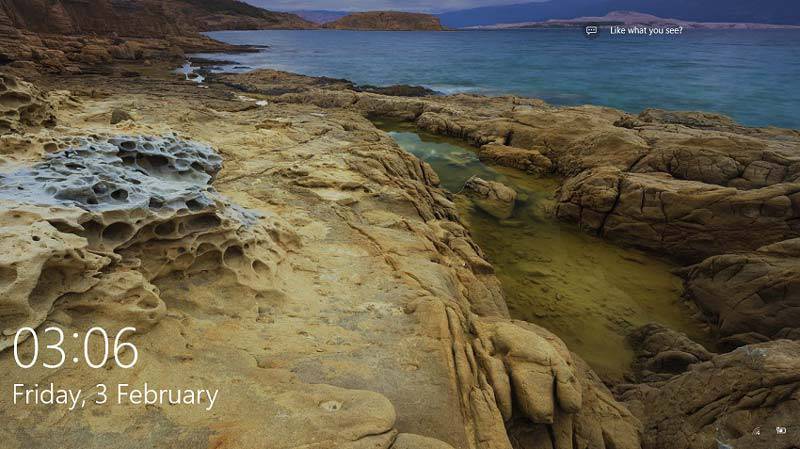
ویندوز 10 مایکروسافت، در بین صد‌ها قابلیت خود، ویژگی جذابی به نام Spotlight را دارد. این قابلیت به صورت روزانه، برای شما تصاویر زمینه فوق‌العاده زیبایی را به نمایش می‌گذارد. البته این تصاویر بسیار جذاب، فاقد امکان دانلود هستند. با این حال راه‌حلی برای مشاهده مجدد و ذخیره این تصاویر بی‌نظیر در پس‌زمینه ویندوز 10 وجود دارد. برای انجام این کار تنها کافی است مانند همیشه همراه ما باشید و مراحل زیر را انجام دهید.

lockscreen-capture چگونه تصاویر زمینه Spotlight ویندوز 10 را ذخیره کنیم؟!

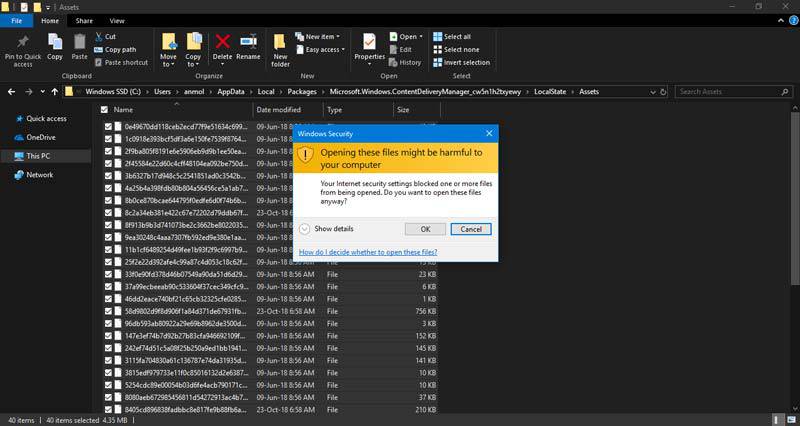
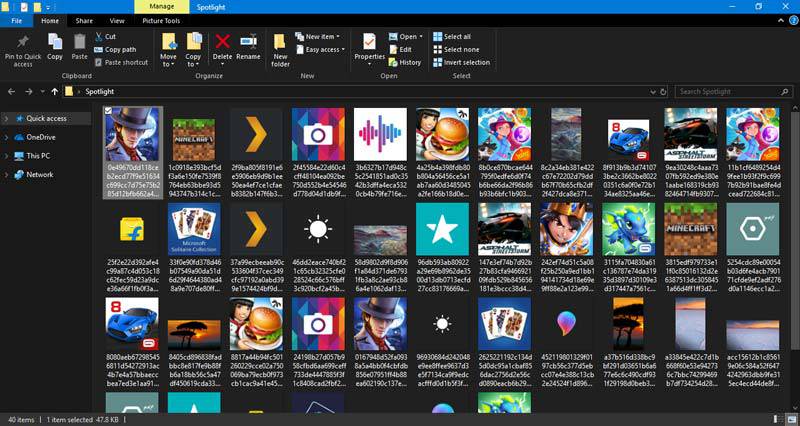
ویندوز اکسپلورر را باز کنید و به این مسیر بروید: C:\Users\yourusername\AppData\Local\Packages\Microsoft.Windows.ContentDeliveryManager_cw5n1h2txyewy\LocalState\Assets

البته دقت داشته باشید باید به جای عبارت yourusername، از نام کاربری خودتان استفاده کنید. به علاوه اگر ویندوزتان را در درایو دیگری به جز C نصب کرده‌اید، آن را نیز تغییر دهید. سپس از روی صفحه کلید دکمه‌های ترکیبی Ctrl+A را بزنید تا همه فایل‌ها را به حالت انتخاب درآورد (من پیشنهاد می‌کنم فایل‌ها را بر اساس حجم مرتب کنید و تنها فایل‌های داری حجم 100 کیلوبایت بیشتر را انتخاب کنید)، سپس آنها را کپی کنید. البته ممکن است با یک پیام اخطار روبه‌رو شوید، اما نگران نباشید آن را نادیده بگیرید و روی OK کلیک کنید.

Screenshot-8-1 چگونه تصاویر زمینه Spotlight ویندوز 10 را ذخیره کنیم؟!

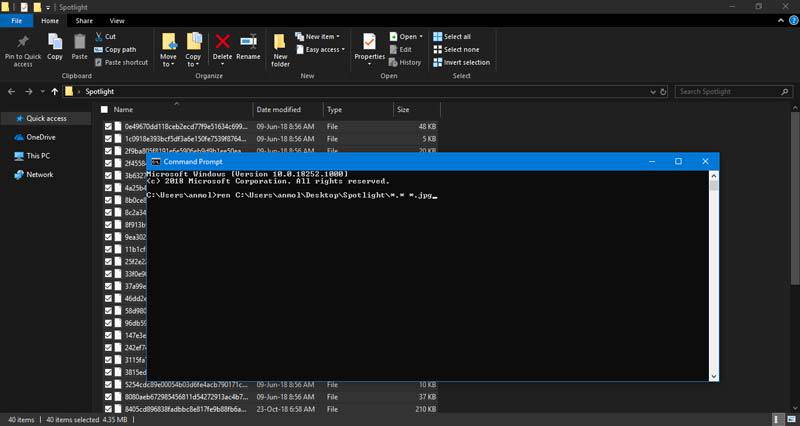
حالا یک پوشه جدید برای ذخیره کردن تصاویر Spotlight ایجاد کنید. سپس فایل‌ها را در آن قرار دهید. اکنون شما باید پسوند فرمت فایل‌ها را اصلاح نمایید. برای این منظور از Command Prompt کمک بگیرید. کافی است در نوار جستجو یا فراخوانی کورتانا، عبارت CMD را سرچ نمایید. اطمینان حاصل نمایید که Command Prompt را با مجوز Administrator باز می‌کنید (بر روی آن راست کلیک کنید و گزینه Run as Administrator را بزنید).

اکنون کلمه Ren را تایپ نمایید و در ادامه دستور، آدرس مکان پوشه فایل‌ها را بنویسید. در آخر آن نیز دستور \*.* *.jpg را وارد کنید و دکمه اینتر را بزنید. برای مثال اگر من فایل‌ها را در دسکتاپ ذخیره کرده‌ باشم. دستور کلی به این شکل خواهد بود. C:\Users\anmol\Desktop\Spotlight\*.* *.jpg

2-11 چگونه تصاویر زمینه Spotlight ویندوز 10 را ذخیره کنیم؟!

با این کار تمامی فایل‌ها به صورت یکباره به فرمت تصویری jpeg تبدیل می‌شوند. اکنون کافی است بار دیگر وارد پوشه شوید. اکنون به راحتی عکس‌ها قابل مشاهده‌اند و می‌توانید بازشان کنید. هر کدام را که دوست دارید، نگه دارید و هر کدام را که نمی‌خواهید، حذف کنید. در ضمن اگر تاکنون این قابلیت را فعال نکرده‌اید، می‌توانید با رفتن به بخش تنظیمات ویندوز آن را فعال کنید.

3-7 چگونه تصاویر زمینه Spotlight ویندوز 10 را ذخیره کنیم؟!

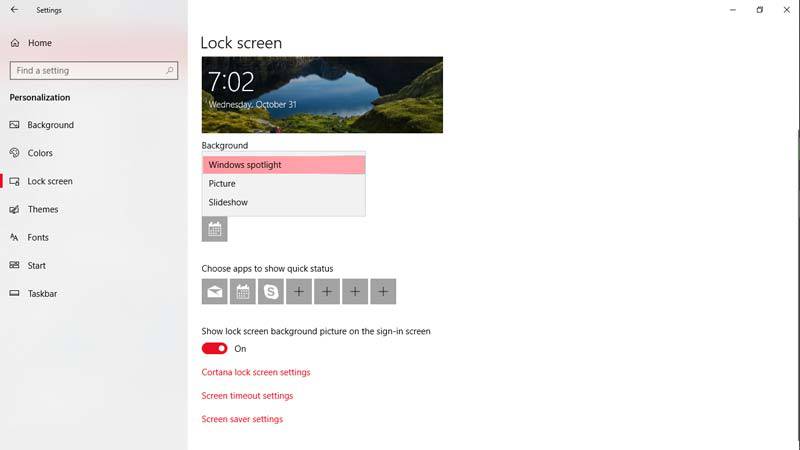
پس وارد Settings شوید و بر روی کاشی Personalization کلیک کنید. در قسمت Lock screen، از زیر منوی Background گزینه Spotlight را مشاهده خواهید کرد. خب از این پس شما نیز می‌توانید تصاویر بسیار زیبای پس‌زمینه ویندوز را مشاهده و ذخیره کنید. اگر شما نیز روش ساده‌تری سراغ دارید با ما به اشتراک بگذارید.

Untitled-1-5 چگونه تصاویر زمینه Spotlight ویندوز 10 را ذخیره کنیم؟!

نوشته چگونه تصاویر زمینه Spotlight ویندوز 10 را ذخیره کنیم؟! اولین بار در وب‌سایت فناوری پدیدار شد.

۵ مشکل رایج ویندوز ۱۰ و راه‌ حل آن‌ها

Windows-10 5 مشکل رایج ویندوز 10 و راه‌ حل آن‌ها

تعداد مشکلات ویندوز 10 کم نیست اما برخی از رایج‌ترین این مشکلات که معمولا اغلب کاربران با آن برخورد می‌کنند را بررسی خواهیم کرد و به راه‌های حل این مشکلات خواهیم پرداخت؛ با آی‌تی‌رسان همراه باشید.

۱. فعال‌سازی ویندوز 10

activating-windows-10 5 مشکل رایج ویندوز 10 و راه‌ حل آن‌ها

برخی از کاربران مشکلاتی را در ارتباط با فعال‌سازی ویندوز 10 گزارش کرده‌اند که این مشکلات می‌توانند دلایل مختلفی داشته باشند اما بهترین راه برای روبه‌رو نشدن با این مشکلات خرید نسخه قانونی این سیستم‌عامل است.

برخلاف نسخه قبلی ویندوز این ورژن منحصرا به صورت آنلاین از وبسایت‌های رسمی ویندوز قابل خرید است که وبسایت‌های رسمی ویندوز بهترین گزینه برای خرید نسخه شماره ده ویندوز است. ویندوز 10 در ابتدا به‌صورت رایگان در اختیار کاربران قرار می‌گرفت اما پس از مدتی، مهلت ارتقا به ویندوز 10 به پایان رسید و دیگر کاربران نمی‌توانستند به‌صورت رایگان به ویندوز 10 آپدیت کنند.

مایکروسافت وبسایت ارزشمندی را در زمینه ارایه نسخه‌های ۳۲ بیت و ۶۴ بیتی قابل دانلود، به کاربرانش پیشنهاد می‌دهد.

به‌هر‌حال اگر موفق به فعال کردن ویندوز 10 نشدید می‌توانید از ابزار جدید ویندوز که در سالگرد آپدیت آن ارایه شد، استفاده کنید: ابزار رفع عیب فعال‌سازی ویندوز که در بسیاری از موارد می‌تواند به داد کاربران برسد. وارد تنظیمات ویندوز شوید، روی Update & Security کلیک کنید، سپس وارد Activation شده و Troubleshoot را انتخاب نمائید. اگر ویندوز شما فعال شده باشد این گزینه را در تنظیمات نخواهید دید.

۲. آپدیت کردن نرم‌افزارهای قدیمی برای هماهنگی بیشتر با ویندوز 10

apps-update-in-windows-10 5 مشکل رایج ویندوز 10 و راه‌ حل آن‌ها

تمام سیستم‌عامل‌های جدید با مشکلات خاصی در زمینه سازگاری سیستم‌عامل با نرم‌افزار‌ها ارایه می‌شوند و ویندوز 10 هم از این قاعده مستثنی نیست.

مهاجرت از ویندوز 8.1 به ویندوز 10 ناسازگاری زیادی برای نرم‌افزار‌های شما به وجود نخواهد آورد اما به‌روزرسانی از نسخه‌های قدیمی‌تر ویندوز مانند ویندوز 7 قطعا مشکلات زیادی را در زمینه سازگاری ویندوز با نرم‌افزار‌های قدیمی برایتان به‌وجود خواهد آورد. اما به هر ترتیب برخی از نرم‌افزار‌های قدیمی وجود دارند که بدون کوچک‌ترین اشکال در نسخه جدید ویندوز شما هم کار خواهند کرد.

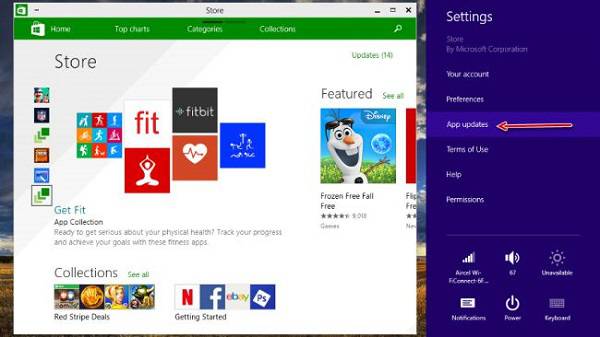
برای مثال یکی از نرم‌افزار‌هایی که معمولا برای کاربران مشکل ساز بوده است، اپلیکیشن کروم است که برخی از کاربران را مجبور کرده تا به‌طور کامل آن را حذف و از ابتدا دوباره نصب کنند. اگر در اجرای اپلیکیشنی مشکل دارید، ابتدا سعی کنید در Windows Store به دنبال به‌روزرسانی برای نرم‌افزار خود بگردید اگر انجام این کار با مشکل مواجه شد به اجبار باید اپلیکیشن خود را حذف و دوباره آن را نصب نمایید.

در گذر زمان توسعه‌دهندگان بیشتری به جمع کسانی که اپلیکیشن خود را با ویندوز 10 سازگار می‌کنند، افزوده می‌شود پس اگر در سال‌های بعد از انتشار این مطلب مشغول به خواندن هستید احتمالا دیگر این مشکل را نخواهید داشت زیرا بیشتر نرم‌افزار‌های شما با ویندوز 10 سازگار هستند.

۳. تغییر مرورگر پیش فرض به کروم یا فایرفاکس

Changing-the-browser-to-Chrome-or-Firefox 5 مشکل رایج ویندوز 10 و راه‌ حل آن‌ها

مایکروسافت ویندوز 10 خود را به‌همراه مرورگر Edge عرضه می‌کند که در حقیقت جایگزین Internet Explorer قدیمی شده است (هر چند که Internet Explorer هنوز هم در سیستم‌عامل موجود است). برای بسیاری از کاربران استفاده از کروم یا فایرفاکس تبدیل به یک عادت شده است و این دو مرورگر همیشه مرورگر‌های پیش‌فرض کاربران بوده است و معمولا کاربران این مرورگرها توجهی به خواسته‌های مایکروسافت نمی‌کنند.

برای نصب کروم و فایرفاکس و بازگشت به حالت عادی، مرورگر Edge را باز کنید و به دنبال نرم‌افزار مورد نظر خود برای ویندوز 10 بگردید، آن را دانلود و نصب کنید و اطمینان حاصل کنید که مرورگر شما به عنوان مرورگر پیش‌فرض انتخاب شده است تا از ظاهر شدن دائمی مرورگر Edge جلوگیری کنید. برای این کار وارد بخش System در تنظیمات شوید و روی Default Apps کلیک کنید و مرورگر موردنظر خود را انتخاب کنید تا به‌عنوان مرورگر پیش‌فرض برگزیده شود.

۴. کار کردن با صفحه نمایش لمسی

Grappling-with-the-touchscreen-1 5 مشکل رایج ویندوز 10 و راه‌ حل آن‌ها

اگر یک دستگاه ویندوز 10 خریداری کرده‌اید که به یک صفحه‌نمایش لمسی تجهیز شده است، شما بهترین تجربه و لذت را از این سیستم‌عامل محبوب خواهید داشت.

از زمان عرضه ویندوز 8 مایکروسافت درحال تلاش برای بهینه‌سازی سیستم‌عاملش برای انگشتان شما است و البته گاهی هم برای قلم‌ها؛ که این بهینه‌سازی توسط کاشی‌های بزرگ، اسکرول‌های آسان و… انجام شده است.

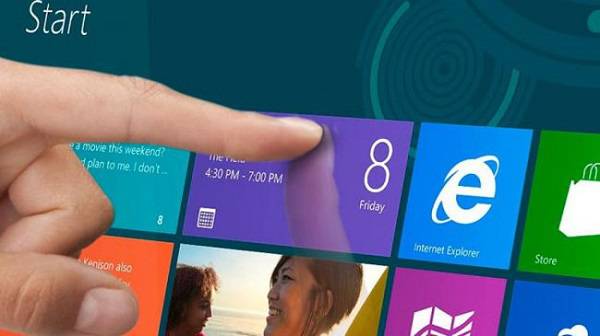
اما قابلیت‌های لمسی در این سیستم‌عامل به‌طور پیش‌فرض فعال نیستند، شما برای استفاده از صفحه‌نمایش لمسی خود باید وارد این مسیر شوید: Tablet Mode < System < Setting و از این منو، Tablet Mode را روشن کنید. این ویژگی، ویندوز 10 را برای استفاده از انگشتان به جای نشانگر ماوس، آماده می‌کند که استفاده از آن بسیار آسان‌تر خواهد بود.

۵. افزایش سرعت کامپیوتر

Grappling-with-the-touchpad 5 مشکل رایج ویندوز 10 و راه‌ حل آن‌ها

راه‌های بسیار زیادی برای افزایش سرعت کامپیوتر وجود دارد و ویندوز 10 هم در این زمینه کم‌کاری نکرده و گزینه‌های متعددی را در اختیار کاربران گذاشته است.

یکی از راه حل‌هایی که اجازه می‌دهد کامپیوتر شما نفس‌های راحت‌تری بکشد مدیریت برنامه‌های استارتاپ است. داشتن برنامه‌های کمتر برای بوت شدن ویندوز یعنی یک بوت آسان‌تر و سرعت بیشتر. برای مدیریت استارتاپ‌ها در بوت، کلید‌های ترکیبی Ctrl + Shift + Esc را همزمان فشار دهید. به‌روی more details در پایین پنجره باز شده، کلیک کنید و سپس سربرگ Startup را باز کنید. از این صفحه شما می‌توانید انتخاب کنید که کدام سرویس‌ها و کدام نرم‌افزار‌ها می‌توانند در هنگام بوت ویندوز، لود شوند. به روی نرم‌افزار‌ها و سرویس‌های مورد نظر خود راست کلیک کنید و Disable را انتخاب کنید تا پس از این در هنگام بوت نرم‌افزار مورد نظر شما لود نشود. ما در استفاده از ویندوز 10 تعداد برنامه‌هایی که اجازه لود شدن در هنگام بوت شدن را دارند به حداقل رساندیم.

البته لغو نصب برنامه‌هایی که از آن‌ها استفاده نمی‌کنید هم می‌تواند به سرعت ویندوز 10 شما بیفزاید.

نوشته 5 مشکل رایج ویندوز 10 و راه‌ حل آن‌ها اولین بار در وب‌سایت فناوری پدیدار شد.

۱٫۵ میلیارد نفر از ویندوز مایکروسافت استفاده می‌کنند!

microsoft-logo-2-e1540795473122 1.5 میلیارد نفر از ویندوز مایکروسافت استفاده می‌کنند!

مدت‌هاست که سیستم‌عامل ویندوز دیگر به‌عنوان بزرگ‌ترین کسب‌وکار مایکروسافت محسوب نمی‌شود؛ اما همچنان نقطه ارتباطی اصلی ما با این شرکت نرم‌افزاری غول‌پیکر است. با این‌حال با افزایش روزافزون تعداد افراد موبایل اولی، کامپیوترهای دسکتاپ کاملا بی‌اهمیت شده‌اند. با وجود بیش از 2 میلیارد کاربر اندرویدی و بیش از 1 میلیارد کاربر سیستم‌عامل iOS بدیهی است اکثریت افرادی که از دستگاه‌های محاسباتی شخصی استفاده می‌کنند، دیگر از کامپیوترهای شخصی بهره نمی‌گیرند.

windows-users-october-2018-e1540795459263 1.5 میلیارد نفر از ویندوز مایکروسافت استفاده می‌کنند!

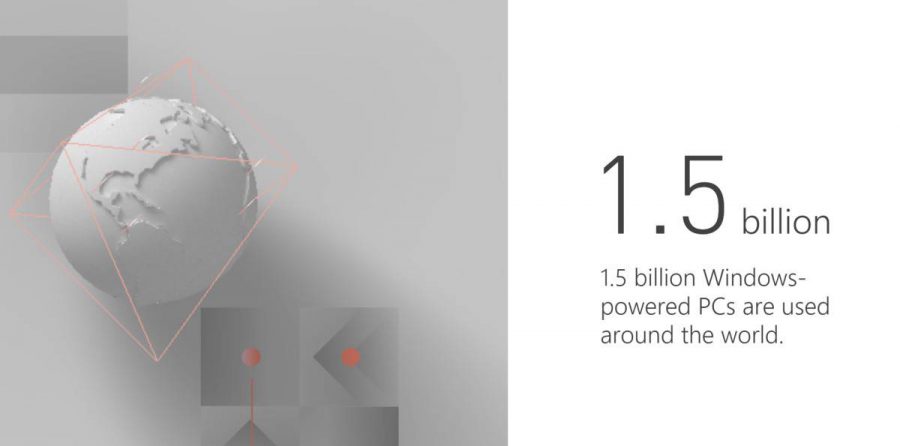
تقریبا 1 سال پیش و در سپتامبر سال 2017، ساتیا نادلا در گفتگو با نشریه بلومبرگ از وجود 1 میلیارد کاربر ویندوزی در جهان خبر داد. اما بعدها کمپانی با انتشار یک بیانیه رسمی، رقم مذکور را 1.5 میلیارد نفر اعلام کرد.

امروز کمپانی مایکروسافت صفحه اطلاعات آماری خود را به‌روزرسانی نمود (وب‌سایت Neowin متوجه این موضوع شد) و بار دیگر استفاده از 1.5 میلیارد دستگاه کامپیوتر شخصی مبتنی بر ویندوز در جهان را موردتائید قرار داد. البته مشخص نیست که این آمار از چه تاریخی لحاظ شده است، اما با توجه به نوسازی وب‌سایت پس از مدت زمانی بالغ بر 1 سال احتمالا این اطلاعات بسیار جدید هستند.

در صورت جدید بودن آمار، نگرش مایکروسافت نسبت به چالش‌های میراث کسب‌وکار خود که از سوی گوگل با دستگاه‌های کرومی و اپل با آی‌پدهایش ناشی می‌شود، شایسته تمجید خواهد بود. این موضوع، موقعیت قدرتمند هر 2 کمپانی گوگل و اپل را تهدید می‌کند. همان‌طور که در سرمقاله دیروز وب‌سایت mspoweruser خاطرنشان شد، مایکروسافت در حقیقت به کسب‌وکار تجاری خود رونق بخشیده است. این پدیده با مشاهده میزان فروش نسخه حرفه‌ای نرم‌افزار ویندوز و رشد 8 درصدی سالانه برای حساب‌های مالی اخیر شرکت روشن خواهد شد.

xbox-game-pass_4gy2.1920 1.5 میلیارد نفر از ویندوز مایکروسافت استفاده می‌کنند!

با این‌حال در وضعیتی وارونه شاهد ادامه روند کاهش فروش از سوی مصرف‌کنندگان هستیم. اما می‌توان امیدوار بود که ابتکار مایکروسافت جهت تولید کامپیوترهای شخصی مبتنی بر ویندوز 10 با گوشی‌ها کارکردی بهتر داشته باشد. این کمپانی تصمیم دارد تا سرویس‌های پخش بازی و Xbox Game Pass را به PCها منتقل نموده و به محبوبیت این دستگاه‌ها در میان مصرف‌کنندگان بیفزاید.

بنابراین در این مورد، مایکروسافت به‌خاطر ایستادگی ساده همچنان امتیازاتی را به خود اختصاص می‌دهد، اما با توجه به محاسباتی که بدون کامپیوترهای‌ شخصی صریحا در حال رشد هستند، ضرورت ارایه نخستین ایده موبایلی توسط مایکروسافت به قوت خود باقی می‌ماند. آیا این موضوع می‌تواند به‌ معنای عرضه گوشی اندرویدی مایکروسافت با اپلیکیشن گوگل پلی باشد؟

نوشته 1.5 میلیارد نفر از ویندوز مایکروسافت استفاده می‌کنند! اولین بار در وب‌سایت فناوری پدیدار شد.

نحوه پاک کردن یا تعمیر برنامه‌ها در ویندوز ۱۰

Windows-10 نحوه پاک کردن یا تعمیر برنامه‌ها در ویندوز 10

گاهی اوقات برنامه‌ها می‌توانند با توجه به فایل‌های فاسد یا گم‌شده، خراب شوند. زمانی که این اتفاق می‌افتد ویندوز به راحتی می‌تواند مراحل نصب نرم‌افزار را آسان‌تر کند و یا اگر برنامه دیگری دارید که از آن استفاده نمی‌کنید، آن برنامه را به طور کامل از سیستم شما حذف کند.

ابزار تعمیر برنامه

ابزار تعمیر برنامه با چک کردن همه فایل‌ها در پوشه برنامه کار می‌کند و هر آنچه که برای تعمیر برنامه نیاز باشد را جایگزین می‌کند. این ابزار سعی می‌کند از فرآیند نصب دوباره نرم‌افزار برخی اشکالات را برطرف کند اما تلاش می‌کند تا هرگونه تنظیماتی که انجام داده‌اید را حفظ کند.

استفاده کردن از کنترل‌پنل

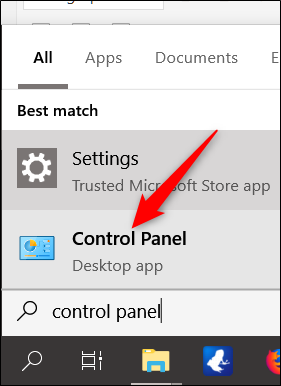
صفحه استارت را باز کنید و نام Control panel را در کادر جستجو تایپ کنید، و سپس بر روی نتیجه کلیک کنید.

x2018-10-09_19h58_15.png.pagespeed.gpjpjwpjwsjsrjrprwricpmd.ic_.gHuvptYNrw نحوه پاک کردن یا تعمیر برنامه‌ها در ویندوز 10

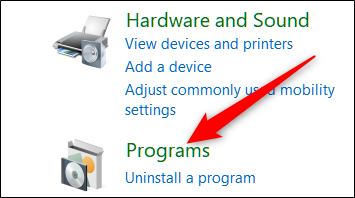
در پنجره کنترل‌پنل، بر روی Programs کلیک کنید.

x2018-10-09_20h02_33.png.pagespeed.gpjpjwpjwsjsrjrprwricpmd.ic_.wHx2bzhj7R نحوه پاک کردن یا تعمیر برنامه‌ها در ویندوز 10

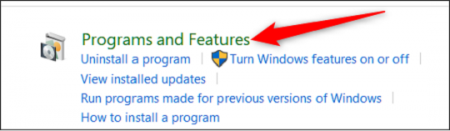
بعد، روی Programs and Features کلیک کنید.

x2018-10-09_20h03_12.png.pagespeed.gpjpjwpjwsjsrjrprwricpmd.ic_.2PjZNSOVVM-450x131 نحوه پاک کردن یا تعمیر برنامه‌ها در ویندوز 10

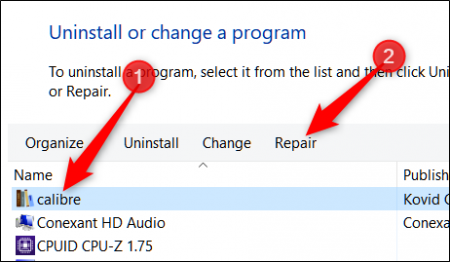
اکنون باید لیستی از تمام برنامه‌های دسکتاپ که در حال حاضر بر روی کامپیوتر شما نصب شده‌اند را مشاهده کنید. از طریق لیست، برنامه‌ای که می‌خواهید تعمیر کنید را پیدا کنید و آن را انتخاب کنید. اگر این ویژگی برای آن برنامه در دسترس باشد (همه برنامه‌ها از آن حمایت نمی‌کنند) یک دکمه Repair را در بالای لیست مشاهده خواهید کرد، روی آن دکمه کلیک کنید.

x2018-10-09_20h17_34.png.pagespeed.gpjpjwpjwsjsrjrprwricpmd.ic_.5HgAvVhoxM-450x262 نحوه پاک کردن یا تعمیر برنامه‌ها در ویندوز 10

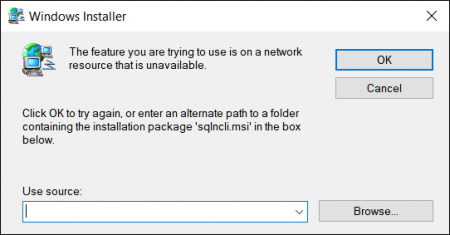
یکی از نکات جالب برای استفاده از این ویژگی این است که باید پکیج نصب برنامه را در کامپیوتر خود داشته باشید تا ویندوز بتواند ابزار تعمیرات خود را آغاز کند. اگر قبلا این پکیج را حذف کرده باشید، باید به وب‌سایت برنامه مورد نظر بروید، آن را دانلود کنید و دوباره آن را نصب نمایید.

x2018-10-10_09h24_39.png.pagespeed.gpjpjwpjwsjsrjrprwricpmd.ic_.odcQ4823e0-450x235 نحوه پاک کردن یا تعمیر برنامه‌ها در ویندوز 10

پس از کلیک بر روی Repair، ویندوز باید ادامه مسیر را خودش طی نماید و نرم‌افزار آسیب دیده را تعمیر کند.

استفاده از Settings App

شما می‌توانید یک برنامه را با همان شیوه با استفاده از Settings App تعمیر کنید. این گزینه شامل لیست کاملی از برنامه‌ها خواهد بود، از جمله برنامه‌های ویندوز و برنامه‌های سنتی دسکتاپ.

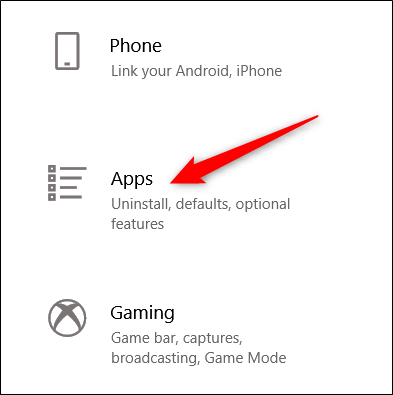
برای شروع، Settings App را با فشار دادن کلید‌های ترکیبی Windows+I باز کنید، سپس روی Apps کلیک کنید.

x2018-10-09_15h02_42.png.pagespeed.gpjpjwpjwsjsrjrprwricpmd.ic_.Y6f6sVl93e نحوه پاک کردن یا تعمیر برنامه‌ها در ویندوز 10

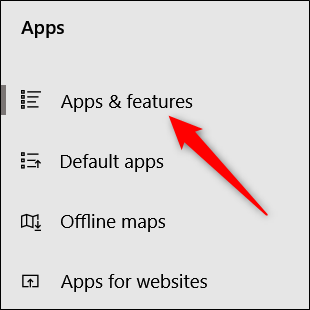
به‌طور پیش‌فرض بایستی گزینه Apps and Features برای شما باز شده باشد اما اگر این اتفاق نیفتاد آن را از لیست سمت چپ انتخاب کنید.

x2018-10-09_15h47_15.png.pagespeed.gpjpjwpjwsjsrjrprwricpmd.ic_.ayeK2TynXj نحوه پاک کردن یا تعمیر برنامه‌ها در ویندوز 10

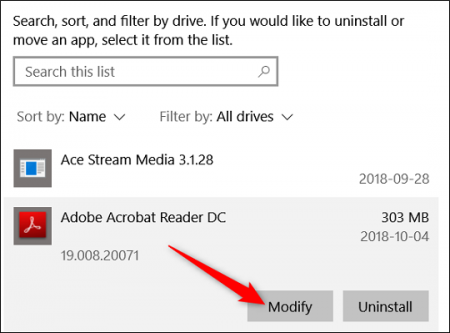
سپس، از لیست زیر روی برنامه‌ای که می‌خواهید آن را تعمیر کنید کلیک کنید، روی Modify کلیک کنید.

x2018-10-09_15h05_19.png.pagespeed.gpjpjwpjwsjsrjrprwricpmd.ic_.keQaRcXOS4-450x333 نحوه پاک کردن یا تعمیر برنامه‌ها در ویندوز 10

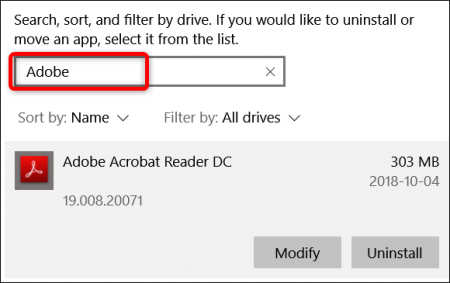
از سوی دیگر، می‌توانید از نوار جستجو استفاده کنید تا برنامه مورد نظر خود را بسیار سریع‌تر از پیمایش در لیست پیدا کنید.

x2018-10-09_20h39_39.png.pagespeed.gpjpjwpjwsjsrjrprwricpmd.ic_.iSq1Vj87wj-450x283 نحوه پاک کردن یا تعمیر برنامه‌ها در ویندوز 10

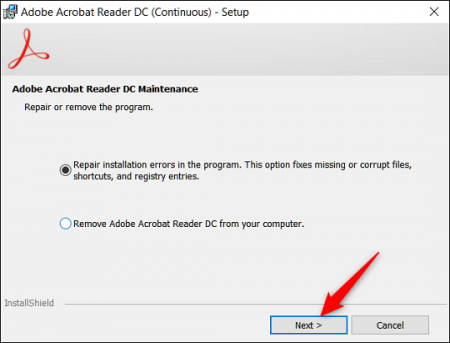
بسته به نرم‌افزار، یک راهنما برایتان باز می‌شود، مطمئن شوید که گزینه Repair را انتخاب کرده‌اید، سپس روی Next کلیک کنید.

x2018-10-09_15h04_43.png.pagespeed.gpjpjwpjwsjsrjrprwricpmd.ic_.-TLM9M5kD4-450x343 نحوه پاک کردن یا تعمیر برنامه‌ها در ویندوز 10

دستورالعمل‌های باقی‌مانده را دنبال کنید، و پس از اتمام، برنامه دوباره نصب و تعمیر می‌شود.

حذف یک برنامه

حذف یک برنامه می‌تواند مفید باشد تا فضای مورد نیاز بر روی هارد دیسک خود را آزاد کند یا اینکه برنامه پس از تعمیر به‌گونه‌ای خوب عمل نکند در چنین شرایطی حذف برنامه می‌تواند بهترین گزینه باشد. این کار دقیقا مانند این است که یک برنامه را تعمیر کنید، اما به‌جای انتخاب گزینه تعمیر از دکمه حذف استفاده می‌کنید.

استفاده از کنترل‌پنل

درست مثل تعمیر یک برنامه مسیر زیر را دنبال کنید:

  • Control Panel > Programs > Programs and Features

در صفحه باز شده لیستی از تمام برنامه‌های نصب شده روی کامپیوتر خود را خواهید دید.

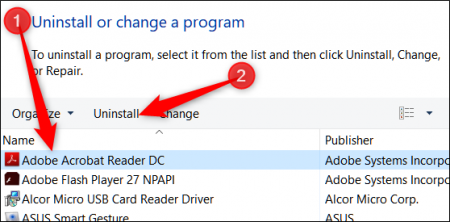
برنامه‌ای را که می‌خواهید از کامپیوتر خود حذف کنید، انتخاب کنید و سپس دکمه Uninstall را در بالای لیست برگزینید.

x2018-10-10_09h16_22.png.pagespeed.gpjpjwpjwsjsrjrprwricpmd.ic_.o905StLYGy-450x222 نحوه پاک کردن یا تعمیر برنامه‌ها در ویندوز 10

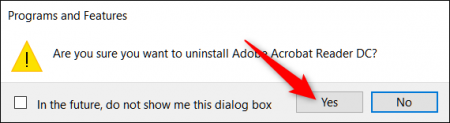
ممکن است از شما پرسیده شود که آیا مطمئن هستید که می‌خواهید این برنامه را حذف کنید. شما نیز باید روی Yes کلیک کنید.

x2018-10-09_20h34_08.png.pagespeed.gpjpjwpjwsjsrjrprwricpmd.ic_.5Y8r3bl6i5-450x123 نحوه پاک کردن یا تعمیر برنامه‌ها در ویندوز 10

استفاده از Settings App به روشی دیگر

با دنبال کردن مسیر زیر:

  • Settings > Apps > Programs and Features

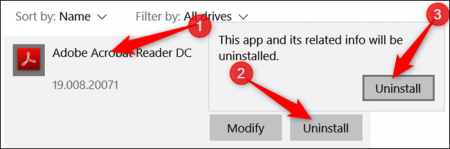
وارد یک لیست خواهید شد؛ از طریق این لیست برنامه مورد نظر خود را انتخاب کنید. در کنار برنامه روی دکمه Uninstall کلیک کنید و سپس روی پنجره پاپ‌آپ که ظاهر می‌شود دوباره بر روی Uninstall کلیک کنید.

x2018-10-09_20h41_03.png.pagespeed.gpjpjwpjwsjsrjrprwricpmd.ic_.mB5kh_zTid-450x149 نحوه پاک کردن یا تعمیر برنامه‌ها در ویندوز 10

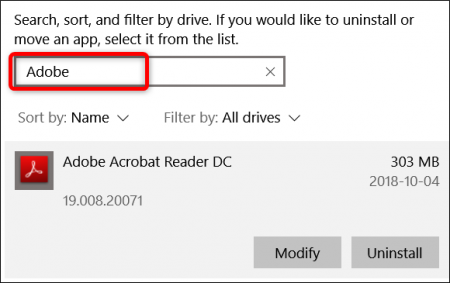
همچنین می‌توانید از نوار جستجو استفاده کنید تا برنامه را بسیار سریع‌تر از پیمایش در لیست پیدا کنید.

x2018-10-09_20h39_39-1.png.pagespeed.gpjpjwpjwsjsrjrprwricpmd.ic_.iSq1Vj87wj-1-450x283 نحوه پاک کردن یا تعمیر برنامه‌ها در ویندوز 10

پس از انجام مراحل بالا ویندوز به‌طور خودکار برنامه را از کامپیوتر شما حذف می‌کند.

نوشته نحوه پاک کردن یا تعمیر برنامه‌ها در ویندوز 10 اولین بار در وب‌سایت فناوری پدیدار شد.

نحوه پاک کردن یا تعمیر برنامه‌ها در ویندوز ۱۰

Windows-10 نحوه پاک کردن یا تعمیر برنامه‌ها در ویندوز 10

گاهی اوقات برنامه‌ها می‌توانند با توجه به فایل‌های فاسد یا گم‌شده، خراب شوند. زمانی که این اتفاق می‌افتد ویندوز به راحتی می‌تواند مراحل نصب نرم‌افزار را آسان‌تر کند و یا اگر برنامه دیگری دارید که از آن استفاده نمی‌کنید، آن برنامه را به طور کامل از سیستم شما حذف کند.

ابزار تعمیر برنامه

ابزار تعمیر برنامه با چک کردن همه فایل‌ها در پوشه برنامه کار می‌کند و هر آنچه که برای تعمیر برنامه نیاز باشد را جایگزین می‌کند. این ابزار سعی می‌کند از فرآیند نصب دوباره نرم‌افزار برخی اشکالات را برطرف کند اما تلاش می‌کند تا هرگونه تنظیماتی که انجام داده‌اید را حفظ کند.

استفاده کردن از کنترل‌پنل

صفحه استارت را باز کنید و نام Control panel را در کادر جستجو تایپ کنید، و سپس بر روی نتیجه کلیک کنید.

x2018-10-09_19h58_15.png.pagespeed.gpjpjwpjwsjsrjrprwricpmd.ic_.gHuvptYNrw نحوه پاک کردن یا تعمیر برنامه‌ها در ویندوز 10

در پنجره کنترل‌پنل، بر روی Programs کلیک کنید.

x2018-10-09_20h02_33.png.pagespeed.gpjpjwpjwsjsrjrprwricpmd.ic_.wHx2bzhj7R نحوه پاک کردن یا تعمیر برنامه‌ها در ویندوز 10

بعد، روی Programs and Features کلیک کنید.

x2018-10-09_20h03_12.png.pagespeed.gpjpjwpjwsjsrjrprwricpmd.ic_.2PjZNSOVVM-450x131 نحوه پاک کردن یا تعمیر برنامه‌ها در ویندوز 10

اکنون باید لیستی از تمام برنامه‌های دسکتاپ که در حال حاضر بر روی کامپیوتر شما نصب شده‌اند را مشاهده کنید. از طریق لیست، برنامه‌ای که می‌خواهید تعمیر کنید را پیدا کنید و آن را انتخاب کنید. اگر این ویژگی برای آن برنامه در دسترس باشد (همه برنامه‌ها از آن حمایت نمی‌کنند) یک دکمه Repair را در بالای لیست مشاهده خواهید کرد، روی آن دکمه کلیک کنید.

x2018-10-09_20h17_34.png.pagespeed.gpjpjwpjwsjsrjrprwricpmd.ic_.5HgAvVhoxM-450x262 نحوه پاک کردن یا تعمیر برنامه‌ها در ویندوز 10

یکی از نکات جالب برای استفاده از این ویژگی این است که باید پکیج نصب برنامه را در کامپیوتر خود داشته باشید تا ویندوز بتواند ابزار تعمیرات خود را آغاز کند. اگر قبلا این پکیج را حذف کرده باشید، باید به وب‌سایت برنامه مورد نظر بروید، آن را دانلود کنید و دوباره آن را نصب نمایید.

x2018-10-10_09h24_39.png.pagespeed.gpjpjwpjwsjsrjrprwricpmd.ic_.odcQ4823e0-450x235 نحوه پاک کردن یا تعمیر برنامه‌ها در ویندوز 10

پس از کلیک بر روی Repair، ویندوز باید ادامه مسیر را خودش طی نماید و نرم‌افزار آسیب دیده را تعمیر کند.

استفاده از Settings App

شما می‌توانید یک برنامه را با همان شیوه با استفاده از Settings App تعمیر کنید. این گزینه شامل لیست کاملی از برنامه‌ها خواهد بود، از جمله برنامه‌های ویندوز و برنامه‌های سنتی دسکتاپ.

برای شروع، Settings App را با فشار دادن کلید‌های ترکیبی Windows+I باز کنید، سپس روی Apps کلیک کنید.

x2018-10-09_15h02_42.png.pagespeed.gpjpjwpjwsjsrjrprwricpmd.ic_.Y6f6sVl93e نحوه پاک کردن یا تعمیر برنامه‌ها در ویندوز 10

به‌طور پیش‌فرض بایستی گزینه Apps and Features برای شما باز شده باشد اما اگر این اتفاق نیفتاد آن را از لیست سمت چپ انتخاب کنید.

x2018-10-09_15h47_15.png.pagespeed.gpjpjwpjwsjsrjrprwricpmd.ic_.ayeK2TynXj نحوه پاک کردن یا تعمیر برنامه‌ها در ویندوز 10

سپس، از لیست زیر روی برنامه‌ای که می‌خواهید آن را تعمیر کنید کلیک کنید، روی Modify کلیک کنید.

x2018-10-09_15h05_19.png.pagespeed.gpjpjwpjwsjsrjrprwricpmd.ic_.keQaRcXOS4-450x333 نحوه پاک کردن یا تعمیر برنامه‌ها در ویندوز 10

از سوی دیگر، می‌توانید از نوار جستجو استفاده کنید تا برنامه مورد نظر خود را بسیار سریع‌تر از پیمایش در لیست پیدا کنید.

x2018-10-09_20h39_39.png.pagespeed.gpjpjwpjwsjsrjrprwricpmd.ic_.iSq1Vj87wj-450x283 نحوه پاک کردن یا تعمیر برنامه‌ها در ویندوز 10

بسته به نرم‌افزار، یک راهنما برایتان باز می‌شود، مطمئن شوید که گزینه Repair را انتخاب کرده‌اید، سپس روی Next کلیک کنید.

x2018-10-09_15h04_43.png.pagespeed.gpjpjwpjwsjsrjrprwricpmd.ic_.-TLM9M5kD4-450x343 نحوه پاک کردن یا تعمیر برنامه‌ها در ویندوز 10

دستورالعمل‌های باقی‌مانده را دنبال کنید، و پس از اتمام، برنامه دوباره نصب و تعمیر می‌شود.

حذف یک برنامه

حذف یک برنامه می‌تواند مفید باشد تا فضای مورد نیاز بر روی هارد دیسک خود را آزاد کند یا اینکه برنامه پس از تعمیر به‌گونه‌ای خوب عمل نکند در چنین شرایطی حذف برنامه می‌تواند بهترین گزینه باشد. این کار دقیقا مانند این است که یک برنامه را تعمیر کنید، اما به‌جای انتخاب گزینه تعمیر از دکمه حذف استفاده می‌کنید.

استفاده از کنترل‌پنل

درست مثل تعمیر یک برنامه مسیر زیر را دنبال کنید:

  • Control Panel > Programs > Programs and Features

در صفحه باز شده لیستی از تمام برنامه‌های نصب شده روی کامپیوتر خود را خواهید دید.

برنامه‌ای را که می‌خواهید از کامپیوتر خود حذف کنید، انتخاب کنید و سپس دکمه Uninstall را در بالای لیست برگزینید.

x2018-10-10_09h16_22.png.pagespeed.gpjpjwpjwsjsrjrprwricpmd.ic_.o905StLYGy-450x222 نحوه پاک کردن یا تعمیر برنامه‌ها در ویندوز 10

ممکن است از شما پرسیده شود که آیا مطمئن هستید که می‌خواهید این برنامه را حذف کنید. شما نیز باید روی Yes کلیک کنید.

x2018-10-09_20h34_08.png.pagespeed.gpjpjwpjwsjsrjrprwricpmd.ic_.5Y8r3bl6i5-450x123 نحوه پاک کردن یا تعمیر برنامه‌ها در ویندوز 10

استفاده از Settings App به روشی دیگر

با دنبال کردن مسیر زیر:

  • Settings > Apps > Programs and Features

وارد یک لیست خواهید شد؛ از طریق این لیست برنامه مورد نظر خود را انتخاب کنید. در کنار برنامه روی دکمه Uninstall کلیک کنید و سپس روی پنجره پاپ‌آپ که ظاهر می‌شود دوباره بر روی Uninstall کلیک کنید.

x2018-10-09_20h41_03.png.pagespeed.gpjpjwpjwsjsrjrprwricpmd.ic_.mB5kh_zTid-450x149 نحوه پاک کردن یا تعمیر برنامه‌ها در ویندوز 10

همچنین می‌توانید از نوار جستجو استفاده کنید تا برنامه را بسیار سریع‌تر از پیمایش در لیست پیدا کنید.

x2018-10-09_20h39_39-1.png.pagespeed.gpjpjwpjwsjsrjrprwricpmd.ic_.iSq1Vj87wj-1-450x283 نحوه پاک کردن یا تعمیر برنامه‌ها در ویندوز 10

پس از انجام مراحل بالا ویندوز به‌طور خودکار برنامه را از کامپیوتر شما حذف می‌کند.

نوشته نحوه پاک کردن یا تعمیر برنامه‌ها در ویندوز 10 اولین بار در وب‌سایت فناوری پدیدار شد.

چگونه اپلیکیشن‌های پیش‌فرض ویندوز ۱۰ را حذف کنیم؟

windows10-apps-start-menu چگونه اپلیکیشن‌های پیش‌فرض ویندوز 10 را حذف کنیم؟

مایکروسافت به تدریج اجازه حذف برنامه‌های پیش‌فرض بیشتری از ویندوز 10 را صادر خواهد کرد. در واقع طی سالیان طولانی که از عمر مهمترین سیستم عامل دنیا می‌گذرد، برنامه‌های پیش‌فرض به یک عامل پردردسر و دست‌و‌پا گیر بدل شده‌اند. اگر شما از شرکت‌های مایکروسافت یا اپل، سیستم عامل دانلود کنید یا بخرید، با حجم عظیمی از برنامه‌ها روبه‌رو خواهید شد که آنها مایلند شما آنها را داشته باشید! در حال حاضر این روند ناخوشایند، به حد انفجار رسیده است.

Windows-apps-header-796x398 چگونه اپلیکیشن‌های پیش‌فرض ویندوز 10 را حذف کنیم؟

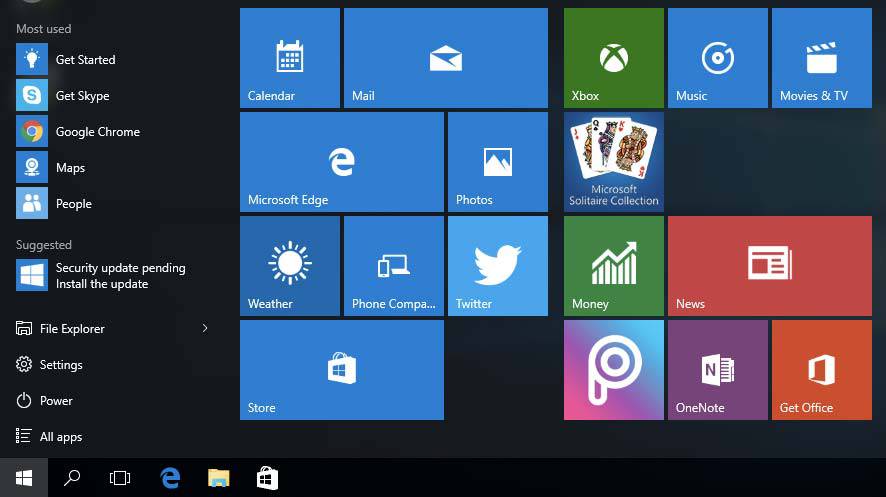
ویندوز مایکروسافت در تاریخ 10 اکتبر 2018، به‌روز‌رسانی جدید را دریافت کرد. این بسته جدید، شامل یک مجموعه‌ نرم‌افزار‌ی قابل حذف بود. اغلب این نرم‌افزار‌ها، قبلا به صورت پیش‌فرض، اجبارا به همراه ویندوز نصب می‌شدند. ولی اکنون شما می‌توانید به دلخواه آنها را حذف نمایید. بله درست شنیدید، حالا حتی کاربران معمولی نیز اجازه این کار را دارند. البته شما باید در ابتدا سیستم عامل خود را  به‌روزرسانی کنید. به علاوه نیاز دارید تا نحوه دانلود و بارگذاری خود آپدیت را بدانید. در زیر می‌توانید لیست اپلیکیشن‌هایی که براساس به روزرسانی 10 اکتبر، امکان حذف‌شان وجود دارد را مشاهده نمایید.

  • Microsoft Solitaire Collection
  • My Office
  • OneNote
  • Print 3D
  • Skype
  • Tips
  • Weather

اما این پایان کار نبود، اکنون با ورود پیش‌نمایش به‌روزرسانی جدید ویندوز 10 با شماره ساخت 18262، یک مجموعه از برنامه‌های قابل حذف دیگر، عرضه شده است. در واقع این خبر، یک سورپرایز ویژه برای کاربران سیستم‌های ویندوزی است و تعهد و احترام مایکروسافت، به کاربران خود را به نمایش می‌گذارد. میزان استفاده یا کاربردی بودن این اپلیکیشن‌ها خیلی در این بین مطرح نیست. زیرا در هر حال شما همواره مجبور بودید قیافه این برنامه‌های تحمیل شده را تحمل کنید، اما دیگر آن دوران به سر رسیده است. در لیست زیر شما می‌توانید مجموعه برنامه‌های قابل حذف جدید در پیش‌نمایش ویندوز 10 با شماره ساخت 18262 را ببینید.

  • (3D Viewer (aka Mixed Reality Viewer
  • Calculator
  • Calendar
  • Groove Music
  • Mail
  • Movies & TV
  • Paint 3D
  • Snip & Sketch
  • Sticky Notes
  • Voice Recorder

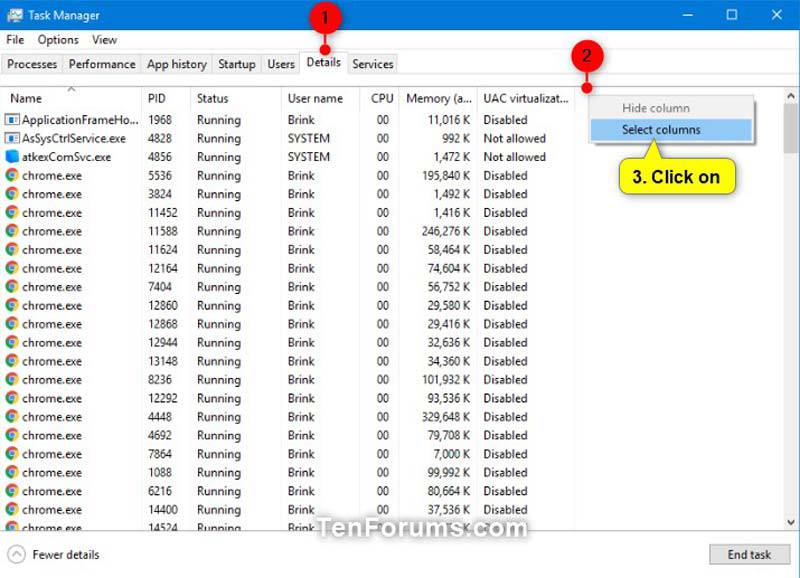
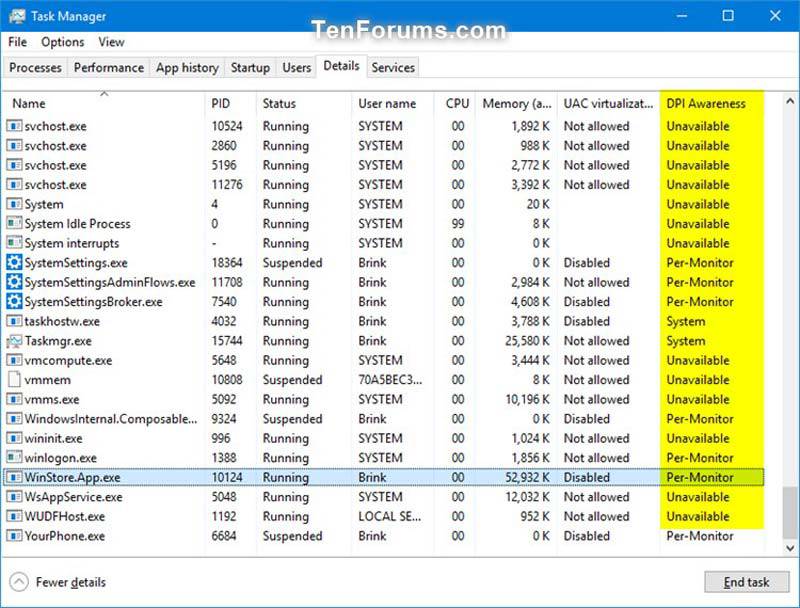
همچنین، همانطور که وبسایت Tom’s Hardware نیز اشاره کرده است، این به‌روزرسانی جدید، به همین جا محدود نشده و به همراه خود برای برنامه‌های کمکی، بهینه‌سازی‌های خوبی آورده است. به علاوه برخی اشکالات موجود را نیز رفع خواهد نمود. با این آپدیت، به تسکت‌منیجر (Task Manager)، برای بهبود کنترل و مدیریت برنامه‌ها، قابلیتی به نام DPI Awareness افزوده شده است. آن را می‌توان در پنجره Task Manager، بخش Details و تب DPI Awareness پیدا کنید.

Task_Manager_DPI_Awareness-1 چگونه اپلیکیشن‌های پیش‌فرض ویندوز 10 را حذف کنیم؟  Task_Manager_DPI_Awareness-3 چگونه اپلیکیشن‌های پیش‌فرض ویندوز 10 را حذف کنیم؟

برای دریافت این پیش‌نمایش جدید شما باید به حساب کاربری خود در سایت مایکروسافت مراجعه کنید و آن را به عنوان یک Windows Insider تعیین کنید. برای ثبت نام در این بخش کافی است از طریق این لینک به بخش Windows Insider مایکروسافت رفته و بر روی دکمه REGISTER YOUR ACCOUNT کلیک کنید. به علاوه لازم است، هنگامی که در این بخش هستید، یک بار نیز وارد بخش Windows Insider خود ویندوز شوید. برای این کار باید بر روی استارت ویندوز (Start) کلیک کنید. به بخش تنطیمات (Settings) بروید و کاشی Update & Security را باز کنید. سپس در لیست سمت چپ، آخرین گزینه Windows Insider Program را انتخاب کنید.

نوشته چگونه اپلیکیشن‌های پیش‌فرض ویندوز 10 را حذف کنیم؟ اولین بار در وب‌سایت فناوری پدیدار شد.

چگونه اپلیکیشن‌های پیش‌فرض ویندوز ۱۰ را حذف کنیم؟

windows10-apps-start-menu چگونه اپلیکیشن‌های پیش‌فرض ویندوز 10 را حذف کنیم؟

مایکروسافت به تدریج اجازه حذف برنامه‌های پیش‌فرض بیشتری از ویندوز 10 را صادر خواهد کرد. در واقع طی سالیان طولانی که از عمر مهمترین سیستم عامل دنیا می‌گذرد، برنامه‌های پیش‌فرض به یک عامل پردردسر و دست‌و‌پا گیر بدل شده‌اند. اگر شما از شرکت‌های مایکروسافت یا اپل، سیستم عامل دانلود کنید یا بخرید، با حجم عظیمی از برنامه‌ها روبه‌رو خواهید شد که آنها مایلند شما آنها را داشته باشید! در حال حاضر این روند ناخوشایند، به حد انفجار رسیده است.

Windows-apps-header-796x398 چگونه اپلیکیشن‌های پیش‌فرض ویندوز 10 را حذف کنیم؟

ویندوز مایکروسافت در تاریخ 10 اکتبر 2018، به‌روز‌رسانی جدید را دریافت کرد. این بسته جدید، شامل یک مجموعه‌ نرم‌افزار‌ی قابل حذف بود. اغلب این نرم‌افزار‌ها، قبلا به صورت پیش‌فرض، اجبارا به همراه ویندوز نصب می‌شدند. ولی اکنون شما می‌توانید به دلخواه آنها را حذف نمایید. بله درست شنیدید، حالا حتی کاربران معمولی نیز اجازه این کار را دارند. البته شما باید در ابتدا سیستم عامل خود را  به‌روزرسانی کنید. به علاوه نیاز دارید تا نحوه دانلود و بارگذاری خود آپدیت را بدانید. در زیر می‌توانید لیست اپلیکیشن‌هایی که براساس به روزرسانی 10 اکتبر، امکان حذف‌شان وجود دارد را مشاهده نمایید.

  • Microsoft Solitaire Collection
  • My Office
  • OneNote
  • Print 3D
  • Skype
  • Tips
  • Weather

اما این پایان کار نبود، اکنون با ورود پیش‌نمایش به‌روزرسانی جدید ویندوز 10 با شماره ساخت 18262، یک مجموعه از برنامه‌های قابل حذف دیگر، عرضه شده است. در واقع این خبر، یک سورپرایز ویژه برای کاربران سیستم‌های ویندوزی است و تعهد و احترام مایکروسافت، به کاربران خود را به نمایش می‌گذارد. میزان استفاده یا کاربردی بودن این اپلیکیشن‌ها خیلی در این بین مطرح نیست. زیرا در هر حال شما همواره مجبور بودید قیافه این برنامه‌های تحمیل شده را تحمل کنید، اما دیگر آن دوران به سر رسیده است. در لیست زیر شما می‌توانید مجموعه برنامه‌های قابل حذف جدید در پیش‌نمایش ویندوز 10 با شماره ساخت 18262 را ببینید.

  • (3D Viewer (aka Mixed Reality Viewer
  • Calculator
  • Calendar
  • Groove Music
  • Mail
  • Movies & TV
  • Paint 3D
  • Snip & Sketch
  • Sticky Notes
  • Voice Recorder

همچنین، همانطور که وبسایت Tom’s Hardware نیز اشاره کرده است، این به‌روزرسانی جدید، به همین جا محدود نشده و به همراه خود برای برنامه‌های کمکی، بهینه‌سازی‌های خوبی آورده است. به علاوه برخی اشکالات موجود را نیز رفع خواهد نمود. با این آپدیت، به تسکت‌منیجر (Task Manager)، برای بهبود کنترل و مدیریت برنامه‌ها، قابلیتی به نام DPI Awareness افزوده شده است. آن را می‌توان در پنجره Task Manager، بخش Details و تب DPI Awareness پیدا کنید.

Task_Manager_DPI_Awareness-1 چگونه اپلیکیشن‌های پیش‌فرض ویندوز 10 را حذف کنیم؟  Task_Manager_DPI_Awareness-3 چگونه اپلیکیشن‌های پیش‌فرض ویندوز 10 را حذف کنیم؟

برای دریافت این پیش‌نمایش جدید شما باید به حساب کاربری خود در سایت مایکروسافت مراجعه کنید و آن را به عنوان یک Windows Insider تعیین کنید. برای ثبت نام در این بخش کافی است از طریق این لینک به بخش Windows Insider مایکروسافت رفته و بر روی دکمه REGISTER YOUR ACCOUNT کلیک کنید. به علاوه لازم است، هنگامی که در این بخش هستید، یک بار نیز وارد بخش Windows Insider خود ویندوز شوید. برای این کار باید بر روی استارت ویندوز (Start) کلیک کنید. به بخش تنطیمات (Settings) بروید و کاشی Update & Security را باز کنید. سپس در لیست سمت چپ، آخرین گزینه Windows Insider Program را انتخاب کنید.

نوشته چگونه اپلیکیشن‌های پیش‌فرض ویندوز 10 را حذف کنیم؟ اولین بار در وب‌سایت فناوری پدیدار شد.

هفت راه برای شخصی سازی کورتانا در ویندوز ۱۰

new-cortana-commands-994x400 هفت راه برای شخصی سازی کورتانا در ویندوز 10

همان‌طور که احتمالا بدانید کورتانا نام دستیار مجازی سیستم عامل مشهور مایکروسافت است که به شما برای افزایش کارایی استفاده از ویندوز کمک می‌کند. شما می‌توانید از کورتانا برای منظور‌های مختلفی سود ببرید. کورتانا هنگام جستجو در اینترنت یا خود سیستم‌تان، یافتن پاسخ برخی سوالات، تنظیم اعلان‌ها و یادآوری‌ها و همچنین برای مدیریت کارهایتان، همراهتان خواهد بود. حتی این امکان را دارید که ظاهر و رفتار کورتانا را سفارشی‌سازی کنید. پس امروز نیز همراه ما باشید تا هفت راه برای این کار را به شما آموزش دهیم.

0_0_900_0_70__News_windows_10_cortana هفت راه برای شخصی سازی کورتانا در ویندوز 10

ویرایش و پشتیبان‌گیری از رجیستری ویندوز

برای انجام برخی از موارد سفارشی‌سازی، نیاز است که به رجیستری سیستم گزینه‌هایی را اضافه کنید و برخی کلید‌ها و مقادیر را تغییر دهید. پس برای اطمینان خاطر ابتدا یک بک‌آپ از رجیستری خود بگیرید تا در صورت بروز هرگونه اشکالی بتوانید دوباره سیستم را به حالت اول برگردانید. به علاوه شما برای بازگرداندن دستی تغییرات در رجیتسری ویندوز نیز می‌توانید با بازگرداندن اعداد تغییر داده شده به مقادیر پیش‌فرض عملا سیستم‌تان را به وضعیت اول برگردانید.

راه‌اندازی مجدد فرایند پردازش Explorer.exe

نکته دوم، بعد از آنکه تغییرات در رجیستری را انجام دادید باید یکبار ویندوز اکسپلورر را مجدد ریستارت نمایید تا تغییرات جدید اعمال شود. برای انجام این کار باید از ترکیب سه دکمه Ctrl + Shift + Esc استفاده کنید تا پنجره Task Manager باز شود. سپس در پنجره File Explorer یا همان File از لیستی که در تب Processes مشاهده می‌کنید، گزینه Windows Explorer را پیدا کنید. آن را انتخاب کرده و بعد بر روی دکمه Restart در گوشه سمت راست پایین پنجره کلیک کنید. خب اکنون نحوه کلی کار را فرا گرفتید پس برای انجام سفارشی‌سازی، خود را آماده کنید.

شماره یک: حذف یا افزودن دکمه تائید یا ارسال (Submit) به باکس جستجوی کورتانا
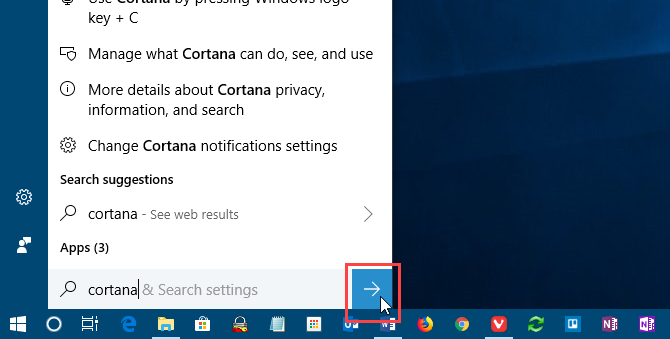
1 هفت راه برای شخصی سازی کورتانا در ویندوز 10

شما موقع استفاده از کورتانا می‌توانید سوال یا عبارت مورد نظر خود را در باکس جستجوی آن وارد کنید و سپس با زدن دکمه اینتر (Enter) نتایج را مشاهده کنید. ولی اگر ترجیح می‌دهید از ماوس برای این کار استفاده کنید می‌توانید با استفاده از دستور زیر دکمه ارسال را به باکس جستجو اضافه کنید. ابتدا ویرایشگر رجیستری را باز کنید و طبق مسیر زیر به دنبال گزینه Flighting بگردید.

HKEY_CURRENT_USER\Software\Microsoft\Windows\CurrentVersion\Search\Flighting

اگر کمی دقت کنید در سمت راست شما دو مقدار Current و RotateFlight را خواهید دید. حالا هر دو را در ستون Data روی عدد 0 تنظیم کنید. بعد در ادامه زیر پنل سمت چپ به دنبال کلیدی به نام ShowSubmitButtonRightOfSearchBox بگردید. اگر وجود نداشت خودتان آن را ایجاد کنید.

HKCU\Software\Microsoft\Windows\CurrentVersion\Search\Flighting\0

سپس یک مقدار Value از نوع (DWORD (32-bit به نام value بسازید. عدد آن را نیز روی 1 تنظیم کنید تا دکمه ارسال به باکس جستجو کورتانا افزوده شود. برای تکمیل کار، ویرایشگر رجیستری را ببینید و همان‌طور که در بالا اشاره شد ویندوز اکسپلورر را ریستارت کنید. ضمنا در صورتی که خواستید دکمه ارسال را حذف کنید کافی است بار دیگر این مسیر را بیاید و این بار عدد ShowSubmitButtonRightOfSearchBox را روی 0 قرار دهید.

شماره دو: حذف یا تغییر متن نوشته شده در باکس جستجوی کورتانا
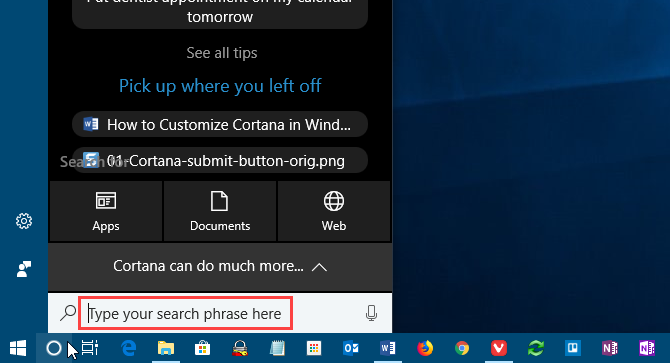
2-2 هفت راه برای شخصی سازی کورتانا در ویندوز 10

کورتانا به طور پیش‌فرض متنی را در باکس جستجوی خود به نمایش می‌گذارد. قبلا کورتانا جمله Ask me anything (از من هرچی دوست داری بپرس) و اکنون عبارت Type here to search را (برای جستجو متن در اینجا تایپ کن) نشان می‌دهد. در هر حال اگر دوست دارید، می‌توانید این متن را به دلخواه تغییر دهید یا حذف کنید تا یک باکس جستجوی خالی را نمایش دهد. برای این کار بار دیگر ویرایشگر رجیستری را باز کنید، به مسیر زیر بروید و گزینه SearchBoxText را انتخاب کنید.

HKEY_CURRENT_USER\Software\Microsoft\Windows\CurrentVersion\Search\Flighting\0\SearchBoxText

مقدار کلید value را از پنل سمت راست به متنی که مایلید نمایش داده شود، تغییر دهید. برای حذف کامل متن نیز کافی است مقدار Value را با زدن یک فاصله (Space) خالی بگذارید. سپس ویرایشگر رجیستری را ببندید و ویندوز اکسپلورر را ریستارت کنید.

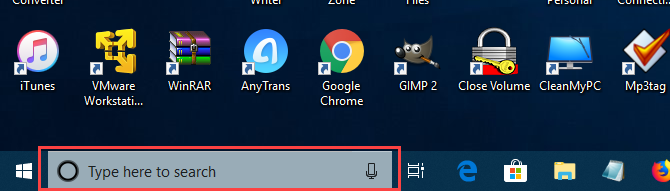
شماره سه: شفافیت پس‌زمینه باکس جستجوی کورتانا را تغییر دهید
3-1 هفت راه برای شخصی سازی کورتانا در ویندوز 10

به طور پیش‌فرض پس‌زمینه باکس جستجوی کورتانا نیمه شفاف است. ولی شما اجازه دارید آن را کاملا شفاف یا کاملا سفید رنگ کنید. البته با یاد داشته باشید در حالت تمام شفاف باکس جستجو، رنگ نوار وظیفه (Taskbar) را به خود می‌گیرد. ویرایشگر رجیستری را باز کنید و مسیر‌های زیر را دنبال کنید. اگر وجود نداشت خودتان کلید SearchBoxTransparencyBackground را در هر دو مسیر 0 و 1 زیر کلید Flighting ایجاد کنید.

HKEY_CURRENT_USER\Software\Microsoft\Windows\CurrentVersion\Search\Flighting\0\SearchBoxTransparencyBackground

HKEY_CURRENT_USER\Software\Microsoft\Windows\CurrentVersion\Search\Flighting\1\SearchBoxTransparencyBackground

سپس یک مقدار Value از نوع (DWORD (32-bit ایجاد کنید و نامش را value بگذارید. مقدار آن را طبق یکی از مقادیر زیر تنظیم کنید. در ضمن قبل از وارد کردن مقدار در باکس Value مطمئن شوید که ویرایشگر DWORD (32-bit) نوع Base بر روی Decimal قرار داشته باشد.

  • 0 = شفاف
  • 60 = نیمه شفاف (پیشفرض)
  • 100 = سفید

بار دیگر به دلخواه می‌توانید عددی را بین 0 تا 100 وارد کنید تا به شفافیتی که مد نظرتان است، برسید. سپس ویرایشگر رجیستری را ببندید و ویندوز اکسپلورر را ریستارت کنید. برای بازگشت به حالت پیش‌فرض نیز کافی است مقدار Value را برای کلید SearchBoxTransparencyBackground به عدد 60 تغییر دهید یا کلا کلید‌های SearchBoxTransparencyBackground را که در هر دو قسمت 0 و 1 که در زیر گزینه Flighting ایجاد کرده بودید را حذف کنید.

شماره چهار: تغییر هایلات شفاف باکس جستجوی کورتانا
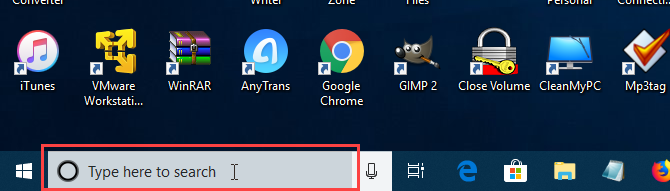
4 هفت راه برای شخصی سازی کورتانا در ویندوز 10

هنگامی که ماوس خود را بر روی باکس جستجوی کورتانا حرکت می‌دهید یک هایلایت نیمه شفاف بر روی باکس نشان داده می‌شود. شما مانند مورد قبلی می‌توانید رنگ آن را کاملا سفید یا کاملا شفاف کنید تا رنگ نوار وظیفه را به خود بگیرد. ویرایشگر رجیستری را باز کنید و مسیر زیر را ادامه دهید. اگر وجود نداشت خودتان کلید SearchBoxTransparencyHighlight را در هر دو مسیر 0 و 1 زیر کلید Flighting ایجاد کنید.

HKEY_CURRENT_USER\Software\Microsoft\Windows\CurrentVersion\Search\Flighting\0\SearchBoxTransparencyHighlight

HKEY_CURRENT_USER\Software\Microsoft\Windows\CurrentVersion\Search\Flighting\1\SearchBoxTransparencyHighlight

سپس یک مقدار از نوع (DWORD (32-bit ایجاد کنید و نامش را value بگذارید. مقدار آن را بر اساس یکی از مقادیر زیر تنظیم کنید. در ضمن قبل از وارد کردن مقدار در باکس Value مطمئن شوید که ویرایشگر DWORD (32-bit) نوع Base بر روی Decimal قرار داشته باشد.

  • 0 = شفاف
  • 80 = نیمه شفاف (پیشفرض)
  • 100 = سفید

در هر صورت به دلخواه می‌توانید عددی را بین 0 تا 100 وارد کنید تا به شفافیتی که مد نظرتان است، برسید. سپس ویرایشگر رجیستری را ببندید و ویندوز اکسپلورر را ریستارت کنید. برای بازگشت به حالت پیش‌فرض نیز کافی است مقدار Value را برای کلید SearchBoxTransparencyHighlight به عدد 80 تغییر دهید یا کلا کلید‌های SearchBoxTransparencyHighlight را که در هر دو قسمت 0 و 1 در زیر Flighting ایجاد کرده بودید، حذف کنید.

شماره پنج: تغییر شفافیت متن موجود در باکس جستجوی کورتانا
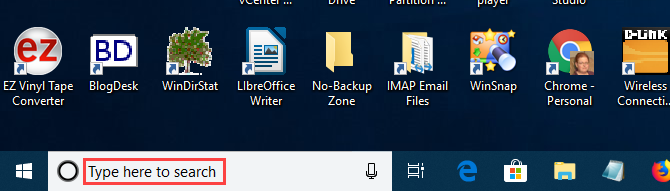
5 هفت راه برای شخصی سازی کورتانا در ویندوز 10

متن پیش‌فرض در باکس جستجوی کورتانا نیمه شفاف است. شما اجازه دارید این مورد را نیز تغییر دهید و رنگ آن را کاملا سفید یا کاملا شفاف کنید. در حالت کاملا شفاف به نظر می‌رسد که ناپدید شده است. ویرایشگر رجیستری را باز کنید و مسیر زیر را ادامه دهید. اگر وجود نداشت خودتان کلید SearchBoxTransparencyForeground را در هر دو مسیر 0 و 1 زیر کلید Flighting ایجاد کنید.

HKEY_CURRENT_USER\Software\Microsoft\Windows\CurrentVersion\Search\Flighting\0\SearchBoxTransparencyForeground

HKEY_CURRENT_USER\Software\Microsoft\Windows\CurrentVersion\Search\Flighting\1\SearchBoxTransparencyForeground

سپس یک مقدار Value  از نوع (DWORD (32-bit ایجاد کنید و نامش را value بگذارید. مقدار آن را بر طبق یکی از مقادیر زیر تنظیم کنید. در ضمن قبل از وارد کردن مقدار در باکس Value مطمئن شوید که ویرایشگر (DWORD (32-bit نوع Base بر روی Decimal قرار داشته باشد.

  • 0 = شفاف
  • 30 = نیمه شفاف (پیشفرض)
  • 100 = سفید

در اینجا نیز به دلخواه می‌توانید عددی را بین 0 تا 100 وارد کنید تا به شفافیتی که مد نظرتان است، برسید. سپس ویرایشگر رجیستری را ببندید و ویندوز اکسپلورر را ریستارت کنید. برای بازگشت به حالت پیش‌فرض نیز کافی است مقدار Value را برای کلید SearchBoxTransparencyForeground به عدد 30 تغییر دهید یا کلا کلید‌های SearchBoxTransparencyForeground را که در هر دو قسمت 0 و 1 در زیر Flighting ایجاد کرده بودید، حذف کنید.

شماره شش: تغییر تنظیمات SafeSearch جستجوی کورتانا (جستجوی ایمن از لحاظ محتوای اخلاقی)
6-6 هفت راه برای شخصی سازی کورتانا در ویندوز 10

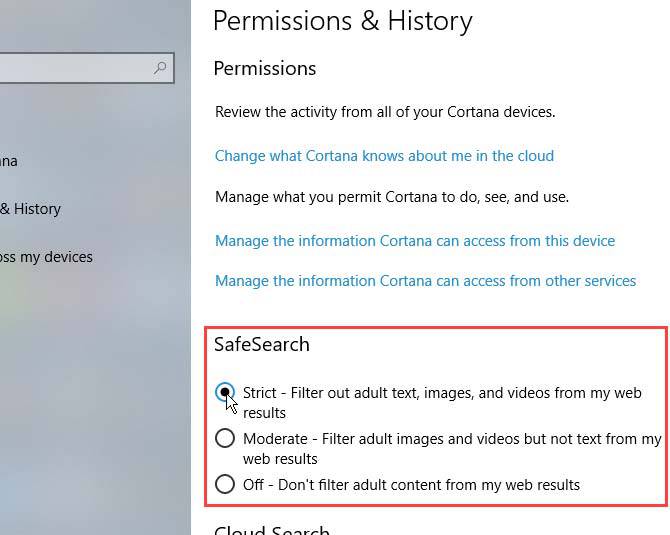
موتور‌های جستجوی گوگل، بینگ و یاهو دارای تنظیماتی هستند که به شما امکان می‌دهد در هنگام جستجوی آنلاین، کودکان از مشاهده محتوای غیر اخلاقی و نامناسب (خشن و ناهنجار) حفاظت شوند. خبر خوب این است که کورتانا نیز دارای چنین گزینه است. به طور پیش‌فرض قابلیت SafeSearch بر روی حالت متوسط (Moderate) تنظیم شده است. برای اعمال تغییر در تنظیمات آن باید از منوی استارت (Start) به قسمت PC Settings بروید.

در ادامه بر روی کاشی Cortana یا اگر از نسخه‌های Windows 10 Insider Preview Build 17623 و قدیمی‌تر استفاده می‌کنید، گزینه Cortana & Search کلیک کنید و سپس در پنل سمت چپ گزینه Permissions & History را کلیک نمایید. حالا در سمت راست در قسمت SafeSearch شما با سه گزینه برای تعیین سطح جستجوی ایمن روبه‌رو می‌شوید. گزینه Strict (به معنای حذف و سانسور کامل محتواهای غیر اخلاقی و خشن)، گزینه Moderate (برای سانسور متوسط محتوا و حذف در حد نه سیخ بسوزد نه کباب!) و گزینه Off که به معنای نمایش بی‌پرده و کامل تمام محتوا‌های جستجو شده است.

شماره هفت: انتخاب بین مرورگر‌های پیش‌فرض اج و اینترنت اکسپلورر ویندوز برای نمایش نتایج جستجو در اینترنت توسط کورتانا
7-5 هفت راه برای شخصی سازی کورتانا در ویندوز 10

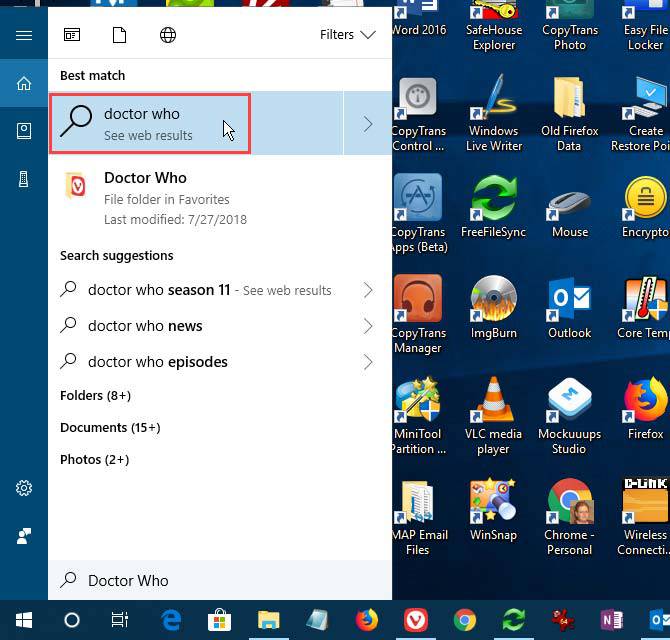
هنگامی که شما در کورتانا جستجو می‌کنید اگر بر روی گزینه جستجو در وب کلیک کنید، به طور پیش‌فرض نتایج در موتور جستجوی بینگ (Bing) و بر روی مرورگر اج (Edge) نمایش داده می‌شود. در این شرایط اگر شما از صفحه‌خوان (Screen Reader) استفاده می‌کنید، ممکن است مایل باشید تا به جای اج، محتوای وب را بر روی مرورگر اینترنت اکسپلورر مشاهده کنید تا نتایج به صورت بهینه شده در اسکرین‌ریدر نمایش داده شود.

خب برای مجبور کردن کورتانا برای نشان دادن محتوای وب در اینترنت اکسپلورر ابتدا مرورگر اج را باز کنید. سپس روی دکمه سه نقطه در گوشه سمت راست در بالای مرورگر کلیک و گزینه تنظیمات (Settings) را انتخاب کنید. در ادامه در پنل تنظیمات بر روی گزینه مشاهده تنظمیات پیشرفته (View advanced settings) که در زیر قسمت تنظیمات پیشرفته (Advanced settings) قرار دارد، کلیک کنید. کمی به پایین بیاید و عبارت Optimize taskbar web search results for screen readers slider را پیدا کنید و با کلیک بر روی کلید کشویی زیرش، آن را فعال کنید.

سپس مرورگر را ببندید. در این حالت اگر بار دیگر با استفاده از کورتانا در وب جستجو کنید نتایج در موتور جستجوی بینگ ولی در مرورگر اینترنت اکسپلورر نمایش داده می‌شود. البته این را نیز به خاطر داشته باشید اگر موتور جستجوی بینگ و مرورگر‌های اج و اینترنت اکسپلورر را دوست ندارید، می‌توانید کورتانا را مجبور کنید تا از موتور جستجوی گوگل و مرورگر کروم استفاده کند. در صورتی که دوست دارید با نحوه تنظیمات مربوط به آن نیز آشنا شوید، بر روی این لینک کلیک کنید.

نوشته هفت راه برای شخصی سازی کورتانا در ویندوز 10 اولین بار در وب‌سایت فناوری پدیدار شد.
بررسی شبیه ساز BlueStacks 4: عرضه بهترین‌های اندروید بر روی سیستم‌عامل ویندوز

bluestacks-lead بررسی شبیه ساز BlueStacks 4: عرضه بهترین‌های اندروید بر روی سیستم‌عامل ویندوز

در صورتی‌که به‌دنبال اجرای برنامه‌های اندرویدی بر روی ویندوز باشید، یقینا نام Bluestacks را شنیده‌اید. اما اپلیکیشن Bluestacks 4 به چه ترتیبی عمل می‌کند؟

bluestacks-lead بررسی شبیه ساز BlueStacks 4: عرضه بهترین‌های اندروید بر روی سیستم‌عامل ویندوز

اگرچه ویندوز 10 در زمینه دسترسی به بازی‌ها و اپلیکیشن‌های مختلف شاهد پیشرفت‌هایی بوده است؛ اما این سیستم‌عامل همچنان عقب‌تر از پلتفرم‌هایی نظیر اندروید و iOS قرار دارد. Bluestacks یک برنامه شبیه‌ساز شناخته‌شده است که آخرین نسخه اندروید را به کامپیوترشخصی شما می‌آورد و امکان بازی با جدیدترین گیم‌های موبایلی و استفاده از اپلیکیشن‌های محبوب را در اختیار شما قرار می‌دهد.

جدیدترین به‌روزرسانی این برنامه یعنی Bluestacks 4، چندین ویژگی جدید و برخی پیشرفت‌های جدی در زمینه عملکرد را به ارمغان می‌آورد. سازندگان Bluestacks ادعا می‌کنند که این برنامه در مقایسه با جدیدترین پرچم‌دار اندرویدی، 6 برابر سریع‌تر است. این ادعایی بزرگ است؛ اما Bluestacks 4 تجربه اندرویدی فوق‌العاده‌ای را بر روی ویندوز ارایه می‌دهد. دانلود Bluestacks رایگان بوده و برای پلتفرم‌های ویندوز و مک قابل‌دسترس است.

ساخته‌شده برای گیمرها

bluestacks-gameplay بررسی شبیه ساز BlueStacks 4: عرضه بهترین‌های اندروید بر روی سیستم‌عامل ویندوز

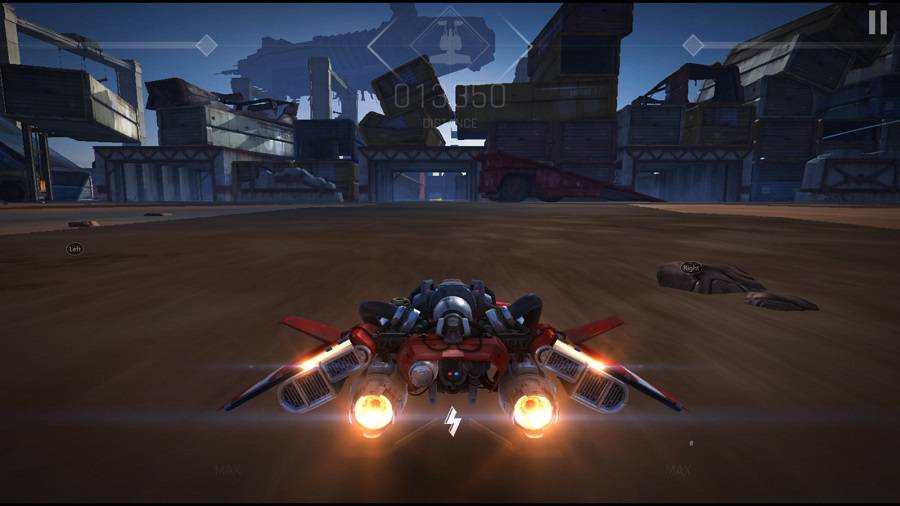
شما تقریبا می‌توانید کلیه اپلیکیشن‌های اندرویدی را از طریق Bluestacks دانلود نمایید؛ اگرچه احتمالا این برنامه بیش از همه برای گیمرها سودمند خواهد بود. بهبود عملکرد برنامه در مقایسه با Bluestacks 3، امکان اجرای بازی‌ها با لگ‌ها و وقفه‌های کم‌تر را فراهم نموده و Bluestacks دارای ویژگی‌هایی است که در زمینه استفاده از بازی‌های موبایلی بر روی کامپیوترشخصی به گیمرها کمک می‌کنند.

نگاشت صفحه‌کلید از مهمترین مشخصه‌های یک شبیه‌ساز به‌شمار می‌آید. Bluestacks 4 جهت اطمینان از امکان انجام بازی‌های موبایلی با پیکره‌بندی کیبورد به شما اجازه می‌دهد تا نگاشت‌هایی سفارشی از صفحه‌کلید را ایجاد نمایید. بر اساس هر بازی می‌توانید به تعیین نگاشت کلیدها پرداخته و نقاط لمسی خاصی را بر روی نمایشگر خود تعریف کنید. این نقاط می‌توانند به کلیدهای خاصی نسبت داده شده و حتی در زمان نشانه‌گیری یا شلیک به‌عنوان ماوس به‌کار گرفته شوند (اگرچه بسیاری از کاربران، این عمل را نادرست می‌دانند). این مشخصه، افزونه‌ای فوق‌العاده برای Bluestacks بوده و اجرای بازی‌هایی مانند PUBG را تسهیل خواهد کرد.

عملکرد Bluestacks تا حد زیادی وابسته به سخت‌افزار شما خواهد بود. میت‌بوک X پرو، لپ‌تاپ قدرتمندی نیست؛ اما وجود پردازنده گرافیکی MX150 تا حدودی قدرت آن‌ را افزایش داده است. بروز چندین وقفه در این لپ‌تاپ، تجربه گیم‌پلی کاربران را تحت‌تاثیر قرار می‌دهد؛ اما در اکثر اوقات بازی‌ها به‌صورت کاملا روان اجرا شده یا حداقل هیچ‌گونه کرشی در Bluestacks مشاهده نخواهد شد.

مقوله گیمینگ برای بسیاری از کاربران Bluestacks یک اولویت کاربری محسوب می‌شود و احتمالا این برنامه رضایت آن‌ها را جلب خواهد کرد. شبیه‌ساز به‌صورت روان اجرا شده و از طریق فرامین کنترلی سفارشی بر روی کامپیوترشخصی یا صفحه‌لمسی شما، امکان اجرای عناوین محبوب بازی‌ها را فراهم می‌کند. در صورتی‌که به‌دنبال بازی با برخی گیم‌های موبایلی بر روی کامپیوتر شخصی خود هستید، Bluestacks عناوین بیش‌تری را در اختیار شما قرار خواهد داد.

بستن شکاف برنامه

bluestacks-nfl-gamepass بررسی شبیه ساز BlueStacks 4: عرضه بهترین‌های اندروید بر روی سیستم‌عامل ویندوز

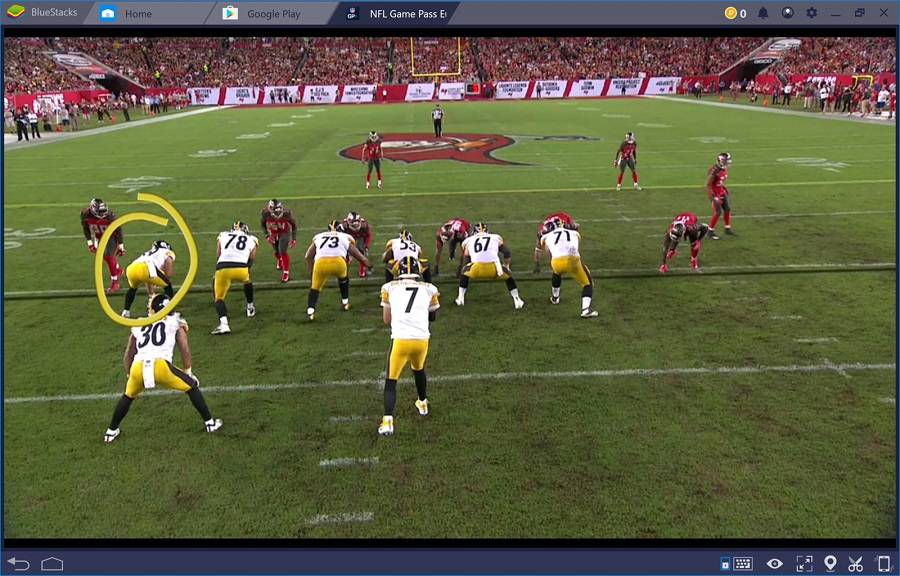
Bluestacks احتمالا از سوی بسیاری از گیمرها به‌کار گرفته می‌شود؛ بعلاوه این شبیه‌ساز می‌تواند شکاف اپلیکیشن بر روی ویندوز 10 را تا حدی برطرف نماید. اکثر اپلیکیشن‌های مورد استفاده کاربران به‌صورت بومی بر روی ویندوز 10 قابل‌دسترس هستند؛ اما در برخی موارد، نسخه‌های لمسی و اندرویدی این برنامه‌ها مطلوب‌تر عمل می‌کنند. این طیف از اپلیکیشن‌ها عملکردی بسیار مناسب دارند. در زمان پرش به عقب یا جابه‌جایی میان ماوس و ورودی‌های لمسی، مکث‌ها یا تاخیراتی مشاهده می‌شوند. اما به‌طور کلی تجربه کار با شبیه‌ساز، چشم‌گیر خواهد بود. اگر نیازمند اپلیکیشن‌هایی هستید که نسخه اندرویدی آن‌ها موجود بوده ولی ورژن ویندوز 10 آن‌ها ارایه نشده است، Bluestacks گزینه فوق‌العاده‌ای محسوب می‌شود و تجربه‌ای شبه بومی از پلتفرم اندروید را بر روی PC شما ارایه خواهد داد.

کارآیی

bluestacks-hearthstone بررسی شبیه ساز BlueStacks 4: عرضه بهترین‌های اندروید بر روی سیستم‌عامل ویندوز

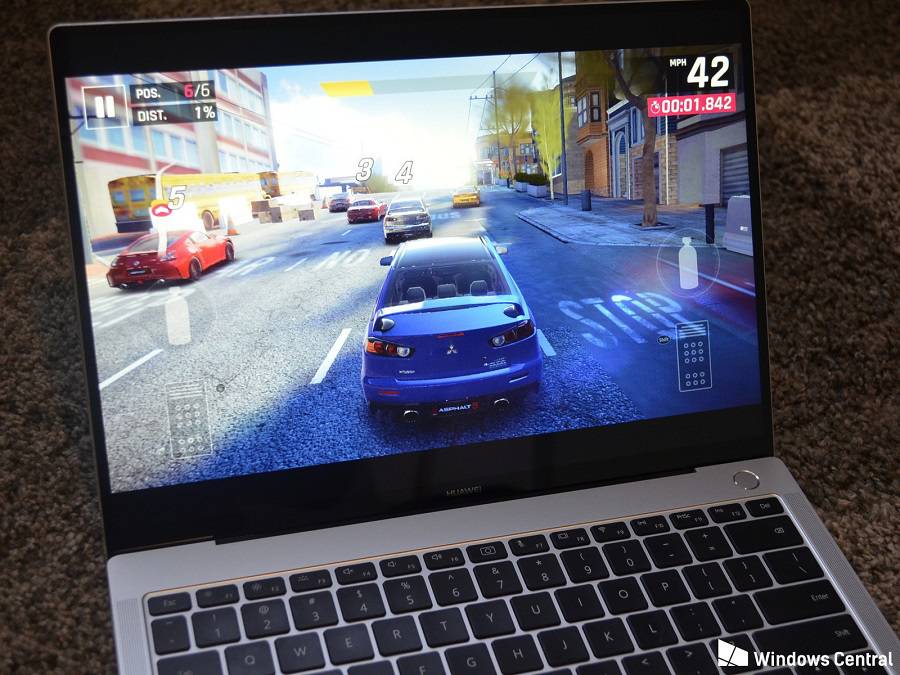
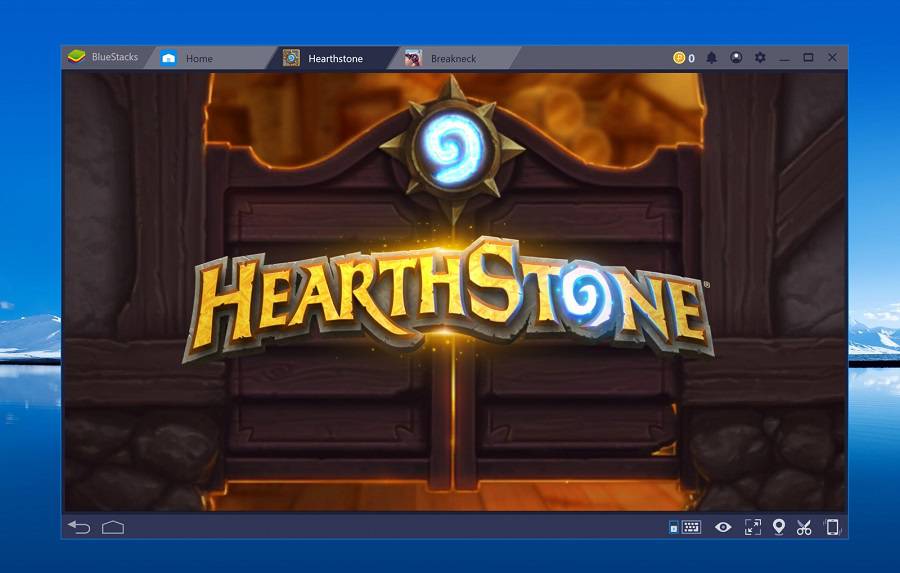
اگرچه Bluestacks 4 در مقایسه با نسخه‌های قبلی دارای ویژگی‌های قابل‌توجهی است؛ اما 2 مشخصه “6 برابر سریع‌تر از گلکسی S9 پلاس” و “8 برابر سریع‌تر از Bluestacks 3” بیش‌ترین میزان اهمیت را دارند. Bluestacks جدید نسبت به نسل‌های قبلی، سبک‌تر و قدرتمندتر است. این موضوع بدان معناست که برای اجرای بازی‌های موبایلی به یک کامپیوترشخصی فوق‌العاده قدرتمند نیازی نخواهید داشت. در بررسی‌های به‌عمل آمده، Bluestacks 4 به‌صورت روان اجرا شد. وقفه‌های تصادفی گهگاهی مشاهده می‌شوند؛ اما تجربه کلی مثبت است. اجرای روان و پاسخگویی مناسب بازی‌های سنگینی نظیر Breakneck و آسفالت 9، انتظارات کاربران را برآورده می‌کند. قابلیت Bluestacks 4 برای اجرای همزمان چندین گیم، بسیار چشم‌گیر است.

جمع‌بندی

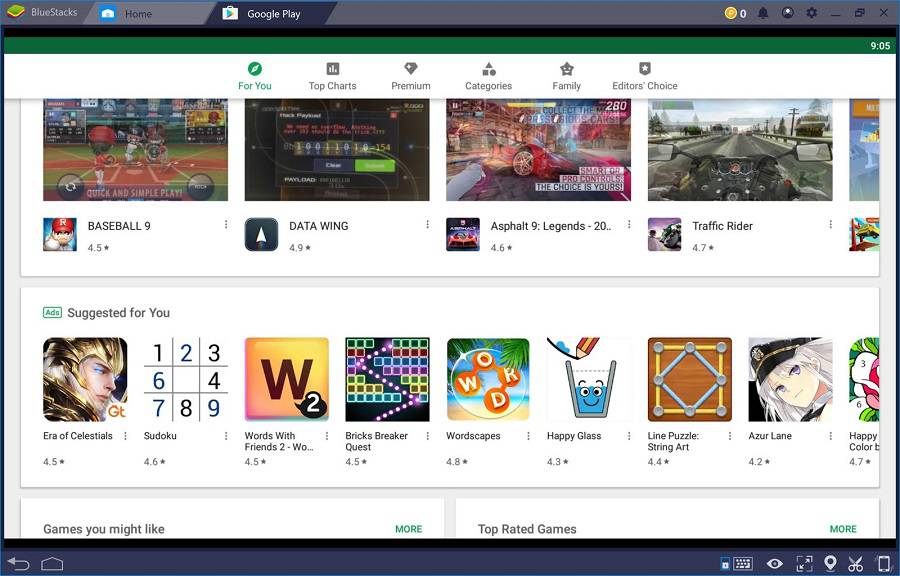
bluestacks-games-store بررسی شبیه ساز BlueStacks 4: عرضه بهترین‌های اندروید بر روی سیستم‌عامل ویندوز

در زمینه شبیه‌سازی اندروید، Bluestacks 4 یک گام مهم روبه‌جلو محسوب می‌شود. این برنامه در مقایسه با نسخه‌های قبلی و گوشی‌های پرچم‌دار پیشرفته چندین برابر سریع‌تر است. اضافه شدن مشخصه‌های کنترل گیمینگ قابل‌تنظیم، رابط کاربری ساده و امکان بازگشایی چندین اپلیکیشن و بازی به‌صورت همزمان، همگی تجربه اندرویدی فوق‌العاده‌ای را بر روی PC شما ایجاد می‌کنند.

رتبه‌بندی اپلیکیشن‌ها و برنامه‌ها همواره کمی دشوار است؛ زیرا برخی اپلیکیشن‌ها ابتدایی و سبک بوده و تقریبا به شکل ایده‌آل اجرا می‌شوند، در حالی‌که برخی دیگر بلندپروازانه بوده و دچار اشکالاتی هستند. Bluestacks 4 هنوز هم گهگاهی با برخی مشکلات عملکردی دست‌به‌گریبان است؛ اما این برنامه با توجه به رایگان بودن، احتمالا ارزش قابل‌توجهی خواهد داشت. به بیان صادقانه، عرضه رایگان چنین سطحی از شبیه‌سازی شگفت‌انگیز است. شایان به ذکر است که موارد مذکور در خصوص یک PC مناسب برای اجرای امور معمول و نه اهداف گیمینگ مطرح شده‌اند.

نقاط مثبت                                                                       

  • نگاشت کلیدها به‌صورت سفارشی
  • عملکرد چشم‌گیر
  • قابلیت اجرای چندین بازی
  • رابط کاربری گویا
  • رایگان

نوشته بررسی شبیه ساز BlueStacks 4: عرضه بهترین‌های اندروید بر روی سیستم‌عامل ویندوز اولین بار در وب‌سایت فناوری پدیدار شد.
معرفی بهترین تم‌ها برای ویندوز ۱۰

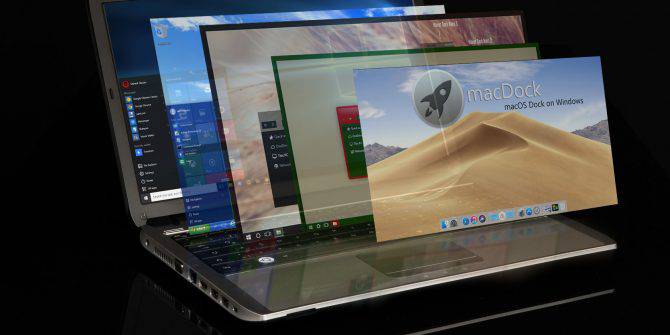
windows-10-themes معرفی بهترین تم‌ها برای ویندوز 10

تعداد قابل توجهی از کاربران پس‌زمینه دسکتاپ خود را تغییر نمی‌دهند و آن دسته از افرادی که تم دسکتاپ خود را عوض می‌کنند نیز به یکی از تصاویر موجود در سیستم‌عامل خود اکتفا می‌کنند؛ این کاملا خسته‌کننده است.

در ادامه این مطلب 10 تم جذاب ویندوز برای دسکتاپ را به شما معرفی خواهیم کرد؛ با ما همراه باشید.

  1. تم تیره برای ویندوز 10(GreyEve)

GreyEve-Theme معرفی بهترین تم‌ها برای ویندوز 10

به نظر می‌رسد منصفانه است که بگوییم تم‌های تیره جالب‌تر هستند و مزیت اضافی آن‌ها این است که نگاه کردن به این نوع تم‌ها در مقایسه با تم‌های روشن برای چشم آسان‌تر است. در حال حاضر فضای وب پر است از انواع تم‌های تاریک که انتخاب بهترین‌های آن‌ها کمی دشوار است؛ اما برای مثال شما می‌توانید از تم GreyEve در سیستم خود استفاده کنید.

برای این منظور کافی است فایل زیپ تم را از سایت DeviantArt دانلود کرده و سپس فایل دانلود شده را در مسیر %USERPROFILE%\AppData\Local\Microsoft\Windows\Themes قرار دهید.

برای انتخاب تم نیز کافی است به مسیر زیر رفته و آن را انتخاب کنید:

Settings > Personalization > Themes

بسیاری از تم‌های تاریک دیگر نیز برای ویندوز 10 وجود دارند که اگر تم GreyEve را دوست ندارید، می‌توانید از آن‌ها استفاده کنید.

  1. تم سیاه برای ویندوز 10 (Hover Dark Aero)

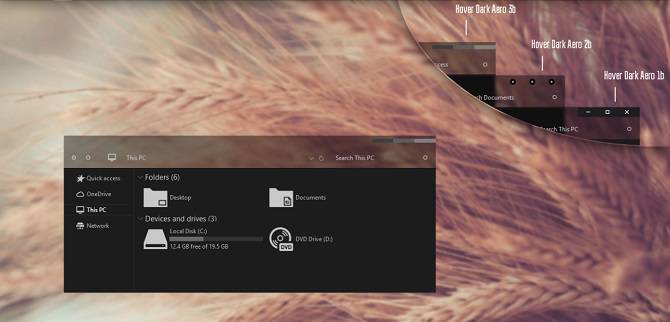
Hover-Dark-Aero-Theme معرفی بهترین تم‌ها برای ویندوز 10

این اطمینان را به شما می‌دهیم که تفاوت چندانی میان یک تم تیره و یک تم سیاه وجود ندارد. با این حال تم Hover Dark Aero در ترکیب خود از رنگ‌های سیاه بیشتر و رنگ‌های خاکستری کمتر از آنچه در تم GreyEve مشاهده کردید، استفاده کرده است.

تذکر: قبل از اجرای تم، باید UXThemePatcher ویندوز 10 را روی سیستم خود نصب کنید.

پس از نصب برنامه باید تم را از سایت DeviantArt دانلود کنید و سپس محتویات پوشه دانلود شده را به مسیر %windir%/Resources/Themes منتقل کنید. در نهایت با استفاده از برنامه Settings سیستم قادر خواهید بود تا تم را روی سیستم خود اعمال کنید.

  1. تم HD برای ویندوز 10 (3D Theme)

3D-Theme معرفی بهترین تم‌ها برای ویندوز 10

تم 3D که در سایت ThemePack در دسترس است، شامل 17 تصویر پس‌زمینه با کیفیت بسیار بالا است. تمامی این والپیپرها به شکلی طراحی شده‌اند که بیشتر شبیه به یک شکل سه بعدی به نظر می‌رسند. در واقع تمامی این تصاویر دارای مفهوم انتزاعی هستند؛ هرچند برخی از آن‌ها نیز نقاشی‌های الهام گرفته شده از گوی‌ها و مکعب‌های مختلف هستند.

به منظور استفاده از این تم، کافی است فایل دانلود شده را در مسیر %windir%/Resources/Themes قرار دهید. سپس می‌توانید از تمامی 17 تصویر موجود به صورت همزمان استفاده نمایید.

برای انجام این کار باید روی دسکتاپ راست کلیک کرده و از فهرست نمایش داده شده گزینه Next Desktop Background را انتخاب نمایید تا تصویر پس‌زمینه در میان 17 تصویر موجود به صورت چرخه‌ای مدام در حال تغییر باشد.
  1. تم Aero برای ویندوز 10(Three Options)

ویندوز تم دوست‌داشتنی Aero Glass را از ویندوز 8 به بعد حذف کرد. اما خبر خوب این است که هنوز هم امکان بازیابی این تم بر روی سیستم‌‌عامل فعلی شما وجود دارد. در حال حاضر سه گزینه جامع در دسترس هستند که به ترتیب عبارتند از Glass2K،Aero Glass for Windows 8 و Winaero Tweaker.اصلا جای نگرانی نیست چراکه دو گزینه آخر هنوز هم روی ویندوز 10 کار می‌کنند.
البته پرداختن به دستورالعمل‌های راه‌اندازی برای هر سه تم فراتر از محدوده این مقاله است و باید جداگانه مورد بررسی قرار گیرند.

  1. تم ویندوز XP برای ویندوز 10 (XP Themes)

XP-Themes معرفی بهترین تم‌ها برای ویندوز 10

ویندوز XP یکی از خاطره‌انگیزترین نسخه‌های ویندوز است. هرچند در حال حاضر دیگر نباید از این سیستم‌عامل بر روی کامپیوترها استفاده کرد، زیرا پشتیبانی طولانی‌مدت آن به پایان رسیده است و این امر موجب بروز مشکلات امنیتی می‌شود.

با این حال، شاید هنوز هم برخی کاربران خواهان استفاده از تم ویندوز XP بر روی ویندوز 10 باشند. بهترین گزینه برای انجام این کار این است که از تم‌های ویندوز XP سایت DeviantArt استفاده کنید.

تذکر: قبل از اعمال تنظیمات، باید اطمینان حاصل کنید که آخرین نسخه برنامه UxStyle روی سیستم شما نصب شده باشد.

  1. تم سیستم مک برای ویندوز 10 (macDock)

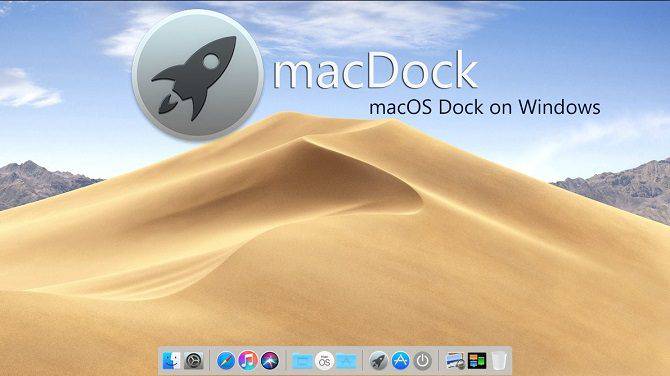
macDock معرفی بهترین تم‌ها برای ویندوز 10

شاید یکی از مشهورترین جنبه سیستم‌عامل‌های مک بخش Dock آن‌ها باشد. این بخش در واقع امکان دسترسی سریع به نرم‌افزارهایی که دایما مورد استفاده قرار می‌گیرند را برای کاربران فراهم می‌کند. نوار ابزار ویندوز نیز کار نسبتا مشابهی را انجام می‌دهد. با این حال اگر مشتاق بهره‌مندی از تم‌های مک بر روی کامپیوترتان هستید، بهترین گزینه پیشِ‌رو استفاده از macDock است.

همانطور که از نام آن مشخص است، با استفاده از این تم یک سکوی مشابه آن‌چه در سیستم‌های مک مشاهده می‌کنید به پایین صفحه نمایش شما اضافه می‌شود. این سکو در واقع به جای نوار ابزار ویندوز جای می‌گیرد و شما می‌توانید با استفاده از آن به مدیریت برنامه‌هایی که تمایل دارید آن‌ها را در صفحه اصلی مشاهده کنید، بپردازید.

اما همان‌طور که می‌دانید macDock دارای ویژگی‌های قابل قبولی است که برنامه‌های مخصوص سیستم‌های مک مانند ویجت‌ها، Launchpad، Siri، Finder و Exposé را در اختیار شما قرار می‌دهد. علاوه‌بر این، سه طرح متفاوت و به همراه یک نقطه دسترسی از نوع drag and drop نیز در اختیار شما قرار خواهد گرفت.

به منظور اعمال این تم، کافی است فایل نصبی آن را از DeviantArt دانلود کرده و سپس فایل EXE را نصب نمایید.

  1. تم انیمیشنی برای ویندوز 10 (Various)

Various معرفی بهترین تم‌ها برای ویندوز 10

فراوانی را برای ویندوز 10 در اینترنت پیدا کنید. شما می‌توانید در سایت ThemePack تم‌های مربوط به ستاره‌های مورد علاقه خود و یا سریال‌هایی مانند Gintama، Vegeta، Evangelion و Haikyuu خود را به راحتی پیدا کنید.

Netflix یک نسخه کپی از مبانی انیمیشن‌ها ساخته است که شما می‌توانید در سرویس آمازون پرایم به آن‌ها دسترسی داشته باشید. همچنین منابع زیادی وجود دارد که به شما آموزش می‌دهند که چگونه می‌توانید از این تم‌ها استفاده کنید.

  1. تم کریسمس برای ویندوز 10 (ReGe Special)

ReGe-Special معرفی بهترین تم‌ها برای ویندوز 10

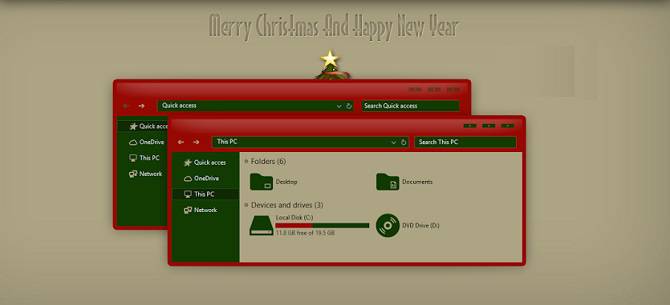
رنگ‌هایی که معمولا در کریسمس از آن‌ها استفاده می‌شود عبارتند از قرمز، سبز، طلایی، نقره‌ای و سفید. تم ReGe Special نیز دقیقا بر اساس این پنج رنگ طراحی شده است. در این تم پس‌زمینه پنجره‌ها نمایی طلایی‌رنگ دارند، حاشیه برنامه‌ها قرمز و منوها به رنگ سبز در می‌آیند. همچنین بسیاری رنگ‌های نقطه‌چینی ویژه جشن و شادی در قسمت‌های مختلف صفحه نمایش اضافه می‌شوند.

همانند تم Hover Dark Aero، برای این تم نیز باید برنامه UXThemePatcher را روی دستگاه خود نصب کنید.

  1. تم صوتی برای ویندوز 10 (Age of Empires)

موسیقی متن بازی Age of Empires یکی از بهترین‌ها در دنیای بازی‌های ویدئویی است. چه کسی می‌تواند صدای قلاب سنگ پرت کنی که بارها را آتش می‌زد و یا صدای راهبی که سربازان دشمن را به شهروندانی وفادار تبدیل می‌کرد را فراموش کند؟ شما می‌توانید تم Age of Empires را در کاتالوگ تم‌های رسمی سایت ویندوز بیابید. این تم فقط یک تم صوتی نیست، بلکه پس‌زمینه و رنگ‌بندی ویندوز را نیز به حالاتی تبدیل می‌کند که یادآور بازی باشند.

اما اگر به بازی Age of Empires علاقه ندارید، به راحتی می‌توانید در سایت، به دنبال تم‌های صوتی دیگری مانند Beach Sunsets، Angry Birds، Gears of War و Coastal Portugal و… باشید.

  1. تم هالووین برای ویندوز 10 (Ticket to Fear)

تم هالوین که مخصوص زمان‌های خاص سال است نیز یکی از تم‌های پرطرفدار است. البته تصاویر موجود در این تم بسیار آزاردهنده هستند و از عکس کدو تنبل یا موارد مشابه خبری نیست. بنابراین بهتر است اگر کودکان از کامپیوتر شما استفاده می‌کنند، از این تم استفاده نکنید. اما در غیراین صورت، اگر بسیار مشتاق هستید تا از این تم استفاده نمایید، 8 تصویر با کیفیت از این تم را می‌توانید در سایت Softpedia پیدا کنید.

توجه: قبل از تغییر تم ویندوز 10 خود …

هر زمان که تم ویندوز 10 را عوض می‌کنید، در ادامه باید مطمئن شوید که رنگ کادرهای ویندوز با پس‌زمینه دسکتاپ، همخوانی دارند. خوشبختانه اعمال این تغییرات می‌تواند به صورت خودکار انجام شود. برای این منظور کافی است به مسیر Settings > Personalization > Colors > Choose your color بروید و تیک گزینه Automatically pick an accent color from my background را فعال کنید.

نوشته معرفی بهترین تم‌ها برای ویندوز 10 اولین بار در وب‌سایت فناوری پدیدار شد.