آموزش نامرئی کردن کامل فولدر و فایل‌های سیستمی در ویندوز ۱۰

windows-10 آموزش نامرئی کردن کامل فولدر و فایل‌های سیستمی در ویندوز 10

امروز به درخواست تعدادی از کاربران آی‌تی‌رسان یک آموزش جالب برای نامرئی کردن فولدر‌ها و فایل‌های سیستمی در ویندوز، بدون استفاده از قابلیت مخفی نمودن آنها، ‌آماده کرده‌ام. اگر تاکنون از ویندوز XP استفاده کرده‌اید شاید با این ترفند آشنایی داشته باشید ولی جای خوشحالی است که هم‌چنان در ویندوز 10 نیز جواب می‌دهد.

92f87b579cfaa6f71317ef4ee22c6484 آموزش نامرئی کردن کامل فولدر و فایل‌های سیستمی در ویندوز 10

برای بسیاری از شما پیش آمده که بخواهید فولدر‌هایی را از دیگران مخفی کنید! شاید هم دیدن فیلم نوستالژیک خاطرات یک مرد نامریی بر روی شما تاثیر گذاشته است. در هر حال معمولی‌ترین روش در ویندوز استفاده از تنظیمات Hidden files and Folders است ولی تقریبا همه کاربران با این روش آشنا هستند و به سادگی فایل‌های مخفی شده، با غیرفعال شدن این تنظیمات قابل مشاهده خواهند بود. پس بهتر است از یک ترفند ساده ولی بسیار کارآمد‌تر استفاده کنید. در این روش حتی نیازی به مخفی کردن فایل یا فولدر نیست! به علاوه شما می‌توانید حتی فایل‌های سیستمی ویندوز را نیز نامریی نمایید.

پس برای شروع شعبده‌بازی خود را آماده کنید. من قصد دارم یک فولدر، فایل‌های This PC در ویندوز 10 یا همان My Computer سابق و سطل زباله سیستم را از روی دسکتاپ نامریی کنم. برای این کار به همراه من مراحل زیر را دنبال کنید.

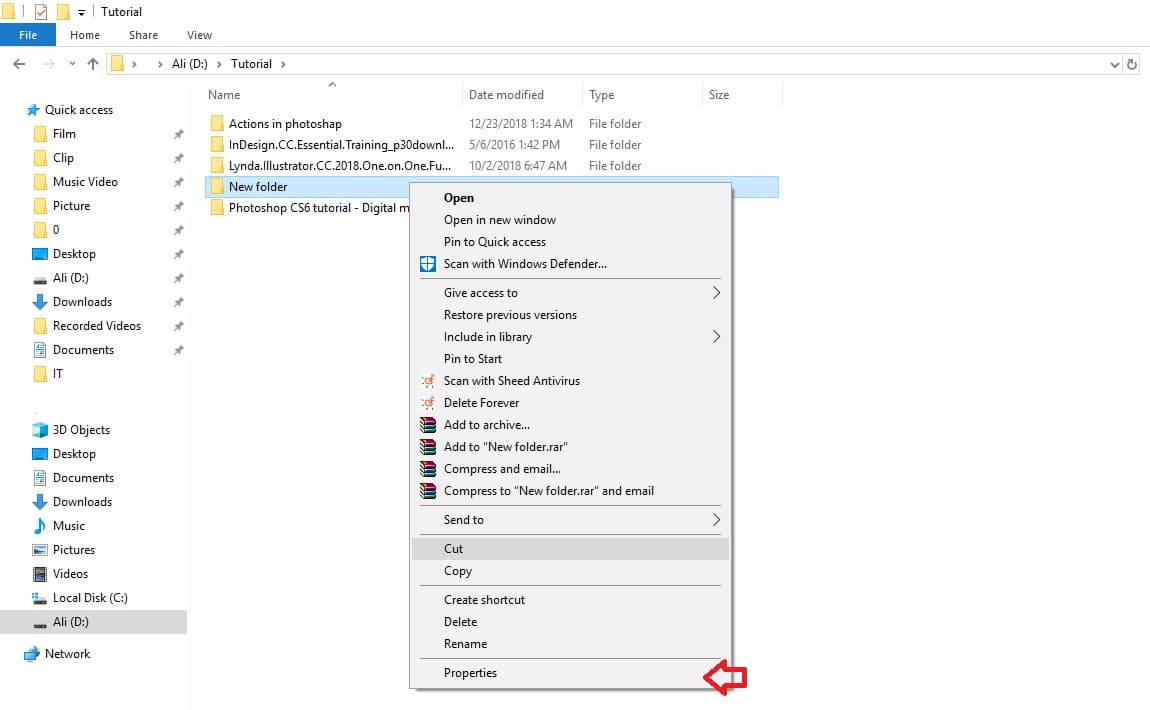
  • ابتدا فولدر مورد نظر خود را انتخاب و بر روی آن راست کلیک کرده و گزینه Properties را بزنید.
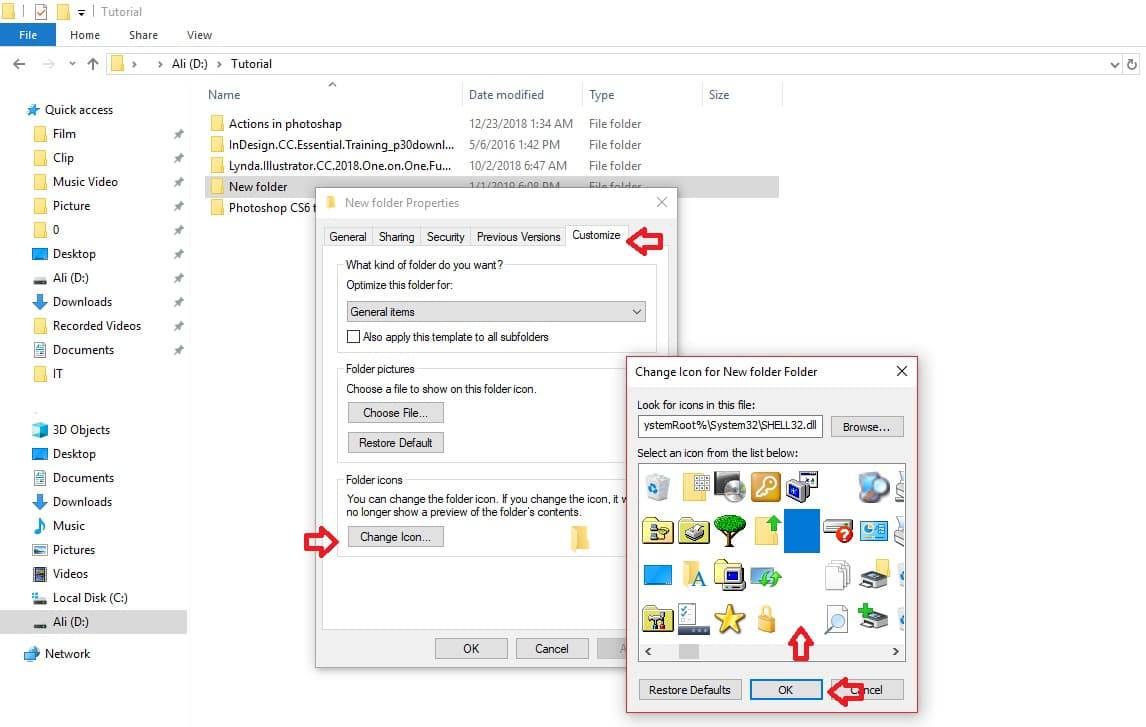
  • در پنجره باز شده به تب Customize (سفارشی سازی) بروید و در بخش Folder Icon  بر روی دکمه Change Icon کلیک کنید.
  • پنجره جدیدی باز خواهد شد که پر از آیکن‌های مختلف است. اما در این‌جا نیازی به هیچ‌کدام از آنها نداریم زیرا قصد نامریی کردن فولدر را داریم پس در بین آیکن‌ها اسکرول کنید تا در بین آنها به قسمت‌های سفید یا همان آیکن‌های نامریی برخورد کنید. مطابق با شکل یکی از آنها را انتخاب کرده و Ok را بزنید.
  • سپس Apply و بار دیگر Ok را بزنید.

1-1 آموزش نامرئی کردن کامل فولدر و فایل‌های سیستمی در ویندوز 10

2-1 آموزش نامرئی کردن کامل فولدر و فایل‌های سیستمی در ویندوز 10

3-1 آموزش نامرئی کردن کامل فولدر و فایل‌های سیستمی در ویندوز 10

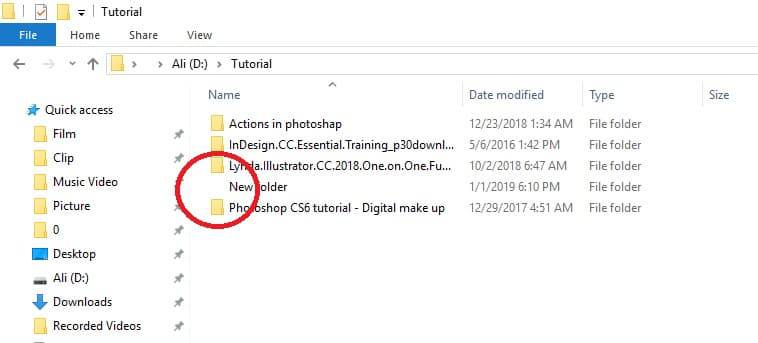
خواهید دید دیگر از آیکن فولدر خبری نیست. ولی هم‌چنان نام آن به نمایش در می‌آید. پس باید برای آن نیز فکری کرد. برای نامری کردن نام آن نیز به سراغ یکی از ترفند‌های قدیمی می‌رویم.

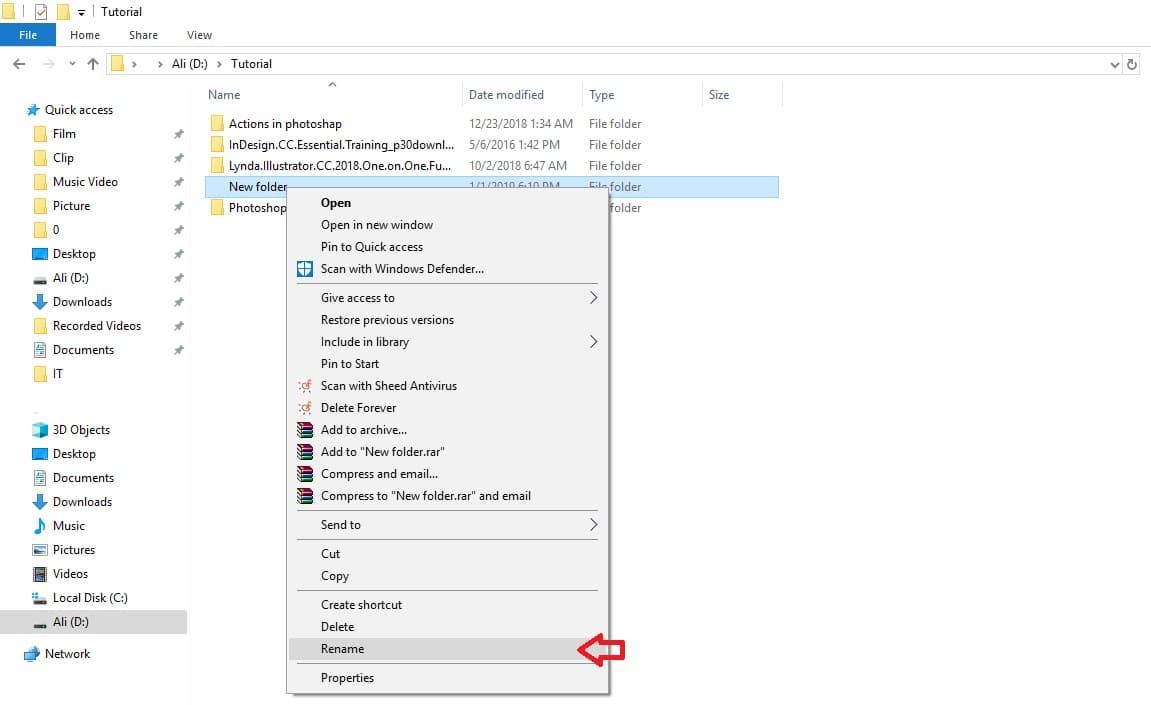
  • ابتدا بر روی آن راست کلیک کرده و گزینه Rename را بزنید.
  • سپس دکمه Alt را پایین نگه داشته و عدد 255 یا 0160 را تایپ کنید. برای این کار حتما از کیبورد ماشین‌حسابی استفاده کنید.
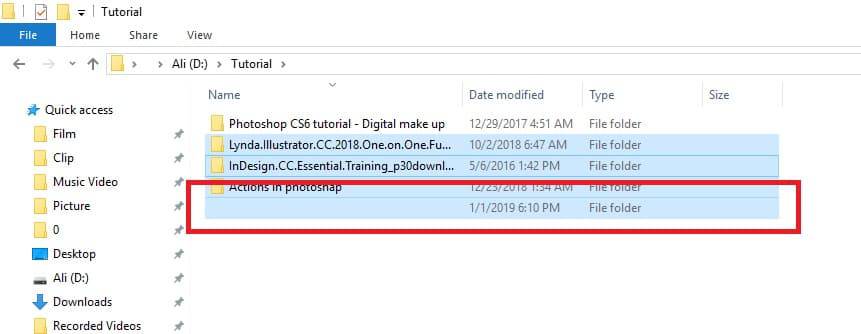
  • اینتر را بزنید و مشاهده خواهید کرد نام فولدر نیز غیب می‌شود!

4-1 آموزش نامرئی کردن کامل فولدر و فایل‌های سیستمی در ویندوز 10

5-1 آموزش نامرئی کردن کامل فولدر و فایل‌های سیستمی در ویندوز 10

به همین سادگی شما توانستید بدون استفاده از قابلیت مخفی کردن ویندوز، یک فولدر را نامریی سازید. البته فولدر هنوز هم در همان جاست ولی دیگر دیده نمی‌شود. ضمنا این فولدر نامریی همچنان قابلیت مخفی شدن نیز دارد. پس اگر یک فولدر نامریی را مخفی کنید حتی اگر تنظیمات مخفی‌شدن در ویندوز هم غیرفعال شود، باز هم قابل مشاهده نخواهد بود. این شیوه بهترین روش برای پنهان کردن فولدر و فایل‌های داخل آن بدون استفاده از هیچ برنامه‌ای است.

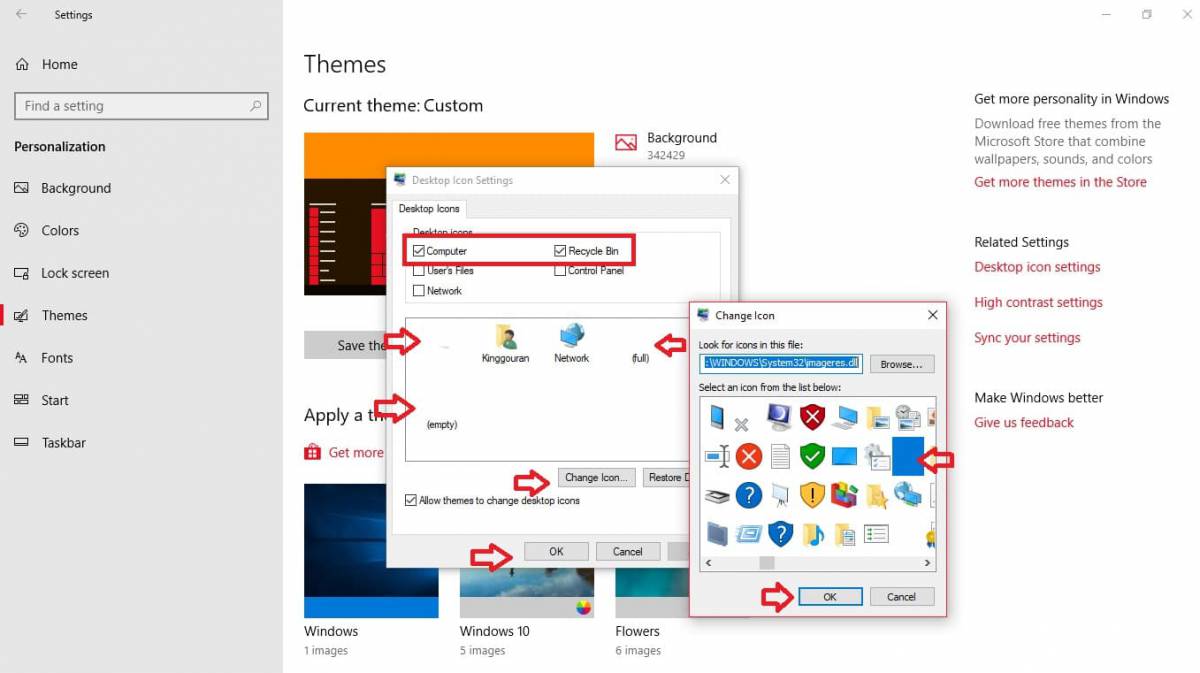
همین کار را برای فایل‌های This PC و سطل زبانه نیز باید انجام دهید ولی با دو تفاوت. اول اینکه برای تغییر آیکن آنها باید از مسیر زیر اقدام نمایید و با راست کلیک بر روی آنها امکان تغییر آیکن وجود ندارد. نکته دوم نیز در مورد سطل زباله است. Recycle Bin سیستم دارای دو حالت پر و خالی است پس دو آیکن به آن نسبت داده شده است. بنابراین شما نیز باید برای هر دو حالت این کار را تکرار نمایید.

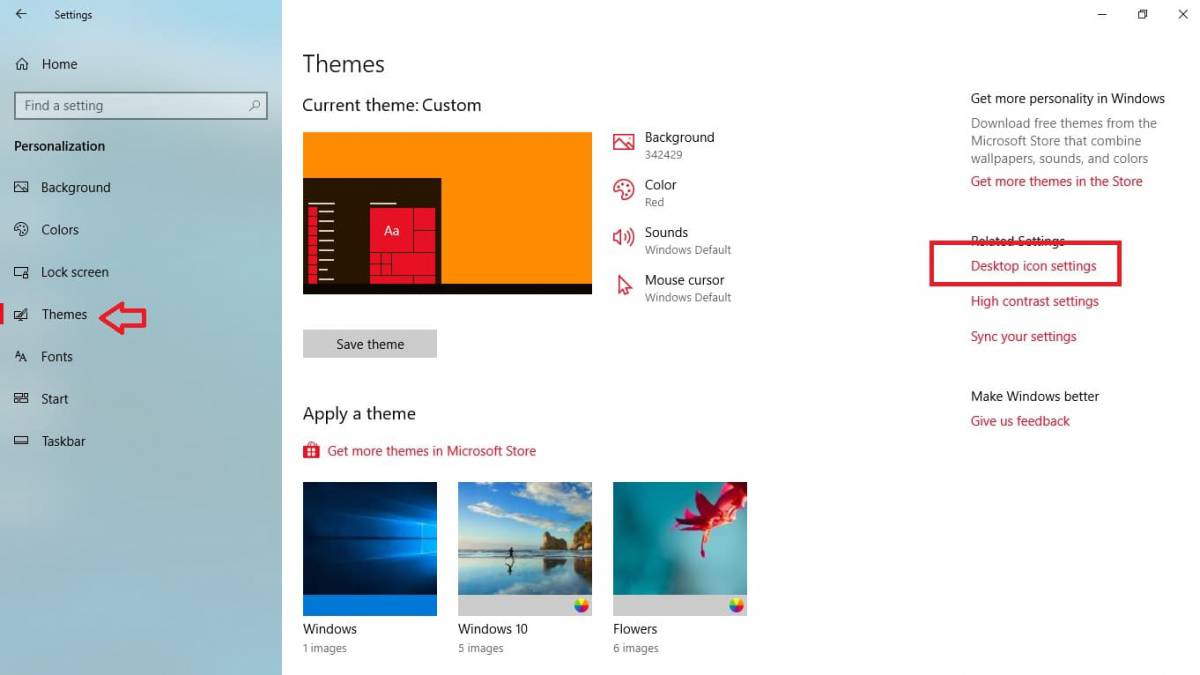
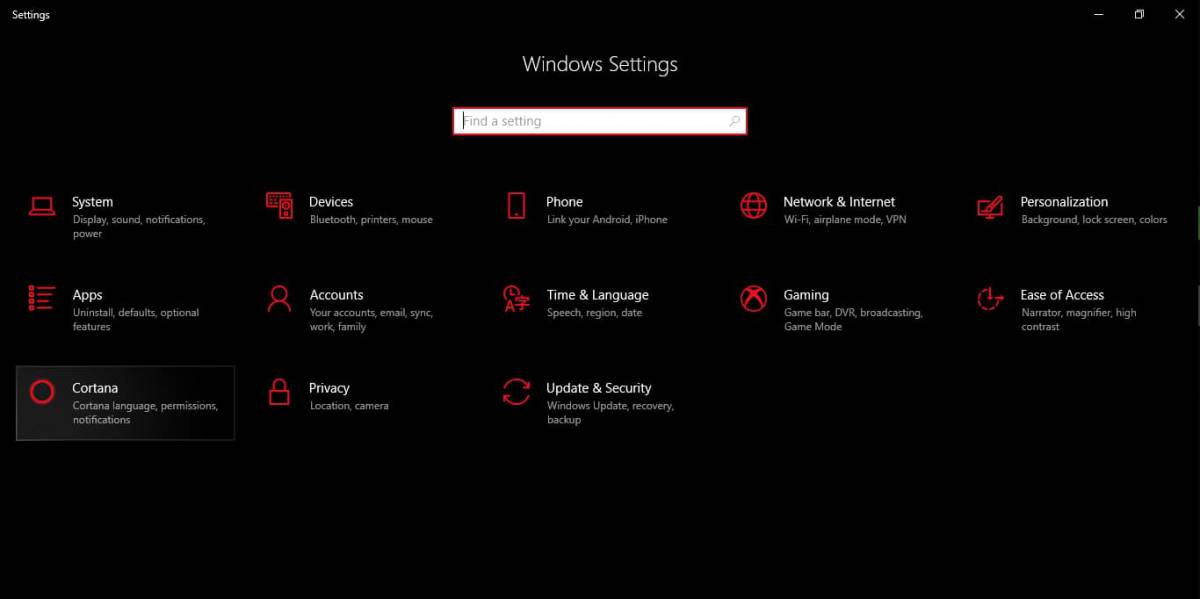
  • وارد قسمت تنظیمات (Settings) ویندوز شوید.
  • بر روی گزینه Personalizetion کلیک کنید.
  • از منوی سمت چپ به قسمت Themes بروید.
  • در بین گزینه‌های سمت راست این بخش، گزینه Desktop icon settings را یافته و بر روی آن کلیک کنید.
  • کادر آیکن‌های سیستمی دسکتاپ باز خواهد شد و شما باید بر روی آیکن This Pc یا سطل زباله کلیک کرده و دکمه Change Icon در پایین کادر را بزنید و بقیه مراحل را مطابق توضیحات قبلی در بالا انجام دهید. ضمنا دقت کنید آیکن‌های خالی که برای هر گزینه انتخاب می‌کنید با یکدیگر متفاوت باشند. شما نمی‌توانید به طور هم‌زمان از یک نوع آیکن خالی برای هر دو مورد استفاده نمایید.
6-1 آموزش نامرئی کردن کامل فولدر و فایل‌های سیستمی در ویندوز 10

7-1 آموزش نامرئی کردن کامل فولدر و فایل‌های سیستمی در ویندوز 10

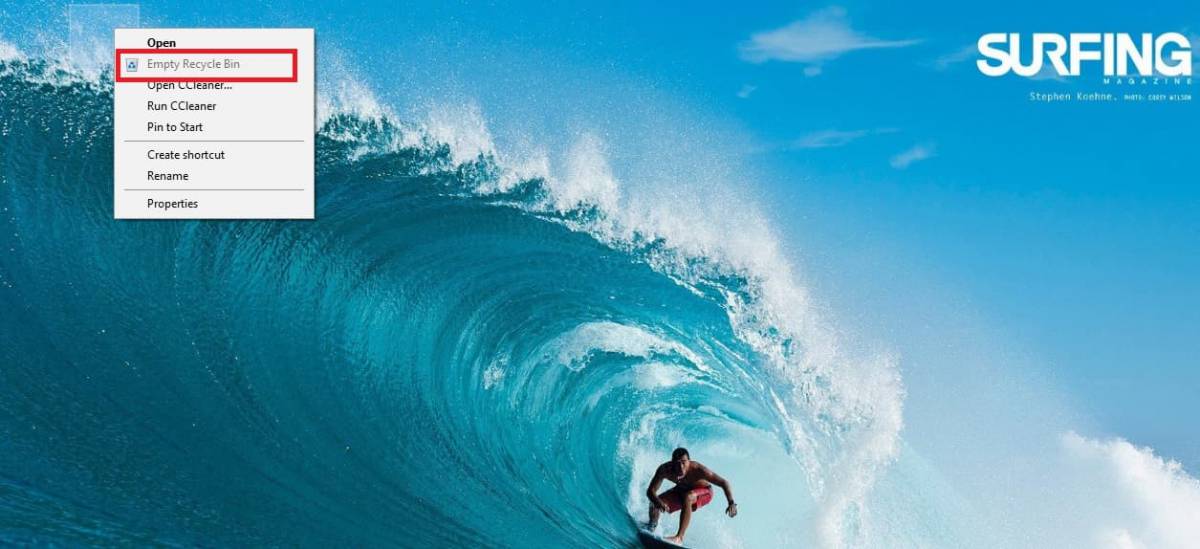
استفاده از این روش برای نامریی کردن سطل زباله یک نقطه ضعف هم دارد و آن این است که بعد از این دیگر نمی‌توان سطل زباله را با راست کلیک بر روی آن خالی کرد و باید برای این کار وارد آن شده و با انتخاب همه فایل‌های زباله، نسبت به حذف‌ دستی آنها اقدام نمایید. آیا شما روشی برای این کار سراغ دارید. با ما و همراهان آی‌تی‌رسان در بخش نظرات به اشتراک بگذارید.

9 آموزش نامرئی کردن کامل فولدر و فایل‌های سیستمی در ویندوز 10


نوشته آموزش نامرئی کردن کامل فولدر و فایل‌های سیستمی در ویندوز 10 اولین بار در وب‌سایت فناوری پدیدار شد.
آموزش تبدیل تصاویر رنگی به سیاه‌ و سفید بدون کاهش کیفیت در ویندوز ۱۰

Untitled-1-9 آموزش تبدیل تصاویر رنگی به سیاه‌ و سفید بدون کاهش کیفیت در ویندوز 10

یکی از ساده‌ترین روش‌ها برای صرفه‌جویی در مصرف جوهر پرینتر چاپ تصاویر فایل‌ها در حالت Grayscale یا همان رنگ‌های طیف خاکستری است. با اینکه در برخی موارد مانند وجود چارت‌ دایره‌ای در فایل امکان این کار وجود ندارد ولی بیشتر عکس‌ها را می‌توان به صورت سیاه و سفید پرینت گرفت. اما در ویندوز 10 چگونه می‌توان بدون کاهش کیفیت تصاویر، آنها را سیاه و سفید کرد؟

383512-women-abstract-artwork-graphic_design-vector-hat-cigars-748x421 آموزش تبدیل تصاویر رنگی به سیاه‌ و سفید بدون کاهش کیفیت در ویندوز 10

اگر قصد داشته باشید یک فایل عکس را پرینت کنید کار ساده‌ است، باید به بخش تنظیمات پرینتر رفته و به دنبال گزینه Grayscale بگردید ولی اگر این عکس در داخل یک فایل سند باشد متاسفانه اپلیکیشن Microsoft Print to PDF دارای قابلیت تغییر رنگ نیست و نمی‌توان تصاویر موجود در اسناد را به صورت سیاه و سفید پرینت گرفت. هر چند در بسیاری از موارد در ایران چون دستگاه پرینتر فقط قادر به چاپ سیاه و سفید است، طبیعتا مشکلی هم نخواهید داشت!

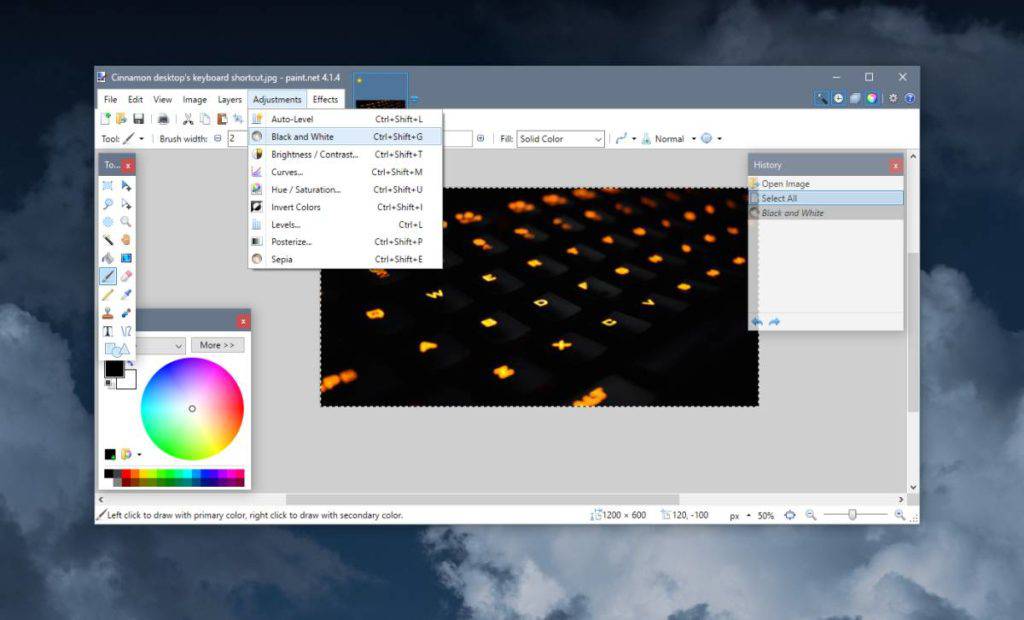
ولی اگر به دنبال یک راه‌حل بهتر می‌گردید تا بتوانید تنظیمات فایل پرینت را تحت کنترل خود بگیرید می‌توان از نرم‌افزار Paint.net کمک گرفت. بعد از نصب، عکسی که می‌خواهید رنگش را به Grayscale تغییر دهید در آن باز کرده و با زدن کلید‌های ترکیبی Ctrl+A از انتخاب تمام آن مطمئن شوید. سپس در منوی بالا وارد بخش Adjustments شده و گزینه Black and White را انتخاب نمایید تا بدون کاهش کیفیت، رنگ آن حذف شود. سپس فایل عکس جدید را با نام دیگری ذخیره نمایید تا جایگزین عکس اصلی نشود.

paint-black-and-white-1024x620 آموزش تبدیل تصاویر رنگی به سیاه‌ و سفید بدون کاهش کیفیت در ویندوز 10

grayscale-paint-net-1024x512 آموزش تبدیل تصاویر رنگی به سیاه‌ و سفید بدون کاهش کیفیت در ویندوز 10

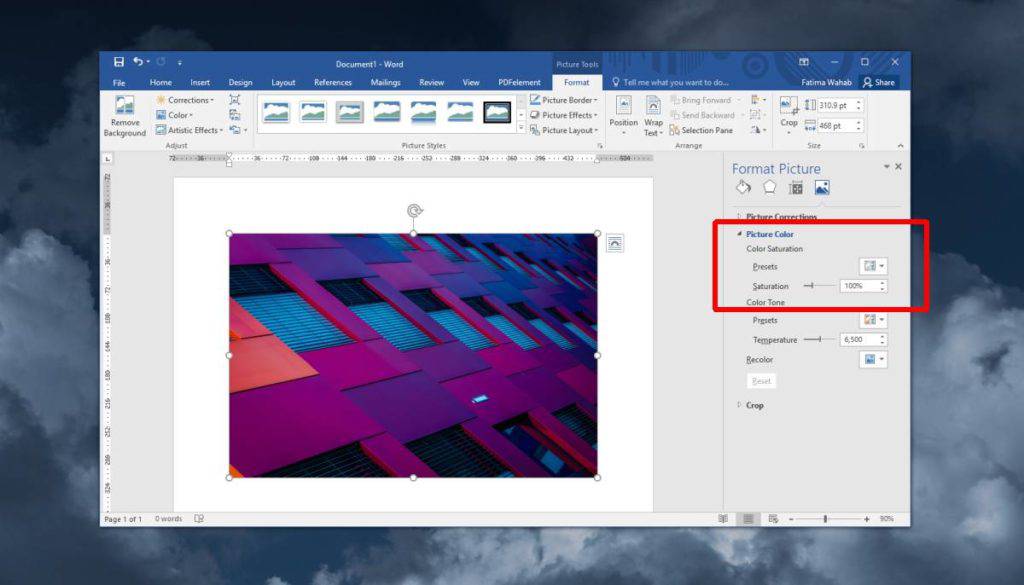
اما اگر شما قصد دارید عکسی را به یک فایل ورد، پاورپوینت یا اکسل بیافزایید، مجبور نیستید تا پیش از این کار، یک به یک آنها را در برنامه Paint.net تغییر دهید. به جای این کار در خود فایل آفیس، بر روی عکس راست کلیک کرده و از منوی زمینه، گزینه Format Picture را انتخاب نمایید.

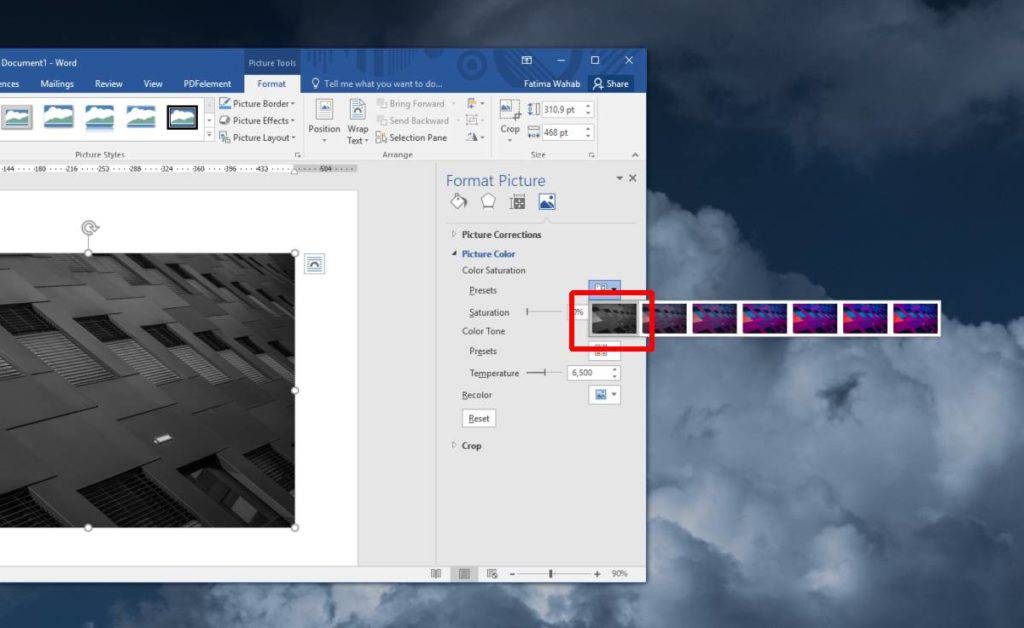
در سمت راست یک پنل باز خواهد شد؛ در تب Picture از قسمت Picture Color در زیر گزینه Color Saturation بر روی کادر کوچک گزینه Presets کلیک کرده و از بین پیش‌نمایش‌های نشان داده شده تصویر سیاه و سفید را انتخاب نمایید تا بر روی تصویر شما نیز اعمال شود (اگر از آفیس 2007 استفاده می‌کنید با کلیک بر روی عکس تب Picture Tools در بالا ظاهر خواهد شد که ابزار‌های تقریبا مشابه با همین قسمت در آفیس‌های جدید را خواهید دید).

ms-word-format-picture-1024x585 آموزش تبدیل تصاویر رنگی به سیاه‌ و سفید بدون کاهش کیفیت در ویندوز 10

bw-ms-word-1024x628 آموزش تبدیل تصاویر رنگی به سیاه‌ و سفید بدون کاهش کیفیت در ویندوز 10

اگر تعداد تصاویر زیاد است برای انجام سریع‌ این کار کافی است یک بار این کار را بر روی یکی از تصاویر انجام داده و با انتخاب تصویر بعد، از تابع Re-do برای اعمال تغییرات مشابه و سیاه و سفید شدن عکس‌های بعد استفاده نمایید. البته برنامه‌های آنلاین زیادی نیز وجود دارند که می‌توانند تصاویر شما را سریع به حالت Grayscale تغییر دهند. هرچند اگر برای یک کار حرفه‌ای قصد تغییر رنگ تصاویر را دارید بهترین گزینه نرم‌افزار قدرتمند فتوشاپ است!

نوشته آموزش تبدیل تصاویر رنگی به سیاه‌ و سفید بدون کاهش کیفیت در ویندوز 10 اولین بار در وب‌سایت فناوری پدیدار شد.
چگونه پنجره پیش‌نمایش نوار وظیفه (Taskbar) را در ویندوز ۱۰ بزرگ‌تر کنیم؟

Untitled-1-8-e1546100048305 چگونه پنجره پیش‌نمایش نوار وظیفه (Taskbar) را در ویندوز 10 بزرگ‌تر کنیم؟

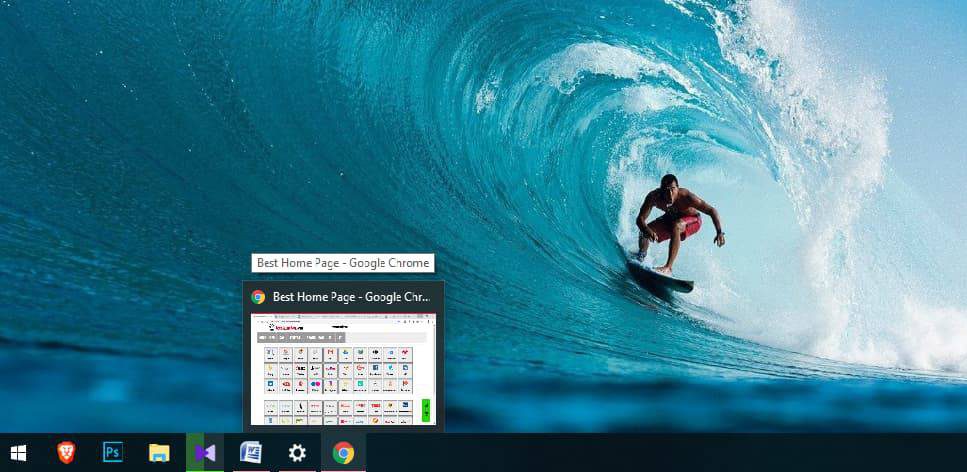
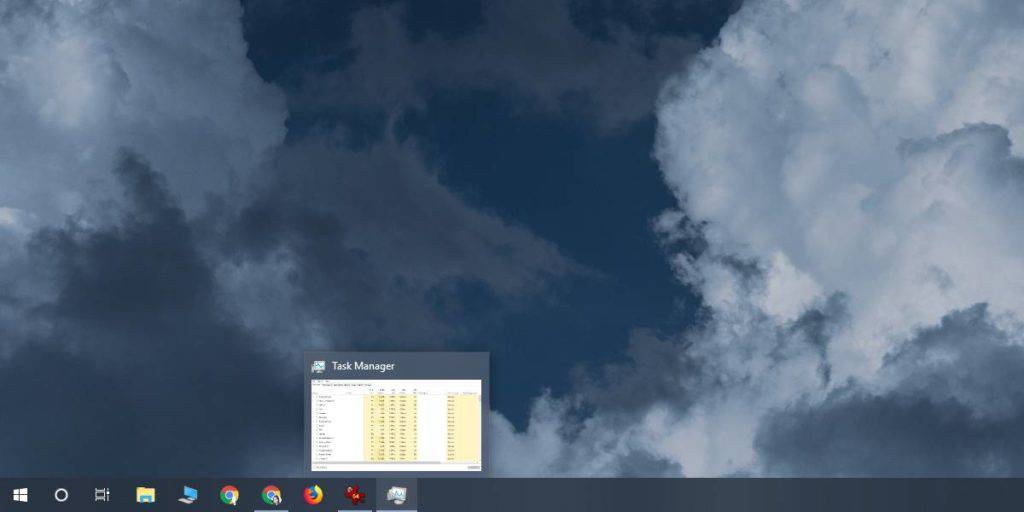
یکی از بخش‌های پرکاربرد ویندوز، نوار وظیفه (Taskbar) آن است. اگر دقت کرده باشید، زمانی که نشانگر ماوس را بر روی آیکن‌های پین شده فعال بر روی نوار وظیفه می‌برید محتویات آن در یک پنجره کوچک نشان داده می‌شود. این ویژگی جالب و سبک برای دیدن سریع محتوای در حال نمایش بسیار کاربردی است به خصوص اگر شما چندین فایل را با یک برنامه باز کرده باشید برای مثال چند فایل ورد را باز کرده‌اید و به دنبال یک فایل ورد خاص می‌گردید، کافی است با نگاه به پنجره‌های کوچک نمایش داده شده سریع آن را بیابید.

small-taskbar-preview-1024x512 چگونه پنجره پیش‌نمایش نوار وظیفه (Taskbar) را در ویندوز 10 بزرگ‌تر کنیم؟

با این حال برخی مواقع به دلیل کوچک بودن پنجره، محتوای آن به درستی معلوم نیست و این مسئله برای برخی کاربران ایجاد مشکل می‌‌نماید. بنابراین احتمالا ترجیح می‌دهند اندازه آن بزرگ‌تر باشد. اما چگونه؟ خب در این مطلب به شما یاد خواهیم داد تا با انجام یک ویرایش کوچک در بخش رجیستری ویندوز اندازه پنجره‌های پیش‌نمایش را بزرگ‌تر نمایید.

چون برای این کار نیاز به تغییر رجیستری است شما باید دسترسی مدیرسیستم (Admin) را داشته باشید. بعد از زدن کلید‌های ترکیبی Win+R در کادر باز شده، کلمه regedit را تایپ کرده و OK را بزنید. البته می‌توانید این کار را با سرچ کلمه regedit در ابزار جستجوی ویندوز نیز انجام دهید. هنگامی که بخش ویرایش رجیستری باز شد طبق مسیر زیر به پیش روید. البته برای راحتی کار می‌توانید آن را در نوار جستجوی بالای صفحه کپی کرده و اینتر را بزنید تا سریعا به آن برسید!

HKEY_CURRENT_USER\SOFTWARE\Microsoft\Windows\CurrentVersion\Explorer\Taskband

بر روی کلید Taskband راست کلیک کرده و در منو موجود یک ارزش از نوع New>DWORD(32-bit)Value ایجاد کنید و نام آن را نیز مطابق با اسم زیر تغییر دهید. بعد از این کار بر روی مقدار ایجاد شده دابل‌کلیک کرده و مقدار آن را به عدد کمتر از 500 تغییر دهید و OK کنید. ممکن است با زدن OK این عدد تغییر کند ولی شما نگران نباشید و ویرایشگر رجیستری را ببندید.

MinThumbSizePx

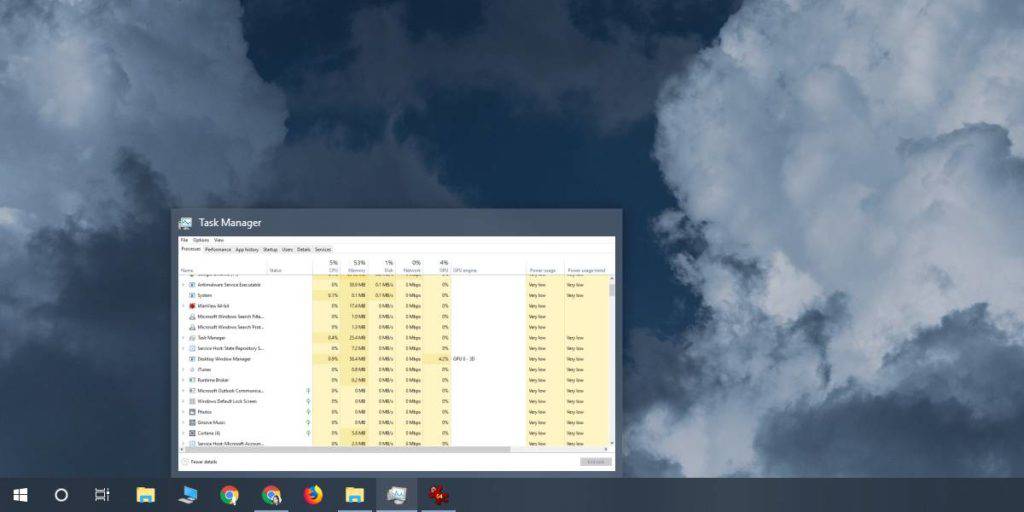
اکنون برای اعمال این تغییر باید فایل اکسپلورر را ریستارت کنید. چند راه برای این کار وجود دارد ولی سریع‌ترین روش باز کردن Task Manager و پیدا کردن گزینه Windows Explorer از لیست است. بعد از یافتنش بر روی آن کلیک کرده و دکمه Restart را از گوشه سمت راست در پایین بزنید. بعد از اینکار اگر شما بار دیگر نشانگر ماوس را بر روی آیکن‌های نوار وظیفه ببرید، مشاهده خواهید کرد که اندازه پنجره‌ها بزرگ‌تر و دیدن محتویات آنها بسیار ساده‌تر شده است.

large-taskbar-preview-1024x512 چگونه پنجره پیش‌نمایش نوار وظیفه (Taskbar) را در ویندوز 10 بزرگ‌تر کنیم؟

برای رسیدن به اندازه دلخواه شما باید مقدار ارزش DWORD که ایجاد کرده‌اید را دستکاری نمایید. برای نمونه اندازه‌ای که در تصویر بالا مشاهده می‌کنید در نتیجه اعمال عدد 450 است. پس با کم و زیاد کردن این مقدار شما می‌توانید به سایز دلخواه‌تان برسید. دقت کنید این مقدار بستگی به وضوح تصویر مانیتور شما دارد پس اصلا نگران نباشید که مقدار اشتباهی وارد کنید، زیرا اکنون تمامی نمایشگر‌ها دارای وضوح تصویر HD و بالاتر هستند!

ولی به یاد داشته باشید شما نمی‌توانید برای کوچک‌تر کردن پنجره‌ پیش‌نمایش از اندازه پیش‌فرض، مقداری بیشتر از 500 را وارد نمایید. ضمنا وارد کردن مقدار 0 تاثیری در اندازه پنجره ایجاد نخواهد کرد. این نمایش جدید پنجره در هر دو حالت دسکتاپ و اپلیکیشن‌های UWP کار می‌کند ولی در موارد نادری این احتمال وجود دارد اندازه پنجره پیش‌نمایش هیچ تغییری نداشته باشد. اگر هم زمانی خواستید بار دیگر پنجره را در اندازه پیش‌فرض برگردانید کافی است فایل DWORD که ایجاد کرده‌اید را حذف کرده و بار دیگر explorer.exe را ریستارت نمایید.

نوشته چگونه پنجره پیش‌نمایش نوار وظیفه (Taskbar) را در ویندوز 10 بزرگ‌تر کنیم؟ اولین بار در وب‌سایت فناوری پدیدار شد.

چگونه پنجره پیش‌نمایش نوار وظیفه (Taskbar) را در ویندوز ۱۰ بزرگ‌تر کنیم؟

Untitled-1-8-e1546100048305 چگونه پنجره پیش‌نمایش نوار وظیفه (Taskbar) را در ویندوز 10 بزرگ‌تر کنیم؟

یکی از بخش‌های پرکاربرد ویندوز، نوار وظیفه (Taskbar) آن است. اگر دقت کرده باشید، زمانی که نشانگر ماوس را بر روی آیکن‌های پین شده فعال بر روی نوار وظیفه می‌برید محتویات آن در یک پنجره کوچک نشان داده می‌شود. این ویژگی جالب و سبک برای دیدن سریع محتوای در حال نمایش بسیار کاربردی است به خصوص اگر شما چندین فایل را با یک برنامه باز کرده باشید برای مثال چند فایل ورد را باز کرده‌اید و به دنبال یک فایل ورد خاص می‌گردید، کافی است با نگاه به پنجره‌های کوچک نمایش داده شده سریع آن را بیابید.

small-taskbar-preview-1024x512 چگونه پنجره پیش‌نمایش نوار وظیفه (Taskbar) را در ویندوز 10 بزرگ‌تر کنیم؟

با این حال برخی مواقع به دلیل کوچک بودن پنجره، محتوای آن به درستی معلوم نیست و این مسئله برای برخی کاربران ایجاد مشکل می‌‌نماید. بنابراین احتمالا ترجیح می‌دهند اندازه آن بزرگ‌تر باشد. اما چگونه؟ خب در این مطلب به شما یاد خواهیم داد تا با انجام یک ویرایش کوچک در بخش رجیستری ویندوز اندازه پنجره‌های پیش‌نمایش را بزرگ‌تر نمایید.

چون برای این کار نیاز به تغییر رجیستری است شما باید دسترسی مدیرسیستم (Admin) را داشته باشید. بعد از زدن کلید‌های ترکیبی Win+R در کادر باز شده، کلمه regedit را تایپ کرده و OK را بزنید. البته می‌توانید این کار را با سرچ کلمه regedit در ابزار جستجوی ویندوز نیز انجام دهید. هنگامی که بخش ویرایش رجیستری باز شد طبق مسیر زیر به پیش روید. البته برای راحتی کار می‌توانید آن را در نوار جستجوی بالای صفحه کپی کرده و اینتر را بزنید تا سریعا به آن برسید!

HKEY_CURRENT_USER\SOFTWARE\Microsoft\Windows\CurrentVersion\Explorer\Taskband

بر روی کلید Taskband راست کلیک کرده و در منو موجود یک ارزش از نوع New>DWORD(32-bit)Value ایجاد کنید و نام آن را نیز مطابق با اسم زیر تغییر دهید. بعد از این کار بر روی مقدار ایجاد شده دابل‌کلیک کرده و مقدار آن را به عدد کمتر از 500 تغییر دهید و OK کنید. ممکن است با زدن OK این عدد تغییر کند ولی شما نگران نباشید و ویرایشگر رجیستری را ببندید.

MinThumbSizePx

اکنون برای اعمال این تغییر باید فایل اکسپلورر را ریستارت کنید. چند راه برای این کار وجود دارد ولی سریع‌ترین روش باز کردن Task Manager و پیدا کردن گزینه Windows Explorer از لیست است. بعد از یافتنش بر روی آن کلیک کرده و دکمه Restart را از گوشه سمت راست در پایین بزنید. بعد از اینکار اگر شما بار دیگر نشانگر ماوس را بر روی آیکن‌های نوار وظیفه ببرید، مشاهده خواهید کرد که اندازه پنجره‌ها بزرگ‌تر و دیدن محتویات آنها بسیار ساده‌تر شده است.

large-taskbar-preview-1024x512 چگونه پنجره پیش‌نمایش نوار وظیفه (Taskbar) را در ویندوز 10 بزرگ‌تر کنیم؟

برای رسیدن به اندازه دلخواه شما باید مقدار ارزش DWORD که ایجاد کرده‌اید را دستکاری نمایید. برای نمونه اندازه‌ای که در تصویر بالا مشاهده می‌کنید در نتیجه اعمال عدد 450 است. پس با کم و زیاد کردن این مقدار شما می‌توانید به سایز دلخواه‌تان برسید. دقت کنید این مقدار بستگی به وضوح تصویر مانیتور شما دارد پس اصلا نگران نباشید که مقدار اشتباهی وارد کنید، زیرا اکنون تمامی نمایشگر‌ها دارای وضوح تصویر HD و بالاتر هستند!

ولی به یاد داشته باشید شما نمی‌توانید برای کوچک‌تر کردن پنجره‌ پیش‌نمایش از اندازه پیش‌فرض، مقداری بیشتر از 500 را وارد نمایید. ضمنا وارد کردن مقدار 0 تاثیری در اندازه پنجره ایجاد نخواهد کرد. این نمایش جدید پنجره در هر دو حالت دسکتاپ و اپلیکیشن‌های UWP کار می‌کند ولی در موارد نادری این احتمال وجود دارد اندازه پنجره پیش‌نمایش هیچ تغییری نداشته باشد. اگر هم زمانی خواستید بار دیگر پنجره را در اندازه پیش‌فرض برگردانید کافی است فایل DWORD که ایجاد کرده‌اید را حذف کرده و بار دیگر explorer.exe را ریستارت نمایید.

نوشته چگونه پنجره پیش‌نمایش نوار وظیفه (Taskbar) را در ویندوز 10 بزرگ‌تر کنیم؟ اولین بار در وب‌سایت فناوری پدیدار شد.
چگونه صدا‌های سیستمی ویندوز ۱۰ را قطع کنیم یا تغییر دهیم؟

realtek-audio-driver-windows-10-1 چگونه صدا‌های سیستمی ویندوز 10 را قطع کنیم یا تغییر دهیم؟

ویندوز 10 دارای یک کتابخانه یکپارچه برای تمامی اصوات سیستم است. این صدا‌ها هرکدام برای یک رویداد خاص مورد استفاده قرار می‌گیرند. هر صدایی که با انجام یک کار خاص بر روی سیستم، به گوش شما می‌رسد مربوط به این کتابخانه صوتی ویندوز است. اما گاهی اوقات این اصوات آزار دهنده و بی‌فایده هستند و شاید قصد قطع کردن آنها را داشته باشید. در این حالت دو انتخاب خواهید داشت، یا کلا تمام صدا‌های سیستم را قطع کنید یا به صورت جداگانه فقط برخی از این اصوات ناخوشایند را قطع نمایید.

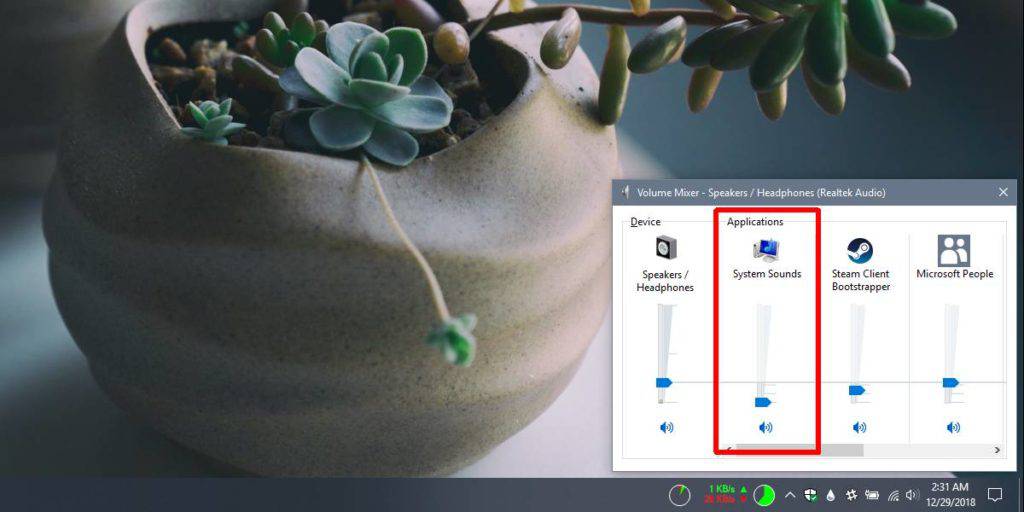
اگر شما می‌خواهید تمام اصوات سیستم قطع شوند خیلی راحت می‌توانید با ورود به بخش Volume Mixer همه را قطع کنید. برای رفتن به این قسمت بر روی آیکن صدا از سینی برنامه‌ها در نوار ‌وظیفه، راست کلیک نمایید و گزینه Volume Mixer را انتخاب نمایید. در پنجره باز شده، نوار لغزنده System Sound را روی صفر قرار دهید تا دیگر هیچ صدایی از سیستم به گوش نرسد. با این کار صدایی که در حین نمایش اعلان‌های جدید شنیده می‌شود نیز قطع می‌گردد.

vol-mixer-sys-sounds-1024x512 چگونه صدا‌های سیستمی ویندوز 10 را قطع کنیم یا تغییر دهیم؟

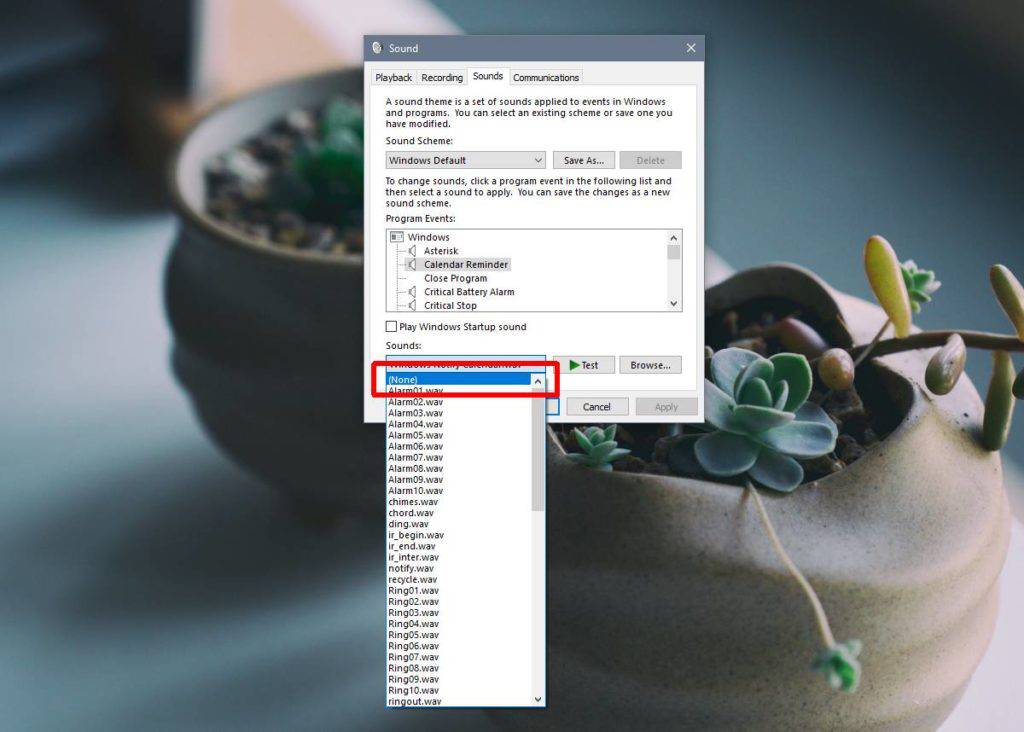
ولی اگر قصد دارید تنها برخی از صدا‌های سیستم را قطع کنید، از راه دوم وارد شوید. بار دیگر از سینی برنامه‌ها بر روی آیکن صدا راست کلیک کرده و این بار گزینه Sounds را انتخاب کنید تا در پنجره باز شده مستقیما به تب Sound وارد شوید. در این تب تمامی صداهایی که بر روی سیستم وجود دارد، در دسترس است. از منوی موجود صدا‌های هر بخش و عملی را می‌توانید انتخاب کنید، با کلیک بر روی هرکدام، گزینه‌هایی در پایین کادر فعال می‌شود که شما با زدن دکمه Play که به اسم Test نشان داده شده است می‌توانید صدای مربوط به آن را بشنوید.

silence-system-sound-1024x732 چگونه صدا‌های سیستمی ویندوز 10 را قطع کنیم یا تغییر دهیم؟

در کنار دکمه تست صدا، یک منوی آبشاری دیگر نیز فعال می‌شود که شما می‌توانید با انتخاب هر یک از گزینه‌های این لیست، صدای آن قسمت را تغییر دهید. اگر شما می‌خواهید کلا این صدا قطع شود باید از لیست گزینه None را انتخاب و بر روی Apply و سپس OK کلیک نمایید.

زمانی که شما این لیست را باز می‌کنید در حقیقت در حال مشاهده تمامی اصوات موجود در کتابخانه سیستم هستید و حتی این امکان برایتان وجود دارد که یک صدا را به تمام رویداد‌ها و بخش‌های ویندوز نسبت دهید. در این حالت اگر آن صدای خاص را قطع کنید، صدای تمام قسمت‌های ویندوز نیز قطع می‌شود. همچنین در صورت تمایل می‌توانید از طریق دکمه Browse صدای دلخواه خودتان را برای آن انتخاب نمایید. فقط دقت کنید بهتر است پسوند فایل صوتی wav باشد.

نوشته چگونه صدا‌های سیستمی ویندوز 10 را قطع کنیم یا تغییر دهیم؟ اولین بار در وب‌سایت فناوری پدیدار شد.
چگونه شماره سریال ویندوز ۱۰ را با استفاده از Command Prompt پیدا کنیم؟!

product-key-recovery-in-windows-1 چگونه شماره سریال ویندوز 10 را با استفاده از Command Prompt پیدا کنیم؟!

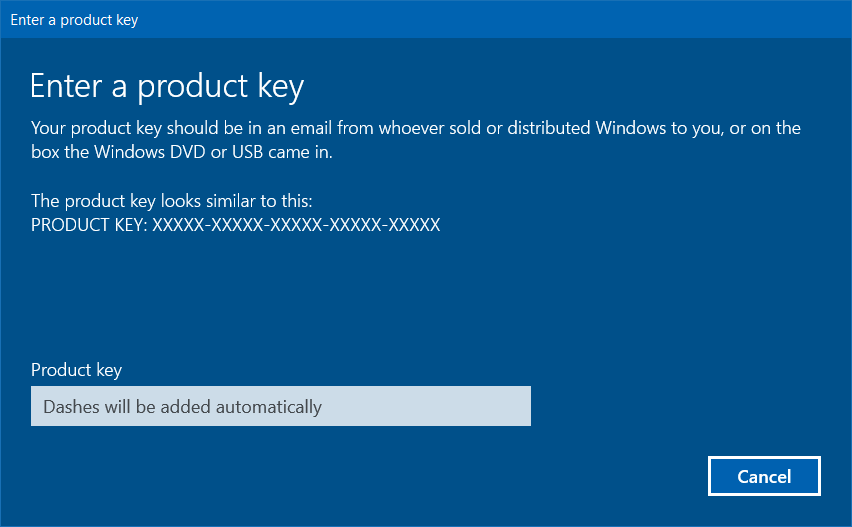
اگر شما لپتاپ یا کامپیوتری خریده‌اید که دارای ویندوز 10 از پیش نصب شده است، اولین چیزی که باید بدانید شماره سریال (OEM key) ویندوز آن است. در گذشته مایکروسافت موظف بود شماره محصول ویندوز (Windows product key) را بر روی برچسبی در زیر یا پشت دستگاه بچسباند. ولی این روند بعد از انتشار ویندوز 7 متوقف شد.

Backup-Windows-10-activation چگونه شماره سریال ویندوز 10 را با استفاده از Command Prompt پیدا کنیم؟!

اکنون این شماره محصول تبدیل به شمار سریال شده است (در ایران معمولا هردو را به یک اسم می‌نامیم) و ویندوز‌های اورجینال به محض نصب به صورت خودکار اکتیو می‌شوند. با این حال اگر به هر دلیلی نیاز به حذف و نصب مجدد ویندوز‌تان داشته باشید، ممکن است این اتفاق رخ ندهد و سیستم به صورت خودکار شماره OEM را شناسایی نکند، در این وضعیت برای فعال ساختن مجدد آن، نیاز به این شماره خواهید داشت. برای یافتن آن هم می‌توانید از اپلیکیشن‌هایی مانند Produkey استفاده کنید یا خودتان دست به کار شوید و با کمک Command Prompt آن را از دل ویندوز‌تان بیرون بکشید!

اگر از سیستم کامپیوتر رومیزی استفاده می‌کنید Prodkey بهترین گزینه است. کافیست آن را نصب و اجرا کنید تا شماره سریال (OEM key) را نشان دهد. آن را در فایلی تایپ کرده و ذخیره نمایید. توصیه می‌شود حتما یک نسخه نیز بر روی سیستمی غیر از این کامپیوتر یا در گوشی‌تان داشته باشید و یا حتی می‌توانید آن را در جایی مطمئن یادداشت کنید. ولی اگر فراموش کردید یا به هر دلیل نتوانستید سیستم را بوت نمایید و ویندوز بالا نیامد، دیگر دسترسی به آن نخواهید داشت. با این حال نگران نباشید هنوز هم راه حل دوم یعنی Command Prompt به کمک‌تان خواهد آمد.

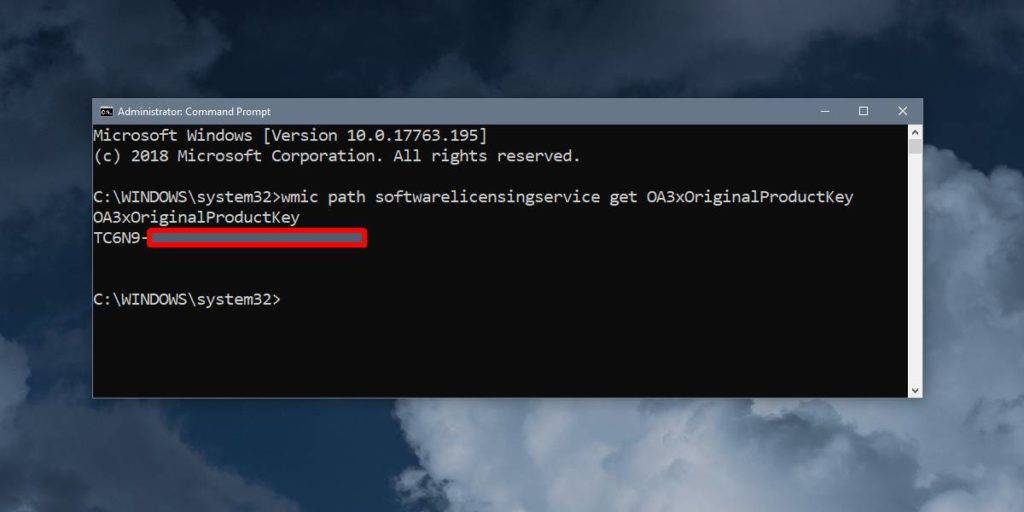
در این مواقع برای باز کردن Command Prompt کافی است از مسیر Repair/Troubleshoot استفاده کرده و وارد Command Prompt شوید. بعد از باز شدن آن دستور زیر وارد نمایید تا به شما کلید محصول نمایش داده شود. آن را یادداشت کرده و ویندوز 10 خود را بار دیگر نصب کنید.

wmic path softwarelicensingservice get OA3xOriginalProductKey

همچنین شما باید علاوه بر پشتیبانی‌گیری از این شماره سریال، آن را به حساب مایکروسافت خود نیز متصل کنید. در حقیقت این ساده‌ترین کار برای فعال‌سازی ویندوز است. کافی است بعد از نصب ویندوز یک بار وارد حساب مایکروسافت خود شوید تا ویندوز‌ 10 فعال شود.

prod-key-cmd-1024x512 چگونه شماره سریال ویندوز 10 را با استفاده از Command Prompt پیدا کنیم؟!

البته دقت کنید برای شماره سریال‌ DVD ویندوزی که از فروشگاه‌ها (Retail key) خریداری کرده‌اید، نمی‌توانید از شیوه بالا استفاده کنید. ولی برای حفاظت از این شماره می‌توانید آن را به حساب مایکروسافت متصل نمایید و هرگاه نیاز دارید آن را از اکانت مایکروسافت حذف کرده و برای استفاده بر روی سیستم دیگری به کار ببرید. به علاوه با استفاده از دستور Command Prompt بالا، می‌توانید بفهمید آیا شماره‌ سریالی که از فروشگاه دریافت کرده‌اید قانونی است یا جعلی!

نوشته چگونه شماره سریال ویندوز 10 را با استفاده از Command Prompt پیدا کنیم؟! اولین بار در وب‌سایت فناوری پدیدار شد.
چگونه تم تیره (Dark Mode) را در ویندوز ۱۰، مجموعه آفیس و مروگر Edge فعال کنیم؟!

windows-10-740x555 چگونه تم تیره (Dark Mode) را در ویندوز 10، مجموعه آفیس و مروگر Edge فعال کنیم؟!

بازار تم‌های تیره امسال داغ‌تر از همیشه بود و بسیاری از توسعه‌دهندگان تلاش کردند با معرفی حالت تاریک برای اپلیکیشن‌ها و پلتفرم‌ها، کاربران خود را غافلگیر سازند. حتی شرکت مایکروسافت نیز در این مسیر گام نهاد و تم تیره را برای ویندوز 10 تدارک دید و در آخرین به‌روزرسانی ویندوز 10 در ماه اکتبر 2018 برای بخش فایل‌اکسپلورر (File Explorer) نیز حالت تاریک را عرضه کرد.

dark-mode-file-explorer چگونه تم تیره (Dark Mode) را در ویندوز 10، مجموعه آفیس و مروگر Edge فعال کنیم؟!

این قابلیت برای تمام بخش‌های اصلی ویندوز شامل تنظیمات، تصاویر و… در دسترس بود ولی با این حال به دلایل نامشخص در مورد فایل اکسپلورر این تم بر روی آن تاثیر نداشت ولی اکنون اگر شما آخرین نسخه ویندوز 10 با شماره نسخه 1809 را دریافت کرده باشید، می‌تواند با انجام چند مرحله ساده تم تیره را بر روی دستگاه خود نصب نمایید.

هر چند با توجه به اتفاقات چند ماه اخیر و برخی اشکالات پیش آمده در بعضی به‌روزرسانی‌های ویندوز، برخی توصیه می‌کنند چند هفته دیگر صبر کنید تا خطرات و ناسازگاری‌های احتمالی کاملا مرتفع گردد. ولی اگر دوست دارید زودتر آن را تجربه کنید مراحل زیر را دنبال کنید:

  • وارد بخش تنظیمات (Settings) شوید.
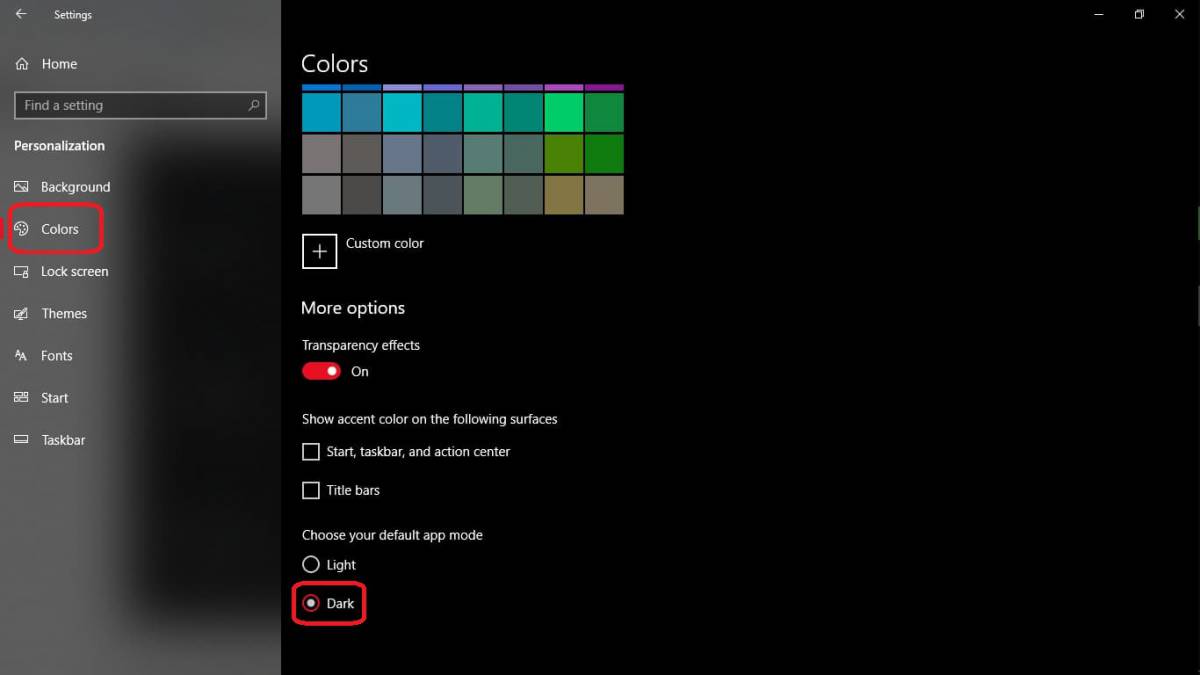
  • بر روی Personalization کلیک کنید و گزینه Colors را انتخاب نمایید.
  • کمی به پایین اسکرول کرده و در زیر گزینه Choose your default app mode، حالت Dark را فعال کنید. وقتی این گزینه را انتخاب می‌کنید یک تم تیره بر روی همه قسمت‌ها از جمله فایل اکسپلورر و منوی زمینه سایه می‌‌اندازد.

1-21 چگونه تم تیره (Dark Mode) را در ویندوز 10، مجموعه آفیس و مروگر Edge فعال کنیم؟!

2-16 چگونه تم تیره (Dark Mode) را در ویندوز 10، مجموعه آفیس و مروگر Edge فعال کنیم؟!

البته دقت داشته باشید هنوز برخی از برنامه‌های مایکروسافت از جمله Office suite و مرورگر اج (Edge) از این قابلیت پشتیبانی نمی‌کنند. البته از طریق تنظیمات خود برنامه‌ها می‌توانید کمی آنها را نیز تیره‌تر نمایید تا با ویندوزتان ست شوند، هرچند کمی دردسرتان بیشتر می‌شود ولی قطعا امکان‌پذیر است.

بدین منظور نرم‌افزار ورد را باز کنید و از مسیر File > Options > General به منوی Office Theme برسید و از لیست آن گزینه Black (سیاه) را انتخاب کنید. با این کار تمامی اپلیکیشن‌های مجموعه آفیس نیز تم تیره را به خود خواهند گرفت. همچنین اگر از معدود کاربران مرورگر اج هستید می‌توانید از مسیر Settings > Choose A Theme > Dark این مرورگر را هم مشکی‌پوش کنید!

نوشته چگونه تم تیره (Dark Mode) را در ویندوز 10، مجموعه آفیس و مروگر Edge فعال کنیم؟! اولین بار در وب‌سایت فناوری پدیدار شد.
سرانجام قابلیت افزودن تصویر به Sticky Notes مایکروسافت فراهم شد

Untitled-5 سرانجام قابلیت افزودن تصویر به Sticky Notes مایکروسافت فراهم شد

مایکروسافت سال‌هاست که از ابزار یادداشت‌های چسبی یا همان Sticky Notes در ویندوز و آفیس پشتیبانی می‌کند، در حقیقت با عرضه ویندوز ایکس‌پی آن نیز به عضوی از سیستم عامل محبوب تبدیل شد، با این حال تازه بعد از مدت‌ها آثار این پشتیبانی از آن به چشم می‌خورد، گویی تاکنون فراموش کرده بود این برنامه کوچک و پرکاربرد نیز متعلق به آنها است!

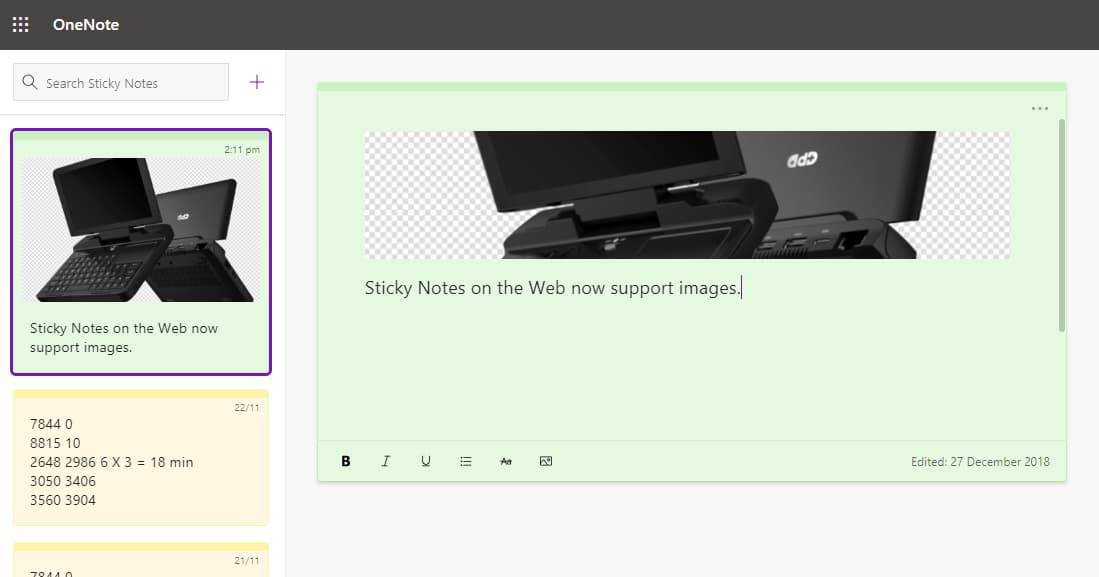
sticky-notes-web سرانجام قابلیت افزودن تصویر به Sticky Notes مایکروسافت فراهم شد

براساس یاداشتی که آجیت در توییتر خود منتشر کرده است، شما در حال مشاهده Sticky Notes بر روی OneNote هستید که امکان افزوده شدن تصویر نیز به آن افزوده شده است. البته دقت داشته باشید این قابلیت هنوز برای چسباندن برچسب‌های یادداشت بر روی صفحه دسکتاپ یا اپلیکیشن‌های موبایلی آماده نشده‌اند. متاسفانه به محض سینک شدن آن با Outlook نیز تصویر ناپدید می‌شوند. با این حال به نظر به زودی به‌روزرسانی‌های چسبناک‌تر جدیدی از راه خواهند رسید!

آجیت در ادامه توییت خود ابراز می‌دارد که سرانجام خبر‌هایی در راه است، Sticky Notes زنده است و حدس می‌زنم با این قابلیت جدیدش در نسخه‌های Nightly و  Dogfood تست خواهد شد. با این حال این ویژگی در Insiders برنامه OneNote UWP نیز در دسترس است. البته اگر نمی‌توانید تا زمان انتشار آن در وضعیت Non-Insiders صبر کنید، می‌توانید از این لینک آن را برای ویندوز 10 دانلود نمایید.

نوشته سرانجام قابلیت افزودن تصویر به Sticky Notes مایکروسافت فراهم شد اولین بار در وب‌سایت فناوری پدیدار شد.
چگونه در ویندوز ۱۰ به صورت خودکار فایل‌های موقت فولدر Temp را حذف کنیم؟

HAXUQ4 چگونه در ویندوز 10 به صورت خودکار فایل‌های موقت فولدر Temp را حذف کنیم؟

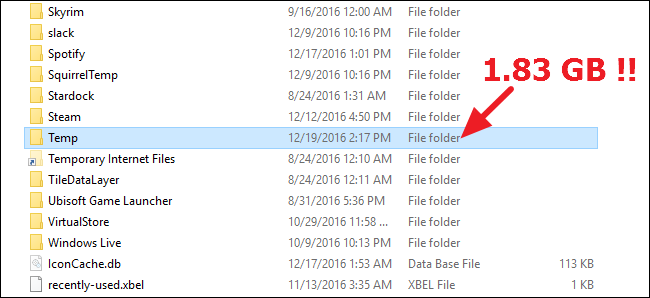
سال‌های سال است در نسخه‌های مختلف ویندوز، فولدری به نام Temp، وجود دارد. شاید از اسم آن تشخیص دهید که محلی برای نگهداری فایل‌های موقتی (Temporary files) است. ولی در اغلب موارد تا شخصا خودتان به صورت دستی آنها را دور نریزید، مهمان کامپیوترتان خواهند بود!mtf_top چگونه در ویندوز 10 به صورت خودکار فایل‌های موقت فولدر Temp را حذف کنیم؟

البته در موارد نادری، خود برنامه‌هایی که در این فولدر فایل ایجاد می‌کنند بعد از اتمام کار‌شان، آن را حذف می‌کنند ولی عمومیت ندارد و این فایل‌های موقت به مزاحمین دایمی تبدیل می‌شوند که گاهی حجم زیادی از حافظه سیستم را به خود اختصاص خواهند داد، با این حال معمولا فولدر Temp، حجم کمی را اشغال می‌کند.

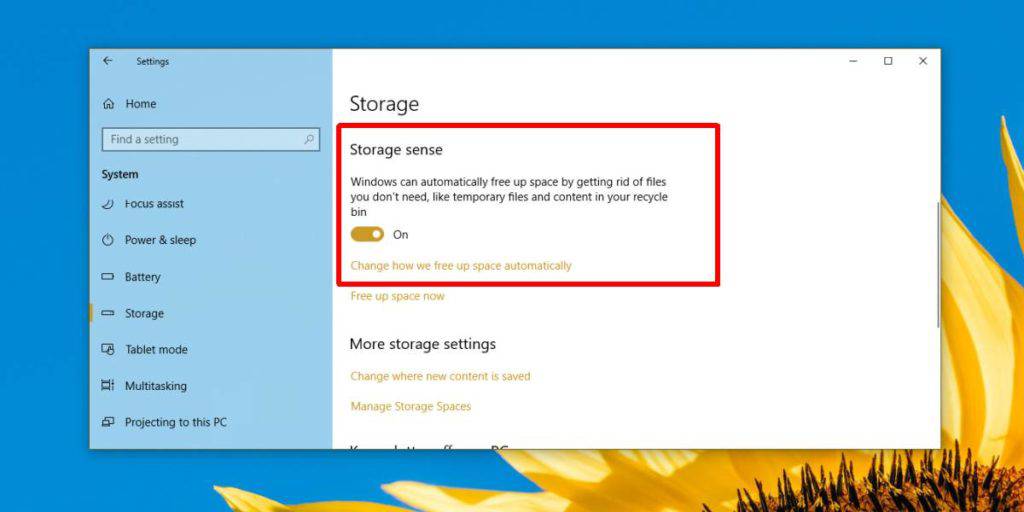
ولی خبر خوش این است که با به‌روزرسانی ویندوز 10 به نسخه‌های 1803 یا 1809، سیستم به صورت خودکار قادر به پاک‌سازی این فولدر خواهد شد. بدین منظور ویندوز 10 مجهز به تنظیماتی خاص شده است که باید برای فعال‌سازی این قابلیت وارد بخش Settings شوید و گزینه System را انتخاب نمایید. از منوی سمت چپ وارد بخش Storage شده و گزینه Storage Sense را فعال کنید. سپس بر روی گزینه Change how we free up space automatically کلیک کنید.

storage-sense-win-10-1024x512 چگونه در ویندوز 10 به صورت خودکار فایل‌های موقت فولدر Temp را حذف کنیم؟

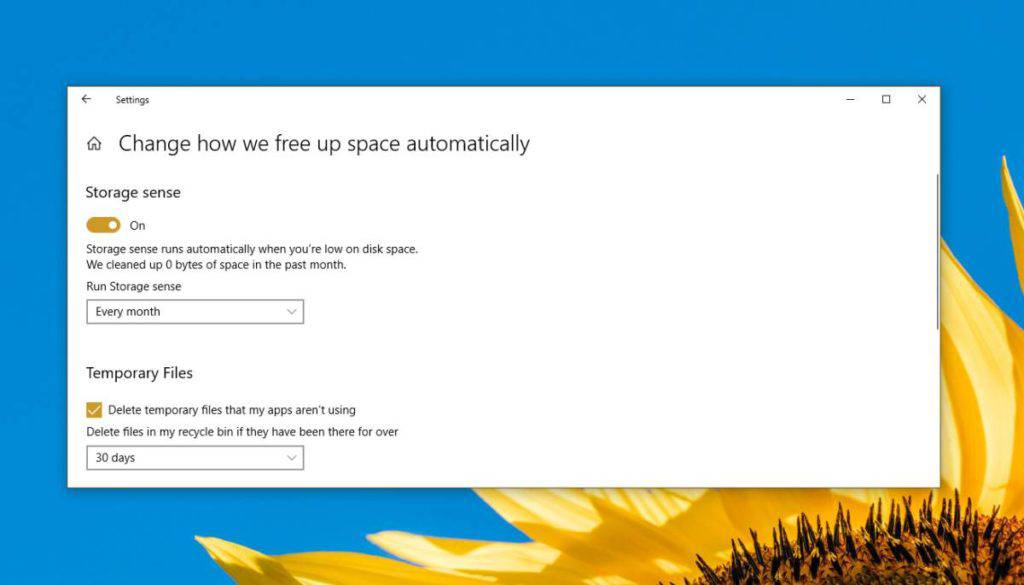
در پنجره جدید از تیک خوردن گزینه Delete temporary files that my apps aren’tusing در قسمت Temporary files مطمئن شوید. بعد از آن می‌توانید مشخص نمایید که این فایل‌ها چگونه و هر چند وقت یک‌بار حذف شوند. ویندوز 10 می‌تواند به صورت روزانه، هر دو هفته یک بار، ماهانه و یا هر دو ماه یکبار، اقدام به پاک کردن محتویات فولدر Temp کند.

به علاوه هر زمان که سیستم تشخیص دهد فضای حافظه کاهش یافته و دچار کمبود حجم شده‌اید، به طور خودکار اقدام به انجام این کار توسط اجرای Storage Sense می‌کند. با این حال شما می‌توانید از این ابزار به دلخواه و در زمان‌های تعیین شده (هر روزه، هفتگی یا ماهانه) نیز استفاده کنید. در حقیقت Storage Sense وظیفه پاکسازی خودکار فایل‌های موقت فولدر Temp را برعهده گرفته است و دیگر نیازی به حذف دستی این فایل‌ها ندارید. با این حال هنوز هم ویندوز به شما در مورد حجم اشغال شده فولدر اطلاعاتی نمایش نمی‌دهد که امیدواریم در به‌روزرسانی‌های بعدی ویندوز این قابلیت نیز افزوده شود.

del-temp-files-1024x585 چگونه در ویندوز 10 به صورت خودکار فایل‌های موقت فولدر Temp را حذف کنیم؟

البته بد نیست بدانید که این فایل‌های موقت خیلی هم بدرد نخور نیستند و اغلب برنامه‌هایی که بر روی سیستم نصب می‌کنید با ایجاد آنها وظایف‌شان را بهتر و سریع‌تر انجام می‌دهند. ولی کاربرد این فایل‌ها محدود به دوره‌های زمانی کوتاهی است و بعد از گذشت مدتی فایل‌های جدید با اطلاعات به‌روز مورد استفاده برنامه قرار می‌گیرند. بنابراین بهتر است خیلی هم زود به زود آنها را پاک نکنید تا برنامه‌ها بتوانند تا زمان معقول خود از آنها استفاده نمایند. توصیه می‌شود زمان انتخابی را بر روی دو هفته یک بار تنظیم کنید. به علاوه بیشتر فایل‌های کوکی نیز بعد از گذشت دو هفته منقضی خواهند شد، پس این انتخاب بهترین گزینه است.

نوشته چگونه در ویندوز 10 به صورت خودکار فایل‌های موقت فولدر Temp را حذف کنیم؟ اولین بار در وب‌سایت فناوری پدیدار شد.
یک حمله امنیتی جدید در گوگل کروم سبب فریز شدن ویندوز ۱۰ می‌شود!

860x394 یک حمله امنیتی جدید در گوگل کروم سبب فریز شدن ویندوز 10 می‌شود!

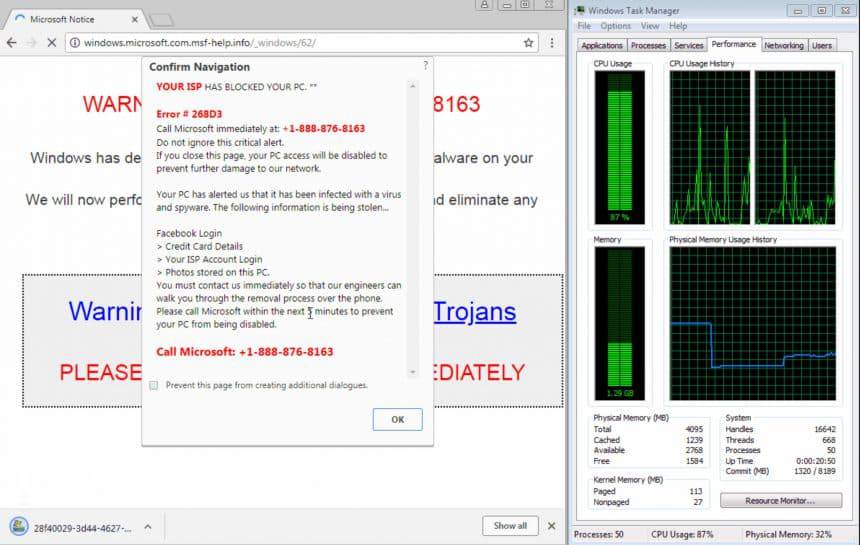
یک مشکل جدید در مرورگر کروم گوگل کشف شده است که این پتانسیل را دارد سبب هنگ کردن کامل ویندوز 10 گردد. این باگ جدید، با معرفی خود به عنوان پشتیبان فنی قلابی، سبب فریز شدن کامل ویندوز 10 شده و با نمایش اطلاعیه‌ای به کاربر اعلام می‌دارد سیستم به ویروس آلوده شده است.

Exploit-Edge-e-Explorer-860x545 یک حمله امنیتی جدید در گوگل کروم سبب فریز شدن ویندوز 10 می‌شود!

باگ یافت شده با استفاده از یک کد اسکریپت برای ایجاد یک چرخه (Loop)، سبب بسته شدن تب‌ها یا خود مرورگر می‌شود. این پیام که به صورت پاپ‌آپ به نمایش در می‌آید با ادعای اینکه از سمت وبسایت پشتیبان مایکروسافت ارسال شده است به شما در مورد ویروسی شدن کامپیوتر و در خطر بودن پسورد‌ها، تاریخچه وبگردی‌ها، اطلاعات کارت‌های اعتباری و دیگر موارد هشدار می‌دهد و چون این باگ به شکل یک چرخه عمل می‌کند، هر بار که شما سعی می‌کنید آن را ببندید بار دیگر باز می‌شود و مصرف منابع و استفاده از سخت‌افزار کامپیوتر را تا 100 درصد بالا می‌برد تا زمانی که دستگاه به طور کامل از کار بیافتد!

هر چند به نظر می‌رسد این مسئله یک گروگان‌گیری اینترنتی است، با این حال شما می‌توانید به راحتی جلوی آن را بگیرید برای این منظور کافیست مراحل زیر را دنبال کنید:

  • با راست کلیک بر روی نوار وظیفه ویندوز، برنامه Task Manager را بازکنید.
  • به تب Processes بروید.
  • بر روی گزینه Google Chrome یا GoogleChrome.exe کلیک کنید.
  • از گوشه سمت راست در پایین بر روی دکمه End Task کلیک کنید.

همچنین مطمئن شوید که بار دیگر که گوگل‌کروم را باز می‌کنید تب‌های قدیمی Restore نشده و باز نشوند. بهترین راه برای مقابله با این گروگان‌گیری‌های اینترنتی این است که پیش از اجازه دسترسی به آنها یا حتی پرداخت هرگونه وجهی، از واقعی بودن اطلاعات و پیشینه آنها اطمینان حاصل کنید. در هر حال این اولین بار نیست که چنین حملاتی به بهانه پشتیبانی فنی، در مرورگر کروم پیش می‌آید. در اوایل سال جاری هم، مورد مشابهی به همه مرورگر‌های مهم دنیا حمله نمود و تنها مرورگر اج خود شرکت مایکروسافت از این حمله در امان بود!

در پایان این نکته را کاملا توجه کنید که هرگز شرکت‌های بزرگی چون مایکروسافت، از کاربران خود برای به‌روزرسانی و رفع باگ‌ها یا اطلاع‌رسانی در مورد آلوده شدن سیستم‌عامل، تقاضای پول نمی‌کنند مگر اینکه بعد از بررسی و چک کامل سیستم، با شناسایی مشکلات احتمالی و رفع کامل آن هزینه وصول شود!

نوشته یک حمله امنیتی جدید در گوگل کروم سبب فریز شدن ویندوز 10 می‌شود! اولین بار در وب‌سایت فناوری پدیدار شد.