چگونه از راه دور لپ‌تاپ دزدیده شده ویندوز ۱۰ را قفل نماییم؟

اندروید و اپل مدت‌هاست به کاربران خود امکاناتی برای کنترل از راه دور و ردیابی گجت‌هایشان داده‌اند و بعد از وقفه طولانی شرکت مایکروسافت نیز به این جمع کوچک پیوسته و اجازه ردیابی و قفل کردن کامپیوتر را با استفاده از قابلیت Find My Device روی ویندوز 10 فراهم آورده است.

ویندوز 10

قابلیت Find My Device با کنترل اطلاعات مربوط به موقعیت مکانی کاربر، به او در یافتن موقعیت سیستم گمشده یا دزیده شده کمک می‌کند. به علاوه شما با استفاده از همین قابلیت می‌توانید مطمئن شوید که سیستم‌تان قفل است تا از سرقت احتمالی اطلاعات شخصی خود که بر روی دستگاه قرار دارد جلوگیری نمایید. بنابراین عملا کسی نمی‌تواند از سیستم‌تان سواستفاده نماید. ضمنا این برنامه می‌تواند به افراد یابنده کمک نماید تا بتوانند هر چه زودتر و ساده‌تر دستگاه را به شما برگردانند!

برای استفاده و فعال سازی این ویژگی به چند چیز نیاز است:

  • سیستم باید به اینترنت متصل باشد.
  • شما باید از قبل قابلیت Find My Device را بر روی سیستم‌تان فعال کرده باشید.
  • شما باید بر روی سیستم‌تان دارای یک حساب کاربری در سطح ادمین (مدیریت سیستم) باشید که به حساب مایکروسافت متصل شده است. دقت کنیدکه حساب کاربری لوکال در اینجا به کارتان نخواهد آمد!

خب اکنون با فرض داشتن پیش‌نیازهای بالا، کار را شروع می‌کنیم. نحوه قفل کردن ویندوز سیستم گمشده به صورت زیر است:

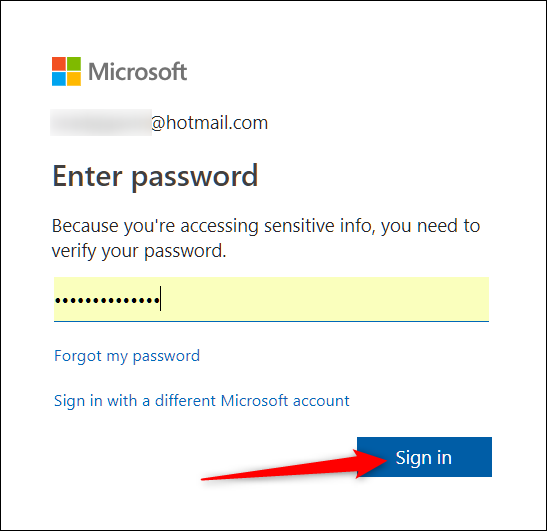
  • مرورگر اینترنت را باز کنید و وارد صفحه حساب مایکروسافت شوید.
  • رمز را وارد کنید و بر روی گزینه Sign In کلیک کنید.
  • در صفحه اصلی بر روی لینک Show Details در زیر دستگاهی که مایل به قفل کردن آن هستید، کلیک کنید.
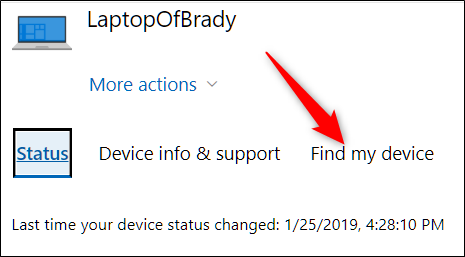
  • در صفحه بعد بر روی گزینه Find My Device کلیک کنید.
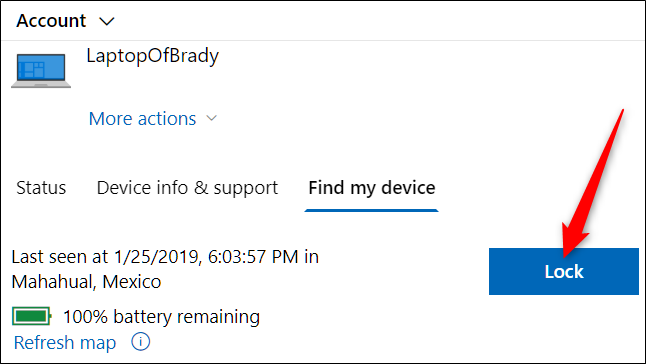
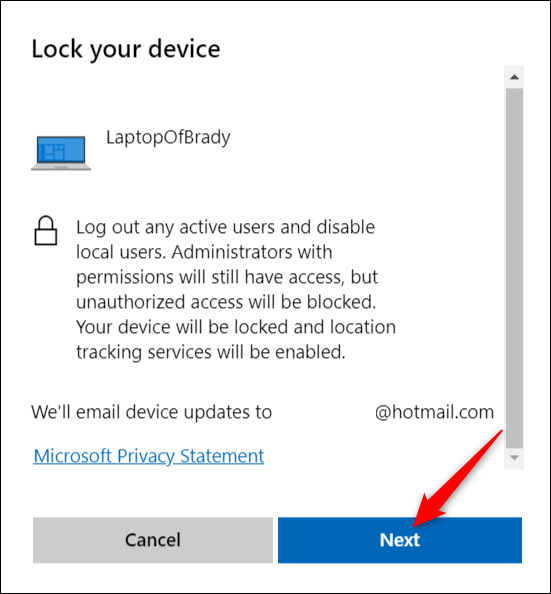
  • اگر مکان دستگاه در جایی بود که انتظار نداشتید و مطمئن هستید دزدیده یا گمشده است بر روی گزینه Lock کلیک کنید تا دستگاه‌تان قفل شود. با این کار سیستم از تمامی حساب‌های کاربری خارج می‌شود و اکانت‌های کاربری لوکال به طور کامل غیرفعال می‌شوند.
  • سپس بر روی Next کلیک کنید.
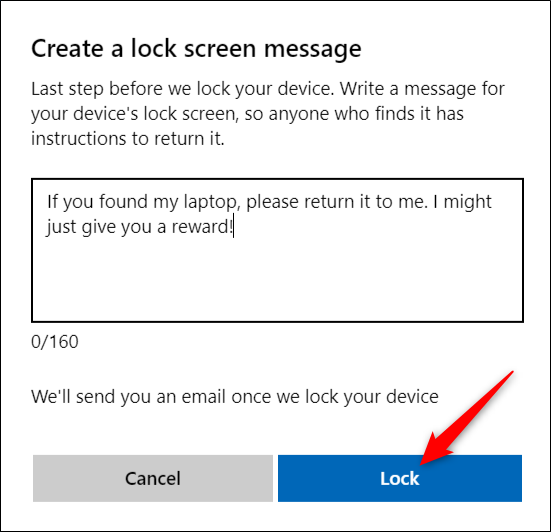
  • در صفحه بعدی شما می‌توانید یک پیام سفارشی برای افرادی که احتمالا دستگاه را در اختیار دارند، بگذارید تا آن را برای‌تان پس بیاورند. هنگامی که شخصی سیستم را روشن نماید این پیام برایش به نمایش در می‌آید.

به علاوه اگر احتمال می‌دهید رمز عبور حساب کاربری شما نیز در اختیار افراد قرار دارد و یا در معرض شناسایی است، سریعا رمز عبور سیستم را نیز تغییر دهید تا خیال‌تان از این بابت راحت شود. بعد از یافتن سیستم شما می‌توانید با استفاده از حساب کاربری مدیریت سیستم، وارد کامپیوتر‌تان شوید!

نوشته چگونه از راه دور لپ‌تاپ دزدیده شده ویندوز 10 را قفل نماییم؟ اولین بار در وب‌سایت فناوری پدیدار شد.

آموزش نصب افزونه‌ها در Notepad++ برای ویندوز ۱۰

Notepad++ برنامه‌ای است که همه آرزو دارند همراه با ویندوز عرضه شود ولی این گونه نیست. نصب این برنامه رایگان است. اما اگر شما طرفدار این برنامه پرکاربرد هستید و از پیشرفت برنامه حمایت می‌کنید، می‌توانید نسخه Notepad++ UWP را خریداری کنید. ویژگی که Notepad++ را منحصر به فرد می‌کند پشتیبانی این برنامه از plugin است. اگر تا به حال از افزونه‌ها در این برنامه استفاده نکرده‌اید، شاید با نصب آن‌ها نیز آشنایی نداشته باشید.

نصب plugin در Notepad++

Notepad++ یک بخش plugin manager دارد که در نسخه جدید این برنامه Plugins Admin نامیده شده است. این دو بخش کاملا یکسان فقط با نام‌های متفاوت هستند. شما می‌توانید افزونه‌ها را از این بخش نصب کنید اما تعداد آن‌ها محدود است. شما می‌توانید افزونه‌های متعددی را که در این بخش وجود ندارند بیابید.

اگر شما بخش Plugins Admin را پیدا نمی‌کنید، می‌توانید آن را دانلود کنید (از اینجا دانلود کنید.). اگر این مرحله را انجام داده‌اید به بخش نصب افزونه‌ها بدون استفاده از Plugins Admin مراجعه کنید.

نصب با استفاده از Plugins Admin

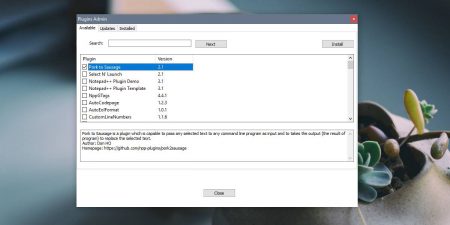
Notepad++ را باز کرده و به بخش Plugins>Plugins Admin بروید. به بخش available plugins بروید. روی گزینه مورد نظر خود کلیک کرده و گزینه نصب را که در گوشه سمت راست قرار دارد، انتخاب کنید تا افزونه مورد نظر نصب شود.

نصب بدون استفاده از Plugins Admin

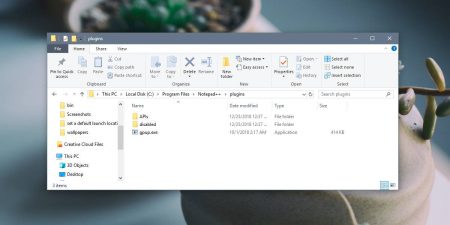
نصب افزونه‌ها بدون استفاده از Plugins Admin بسیار ساده است. اولین کار دانلود افزونه مورد نظر است. به طور معمول در فایل فشرده دانلود می‌شود که باید آن را از این حالت خارج کنید.

افزونه‌ها دارای هر دو نسخه ۳۲ بیتی و ۶۴ بیتی هستند. مطمئن شوید که افزونه‌ای را که با ویندوز و سیستم شما تطابق دارد، دانلود می‌کنید. پس از دانلود و خارج کردن فایل از حالت فشرده، نیاز دارید این فایل‌ها را به آدرس زیر انتقال دهید.

%LOCALAPPDATA%\Notepad++\plugins

اگر آدرس بالا در سیستم شما وجود نداشت، شما باید افزونه‌ها را به آدرس زیر منتقل کنید.

C:\Program Files\Notepad++\plugins

یا اگر سیستم شما ۳۲ بیتی بود از آدرس زیر استفاده کرده و فایل‌ها را به این آدرس منتقل کنید.

C:\Program Files (x86)\Notepad++\plugins

از Notepad++ خارج شده و دوباره برنامه را اجرا کنید. افزونه‌های نصب شده باید در بخش Plugins menu درون برنامه ظاهر شوند.

معنی اصلی این مسئله عدم وجود محدودیت در نصب افزونه‌ها در Notepad++ است. یعنی این برنامه محدودیتی برای استفاده از افزونه‌ها ندارد و می‌توانید از همه افزونه‌ها چه افزونه‌های موجود در Plugins Admin و دیگر افزونه‌ها استفاده کنید. این انعطاف‌پذیری برنامه عالی است. اما اگر افزونه‌هایی از خارج محیط برنامه نصب می‌کنید، از امن بودن آن اطمینان حاصل کنید. بهتر است از افزونه‌های متن‌باز یا افزونه‌هایی که مورد اطمینان جامعه هستند، استفاده کنید.

نوشته آموزش نصب افزونه‌ها در Notepad++ برای ویندوز 10 اولین بار در وب‌سایت فناوری پدیدار شد.

چگونه در ویندوز ۱۰ میزان شارژ باتری دستگاه بلوتوثی را مشاهده کنیم؟

bluetooth-myths-670x335 چگونه در ویندوز 10 میزان شارژ باتری دستگاه بلوتوثی را مشاهده کنیم؟

ویندوز 10 اخیرا مجهز به قابلیتی شده است که درصد باتری دستگاه‌های بلوتوثی را در پنل جدیدی به نمایش می‌گذارد. این ویژگی بسیار پرطرفدار شده و کاربر به راحتی می‌تواند میزان شارژ باقیمانده از باتری دستگاه بلوتوثی را که به سیستم خود متصل کرده است مشاهده نماید. برای این منظور باید ویندوز 10 به آپدیت ماه اکتبر 2018 (نسخه 1809) به‌روزرسانی شده باشد.

bluetooth-battery-level-windows-10-settings چگونه در ویندوز 10 میزان شارژ باتری دستگاه بلوتوثی را مشاهده کنیم؟

برای مثال اگر شما یک قلم سرفیس یا یک جفت هدست Beats را استفاده می‌کنید، سطح باتری باقی مانده آن را می‌توانید کنترل کنید. متاسفانه توانایی ویندوز 10 در پشتیبانی از برخی دستگاه‌های بلوتوثی مرسوم مانند ماوس بلوتوثی، فعلا محدود است و حقیقتا مهندسان مایکروسافت در این زمینه کوتاهی کرده‌اند، امیدواریم در به‌روزرسانی‌های آتی ویندوز، این قابلیت نیز بیشتر تقویت شود. برای مشاهده میزان باتری دستگاه‌های بلوتوثی متصل به سیستم از طریق خود ویندوز هم می‌توانید مسیر زیر را دنبال کنید.

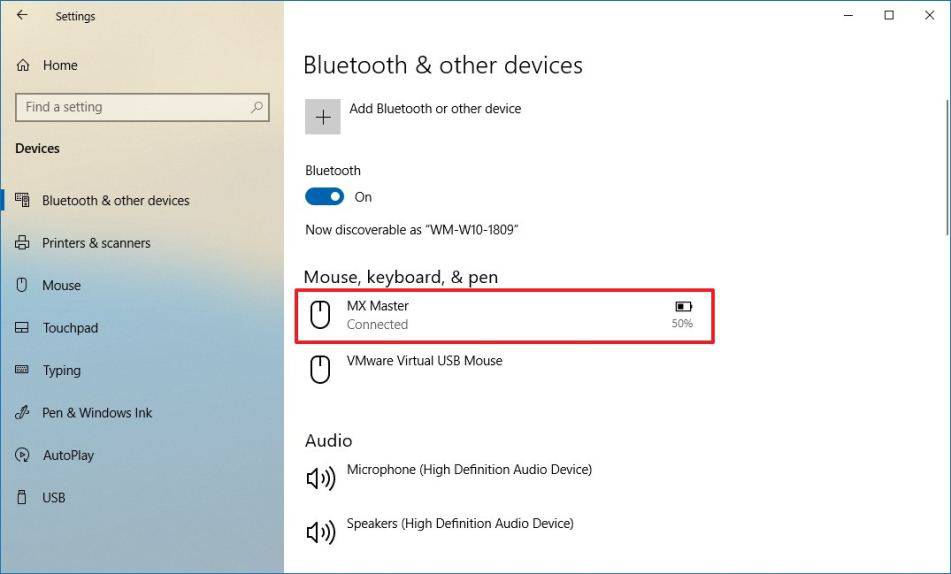
  • وارد بخش تنظیمات (Settings) شوید.
  • بر روی بخش Devices کلیک کنید.
  • از منوی سمت چپ گزینه Bluetooth & other devices را انتخاب کنید.
  • در زیر قسمت Mouse, keyboard, & pen می‌توانید لیست دستگاه‌هایی که از طریق بلوتوث به سیستم متصل هستند را مشاهده کنید. در مقابل هرکدام شکل یک باتری کوچک دیده می‌شود که درصد شارژ باتری آن دستگاه را نمایش می‌دهد. اگر در مقابل دستگاهی این آیکن باتری وجود نداشت احتمالا ویندوز از آن پشتیبانی نمی‌کند!

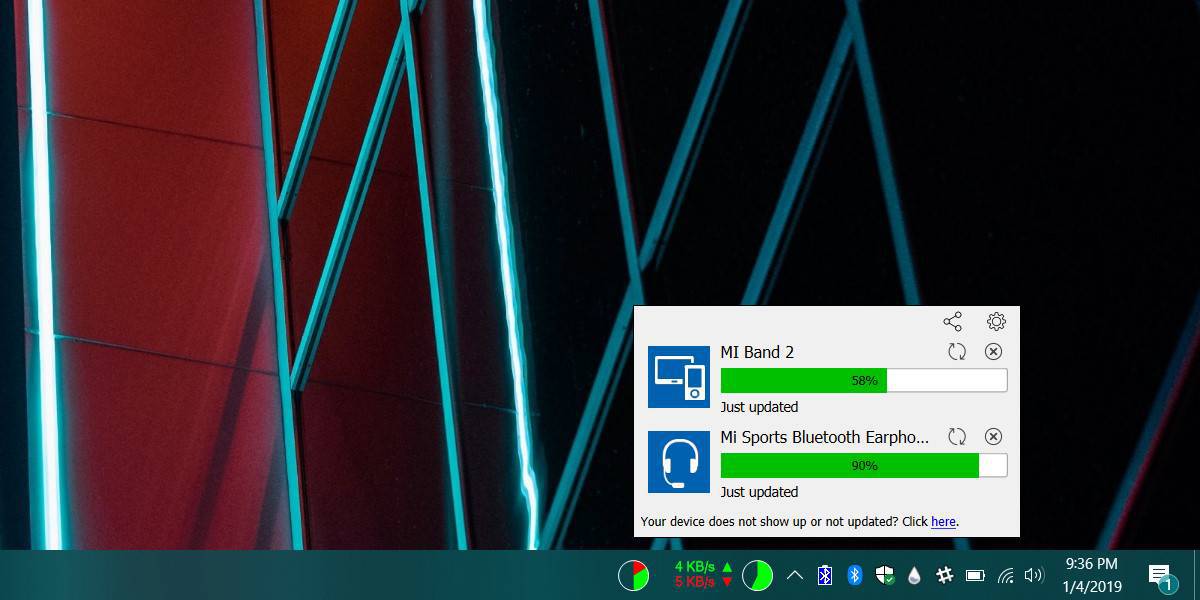
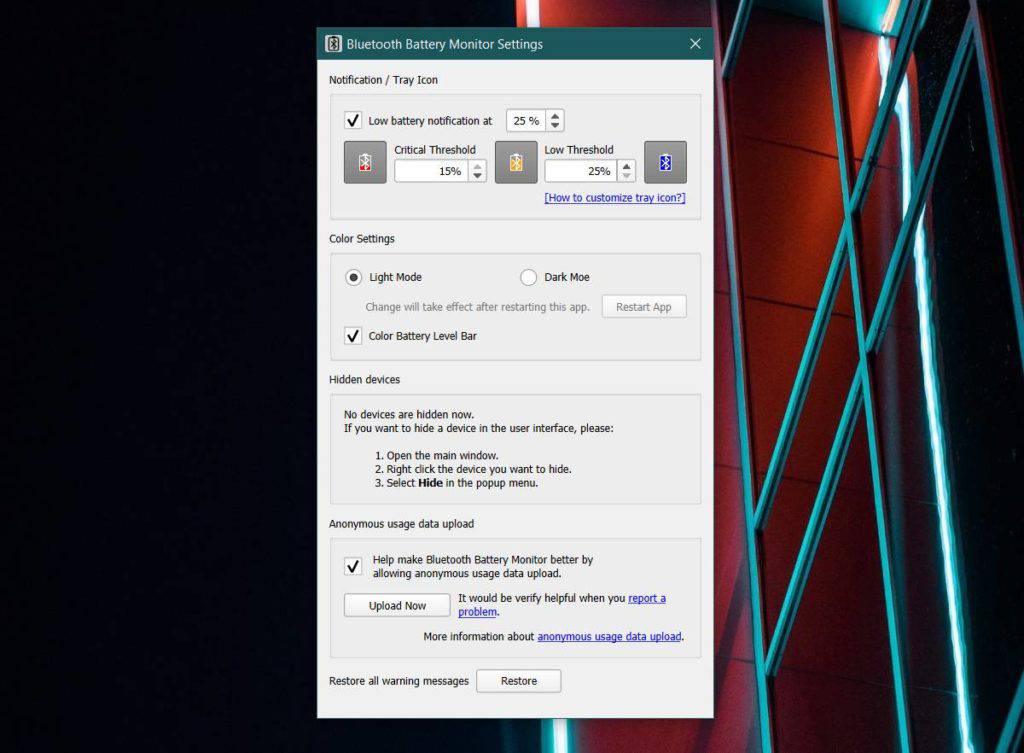
البته اپلیکیشن‌هایی مانند Bluetooth Battery Monitor نیز برای این منظور مورد استفاده کاربران هستند ولی این برنامه اصلا رایگان نیست و باید نزدیک 6 دلار برای آن پرداخت نمایید تا فقط همین یک کار را برای‌تان انجام دهد ولی خوشبختانه این اپلیکیشن دارای یک نسخه آزمایشی محدود است. به همین خاطر می‌توانید شما با نصب آن، مقایسه‌ای با ابزار خود ویندوز انجام دهید و ببینید آیا درصد اعلام شده صحت دارد یا خیر؟!

Bluetooth-Battery-Monitor چگونه در ویندوز 10 میزان شارژ باتری دستگاه بلوتوثی را مشاهده کنیم؟

بدین منظور کافی است بعد از دانلود و نصب اپلیکیشن با استفاده از کلید لغزشی Bluetooth On/Off، بلوتوث سیستم را یک‌بار روشن و خاموش کنید. سپس دستگاه بلوتوث خود را متصل نمایید و برای مشاهده درصد باتری باقیمانده آن بر روی آیکن اپلیکیشن در سینی برنامه‌های ویندوز کلیک نمایید. اگر درصد باتری را مشاهده نکردید یکبار دستگاه را از سیستم جدا کنید و مجددا بار دیگر آن را متصل نمایید.

در این حالت علاوه بر نمایش میزان صحیح درصد شارژ باتری دستگاه بلوتوثی، این امکان وجود دارد که در صورت کم بودن شارژ باتری دستگاه به شما اطلاع داده شود تا نسبت به شارژ به موقع آن اقدام نمایید. به طور پیش‌فرض هنگامی که درصد شارژ باتری 25 درصد باشد به شما اخطار داده خواهد شد. اما می‌توانید به بخش تنظیمات اپلیکیشن بروید و این میزان را به دلخواه خود تغییر دهید. این برنامه همچنین دارای حالت تیره است که جلوه بصری زیبایی را ایجاد می‌کند.

این برنامه مدت‌هاست که معرفی شده و از دقت بسیار بالایی برخوردار است و هیچ برنامه مشابهی با قدرت آن وجود ندارد. در به‌روزرسانی این برنامه نیز پشتیبانی انواع بیشتری از دستگاه‌های بلوتوثی به آن افزوده شده و در حال حاضر با اغلب گجت‌های بلوتوثی موجود سازگار است. اگر در هر صورت متوجه شدید این برنامه با دستگاهی کار نمی‌کند می‌توانید این مشکل را به توسعه‌دهنده گزارش کنید تا آنها نسبت به رفع این مشکل اقدام نمایند.

Bluetooth-Battery-Monitor-1-1024x753 چگونه در ویندوز 10 میزان شارژ باتری دستگاه بلوتوثی را مشاهده کنیم؟

تیم توسعه برنامه Bluetooth Battery Monitor، فعالانه در حال گسترش آن هستند و از هرگونه بازخوردی از جانب کاربران که به بهبود کارایی اپلیکیشن بیانجامد، استقبال می‌کنند. هرچند در نسخه آزمایشی محدودیت‌هایی نیز اعمال شده ولی در کل از قابلیت قابل قبولی برخوردار است.

نوشته چگونه در ویندوز 10 میزان شارژ باتری دستگاه بلوتوثی را مشاهده کنیم؟ اولین بار در وب‌سایت فناوری پدیدار شد.

چگونه در ویندوز ۱۰ درایو‌های USB را غیرفعال کنیم؟

disable-usb-port1-min چگونه در ویندوز 10 درایو‌های USB را غیرفعال کنیم؟

درایو‌های CD/DVD از روی لپ‌تاپ‌های مدرن به سرعت در حال حذف شدن هستند و پورت‌های USB و درایو‌های USB جای آنها را پر خواهند کرد. امروزه اغلب کاربران از انواع مختلف محصولات USBدار برای ذخیره اطلاعات و انتقال و به اشتراک‌گذاری داده‌ها استفاده می‌کنند. حتی اگر به بازار USB‌ها هم نگاهی بیاندازید خواهید دید که قیمت آنها نیز با توجه به علاقه کاربران و افزایش تقاضا در حالا بیشتر شدن است!

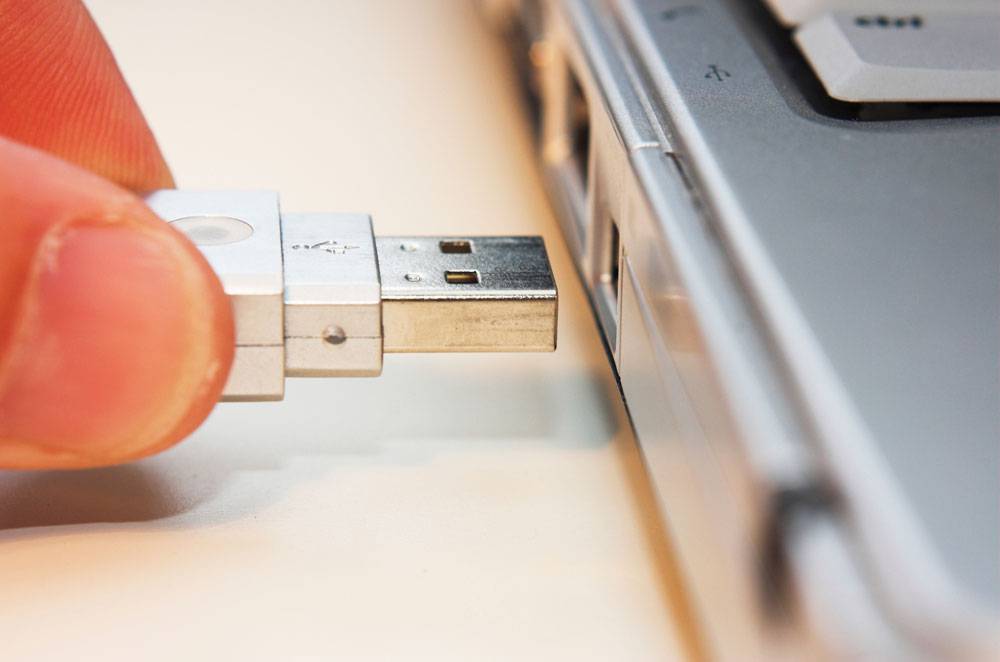
usb-flash-drive-keeps-disconnecting-and-reconnecting چگونه در ویندوز 10 درایو‌های USB را غیرفعال کنیم؟

درایو‌های USB بسیار مفید و کاربردی هستند به خصوص اگر از نوع پرسرعت USB 3.0 باشند ولی همیشه با یک معضل بزرگ مواجه بوده‌اند و آن هم آلودگی احتمالی به فایل‌های مخرب و انواع مختلفی از ویروس‌ها‌، کرم‌ها و بدافزار‌های کامپیوتری است که به راحتی می‌توانند هر کامپیوتری را آلوده کرده و از کار بیندازند. بنابراین با توجه به گسترش استفاده از درایو‌های USB بهترین راه حل انجام اقدامات پیشگیرانه برای جلوگیری از آلوده شدن سیستم‌تان است.

شاید اولین گزینه‌ای که به ذهن‌تان برسد استفاده از آنتی‌ویروس‌هاست. حقیقتا نیز این برنامه‌ها کمک بزرگی محسوب می‌شوند ولی باز هم همیشه احتمال نفوذ و رد شدن از سد آنها وجود دارد. به علاوه گاهی اوقات بحث جلوگیری از سرقت اطلاعات مطرح است. پس اگر دوست دارید که به طور کامل در مقابل این حوادث ناخوشایند، آسوده باشید کافی است که درایو‌های USB سیستم را به طور کامل مسدود نمایید تا هیچ درایو USB نتواند به آن وصل گردد. برای انجام این کار در ویندوز 10 می‌توانید مراحل زیر را انجام دهید.

این کار در هر دو نسخه ویندوز 10 پرو و هوم قابل انجام است. در ویندوز 10 پرو به بخش Group Policy Editor بروید و در ویندوز 10 هوم، Registry Editor را باز کنید. هر دو بخش را با سرچ در نوار جستجوی ویندوز می‌توانید پیدا کنید. ضمنا برای هر دو نسخه شما نیاز دارید به عنوان مدیرسیستم وارد حساب شده باشید تا بتوانید درایو USB را غیرفعال نمایید.

ویندوز 10 پرو

بعد از ورود به بخش ویرایشگر سیاست‌های گروهی این مسیر را Computer Configuration > Administrative Templates > System > Removable Storage Access دنبال کنید. سپس گزینه Removable Disks Policies را انتخاب کرده و مجوز دسترسی در هر دو حالت خواندن اطلاعات (Read) و نوشتن اطلاعات (Write) بر روی درایو USB را متوقف کنید. با این کار دیگر هیچ درایو USB بر روی سیستم شما کار نخواهد کرد. نه می‌توان فایلی را وارد سیستم کرد و نه هیچ اطلاعاتی از سیستم‌تان سرقت نمود!

ویندوز 10 هوم

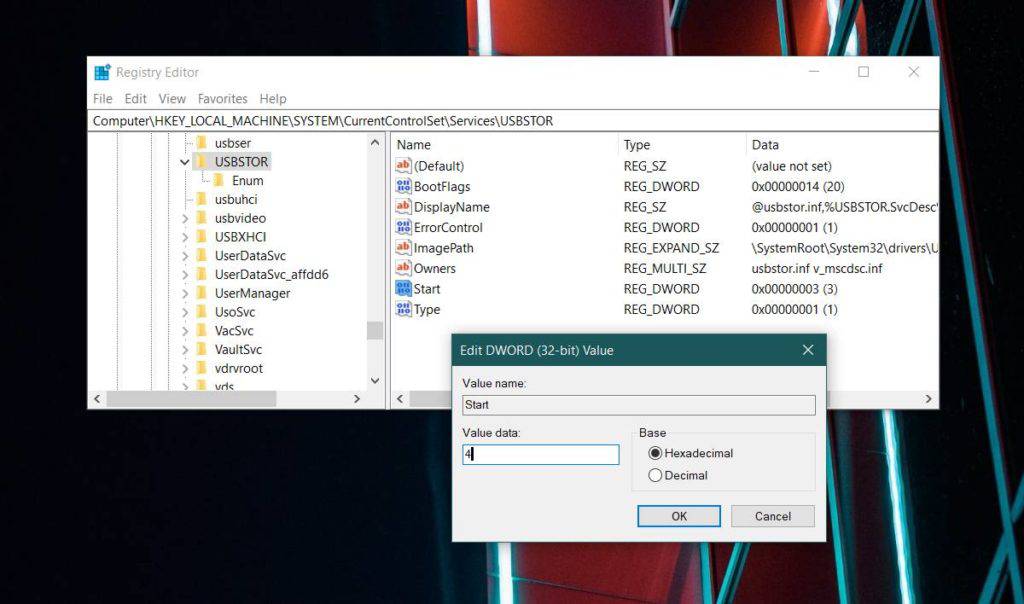
در این ویندوز بعد از باز کردن ویرایشگر رجیستری به آدرس زیر بروید. در آنجا ارزشی به نام Start مشاهده خواهید کرد. بر روی آن دبل‌کلیک کنید تا پنجره ویرایش باز شود. در اغلب موارد باید مقدار آن را برابر با 3 قرار دهید ولی در موارد نادری نیز باید عدد 4 را جایگزین مقدار فعلی نمایید. سپس Ok را بزنید و از رجیستری خارج شوید.

HKEY_LOCAL_MACHINE\SYSTEM\CurrentControlSet\Services\UsbStor

disable-usb-drives-1024x604 چگونه در ویندوز 10 درایو‌های USB را غیرفعال کنیم؟

اکنون اگر یک درایو USB را به سیستم متصل نمایید دیگر به طور خودکار اتوران اجرا نمی‌شود و حتی اگر به فایل اکسپلورر بروید اثری از آن نخواهید یافت. به همین سادگی شما موفق شده‌اید جلوی دسترسی از طریق USB را بگیرید. البته دقت داشته باشید این محدودیت تنها در محیط کاربری ویندوز اعمال می‌شود و اگر برای مثال شما دو سیستم عامل ویندوز و لینوکس را به طور همزمان بر روی کامپیوتر خود داشته باشید تنها زمانی که در ویندوز بوت شده‌اید درایو USB غیرفعال خواهد بود ولی اگر با لینوکس بوت شوید مجددا می‌توانید از درایو‌های USB سیستم استفاده نمایید. این قابلیت با توجه به زیاد بودن فایل‌های مخرب ویندوزی نسبت به لینوکس، می‌تواند سبب استفاده هم‌زمان از درایو‌های USB در محیط لینوکس و پیش‌گیری از آلودگی احتمالی سیستم در محیط ویندوز شود.

ضمنا اگر شما وارد بخش بایوس سیستم شوید و بخواهید از روی درایو USB سیستم را بوت کنید و گزینه درایو USB را در تنظیمات به عنوان گزینه اول انتخاب کنید، سیستم به جای HDD و یا SSD لوکال از روی آن بوت خواهد شد. پس در پایان بار دیگر تاکید می‌کنم که این محدودیت تنها در زمان اجرای ویندوز 10 اعمال خواهد شد و اگر با سیستم عامل دیگری وارد شده باشید، درایو‌های USB همچنان فعال هستند و اگر لازم است تا بخش بایوس را نیز محافظت کنید باید اولین گزینه بوت شدن سیستم را بر روی HDD و یا SSD قرار داده و سپس بر روی بایوس پسورد دسترسی قرار دهید تا کسی نتواند وارد آن شود!

نوشته چگونه در ویندوز 10 درایو‌های USB را غیرفعال کنیم؟ اولین بار در وب‌سایت فناوری پدیدار شد.

چگونه از برنامه Your Phone در ویندوز ۱۰ استفاده کنیم؟

Your-Phone-1200x857 چگونه از برنامه Your Phone در ویندوز 10 استفاده کنیم؟

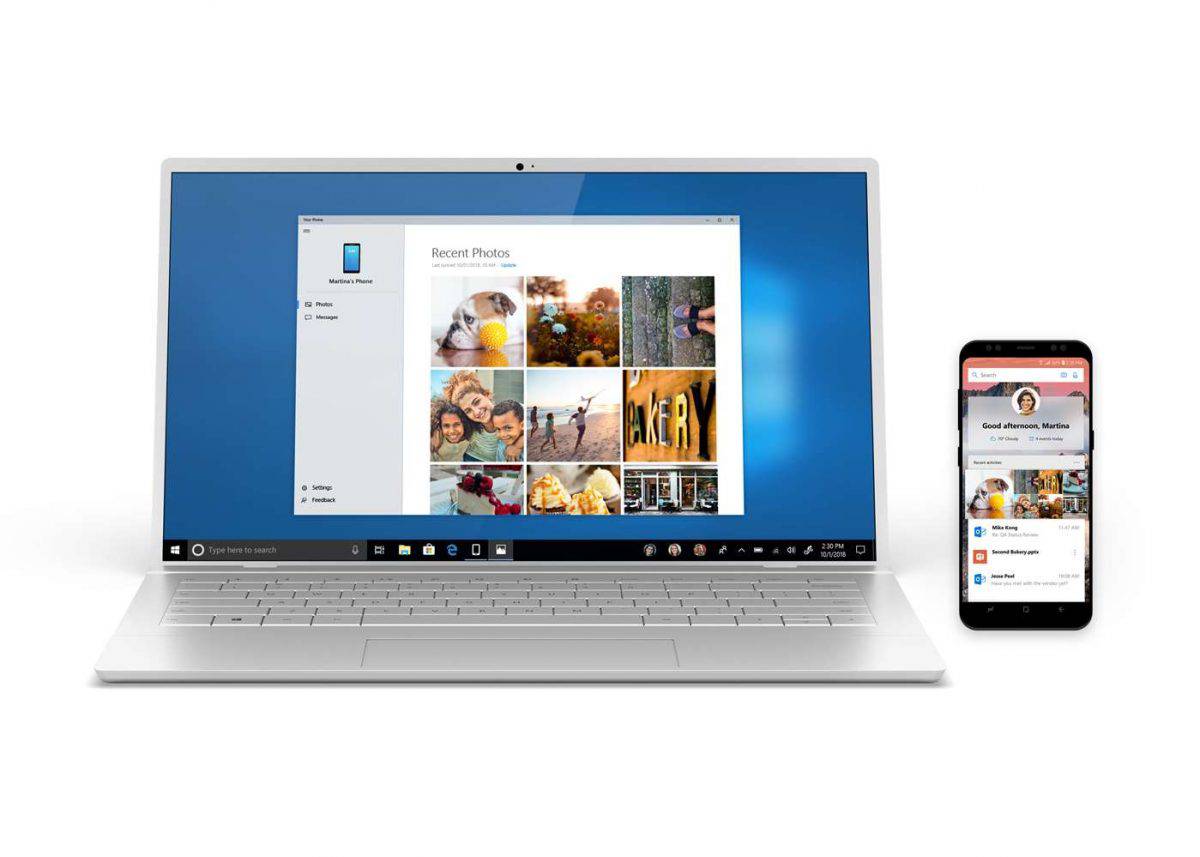
در حالی که تلفن هوشمند جوری طراحی شده که کار با آن آسان بوده و به هیچ گونه آموزشی نیاز نداشته باشد، اپلیکیشن‌ها از این روال پیروی نمی‌کنند و برخی از آنها هنوز هم نیازمند توضیح هستند. برنامه Your Phone توسط مایکروسافت طراحی شده و به عنوان پلی بین تلفن هوشمند و کامپیوتر شخصی عمل می‌کند. از جمله این که امکان دستیابی سریع به تصاویر ثبت شده با اسمارت‌فون و دریافت و ارسال پیام‌های متنی را از طریق کامپیوتر فراهم می‌سازد. مایکروسافت پس از مدتی تلاش برای ترویج و سپس رها کردن ایده جایگزین کردن تلفن هوشمند به جای کامپیوتر، ظاهرا ترجیح داده است که اپلیکیشن Your Phone را به منظور ارتباط هر چه بهتر میان این دستگاه‌ها ارایه نماید. هر آنچه که باشد مایکروسافت می‌خواهد که با این برنامه تلفن شما بهتر و کاربردی‌‌تر شود، بنابراین کاملا ارزش بررسی را دارد.

این ایده پشت قضیه تمرکز روی برنامه Your Phone قرار دارد: برای استفاده از تلفن هوشمند از دنیای ویندوز خارج نشوید! مایکروسافت اعتقاد دارد که دریافت، خواندن و ارسال پیام متنی هم دقیقا می‌تواند مانند ایمیل انجام شود. از طریق این اپلیکیشن، راه ورود سایر برنامه‌های مایکروسافت به گوشی هم هموار می‌شود. یک اسلایدبار را مشاهده می‌کنید که برنامه‌هایی از قبیل  Swiftkey keyboard، Microsoft News یا برنامه‌های قدیمی‌تر مانند Microsoft Hyperlapse Mobile و Wordament را می‌توانید از آنجا دانلود کنید و برای نصب آنها لازم نیست کاری روی گوشی انجام دهید.

نحوه راه‌اندازی تلفن

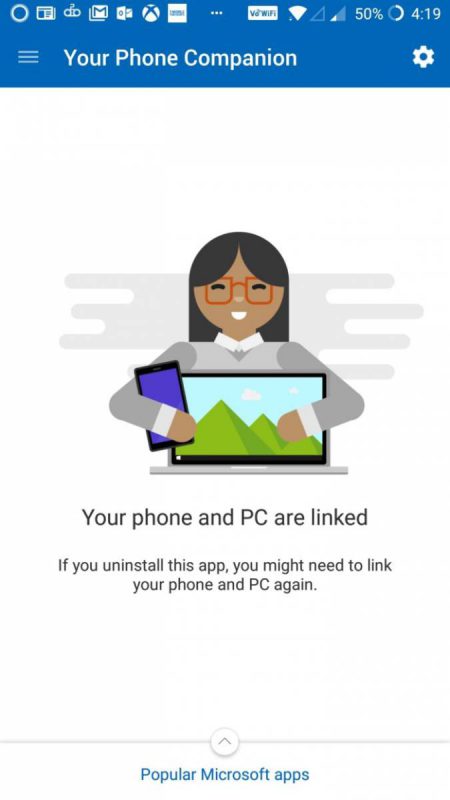
برای این منظور ابتدا لازم است که ویندوز 10 خودتان را به نسخه October 2018 آپدیت کنید تا امکان برقراری ارتباط بین برنامه Your Phone و اسمارت‌فون فراهم شود. توجه داشته باشید که تلفن شما به دو برنامه نیاز دارد: Your Phone روی ویندوز و Your Phone Companion روی خود گوشی اندروید. اطمینان حاصل کنید که تلفن و کامپیوتر به شبکه وای‌فای مشترک متصل شده‌اند و همچنین از طریق بلوتوث با هم ارتباط دارند.

برنامه Your Phone روی ویندوز بلافاصله آشکار می‌شود؛ در نسخه‌های بتای ویندوز 10 تا آپدیت October 2018 یک میانبر روی دسکتاپ ویندوز ظاهر می‌شد و به نظر می‌رسد که این روال همچنان ادامه دارد.

link-phone-100779081-large چگونه از برنامه Your Phone در ویندوز 10 استفاده کنیم؟

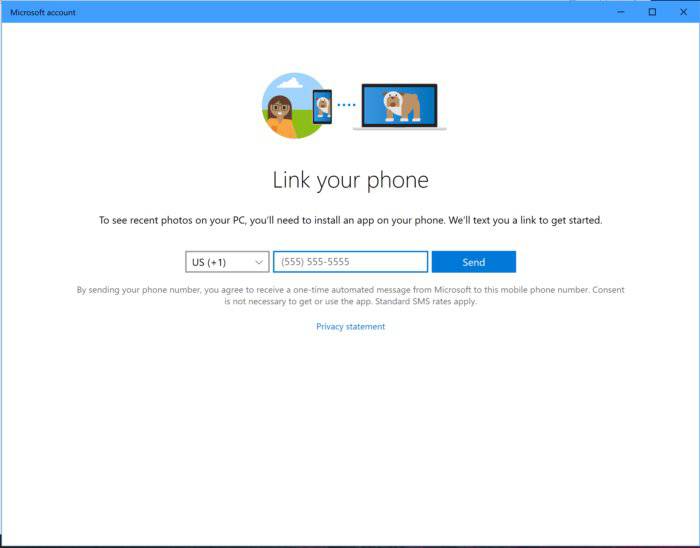
برای راه اندازی Your Phone ممکن است نیاز به ارسال یک لینک دانلود به تلفن برای دانلود و نصب اپلیکیشن Your Phone Companion باشد. دانلود این اپلیکیشن می‌تواند از طریق لینک دانلود انجام شود یا این که شماره تلفن خودتان را در برنامه Your Phone وارد کنید تا مایکروسافت لینک دانلود را از طریق پیام متنی برای‌تان ارسال کند.

متاسفانه به نظر می رسد که Your Phone Companion برای iOS موجود نیست؛ Your Phone در  iOS فقط می‌تواند URL‌های صفحات وب را از اسمارت‌فون به ویندوز ارسال کند.

همچنین توجه داشته باشید که Your Phone Companion با اپلیکیشن پیش‌فرض Phone Companion ویندوز 10 که اخیرا حذف شده تفاوت دارد. یک اپلیکیشن دیگر به نام Photos Companion توسط مایکروسافت تولید شده است که از طریق آن می‌توانید عکس‌های‌تان را از آی‌فون به ویندوز انتقال دهید. برای جلوگیری از پیچیدگی موضوع، در این مقاله فقط روی اندروید تمرکز می‌کنیم.

settings-100779082-large چگونه از برنامه Your Phone در ویندوز 10 استفاده کنیم؟

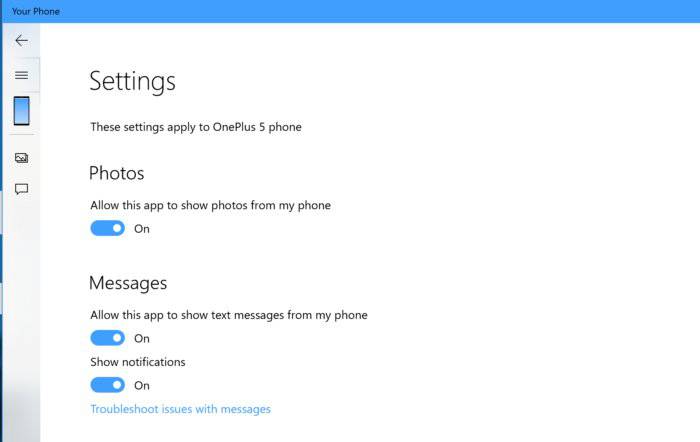
در حقیقت عملکرد برنامه Your Phone حداقل تا این لحظه به هیچ‌وجه شبیه عملکرد تلفن واقعی نیست؛ فقط گوشی را به کامپیوتر مرتبط می‌کند و پیشنهاد نصب برنامه‌های دیگر را می‌دهد. اگر تلفن و کامپیوتر شما به هم مرتبط نشده‌اند بررسی کنید که در یک شبکه وای‌فای قرار گرفته و از طریق بلوتوث به هم متصل شده باشند. وقتی که تلفن به خوبی همگام‌سازی نمی‌شود معمولا به دلیل قطع ارتباط بلوتوث است؛ البته می‌تواند به علت اشکال در عملکرد اپلیکیشن هم باشد.
my-phone-companion-100783742-large-450x800 چگونه از برنامه Your Phone در ویندوز 10 استفاده کنیم؟

استفاده از Your Phone

در کامپیوتر ویندوزی برنامه Your Phone دو کار بسیار ساده انجام می‌دهد. در واقع به عنوان محل ذخیره پیام‌های متنی و عکس‌ها عمل می‌کند. پیام‌ها را می‌توان خواند و از طریق تایپ بوسیله صفحه کلید کامپیوتر به آنها پاسخ داد؛ همچنین اگر به تازگی عکسی گرفته باشید بلافاصله در کامپیوتر قابل دسترسی می‌شود و می‌توانید آن را ویرایش کنید.

استفاده از Your Phone به منظور ارسال پیام‌های متنی آسان است: به سادگی می‌توانید یکی از مخاطبین یا کسی را که می‌خواهید به پیامش پاسخ دهید انتخاب کنید، اما اینجا مشکل کوچکی وجود دارد: در حالی که ظاهرا Your Phone مخاطبین را از تلفن اندرویدی انتخاب می‌کند نمی‌تواند مانند گوگل شماره‌ تلفن‌هایی را که قابلیت دریافت پیام‌های متنی دارند از سایرین تشخیص دهد. به زبان دیگر، اگر می‌خواهید یک پیام متنی جدید بنویسید لازم است که دوباره شماره مخاطب را بررسی کنید تا از درست بودن آن اطمینان داشته باشید.

متاسفانه ارسال پیام منحصر به پیام متنی است؛ تصاویر و GIF‌ها ارسال و دریافت نمی‌شوند و اگر چیزی دریافت شد که برنامه نمی‌تواند آن را تجزیه و تحلیل کند از شما خواسته می‌شود که آن را در تلفن مشاهده نمایید. همچنین از Rich Communication Services پشتیبانی نمی‌شود و شاید به این دلایل است که در پیش‌نمایش این اپلیکیشن، از قابلیت‌های پیام‌رسانی آن سخنی به میان نیامده است.

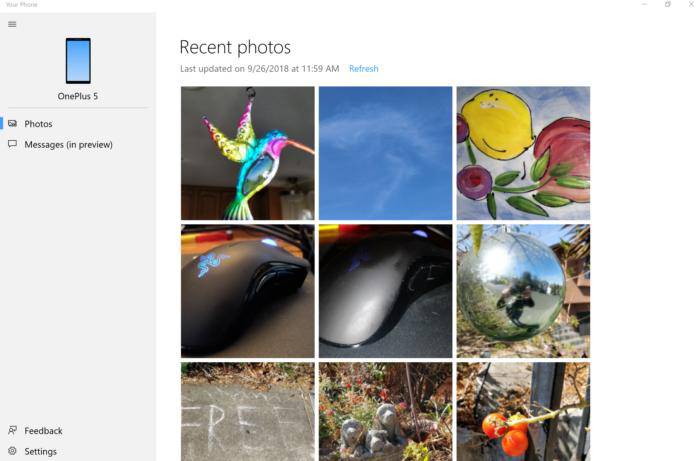
استفاده از بخش عکس‌ها در Your Phone آسان است؛ هر چند که در هنگام استفاده از آن گاهی به مشکل برخوردیم. همگام‌سازی می‌تواند دچار مشکل شود؛ حتی با وجود اتصال وای‌فای و بلوتوث و باز ماندن قفل گوشی. ( مایکروسافت نگفته است که هر سه شرط باید برقرار باشد ولی ما برای امتحان این کار را انجام دادیم.) در این صورت هم گاهی تلفن متصل نمی‌شود.

your-phone-photos-100774191-large چگونه از برنامه Your Phone در ویندوز 10 استفاده کنیم؟

عکس‌های گرفته شده با دوربین گوشی و اسکرین شات‌ها به صورت جدول حداکثر تا ۲۵ عدد نمایش داده می‌شوند و می‌توانید با راست‌کلیک روی هر کدام، آن را با رزولوشن کامل در هارد دیسک کامپیوتر ذخیره کنید. دابل کلیک بر روی هر عکس آن را در برنامه Photos باز می‌کند، جایی که می‌توانید آنها را به اشتراک بگذارید، ویرایش کنید و خیلی کارهای دیگر.

یکی از دلایل این که اطمینان داریم عکس‌های مشاهده شده در گوشی قرار دارند و به کامپیوتر منتقل نشده‌اند این است که اگر بخواهید هر یک از آنها را ویرایش کنید، لازم است که یک کپی از آن در هارد دیسک یا حافظه‌های جانبی ذخیره شود. در واقع به دلیل این که عکس‌ها در دیسک‌های کامپیوتر ذخیره نشده‌اند حذف آنها باعث حذف شدن عکس‌های گوشی و از دست رفتن‌شان نمی‌شود (اگر بخواهید می‌توانید عکس‌ها را در برنامه  Photos ویندوز 10 باز کرده و سپس حذف کنید). همچنین با Your Phone نمی‌توانید عکسی را به عنوان مورد علاقه علامت‌گذاری نمایید.

photos-2-100779086-large چگونه از برنامه Your Phone در ویندوز 10 استفاده کنیم؟

متاسفانه می‌توانید چندین صفحه از برنامه Photos را در کامپیوتر خود باز کنید در حالی که بعضی از عکس‌ها فقط خواندنی هستند و نمی‌توانید کاری روی آنها انجام دهید و تعدادی را هم می‌توان ویرایش کرد. این حالت موجب به هم ریختگی می‌شود.

آینده Your Phone

یک جایگزین خوب برای Your Phone برنامه  Dell Mobile Connect app است که زمانی فقط به تعدادی از کامپیوترهای دل اختصاص داشت، اما حالا برای تمامی دیوایس‌های ویندوز و اندروید در دسترس است. همانند برنامه Your Phone مایکروسافت، Mobile Connect دل هم از لحاظ تئوری شما را قادر می‌سازد که از طریق کامپیوتر تماس بگیرید یا پیام متنی ارسال کنید؛ هر چند که بر خلاف Your Phone اجازه دیدن عکس‌ها را نمی‌دهد.

dell-mobile-connect-mirroring-100779092-large-489x800 چگونه از برنامه Your Phone در ویندوز 10 استفاده کنیم؟

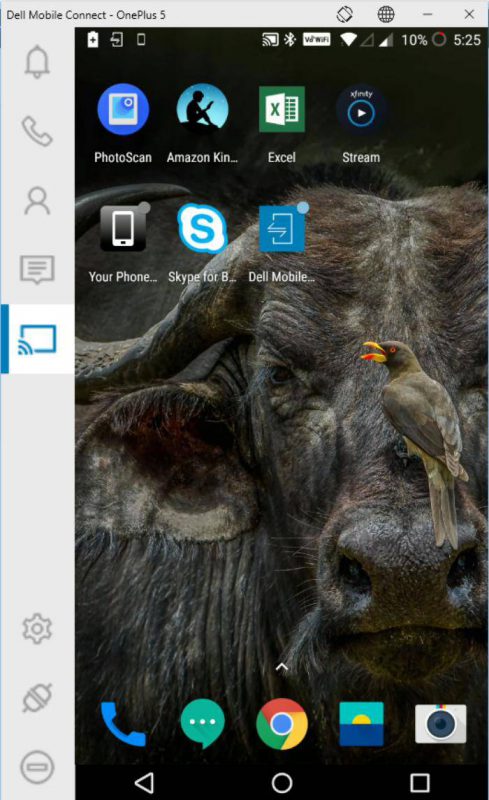
مهم‌ترین امتیاز Dell Mobile Connect توانایی آن برای ارتباط با تلفن از راه دور است؛ طوری که می‌توانید با اپلیکیشن‌های اسمارت‌فون کار کنید. Dell Mobile Connect صفحه گوشی را به کامپیوتر منتقل می‌کند؛ بنابراین می‌توانید تمام کارهای گوشی را (با کمی وقفه) انجام دهید.

مایکروسافت در حال راه‌اندازی سرویس Surface Pro 6/Surface Laptop 2 است و انتظار می‌رود که در آینده این کار را با Your Phone هم انجام دهد. در این صورت قابلیت تماس از کامپیوتر و میرور کردن صفحه گوشی هم پشتیبانی می‌شود تا رویای مایکروسافت که می‌خواهد هنگام کار با ویندوز، گوشی را از جیب‌تان خارج نکنید، به واقعیت بپیوندد.

نوشته چگونه از برنامه Your Phone در ویندوز 10 استفاده کنیم؟ اولین بار در وب‌سایت فناوری پدیدار شد.

جلوگیری از دانلود فایل‌ها از طریق گوگل کروم در ویندوز ۱۰

5060760121bf632a5305e2725f7cda16 جلوگیری از دانلود فایل‌ها از طریق گوگل کروم در ویندوز 10

گوگل کروم نیز مانند هر مرورگر دیگری قادر به دانلود فایل‌های مختلف است. این دانلودر دارای یک ویژگی ضدویروسی است تا از دانلود بدافزار‌ها بر روی سیستم‌ کاربران جلوگیری نمایند و تنها فایل‌های ایمن قابلیت دانلود را داشته باشند.

Google-Chrome-1 جلوگیری از دانلود فایل‌ها از طریق گوگل کروم در ویندوز 10

این ضدویروس به سختی فریب می‌خورد بنابراین اگر کاربر به طور ناخواسته بر روی لینکی که حاوی فایل‌های مخرب است کلیک کند، مرورگر به طور خودکار از دانلود آن فایل آلوده یا بدافزار جلوگیری می‌نماید ولی اگر مایلید برای اطمینان بیشتر از این امر به طور کامل امکان دانلود کروم را غیر فعال نمایید، تا از بارگیری تمامی فایل‌ها چه امن و چه مخرب جلوگیری شود!

ویندوز 10 پرو

بدین منظور در ویندوز 10 پرو نیاز است تا بخش سیاست‌‌های گروهی را پیکربندی مجدد کنید. پس در بخش جستجوی ویندوز با سرچ عبارت Group Policy  وارد بخش ویرایشگر Group Policy شوید و مسیر Policies>Administrative Templates>Google>Google Chrome را دنبال نمایید.

سپس گزینه Allow Download Restrictions را فعال کرده و Block all downloads را انتخاب کنید. سپس یک‌بار مرورگر کروم را ریستارت نمایید تا پیکربندی جدید اعمال شود و به همین سادگی، از این به بعد دیگر امکان دانلود از طریق گوگل کروم وجود نخواهد داشت!

ویندوز 10 هوم

در ویندوز 10 هوم کار کمی سخت‌تر است زیرا این ویندوز دارای بخش Group Policy نیست و شما ناچارید با استفاده از کد‌های رجیستری ویندوز جلوی دانلود کروم را بگیرید. برای اینکار نیاز است به عنوان کاربر ادمین وارد سیستم شده باشید تا بتوانید به بخش ویرایشگر رجیستری دسترسی داشته باشید. پس ویرایشگر ویندوز را باز نمایید و مسیر زیر را دنبال کنید. برای این کار نیز کافی است از کلید‌های ترکیبی Win+R استفاده کرده و در کادر باز شده عبارت regedit را تایپ کرده و Ok را بزنید.

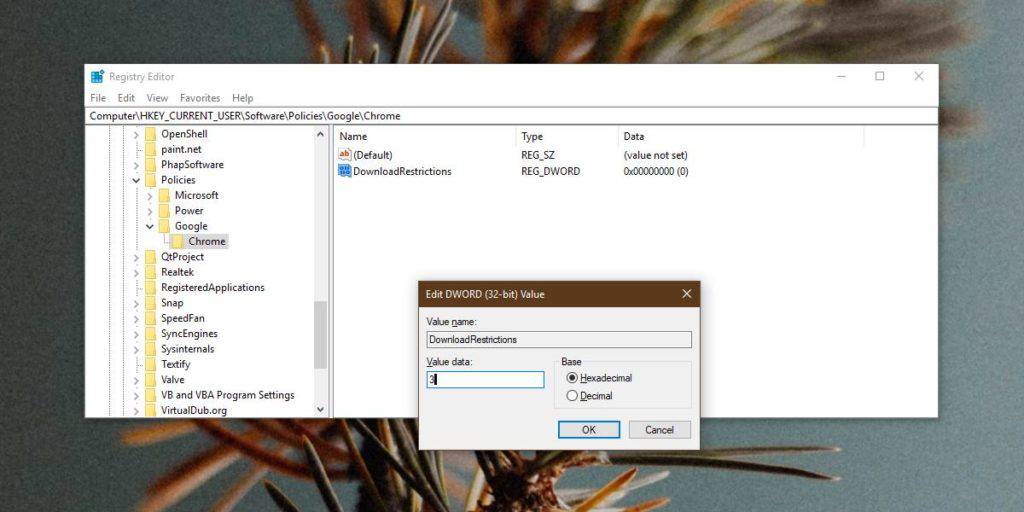
Computer\HKEY_CURRENT_USER\Software\Policies\Google\Chrome

دقت کنید که احتمال دارد کلید‌های Google و Chrome در زیر بخش Policies وجود نداشته باشند پس باید خودتان دست به‌ کار شده و بسازید. برای این کار بر روی کلید Policies راست کلیک کرده و گزینه New>Key را انتخاب نمایید. نام آن را Google بگذارید. این بار بر روی کلید گوگل که ساخته‌اید راست کلیک کرده و باز هم گزینه New>Key را انتخاب نمایید. نام آن را Chrome بگذارید.

block-downloads-chrome-1024x512 جلوگیری از دانلود فایل‌ها از طریق گوگل کروم در ویندوز 10

اکنون در زیرکلید Chrome بر روی پنل خالی کناری، راست کلیک کرده و یک مقدار New>DWORD(32-bit) Value بسازید. نام آن را DownloadRestrictions بگذارید. سپس بر روی آن دبل‌کلیک کرده و مقدارش را عدد 3 تعیین کنید. با این کار تمامی دانلود‌های مرورگر کروم متوقف خواهد شد و حتی نمی‌تواند یک عکس را دانلود نمایید. البته برای اعمال آن، ریستارت کردن گوگل کروم را فراموش نکنید.

محدودیت‌های دیگر

دقت داشته باشید شما می‌توانید حداقل سه حالت محدودیت برای مرورگر کروم خود ایجاد نمایید. اگر شما از ویندوز 10 پرو استفاده می‌کنید از همان بخش سیاست‌های گروهی می‌توانید یکی از این سه حالت را انتخاب کنید:

  • جلوگیری از دانلود فایل‌های خطرناک
  • جلوگیری از دانلود فایل‌های مشکوک (و خطرناک)
  • جلوگیری از تمام فایل‌ها (خطرناک، مشکوک و ایمن)

به همین ترتیب این‌کار نیز برای ویندوز 10 هوم امکان‌پذیر است با این توضیح که طبق دستور بالا باید کلید‌های آن را بسازید و مقداری عددی وارد کرده در کلید Chrome را به شرح زیر تعیین کنید:

  • عدد 0: اجازه دانلود به تمام فایل‌ها داده می‌شود
  • عدد 1: جلوگیری از دانلود فایل‌های خطرناک
  • عدد 2: جلوگیری از دانلود فایل‌های مشکوک (و خطرناک)
  • عدد 3: جلوگیری از تمام فایل‌ها (خطرناک، مشکوک و ایمن)

این تغییرات حتی برای سیستم‌های عمومی مراکز یا مدارس که به عنوان مدیریت سیستم قصد جلوی دانلود‌های کاربران از سیستم را بگیرید نیز به کار می‌رود و هیچ کاربری امکان دسترسی به آن را نخواهد داشت مگر آنکه به اکانت مدیریت دسترسی داشته باشد.

نوشته جلوگیری از دانلود فایل‌ها از طریق گوگل کروم در ویندوز 10 اولین بار در وب‌سایت فناوری پدیدار شد.

چگونه در ویندوز ۱۰ به طور خودکار انواع درایو‌ها را به دسکتاپ اضافه کنیم؟

Create-Bootable-USB-drive-Windows-10-October-2018-Update-version-1809 چگونه در ویندوز 10 به طور خودکار انواع درایو‌ها را به دسکتاپ اضافه کنیم؟

در ویندوز 10 شما می‌توانید گیت سیستمی This PC را به دسکتاپ اضافه کنید یا آن را به استارت ‌منو یا نوار وظیفه سیستم سنجاق کنید. این راه، بهترین شیوه دسترسی سریع به درایو‌های سیستم است. شما حتی می‌توانید درایو‌های لوکال را به فایل اکسپلورر اضافه کنید تا دم‌دست‌تر باشند. برای درایو‌های اکسترنال نیز شما می‌‌توانید از طریق فایل اکسپلورر اقدام کنید و یا از راه گزینه‌های اتوران وارد شوید.

driveshortcut_main چگونه در ویندوز 10 به طور خودکار انواع درایو‌ها را به دسکتاپ اضافه کنیم؟

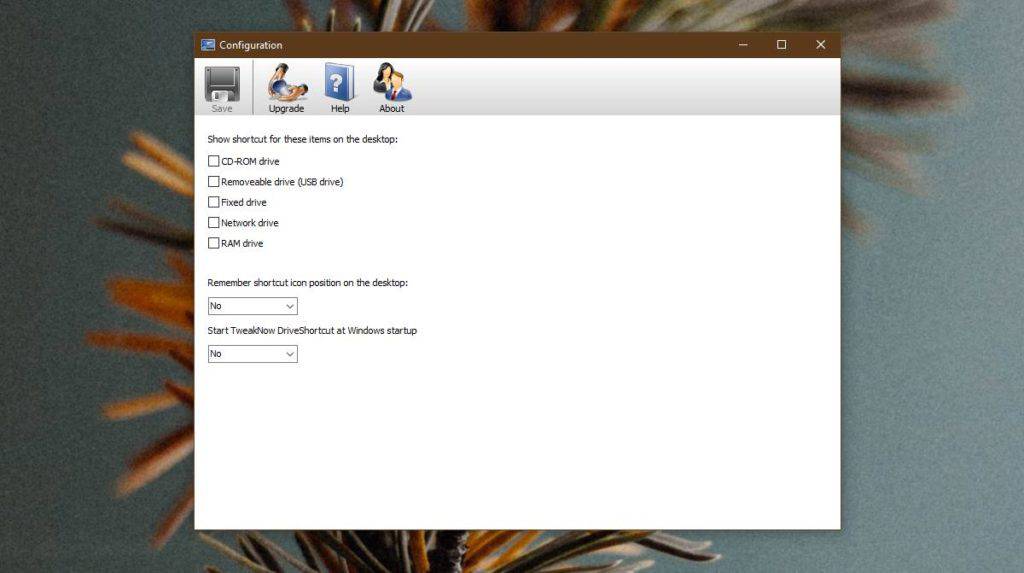
ولی اگر دوست دارید از طریق دسکتاپ به درایو‌های اکسترنال خود دسترسی داشته باشید می‌توانید از اپلیکیشن  TweakNow DriveShortcut استفاده نمایید. این برنامه به شما اجازه می‌دهد تا هم درایو‌های اکسترنال و هم درایو‌های شبکه را به دسکتاپ خود اضافه کنید. برای دانلود و نصب آن می‌توانید از این لینک استفاده نمایید.

بهتر است در حین نصب اگر مانیتور اکسترنال و درایو‌های اکسترنال دارید آنها را به طور موقت از سیستم جدا کنید تا فرایند نصب به پایان برسد. برای شروع نصب، اولین کار پیکربندی آن است. این برنامه به شما اجازه می‌دهد تا نوع درایو‌هایی که مایلید اضافه کنید، انتخاب نمایید. در بین گزینه‌هایی که می‌توانید میانبرشان را در دسکتاپ ایجاد کنید گزینه‌های زیر به چشم می‌خورد:

  • CD Drives
  • Removable Drives (اکسترنال/USB)
  • Fixed Drive (درایو داخلی)
  • درایو شبکه (Network Drive)
  • RAM Drive

TweakNow-DriveShortcut-1024x573 چگونه در ویندوز 10 به طور خودکار انواع درایو‌ها را به دسکتاپ اضافه کنیم؟

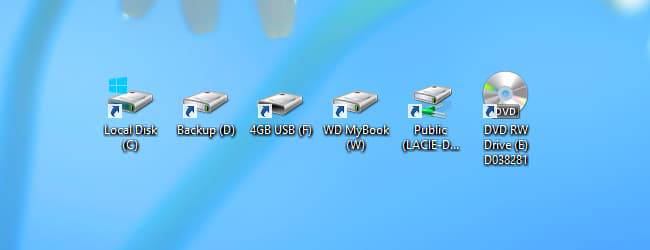
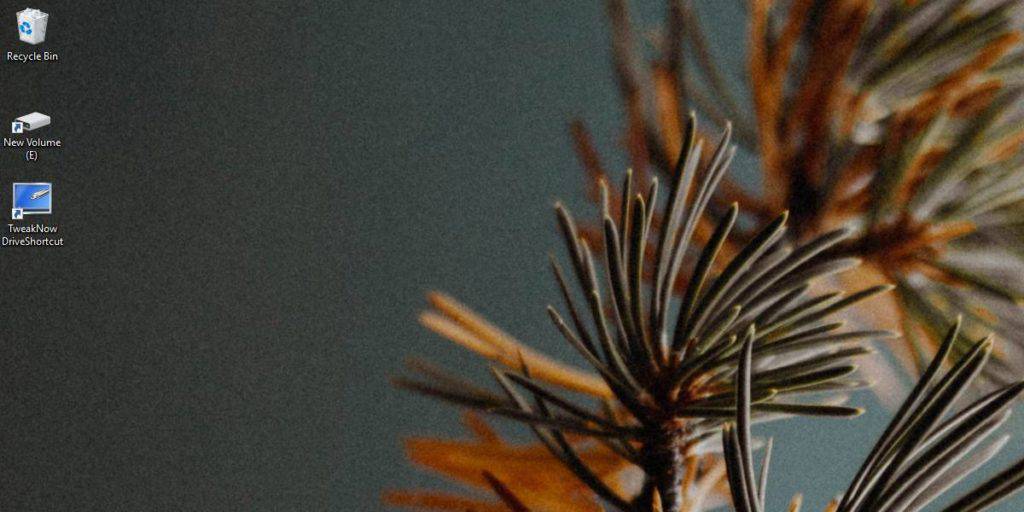
هنگامی که نوع درایو دلخواه‌تان را مشخص کردید بر روی دکمه Save در بالا کلیک کنید. پنجره را ببندید تا اپلیکیشن به بخش سینی برنامه‌ها در نوار وظیفه برود. درایو اکسترنال یا هر وسیله‌ دیگری که انتخاب کرده‌اید را به سیستم وصل نمایید تا به صورت خودکار، میانبر آن در دسکتاپ ایجاد شود. روی میانبر دبل کلیک کنید تا به محتویات آن دسترسی پیدا نمایید.

چنین قابلیتی به طور پیش‌فرض در سیستم مک وجود دارد و این برنامه به نوعی مقلد آن است. البته در سیستم عامل مک درایو‌ها کمی متفاوت عمل می‌کنند زیرا در سیستم‌های مجهز به مکینتاش عملا مفهوم ارزش‌های مختلف (Different Volumes) معنا ندارد و به محض افزوده شدن درایوی به سیستم آن را به دسکتاپ اضافه می‌کند تا دسترسی به آن ساده‌تر باشد. اما ویندوز 10 و نسخه قبلی‌ ویندوز هرگز از این امکان برخوردار نبوده‌‌اند. شما تنها می‌توانید درایو داخلی اضافه کنید ولی درایو شبکه یا درایو اکسترنال ابدا!

TweakNow-DriveShortcut-1-1024x512 چگونه در ویندوز 10 به طور خودکار انواع درایو‌ها را به دسکتاپ اضافه کنیم؟

ولی حالا با استفاده از اپلیکیشن TweakNow DriveShortcut به سادگی قادر به افزودن درایو به دسکتاپ هستید و به محض وصل شدن درایو جدید به سیستم، میانبر آن نیز بر روی دسکتاپ ایجاد می‌شود تا شما به سادگی و سرعت بتوانید متوجه اتصال به سیستم و دسترسی به آن شوید.

نوشته چگونه در ویندوز 10 به طور خودکار انواع درایو‌ها را به دسکتاپ اضافه کنیم؟ اولین بار در وب‌سایت فناوری پدیدار شد.

چگونه رایج‌ترین مشکلات نصب و ارتقا ویندوز ۱۰ را رفع کنیم؟!

installation-error-0xc000021a چگونه رایج‌ترین مشکلات نصب و ارتقا ویندوز 10 را رفع کنیم؟!

مانند هر مجموعه پیچیده نرم‌افزاری، ممکن است در ویندوز 10 هم در طی فرایند نصب یا ارتقا سیستم، خطا، اشتباه یا ارور‌های سخت‌افزاری اتفاق بیافتد. در این مطلب ما شایع‌ترین مواردی که اغلب در زمان نصب یا ارتقا نسخه جدید ویندوز موجب ایجاد اشکال می‌شوند را بررسی و راهکار‌های برطرف کردن مشکل را آموزش می‌دهیم. پس اگر شما هم در زمان نصب یا ارتقا ویندوز 10 با مشکل روبه‌رو شده‌اید، تا انتها با ما باشید.

a81961e8583b7b5da235c01f0ce796e8_compressed_v1 چگونه رایج‌ترین مشکلات نصب و ارتقا ویندوز 10 را رفع کنیم؟!

البته توجه داشته باشید در صورتی که با نصب آخرین نسخه ویندوز 10 مشکلات عدیده و زیادی را تجربه کرده‌اید پس بهتر است منتظر به‌روزرسانی بعدی ویندوز بمانید تا تمامی اشکالات نرم‌افزاری پیش آمده و باگ‌های موجود برطرف شده باشد و از نصب مجدد این نسخه خودداری نمایید. به‌روزرسانی ماه آوریل 2018 با مشکلات بسیاری همراه بود و در سیستم‌های زیادی سبب دردسر‌های فراوانی از جمله پاک‌شدن اطلاعات از روی دسکتاپ و از کار انداختن مرورگر گوگل‌کروم شد حتی آپدیت ماه اکتبر 2018 نیز خالی از اشکال نبود پس به نظر می‌رسد این مشکلات همیشگی است. بنابراین باید خود را برای مقابله با آنها آماده سازیم.

برای شروع بهترین کار بررسی و تحقیق در مورد اشکالات احتمالی موجود در آخرین به‌روزرسانی است. در صورتی که متوجه وجود اشکال و خطا در آن شده‌اید، از ارتقا و آپدیت سیستم خودداری کنید و تنها اگر مشکل حادی وجود نداشت به‌روزرسانی را انجام دهید. به عنوان مثال به‌روزرسانی ماه دسامبر 2018 تقریبا تمامی مشکلات آپدیت ماه اکتبر 2018 را برطرف کرده و برای همه کاربران در دسترس است. اما اگر به‌روزرسانی نصب شده باشد باید چکار کنید؟

استفاده از ابزار عیب‌یابی آپدیت ویندوز (Windows Update Troubleshooter)

ویندوز 10 دارای یک ابزار عیب‌یابی قدرتمند است که به صورت خودکار اقدام به شناسایی و تلاش برای حل مشکلات آپدیت‌ها و پچ‌های به‌روزرسانی می‌نماید. به همین علت اگر دقیقا نمی‌دانید مشکل از کجاست این ابزار را به کار بگیرید تا عیب کار را پیدا کند. با اینکه این ابزار هم همیشه نمی‌تواند همه مشکلات را برطرف نماید ولی به عنوان اولین اقدام، حرکت بسیار خوبی است. برای استفاده از آن مراحل زیر را دنبال کنید:

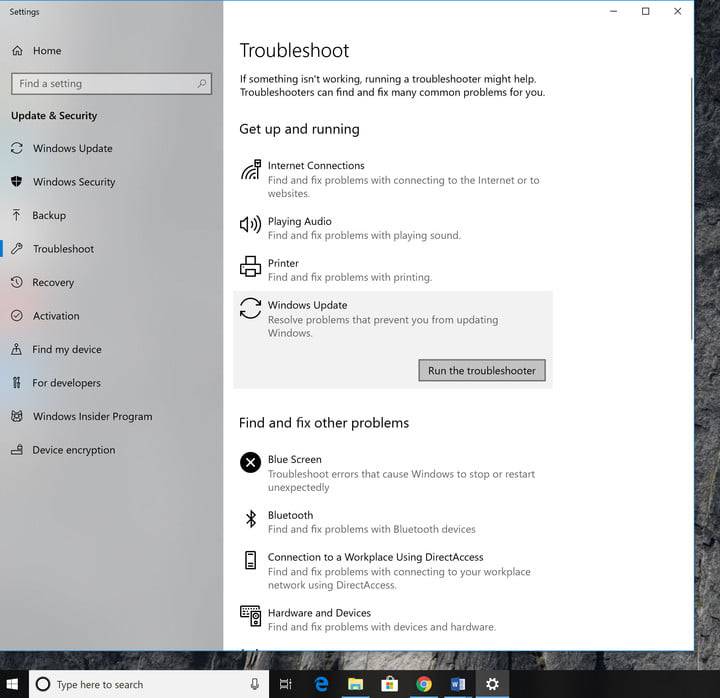
  • گام اول: در نوار جستجوی ویندوز کلمه Troubleshoot را سرچ کنید. در بین نتایج نشان داده شده، گزینه عیب‌یابی (Troubleshoot) در بخش تنظیمات سیستم را انتخاب کنید.
  • گام دوم: پنجره عیب‌یابی باز خواهد شد. در همان قسمت اول که Get up and running نامیده می‌شود، شما می‌توانید گزینه Windows Update را ببینید. پس آن را انتخاب نمایید.
  • گام سوم: در ادامه با گزینه‌ Run the troubleshooter روبه‌رو می‌شوید. آن را انتخاب کنید تا کار بررسی خودکار به منظور یافتن مشکل و حل آن شروع شود.
  • گام چهارم: یک پنجره جدید دیگر برای عیب‌یابی باز خواهد شد و ویندوز 10 را برای یافتن هرگونه مشکلی زیر و رو می‌کند. اگر با اشکالی مواجه گردد به شما اطلاع خواهد داد و از شما تعیین تکلیف خواهد کرد که آیا آن را تعمیر می‌کنید (Apply this fix) و یا از خیر رفع مشکل می‌گذرید (Skip this fix.)!؟ از آنجایی که شما قصد حل کردن مشکل را دارید پس بهترین کار انتخاب گزینه Apply است.
  • گام پنجم: در انتهای کار، برنامه عیب‌یاب به شما لیستی از مشکلات یافت شده و تعمیر شده را نشان خواهد داد. در اینجا کافی است بر روی دکمه Close کلیک کنید تا فرایند عیب‌یابی به پایان برسد و پنجره بسته شود. سپس بار دیگر اقدام به آپدیت ویندوز نمایید و امیدوار باشید که مشکل حل شده باشد!

1-14 چگونه رایج‌ترین مشکلات نصب و ارتقا ویندوز 10 را رفع کنیم؟!

کمبود فضای دیسک (Low Disk Space)

باید دقت داشته باشید برای نصب ویندوز همواره به فضای زیادی بر روی هارد درایو یا درایو SSD نیاز دارید. نسخه 32 بیتی که معمولا بر روی تبلت‌ها و لپ‌تاپ‌های ارزان قیمت نصب می‌شود به 16 گیگابایت و نسخه 64 بیتی به حداقل 20 گیگابایت فضای آزاد نیاز دارد. به علاوه در زمان ارتقا و به‌روزرسانی سیستم شما حداقل به 2 تا 4 گیگابایت فضای اضافی دیگر نیز احتیاج دارید. بنابراین اگر فضای کافی برای این کار در اختیار ابزار به‌روزرسانی قرار نداشته باشد با مشکل و خطا در حین فرایند آپدیت سیستم مواجه خواهید شد.

بهترین کار حذف فایل‌ها و برنامه‌های غیر ضروری از روی سیستم و خالی کردن درایو است. معمولا بارهای سنگین و نرم‌افزار‌های طراحی و گرافیک، ده‌ها گیگابایت از فضای درایو را اشغال می‌کنند. پس سریع‌ترین راه خالی شدن فضا، حذف تعدادی از آنهاست. زیاد ناراحت نباشید دوباره می‌توانید آنها را نصب کنید. البته در ابتدا اطمینان حاصل کنید فایل‌های مربوط به سیو‌ بازی را در جای مطمئنی ذخیره کرده‌اید! اگر باز هم به فضای بیشتری نیاز دارید، پیشنهاد می‌کنم طبق اولویت زیر اقدام به حذف فایل‌ها از روی سیستم‌تان کنید:

  • فایل‌های سنگین ویدیویی
  • فایل‌های صوتی
  • تصاویر از هر نوع و فرمتی که باشد!
  • و در انتها نوبت به فایل‌های اسناد مانند ورد و PDF و دیگر فایل‌ها می‌رسد.

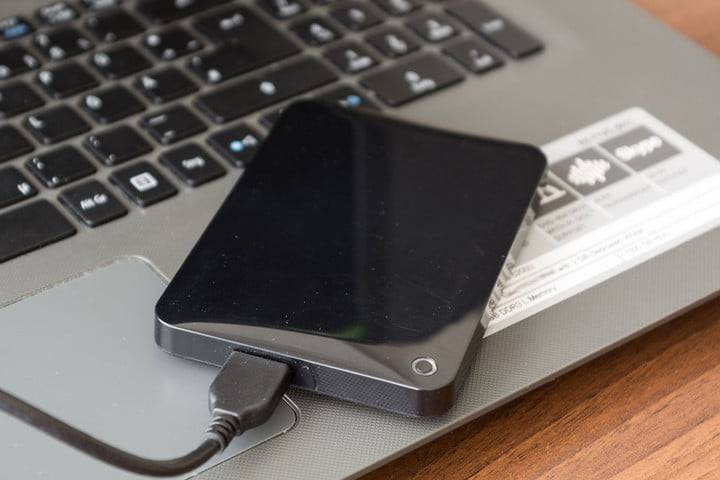
البته هارد‌های اکسترنال را فراموش کنید. از آنها می‌توانید برای تخلیه سریع و بی دردسر فایل‌ها کمک بگیرید. با استفاده از آن بدون حذف کردن فایل‌ها می‌توانید فضای مورد نظر را برای نصب و ارتقا ویندوز بدست آورید. راستی سطل آشغال سیستم را فراموش نکنید. گاهی اوقات آنها بدل به مخزنی از فایل‌های حجیم و بدردنخور می‌شوند. حتما آن را نیز خالی کنید.

به علاوه می‌توانید از نرم‌افزار‌های تخصصی پاکسازی سیستم مانند برنامه Ccleaner کمک بگیرید. این برنامه می‌تواند فایل‌هایی که شما زیاد به آنها دسترسی ندارید یا مخفی هستند را نیز بررسی و کش‌ها، فایل‌های غیرضروری و دیگر موارد، که معمولا صد‌ها مگابایت حجم اشغال کرده‌اند را پیدا و حذف نماید. خب اکنون کمی نفس تازه کنید و سری به This PC سیستم بزنید. در اینجا می‌توانید نتیجه کار خود را ببینید. اگر حداقل 20 گیگابایت فضای خالی در اختیارتان بود، فرایند به‌روزرسانی را شروع کنید.

2-9 چگونه رایج‌ترین مشکلات نصب و ارتقا ویندوز 10 را رفع کنیم؟!

مشکلات مربوط به ISO Image

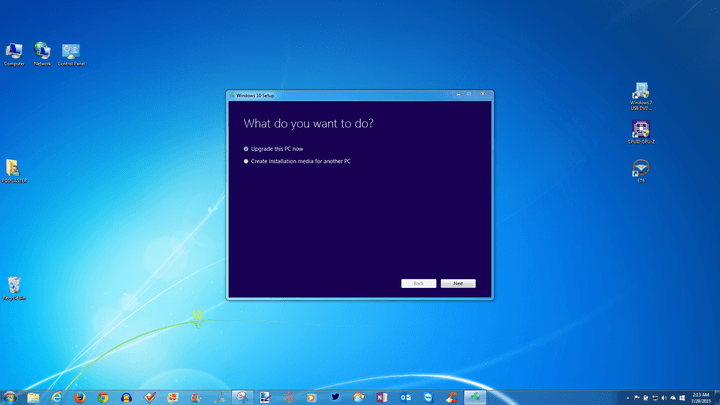
اگر از ابزار Microsoft Media Creation برای رایت فایل ایزو ویندوز 10 بر روی DVD استفاده کرده‌اید. احتمال دارد دیسک بوت‌ شما دچار مشکل شود و اجرا نگردد! این امر موجب نیمه‌کاره ماندن کار نصب و حتی بالا نیامدن سیستم شود. متاسفانه اگر این کار را کرده باشید جبرانش تقریبا مشکل و غیرممکن است و مجبورید برای نصب ویندوز، بار دیگر اقدام به رایت یک DVD جدید نمایید که اگر ویندوز سیستم بالا نیاید باید به دنبال یک لپ‌تاپ دیگر برای انجام این کار بگردید یا بار دیگر از DVDهای قدیمی ویندوزتان برای نصب استفاده کنید.

اما اگر بعد از چند بار تلاش برای رایت و نصب ویندوز با یک دیسک سالم، باز هم به مشکل برخوردید، این احتمال وجود دارد که دچار مشکلات سخت‌افزاری باشید. رایتر CD/DVD سیستم خراب شده یا هارد سیستم دچار اشکال باشد. بهتر است در این حالت از یک فلش USB برای نصب ویندوز استفاده نمایید.

3 چگونه رایج‌ترین مشکلات نصب و ارتقا ویندوز 10 را رفع کنیم؟!

کد‌های خطا

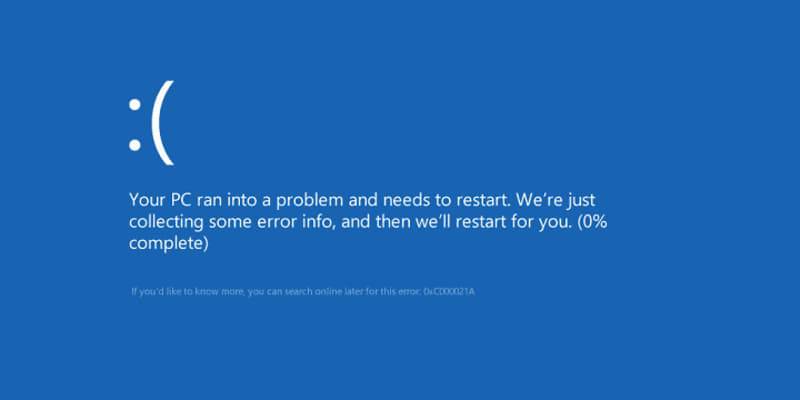
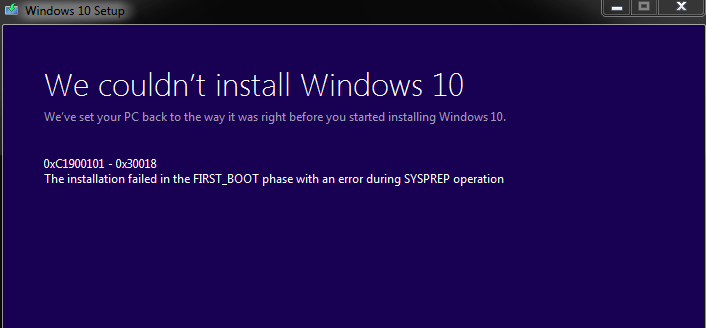
گاهی اوقات در حین نصب ویندوز، پروسه کار متوقف شده و به شما یک کد خطا نمایش داده می‌شود. به طور بالقوه صد‌ها مشکل احتمالی ممکن است پیش بیاید، بنابراین صد‌ها کد خطای مختلف نیز وجود دارد. بهترین کار این است که کد را یادداشت کنید (چون در اغلب موارد امکان کپی کردن متن خطا وجود ندارد) سپس با استفاده از یک سیستم دیگر یا گوشی‌هوشمند‌تان آن کد را در اینترنت سرچ کنید. معمولا راه‌حل‌های خوبی برای رفع این کد‌ها یافت می‌شود. با این حال اگر نتوانستید مشکل را حل کنید کار‌های زیر را انجام دهید و امیدوار باشید مشکل برطرف شود.

  • تمامی وسایل و اجزای غیرضروری را از کامپیوتر خود جدا کنید. مانند فلش‌ها، کابل‌ها گوشی و … . به کامپیوتر تنها مانیتور، ماوس و کیبورد وصل باشد. اگر در حال کار بر روی لپ‌تاپ هم هستید هیچ ‌چیز به جز سیم برق آداپتور به آن متصل نباشد.
  • برای سیستم‌های دسکتاپ (کامپیوتر‌های معمولی) نیز هرگونه اتصال غیرضروری داخل کیس را قطع کنید. گاهی اوقات حتی سیم‌های اتصال USB در جلو کیس به مادربورد سبب ایجاد مشکل و بالا نیامدن سیستم می‌شوند. اگر کارت گرافیک یکپارچه و کارت صدا بر روی مادربورد دارید، بقیه کارت‌های گرافیک مستقل احتمالی را جدا کنید. هر گونه دیسک درایو و هارد ثانویه که فعلا به آن نیاز ندارید و کارت‌ریدر‌ها و دیگر سخت‌افزار‌های غیر‌لازم را که از طریق پورت PCI به سیستم متصل شده‌اند، جدا کنید.
  • اگر شما در حالا ارتقای سیستم هستید، یک نسخه استاندارد که برنامه‌ها را نگه می‌دارد، انتخاب نمایید و پیش از شروع کار تمامی برنامه‌های غیر ضروری را حذف کنید. به نظر می‌رسد بر حسب تجربه اغلب نرم‌افزار‌های ضدویروس و کنترلر‌های بازی بیشترین مشکلات را در حین انجام فرایند نصب و ارتقا ویندوز ایجاد می‌کنند. پس حذف آنها را مدنظر قرار دهید!
  • اگر نصب یا ارتقا سیستم کامل نشده ‌باشد یا شما با استارتاپ دچار مشکل شده باشید بهتر است قابلیت خواب‌زمستانی یا همان Hibernation ویندوز را غیر‌فعال نمایید. برای این کار از برنامه Command Prompt و کد دستوری powercfg /h off استفاده کنید.
  • اگر تعداد برنامه‌ها یا بازی‌های روی سیستم زیاد است و زمان بسیاری برای حذف می‌گیرد، پس بهتر است کلا یک نسخه جدید و بدون حفظ برنامه‌ها را برای فرایند ارتقا سیستم انتخاب کنید تا همه فایل‌های موجود در درایو ویندوز حذف شوند و بعدا اقدام به نصب مجدد برنامه‌های مورد نیازتان کنید. برای این کار باید از گزینه Custom: Install Windows به جای گزینه Upgrade استفاده نمایید.
  • همچنین مایکروسافت لیست کاملی از کد‌های خطا تهیه کرده است که می‌توانید آنها را از این لینک مشاهده نمایید.

4 چگونه رایج‌ترین مشکلات نصب و ارتقا ویندوز 10 را رفع کنیم؟!

ناسازگاری سخت‌افزاری

گاهی اوقات نامناسب بودن سخت‌افزار موجب ایجاد اشکال می‌شود. ویندوز 10 طوری طراحی شده است تا بر روی سیستم‌هایی با سخت‌افزار ضعیف و تبلت‌هایی با پردازنده Atom نیز نصب شود ولی در هر حال باز هم نیاز به یک حداقل سخت‌افزاری دارد که باید توسط کاربر رعایت گردد.

برای نمونه اگر پردازنده سیستم 32 بیتی شما دارای فرکانسی کمتر از 1 گیگاهرتز باشد یا رم سیستم کمتر از 1 گیگابایت باشد یا در سیستم 64 بیتی رم کمتر از 2 گیگابایت باشد، نرم‌افزار به شما اجازه نصب ویندوز 10 را نخواهد داد. کاربران سیستم‌های دسکتاپ می‌توانند با ارتقا سخت‌افزار و بالابردن میزان رم این مشکل را حل کنند ولی دارندگان لپ‌تاپ ناچارا یا باید از خیر نصب ویندوز 10 بگذرند یا کلا یک دستگاه جدید بخرند!

نوشته چگونه رایج‌ترین مشکلات نصب و ارتقا ویندوز 10 را رفع کنیم؟! اولین بار در وب‌سایت فناوری پدیدار شد.

سرانجام ویندوز ۱۰ با سبقت از ویندوز ۷ به پرفروش‌ترین ویندوز مایکروسافت تبدیل شد!

Победители-лотереи-Eвроджекпот سرانجام ویندوز 10 با سبقت از ویندوز 7 به پرفروش‌ترین ویندوز مایکروسافت تبدیل شد!

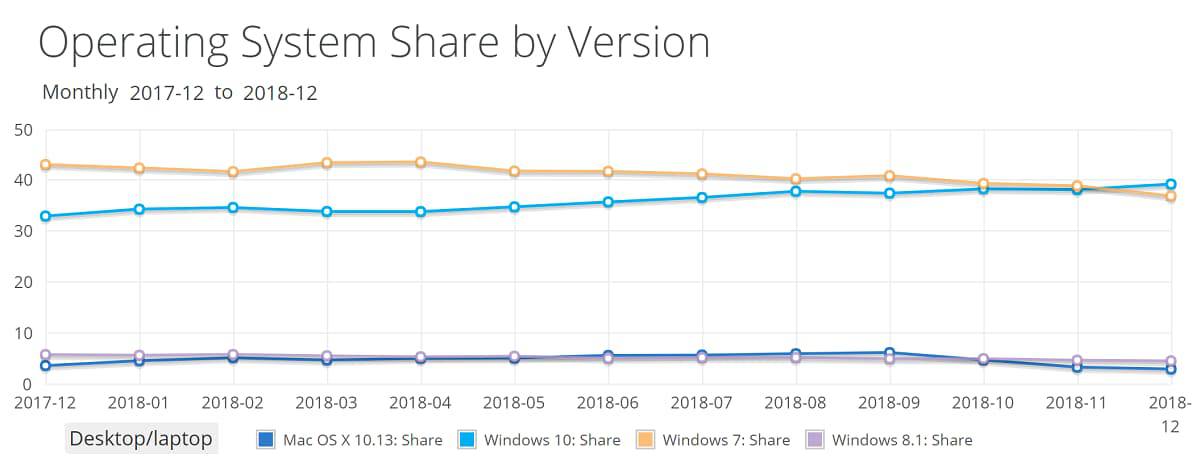
سرانجام وبسایت آماری Net Market Share داده‌های مربوط به آخرین ماه 2018 را امروز منتشر نمود و به انتظار استرس‌زای مایکروسافت و حکومت ده ساله ویندوز 7 بر مسند پرفروش‌ترین ویندوز‌های تاریخ این شرکت خاتمه داد. ویندوز 10 اکنون بیشترین سهم از بازار فروش ویندوز‌ها و دیگر سیستم‌عامل‌ها را در اختیار دارد.

1-2 سرانجام ویندوز 10 با سبقت از ویندوز 7 به پرفروش‌ترین ویندوز مایکروسافت تبدیل شد!

براساس نتایج Net Market Share، ویندوز 10 در ماه دسامبر 2018 توانست با در اختیار گرفتن 39.22 درصد از سهم بازار از ویندوز 7 با 36.9 درصد، پیشی بگیرد. این درحالی است که ویندوز 8.1 تنها 4.45 درصد از این بازار را به خود اختصاص داده بود. به علاوه در ماه نوامبر نیز ویندوز 10 تنها با اختلاف بسیار اندکی از ویندوز 7 در جای دوم قرار گرفت.

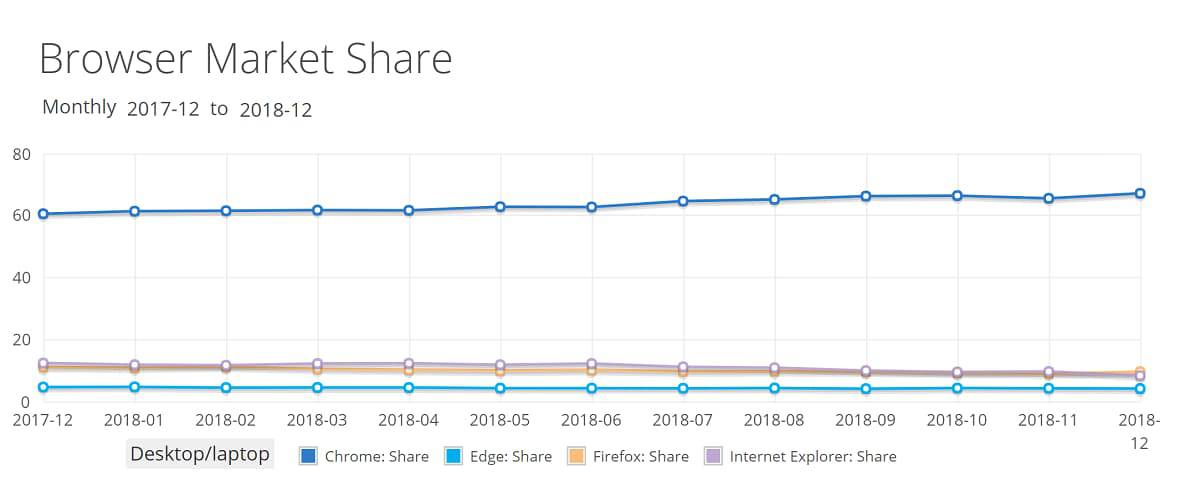
هرچند در بین سیستم عامل‌های مختلف در ماه دسامبر 2018، نسخه‌های ویندوز مایکروسافت مجموعا با 87.71 درصد از سهم بازار سلطان بلامنازع دنیای دیجیتال هستند ولی در بخش مرورگر‌های دسکتاپ بدون هیچ حرف و حدیثی مرورگر گوگل کروم با در دست داشتن بیش از دو‌سوم سهم بازار با اقتدار در جایگاه نخست قرار دارد.

بر این اساس در ماه دسامبر 2018 مرورگر کروم با 67.18 درصد، مرورگر فایرفاکس با 9.58 درصد، مرورگر پیر اینترنت اکسپلورر با 8.31 درصد و مرورگر نازپروده اج تنها با 4.09 درصد، رده‌های اول تا چهارم را به خود اختصاص داده‌اند. در این بین هر دو مرورگر مایکروسافت نسبت به ماه نوامبر سهم‌شان کاهش داشته‌ است که برای شرکت خبر خوبی نیست.

2-2 سرانجام ویندوز 10 با سبقت از ویندوز 7 به پرفروش‌ترین ویندوز مایکروسافت تبدیل شد!

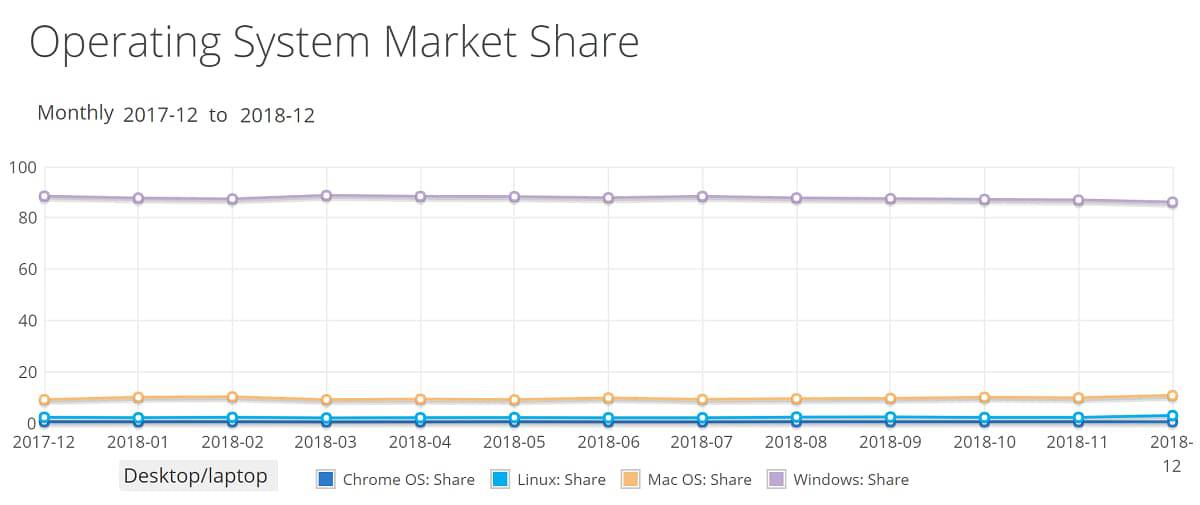
همچنین طبق آمار سالیانه با آنکه ویندوز‌های مایکروسافت هیچ رقیبی را حتی در فاصله نزدیک خود هم نمی‌بینند ولی در آمار کلی سهم‌شان نسبت به سال گذشته اندکی کاهش داشته است. با این حال مایکروسافت باید شکرگزار باشد که محصولات مک اپل به دلیل قیمت بالای سخت‌افزاری از محدودیت خرید برخوردار هستند و هرکسی به سمت آنها نمی‌رود و رقیب دیگرش سیستم‌عامل کروم که زمانی به نظر می‌رسید قادر به رقابت با ویندوز خواهد بود نیز از نفس افتاده و با آماری بسیار ضعیف در انتهای صف ایستاده است. سیستم عامل لینوکس نیز مانند همیشه با آرامش به کار خود ادامه می‌دهد.

بر طبق داده‌های Net Market Share، در دسامبر سال 2017 ویندوز‌ها 88.51 درصد، مک 9.02 درصد، لینوکس 2.12 و کروم 0.33 درصد از بازار را در دست داشتند ولی در دسامبر 2018 بدون تغییر خاصی در رتبه‌بندی تنها درصد‌ها کمی جابه‌جا شده است و آمار‌ها در دسامبر 2018 حاکی از این است که 2017 ویندوز‌ها 86.2 درصد، مک 10.65 درصد، لینوکس 2.78 و کروم 0.32 درصد از سهم بازار را دارند.

3-2 سرانجام ویندوز 10 با سبقت از ویندوز 7 به پرفروش‌ترین ویندوز مایکروسافت تبدیل شد!


نوشته سرانجام ویندوز 10 با سبقت از ویندوز 7 به پرفروش‌ترین ویندوز مایکروسافت تبدیل شد! اولین بار در وب‌سایت فناوری پدیدار شد.

آموزش نامرئی کردن کامل فولدر و فایل‌های سیستمی در ویندوز ۱۰

windows-10 آموزش نامرئی کردن کامل فولدر و فایل‌های سیستمی در ویندوز 10

امروز به درخواست تعدادی از کاربران آی‌تی‌رسان یک آموزش جالب برای نامرئی کردن فولدر‌ها و فایل‌های سیستمی در ویندوز، بدون استفاده از قابلیت مخفی نمودن آنها، ‌آماده کرده‌ام. اگر تاکنون از ویندوز XP استفاده کرده‌اید شاید با این ترفند آشنایی داشته باشید ولی جای خوشحالی است که هم‌چنان در ویندوز 10 نیز جواب می‌دهد.

92f87b579cfaa6f71317ef4ee22c6484 آموزش نامرئی کردن کامل فولدر و فایل‌های سیستمی در ویندوز 10

برای بسیاری از شما پیش آمده که بخواهید فولدر‌هایی را از دیگران مخفی کنید! شاید هم دیدن فیلم نوستالژیک خاطرات یک مرد نامریی بر روی شما تاثیر گذاشته است. در هر حال معمولی‌ترین روش در ویندوز استفاده از تنظیمات Hidden files and Folders است ولی تقریبا همه کاربران با این روش آشنا هستند و به سادگی فایل‌های مخفی شده، با غیرفعال شدن این تنظیمات قابل مشاهده خواهند بود. پس بهتر است از یک ترفند ساده ولی بسیار کارآمد‌تر استفاده کنید. در این روش حتی نیازی به مخفی کردن فایل یا فولدر نیست! به علاوه شما می‌توانید حتی فایل‌های سیستمی ویندوز را نیز نامریی نمایید.

پس برای شروع شعبده‌بازی خود را آماده کنید. من قصد دارم یک فولدر، فایل‌های This PC در ویندوز 10 یا همان My Computer سابق و سطل زباله سیستم را از روی دسکتاپ نامریی کنم. برای این کار به همراه من مراحل زیر را دنبال کنید.

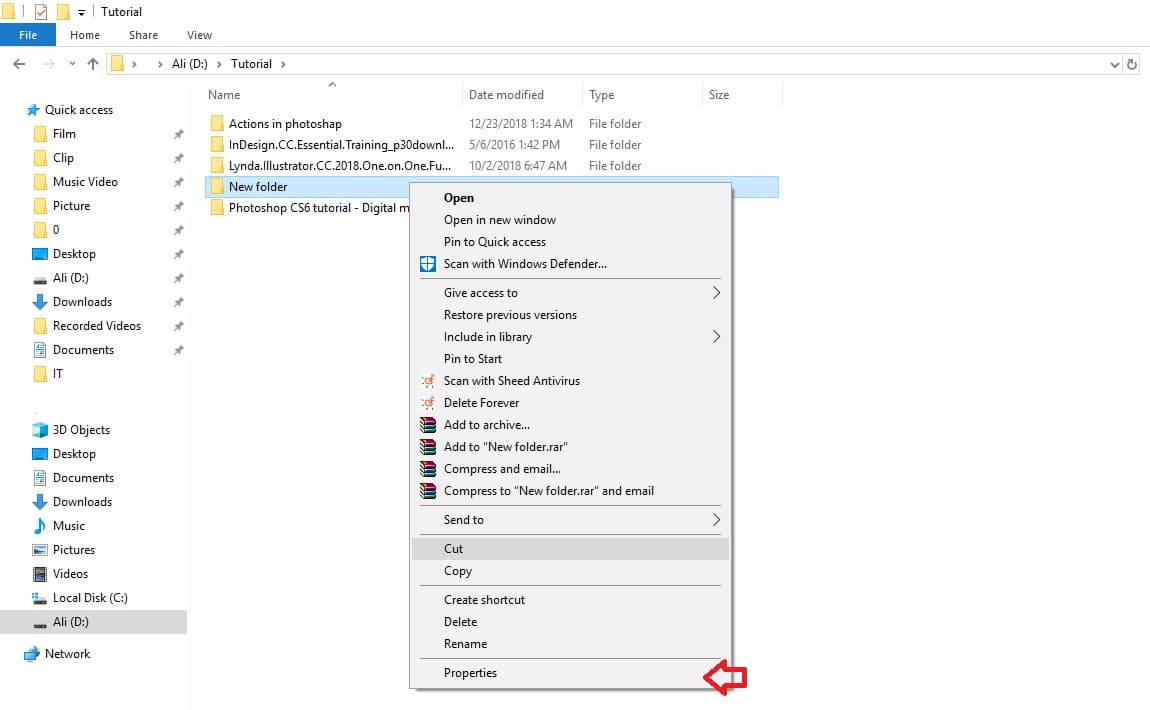
  • ابتدا فولدر مورد نظر خود را انتخاب و بر روی آن راست کلیک کرده و گزینه Properties را بزنید.
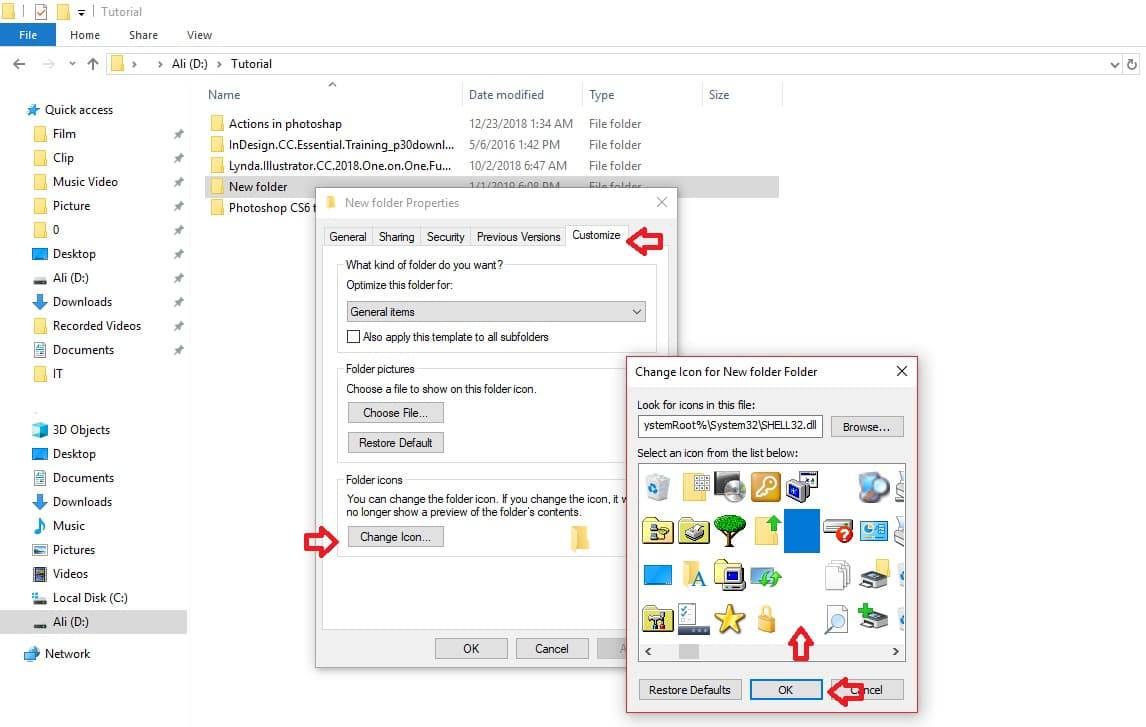
  • در پنجره باز شده به تب Customize (سفارشی سازی) بروید و در بخش Folder Icon  بر روی دکمه Change Icon کلیک کنید.
  • پنجره جدیدی باز خواهد شد که پر از آیکن‌های مختلف است. اما در این‌جا نیازی به هیچ‌کدام از آنها نداریم زیرا قصد نامریی کردن فولدر را داریم پس در بین آیکن‌ها اسکرول کنید تا در بین آنها به قسمت‌های سفید یا همان آیکن‌های نامریی برخورد کنید. مطابق با شکل یکی از آنها را انتخاب کرده و Ok را بزنید.
  • سپس Apply و بار دیگر Ok را بزنید.

1-1 آموزش نامرئی کردن کامل فولدر و فایل‌های سیستمی در ویندوز 10

2-1 آموزش نامرئی کردن کامل فولدر و فایل‌های سیستمی در ویندوز 10

3-1 آموزش نامرئی کردن کامل فولدر و فایل‌های سیستمی در ویندوز 10

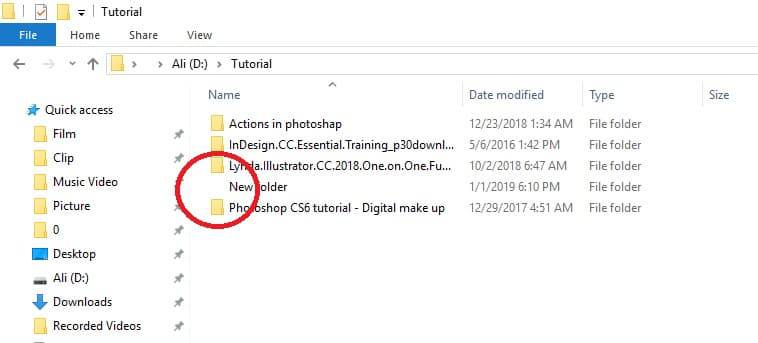
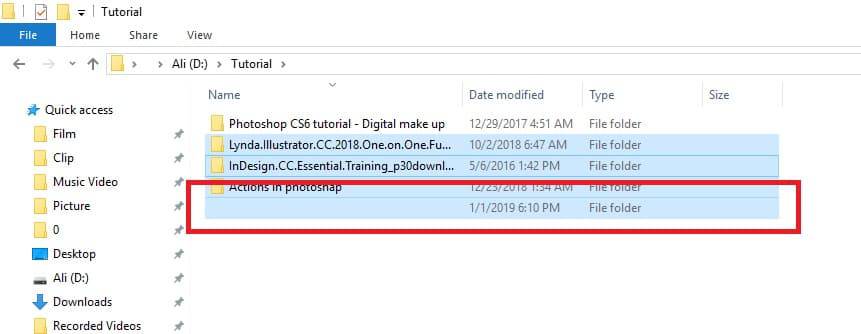
خواهید دید دیگر از آیکن فولدر خبری نیست. ولی هم‌چنان نام آن به نمایش در می‌آید. پس باید برای آن نیز فکری کرد. برای نامری کردن نام آن نیز به سراغ یکی از ترفند‌های قدیمی می‌رویم.

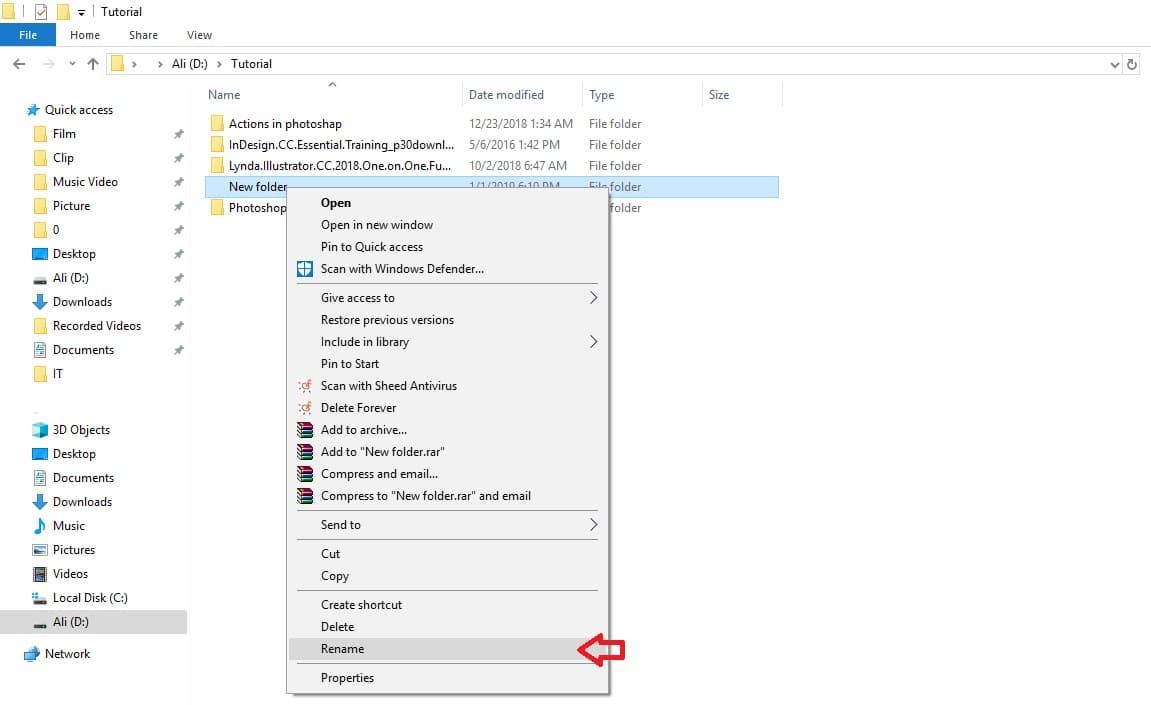
  • ابتدا بر روی آن راست کلیک کرده و گزینه Rename را بزنید.
  • سپس دکمه Alt را پایین نگه داشته و عدد 255 یا 0160 را تایپ کنید. برای این کار حتما از کیبورد ماشین‌حسابی استفاده کنید.
  • اینتر را بزنید و مشاهده خواهید کرد نام فولدر نیز غیب می‌شود!

4-1 آموزش نامرئی کردن کامل فولدر و فایل‌های سیستمی در ویندوز 10

5-1 آموزش نامرئی کردن کامل فولدر و فایل‌های سیستمی در ویندوز 10

به همین سادگی شما توانستید بدون استفاده از قابلیت مخفی کردن ویندوز، یک فولدر را نامریی سازید. البته فولدر هنوز هم در همان جاست ولی دیگر دیده نمی‌شود. ضمنا این فولدر نامریی همچنان قابلیت مخفی شدن نیز دارد. پس اگر یک فولدر نامریی را مخفی کنید حتی اگر تنظیمات مخفی‌شدن در ویندوز هم غیرفعال شود، باز هم قابل مشاهده نخواهد بود. این شیوه بهترین روش برای پنهان کردن فولدر و فایل‌های داخل آن بدون استفاده از هیچ برنامه‌ای است.

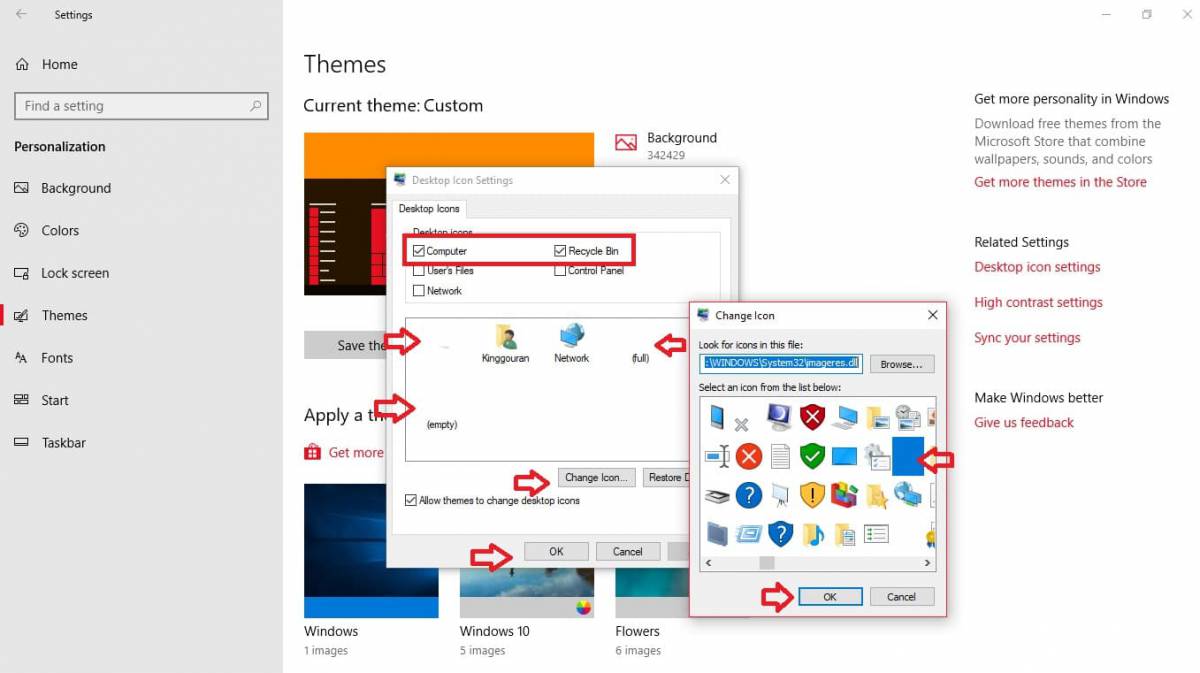
همین کار را برای فایل‌های This PC و سطل زبانه نیز باید انجام دهید ولی با دو تفاوت. اول اینکه برای تغییر آیکن آنها باید از مسیر زیر اقدام نمایید و با راست کلیک بر روی آنها امکان تغییر آیکن وجود ندارد. نکته دوم نیز در مورد سطل زباله است. Recycle Bin سیستم دارای دو حالت پر و خالی است پس دو آیکن به آن نسبت داده شده است. بنابراین شما نیز باید برای هر دو حالت این کار را تکرار نمایید.

  • وارد قسمت تنظیمات (Settings) ویندوز شوید.
  • بر روی گزینه Personalizetion کلیک کنید.
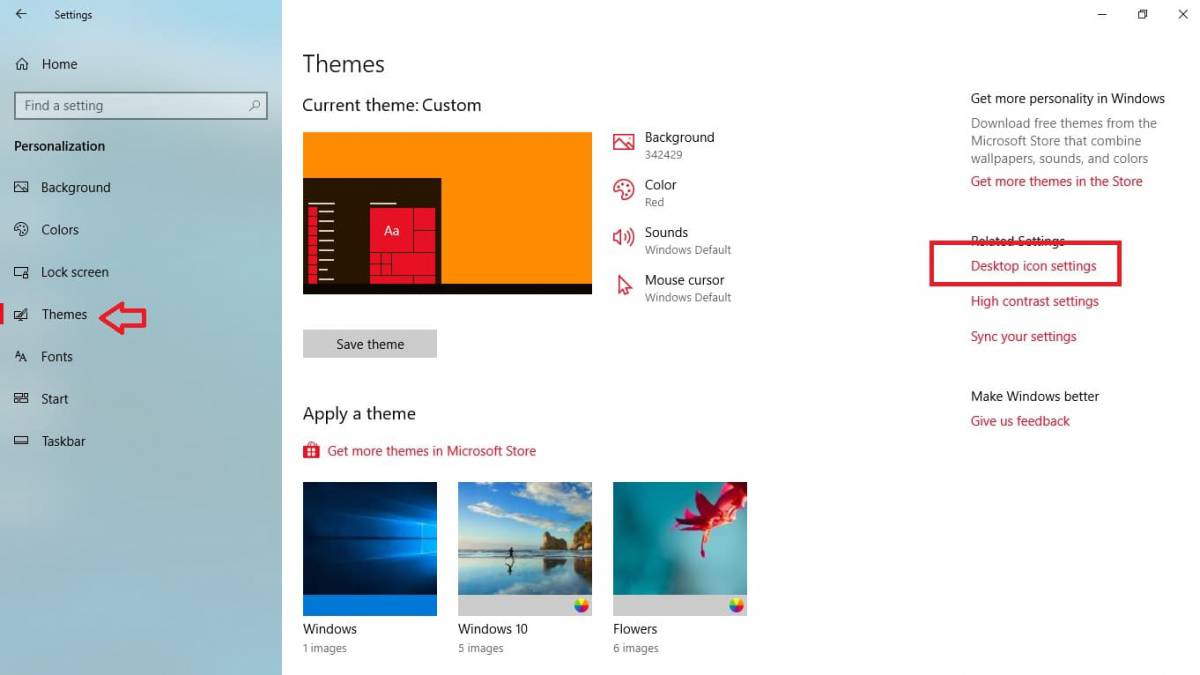
  • از منوی سمت چپ به قسمت Themes بروید.
  • در بین گزینه‌های سمت راست این بخش، گزینه Desktop icon settings را یافته و بر روی آن کلیک کنید.
  • کادر آیکن‌های سیستمی دسکتاپ باز خواهد شد و شما باید بر روی آیکن This Pc یا سطل زباله کلیک کرده و دکمه Change Icon در پایین کادر را بزنید و بقیه مراحل را مطابق توضیحات قبلی در بالا انجام دهید. ضمنا دقت کنید آیکن‌های خالی که برای هر گزینه انتخاب می‌کنید با یکدیگر متفاوت باشند. شما نمی‌توانید به طور هم‌زمان از یک نوع آیکن خالی برای هر دو مورد استفاده نمایید.

6-1 آموزش نامرئی کردن کامل فولدر و فایل‌های سیستمی در ویندوز 10

7-1 آموزش نامرئی کردن کامل فولدر و فایل‌های سیستمی در ویندوز 10

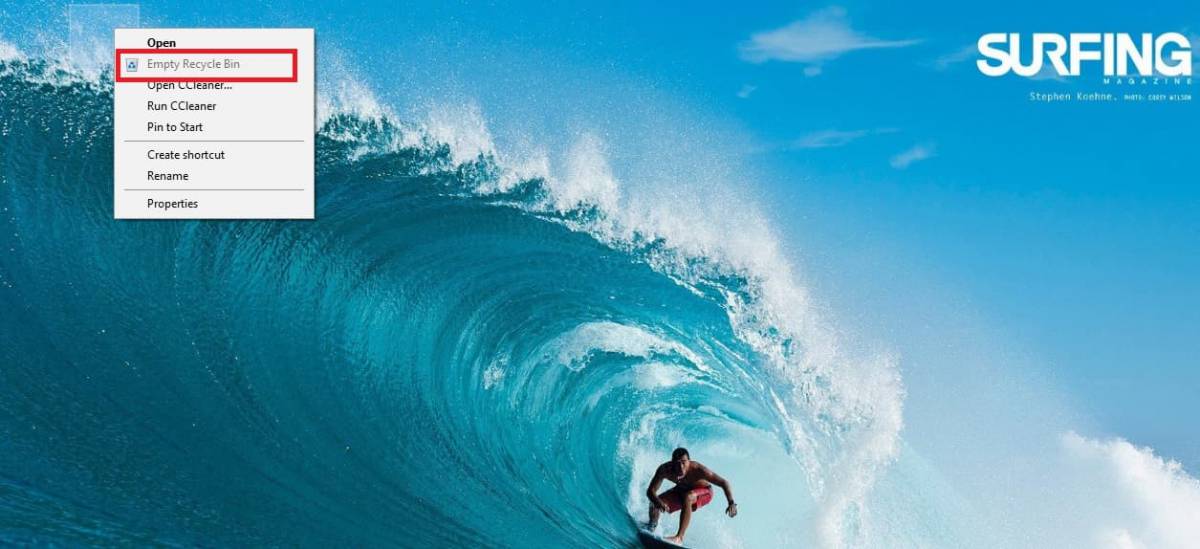
استفاده از این روش برای نامریی کردن سطل زباله یک نقطه ضعف هم دارد و آن این است که بعد از این دیگر نمی‌توان سطل زباله را با راست کلیک بر روی آن خالی کرد و باید برای این کار وارد آن شده و با انتخاب همه فایل‌های زباله، نسبت به حذف‌ دستی آنها اقدام نمایید. آیا شما روشی برای این کار سراغ دارید. با ما و همراهان آی‌تی‌رسان در بخش نظرات به اشتراک بگذارید.

9 آموزش نامرئی کردن کامل فولدر و فایل‌های سیستمی در ویندوز 10


نوشته آموزش نامرئی کردن کامل فولدر و فایل‌های سیستمی در ویندوز 10 اولین بار در وب‌سایت فناوری پدیدار شد.