هشدار مایکروسافت به کاربران ویندوز ۷

مایکروسافت پس از پایان حکومت ده ساله ویندوز 7 بر مسند پرفروش‌ترین ویندوز‌های تاریخ این شرکت توسط ویندوز 10، تقریبا یک ماه پیش اعلام کرد در 14 ژانویه 2020 (24 دی 98) به پشتیبانی خود از ویندوز 7 پایان خواهد داد. حال این شرکت تصمیم گرفته از ماه آینده اطلاعیه‌هایی را برای کاربران این نسخه از ویندوز ارسال کند تا بر آن‌ها حجت خود را تمام کند!

پایان پشتیبانی از ویندوز 7 به این معناست که مایکروسافت دیگر به‌روزرسانی‌های امنیتی خود را برای این سیستم عامل و office 2020 به صورت رایگان منتشر نمی‌کند و به کاربران خود توصیه کرده که ویندوز 10 و Office 365 را جایگزین این دو کنند.

البته اخطاری را که این شرکت از ماه آینده برای کاربران این سیستم عامل ارسال می‌کند به طور خاص به نصب ویندوز 10 اشاره نخواهد کرد بلکه صرفا شامل پیام اطلاع‌رسانی درباره تاریخ قطع پشتیبانی و لینک وب سایت شرکت است که در آن کاربران را به خرید سیستم جدید و ویندوز 10 دعوت می‌کند.

مت بارلو، مدیر بازاریابی مایکروسافت درباره این اخطار اعلام کرده است که این یک یادآوری برای اثبات حسن نیت ما به کاربران‌مان است که در سال 2019 برای آن‌ها ارسال خواهد شد. او همچنین تاکید کرده برای عدم ناراحتی کاربران ویندوز 7، آن‌ها می‌توانند با انتخاب گزینه «دوباره به من یادآوری نکن» از شر این اعلان راحت شوند.

فراموش نکنید که در تاریخ یادشده، تنها پشتیبانی رایگان از ویندوز ۷ متوقف خواهد شد. این یعنی بعد از تاریخ مشخص شده مایکروسافت همچنان به‌مدت سه سال دیگر، به انتشار به‌روزرسانی‌های امنیتی در ازای مبلغی مشخص ادامه خواهد داد.

نوشته هشدار مایکروسافت به کاربران ویندوز 7 اولین بار در وب‌سایت فناوری پدیدار شد.
چگونه تنظیمات تاچ‌پد را در ویندوز ۱۰ به حالت پیش‌فرض بازگردانیم؟

چگونه تنظیمات تاچ‌پد را در ویندوز 10 به پیش‌فرض بازگردانیم؟

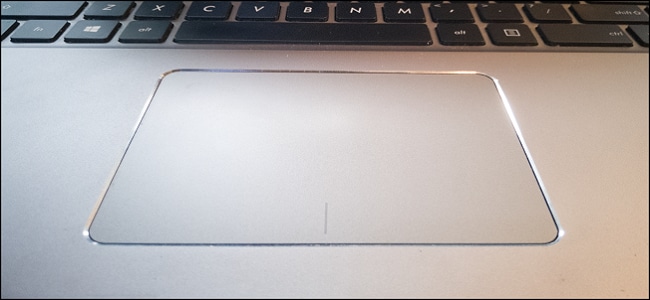
اگر به اشتباه تنظیمات تاچ‌پد خود را تغییر داده‌اید، اگر تاچ‌پد شما مشکل ساز شده است و یا اگر بدون شخصی سازی خواهان یک شروع تازه هستید می‌توانید تنظیمات تاچ‌پد را در ویندوز 10 به پیش‌فرض بازگردانید.

تاچ‌پدهای امروزی کاری بیشتر از کلیک و اسکرول انجام می‌دهند. آن‌ها با حرکت هم‌زمان دو، سه و یا چهار انگشت موجب ناوبری آسان می‌شوند.
با این حرکت‌ها شما می‌توانید کورتانا و یا اکشن سنتر را باز کنید و بین پنجره‌های موجود حرکت کنید.
به اضافه‌ قادر به تغییر حساسیت اسکرول و غیرفعال کردن تاچ‌پد خواهید بود.
اکر به هر دلیلی قصد بازگشت به تنظیمات پیش‌فرض را دارید با ما همراه باشید.

چگونه تاچ‌پد را به تنظیمات پیش‌فرض ریست کنیم؟

ریست کردن تاچ‌پد به تنظیمات پیش‌فرض، به کارخانه سازنده تاچ‌پد و اینکه آیا برای آن درایور اضافه‌ای نصب شده است یا خیر بستگی دارد.
در ویندوز 10 از دو جا می‌توانید تنظیمات تاچ‌پد را پیکربندی کنید. اول از تنظیمات ویندوز و دوم از ابزارهای اضافه درایور نصب‌شده تاچ‌پد.
متاسفانه این دو ابزار به اندازه‌ای هوشمند نیستند که با هم سینک شوند. برای مثال اگر تغییری در هر یک از این دو ایجاد کنید برای بازگردانی باید به خود آن‌ها مراجعه کنید.
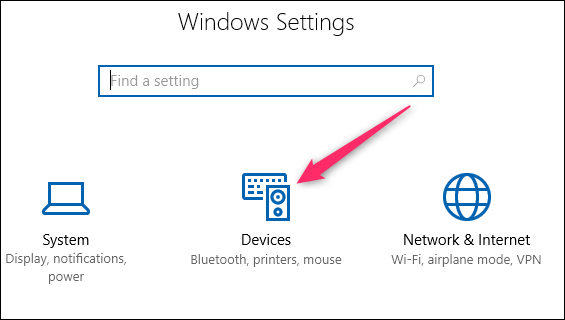
ریست کردن از تنظیمات ویندوز بسیار ساده است. دکمه‌های Windows+I را بفشارید. در صفحه اصلی روی دسته‌بندی “Devices” کلیک کنید.

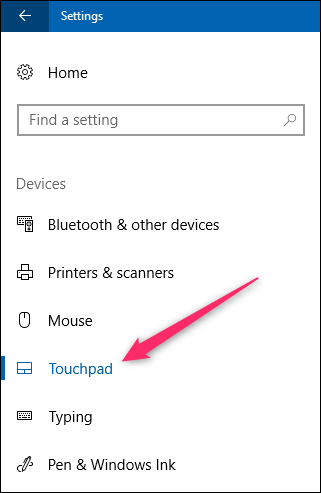
در صفحه ظاهر شده روی “Touchpad” از سمت چپ کلیک کنید.

چگونه تنظیمات تاچ‌پد را در ویندوز 10 به پیش‌فرض بازگردانیم؟

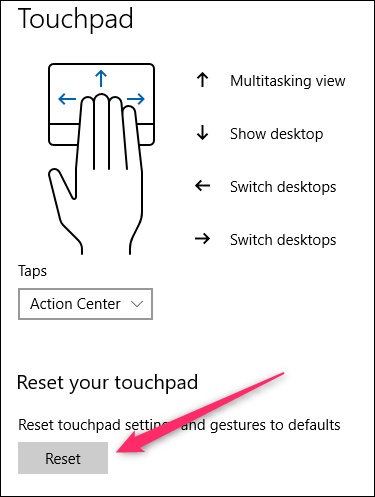
به پایین صفحه بیایید و روی دکمه “Reset” در پایین قسمت “Reset Your Touchpad” کلیک کنید.
اگر نرم‌افزار سازنده تاچ‌پد را نیز نصب کرده‌اید، باید تنظیمات را در آن‌جا هم ریست کنید.

چگونه تنظیمات تاچ‌پد را در ویندوز 10 به پیش‌فرض بازگردانیم؟

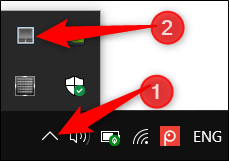
در بسیاری از لپ‌تاپ‌ها آیکون این برنامه در System Tray قرار دارد.
روی “Show Hidden Icons” در سمت چپ Tray کلیک کنید و به دنبال آیکونی که نشانگر تاچ‌پد باشد بگردید. روی آن یک یا دو مرتبه کلیک کنید تا تنظیمات باز شود.

چگونه تنظیمات تاچ‌پد را در ویندوز 10 به پیش‌فرض بازگردانیم؟

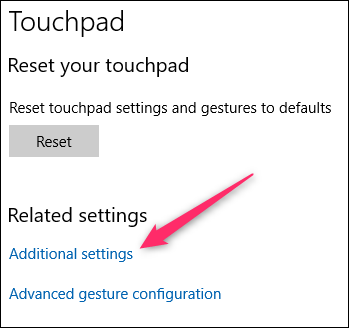
اگر موفق به پیدا کردن این آیکون نشدید از تنظیمات ویندوز می‌توانید آن را پیدا کنید. به مکانی که در آن تاچ‌پد را ریست کرده‌اید بازگردید و روی لینک “Additional Settings” کلیک کنید.

چگونه تنظیمات تاچ‌پد را در ویندوز 10 به پیش‌فرض بازگردانیم؟

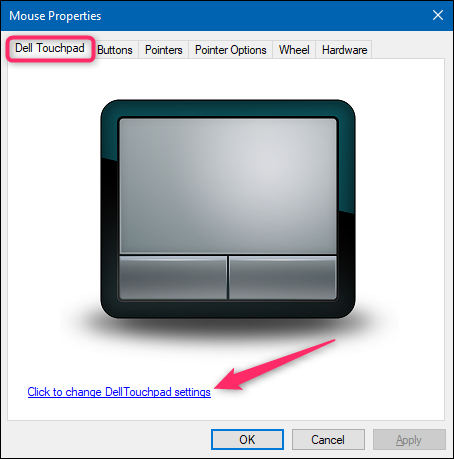
پنجره Mouse Properties باز می‌شود. در بالای این پنجره باید تبی را که نرم‌افزار سازنده تاچ‌پد را نشان می‌دهد، ببینید. در یک لپ‌تاپ دل، یک تب “Dell Touchpad” وجود خواهد داشت. از آن تب روی “Click here to show Dell Touchpad Settings” کلیک کنید.

چگونه تنظیمات تاچ‌پد را در ویندوز 10 به پیش‌فرض بازگردانیم؟

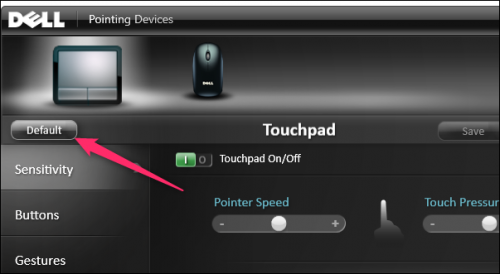
با این کار ابزار Pointing Devices باز می‌شود که با کلیک بر روی دکمه “Default” می‌توانید تنظیمات را به حالت اولیه باز گردانید.

چگونه تنظیمات تاچ‌پد را در ویندوز 10 به پیش‌فرض بازگردانیم؟

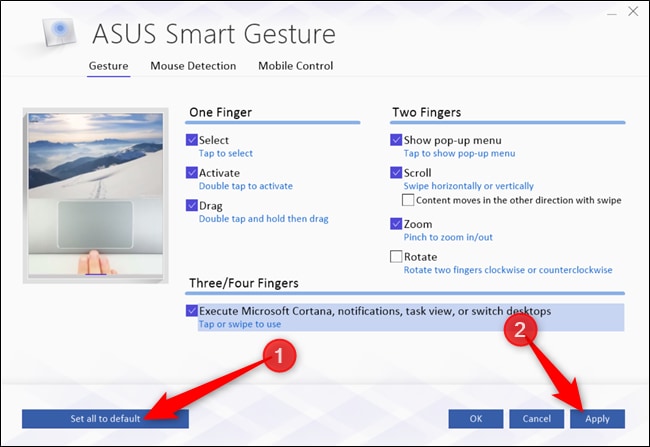
بسته به نوع کارخانه سازنده تاچ‌پد باید به دنبال این دکمه بگردید. برای مثال تصویری از برنامه ASUS Smart Gesture را روی یک لپ‌تاپ ایسوس مشاهده می‌کنید.

چگونه تنظیمات تاچ‌پد را در ویندوز 10 به پیش‌فرض بازگردانیم؟

شاید سینک نشدن برنامه درایور با تنظیمات ویندوز کمی آزار دهنده باشد. اما حداقل ریست کردن هر دوی آن‌ها در صورت نیاز ساده است.

نوشته چگونه تنظیمات تاچ‌پد را در ویندوز 10 به حالت پیش‌فرض بازگردانیم؟ اولین بار در وب‌سایت فناوری پدیدار شد.
چگونه استیکی‌نوت‌های ویندوز ۱۰ را در وب و اندروید ببینیم؟

استیکی‌نوت یکی از اپ‌های ویندوز 10 است که به اکانت مایکروسافت شما متصل می‌شود. در هر کجا که باشید می‌توانید به استیکی‌نوت‌هایتان از طریق وب و گوشی‌ اندروید دسترسی داشته‌ باشید.
به زودی پشتیبانی از آی‌پد و آی‌فون نیز ممکن خواهد شد.

چگونه استیکی‌نوت‌ها را در ویندوز ببینیم؟

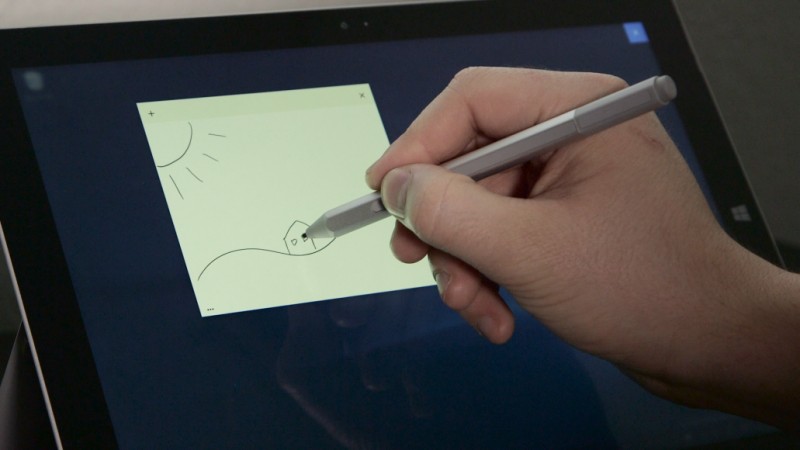
استیکی‌نوت ویندوز 10 تمام نوت‌های شما را بر روی کلود همگام‌سازی می‌کند. همگام‌سازی به شما امکان خلق، مشاهده و مدیریت نوت‌ها را با کامپیوتر و از طریق وب میسر می‌سازد.

از آنجا که با جستجو در نت، لینک مستقیمی برای دسترسی مستقیم به سایت مایکروسافت پیدا نخواهید کرد، باید دقیقا بدانید چه می‌کنید.
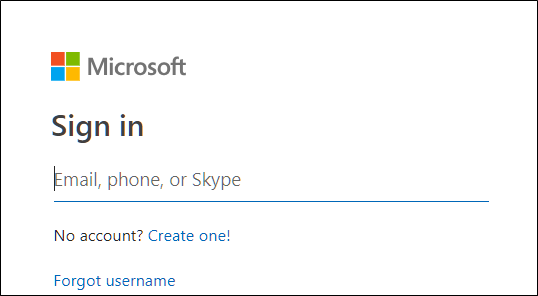
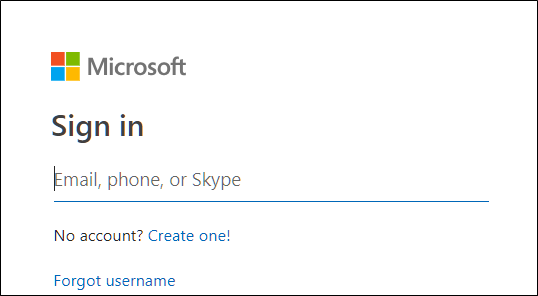
برای دسترسی به استیکی‌نوت از طریق وب باید با استفاده از اکانت مایکروسافت خود وارد استیکی‌نوت شوید.

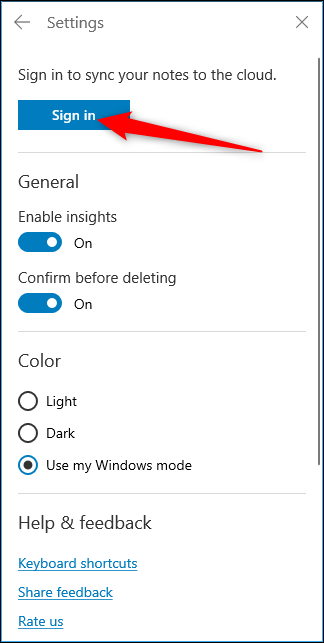
از تنظیمات استیکی‌نوت اولین گزینه‌ را چک کنید. اگر از قبل وارد اکانت مایکروسافت نشده‌اید روی Sign in کلیک کنید. استیکی‌نوت، نوت‌های شما را با اکانت مایکروسافت‌تان همگام‌سازی خواهد‌کرد. سپس شما قادر به دسترسی به نوت‌هایتان از طریق وب، گوشی اندرویدی و کامپیوتر ویندوز 10 خواهید بود.

به http://onenote.com/stickynotes بروید و وارد اکانت مایکروسافت شوید.

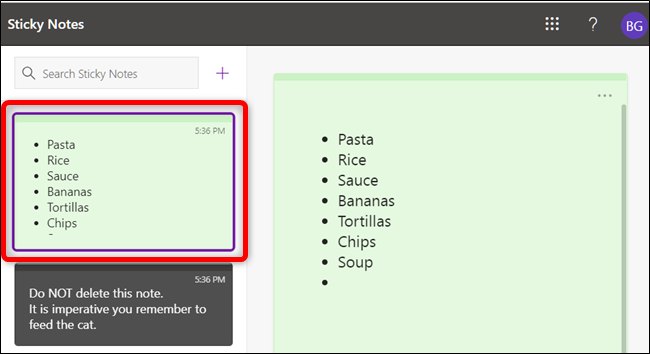
پس از ورود، یک هوم‌پیج ساده استیکی‌نوت و لیستی از نوت‌های سینک‌شده در پنل سمت چپ لود خواهد شد.

با کلیک بر روی هر نوت محتوای آن در سمت راست نمایش داده می‌شود.

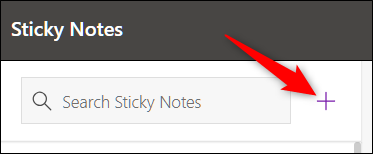
برای ایجاد نوت جدید روی علامت به‌اضافه در بالا صفحه کلیک کنید.

با کلیک بر روی علامت سه‌نقطه در سمت راست نوت‌ها، امکان تغییر رنگ و حذف آن‌ها وجود دارد.

استیکی‌نوت ویندوز 10 با تمام دستگاه‌هایی که با اکانت مایکروسافت خود به آن‌ها وارد شده‌اید، سینک می‌شود. یعنی اگر کامپیوتر جدیدی خریداری کنید، تمامی نوت‌ها به طور اتوماتیک روی دسکتاپ سینک خواهد شد.

چگونه استیکی‌نوت‌ها را در اندروید ببینیم؟

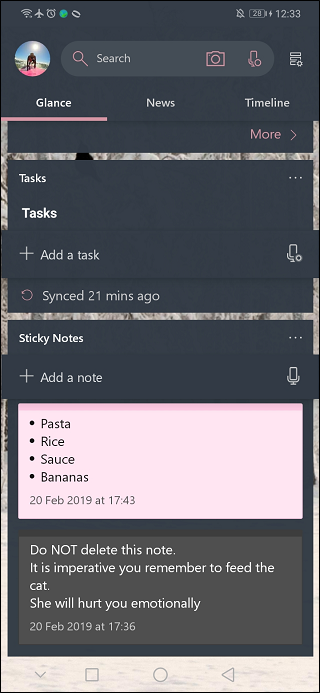
مایکروسافت به وسیله Microsoft Launcher for Android  همگام‌سازی ویندوز 10 و اندروید را میسر کرده است.

لانچر مایکروسافت برای کاربران اندرویدی است که خواهان یک تجربه بی‌دردسر با برنامه‌های مایکروسافتی مانند آفیس، اوتلوک و حتی استیکی‌نوت هستند.

پس از نصب این لانچر به راحتی نوت‌ها را با برنامه سینک کنید.

کار با استیکی‌نوت در اندروید به همان شیوه وب و دسکتاپ است. شما می‌توانید نوت‌ها را ایجاد، مدیریت و یا حذف کنید. هر گونه تغییر در نوت‌ها بر روی دستگاه‌های دیگر از طریق اکانت مایکروسافت اعمال خواهد شد.

اگرچه لانچر مایکروسافت مخصوص اندروید است، مایکروسافت در حال آوردن استیکی نوت به آی‌اواس از طریق OneNote است.

این کار در حال حاضر در مراحل بتا قرار دارد. بنابراین زمان زیادی تا ممکن شدن استفاده از استیکی‌نوت بر روی آی‌فون نمانده است!

نوشته چگونه استیکی‌نوت‌های ویندوز 10 را در وب و اندروید ببینیم؟ اولین بار در وب‌سایت فناوری پدیدار شد.
چگونه استیکی‌نوت‌های ویندوز ۱۰ را در وب و اندروید ببینیم؟

استیکی‌نوت یکی از اپ‌های ویندوز 10 است که به اکانت مایکروسافت شما متصل می‌شود. در هر کجا که باشید می‌توانید به استیکی‌نوت‌هایتان از طریق وب و گوشی‌ اندروید دسترسی داشته‌ باشید.
به زودی پشتیبانی از آی‌پد و آی‌فون نیز ممکن خواهد شد.

چگونه استیکی‌نوت‌ها را در ویندوز ببینیم؟

استیکی‌نوت ویندوز 10 تمام نوت‌های شما را بر روی کلود همگام‌سازی می‌کند. همگام‌سازی به شما امکان خلق، مشاهده و مدیریت نوت‌ها را با کامپیوتر و از طریق وب میسر می‌سازد.

از آنجا که با جستجو در نت، لینک مستقیمی برای دسترسی مستقیم به سایت مایکروسافت پیدا نخواهید کرد، باید دقیقا بدانید چه می‌کنید.
برای دسترسی به استیکی‌نوت از طریق وب باید با استفاده از اکانت مایکروسافت خود وارد استیکی‌نوت شوید.

از تنظیمات استیکی‌نوت اولین گزینه‌ را چک کنید. اگر از قبل وارد اکانت مایکروسافت نشده‌اید روی Sign in کلیک کنید. استیکی‌نوت، نوت‌های شما را با اکانت مایکروسافت‌تان همگام‌سازی خواهد‌کرد. سپس شما قادر به دسترسی به نوت‌هایتان از طریق وب، گوشی اندرویدی و کامپیوتر ویندوز 10 خواهید بود.

به http://onenote.com/stickynotes بروید و وارد اکانت مایکروسافت شوید.

پس از ورود، یک هوم‌پیج ساده استیکی‌نوت و لیستی از نوت‌های سینک‌شده در پنل سمت چپ لود خواهد شد.

با کلیک بر روی هر نوت محتوای آن در سمت راست نمایش داده می‌شود.

برای ایجاد نوت جدید روی علامت به‌اضافه در بالا صفحه کلیک کنید.

با کلیک بر روی علامت سه‌نقطه در سمت راست نوت‌ها، امکان تغییر رنگ و حذف آن‌ها وجود دارد.

استیکی‌نوت ویندوز 10 با تمام دستگاه‌هایی که با اکانت مایکروسافت خود به آن‌ها وارد شده‌اید، سینک می‌شود. یعنی اگر کامپیوتر جدیدی خریداری کنید، تمامی نوت‌ها به طور اتوماتیک روی دسکتاپ سینک خواهد شد.

چگونه استیکی‌نوت‌ها را در اندروید ببینیم؟

مایکروسافت به وسیله Microsoft Launcher for Android  همگام‌سازی ویندوز 10 و اندروید را میسر کرده است.

لانچر مایکروسافت برای کاربران اندرویدی است که خواهان یک تجربه بی‌دردسر با برنامه‌های مایکروسافتی مانند آفیس، اوتلوک و حتی استیکی‌نوت هستند.

پس از نصب این لانچر به راحتی نوت‌ها را با برنامه سینک کنید.

کار با استیکی‌نوت در اندروید به همان شیوه وب و دسکتاپ است. شما می‌توانید نوت‌ها را ایجاد، مدیریت و یا حذف کنید. هر گونه تغییر در نوت‌ها بر روی دستگاه‌های دیگر از طریق اکانت مایکروسافت اعمال خواهد شد.

اگرچه لانچر مایکروسافت مخصوص اندروید است، مایکروسافت در حال آوردن استیکی نوت به آی‌اواس از طریق OneNote است.

این کار در حال حاضر در مراحل بتا قرار دارد. بنابراین زمان زیادی تا ممکن شدن استفاده از استیکی‌نوت بر روی آی‌فون نمانده است!

نوشته چگونه استیکی‌نوت‌های ویندوز 10 را در وب و اندروید ببینیم؟ اولین بار در وب‌سایت فناوری پدیدار شد.
چگونه استیکی‌نوت‌های پاک شده در ویندوز ۱۰ را بازیابی کنیم؟

استیکی‌نوت ویندوز 10 ابزار قدرتمندی برای نوت‌برداری سریع است. اما مشکل اینجاست که نمی‌شود نوت‌های قدیمی را بازگردانی کرد. گرچه بازیابی نوت‌های پاک شده در ویندوز 10 از ویژگی‌های استیکی‌نوت نیست اما راه حلی برای برگرداندن آن‌ها وجود دارد!

بازیابی نوت‌های پاک شده

فرض کنید به طور تصادفی استیکی‌نوتی که حاوی اطلاعات مهمی بوده است را پاک کرده‌اید. این اپ به شما هیچ گزینه‌ای برای ریکاوری یا حتی دیدن نوت پاک شده نمی‌دهد. خوشبختانه استیکی‌نوت تمامی اطلاعات را بر روی کلود همگام‌سازی می‌کند. بنابراین امکان بازیابی تمامی نوت‌ها به طور مستقیم از حساب مایکروسافت outlook شما میسر است.
توجه: برای دسترسی به این ویژگی، باید با یک حساب مایکروسافت در ویندوز 10 وارد شوید. همچنین مایکروسافت استیکی‌نوت‌ها را تا مدتی که پوشه فایل‌های حذف شده آنها را نگه دارد، نگه می‌دارد – معمولا 30 روز.

قدم اول: با اکانت مایکروسافت خود وارد outlook.live.com بشوید.

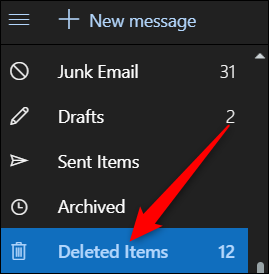
قدم دوم: هنگامی که وارد سیستم شدید، به پایین صفحه سمت چپ بروید و روی “Deleted Item” کلیک کنید.

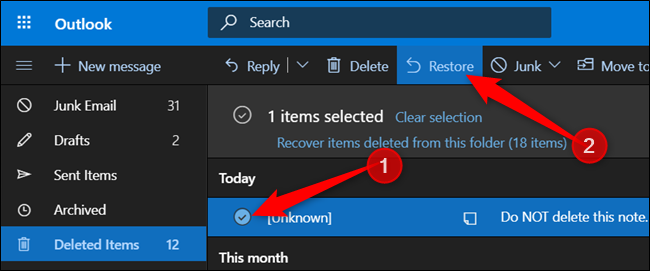
قدم سوم: از لیست ظاهر شده مواردی که قصد بازیابی آن‌ها را دارید انتخاب کنید و سپس روی “Restore” کلیک کنید.

موارد انتخاب شده از لیست ناپدید خواهند شد. اگر به دسکتاپ بازگردید، هیچ چیز تغییر نکرده است زیرا روند همگام‌سازی کمی کند است. بنابراین شما باید نوت‌های بازیابی شده را به صورت دستی به دسکتاپ اضافه کنید.

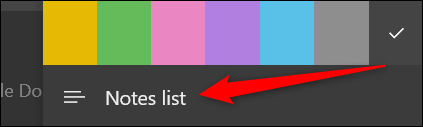
قدم چهارم: از برنامه دسکتاپ، بر روی دکمه منو سه نقطه‌ای هر یادداشت و سپس روی “Notes List” کلیک کنید.

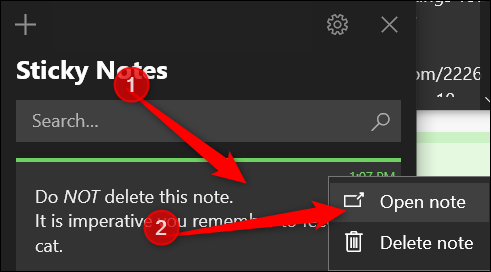
قدم پنجم: تمامی نوت‌ها از اینجا قابل دسترسی هستند. به راحتی می‌توانید هر چیزی که در لیست می‌بینید را جستجو، حذف و نمایان کنید. روی نوت‌های پاک شده راست کلیک کرده و “Open Note” را بزنید.

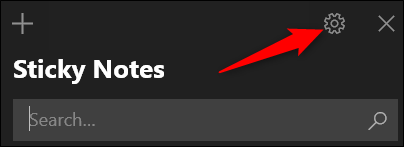
اگر به هر دلیلی، نوت‌های بازیابی شده در نوت لیست ظاهر نشد، بر روی دکمه تنظیمات در گوشه سمت راست بالا کلیک کنید.

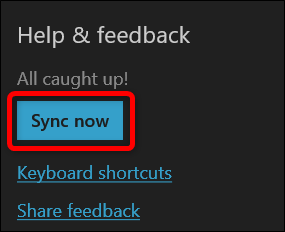
روی دکمه “Sync now” کلیک کنید. سپس دوباره به نوت لیست رفته و مراحل بالا را تکرار کنید.

نوشته چگونه استیکی‌نوت‌های پاک شده در ویندوز 10 را بازیابی کنیم؟ اولین بار در وب‌سایت فناوری پدیدار شد.
چگونه از فیلتر نور آبی بر روی پی‌سی استفاده کنیم؟

نور آبی ساطع ‌شده از صفحه‌نمایش تمامی دستگاه‌ها می‌تواند موجب بر ‌هم زدن ریتم شبانه‌روزی بدن شود. بر اساس تحقیقات این موضوع ممکن است منجر به مشکلات ناشی از خستگی شود.

یکی از بهترین روش‌ها برای مبارزه با این مشکل، استفاده از فیلترهای نور آبی است. بعضی مانیتورها دارای فیلتر نور آبی هستند؛ اما راه‌حل‌های بی‌شماری برای رفع این مشکل وجود دارد. ویندوز 10 و مک، خود دارای فیلتر نور آبی هستند. نگران نباشید ما به شما بهترین اپ‌ها را معرفی خواهیم کرد. پس با آی‌تی‌رسان همراه باشید.

چرا نور آبی ضرر دارد؟

علت مضر بودن نور آبی کاملا بیولوژیکی است. خواب بخشی از ریتم شبانه‌‌روزیست. ریتم شبانه‌روزی چرخه فرآیند زیستی‌ است که با مقدار نوری که بدن در معرض آن قرار دارد، میزان فعالیت ما را مشخص می‌کند.

در حالت طبیعی که بدن تنها در معرض نور خورشید قرار داشته‌ باشد، شبکیه قادر به تشخیص غروب و تاریکی محیط می‌شود. همین باعث می‌گردد که هیپوتالاموس، بدن را به تولید ملاتونین و دیگر هورمون‌های خواب و کاهش دمای بدن وادار کند.

استفاده از نور مصنوعی باعث ایجاد اختلال در ترشح هورمون‌های خواب می‌شود. بدتر از همه نور آبی‌ ساطع شده از چراغ‌های فلورسنت و ال‌ای‌دی – نور صفحه‌نمایش ‌دیوایس‌ها – باعث می شود که بدن هشیارتر شود و ملاتونین کمتری تولید کند. به همین علت استفاده از فیلتر نور آبی اهمیت زیادی دارد.

ویندوز 10

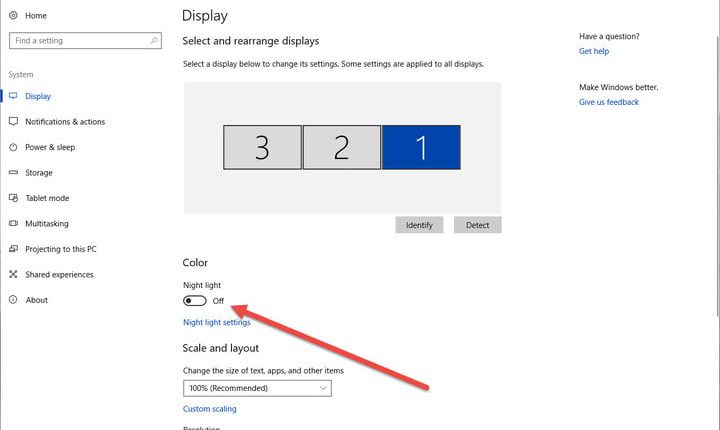
مایکروسافت در آپدیت منتشر شده در آوریل 2017، ویژگی “Night Light” را به ویندوز 10 افزوده است. این ویژگی نور آبی صفحه‌نمایش را با انتشار رنگ‌های گرم‌تر کاهش می‌دهد. روشن کردن نایت‌لایت به تنهایی ساده و کافیست.

قدم اول: وارد تنظیمات شوید. می‌توانید کلیدهای Window + X را بزنید.
قدم دوم: از منو System را انتخاب کنید.
قدم سوم: از منو سمت چپ Display را انتخاب کنید.
قدم چهارم: تاگل نایت‌لایت را روشن کنید.


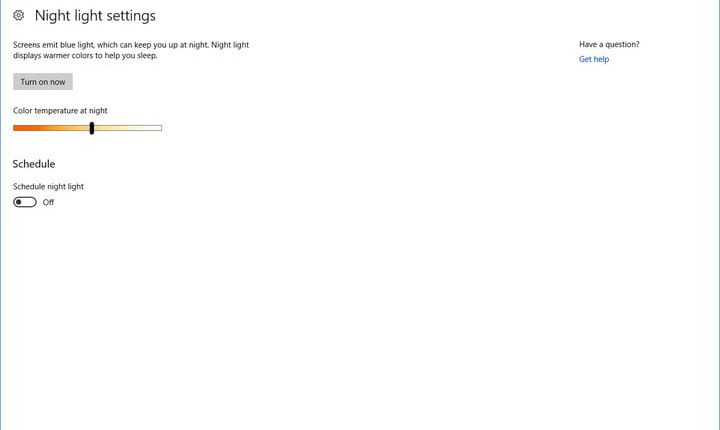
برای پیکربندی ویژگی‌های نایت‌لایت روی Night Light Setting کلیک کنید. گزینه‌های پیکربندی شامل امکان روشن کردن سریع نایت‌لایت، تنظیم درجه رنگ‌ها و زمان‌بندی است.

در گزینه زمان‌بندی، دستگاه با تشخیص مکان شما قادر به روشن کردن فیلتر هنگام شب است. برای زمان‌بندی به صورت دستی کافی‌ست زمان مورد نظر را تایپ کنید.

اولین بار پس از روشن کردن نایت‌لایت احتمالا نور صفحه برایتان ناخوشایند خواهد بود. با گذشت زمان به رنگ صفحه عادت خواهید کرد.
با کاهش نور آبی صفحه، راحت‌تر به خواب می‌روید و خوابی عمیق و آرامش‌بخشی را تجربه می‌کنید.

مک‌او‌اس

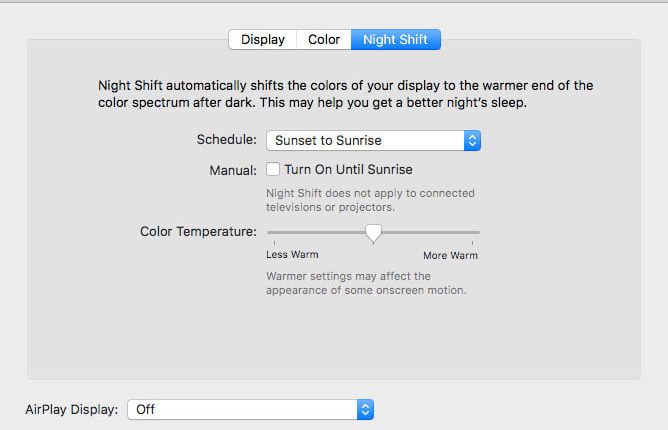
ویژگی “Night Shift” اولین بار در آی‌او‌اس معرفی شد، سپس در سال 2017 اپل آن را به مک‌اواس Sierra اضافه کرد. روشن کردن و پیکربندی نایت‌شیفت به سادگی امکان‌پذیر است.
قدم اول: System Preferences را باز کنید.
قدم دوم: از Display تب نایت‌شیفت را انتخاب کنید.


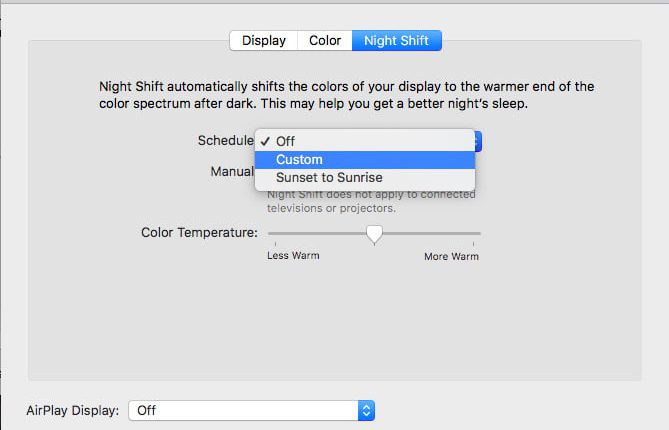
در صفحه تنظیمات می‌توانید زمانبندی نایت‌شیفت را به صورت دستی تا طلوع روز بعد مشخص کنید. همچنین می‌توانید میزان دمای رنگ‌ها را تنظیم کنید. در قسمت Schedule نیز می‌توانید به مک‌او‌اس اجازه خاموش و روشن کردن نایت‌شیفت را بنابر مکان بدهید.

درست مانند نایت‌لایت در ویندوز 10، نایت‌شیفت باعث گرم‌تر شدن رنگ‌ها و کاهش نور آبی می‌شود. به نایت‌شیفت اجازه دهید تا عادات‌ خواب شما را بهبود بخشد تا یک کاربر سالم‌تر، سازنده‌تر و شادتر باشید‌.

جایگزین‌های دیگر

F.lux: اف.لوکس یک برنامه رایگان برای ویندوز و مک است. اف.لوکس یک ابزار فیلتر است که با ردیابی خورشید در ناحیه محلی شما از تطابق دمای رنگ مانیتور با میزان نور فضا اطمینان حاصل می‌کند. می‌توانید فیلتر نور را برای برنامه‌های فول‌اسکرین مثل بازی‌ها غیرفعال کنید. اف.لوکس امکان هماهنگی با سیستم‌های روشنایی هوشمند را نیز دارد.

Iris mini: این فیلتر آبی هیچ رابط کاربری گیج‌کننده‌ای ندارد. در اصل هیچ دکمه و گزینه‌ای وجود ندارد. این فیلتر سبک‌وزن فقط رنگ مانیتور را برای محافظت از چشم‌ها در برابر نور آبی تنظیم می‌کند.
شما می‌توانید فیلتر را به صورت دستی کنترل کنید اما حالت اتوماتیک با شناسایی لوکیشن، رنگ صفحه نمایش شما را تنظیم می‌کند.

نوشته چگونه از فیلتر نور آبی بر روی پی‌سی استفاده کنیم؟ اولین بار در وب‌سایت فناوری پدیدار شد.
چگونه از صفحات اینترنتی طولانی در ویندوز ۱۰ اسکرین‌شات بگیریم؟

برای بسیاری از ما پیش آمده که از تصاویر، نوشته‌ها، صفحه چت یا دسکتاپ خود اسکرین‌شات گرفته‌ایم. گرفتن اسکرین‌شات معمولا کار ساده‌ای است و نرم‌افزار‌های مختلفی نیز برای آن وجود دارد حتی در کیبورد همه سیستم‌ها، یک دکمه به این کار اختصاص داده شده است ولی گاهی نیاز است تا از یک متن بلند‌بالا در اینترنت اسکرین‌شات بگیریم یا شاید هم مایل باشید تمام یک صفحه طولانی سایت را در اسکرین‌شات خود بگنجانید. اینجاست که دردسر آغاز می‌شود.

اسکرین‌شات

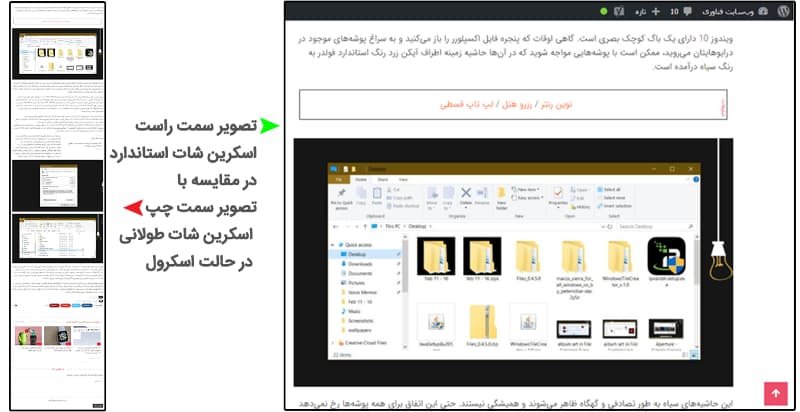
تقریبا در اکثر مواقع در حین گرفتن اسکرین‌شات، امکان اسکرول کردن در تصویر وجود ندارد، به خصوص اگر با استفاده از لپ‌تاپ یا کامپیوتر خود در حال وبگردی باشید. اسکرین‌شات گرفتن به صورت بخش بخش و چسباندن اسکرین‌های گرفته شده به یکدیگر نیز کار زمانبر و خسته کننده‌ای است و در انتها نیز معمولا کیفیت کار چندان مناسب نخواهد بود، با این حال جای نگرانی نیست، امروز به شما یک افزونه هم فن حریف معرفی خواهم کرد تا به راحتی بتوانید در حین اسکرین‌شات گرفتن، به طرفین و بالا و پایین نیز اسکرول نمایید و عملا یک اسکرین‌شات با اندازه نامحدود تهیه نمایید.

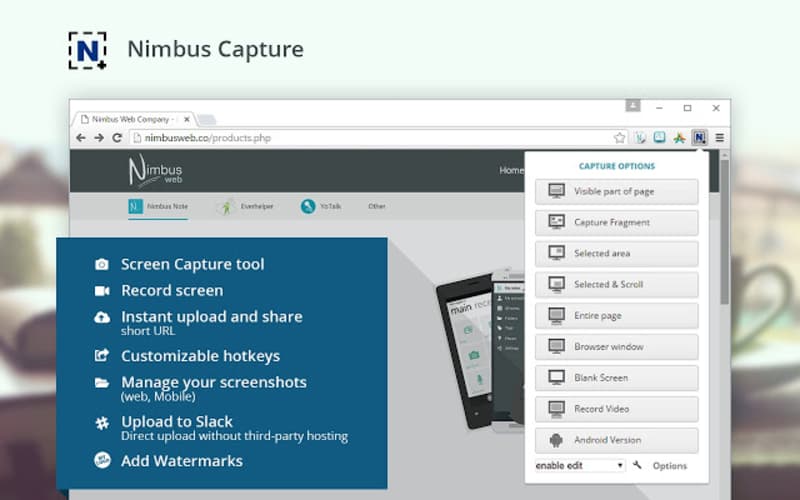
به علاوه این افزونه محدود به مرورگر خاصی نیست و نسخه‌های کروم، فایرفاکس، اپرا، سافری، اج و حتی اندروید آن در دسترس است. ضمنا بد نیست بدانید که از این افزونه برای تهیه ضبط ویدیو از صفحات اینترنتی نیز می‌توانید استفاده نمایند. پس برای شروع، ابتدا با توجه به نوع مرورگر مورد استفاده‌تان، از این لینک افزونه Nimbus Screenshot را دانلود و نصب نمایید. در این آموزش من از مرورگر پرطرفدار‌تر گوگل کروم استفاده می‌کنم ولی روش کار در دیگر مرورگر‌ها نیز یکسان است. بعد از نصب باید آیکن افزونه را که به شکل یک مربع خط‌چین با یک حرف N در داخل آن است، در بالای مرورگر سیستم‌تان مشاهده نمایید. به سایتی که باید از آن اسکرین‌شات تهیه کنید بروید و بر روی آیکن Nimbus Screenshot کلیک کنید.

اسکرین‌شات

در لیست باز شده باید نوع حالت اسکرین‌شات مورد نیازتان را انتخاب کنید. همان طور که مشاهده می‌کنید، چندین گزینه مختلف به شما پیشنهاد شده است، برای مثال می‌توانید تنها یک ناحیه کوچک را انتخاب کنید، یا از تمام فضای قابل مشاهده اسکرین‌شات بگیرید یا یک اسکرین‌شات تمام صفحه تهیه کنید ولی در این آموزش ما قصد داریم اسکرین‌شاتی با قابلیت اسکرول را تهیه کنیم پس بر روی گزینه Selected & Scroll کلیک کنید. تصویر کمی تیره می‌شود و اکنون زمان انتخاب ناحیه مورد نظر است.

با پایین نگه داشتن دکمه کلیک چپ و کشیدن در محیط قسمت مورد نظر، آن ناحیه به حالت انتخاب در می‌آید و با حرکت ماوس و اسکرول در صفحه می‌توانید قسمت‌های بیشتری را به انتخاب خود بیافزایید. بعد از انتخاب تمام ناحیه مورد نیاز خود، کلیک ماوس را رها کنید. اگر اشتباها آن را رها کردید یا ناحیه‌ای را بیشتر یا کمتر انتخاب نمودید اصلا نگران نباشید کافی است با رفتن به حاشیه محل انتخاب شده و گرفتن لبه انتخاب و حرکت دادن آن، محیط ناحیه انتخاب شده را اصلاح کنید.

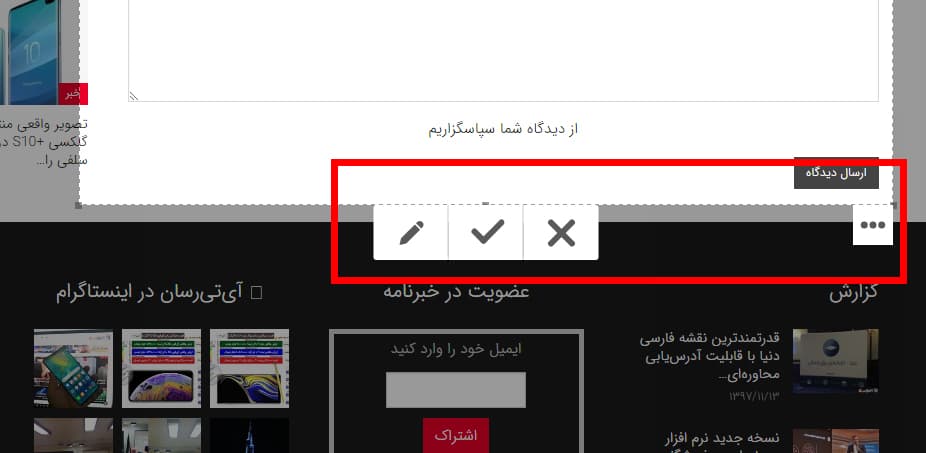
بعد از پایان کار انتخاب ناحیه مورد نظر، به شما سه گزینه پیشنهاد می‌شود، آیکن مداد که برای ویرایش تصویر اسکرین‌شات است و گزینه‌های بسیار متنوع و خوبی را برای تغییرات دلخواه بر روی تصویر در اختیار‌تان قرار می‌دهد، در حقیقت این قسمت امکاناتی شبیه ابزار پینت ویندوز دارد. آیکن تیک، که با کلیک بر روی آن فایل اسکرین‌شات را می‌توانید ذخیره نمایید و آیکن ضرب‌در که با کلیک بر روی آن ناحیه اسکرین‌شات از حالت انتخاب خارج شده و بدون ذخیره شدن اسکرین‌شات، افزونه بسته می‌شود. ضمنا اگر دقت کنید در کنار این گزینه‌ها یک آیکن سه‌ نقطه نیز دیده می‌شود که با کلیک روی آن لیستی مربوط به ارسال تصویر به گوگل درایو یا پرینت مستقیم اسکرین‌شات نمایش داده خواهد شد.


همچنین در بخش تنطیمات افزونه Nimbus Screenshot شما اجازه سفارشی‌سازی بخش‌های افزونه را دارید و می‌توانید ابزار‌های مختلف آن را به دل‌خواه و با توجه به نیازتان فعال یا غیرفعال کنید. همچنین در این قسمت امکان انتخاب فرمت فایل ذخیره اسکرین‌شات از بین دو فرمت JPG و PNG و تعریف کلید میانبر برای گزینه‌های مختلف، وجود دارد، حتی می‌توانید به اسکرین‌شات خود واترمارک بیافزایید.

نوشته چگونه از صفحات اینترنتی طولانی در ویندوز 10 اسکرین‌شات بگیریم؟ اولین بار در وب‌سایت فناوری پدیدار شد.
چگونه از صفحات اینترنتی طولانی در ویندوز ۱۰ اسکرین‌شات بگیریم؟

برای بسیاری از ما پیش آمده که از تصاویر، نوشته‌ها، صفحه چت یا دسکتاپ خود اسکرین‌شات گرفته‌ایم. گرفتن اسکرین‌شات معمولا کار ساده‌ای است و نرم‌افزار‌های مختلفی نیز برای آن وجود دارد حتی در کیبورد همه سیستم‌ها، یک دکمه به این کار اختصاص داده شده است ولی گاهی نیاز است تا از یک متن بلند‌بالا در اینترنت اسکرین‌شات بگیریم یا شاید هم مایل باشید تمام یک صفحه طولانی سایت را در اسکرین‌شات خود بگنجانید. اینجاست که دردسر آغاز می‌شود.

اسکرین‌شات

تقریبا در اکثر مواقع در حین گرفتن اسکرین‌شات، امکان اسکرول کردن در تصویر وجود ندارد، به خصوص اگر با استفاده از لپ‌تاپ یا کامپیوتر خود در حال وبگردی باشید. اسکرین‌شات گرفتن به صورت بخش بخش و چسباندن اسکرین‌های گرفته شده به یکدیگر نیز کار زمانبر و خسته کننده‌ای است و در انتها نیز معمولا کیفیت کار چندان مناسب نخواهد بود، با این حال جای نگرانی نیست، امروز به شما یک افزونه هم فن حریف معرفی خواهم کرد تا به راحتی بتوانید در حین اسکرین‌شات گرفتن، به طرفین و بالا و پایین نیز اسکرول نمایید و عملا یک اسکرین‌شات با اندازه نامحدود تهیه نمایید.

به علاوه این افزونه محدود به مرورگر خاصی نیست و نسخه‌های کروم، فایرفاکس، اپرا، سافری، اج و حتی اندروید آن در دسترس است. ضمنا بد نیست بدانید که از این افزونه برای تهیه ضبط ویدیو از صفحات اینترنتی نیز می‌توانید استفاده نمایند. پس برای شروع، ابتدا با توجه به نوع مرورگر مورد استفاده‌تان، از این لینک افزونه Nimbus Screenshot را دانلود و نصب نمایید. در این آموزش من از مرورگر پرطرفدار‌تر گوگل کروم استفاده می‌کنم ولی روش کار در دیگر مرورگر‌ها نیز یکسان است. بعد از نصب باید آیکن افزونه را که به شکل یک مربع خط‌چین با یک حرف N در داخل آن است، در بالای مرورگر سیستم‌تان مشاهده نمایید. به سایتی که باید از آن اسکرین‌شات تهیه کنید بروید و بر روی آیکن Nimbus Screenshot کلیک کنید.

اسکرین‌شات

در لیست باز شده باید نوع حالت اسکرین‌شات مورد نیازتان را انتخاب کنید. همان طور که مشاهده می‌کنید، چندین گزینه مختلف به شما پیشنهاد شده است، برای مثال می‌توانید تنها یک ناحیه کوچک را انتخاب کنید، یا از تمام فضای قابل مشاهده اسکرین‌شات بگیرید یا یک اسکرین‌شات تمام صفحه تهیه کنید ولی در این آموزش ما قصد داریم اسکرین‌شاتی با قابلیت اسکرول را تهیه کنیم پس بر روی گزینه Selected & Scroll کلیک کنید. تصویر کمی تیره می‌شود و اکنون زمان انتخاب ناحیه مورد نظر است.

با پایین نگه داشتن دکمه کلیک چپ و کشیدن در محیط قسمت مورد نظر، آن ناحیه به حالت انتخاب در می‌آید و با حرکت ماوس و اسکرول در صفحه می‌توانید قسمت‌های بیشتری را به انتخاب خود بیافزایید. بعد از انتخاب تمام ناحیه مورد نیاز خود، کلیک ماوس را رها کنید. اگر اشتباها آن را رها کردید یا ناحیه‌ای را بیشتر یا کمتر انتخاب نمودید اصلا نگران نباشید کافی است با رفتن به حاشیه محل انتخاب شده و گرفتن لبه انتخاب و حرکت دادن آن، محیط ناحیه انتخاب شده را اصلاح کنید.

بعد از پایان کار انتخاب ناحیه مورد نظر، به شما سه گزینه پیشنهاد می‌شود، آیکن مداد که برای ویرایش تصویر اسکرین‌شات است و گزینه‌های بسیار متنوع و خوبی را برای تغییرات دلخواه بر روی تصویر در اختیار‌تان قرار می‌دهد، در حقیقت این قسمت امکاناتی شبیه ابزار پینت ویندوز دارد. آیکن تیک، که با کلیک بر روی آن فایل اسکرین‌شات را می‌توانید ذخیره نمایید و آیکن ضرب‌در که با کلیک بر روی آن ناحیه اسکرین‌شات از حالت انتخاب خارج شده و بدون ذخیره شدن اسکرین‌شات، افزونه بسته می‌شود. ضمنا اگر دقت کنید در کنار این گزینه‌ها یک آیکن سه‌ نقطه نیز دیده می‌شود که با کلیک روی آن لیستی مربوط به ارسال تصویر به گوگل درایو یا پرینت مستقیم اسکرین‌شات نمایش داده خواهد شد.


همچنین در بخش تنطیمات افزونه Nimbus Screenshot شما اجازه سفارشی‌سازی بخش‌های افزونه را دارید و می‌توانید ابزار‌های مختلف آن را به دل‌خواه و با توجه به نیازتان فعال یا غیرفعال کنید. همچنین در این قسمت امکان انتخاب فرمت فایل ذخیره اسکرین‌شات از بین دو فرمت JPG و PNG و تعریف کلید میانبر برای گزینه‌های مختلف، وجود دارد، حتی می‌توانید به اسکرین‌شات خود واترمارک بیافزایید.

نوشته چگونه از صفحات اینترنتی طولانی در ویندوز 10 اسکرین‌شات بگیریم؟ اولین بار در وب‌سایت فناوری پدیدار شد.
چگونه فولدر‌ سیاه‌شده در ویندوز ۱۰ را درست کنیم؟

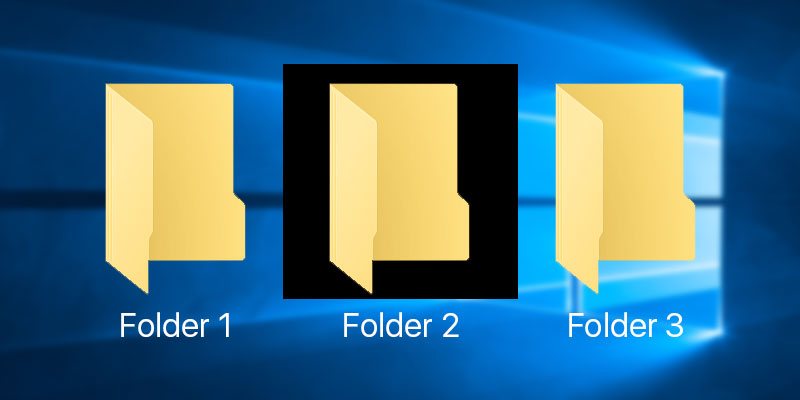
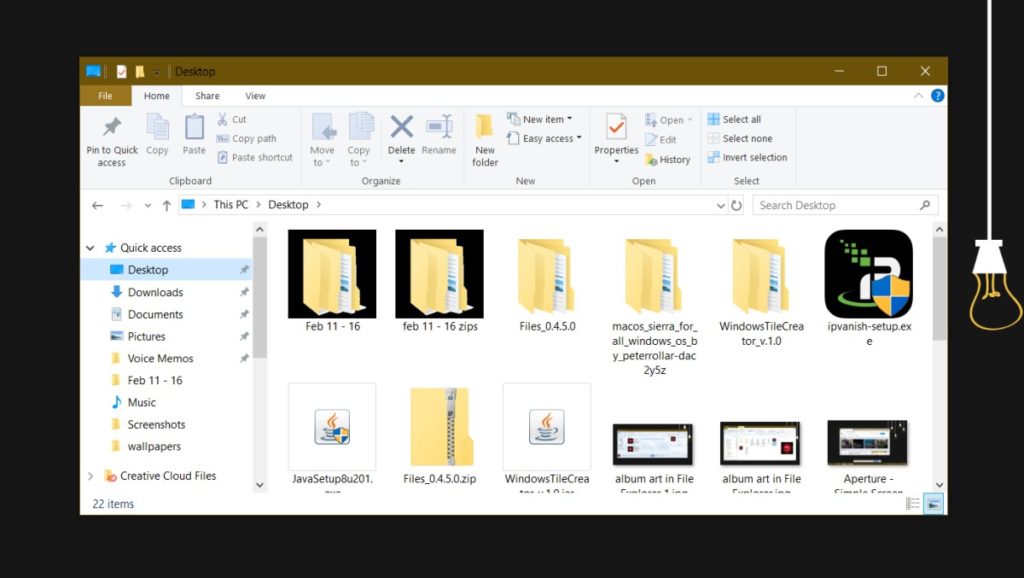
ویندوز 10 دارای یک باگ کوچک بصری است. گاهی اوقات که پنجره فایل اکسپلورر را باز می‌کنید و به سراغ پوشه‌های موجود در  درایو‌هایتان می‌روید، ممکن است با پوشه‌هایی مواجه شوید که در آن‌ها حاشیه زمینه اطراف آیکن زرد رنگ استاندارد فولدر به رنگ سیاه درآمده است.

ویندوز 10

این حاشیه‌های سیاه به طور تصادفی و گهگاه ظاهر می‌شوند و همیشگی نیستند. حتی این اتفاق برای همه پوشه‌ها رخ نمی‌دهد و ممکن است تنها تعدادی از آنها دچار این عارضه عجیب شوند و بارگذاری مجدد صفحه و باز و بسته کردن آن نیز کمکی به رفع آن نمی‌نماید ولی اگر برای‌تان این مشکل پیش آمده است و دوست دارید مشکل این فولدر‌های بیمار را حل کنید، همراه ما باشید تا شیوه درمان این مشکل را به شما آموزش دهیم.

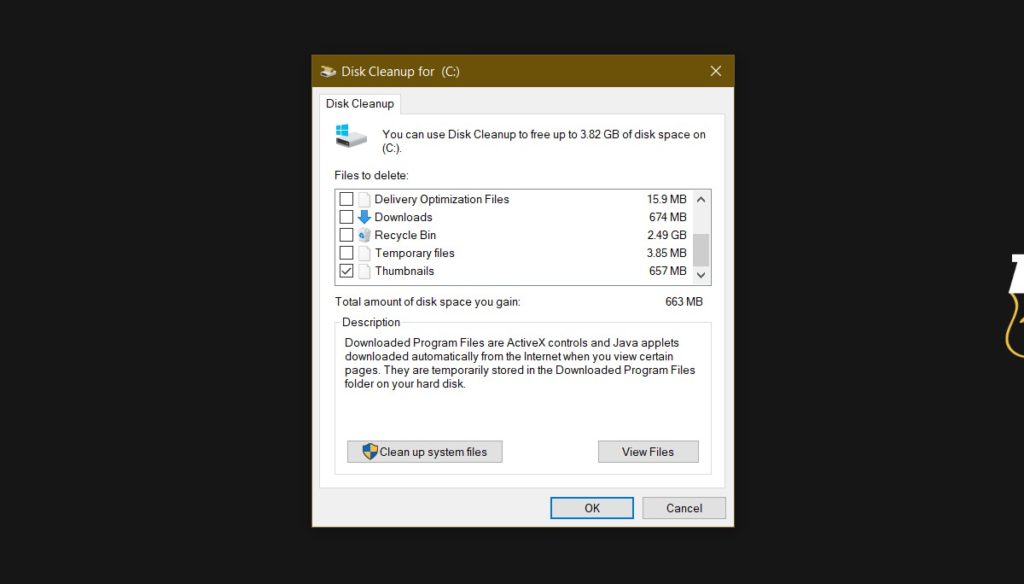
برای زدودن سیاهی پوشه‌های ویندوز 10، اولین کار باز نمودن ابزار Disk Cleanup است. می‌توانید برای یافتن آن از بخش جستجو کمک بگیرید. سپس با استفاده از این ابزار، درایو خود ویندوز، یعنی درایوی که ویندوز را در آن نصب کرده‌اید (معمولا درایو C) را پاک‌سازی نمایید. در لیست نمایش داده شده پنجره ابزار Disk Cleanup، حتما تیک گزینه Thumbnail را بزنید و سپس بر روی دکمه OK کلیک کنید. سپس تائید نمایید که مایلید فایل‌های انتخابی بر اساس لیست، حذف شوند. البته نگران نباشید هیچ‌گاه فایل‌های شخصی و اصلی حذف نخواهند شد. این گزینه‌ها اغلب مربوط به فایل‌ها سیستمی غیرضروری در بخش‌های مخفی ویندوز است!

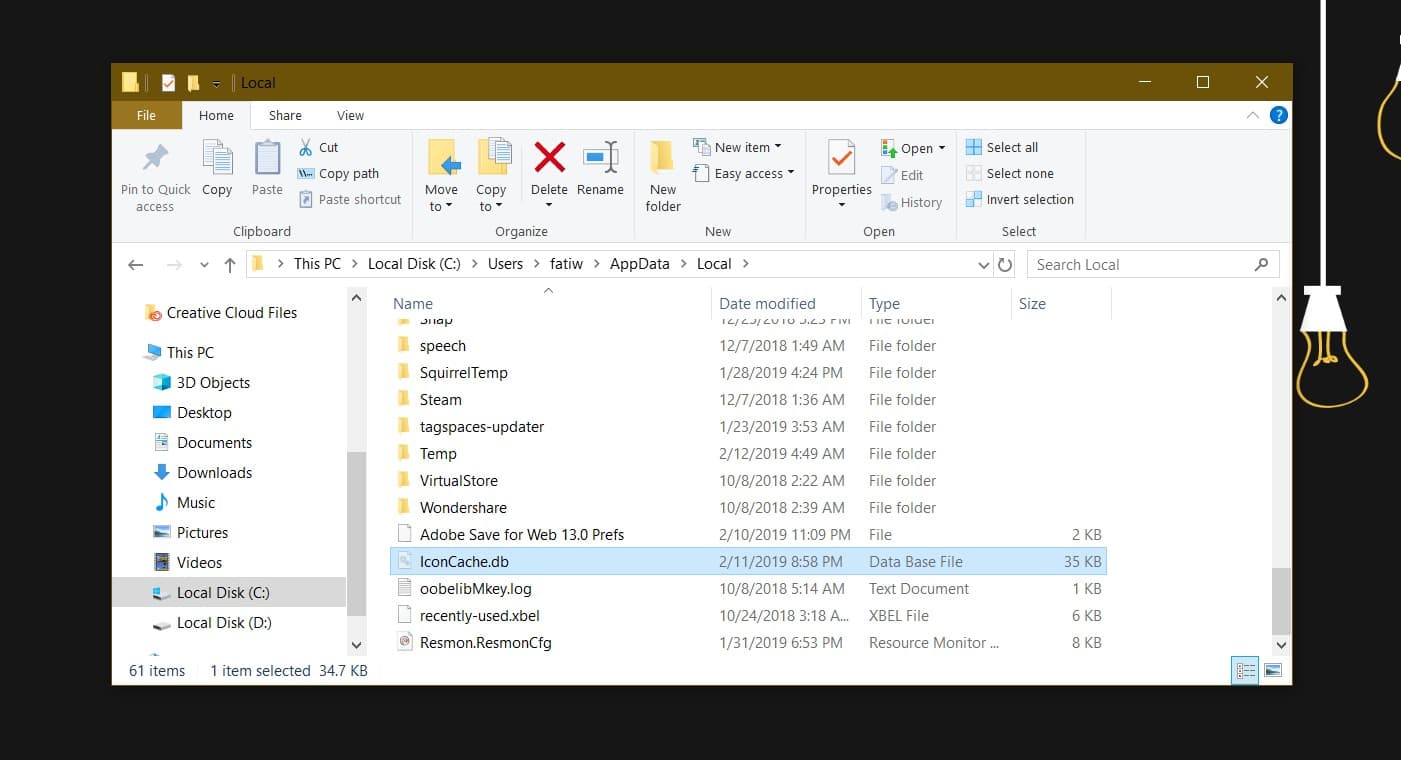
در ادامه باید بخش کش ویندوز 10 را نیز حذف نمایید. برای انجام این کار وارد فایل اکسپلورر شوید و این مسیر C:\Users\YourUserName\AppData\Local را دنبال کنید. در آنجا به دنبال فایلی به اسم  IconCache.db بگردید و حذفش نمایید. بعد از انجام این مرحله، بار دیگر به پنجره فایل اکسپلورر برگردید و سپس در این مسیر C:\Users\YourUserName\AppData\Local\Microsoft\Windows\Explorer به پیش بروید. در اینجا نیز باید تمام فایل‌های موجود را انتخاب کرده و حذف نمایید. اگر ویندوز 10 پیغامی مبنی بر عدم امکان حذف به نمایش گذاشت، گزینه Skip را بزنید و به کار ادامه دهید تا تمام مواردی که امکان حذف دارند را پاک کنید.

در نهایت برای اعمال تغییرات انجام شده نیاز به راه‌اندازی مجدد فایل اکسپلورر است. شما می‌توانید این کار را با کمک تسک‌منیجر سیستم انجام دهید. پس تسک‌منیجر را باز کنید و در تب Processes به دنبال گزینه Windows Explorer بگردید. آن را انتخاب کرده و بر روی دکمه Restart در پایین پنجره تسک‌منیجر کلیک کنید. هنگامی که فایل اکسپلورر بار دیگر راه‌اندازی شود، حاشیه آزاردهنده دور پوشه‌ها حذف شده است ولی برای اطمینان بیشتر از درستی کار، پیشنهاد می‌شود سیستم را یک بار ریستارت کنید.

ویندوز 10

ویندوز 10

هرچند این مشکل حل خواهد شد اما باید به این نکته نیز توجه داشت چون این سیاه‌شدگی پوشه، یک باگ داخلی ویندوز مربوط به آیکن کش است، احتمال دارد بار دیگر شاهد ظهور آن باشید. علت واقعی این مسئله نیز هنوز ناشناخته مانده و از آنجاییکه یک باگ کوچک به حساب می‌آید فعلا در اولویت کاری برنامه‌نویسان مایکروسافت به منظور رفع کامل آن قرار نگرفته است. البته مشکل حقیقی این است که مایکروسافت حتی مشکلات بزرگ‌تری مانند از کار افتادن جستجوی ویندوز بسیاری از کاربران را حل نکرده است، پس چه توقعی برای رفع این مشکل کوچک و بی‌اهمیت می‌توان داشت!

بنابراین فعلا می‌توانید از این راه‌حلی که برای‌تان به اشتراک گذاشته‌ایم، استفاده نمایید و امیدوار باشید تا شاید روزی روزگاری در مایکروسافت کسی به فکر حل ریشه‌ای این مشکل بیافتد. ضمنا یک راه بسیار پیش‌پا افتاده ولی ساده و کارآمد دیگر وجود دارد و آن هم تعویض پوشه است. بدین صورت که فایل‌های موجود در پوشه سیاه‌شده را به یک پوشه جدید و تازه منتقل نمایید و پوشه خراب را نیز برای همیشه از روی سیستم حذف نمایید!

نوشته چگونه فولدر‌ سیاه‌شده در ویندوز 10 را درست کنیم؟ اولین بار در وب‌سایت فناوری پدیدار شد.
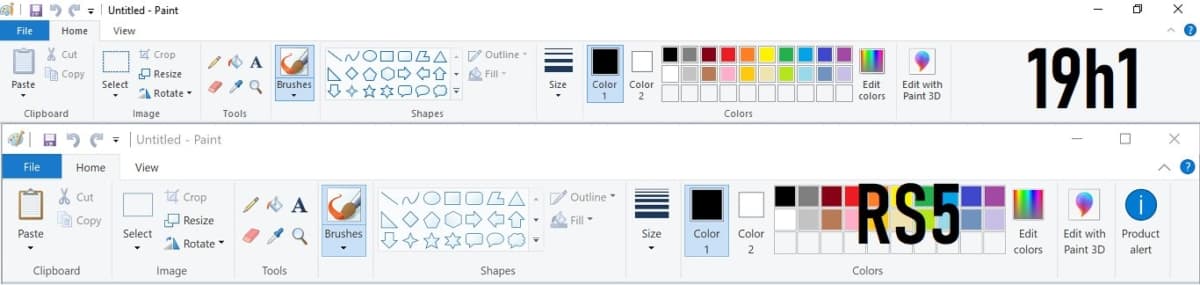
آیا سرانجام مایکروسافت برنامه محبوب نقاشی (Paint) را در ویندوز ۱۰ بازنشسته می‌کند؟

برنامه مشهور و قدیمی نقاشی ویندوز یا همان پینت مایکروسافت (Microsoft Paint) به واسطه سرعت عمل و سادگی کار با آن در میان کاربران از محبوبیت ویژه‌ای برخوردار است. اغلب افراد نیاز‌های اولیه و معمولی طراحی و دستکاری تصاویر را با پینت انجام می‌دهند.
مایکروسافت

در حقیقت بدون دردسر و گیر کردن در بین ده‌ها بخش‌ و صد‌ها عملکرد‌ پیچیده در دیگر برنامه‌های مشابه، به راحتی آنچه لازم دارند را با استفاده از پینت به اجرا می‌گذارند، اما برخلاف این ابزار ساده، برنامه جایگزینش یعنی 3D Paint دقیقا در نقطه مقابل آن قرار دارد به طوری که طی این چند سال اخیر، کمتر کاربری علاقه‌مند به استفاده از آن بوده است!

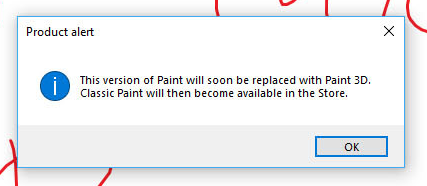
با این حال نزدیک به دو سال است که شرکت مایکروسافت در حال صدور اطلاعیه و دادن هشدار و اخطار به کاربران است تا اعلام نماید سرانجام پینت سه بعدی جای پینت محبوب را خواهد گرفت و از طریق استور مایکروسافت در دسترس خواهد بود. هرچند که ما هنوز به درستی نمی‌دانیم مایکروسافت چه فکری در سر دارد ولی باید به شرکت این مسئله را گوشزد نمود که احتمالا مهم‌ترین دلیلی که کاربری برنامه پینت سه‌بعدی را باز کرده، کلیک ناخواسته و اشتباهی‌ بر روی آیکن برنامه بوده و بعید است تعداد زیادی از کاربران آگاهانه خود را در دام استفاده از این برنامه شلوغ و گیج کننده انداخته باشند!
مایکروسافت

نظر شما چیست، آیا سرانجام مایکروسافت کاربرانش را مجبور به خداحافظی با برنامه پینت و استفاده از پینت سه‌بعدی خواهد کرد؟ آیا شما تاکنون از برنامه پینت سه‌بعدی استفاده کرده‌اید؟

نوشته آیا سرانجام مایکروسافت برنامه محبوب نقاشی (Paint) را در ویندوز 10 بازنشسته می‌کند؟ اولین بار در وب‌سایت فناوری پدیدار شد.