آموزش فعال کردن تم روشن و جدید ویندوز ۱۰

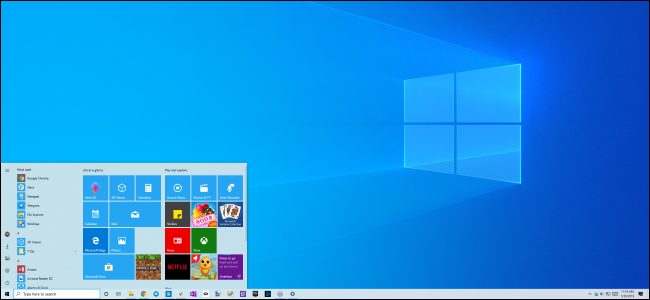
آپدیت مه 2019 ویندوز 10 شامل یک تم جدید روشن و یک پس‌زمینه پیش‌فرض روشن‌تر است.
در ادامه به شما نحوه فعال کردن تم روشن و جدید ویندوز 10 را خواهیم آموخت.

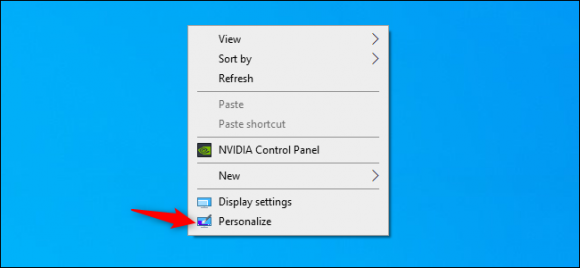
برای فعال کردن تم روشن به Settings > Personalization > Colors بروید. برای باز کردن سریع بخش Personalization، می‌توانید بر روی صفحه راست‌کلیک کنید و گزینه “Personalize” را انتخاب نمایید. همچنین می‌توانید از کلیدهای میانبر Windows+I برای باز کردن تنظیمات و سپس رفتن به بخش  “Personalization” استفاده کنید.

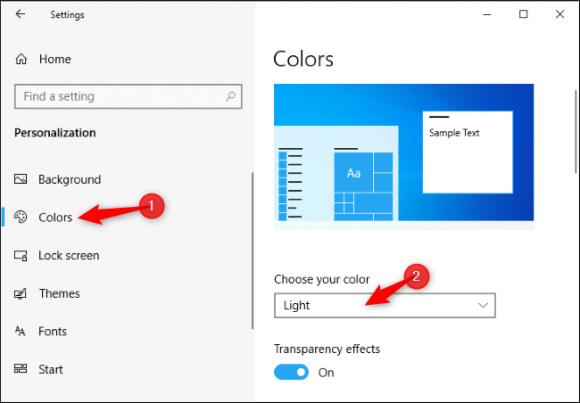
تم روشن و جدید ویندوز 10در پنجره Colors بر روی منو کشویی “Choose your color” کلیک کنید و سپس گزینه “Light” را انتخاب نمایید.

برای انتخاب این گزینه باید آپدیت مه 2019 ویندوز 10 (همان نسخه 1903 ویندوز 10) را نصب کرده باشید. اگر از نسخه‌های قدیمی‌تر استفاده می‌کنید، قادر به مشاهده این گزینه نخواهید بود.
تم روشن و جدید ویندوز 10

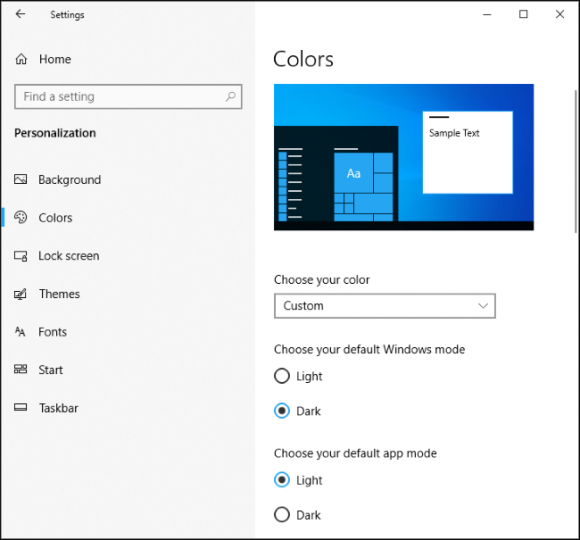
برای حالت پیش‌فرض پیشین ویندوز 10 با تسکبار تیره و اپ‌های روشن، “Custom” را انتخاب کنید‌. حالت پیش‌فرض ویندوز را بر روی “Dark” و حالت پیش‌فرض اپ‌ها را بر روی “Light” بگذارید.
شما همچنین می‌توانید از لیست رنگ‌ها “Dark” را برای یک دسکتاپ تیره به‌همراه پنجره‌های فایل‌اکسپلورر تیره، انتخاب نمایید.

شما همچنین در این پنجره می‌توانید انتخاب کنید که آیا پنجره‌های شما نوارعنوان رنگی داشته باشند و یا خیر.
تم روشن و جدید ویندوز 10اگر شما پیش‌تر از پس‌زمینه پیش‌فرض ویندوز 10 استفاده می‌کردید، حال شاهد یک پس‌زمینه جدید درخشان خواهید بود. اما اگر برای پس‌زمینه از یک تصویر شخصی استفاده می‌کنید، تغییری مشاهده نخواهید کرد.

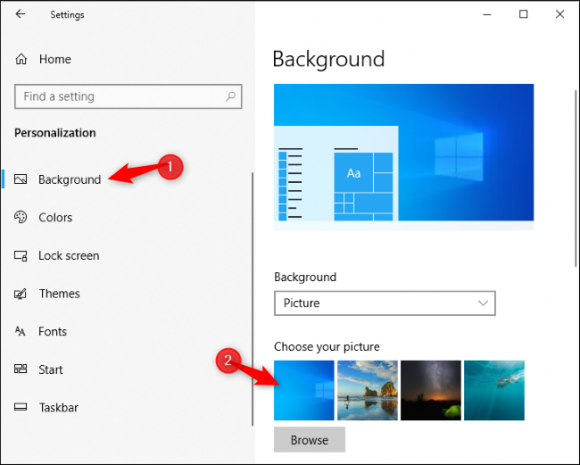
برای استفاده از پس‌زمینه جدید درخشان ویندوز 10 به Settings > Personalization > Background بروید و آن را از زیر بخش “Choose Your Picture” انتخاب کنید.
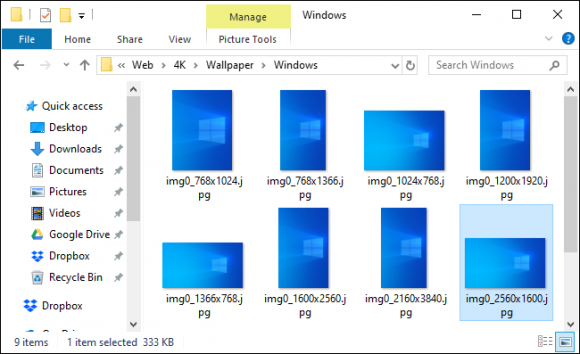
تم روشن و جدید ویندوز 10اگر بنابر هر دلیلی قادر به دیدن این پس‌زمینه نبودید، دکمه “Browse” را بزنید و به C:\Windows\Web\4K\Wallpaper\Windows بروید. سپس بر روی فایل img0 که با رزولوشن صفحه شما هم‌خوانی داشته باشد، دو مرتبه کلیک نمایید.
تم روشن و جدید ویندوز 10این تم جدید و روشن بر روی بخش‌هایی از ویندوز مانند تسکبار، منو استارت، پاپ‌آپ‌های اعلانات و منو متون اثر می‌گذارد. توجه داشته باشید که این تغییرات بر روی اپ‌های طرف سوم اعمال نخواهند شد.

نوشته آموزش فعال کردن تم روشن و جدید ویندوز 10 اولین بار در وب‌سایت فناوری پدیدار شد.

آموزش فعال کردن تم روشن و جدید ویندوز ۱۰

آپدیت مه 2019 ویندوز 10 شامل یک تم جدید روشن و یک پس‌زمینه پیش‌فرض روشن‌تر است.
در ادامه به شما نحوه فعال کردن تم روشن و جدید ویندوز 10 را خواهیم آموخت.

برای فعال کردن تم روشن به Settings > Personalization > Colors بروید. برای باز کردن سریع بخش Personalization، می‌توانید بر روی صفحه راست‌کلیک کنید و گزینه “Personalize” را انتخاب نمایید. همچنین می‌توانید از کلیدهای میانبر Windows+I برای باز کردن تنظیمات و سپس رفتن به بخش  “Personalization” استفاده کنید.

تم روشن و جدید ویندوز 10در پنجره Colors بر روی منو کشویی “Choose your color” کلیک کنید و سپس گزینه “Light” را انتخاب نمایید.

برای انتخاب این گزینه باید آپدیت مه 2019 ویندوز 10 (همان نسخه 1903 ویندوز 10) را نصب کرده باشید. اگر از نسخه‌های قدیمی‌تر استفاده می‌کنید، قادر به مشاهده این گزینه نخواهید بود.
تم روشن و جدید ویندوز 10

برای حالت پیش‌فرض پیشین ویندوز 10 با تسکبار تیره و اپ‌های روشن، “Custom” را انتخاب کنید‌. حالت پیش‌فرض ویندوز را بر روی “Dark” و حالت پیش‌فرض اپ‌ها را بر روی “Light” بگذارید.
شما همچنین می‌توانید از لیست رنگ‌ها “Dark” را برای یک دسکتاپ تیره به‌همراه پنجره‌های فایل‌اکسپلورر تیره، انتخاب نمایید.

شما همچنین در این پنجره می‌توانید انتخاب کنید که آیا پنجره‌های شما نوارعنوان رنگی داشته باشند و یا خیر.
تم روشن و جدید ویندوز 10اگر شما پیش‌تر از پس‌زمینه پیش‌فرض ویندوز 10 استفاده می‌کردید، حال شاهد یک پس‌زمینه جدید درخشان خواهید بود. اما اگر برای پس‌زمینه از یک تصویر شخصی استفاده می‌کنید، تغییری مشاهده نخواهید کرد.

برای استفاده از پس‌زمینه جدید درخشان ویندوز 10 به Settings > Personalization > Background بروید و آن را از زیر بخش “Choose Your Picture” انتخاب کنید.
تم روشن و جدید ویندوز 10اگر بنابر هر دلیلی قادر به دیدن این پس‌زمینه نبودید، دکمه “Browse” را بزنید و به C:\Windows\Web\4K\Wallpaper\Windows بروید. سپس بر روی فایل img0 که با رزولوشن صفحه شما هم‌خوانی داشته باشد، دو مرتبه کلیک نمایید.
تم روشن و جدید ویندوز 10این تم جدید و روشن بر روی بخش‌هایی از ویندوز مانند تسکبار، منو استارت، پاپ‌آپ‌های اعلانات و منو متون اثر می‌گذارد. توجه داشته باشید که این تغییرات بر روی اپ‌های طرف سوم اعمال نخواهند شد.

نوشته آموزش فعال کردن تم روشن و جدید ویندوز 10 اولین بار در وب‌سایت فناوری پدیدار شد.

چگونه مشکل آپدیت نشدن ویندوز ۱۰ را حل کنیم؟

رفع مشکل ارتقا نیافتن ویندوز 10

شاید برای شما هم پیش آمده باشد که ستاپ ویندوز 10 و فرآیند ارتقا گاهی با مشکل مواجه شود و به شما بگوید که پی‌سی نمی‌تواند ارتقا پیدا کند (“can’t be upgraded”) اما نیازی به هیچ اقدامی نیست (“no action is needed”). ویندوز می‌داند که مشکل چیست اما مایکروسافت آن را از شما پنهان می‌کند. در ادامه مطلب با نحوه شناسایی این خطاها و رفع مشکل ارتقا نیافتن ویندوز 10 آشنا خواهید شد.

چگونه متوجه شویم که مشکل از چیست؟
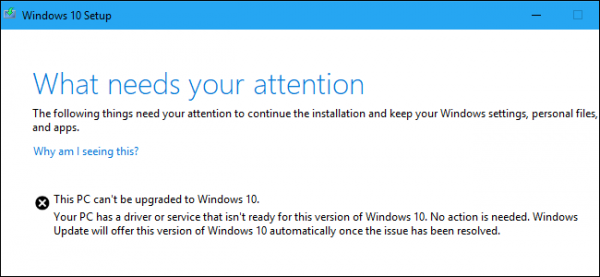
رفع مشکل ارتقا نیافتن ویندوز 10مایکروسافت باید به توضیح بیشتری در پیام‌های ارور بپردازد.
این پیامی بود که حین تلاش برای ارتقا به آپدیت ماه مه 2019 ویندوز 10 با Update Assistant با آن مواجه شدیم:

This PC can’t be upgraded to Windows 10.

Your PC has a driver or service that isn’t ready for this version of Windows 10. No action is needed. Windows Update will offer this version of Windows 10 automatically once the issue has been resolved.

این پی‌سی نمی‌تواند به ویندوز 10 ارتقا پیدا کند.
پی‌سی شما درایور و یا سرویسی دارد که برای این نسخه از ویندوز 10 آماده نیست. هیچ اقدامی لازم نیست. هر زمان که این مشکل رفع شد Windows Update به‌صورت خودکار این نسخه از ویندوز 10 را به شما پیشنهاد خواهد کرد.

به گفته مایکروسافت “هیچ اقدامی لازم نیست” یعنی کاربران نباید هیچ کاری انجام بدهند.
اما اگر شما نخواهید منتظر بمانید، چه؟ چرا ویندوز به ما نمی‌گوید که کدام درایور و یا سرویس ایجاد مشکل کرده است؟
ویندوز 10 می‌داند که مشکل چیست اما آن را در این پیام نمایش نمی‌دهد. شما باید خودتان در فایل‌های Log (فایل‌های گزارش) به‌دنبال مشکل و حل آن بگردید.

چگونه فایل‌های Log را مشاهده کنیم؟

فایل‌های Log در این مکان از پی‌سی شما پنهان هستند:

C:\$WINDOWS.~BT\Sources\Panther

برای پیدا کردن آن، یک پنجره جستجوگر فایل (یا به‌سادگی پنجره This PC) را باز کنید و مسیر بالا را در نوار آدرس وارد نمایید.
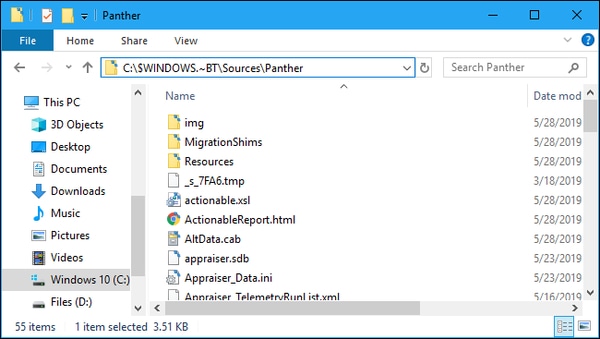
رفع مشکل ارتقا نیافتن ویندوز 10

در این فلدر به‌دنبال فایلی بگردید که با _CompatData” شروع و با “xml.” تمام شود. اگر چند فایل با این مشخصه پیدا کردید باید فایلی را که از همه جدیدتر است و در انتها قرار دارد را انتخاب نمایید.
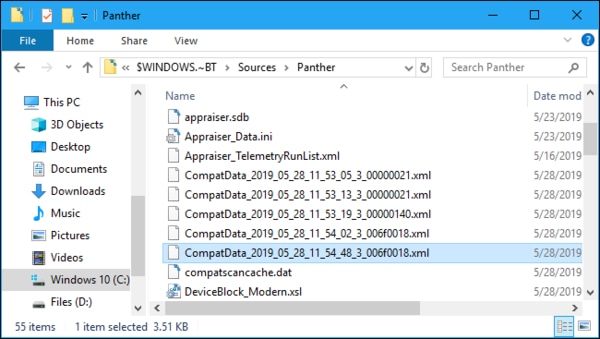
رفع مشکل ارتقا نیافتن ویندوز 10

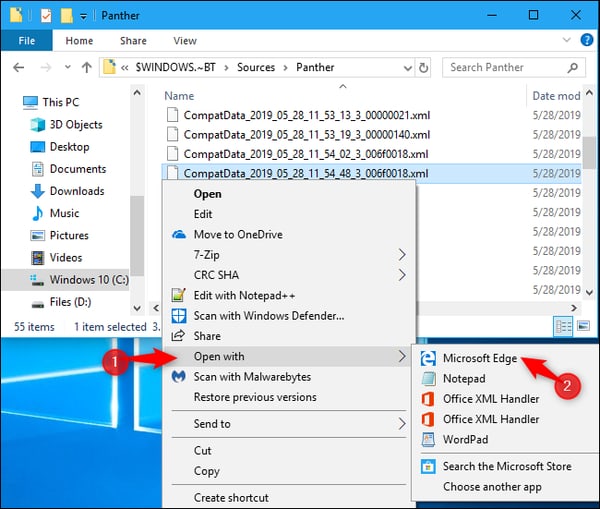
فایل‌ را باز کنید تا محتوای آن را ببینید. توصیه ما به شما این است که بدون استفاده از هیچ نرم‌افزار اضافی بر روی فایل راست‌کلیک کنید و Open With > Microsoft Edge را انتخاب نمایید.

همچنین برای مشاهده بهتر آن می‌توانید از ++Notepad کمک بگیرید. نت‌پد و وردپد فایل را نمایش می‌دهند اما بدون فرمت اضافی که Edge و ++Notepad روی فایل انجام می‌دهند، خواندن محتوا سخت خواهد بود.

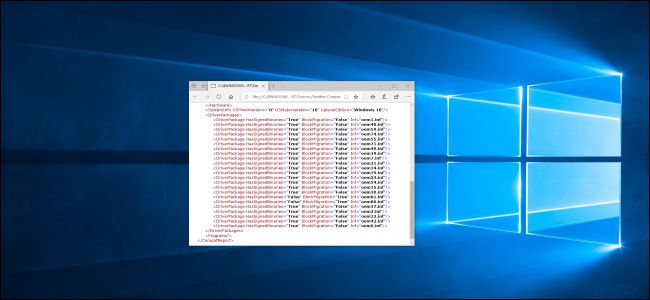
رفع مشکل ارتقا نیافتن ویندوز 10اگر بتوانید فایل را دیکود (رمزگشایی) کنید به شما خواهد گفت که چرا سیستم ارتقا پیدا نمی‌کند.

برای مثال به‌منظور پیدا کردن درایورهایی که سازگار نیستند در زیر “DriverPackages” به‌دنبال خطاهایی بگردید که حاوی تکه کد زیر باشند:
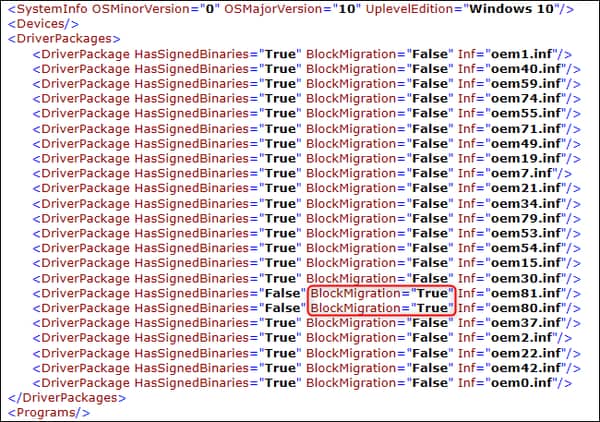
BlockMigration=”True”

رفع مشکل ارتقا نیافتن ویندوز 10این به ما می‌گوید که درایورهای مرتبط به فایل‌های oem81.inf و oem80.inf، با نسخه جدید ویندوز سازگار نیستند. پس این فایل‌ها دلیل ارتقا نیافتن ویندوز هستند.

چگونه یک درایور را به فایل INF مطابقت دهیم؟

برای اطلاعات بیشتر باید فایل‌های INF را که در Log به آن‌ها اشاره شد، باز کنید. شما این فایل‌ها را در مسیر زیر پیدا خواهید کرد:

C:\Windows\INF

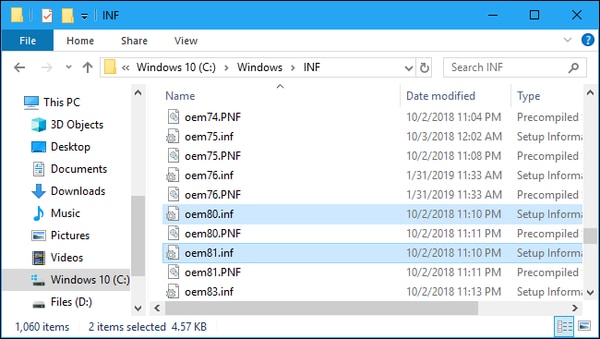
در این فلدر بگردید و فایل‌های inf. را که به آن‌ها نیاز دارید، پیدا کنید. در مثال ما این‌ فایل‌ها oem80.inf و oem81.inf هستند.
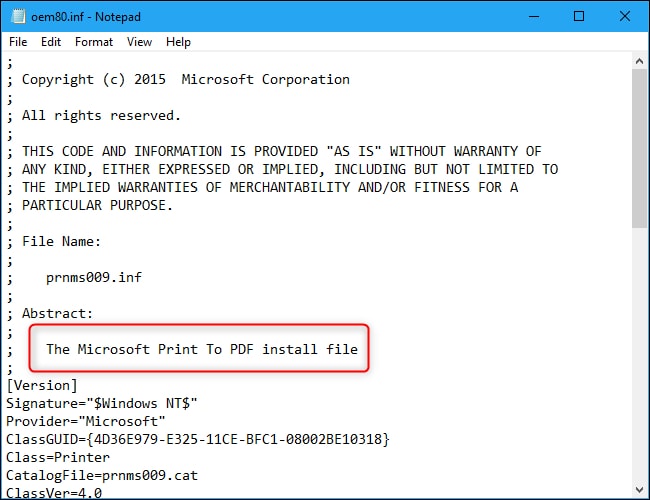
رفع مشکل ارتقا نیافتن ویندوز 10شما می‌توانید دوبار بر روی آن‌ها کلیک کنید تا در نوت‌پد باز شوند. پس از باز شدن، در نزدیکی آغاز هر فایل، کامنتی وجود دارد که توضیح می‌دهد که آن فایل چیست.

در این مثال، ما دریافتیم که oem80.inf، فایل “The Microsoft Print To PDF install file”  و oem81.inf، فایل “The Microsoft XPS Document Writer install file” بوده است. به عبارت دیگر درایورهای XPS و PDF printer خود مایکروسافت، به دلایلی مانع از فرآیند نصب آپدیت می‌شوند.
رفع مشکل ارتقا نیافتن ویندوز 10

چگونه مشکل را حل کنیم؟

حال که مشکل را می‌دانیم، می‌توانیم آن را با حذف کردن درایورهای مذکور رفع نماییم.
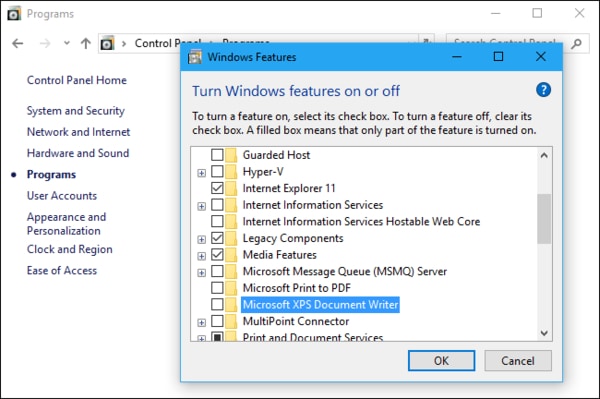
در این مثال ما می‌توانیم بارفتن به Control Panel > Programs و سپس خاموش کردن تاگل Windows Features به حل مشکل بپردازیم. تیک هر دو مورد “Microsoft Print to PDF” و “Microsoft XPS Document Writer” را بردارید و سپس بر روی “OK” کلیک کنید. پس از ارتقا و آپدیت سیستم می‌توان این دو درایور را دوباره نصب کرد.

اگر درایور و یا اپلیکیشن دیگری در سیستم شما مانع از انجام فرآیند ارتقا شده باشد نیز می‌توانید آن‌ها را به‌طور موقت حذف نمایید.
رفع مشکل ارتقا نیافتن ویندوز 10

چگونه فرآیند ارتقا را ادامه دهیم؟

احتمالا فکر می‌کنید پس از رفع مشکل با کلیک بر روی دکمه “Refresh” در پنجره ستاپ ویندوز 10 می‌توانید فرآیند نصب را آغاز کنید. اما متاسفانه دکمه Refresh کاری نخواهد کرد. در عوض شما باید به فلدر C:\$WINDOWS.~BT\Sources\Panther برگردید، فایل compatscancache.dat را پیدا نمایید و سپس آن را حذف کنید.
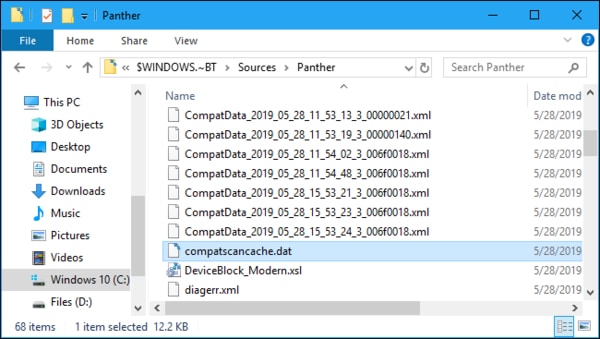
رفع مشکل ارتقا نیافتن ویندوز 10پس از حذف نمودن این فایل کش، می‌توانید به پنجره ستاپ بازگردید و بر روی دکمه “Refresh” کلیک کنید تا فرآیند نصب آغاز شود.
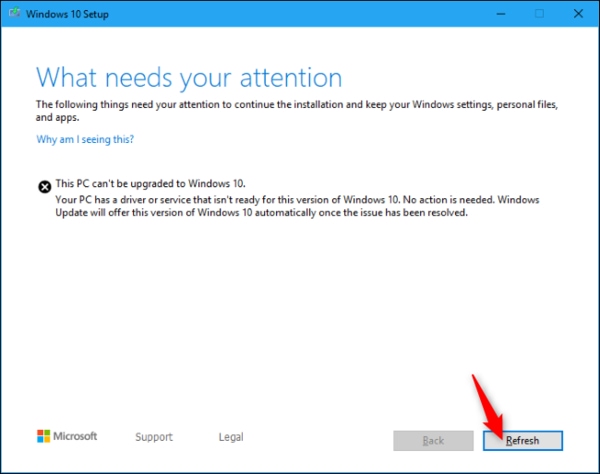
رفع مشکل ارتقا نیافتن ویندوز 10

گرچه این روش، روندی است که مایکروسافت برای رفع مشکل ارتقا نیافتن ویندوز 10 به ما پیشنهاد کرده است اما چندان هم روش عالی و بی‌نقصی نیست. این ارور گزارش می‌کند که سیستم یک “cryptic mess” است. نام فلدر “Panther” به ویندوز ویستا برمی‌گردد و نشان می‌دهد که چه قدمتی دارد!

قرار بر این بود که آپدیت مه 2019 ویندوز 10، پیام‌های ارور ستاپ بهتری ارایه دهد؛ که البته ما هنوز شاهد آن نبوده‌ایم. هرچه باشد این پیام‌ها بهتر از پیان قدیمی “Something Happened” هستند!
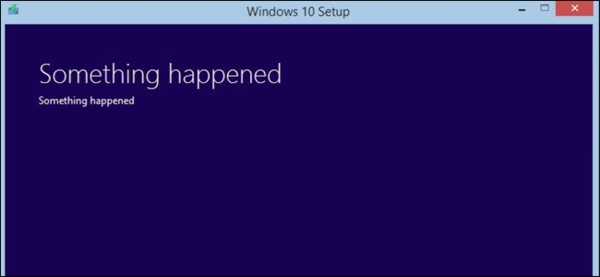
رفع مشکل ارتقا نیافتن ویندوز 10

نوشته چگونه مشکل آپدیت نشدن ویندوز 10 را حل کنیم؟ اولین بار در وب‌سایت فناوری پدیدار شد.

چگونه در ویندوز ۱۰ اسکرین‌شات طولی تهیه کنیم؟

اپلیکیشن PicPick

امروزه اپلیکیشن‌های بسیاری برای گرفتن اسکرین‌شات در دسترس هستند که خوشبختانه بسیاری از بهترین آنها نیز به صورت رایگان عرضه شده‌اند. به علاوه اغلب آنها به غیر از گرفتن اسکرین‌شات، ابزار‌های قدرتمندی نیز برای ویرایش، نوشتن متن و برش زدن اسکرین‌شات گرفته شده در اختیار کاربر قرار می‌‌دهند.

اپلیکیشن PicPick

اما اگر شما نیاز به گرفتن یک اسکرین‌شات طولی به صورت اسکرول در ویندوز 10 داشته باشید، چطور؟ بیشتر این نرم‌افزار‌های ثبت اسکرین‌شات رایگان، تنها اجازه گرفتن اسکرین‌شات طولی در محیط مرورگر‌های اینترنتی را به شما می‌‌دهند ولی در خارج از محیط آن قطعا دچار مشکل خواهید شد زیرا بیشتر این ابزار‌ها تنها به صورت افزونه‌های مرورگر فعال‌اند و در محیط سیستم عامل ویندوز امکان استفاده از آنها وجود نخواهد داشت.

با این حال برنامه‌ای به نام PicPick به کمک آمده است و اجازه گرفتن اسکرین‌شات طولی در داخل محیط ویندوز 10 را نیز به شما می‌دهد. این برنامه کاملا رایگان بوده و به خوبی کارش را انجام می‌دهد. همچنین اپلیکیشن PicPick دارای قابلیت اسکرول خودکار است. پس تنها کاری که شما نیاز است انجام دهید، اقدام به گرفتن اسکرین‌شات از پنجره مورد نیاز و صدور دستور توقف در جایی است که مایلید!

گرفتن یک اسکرین‌شات طولی

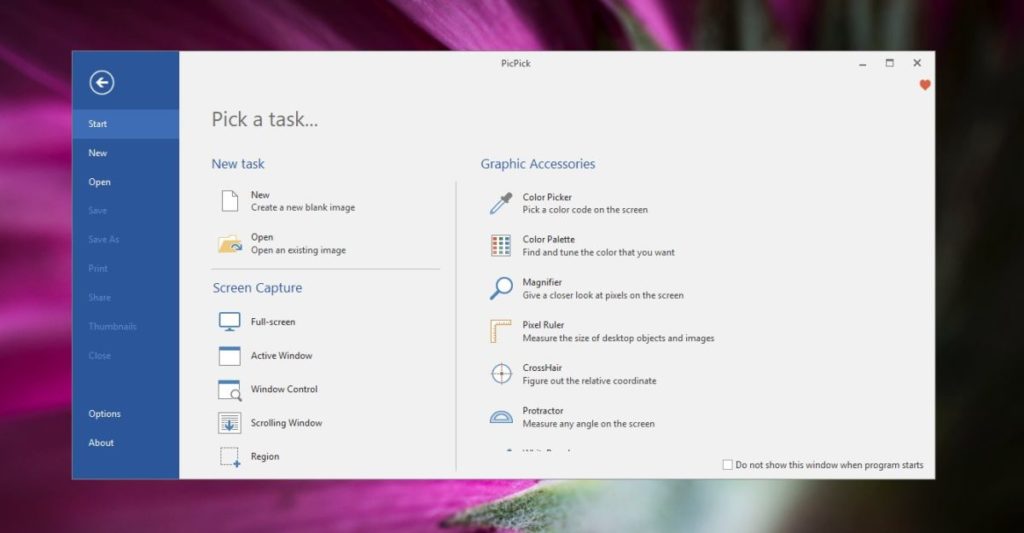
برای شروع کار از این لینک اپلیکیشن PicPick را دانلود و نصب نمایید. صفحه شروع آن شباهت جالبی با محیط نرم‌افزار ورد مایکروسافت دارد و به شما گزینه‌ای به منظور ثبت اسکرین‌شات طولی را می‌دهد. این برنامه همچنین از قابلیت Hot Keys نیز پشتیبانی می‌نماید و می‌توانید به دلخواه گزینه‌های آن را سفارشی سازید. البته تمام گزینه‌ها در همان صفحه شروع نیز در دسترس هستند.

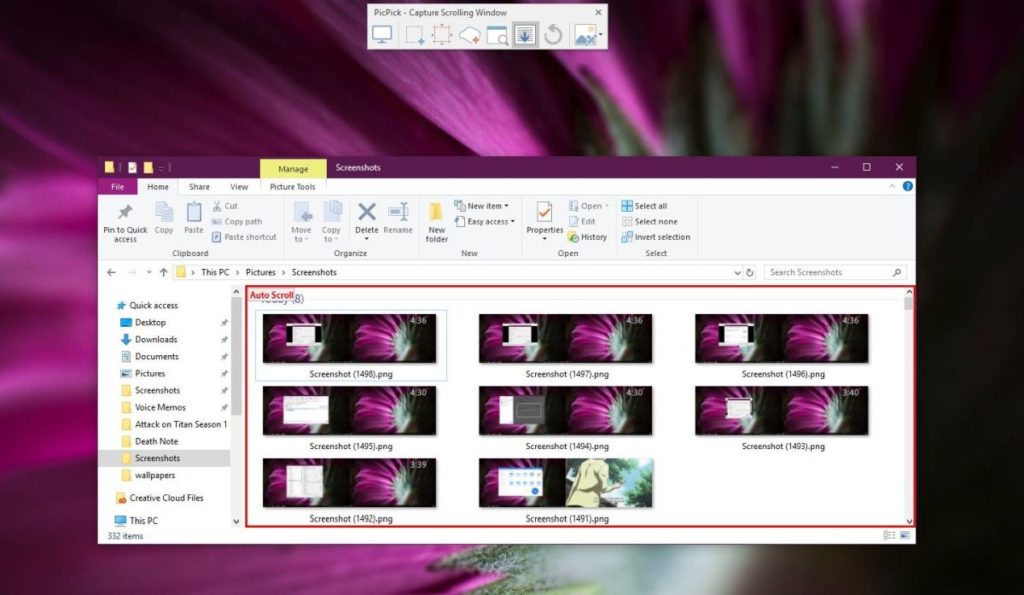
خب در ادامه قابلیت اسکرول خودکار را فعال نمایید و منطقه آغاز پیمایش را مشخص کنید. برای نمونه من می‌خواهم در فایل اکسپلورر از داخل پوشه‌ای با 333 فایل اسکرین‌شات بگیرم. همانطور که احتمالا با چنین حجمی از فایل‌ها برخورد داشته‌اید، تا رسیدن به انتهای این فایل‌ها مسیری طولانی را باید بپیمایید. با این حال تنها کافی است در ناحیه اسکرول کلیک کنید تا اپلیکیشن PicPick باقی کار‌ها را انجام دهد.

اپلیکیشن PicPick

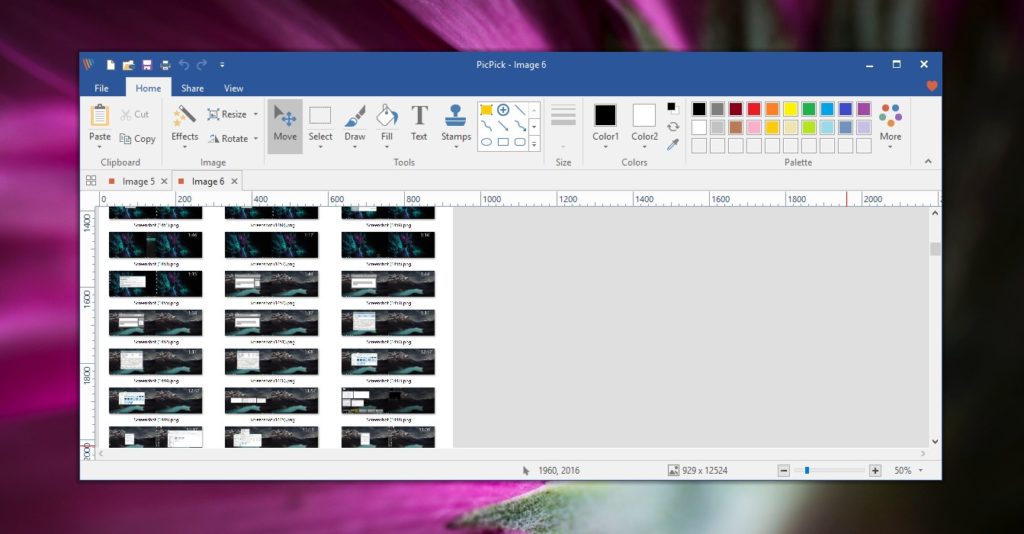
زمانی که اپلیکیشن به انتهای پنجره برسد، تصویر اسکرین‌شات گرفته شده در صفحه ویرایشگر نرم‌افزار باز خواهد شد و به شما اجازه ویرایش آن را می‌دهد و یا می‌توانید بدون ویرایش آن را ذخیره نمایید. طبیعتا اندازه و حجم این اسکرین‌شات طولی بسیار زیاد است و در تصویری که من تهیه کردم طول فایل تصویر به 12524 پیکسل رسید.

ضمنا باید یادآوری کنم که تصویر اسکرین‌شات ثبت شده تنها شامل بخش اصلی بدنه قابل اسکرول پنجره فایل اکسپلورر است و بقیه قسمت‌ها از جمله منو و پنل‌ کناری را در بر نمی‌گیرد. اگر به هر دلیلی نیاز دارید که تصویر اسکرین‌شات آن قسمت را نیز داشته باشید باید به صورت جداگانه تصویر دیگری از آن بخش تهیه کرده و با اسکرین‌شات اصلی در کنار هم قرار داده و یک عکس واحد ایجاد نمایید.

اپلیکیشن PicPick

به عبارت دیگر اپلیکیشن PicPick تنها بخش قابل اسکرول در پنجره را تشخیص می‌‌دهد و در بقیه قسمت‌های صفحه فعال نیست. البته شما می‌توانید از این برنامه در دیگر اپلیکیشن‌های ویندوز و حتی مرورگر‌های اینترنتی نیز استفاده نمایید. با این حال اگر اپلیکیشن رایگان PicPick نتوانست نیاز‌ شما را برآورده نماید، تنها کافی است در اینترنت به جستجو بپردازید تا با اپلیکیشن‌های قدرتمند دیگری در این زمینه آشنا شوید ولی ما با بررسی محبوب‌ترین نرم‌افزار‌ها در این زمینه، بهترین گزینه‌ای که مورد تاییدمان قرار گرفت، همین اپلیکیشن PicPick است. به علاوه ویژگی اسکرول خودکار آن کمک بزرگی برای گرفتن اسکرین‌شات طولی خواهد بود. همچنین پیشنهاد می‌کنم مقالات آموزشی چگونه از ویدیو‌های یوتیوب اسکرین‌شات بگیریم؟  و چگونه از صفحات اینترنتی طولانی در ویندوز 10 اسکرین‌شات بگیریم؟ را نیز مطالعه نمایید.

نوشته چگونه در ویندوز 10 اسکرین‌شات طولی تهیه کنیم؟ اولین بار در وب‌سایت فناوری پدیدار شد.

چگونه ویندوز ۱۰ را از روی فلش نصب کنیم؟

نصب ویندوز 10 از یک یو‌اس‌بی درایو

آیا نیاز به نصب یک کپی تازه از ویندوز دارید؟ بوت کردن ویندوز 10 (و یا ویندوز 7) از یک یو‌اس‌بی درایو بسیار ساده است. تنها در عرض چند دقیقه می‌توانید یک کپی تازه از ویندوز را بر روی پی‌سی و یا لپ‌تاپ خود نصب نمایید. در ادامه با نحوه نصب ویندوز 10 از یک یو‌اس‌بی درایو آشنا خواهید شد.

چرا ویندوز را از طریق یو‌اس‌بی بوت کنیم؟

اگر کامپیوتر مورد استفاده شما دارای یک درایو اپتیکال نیست و یا خود شما DVD ندارید، بهترین راه‌حل استفاده از یو‌اس‌بی درایو است.
در ضمن یو‌اس‌بی درایو پرتابل است و می‌توان سازگار بودن آن را با انواع کامپیوتر‌های دسکتاپ و لپ‌تاپ تضمین کرد. در حالی‌که ممکن است بعضی از کامپیوترها فاقد دی‌وی‌دی درایو باشند، اما همه آن‌ها دارای پورت یو‌اس‌بی هستند.
همچنین عملیات نصب از یو‌اس‌بی پرسرعت‌تر است. یک یو‌اس‌بی درایو می‌تواند سریع‌تر از یک درایو اپتیکال، بوت شود.
برای نصب ویندوز 10 و یا ویندوز 7 از یو‌اس‌بی درایو به حداقل 8 گیگابایت فضای خالی نیاز دارید. پیش از شروع از فرمت بودن فلش یو‌اس‌بی خود مطمئن شوید.

مطمئن شوید که یو‌اس‌بی از بوت UEFI پشتیبانی می‌کند

پیش از دانلود یک ایمیج نصب قابل‌‌بوت ویندوز، مهم است که تفاوت بین UEFI و BIOS را بدانید. پی‌سی‌های قدیمی‌تر به سیستم پایه ورودی/خروجی (BIOS) متکی هستند تا سیستم‌عامل را بوت کنند و داده‌های بین سیستم‌عامل و دستگاه‌ها را مدیریت کنند. در دهه‌های اخیر UEFI (Unified Extensible Firmware Interface) جایگزین BIOS شده است. در واقع UEFI می‌تواند به تشخیص مشکلات پی‌سی کمک کند و آن‌ها را بدون استفاده از نرم‌افزار‌های دیگر تعمیر نماید.
خوشبختانه متداول‌ترین روش نصب ویندوز 10 از یک یو‌اس‌بی درایو قابل‌‌بوت، از UEFI و legacy BIOS پشتیبانی می‌کند. بنابراین هر گزینه‌ای را که انتخاب نمایید باید برای سخت‌افزار سیستم شما پاسخگو باشد.

آماده‌سازی یو‌اس‌بی قابل‌بوت ویندوز 10

پیش از شروع، فلش یو‌اس‌بی فرمت‌شده را به دستگاه متصل کنید. با این‌که روش‌های مختلفی برای این کار وجود دارد، ساده‌ترین روش استفاده از ابزار مدیا کریشن است

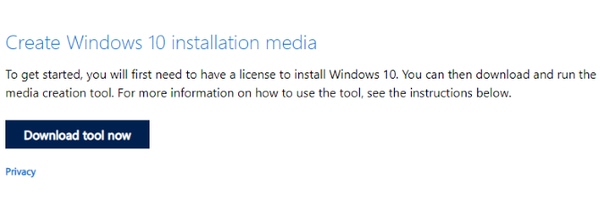
برای دریافت این ابزار به صفحه دانلود ویندوز 10 مایکروسافت بروید.

نصب ویندوز 10 از یک یو‌اس‌بی درایو ابزار را بر روی کامپیوتر خود ذخیره نمایید. حجم این ابزار چیزی در حدود 20 مگابایت است و اگر اتصال اینترنت شما قوی باشد، باید به سرعت دانلود شود.
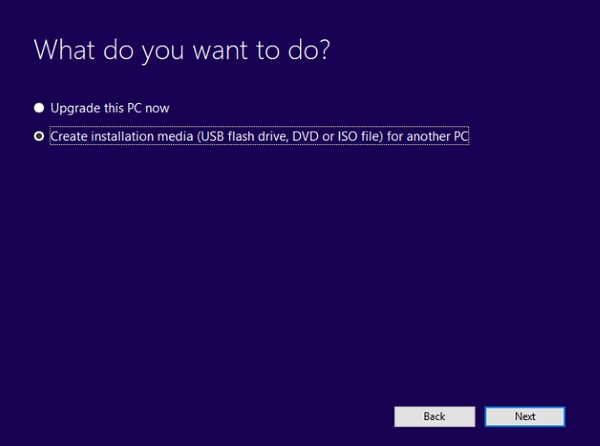
پس از نصب، ابزار را اجرا نمایید و بر روی Accept کلیک کنید.
با دو گزینه مواجه خواهید شد. گزینه Create installation media (USB flash drive, DVD, or ISO file) for another PC را انتخاب کنید و سپس بر روی Next بزنید.

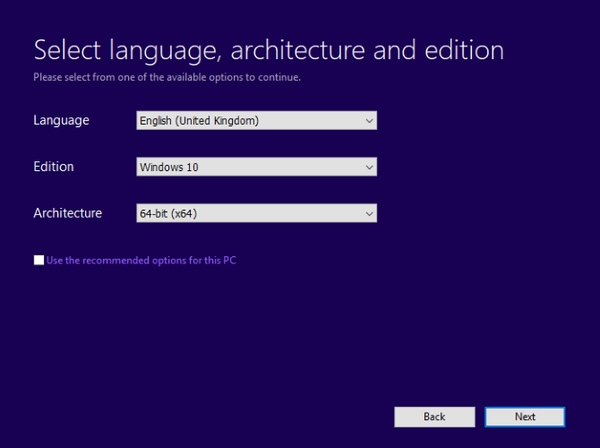
نصب ویندوز 10 از یک یو‌اس‌بی درایوسپس زبان مورد‌نظر، نسخه ویندوز 10 و معماری ویندوز را تنظیم نمایید. اگر این گزینه‌ها قابل تغییر نبودند، از تیک خوردن گزینه Use the recommended options for this PC اطمینان حاصل نمایید. سپس دوباره بر روی Next کلیک کنید.
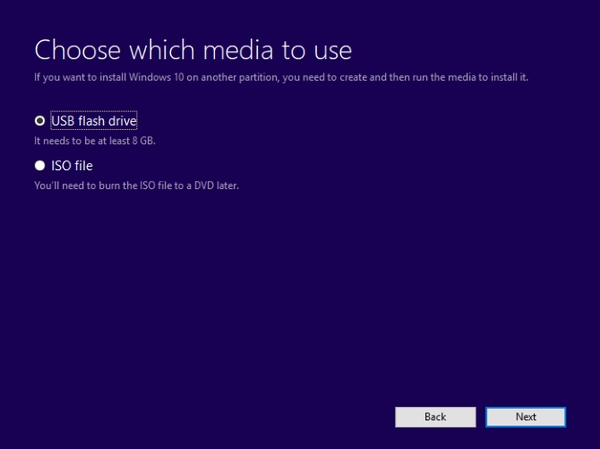
نصب ویندوز 10 از یک یو‌اس‌بی درایوUSB flash drive را انتخاب کنید و سپس بر روی Next بزنید و یو‌اس‌بی درایو را از لیست انتخاب کنید.
یک بار دیگر بر روی Next کلیک کنید تا فایل‌های نصب ویندوز 10 شما دانلود شوند.

نصب ویندوز 10 از یک یو‌اس‌بی درایوتا زمان ایجاد اینستالر یو‌اس‌بی درایو قابل‌بوت ویندوز 10 صبر کنید. مدت زمان این فرآیند به سرعت اینترنت شما بستگی دارد. چندین گیگابایت از داده‌ها نصب خواهد شد، بنابراین قبل از شروع این کار مطمئن شوید که به یک اینترنت قوی متصل هستید.
نصب ویندوز 10 با استفاده از یو‌اس‌بی قابل‌بوت

پس از اتمام مراحل بالا شما قادر به نصب ویندوز 10 خواهید بود. در حال حاضر یو‌اس‌بی درایو شما قابل‌بوت است، پس تنها کاری که باید انجام دهید این است که آن را از سیستم خارج کنید و به دستگاه هدف متصل نمایید.
کامپیوتری را که می‌خواهید ویندوز 10 را بر روی آن نصب کنید، روشن نمایید و صبر کنید تا یو‌اس‌بی درایو را شناسایی کند. اگر این اتفاق نیفتاد سیستم را ری‌بوت نمایید تا وارد UEFI/BIOS و یا منوی بوت شوید (برای این کار معمولا باید دکمه‌های F8 و یا F12 را پس از سیاه شدن صفحه حین ری‌استارت فشار دهید و نگه‌ دارید).
مطمئن شوید که یو‌اس‌بی درایو، شناسایی شده است و سپس آن را به‌عنوان دستگاه اصلی بوت انتخاب کنید.
ری‌بوت بعدی باید محیط نصب ویندوز 10 را شناسایی کند. حال شما آماده نصب ویندوز 10 هستید. برای شروع installation wizard را اجرا کنید.
پس از انجام مراحل نصب در ویزارد، ویندوز 10 نصب خواهد شد. توجه داشته باشید که بعضی از مراحل نصب‌ پس از لاگ‌این ادامه پیدا خواهد کرد، بنابراین صبور باشید.
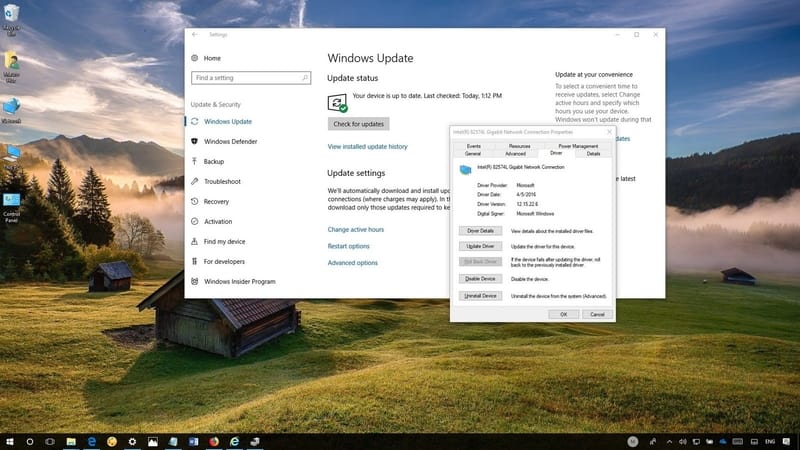
همچنین می‌توانید پس از نصب به Settings > Updates & Security > Windows Update بروید تا مطمئن شوید که ویندوز به‌روز است.

نصب ویندوز 7 با استفاده از یو‌اس‌بی قابل‌بوت

مراحل انجام این کار تقریبا شبیه به بخش قبل است، با این تفاوت که در کامپیوتر‌های قدیمی نیازی به نگرانی در مورد پشتیبانی UEFI نیست‌. از آن‌جا که ویندوز 7 نسبتا حجم سبکی دارد برای کامپیوترهای جدیدتر، گزینه مناسبی است. با این‌حال پشتیبانی از این ویندوز در ژانویه سال 2020 پایان می‌یابد. بنابراین پس از آن زمان بهتر است از یک سیستم عامل امن‌تر استفاده کنید.

یو‌اس‌بی درایو نصب ویندوز 10 را امن نگه دارید

ایجاد یک یو‌اس‌بی درایو قابل‌بوت ویندوز، ساده است:

  1. یک درایو که حداقل ۸ گیگابایت حافظه داشته باشد را فرمت نمایید.
  2. ابزار media creation ویندوز 10 را از مایکروسافت دانلود کنید.
  3. برای دانلود فایل‌های نصبی ویندوز 10، media creation wizard را اجرا کنید.
  4. فلش یواس‌بی را برای نصب ایجاد کنید.
  5. دستگاه یو‌اس‌بی را از سیستم خارج کنید‌.

در حالی که باید انتظار اجرای بدون مشکل از ویندوز 10 داشته باشید، ایده خوبی است که درایو یو‌اس‌بی قابل‌بوت را ایمن نگه دارید. شما هرگز نمی‌دانید چه زمانی ممکن است یک درایو هارد‌دیسک و یا یک جدول پارتیشن خراب شود.
درایو بوت ویندوز ابزارهای تعمیر متعددی را برای هنگامی‌که ویندوز 10 بوت نمی‌شود، ارایه می‌دهد.
درایو یو‌اس‌بی را در مکان امنی قرار دهید تا در صورت نیاز از آن برای نصب مجدد و یا عیب‌یابی ویندوز استفاده نمایید.

نوشته چگونه ویندوز 10 را از روی فلش نصب کنیم؟ اولین بار در اخبار فناوری و موبایل پدیدار شد.

چگونه در ویندوز ۱۰ به‌روزرسانی درایورها را مسدود کنیم؟

مسدود کردن به‌روزرسانی درایورها

به‌روزرسانی درایورها در تمام سیستم‌عامل‌های دسکتاپ رایج است. برخی از این به‌روزرسانی‌های درایورها با آپدیت‌های عمده و یا جزئی سیستم‌عامل همراه هستند، در حالی‌که برخی دیگر هر بار که در دسترس باشند، به‌طور جداگانه دانلود می‌شوند.
به‌روز‌رسانی درایورها به اندازه به‌روز‌رسانی‌های امنیتی مهم نیستند، بنابراین اگر شما از آپدیت آن‌ها صرف نظر کنید و یا بلافاصله آن‌ها را نصب نکنید، مشکلی به‌وجود نمی‌آید. در برخی موارد، درایور ممکن است سیستم شما را متوقف کند. از آن‌جا که در ویندوز 10، به‌روزرسانی درایورها در پس‌زمینه دانلود و نصب می‌شود، مسدود کردن آن‌ها نسبتا دشوار است.

مایکروسافت می‌داند که تمام درایورها یا به‌روز‌رسانی‌های آن‌ها بر روی یک سیستم کار نمی‌کنند. در بعضی از سیستم‌ها یک درایور خاص ممکن است به خوبی کار نکند؛ به همین علت است که برنامه‌ای برای مسدود کردن نصب به‌روزرسانی درایورها وجود دارد.

مسدود کردن آپدیت یک درایور

اگر درایور در حال‌حاضر نصب شده است، Device manager را باز کنید و به دنبال درایوری که آپدیت متعلق به آن است، بگردید. سپس گزینه uninstall driver را انتخاب کنید. اگر نیاز دارید تا از نسخه قدیمی‌تر درایور استفاده نمایید و آن را حذف نکنید، بد نیست بدانید که همیشه امکان بازگشت به نسخه‌های قدیمی‌تر وجود دارد.

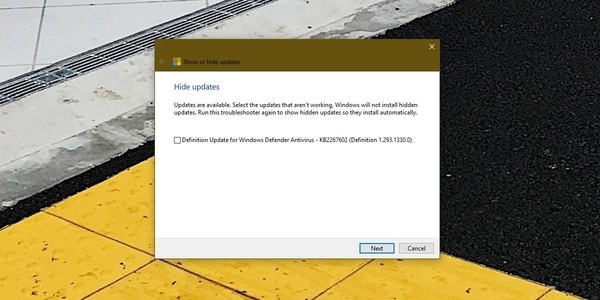
حال باید درایور و یا آپدیت‌های درایور را مسدود نمایید. برنامه wushowhide را دانلود و اجرا کنید. در اولین صفحه‌ای که می‌بینید بر روی Next کلیک کنید و سپس بعد از آن، گزینه Hide updates را انتخاب نمایید.
سپس برنامه شروع به جستجو آپدیت‌های موجود می‌کند، این آپدیت‌ها شامل تمام به‌روز‌رسانی‌هایی است که از طریق آپدیت ویندوز ٰٰٰٰارایه شده‌اند.
به لیست نگاهی بیاندازید و فقط درایورهایی که قصد مسدود کردن آن‌ها را دارید، انتخاب نمایید. دقت کنید که چیز دیگری را مسدود نمی‌کنید. با کلیک بر روی Next، برنامه، آپدیتی را که در حال مسدود کردن آن است، مخفی می‌کند.
مسدود کردن به‌روزرسانی درایورهااین کار برای درایورهای نصب شده یا به‌روزرسانی‌های درایورها که با آپدیت ویندوز ارایه می‌شوند، موثر است. با این وجود ممکن است ابزارها و یا برنامه‌های دیگری که در سیستم شما وجود دارند امکان نصب درایورها و به‌روز‌رسانی‌ها را داشته باشند. در این صورت، شما یا باید اقدام به حذف آن برنامه‌ها و ابزارها کنید و یا اجازه آن‌ها را برای دانلود و نصب به‌روز‌رسانی‌ها لغو نمایید.

در سیستم‌های Dell و hp، ابزاری نصب شده است که به شما امکان پیدا کردن درایورها و دریافت پشتیبانی را می‌دهد. این برنامه‌ها در حال مفید بودن ممکن است بدون اجازه شما اقدام به نصب به‌روزرسانی‌ درایورها کنند. در بعضی مواقع هم ممکن است به شما بگویند که به‌روزرسانی یک درایور، بحرانی است؛ در حالی‌که این‌طور نیست. از آن‌جایی که این برنامه‌ها چندان ضروری نیستند، می‌توانید آن‌ها را حذف نمایید.
باید بدانید که به‌روزرسانی‌های جدیدتر و یا به‌روز‌رسانی‌های کلی ویندوز 10 ممکن است درایور‌های مسدود‌شده را از بلاک خارج کند. در این گونه موارد، باید دوباره برنامه wushowhide را اجرا کنید تا آن‌ها را مسدود نمایید.

نوشته چگونه در ویندوز 10 به‌روزرسانی درایورها را مسدود کنیم؟ اولین بار در وب‌سایت فناوری پدیدار شد.

چگونه در ویندوز ۱۰ بدون خاموش شدن سیستم، لپ‌تاپ را ببندیم؟

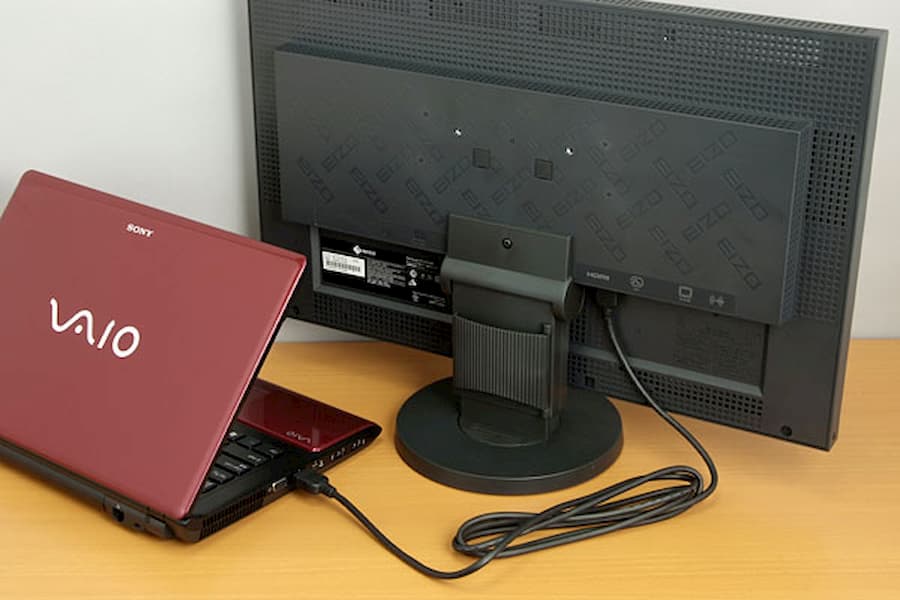
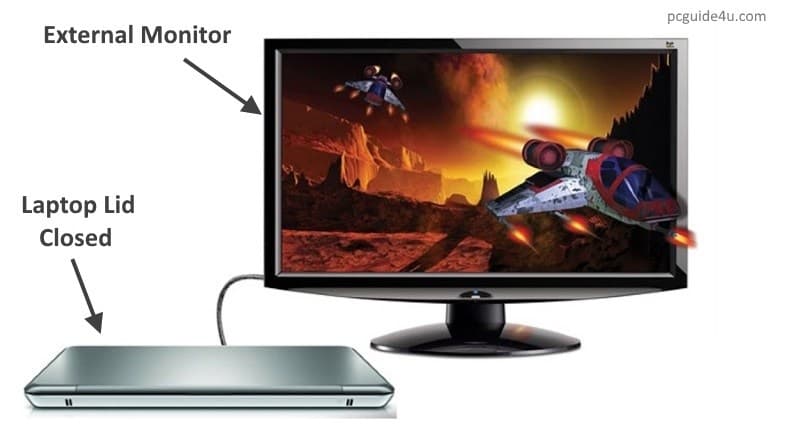
به طور معمول در ویندوز 10 وقتی که لپ‌تاپ را می‌بندید، سیستم در حالت خواب و شرایط کم مصرف قرار می‌گیرد. در اغلب موارد این گزینه به حفظ شارژ باتری دستگاه و جلوگیری از صدمات احتمالی در حین جابه‌جایی لپ‌تاپ کمک می‌کند اما مشکل در جایی آغاز می‌شود که به لپ‌تاپ‌تان یک مانیتور خارجی متصل کرده باشید. برای مثال برای دیدن بهتر یک فیلم، لپ‌تاپ را به یک تلویزیون LED بزرگ وصل کرده‌اید و با بستن لپ‌‌تاپ تصویر نیز قطع خواهد شد.

اگر شما نیز با این مشکل روبه‌رو شده‌اید، دیگر نگران نباشید؛ در این مطلب قصد داریم نحوه انجام تنظیمات سیستم برای جلوگیری از این مسئله را به شما آموزش دهیم. پس برای شروع کار به کنترل پنل وارد شوید (دقت کنید منظور بخش تنظیمات ویندوز 10 نیست) ولی پیش از آغاز هشدار زیر را با دقت بخوانید.

هشدار: به یاد داشته باشید با انجام این کار در آینده نمی‌توانید با خیال راحت بدون خاموش کردن کامل سیستم و تنها به صرف بستن لپ‌تاپ و گذاشتن آن در کیف به هرجایی که می‌خواهید بروید! زیرا دیگر سیستم به حالت خواب فرو نمی‌رود و قطعا علاوه بر مصرف شارژ باتری به دلیل روشن بودن کامل لپ‌تاپ در حین حرکت، مسدود شدن مسیر تبادل هوای فن و جلوگیری از چرخش دما که منجر به افزایش شدید دمای قطعات می‌شود، دچار صدمات جبران ناپذیری خواهید شد! بنابراین لازم است یا سیستم را به طور کامل خاموش نمایید و یا به صورت دستی از طریق دکمه پاور در استارت منو بر روی حالت خواب (Sleep) یا خواب زمستانی (Hibernate) قرار دهید.

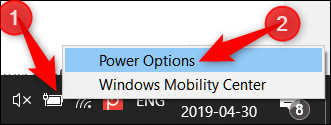
اما برای تغییر این تنظیمات در ویندوز 10 به جای رفتن به کنترل پنل می‌توان از مسیر ساده‌تری نیز وارد عمل شد. بدین منظور بر روی آیکن باتری از سینی برنامه‌ها در نوار وظیفه، راست کلیک کرده و از منوی باز شده گزینه Power Options را بزنید تا مستقیما وارد بخش تنظیمات انرژی لپ‌تاپ شوید.

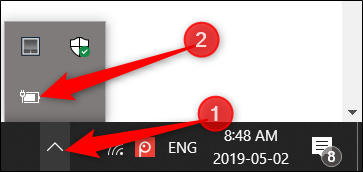
ضمنا اگر آیکن باتری را نمی‌بینید بر روی گزینه Show Hidden Icons کلیک کرده و از آنجا بر روی آیکن باتری راست کلیک کنید. البته مسیر کنترل‌پنل نیز همچنان در دسترس است و بعد از وارد شدن به آن باید به دنبال بخش Hardware and Sound بگردید و سپس بر روی گزینه  Power Options کلیک کنید.

ویندوز 10

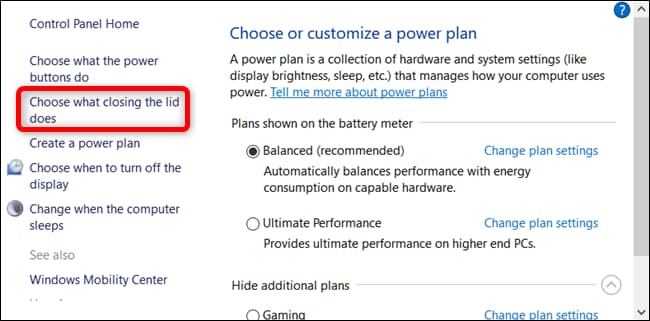
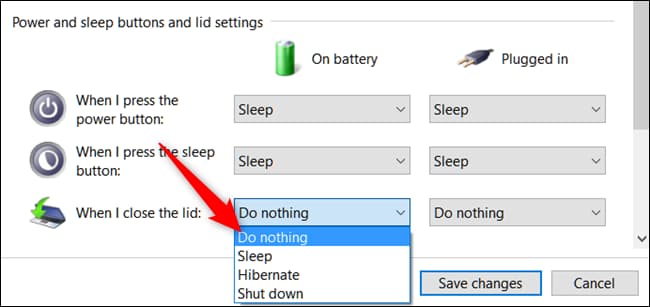
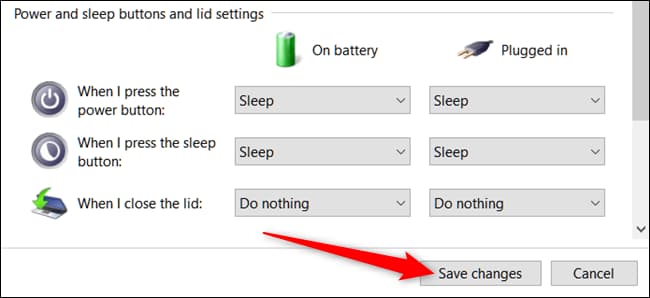
در ادامه در صفحه Power Options از منوی سمت چپ گزینه Choose what closing the lid does را انتخاب نمایید. از منوی کشویی When I close the lid، گزینه Do Nothing را بزنید. در اینجا با دو حالت روبه‌رو هستید.

حالت اول در زمانی که باتری به لپ‌تاپ وصل است (On Battery) و حالت دوم هنگامی که دستگاه مستقیما به پریز برق متصل شده است (Plugged In). شما برای هر کدام گزینه‌های متفاوتی در اختیار دارید. برای مثال شما مایلید هرگاه لپ‌تاپ به پریز برق متصل است، در هنگام بستن لپ‌تاپ، دستگاه همچنان روشن بماند ولی اگر فقط باتری بر روی آن است با بستن لپ‌تاپ، سیستم نیز به حالت خواب فرو برود. پس بسته به نیاز و علاقه خود در بخش Windows power plan تنظیمات را تغییر دهید.

ویندوز 10

هشدار: به یاد داشته باشید، اگر بخش تنظیمات On Battery را نیز بر روی گزینه Do Nothing قرار داده‌اید، پیش از جابه‌جایی دستگاه یا قرار دادن آن در کیف، از خاموش بودن کامل و یا قرار گرفتن بر روی گزینه‌های Sleep یا Hibernation اطمینان حاصل نمایید تا از ایجاد گرمای بیش از حد و آسیب دیدن سخت‌افزار جلوگیری شود.

ویندوز 10

در نهایت بعد از ایجاد تغییرات مورد نظر بر روی گزینه Save Changes کلیک کرده و کنترل پنل را ببندید. سپس می‌توانید تغییرات را امتحان کنید. اکنون شما باید قادر باشید بدون خاموش شدن سیستم، لپ‌تاپ را ببندید. اگر هر زمان بار دیگر نیاز بود تنظیمات به حالت پیش‌فرض بازگردد، می‌توانید از مسیر Contol Panel > Hardware and Sound > Power Options تغییرات را به حالت قبل بازگردانید.

نوشته چگونه در ویندوز 10 بدون خاموش شدن سیستم، لپ‌تاپ را ببندیم؟ اولین بار در وب‌سایت فناوری پدیدار شد.

چگونه آیکون مخفی‌شده باتری در ویندوز ۱۰ را دوباره ظاهر کنیم؟

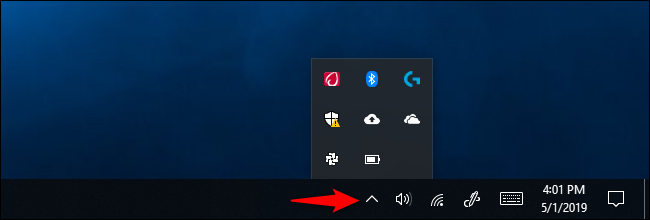
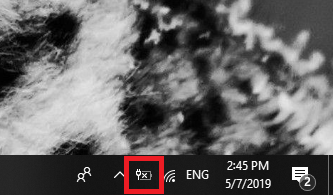
معمولا ویندوز 10 یک آیکون باتری در ناحیه نوتیفیکیشن قرار داده است تا کاربران از میزان فعلی شارژ باتری نوت‌بوک خود مطلع شوند. اما اگر این آیکون مخفی شود، چه راه‌هایی برای بازگردانی آن خواهیم داشت؟! در اکثر موارد این آیکون وارد ناحیه Hidden Icons می‌شود که شما می‌توانید با کلیک کردن برروی فلش روبه بالایی که در سمت چپ نوار وظیفه قرار دارد، این آیکون را با کشیدن به ناحیه اصلی نوتیفیکیشن، دوباره نمایان کنید.

اما اگر در صورتی که آیکون باتری در این قسمت هم وجود نداشته باشد، باید به سراغ تنظیمات ویندوز رفته و این آیکون را فعال کنیم.

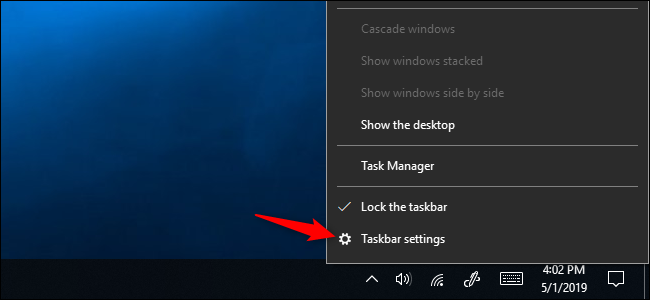
در ابتدا برای این‌کار، با کلیک‌ راست برروی نوار وظیفه (Taskbar) و انتخاب گزینه Taskbar setting وارد منوی تنظیمات این نوار می‌شویم.

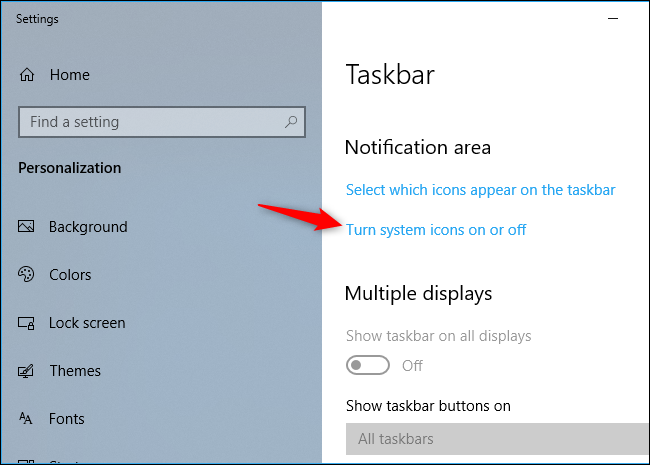
در پنجره باز‌شده با کلیک برروی گزینه Turn system icons on or off به منوی اصلی تنظیمات آیکون‌ها وارد می‌شویم.

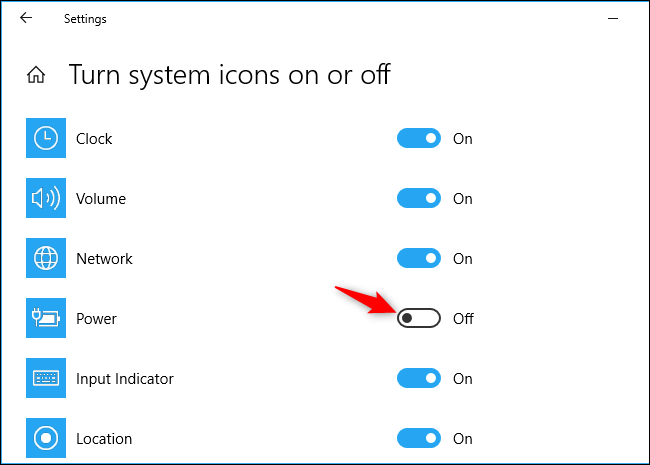
در این پنجره شما می‌توانید با خاموش و روشن (On/Off) کردن سوییچ‌هایی که در مقابل گزینه‌های ساعت، تنظیم صدا و سایر آن‌ها قرار دارند، آیکون‌های دلخواه را به نوار وظیفه اضافه و یا حذف کنید.

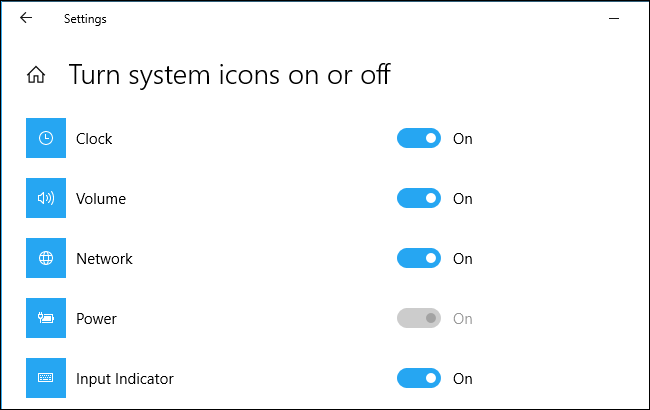
در این‌جا برای اضافه‌کردن آیکون باتری به نوار وظیفه، سوییچ مربوط به گزینه Power را برروی حالت On قرار دهید.

لازم‌ به ذکر است، در صورتی که شما این گزینه را فعال کرده باشید و باتری به نوت‌بوک شما متصل نباشد، آیکون مذکور هم‌چنان در نوار وظیفه نمایش داده خواهد شد.

نوشته چگونه آیکون مخفی‌شده باتری در ویندوز 10 را دوباره ظاهر کنیم؟ اولین بار در وب‌سایت فناوری پدیدار شد.

چگونه آیکون مخفی‌شده باتری در ویندوز ۱۰ را دوباره ظاهر کنیم؟

معمولا ویندوز 10 یک آیکون باتری در ناحیه نوتیفیکیشن قرار داده است تا کاربران از میزان فعلی شارژ باتری نوت‌بوک خود مطلع شوند. اما اگر این آیکون مخفی شود، چه راه‌هایی برای بازگردانی آن خواهیم داشت؟! در اکثر موارد این آیکون وارد ناحیه Hidden Icons می‌شود که شما می‌توانید با کلیک کردن برروی فلش روبه بالایی که در سمت چپ نوار وظیفه قرار دارد، این آیکون را با کشیدن به ناحیه اصلی نوتیفیکیشن، دوباره نمایان کنید.

اما اگر در صورتی که آیکون باتری در این قسمت هم وجود نداشته باشد، باید به سراغ تنظیمات ویندوز رفته و این آیکون را فعال کنیم.

در ابتدا برای این‌کار، با کلیک‌ راست برروی نوار وظیفه (Taskbar) و انتخاب گزینه Taskbar setting وارد منوی تنظیمات این نوار می‌شویم.

در پنجره باز‌شده با کلیک برروی گزینه Turn system icons on or off به منوی اصلی تنظیمات آیکون‌ها وارد می‌شویم.

در این پنجره شما می‌توانید با خاموش و روشن (On/Off) کردن سوییچ‌هایی که در مقابل گزینه‌های ساعت، تنظیم صدا و سایر آن‌ها قرار دارند، آیکون‌های دلخواه را به نوار وظیفه اضافه و یا حذف کنید.

در این‌جا برای اضافه‌کردن آیکون باتری به نوار وظیفه، سوییچ مربوط به گزینه Power را برروی حالت On قرار دهید.

لازم‌ به ذکر است، در صورتی که شما این گزینه را فعال کرده باشید و باتری به نوت‌بوک شما متصل نباشد، آیکون مذکور هم‌چنان در نوار وظیفه نمایش داده خواهد شد.

نوشته چگونه آیکون مخفی‌شده باتری در ویندوز 10 را دوباره ظاهر کنیم؟ اولین بار در وب‌سایت فناوری پدیدار شد.

چگونه ویندوز ۱۰ را در حالت بوت امن (Safe Mode) راه‌اندازی نماییم؟

معمولا هر چند یکبار سروکله برخی مشکلات در کامپیوتر‌هایمان پیدا می‌شود تا جایی که دیگر حتی ممکن است سیستم بالا نیاید و یا کارش به طور کامل متوقف شده و هنگ نماید. هنگامی که با چنین اتفاقات جدی روبه‌رو می‌شوید بهترین و منطقی‌ترین راه‌حل تماس با یک تکنسین ماهر و یا بردن دستگاه به یک مرکز تعمیر مجاز است!

ویندوز 10

اما گاهی اوقات به دلایلی مایل نیستید چنین کاری انجام دهید و دوست دارید خودتان از راز مشکلات پیش آمده سردر بیاورید، پس در این شرایط بهترین راهکار استفاده از بوت امن سیستم و بالا آوردن کامپیوتر از این طریق است. در این زمان شما می‌توانید با خیال راحت به بررسی مشکلات احتمالی پیش آمده بپردازید و در صورت امکان آنها را رفع نمایید.

چندین روش برای استفاده از بوت امن سیستم در ویندوز 10 وجود دارد که بسته به وضعیت خرابی کامپیوتر‌تان می‌توانید آنها را امتحان کرده و به صورت امن وارد سیستم شوید. پس همراه ما باشید تا با این شیوه‌ها بیشتر آشنا گردید.

روش اول: استفاده از بخش تنظیمات (Settings)

اگر شما هنوز قادر به لاگین کردن و ورود به سیستم هستید، می‌توانید این شیوه را پیش بگیرید. بدین منظور مراحل زیر را دنبال نمایید.

  • روی دکمه Start کلیک کنید و سپس تنظیمات را انتخاب نمایید (به صورت آیکن چرخ‌دنده قابل مشاهده است) یا با زدن کلید‌های ترکیبی ویندوز + حرف I انگلیسی پنجره تنظیمات را باز کنید.
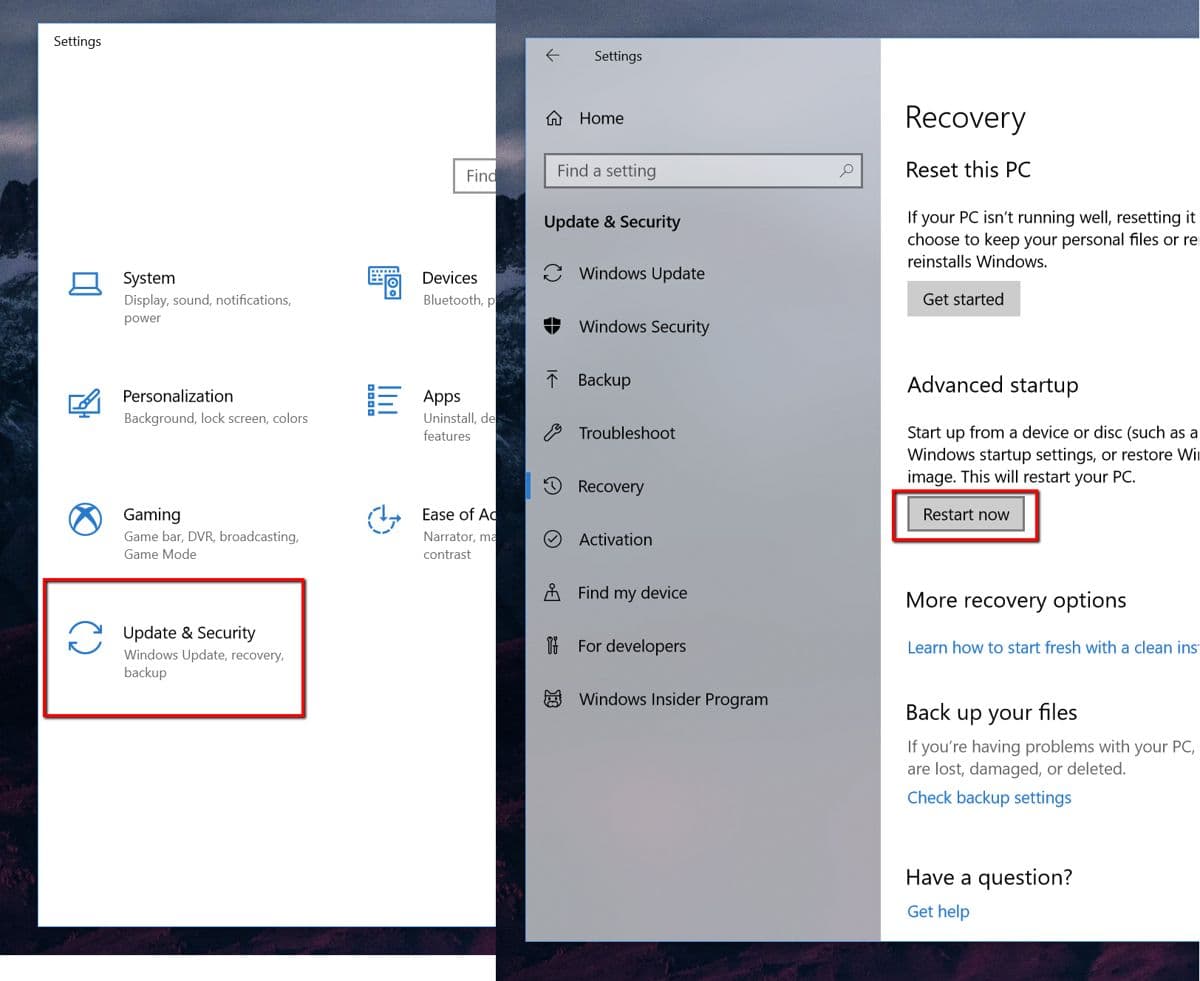
  • وارد قسمت Update & Security شوید.
  • از منوی سمت چپ بر روی گزینه Recovery کلیک کنید.
  • در پنجره باز شده در زیر قسمت Advanced startup بر روی دکمه Restart کلیک کنید.
  • بعد از ریستارت شدن سیستم، چند گزینه به شما پیشنهاد می‌شود که باید به ترتیب این آدرس Troubleshoot > Advanced options > Startup Settings را دنبال کنید.
  • سپس بار دیگر بر روی دکمه Restart کلیک کرده تا سیستم مجددا ریستارت گردد.
  • بعد از روشن شدن کامپیوتر کلید عدد شماره 4 و یا F4 را بزنید تا سیستم وارد حالت بوت امن یا همان Safe Mode شود. اگر مایلید که در حالت بوت امن به اینترنت نیز دسترسی داشته باشید باید به جای کلید 4 یا F4، کلید 5 و یا F5 را بزنید.

ویندوز 10

روش دوم: از طریق صفحه Sign-In

اگر به هر دلیلی به منوی تنظیمات دسترسی ندارید می‌توانید این روش را امتحان کنید.

  • کلید Shift را نگه داشته و برروی دکمه Power از گوشه سمت راست در پایین پنجره صفحه Sign-In کلیک کنید.
  • سیستم ریستارت خواهد شد و بعد از بالا آمدن به شما چند گزینه نمایش داده می‌شود که به ترتیب این مسیر Troubleshoot > Advanced options > Startup Settings را دنبال کنید.
  • در ادامه بار دیگر بر روی دکمه Restart کلیک کرده تا سیستم مجددا ریستارت گردد.
  • سپس با بالا آمدن سیستم، کلید عدد 4 و یا کلید F4 را از روی صفحه‌‌کلید بزنید تا سیستم وارد حالت بوت امن یا همان Safe Mode شود. اگر نیاز دارید که در حالت بوت امن به اینترنت نیز دسترسی پیدا کنید باید به جای کلید 4 یا F4، کلید عدد 5 و یا F5 را بزنید.

روش سوم: از طریق صفحه خالی (A Blank Screen)

اگر حتی سیستم لود نمی‌شود تا صفحه Sign-In بیاید باز هم جای نگرانی نیست و شما می‌توانید همچنان به صورت بوت امن وارد سیستم شوید. برای این کار مراحل زیر را انجام دهید.

  • در ابتدا سیستم را به طور کامل خاموش نمایید.
  • بار دیگر آن را روشن کنید.
  • هنگامی که آرم شرکت سازنده مادربورد یا لوگوی تولید کننده کامپیوتر خود را مشاهده کردید به سرعت دکمه خاموش و روشن کامپیوتر را به مدت 5 تا 10 ثانیه فشار داده و نگه دارید تا دستگاه خاموش گردد.
  • مجددا کامپیوتر را روشن کرده و همین کار بالا را بار دیگر تکرار کنید.
  • در نهایت بار دیگر کامپیوتر را روشن کرده و اجازه دهید به طور عادی سیستم بالا بیاید. در این شرایط شما باید وارد حالت Repair شوید.
  • در قسمت Repair، آدرس Troubleshoot > Advanced options > Startup Settings را دنبال کنید.
  • سپس بار دیگر بر روی دکمه Restart کلیک کرده تا سیستم مجددا ریستارت گردد.
  • بعد از بالا آمدن سیستم کلید عدد 4 و یا کلید F4 را بزنید تا سیستم وارد حالت بوت امن یا همان Safe Mode شود. اگر دوست دارید که در حالت بوت امن به اینترنت شبکه نیز دسترسی داشته باشید باید به جای کلید‌های 4 یا F4، کلید‌های 5 و یا F5 را بزنید.

روش چهارم: ورود به حالت بوت امن با زدن کلید F8

در نسخه‌های قدیمی‌تر ویندوز، کاربران می‌توانستند در شروع بوت شدن سیستم عامل کامپیوتر، با زدن کلید F8 وارد حالت بوت امن شوند اما متاسفانه مایکروسافت در ویندوز 10 این روش را غیرفعال کرده است ولی خوشبختانه هنوز هم کاربران می‌توانند به دلخواه و در صورت نیاز پیش از وقوع چنین مشکلاتی این ویژگی را فعال نمایند و در مواقع ضروری به سرعت و به راحتی با زدن دکمه F8 وارد حالت بوت امن ویندوز شوند. برای فعال‌سازی این قابلیت در ویندوز 10، مراحل زیر را دنبال کنید.

  • کلید‌های ترکیبی ویندوز  +  R را بزنید و اپلیکیشن Run را اجرا کنید.
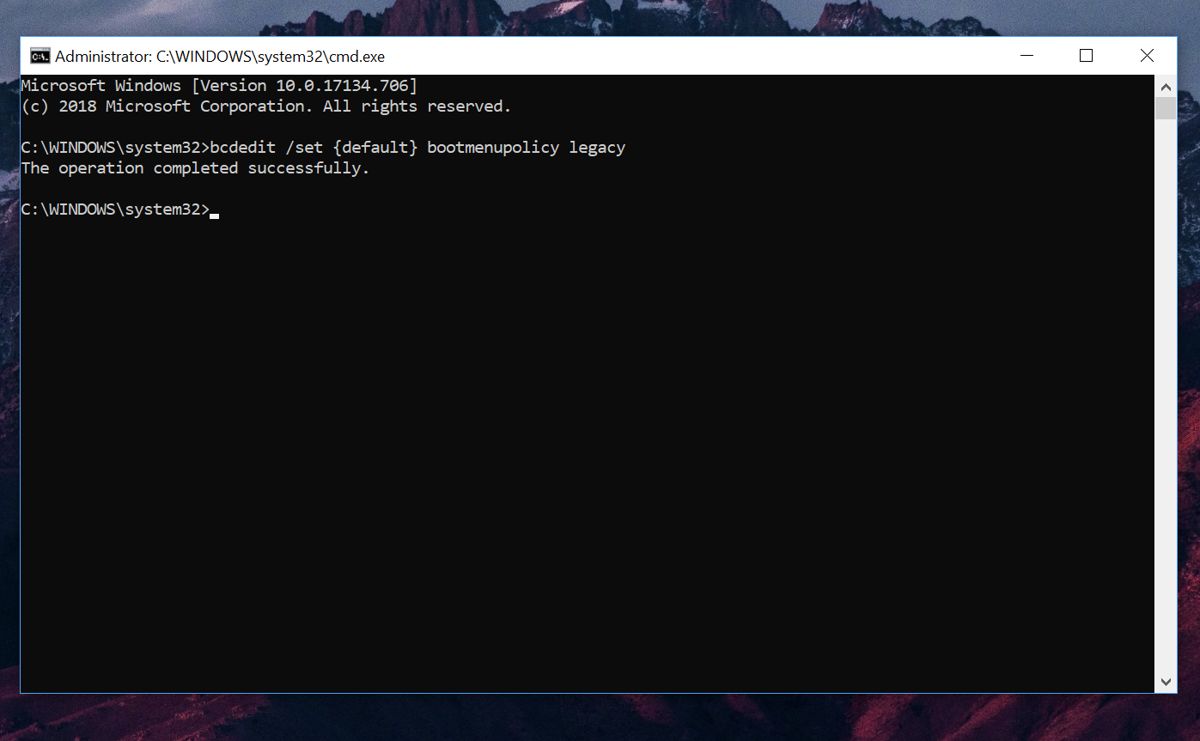
  • کد دستوری cmd را در باکس آن تایپ کرده و اینتر را بزنید تا Command Prompt اجرا شود.
  • سپس با زدن همزمان کلید‌های Ctrl + Shift + Enter این برنامه را به حالت مدیریت سیستم (administrator) اجرا نمایید.
  • عبارت bcdedit /set {default} bootmenupolicy legacy را تایپ کنید.

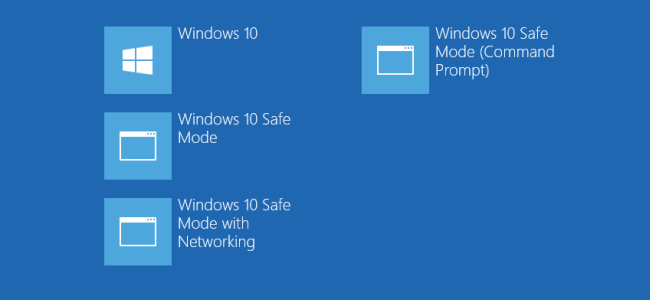
اکنون هر زمان که سیستم را ریستارت نمایید بعد از روشن شدن مجدد و پیش از لاگین ویندوز می‌توانید با زدن کلید F8 به منوی Boot Options دسترسی پیدا کرده و از آنجا با انتخاب گزینه Safe Mode یا Safe Mode with Networking وارد حالت بوت امن ویندوز شوید.

ویندوز 10

حالت بوت امن چیست؟

کلمه Safe Mode را در هنگام روبه‌رو شدن با مشکلات سیستمی ویندوز زیاد خواهید شنید زیرا معمولا برای عیب‌یابی و رفع خطا‌ها و اشکالات نرم‌افزاری سیستم، از این حالت استفاده می‌شود. برای درک بهتر این قابلیت به طور خیلی ساده، بوت امن ویندوز، سیستم را در ابتدایی‌ترین وضعیت ممکن بالا می‌آورد و تنها نرم‌افزار‌هایی را بارگذاری می‌کند که کاملا ضروری هستند، این بدین معناست که در شرایط عملا تمامی برنامه‌های نصب شده بر روی کامپیوتر و همچنین درایور‌ها غیرفعال‌اند.

این ایده از آنجا نشات می‌گیرد که معمولا درصد زیادی از مشکلات سیستم مربوط به درایور‌ها و نرم‌افزار‌های ثانویه‌ای است که کاربر بر روی کامپیوتر خود نصب نموده و زمانی که سیستم در حالت پایه‌ای ویندوز بوت شود به شخص این امکان داده می‌شود تا با شناسایی مشکل، به رفع آن اقدام نماید.

اما چرا بوت در حالت امن؟

از دیگر مزایای بوت امن این است که کاربر می‌تواند با عیب‌یابی و شناسایی برنامه معیوب در حالت بوت امن، به سادگی اقدام به حذف آن نماید و یا با غیرفعال کردن آن، از راه‌اندازی مجدد آن برنامه مخرب و مشکل‌ساز جلوگیری کند. به علاوه گاهی اوقات این مشکلات مربوط به بد‌افزار‌های نرم‌افزاری مانند ویروس‌ها، تروجان‌ها، کرم‌های اینترنتی و… هستند که در هنگام راه‌اندازی ویندوز در حالت عادی اجرا شده و سیستم را دچار کندی و اشکال می‌کنند و در موارد خطرناک حتی از بالا آمدن سیستم جلوگیری می‌نمایند.

بنابراین حالت بوت امن با جلوگیری از اجرای هرگونه برنامه خارجی و ثانویه در ویندوز، این فرصت را برای پیدا کردن و حذف بد‌افزار‌های خطرناک به کاربر خواهد داد. به علاوه در این شرایط اگر از بوت امن به همراه اینترنت استفاده کرده باشید می‌توانید با دانلود یک برنامه اسکن بد‌افزار (malware scanner)، فایل‌ها و برنامه‌های مخرب را شناسایی و حذف کنید. ضمنا پیشنهاد می‌شود همزمان با این کار از برنامه حفاظتی خود ویندوز یعنی Windows Security نیز برای اسکن سیستم کمک بگیرید.

نوشته چگونه ویندوز 10 را در حالت بوت امن (Safe Mode) راه‌اندازی نماییم؟ اولین بار در وب‌سایت فناوری پدیدار شد.